

CYPE 3D — инженерная программа для расчёта и проектирования пространственных конструкций. Она рассчитана не на художественное 3D-моделирование, а на работу с расчётной схемой: узлами, стержнями, оболочками, опорами, нагрузками, сочетаниями, проверками элементов, соединениями, фундаментами, отчётами и чертежами. В одном проекте можно моделировать конструкции из стали, бетона, сталежелезобетона, алюминия, древесины и пользовательских материалов. Для инженера-конструктора это означает, что программа закрывает не только построение пространственной модели, но и последующую проверку элементов по заданным расчётным правилам, просмотр усилий, перемещений, реакций и подготовку проектной документации.
В отличие от универсальных 3D-редакторов, CYPE 3D работает с аналитической моделью. Стержень в такой модели — не просто линия в пространстве, а элемент с материалом, сечением, длиной, локальными осями, условиями закрепления, расчётными длинами, нагрузками и результатами проверок. Узел — не визуальная точка, а место сопряжения элементов, опоры, шарнира, связи, соединения или передачи усилий. Оболочка — не декоративная поверхность, а плоский двумерный элемент постоянной толщины, который разбивается на конечные элементы и участвует в расчёте напряжений, деформаций и усилий.
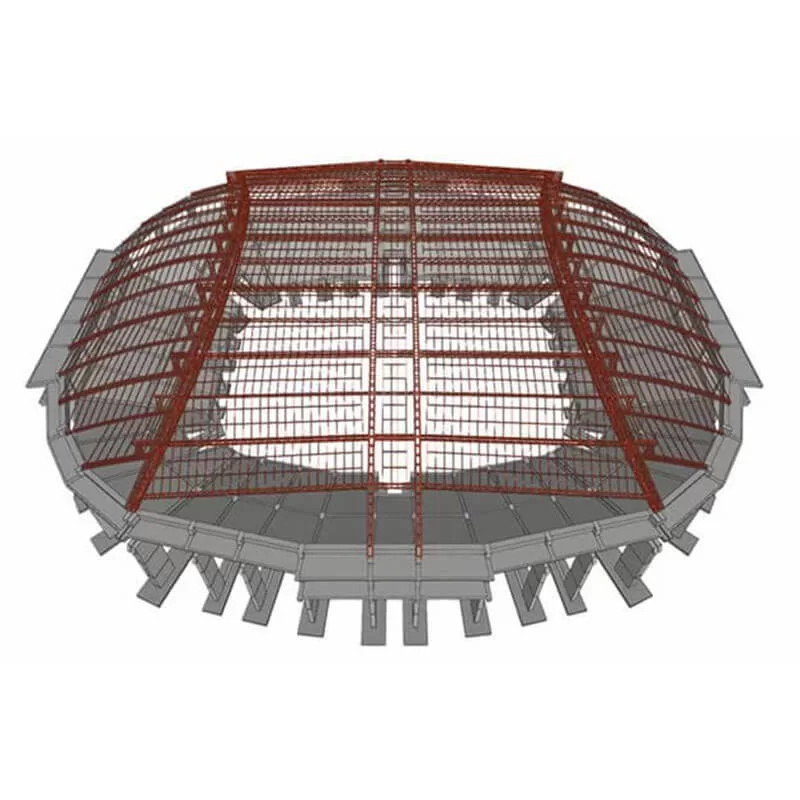
CYPE 3D применяют для расчёта стальных рам, пространственных ферм, навесов, промышленных каркасов, опорных конструкций, смешанных схем со стержнями и оболочками, а также для проектов, где кроме усилий в элементах требуется проверить узлы, опорные плиты и фундаментные элементы. Программа поддерживает проектирование сварных и болтовых соединений для прокатных и составных стальных профилей, включая I-shaped sections и hollow sections, а также работает с baseplates, footings, pile caps, tie beams и strap beams в фундаментной части проекта.
Для задач, где достаточно просто посмотреть DWG-файл или открыть чертёж без полноценного расчёта, CYPE 3D избыточна. В таких сценариях логичнее использовать просмотрщики вроде DWG FastView или Free DWG Viewer. Для визуального моделирования без инженерной проверки ближе SketchUp и Blender, но они решают другую задачу: создают геометрию и визуальную сцену, а не расчётную схему строительной конструкции.
Основная логика CYPE 3D
CYPE 3D строится вокруг последовательного инженерного цикла: задать исходные параметры проекта, построить или импортировать геометрию, назначить материалы и сечения, описать закрепления и связи, приложить нагрузки, выполнить расчёт, проверить результаты, настроить соединения и фундаменты, выпустить отчёты и чертежи. Такая логика удобна для конструктора, потому что расчётная схема не отделена от проверок, а результаты не приходится переносить вручную в отдельный модуль оформления.
В работе с программой важно различать три уровня модели:
| Уровень | Что включает | Зачем нужен |
|---|---|---|
| Геометрический | Узлы, стержни, оболочки, координаты, сетки, референсные чертежи | Формирует пространственную схему конструкции |
| Расчётный | Материалы, сечения, закрепления, шарниры, связи, нагрузки, сочетания | Определяет, как конструкция работает под нагрузками |
| Проектный | Проверки, соединения, армирование, фундаменты, отчёты, чертежи | Переводит расчёт в проверяемую проектную документацию |
Программа не сводится к одной кнопке расчёта. Сильная сторона CYPE 3D — контроль над моделью: пользователь видит, где заданы стержни, какие условия назначены узлам, какие нагрузки активны, какие сочетания участвуют в проверке, где появились предупреждения и какие элементы не проходят расчётные ограничения. Это особенно важно для пространственных конструкций, где ошибка в закреплении, направлении нагрузки или локальной оси стержня меняет картину усилий.
Интерфейс и рабочая среда
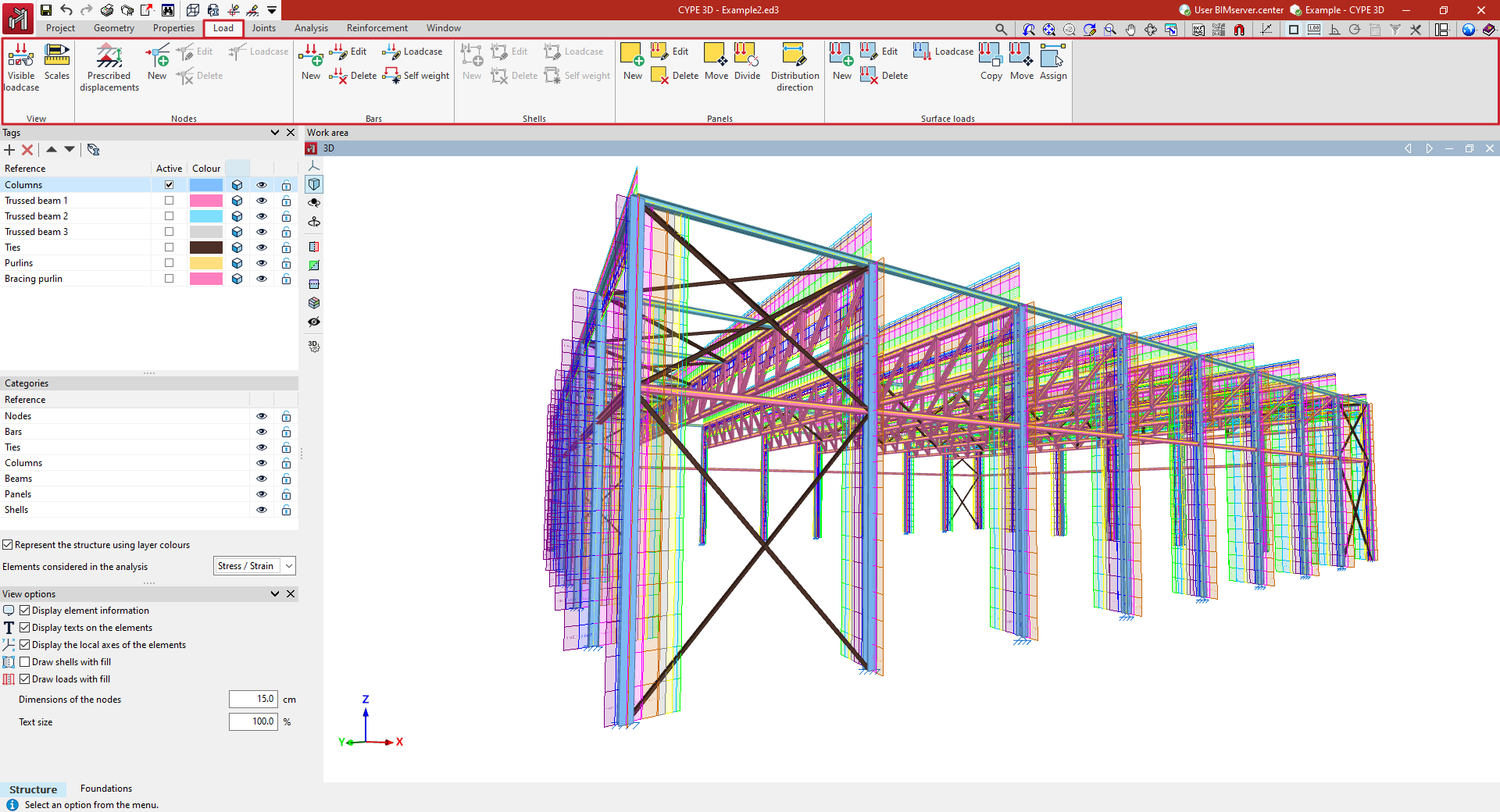
Рабочая среда CYPE 3D разделена на две нижние вкладки: Structure и Foundation. Во вкладке Structure выполняется основная работа со стержнями, оболочками, узлами, нагрузками, соединениями, расчётом и результатами. Вкладка Foundation используется для проектирования и проверки фундаментных элементов. В верхней части интерфейса вкладки сгруппированы по этапам работы: Job, Geometry, Properties, Load, Connections, Analysis, Reinforcement, Windows. Такой порядок отражает реальный путь проекта: от общих данных и геометрии к нагрузкам, расчёту, проверкам и выпуску результатов.
В рабочей области отображается схема конструкции. Пользователь переключается между 3D-видом, 2D-окнами, схемой, отдельными фрагментами и вспомогательными представлениями. Вкладка Windows отвечает за создание и организацию окон, а боковые панели используются для управления видимостью категорий, тегов и элементов модели. Система закрепляемых окон помогает держать на экране модель, параметры, списки и результаты без постоянного перехода между диалогами.
Как читать интерфейс без путаницы
В CYPE 3D большинство команд привязано к этапу, а не к абстрактному меню. Это облегчает работу, когда проект становится крупным:
во вкладке Job находятся общие данные проекта, нормы, материалы, загружения, сочетания, параметры проектирования и связь с BIMserver.center;
во вкладке Geometry задаются узлы, стержни, оболочки, координатные системы, сетки, шаблоны, размеры и референсные элементы;
во вкладке Properties настраиваются закрепления, связи, шарниры, расчётные длины, lateral buckling, группы прогибов, жёсткие диафрагмы и свойства оболочек;
во вкладке Load прикладываются нагрузки к узлам, стержням, оболочкам и панелям;
во вкладке Connections выполняется работа с соединениями;
во вкладке Analysis запускается расчёт, проверяются результаты и выводятся предупреждения;
во вкладке Reinforcement редактируется армирование и сечения бетонных элементов;
во вкладке Foundation рассчитываются и корректируются элементы основания.
Для новичка такой интерфейс сначала выглядит насыщенным, но в нём мало случайных элементов: почти каждая группа команд отвечает за конкретную инженерную операцию.
Создание проекта и импорт исходных данных
Проект в CYPE 3D можно начать с пустой модели, импортированной аналитической схемы или подготовленной геометрии. Программа принимает данные из IFC, DXF, DWG и текстовых файлов, а также получает геометрию и нагрузки из Portal frame generator. При импорте IFC важна структура модели: CYPE 3D читает аналитические элементы, такие как IFCStructuralPointConnection для узлов и IFCStructuralCurveMember для стержней. Физическая BIM-модель без аналитического описания не заменяет полноценную расчётную схему.
Общие данные проекта
Работа начинается с настройки проекта во вкладке Job. Здесь задаются расчётные нормы, материалы, загружения, сочетания, сейсмические параметры, настройки армирования и параметры проектирования. Эти данные влияют на все последующие проверки: стальные элементы, бетонные балки и колонны, оболочки, соединения, фундаментные элементы и отчёты.
Перед построением модели инженер задаёт:
типы материалов;
сортаменты и сечения;
загружения;
комбинации воздействий;
сейсмические данные при необходимости;
параметры проектирования;
таблицы армирования;
настройки проверок по предельным состояниям.
Если проект связан с BIMserver.center, вкладка Job используется и для обмена данными. В рабочем процессе Open BIM это позволяет передавать модель между CYPE 3D, CYPE Connect, CYPECAD, Revit через Open BIM - Revit plugin и другими приложениями CYPE.
Импорт DWG и DXF
DXF и DWG в CYPE 3D полезны как геометрическая основа. Они не заменяют инженерную модель, но помогают быстро расставить узлы, стержни и опорные элементы по подготовленной подоснове. Такой подход удобен, когда архитектор или проектировщик передал план, разрез, сетку осей или схему каркаса. Пользователь использует чертёж как шаблон, а расчётные элементы создаёт уже средствами CYPE 3D.
Важное ограничение: линия из DWG сама по себе не становится расчётным стержнем с материалом и сечением. После импорта нужно проверить координаты, масштаб, ориентацию осей, привязки, высотные отметки и соответствие элементов реальной расчётной схеме.
Моделирование геометрии
Во вкладке Geometry формируется пространственная основа проекта. Пользователь задаёт reference planes, nodes, bars, sheets/shells, сетки, reference drawings, reference lines, dimensions, templates и coordinate systems. Для стержней указываются материал и сечение, а для оболочек — материал, толщина и геометрия контура.
Узлы
Узел в CYPE 3D служит точкой соединения стержней, опоры, связи, шарнира, передачи нагрузки или места сопряжения элементов. Координаты узлов задают пространственное положение конструкции. Ошибка в координате даже одного узла меняет длину стержня, угол примыкания, расчётную схему и распределение усилий.
С узлами связаны несколько типичных операций:
создание точек каркаса;
соединение стержней;
назначение внешних закреплений;
ввод нагрузок на узлы;
задание prescribed displacements и prescribed rotations;
анализ перемещений после расчёта;
формирование соединений в местах сопряжения элементов.
Стержни
Стержни используются для колонн, балок, связей, раскосов, поясов ферм, стоек и других линейных элементов. В CYPE 3D для них задаются сечение, материал, ориентация, условия концов, расчётные параметры устойчивости, lateral buckling, прогибы и нагрузки. Программа работает со стержнями из стали, бетона, смешанных бетонно-стальных материалов, алюминия, древесины и пользовательских материалов.
Стержень должен быть описан не только геометрически, но и расчётно. Для корректной модели нужны:
| Параметр | Что задаёт | Что меняется при ошибке |
|---|---|---|
| Материал | Модуль упругости, плотность, расчётные свойства | Жёсткость, масса, усилия, проверки |
| Сечение | Геометрию профиля и инерционные характеристики | Прогибы, устойчивость, несущая способность |
| Локальные оси | Ориентацию сильной и слабой оси | Направление изгиба, lateral buckling, эпюры |
| Закрепления концов | Шарнирность или защемление | Моменты, продольные силы, устойчивость |
| Расчётные длины | Параметры потери устойчивости | Проверки колонн и сжатых элементов |
| Нагрузки | Вид, направление, положение | Реакции, усилия, деформации |
Оболочки
Оболочки в CYPE 3D применяются для плоских двумерных элементов постоянной толщины. Их контур задаётся полигоном, затем элемент разбивается на конечные элементы. Оболочки участвуют в расчёте напряжений, деформаций, усилий и могут работать вместе со стержневыми элементами.
Такой инструмент нужен для элементов, которые нельзя корректно представить только стержнями: плит, стеновых фрагментов, пластин, листовых элементов, участков с распределёнными напряжениями. В модели можно назначать shell loads, force integration strips, внутренние и внешние связи оболочек.
Свойства элементов и расчётная схема
Геометрия показывает, где находятся элементы. Вкладка Properties определяет, как они работают в расчёте. Здесь задаются внутренние и внешние связи узлов, закрепления, условия концов стержней, коэффициенты потери устойчивости, длины потери устойчивости, lateral buckling, bracing pairs, plastic hinges, deflection groups, свойства оболочек и rigid diaphragms.
Закрепления и связи
Закрепление узла определяет, какие перемещения и повороты запрещены. В пространственной модели есть шесть степеней свободы: три перемещения и три поворота. Неправильное закрепление легко превращает реальную шарнирную опору в защемление или наоборот. Поэтому в CYPE 3D закрепления не стоит назначать формально: каждую опору нужно сопоставлять с реальным узлом конструкции.
Типичные случаи:
шарнирная опора для передачи вертикальной и горизонтальной реакции без момента;
жёсткое закрепление для колонны, защемлённой в фундаменте;
связь только в одном направлении для моделирования направляющей или скользящей опоры;
внутренний шарнир на конце стержня;
связь между элементами через общий узел или специальное условие.
Устойчивость и lateral buckling
Для сжатых и изгибаемых элементов важно задать параметры устойчивости. В CYPE 3D используются коэффициенты и длины потери устойчивости, параметры lateral buckling, пары раскрепления и группы прогибов. Эти настройки влияют на проверки колонн, балок, связей и элементов, работающих в сложном напряжённом состоянии.
Для стальной рамы ошибка в расчётной длине может дать слишком благоприятную проверку или, наоборот, заставить программу подобрать чрезмерно тяжёлое сечение. Для ферм важна корректная работа раскосов и поясов: элементы, работающие на сжатие, чувствительны к потере устойчивости, а элементы на растяжение требуют другой логики проверки.
Жёсткие диафрагмы
Rigid diaphragms используются, когда часть конструкции должна работать как жёсткая плоскость и перераспределять перемещения между узлами. Такой инструмент нужен не во всех проектах, но он полезен для моделей с перекрытиями, дисками, площадками и фрагментами, где необходимо связать перемещения группы узлов.
Нагрузки и сочетания
Вкладка Load отвечает за ввод нагрузок. CYPE 3D поддерживает нагрузки на узлы, стержни, оболочки, load panels и surface loads. Нагрузки связаны с loadcases, имеют тип, значение и направление. В этой же части задаются temperature increases, prescribed displacements, prescribed rotations и автоматический self-weight.
Видимое загружение и масштаб нагрузок
Перед вводом нагрузок пользователь выбирает активное загружение через Visible load case. После выбора loadcase и нажатия Accept программа показывает нагрузки нужного загружения. Для контроля всей схемы используется режим View all, а цвета помогают отличать нагрузки разных случаев. Масштаб отображения регулируется через Scale: нагрузки можно показывать пропорционально фиксированному значению или фактической величине.
Такой контроль важен не меньше самого численного значения. В длинной раме или ферме ошибка направления нагрузки визуально видна быстрее, чем в таблице: стрелка может оказаться направленной вверх вместо вниз, быть приложенной к локальной оси вместо глобальной или стоять не на том участке стержня.
Нагрузки на узлы
Для узлов используется команда Enter loads on nodes. В диалоге задаются Loadcase, Value и направление. Направление можно выбрать по глобальным осям или задать через Define direction. В типовом случае вертикальная нагрузка вниз задаётся по оси Z с отрицательным направлением. После ввода пользователь нажимает Accept, а нагрузка появляется на выбранном узле. Для корректировки применяются команды Edit, Delete и Loadcase.
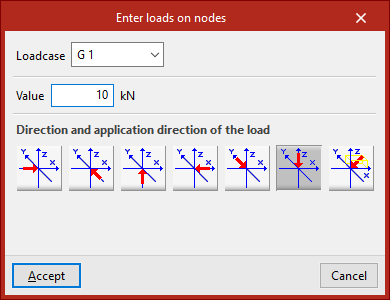
Нагрузки на узлы подходят для сосредоточенных сил, реакций оборудования, подвесов, опорных воздействий, заданных усилий от примыкающих элементов и локальных воздействий, которые нельзя корректно распределить по стержню или панели. После ввода нужно проверить не только величину, но и систему координат: глобальная ось и локальная ось элемента дают разные направления.
Нагрузки на стержни
Для балок, колонн, раскосов и поясов ферм используется Enter loads on bars. В CYPE 3D доступны Point load, Uniform load, Strip load, Left triangular load, Right triangular load, Trapezoidal load и Applied moment. Положение нагрузки задаётся через расстояние от начала стержня или через Start position и End position. При включении Relative position положение задаётся в долях длины стержня от 0 до 1. Нагрузка может быть привязана к Global axes или Local axes of the bar.
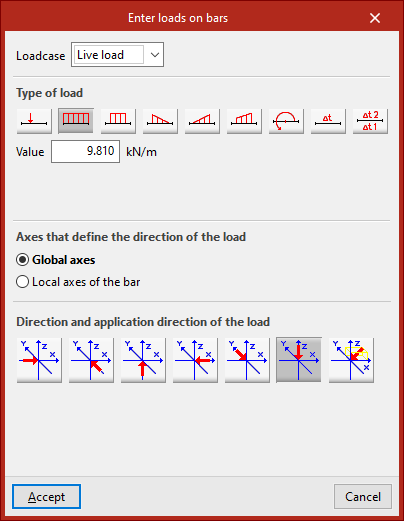
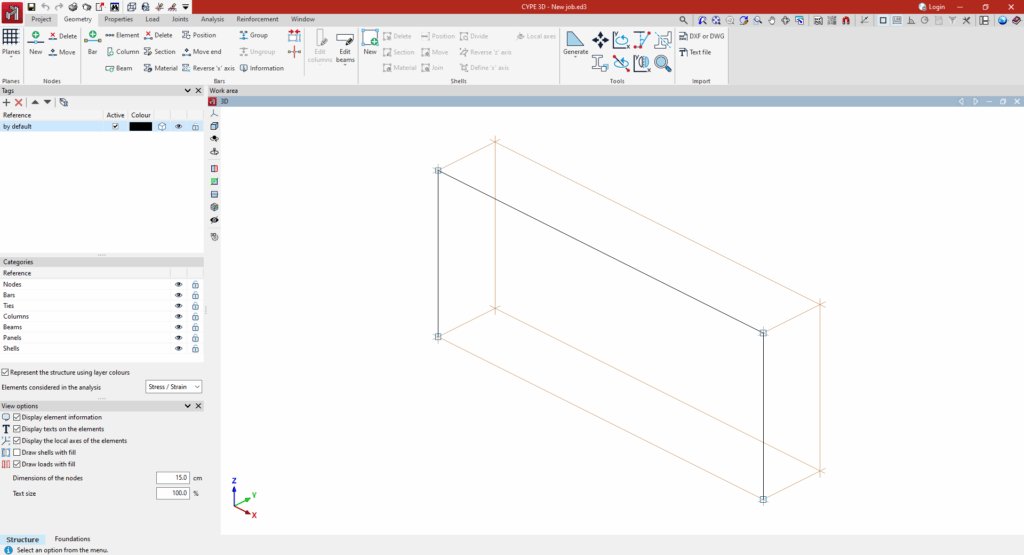
Для расчёта стальных рам чаще всего используются равномерные нагрузки от покрытия, точечные нагрузки от оборудования, распределённые нагрузки от настилов, трапециевидные нагрузки и температурные воздействия. При работе с наклонными элементами особенно важен выбор между глобальными и локальными осями. Нагрузка по глобальной вертикали и нагрузка по локальной оси стержня совпадают только в частных случаях.
Нагрузки на панели
Load panels используются для распределения поверхностных нагрузок на элементы конструкции. Пользователь задаёт замкнутый контур панели, после чего в окне Loads on panel добавляет строки через Add, копирует через Copy, удаляет через Delete и выбирает тип распределения. Для панели доступны нагрузки, связанные с self weight, live load, snow и другими загружениями. Если панель не параллельна глобальной плоскости XY, появляются варианты Uniform и Vary depending on the height.
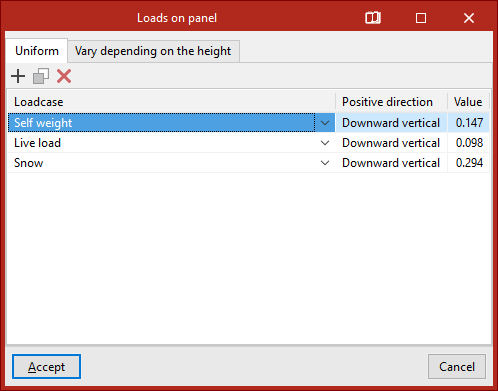
Панели удобны для навесов, покрытий, площадок и рам, где поверхностная нагрузка должна передаваться на набор стержней. Вместо ручного ввода нагрузки на каждую балку пользователь задаёт поверхность, а программа распределяет воздействие по элементам в соответствии с выбранной схемой. После расчёта нужно проверить, что панель действительно связана с нужными стержнями, а не висит отдельно от расчётной модели.
Собственный вес
Команда Self weight активирует или отключает автоматическую генерацию собственного веса. В диалоге Load generation используются варианты Activate и Deactivate. Для инженерной модели это критичная настройка: если собственный вес включён вручную и автоматически одновременно, конструкция получит лишнюю нагрузку; если не включён вовсе, расчёт окажется неполным.
Расчёт и анализ результатов
Вкладка Analysis используется для расчёта, проектирования и просмотра результатов. После запуска расчёта CYPE 3D показывает перемещения узлов, реакции опор, усилия в стержнях и integration strips, деформации, contour plots, выполненные проверки и подробные отчёты по ultimate-limit-state checks. Для расширенного анализа доступны linear buckling, modal vibration analysis и pushover analysis.
Варианты расчёта сечений
При расчёте стержней CYPE 3D предлагает разные режимы работы с сечениями:
| Режим | Смысл | Когда применять |
|---|---|---|
| Do not dimension sections | Проверяются заданные сечения без подбора | Когда сечения уже назначены проектировщиком |
| Quick section design | Выполняется быстрый подбор | Для предварительной оценки схемы |
| Optimum section design | Подбирается более рациональный вариант | Для уточнения проекта после первичной проверки |
В настройках подбора используется выбор между Using sections of the series greater than the current section и Using all the sections of the series. Первый вариант ограничивает подбор более крупными профилями из выбранной серии, второй даёт программе больше свободы внутри сортамента.
Что проверять после расчёта
После расчёта нельзя ограничиваться сообщением об успешном завершении. Для пространственной конструкции важны несколько групп результатов:
Node displacements — помогают найти чрезмерные перемещения, перекосы, ошибки закреплений и неправильную работу связей;
Reactions at supports — показывают, как нагрузка уходит в опоры и фундаменты;
Forces in bars — дают продольные силы, поперечные силы, изгибающие и крутящие моменты;
Deformations and contour plots — позволяют увидеть общую форму работы конструкции;
Checks carried out — показывают, какие проверки выполнены и какие элементы требуют корректировки;
Detailed reports — дают расчётные обоснования для элементов и предельных состояний.
Предупреждения и проблемы модели
CYPE 3D выводит проблемы через инструмент Issues. Этот блок особенно полезен перед выпуском отчётов: он помогает найти элементы, которые не проходят проверку, некорректные узлы, проблемы соединений и расчётные предупреждения. При анализе крупной модели удобнее двигаться не по общей картинке, а по списку проблем: открыть предупреждение, найти элемент в модели, проверить параметры, исправить схему и повторить расчёт.
Линейная потеря устойчивости
Группа Buckling в разделе анализа выводит критические коэффициенты нагрузки и формы потери устойчивости по сочетаниям. Такой анализ не заменяет инженерную интерпретацию, но помогает увидеть слабые места пространственной системы: гибкие стойки, недостаточно раскреплённые элементы, неудачную схему связей, локальные зоны с потерей устойчивости.
Модальный анализ
Группа Modal используется для частот, периодов, форм колебаний, коэффициентов участия и процентов мобилизованной массы. Эти данные важны при динамических и сейсмических расчётах, где поведение конструкции определяется не только статической прочностью, но и формами колебаний.
Pushover analysis
Pushover analysis в CYPE 3D применяется для нелинейной оценки поведения конструкции при возрастающем горизонтальном воздействии. В этом режиме задаются загружения и control node, после чего анализируются capacity curve и performance point. Такой расчёт помогает увидеть последовательность образования пластических шарниров и зоны, где конструкция теряет запас несущей способности.
Соединения в CYPE 3D
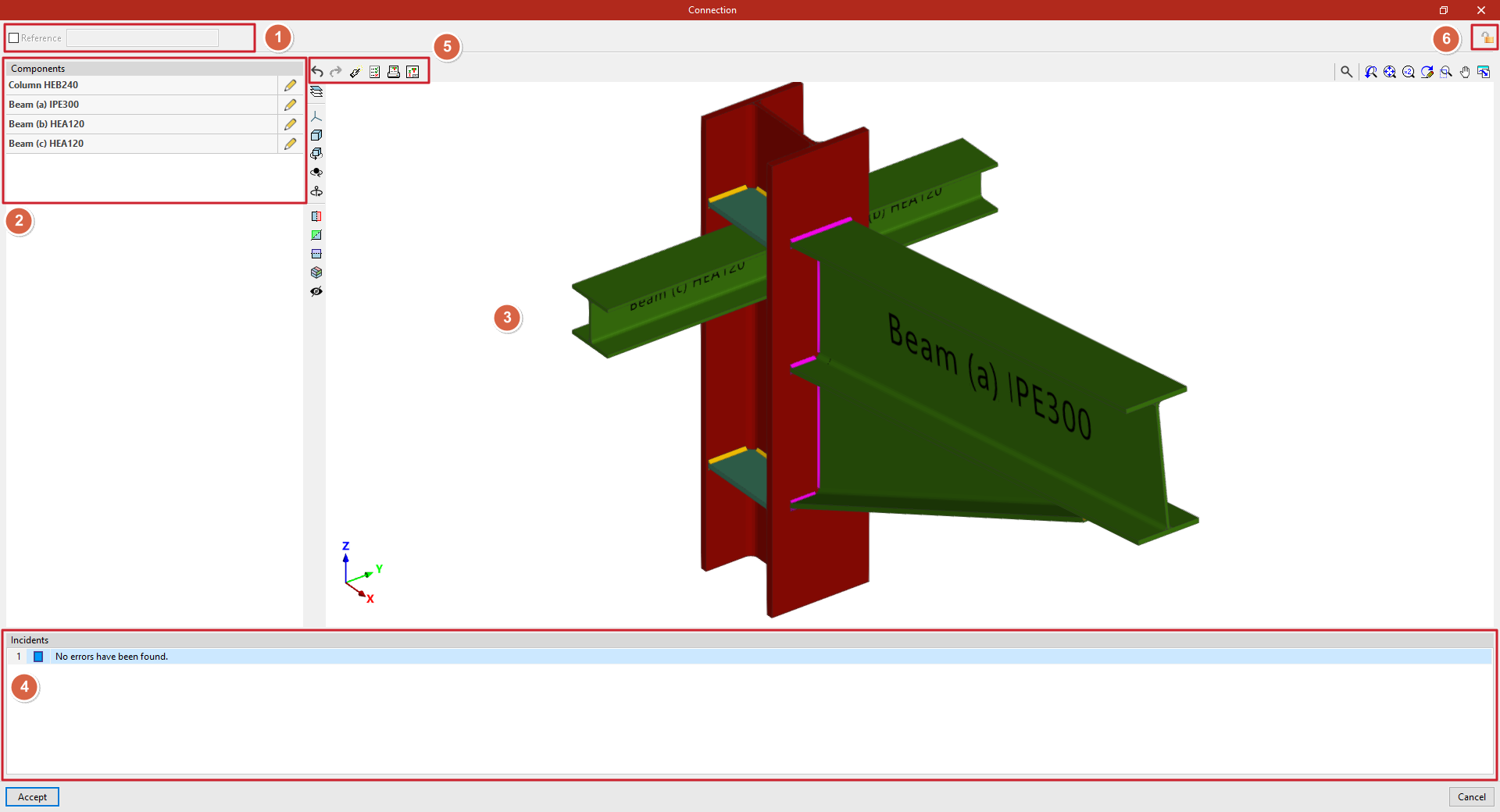
Раздел соединений нужен для перехода от расчётной схемы к конструктивным узлам. CYPE 3D работает со сварными и болтовыми соединениями стальных профилей, позволяет создавать соединения вручную в узлах, на концах элементов или между выбранными группами элементов, а также автоматически генерировать соединения. Для каждого узла доступны редактирование компонентов, анализ, проектирование, отчёты и чертежи.
Сварные соединения
Сварные соединения используются для жёстких и полужёстких узлов, примыканий балок, стоек, раскосов и элементов ферм. В расчётной модели важно согласовать тип соединения с тем, как элемент работает в общей схеме. Если в расчёте конец стержня задан шарнирным, а в конструктивном узле фактически создаётся жёсткое сопряжение, модель и реальная конструкция будут расходиться.
Болтовые соединения
Болтовые соединения удобны для монтажных узлов, фланцевых соединений, примыканий раскосов, узлов ферм и стыков элементов. В процессе проектирования CYPE 3D может использовать режимы автоматического решения узлов с болтовыми соединениями. При настройке доступен параметр Use prestressed bolts, а также вариант Resolve all nodes maintaining previously defined joint method.
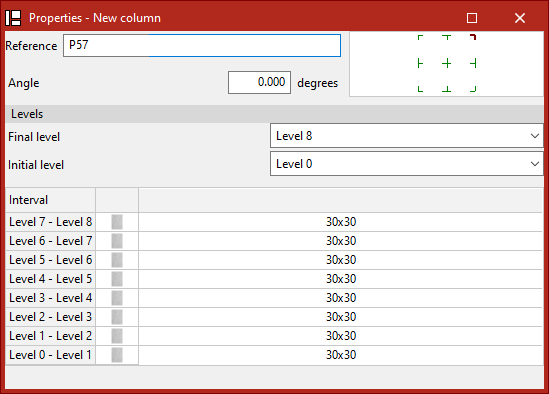
Связь с CYPE Connect
CYPE Connect дополняет CYPE 3D в задачах детального расчёта и оформления соединений. В Project mode CYPE Connect моделирует, рассчитывает и проверяет стальные и деревянные соединения методом конечных элементов с использованием OpenSees. В Fabrication mode формируются детальные чертежи для изготовления, включая файлы DSTV, STEP, IFC EM 1.1 и DXF для пластин.
Для инженера это даёт понятную схему работы: CYPE 3D отвечает за общую пространственную модель и расчёт конструкции, CYPE Connect углубляет проработку узлов, а BIMserver.center связывает приложения между собой.
Армирование и бетонные элементы
Вкладка Reinforcement используется для просмотра и изменения армирования и сечений колонн и балок. Редакторы показывают усилия, размеры и проверки по колоннам, балкам и пролётам. После расчёта пользователь может корректировать армирование или сечения, а затем формировать отчёты с проверками.
Как работает цикл проверки
Для бетонных элементов рабочий процесс строится не вокруг одного расчёта, а вокруг итераций:
задаются геометрия, материалы, сечения и нагрузки;
выполняется расчёт;
проверяются усилия и результаты армирования;
корректируются сечения или арматура;
расчёт и проверка повторяются;
формируется отчёт.
Такой цикл важен для смешанных проектов, где в одной пространственной модели присутствуют стальные элементы, бетонные колонны, балки, оболочки и фундаментные элементы. CYPE 3D позволяет не выносить бетонные проверки в полностью отдельную таблицу, а работать с ними внутри той же модели.
Фундаменты
Фундаментная часть CYPE 3D вынесена во вкладку Foundation. Здесь выполняется проектирование и анализ фундаментных элементов: задаются общие данные, параметры расчёта, параметры проектирования, таблицы армирования, вводятся footings, beams, tie beams и strap beams. Программа поддерживает автоматическую генерацию footings и beams, расчёт, проверку, подбор размеров и последующую корректировку элементов.
Какие элементы доступны
| Элемент | Назначение в модели |
|---|---|
| Baseplates | Передают усилия от стальных колонн на основание или фундамент |
| Footings | Используются для отдельных фундаментов под опорами |
| Pile caps | Объединяют сваи и передают нагрузку от колонн или опор |
| Tie beams | Связывают фундаментные элементы и перераспределяют усилия |
| Strap beams | Работают как балансирующие и связывающие балки между фундаментами |
Фундаменты в CYPE 3D логично проверять после анализа общей конструкции. Сначала инженер получает реакции опор, затем использует их для расчёта baseplates, footings, pile caps и балок. Такой порядок снижает риск, что фундаментная часть будет рассчитана на неполные или ошибочные усилия.
Что проверять в фундаментной части
При работе с фундаментами важны не только размеры элементов, но и согласованность данных между надземной и подземной частью:
реакции опор должны соответствовать расчётным сочетаниям;
тип закрепления колонны должен совпадать с выбранной конструкцией базы;
опорная плита должна передавать усилия в фундамент без противоречий;
фундаментные балки должны иметь корректные связи с footings и pile caps;
армирование должно соответствовать результатам проверок;
после ручной корректировки нужно повторно выполнить проверку.
Отчёты, чертежи и экспорт
CYPE 3D формирует отчёты по расчёту, проверкам и проектированию. Отчёты экспортируются в HTML, DOCX, PDF, RTF и TXT. Чертежи выпускаются в DWG, DXF и PDF. Данные по геометрии узлов, усилиям, сочетаниям и огибающим стержней можно получить в CSV. Через BIMserver.center модель передаётся в IFC и GLTF, а также используется в связках с CYPE Connect, Autodesk Revit через Open BIM - Revit plugin, CYPECAD, Arquimedes и FIEBDC-3.
Практическая ценность отчётов
Отчёт в CYPE 3D нужен не только для печати. Он помогает проверить, почему элемент проходит или не проходит расчёт, какие сочетания стали определяющими, какие усилия используются в проверке и какие параметры влияют на результат. Для инженера это способ найти причину проблемы, а не просто увидеть красную отметку в модели.
Чертежи
Чертежи DWG, DXF и PDF применяются для передачи результатов в проектную документацию. Их удобно использовать вместе с другими материалами: расчётными отчётами, спецификациями, схемами узлов и BIM-моделью. При экспорте важно проверить масштаб, подписи, состав листов и соответствие чертежей последней расчётной версии модели.
CSV-данные
CSV полезен, когда нужно обработать результаты вне CYPE 3D: сверить усилия, подготовить внутреннюю таблицу, передать данные смежному специалисту или сравнить несколько расчётных вариантов. Программа может экспортировать геометрию узлов, усилия по загружениям, сочетаниям и огибающим стержней.
Системные требования
CYPE 3D относится к инженерным программам, где стабильность важнее визуальных эффектов. Для корректной работы графической части требуется видеокарта, полностью совместимая с OpenGL 3.3 или выше. Для графики рекомендуются NVIDIA GeForce или AMD, а драйвер видеокарты должен быть обновлён. Для сетевого ключа и электронных лицензий, связанных с BIMserver.center, требуется сетевой стек TCP/IP и доступ к интернету.
| Компонент | Требование или ориентир |
|---|---|
| Графика | Полная совместимость с OpenGL 3.3 или выше |
| Видеокарта | NVIDIA GeForce или AMD с обновлённым драйвером |
| Сеть | TCP/IP для сетевого hardlock и электронных лицензий |
| Манипулятор | Мышь, совместимая с Microsoft technology |
| Процессор и память | Для комфортной работы с крупными моделями важны производительный CPU и достаточный объём RAM |
| Накопитель | Быстрый SSD ускоряет работу с проектами и файлами |
| GPU в расчётах | Расчёты CYPE в общем случае не используют GPU; исключение связано с VR-процессами |
Для ориентира CYPE приводит рабочую конфигурацию с Intel i7, 16 GB DDR4 2400, M.2 PCIe SSD, Windows 10 и NVIDIA GeForce GTX 1050. Это не означает, что любая модель требует именно такой сборки, но показывает уровень компьютера, на котором инженерное ПО работает комфортнее с графикой, расчётными данными и крупными проектами.
Проверить поддержку OpenGL на конкретном компьютере можно отдельными утилитами. На freeexe.net для такой смежной задачи есть страница OpenGL Extension Viewer, которая относится к диагностике графических возможностей системы.
Плюсы и минусы CYPE 3D
Плюсы
CYPE 3D работает с пространственными стержневыми моделями и оболочками, поэтому подходит для рам, ферм, промышленных конструкций и комбинированных схем.
В одном проекте используются разные материалы: сталь, бетон, сталежелезобетон, алюминий, древесина и пользовательские материалы.
Программа поддерживает расчёт нагрузок на узлы, стержни, оболочки и панели, включая температурные воздействия, prescribed displacements и self-weight.
Встроены инструменты анализа перемещений, реакций, усилий, деформаций, contour plots и проверок по предельным состояниям.
Доступны linear buckling, modal vibration analysis и pushover analysis.
Соединения проектируются внутри рабочей схемы и могут передаваться в CYPE Connect для детального конечно-элементного анализа.
Вкладка Foundation закрывает baseplates, footings, pile caps, tie beams и strap beams.
Отчёты экспортируются в HTML, DOCX, PDF, RTF и TXT, чертежи — в DWG, DXF и PDF, расчётные данные — в CSV.
Поддерживается обмен через BIMserver.center, IFC и GLTF, а также связка с CYPECAD, CYPE Connect, Revit через Open BIM - Revit plugin и Arquimedes.
Минусы
Программа требует инженерной подготовки: без понимания расчётных схем, сочетаний, закреплений, устойчивости и локальных осей легко получить формально рассчитанную, но неверно заданную модель.
CYPE 3D не предназначена для простого визуального 3D-моделирования; для архитектурных эскизов и визуализации удобнее специализированные 3D-редакторы.
Для нестандартных ветровых схем нагрузку часто приходится формировать вручную через стержни, панели и поверхностные нагрузки; автоматическая генерация из Portal frame generator лучше подходит для типовых портальных рам.
Крупные проекты требуют аккуратной организации модели: без контроля тегов, окон, загружений и предупреждений модель быстро становится трудной для проверки.
Подробная работа с соединениями, фундаментами и BIM-обменом требует освоения не только CYPE 3D, но и связанных приложений экосистемы CYPE.
Инструкция: базовый порядок работы в CYPE 3D
Шаг 1. Создать проект и задать общие параметры
Работа начинается во вкладке Job. Пользователь задаёт нормы, материалы, загружения, сочетания, расчётные параметры, сейсмические данные, настройки армирования и параметры проектирования. Если проект участвует в Open BIM-процессе, на этом этапе настраивается связь с BIMserver.center.
Перед переходом к геометрии стоит проверить:
единицы измерения;

набор материалов;
сортаменты профилей;
список loadcases;
сочетания;
параметры расчёта;
необходимость сейсмических данных;
связь проекта с другими приложениями CYPE.
Шаг 2. Построить или импортировать геометрию
Во вкладке Geometry создаются узлы, стержни и оболочки. Для удобства используются reference planes, grids, reference drawings, reference lines, dimensions и templates. При импорте DWG или DXF чертёж работает как подложка, а расчётные элементы задаются средствами CYPE 3D.
Контроль на этом этапе:
все стержни соединяются в нужных узлах;
нет случайных разрывов;
высотные отметки соответствуют проекту;
оси элементов не перепутаны;
сечения назначены всем стержням;
оболочки имеют корректный контур и толщину.
Шаг 3. Назначить свойства элементов
Во вкладке Properties задаются закрепления, связи, шарниры, расчётные длины, lateral buckling, bracing pairs, plastic hinges, deflection groups, свойства оболочек и rigid diaphragms.
Здесь особенно важно не копировать свойства механически. Две внешне похожие колонны могут иметь разные условия опирания, разные расчётные длины и разные условия раскрепления. Для балок нужно проверять шарнирность концов, ориентацию локальных осей и прогибы.
Шаг 4. Ввести нагрузки
Во вкладке Load выбирается активный loadcase, после чего вводятся нагрузки на узлы, стержни, оболочки или панели. Для стержней выбирается тип нагрузки, положение, направление и система координат. Для панелей задаётся контур и распределение поверхностного воздействия. Для собственного веса используется Self weight.
Проверка после ввода:
нагрузки находятся в нужном загружении;
направление стрелок соответствует физическому воздействию;
нет дублирования self-weight;
стержневые нагрузки приложены к нужным участкам;
панели передают нагрузку на нужные элементы;
температурные воздействия и prescribed displacements не попали в неправильное сочетание.
Шаг 5. Запустить расчёт
Во вкладке Analysis пользователь выбирает режим расчёта и проектирования. Для сечений доступны варианты Do not dimension sections, Quick section design и Optimum section design. После запуска программа проходит этапы расчёта, проверки элементов и соединений, а затем показывает результаты и предупреждения.
На этом этапе не стоит сразу переходить к отчёту. Сначала нужно открыть результаты по перемещениям, реакциям, усилиям и проблемным элементам.
Шаг 6. Проверить результаты
Результаты анализируются по нескольким признакам:
максимальные перемещения не превышают допустимые значения;
реакции опор соответствуют ожидаемой схеме передачи нагрузок;
эпюры усилий имеют логичную форму;
нет неожиданных скачков усилий в местах, где не должно быть шарниров или разрывов;
проблемные элементы из Issues проверены отдельно;
определяющие сочетания понятны;
элементы не подобраны программой в чрезмерно тяжёлые сечения из-за ошибки в свойствах.
Шаг 7. Проработать соединения и фундаменты
После проверки общей модели можно переходить к соединениям и фундаментам. В разделе соединений задаются сварные и болтовые узлы, выполняется анализ и проектирование. Во вкладке Foundation рассчитываются baseplates, footings, pile caps, tie beams и strap beams.
Шаг 8. Выпустить отчёты и чертежи
После финального расчёта формируются отчёты, чертежи и файлы обмена. Отчёты можно сохранить в HTML, DOCX, PDF, RTF и TXT; чертежи — в DWG, DXF и PDF; числовые данные — в CSV; BIM-данные — в IFC и GLTF.
Типичные ошибки при работе
Неверные закрепления
Самая опасная ошибка — неправильная работа опор и внутренних связей. Если шарнир задан как защемление, моменты перераспределяются иначе. Если опора освобождена в лишнем направлении, модель получает чрезмерные перемещения или становится нестабильной. Если все опоры защемлены без инженерного основания, конструкция может выглядеть жёстче, чем в реальности.
Разрывы в узлах
В пространственной модели элементы должны действительно соединяться в узлах. Визуально два стержня могут казаться пересекающимися, но без общего узла они не передают усилия друг другу. Перед расчётом нужно проверять пересечения, совпадение координат и связность каркаса.
Ошибки локальных осей
Локальные оси влияют на направление нагрузок, изгиб, lateral buckling и интерпретацию результатов. При наклонных и повернутых элементах ошибка локальной оси особенно заметна: нагрузка может пойти не в ту сторону, а слабая ось профиля окажется ориентированной неверно.
Дублирование собственного веса
Self-weight удобно генерируется автоматически, но его нельзя одновременно вводить вручную в виде распределённых нагрузок без понимания общей схемы. Дублирование собственного веса завышает реакции, усилия, проверки сечений и фундаменты.
Неправильное загружение
Нагрузка должна принадлежать правильному loadcase. Если снеговая нагрузка попала в live load, а монтажное усилие — в постоянное загружение, сочетания будут некорректными. В CYPE 3D это проверяется через Visible load case, View all и цветовую индикацию нагрузок.
Игнорирование предупреждений
Список Issues нельзя оставлять на финальный этап. Предупреждение может относиться к одному элементу, но влиять на всю схему: нестабильный узел, некорректное соединение, элемент без проверки или ошибка подбора сечения меняют доверие к расчёту.
Сравнение с аналогами
CYPE 3D находится в группе программ для расчёта строительных конструкций, но отличается акцентом на пространственные стержневые модели, соединения, фундаменты и связь с экосистемой CYPE. Сравнивать её корректно не с визуальными 3D-редакторами, а с инженерными решениями: SAP2000, Autodesk Robot Structural Analysis Professional, RFEM/RSTAB, STAAD.Pro, SCIA Engineer, Tekla Structural Designer и CYPECAD.

| Программа | Сильная сторона | Отличие от CYPE 3D | Когда выбрать вместо CYPE 3D |
|---|---|---|---|
| SAP2000 | Универсальный расчёт конструкций, развитые виды анализа, SAPFire engine | Шире как универсальная расчётная платформа, меньше привязан к экосистеме CYPE | Для сложных расчётных исследований, мостов, специальных сооружений и нестандартной динамики |
| Autodesk Robot Structural Analysis Professional | Интеграция с Autodesk-средой, статический, модальный, нелинейный анализ, wind load simulation | Удобен командам, работающим вокруг Revit и Autodesk-процессов | Для проектных бюро, где основная среда — Autodesk |
| RFEM/RSTAB | RFEM работает с members, surfaces и solids; RSTAB ориентирован на beam/frame/truss models | Сильная конечно-элементная часть и развитая работа с поверхностями | Для проектов, где критичны поверхности, оболочки, пластинчатые модели и широкий FEM-контроль |
| STAAD.Pro | Статика, динамика, ветер, сейсмика, температура, moving loads, разные материалы и международные нормы | Сильная международная инженерная платформа для разных типов сооружений | Для инфраструктурных, промышленных и международных проектов с требованиями Bentley-среды |
| SCIA Engineer | BIM-ориентированное моделирование, расчёт и проектирование в одной платформе | Акцент на multi-material model, FE solver и международные нормы | Для команд, которым нужна связка BIM и расчёта с развитой конечно-элементной базой |
| Tekla Structural Designer | Единая модель, BIM-интеграция, автоматическое создание analytical model, бетон и сталь | Ближе к рабочему процессу Tekla и деталировке конструкций | Для команд, которые используют Tekla как центральную среду |
| CYPECAD | Расчёт зданий, выпуск отчётов и чертежей, обмен IFC, интеграция с CYPE 3D | Больше ориентирован на здания, тогда как CYPE 3D гибче для пространственных схем | Для типовых зданий, где нужна комплексная расчётная модель здания внутри CYPE |
SAP2000 объединяет моделирование, анализ, проектирование и отчётность в одном интерфейсе, использует SAPFire engine, поддерживает несколько 64-битных solver, eigen/Ritz analysis, parallelization и meshing techniques.
Autodesk Robot Structural Analysis Professional поддерживает static, modal и nonlinear analysis, wind load simulation, finite element auto-meshing, country-specific standards и API.
RFEM работает с members, surfaces и solids, а RSTAB используется для 3D beam, frame и truss structures из бетона, стали и древесины. В связке Dlubal также применяется RWIND для ветровых нагрузок.
STAAD.Pro используется для зданий, мостов, заводов, стадионов и морских сооружений, поддерживает static, dynamic, wind, earthquake, thermal и moving loads, а также steel/concrete design и FEM.
SCIA Engineer объединяет modeling, analysis and design, работает с BIM, поддерживает multi-material projects, FE solver, проверки stability, strength и rigidity, а также международные и национальные нормы.
Tekla Structural Designer строится вокруг one product, one interface, one model, поддерживает BIM, automatic analytical model, finite element engine, steel and concrete design, связанные с моделью отчёты и экспорт.
CYPECAD ближе к расчёту зданий и может импортировать проекты CYPE 3D как integrated 3D structures. CYPE 3D удобнее там, где конструкция не укладывается в типовую схему здания: отдельные пространственные рамы, промышленные фермы, нестандартные каркасы, навесы, опорные конструкции и модели с выраженной стержневой логикой.
Отзывы пользователей и профильных изданий
Усреднённое мнение инженеров
Инженерные обсуждения вокруг CYPE 3D чаще сходятся в одном: программа сильна там, где пользователь понимает расчётную схему и хочет явно управлять аналитической моделью. В обсуждениях по нагрузкам на открытые решётчатые конструкции выделяется практический момент: для нестандартного ветра пользователь сам создаёт загружения и прикладывает воздействия через стержни, панели или поверхностные нагрузки, а автоматическая генерация из Portal frame generator лучше подходит для типовых портальных рам.
Положительные оценки обычно связаны с тем, что CYPE 3D не прячет расчётную схему за визуальной оболочкой. Пользователь видит стержни, узлы, нагрузки, сочетания, свойства элементов, проверки и отчёты. Негативные замечания чаще относятся не к отсутствию расчётных инструментов, а к необходимости аккуратно вручную контролировать модель: направление нагрузок, локальные оси, загружения, связи и связи между приложениями.
Профильные публикации
Учебные материалы e-Zigurat описывают CYPE 3D как трёхмерную программу для анализа bar и shell structures, где модель строится из аналитических элементов, а не из архитектурных объектов вроде колонн, балок и плит. Для каждого bar задаются section и material, а нагрузки прикладываются к nodes, bars, shells и panels. Такой взгляд хорошо объясняет специфику программы: CYPE 3D ближе к инженерной аналитической модели, чем к BIM-редактору общего назначения.
Профильные публикации по обновлениям CYPE отмечали развитие BIM-связей, экспорт структурных элементов и взаимодействие CYPECAD с CYPE 3D, а материалы DailyCADCAM выделяли обновление ribbon-type interface и переработанную навигацию. Для инженерного ПО такие изменения важны не как косметика, а как способ быстрее находить команды в насыщенной расчётной среде.
Для кого CYPE 3D будет удачным выбором
Для инженеров, работающих со стальными рамами и фермами
CYPE 3D хорошо подходит для расчёта стальных рам, пространственных ферм, промышленных каркасов, навесов и опорных конструкций. Программа даёт прямой контроль над узлами, стержнями, сечениями, устойчивостью, lateral buckling, соединениями и нагрузками. Такой набор особенно полезен, когда каркас нельзя описать как типовое здание с регулярной сеткой колонн и перекрытий.
Для проектов с соединениями
Если кроме усилий в стержнях нужно проработать сварные и болтовые узлы, CYPE 3D удобна связкой с CYPE Connect. Общая модель рассчитывается в CYPE 3D, соединения уточняются и детализируются в CYPE Connect, а обмен между приложениями идёт через BIMserver.center.
Для конструкций с фундаментными элементами
CYPE 3D подходит для проектов, где нужно перейти от реакций опор к baseplates, footings, pile caps, tie beams и strap beams. Фундаментная вкладка помогает не разрывать расчёт надземной и подземной части на полностью независимые файлы.
Для команд внутри экосистемы CYPE
CYPE 3D особенно логична там, где уже используются CYPECAD, CYPE Connect, Arquimedes, BIMserver.center и Open BIM - Revit plugin. В такой среде модель, отчёты, чертежи и смежные данные передаются между приложениями без ручного пересоздания всего проекта.
Когда лучше выбрать другую программу
CYPE 3D не должна быть единственным вариантом для всех инженерных задач. Выбор зависит от того, где будет жить проект, какие расчёты нужны и какая экосистема уже используется командой.
SAP2000 разумнее для специальных расчётных задач, мостов, исследовательских моделей, сложной динамики и проектов, где нужна универсальная расчётная платформа.
Autodesk Robot Structural Analysis Professional удобнее для команд, плотно работающих в Autodesk-среде.
RFEM стоит рассматривать для задач с развитыми пластинчатыми, оболочечными и конечно-элементными моделями.
STAAD.Pro подходит для международных промышленных и инфраструктурных проектов, где важна Bentley-среда и широкий набор расчётных воздействий.
SCIA Engineer логичен для BIM-ориентированных команд, которым нужна связка multi-material design и FE solver.
Tekla Structural Designer сильнее вписывается в процесс, где центральной средой является Tekla.
CYPECAD лучше подходит для типовых зданий, где пространственные элементы CYPE 3D используются как часть общей модели здания.
Итог
CYPE 3D — специализированная программа для инженеров-конструкторов, которым нужен расчёт пространственных конструкций, а не визуальное 3D-моделирование. Её сильные стороны раскрываются в стальных рамах, фермах, промышленных каркасах, смешанных моделях со стержнями и оболочками, задачах с соединениями, baseplates, footings, pile caps, tie beams и strap beams.
Для разового просмотра чертежа программа избыточна. Для архитектурного эскиза или визуализации стоит выбрать другой инструмент. Для расчёта конструкций CYPE 3D даёт полноценный инженерный процесс: модель, свойства, нагрузки, сочетания, анализ, проверки, соединения, фундаментную часть, отчёты, чертежи и BIM-обмен. Лучший сценарий применения — проект, где инженер контролирует расчётную схему и использует программу как рабочий инструмент проектирования, а не как автоматическую замену инженерной проверки.
Список изменений
Развитие интерфейса:
- В поколении 2025.b CYPE 3D получила систему dockable windows. Главное рабочее пространство стало гибче: окна можно перемещать, закреплять, откреплять, выводить за пределы основной области и переносить на другой монитор. Для крупной расчётной модели это заметное изменение, потому что инженер может одновременно держать перед глазами 3D-схему, списки, свойства, предупреждения и результаты.
- Позднее интерфейс продолжил переход к ribbon-type organization. Команды стали группироваться логичнее, навигация по модели и настройкам стала ближе к этапам работы. Для программы с большим количеством расчётных команд это важнее визуального обновления: пользователь быстрее находит нужную операцию и меньше переключается между несвязанными окнами.
Развитие фундаментных расчётов:
- В 2025.c в CYPE 3D появился модуль расчёта sinking load для железобетонных свай. Он дополнил проектирование pile caps и добавил проверку несущей способности свай с учётом характеристик грунта и сваи.
- В 2025.d фундаментное направление расширилось модулями Piles II: Structural check of piles и Piles III: Lateral stability analysis of piles. Для анализа боковой устойчивости свай применяется OpenSees и нелинейные пружины. Эти изменения важны для проектов, где фундамент не ограничивается простой отдельной подошвой под колонной.
Развитие динамического и нелинейного анализа:
- В 2026.a в CYPE 3D добавлен модуль vibration modal analysis. Он расширил работу с частотами, периодами, формами колебаний и участием массы. В этой же линии развития появилась modal spectral analysis with non-linear combinations, где для сейсмических нагрузок используются CQC stresses.
- В 2026.b расширились возможности для nonlinear elements: модуль, ранее связанный с tension-only bars, получил работу с compression-only bars. Это важно для расчётных схем, где часть элементов должна работать только на растяжение или только на сжатие, а не как обычный линейный стержень во всех направлениях.
- В 2027.a в CYPE 3D добавлен pushover analysis. Этот модуль помогает оценивать пластическое поведение конструкции, формирование plastic hinges, capacity curve и seismic performance point. В том же этапе появились second-order elastic analysis P-δ и P-Δ, а также расширение проверок micropiles.


 *EXE — расширение исполняемого файла. Сайт является партнером проекта
Оставте свой отзыв о CYPE 3D