
DataCAD — профессиональная архитектурная CADD-программа для проектирования, выпуска строительной документации, 2D-черчения, 3D-моделирования, фотореалистичной визуализации и анимации. Программа ориентирована не на общий инженерный чертёж без отраслевой специализации, а на задачи AEC: планы, стены, двери, окна, разрезы, фасады, архитектурные символы, листы, печать и обмен файлами с другими CAD-системами. Такой фокус делает DataCAD ближе к рабочему инструменту архитектурного бюро, чем к универсальному редактору геометрии.
DataCAD особенно интересен тем, что сохраняет классическую логику CAD-чертежа: пользователь строит и редактирует объект через команды, слои, цвета, типы линий, размеры, штриховки, символы и внешние ссылки. При этом в программе есть архитектурные функции, которые снимают часть ручной работы: Multi-Line Walls создаёт пользовательские 2-, 3- и 4-линейные типы стен с автоматической зачисткой пересечений, Associative Dimensioning пересчитывает размеры после изменений, Associative Hatching обновляет рисунок, масштаб и размер штриховки, а XREF позволяет вставлять один чертёж в другой.
В обзоре DataCAD важно отделять его от BIM-платформ полного цикла. DataCAD работает с архитектурной геометрией, 2D/3D-представлением, визуализацией, листами и CAD-документацией, но его сильная сторона — именно производственные чертежи и архитектурная CADD-логика. Для бюро, где основная ежедневная задача — выпуск construction documents, редактирование планов, обмен DWG/DXF и печать комплектов, программа остаётся понятной альтернативой перегруженным BIM-средам. Для команд, которым нужна централизованная информационная модель здания с координацией инженерных разделов, DataCAD нужно сравнивать с Archicad, Revit-подобными решениями, Vectorworks Architect и BricsCAD BIM, а не только с классическим AutoCAD.
Краткая карточка программы
| Параметр | DataCAD |
|---|---|
| Тип программы | архитектурная CADD/CAD-система |
| Основное назначение | 2D/3D архитектурное проектирование, подготовка строительных чертежей, визуализация |
| Разработчик | DATACAD LLC |
| Платформа | Microsoft Windows |
| Основная аудитория | архитекторы, проектировщики, чертёжники, строительные специалисты, небольшие и средние архитектурные бюро |
| Основные рабочие объекты | стены, двери, окна, линии, кривые, полигоны, размеры, штриховки, слои, символы, внешние ссылки |
| Форматы обмена | DWG/DXF, SketchUp-файлы в поддерживаемых версиях, графические форматы для изображений и визуализации |
| Средства документации | Multi-Scale Plotting, Batch Plotting, Layer Manager, Symbol Library, XREF, XClipping |
| Средства 3D-просмотра | Object Viewer, OpenGL Shader, Hidden Line Removal |
| Автоматизация | DCAL — DataCAD Applications Language для пользовательских дополнений |
DataCAD воспринимается как рабочая среда для архитектурного черчения: в ней чертёж не отделён от выпуска документации, а 3D-инструменты дополняют архитектурный процесс. Пользователь может начать с 2D-плана, использовать стены, двери и окна, дополнить проект размерами и штриховками, затем собрать листы с разными масштабами и вывести комплект на печать. В этом DataCAD отличается от программ, где 2D-чертёж выступает вторичной проекцией BIM-модели или, наоборот, где 3D-визуализация важнее точной строительной документации.
Для каких задач создан DataCAD
DataCAD применяют там, где проектировщику нужно быстро перейти от архитектурной идеи к оформленному комплекту чертежей. Программа подходит для планов этажей, фасадов, разрезов, узлов, схем участка, ведомостей, рабочих листов и презентационных 3D-видов. Её инструменты рассчитаны на чертёжную дисциплину: слои разделяют элементы проекта, цвета и типы линий помогают контролировать графику, размеры и штриховки реагируют на изменения, а библиотеки символов ускоряют повторяющиеся операции.
Для разовой визуализации интерьера DataCAD избыточен: проще открыть специализированный планировщик или программу интерьерного моделирования. Для чистой 3D-концепции без рабочих чертежей часто удобнее SketchUp или другой быстрый моделлер. Для универсального DWG-черчения без архитектурной специализации логичнее сравнить DataCAD с AutoCAD. Но когда задача состоит в проектировании здания, работе с чертежами и подготовке документации, DataCAD даёт более предметный набор функций, чем обычный редактор линий.
Основные сценарии DataCAD:
подготовка планов этажей с использованием стен, дверей, окон и архитектурных обозначений;
выпуск строительной документации с размерами, штриховками, текстовыми пометками и листами;
организация проекта через слои, внешние ссылки и библиотеки символов;
проверка 3D-представления модели через Object Viewer и OpenGL Shader;
подготовка нескольких листов с разными масштабами через Multi-Scale Plotting;
пакетная печать набора чертежей через Batch Plotting;
обмен файлами с другими CAD-системами через DWG/DXF;
подготовка презентационных материалов на основе 3D-модели.
Программа особенно хорошо ложится на рабочий процесс архитектора, который мыслит категориями плана, разреза, фасада, детали и листа. В DataCAD не нужно каждый раз собирать базовую архитектурную логику из универсальных команд: стены, двери, окна, размеры, штриховки, слои и символы уже являются частью среды.
Интерфейс DataCAD: рабочая область, меню, панели и логика команд
Рабочее окно DataCAD построено вокруг чертёжной области. В верхней части размещаются меню и панели инструментов, в центре — поле построения, сбоку — командные и функциональные области, а внизу — строка состояния с подсказками по текущей операции. В интерфейсе используются привычные для CAD-программ меню File, Edit, View, Insert, Create, Tools, Toolbox, Window и Help; через них пользователь открывает и сохраняет чертежи, вставляет объекты, создаёт геометрию, вызывает инструменты редактирования и настраивает отображение.
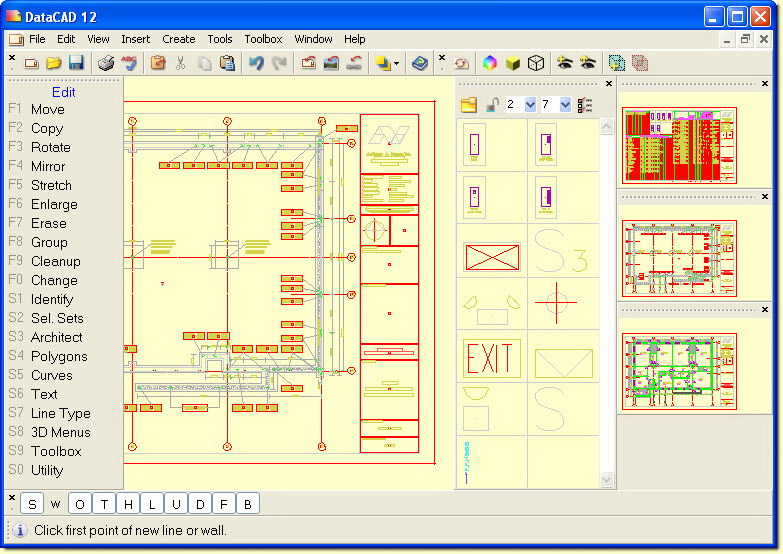
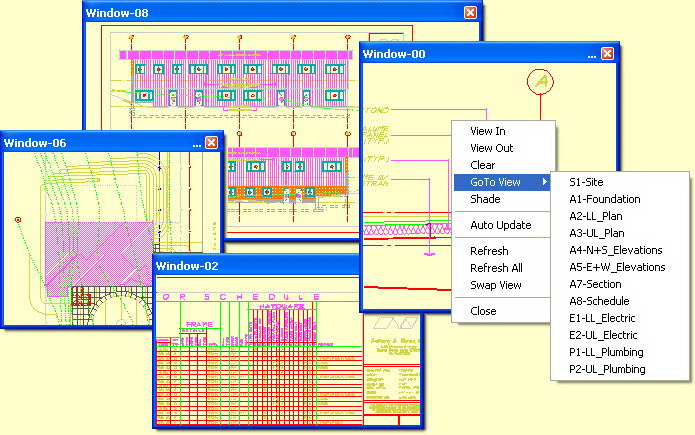
На скриншоте видно, почему DataCAD удобнее рассматривать как архитектурную CADD-среду, а не как простой редактор линий. В одном окне находятся план, листовая область, набор символов, миниатюры видов и панель команд. Такой интерфейс поддерживает типичный рабочий цикл: чертёж редактируется в рабочей области, элементы берутся из библиотеки, листы и виды контролируются рядом с моделью, а команды выбираются через меню, панели или сокращения. В DataCAD 11 был представлен обновлённый интерфейс с возможностью размещать toolbars и menus по краям приложения или выводить их как плавающие элементы, а Symbol Browser открывается через View → Symbol Browser или сочетанием Ctrl+T.
Главная особенность интерфейса DataCAD — сочетание графических панелей и командной логики. Пользователь не обязан искать каждую функцию в диалогах: многие действия доступны через экранные меню, иконки и одиночные клавиши. Такой подход ценят пользователи, которые много часов проводят в чертежах и предпочитают выполнять Move, Copy, Rotate, Mirror, Stretch, Enlarge, Erase и Cleanup без постоянного переключения между окнами.
В меню Create находятся команды построения геометрии: Line, Wall, Window, Door Swing, Wall Opening, 2D Curves, Polyline, Ellipse, Dimension, Text, Arrows, Hatch, 3D Curves, 3D Surfaces, 3D Solids и Boolean 3D. При работе с кривыми меню раскрывает варианты построения, например 2-Point Arc, 3-Point Arc, Tangent Arc, Dog Leg Arc, Radius Circle, Diameter Circle и 3-Point Circle. Такой набор показывает, что DataCAD держит рядом архитектурные и геометрические инструменты: пользователь строит стены и проёмы, но при необходимости сразу переходит к дугам, окружностям, полигонам, 3D-поверхностям и булевым операциям.
Интерфейс DataCAD рассчитан на точность. В CAD-чертежах важно не только нарисовать форму, но и сохранить координаты, масштаб, толщины линий, слой, цвет, тип линии, текстовый стиль, размеры и зависимости. Поэтому рядом с геометрией в DataCAD постоянно присутствуют настройки активного слоя, цвета, типа линии, масштаба и режима отображения. Это снижает риск хаотичного чертежа, где стены, размеры, мебель, штриховки и оси лежат в одной графической массе.
Как устроено управление через меню и панели
В DataCAD пользователь работает несколькими способами:
выбирает команды через верхнее меню;
запускает операции через иконки на панелях;
использует боковые меню с функциями;
применяет сокращения клавиатуры;
выбирает объекты в рабочей области;
уточняет параметры в строке состояния и диалогах.
Для регулярной работы важна именно комбинация способов. Новичок начинает с меню и панелей, потому что так проще увидеть доступные функции. Опытный пользователь постепенно переносит повторяющиеся действия на клавиатуру и работает быстрее: Move, Copy, Stretch, Rotate, Cleanup, Symbol Browser, Text, Hatch и другие операции не требуют постоянного поиска по раскрывающимся меню.
Почему интерфейс выглядит классическим
DataCAD сохраняет много элементов традиционного CAD-интерфейса. Это не визуальный конструктор, где пользователь перетаскивает готовые комнаты мышью, а рабочая среда для точного построения и выпуска документации. Чёрное или светлое поле чертежа, слои, координаты, панели, функциональные команды и команды построения делают интерфейс привычным для пользователей AutoCAD, IntelliCAD, BricsCAD и старых AEC-систем.
Такой подход имеет две стороны. С одной стороны, DataCAD требует понимания CAD-логики: слои, масштабы, XREF, штриховки, размеры и печать нужно настроить аккуратно. С другой стороны, пользователь получает контроль над чертежом и может выпускать документацию не как картинку, а как структурированный проектный файл.
2D-черчение и подготовка архитектурных планов
2D-черчение в DataCAD строится вокруг архитектурной геометрии. Вместо того чтобы рисовать каждую стену набором независимых линий, пользователь работает с Multi-Line Walls. Эти стены могут иметь 2, 3 или 4 линии, сохранять пользовательские стили и автоматически очищать пересечения. Для архитектурных планов это важнее, чем кажется: пересечения стен, примыкания, углы и сопряжения быстро превращаются в источник ошибок, если каждый контур редактируется вручную.
При создании плана пользователь начинает с базовых стен, затем добавляет дверные и оконные проёмы. В меню Create доступны Window, Door Swing и Wall Opening, поэтому вставка проёмов находится рядом с построением стен, линий, дуг, размеров и текста. Такая структура логична для архитектурного проекта: стены задают контур, двери и окна формируют функциональную схему, размеры фиксируют геометрию, штриховка показывает материалы или зоны, а текстовые пометки объясняют назначение помещений и конструктивные решения.
DataCAD поддерживает Associative Dimensioning. Размеры динамически пересчитываются после изменений, а пользователь переключается между architectural, engineering и metric scales. В рабочем процессе это означает, что изменение чертежа не должно превращаться в ручное переписывание всех размерных надписей. После корректировки стены, проёма или участка плана размеры сохраняют связь с геометрией и помогают контролировать выпуск документации.
Associative Hatching решает похожую задачу для штриховок. В DataCAD обновляются pattern, scale и size, включено более 40 стандартных patterns. Штриховки используют для стен, материалов, полов, схем зонирования, графических обозначений и фрагментов чертежа, где требуется визуально отделить один тип поверхности от другого.
Практический сценарий: план этажа
Работа над планом этажа в DataCAD обычно складывается из нескольких последовательных действий:
Создать новый чертёж или открыть рабочий файл проекта.
Настроить единицы, масштаб, активный слой, цвет и тип линии.
Построить внешние стены через Multi-Line Walls.
Добавить внутренние перегородки.
Очистить пересечения и примыкания стен через команды Cleanup.
Вставить двери через Door Swing.
Разместить окна через Window.
Добавить Wall Opening там, где нужен проём без стандартной двери или окна.
Нанести размеры через Dimension.
Добавить штриховки через Hatch.
Разместить текстовые обозначения через Text.
Проверить слои, графику и масштаб перед выводом на лист.
Такой процесс не привязан к одному типу здания. DataCAD подходит для жилых домов, офисных помещений, небольших коммерческих объектов, реконструкции, пристроек, планировочных решений и строительных деталей. Ограничение состоит не в типе чертежа, а в выбранной методике: если бюро работает через информационную модель с автоматической координацией инженерных систем, DataCAD уступает BIM-платформам. Если главная задача — точные 2D/3D архитектурные чертежи и выпуск документации, его логика остаётся рабочей.
Линии, кривые, полигоны и дополнительные элементы
Архитектурный план не состоит только из стен. В DataCAD пользователь создаёт линии, дуги, окружности, полилинии, эллипсы, стрелки, текст, размеры, 2D-полигоны и 3D-элементы. В меню Create эти команды собраны рядом, поэтому можно быстро перейти от строительной схемы к деталировке: нарисовать криволинейный участок, добавить окружность, поставить стрелку выноски, оформить штриховку, подписать узел и перейти к 3D-поверхности.
Для чертёжника это важно: даже архитектурная CAD-программа должна оставлять свободу ручной доработки. Автоматические стены и окна ускоряют основу проекта, но рабочая документация всё равно требует узлов, деталей, пояснений, нестандартных линий, графических обозначений и корректировок.
Стены, двери, окна и архитектурные элементы
Multi-Line Walls — одна из функций, которая лучше всего показывает специализацию DataCAD. В универсальном CAD пользователь часто строит стену как набор линий, затем вручную обрезает углы, вставляет проёмы и следит за слоями. В DataCAD стены создаются как архитектурный объект с несколькими линиями и автоматической зачисткой. Пользователь сохраняет собственные wall styles и повторно применяет их в будущих проектах.
Двери и окна в DataCAD находятся в архитектурной логике плана, а не в библиотеке случайных блоков. Door Swing отвечает за дверной проём и направление открывания, Window — за оконные элементы, Wall Opening — за проём в стене. Эти команды расположены в меню Create рядом с Wall, что соответствует реальному процессу черчения: сначала строится стена, затем в неё вставляется проём, затем уточняются размеры, графика и аннотации.
В проекте это даёт несколько преимуществ:
стены не приходится постоянно собирать из отдельных линий;
проёмы создаются в том же контексте, что и стены;
дверные дуги и условные обозначения сохраняют архитектурный смысл;
пересечения и примыкания можно приводить в порядок через Cleanup;
размеры и штриховки дополняют чертёж без разрыва рабочего процесса.
DataCAD не превращает каждый элемент в тяжёлый BIM-объект с большим набором параметров. Его подход ближе к производственной документации: важно быстро и точно получить правильный план, сохранить читаемость чертежа, передать файл коллегам и выпустить лист. Поэтому стены, двери и окна работают как инструменты архитектурного черчения, а не как часть централизованной базы данных здания.
Слои, XREF, XClipping и организация большого проекта
Слои в DataCAD используются для разделения информации внутри чертежа. На отдельных слоях удобно держать стены, оси, размеры, мебель, сантехнику, электрику, текст, штриховки, скрытые элементы, варианты планировки и вспомогательную геометрию. Layer Manager помогает сортировать и управлять drawing layers, что особенно важно при работе с проектом, где один файл содержит несколько видов, вариантов или листов.
XREF в DataCAD позволяет вставлять один drawing file в другой. Такая схема полезна, когда несколько сотрудников работают над связанными частями проекта: один файл хранит план, другой — сетку осей, третий — инженерную подложку, четвёртый — детали или внешнюю базу. Внешняя ссылка не требует копировать всё содержимое в основной файл, поэтому проект легче обновлять и контролировать.
XClipping дополняет XREF: пользователь создаёт custom viewports и маскирует части reference files. Это нужно, когда внешняя ссылка содержит больше информации, чем требуется на конкретном листе или фрагменте. Например, в проекте можно подключить общий план этажа, но показать на листе только часть здания, отдельное помещение или зону узла.
Как лучше организовать слои
Для архитектурного проекта в DataCAD полезно заранее задать понятную структуру слоёв:
| Группа | Что хранить |
|---|---|
| Основная геометрия | стены, перегородки, контуры конструкций |
| Проёмы | двери, окна, арки, Wall Opening |
| Размеры | линейные размеры, отметки, размерные цепочки |
| Аннотации | текстовые примечания, названия помещений, выноски |
| Штриховки | материалы, зоны, заливки, графические выделения |
| Мебель и оборудование | символы мебели, сантехники, оборудования |
| Внешние ссылки | подложки, планы смежных разделов, повторяющиеся основы |
| Листовая графика | рамки, штампы, номера листов, вспомогательные элементы |
Такой подход помогает не только в DataCAD, но и при обмене DWG/DXF с другими программами. Чем аккуратнее слои, тем меньше ручной проверки после передачи файла в AutoCAD, DWG FastView, Free DWG Viewer или другую CAD-систему.
Symbol Browser и библиотека архитектурных символов
Symbol Library в DataCAD включает более 3 200 2D- и 3D-архитектурных символов. Это не декоративная функция, а рабочий способ ускорить оформление чертежа. В архитектурной документации постоянно повторяются двери, сантехника, мебель, оборудование, условные обозначения, стрелки, марки, фрагменты деталей и графические элементы. Символы позволяют не перерисовывать их каждый раз вручную.
Symbol Browser открывается через View → Symbol Browser или Ctrl+T. После открытия пользователь выбирает папку, просматривает миниатюры и вставляет нужный элемент в чертёж. В ранних версиях DataCAD символы часто воспринимались как templates и файловые коллекции; Symbol Browser сделал работу с ними визуальной: нужный объект виден до вставки, его проще выбрать и разместить в нужной точке.
Практическая польза Symbol Browser особенно заметна в трёх случаях. Первый — типовые планы, где одни и те же сантехнические приборы, мебель и обозначения используются во многих проектах. Второй — рабочие детали, где повторяются узлы, маркеры, стрелки и графические элементы. Третий — командная работа, где важно, чтобы разные сотрудники использовали одинаковые символы и не создавали разные версии одного условного обозначения.
Символы, атрибуты и отчёты
В DataCAD символы могут содержать user-defined fields и text attributes. Это расширяет их роль: символ становится не только графическим блоком, но и носителем информации для отчёта. Например, один и тот же условный символ можно использовать в разных местах проекта, но подписывать его разными значениями. Для архитектурной документации это удобно при маркировке мебели, оборудования, помещений, дверей или повторяющихся элементов.
Symbol Browser также связан с командами отчётности. В DataCAD доступны symbol reporting и attribute reporting, поэтому информация из размещённых символов может использоваться не только визуально. Это не заменяет полноценную BIM-ведомость, но позволяет поддерживать более осмысленную структуру, чем обычный набор линий и текстов.
Размеры, штриховки, текст и оформление документации
Размеры в DataCAD не являются второстепенной частью чертежа. Associative Dimensioning пересчитывает значения после изменения геометрии, а переключение между architectural, engineering и metric scales помогает адаптировать один проектный процесс под разные стандарты оформления. Для архитектурного бюро это критично: размеры должны оставаться согласованными с планом, иначе ошибки переходят в рабочую документацию.
Штриховки работают похожим образом. Associative Hatching обновляет pattern, scale и size; в комплект входит более 40 стандартных patterns. Штриховку используют не только как декоративную заливку. Она показывает материалы, выделяет стены, отделяет зоны, помогает читать разрезы и делает лист понятнее для подрядчика.
Текстовые инструменты DataCAD нужны для названий помещений, отметок, пояснений, выносок, спецификаций и листовой информации. Поддержка TrueType Fonts даёт доступ к Windows-шрифтам, поэтому оформление можно подстроить под внутренние стандарты бюро или требования заказчика.
При подготовке документации важно контролировать не только геометрию, но и визуальную иерархию:
стены и несущие элементы должны читаться сильнее вспомогательных линий;
размеры должны быть достаточно крупными для выбранного масштаба;
текстовые пометки не должны перекрывать геометрию;
штриховки не должны забивать контуры;
символы должны быть едиными по стилю;
слои должны оставаться понятными для обмена и печати;

XREF нужно проверять перед передачей файла другому участнику проекта.
DataCAD позволяет выстроить этот процесс внутри одной среды: геометрия, размеры, штриховки, символы, слои и печать связаны в общую логику выпуска чертежей.
3D-моделирование, Object Viewer и визуализация
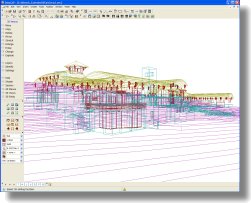
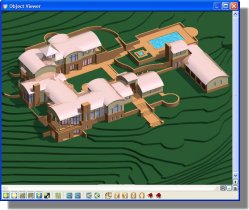
DataCAD не ограничивается плоскими планами. В программе есть инструменты 3D-моделирования, Object Viewer, OpenGL Shader, Hidden Line Removal и средства фотореалистичной визуализации. Object Viewer обеспечивает динамический 3D-просмотр и shading модели, OpenGL Shader использует 7 definable light sources, а Hidden Line Removal скрывает фоновую геометрию wireframe-моделей для получения точных 3D vector line drawings.
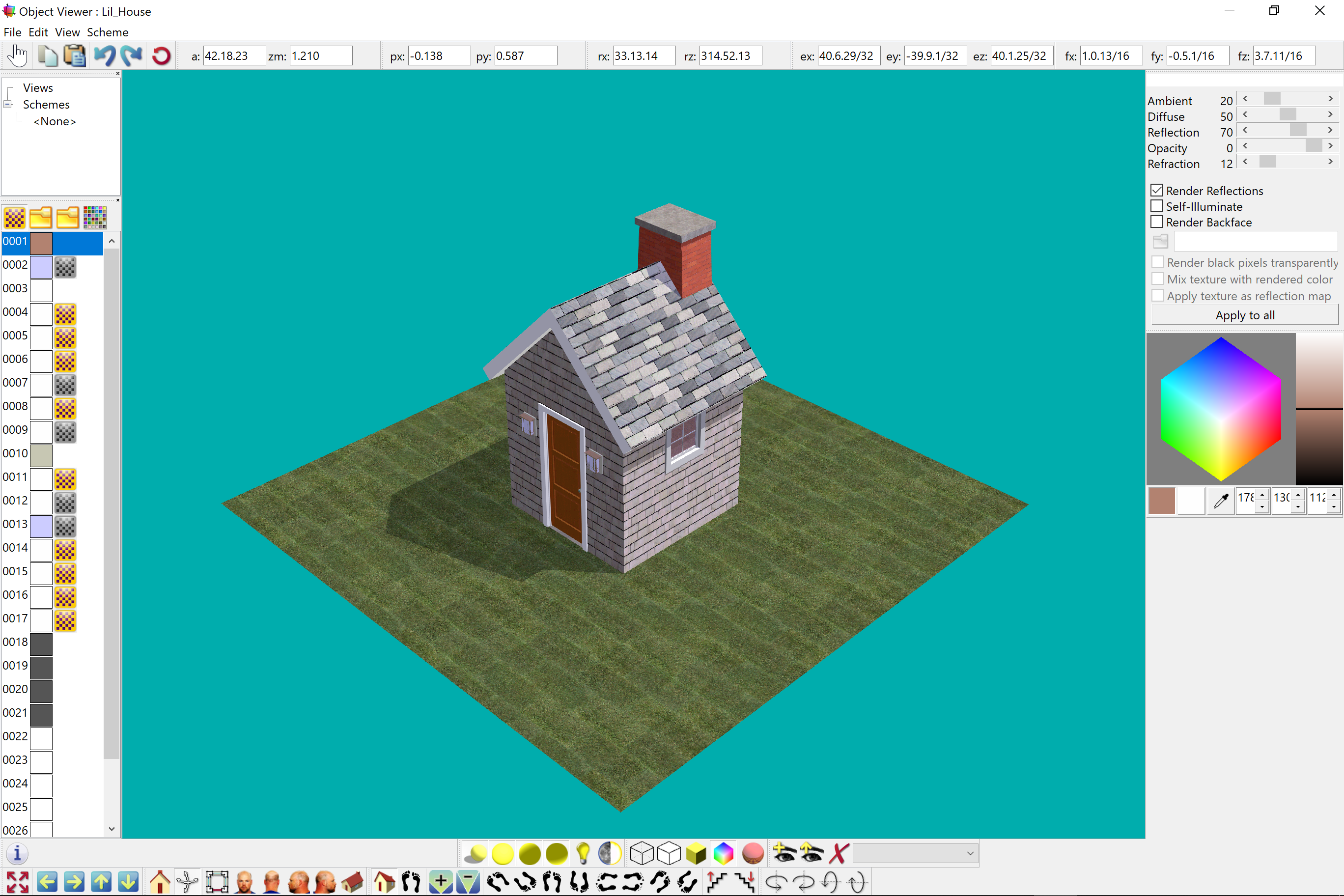
Object Viewer нужен не только для красивого просмотра. Он помогает проверить объём здания, понять, как читается форма, увидеть материалы, оценить крышу, проёмы, стены и общую композицию. В интерфейсе Object Viewer есть панели материалов, видов, схем, навигации и сохранения изображения. В DataCAD 22 в Object Viewer были добавлены интерактивные улучшения: Material Toolbar, Views & Schemes Toolbar, Edit Material Toolbar, View Manager, Full Screen Mode, Batch Rendering и другие функции, связанные с материалами, видами и сохранением визуализаций.
Работа с материалами
В Object Viewer пользователь управляет материалами модели. Material Toolbar показывает материалы текущей модели, доступные material definitions, bitmap textures и color palettes. Edit Material Toolbar позволяет настраивать Ambient, Diffuse, Reflection, Opacity и Refraction, а также включать Render Reflections, Self-Illuminate и Render Backface. Эти параметры нужны для стекла, металла, пластика, дерева, кровли, фасадных материалов и других поверхностей, где важно не только построить форму, но и показать её заказчику.
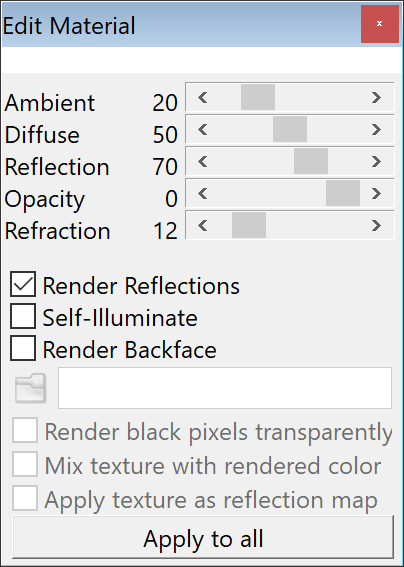
Настройка материалов в DataCAD не заменяет отдельный рендер-движок для сложной архитектурной визуализации, но закрывает базовые презентационные задачи. Можно показать объём здания, назначить материалы, вывести несколько видов и сохранить изображение. Для быстрого обсуждения проекта этого достаточно; для маркетинговых рендеров интерьеров и экстерьеров часто используют дополнительные 3D- и визуализационные программы.
Hidden Line Removal и технические 3D-виды
Hidden Line Removal важен для чертёжной подачи 3D-модели. Фотореалистичный вид полезен для презентации, но рабочая документация часто требует линейного изображения: аксонометрии, схемы, технического 3D-фрагмента или вида без лишних невидимых рёбер. DataCAD скрывает фоновую геометрию wireframe-моделей и формирует более читаемый 3D vector line drawing.
Такой инструмент особенно полезен при объяснении узлов, крыш, объёмных деталей, сложных примыканий и элементов участка. Пользователь получает не только картинку, но и технический вид, который можно включить в документацию.
Сохранение изображений и пакетная визуализация
Object Viewer поддерживает Save Image и Batch Rendering. В диалоге Render Image пользователь задаёт Width, Height, Image Quality и Raytrace. Batch Render позволяет сохранить несколько видов за одну операцию, выбрать Front, Back, Right, Left и другие направления, указать размеры изображения, качество, Raytrace и тип файла.
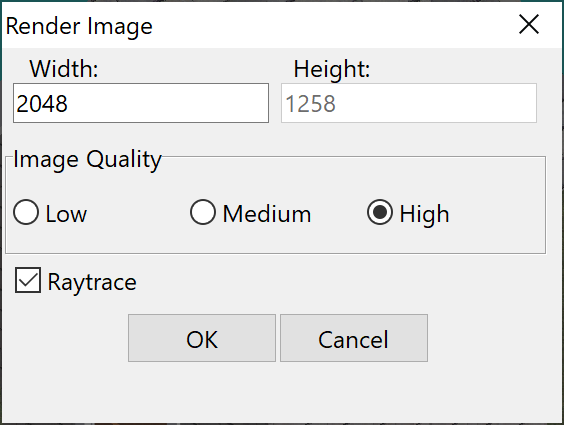
Для архитектурной практики это удобно при подготовке нескольких иллюстраций: фасадного вида, аксонометрии, заднего вида, бокового вида или набора схем для презентации. Если модель уже собрана в DataCAD, не нужно вручную открывать каждый вид и сохранять его отдельно.
Работа с участком, рельефом и 3D-геометрией
В DataCAD есть Digital Terrain Modeler для 3D site models по contours или point data от surveyor. Для архитектурного проекта это важно на участках со сложным рельефом, подъездными путями, фундаментными отметками, перепадами высот и ландшафтными решениями. Рельеф помогает понять, как здание садится на участок, где возникают подпорные элементы, как выглядят подходы и какие отметки нужно учесть.
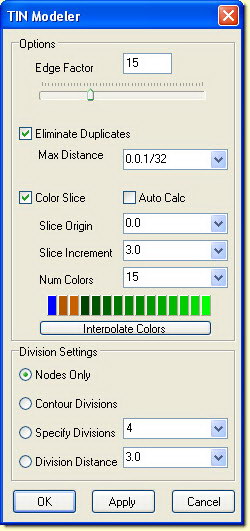
TIN Modeler в DataCAD работает с трёхмерными точками и полигонами, создаёт triangulated irregular network и позволяет работать с поверхностью участка. В DataCAD 11 была добавлена функция TIN surface modeler, которая соединяет survey points треугольными полигонами, позволяет рассчитывать площадь поверхности, использовать flip valley, создавать roads, foundation cuts и получать polyline contours.
Работа с участком в DataCAD нужна не каждому пользователю. Если проект состоит только из плана квартиры или небольшой внутренней перепланировки, рельеф не играет роли. Но для индивидуального дома, общественного здания, пристройки, ландшафтной части или объекта на перепаде высот 3D site model помогает быстрее увидеть конфликт между архитектурой и реальными отметками.
Печать, листы, Multi-Scale Plotting и Batch Plotting
DataCAD силён в выпуске документации. Multi-Scale Plotting позволяет размещать несколько деталей с разными масштабами на одном листе и поддерживает до 256 sheets per drawing. Это важно для архитектурных комплектов, где на одном листе могут находиться общий план, увеличенный узел, разрез, фрагмент фасада и деталь примыкания.
Batch Plotting печатает выбранные drawings в unattended mode. Для бюро это означает, что комплект можно отправить на печать пакетом, а не открывать и выводить каждый файл вручную. При выпуске рабочей документации такая функция снижает количество рутинных действий, особенно когда проект состоит из десятков листов.
Как подготовить лист в DataCAD
Последовательность подготовки листа выглядит так:
Проверить, какие слои должны быть видимыми.
Убедиться, что XREF подключены и отображают нужные части проекта.
Настроить масштабы для видов и деталей.
Разместить общий план, разрез, фасад или узел на листе.
Добавить рамку, штамп и текстовые обозначения.
Проверить размерные надписи и читаемость штриховок.
Настроить plot scale.
Использовать Multi-Scale Plotting, если на листе есть детали разных масштабов.
Перед пакетной печатью проверить набор файлов и порядок листов.
Запустить Batch Plotting для выбранных чертежей.
Главная ошибка при печати в CAD-системах — переносить на лист неподготовленную модель. В DataCAD лучше заранее разделить слои, проверить штриховки, убрать лишние XREF-фрагменты через XClipping, привести текст к нужному размеру и только потом выводить комплект. Тогда печать становится финальным этапом документации, а не отдельной ручной борьбой с графикой.
Поддержка форматов и обмен DWG/DXF
DataCAD работает с DXF/DWG Translator. В описании функций указана поддержка AutoCAD R12 through R2016 DXF/DWG files, а в истории обновлений зафиксированы расширения поддержки DWG/DXF для более поздних поколений файлов, включая R2022 и R2023.
Обмен DWG/DXF в DataCAD нужен для совместной работы с пользователями AutoCAD, AutoCAD Architecture, BricsCAD, IntelliCAD, DWG FastView и других программ. В архитектурной практике контрагент редко работает в той же системе, что и автор проекта: архитектор может готовить проект в DataCAD, инженер открывать подложку в AutoCAD, подрядчик просматривать файл в Free DWG Viewer, а заказчик получать PDF или изображение.
При обмене файлами нужно проверять:
сохранение слоёв и названий слоёв;
корректность размеров;
шрифты и текстовые стили;
штриховки и заливки;
внешние ссылки;
типы линий;
единицы измерения;
видимость XREF;
соответствие версии DWG/DXF;
графику листов и печати.
DataCAD не следует воспринимать как магический конвертер, который без проверки переносит любой сложный файл. DWG/DXF — рабочий формат обмена, но после импорта и экспорта профессиональная проверка обязательна. Это относится не только к DataCAD: даже между AutoCAD-совместимыми системами возможны различия в шрифтах, штриховках, аннотативных объектах, внешних ссылках и листовых настройках.
Работа с SketchUp
В истории DataCAD отдельно отражены обновления SketchUp Translator. В DataCAD 22 поддерживалось чтение и запись SketchUp 2016–2019 files в дополнение к уже существующим форматам SketchUp 7, 8 и 2013–2015, а в DataCAD 23 revision history отмечена поддержка SketchUp 2022.
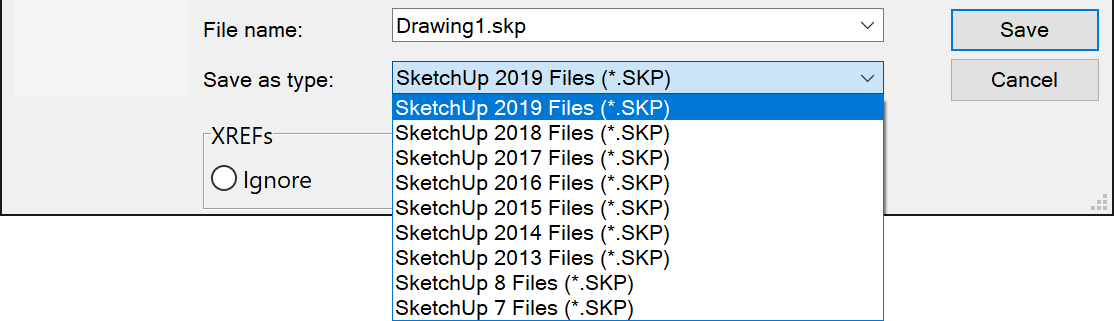
Связка DataCAD и SketchUp полезна, когда архитектурное бюро выпускает рабочие чертежи в DataCAD, но использует SketchUp для концептуального объёма, быстрых презентаций или обмена 3D-моделями. В таком сценарии DataCAD остаётся средой документации, а SketchUp — быстрым инструментом объёмной подачи.
Как начать работу в DataCAD: базовая инструкция
DataCAD лучше осваивать не через хаотичное изучение всех команд, а через маленький архитектурный проект: прямоугольное помещение, несколько перегородок, дверь, окно, размеры, штриховка, текст и лист. Такой пример сразу показывает логику программы: стены строятся как архитектурные элементы, размеры привязываются к геометрии, символы берутся из браузера, а лист готовится через plotting.
Шаг 1. Создайте рабочую структуру проекта
Перед построением стен нужно определить, как будет организован файл. В DataCAD сразу задаются активный слой, цвет, тип линии, масштаб и параметры чертежа. Для маленького примера достаточно нескольких слоёв: Walls, Doors, Windows, Dimensions, Text, Hatch, Symbols и Sheet. В реальном проекте структура будет шире, но принцип тот же: каждый тип информации должен лежать на своём месте.
Рекомендуемая минимальная структура:
| Слой | Назначение |
|---|---|
| Walls | внешние и внутренние стены |
| Doors | двери и дуги открывания |
| Windows | окна |
| Dimensions | размеры |
| Hatch | штриховки и заливки |
| Text | подписи помещений и примечания |
| Symbols | мебель, оборудование, условные обозначения |
| Sheet | рамка, штамп, листовая графика |
Если с самого начала рисовать всё на одном слое, проект быстро становится трудным для редактирования. В DataCAD слои нужны не для красоты, а для контроля: включение и отключение слоёв помогает проверять план, подготавливать листы и передавать файл коллегам.
Шаг 2. Постройте стены
Для стен используйте Create → Wall или архитектурное меню. Multi-Line Walls позволяют создавать 2-, 3- или 4-линейные стены и сохранять пользовательские стили. Для учебного примера достаточно построить внешний контур здания, затем добавить внутренние перегородки. После построения проверьте примыкания и углы: команды Cleanup нужны для аккуратного отображения пересечений.
Важная деталь: не стоит заменять стены обычными независимыми линиями, если план должен развиваться. Линии удобны для вспомогательной геометрии, деталей и нестандартных элементов, но для архитектурного плана лучше использовать специальные wall-инструменты.
Шаг 3. Добавьте двери и окна
После стен переходите к Door Swing, Window и Wall Opening. Эти команды находятся рядом с Wall в меню Create. Дверь добавляется в нужную стену с отображением проёма и дуги открывания, окно — как архитектурный элемент в стене, Wall Opening — как проём без стандартного оконного или дверного символа.
Проверяйте три вещи:
положение проёма относительно стены;
направление открывания двери;
корректность зачистки стен вокруг проёма.
Ошибки в дверях и окнах часто появляются не из-за команды, а из-за неправильного выбора слоя, масштаба или опорной точки вставки. Поэтому перед размещением элементов стоит убедиться, что активны правильные слой и параметры.
Шаг 4. Нанесите размеры
Размеры добавляйте после базовой геометрии. Associative Dimensioning пересчитывает значения при изменении чертежа, поэтому размеры лучше ставить на геометрию, которая уже близка к проектному состоянию. Для планов обычно нужны общие габариты, размеры помещений, размеры проёмов, привязки перегородок и расстояния между важными конструктивными элементами.
Не перегружайте план размерами. Если на одном листе нужно показать и габариты, и мебель, и инженерные привязки, лучше разделить информацию по листам или слоям. DataCAD поддерживает Multi-Scale Plotting, поэтому увеличенные детали можно вынести отдельно.
Шаг 5. Добавьте штриховки и заливки
Hatch используйте для материалов, стен, полов, зон и графического выделения. Associative Hatching обновляет рисунок, масштаб и размер, поэтому при корректном использовании штриховка не превращается в статичный набор линий.
Штриховка должна помогать читать чертёж, а не закрывать его. Для небольшого плана достаточно выделить стены или отдельные зоны. Для разрезов штриховка становится важнее: она показывает материалы и различает конструктивные элементы.
Шаг 6. Разместите символы
Откройте Symbol Browser через View → Symbol Browser или Ctrl+T, выберите нужную папку и вставьте символ в чертёж. Для плана помещения это может быть сантехника, мебель, оборудование, стрелка направления, марка помещения или условное обозначение.
Символы лучше хранить в единой структуре. Если в бюро несколько сотрудников, стоит договориться о библиотеках и именовании. Это избавляет от ситуации, когда один унитаз, стол или маркер существует в десяти графических вариантах.
Шаг 7. Подготовьте лист
После построения плана переключитесь к листовой логике: рамка, штамп, масштаб, видимость слоёв, размещение фрагментов. Если на одном листе нужны план и увеличенный узел, используйте Multi-Scale Plotting. Если печатается комплект, подготовьте файлы для Batch Plotting.
Перед печатью проверьте:
читаемость размеров;
толщины линий;
соответствие масштаба;
видимость XREF;
отсутствие лишних вспомогательных слоёв;
корректность штампа;
порядок листов;
наличие всех нужных деталей.
Шаг 8. Проверьте обменный файл
Если проект передаётся в DWG/DXF, после экспорта откройте файл в другой CAD-среде или просмотрщике. Для быстрой проверки подойдут DWG FastView или Free DWG Viewer, а для редактирования — AutoCAD, BricsCAD или IntelliCAD-совместимая программа. Проверка должна включать слои, шрифты, размеры, штриховки, внешние ссылки и листы.
Системные требования
DataCAD работает в Windows-среде. Минимально поддерживаемые требования включают Intel Core i3 или AMD Ryzen 3, Windows 10 или Windows 11, 4 ГБ RAM для Windows 10, 8 ГБ RAM для Windows 11, 16 ГБ RAM для лучшей производительности, 1 ГБ свободного места для файлов программы и 10 ГБ рабочего пространства. Для графики требуется адаптер с поддержкой OpenGL 1.6 или выше, Full HD monitor 1920×1080 и 24-bit color или выше.
| Компонент | Требование DataCAD |
|---|---|
| Процессор | Intel Core i3 или AMD Ryzen 3 |
| Операционная система | Microsoft Windows 10 или Windows 11 |
| Оперативная память | 4 ГБ для Windows 10, 8 ГБ для Windows 11, 16 ГБ для лучшей производительности |
| Место на диске | 1 ГБ для файлов программы, 10 ГБ рабочего пространства |
| Графика | OpenGL 1.6 или выше |
| Монитор | Full HD 1920×1080, 24-bit color или выше |
| Устройство ввода | Microsoft-compatible mouse или touchpad, рекомендована 3-кнопочная мышь |
| Интернет | нужен для активации, проверки лицензии и обновлений |
| Оффлайн-работа после активации | 45 дней до следующей проверки лицензии |
| Разрядность приложения | 32-bit application на 64-bit versions of Windows |
Для повседневного 2D-черчения требования выглядят умеренными. Больше внимания нужно уделить видеодрайверу и OpenGL, потому что Sun Shader зависит от display adapter driver и его поддержки OpenGL 1.6 или выше. Для 3D-просмотра, Object Viewer, материалов и визуализации слабая графическая подсистема создаёт больше проблем, чем нехватка места на диске.
Трёхкнопочная мышь в DataCAD не обязательна, но рекомендована. В CAD-среде это практично: средняя кнопка и колёсико ускоряют навигацию, панорамирование, масштабирование и переключение между точными действиями. Сенсорная панель подходит для просмотра и простых операций, но полноценная чертёжная работа быстрее выполняется мышью.
Редакции, лицензирование и стоимость
В линейке DataCAD представлены варианты Subscription, Professional и LT. В магазине DataCAD указаны следующие позиции: Subscription First License — $1595, Subscription Additional License — $795, Professional First License — $1295, Professional Additional License — $495, LT First License — $395 и LT Additional License — $395.
| Редакция | Для кого подходит | Стоимость в магазине DataCAD |
|---|---|---|
| DataCAD LT First License | пользователи, которым нужен базовый 2D/3D архитектурный CADD-инструмент | $395 |
| DataCAD LT Additional License | дополнительное место LT | $395 |
| DataCAD Professional First License | архитекторы и проектировщики, которым нужен полный рабочий инструмент | $1295 |
| DataCAD Professional Additional License | дополнительное рабочее место Professional | $495 |
| DataCAD Subscription First License | пользователи, которым нужны преимущества подписочной редакции | $1595 |
| DataCAD Subscription Additional License | дополнительное рабочее место Subscription | $795 |
DataCAD LT описывается как недорогая 2D/3D architectural CADD program для design professionals, разработки construction drawings и создания architectural presentations.
DataCAD Subscription даёт priority technical support, bug fixes, periodic enhancement updates, major upgrades during the subscription period, first access to new features, access to pre-release features, DataCAD File Recovery Services и private help desk. Если Subscription Edition lapses, DataCAD продолжает работать с функциональностью на день окончания периода, но без дальнейших преимуществ подписки.
При выборе редакции важно не смотреть только на цену. LT подходит для ограниченного набора задач и пользователей, которым нужна базовая архитектурная CAD-среда. Professional уместнее для регулярной проектной работы. Subscription имеет смысл для бюро, которому важны поддержка, обновления, доступ к улучшениям и сервисные возможности.
Преимущества DataCAD
Плюсы:
архитектурная специализация: DataCAD ориентирован на design, presentation и documentation, а не только на универсальное построение линий;
Multi-Line Walls с пользовательскими 2-, 3- и 4-линейными типами стен и automatic cleanup;
отдельные архитектурные команды для стен, дверей, окон и wall openings;
Associative Dimensioning с пересчётом размеров после изменений;
Associative Hatching с обновлением pattern, scale и size;
Symbol Library с более чем 3 200 2D- и 3D-архитектурными символами;
Layer Manager для сортировки и управления слоями;
XREF и XClipping для внешних ссылок и маскирования reference files;
Multi-Scale Plotting с несколькими масштабами на одном листе и поддержкой до 256 sheets per drawing;
Batch Plotting для пакетной печати выбранных чертежей;
Object Viewer, OpenGL Shader и Hidden Line Removal для 3D-просмотра и технических 3D-видов;
DCAL для разработки пользовательских дополнений;
поддержка TrueType Fonts;
работа с bitmap import для трассировки изображений внутри чертежа.
DataCAD хорош там, где проектировщик хочет держать под контролем чертёж. В программе нет ощущения, что документация полностью спрятана за автоматической моделью. Пользователь видит слои, линии, размеры, штриховки, символы и листы, поэтому может точно вмешаться в графику, исправить узел, настроить видимость, подготовить фрагмент и передать файл.
Ограничения DataCAD
Минусы:
программа работает в Windows-среде; отдельной macOS-версии в системных требованиях нет;
DataCAD работает как 32-bit application на 64-bit versions of Windows;
для активации, проверки лицензии и обновлений требуется интернет, после активации DataCAD работает офлайн 45 дней до следующей проверки;
Sun Shader зависит от видеодрайвера и поддержки OpenGL 1.6 или выше;
интерфейс требует понимания CAD-логики: слоёв, масштабов, XREF, размеров, штриховок и печати;
DataCAD сильнее ориентирован на архитектурные чертежи и документацию, чем на современные BIM-процессы с централизованной информационной моделью;
DWG/DXF-файлы после обмена нужно проверять вручную;
для маркетинговой 3D-визуализации сложных сцен часто требуется дополнительное ПО.
Эти ограничения не делают DataCAD слабой программой. Они показывают её границы. Если бюро выпускает рабочие чертежи, держит проекты в DWG/DXF, использует Windows и ценит прямой контроль над документацией, DataCAD выглядит уместно. Если команда строит весь процесс вокруг BIM-координации, облачной совместной работы, инженерных моделей и автоматических ведомостей, лучше рассматривать BIM-платформы.
Сравнение с аналогами
DataCAD корректно сравнивать с несколькими типами программ: универсальными CAD-системами, архитектурными CAD-надстройками, BIM-платформами и программами для быстрого 3D/домашнего проектирования. Прямое сравнение с одним AutoCAD слишком узкое: DataCAD сильнее AutoCAD в архитектурной предметности, но уступает BIM-системам в координации модели.
| Программа | Основной фокус | Сильная сторона | Ограничение по сравнению с DataCAD или наоборот |
|---|---|---|---|
| DataCAD | архитектурная CADD-документация | стены, проёмы, размеры, штриховки, слои, XREF, листы, печать | не является полной BIM-платформой |
| AutoCAD | универсальное CAD-черчение | стандарт де-факто для DWG-обмена и универсальной 2D/3D-работы | базовый AutoCAD менее архитектурно специализирован |
| AutoCAD Architecture | архитектурный toolset в AutoCAD | стены, двери, окна, floor plans, elevations, sections, ceiling grids, библиотека 8 800+ компонентов | тесная зависимость от экосистемы Autodesk |
| Archicad | BIM-проектирование | building design, modeling, documentation, collaboration, visualization через BIM workflows | требует перехода к BIM-методологии |
| Vectorworks Architect | BIM/CAD для архитектуры | sketch, model, document, precision drafting и 3D modeling | шире и сложнее, чем классический CADD-процесс |
| Chief Architect | residential/light commercial design | 3D visualization, 2D design, elevations, cross sections, CAD details, site plans, construction drawings | сильнее ориентирован на дома, интерьеры и визуализацию |
| SketchUp | быстрое 3D-моделирование | концептуальный объём, презентационная модель, простое освоение | рабочие 2D-чертежи и архитектурная документация не являются его сильной стороной |
| Sweet Home 3D | планировка интерьера | простая расстановка помещений, мебели и 3D-просмотр | не заменяет профессиональную CADD-документацию |
| Blender | 3D-графика и визуализация | моделирование, материалы, рендеринг, анимация | не является архитектурной CAD-системой для строительных чертежей |
AutoCAD Architecture включает инструменты для architectural design and drafting, библиотеку 8 800+ architectural components, автоматическое создание floor plans, elevations, sections и ceiling grids. Это делает его ближе к DataCAD, чем обычный AutoCAD, но он остаётся частью экосистемы Autodesk.
Archicad предназначен для architects, designers, engineers и других AEC professionals, которым нужны building design, modeling, documentation, collaboration и visualization через BIM workflows. В сравнении с DataCAD это другой уровень процесса: DataCAD ближе к CADD-документации, Archicad — к информационной модели здания.
Vectorworks Architect соединяет sketch, model, document, precision drafting и 3D modeling, опираясь на Siemens Parasolid. Он шире DataCAD по концептуальному моделированию и BIM-процессу, но требует другого подхода к организации проекта.
Chief Architect Premier ориентирован на residential и light commercial design, 3D visualization, 2D design, elevations, cross sections, CAD details, site plans и construction drawings. Это сильный вариант для домов, интерьеров и визуального согласования, но DataCAD остаётся более классической CADD-средой для архитектурного черчения и выпуска документации.
Когда выбрать DataCAD
DataCAD рационален, когда:
проектная работа строится вокруг 2D/3D архитектурных чертежей;
нужны стены, двери, окна, размеры, штриховки и листы;
бюро работает в Windows;
важен DWG/DXF-обмен;
требуется XREF и организация слоёв;
нужно печатать комплекты документации;
пользователь предпочитает точный CADD-процесс без перехода на тяжёлую BIM-платформу.
Когда лучше выбрать AutoCAD или AutoCAD Architecture
AutoCAD подходит, когда главное — универсальная DWG-среда и совместимость с большим числом подрядчиков. AutoCAD Architecture лучше, когда нужна Autodesk-экосистема, но с архитектурными инструментами: walls, doors, windows, elevations, sections и компоненты библиотеки.
Для пользователей сайта freeexe.net смежный материал по AutoCAD находится здесь: AutoCAD.
Когда лучше выбрать Archicad, Vectorworks Architect или BricsCAD BIM
BIM-платформы лучше для команд, где проект — это не только чертёж, а информационная модель здания. Они уместны при координации архитектуры, конструкций, инженерии, спецификаций, коллизий, стадий и совместной работы. DataCAD не нужно выбирать как замену BIM там, где BIM-процесс является требованием заказчика или внутренним стандартом бюро.
Когда лучше выбрать SketchUp, Sweet Home 3D или Blender
SketchUp удобен для быстрого объёма и концепции. Sweet Home 3D подходит для простых интерьерных планировок и визуального размещения мебели. Blender нужен для 3D-графики, материалов, рендера и анимации. Эти программы могут дополнять DataCAD, но не заменяют его в подготовке архитектурной CADD-документации.
Отзывы пользователей и профильных изданий
Оценки пользователей DataCAD обычно сходятся в одном: программа воспринимается как понятный и быстрый инструмент для архитектурной документации, особенно в небольших бюро. На Software Advice DataCAD имеет overall rating 4.0, secondary ratings: Ease of Use 4.4, Value for Money 4.3, Customer Support 3.7 и Functionality 3.3.
В пользовательских отзывах часто выделяют простоту освоения, удобство для construction documents и настраиваемые keyboard shortcuts. Один отзыв подчёркивает работу с DataCAD с версии 8 и отмечает быстрое освоение без дорогих обучающих курсов, другой описывает программу как хорошую для архитектурной construction documentation, но менее сильную для современных 3D-визуализаций и BIM-функций.
Capterra показывает похожую картину: DataCAD получает высокие оценки за ease of use, но критика касается 3D-возможностей и сравнения с BIM-подходом. В одном отзыве DataCAD назван хорошим для smaller projects, но трудоёмким для больших проектов с renderings; другой отзыв отмечает удобную организацию через colored line weights and layers, но подчёркивает, что 3D capabilities do not compare with others.
Профильная история DataCAD также включает упоминания в отраслевых изданиях. В архивном материале CADalyst DataCAD plus for AEC DataCAD Plus рассматривался как AEC-решение с 2D drafting и 3D modeling, а DataCAD Timeline фиксирует CADENCE Editor’s Choice 2000 для DataCAD Plus и Architecture ACE Award 2003 от читателей Architecture Magazine.
Усреднённый вывод по отзывам такой: DataCAD ценят за скорость 2D-документации, архитектурную направленность, понятную CAD-логику и стоимость относительно крупных экосистем. Критикуют программу за меньшую силу в современных 3D/BIM-процессах, визуализации и крупных проектах, где требуется модельная координация.
Для кого DataCAD подходит
DataCAD подходит архитекторам и проектировщикам, которые выпускают рабочие чертежи и хотят держать под контролем каждый элемент документации. Если проект состоит из планов, фасадов, разрезов, деталей, листов, размеров, штриховок и внешних ссылок, DataCAD даёт прямой и понятный процесс.
Программа особенно уместна для:
небольших архитектурных бюро;
частных архитекторов;
проектировщиков жилых домов и небольших коммерческих объектов;
специалистов, которым важна CAD-документация без полного BIM-перехода;
пользователей Windows, привыкших к классической CADD-логике;
команд, которые обмениваются DWG/DXF-файлами;
чертёжников, которым нужны слои, символы, XREF, печать и размеры;
бюро, где важна стоимость владения и не требуется тяжёлая корпоративная BIM-среда.
Для начинающего пользователя DataCAD может показаться менее визуально простым, чем интерьерные планировщики. Но если цель — профессиональный чертёж, а не просто красивая картинка комнаты, CAD-структура программы становится преимуществом.
Кому лучше выбрать другой инструмент
DataCAD не стоит выбирать как универсальный ответ на все архитектурные задачи. В ряде сценариев более логичны другие программы.
| Сценарий | Более подходящий вариант |
|---|---|
| Полный BIM-процесс с координацией модели | Archicad, Revit-подобные системы, Vectorworks Architect, BricsCAD BIM |
| Универсальная DWG-среда для разных инженерных дисциплин | AutoCAD или BricsCAD |
| Быстрое концептуальное 3D-моделирование | SketchUp |
| Простая планировка квартиры или дома без профессионального CAD-процесса | Sweet Home 3D, интерьерные планировщики |
| Фотореалистичная визуализация и сложная 3D-графика | Blender, специализированные рендер-системы |
| Просмотр DWG без редактирования | DWG FastView, Free DWG Viewer |
Пользователь macOS без Windows-среды также должен учитывать платформенное ограничение. В системных требованиях DataCAD указаны Windows 10 и Windows 11, а также работа как 32-bit application на 64-bit versions of Windows.
Частые ошибки при выборе и использовании DataCAD
Первая ошибка — ожидать от DataCAD поведения современной BIM-платформы. Программа умеет работать с 2D/3D архитектурным проектированием, символами, стенами, проёмами, визуализацией и документацией, но не должна оцениваться только по критериям BIM-координации. Если заказчик требует BIM-модель, спецификации, коллизии и совместную работу разных дисциплин в одной информационной среде, DataCAD не является прямой заменой Archicad или Revit-подобного процесса.
Вторая ошибка — игнорировать слои. В маленьком плане можно нарисовать всё на одном слое и не заметить проблему. В реальном проекте без слоёв невозможно нормально управлять видимостью, печатью, XREF, вариантами и обменом файлами.
Третья ошибка — не проверять DWG/DXF после обмена. Даже при поддержке форматов нужно открыть файл после передачи, проверить штриховки, размеры, шрифты, слои, внешние ссылки и листы. Эта проверка обязательна для любых CAD-систем.
Четвёртая ошибка — использовать 3D-возможности DataCAD как замену профессиональному рендер-пайплайну. Object Viewer, OpenGL Shader, Save Image и Batch Rendering помогают показать модель, но сложная рекламная визуализация требует отдельной подготовки материалов, света, окружения и постобработки.
Пятая ошибка — выбирать LT без анализа будущих задач. Если пользователь работает редко и выпускает простые чертежи, LT выглядит рационально. Если планируется регулярное проектирование, сложные листы, внешние ссылки, документация и обмен, нужно сравнивать ограничения редакций до покупки.
Шестая ошибка — не учитывать аппаратные требования к графике. Для 2D-чертежей слабая видеокарта не так заметна, но Sun Shader и Object Viewer зависят от OpenGL и драйвера.
Практические советы по рабочему процессу
Начинайте проект с структуры, а не с линий. В DataCAD важно заранее определить слои, стили стен, единицы, масштабы, базовые символы и принцип печати. Это занимает меньше времени, чем последующая очистка хаотичного файла.
Используйте Multi-Line Walls для стен. Обычные линии оставляйте для вспомогательных построений, деталей и нестандартной графики. Архитектурный план выигрывает от стен с автоматической зачисткой и сохранёнными стилями.
Держите Symbol Browser открытым при оформлении планов. Мебель, сантехника, оборудование, обозначения и повторяющиеся элементы быстрее вставлять из библиотеки, чем копировать из старых файлов.
Проверяйте размеры после изменений. Associative Dimensioning снижает риск ручных ошибок, но профессиональная документация всё равно требует визуального контроля перед выпуском.
Не перегружайте один лист. Если на листе слишком много информации, используйте отдельные виды и Multi-Scale Plotting. План, узел и схема должны читаться без увеличения.
Разделяйте презентационную и рабочую графику. Object Viewer и материалы нужны для показа модели, но чертёжные листы должны оставаться точными, чистыми и пригодными для строительства.
Проверяйте XREF перед передачей файла. Внешние ссылки полезны, но получатель должен получить все нужные файлы или правильно собранный экспорт.
Итоговый вывод
DataCAD — специализированная архитектурная CADD-программа для пользователей, которым важны точные 2D/3D-чертежи, строительная документация, слои, символы, размеры, штриховки, XREF, листы и печать. Её сильная сторона — рабочий архитектурный чертёж, а не универсальное моделирование и не BIM-процесс полного цикла.
Выбирать DataCAD стоит для регулярной CAD-документации, небольших и средних архитектурных проектов, Windows-рабочих мест, DWG/DXF-обмена и бюро, где важен прямой контроль над чертежом. Для BIM-координации лучше смотреть в сторону Archicad, Vectorworks Architect, BricsCAD BIM или Revit-подобных систем. Для быстрого 3D-эскиза подойдёт SketchUp, для интерьерной планировки — Sweet Home 3D, для визуализации — Blender.
Главный критерий выбора простой: DataCAD нужен там, где результатом работы является аккуратный архитектурный комплект чертежей, а не только красивая модель или информационная BIM-база.
Список изменений
DataCAD 5: графический интерфейс, Quick Shader и печать:
- DataCAD 5 стал важным шагом в сторону более современной рабочей среды. В истории изменений указаны Graphical User Interface, AutoCAD R11–R12 Compatibility, New Hidden Line Removal Options, Quick Shader, Drawing file preview, Line Type, Hatch Pattern and Text previews, а также расширенные возможности печати: поддержка до трёх printers/plotters, HPGL/2 Driver, EPS Driver, PCL printer language output, multiple copies и до 256 pens.
- Для пользователя это означало переход от более технической среды к интерфейсу, где чертёж, предварительный просмотр, шрифты, типы линий и печать становятся ближе к привычной настольной работе.
DataCAD 6: панели, RenderStar и Layer Filter:
- DataCAD 6 добавил Icon Toolbar, RenderStar 2 eXtension-24, FrameIt macro, Function FreeTrim, Layer Filter и исправления DXF interpreter для 2D/3D line data. В этой версии усиливалась работа с графическим интерфейсом, слоями, макросами и совместимостью.
- Layer Filter особенно важен для архитектурного проекта: чем больше слоёв, тем важнее быстро находить и управлять нужными группами. В больших чертежах слойная структура становится не вспомогательной настройкой, а основой управляемости.
DataCAD 7: Multi-scale plotting, Multi-line walls и AutoCAD R12 Compatibility:
- DataCAD 7 закрепил функции, которые до сих пор воспринимаются как часть архитектурного характера программы: Multi-scale plotting, Multi-line walls, AutoCAD R12 Compatibility, Network File locking и Layer locking.
- Multi-line walls приблизили работу к архитектурному черчению, Multi-scale plotting сделал удобнее выпуск листов с несколькими масштабами, а Network File locking и Layer locking усилили командную и дисциплинарную часть работы с файлами.
DataCAD 8.5 и DataCAD 9: OpenDWG, OpenGL Shader и визуализация:
- В DataCAD 8.5 история изменений фиксирует OpenDWG-based DXF/DWG translator с импортом и экспортом файлов, а DataCAD 9 получил OpenGL-based shader, поддержку user-defined palette, семь custom lights, display settings и output resolutions до 8 million pixels для печатного вывода.
- Эти изменения двигали DataCAD в двух направлениях: улучшение обмена CAD-файлами и усиление визуального представления проекта. Для архитекторов это сочетание важно: файл нужно передавать инженерам и подрядчикам, а модель — показывать заказчику.
DataCAD 10 и 11: XREF, Symbol Browser, DWF, PDF и расширенный интерфейс:
- DataCAD 10 включал улучшения Reference File Manager и работу с reference file names, а DataCAD 11 добавил обновлённый program interface, Symbol Browser, symbol fields, symbol reporting, multi-view windows, expanded bitmap support, STL import/export, DWF export, PDF with layers и context-sensitive toolbar.
- DataCAD 11 заметно расширил документарную и презентационную сторону программы. Symbol Browser сделал библиотеки удобнее, PDF with layers улучшил передачу чертежей, multi-view windows упростили работу с несколькими видами, а expanded bitmap support позволил вставлять BMP, JPG, GIF, TIF, TGA, PNG, PCX, EPS и PCD.
DataCAD 12: Smart Entities:
- DataCAD 12 связан с развитием Smart Entities: smart walls, doors and windows. Для архитектурной программы это принципиально: стены, двери и окна становятся не просто нарисованными линиями, а более осмысленными элементами проекта. В обучающих материалах DataCAD Smart Entities рассматриваются как стены, двери и окна, которые используются для проектирования здания.
- Smart Entities полезны там, где пользователь часто меняет планировку. Если дверь или окно нужно переместить, заменить или уточнить, удобнее редактировать архитектурный элемент, чем вручную восстанавливать линии стены и дугу открывания.
DataCAD 15–22: Sun Shader, Object Viewer, изображения, PDF и SketchUp:
- В более поздних версиях развивались визуализация, изображения, поддержка файлов и производственные функции. В DataCAD 22 появились imaging enhancements, transparent fills, 32 Bit Bitmaps, new image formats, improved PDF creation, DWG Translator Support for R2022 and R2023, SketchUp Translator Support for Version 2022 и Trim3D Macro.
- DataCAD 22 также усилил Object Viewer: появились Material Toolbar, Views & Schemes Toolbar, Edit Material Toolbar, Save Image, Batch Rendering, Full Screen Mode, View Manager и фильтры материалов/текстур.
DataCAD 23: улучшения DWG/DXF и продолжение линии документации:
- В DataCAD 23 была расширена совместимость с AutoCAD DXF/DWG через поддержку R2020–R2023 files. Это важно для обмена с современными CAD-средами, где файлы часто приходят не в старом R12/R14, а в более новых версиях DWG.
- Развитие DataCAD показывает устойчивую линию: программа не превращалась в универсальный пакет для всего, а последовательно усиливала архитектурную документацию, 2D/3D-связку, совместимость, печать, слои, символы, визуализацию и обмен.


 *EXE — расширение исполняемого файла. Сайт является партнером проекта
Оставте свой отзыв о DataCAD