
BricsCAD Ultimate — старшая редакция BricsCAD для работы с DWG-чертежами, 3D-моделями, BIM-проектами, механическими сборками, листовым металлом, геодезическими данными и проектной документацией в одной настольной CAD-среде. В отличие от отдельных редакций BricsCAD Lite, Pro, BIM и Mechanical, Ultimate собирает в одной лицензии инструменты для универсального 2D/3D-проектирования, строительного моделирования и машиностроительных задач. В линейке BricsCAD эта редакция занимает позицию комплексного варианта: Lite рассчитан на 2D, Pro добавляет 3D и инженерные инструменты, BIM закрывает строительное моделирование, Mechanical — механические сборки и производственную документацию, а Ultimate объединяет эти направления.
Главная особенность программы — работа в знакомой DWG-логике. Чертёж, модель, лист, блоки, слои, видовые экраны, аннотации, размеры и часть BIM-данных существуют внутри среды, ориентированной на DWG. Это делает BricsCAD Ultimate не отдельным BIM-пакетом и не узкой механической CAD-системой, а универсальной платформой для команд, которым нужно вести разные стадии проекта без постоянного переключения между несовместимыми рабочими процессами.
Редакция подходит для архитекторов, инженеров, проектировщиков, подрядчиков, производственных подразделений, геодезистов и смешанных команд. В одном проекте можно держать 2D-чертежи, переходить к 3D-модели, классифицировать строительные элементы, готовить IFC-обмен, создавать механические компоненты, оформлять листы, проверять свойства объектов и передавать проектные данные в смежные рабочие процессы. Такой формат особенно полезен там, где рядом существуют архитектурная часть, металлоконструкции, оборудование, монтажные узлы, инженерные схемы и данные обследования.
BricsCAD Ultimate не стоит воспринимать как простой просмотрщик DWG или замену только для базовых чертежей. Для просмотра файлов на сайте уже есть отдельные материалы о Free DWG Viewer и DWG FastView, а BricsCAD Ultimate нужен для полноценного редактирования, моделирования, оформления и подготовки проектных данных.
Для каких задач предназначена BricsCAD Ultimate
BricsCAD Ultimate закрывает несколько направлений проектной работы.
| Направление | Что делает программа | Практический результат |
|---|---|---|
| 2D-чертежи | Построение геометрии, размеры, аннотации, слои, блоки, листы, печать | Рабочие чертежи, схемы, планы, узлы, спецификационные листы |
| 3D-моделирование | Тела, поверхности, прямое редактирование, сечения, виды, визуальные стили | Объёмные модели деталей, зданий, узлов, оборудования |
| BIM | Классификация элементов, BIM-данные, IFC, BCF, документация по модели | Строительная модель, обмен с участниками проекта, выпуск видов |
| Mechanical | Сборки, компоненты, листовой металл, ведомости материалов, производственные виды | Механические узлы, детали, развёртки, BOM |
| Land surveying | TIN-поверхности, point cloud, трассировка по облакам точек, DEM | Работа с рельефом, обследованием, геоданными и реконструкцией |
| Совместимость | DWG, LISP, блоки, подложки, интеграции и PDM/PLM-сценарии | Переход с других CAD-систем и сохранение части существующих стандартов |
Для 2D BricsCAD Ultimate работает как CAD программа для DWG: пользователь создаёт линии, полилинии, окружности, дуги, штриховки, тексты, размеры и таблицы, управляет слоями и подготавливает листы. Для 3D доступны твёрдотельные операции, прямое редактирование, сечения, визуальные стили и получение чертёжных видов по модели. Для BIM программа добавляет строительную классификацию, пространственную структуру, IFC-обмен и инструменты ускорения типовых узлов. Для Mechanical открываются сборки, листовой металл, механические компоненты и ведомости материалов.
Сильная сторона Ultimate проявляется не в отдельной команде, а в связке процессов. Например, подрядчик может получить DWG-подоснову, построить 3D-геометрию, классифицировать элементы как BIM-объекты, вставить металлический узел, оформить листы, проверить свойства через Properties panel и передать IFC. В другой схеме производственная команда использует BricsCAD Mechanical для корпуса изделия, а строительная группа работает рядом с BIM-частью объекта, не выходя из общей DWG-среды.
Чем Ultimate отличается от Lite, Pro, BIM и Mechanical
BricsCAD Lite — редакция для 2D-проектирования и документации. Она подходит для пользователей, которым нужны DWG-чертежи, слои, размеры, печать, блоки и базовая автоматизация. BricsCAD Pro расширяет эту базу 3D-моделированием, работой с точечными облаками, геодезическими инструментами и API для сторонних приложений. BricsCAD BIM строится поверх Pro и добавляет инструменты информационного моделирования зданий. BricsCAD Mechanical добавляет механические сборки, листовой металл и производственную документацию. Ultimate объединяет Pro, BIM и Mechanical, поэтому в нём доступны и 3D CAD, и BIM, и машиностроительные инструменты.
Такое разделение важно для выбора. Если работа ограничивается планами, схемами и выпуском 2D-листов, Ultimate будет избыточен. Если проектировщик строит только механические детали и не использует BIM, Mechanical закрывает основную часть задач. Если команда занимается только архитектурным BIM без механических сборок, отдельная BIM-редакция логичнее. Ultimate нужен тогда, когда проект действительно включает несколько направлений: 2D, 3D, BIM, механика, документация, обмен и совместная работа с разными форматами.
Отдельное отличие Ultimate — возможность переключаться между разными рабочими контекстами внутри одной программы. Пользователь не открывает отдельный BIM-редактор для классификации и отдельную механическую систему для сборки; он меняет рабочее пространство, вкладки и панели. Это особенно заметно в организациях, где один специалист ведёт несколько типов задач: готовит план, делает 3D-узел, оформляет спецификацию, проверяет IFC и выпускает лист.
Кому подходит BricsCAD Ultimate
BricsCAD Ultimate рассчитан на пользователей, которым одной 2D-среды недостаточно. Архитектор получает привычные инструменты черчения, но может развивать модель в BIM-направлении. Инженер-конструктор работает с механическими компонентами и листовым металлом. Геодезист или специалист по обследованию использует TIN-поверхности и point cloud. Руководитель проектной группы получает единый формат, где проще контролировать чертежи, модели и выпуск документации.
Для проектных бюро Ultimate полезен в смешанных проектах: реконструкция объекта, промышленное здание, производственная линия, инженерные узлы, монтажные схемы, металлоконструкции, архитектурные планы. В таких задачах граница между строительным и механическим проектированием часто размыта: оборудование стоит внутри здания, трассы проходят через конструктив, монтажные детали требуют отдельной спецификации, а DWG остаётся основным обменным форматом.
Для пользователей, которые переходят с AutoCAD, BricsCAD Ultimate интересен знакомой командной логикой, DWG-ориентацией, поддержкой LISP и похожей организацией интерфейса. При этом переход требует проверки собственных шаблонов, шрифтов, CTB/STB, блоков, LISP-скриптов и печатных стандартов. Сходство интерфейса не отменяет тестирования реальных рабочих файлов.
Для компаний, где уже есть узкоспециализированные BIM или MCAD-системы, Ultimate может использоваться как связующий CAD-инструмент. Он не заменяет автоматически зрелые процессы Revit, Archicad или SOLIDWORKS, но закрывает задачи, где важны DWG, универсальная документация, локальное редактирование, IFC-обмен и механические элементы внутри общего проектного файла.
Когда Ultimate избыточен
Ultimate не нужен для простого просмотра DWG, разовой печати плана или исправления пары размеров. Для таких задач достаточно просмотрщика, младшей CAD-редакции или программы, сфокусированной на 2D. Он также избыточен для пользователей, которые не будут использовать BIM, Mechanical, 3D-моделирование, point cloud и IFC.
Избыточность проявляется в трёх ситуациях:
пользователь выпускает только 2D-планы и не создаёт модели;
в компании уже есть отдельная BIM-платформа, а BricsCAD нужен только как DWG-редактор;
механические сборки, листовой металл и BOM не входят в реальные задачи.
Ultimate оправдывает себя, когда разные модули используются регулярно. Покупать старшую редакцию только ради запаса нерационально: интерфейс останется тем же, но часть вкладок и команд будет невостребованной. Перед внедрением стоит открыть типовые DWG, проверить листы, печать, блоки, внешние ссылки, IFC, механические детали и производственные спецификации. Такой тест показывает, действительно ли нужны все инструменты Ultimate или достаточно Pro, BIM либо Mechanical отдельно.
Основные характеристики BricsCAD Ultimate
| Характеристика | Описание |
|---|---|
| Тип программы | Настольная CAD/BIM/Mechanical-система |
| Базовая рабочая логика | DWG-среда для чертежей, моделей, листов и документации |
| Основные направления | 2D Drafting, 3D Modeling, Land surveying, Mechanical tools, BIM tools |
| Платформы | Windows, macOS, Linux |
| Интерфейс | Ribbon, Command line, Quad, панели, рабочие пространства |
| BIM | Классификация, IFC, BCF, BIM-документация, пространственная структура |
| Mechanical | Сборки, компоненты, листовой металл, BOM, производственные виды |
| Автоматизация | LISP, API, блоки, параметрические элементы, команды оптимизации |
| Геодезия | TIN, point cloud, DEM, трассировка полилиний по облакам точек |
| Аудитория | CAD-проектировщики, архитекторы, инженеры, BIM-специалисты, производственные команды |
BricsCAD Ultimate нельзя описать одной функцией. Это среда, где черчение, моделирование, классификация, подготовка документации и выпуск файлов связаны через общий проектный контекст. В одном окне можно открыть DWG, настроить слои, построить геометрию, создать блок, перейти к 3D, сформировать сечение, добавить BIM-свойства, оформить лист и подготовить обмен.
Программа сохраняет классический CAD-подход: многие действия выполняются через команды, а не только через кнопки. Пользователь может нажать инструмент на Ribbon, выбрать действие в Quad, набрать команду в Command line или вызвать нужную панель. Такой стиль удобен для опытных CAD-специалистов: команды вроде LINE, POLYLINE, MOVE, COPY, ROTATE, TRIM, EXTEND, FILLET, CHAMFER, HATCH, DIMENSION, BLOCK, LAYER и PROPERTIES остаются частью повседневной работы.
В Ultimate интерфейс не превращает BIM и Mechanical в отдельные приложения. В Mechanical появляется Mechanical Browser, инструменты Assembly, Sheet Metal и BOM. В BIM доступны классификация, строительные элементы, секции, IFC и пространственные данные. В 2D Drafting остаются привычные вкладки, слои, аннотации, размеры и листы. Это снижает разрыв между разными типами задач, но требует аккуратной настройки рабочих пространств и шаблонов.
Интерфейс и рабочая среда
Интерфейс BricsCAD Ultimate строится вокруг графического поля, верхней ленты Ribbon, командной строки, строки состояния, вкладок модели и листов, боковых панелей и контекстного Quad. В верхней части доступны вкладки и панели с командами для черчения, редактирования, аннотаций, 3D-моделирования, параметрики, BIM, Mechanical, Point Cloud, Civil и экспорта. Рабочий процесс остаётся гибким: одно и то же действие можно запустить кнопкой на Ribbon, вводом команды или контекстной подсказкой рядом с курсором.
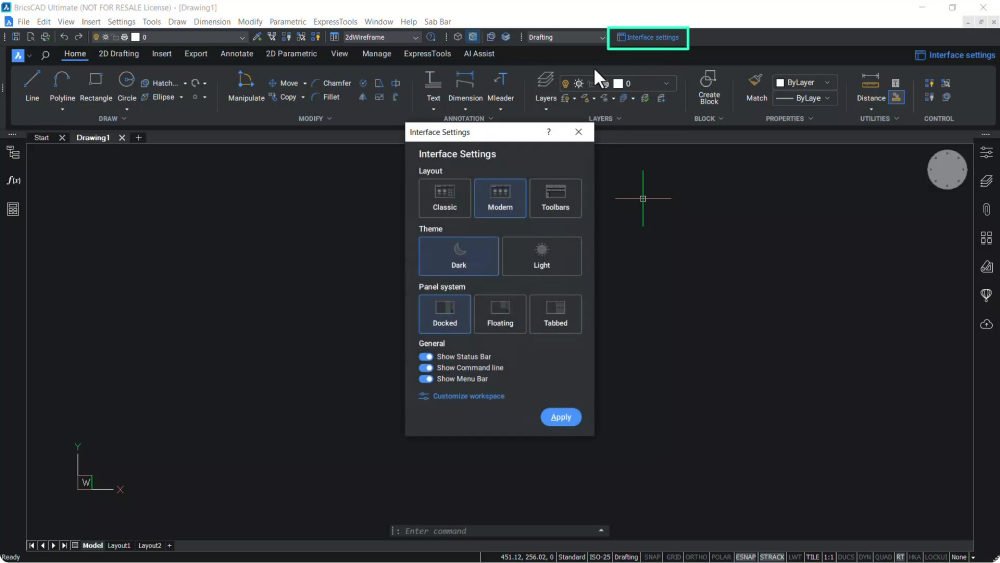
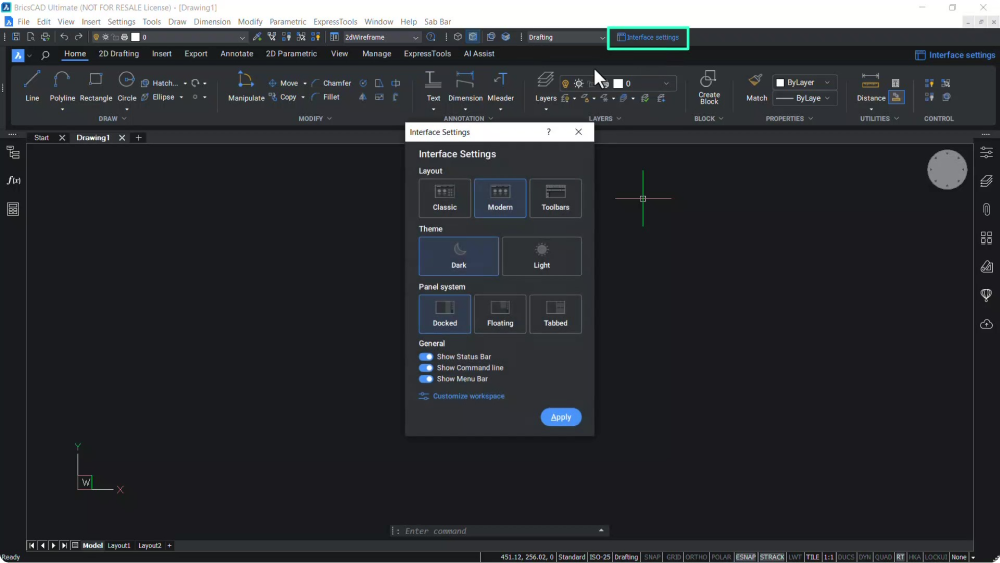
В окне Interface Settings пользователь выбирает компоновку Classic, Modern или Toolbars, переключает тему Dark или Light, а также задаёт тип размещения панелей: Docked, Floating или Tabbed. Кнопка Apply применяет выбранную конфигурацию к рабочей среде. Такой подход полезен при переходе с других CAD-систем: кому-то удобнее современная лента Ribbon, кому-то — панели инструментов и более классическая компоновка.
Ribbon, панели и рабочие пространства
Ribbon используется как основная визуальная зона команд. На вкладках размещаются инструменты построения, редактирования, размеров, слоёв, блоков, 3D-операций и специализированных модулей. В 2D-сценарии пользователь чаще работает с Home, Draw, Modify, Annotate, Layers, Properties и Blocks. В 3D появляются операции Extrude, Push/Pull, Manipulate, Section, Visual Styles, Solid Editing. В Mechanical важны Sheet Metal, Assembly, Mechanical Browser и BOM. В BIM — классификация, Spatial Locations, Sections, IFC и инструменты работы с моделью здания.
Панели можно закреплять сбоку, переносить на второй монитор или объединять во вкладки. Для длинной работы с DWG удобна связка Layers panel и Properties panel: слева или справа остаются свойства объекта, слой, цвет, тип линии, масштаб типа линии, высота текста, параметры вида, данные выбранной сущности. Когда выбрана линия, в Properties panel отображаются её координаты, слой и геометрия; когда выбран размер — стиль, текст, масштаб и привязки; когда выбран 3D-объект — тип, визуальные свойства и параметры модели.
Command line
Command line остаётся важной частью BricsCAD Ultimate. Опытный пользователь быстрее вводит L, PL, TR, EX, M, CO, RO, SC, LA, B, H, DIM, чем ищет команду на панели. Командная строка показывает подсказки, варианты, параметры и результаты выполнения. В некоторых инструментах именно Command line раскрывает полный набор опций: например, при создании блока, выборе пространства поиска, назначении имени или подтверждении замены повторяющейся геометрии.
Для BricsCAD Ultimate это особенно важно: в BIM и Mechanical часть команд имеет много режимов. Пользователь видит в командной строке, какие объекты нужно выбрать, какие параметры доступны, что будет создано после подтверждения и какие варианты можно переключить до применения.
Quad
Quad — контекстная система команд рядом с курсором. Она анализирует выбранный объект или ситуацию и показывает действия, которые относятся к текущему контексту. При наведении на линию Quad предлагает редактирование геометрии, при выборе 3D-тела — операции моделирования, при работе с BIM-элементами — профильные действия для модели. Quad можно включать и отключать через поле Quad в Status Bar; правый клик по этому полю открывает настройки.
Quad полезен в задачах, где пользователь часто переключается между типами объектов. В одном проекте могут быть 2D-линии, 3D-тела, блоки, BIM-элементы, механические компоненты и подложки. Вместо поиска команды в разных вкладках курсор показывает ближайшие действия для выбранной сущности. Это не отменяет Command line, но ускоряет работу для тех, кто активно редактирует модель мышью.
LookFrom widget и навигация
LookFrom widget находится в графической области и помогает переключаться между ортогональными и изометрическими видами. Пользователь выбирает грань, ребро или угол навигационного куба, чтобы перейти к виду сверху, спереди, слева, справа, снизу или к изометрии. Контекстное меню LookFrom открывает Visual Styles Manager, настройки LookFrom и выбор системы координат.
В 2D этот элемент не играет главной роли, но в 3D, BIM и Mechanical он нужен постоянно. При создании детали удобно быстро переходить от вида сверху к фронтальному и изометрическому, проверять выдавливание, сечение или соединение элементов. В BIM-модели LookFrom помогает ориентироваться между этажами, фасадами и сечениями, а в механической сборке — проверять расположение деталей и доступ к граням.
Properties panel и Layers panel
Properties panel — центральное место для просмотра и редактирования свойств выбранных объектов. Она работает в режиме Properties и Quick Select, показывает тип и количество выбранных сущностей, список свойств и значения. Через неё удобно менять слой, цвет, тип линии, геометрию, параметры текста, размеры, визуальный стиль и свойства видового экрана.
Layers panel используется для создания, удаления, редактирования и переключения слоёв, layer states и фильтров. В панели есть Search, Menu, Layer State Control, Filter used, Invert, Add layer, Delete layer, Purge layer, Layer Explorer, Layer States, Hide xref symbols on/off и список слоёв. Через LAYERSPANELOPEN панель открывается отдельно, а через EXPLAYERS слои доступны в Drawing Explorer.
На практике это означает, что пользователь не просто рисует линии. Он задаёт структуру проекта: стены, оси, мебель, оборудование, размеры, скрытые линии, внешние ссылки, конструктив, инженерные трассы и аннотации можно развести по слоям. При большом DWG это критично: слой управляет видимостью, печатью, цветом, типом линии и порядком редактирования.
Что можно сделать в BricsCAD Ultimate
Создание 2D-чертежей
BricsCAD Ultimate поддерживает полный цикл 2D-черчения. Пользователь создаёт геометрию через Line, Polyline, Rectangle, Circle, Arc, Ellipse, Hatch и другие базовые инструменты, затем редактирует объекты командами Move, Copy, Rotate, Mirror, Scale, Offset, Trim, Extend, Fillet и Chamfer. Для документации используются размеры, выноски, тексты, таблицы, штриховки, блоки, атрибуты, листы, видовые экраны и настройки печати.
Типовой 2D-сценарий выглядит так:
Создаётся новый DWG-файл на основе шаблона.
Через Units задаются единицы измерения.
В Layers panel создаются слои для осей, стен, размеров, текста, мебели, оборудования или деталей.
На вкладке Home строится основная геометрия.
Команда Hatch добавляет штриховки материалов или зон.
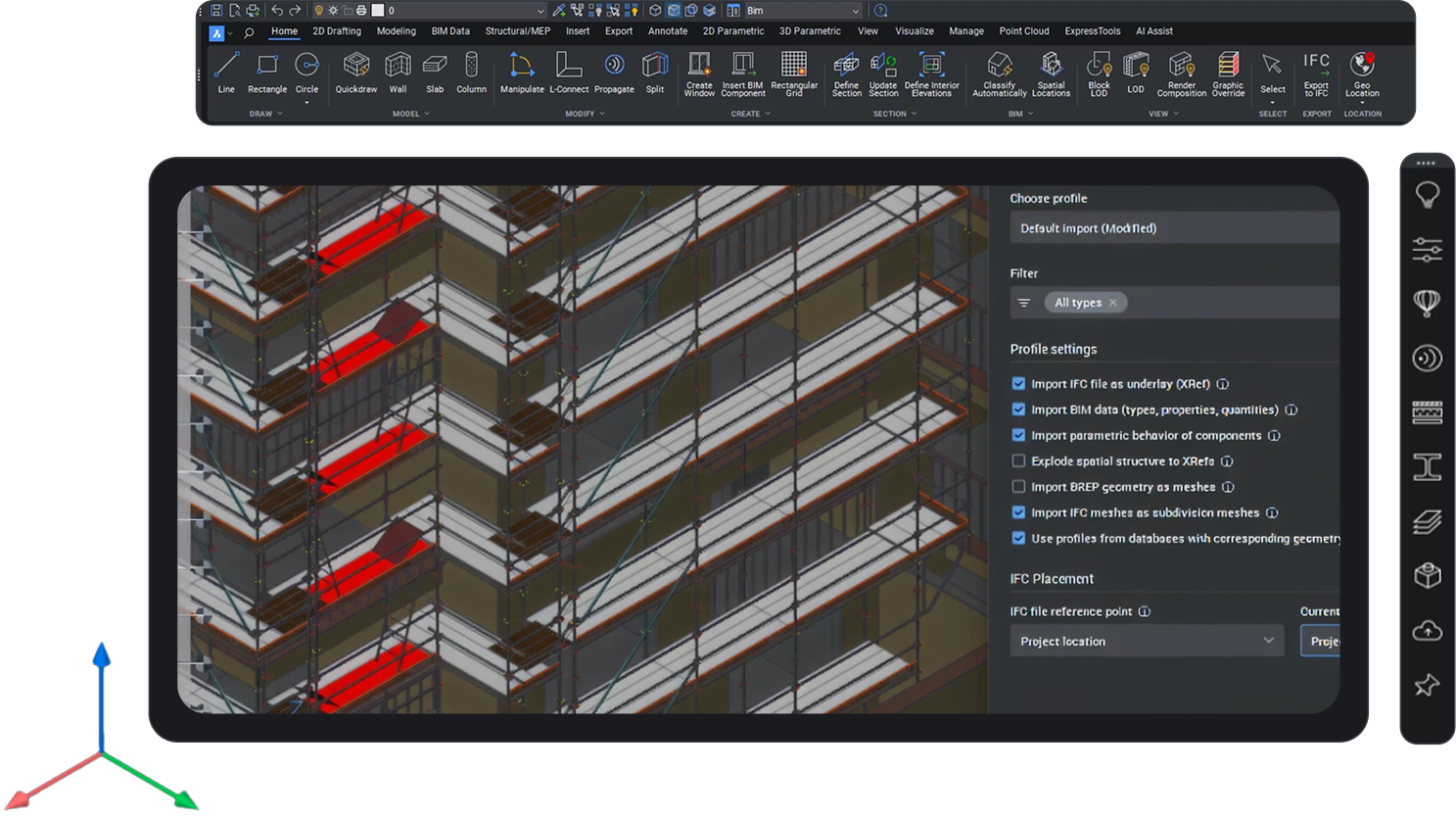
В Annotate размещаются размеры, выноски и текст.
В Layout создаётся лист с viewport и масштабом.
Через настройки печати формируется PDF или бумажный комплект.
Важная деталь — BricsCAD Ultimate не ограничивается ручным черчением. Команда BLOCKIFY ищет повторяющиеся наборы 2D/3D-сущностей и превращает их в блоки. Это полезно в планах с повторяющимися помещениями, мебелью, крепежом, профилями, отверстиями или стандартными узлами. BLOCKIFY может искать совпадения по выбранной геометрии, существующим блокам, одинаковым 3D-телам и коллекциям объектов.
3D-моделирование
3D-часть BricsCAD Ultimate предназначена для создания и редактирования твёрдотельных моделей, поверхностей, строительных элементов и механических деталей. Пользователь строит 2D-профиль, применяет Extrude или Push/Pull, редактирует грани, перемещает элементы через Manipulate, создаёт сечения и получает виды для документации.
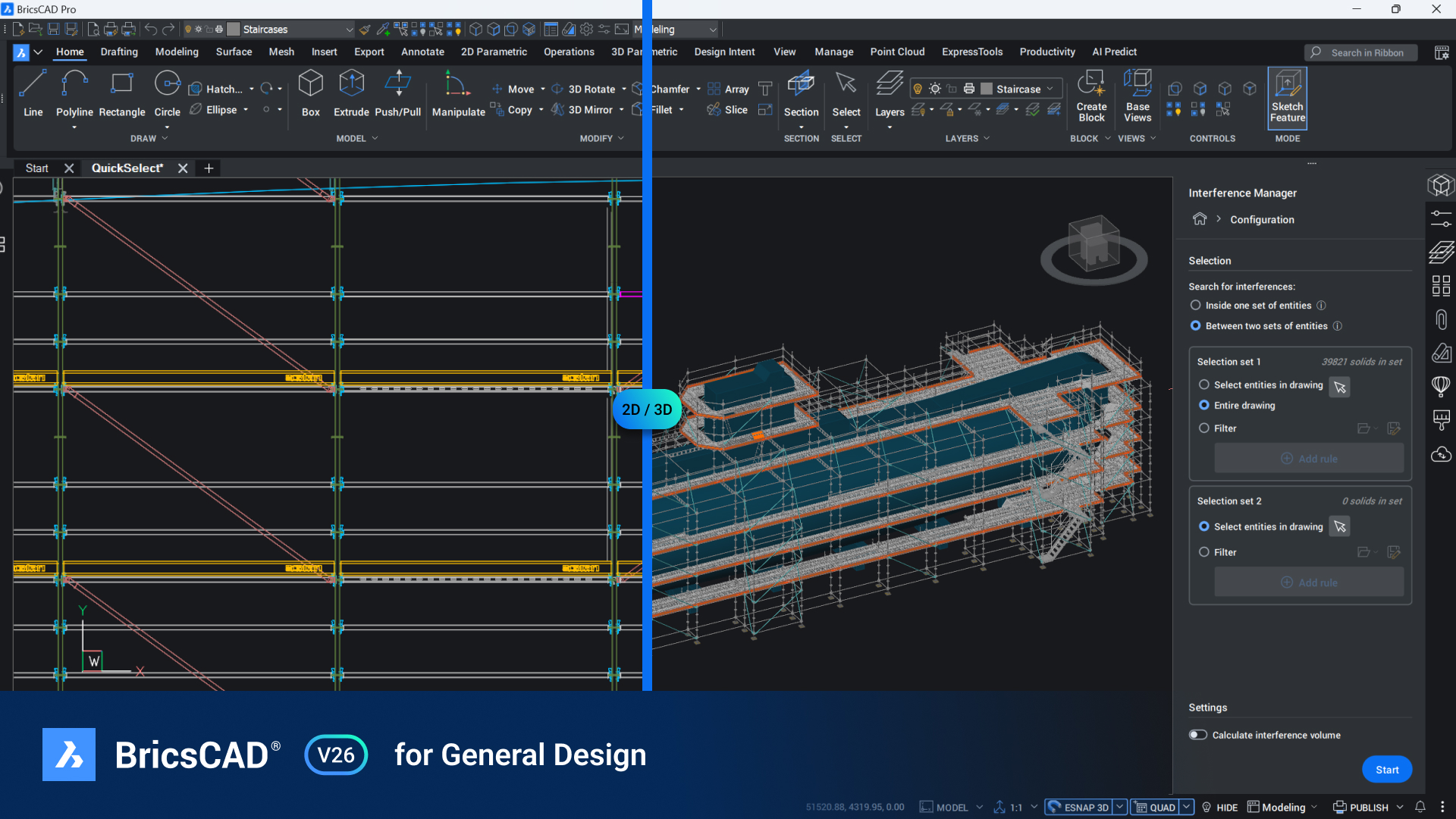
3D-моделирование в BricsCAD Ultimate построено вокруг прямого редактирования. Пользователь работает не только с деревом построения, но и с геометрией: выбирает грань, тянет её, меняет размеры, строит вырез, создаёт фаску, формирует отверстие или сечение. Это удобно для DWG-проектов, где модель поступила от другого участника и не имеет родной истории построения.
В проектировании зданий 3D-геометрия может стать основой BIM-классификации. В механике 3D-тело превращается в деталь сборки, получает материал, связь с компонентом и попадает в ведомость. В геодезии 3D используется для рельефа, поверхностей и анализа данных обследования. Ultimate ценен тем, что эти сценарии не разнесены по разным программам.
BIM-инструменты
BIM в BricsCAD Ultimate работает внутри DWG-среды. Пользователь может строить 3D-геометрию, классифицировать её как стены, перекрытия, колонны, балки, пространства и другие элементы, назначать свойства, организовывать модель по зданиям и этажам, создавать секции и готовить IFC. Команда BIMIFY анализирует модель, выполняет автоматическую классификацию, назначает пространственные положения, определяет помещения и может создавать плановые и фасадные секции.
BIM-сценарий в BricsCAD отличается от традиционной работы в специализированной BIM-системе. Пользователь не обязан сразу строить модель из заранее заданных семейств. Он может начать с свободной 3D-геометрии, затем классифицировать её и постепенно добавлять данные. Для CAD-специалистов такой переход проще: остаются DWG, слои, команды, привычные виды и работа с геометрией.
В BricsCAD Ultimate BIM особенно полезен для подрядчиков и субподрядчиков. Они часто получают модели, чертежи, IFC, DWG-подосновы и должны извлечь из них монтажные виды, узлы, локальные детали или исполнительную документацию. Инструменты BIM дают возможность работать с IFC, проверять свойства элементов, готовить сечения и сохранять связь между 3D-моделью и документацией.
Механическое проектирование
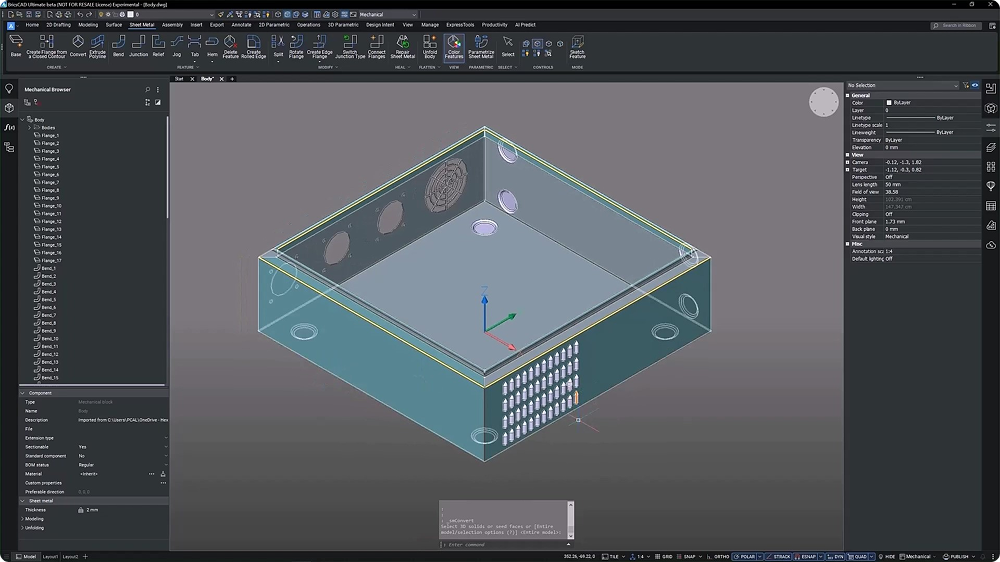
Mechanical-направление в BricsCAD Ultimate закрывает задачи деталей, сборок, листового металла, ведомостей материалов и производственных видов. В механическом рабочем пространстве доступны инструменты создания компонентов, операций с листовым металлом, генерации развёрток, работы с фланцами, гибами, соединениями, сборочными структурами и BOM.
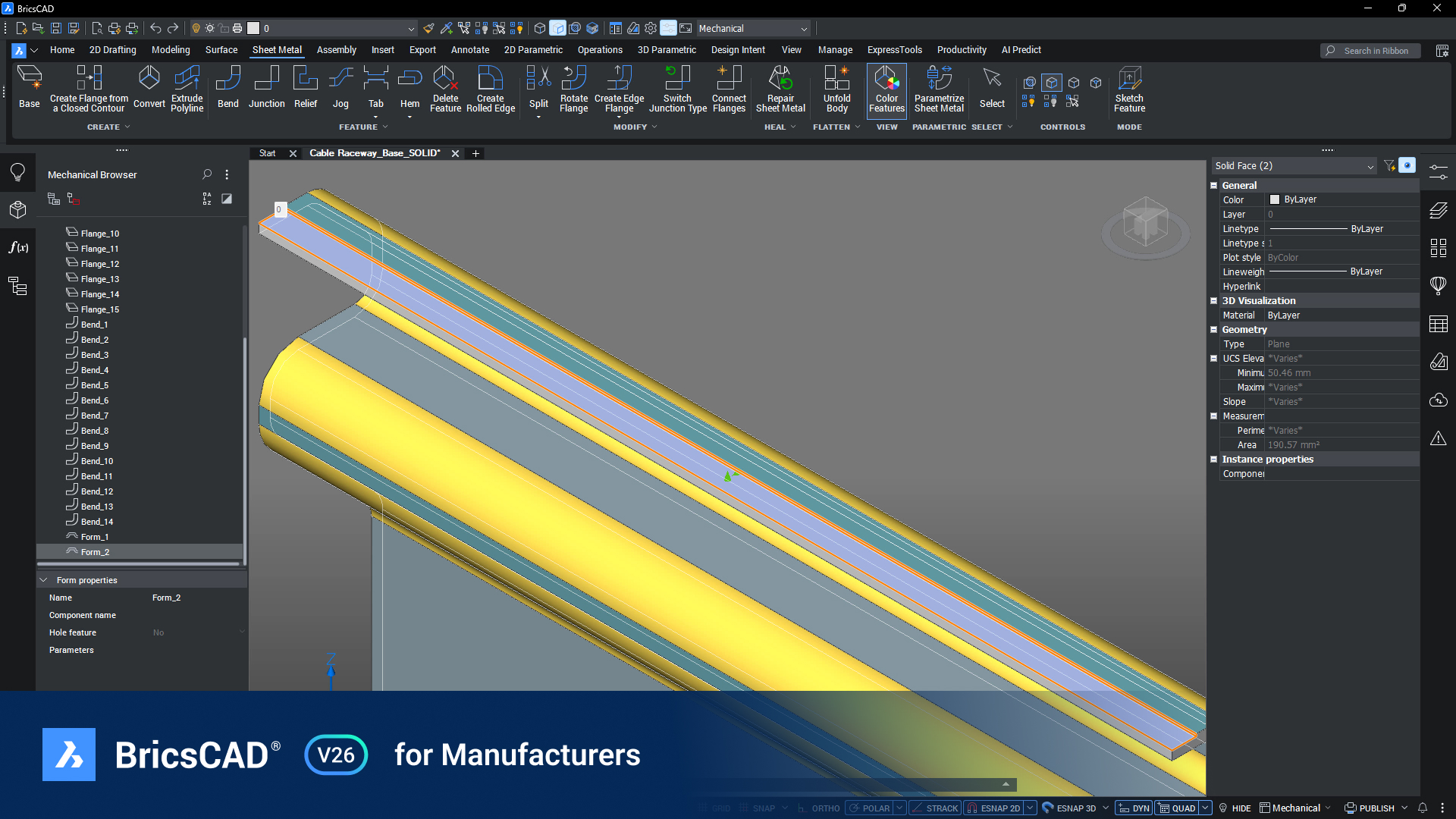
Сценарий механической работы начинается с детали или импортированной геометрии. Пользователь создаёт 3D-тело, превращает его в компонент, добавляет другие детали, формирует сборку, проверяет взаимное положение, создаёт производственные виды и ведомость. Для листового металла применяются операции Bend, Junction, Relief, Flange и инструменты ремонта модели. Mechanical Browser помогает видеть структуру, свойства элементов и параметры выбранных форм.
Ultimate полезен там, где механическая часть связана с объектом строительства. Например, оборудование, каркасы, кабельные лотки, шкафы, опоры, кронштейны, вентиляционные элементы, промышленные узлы и монтажные детали можно вести рядом с BIM-контекстом. Это не делает BricsCAD Mechanical полным аналогом SOLIDWORKS во всех производственных процессах, но даёт мощный набор для DWG-ориентированных инженерных задач.
Land surveying и точечные облака
BricsCAD Ultimate включает инструменты для работы с геодезическими данными, TIN-поверхностями, DEM и облаками точек. Это направление важно для реконструкции, обследования зданий, трассировки, подготовки подосновы и переноса фактической геометрии в проектную среду.
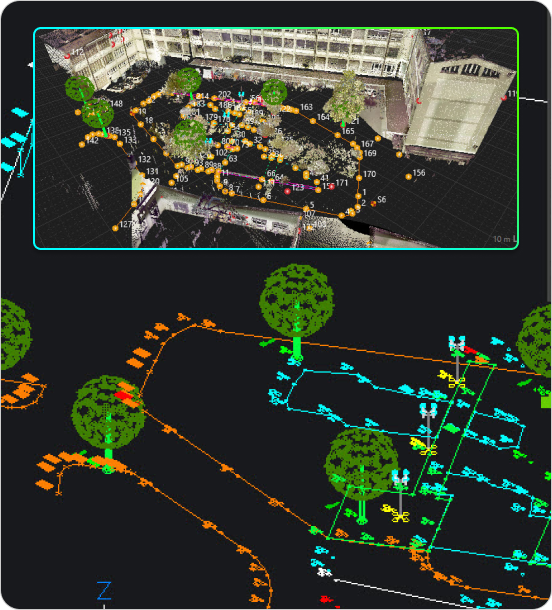
Команда POINTCLOUDTRACE создаёт полилинии по видимым точкам облака. В зависимости от режима Connect она формирует отдельные односегментные полилинии или одну многосегментную полилинию. Варианты Connected, Separate, Default и Ortho помогают управлять тем, как сегменты соединяются и как программа подбирает линию по точкам.
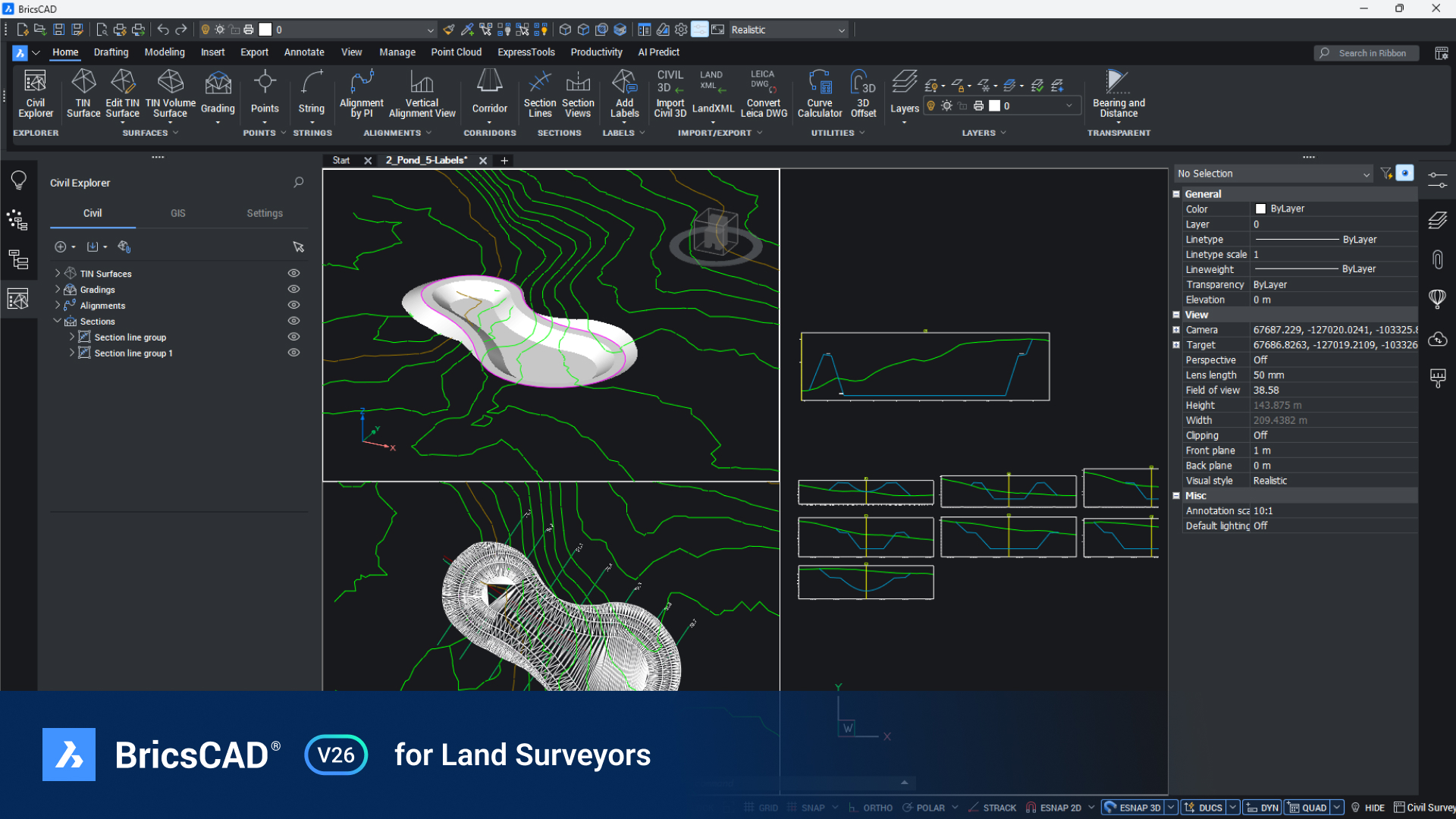
В полевых и реконструкционных задачах point cloud даёт фактическую форму объекта, а CAD-инструменты превращают её в линии, поверхности, сечения и документацию. BricsCAD Ultimate позволяет работать с этим в той же среде, где создаются чертежи и BIM-данные. Это снижает количество конвертаций и помогает вести модель обследования рядом с проектной геометрией.
Инструменты BricsCAD Ultimate по направлениям
2D Drafting
2D Drafting — основа BricsCAD Ultimate. Здесь находятся инструменты точного построения, привязок, размеров, аннотаций, слоёв, блоков, листов и печати. В обычном проекте пользователь большую часть времени проводит именно в этом контуре: строит планы, схемы, узлы, детали, фасады, разрезы, монтажные листы и спецификационные таблицы.
Для точности важны объектные привязки, ортогональный режим, полярное отслеживание, сетка, координатный ввод и динамические размеры. В Status Bar пользователь включает SNAP, GRID, ORTHO, POLAR, ESNAP, STRACK, DUCS, DYN и другие режимы. Эти переключатели влияют на поведение курсора, построение линий, захват точек и отображение подсказок.
При оформлении документации BricsCAD Ultimate использует листы Layout, видовые экраны Viewport, масштабы, стили размеров, стили текста, таблицы и настройки печати. Это классическая CAD-модель выпуска: геометрия строится в Model, оформление собирается в Layout, а итоговый комплект публикуется из листов.
3D Modeling
3D Modeling в BricsCAD Ultimate нужен не только для визуализации. По 3D-модели можно получать виды, сечения, проверять пересечения, строить геометрию для BIM, готовить механические детали и анализировать пространственные решения. Вкладки Modeling, Surface, Solid и параметры визуальных стилей дают инструменты для создания объёмной модели и её редактирования.
Прямое моделирование полезно при работе с чужими DWG-файлами. Пользователь может выбрать грань импортированного тела, сдвинуть её, добавить вырез или изменить форму без доступа к исходной истории построения. В смешанных проектах это часто важнее, чем параметрическая чистота: файл уже пришёл от партнёра, и его нужно быстро довести до нужного состояния.
BIM tools
BIM tools добавляют строительную семантику к геометрии. Обычная 3D-стена становится BIM-элементом, перекрытие получает тип и свойства, помещения связываются с пространственной структурой, сечения используются для документации. Важные команды и элементы этого направления — BIMIFY, BIMPROPAGATE, BIM-секции, Spatial Locations, IFC import/export, BCF и свойства элементов.
BIMPROPAGATE копирует детали по модели. Пользователь выбирает reference solids и detail entities, а программа предлагает места, где такой узел можно применить. В интерфейсе предложения принимаются или отклоняются через отметки; BricsCAD показывает, где деталь будет применена, где она отключена и где есть конфликт или несколько вариантов.
Mechanical tools
Mechanical tools ориентированы на детали, сборки и производственную документацию. В Mechanical Browser пользователь видит структуру модели, компоненты, свойства и элементы листового металла. Для сборок важны связи между компонентами, повторное использование деталей, спецификации и производственные виды. Для листового металла — распознавание гибов, фланцы, развёртки, исправление проблемной геометрии и подготовка к изготовлению.
В BricsCAD Ultimate механика особенно удобна в задачах, где DWG остаётся обязательным форматом. Например, при подготовке монтажных чертежей оборудования, металлических рам, кожухов, шкафов, кронштейнов или воздуховодов инженер может держать 3D-элемент, 2D-виды и ведомость в одной проектной среде.
Land surveying
Land surveying объединяет TIN-поверхности, импорт геоданных, работу с рельефом, облаками точек и трассировкой. В BricsCAD Ultimate это направление встроено рядом с 2D/3D, поэтому пользователь может подложить данные обследования, построить поверхность, снять сечения и оформить листы без передачи модели в отдельное приложение.
Для реконструкции это особенно важно: фактическое облако точек показывает существующее состояние, BIM-инструменты помогают классифицировать элементы, а 2D-чертёжная часть выпускает документацию. Такой процесс подходит для зданий, инженерных сооружений, площадок, трасс и промышленных объектов.
Работа с файлами, форматами и совместимостью
BricsCAD Ultimate работает вокруг DWG. Этот формат используется для чертежей, 2D-геометрии, 3D-моделей, листов, блоков, атрибутов, слоёв и значительной части проектных данных. Для пользователей AutoCAD это облегчает переход: не требуется превращать каждую подоснову в промежуточный формат только ради редактирования.
BricsCAD поддерживает нативный DWG-формат, eTransmit, Sheet Set Manager, географические настройки и другие функции, сравнимые с привычными CAD-процессами. В таблице сравнения BricsCAD и AutoCAD отдельно отмечены DWG, защита DWG паролем, eTransmit, Sheet Set Manager и Geographic Location Settings в редакциях BricsCAD, включая Ultimate.
DWG как основная среда
Работа с DWG важна не только для совместимости. Это основа ежедневной структуры проекта. В DWG хранятся:
геометрия модели;
листы Layout;
блоки и атрибуты;
слои и layer states;
внешние ссылки XREF;
текстовые и размерные стили;
таблицы и аннотации;
часть 3D-данных;
BIM-элементы в BricsCAD-сценариях;
механические компоненты в Mechanical-среде.
Для обмена с партнёрами это удобно: архитектор, подрядчик, инженер и производственный отдел могут работать с DWG на разных этапах. Но совместимость всегда требует проверки. Особенно внимательно нужно смотреть динамические блоки, внешние ссылки, нестандартные шрифты, прокси-объекты, CTB/STB, печатные стили и пользовательские приложения.
IFC в BIM-проектах
IFC нужен для обмена BIM-данными между разными системами. В BricsCAD Ultimate IFC используется в BIM-сценариях: модель экспортируется для передачи участникам проекта, а импортированные IFC-данные можно использовать как основу координации. IFC export dialog box даёт видимость геометрии и данных, фильтры, пользовательские профили и настройки экспорта.
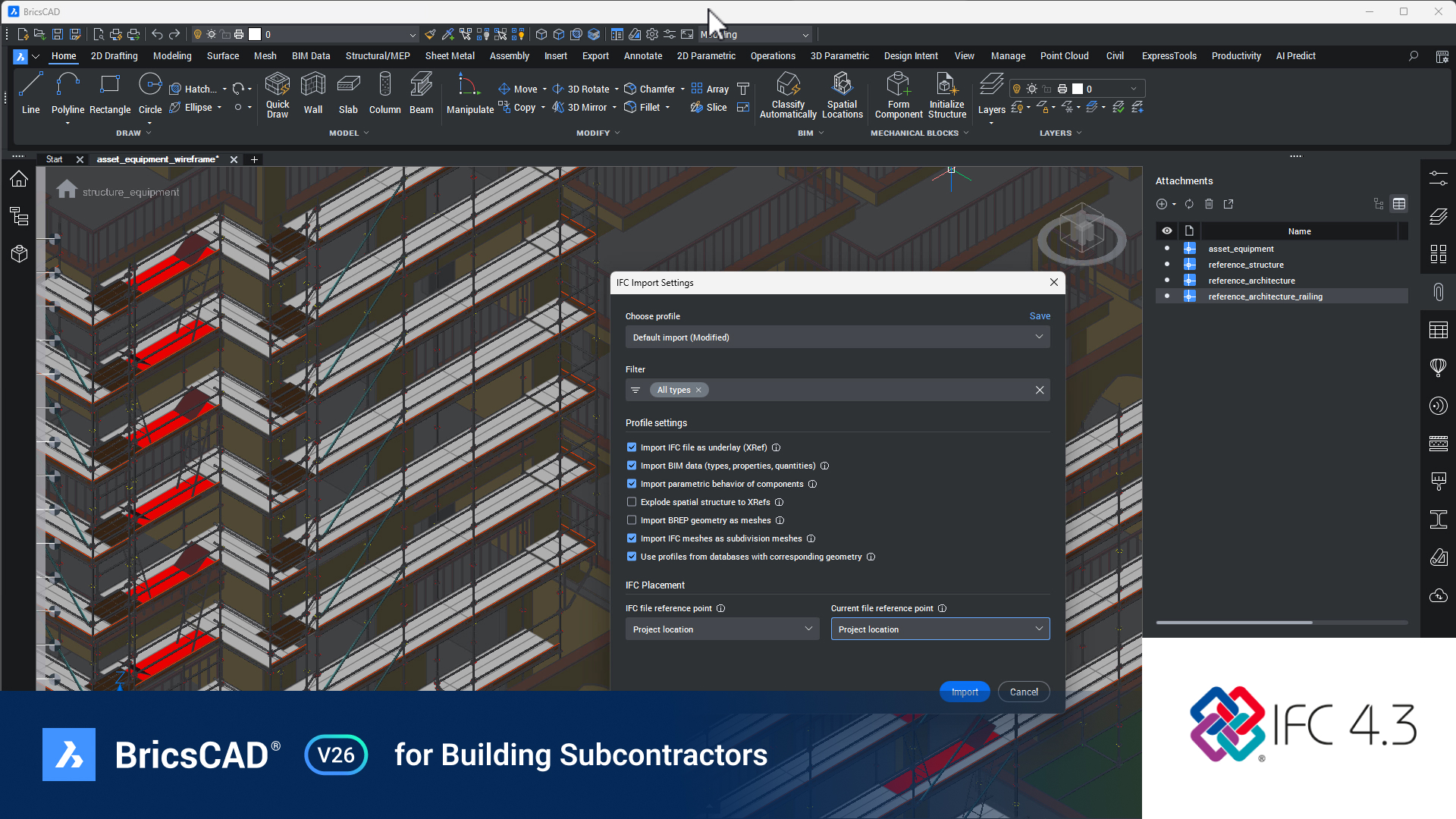
IFC-обмен не сводится к нажатию Export. Перед передачей нужно проверить классификацию, этажи, помещения, свойства элементов, координаты, единицы, видимость слоёв, состав экспортируемых объектов и требования получателя. BricsCAD Ultimate даёт инструменты для этого, но качество IFC зависит от дисциплины моделирования.
Dynamic Blocks и совместимость с AutoCAD-чертежами
Dynamic Blocks важны при обмене с AutoCAD-средой. В BricsCAD развиваются сценарии вставки, редактирования и параметров Dynamic Blocks. Для рабочих библиотек это означает возможность использовать многие DWG-блоки, но сложные элементы с зависимостями и дополнительными параметрами требуют проверки на реальных файлах.
В реальной работе это нужно тестировать на собственных блоках. Простые блоки, повторяющиеся элементы и атрибуты обычно проверяются быстро. Сложные динамические блоки с lookup tables, действиями, параметрами и ограничениями требуют отдельной проверки. Если компания годами накапливала библиотеку AutoCAD-блоков, переход на BricsCAD Ultimate нужно начинать с тестового набора: двери, окна, оборудование, условные обозначения, штампы, узлы, профили и спецификации.
LISP, BRX и автоматизация
BricsCAD интересен CAD-пользователям не только интерфейсом, но и автоматизацией. LISP-сценарии позволяют ускорять повторяющиеся действия, создавать пользовательские команды, обрабатывать блоки, слои, атрибуты, размеры и спецификации. Для компаний с большим архивом автоматизации это важный фактор при переходе.
Автоматизация требует проверки. LISP, написанный под одну CAD-среду, может использовать функции, диалоги, системные переменные и поведение команд, которые отличаются в деталях. Перед внедрением нужно собрать набор рабочих скриптов, прогнать их на типовых DWG и исправить несовместимые места. Для сложных расширений применяется BRX и другие API, но такие сценарии уже требуют разработчика или CAD-администратора.
Инструкция: как начать работу в BricsCAD Ultimate
Настройка интерфейса
После первого запуска рационально настроить интерфейс под тип работы. Для пользователя, который переходит с классической CAD-среды, удобны Toolbars или Classic. Для тех, кто привык к ленте, подойдёт Modern. В Interface Settings выбирают компоновку, тему и размещение панелей, затем нажимают Apply.
После этого стоит закрепить основные панели:
Properties panel — для свойств выбранных объектов;
Layers panel — для управления слоями;
Mechanical Browser — для механических проектов;
Civil Explorer — для геодезических и TIN-сценариев;
Attachments — для внешних ссылок и подложек;
Command line — в нижней части окна;
Tool Palettes — для повторяемых элементов и блоков.
Не нужно включать все панели сразу. Для 2D-чертежей достаточно Properties, Layers и Command line. Для BIM добавляются BIM-панели, Spatial Locations и инструменты сечений. Для механики — Mechanical Browser и панели Sheet Metal. Слишком много закреплённых панелей уменьшает графическое поле и мешает выбору объектов.
Создание нового DWG-файла
Новый проект начинается с шаблона. В шаблоне задаются единицы, слои, стили текста, размерные стили, типы линий, листы, рамки, штампы и печатные настройки. В BricsCAD Ultimate можно работать с пустым файлом, но для профессионального выпуска лучше сразу использовать корпоративный шаблон.
Порядок действий:
Создайте новый DWG.
Проверьте единицы через Units.
Откройте Layers panel.
Создайте базовые слои: оси, контуры, размеры, текст, штриховка, мебель, оборудование, скрытые линии.
Назначьте цвет, тип линии и печать для каждого слоя.
Сохраните файл под проектным именем.
Настройте Layout с рамкой и видовым экраном.
На этом этапе важно не начинать всё на слое 0. Слой 0 нужен для блоков и базовой геометрии, но рабочий чертёж должен быть структурирован. Если сразу разделить объекты по слоям, позже проще фильтровать, печатать, скрывать, передавать и проверять файл.
Построение первого 2D-фрагмента
Для простого фрагмента используйте Line или Polyline, затем редактируйте геометрию через Offset, Trim, Extend и Fillet. Размеры добавляются через Dimension или инструменты вкладки Annotate. Тексты размещаются через Text или MText. Штриховки создаются командой Hatch.
Пример последовательности для плана помещения:
На слое Walls постройте контур помещения полилинией.
Через Offset задайте толщину стен.
Командой Trim удалите лишние пересечения.
На слое Openings сделайте дверные и оконные проёмы.
На слое Furniture вставьте блоки мебели.
На слое Dimensions добавьте размеры.
На слое Text подпишите помещения.
В Layout создайте видовой экран и задайте масштаб.
В процессе удобно держать Properties panel открытой: при выборе объекта сразу видно, на каком он слое, какой цвет и тип линии назначены, какая высота текста используется и какие параметры нужно исправить.
Переход к 3D-модели
Переход от 2D к 3D начинается с профиля. Полилиния или замкнутый контур выдавливается через Extrude, грани редактируются через Push/Pull, а положение модели проверяется через LookFrom. Если элемент должен стать BIM-объектом, его классифицируют. Если это механическая деталь, её добавляют в сборку или связывают с компонентом.
Минимальный 3D-сценарий:
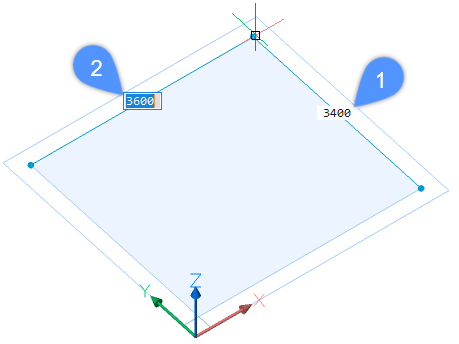
Постройте замкнутый 2D-профиль.
Запустите Extrude или Push/Pull.
Укажите высоту.
Переключитесь в изометрический вид через LookFrom.
Проверьте модель визуальным стилем.
Отредактируйте грани через Manipulate или прямое моделирование.
Создайте сечение или базовый вид для листа.
Ошибки на этом этапе обычно связаны с незамкнутыми контурами, неправильными единицами и неаккуратным слоем. Если профиль не выдавливается, нужно проверить разрывы, дублирующиеся сегменты, самопересечения и плоскость построения.
Сохранение, экспорт и публикация
Сохранение DWG должно сопровождаться проверкой внешних ссылок, подложек, шрифтов и печатных настроек. Перед передачей файла подрядчику или заказчику стоит выполнить аудит структуры: лишние слои, неиспользуемые блоки, устаревшие XREF, неправильные стили размеров, неопределённые шрифты и пустые листы усложняют обмен.
Для публикации документации используется Layout. Пользователь задаёт viewport, масштаб, печатный стиль, формат листа и область печати. Для BIM-обмена дополнительно проверяется IFC: состав объектов, свойства, классификация, координаты, фильтры и профиль экспорта.
Инструкция: базовый сценарий 2D-чертежа
Подготовка листа
2D-чертёж начинается не с линии, а с структуры. В BricsCAD Ultimate сначала настраиваются единицы, слои и лист. Если проект выпускается по стандарту компании, используется шаблон с готовыми стилями. Если шаблона нет, нужно создать хотя бы минимальный набор слоёв и настроить размерный стиль.
Для плана, схемы или детали обычно нужны:
слой для основных контуров;
слой для осевых линий;
слой для скрытых линий;
слой для размеров;
слой для текста;
слой для штриховок;
слой для вспомогательной геометрии;
слой для блоков и оборудования.
В Layers panel можно быстро создать слой через Add layer, задать имя, цвет, тип линии и статус печати. Search помогает найти нужный слой в большом проекте, а Layer State Control переключает заранее сохранённые состояния видимости.
Создание геометрии
Геометрия строится командами Line, Polyline, Rectangle, Circle, Arc и Offset. Для чертежей с большим количеством параллельных линий Offset ускоряет построение стен, профилей, контуров и технологических зазоров. Trim и Extend очищают пересечения. Fillet и Chamfer формируют радиусы и фаски.
Для точного построения используйте ESNAP и ORTHO. ESNAP захватывает конечные точки, середины, центры, пересечения, перпендикуляры и касания. ORTHO удерживает направление по осям. POLAR помогает чертить под заданными углами. DYN показывает динамический ввод рядом с курсором.
Назначение слоёв
Объекты должны лежать на своих слоях. Стены — на Walls, размеры — на Dimensions, мебель — на Furniture, инженерные элементы — на MEP или Equipment, скрытые линии — на Hidden. Если объект оказался не на том слое, его выбирают и меняют Layer в Properties panel. Такой способ быстрее, чем искать команду в меню.
Слои помогают не только визуально. Они влияют на печать, толщину линий, фильтрацию, экспорт, XREF и командную обработку. Неправильные слои создают проблемы при передаче чертежей: партнёр не может отключить лишнее, печатный стиль работает некорректно, а блоки смешивают разные категории объектов.
Добавление размеров и аннотаций
Размеры добавляются после стабилизации геометрии. Для линейных участков используется Dimension или соответствующие инструменты Annotate. Перед выпуском нужно проверить размерный стиль: высота текста, стрелки, точность, единицы, отступы, масштаб аннотаций. Если стиль не настроен, на листе размеры будут выглядеть слишком крупно или слишком мелко.
MText удобен для длинных примечаний, обычный Text — для коротких подписей. Таблицы подходят для ведомостей, экспликаций и простых перечней. При использовании блоков с атрибутами подписи можно стандартизировать: один блок содержит геометрию и поля, которые затем заполняются для каждого экземпляра.
Проверка масштаба и печать
Перед печатью откройте Layout, выберите viewport и задайте масштаб. Затем проверьте, какие слои видны, какие печатаются, какой стиль печати выбран и правильно ли отображаются толщины. Видовой экран нужно заблокировать, чтобы случайно не изменить масштаб при навигации.
Проверочный список перед выпуском:
все объекты находятся на нужных слоях;
размеры читаются в выбранном масштабе;
штриховки не перекрывают важную геометрию;
линии печатаются с правильной толщиной;
внешние ссылки доступны;
шрифты отображаются корректно;
лист содержит рамку, штамп и номер;
viewport заблокирован;
PDF проверен после публикации.
Инструкция: базовый сценарий BIM-работы
Создание или импорт модели
BIM-сценарий начинается с геометрии. В BricsCAD Ultimate можно построить модель вручную, использовать существующий DWG или импортировать данные для координации. Если модель создана обычными 3D-телами, BIMIFY помогает классифицировать элементы, назначить пространственные положения, определить пространства и подготовить секции.
Для аккуратной BIM-работы важно соблюдать этажи, уровни, координаты и единицы. Если модель строится без структуры, дальнейший IFC-экспорт будет сложнее. Пространственные данные, названия этажей, типы элементов и свойства нужно задавать до финальной передачи, а не после выпуска листов.
Классификация элементов
Классификация превращает геометрию в BIM-объекты. Стена получает тип стены, перекрытие — тип перекрытия, колонна — соответствующую категорию, помещение — пространственный объект. Команда BIMIFY автоматизирует часть этого процесса, но результат нужно проверить. Автоматическая классификация ускоряет старт, но пользователь отвечает за корректность модели.
После BIMIFY нужно просмотреть элементы в Properties panel, проверить тип, слой, этаж, материалы и свойства. Для крупных проектов стоит использовать фильтры и выбор по свойствам, чтобы быстро находить элементы одного типа.
Работа с IFC
IFC используется для передачи модели в другие системы. Перед экспортом в BricsCAD Ultimate нужно определить, какие элементы уходят наружу, какие свойства включаются, какие фильтры применяются и какой профиль используется. IFC export dialog box показывает геометрию и данные, которые попадут в файл, а также даёт настройки фильтрации и профилей.
Контроль IFC включает:
проверку единиц;
проверку координат;
проверку классификации;
проверку этажей и пространств;
проверку состава экспортируемых элементов;
проверку свойств;
проверку открываемости IFC в целевой системе.
Нельзя считать IFC полноценной заменой родному проектному файлу. IFC — формат обмена, и часть данных зависит от правил экспорта и возможностей принимающей программы. Поэтому перед рабочей передачей нужно тестировать короткий фрагмент проекта, а не сразу весь объект.
Получение видов и документации
BIM-модель используется для создания планов, разрезов, фасадов и узлов. В BricsCAD Ultimate сечения и виды связываются с моделью, а затем размещаются на листах. Такой подход снижает расхождение между 3D и 2D, но требует дисциплины: модель должна быть корректной, а изменения нужно обновлять до финального выпуска.
В деталях помогает BIMPROPAGATE. Если в одном месте создан узел, программа предлагает похожие места для применения. Пользователь принимает или отклоняет предложения, а BricsCAD переносит деталь как блок или копию. Это удобно для повторяющихся стеновых узлов, соединений, проёмов, креплений и конструктивных деталей.
Инструкция: базовый сценарий механического проектирования
Создание детали
Механическая деталь обычно начинается с эскиза или 3D-тела. Пользователь строит профиль, применяет Extrude, добавляет отверстия, фаски, скругления, вырезы и другие операции. Прямое редактирование позволяет менять геометрию без сложной истории построения.
Для детали важно сразу определить:
единицы измерения;
базовую плоскость;
слой или компонент;
материал;
ориентацию;
будущие производственные виды;
связь с BOM.
Если деталь относится к листовому металлу, применяются инструменты Sheet Metal. BricsCAD Mechanical распознаёт гибы, помогает работать с фланцами и исправлять отдельные проблемные элементы через SMREPAIR. SMREPAIR даёт точечный контроль над геометрией листового металла и помогает исправлять отдельные form features.
Работа со сборкой
Сборка строится из компонентов. Каждый компонент может быть отдельной деталью, повторяемым элементом или внешней ссылкой. Mechanical Browser показывает структуру, а инструменты сборки помогают управлять положением и составом. Для производственной документации важно не только расположить детали, но и получить ведомость материалов.
Практический сценарий:
Создайте или импортируйте детали.
Превратите повторяемые элементы в компоненты.
Организуйте структуру сборки.
Проверьте взаимное положение деталей.
Создайте виды и разрезы.
Сформируйте BOM.
Разместите производственные виды на листах.
Проверьте обозначения и количество компонентов.
Листовой металл
Листовой металл в BricsCAD Ultimate нужен для кожухов, коробов, панелей, кронштейнов, шкафов и других изделий, где форма создаётся гибкой листа. Инструменты Sheet Metal помогают распознавать фланцы, гибы, сопряжения и развёртки. Для производства это важно: 3D-форма должна соответствовать технологической развёртке.
Ошибки в листовом металле обычно возникают из-за неверной толщины, некорректных радиусов, пересекающихся фланцев, неправильных углов гиба и импортированной геометрии, где нет явных признаков листового изделия. BricsCAD Ultimate даёт инструменты ремонта, но инженер должен проверять результат перед передачей в производство.
Подготовка производственных видов
Производственные виды получают из 3D-модели. На листе размещаются главный вид, дополнительные виды, разрезы, местные виды, размеры, обозначения, таблицы и BOM. В BricsCAD Ultimate удобно держать модель и документацию рядом: изменения в геометрии можно отразить в видах, а ведомость связать с компонентами.
Перед выпуском нужно проверить:
соответствие размеров модели и чертежа;
единицы;
масштаб видов;
читаемость разрезов;
наличие всех позиций;
корректность BOM;
отсутствие лишних скрытых линий;
соответствие материалов и обозначений.
Развитие возможностей BricsCAD Ultimate
BricsCAD Ultimate развивается по нескольким направлениям: общая CAD-среда, Mechanical, BIM, геодезия и работа с документацией. В программе есть BricsCAD Assist, интеграции с Siemens Teamcenter, Autodesk Vault, Autodesk Construction Cloud и Bentley ProjectWise, фильтрация по свойствам, улучшения Dynamic Blocks, работа с DEM, POINTCLOUDTRACE и IFC export dialog box.
BricsCAD Assist — AI-панель внутри интерфейса, которая помогает находить документацию, советы и инструкции. Это не заменяет понимание CAD-команд, но уменьшает время на поиск справки по инструментам. Для крупных команд это особенно полезно при обучении новых пользователей и переходе с других CAD-систем.
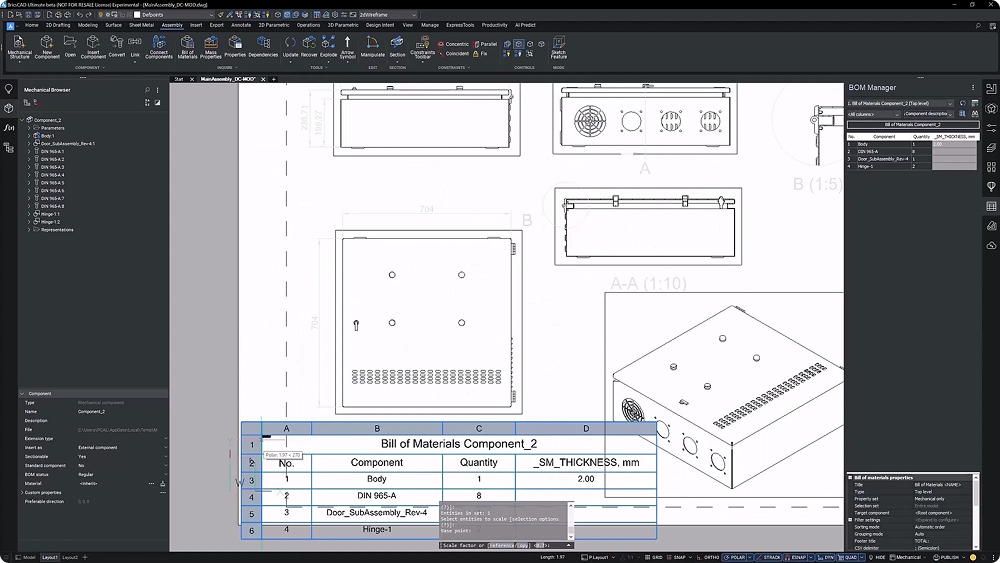
Filter panel выполняет выбор по свойствам. Пользователь строит property-based queries, выбирает, снимает выбор, добавляет или исключает сущности, запускает фильтры из панели или Command line и сохраняет их для повторного использования. В больших DWG это важный инструмент: можно выбрать все объекты нужного типа, слоя, свойства или категории, не выделяя их вручную.
Интеграции с Siemens Teamcenter и Autodesk Vault относятся к Mechanical-сценариям и помогают связывать BricsCAD с PLM/PDM-процессами. Для BIM добавлены интеграции с Autodesk Construction Cloud и Bentley ProjectWise, которые нужны для AECO-совместной работы и контроля данных.
Для геодезии и обследования важен POINTCLOUDTRACE: он позволяет трассировать 2D-полилинии по облакам точек одним кликом на сегмент, что ускоряет перевод фактических данных в CAD-линию. Для BIM важен IFC export dialog box: он показывает экспортируемую геометрию и данные, поддерживает фильтры и пользовательские профили.
Системные требования
BricsCAD Ultimate работает на Windows, Linux и macOS. Для Windows поддерживаются Windows 10 и Windows 11 x86-64. Для Linux указаны Ubuntu 22.04 LTS и более новые поддерживаемые версии Ubuntu, openSUSE и Fedora сборок после апреля 2022 года с glibc 2.35 и выше. Для macOS требуется macOS 12 Monterey или выше. Windows и Linux версии построены для x86-64 архитектуры.
| Компонент | Минимум | Рекомендация |
|---|---|---|
| Процессор | Intel Core i5 или AMD Ryzen 5 | Intel Core Ultra 7/9, AMD Ryzen 7/9 |
| Оперативная память | 8 ГБ | 16 ГБ |
| Диск | 3 ГБ свободного места | SSD для крупных DWG, BIM и point cloud |
| Видеопамять | 4 ГБ VRAM для Full HD | 8 ГБ VRAM для UHD/4K и нескольких дисплеев |
| Дисплей | Full HD 1920×1080 | UHD/4K при мощной видеокарте |
| ОС | Windows 10/11, macOS 12+, Linux-дистрибутивы с указанными требованиями | Рабочая станция с актуальными драйверами GPU |
Для BricsCAD важна производительность одного потока CPU, но дополнительные ядра помогают по мере расширения многопоточных вычислений. В больших проектах на скорость влияют не только процессор и RAM, но и видеокарта, драйвер, SSD, объём файла, количество внешних ссылок, плотность штриховок, число блоков, размер point cloud и сложность BIM-сечений.
Минимальная конфигурация подходит для обучения, простых DWG и небольших 2D-проектов. Для BricsCAD Ultimate в реальной проектной работе лучше ориентироваться на 16 ГБ RAM, SSD и дискретную видеокарту. Для крупных BIM-моделей, облаков точек, нескольких мониторов и 4K-дисплеев нужна более сильная рабочая станция.
Отдельно стоит учитывать Linux. BricsCAD поддерживает Linux-системы, но корпоративная среда часто использует дополнительные драйверы, шрифты, печатные настройки, сетевые хранилища, плагины и сторонние приложения. Перед массовым внедрением на Linux нужно проверить весь рабочий стек: шрифты, печать, PDF, сетевые пути, внешние ссылки и расширения.
Производительность и стабильность
Производительность BricsCAD Ultimate зависит от характера проекта. Для 2D-чертежей важны количество объектов, блоков, штриховок, внешних ссылок, аннотаций и layout-листов. Для 3D — сложность тел, визуальный стиль, количество сечений и видовых экранов. Для BIM — число элементов, свойства, секции, IFC-данные и детализация. Для Mechanical — структура сборки, число компонентов, листовой металл и BOM. Для point cloud — плотность точек, обрезка, кэш и видеопамять.
В больших DWG полезно использовать:
блоки вместо повторяющейся геометрии;
внешние ссылки для разделения дисциплин;
Purge для удаления неиспользуемых элементов;
аудит чертежа перед передачей;
разумные штриховки без избыточной плотности;
фильтры слоёв;
отключение лишних визуальных эффектов;
SSD для хранения рабочих файлов;
отдельные файлы для тяжёлых подоснов.
BLOCKIFY помогает уменьшать хаотичную повторяемую геометрию, превращая одинаковые наборы сущностей в блоки. Это улучшает управляемость файла: повторяющиеся элементы становятся экземплярами блока, а не независимыми наборами линий и тел.
Для point cloud важны границы обрезки и режимы отображения. POINTCLOUDTRACE лучше работает с crop boundary, section plane view или Outline render mode. Это практический момент: не нужно пытаться трассировать линию по всему облаку сразу; сначала ограничивается зона, затем создаётся полилиния.
Для BIM-сечений и больших моделей существенны RAM, видеокарта и дисциплина моделирования. Если модель перегружена лишней геометрией, неклассифицированными телами и тяжёлыми XREF, даже мощная рабочая станция будет тратить ресурсы на лишние данные. BricsCAD Ultimate даёт инструменты, но порядок в модели остаётся ответственностью пользователя и команды.
Лицензирование, пробный режим и покупка
BricsCAD имеет пять уровней лицензии: Lite, Pro, BIM, Mechanical и Ultimate. Ultimate находится на верхнем уровне и включает возможности Pro, BIM и Mechanical. В пробном режиме BricsCAD позволяет запускать разные уровни через SETLICENSELEVEL: Lite, Pro, BIM, Mechanical и Ultimate; режим Ultimate открывает команды Pro, BIM и Mechanical.
Для выбора лицензии важны не названия редакций, а реальные задачи. Перед покупкой Ultimate нужно проверить:
используются ли 3D-модели, а не только 2D;
нужен ли IFC и BIM-классификация;
есть ли механические сборки, листовой металл и BOM;
нужны ли point cloud, TIN и геодезические инструменты;
есть ли LISP или сторонние приложения;
подходят ли рабочие станции под системные требования;
корректно ли открываются типовые DWG;
печатаются ли листы по корпоративному стандарту;
совместимы ли динамические блоки и шаблоны.
Стоимость и условия зависят от региона, типа лицензии и продавца. Для профессиональной команды важнее не сама цена в прайсе, а стоимость владения: обучение, перенос шаблонов, адаптация библиотек, проверка автоматизации, настройка печати и поддержка пользователей. Если эти этапы пропустить, даже функционально подходящая CAD-среда будет внедряться медленно.
Плюсы и минусы BricsCAD Ultimate
Плюсы
В одной редакции объединены 2D Drafting, 3D Modeling, BIM, Mechanical и Land surveying.
DWG используется как основная рабочая среда для чертежей, моделей, листов и документации.
Программа работает на Windows, macOS и Linux.
Интерфейс сочетает Ribbon, Command line, Quad, панели и рабочие пространства.
BricsCAD Ultimate подходит для перехода с AutoCAD-подобных процессов благодаря DWG-ориентации и командной логике.
BIMIFY ускоряет классификацию 3D-модели и создание пространственной структуры.
BIMPROPAGATE помогает переносить повторяющиеся BIM-детали по модели.
Mechanical Browser, Sheet Metal и BOM закрывают значимую часть механических задач.
POINTCLOUDTRACE помогает переводить облака точек в полилинии.
Filter panel и Properties panel упрощают выбор и редактирование объектов по свойствам.
LISP и API важны для компаний с автоматизированными CAD-процессами.
IFC export dialog box даёт контроль над составом BIM-экспорта.
Интеграции с PDM/PLM и AECO-платформами полезны для командной инженерной работы.
Минусы
Ultimate избыточен для пользователей, которым нужны только 2D-чертежи.
Переход с AutoCAD требует проверки динамических блоков, печати, шрифтов, LISP, CTB/STB и шаблонов.
Для крупных BIM-моделей, point cloud и сборок нужна рабочая станция с достаточной RAM, SSD и сильной видеокартой.
BIM-подход BricsCAD отличается от Revit и Archicad, поэтому BIM-специалистам нужно перестраивать часть привычных процессов.
Mechanical-инструменты не заменяют полностью специализированную экосистему SOLIDWORKS во всех производственных сценариях.
Сложные IFC-проекты требуют проверки экспорта и импорта с конкретными партнёрами.
Большое количество инструментов делает интерфейс перегруженным, если рабочие пространства не настроены под дисциплину.
Сторонние приложения и корпоративная автоматизация требуют отдельного тестирования.
Сравнение с аналогами
BricsCAD Ultimate корректнее сравнивать не с одной программой, а с несколькими классами: DWG-CAD, BIM-системами и механическими CAD. Она пересекается с AutoCAD и ZWCAD по DWG, с ARES Commander по 2D/3D CAD, с Revit и Archicad по BIM, с SOLIDWORKS по механике. Но Ultimate не является полной копией ни одной из них: её смысл в соединении нескольких направлений в одной DWG-среде.
| Программа | Основная зона силы | Где ближе BricsCAD Ultimate | Где аналог сильнее |
|---|---|---|---|
| AutoCAD | 2D/3D DWG, распространённость, экосистема Autodesk | DWG, команды, слои, блоки, листы, 2D/3D | Стандартизация в компаниях, где всё построено вокруг Autodesk |
| ZWCAD | DWG-совместимое 2D/3D черчение | DWG, 2D-логика, переход с AutoCAD-процессов | Более простой выбор для пользователей без BIM и Mechanical |
| ARES Commander | 2D/3D DWG на Windows, macOS и Linux | Мультиплатформенность, DWG, CAD-логика | Сильная связка Desktop/Mobile/Cloud в концепции ARES |
| Revit | BIM для архитектуры, инженерии и строительства | BIM-документация, IFC, строительная модель | Глубокая BIM-экосистема Autodesk и командные процессы Autodesk Docs |
| Archicad | Архитектурный BIM, OPEN BIM, Teamwork | BIM-моделирование и IFC | Архитектурная BIM-логика и BIMcloud |
| SOLIDWORKS | Параметрическое механическое проектирование, сборки, производство | Детали, сборки, листовой металл, BOM | Специализированная механическая CAD-экосистема |
| SketchUp | Быстрое концептуальное 3D-моделирование | Простое объёмное мышление на ранних стадиях | Скорость эскизного моделирования и визуальных концепций |
AutoCAD остаётся главным ориентиром для DWG-пользователей. Он используется для точного 2D/3D черчения, моделирования, документации, сравнения чертежей, подсчётов, таблиц и автоматизации задач. BricsCAD Ultimate ближе всего к AutoCAD там, где важны DWG, слои, команды, блоки и листы, но отличается тем, что внутри одной редакции добавляет BIM и Mechanical.
ZWCAD также ориентирован на DWG-совместимость, 2D drafting и 3D navigation. Он ближе к сценарию нужна привычная CAD программа для DWG, но не закрывает тот же комплекс BIM и Mechanical в формате Ultimate. Для пользователя, которому нужен только 2D/3D DWG без строительного и механического контура, ZWCAD может быть проще.
ARES Commander похож на BricsCAD по мультиплатформенности и DWG-ориентации. Он работает на Windows, macOS и Linux, предназначен для создания и редактирования DWG в 2D и 3D, а также развивает концепцию ARES Trinity с Desktop, Mobile и Cloud. BricsCAD Ultimate сильнее в задачах, где нужны BIM, Mechanical, point cloud и единая DWG-среда для разных дисциплин.
Revit — не просто CAD, а BIM-система для архитекторов, инженеров и подрядчиков. В ней сильны параметрические компоненты, документация, совместная работа, Dynamo, API, BIM-контент и обмен с форматами IFC, 3DM, SKP, OBJ и STEP. BricsCAD Ultimate подходит там, где BIM нужен внутри DWG-процесса; Revit сильнее в организациях, где вся модельная координация построена вокруг Autodesk.
Archicad сфокусирован на архитектурном BIM, OPEN BIM, BCF, связанных модулях, BIMcloud Teamwork и встроенной визуализации. BricsCAD Ultimate даёт BIM-функции, но сохраняет CAD/DWG-основу. Archicad логичнее для архитектурного бюро, которое строит процесс вокруг специализированной BIM-модели, а BricsCAD Ultimate — для команд, где BIM соседствует с DWG, механикой, геодезией и локальной документацией.
SOLIDWORKS — специализированная 3D CAD-система для разработки изделий, деталей, сборок, симуляции, визуализации и производственной документации. BricsCAD Ultimate может закрывать механические сборки, листовой металл и BOM, но SOLIDWORKS сильнее в глубокой механической разработке, расчётах, продуктовой инженерии и производственной экосистеме.
Для концептуального моделирования иногда рассматривают SketchUp, а для свободного 3D — Blender. Эти программы не являются прямыми заменами BricsCAD Ultimate: SketchUp быстрее для эскизных объёмов, Blender силён в визуализации и полигональном 3D, но оба варианта не закрывают полноценный DWG/BIM/Mechanical-процесс Ultimate.
Отзывы пользователей и профильных журналов
Оценки BricsCAD на пользовательских площадках в целом положительные. В отзывах часто выделяют доступность, простоту освоения, сходство с AutoCAD и совместимость с существующими CAD-файлами; среди замечаний встречается менее интуитивное восприятие 3D-возможностей по сравнению с 2D.
Пользователи обычно хвалят BricsCAD за DWG-совместимость, привычную CAD-логику, стоимость владения по сравнению с крупными экосистемами, LISP и наличие разных редакций. Критикуют за необходимость проверки сложных AutoCAD-заготовок, отдельные различия в 3D и динамических блоках, а также за то, что переход с устоявшейся Autodesk/BIM/MCAD-среды требует настройки процессов.
Профильные издания рассматривают BricsCAD не как любительскую CAD-программу, а как профессиональную платформу. В материалах о BIM-направлении подчёркивается связка строительного моделирования и механической 3D-геометрии в одной среде. В обзорах инженерных возможностей выделяются Dynamic Blocks, блоковая классификация, редактирование DWG, Manufacturing, Building Subcontractors и Land Surveyors как отдельные рабочие направления.
Для BricsCAD Ultimate эти отзывы нужно читать с поправкой на редакцию. Многие оценки относятся к BricsCAD в целом, а Ultimate включает дополнительные BIM и Mechanical-сценарии. Если пользователь оценивает только 2D, его отзыв не раскрывает Ultimate полностью. Если компания внедряет BIM, ей важнее опыт IFC, секций и классификации. Если производство использует листовой металл, решающими будут Mechanical Browser, BOM, сборки и Sheet Metal.
Для кого BricsCAD Ultimate будет удачным выбором
Архитектурное бюро
Архитектурному бюро Ultimate подходит, когда DWG остаётся важным форматом, но нужно развивать модель в сторону BIM. Программа позволяет начинать с 2D-подоснов, строить 3D-геометрию, классифицировать элементы, получать сечения, работать с IFC и выпускать листы. Это удобно для бюро, которое не хочет резко ломать CAD-процесс, но постепенно добавляет BIM-данные.
Ultimate особенно полезен в реконструкции. Там часто есть старые DWG, PDF, облака точек, частичные модели, внешние ссылки и нет единого чистого BIM-источника. BricsCAD позволяет держать эти данные в одной рабочей среде и постепенно превращать их в структурированный проект.
Инженерная команда
Инженерная команда получает среду для схем, 3D-узлов, монтажных решений, оборудования и документации. В отличие от чисто архитектурного BIM, BricsCAD Ultimate не заставляет всё вести только через строительные объекты. Инженер может работать с линиями, телами, блоками, механическими компонентами и BIM-свойствами в зависимости от задачи.
Для инженерных отделов важны слои, внешние ссылки, точные размеры, печатные стили, таблицы, спецификации и совместимость с подрядчиками. Ultimate закрывает эти требования, но требует настроенных шаблонов.
Производственная компания
Производственной компании BricsCAD Ultimate интересен Mechanical-направлением. В нём есть сборки, компоненты, листовой металл, BOM и производственные виды. Если производство связано с объектами строительства, металлоконструкциями, оборудованием или монтажом, наличие BIM и DWG в той же среде становится дополнительным преимуществом.
Для чистой разработки сложных изделий SOLIDWORKS остаётся сильным специализированным вариантом. Но для DWG-ориентированных производственных чертежей, монтажных деталей, листового металла и интеграции с проектной документацией BricsCAD Ultimate даёт практичную связку.
Подрядчик или субподрядчик
Подрядчику часто нужно не строить модель с нуля, а работать с тем, что пришло: DWG, IFC, PDF, point cloud, внешние ссылки, неполные модели, листы, разрезы. BricsCAD Ultimate подходит для таких условий: он может открыть DWG, обработать подоснову, создать 3D-деталь, классифицировать элементы, подготовить IFC и оформить документацию.
Для субподрядчика важны локальные узлы и повторяемые детали. BIMPROPAGATE помогает переносить типовые узлы, а BLOCKIFY — приводить повторяющуюся геометрию к блокам. Это снижает ручную работу в проектах с большим количеством одинаковых элементов.
Пользователь AutoCAD, которому нужна другая DWG-среда
Для пользователя AutoCAD переходный сценарий обычно строится вокруг привычных команд, DWG, слоёв, блоков, размеров, листов и LISP. BricsCAD Ultimate сохраняет многие знакомые принципы, но добавляет BIM и Mechanical. Это делает переход менее резким, чем переход на программу с полностью другой логикой.
Однако миграция не должна быть формальной. Нужно проверить реальные проекты: открыть DWG, сравнить печать, проверить dynamic blocks, CTB/STB, шрифты, внешние ссылки, LISP и пользовательские панели. Если всё критичное работает, переход становится технически контролируемым.
Когда лучше выбрать другую программу
Для простого 2D-черчения лучше выбрать младшую CAD-редакцию. Ultimate нужен только тогда, когда используются 3D, BIM, Mechanical или геодезия. Покупка старшей редакции ради нескольких линий и размеров не даёт практического выигрыша.
Для чистого архитектурного BIM, где вся команда работает в единой BIM-среде с централизованной моделью, Revit или Archicad могут быть логичнее. Они глубже специализируются на BIM-координации, библиотеках, командной работе и отраслевых процессах.
Для сложной механики, промышленной разработки изделий, расчётов, параметрических сборок, конфигураций, PDM и производственной цепочки SOLIDWORKS остаётся специализированным вариантом. BricsCAD Ultimate закрывает механические задачи в DWG-среде, но не всегда заменяет полноценную MCAD-экосистему.
Для концептуального 3D без точной CAD-документации подойдёт SketchUp. Для визуализации, анимации и полигонального моделирования — Blender. Для просмотра DWG без редактирования достаточно DWG FastView или Free DWG Viewer.
Типичные ошибки при переходе на BricsCAD Ultimate
Покупка Ultimate без проверки модулей
Распространённая ошибка — выбирать Ultimate только потому, что это старшая редакция. Если команда не использует BIM, Mechanical, 3D, point cloud и IFC, часть возможностей останется невостребованной. Перед покупкой нужно открыть реальные проекты и пройти по рабочим сценариям.
Непроверенные Dynamic Blocks
Сложные dynamic blocks могут вести себя иначе, чем в исходной CAD-среде. Нужно проверить блоки дверей, окон, оборудования, штампов, условных обозначений, профилей и деталей. Особенно важны lookup tables, параметры, действия, ограничения и атрибуты.
Перенос LISP без тестирования
LISP — сильная сторона BricsCAD, но старые скрипты нужно запускать на тестовых копиях файлов. Некоторые команды, системные переменные, диалоги и обработка объектов могут требовать правок. Проверять нужно не только запуск, но и итоговый DWG.
Работа с большими моделями на слабом компьютере
Минимальная конфигурация не подходит для тяжёлых BIM, point cloud и механических сборок. Если рабочая станция имеет мало RAM, медленный диск и слабую видеокарту, пользователь будет воспринимать проблему как недостаток программы, хотя узкое место находится в оборудовании.
Игнорирование шаблонов и печати
Шаблоны, CTB/STB, шрифты, рамки, штампы, размерные стили и листы нужно переносить до начала работы. Если начать проект в пустом файле, а потом пытаться привести его к стандарту, появятся лишние слои, неправильные толщины, проблемы с масштабами и ошибки в PDF.
Непроверенный IFC-обмен
IFC нужно тестировать с конкретными программами партнёров. Один и тот же файл может по-разному интерпретироваться в разных BIM-системах. Проверка должна включать геометрию, свойства, этажи, координаты и классификацию.
Практический чек-лист перед внедрением
| Что проверить | Как проверять | Что считать успешным результатом |
|---|---|---|
| DWG-файлы | Открыть типовые проекты разных лет | Геометрия, слои, блоки и листы отображаются корректно |
| Печать | Сравнить PDF с эталонным выпуском | Толщины, шрифты, масштабы и рамки совпадают |
| Dynamic Blocks | Проверить библиотеку блоков | Параметры и атрибуты работают без критических ошибок |
| LISP | Запустить рабочие скрипты | Команды выполняются и создают правильный результат |
| BIM | Классифицировать тестовую модель | IFC содержит нужные элементы и свойства |
| Mechanical | Создать деталь, сборку и BOM | Виды и ведомость соответствуют модели |
| Point cloud | Открыть облако и выполнить трассировку | Полилинии создаются по нужной геометрии |
| Шаблоны | Перенести DWT, стили, слои, штампы | Новый проект стартует по стандарту компании |
| Производительность | Открыть крупный DWG/BIM/point cloud | Работа не упирается в RAM, диск или GPU |
| Обучение | Дать пользователям типовые сценарии | Пользователь выполняет свои задачи без обходных схем |
Такой чек-лист лучше проходить на копиях реальных файлов. Демонстрационный проект не показывает проблем с корпоративными шрифтами, печатными стилями, XREF, нестандартными блоками и старой автоматизацией.
Итог
BricsCAD Ultimate — не просто расширенная CAD-программа для DWG, а комплексная среда для 2D-чертежей, 3D-моделирования, BIM, механики, геодезических данных и документации. Она сильнее всего раскрывается в смешанных проектах, где рядом существуют DWG-подосновы, BIM-обмен, механические узлы, листовой металл, point cloud и выпуск листов.
Для пользователя, которому нужны только планы и размеры, достаточно более простой CAD-редакции. Для команды, где всё построено вокруг Revit, Archicad или SOLIDWORKS, Ultimate стоит рассматривать как дополнительную DWG/BIM/Mechanical-среду, а не автоматическую замену всей экосистемы. Для проектных организаций, подрядчиков, инженерных отделов и производственных групп, которым нужно объединить несколько дисциплин в одной CAD-среде, BricsCAD Ultimate выглядит практичным вариантом.
Перед внедрением решают не по рекламному описанию, а по собственным файлам: DWG, шаблоны, блоки, LISP, IFC, BOM, печать, point cloud и рабочие станции. Если эти проверки проходят успешно, BricsCAD Ultimate даёт цельный процесс от чертежа и модели до BIM-обмена, механической документации и выпуска проектных листов.
Список изменений
От 2D-CAD к 3D-моделированию:
- На ранних этапах BricsCAD был прежде всего средой для DWG-чертежей. Развитие 3D-моделирования изменило позиционирование: программа стала не только инструментом для линий, размеров и печати, но и средой для твёрдотельной геометрии. Прямое моделирование позволило редактировать тела и импортированную геометрию без полной зависимости от дерева построения.
- Этот этап важен для Ultimate: без 3D-ядра невозможно было бы объединить BIM и Mechanical в одной среде. BIM требует объёмной модели здания, Mechanical — деталей и сборок, Land surveying — поверхностей и данных обследования. 3D стало мостом между классическим CAD и специализированными рабочими процессами.
Развитие BricsCAD BIM:
- BricsCAD BIM развивался как способ перейти от CAD к информационному моделированию без отказа от DWG-подхода. Вместо полностью отдельной BIM-логики программа использует 3D-геометрию, классификацию, пространственные данные, IFC и инструменты автоматизации. BIMIFY, BIMPROPAGATE, секции и IFC-обмен стали основой этого направления.
- Профильные материалы о BIM-направлении BricsCAD выделяют сочетание BIM и механической 3D-модели в одной CAD-среде. Для рынка это отличает BricsCAD от решений, где архитектурный BIM, механика и 2D-DWG сильно разведены по разным приложениям.
Развитие BricsCAD Mechanical:
- Mechanical-направление выросло из потребности работать с механическими деталями и сборками внутри DWG. С появлением BricsCAD Mechanical программа получила инструменты для сборок, листового металла, ведомостей и производственной документации. Для Ultimate это стало второй крупной специализацией наряду с BIM.
- Механическая часть особенно важна для производственных и строительных компаний, где инженерные элементы живут рядом с архитектурой и конструктивом. Корпуса, металлоконструкции, монтажные детали и оборудование можно вести в одном CAD-процессе, а не разносить по разным файлам без общей логики.
Появление комплексной редакции Ultimate:
- Ultimate стала ответом на ситуацию, когда пользователю нужны сразу несколько направлений BricsCAD. Вместо отдельной покупки BIM и Mechanical редакция объединяет возможности Pro, BIM и Mechanical. Это снижает барьер между направлениями: один пользователь может открыть механический узел, затем работать с BIM-моделью, а после этого оформить 2D-документацию в DWG.
- Для компаний с разнородными задачами это удобнее, чем жёсткое разделение лицензий по дисциплинам. Но смысл Ultimate появляется только при реальном использовании этих возможностей. Если BIM и Mechanical не задействованы, младшие редакции остаются практичнее.
Развитие BIM, Mechanical, point cloud и автоматизации:
- В развитии BricsCAD заметно несколько постоянных направлений: улучшение DWG-совместимости, расширение 3D-инструментов, усиление BIM, развитие Mechanical, работа с point cloud, ускорение повторяющихся операций и добавление интеграций. Для пользователя это развитие проявляется в более плотной связке проектных процессов: черчение, документирование, работа с DWG из разных источников, BIM-обмен, механика и геодезия постепенно собираются в одну среду.
- BricsCAD Ultimate стал всё меньше похож на CAD с несколькими дополнительными модулями и всё больше — на единую среду для разных дисциплин. Это особенно заметно в проектах, где один файл или группа связанных файлов проходит путь от подосновы и 3D-модели до IFC, производственных деталей и печатных листов.
Интеграции, BricsCAD Assist и улучшения документации:
- Современный этап развития BricsCAD Ultimate усиливает интеграции, фильтрацию по свойствам, работу с Dynamic Blocks, point cloud и IFC. Dynamic Blocks получают улучшения поведения при вставке и настройке через Tool Palettes, BIM развивает IFC export dialog box, геодезические сценарии используют POINTCLOUDTRACE, а интерфейс дополняется BricsCAD Assist и улучшенными средствами навигации.
- История BricsCAD показывает последовательное расширение: сначала DWG-CAD, затем 3D, затем BIM и Mechanical, затем всё более глубокая автоматизация и интеграции. Ultimate — результат этого развития, а не отдельная программа с другим интерфейсом.


 *EXE — расширение исполняемого файла. Сайт является партнером проекта
Оставте свой отзыв о BricsCAD Ultimate