

SmartDraw — веб-программа для создания диаграмм, блок-схем, организационных структур, планов помещений, инженерных 2D-схем, сетевых схем, UML, ERD, майнд-карт, временных шкал, планограмм, схем эвакуации, accident reconstruction и crime scene diagrams. Это не графический редактор общего назначения и не BIM-система: SmartDraw ориентирован на визуальные документы, где важны готовые шаблоны, библиотеки символов, автоматическое соединение элементов, масштабирование планов и экспорт в форматы, удобные для презентаций, документации и совместной работы.
Программа работает в браузере на Windows, macOS и Linux, поддерживает импорт Microsoft Visio и Lucidchart, сохраняет документы в SmartDraw account или подключённых облачных хранилищах, интегрируется с Microsoft 365, Google Workspace, Jira, Confluence, Trello, OneDrive, SharePoint, Google Drive, Dropbox и Box. SmartDraw не работает без интернета: даже настольный launcher открывает веб-приложение и требует активного подключения.
Что такое SmartDraw
SmartDraw — программа SmartDraw, LLC для визуального проектирования и документирования. В одном рабочем пространстве пользователь создаёт как классические бизнес-диаграммы, так и масштабированные 2D-планы. Обзор SmartDraw нельзя сводить только к блок-схемам: в программе есть отдельные сценарии для floor plan, fire pre-plan, evacuation plan, accident reconstruction, planogram, wiring diagram, network diagram, organizational chart, mind map, timeline, Gantt chart, UML diagram и ERD.
Логика SmartDraw строится вокруг шаблонов и SmartPanel. Пользователь выбирает тип документа, открывает готовый шаблон, добавляет элементы из библиотеки символов, соединяет их линиями, меняет подписи, применяет стили и экспортирует результат. При работе с блок-схемами SmartDraw помогает быстрее добавлять следующие шаги через Quick Action Controls: вокруг выбранной фигуры появляются управляющие точки, из которых создаётся связанная линия и новая фигура. При работе с планами помещений используются стены, двери, окна, мебель, размеры, шкала, annotation layers и готовые архитектурные символы.
SmartDraw рассчитан на пользователей, которым нужен результат быстрее, чем в классическом CAD, но с большей структурой, чем в обычном редакторе презентаций. Программа закрывает задачи бизнес-аналитика, менеджера проектов, инженера по безопасности, HR-специалиста, IT-архитектора, руководителя отдела, сотрудника пожарной службы, сотрудника полиции, проектировщика торговых пространств и офисного пользователя, которому нужно подготовить понятную схему для коллег.
Краткая характеристика SmartDraw
| Параметр | SmartDraw |
|---|---|
| Разработчик | SmartDraw, LLC |
| Год появления продукта | 1994 |
| Тип программы | Веб-программа для диаграмм, планов помещений и визуальных документов |
| Основная платформа | Браузер |
| Поддерживаемые ОС через браузер | Windows, macOS, Linux |
| Офлайн-режим | Нет |
| Настольное приложение | Desktop launcher для Windows и Mac, работает с активным интернет-подключением |
| Основные документы | Flowcharts, org charts, mind maps, timelines, floor plans, evacuation plans, fire pre-plans, UML, ERD, network diagrams, Gantt charts, planograms |
| Импорт | PDF, Visio .vsd/.vsdx, Visio stencils, Lucidchart files, JPEG, PNG, SVG |
| Экспорт | PDF, PNG, JPEG, SVG, Visio VSDX, SDR |
| Собственные форматы | .SDR, .SDT |
| Интеграции | Microsoft 365, Google Workspace, Jira, Confluence, Trello, AWS, Azure, GitHub, OneDrive, SharePoint, Google Drive, Dropbox, Box |
| AI-функции | SmartDraw Intelligence, Generate with AI, генерация flowcharts, org charts, mind maps, timelines |
| Командная работа | Multi-user editing, comments, Version History |
| Тарифная модель | Подписка с ежегодной оплатой |
| Бесплатный режим | Бесплатный пробный период |
SmartDraw выделяется сочетанием двух направлений: традиционное diagramming и scaled drawings. В большинстве аналогов один из этих блоков выражен сильнее другого: Microsoft Visio хорошо встроен в Microsoft-экосистему, diagrams.net удобен как бесплатный редактор схем, Lucidchart силён в совместной работе, Miro — в досках и фасилитации. SmartDraw делает акцент на готовых отраслевых библиотеках, планах помещений, импорте существующих PDF-планов и Google Maps images, а также на миграции из Visio и Lucidchart.
Для кого предназначена программа
Бизнес-аналитики и менеджеры процессов
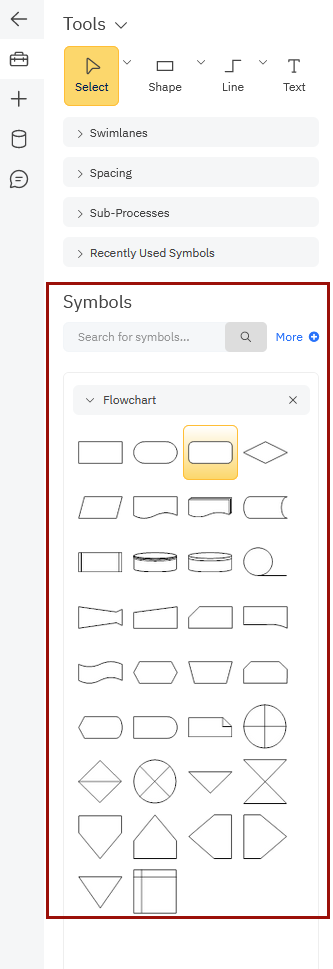
SmartDraw подходит для описания процессов, согласования workflow и подготовки схем для регламентов. В flowchart SmartPanel есть стандартные фигуры для начала, операции, решения, данных и документов; при добавлении элементов программа соединяет блоки линиями и сохраняет читаемую структуру. Для cross-functional flowchart используются swimlanes: дорожки помогают распределить действия между отделами, ролями или участниками процесса.
Внутри одной схемы можно добавлять notes, hyperlinks и sub-charts. Notes разгружают диаграмму: подробности остаются в заметке, а на полотне видны только основные шаги. Hyperlink связывает фигуру с веб-страницей, другим документом или страницей внутри того же файла. Sub-chart полезен для сложного процесса: главный блок остаётся на верхнем уровне, а детальная схема открывается на отдельной странице документа.
HR и руководители отделов
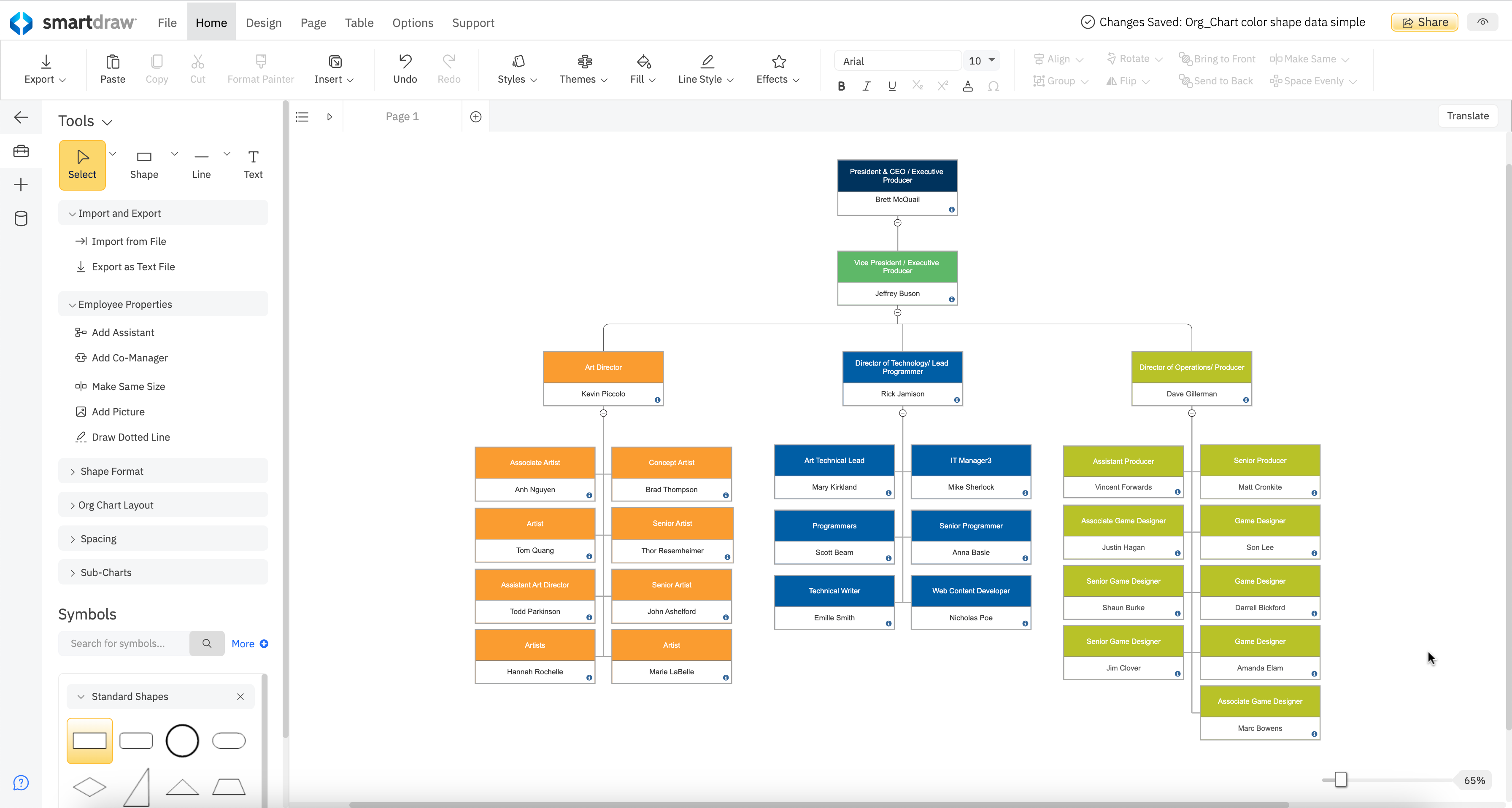
Для HR SmartDraw важен как редактор organizational chart. Организационную структуру можно строить вручную, импортировать из файла, генерировать из данных и дополнять свойствами сотрудников. В SmartPanel для org chart доступны команды Add Assistant, Add Co-Manager, Make Same Size, Add Picture, Draw Dotted Line, Org Chart Layout и Sub-Charts. Это позволяет не просто рисовать прямоугольники с именами, а поддерживать иерархию: руководитель, заместители, параллельные менеджеры, помощники, подразделения и дочерние структуры.
SmartDraw удобен для визуального объяснения подчинённости, подготовки схемы отдела, презентации новой структуры и сверки ролей перед реорганизацией. В отличие от обычного слайда, org chart в SmartDraw сохраняет связи между блоками и перестраивает дерево при изменении состава.
IT-специалисты, системные архитекторы и разработчики
В SmartDraw есть шаблоны и символы для network diagrams, AWS diagrams, Azure diagrams, UML, ERD, data flow diagrams, wireframes и software design. Для IT-команд важны не только формы, но и интеграции: SmartDraw работает с GitHub, AWS, Azure, Jira и Confluence, а также позволяет автоматически генерировать отдельные типы диаграмм из структурированных данных. SmartDraw применяется для UML, ERD, technical diagrams, workflows, organizational charts, engineering drawings и wireframes; в программе есть экспорт в PDF, PNG, JPG и Microsoft Visio, а также импорт Microsoft Visio и Lucidchart.
Для разработчика SmartDraw не заменяет IDE, репозиторий или специализированный инструмент проектирования баз данных. Его роль — визуальное согласование архитектуры, зависимостей, сетевых контуров и логики приложения с людьми, которым нужна понятная схема, а не исходный код.
Команды, работающие с помещениями, безопасностью и объектами
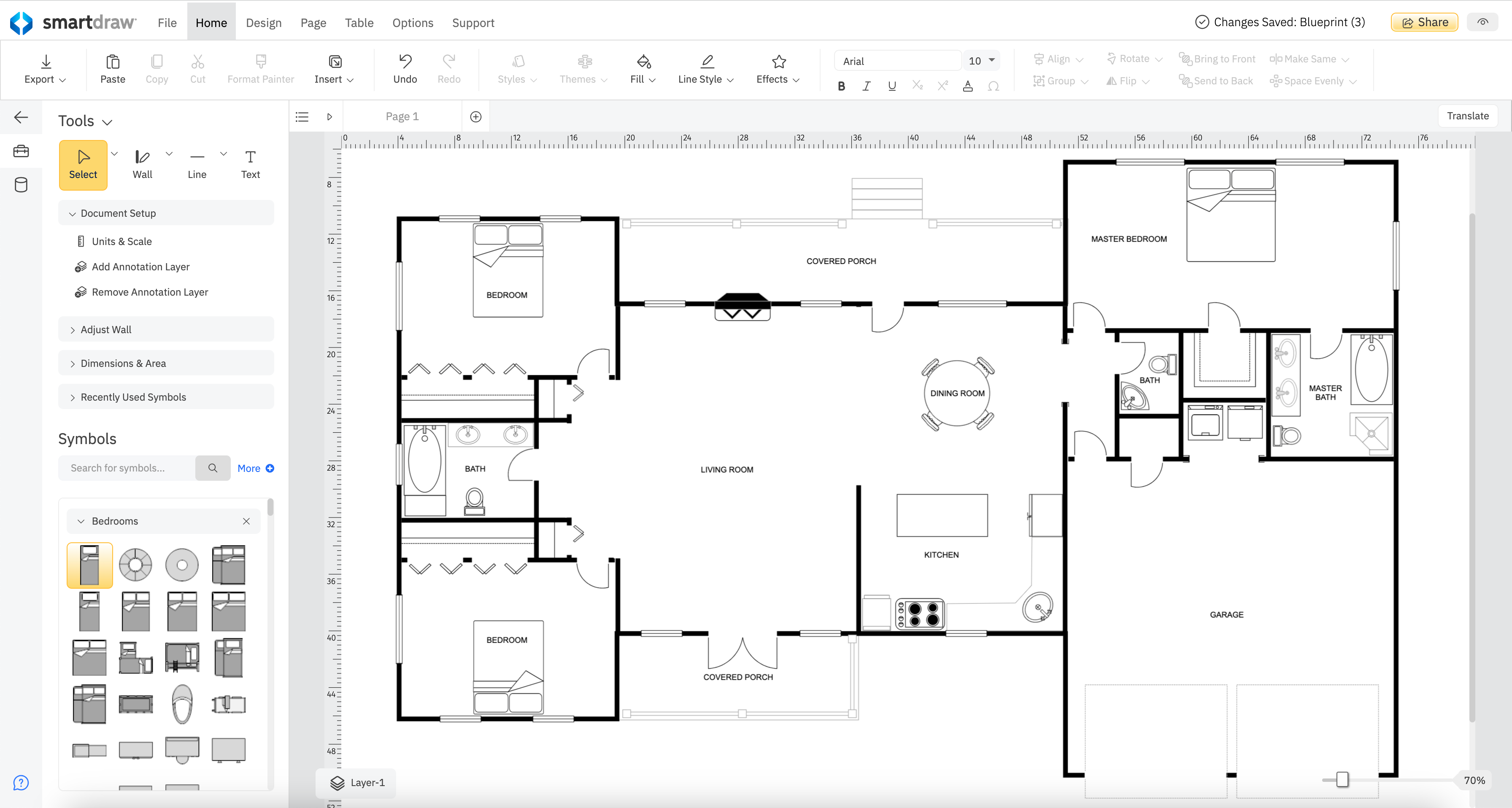
SmartDraw особенно заметен в задачах floor plan и scaled drawing. В редакторе доступны стены, двери, окна, мебель, размеры, symbol libraries, annotation layers и масштаб. Программа импортирует существующий floor plan PDF, изображение или Google Maps image, после чего пользователь задаёт масштаб и рисует поверх основы. Такой подход полезен, когда план уже существует в PDF, скане или карте, а нужно быстро нанести оборудование, зоны, маршруты, эвакуационные элементы, пожарные объекты или замечания.
Для fire departments SmartDraw применим при fire pre-planning и evacuation planning; для police departments — при accident reconstruction и crime scene diagrams; для retail — при planograms и размещении торгового оборудования; для facility management — при офисных и складских схемах. Это 2D-сценарии: SmartDraw не является заменой AutoCAD, SketchUp, Sweet Home 3D или BIM-системы, когда требуется полноценное 3D-моделирование, строительная документация и инженерные расчёты.
Пользователи Visio и Lucidchart
SmartDraw поддерживает импорт файлов Microsoft Visio .vsd и .vsdx, Visio stencils и Lucidchart files. Для организаций это снижает барьер перехода: старые схемы не нужно полностью перерисовывать. В обратную сторону SmartDraw экспортирует в Visio VSDX, поэтому файл можно передать пользователю Microsoft Visio без перевода схемы в статичную картинку.
Интерфейс SmartDraw и логика работы
SmartDraw использует рабочее пространство с верхней панелью команд, центральным полотном и левой SmartPanel. Верхняя часть напоминает ленточный интерфейс офисных приложений: в ней находятся вкладки File, Home, Design, Insert, Page, Table, Options, Support и команды для вставки, форматирования, экспорта, стилей, линий, текста, темы и выравнивания. Набор элементов меняется в зависимости от типа документа.
Левая SmartPanel — основной навигационный блок при создании диаграммы. В flowchart она показывает инструменты для блоков, линий, swimlanes, spacing, sub-processes, recently used symbols и библиотеку flowchart symbols. В floor plan она переключается на стены, Units & Scale, Annotation Layer, Dimensions & Area, Bedrooms, doors, windows, furniture и другие архитектурные категории. В org chart появляются Import from File, Export as Text File, Employee Properties, Add Assistant, Add Co-Manager, Add Picture и настройки компоновки.
Смысл SmartPanel в том, что пользователь не ищет все инструменты по меню. После выбора шаблона SmartDraw подставляет нужные библиотеки и команды. При работе с планом не мешают UML-фигуры, при создании org chart не нужно вручную искать команды floor plan, при построении swimlane-схемы сразу доступны дорожки, flowchart symbols и соединительные линии.
В SmartDraw есть поиск символов. В поле Search for symbols вводится название нужного объекта, после чего результаты можно перетаскивать на полотно. Найденную библиотеку можно закрепить, чтобы не выполнять поиск повторно. В инструкции по flowchart SmartDraw отдельно показывает добавление результата или целой библиотеки через plus sign рядом с названием, а также добавление найденных символов в SmartPanel через star icon рядом с поисковым полем.
Какие диаграммы и документы можно создавать
SmartDraw программа не ограничена одним типом схем. У неё широкий набор шаблонов, но каждый тип документа имеет свой рабочий сценарий.
| Тип документа | Что создаётся | Кому полезно | Что редактируется |
|---|---|---|---|
| Flowchart | Блок-схема процесса | Бизнес-аналитики, менеджеры, техподдержка, разработчики | Фигуры, решения, линии, подписи, поддиаграммы |
| Swimlane flowchart | Процесс по ролям и отделам | Операционные команды, PMO, HR, quality management | Дорожки, роли, этапы, переходы |
| Organizational chart | Структура компании или отдела | HR, руководители, администрация | Сотрудники, связи, помощники, фото, свойства |
| Mind map | Карта идей | Команды, фасилитаторы, продуктовые менеджеры | Центральная тема, ветки, подветки, оформление |
| Timeline | Временная шкала | Project managers, преподаватели, аналитики | Даты, события, этапы, подписи |
| Gantt chart | План проекта | Менеджеры проектов | Задачи, длительность, зависимости, сроки |
| UML | Software design | Разработчики, архитекторы | Классы, компоненты, связи, зависимости |
| ERD | Модель данных | DBA, backend-разработчики, аналитики | Сущности, атрибуты, связи |
| Network diagram | Сетевая схема | IT-отдел, администраторы | Узлы, маршрутизаторы, серверы, соединения |
| Floor plan | План помещения | Facility, проектировщики, офис-менеджеры | Стены, двери, окна, мебель, размеры |
| Evacuation plan | Схема эвакуации | Охрана труда, пожарная безопасность | Маршруты, выходы, зоны, обозначения |
| Fire pre-plan | Предварительный пожарный план | Fire departments | Объекты, подъезды, пожарные элементы |
| Accident reconstruction | Схема ДТП | Police departments, legal teams | Дороги, автомобили, траектории, подписи |
| Crime scene diagram | Схема места происшествия | Investigators, legal teams | Объекты, зоны, доказательства, метки |
| Planogram | Размещение товаров | Retail, merchandising | Полки, продукты, секции, размеры |
| Wiring diagram | Электрическая схема | Технические специалисты | Компоненты, линии, обозначения |
Flowcharts и process maps
Flowchart в SmartDraw начинается с blank Flowchart template в категории Flowcharts на dashboard. После открытия шаблона SmartPanel показывает flowchart symbols и инструменты для линий. Первый блок обычно задаётся rounded или pill-shaped box, затем пользователь добавляет действия, решения и переходы.
Для последовательного процесса достаточно выделить фигуру и использовать Quick Action Controls. Жёлтая управляющая точка создаёт линию и предлагает следующую фигуру. Это удобнее, чем каждый раз вручную перетаскивать прямоугольник, затем рисовать соединитель и выравнивать блоки. Для развилки используется diamond shape; подписи линий редактируются двойным щелчком, поэтому из решения можно вывести ветки yes/no или другие варианты.
Flowchart в SmartDraw подходит для инструкций, регламентов, согласования логики продукта, описания customer support process, аудита, onboarding, документооборота и простых алгоритмов. Для громоздкого процесса лучше использовать sub-charts: главный лист остаётся читаемым, а детали раскрываются на связанных страницах.

Organizational charts
Org chart в SmartDraw строится как иерархия сотрудников и ролей. В панели Employee Properties можно редактировать свойства элемента, Add Assistant добавляет помощника, Add Co-Manager создаёт параллельную управленческую позицию, Add Picture вставляет фото, Org Chart Layout меняет компоновку дерева. Импорт из файла ускоряет создание структуры, когда список сотрудников уже подготовлен в таблице.
Организационные диаграммы в SmartDraw полезны не только для HR-документации. Их используют при планировании команды, анализе зон ответственности, проектировании новой структуры, подготовке презентации для руководства и объяснении подчинённости новым сотрудникам.
Mind maps и timelines
Mind map в SmartDraw подходит для группировки идей вокруг центральной темы. Такой документ удобен на ранней стадии проекта: сначала фиксируются направления, затем ветки уточняются и превращаются в задачи, гипотезы, риски или разделы будущего документа. SmartDraw Intelligence создаёт mind map из текстового описания, после чего пользователь редактирует структуру вручную.
Timeline используется для хронологий, этапов проекта, дорожных карт, планов внедрения и исторических последовательностей. В SmartDraw timeline можно создать вручную, из structured data или через AI-генерацию. Для проекта это удобнее обычного списка: даты, события и этапы видны в одном масштабе.
Gantt charts и project charts
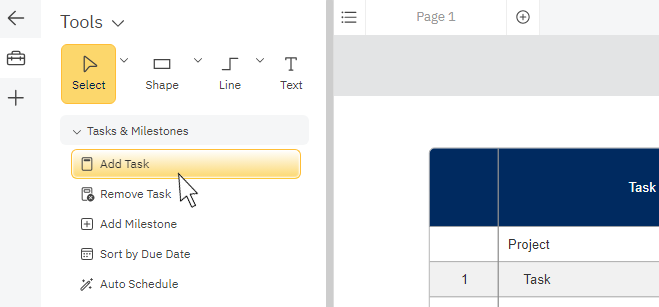
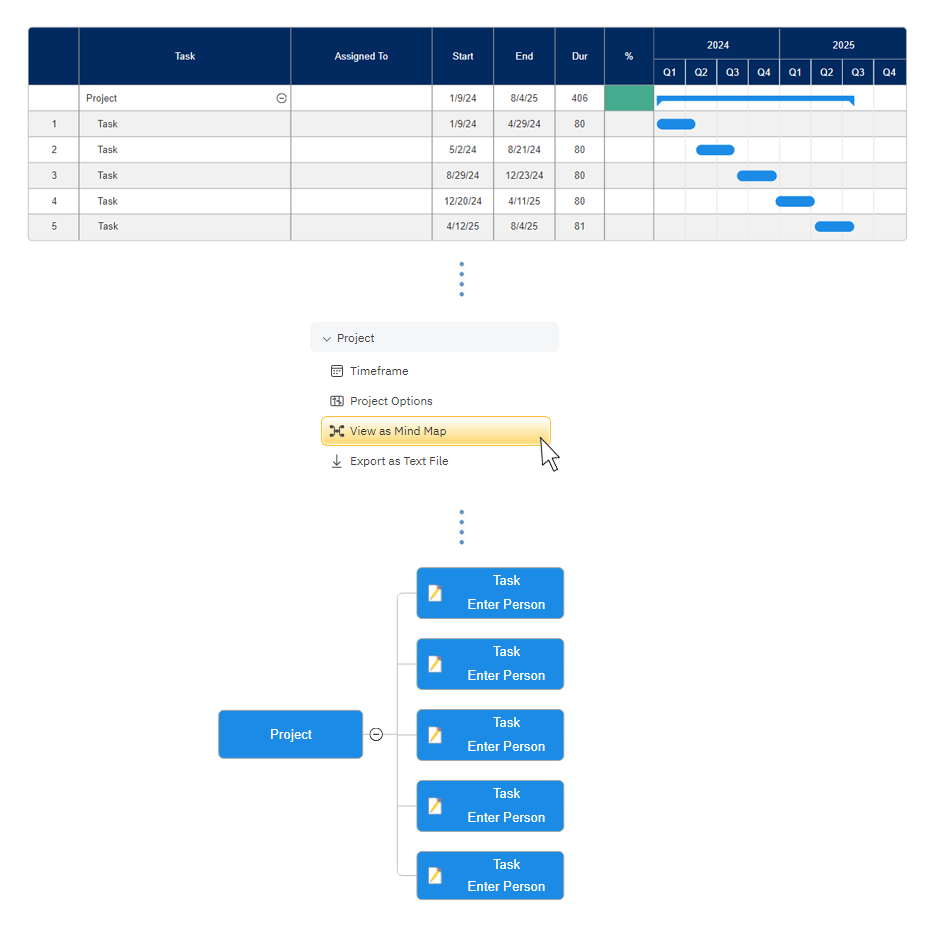
Gantt chart в SmartDraw применяется для визуализации задач по времени. Он не заменяет полноценную систему управления проектами, но подходит для презентации плана, обсуждения сроков и передачи верхнеуровневой структуры. Визуальный Gantt помогает показать, какие этапы идут параллельно, где есть зависимости и какие работы занимают больше всего времени.
Для проектной коммуникации SmartDraw полезен тем, что рядом с Gantt chart можно создать mind map, flowchart, roadmap или customer journey map. Это снижает количество разрозненных файлов: идея, процесс и календарный план находятся в одном визуальном наборе.
UML, ERD, data flow diagrams и network diagrams
Для технических команд SmartDraw поддерживает диаграммы software engineering: UML class diagrams, component diagrams, data flow diagrams, ERD, network diagrams, AWS diagrams и Azure diagrams. В этих сценариях важно выбирать не просто красивые фигуры, а корректные символы. SmartDraw предоставляет готовые библиотеки, поэтому пользователь начинает с предметной нотации, а не с пустого набора прямоугольников.
Network diagram в SmartDraw применим для схемы локальной сети, серверной инфраструктуры, облачных компонентов, сетевых зон и соединений между устройствами. ERD используется для визуального описания сущностей и связей базы данных. UML class diagram помогает согласовать структуру классов и зависимостей в команде разработки. Для глубокого моделирования и генерации кода нужны профильные инструменты, но для обсуждения архитектуры SmartDraw даёт понятную визуальную форму.
Floor plans, site plans и building layouts
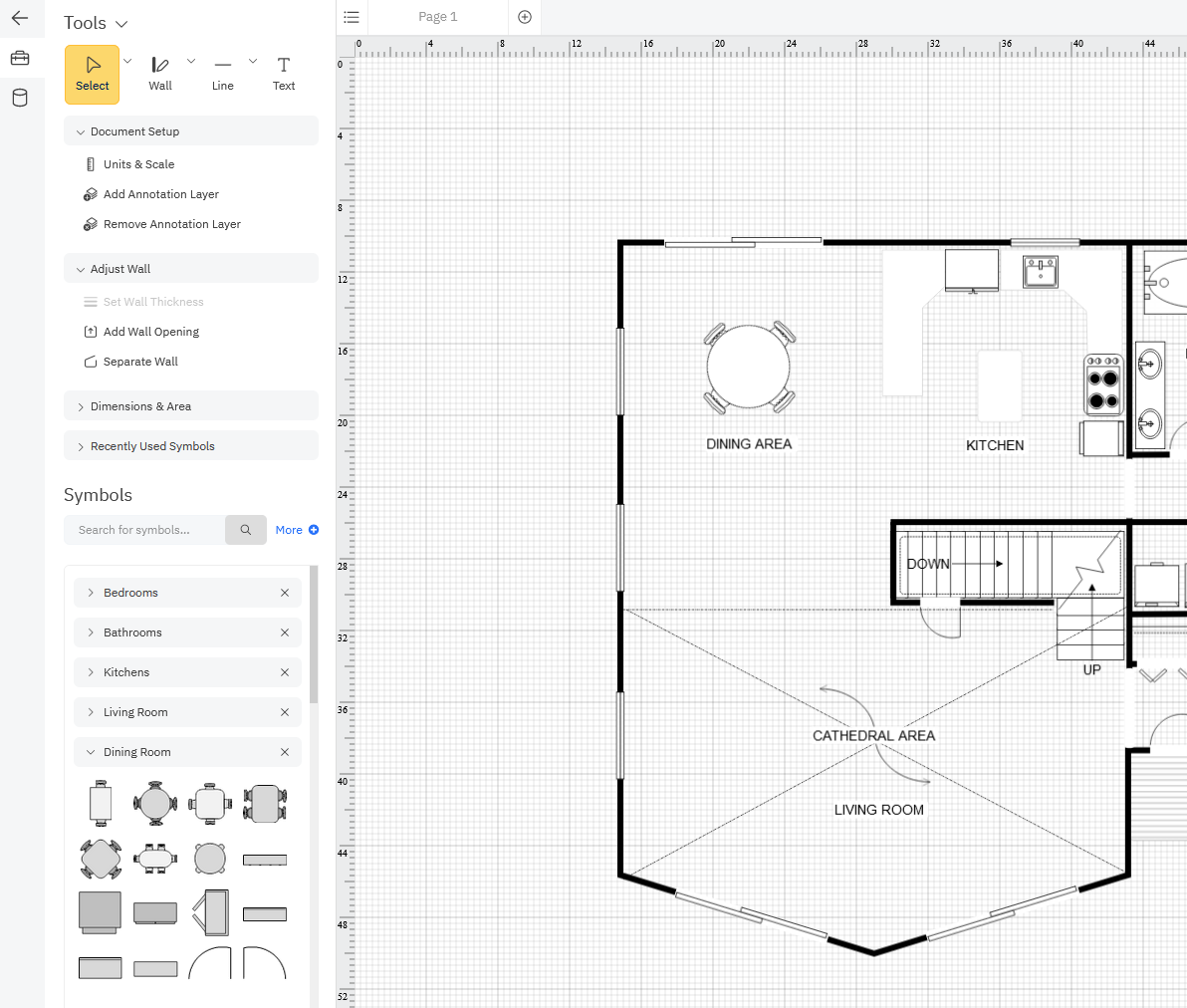
Floor plan — один из сильных сценариев SmartDraw. Пользователь работает с планом на масштабированном полотне, добавляет стены, двери, окна, мебель, оборудование и подписи. Слева доступны библиотеки symbols: например, Bedrooms содержит кровати, лампы, шкафы и другие объекты; в Tools есть Wall, Line, Text, Units & Scale, Annotation Layer, Dimensions & Area.
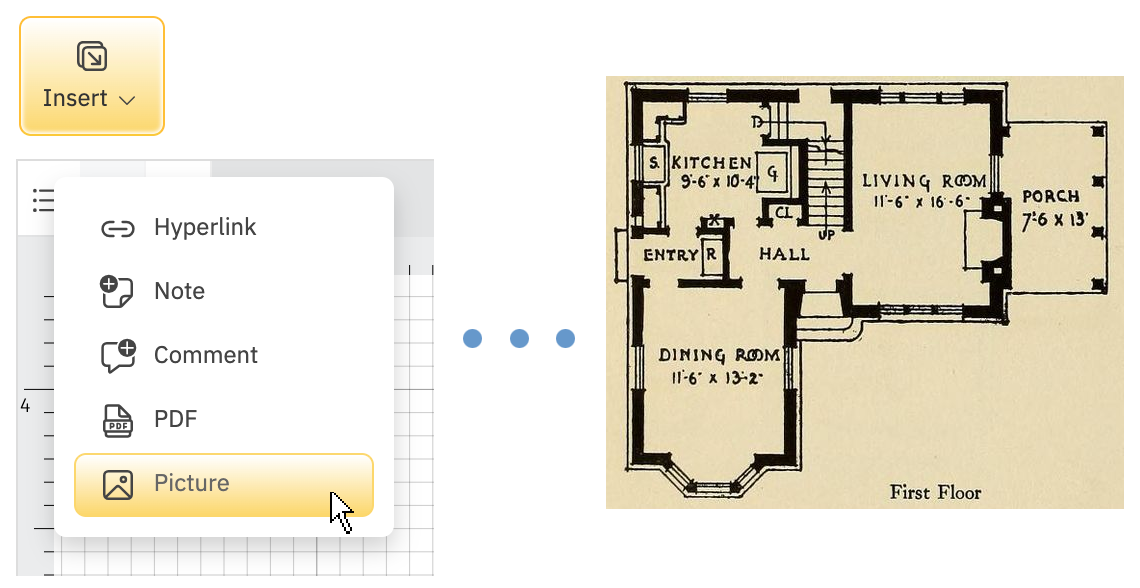
SmartDraw поддерживает импорт PDF или изображения как background. В инструкции для background image используется Insert на Home tab, затем Picture или PDF, после чего выбирается Import as a Background Image. Импортированный план размещается на слое Background, куда нельзя добавлять другие фигуры. Дальше пользователь подгоняет масштаб по известному размеру: например, по длине стены, подписи на чертеже или шкале Google Maps.
Evacuation plans, fire pre-plans и accident reconstruction
SmartDraw закрывает нишевые схемы, которые редко встречаются в простых онлайн-редакторах: evacuation plans, fire pre-plans, accident reconstruction и crime scene diagrams. Для таких задач важны не дизайнерские эффекты, а стандартные символы, масштаб, читаемость и возможность быстро наложить разметку на готовый план или карту.
Evacuation plan строится вокруг маршрутов, выходов, зон, пожарных обозначений и понятных стрелок. Fire pre-plan помогает заранее описать объект для пожарной службы: расположение здания, подъезды, точки доступа, важные помещения и элементы инфраструктуры. Accident reconstruction использует дорожные элементы, транспорт, траектории и подписи, чтобы зафиксировать схему происшествия в визуальном виде.
Planograms, wiring diagrams и технические схемы
Planogram в SmartDraw нужен retail-командам и мерчандайзерам. Планограмма показывает, как товары размещаются на полках, в секциях и торговых зонах. В шаблоне Planogram пользователь выбирает Elevations category, открывает blank Planogram template, добавляет shelves из библиотеки Shelf Units and Storage, затем размещает products. Такие схемы помогают стандартизировать выкладку и передать её в магазин без длинных текстовых инструкций.
Wiring diagrams и другие technical diagrams используют символы компонентов и соединений. SmartDraw не рассчитан на расчёт электрических цепей, но подходит для визуального объяснения расположения элементов, кабельных трасс, соединений и логики системы.
Работа с шаблонами и символами
SmartDraw сильнее всего раскрывается, когда пользователь начинает не с пустого листа, а с шаблона. Dashboard группирует типы документов по категориям: Flowcharts, Floor Plans, Organizational Charts, Engineering, Software Design, Network, Project Management, Legal, Emergency Planning и другие. После выбора шаблона программа открывает полотно, а SmartPanel подставляет набор инструментов именно для выбранного документа.
Шаблоны в SmartDraw выполняют три задачи. Во-первых, они задают правильный стартовый масштаб и компоновку. Во-вторых, подгружают библиотеки символов: например, для floor plan сразу доступны стены, двери, окна, мебель и размеры. В-третьих, снижают риск смешать несовместимые элементы: пользователь видит инструменты, которые относятся к выбранной схеме.
Символы добавляются перетаскиванием на полотно. После размещения объект можно двигать, поворачивать, менять размер, подписывать, перекрашивать и соединять с другими элементами. В flowchart элементы соединяются линиями; в floor plan стены и проёмы должны соответствовать масштабу; в org chart блоки сохраняют иерархическую связь.
Поиск символов особенно полезен в крупных схемах. Если в SmartPanel открыта библиотека Bedrooms, но нужен другой объект, поле Search for symbols помогает найти его без переключения между десятками категорий. Результат можно закрепить, а часто используемые символы остаются в Recently Used Symbols.
Создание плана помещения и масштабированных чертежей
SmartDraw не является тяжёлой CAD-системой, но умеет делать scaled drawings. Это означает, что пользователь работает не просто с картинкой, а с планом, где размеры связаны с масштабом. Для офисной перепланировки, схемы склада, плана эвакуации, расстановки мебели или разметки оборудования этого достаточно.
Рабочий процесс по плану помещения выглядит так:
Пользователь выбирает шаблон Floor Plan.
В SmartPanel открываются инструменты Wall, Line, Text, Units & Scale, Annotation Layer, Dimensions & Area.
На полотно добавляются стены, углы, проёмы, двери, окна и мебель.
Через Show Dimensions, Measure Distance и Measure Area проверяются размеры.
При необходимости добавляется отдельный annotation layer для пометок, маршрутов или служебных обозначений.
Готовый план экспортируется в PDF, PNG, JPEG, SVG или Visio.
Для работы по существующему чертежу используется другой путь: Insert → Picture или PDF → Import as a Background Image. После вставки background layer пользователь сопоставляет масштаб с известным размером и рисует новую схему поверх исходника. Этот сценарий экономит время при оцифровке старого плана, подготовке схемы пожарной безопасности, нанесении торгового оборудования или разметке инженерных объектов.
Важно понимать ограничение: SmartDraw работает с 2D. Для 3D-визуализации интерьера лучше смотреть в сторону Sweet Home 3D, SketchUp или других 3D-инструментов. Для сложной проектной документации, DWG-процессов и инженерных расчётов уместнее AutoCAD или профильная CAD/BIM-система.
Генерация диаграмм с помощью AI
SmartDraw Intelligence добавляет AI-генерацию диаграмм. Доступ к ней открывается через star icon на левой панели: SmartPanel переключается в SmartDraw Intelligence view. В разделе Generate with AI выбирается тип диаграммы: Flowchart, Org Chart, Mind Map или Timeline. Пользователь вводит текстовое описание, а SmartDraw создаёт редактируемую структуру, которую затем можно уточнить вручную.
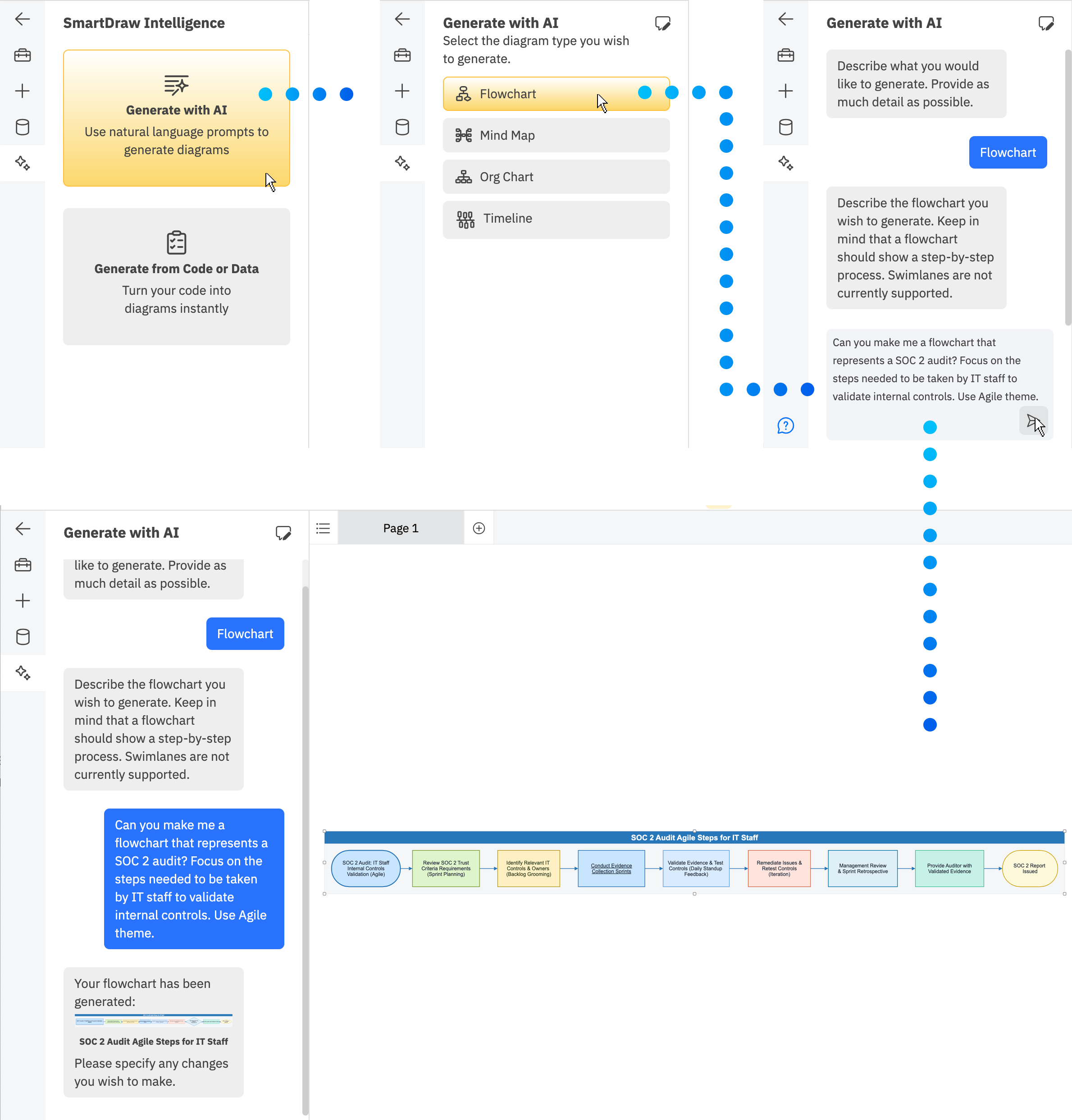
AI в SmartDraw не делает финальную схему без участия пользователя. Его сильная сторона — быстрый первый вариант. Например, для процесса аудита SmartDraw создаёт последовательность этапов; пользователь проверяет логику, меняет порядок блоков, добавляет детали, уточняет формулировки и оформляет схему под корпоративный стиль. Для org chart AI помогает превратить список ролей в структуру; для mind map — разложить тему по веткам; для timeline — расположить события или этапы по времени.
AI-раздел полезен в трёх случаях:
нужно преодолеть пустой лист и получить основу схемы;
процесс уже описан текстом, но его нужно быстро превратить в flowchart;
команда проводит обсуждение и хочет сразу редактировать визуальную структуру.
Есть важное ограничение по данным. SmartDraw AI передаёт введённые пользователем prompts сторонним LLM-сервисам OpenAI или Anthropic для генерации диаграммы. SmartDraw не отправляет дополнительную информацию о пользователе, а введённые prompts не используются LLM-поставщиками для обучения; при этом персональные данные, коммерческие тайны и закрытую информацию нельзя вводить без внутреннего разрешения компании. AI можно отключить для license через My Account: SmartDraw Intelligence → AI Enabled → off.
Генерация диаграмм из данных
SmartDraw поддерживает не только ручное рисование. В SmartDraw Intelligence есть Import Mermaid, CSV, or VSON. Пользователь вставляет структурированные данные и нажимает Generate Diagram. VSON — proprietary scripting language SmartDraw для генерации диаграмм, CSV используется для табличных данных, Mermaid удобен для текстового описания диаграмм в технической среде.
Генерация из данных полезна, когда схема уже существует в структурированном виде:
список сотрудников превращается в organizational chart;
structured data формирует диаграмму без ручного размещения каждого блока;
Mermaid-описание превращается в редактируемую схему;
технические данные помогают создать cloud architecture diagram, ERD или UML class diagram;
Jira-данные используются для визуализации отчётов, roadmaps и зависимостей.
Для бизнеса это важно тем, что схема перестаёт быть чисто ручной картинкой. Если данные подготовлены правильно, пользователь получает стартовую диаграмму быстрее и дальше работает над проверкой, оформлением и смысловой точностью.
Совместная работа и хранение файлов
SmartDraw поддерживает multi-user editing, comments и Version History. Несколько пользователей работают над одной диаграммой, оставляют комментарии, возвращаются к предыдущим состояниям документа и контролируют изменения. Version History открывается через правый щелчок по имени диаграммы и пункт History. В диалоге отображаются сохранённые версии, время изменения и автор изменения; нужную версию можно открыть для предпросмотра и восстановить командой Restore.
Файлы хранятся в SmartDraw account или в подключённом облачном хранилище. SmartDraw подключается к Google Drive, OneDrive, SharePoint, Dropbox и Box. В Save As / Save a Copy пользователь выбирает Save To, добавляет новый storage provider через Add New или через логотип сервиса, проходит авторизацию и сохраняет файл в нужную папку. При работе с shared folders действуют права доступа, настроенные в самом хранилище.
Для команд это принципиальный момент. Визуальные документы не выпадают из корпоративной структуры хранения: они лежат там же, где остальные рабочие материалы, подчиняются уже настроенным папкам и разрешениям. В организациях с Microsoft 365 это OneDrive и SharePoint; в командах на Google Workspace — Google Drive; в смешанных процессах — Dropbox или Box.
Комментарии и Version History особенно полезны при согласовании планов помещений, схем безопасности и процессов. В одном файле можно обсудить, где проходит маршрут эвакуации, кто отвечает за шаг в процессе, какой блок нужно удалить, какую версию схемы отправить подрядчику или руководителю.
Импорт, экспорт и форматы файлов
SmartDraw поддерживает набор форматов, достаточный для обмена с офисными приложениями, веб-публикации, Visio-пользователями и внутренней работой.
| Направление | Форматы и варианты |
|---|---|
| Собственные документы | .SDR |
| Собственные шаблоны | .SDT |
| Экспорт | VSDX, PDF, SVG, PNG, JPEG, SDR |
| Экспорт в Office | Bitmap через Copy to Clipboard для вставки в Office apps |
| Импорт | PDF, Visio .vsd/.vsdx, Visio stencils, Lucidchart files, JPEG, PNG, SVG |
| Данные для генерации | Mermaid, CSV, VSON |
Команда Export находится на Home tab. При выборе Export to Visio, PDF, SVG или PNG SmartDraw создаёт файл соответствующего формата и помещает его в Downloads directory. Export to Office требует нажать Copy to Clipboard, после чего изображение вставляется в Word, Excel, PowerPoint или другой документ.
Для совместимости с Microsoft Visio основным форматом является VSDX. SmartDraw импортирует Visio-файлы и stencils, а также экспортирует диаграммы в Visio. Это удобно для компаний, где часть сотрудников работает в SmartDraw, а часть остаётся в Visio. Для пользователей Lucidchart доступен миграционный сценарий через экспорт Lucidchart в Visio VSDX и импорт этого файла в SmartDraw.
Для публикации и отправки клиентам обычно выбирают PDF или PNG. PDF подходит для документов, договорных приложений, инструкций и согласования. PNG и JPEG удобны для быстрой вставки в презентации, задачи, письма и внутренние базы знаний. SVG сохраняет векторную графику и лучше подходит для масштабирования в вебе и документации.
Интеграции SmartDraw
SmartDraw рассчитан на работу внутри корпоративных экосистем. Интеграции делятся на несколько групп.
Microsoft 365
SmartDraw работает с Word, PowerPoint, Excel, OneDrive и SharePoint. Диаграммы можно добавлять в офисные документы, а файлы хранить в корпоративных Microsoft-хранилищах. Для пользователей Microsoft 365 это делает SmartDraw ближе к Visio-сценарию, но без привязки только к Windows-десктопу.
Google Workspace
SmartDraw интегрируется с Google Docs, Google Sheets и Google Drive. Google Slides integration позволяет вставлять диаграммы в презентации Google Slides или создавать новый SmartDraw visual из Google Slides.
Atlassian
Поддерживаются Confluence, Jira и Trello. Для продуктовых и инженерных команд это означает, что схемы можно использовать рядом с задачами, документацией, backlog и проектными досками. В SmartDraw есть Jira reports для Scaled Agile: Blocking Issue Report, Epic Dependency Report, PI Board и Product Roadmap.
Cloud, development и identity
SmartDraw работает с AWS, Azure, GitHub и Microsoft Entra ID в сценариях генерации и визуализации данных. Для enterprise-использования доступны SSO, user provisioning, centralized administration, license management и хранение файлов в выбранных облачных сервисах.
Пошаговая инструкция: как создать блок-схему в SmartDraw
Шаг 1. Выбрать тип документа
На dashboard открывается New Document, затем выбирается категория Flowcharts и blank Flowchart template. После открытия шаблона слева появляется SmartPanel с flowchart symbols, инструментами Shape, Line, Text и настройками для блок-схемы.
Шаг 2. Добавить стартовый блок
Первый элемент процесса обычно создаётся rounded или pill-shaped box. Его можно перетащить из библиотеки слева или выбрать через shape menu. После размещения на полотне достаточно начать печатать, чтобы добавить текст внутрь выбранной фигуры.
Шаг 3. Построить последовательность
Для следующего шага используется Quick Action Controls. Пользователь выделяет фигуру, нажимает жёлтую точку и тянет линию в нужном направлении. SmartDraw добавляет соединение и предлагает выбрать следующую фигуру из всплывающего набора. Комбинация Ctrl + arrow key добавляет недавно использованную фигуру в направлении стрелки.
Шаг 4. Добавить решение
Для развилки используется diamond shape. Из него выводятся две или больше линий. Подпись линии редактируется двойным щелчком: так удобно обозначить yes/no, approved/rejected, success/error или другие варианты перехода.
Шаг 5. Найти недостающие символы
Если базовой библиотеки недостаточно, в SmartPanel используется Search for symbols. Найденный объект перетаскивается на полотно. Часто используемые результаты закрепляются через plus sign рядом с названием библиотеки или через star icon рядом с поисковым полем.
Шаг 6. Разгрузить сложную схему
Когда процесс становится слишком большим, SmartDraw использует sub-charts. Пользователь выделяет блок и нажимает Create a Sub-Process button на SmartPanel. Программа создаёт новую страницу, автоматически связывает её с исходной фигурой и оставляет верхнеуровневую схему читаемой.
Шаг 7. Добавить notes и hyperlinks
Подробности не обязательно писать прямо внутри блоков. Через правый щелчок по фигуре выбирается Add Note, после чего рядом появляется маленькая yellow sticky-note icon. Для ссылок используется Add Hyperlink: фигуру можно связать с веб-страницей, файлом SmartDraw или другой страницей документа.
Шаг 8. Экспортировать результат
Готовая flowchart экспортируется через Home tab → Export. Для редактирования в Visio выбирается VSDX, для документации — PDF, для вставки в презентацию — PNG или JPEG, для масштабируемой графики — SVG. Для Office-сценария используется Export to Office и Copy to Clipboard.
Пошаговая инструкция: как сделать план помещения
Шаг 1. Открыть шаблон Floor Plan
Для нового плана выбирается Floor Plan. SmartDraw открывает полотно с линейками и SmartPanel, где доступны инструменты Wall, Line, Text, Units & Scale, Annotation Layer, Dimensions & Area и библиотеки символов.
Шаг 2. Настроить масштаб
Перед добавлением стен задаётся Units & Scale. Это важно, если план используется не как иллюстрация, а как рабочая схема. Масштаб влияет на размеры стен, расстояния, площадь и корректность расстановки объектов.
Шаг 3. Нарисовать стены и проёмы
Стены добавляются инструментом Wall. Для изменения контура используются Add Corner, Add Wall Opening и Split Wall. Двери и окна перетаскиваются из библиотеки символов и размещаются на стенах. Если используется существующий PDF-план, его сначала вставляют как Background Image и подгоняют масштаб по известному размеру.
Шаг 4. Добавить мебель и оборудование
В библиотеках SmartDraw есть категории для помещений и объектов. Например, Bedrooms содержит beds, lamps, floor lamp, шкафы и другие элементы. Для офисного или коммерческого плана используются другие библиотеки: рабочие места, оборудование, стеллажи, зоны, обозначения безопасности.
Шаг 5. Проверить размеры
В Dimensions & Area используются Show Dimensions, Measure Distance и Measure Area. Эти инструменты помогают проверить длины стен, размеры помещений и площадь зон. Для согласования планов помещения это важнее визуального оформления: ошибка в размере влияет на расстановку мебели, оборудования и маршрутов.
Шаг 6. Добавить аннотации
Annotation Layer используется для служебных пометок. На отдельном слое можно разместить маршруты эвакуации, зоны ответственности, поясняющие стрелки, номера помещений, комментарии для подрядчика или метки оборудования. Разделение основного плана и аннотаций помогает не портить исходную геометрию.
Шаг 7. Сохранить и экспортировать
Готовый floor plan сохраняется в SmartDraw account или в подключённое облако. Для передачи коллегам используется PDF, для вставки в документ — PNG или JPEG, для дальнейшей работы в среде Visio — VSDX.
Тарифы и пробный период
SmartDraw использует подписку с ежегодной оплатой. Individual стоит $7.95 per month billed annually, Team — $6.95 per user/per month billed annually с минимумом 3 users. Оба значения на странице покупки помечены как introductory price for new customers only. Team включает Team administrative controls, 1 Shared Team Folder, Document Retention and Control, Ability to Consolidate Accounts и Premium Support. Enterprise включает возможности Team License, SSO, multiple shared folders, custom company theme и dedicated customer success manager; для Enterprise используется Contact Sales.
| Тариф | Цена | Условия | Для кого подходит |
|---|---|---|---|
| Individual | $7.95 per month | Billed annually, introductory price for new customers only | Один пользователь, которому нужны диаграммы, планы и экспорт |
| Team | $6.95 per user/per month | Billed annually, 3 user minimum, introductory price for new customers only | Небольшая команда с общими папками и администрированием |
| Enterprise | Через Contact Sales | SSO, multiple shared folders, custom company theme, dedicated customer success manager | Организация с централизованным управлением и корпоративными требованиями |
Отдельной ежемесячной оплаты без годового биллинга для этих публичных тарифов нет. Это ограничение важно для разовой задачи: если нужно один раз нарисовать простую схему, бесплатный diagrams.net или уже имеющийся Microsoft Visio в корпоративном пакете могут оказаться практичнее. Для регулярной работы SmartDraw оправдан тем, что объединяет шаблоны, Visio-совместимость, floor plan, data-enabled shapes, интеграции и командное управление.
Системные требования
Web-версия
SmartDraw работает на любой платформе с современным браузером: Windows, macOS и Linux. Для работы требуется интернет-подключение. Офлайн-режим не поддерживается.
| Компонент | Требование |
|---|---|
| Устройство | Компьютер с современным браузером |
| Операционная система | Windows, macOS, Linux через браузер |
| Интернет | Требуется постоянно |
| Офлайн-работа | Не поддерживается |
| Хранилище | SmartDraw account или подключённые OneDrive, SharePoint, Google Drive, Dropbox, Box |
| Браузер на Mac | Проверяются две последние версии Safari |
macOS и Safari
SmartDraw проверяет работу с двумя последними версиями Safari. Для пользователей Mac это означает, что предпочтителен актуальный браузер. Старые версии Safari и macOS не являются основной проверяемой средой для SmartDraw, даже если отдельные пользователи запускают программу на них без проблем.
Desktop launcher
Для Windows и Mac доступно настольное приложение SmartDraw, но оно требует активного интернет-соединения и не поддерживает офлайн-использование. Его роль — открыть веб-приложение в настольном формате, а не заменить браузерную платформу локальным редактором.
Когда системных требований SmartDraw недостаточно
SmartDraw не подходит для задач, где требуется:
автономная работа без сети;
3D CAD и BIM;
локальная обработка закрытых файлов без веб-платформы;
профессиональная графическая верстка;
сложное инженерное проектирование с расчётами;
полноценная DWG-среда.
Для DWG-просмотра уместнее отдельные инструменты вроде Free DWG Viewer или DWG FastView, для полноценного CAD — AutoCAD, для 3D-моделирования — SketchUp или другие профильные программы.
Безопасность, администрирование и контроль данных
SmartDraw рассчитан на корпоративное использование. В Enterprise-сценариях доступны SSO, user provisioning, centralized administration, license management, shared folders и контроль хранения. Команда может сохранять файлы не только в SmartDraw account, но и в выбранные корпоративные хранилища: OneDrive, SharePoint, Google Drive, Box или Dropbox. Это важно для компаний, где права доступа, удаление, восстановление и аудит уже настроены внутри Microsoft или Google-экосистемы.
Document Retention and Control в Team помогает управлять рабочими файлами команды. Ability to Consolidate Accounts полезна, когда сотрудники уже создавали отдельные учётные записи, а компания переводит их в общий лицензируемый контур. Shared Team Folder упрощает доступ к общим документам, а Enterprise добавляет multiple shared folders и custom company theme.
AI-функции требуют отдельной осторожности. При использовании Generate with AI текстовые prompts отправляются сторонним LLM-сервисам OpenAI или Anthropic. Для внутренних процессов лучше заранее определить, какие данные разрешено вводить в SmartDraw Intelligence, а какие нужно описывать обезличенно. Администратор может отключить AI для всей license через My Account.
Преимущества SmartDraw
Плюсы:
поддерживает широкий набор визуальных документов: flowcharts, org charts, mind maps, timelines, Gantt charts, UML, ERD, network diagrams, floor plans, evacuation plans, fire pre-plans, accident reconstruction, crime scene diagrams и planograms;
работает через браузер на Windows, macOS и Linux;
умеет создавать масштабированные 2D-планы без сложности классического CAD;
импортирует PDF-планы, изображения и Google Maps images как основу для дальнейшей разметки;
поддерживает импорт Visio .vsd/.vsdx, Visio stencils и Lucidchart files;
экспортирует в VSDX, PDF, SVG, PNG, JPEG и SDR;
использует SmartPanel, который подстраивает инструменты под выбранный тип документа;
содержит отраслевые библиотеки символов для планов, безопасности, IT, retail, engineering и организационных схем;
поддерживает multi-user editing, comments и Version History;
подключается к OneDrive, SharePoint, Google Drive, Dropbox и Box;
интегрируется с Microsoft 365, Google Workspace, Jira, Confluence, Trello, AWS, Azure и GitHub;
генерирует flowcharts, org charts, mind maps и timelines через SmartDraw Intelligence;
поддерживает импорт Mermaid, CSV и VSON в SmartDraw Intelligence;
подходит для командного внедрения благодаря SSO, user provisioning, centralized administration и license management.
Недостатки и ограничения
Минусы:
SmartDraw не работает офлайн;
публичные тарифы оплачиваются ежегодно;
программа не заменяет 3D CAD, BIM и профессиональные архитектурные системы;
SmartDraw не предназначен для графического дизайна, рекламной верстки и сложных макетов;
AI-функции требуют осторожности при вводе персональных и конфиденциальных данных;
при разовой простой схеме платная подписка может быть избыточной;
пользователям, которым нужен полностью бесплатный diagram editor, проще начать с diagrams.net;
для организаций, уже полностью работающих в Microsoft Visio, переход имеет смысл только после проверки совместимости импортированных схем;
крупные и перегруженные диаграммы требуют дисциплины: sub-charts, notes и разбиение на страницы лучше применять сразу, иначе схема теряет читаемость.
Сравнение с аналогами
SmartDraw конкурирует не с одной программой, а с несколькими инструментами, каждый из которых сильнее в своём сценарии. Для честного выбора важно сравнивать конкретные задачи: блок-схема, план помещения, совместная работа, Visio-совместимость, бесплатное использование, 3D-моделирование, презентационная доска или корпоративная интеграция.
| Программа | Платформа | Бесплатный режим | Офлайн | Visio-совместимость | Планы помещений | AI | Сильная сторона | Ограничение |
|---|---|---|---|---|---|---|---|---|
| SmartDraw | Web, desktop launcher | Trial | Нет | Импорт .vsd/.vsdx, stencils, экспорт VSDX | Да, 2D scaled drawings | Flowchart, org chart, mind map, timeline | Шаблоны, floor plan, Visio/Lucidchart migration, интеграции | Нет офлайн-режима |
| Microsoft Visio | Web, desktop в Plan 2 | Trial для Plan 1/Plan 2 | Да в Plan 2 desktop | Собственный формат Visio | Есть шаблоны и схемы | Зависит от Microsoft-функций и плана | Лучший выбор для Microsoft-экосистемы и VSDX | Десктоп доступен не во всех планах |
| Lucidchart | Web | Есть бесплатный и платные планы | Нет полноценного локального сценария | Импорт/экспорт Visio | Есть базовые схемы | Есть AI-функции в Lucid-среде | Совместная работа и визуализация процессов | Масштабированные floor plan-сценарии не являются главным фокусом |
| diagrams.net / draw.io | Web, desktop | Бесплатно | Да в desktop | Импорт .vsdx, Gliffy, Lucidchart | Есть базовые возможности | Есть AI-сценарии в отдельных окружениях | Бесплатный редактор диаграмм | Меньше отраслевых библиотек и enterprise-администрирования SmartDraw |
| Wondershare EdrawMax | Windows, macOS, Linux, Web, mobile | Trial / платные планы | Да в desktop | VSDX, PDF, SVG | Есть шаблоны | AI Diagramming | Широкий универсальный набор диаграмм | Интерфейс и экосистема отличаются от SmartDraw |
| Miro | Web, desktop/mobile apps | Есть бесплатный план | Ограниченно | Импорт/вставка схем зависит от сценария | Не основной профиль | Miro AI | Доски, фасилитация, воркшопы | Не замена SmartDraw для scaled floor plans |
| Canva Flowchart Maker | Web, apps | Есть бесплатный план | Ограниченно | Нет фокуса на Visio | Нет профессионального scaled floor plan | Magic Design и AI-инструменты Canva | Быстрые визуальные материалы и презентации | Не подходит для технических и масштабированных схем |
Microsoft Visio лучше выбирать, если организация уже работает в Microsoft 365, использует VSDX как основной формат, требует desktop-приложение с офлайн-работой и не планирует переходить на другой diagramming stack. Visio Plan 1 даёт доступ к web-версии, Visio Plan 2 — к web и desktop.
Lucidchart удобен для командной визуализации, совместного редактирования и cloud-first процессов. Он подходит тем, кто уже использует Lucid-экосистему и не делает ставку на floor planning. При миграции из Lucidchart в SmartDraw используется экспорт Lucidchart в VSDX и импорт этого файла в SmartDraw.
diagrams.net / draw.io — лучший выбор для бесплатного старта. Он работает в браузере, имеет desktop-версию, поддерживает flowcharts, process diagrams, org charts, UML, ER и network diagrams, импортирует .vsdx, Gliffy и Lucidchart files. Его преимущество — отсутствие платы за базовую работу; ограничение — меньше готовой отраслевой упаковки, enterprise-администрирования и специальных библиотек под SmartDraw-сценарии.
EdrawMax ближе к SmartDraw как универсальный diagram maker. Он предлагает AI diagramming, шаблоны и экспорт в VSDX, PDF и SVG. Его стоит рассматривать, если нужен десктопный универсальный редактор с большим числом шаблонов и другим интерфейсным подходом.
Miro выигрывает в воркшопах, whiteboarding, brainstorming и фасилитации. SmartDraw сильнее там, где нужна формальная схема: план помещения, Visio-совместимость, floor plan, org chart, engineering diagram или data-enabled drawing. Для майнд-карт отдельно можно посмотреть XMind, а для визуальной командной доски — Miro.
Отзывы пользователей и профильных журналов
Мнение профильных изданий
TechRadar называет SmartDraw сильной альтернативой Visio и выделяет три свойства: хороший набор шаблонов, 2D CAD и room design capabilities, а также пригодность для организации идей и визуального представления концепций. В обзоре отмечено, что SmartDraw отличается от похожих программ большим количеством отраслевых шаблонов. В разделе недостатков TechRadar указывает дороговизну desktop version.
В подборке TechRadar по flowchart software SmartDraw выделен как вариант для enterprise-сценариев. В этом контексте отмечены поддержка более 70 chart types, Visio import/export, Confluence, Jira, Trello и Google Workspace, а также шаблоны для crime scene, landscape gardening, seating plan и accident reconstruction. Одновременно TechRadar подчёркивает, что значительная часть силы SmartDraw находится в шаблонах, поэтому программа лучше подходит для множества простых и средних схем, чем для ручного создания очень сложных диаграмм.
SD Times описывал SmartDraw Cloud как переход продукта к облаку: SmartDraw 2016 с SmartDraw Cloud позволил создавать визуальные документы с Mac, PC и mobile devices. Для истории программы это важный рубеж: SmartDraw перестал быть только Windows-инструментом и начал развиваться как веб-среда.
Усреднённое мнение пользователей
На G2 пользователи часто хвалят SmartDraw за шаблоны, простоту соединения фигур, понятный выбор типа диаграммы и удобство при подготовке графиков, схем и проектов. В отзывах встречаются замечания к отдельным сценариям управления фигурами, например к желанию быстрее присоединять фигуры через клавиатуру или меньше тянуть элементы мышью.
Capterra показывает общий рейтинг 4.0 на основе 117 отзывов, оценки Ease of Use 4.0, Features 3.9, Customer Service 4.1 и положительную тональность 82%. Такой профиль говорит о том, что пользователи обычно ценят SmartDraw за понятный старт и практические шаблоны, но не всегда воспринимают его как универсальную замену всем специализированным редакторам.
На TrustRadius в положительных отзывах выделяются floor plans, room layouts, network diagrams, простота использования, customer service и pre-built library of objects. Среди замечаний встречается пожелание сделать licensing and installation более прямолинейными.
Негативные оценки и спорные моменты
Негативные отзывы чаще связаны не с отсутствием базовых возможностей, а с ожиданиями. Пользователи, которым нужен бесплатный редактор, воспринимают ежегодную подписку как барьер. Те, кто ищет 3D-дизайн интерьера или BIM, сталкиваются с ограничением 2D. Команды, привыкшие к Microsoft Visio, проверяют качество импорта старых файлов перед переходом. Пользователи, работающие с крупными схемами, требуют аккуратной структуры: sub-charts, страницы, notes и дисциплина именования становятся обязательными.
Trustpilot-отзывы показывают отдельные претензии к trial period и ограничениям layout options. Такие отзывы полезно учитывать перед оплатой: пробный период лучше использовать не для общего знакомства, а для проверки конкретных задач — импорт Visio, экспорт VSDX, создание floor plan, совместное редактирование, подключение корпоративного storage и работа с нужными шаблонами.
Частые ошибки при работе со SmartDraw
Начинать сложную схему с пустого листа
SmartDraw создан вокруг шаблонов. Если пользователь открывает пустое полотно и вручную собирает схему из базовых фигур, он теряет главную пользу программы: SmartPanel, нужные библиотеки, готовую структуру и тематические инструменты. Для flowchart лучше сразу выбрать Flowchart template, для плана — Floor Plan, для структуры компании — Organizational Chart.
Выбирать SmartDraw для 3D CAD и BIM
SmartDraw поддерживает 2D scaled drawings, но не предназначен для 3D CAD, BIM и профессиональной инженерной документации. Для интерьерной 3D-визуализации лучше использовать программы вроде Sweet Home 3D, для 3D-моделирования — SketchUp, для CAD-проектов — AutoCAD.
Не проверять импортированные Visio и Lucidchart-файлы
SmartDraw импортирует Visio и Lucidchart, но перед массовой миграцией нужно проверить реальные файлы компании. Особенно важны нестандартные stencils, сложные connector rules, кастомные фигуры, многостраничные документы и схемы с плотной разметкой. Правильный порядок — импортировать несколько типовых документов, проверить компоновку, экспортировать обратно в VSDX и согласовать результат с пользователями Visio.
Вводить закрытые данные в AI
SmartDraw Intelligence передаёт текстовые prompts OpenAI или Anthropic для генерации диаграммы. Поэтому нельзя вводить персональные данные, закрытые финансовые показатели, внутренние пароли, коммерческие условия, имена клиентов и конфиденциальную инфраструктуру без согласованных правил. Для внутренних диаграмм лучше использовать обезличенные роли, абстрактные названия отделов и данные без идентификаторов.
Экспортировать только в картинку, когда нужна редактируемость
PNG и JPEG удобны для презентаций и писем, но они превращают схему в статичное изображение. Если получатель будет редактировать документ, лучше использовать VSDX для Visio-сценария или предоставить доступ к файлу SmartDraw. Для документации подходит PDF, для масштабируемых веб-сценариев — SVG.
Делать одну огромную схему
Большая схема быстро становится нечитаемой. В SmartDraw лучше использовать страницы, sub-charts, notes и hyperlinks. Верхний уровень должен показывать общий процесс, а детали — открываться по связанным блокам. Это особенно важно для бизнес-процессов, IT-архитектуры и регламентов.
Кому SmartDraw подойдёт, а кому лучше выбрать альтернативу
| Сценарий | Что выбрать |
|---|---|
| Регулярные блок-схемы, org charts, планы помещений и схемы для команды | SmartDraw |
| Простая бесплатная блок-схема без подписки | diagrams.net / draw.io |
| Глубокая работа в Microsoft 365 и VSDX как основной формат | Microsoft Visio |
| Воркшопы, мозговые штурмы и доски с большим количеством стикеров | Miro |
| 3D-интерьер и визуализация помещений | Sweet Home 3D, SketchUp |
| Профессиональный CAD и DWG-процессы | AutoCAD, DWG FastView, Free DWG Viewer |
| Майнд-карты как основной рабочий формат | XMind |
| Презентационные визуалы и простые красивые схемы | Canva |
| Универсальный diagram maker с десктопной логикой | EdrawMax |
SmartDraw стоит рассматривать, если в работе регулярно появляются разные типы визуальных документов: сегодня нужен floor plan, завтра — org chart, затем — flowchart, evacuation plan, network diagram и экспорт в Visio. В этом случае единая среда с шаблонами и библиотеками экономит переключение между программами.
SmartDraw менее удачен для разовой личной схемы, когда достаточно бесплатного diagrams.net. Он также не подходит как замена BIM, 3D CAD, профессионального графического редактора или полноценной системы управления проектами. В таких случаях лучше выбрать специализированную программу и использовать SmartDraw только для визуального объяснения процесса или структуры.
Вопросы и ответы
SmartDraw работает на русском?
В истории продукта для периода 2018 указана поддержка более чем 100 languages, включая Russian. Для текущей работы критичнее проверить интерфейс, шаблоны и экспорт на конкретном аккаунте, потому что названия команд, справка и отдельные материалы SmartDraw широко используют английские термины: SmartPanel, Generate with AI, Export, Version History, Restore, Flowchart, Org Chart, Floor Plan.
Можно ли установить SmartDraw на Windows или Mac?
Для Windows и Mac есть desktop app, но он требует активного интернет-подключения и не работает как офлайн-редактор. Основная платформа SmartDraw — веб-приложение в браузере.
Есть ли бесплатная версия?
SmartDraw предлагает free trial. Постоянный бесплатный режим для полноценной работы не является основным вариантом продукта. Для бесплатного diagramming стоит рассматривать diagrams.net / draw.io.
Можно ли открыть файл Visio?
SmartDraw импортирует Visio .vsd и .vsdx, а также Visio stencils. После импорта файл редактируется в SmartDraw. Для передачи обратно пользователю Visio доступен экспорт в VSDX.
Можно ли импортировать Lucidchart?
SmartDraw поддерживает миграцию Lucidchart через VSDX: в Lucidchart файл экспортируется как Visio VSDX, затем в SmartDraw выбирается Visio import. Для организаций это удобный путь переноса существующих документов.
Можно ли экспортировать в PDF и PNG?
Да. В Home tab используется Export. SmartDraw экспортирует в PDF, PNG, JPEG, SVG, VSDX и SDR. Для Office-вставки используется Export to Office и Copy to Clipboard.
Есть ли AI?
Да. SmartDraw Intelligence создаёт flowcharts, org charts, mind maps и timelines из текстового описания. Также в SmartDraw Intelligence есть Import Mermaid, CSV, or VSON для генерации схем из структурированных данных.
Работает ли SmartDraw без интернета?
Нет. SmartDraw работает в браузере и требует интернет-подключение. Desktop launcher тоже требует активный интернет.
Подходит ли SmartDraw вместо AutoCAD?
Для 2D-планов, схем помещений, эвакуации, расстановки объектов и визуальных документов SmartDraw подходит. Для профессионального CAD, DWG-процессов, инженерных расчётов и 3D/BIM он не заменяет AutoCAD.
Подходит ли SmartDraw для планов эвакуации?
Да. SmartDraw поддерживает evacuation plans, fire pre-plans, floor plans, site plans и библиотеки отраслевых символов. При работе с существующим планом можно импортировать PDF или изображение как Background Image, задать масштаб и нанести маршруты, выходы и обозначения поверх основы.
Итог
SmartDraw — сильная программа для пользователей и команд, которым нужен не один редактор блок-схем, а единая среда для диаграмм, планов помещений, организационных структур, технических схем и визуальной документации. Главные причины выбрать SmartDraw — SmartPanel, отраслевые шаблоны, масштабированные 2D-планы, импорт PDF и Google Maps images, совместимость с Visio и Lucidchart, экспорт в VSDX/PDF/PNG/SVG, интеграции с Microsoft 365, Google Workspace, Atlassian и облачными хранилищами.
Для регулярной командной работы SmartDraw удобнее простых бесплатных редакторов, потому что закрывает больше сценариев и даёт администрирование. Для разовой схемы без бюджета практичнее diagrams.net. Для строгого Microsoft-стека и офлайн-десктопа остаётся Visio. Для 3D, BIM и CAD нужны специализированные программы. Для воркшопов и бесконечных досок лучше подходит Miro. SmartDraw занимает промежуточную, но полезную позицию: быстро создавать структурированные визуальные документы, которые выглядят аккуратно, экспортируются в рабочие форматы и не требуют от пользователя навыков профессионального CAD.
Список изменений
История версий SmartDraw:
- SmartDraw развивается с 1994 года. Первоначально продукт был Windows-программой для диаграмм, затем расширил набор шаблонов, получил cloud-версию, перешёл к веб-платформе и добавил collaboration, data visualization, floor planning и AI diagram generation.
- Переход к cloud-версии в 2016 году был важным рубежом: SmartDraw 2016 включил SmartDraw Cloud, что позволило создавать визуальные документы с Mac, PC и mobile devices. В 2023 году продукт был переработан как единая среда для diagramming, whiteboarding и data visualization. В 2025 году появились real-time collaboration, обновления floor plan symbols, accident reconstruction symbols и whiteboarding templates. В 2026 году SmartDraw добавил AI-powered diagram generation: первый релиз поддерживает flowcharts, org charts, mind maps и timelines.


 *EXE — расширение исполняемого файла. Сайт является партнером проекта
Оставте свой отзыв о Smartdraw