

BricsCAD BIM — профессиональная BIM-среда для архитектурного проектирования, моделирования зданий, выпуска документации и обмена данными через IFC. Программа работает на базе BricsCAD и сохраняет привычную CAD-логику: чертёж, модель, слои, команды, панели свойств, привязки, DWG-файлы и редактирование геометрии остаются частью одного процесса. Главное отличие от обычного 2D/3D CAD заключается в том, что геометрия получает BIM-смысл: стены, перекрытия, колонны, помещения, этажи, здания, свойства IFC, спецификации, разрезы и фасады становятся связанными элементами модели.
Программа рассчитана на тех, кто работает с DWG и хочет вести проект не только как набор чертежей, а как информационную модель здания. BricsCAD BIM особенно заметен в задачах, где важны прямое 3D-моделирование, быстрый переход от чертёжной основы к BIM-структуре, IFC-обмен, работа с облаками точек и выпуск 2D-документации из модели. В отличие от BIM-систем, где проект строится вокруг заранее подготовленных семейств, BricsCAD BIM позволяет начать с твердотельной геометрии и затем классифицировать её как строительные элементы.

BricsCAD BIM не заменяет один конкретный этап проектирования, а объединяет несколько рабочих задач: построение 3D-модели, присвоение BIM-данных, организация этажей, создание помещений, выпуск планов и разрезов, подготовка спецификаций, импорт и экспорт IFC, подключение внешних моделей, использование RVT/RFA-данных и обработка point cloud. Благодаря этому программа занимает промежуточную позицию между классическим CAD-редактором и полноценной BIM-платформой для архитектурной документации.
Для каких задач подходит BricsCAD BIM
BricsCAD BIM удобен в проектах, где архитектурная модель должна оставаться тесно связанной с DWG-чертежами. Пользователь не выходит из CAD-среды при переходе от линий и 3D solids к BIM-объектам: в одном рабочем пространстве доступны лента с командами, командная строка, панель Properties, Structure panel, BIM Project Browser, Spatial Locations Manager, инструменты классификации и генерации документации.
Программа закрывает несколько типовых сценариев:
создание архитектурной модели здания из 3D solids;
переход от 2D-чертежей к 3D BIM-модели;
разработка концептуальной геометрии с последующим присвоением BIM-данных;
классификация элементов как Wall, Slab, Column, Beam, Roof, Door, Window и других строительных объектов;
настройка структуры Site, Building, Story и Space;
подготовка планов этажей, фасадов, вертикальных разрезов, деталей, reflected ceiling plan, interior elevation и interior floor plan;
выпуск ведомостей через BOM templates;
импорт и экспорт IFC2x3 и IFC4;
импорт RVT-моделей как 3D solids с сохранением BIM-классификации, пространственной информации, составов стен, перекрытий, крыш, балок, колонн и материалов;
импорт RFA-семейств как отдельной 3D-геометрии;
работа с point cloud в задачах Scan-to-BIM.
Главная рабочая идея BricsCAD BIM — не заставлять пользователя сразу строить проект из библиотечных BIM-компонентов. Модель можно собрать как геометрию, затем запустить BIMIFY, назначить пространственную структуру, проверить свойства и перейти к документации. Такой подход удобен для пользователей, которые давно работают с AutoCAD-подобной логикой, потому что сохраняются команды, DWG-формат и привычное редактирование объектов.
Кому подойдет BricsCAD BIM
Архитекторам и проектировщикам, работающим с DWG
BricsCAD BIM подходит архитекторам, у которых значительная часть проектной среды завязана на DWG. Это касается бюро, где используются шаблоны DWT, блоки, подшивки, слои, старые чертежные архивы и рабочие стандарты оформления. Программа позволяет не отделять BIM-модель от привычной CAD-документации: стены, перекрытия, помещения и разрезы создаются внутри той же среды, где доступны линии, размеры, штриховки, слои и листы.
Для таких пользователей обзор BricsCAD BIM важен не как описание ещё одного BIM-пакета, а как разбор конкретной программы, которая соединяет DWG и информационное моделирование. Если задача сводится только к просмотру чертежей, достаточно простых DWG-инструментов вроде Free DWG Viewer или DWG FastView. Если же из DWG-основы нужно получить BIM-модель, разрезы, фасады, свойства IFC и спецификации, BricsCAD BIM решает задачу на другом уровне.
Небольшим архитектурным бюро
Небольшому бюро часто нужна не только BIM-функциональность, но и контроль над переходом от старой CAD-практики к новой структуре данных. BricsCAD BIM подходит в ситуациях, где команда постепенно переводит проекты из плоских DWG-чертежей в модели, не отказываясь от привычных библиотек, блоков, слоёв и командной строки.
Сильная сторона программы для таких бюро — возможность работать поэтапно. Сначала можно построить 3D-объём, затем классифицировать элементы, позже добавить этажи, помещения, свойства и разрезы. Необязательно начинать проект с полной BIM-библиотеки и заранее настроенного набора семейств. Это снижает барьер входа для команд, которые уже уверенно владеют CAD, но ещё не выстроили полноценный BIM-регламент.
BIM-координаторам и специалистам по обмену моделями
BricsCAD BIM поддерживает IFC2x3 и IFC4 для импорта и экспорта, а свойства IFC2x3 и IFC4 объединяются в одном IFC namespace. При экспорте свойства передаются как IfcPropertySet, включая пользовательские property sets. Для координатора это важно: модель можно не только построить, но и подготовить к обмену через открытые BIM-форматы, проверить свойства в Properties panel и настроить видимость нужных наборов.
Программа также работает с BCF: BIM Collaboration Format используется для обмена замечаниями, изображениями и комментариями поверх IFC-модели. Это удобно при координации, когда нужно обсуждать не абстрактный чертёж, а конкретную проблему модели.
Специалистам по Scan-to-BIM
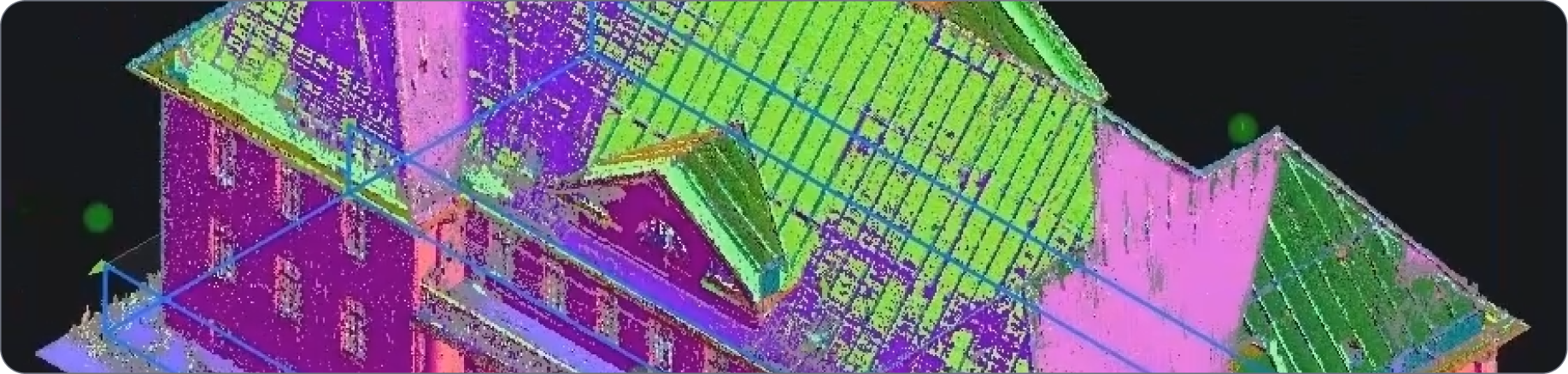
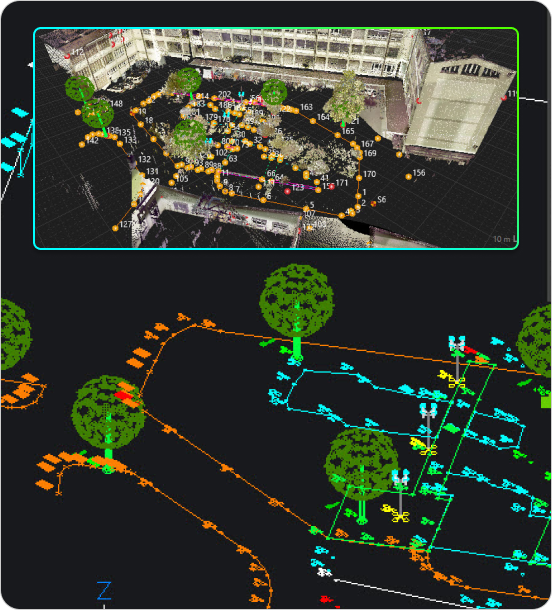
BricsCAD BIM включает инструменты для работы с point cloud: подключение сканированных данных, обработку в проектной среде, извлечение геометрии, классификацию элементов и переход к BIM-структуре. На практике это полезно при обмерах, реконструкциях, моделировании существующих зданий и подготовке исполнительной документации. Для таких задач особенно важны производительность рабочей станции, видеокарта и память, потому что облака точек и крупные 3D-модели быстро нагружают систему.
Пользователям, сравнивающим BricsCAD BIM с AutoCAD, Revit и Archicad
BricsCAD BIM часто рассматривают пользователи, которые уже знают AutoCAD, но хотят добавить BIM-функции без полного перехода на Revit-подход. Сравнение с Revit здесь принципиально: Revit строит проект вокруг системных категорий, семейств, параметрических зависимостей и своей базы модели, а BricsCAD BIM сохраняет DWG-фундамент и прямое твердотельное моделирование. Это не делает одну программу универсально лучше другой; выбор зависит от состава команды, требований заказчика, формата обмена и того, как устроена документация.
С SketchUp BricsCAD BIM пересекается только в области 3D-концепции. SketchUp удобен для быстрого объёмного эскиза и визуального поиска формы, а BricsCAD BIM сильнее в DWG-документации, IFC-свойствах, классификации строительных элементов и выпуске чертежей из модели. Для свободного 3D-моделирования и визуальных задач можно также рассматривать Blender, но Blender не является специализированной BIM-средой для выпуска архитектурной документации.
Интерфейс и рабочая логика
BricsCAD BIM выглядит как CAD-система с расширенным BIM-набором. Пользователь видит рабочее поле, ленту инструментов, вкладки, панель слоёв, панель Properties, командную строку, навигацию по модели, Structure panel и BIM Project Browser. В интерфейсе остаётся важная для CAD-пользователей командная модель: команду можно запустить через Ribbon, Quad, панель, контекстное меню или вводом имени в Command line.
Ribbon, рабочие пространства и BIM-команды
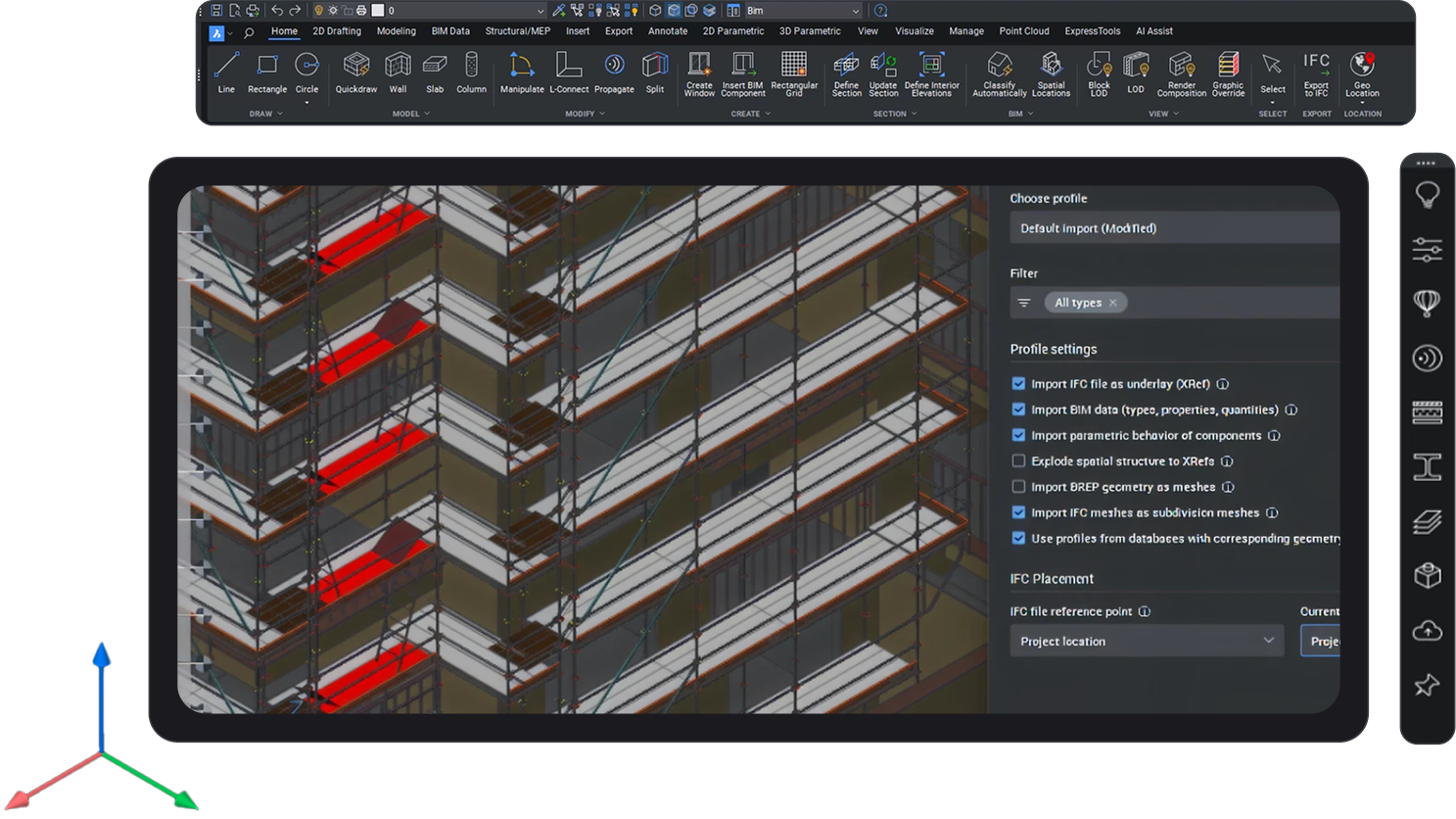
В верхней части интерфейса размещается Ribbon с вкладками вроде Home, 2D Drafting, Modeling, Surface, Mesh, BIM Data, Structural/MEP, Sheet Metal, Assembly, Insert, Export, Annotate, View, Manage, Point Cloud. В BIM-сценариях особенно важны команды Wall, Slab, Column, Beam, Manipulate, Classify Automatically, Spatial Locations, Form Component, Initialize Structure, Layers и инструменты point cloud.
Такой интерфейс удобен тем, что не изолирует BIM от обычного черчения. Пользователь может построить линию, прямоугольник или полилинию, затем перейти к Wall, Slab, BIMIFY, BIMSECTION или Spatial Locations. Для пользователя AutoCAD-подобных программ это снижает когнитивную нагрузку: в модели сохраняется логика чертежа, команд и свойств.
Quad cursor
Quad — контекстный курсор, через который запускаются команды в зависимости от выбранного объекта и положения курсора. В BIM-задачах через Quad можно выбрать Bimify, Generate Section и другие операции, не уходя в длинный поиск по меню. При работе с моделью это ускоряет повторяющиеся действия: выделить объект, вызвать контекстные команды, применить нужную операцию, проверить результат в Properties panel.
Properties panel
Properties panel — одно из главных мест контроля BIM-модели. В ней видны свойства выбранного объекта, включая BIM-категорию, Building, Story, Space, классификацию, IFC-наборы и пользовательские параметры. При работе со стенами, перекрытиями, дверями и окнами панель используется не только для просмотра размеров или слоя, но и для проверки, к какому этажу и зданию привязан объект, какие property sets назначены и какие данные попадут в IFC.
Structure panel
Structure panel показывает модель как дерево. После запуска BIMIFY элементы сортируются по Building, Story и типам BIM-объектов. До классификации структура может выглядеть как набор 3D solids; после классификации в дереве появляются здания, этажи и строительные элементы. Это помогает быстро находить стены конкретного этажа, проверять, не остались ли неклассифицированные solids, и контролировать логическую структуру модели.
BIM Project Browser
BIM Project Browser используется для работы с файлами проекта, листами, чертежами, schedules и связанными проектными данными. При создании спецификаций через BOM templates пользователь открывает BIM Project Browser, переходит во вкладку Files, добавляет New BOM или импортирует BOM, настраивает фильтры и размещает таблицы на листах. Для дверной ведомости, например, в фильтре можно выбрать категорию BIM, свойство Type, условие Equal to и значение Door.
Spatial Locations Manager и Story Bar
Spatial Locations Manager отвечает за Site, Building и Story. В одном BIM-файле может быть один site, несколько buildings, а каждое building может содержать несколько stories. Классифицированные строительные элементы получают свойства Building и Story, поэтому модель становится не просто геометрией, а пространственно организованной структурой.
Story Bar помогает переключаться между этажами в Top View Mode и работать с нужным уровнем здания. Через building icon открывается Spatial Locations Manager, а через building label можно выбрать доступное здание. Это полезно при моделировании типовых этажей, проверке стен, создании помещений и настройке разрезов.
Основные возможности BricsCAD BIM
DWG как основа BIM-проекта
BricsCAD BIM строит BIM-процесс вокруг DWG. Это важно для команд, у которых накоплены библиотеки блоков, листов, штампов, подшивок, слоёв, шаблонов и рабочих стандартов в DWG. В программе можно работать с чертёжной геометрией, 3D solids, BIM-классификацией и документацией в единой среде.
DWG-подход не означает, что BricsCAD BIM ограничивается чертежом. Напротив, BIM-данные добавляются поверх CAD-геометрии: объект получает тип, пространственную привязку, property sets, составы, материалы и связи с документацией. Поэтому BricsCAD BIM обзор нельзя сводить к вопросу, похож ли он на AutoCAD. Программа использует похожую базовую логику, но добавляет BIM-слой данных, которого нет в обычном DWG-редакторе.
Прямое 3D-моделирование
BricsCAD BIM работает с 3D solids. Пользователь может формировать объём здания, редактировать стены, перекрытия, колонны и другие элементы через прямое моделирование, а затем классифицировать геометрию. AEC Magazine описывает этот подход как противоположность традиционной BIM-сборке из компонентов: сначала создаётся форма и планировочная структура, затем BIMIFY распознаёт стены, двери, перекрытия, окна, колонны и другие элементы, применяя к ним IFC-теги.
Практическая ценность прямого моделирования особенно заметна в ранней стадии проекта. Архитектор может быстро изменить объём, вытянуть или сократить часть здания, переработать планировку, добавить проёмы, изменить крышу, а затем привести модель к BIM-структуре. В таком процессе BricsCAD BIM ближе к гибкому CAD-моделированию, чем к строгому библиотечному конструктору.
BIM Quickdraw
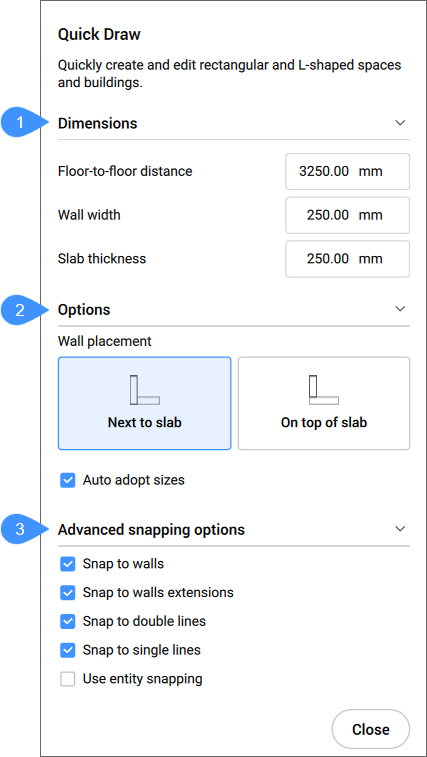
BIMQUICKDRAW ускоряет концептуальное моделирование. Инструмент Quickdraw создаёт комнаты или целое здание и автоматически добавляет BIM data. Команда открывает Quick Draw command context panel, где задаются размеры помещения, настройка размещения стен, параметры привязки и Auto adopt sizes. При активной динамической размерности пользователь вводит ширину и длину через dynamic dimension field, переключаясь между полями клавишей Tab.
Quickdraw полезен для быстрого наброска планировочной структуры. Пользователь выбирает первую точку, растягивает прямоугольную или L-образную область, добавляет комнаты внутри существующего контура, выравнивает курсор по стенам, сеткам или линиям. Magnetic snapping помогает точно совмещать Quickdraw cursor с существующими объектами. Для черновой планировки это быстрее, чем моделировать каждую стену отдельными операциями.
BIMIFY: автоматическая классификация модели
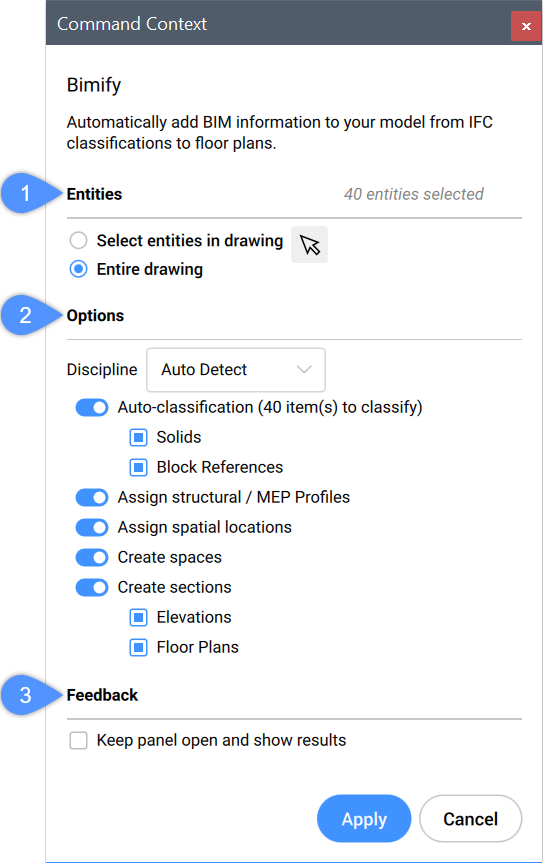
BIMIFY — одна из центральных команд BricsCAD BIM. Она анализирует модель, автоматически классифицирует 3D solids как строительные элементы, назначает spatial locations, распознаёт spaces, buildings и stories, определяет внешние и внутренние стены. Команда может автоматически определить дисциплину модели: Architectural, Structural или MEP, а также позволяет задать дисциплину вручную в Bimify command panel.
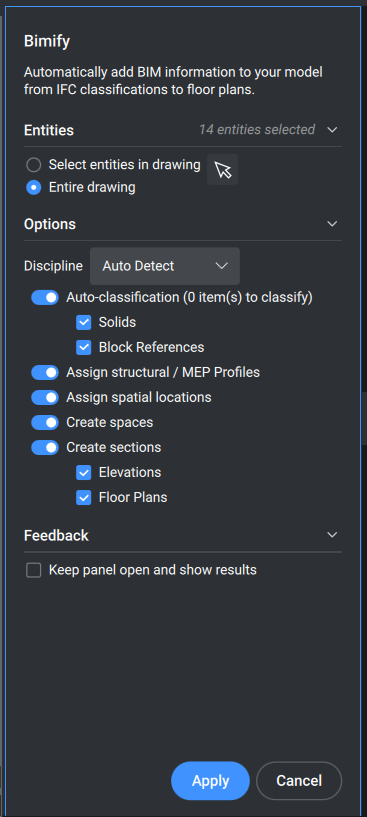
Bimify command panel разделён на Entities, Options и Feedback. В Entities выбирается область обработки: Select entities in drawing или Entire drawing. В Options задаётся Discipline: Auto Detect, Architectural, Structural, MEP или Mixed Model. В блоке Auto-classification можно включать классификацию Solids и Block References. Отдельные переключатели отвечают за Assign structural/MEP Profiles, Assign spatial locations, Create spaces и Create sections. При создании sections можно включить Elevations и Floor Plans.
Типовой сценарий работы выглядит так:
В модели уже есть 3D-геометрия здания.
Пользователь запускает Bimify через Quad, вкладку BIM Data > CLASSIFY, BIM Classify toolbar или вводит
BIMIFYв Command line.Открывается Bimify command panel.
В Entities выбирается Entire drawing или выделенные объекты.
В Options включаются нужные параметры классификации, помещений, этажей и разрезов.
Нажимается Apply.
Результат отображается в Prompt History panel или Command line.
В Structure panel элементы группируются по Building, Story и BIM type.
В Properties panel проверяются типы объектов, пространственная привязка и свойства.
BIMIFY не отменяет ручную проверку. Команда ускоряет стартовую классификацию, но после неё нужно проверить, все ли 3D solids получили правильный тип, корректно ли определены внешние стены, появились ли нужные этажи и не осталось ли объектов без BIM-логики.
BIMCLASSIFY и ручная классификация
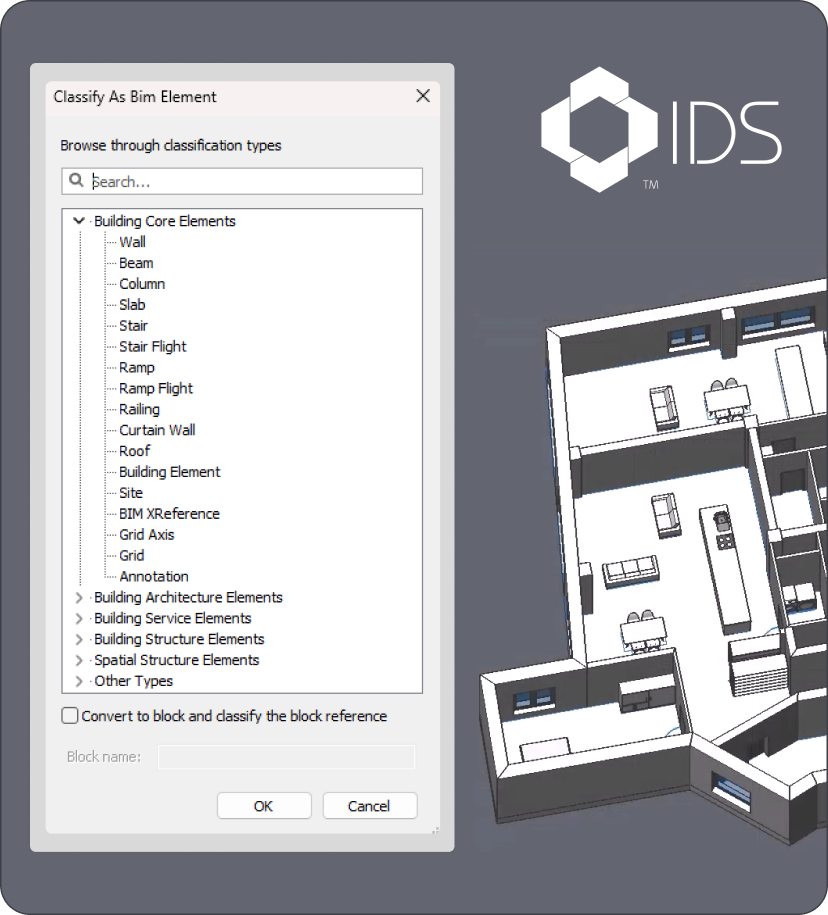
BIMCLASSIFY используется для назначения BIM-типа вручную. Команда открывает Classify As Bim Element dialog box, где есть Search bar, Element categories, Selected category elements, опция Convert to block and classify the block reference и поле Block name. Через эту команду пользователь выбирает, чем является объект: стеной, балкой, колонной, перекрытием, крышей, лестницей, ограждением, пространственным элементом или другим BIM-объектом.
Ручная классификация нужна после автоматической обработки, при работе со сложными деталями и при импорте внешней геометрии. Например, если элемент был импортирован как 3D solid, но должен участвовать в BIM-структуре как Beam или Column, его нужно классифицировать и затем проверить свойства в Properties panel.
BIM Properties и property sets
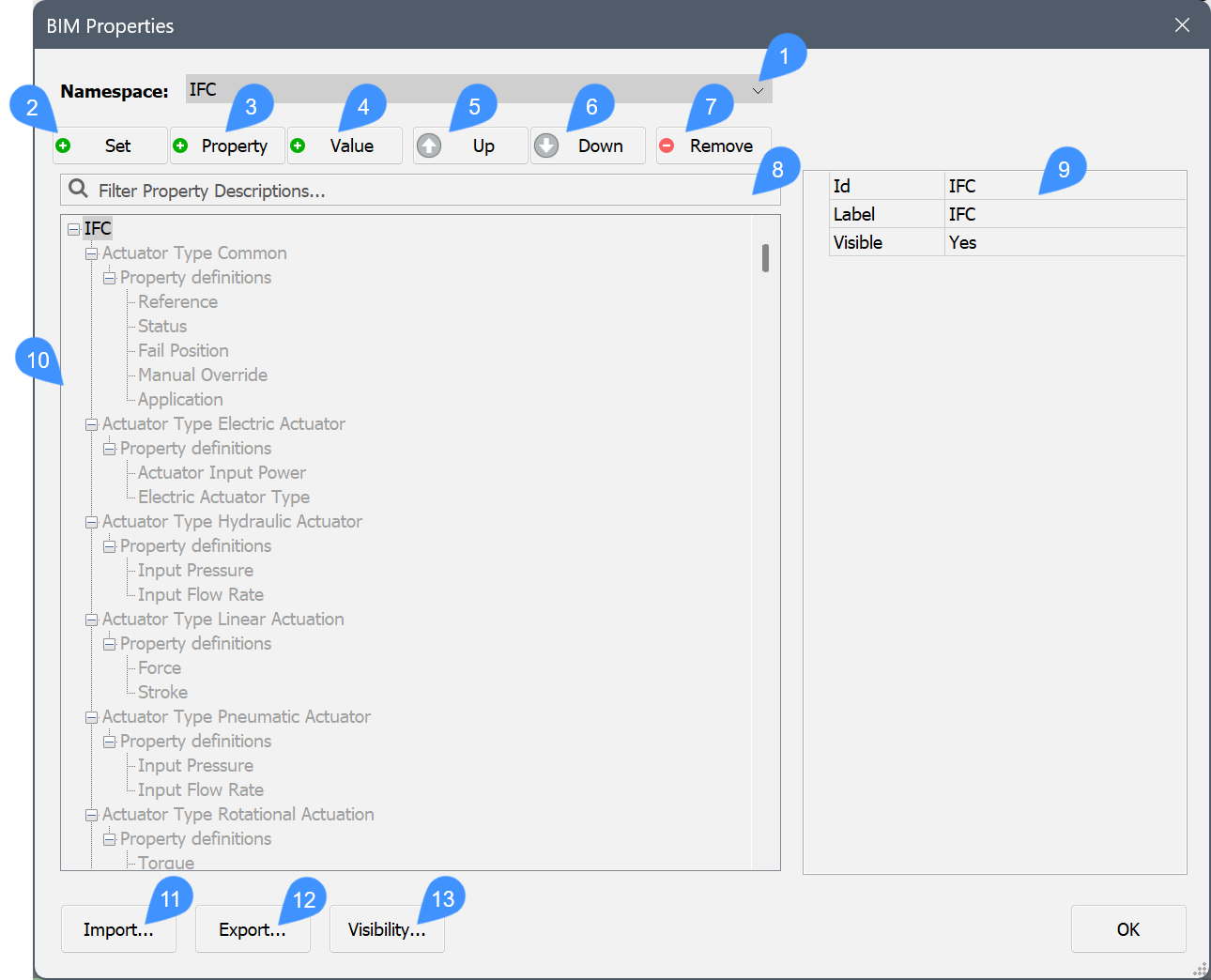
BIMPROPERTIES открывает BIM Properties dialog box. Через него создаются, редактируются и удаляются property definitions, которые организуются в property sets. В интерфейсе доступны Namespace, Add Set, Add Property, Add Value, Up, Down, Remove, Filter, Properties, Properties Tree, Import..., Export... и Visibility....
По умолчанию доступны несколько namespaces:
| Namespace | Для чего используется |
|---|---|
| User | пользовательские свойства |
| IFC | свойства IFC2x3 и IFC4x3 в объединённом namespace |
| Quantity | свойства количеств, доступные для чтения |
| Classification System | стандартные классификационные коды строительной отрасли |
Для BIM-проекта это один из самых важных разделов. Геометрически правильная модель без свойств не решает задачу BIM-обмена. В BricsCAD BIM свойства можно включать, скрывать, фильтровать, импортировать из XML или IDS, связывать с IFC-классами и показывать в Properties panel только там, где они действительно нужны.
Spatial locations: здания, этажи и помещения
Spatial locations задают архитектурную структуру модели. В BricsCAD BIM один файл может содержать один site и несколько buildings, а каждое building — несколько stories. Каждый классифицированный building element получает свойства Building и Story, поэтому элемент не просто существует в координатах, а относится к конкретному зданию и этажу.
Рабочий порядок при настройке пространственной структуры:
Запустить
BIMSPATIALLOCATIONS.Нажать New Building для добавления здания.
Заполнить свойства здания в properties grid.
Нажать New Story для добавления этажа.
Заполнить свойства этажа.
При необходимости удалить выбранное здание или этаж через Delete.
При необходимости импортировать spatial locations из TXT через Import Spatial Locations.
Выделить building elements в модели.
В Properties panel раскрыть BIM.
В полях Building и Story назначить нужные значения.
Такая структура особенно важна для документации и спецификаций. Если дверь не привязана к этажу, её сложно корректно вывести в ведомость по Floor 1. Если перекрытие относится не к тому building, ошибка перейдёт в IFC-экспорт и координацию.
BIM Sections: планы, фасады, разрезы и детали
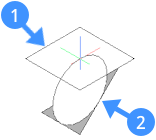
BIMSECTION создаёт секущие объекты для получения документации из BIM-модели. Команда поддерживает несколько типов:
| Тип BIM Section | Что показывает |
|---|---|
| Plan | горизонтальная секущая плоскость через модель |
| Section | вертикальный разрез через модель |
| Elevation | внешний фасад модели |
| Detail | вручную заданный объём детали |
| Reflected Ceiling Plan | горизонтальная секущая плоскость с направлением вниз и проекцией потолочных линий |
| Interior Elevation | внутренние развёртки стен выбранного помещения |
| Interior Floor Plan | план выбранного помещения с индикаторами внутренних развёрток |
Эти типы закрывают базовую архитектурную документацию: планы этажей, фасады, разрезы, узлы, потолочные планы и внутренние развёртки.
BIMSECTIONUPDATE генерирует section drawings из BIM section entities. Команду можно запускать, выбрав BIM Section в 3D-модели или существующий section в сгенерированном чертеже. Результат помещается в новый drawing и сохраняется в папку модели, если для Destination File не задан другой путь.
BIMPROPAGATE: повторение деталей по модели
BIMPROPAGATE переносит деталь или узел на похожие места модели. Команда полезна, когда в проекте есть повторяющиеся соединения, примыкания, элементы деталировки или блоки, которые нужно распространить по аналогичным участкам. В параметрах доступны Block, Copy, Select search space, Entire drawing и No. Если распространяется advanced project detail, detail volume используется для добавления detail references в местах, где BIMPROPAGATE изменил или добавил геометрию.
Логика применения такая: пользователь выбирает исходную деталь, задаёт область поиска, просматривает найденные совпадения, принимает корректные варианты и отклоняет неподходящие. Это снижает объём ручного копирования и уменьшает риск, что одинаковые узлы будут оформлены по-разному.
Спецификации и BOM templates
BricsCAD BIM поддерживает создание BIM schedules через BOM templates. В BIM Project Browser пользователь открывает Files, нажимает Add, выбирает New BOM, настраивает фильтр через BOM Manager и размещает таблицу на листе. Для дверной ведомости можно выбрать Category selector: BIM, Column selector: Type, условие Equal to и значение Door. В таблицу добавляются Story, Space, Construction type и другие свойства.
Это важный этап, потому что BIM-модель ценна не только видами и разрезами, но и извлекаемыми данными. Если стены, двери, окна и помещения классифицированы правильно, ведомости можно строить по свойствам модели, а не заполнять вручную с нуля. В таблицах можно переименовывать колонки, сортировать данные, менять порядок столбцов, выделять элементы таблицы в чертеже и переходить к объектам через Zoom to.
IFC-импорт и IFC-экспорт
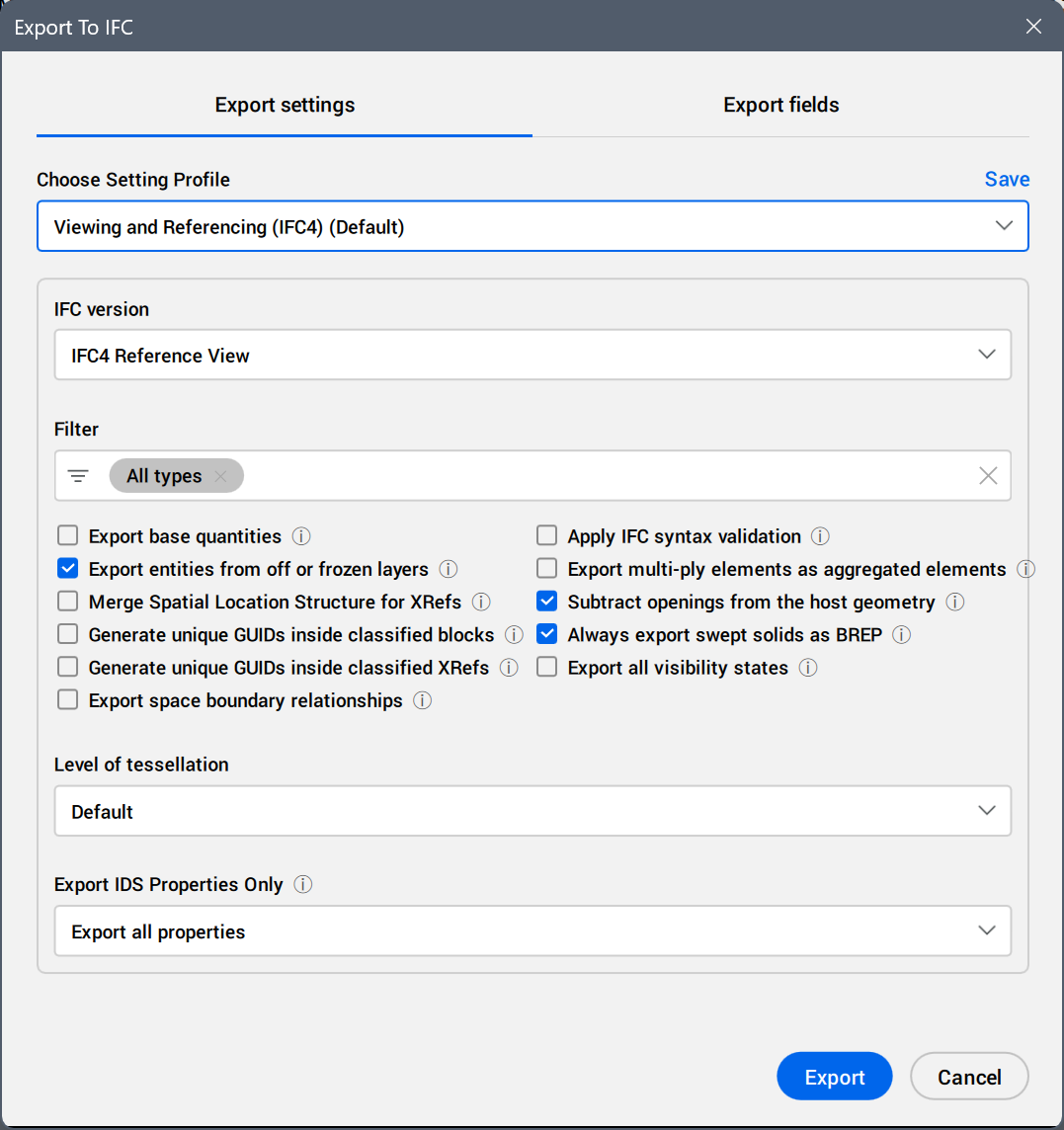
BricsCAD BIM поддерживает IFC2x3 и IFC4 для Import и Export. IFC namespace объединяет свойства IFC2x3 и IFC4, а различия между схемами обрабатываются во время импорта или экспорта. IFC-файл содержит параметрические и непараметрические формы, материалы, метаданные и property sets. При экспорте из BricsCAD свойства передаются как IfcPropertySet, включая пользовательские property sets.
Экспорт IFC из BricsCAD BIM особенно важен при обмене с Revit, Archicad, Allplan, Solibri, BIMcollab, Navisworks и другими участниками проектной цепочки. Модель нужно проверять перед передачей: классы, этажи, пространства, свойства, цвета, прозрачность и географическая привязка должны соответствовать требованиям получателя.
Для проектов с внешними DWG-ссылками важен отдельный порядок: Xrefs нужно классифицировать через Xref option в BIMCLASSIFY как BIM XReference, иначе при IFCEXPORT они уйдут как blocks, а не как отдельные сущности Xref.
RVT и RFA
BricsCAD BIM импортирует RVT-файлы как 3D solids. При импорте переносятся проектные данные и метаданные модели: BIM classification, spatial information, composition data для Walls, Slab, Roof, Beam, Columns, материалы и другие сведения. Пользователь может выбирать импортируемую геометрию по 3DViews, Family Categories, Levels или View Worksets.
RFA-семейства импортируются через IMPORT: в Import file dialog box выбирается Revit Family (.rfa file), затем файл открывается и геометрия попадает в BricsCAD как отдельные 3D solids. RFA также можно вставлять через INSERT, Browse... и выбор Revit Family (.rfa file). При включённых DUCS и DYN объект выравнивается по 3D solid face под курсором, а расстояния до ближайших параллельных рёбер отображаются в динамических размерных полях.
Model federation и геопривязка
В BIM-проектах с несколькими файлами важна координация reference points: Global Origin, Project Location и Site Location. BricsCAD BIM использует Spatial Locations Manager для работы с проектными точками и географическими координатами. При экспорте IFC географическая информация может передаваться как IfcSite, IfcMapConversion и IfcProjectedCRS в зависимости от схемы IFC и настроек Geographic Location.
Эта функция нужна при федерации моделей: архитектурная, конструктивная, инженерная и исполнительная части должны находиться в единой системе координат. Ошибка в точке проекта приводит к смещению модели при совмещении с внешними разделами.
Interference Checking
Interference Checking используется для поиска пересечений между 3D solid models building elements. Пересечение возникает, когда два 3D-объекта перекрываются в пространстве. В BricsCAD BIM Interfere tool помогает находить такие конфликты по выбранным элементам или по всей модели; при необходимости команда создаёт interference solids.
Для архитектурной модели это способ выявить грубые ошибки до выпуска документации: колонна пересекает проём, инженерный объект входит в стену, перекрытие конфликтует с лестничным объёмом, элемент деталировки попал внутрь другого solid. В сложных проектах проверка пересечений должна выполняться до передачи IFC и перед финальным обновлением BIM Sections.
Пошаговый сценарий начала проекта в BricsCAD BIM
Шаг 1. Подготовить DWG-модель или создать новую геометрию
Работу можно начать с чистого файла, существующего DWG-чертежа, импортированной 3D-геометрии или модели, полученной через RVT/IFC-обмен. Если исходник плоский, сначала требуется создать 3D-основу: стены, перекрытия, объёмы, проёмы, лестничные зоны, основные конструктивные элементы.
На этом этапе важно не смешивать всё в один хаотичный набор объектов. Логика слоёв, понятные имена блоков, корректные единицы измерения, аккуратные solids и понятная структура сильно упрощают BIMIFY и последующую классификацию.
Шаг 2. Перейти к BIM-инструментам
Для BIM-задач используются команды на ленте, Quad cursor и Command line. Быстрые операции можно запускать через контекстный Quad, а точные команды — вводом BIMIFY, BIMCLASSIFY, BIMSPATIALLOCATIONS, BIMSECTION, BIMPROPERTIES, BIMPROPAGATE, BIMSECTIONUPDATE.
Командная строка остаётся полноценным способом работы, поэтому опытный CAD-пользователь может быстро выполнять операции без постоянного поиска кнопок. При этом новому пользователю проще начинать через Ribbon и командные панели.
Шаг 3. Создать Building и Story
Перед классификацией или сразу после неё нужно настроить пространственную структуру. Через BIMSPATIALLOCATIONS открывается Spatial Locations Manager, где создаются Building и Story. В Properties panel затем можно назначить выбранным элементам нужные значения Building и Story.
Для небольшого здания достаточно одного Building и нескольких Stories. Для комплекса зданий лучше сразу разделять корпуса, потому что в Structure panel и спецификациях элементы будут группироваться по этой структуре. Неправильное распределение этажей приводит к ошибкам в ведомостях, IFC и BIM Sections.
Шаг 4. Смоделировать основные элементы
Базовый набор модели включает стены, перекрытия, колонны, балки, крыши, проёмы, двери, окна, лестницы и помещения. Быстрый контур можно создать через BIMQUICKDRAW: выбрать Quickdraw на Model tab, нажать Quickdraw icon в Ribbon или ввести BIMQUICKDRAW в Command line. После выбора первой точки пользователь задаёт footprint здания, размеры помещения и добавляет комнаты.
Для более сложной геометрии используется прямое моделирование: solids редактируются, вытягиваются, режутся, объединяются и дорабатываются перед классификацией.
Шаг 5. Запустить BIMIFY
После подготовки 3D-модели запускается BIMIFY. В Bimify command panel выбирается Entire drawing или Select entities in drawing. Для архитектурной модели можно оставить Discipline в Auto Detect или вручную выбрать Architectural. Далее включаются Solids, Block References, Assign spatial locations, Create spaces, Create sections, Elevations и Floor Plans, если нужно сразу получить базовые виды.
BIMIFY создаёт BIM-структуру, распознаёт элементы и помещает результат в Structure panel. После выполнения команды нужно открыть дерево модели, проверить группировку по Building и Story, затем выбрать элементы и посмотреть свойства в Properties panel.
Шаг 6. Проверить и исправить классификацию
Автоматическая классификация ускоряет работу, но контроль остаётся обязательным. Проверка включает:
нет ли объектов, оставшихся обычными 3D solids;
правильно ли распознаны стены, перекрытия, колонны и балки;
не классифицированы ли декоративные элементы как конструктивные;
назначены ли Building и Story;
корректно ли определены внешние стены;
появились ли нужные spaces;
соответствуют ли свойства IFC требованиям проекта.
Ошибочные элементы исправляются через BIMCLASSIFY и Properties panel. Для сложных объектов можно использовать Classify As Bim Element dialog box и выбрать нужную категорию вручную.
Шаг 7. Настроить BIM Properties
Через BIMPROPERTIES открывается BIM Properties dialog box. Здесь создаются property sets, добавляются свойства, включается видимость, выбирается IFC namespace, импортируются XML или IDS-XML определения. Для обмена с другими участниками проекта важно заранее понимать, какие свойства должны быть заполнены: тип конструкции, материал, огнестойкость, этаж, помещение, классификационный код, пользовательские параметры.
Хорошая практика — не создавать десятки свойств без необходимости. Чем больше property sets, тем выше риск неполного заполнения и ошибок в экспорте. Для рабочей модели важнее небольшой, но проверенный набор данных.
Шаг 8. Создать BIM Sections
Для документации запускается BIMSECTION. Пользователь выбирает тип: Plan, Section, Elevation, Detail, Reflected Ceiling Plan, Interior Elevation или Interior Floor Plan. После размещения section entity задаются свойства, масштаб, имя и destination file. Для генерации используется BIMSECTIONUPDATE или команда Generate Section через Quad.
Если модель изменилась, sections нужно обновить. Иначе листы и модель расходятся: стена уже перенесена, а разрез показывает старое положение. В BIM-процессе выпуск документации всегда связан с контролем обновления видов.
Шаг 9. Создать спецификации
Спецификации формируются через BIM Project Browser и BOM templates. Для ведомости дверей создаётся New BOM, затем в BOM Manager задаётся фильтр по BIM > Type > Equal to > Door. В таблицу добавляются Story, Space, Construction type и другие нужные поля. Готовую таблицу можно разместить на листе.
Перед выпуском спецификации нужно проверить, что все двери классифицированы как Door, привязаны к правильному этажу и помещению, а свойства заполнены одинаково. Если часть дверей импортирована как обычные solids или blocks без классификации, таблица будет неполной.
Шаг 10. Подготовить IFC и проверить результат
Перед IFCEXPORT нужно пройти контроль:
модель имеет правильные Building и Story;
все основные элементы классифицированы;
свойства IFC видимы и заполнены;
пользовательские property sets не содержат лишних дублей;
Xrefs при необходимости классифицированы как BIM XReference;
геопривязка настроена;
цвета и прозрачность не конфликтуют со сценариями IFC-экспорта;
файл открывается в среде проверки получателя.
BricsCAD BIM поддерживает обмен через IFC, но качество передачи зависит от подготовки модели. IFC не исправляет неклассифицированную геометрию и не добавляет смысл там, где в исходной модели его нет.
Работа с документацией
BricsCAD BIM создаёт документацию из модели через BIM Sections, BIM Project Browser, Sheet Sets, generated drawings и BOM tables. Это позволяет не перерисовывать планы, фасады и разрезы вручную после каждого изменения. Модель меняется, затем связанные виды обновляются через BIMSECTIONUPDATE.
Планы этажей
План этажа создаётся как horizontal section plane, который режет модель на нужном уровне. BIMIFY может автоматически создать floor plan section planes при обработке модели, а пользователь затем проверяет их положение и свойства. Для каждого этажа важно, чтобы стены, двери, окна и помещения были назначены правильному Story.
План этажа в BricsCAD BIM не является обычной статичной картинкой. Он связан с BIM Section и может обновляться после изменения модели. При этом оформление, размеры, аннотации, штриховки и листы требуют отдельной проверки, как в любой CAD-документации.
Фасады
Elevation отображает внешний вид модели. BIMIFY может создавать четыре elevation views: Front, Back, Left и Right. Для архитектурной документации это ускоряет начальный выпуск фасадов, но итоговое оформление всё равно нужно доводить: проверять видимость слоёв, уровень детализации, линии, штриховки, подписи и соответствие стандарту проекта.
Разрезы
Section создаёт вертикальный разрез через модель. В отличие от ручного 2D-разреза, такой вид зависит от фактической геометрии: если перекрытие, стена или лестница смещены в модели, это отразится в обновлённом разрезе. Для крупных проектов это снижает риск расхождения между планом и разрезом.
Детали
Detail отображает вручную заданный section volume. Этот тип нужен для узлов, примыканий, фрагментов фасада, сложных мест соединения конструкций. В связке с BIMPROPAGATE детали можно переносить в похожие места модели и затем проверять, где они применены.
Внутренние развёртки
Interior Elevation создаёт внутренние виды стен выбранного помещения, а Interior Floor Plan показывает горизонтальный разрез по выбранному пространству с индикаторами внутренних развёрток. Это полезно для интерьеров, отделки, размещения оборудования, спецификаций помещений и контроля стеновых поверхностей.
Форматы файлов и обмен данными
BricsCAD BIM работает с несколькими типами проектных данных. Основная логика строится вокруг DWG, но для BIM-обмена используются IFC, RVT, RFA и связанные настройки. Open command поддерживает стандартный DWG, DXF, DWT и другие CAD-форматы, а для уровня BIM или Mechanical доступны IFC, Revit Family (.rfa) и Revit Project (.rvt). Для Linux и macOS часть RVT/RFA-возможностей недоступна.
| Задача | Формат или инструмент | Практическое значение |
|---|---|---|
| Основная модель и документация | DWG | единая CAD/BIM-среда |
| Чертёжный обмен | DXF, DWG | передача обычных CAD-данных |
| BIM-обмен | IFC2x3, IFC4 | передача модели и свойств |
| Импорт Revit-проектов | RVT | импорт модели как 3D solids с метаданными |
| Импорт Revit-семейств | RFA | перенос семейств как отдельных 3D solids |
| Свойства | BIM Properties, IFC namespace | управление property sets |
| Документация | BIMSECTION, BIMSECTIONUPDATE | планы, фасады, разрезы, детали |
| Ведомости | BOM templates | спецификации по BIM-свойствам |
| Облака точек | Point Cloud tools | Scan-to-BIM и обмерные задачи |
| Координация замечаний | BCF panel | работа с комментариями поверх IFC |
Форматная совместимость не означает автоматическую идеальность обмена. RVT при импорте становится 3D solids, IFC требует проверки классов и property sets, RFA после вставки нужно контролировать в модели, а DWG-чертёж без BIM-классификации остаётся чертежом. Поэтому рабочий процесс всегда включает проверку результата после импорта и перед экспортом.
Системные требования
BricsCAD BIM требовательнее обычного 2D-чертёжника, потому что программа работает с 3D-моделями, BIM-данными, point cloud, разрезами и документацией. Минимальная конфигурация подходит для базовых моделей, но для крупных зданий, облаков точек и нескольких открытых файлов нужна рабочая станция с запасом по памяти, видеокарте и диску.
| Компонент | Минимально | Рекомендуется |
|---|---|---|
| Операционная система Windows | Windows 10 x86-64, Windows 11 x86-64 | Windows 11 x86-64 |
| Linux | Ubuntu 22.04 LTS и выше, поддерживаемые Canonical; openSUSE и Fedora builds позже апреля 2022 с glibc >= 2.35 | стабильный LTS-дистрибутив |
| macOS | macOS 12 Monterey или выше | актуальная поддерживаемая macOS |
| Процессор | Intel Core i5 или AMD Ryzen 5 | Intel Core Ultra 7/9 или AMD Ryzen 7/9 |
| Память | 8 ГБ | 16 ГБ |
| Диск | 3 ГБ для установленного BricsCAD Ultimate | SSD SATA 3 или PCIe NVMe для системы, BricsCAD и рабочих файлов |
| Дисплей и графика | Full HD 1920×1080 True Color и видеокарта с 4 ГБ VRAM | несколько UHD/4K True Color дисплеев и PCIe-видеокарта с 8 ГБ VRAM |
| Windows GPU | поддерживаются большинство NVIDIA, AMD и Intel GPU | видеокарта среднего игрового класса |
| Linux GPU | поддерживаются большинство NVIDIA и AMD GPU | NVIDIA или AMD с актуальными драйверами |
| macOS display | native Apple display hardware | Retina 4K/5K |
На Linux аппаратное ускорение 3D-графики не поддерживается на Intel graphics chipsets/cards и ноутбуках с dual graphics adapters. Для point cloud и больших моделей в Windows рекомендуется назначить BricsCAD режим High Performance в Graphic settings.
Для BricsCAD BIM системные требования нужно воспринимать не только как таблицу запуска. Программа может открыться и на минимальной конфигурации, но комфорт при работе с BIM-моделью зависит от размера DWG, количества solids, числа BIM Sections, объёма point cloud, количества листов, включённых визуальных стилей и сложности IFC-данных. Для архитектурного бюро разумный минимум — 16 ГБ RAM, SSD и дискретная видеокарта с запасом VRAM.
Сравнение с аналогами
BricsCAD BIM конкурирует не с одним продуктом, а с несколькими типами программ: классическими BIM-платформами, DWG-CAD, архитектурными CAD/BIM-средами и инструментами быстрого 3D-эскиза. Корректное сравнение строится не по принципу лучше или хуже, а по рабочему подходу.
| Программа | Базовый подход | Сильные стороны | Ограничения по сравнению с BricsCAD BIM |
|---|---|---|---|
| BricsCAD BIM | DWG + 3D solids + BIM-классификация | DWG-среда, BIMIFY, IFC, BIM Sections, direct modeling, point cloud | требует контроля классификации и настройки BIM-свойств |
| Autodesk Revit | параметрическая BIM-модель, семейства, категории | развитая экосистема, семейства, MEP/Structure, Dynamo, обмен с Autodesk-средой | другая логика работы; DWG не является основой модели |
| Archicad | архитектурная BIM-среда с сильной проектной логикой | Teamwork, BIMcloud, архитектурная модель, OpenBIM | меньше похож на AutoCAD-подобный DWG-процесс |
| Vectorworks Architect | 2D/3D/BIM для архитекторов с гибким моделированием | свободная работа с формой, документация, дизайн-ориентированный BIM | другой форматный и интерфейсный подход |
| Allplan | BIM design-to-build для архитектуры, инженерии и строительства | сильный инженерно-строительный контур, construction-ready delivery | менее естественный выбор для DWG-ориентированных CAD-команд |
| AutoCAD Architecture | архитектурные инструменты в AutoCAD-среде | знакомая DWG-логика, стены, двери, окна, документация | не даёт такой BIM-классификации и IFC-ориентированного процесса, как BricsCAD BIM |
| SketchUp Studio | быстрый 3D-эскиз и визуальное моделирование | простота концептуального объёма, быстрая подача идеи | не является полноценной BIM-средой для DWG-документации и IFC-свойств |
| Blender | свободное 3D-моделирование, визуализация, рендер | визуальные задачи, сложная геометрия, рендеринг | нет специализированной архитектурной BIM-документации из коробки |
Revit остаётся сильным выбором для команд, полностью работающих в Autodesk-экосистеме. Он импортирует, экспортирует и связывает распространённые BIM/CAD-форматы, включая IFC, 3DM, SKP, OBJ и STEP, и расширяется через Dynamo, API, developer solutions и Autodesk App Store. Но переход с DWG-логики на Revit требует перестройки рабочих процессов: модель строится не как набор свободных solids, а через категории, семейства и параметры.
Archicad удобен архитектурным бюро, которым нужна зрелая BIM-среда с командной работой. BIMcloud обеспечивает real-time teamwork: несколько пользователей работают с одной моделью, изменения синхронизируются, а версиями управляет облачная инфраструктура. BricsCAD BIM выглядит предпочтительнее там, где важнее DWG-фундамент и привычная CAD-среда.
Vectorworks Architect сочетает 2D-чертёж, 3D-моделирование и BIM с акцентом на творческий процесс. Программа использует 3D modeling engine на Siemens Parasolid и позволяет sketch, model and document проект в одной среде. BricsCAD BIM отличается тем, что делает ставку на DWG, IFC-классификацию и прямую связь с CAD-командами.
Allplan — BIM-платформа для design-to-build, архитектуры, engineering и construction-ready delivery. Она сильна в инженерно-строительном процессе, но для пользователей, которые хотят сохранить DWG-ориентированную среду и AutoCAD-подобную командную модель, BricsCAD BIM выглядит ближе.
SketchUp и Blender не являются прямыми BIM-аналогами BricsCAD BIM. Они полезны для формообразования, визуальных задач, подачи идеи и свободного 3D, но не заменяют workflow с BIMIFY, BIMSECTION, BIM Properties, IFC Import/Export, BOM templates и Spatial Locations. Поэтому ссылки на SketchUp и Blender уместны как смежные материалы, но не как полноценная альтернатива BricsCAD BIM в выпуске архитектурной BIM-документации.
Преимущества и ограничения
Плюсы
BricsCAD BIM работает в DWG-ориентированной среде, поэтому удобен пользователям CAD-систем с командной строкой, слоями, листами и привычной чертёжной логикой.
BIMIFY автоматически классифицирует 3D solids, назначает spatial locations, создаёт buildings, stories, spaces, elevations и floor plans.
Программа поддерживает ручную классификацию через BIMCLASSIFY и управление свойствами через BIMPROPERTIES.
IFC2x3 и IFC4 доступны для импорта и экспорта, а свойства передаются через IfcPropertySet.
RVT-файлы импортируются как 3D solids с BIM-классификацией, spatial information, composition data и материалами.
RFA-семейства можно импортировать и вставлять в модель как отдельные 3D solids.
BIMSECTION поддерживает планы, разрезы, фасады, детали, потолочные планы, внутренние развёртки и планы помещений.
BIMSECTIONUPDATE обновляет section drawings из BIM section entities.
BOM templates позволяют создавать ведомости дверей, окон, материалов и других BIM-объектов.
BIMPROPAGATE ускоряет перенос повторяющихся узлов и деталей по модели.
BricsCAD BIM работает с point cloud и подходит для Scan-to-BIM.
Программа доступна для Windows, Linux и macOS, с учётом платформенных ограничений по отдельным форматам.
Минусы
Автоматическая классификация требует проверки: BIMIFY ускоряет процесс, но не заменяет BIM-контроль модели.
Пользователям Revit нужно перестроить мышление: BricsCAD BIM работает через DWG, solids и классификацию, а не через семейства как основной способ построения.
IFC-экспорт требует дисциплины в свойствах, этажах, классификации и геопривязке.
Крупные модели и point cloud требуют производительной рабочей станции.
На Linux есть ограничения аппаратного ускорения 3D-графики для Intel graphics chipsets/cards и ноутбуков с dual graphics adapters.
Импорт RVT/RFA имеет платформенные ограничения: эти форматы недоступны в BricsCAD для Linux и macOS через OPEN command.
Сообщество, обучающие материалы и экосистема сторонних BIM-библиотек меньше, чем у Revit.
Для сложного BIM-регламента требуется заранее настроить property sets, BIM-классы, шаблоны спецификаций и правила IFC-обмена.
Отзывы пользователей и профильных изданий
Оценка профильных изданий
AEC Magazine выделяет в BricsCAD BIM необычный подход к BIM-моделированию: программа использует ACIS solids и AI-классификацию, позволяя начать с геометрии и затем превратить её в BIM-модель через BIMIFY. Издание подчёркивает, что такой процесс отличается от традиционного компонентного подхода: сначала создаётся форма, затем программа распознаёт стены, двери, перекрытия, окна и колонны.
В другом материале AEC Magazine отмечал, что BricsCAD BIM строится поверх DWG drawing and modelling tool, поддерживает LISP, ARX и знакомые AutoCAD-функции, а также ориентирован на пользователей, которые ещё не перешли на Revit и хотят вести BIM-моделирование в более знакомой среде.
Architosh в обзоре BricsCAD V17 описывал программу как DWG-native 2D/3D CAD system с поддержкой professional 2D drafting, 3D modeling, sheet metal и BIM. Для истории BricsCAD BIM это важно: BIM-направление развивалось не как изолированная программа, а как часть общей DWG-платформы.
CAD Notes оценивал BricsCAD как серьёзную AutoCAD-альтернативу, но подчёркивал, что это не AutoCAD: интерфейс и ощущения похожи, но программы отличаются, и не всем пользователям переход подходит одинаково. Такой вывод справедлив и для BricsCAD BIM: он близок CAD-пользователям, но требует освоения BIM-структуры, свойств, IFC и автоматической классификации.
Усреднённое мнение пользователей
Открытые пользовательские отзывы о BricsCAD чаще хвалят DWG-совместимость, знакомую логику для бывших пользователей AutoCAD, стоимость владения, производительность в 2D/CAD-задачах и наличие нескольких направлений в одном продукте. G2 summary указывает, что пользователи отмечают доступность, лёгкость освоения благодаря сходству с AutoCAD и совместимость с существующими AutoCAD-файлами; среди замечаний встречается менее интуитивная 3D-часть по сравнению с 2D-функциями.
Capterra показывает для BricsCAD рейтинг 4.5 на основе 18 отзывов, с оценками Ease of Use 4.5, Features 4.6 и Customer Service 4.3. Эти данные относятся к BricsCAD как продукту в целом, поэтому их нельзя напрямую переносить только на BIM-модуль, но они отражают общее восприятие программы пользователями CAD-рынка.
В обсуждениях пользователей BricsCAD BIM часто повторяется мысль о другой логике по сравнению с Revit. Для Revit-пользователя BricsCAD BIM требует переосмысления: модель строится через прямую геометрию, DWG и последующую классификацию, а не через семейства и привычную Revit-структуру.
Типичные задачи, которые можно выполнить в BricsCAD BIM
Создать BIM-модель здания из 3D solids
Пользователь моделирует здание как набор solid-объектов, затем классифицирует их через BIMIFY или BIMCLASSIFY. Такой сценарий подходит для быстрого перехода от объёмного эскиза к BIM-структуре. Стены, перекрытия, колонны и балки становятся не просто геометрией, а строительными элементами со свойствами.
Преобразовать чертёжную основу в 3D-модель
При наличии DWG-плана можно использовать CAD-инструменты и BIM Quickdraw для построения 3D-объёма. Это удобно при реконструкции старых проектов, где исходные данные представлены плоскими чертежами. Сначала строятся основные контуры, затем создаются стены и перекрытия, после чего модель получает BIM-классы.
Назначить этажи и здания
Через Spatial Locations Manager создаются Site, Buildings и Stories. После этого элементы получают свойства Building и Story. Это нужно для навигации, ведомостей, планов этажей и IFC-экспорта.
Получить планы, фасады и разрезы
Через BIMSECTION создаются Plan, Section и Elevation. После настройки section entities пользователь запускает BIMSECTIONUPDATE и получает generated drawings. Это базовый сценарий выпуска документации из модели.
Сделать ведомость дверей или окон
Через BIM Project Browser создаётся New BOM, в BOM Manager задаётся фильтр по BIM Type, например Door или Window, добавляются Story, Space, Construction type и другие поля. Такая ведомость зависит от правильной классификации объектов.
Импортировать IFC-модель
IFC-файл импортируется для координации, доработки или проверки внешней модели. После импорта нужно проверить классы, свойства, этажи, географическую привязку и внешний вид. IFC не следует воспринимать как идеальный универсальный контейнер: качество зависит от того, как файл был подготовлен в исходной программе.
Импортировать RVT или RFA
RVT используется для переноса модели Revit как 3D solids, RFA — для переноса семейства как геометрии. После импорта объекты нужно проверить, при необходимости классифицировать, назначить этажи и свойства.
Найти пересечения
Interference Checking проверяет конфликтующие 3D solids. Это нужно перед выпуском документации и обменом с другими разделами. Проверка особенно полезна при совмещении архитектурной, конструктивной и инженерной модели.
Повторить узлы через BIMPROPAGATE
BIMPROPAGATE применяется там, где один узел повторяется в разных местах. Вместо ручного копирования пользователь задаёт исходную деталь и область поиска, затем принимает корректные применения.
Работать с облаком точек
Point cloud workflows применяются при Scan-to-BIM. Сканированные данные подключаются к проекту, используются для извлечения геометрии, контроля существующего здания и создания as-built документации.
Практические советы по работе
Настраивайте этажи до массовой классификации
BricsCAD BIM может создавать spatial locations автоматически, но для управляемого проекта лучше заранее понимать структуру здания. Если корпус, этажи и высоты заданы осмысленно, BIMIFY проще распределяет элементы, а пользователь быстрее проверяет результат.
Не откладывайте проверку Properties panel
Properties panel нужно использовать с первых часов работы. Выделите стену, перекрытие, дверь, окно, колонну, пространство и проверьте BIM-класс, Building, Story, IFC-свойства и пользовательские параметры. Чем позже выявлена ошибка классификации, тем больше документации и спецификаций придётся обновлять.
Разделяйте геометрию и данные
Красивая 3D-модель без BIM-данных не является полноценной информационной моделью. В BricsCAD BIM важно не только построить объект, но и назначить тип, свойства, этаж, помещение, состав и параметры экспорта. Особенно это касается элементов, которые должны попадать в спецификации.
Проверяйте IFC во внешнем просмотрщике
После IFCEXPORT файл нужно открыть в программе проверки или среде получателя. Нужно убедиться, что этажи не потерялись, элементы классифицированы правильно, свойства видны, координаты не смещены, цвета и прозрачность отображаются приемлемо. IFC-обмен всегда требует контроля.
Используйте BIMPROPAGATE для повторяющихся узлов
Если в проекте есть много одинаковых примыканий, ручное копирование быстро приводит к расхождениям. BIMPROPAGATE позволяет искать похожие места и распространять деталь как блок или копию. После применения всё равно нужен визуальный контроль, но базовая работа выполняется быстрее.
Не перегружайте property sets
Избыточное количество свойств усложняет заполнение модели. Лучше создать рабочий набор параметров под конкретный проект, чем переносить десятки полей, которые никто не заполняет. Для IFC важнее консистентность, чем объём.
Следите за производительностью в point cloud
Point cloud нужно хранить и обрабатывать с учётом железа. Для больших сканов важны SSD, видеокарта, объём памяти и настройки графики. На слабой станции лучше разделять данные, работать участками и не держать в одном файле лишние облака точек.
Генерируйте документацию после проверки модели
Планы, фасады и разрезы должны выпускаться после контроля классификации, этажей и геометрии. Если сначала создать документацию, а потом массово исправлять модель, придётся повторно обновлять BIM Sections, ведомости и листы.
Частые ошибки
Моделирование без Building и Story
Проект можно начать с геометрии, но долго работать без пространственной структуры нельзя. Элементы без Building и Story хуже контролируются в Structure panel, сложнее попадают в ведомости и могут некорректно интерпретироваться при IFC-обмене.
Ожидание полной автоматизации от BIMIFY
BIMIFY ускоряет классификацию, но не отменяет BIM-проверку. После команды нужно открыть Structure panel, выделить элементы, проверить Properties panel и вручную исправить спорные объекты через BIMCLASSIFY.
Смешивание 2D-чертежа и BIM-модели без правил
В DWG-среде легко оставить часть информации в 2D, часть в 3D, часть в BIM-свойствах. Такой проект быстро становится трудным для сопровождения. Нужно заранее понимать, какие данные живут в модели, какие — на листах, какие — в annotations, а какие — в таблицах.
Экспорт IFC без контроля свойств
IFC-файл не должен выпускаться сразу после моделирования. Перед экспортом нужно проверить property sets, пространства, этажи, классификацию и географическую привязку. Ошибка в модели становится ошибкой обмена.
Использование RFA/RVT без последующей проверки
Импортированные Revit-данные в BricsCAD BIM становятся частью DWG-модели. После импорта нужно проверить, какие элементы пришли как 3D solids, какие данные сохранились, нужны ли ручная классификация и привязка к Story.
Выпуск спецификаций по неполной модели
Если часть дверей, окон или помещений не классифицирована, BOM table будет неполной. Перед созданием ведомости нужно проверить типы объектов и свойства. Для door schedule объект должен быть Door, а не безымянный solid или блок без BIM-класса.
Работа с крупными облаками точек на минимальном железе
Point cloud и большие модели требуют ресурсов. Если рабочая станция соответствует только минимальным требованиям, задержки будут появляться при навигации, визуальных стилях, секущих видах и обработке облаков.
Вопросы и ответы
BricsCAD BIM — это отдельная программа или уровень BricsCAD?
BricsCAD BIM — BIM-набор внутри продуктовой линейки BricsCAD. Он включает 2D/3D CAD-функции и добавляет building modeling, BIM-классификацию, IFC-обмен, BIM Sections, BIM Properties, Spatial Locations, schedules и инструменты для документации.
Можно ли работать с DWG?
Да. DWG — основа рабочего процесса BricsCAD. В BricsCAD BIM модель, чертежи, элементы и документация находятся в DWG-ориентированной CAD-среде.
Есть ли IFC?
Да. BricsCAD BIM поддерживает IFC2x3 и IFC4 для импорта и экспорта. Свойства экспортируются как IfcPropertySet, включая пользовательские property sets.
Подходит ли BricsCAD BIM пользователям AutoCAD?
Да, если пользователь готов изучить BIM-структуру. Командная строка, DWG, слои, чертёжная логика и похожая CAD-среда облегчают переход. Но BIMIFY, BIMCLASSIFY, BIMPROPERTIES, BIMSECTION и IFC требуют отдельного освоения.
Можно ли импортировать RVT и RFA?
Да. RVT импортируется как 3D solids с переносом значительной части проектных данных и метаданных. RFA импортируется как отдельные 3D solids. Для Linux и macOS эти форматы имеют ограничения в OPEN command.
Подходит ли BricsCAD BIM для Scan-to-BIM?
Да. Программа работает с point cloud, позволяет использовать сканированные данные для as-built drawings, классификации и перехода к BIM-модели. Для таких задач нужна производительная рабочая станция.
Чем BricsCAD BIM отличается от Revit?
BricsCAD BIM строится вокруг DWG, 3D solids, прямого моделирования и последующей классификации через BIMIFY/BIMCLASSIFY. Revit строит модель вокруг семейств, категорий и параметрической BIM-структуры. BricsCAD BIM ближе пользователям CAD/DWG, Revit — командам, уже работающим в Autodesk-экосистеме.
Можно ли выпускать планы и разрезы?
Да. BIMSECTION создаёт планы, вертикальные разрезы, фасады, детали, reflected ceiling plan, interior elevation и interior floor plan. BIMSECTIONUPDATE генерирует drawings из section entities.
Есть ли спецификации?
Да. Спецификации создаются через BOM templates и BIM Project Browser. В BOM Manager можно фильтровать данные по BIM-свойствам, создавать door schedule, material list, window schedule и размещать таблицы на листах.
Итог
BricsCAD BIM подходит пользователям, которым нужна BIM-программа на базе DWG: с прямым 3D-моделированием, BIMIFY, IFC, BIM Sections, спецификациями, point cloud и сохранением CAD-логики. Его сильная сторона — переход от геометрии к информационной модели без отказа от DWG-среды. Это особенно полезно архитектурным бюро и проектировщикам, которые уже используют AutoCAD-подобные процессы, но хотят работать с BIM-данными, этажами, помещениями, свойствами и IFC.
Для команд, полностью встроенных в Revit, Archicad или Allplan, выбор зависит от проектной цепочки: форматов обмена, требований заказчика, BIM-регламента, используемых библиотек и привычек сотрудников. BricsCAD BIM выигрывает там, где важны DWG, прямое моделирование, гибкая классификация и быстрый выпуск документации из модели. Revit сильнее в семействах и Autodesk-экосистеме, Archicad — в архитектурной BIM-среде и командной работе, Allplan — в design-to-build и инженерно-строительном процессе.
Для стабильной работы в BricsCAD BIM нужно не только изучить команды, но и выстроить дисциплину модели: сначала структура Building/Story, затем классификация, проверка Properties panel, настройка property sets, создание BIM Sections, ведомости и контроль IFC. Тогда программа становится не просто DWG-редактором с BIM-командами, а рабочей средой для архитектурного моделирования, документации и обмена данными.
Список изменений
Появление BIM-направления в BricsCAD V15:
- BIM-направление BricsCAD заметно оформилось в V15. В 2014 году WorldCAD Access описал BricsCAD V15 как релиз, включивший первую редакцию возвращения BricsCAD к архитектурному проектированию. Уже тогда идея заключалась не в копировании Revit-подхода, а в развитии BIM-функций на базе DWG и CAD-модели.
- Для программы это был важный поворот. BricsCAD перестал восприниматься только как DWG-альтернатива классическому CAD и начал двигаться к комплексной архитектурной модели. На раннем этапе BIM-функции были заметно проще, чем в последующих поколениях, но фундамент был выбран сразу: DWG, solids, классификация и выпуск документации.
BricsCAD V17: DWG-native 2D/3D CAD, BIM и Sheet Metal:
- В V17 BricsCAD развивал идею единой DWG-native CAD-системы, где в одном формате объединяются 2D Drafting, 3D Modeling, push-pull modeling, Sheet Metal и BIM. Architosh отдельно выделял, что BricsCAD V17 соединял эти направления в .dwg file format.
- Для BricsCAD BIM это означало укрепление общей платформы. BIM не существовал отдельно от 2D и 3D, а встраивался в ту же среду. Пользователь мог чертить, моделировать, классифицировать и выпускать документацию в одном приложении, не разделяя процесс на несколько несвязанных инструментов.
Развитие автоматической классификации и BIMIFY:
- Следующий важный этап — развитие BIMIFY. Программа получила подход, при котором пользователь моделирует геометрию, а затем автоматическая классификация распознаёт строительные элементы. AEC Magazine описывал BricsCAD BIM как систему, использующую ACIS solids и AI для превращения геометрии в BIM-модель: пользователь создаёт форму здания, делает проёмы, запускает BIMify, после чего программа находит стены, двери, перекрытия, окна, колонны и применяет IFC-теги.
- Это отличие до сих пор остаётся одним из главных. BricsCAD BIM не требует сразу выбирать правильное семейство для каждой операции. Он допускает более свободное моделирование с последующим присвоением BIM-смысла.
BricsCAD V20: IFC 4.0, BCF и документация:
- В период V20 усилилась совместимость и координация. AEC Magazine писал о поддержке IFC 4.0 для импорта и экспорта, включении BCF-формата для общения по model issues, поддержке Grasshopper через отдельное соединение, parametric staircases и развитии документационных возможностей.
- Для BIM-процессов это был важный шаг: программа стала лучше вписываться в междисциплинарную среду, где архитектурная модель должна передаваться через IFC, обсуждаться через замечания и дорабатываться в координации с внешними участниками.
Развитие BCF-панели:
- BCF-панель усилила сценарии координации. Пользователи BricsCAD BIM получили возможность просматривать, открывать и управлять замечаниями BIM-модели внутри программы через BIM Collaboration Format panel, связанную с BIMcollab. Выбор issue может автоматически выделять соответствующие элементы модели.
- Это важно для командной работы: замечание становится не отдельным текстовым письмом, а привязанной к модели задачей. Такой подход помогает быстрее находить проблемное место и уменьшает количество неоднозначных комментариев.
Развитие IFC, model federation и geo-referencing:
- Поздние версии усилили работу с федерацией моделей и координатами. В BricsCAD BIM появились механизмы Global Origin, Project Location и Site Location, связанные с IFC-проектными точками и Spatial Locations Manager. Геопривязка стала важнее для крупных проектов, где несколько разделов и внешних моделей должны точно совмещаться.
- Развитие IFC также расширило сценарии инфраструктурного обмена. В BIM-проектах BricsCAD используются IFC2x3, IFC4, property sets, пользовательские свойства, Xrefs, географические координаты и BCF-комментарии. Это делает программу пригодной не только для автономной архитектурной модели, но и для участия в общей OpenBIM-цепочке.
Scan-to-BIM и point cloud:
- Отдельным направлением стало развитие point cloud. BricsCAD BIM работает с облаками точек, позволяет использовать сканированные данные для создания as-built drawings, извлекать элементы, классифицировать данные и переходить к BIM-модели. Для реконструкций, обследований и исполнительных моделей это один из самых практичных сценариев, потому что исходные данные всё чаще приходят не в виде чистых чертежей, а как сканы существующего объекта.


 *EXE — расширение исполняемого файла. Сайт является партнером проекта
Оставте свой отзыв о BricsCAD BIM