

BricsCAD Shape — настольная программа для концептуального 3D-моделирования, архитектурных эскизов, прототипов зданий, простых предметных моделей и подготовки DWG-геометрии к дальнейшей работе в BricsCAD BIM, BricsCAD Pro и BricsCAD Mechanical. Программа работает не как художественный полигональный редактор, а как CAD-среда с твердотельной геометрией: объекты состоят из граней и рёбер, размеры вводятся численно, а модель сохраняется в DWG. Для пользователя это означает предсказуемый переход от эскиза к инженерной среде без пересборки модели в другом формате.
Главная задача BricsCAD Shape — быстро превратить идею в объём: накидать план здания, вытянуть стены, добавить перекрытия, окна, двери, мебель, материалы, визуальный стиль и передать файл дальше. В этом BricsCAD Shape ближе к SketchUp и Autodesk FormIt, чем к классическому 2D-чертёжнику. Но отличие программы в том, что она строит не условную картинку, а точную DWG-модель, которую можно открыть в других DWG-совместимых CAD-системах и продолжить в BricsCAD BIM.
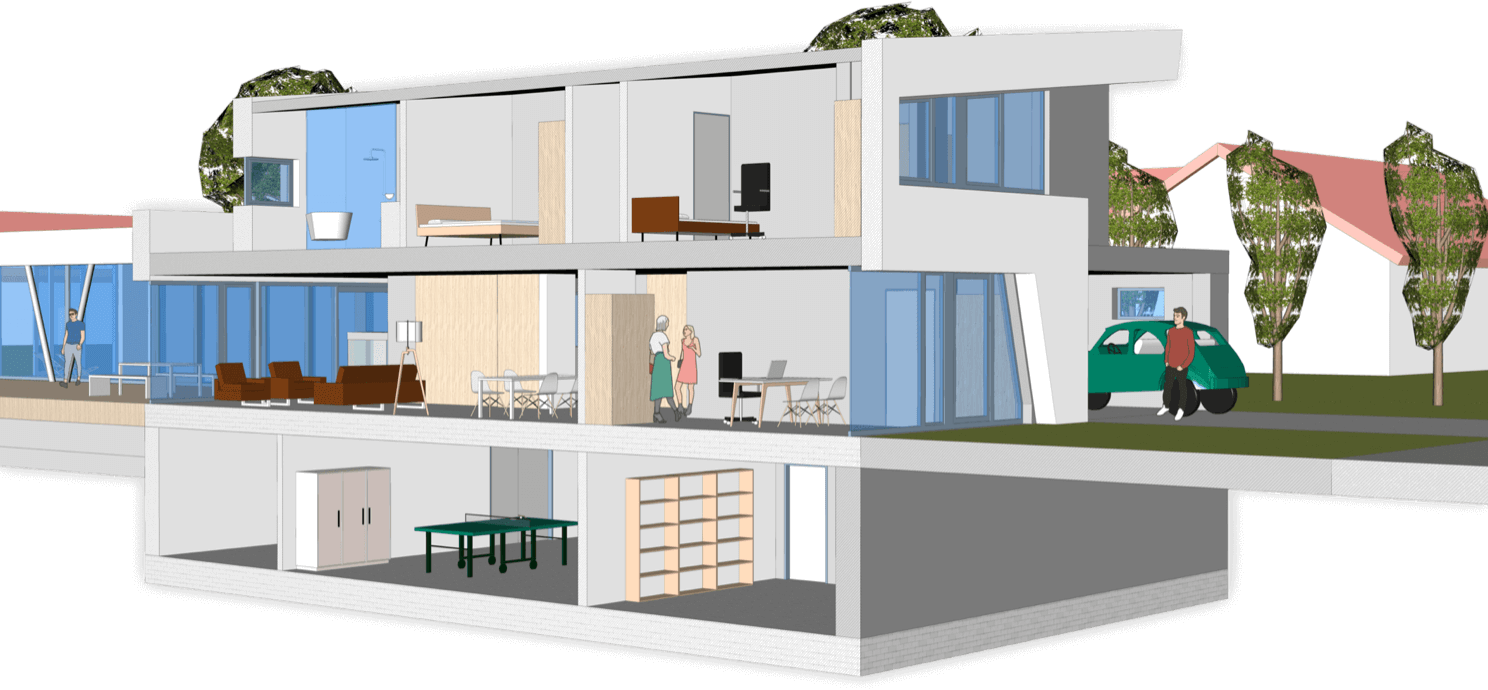
BricsCAD Shape особенно интересен тем, кто работает с архитектурной массой, планировкой помещений и предварительной 3D-подачей, но не хочет сразу открывать перегруженную BIM-среду. В программе есть Quickdraw для быстрого построения комнат и здания, POLYSOLID для стен, LCONNECT и TCONNECT для соединений, Library panel для компонентов, Render materials panel для материалов, Visual Styles panel для визуального представления модели, Quad cursor для контекстных команд и Manipulator для перемещения, поворота, масштабирования и зеркального отражения элементов. Эти инструменты закрывают именно ранний этап проектирования: быстро собрать, показать, изменить и передать дальше.
Что такое BricsCAD Shape
BricsCAD Shape — это не отдельный класс CAD-программ и не облегчённый просмотрщик. Это конкретный 3D-моделлер из экосистемы BricsCAD, построенный вокруг концептуального моделирования. Он предназначен для тех ситуаций, когда проект ещё не дошёл до стадии полной документации, но уже требует объёмной проверки: как выглядит здание, хватает ли места в комнатах, правильно ли читаются высоты, как работают проёмы, где расположить лестницу, как передать модель в DWG-цепочку.
Программа использует прямое моделирование. Пользователь работает с телами, гранями, рёбрами и замкнутыми контурами, а не с набором абстрактных линий. Грань можно выделить, потянуть, выдавить, соединить с другой поверхностью или использовать как основу для дальнейшей операции. BricsCAD Shape автоматически распознаёт замкнутые границы: при наведении на область контур подсвечивается, после выбора такую границу можно использовать для создания новых тел, отверстий, смещений и углублений.
Для архитектурного эскиза это важнее, чем кажется. В обычном 2D-черчении пользователь сначала строит линии, затем вручную контролирует замкнутость, толщину стен, совпадение углов и высоты. В BricsCAD Shape большая часть работы сразу выполняется в объёме: стена создаётся как твердотельный объект, окно вставляется в грань стены, проём формируется автоматически, а визуальный стиль помогает быстро переключаться между условной схемой, полупрозрачным просмотром и более презентационным видом.
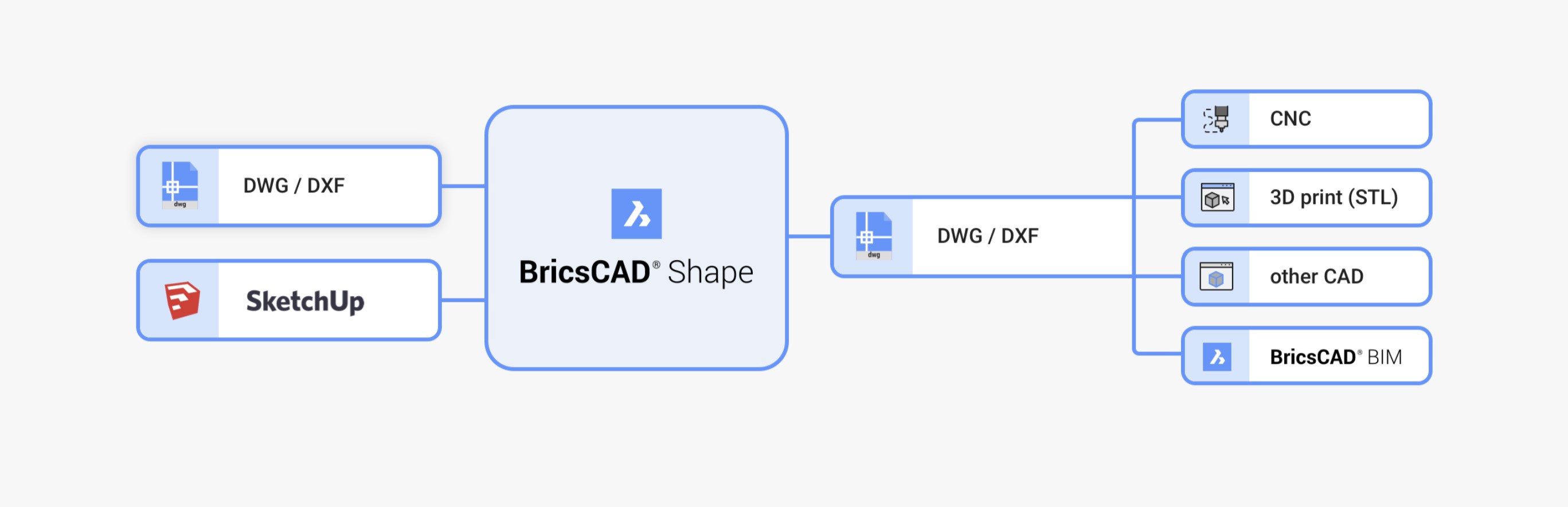
BricsCAD Shape сохраняет модели в DWG и поддерживает работу с DXF. Для обмена с SketchUp предусмотрен импорт SKP, а для передачи в визуализацию, производство и 3D-печать используются FBX, Collada/DAE и STL. Для пользователя, который держит проект в CAD-цепочке, это практичнее, чем работа в программе, где основной формат приходится постоянно конвертировать перед передачей инженеру, архитектору или визуализатору.
Для каких задач подходит BricsCAD Shape
BricsCAD Shape лучше всего раскрывается там, где нужна не финальная документация, а понятная 3D-основа проекта. Программа помогает быстро зафиксировать идею и сохранить её в формате, пригодном для дальнейшей CAD/BIM-работы.
Архитектурный концепт
В архитектуре BricsCAD Shape используется для объёмного наброска здания: пользователь задаёт контур, высоту, толщину стен, делит пространство на комнаты, добавляет окна, двери, перекрытия, крышу и основные компоненты. Quickdraw позволяет создать комнату или всё здание, а через BIMQUICKDRAW открывается панель Bim Quickdraw, где задаются размеры комнаты, конфигурация размещения стен, параметры привязки и Auto adopt sizes для принятия размеров соседних помещений.
Такой процесс удобен на ранней стадии, когда ещё меняются габариты, состав помещений и расположение проёмов. Архитектор не тратит время на полный BIM-набор параметров, но уже работает с объёмом, который можно открыть в BricsCAD BIM для классификации и детализации.
Планировка помещений
Для планировки BricsCAD Shape подходит благодаря сочетанию Quickdraw, Library panel и визуальных стилей. Внутри уже созданного объёма можно разместить дополнительные комнаты: Quickdraw cursor помещается внутри существующего здания, а динамические поля показывают расстояния до соседних стен. При включённом Auto adopt sizes новая комната принимает размеры стен и перекрытия от элементов, к которым выполняется привязка.
Планировочные задачи в Shape не ограничиваются стенами. Через Library panel добавляются двери, окна, мебель и другие компоненты. Дверь или окно выбираются в панели, переносятся в модель и размещаются в грани стены; для окна расстояния от сторон грани отображаются динамически, а само окно автоматически создаёт проём. При удалении окна проём также удаляется.
Предметные модели и прототипы
BricsCAD Shape работает не только с домами. Программа позволяет создавать 3D-концепты и прототипы для архитектуры, механических сборок, 3D-печати и других задач. Модель начинается с 3D-примитивов, после чего пользователь выталкивает и втягивает грани, вводит размеры, строит 2D-профили, выдавливает их, выполняет sweep или revolve для получения тел.
Такой набор не заменяет специализированную механическую CAD-систему при выпуске сложной детали с параметрическими зависимостями, но подходит для идеи корпуса, мебели, простого элемента интерьера, оболочки, декоративной детали или модели для передачи в STL.
Презентация идеи
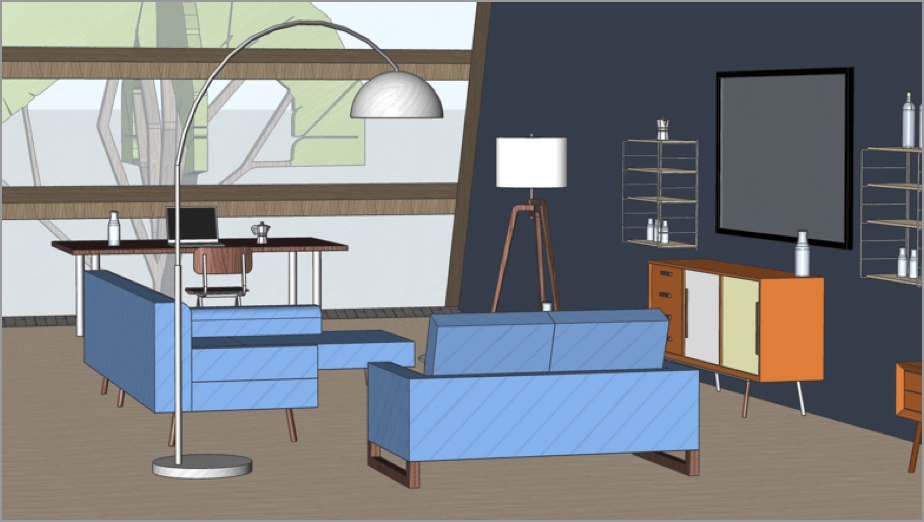
Shape можно использовать как инструмент живой демонстрации: модель открывается в рабочем окне, переключается в нужный Visual Style, отдельные элементы скрываются или изолируются, материалы назначаются через Render materials panel. Для заказчика или коллег это понятнее, чем набор плоских чертежей, потому что объём сразу показывает пропорции, глубину помещений, расположение проёмов и характер материалов.
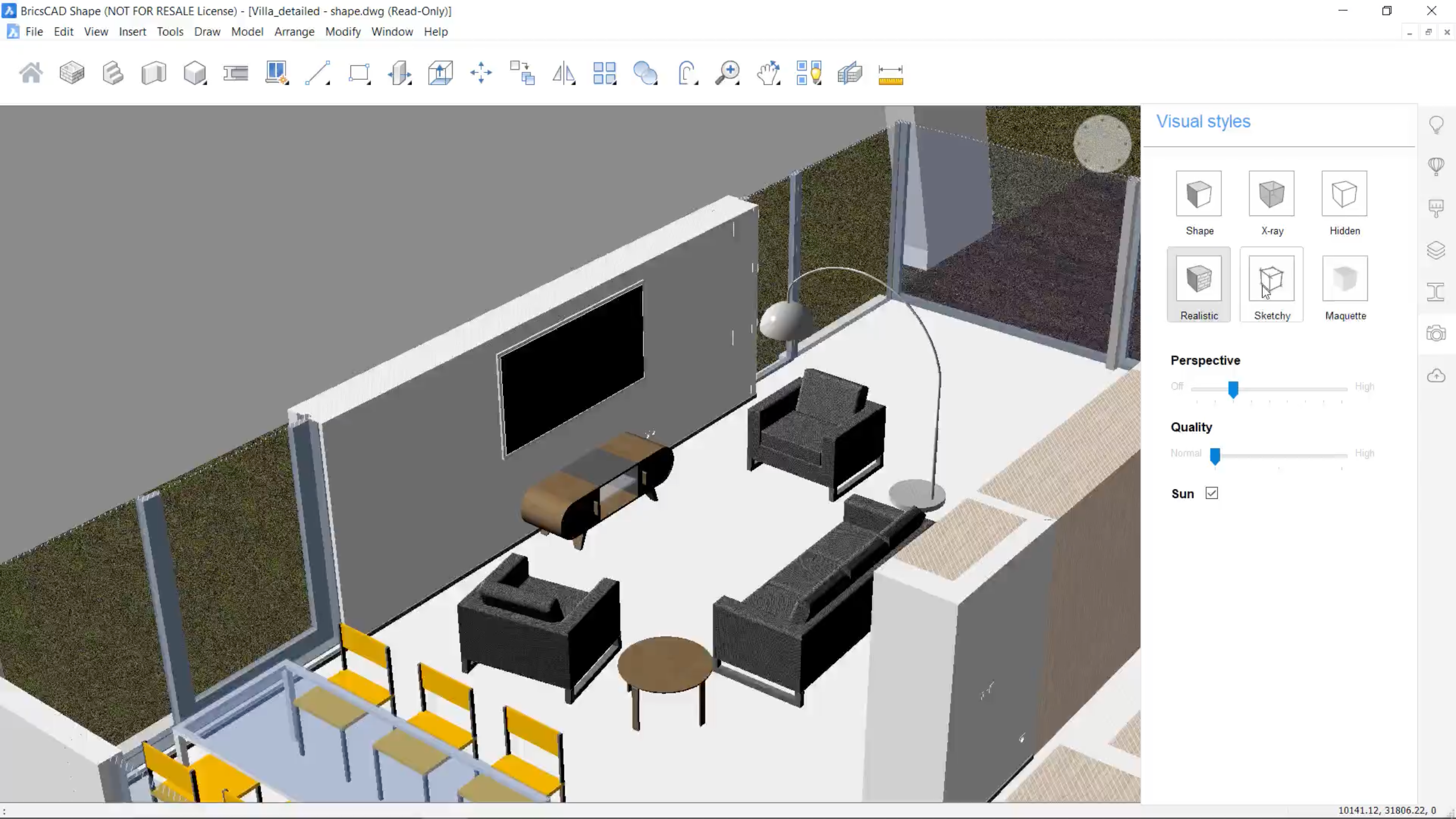
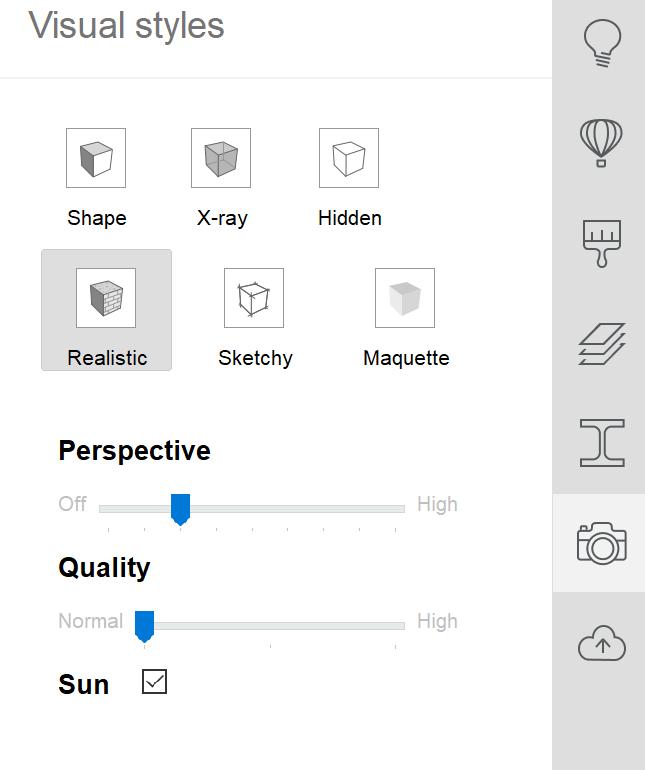
В Visual Styles panel доступны Shape, X-ray, Hidden, Realistic, Sketchy и Maquette. Переключение стиля меняет вид всей модели. Там же регулируются Perspective, Quality и Sun, поэтому один и тот же объект можно показать как рабочую схему, полупрозрачную конструкцию, набросок или более наглядный интерьерный вид.
Кому подойдёт программа
BricsCAD Shape ориентирован на пользователей, которым нужен быстрый 3D-эскиз с CAD-точностью и DWG-совместимостью. Программа не рассчитана на художественное моделирование персонажей, анимацию, сложный рендеринг или полный выпуск BIM-документации внутри самой Shape-среды. Её сильная сторона — переход от идеи к твердотельному DWG-прототипу.
| Пользователь | Для чего использовать BricsCAD Shape | Что учитывать |
|---|---|---|
| Архитектор | Быстрый объём здания, комнаты, стены, окна, двери, крыша | Полная BIM-детализация выполняется уже в BricsCAD BIM |
| Дизайнер интерьера | Черновая сцена, мебель, материалы, визуальные стили | Это CAD-модель, а не специализированный интерьерный визуализатор |
| Инженер или CAD-пользователь | Простые твердотельные прототипы, DWG-основа, экспорт STL/FBX/DAE | Для сложной параметрической механики нужен BricsCAD Mechanical или другая MCAD-среда |
| Пользователь SketchUp | Альтернатива для DWG-ориентированного процесса | В Shape нет такой экосистемы расширений и библиотек, как у SketchUp |
| Студент архитектурного направления | Быстрое освоение концептуального объёма, работа с размерами | Нужно понимать разницу между концептом и рабочей документацией |
| Команда на BricsCAD | Начало модели в простой среде и передача в BricsCAD BIM | Удобство зависит от принятого DWG/BIM-процесса в команде |
Для тех, кто уже работает с SketchUp, Blender, Sweet Home 3D, AutoCAD или просмотрщиками DWG вроде DWG FastView, BricsCAD Shape стоит рассматривать не как замену всем этим программам, а как отдельный инструмент для DWG-ориентированного 3D-концепта.
Статус продукта и роль в экосистеме BricsCAD
BricsCAD Shape связан с основной линейкой BricsCAD. Запуск выполняется через BricsCAD Launcher кнопкой Launch BricsCAD Shape, а после окончания пробного периода BricsCAD сама Shape-среда остаётся активной. При этом продукт прекращён с переходом к BricsCAD V26: пользователи BricsCAD V25 и более ранних релизов сохраняют доступ к Shape, но направление не развивается как самостоятельная ветка.
Это не отменяет ценности программы для тех, у кого Shape уже установлен или используется в связке с BricsCAD. Но для новой рабочей цепочки важно учитывать ограничение: BricsCAD Shape полезен как уже существующий DWG-инструмент, а не как платформа, на которую стоит переносить все долгосрочные процессы студии. В обзоре это принципиально: программа сильна в простом концептуальном моделировании, но её статус влияет на выбор между Shape, BricsCAD BIM, SketchUp, Autodesk FormIt, FreeCAD и Blender.
Внутри BricsCAD-цепочки Shape выполняет роль входной 3D-среды. Пользователь начинает с простого DWG-объёма, затем открывает модель в BricsCAD BIM для классификации, детализации и подготовки документации. Это делает Shape удобным именно для раннего этапа, где ещё не нужно строить полноценную информационную модель, но уже нужна геометрия, пригодная для продолжения.
Интерфейс BricsCAD Shape
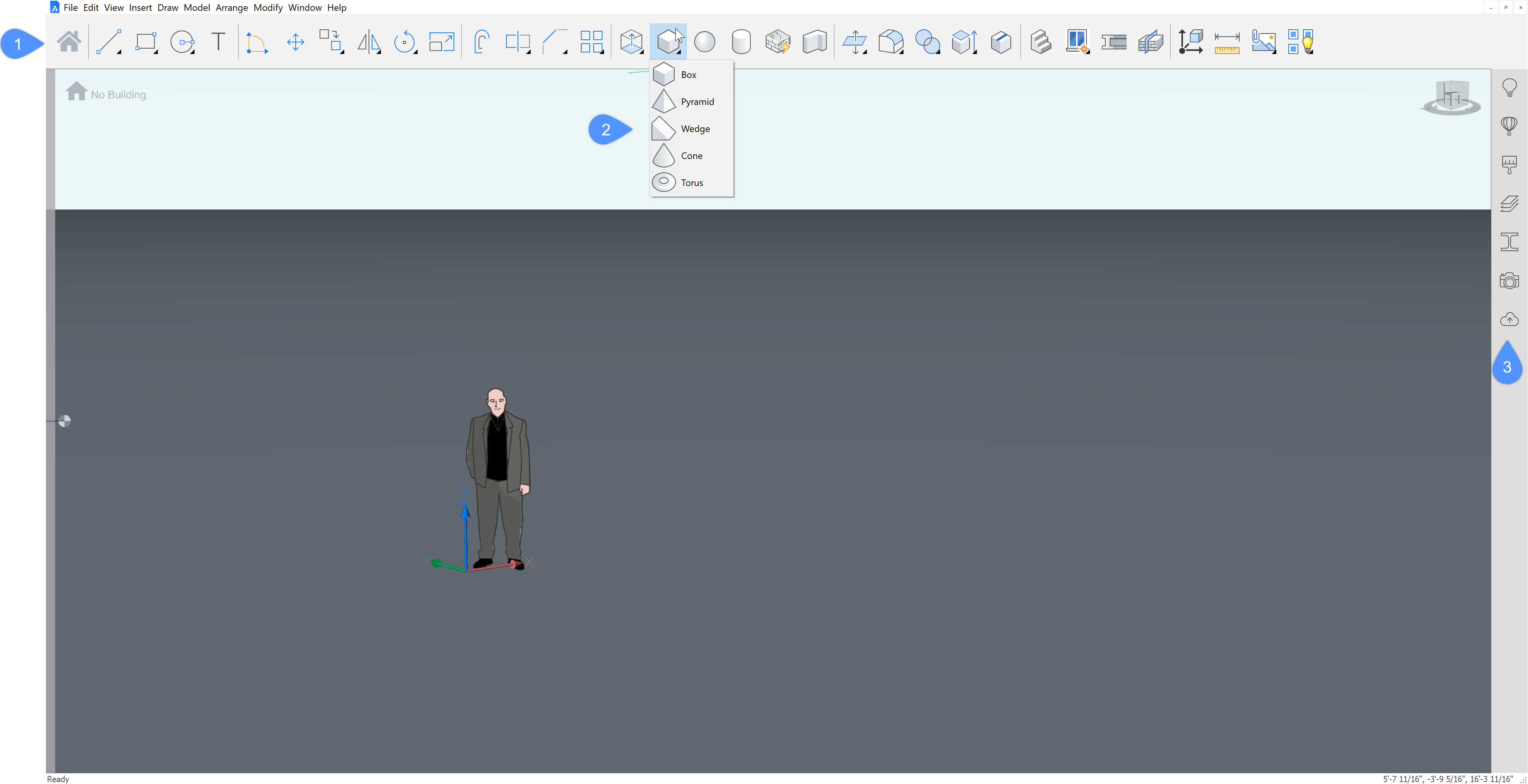
Интерфейс BricsCAD Shape упрощён по сравнению с полноценным BricsCAD. В рабочей области находится модель, сверху — панель инструментов, справа — вертикальные значки панелей, вверху справа — Look From control для ориентации вида, а команды доступны через toolbar, Quad cursor, Command line и контекстные панели. Такой подход снижает количество постоянных окон на экране и оставляет место для модели.
Рабочая область
Основная часть окна занята 3D-сценой. Пользователь вращает, приближает и панорамирует модель, выбирает грани, рёбра и тела, вводит размеры и видит результат сразу в рабочем пространстве. Навигация устроена привычно для CAD-среды:
средняя кнопка мыши используется для панорамирования;
Shift + средняя кнопка мыши запускает вращение вида;
колесо мыши увеличивает и уменьшает масштаб;
Look From control позволяет выбирать ортографические и изометрические направления;
Zoom Extents показывает модель по границам всех объектов.
При работе с объёмной моделью особенно полезно, что масштабирование меняет только отображение, а не размеры объектов. Это важно для CAD-точности: приближение к стене, окну или ребру не меняет геометрию, а только помогает точнее выбрать элемент.
Выбор объектов, граней и рёбер
Объекты в Shape — это solids, состоящие из edges и faces. При наведении подсвечивается часть объекта; щелчок выбирает грань или ребро. Для выбора всего тела используется Ctrl + щелчок. Если объект перекрыт другой геометрией, Tab перебирает элементы под курсором, после чего можно выбрать нужную грань, ребро или тело.
Окна выбора работают двумя способами:
Window Inside — синее окно слева направо выбирает объекты, полностью попавшие внутрь прямоугольника;
Window Overlap — зелёное окно справа налево выбирает объекты, которые полностью или частично пересекаются с прямоугольником.
Переключение между выбором тел, граней и рёбер выполняется через Ctrl, а текущий режим отображается в Hot Key Assistant в нижней части экрана. Это помогает не ошибиться, когда нужно переместить не всё тело, а только грань стены или отдельное ребро.
Quad cursor
Quad cursor — одна из самых полезных частей интерфейса. Это контекстная палитра, которая появляется рядом с курсором при наведении на объект, при наличии выбранных элементов или после щелчка правой кнопкой по пустому месту. Quad показывает тип объекта, последнюю использованную команду для такого элемента и релевантные свойства. При наведении на палитру она раскрывается, а команды группируются по вкладкам.
На практике Quad сокращает путь к операциям. Вместо поиска команды в верхней панели пользователь наводит курсор на грань стены и получает команды, связанные именно с этой гранью. Через Quad доступны операции моделирования, редактирования, соединения, создания окна из контура, вызова Manipulator и другие действия. Для пользователей AutoCAD и BricsCAD это понятная логика: командная строка остаётся доступной, но большая часть действий выполняется контекстно.
Manipulator
Manipulator используется для перемещения, поворота, масштабирования и зеркального отражения выбранных тел, граней и рёбер. Его можно вызвать через вкладку Modify в Quad или удержанием левой кнопки мыши при выборе. Ось Manipulator перемещает объект вдоль направления, плоскость — в выбранной плоскости, стрелка меняет масштаб или запускает 3D mirror, дуга отвечает за поворот, а anchor handle переносит сам Manipulator.
Для концептуального моделирования это быстрее, чем набор отдельных команд. Например, пользователь выделяет группу мебельных компонентов, вызывает Manipulator, двигает их вдоль оси, затем поворачивает дугой на нужный угол. При удержании Ctrl можно создать копию элемента при перемещении по оси. Такой способ удобен при расстановке повторяющихся объектов: стульев, секций ограждения, фасадных элементов, светильников.
Command line
Command line остаётся важной частью Shape, особенно для пользователей, привыкших к CAD-командам. Через командную строку запускаются BIMQUICKDRAW, POLYSOLID, LCONNECT, TCONNECT, PAN, ZOOM, RTROT и другие команды. Это даёт два рабочих стиля: новичок использует иконки и Quad, опытный CAD-пользователь быстрее набирает команды с клавиатуры.
Command line полезна и при точном вводе. Когда программа запрашивает точку, длину, ширину, высоту или угол, значения вводятся численно. В архитектурной задаче это позволяет не просто вытянуть стену мышью, а задать толщину, высоту, длину комнаты или угол дуги.
Работа с файлами и форматами
BricsCAD Shape сохраняет проекты в DWG. Это центральное отличие программы от многих концептуальных 3D-моделлеров. DWG-модель открывается в BricsCAD Pro, BricsCAD BIM, BricsCAD Mechanical и других DWG-совместимых CAD-инструментах. Shape также открывает и сохраняет DXF, что удобно для обмена с векторными приложениями и некоторыми производственными сценариями.
Импорт SKP помогает переносить модели из SketchUp. Это полезно, когда у пользователя уже есть заготовка здания, мебельный объект или интерьерный компонент в SketchUp-формате, но дальнейшая работа должна идти в DWG-среде. На выходе BricsCAD Shape поддерживает форматы для разных задач: FBX — для передачи в цифровой контент и визуализацию, Collada/DAE — для обмена цифровыми активами, STL — для стереолитографии и 3D-печати.
| Формат | Направление работы | Для чего использовать |
|---|---|---|
| DWG | основной рабочий формат | CAD-модель, передача в BricsCAD, дальнейшая работа в BIM/Pro/Mechanical |
| DXF | открытие и сохранение | обмен с векторными приложениями, CNC-сценарии, совместная работа |
| SKP | импорт | перенос моделей SketchUp в DWG-цепочку |
| FBX | экспорт | визуализация, анимация, digital content pipeline |
| Collada/DAE | экспорт | обмен 3D-активами между приложениями |
| STL | экспорт | 3D-печать и стереолитография |
| DWT | открытие | работа с шаблонами чертежей и базовыми заготовками |
Форматная логика Shape проста: всё, что создаётся внутри программы, лучше хранить в DWG; SKP использовать как входной формат для моделей из SketchUp; STL, FBX и DAE применять как выходные форматы под конкретную внешнюю задачу. Такой подход снижает хаос в файлах: концепт остаётся редактируемым в DWG, а экспортные форматы не становятся основным хранилищем проекта.
Моделирование в BricsCAD Shape
BricsCAD Shape строится вокруг прямого твердотельного моделирования. Пользователь не собирает модель из поверхностной имитации, а работает с телами. Это влияет на точность, редактирование и дальнейшее использование файла: стену, плиту, короб, мебельный блок или прототип можно изменять через грани и рёбра, а не перерисовывать с нуля.
Примитивы и базовые тела
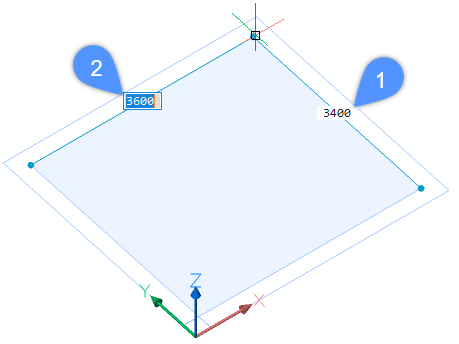
Модель можно начать с простого box. Команда BOX запускается через Command line, Quad или toolbar. Пользователь задаёт первый угол основания, противоположный угол, а затем высоту. Длину, ширину и высоту можно указывать мышью или вводить в динамические поля; активное поле подсвечивается синим.
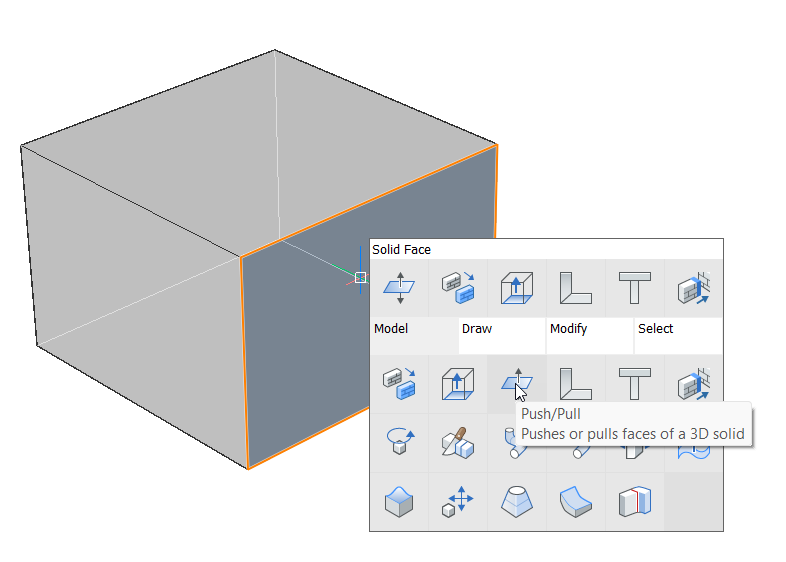
Для предметного прототипа этого достаточно, чтобы быстро получить основу: корпус, столешницу, тумбу, блок мебели, платформу или заготовку стены. После создания примитива Shape позволяет изменять грани: выделить поверхность, открыть Quad, выбрать DMPUSHPULL на вкладке Model и задать смещение. Одна и та же операция используется для вытягивания, углубления, изменения размеров и формирования отверстий.
Push/Pull и редактирование граней
DMPUSHPULL — рабочая операция для прямого изменения тела. Пользователь наводит курсор на грань, выбирает команду в Quad и задаёт смещение. Если выбрано несколько граней, они смещаются на одинаковое расстояние. Это удобно при симметричном изменении детали или группы стен: можно выделить несколько поверхностей и изменить их за один приём.
В архитектурной задаче push/pull используется для увеличения объёма помещения, изменения выступа, создания ниши, вытягивания козырька или корректировки толщины элемента. В предметном моделировании — для корпуса, ножек, вырезов, декоративных уступов. В отличие от полигонального редактирования, пользователь работает с CAD-телом, а не с сеткой.
Замкнутые границы
Shape автоматически обнаруживает closed boundaries на 2D-объектах в плоскости XY, на гранях 3D-тел и на частично перекрывающихся гранях. При наведении граница подсвечивается, после щелчка её можно использовать для создания нового тела, отверстия, смещения или углубления.
Это особенно удобно при создании окон, ниш и проёмов. Пользователь рисует Rectangle, Polygon или Polyline на грани стены, наводит курсор внутрь контура, выбирает Create window в Quad и получает окно на основе выбранного стиля. Такой процесс логичнее ручного вырезания, потому что контур сначала задаёт место и размер, а Shape превращает его в архитектурный элемент.
Архитектурные инструменты
BricsCAD Shape ориентирован на архитектурные прототипы, поэтому в нём есть инструменты, которые ускоряют работу со стенами, комнатами, окнами, дверями, крышами и компонентами. Это не полноценная BIM-среда, но для массинга и планировки набор достаточно предметный.
Quickdraw и BIMQUICKDRAW
Quickdraw предназначен для быстрого начала концептуального моделирования. Через него создаётся отдельная комната или всё здание. Команда остаётся активной, пока пользователь явно не завершит её или не запустит другую команду.
BIMQUICKDRAW открывает панель Bim Quickdraw. В ней задаются:
размеры помещения;
wall placement configuration;
snapping options;
Auto adopt sizes;
параметры стен и перекрытия;
выравнивание стен через Hotkey Assistant и Ctrl.
Рабочий сценарий простой: в состоянии No Selection пользователь выбирает Quickdraw на вкладке Model, нажимает значок Quickdraw в ribbon или вводит BIMQUICKDRAW в Command line. После приглашения Select first point указывается первая точка, затем мышью задаётся footprint здания. Ширина и длина вводятся в Dynamic dimension field, Tab переключает поля, Enter подтверждает значения.
Magnetic snapping
Magnetic snapping помогает выровнять QuickDraw cursor. Когда команда активна, курсор подводится к объекту, к которому требуется привязка, и автоматически цепляется к нему. Доступны варианты выравнивания к origin, существующим стенам, продолжениям стен, X/Y-линиям, сегментам и параллельным линиям.
Для планировки это снижает количество ошибок. Комнаты проще ставить ровно относительно существующих стен, а новый объём не плавает рядом с планом. Если пользователь строит модель поверх 2D-основы, привязка к линиям помогает превращать плоскую схему в 3D-контур.
POLYSOLID и стены
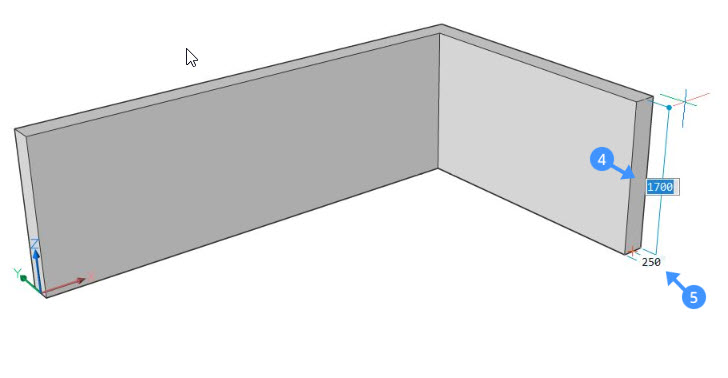
POLYSOLID используется для создания стен по точкам или по существующим 2D-линиям. При работе с готовым 2D-планом пользователь запускает POLYSOLID, вводит E или выбирает Entity, затем указывает 2D-линейный объект как базу. В качестве основы принимаются lines, open and closed polylines, arcs, circles, ellipses, elliptical arcs и splines. После этого задаются высота и ширина стены, а Tab переключает поля Height и Width.
Это полезно при переносе эскиза в объём. Вместо ручной обводки стен в 3D можно взять подготовленные 2D-линии, задать параметры и получить твердотельные стены. Для дуговых стен в POLYSOLID используется режим Draw arcs: пользователь вводит A, выбирает Draw arcs, задаёт направление дуги, вводит градус и длину в dynamic input field, затем возвращается к прямым сегментам через L или Draw lines.
LCONNECT и TCONNECT
LCONNECT создаёт L-соединение между двумя стенами. Команда запускается через Command line, после чего выбираются два wall elements. Когда стены пересекаются, по умолчанию создаётся mitered connection. Через LConnect HotKeyAssistant widget меняется тип соединения: bisector L-connection, L parallel type 1, L parallel type 2 или disconnection. Ctrl переключает варианты, Enter подтверждает выбранный тип.
TCONNECT соединяет minor face стены с major face другого элемента или стены. Эта команда применяется не только для соединения стен, но и для привязки верхней грани стены к roof slab, нижней грани к slab или боковой грани slab к wall. В Quad доступен инструмент Connect with Nearest: пользователь подсвечивает грань, выбирает команду, и Shape автоматически создаёт T-соединение, выдавливая грань первого элемента до грани второго.
Окна и двери
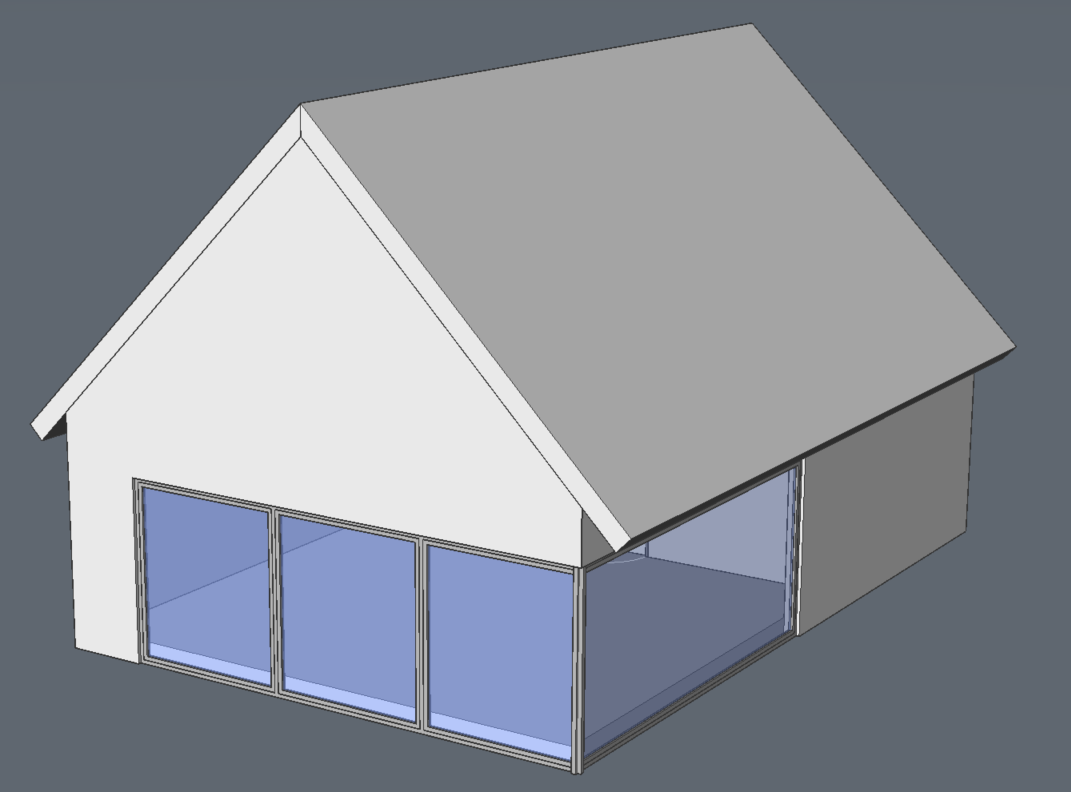
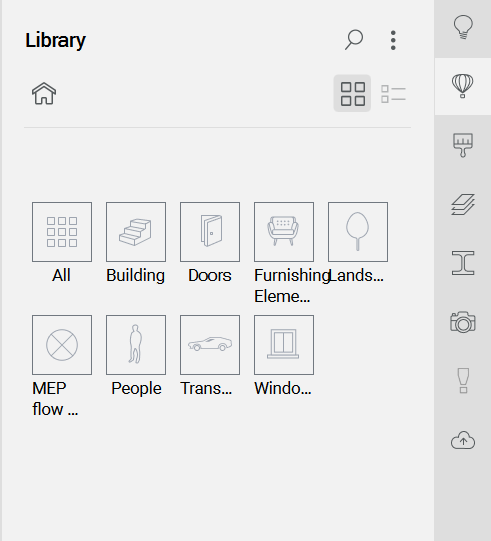
В BricsCAD Shape есть два способа создать окна и двери: выбрать элемент из Library panel или построить собственное окно из контура. Для готового элемента пользователь открывает Library panel через значок airballoon на правом краю экрана, выбирает Doors или Window, переносит компонент в модель и размещает его на стене. Ctrl переключает позиционирование и размер, Tab — поля ввода, Enter завершает размещение.
Для собственного окна пользователь рисует Polyline, Polygon или Rectangle на грани стены, затем наводит курсор внутрь контура, дожидается подсветки границы и выбирает Create window в Quad. После выбора стиля окно создаётся автоматически. Дополнительный вариант — выбрать грань наружной стены, применить Offset из Quad, изменить размер полученной границы и выбрать Create window.
Эта логика хорошо подходит для концепта: сначала задаётся место и габарит, затем программа превращает контур в архитектурный элемент. При этом окно ведёт себя как компонент, а не как простое отверстие.
Компоненты и библиотеки
Library panel содержит коллекцию компонентов. Панель открывается значком airballoon справа. Через меню в правом верхнем углу панели можно показывать или скрывать библиотеки: Bricsys BIM library, Bricsys 2D library и User library. Компонент выбирается щелчком, прикрепляется к курсору и размещается в модели; расстояния X и Y от начала текущей системы координат отображаются динамически.
Пользователь может моделировать собственные компоненты и добавлять их в component panel. Это полезно для типовых элементов проекта: собственных окон, мебели, светильников, блоков оборудования, повторяющихся декоративных деталей. Внутри концепта такие компоненты помогают удерживать единый стиль и быстрее собирать сцену.
Материалы и визуальная подача
BricsCAD Shape не является полноценным рендер-пакетом, но в нём есть достаточный набор для наглядной подачи модели. Материалы назначаются через Render materials panel, визуальное отображение регулируется через Visual Styles panel, а ненужные элементы можно временно скрывать или изолировать.
Render materials panel
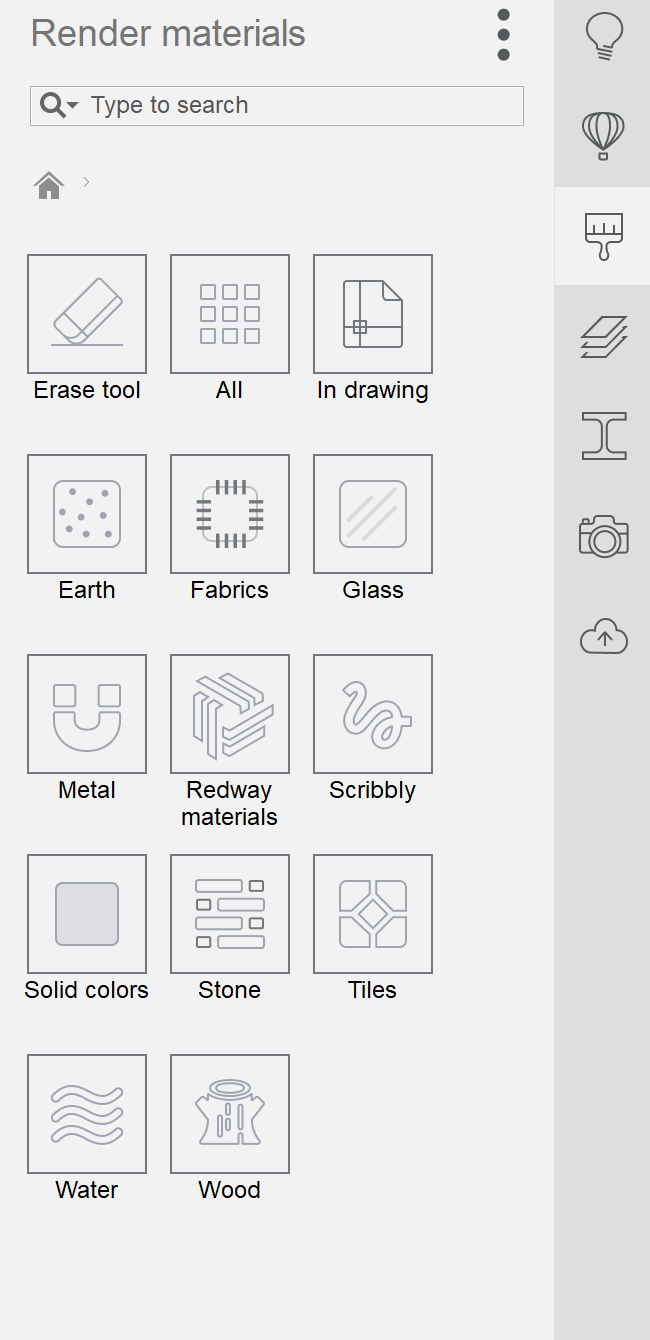
В Shape есть коллекция материалов в Render materials panel. Панель открывается значком paintbrush на правом краю экрана. Материалы сгруппированы по категориям; категория In drawing показывает материалы, которые уже используются в текущем файле. Для назначения материала пользователь выбирает материал в панели, затем выбирает объект в модели. При предварительном выборе нескольких объектов материал применяется сразу к группе.
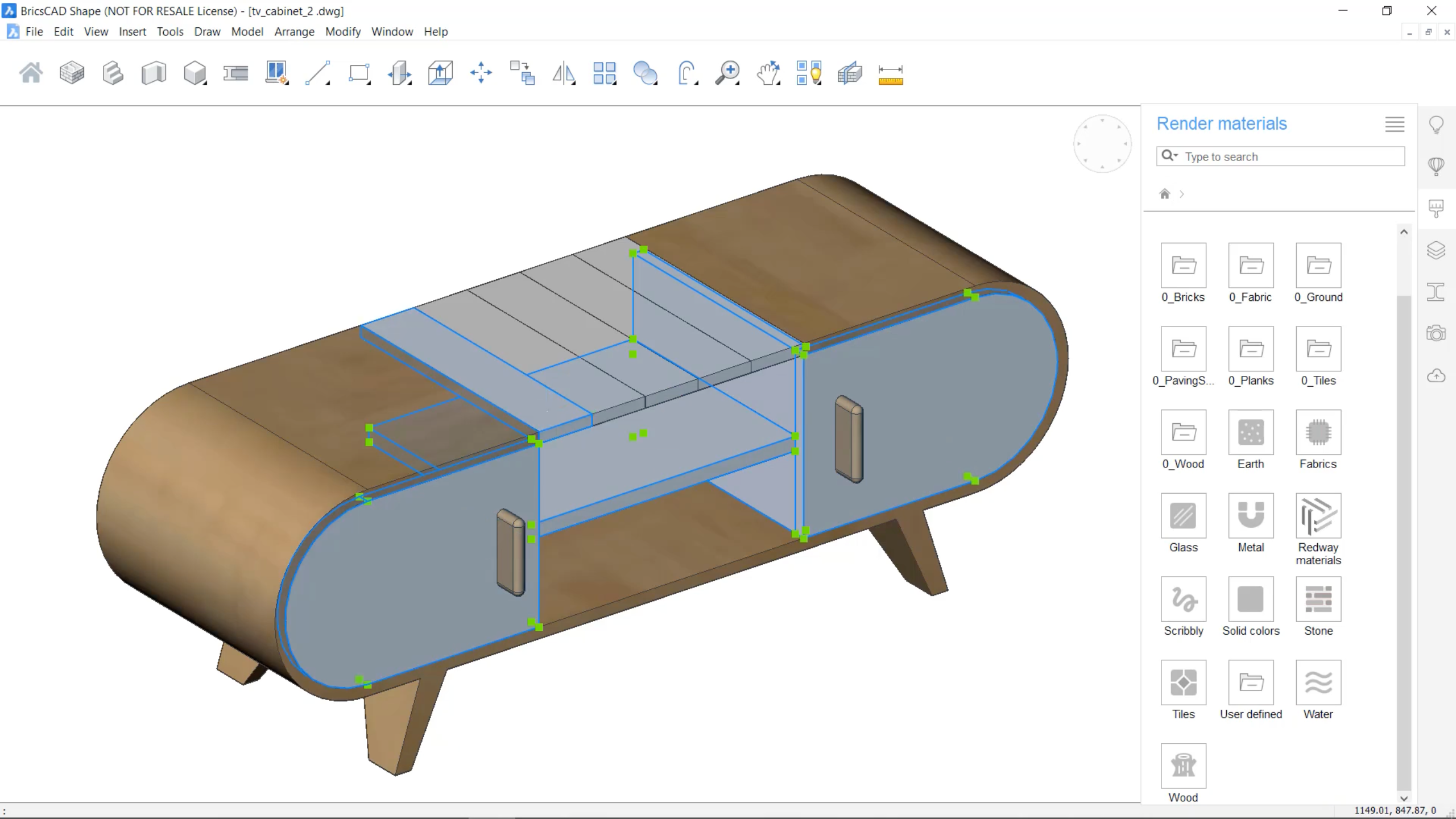
Материалы особенно важны для быстрой презентации. Без них модель остаётся понятной как геометрия, но плохо показывает различие между стеной, деревом, стеклом, тканью, металлом и плиткой. В Shape можно назначить материал стенам, мебели, фасаду, полу или отдельным деталям, чтобы концепт выглядел ближе к будущему решению.
Чтобы добавить материал в чертёж для дальнейшего использования, по значку материала выполняется щелчок правой кнопкой и выбирается Add to drawing. Для удаления материала применяется erase tool по объекту с назначенным материалом.
Visual Styles panel
Visual Styles panel открывается значком camera справа. Стили управляют видом модели целиком. Доступны Shape, X-ray, Hidden, Realistic, Sketchy и Maquette. Perspective slider меняет перспективу, Quality slider регулирует экранное качество отображения, Sun checkbox включает тени от солнца.
Разные стили решают разные задачи:
Shape подходит для нейтрального рабочего вида;
X-ray помогает смотреть сквозь модель и проверять внутреннюю структуру;
Hidden полезен для чтения формы без лишней заливки;
Realistic показывает материалы и более наглядную сцену;
Sketchy напоминает ручной эскиз;
Maquette делает модель похожей на макет.
Для обсуждения с заказчиком удобно переключаться между Sketchy и Realistic: первый снижает ощущение финальности, второй показывает материалы и объём понятнее. Для внутренней проверки пригоден X-ray, потому что он помогает видеть перекрывающиеся элементы и пространственные отношения.
Hide, Isolate и Show
При сложной модели отдельные элементы мешают обзору. Shape поддерживает Hide, Isolate и Show. Hide Entities скрывает выбранные элементы, Isolate Entities скрывает всё, кроме выделенного, Show Entities возвращает отображение. Команды доступны в Quad или toolbar.
В архитектурном проекте это используется постоянно: скрыть крышу, чтобы увидеть планировку; изолировать одну комнату; убрать мебель при проверке стен; показать только фасадный блок; временно скрыть перекрытие. Это не изменяет модель, а только упрощает просмотр.
Sections
Sections позволяют динамически разрезать модель. Define Section выбирается в toolbar, затем пользователь указывает грань твердого тела, чтобы создать секущую плоскость параллельно выбранной поверхности. Если поверхность не выбрана, создаётся горизонтальная Section plane. Секцию можно включать и выключать двойным щелчком по handle. У Section есть три grip edit points: начало, конец и средняя точка; через стрелку у средней точки меняется направление отсечения.
Для концепта разрез удобен при проверке высоты помещений, устройства перекрытий, лестничных связей и соотношения этажей. Визуально это намного понятнее, чем пытаться рассмотреть интерьер через внешние стены.
Пошаговая инструкция: создание простой модели здания
Ниже — рабочий сценарий для BricsCAD Shape: от пустой сцены до простой архитектурной модели с комнатами, стенами, окнами, дверями, материалами и визуальной подачей. Это не единственный способ моделирования, но он показывает логику программы и основные инструменты.
Шаг 1. Открыть Shape и подготовить вид
BricsCAD Shape запускается через BricsCAD Launcher кнопкой Launch BricsCAD Shape. После открытия рабочей сцены стоит сразу настроить удобный вид: использовать Look From control для выбора изометрии, колесо мыши для масштаба и Shift + среднюю кнопку мыши для вращения. Если нужен точный CAD-ввод, Command line лучше держать доступной: через неё быстрее запускать BIMQUICKDRAW, POLYSOLID, LCONNECT и TCONNECT.
На этом этапе полезно решить, будет ли модель строиться свободно или поверх 2D-плана. Если есть план в линиях, его можно использовать как основу для стен через POLYSOLID и Entity. Если плана нет, быстрее начать с Quickdraw.
Шаг 2. Создать первый объём через Quickdraw
В состоянии No Selection выбирается Quickdraw на вкладке Model, нажимается значок Quickdraw в ribbon или вводится BIMQUICKDRAW в Command line. После приглашения Select first point указывается первая точка здания. До первого щелчка в Bim Quickdraw command context panel можно изменить wall width, wall height и slab thickness.
Далее курсор тянется в сторону будущего здания. Width и length вводятся в Dynamic dimension field; Tab переключает поля, Enter подтверждает значения. Получается первый объём комнаты или здания. Если нужно продолжить, Quickdraw остаётся активным, и пользователь добавляет новые комнаты.
Шаг 3. Добавить помещения внутри существующего объёма
Quickdraw cursor помещается внутрь уже созданного здания. Динамические поля показывают расстояния от курсора до соседних стен. Если включён Auto adopt sizes, новая комната принимает параметры стен и перекрытия от элементов, к которым выполнена привязка. Это помогает быстро делить большой объём на помещения, не вводя каждую толщину заново.
При создании нескольких помещений стоит следить за magnetic snapping. Курсор можно выровнять к origin, существующим стенам, продолжениям стен, X/Y-линиям и параллельным линиям. Это снижает риск получить неаккуратные смещения и микрозазоры.
Шаг 4. Построить стены по 2D-плану через POLYSOLID
Если в проекте есть 2D-основа, стены создаются через POLYSOLID. После запуска команды вводится E или выбирается Entity, затем указывается 2D-линейный объект: line, polyline, arc, circle, ellipse, elliptical arc или spline. Shape строит стену по выбранной базе; высота задаётся перемещением, вводом значения в dynamic input field или принятием значения по умолчанию, ширина отображается в Width Field. Tab переключает Height и Width.
Для контроля положения стены используется Hotkey Assistant. Когда он появляется внизу экрана, Ctrl переключает варианты justification. Это важно при работе по плану: стена должна идти по нужной стороне линии, а не съедать внутренний размер помещения.
Шаг 5. Соединить углы и примыкания
После построения стен стоит проверить соединения. Для углов используется LCONNECT: команда запускается из Command line, выбираются две стены, затем через LConnect HotKeyAssistant widget задаётся тип соединения. Варианты включают bisector L-connection, L parallel type 1, L parallel type 2 и disconnection.
Для примыканий используется TCONNECT или Connect with Nearest в Quad. Пользователь выделяет грань, которую нужно довести до другой стены, выбирает команду, и Shape выдавливает эту грань до ближайшего элемента. Та же логика применяется для соединения верхних граней стен с roof slab.
Шаг 6. Добавить окна и двери
Готовые окна и двери добавляются из Library panel. Панель открывается значком airballoon справа, затем выбирается раздел Doors или Window. Элемент переносится в модель, размещается на стене, а высота, ширина и позиция регулируются через поля ввода. Ctrl переключает между размером и позиционированием, Tab — между полями, Enter завершает размещение.
Для собственного окна создаётся контур на грани стены через Polyline, Polygon или Rectangle. После подсветки границы выбирается Create window в Quad, затем стиль окна в появившемся диалоге. Такой способ удобен, когда стандартный размер не подходит, но нужно быстро получить проём в стене.
Шаг 7. Разместить компоненты
Через Library panel можно добавить мебель, объекты интерьера и другие компоненты. Выбранный компонент прикрепляется к курсору, а расстояния X и Y от начала текущей системы координат отображаются динамически. Размещение выполняется щелчком или вводом расстояний в X и Y distance fields; Tab переключает поля, Enter ставит компонент.
После размещения компонент можно двигать через Manipulator, копировать с Ctrl, поворачивать дугой и масштабировать стрелками. Для повторяющихся объектов это быстрее, чем каждый раз вызывать отдельные команды перемещения и поворота.
Шаг 8. Назначить материалы
Render materials panel открывается значком paintbrush справа. Пользователь выбирает материал, затем выбирает объект или группу объектов. Для группы элементы можно предварительно выделить, после чего один материал применяется сразу к нескольким телам.
На этом этапе стоит разделить материалы по смыслу: стены, пол, дерево, стекло, металл, ткань, плитка. Не нужно превращать концепт в фотореалистичный рендер, но базовые материалы помогают читать модель и отличать зоны друг от друга.
Шаг 9. Настроить визуальный стиль и проверить модель
В Visual Styles panel выбирается стиль просмотра. Для технической проверки хорошо подходят Shape, Hidden и X-ray; для демонстрации — Realistic, Sketchy или Maquette. Perspective slider регулирует перспективу, Quality slider — качество экранного отображения, Sun checkbox — тени.
Перед передачей модели стоит проверить:
не остались ли разорванные стены;
корректно ли вставлены окна и двери;
нет ли лишних компонентов вне здания;
совпадают ли высоты стен и перекрытий;
правильно ли работают угловые и T-соединения;
открывается ли модель в DWG-цепочке;
нужен ли экспорт в STL, FBX или DAE.
Практические сценарии работы
BricsCAD Shape полезен не только как инструмент для простого объёма здания. В нём есть несколько типовых сценариев, которые встречаются в архитектурной, дизайнерской и CAD-работе.
Сценарий 1. Быстрый объём здания для обсуждения
Пользователь создаёт здание через Quickdraw, задаёт комнаты, добавляет окна, двери и приблизительные материалы. Модель показывается заказчику или команде не как финальное решение, а как объёмная основа. Здесь важны скорость изменения и понятная геометрия: стену можно вытянуть, проём перенести, комнату расширить, часть модели скрыть или показать в разрезе.
BricsCAD Shape удобен в этом сценарии, потому что не требует сразу строить полную BIM-структуру. Сначала фиксируется форма и планировка, затем модель открывается в BricsCAD BIM для дальнейшей классификации и детализации.
Сценарий 2. Перевод 2D-плана в 3D-стены
Если есть 2D-контур, POLYSOLID превращает линейные объекты в стены. Принимаются линии, полилинии, дуги, окружности, эллипсы, эллиптические дуги и сплайны. После выбора основы задаются высота и ширина, а через Ctrl переключается justification.
Такой сценарий полезен при работе с черновым планом: дизайнер или архитектор получает быстрый объём, который можно проверить визуально. Важно не забывать после построения пройтись по соединениям LCONNECT и TCONNECT, потому что геометрия плана не всегда сразу даёт аккуратные 3D-примыкания.
Сценарий 3. Модель для BricsCAD BIM
Shape сохраняет модель в DWG, а объекты, созданные в Shape, открываются в BricsCAD BIM. Это делает программу удобной стартовой площадкой: концепт строится без перегрузки, затем переходит в среду, где выполняются классификация и детализация.
Главное — не считать Shape заменой BIM. В ней можно собрать стены, проёмы, компоненты и материалы, но рабочая документация, классификация элементов, детализация и BIM-процессы относятся к BricsCAD BIM.
Сценарий 4. Прототип для 3D-печати
Для простого прототипа пользователь строит тело из примитивов, редактирует грани через DMPUSHPULL, проверяет форму, затем экспортирует STL. Этот сценарий подходит для концептуальной детали, корпуса, декоративного объекта, макетного элемента или архитектурной массы.
При подготовке к 3D-печати стоит помнить, что Shape создаёт твердотельную CAD-геометрию, но не заменяет специализированный slicer. Экспорт STL — это этап передачи модели, а подготовка печати выполняется в отдельной программе.
Сценарий 5. Подготовка модели для визуализации
Для передачи в визуализацию используются FBX и Collada/DAE. В Shape можно назначить материалы и компоненты, но финальная постановка света, камер, окружения и рендера выполняется во внешней среде. FBX подходит для digital content creators, Collada — для обмена цифровыми активами.
В этом сценарии важно не хранить исходник только в экспортном формате. DWG остаётся рабочей моделью, а FBX или DAE создаются для внешнего этапа.
Преимущества и ограничения
Плюсы
DWG как основа работы. Модель хранится в формате, привычном для CAD-цепочки, и открывается в DWG-совместимых программах.
Переход к BricsCAD BIM. Концепт, созданный в Shape, открывается в BricsCAD BIM для дальнейшей классификации и детализации.
Прямое моделирование. Пользователь редактирует грани, рёбра и тела, применяет push/pull, extrude, sweep и revolve.
Quickdraw для архитектуры. Комната или здание создаются быстро, а размеры вводятся в Dynamic dimension field.
Контекстная работа через Quad. Команды появляются рядом с объектом, а не требуют постоянного поиска в меню.
Manipulator заменяет несколько операций. Перемещение, поворот, масштабирование, зеркальное отражение и копирование доступны через один инструмент.
Компоненты и материалы уже встроены в рабочий процесс. Library panel и Render materials panel помогают быстро собрать сцену и показать идею.
Импорт SKP и экспорт STL/FBX/DAE. Shape связывает SketchUp-модели, CAD-цепочку, 3D-печать и визуализацию.
Работа без браузера. Программа устанавливается на компьютер и используется как настольное приложение, а не как веб-моделлер.
Минусы
Продукт прекращён как отдельное направление. Shape остаётся доступным для пользователей BricsCAD V25 и более ранних релизов, но не развивается как самостоятельная ветка.
Не заменяет BricsCAD BIM. В Shape удобно начинать модель, но классификация, детализация и документация относятся к полноценной BIM-среде.
Нет экосистемы расширений уровня SketchUp. Для пользователей, привыкших к большому количеству плагинов и библиотек, Shape выглядит более закрытым и специализированным.
Ограниченная роль в визуализации. Материалы и визуальные стили помогают презентовать модель, но фотореалистичная сцена требует внешнего инструмента.
Не специализированная механическая CAD-среда. Простые прототипы создавать удобно, но сложные сборки и производственная документация относятся к BricsCAD Mechanical или другим MCAD-решениям.
Освоение отличается от SketchUp. Пользователи SketchUp отмечают, что Shape ближе к гибриду SketchUp и AutoCAD-3D, но не такой плавный в привычном SketchUp-процессе.
Сравнение с аналогами
BricsCAD Shape корректно сравнивать не с любыми 3D-редакторами, а с программами, которые решают похожие задачи: концептуальное моделирование, архитектурный объём, быстрый 3D-эскиз, подготовка модели к дальнейшей работе. Поэтому в сравнении важны не только функции, но и формат, логика моделирования, экосистема, результат на выходе и ограничения.
| Программа | Основная роль | Сильная сторона | Ограничение относительно Shape |
|---|---|---|---|
| BricsCAD Shape | DWG-концепт и быстрый CAD-объём | DWG, прямое моделирование, переход в BricsCAD BIM | прекращённое отдельное развитие |
| SketchUp | быстрые 3D-эскизы, архитектура, интерьер | библиотеки, расширения, привычный freeform-процесс | DWG не является родной основой работы |
| Autodesk FormIt | архитектурный концепт в Autodesk-цепочке | связь с экосистемой Autodesk | другой форматный и платформенный процесс |
| FreeCAD | open-source параметрическая CAD-среда | параметрика, инженерная гибкость | выше порог входа для простого архитектурного эскиза |
| Blender | визуализация, сцены, анимация, полигональное моделирование | рендеринг, материалы, художественная подача | не CAD-чертёжник и не DWG-ориентированная среда |
| BricsCAD BIM | полноценная BIM/CAD-работа | классификация, детализация, документация | избыточен для короткого концептуального наброска |
BricsCAD Shape и SketchUp
SketchUp остаётся сильной программой для свободного 3D-эскиза, интерьерных сцен, архитектурных набросков и работы с библиотеками. Его преимущество — привычная для многих пользователей логика рисования, большая экосистема расширений и готовых объектов. BricsCAD Shape идёт другим путём: меньше ориентируется на расширения и больше — на DWG, CAD-точность и прямой переход к BricsCAD BIM.
Профильные авторы часто сравнивали Shape именно со SketchUp. CADnotes выделял три отличия: настольное бесплатное приложение, DWG-формат и привычный ввод для AutoCAD/BricsCAD-пользователей. Cad Nauseam подчёркивал, что Shape — это упрощённый BricsCAD BIM с 2018 DWG как родным форматом и переходом к BricsCAD BIM без преобразования модели.
Для пользователя выбор простой: если важны плагины, Warehouse-подход и привычная SketchUp-пластика, SketchUp удобнее. Если важны DWG, CAD-геометрия, прямое моделирование и продолжение в BricsCAD BIM, Shape логичнее.
BricsCAD Shape и Autodesk FormIt
Autodesk FormIt работает в той же зоне: ранняя архитектурная масса, концепт, проверка формы, переход к более серьёзной проектной среде. CADnotes рассматривал Shape, SketchUp и FormIt как конкурирующие инструменты концептуального моделирования.
Разница в экосистеме. FormIt привязан к Autodesk-цепочке, а Shape — к BricsCAD. Для команды, где уже используются Autodesk-инструменты, FormIt может быть привычнее. Для DWG-ориентированного процесса и BricsCAD BIM Shape даёт более прямой путь.
BricsCAD Shape и FreeCAD
FreeCAD — параметрическая open-source CAD-среда. Она шире по инженерной логике, но требует больше технической дисциплины. Для точной детали, параметрических связей и open-source-процесса FreeCAD сильнее. Для быстрого архитектурного объёма, комнат, стен, окон и визуальной подачи Shape проще и быстрее.
Важное различие — назначение. FreeCAD строится вокруг параметрического моделирования и рабочих сред, Shape — вокруг простого DWG-концепта. Поэтому их не стоит ставить как прямую замену друг другу: FreeCAD выбирают для глубокой CAD-структуры, Shape — для быстрого объёма и передачи в BricsCAD.
BricsCAD Shape и Blender
Blender — не CAD-аналог Shape. Это полигональная 3D-среда для моделирования, материалов, рендера, анимации и сцен. Он сильнее там, где нужно визуально эффектно показать объект, сделать интерьерный рендер, анимацию, окружение или художественную модель. Shape сильнее там, где важны DWG, CAD-точность, размеры, стены, проёмы и переход в BIM-цепочку.
Комбинация Shape + Blender выглядит логично: Shape создаёт точную DWG-основу, затем модель экспортируется в FBX или DAE для визуальной доработки. Но Blender не заменяет Shape в DWG-ориентированном проектировании, а Shape не заменяет Blender в продвинутой визуализации.
BricsCAD Shape и BricsCAD BIM
BricsCAD BIM — естественное продолжение Shape. В Shape создаётся концептуальная модель, в BIM-среде она классифицируется, детализируется и используется для дальнейшей проектной работы. BricsCAD Shape не требует от пользователя сразу входить в полный BIM-процесс, но оставляет путь к нему.
Для короткого эскиза BricsCAD BIM избыточен. Для выпуска документации Shape недостаточен. Поэтому эти программы лучше рассматривать как два этапа одной цепочки: Shape — старт, BricsCAD BIM — развитие модели.
Отзывы пользователей и профильных изданий
Мнение профильных изданий
Cad Nauseam оценивал BricsCAD Shape как упрощённый BricsCAD BIM и подчёркивал его DWG-основу, простой интерфейс и роль пути к BIM. В обзоре отдельно отмечалось отличие от SketchUp: Shape — настольное приложение, не требующее постоянной работы в браузере, и модель открывается напрямую в BricsCAD BIM без перевода в другой формат.
CADnotes рассматривал Shape как концептуальный инструмент, похожий на SketchUp, но выделял его как бесплатное настольное приложение с DWG-форматом и более привычным вводом для AutoCAD/BricsCAD-пользователей. В том же материале автор указывал, что сильное отличие Shape — именно desktop-подход и курсорный ввод, а не универсальное превосходство над конкурентами.
Engineering.com в 2018 году поставил Shape в один ряд с концептуальными моделлерами для архитекторов и сравнивал его со SketchUp, при этом подчёркивал, что SketchUp остаётся особенно интуитивным для новых пользователей.
OMG! Ubuntu рассматривал Shape как бесплатную альтернативу SketchUp для Linux-пользователей и отмечал поддержку Linux-десктопов, CAD-форматов, DWG/DXF/DWT/SKP на входе и FBX/BMP/STL/DAE на выходе.
Усреднённое мнение пользователей сети
Пользовательские обсуждения обычно сходятся в нескольких пунктах. Положительно воспринимаются DWG-формат, настольная работа, пригодность для базовых зданий и переход к BricsCAD BIM. Негативные оценки касаются меньшей пластичности по сравнению со SketchUp, более базового набора возможностей и неопределённости после прекращения продукта. На SketchUp Forum один участник писал, что Shape хорошо отображает DWG и имеет функции для базовых зданий с передачей в BIM-среду, но не ощущается таким же плавным в работе, как SketchUp; другой называл программу базовой.
На Reddit в обсуждении Shape как альтернативы SketchUp один пользователь описывал программу как гибрид SU/ACAD-3D: не такую плавную для его рабочего процесса, но достаточно способную для некоторых видов 3D-моделирования. Это хорошо отражает общий компромисс: Shape понятнее тем, кто мыслит CAD-размерами и DWG, но пользователю, привыкшему к SketchUp-потоку, интерфейс может казаться менее свободным.
В Bricsys Forum заметна отдельная линия обсуждений вокруг прекращения продукта: пользователи Shape обсуждают проблемы запуска, установку на Linux, идеи для 3D-печати и последствия прекращения. Это показывает, что у программы была своя аудитория, но её будущее как отдельного инструмента ограничено.
Системные требования
BricsCAD Shape запускается в окружении BricsCAD, поэтому требования нужно оценивать по BricsCAD. Для комфортной работы с Shape важны процессор, оперативная память, видеокарта и дисплей: даже простая концептуальная модель остаётся 3D-сценой, а материалы и визуальные стили используют графическую подсистему.
| Компонент | Минимально | Рекомендуемо |
|---|---|---|
| Процессор | Intel Core i5 или AMD Ryzen 5 | Intel Core Ultra 7/9 или AMD Ryzen 7/9 |
| Оперативная память | 8 ГБ | 16 ГБ |
| Диск | 3 ГБ для установленного BricsCAD Ultimate | SSD SATA 3 / PCIe NVMe для системы и BricsCAD |
| Дисплей и графика | Full HD 1920×1080 True Color и видеокарта с 4 ГБ VRAM | несколько UHD/4K True Color дисплеев и PCIe-видеокарта с 8 ГБ VRAM |
| Windows-графика | поддерживаются GPU NVIDIA, AMD и Intel | рекомендованы видеокарты среднего игрового уровня |
| Linux-графика | поддерживаются GPU NVIDIA и AMD | аппаратное ускорение 3D не поддерживается на Intel graphics chipsets/cards и ноутбуках с dual graphics adapters |
| macOS | поддерживается native Apple display hardware | для Apple silicon используется Rosetta 2 в BricsCAD Mac с V21.2.06 |
Данные требования важны не только для запуска. Чем сложнее модель, тем больше значение имеют RAM, видеопамять и производительность одного потока CPU. BricsCAD особенно выигрывает от процессора с высокой single-thread performance; дополнительные ядра дают прирост там, где функции используют многопоточность.
Для небольшого архитектурного концепта достаточно базовой конфигурации. Для многоэтажной модели, большого числа компонентов, материалов, визуальных стилей и работы на 4K-экране лучше ориентироваться на рекомендованный уровень. SSD ускоряет загрузку программы, открытие DWG и работу с файлами проекта.
Типичные ошибки при работе в BricsCAD Shape
Ожидать от Shape полноценного BIM
BricsCAD Shape помогает начать модель, но не заменяет BricsCAD BIM. В нём удобно создать форму, комнаты, стены, проёмы, материалы и компоненты. Классификация, детализация, документация и BIM-процессы относятся к следующему этапу. Ошибка возникает, когда Shape пытаются использовать как единственную среду для проекта, который уже требует спецификаций, документации и координации.
Игнорировать DWG-логику
Shape похож на быстрый 3D-моделлер, но работает в CAD-логике. Размеры, привязки, грани, solids, Command line, Quad и Manipulator здесь важнее, чем свободное лепление. Пользователь, который не задаёт размеры и полагается только на мышь, теряет главное преимущество программы.
Не проверять единицы и размеры
Перед передачей модели важно проверить единицы, габариты комнат, толщины стен и высоты. В Shape есть Dynamic dimension field, Height Field, Width Field и числовой ввод. Их стоит использовать постоянно, потому что концепт в DWG дальше попадёт в CAD/BIM-процесс, где неверный масштаб создаст больше проблем, чем в обычной визуальной сцене.
Строить стены без проверки соединений
POLYSOLID быстро создаёт стены, но после построения нужно проверить L- и T-примыкания. LCONNECT и TCONNECT решают эту задачу, а Connect with Nearest в Quad помогает довести грань до ближайшего элемента. Без этой проверки в модели могут остаться неаккуратные стыки, пересечения и зазоры.
Путать материал и финальный рендер
Render materials panel помогает назначить материалы, а Visual Styles panel — показать модель в удобном виде. Но Shape не является заменой специализированной рендер-среды. Для презентационного эскиза этого достаточно; для фотореализма модель лучше экспортировать в подходящий формат и дорабатывать в визуализаторе.
Хранить проект только в экспортном формате
STL, FBX и DAE нужны для передачи в 3D-печать, визуализацию и обмен активами. Рабочий исходник стоит держать в DWG. Экспортные форматы не должны становиться основной версией проекта, потому что часть CAD-логики и редактируемости теряется за пределами Shape/BricsCAD-цепочки.
Как выбрать: использовать BricsCAD Shape или другое решение
BricsCAD Shape стоит выбирать для DWG-ориентированного 3D-концепта. Если нужна простая программа для быстрого объёма, архитектурного массинга, планировки, компонентов, материалов и перехода в BricsCAD BIM, Shape хорошо соответствует задаче. Если нужен инструмент, который будет развиваться как самостоятельная программа, стоит рассмотреть альтернативы.
Выбирайте BricsCAD Shape, когда
проект начинается с архитектурного объёма;
важен DWG как рабочий формат;
модель дальше пойдёт в BricsCAD BIM;
нужны Quickdraw, POLYSOLID, Library panel и Visual Styles;
требуется настольная работа без браузерной среды;
пользователь уже знаком с AutoCAD/BricsCAD-логикой;
итоговая модель должна быть CAD-точной, а не только визуальной.
Выбирайте SketchUp, когда
важны расширения, плагины и большая библиотека объектов;
пользователь привык к SketchUp-логике и SKP-экосистеме;
модель нужна прежде всего для быстрого визуального эскиза;
DWG не является основным форматом всего процесса;
команда уже работает в SketchUp и не планирует переход на BricsCAD BIM.
Выбирайте Autodesk FormIt, когда
проектная цепочка построена вокруг Autodesk-инструментов;
концепт должен переходить в Autodesk-среду;
важна связь с привычной Autodesk-экосистемой;
команда уже использует FormIt как ранний архитектурный инструмент.
Выбирайте FreeCAD, когда
нужна open-source CAD-среда;
важна параметрическая структура;
пользователь готов к более техническому интерфейсу;
задача ближе к инженерной детали, чем к архитектурному концепту;
проект требует гибкости рабочих сред FreeCAD.
Выбирайте Blender, когда
главная цель — визуализация, сцена, материалы, анимация;
нужен художественный контроль над внешним видом;
модель не обязана оставаться DWG-исходником;
важны рендер, свет, камера и постобработка;
Shape используется только как источник CAD-геометрии для экспорта.
Ответы на частые вопросы
BricsCAD Shape подходит для архитекторов?
Да. Программа рассчитана на концептуальные 3D-модели, архитектурные прототипы, комнаты, стены, окна, двери, материалы и дальнейший переход в BricsCAD BIM. Quickdraw создаёт комнату или здание, POLYSOLID строит стены, Library panel вставляет компоненты, а Visual Styles panel помогает показать модель.
Можно ли использовать BricsCAD Shape для BIM?
Shape подходит для начала BIM-цепочки, но не заменяет BricsCAD BIM. Концептуальная DWG-модель открывается в BricsCAD BIM, где выполняются классификация, детализация и дальнейшая проектная работа.
Есть ли в программе работа с SketchUp-файлами?
Да. BricsCAD Shape поддерживает импорт SKP. Это позволяет переносить модели SketchUp в DWG-ориентированный процесс.
Можно ли сделать модель для 3D-печати?
Да. Shape экспортирует STL, поэтому простую твердотельную модель можно передать в дальнейшую подготовку к 3D-печати. Для печати всё равно нужен slicer, но CAD-геометрия создаётся в Shape.
Можно ли работать с материалами?
Да. В Render materials panel есть коллекция материалов. Панель открывается значком paintbrush справа, материал выбирается в панели и назначается объекту или группе предварительно выбранных объектов.
Чем Shape отличается от SketchUp?
Shape работает в DWG-цепочке, использует CAD-точность и прямое моделирование, а концепт открывается в BricsCAD BIM. SketchUp сильнее библиотеками, расширениями и привычным свободным 3D-эскизом. Поэтому Shape лучше для DWG/BIM-процесса, SketchUp — для большой SKP-экосистемы и быстрого визуального моделирования.
Можно ли делать окна и двери вручную?
Да. Окна и двери можно брать из Library panel или создавать собственные окна из контура на стене. Для собственного окна пользователь рисует Polyline, Polygon или Rectangle, выбирает подсвеченную границу и запускает Create window из Quad.
Есть ли в Shape разрезы?
Да. Sections позволяют динамически разрезать модель. Define Section создаёт секущую плоскость по выбранной грани или горизонтальную плоскость, если грань не выбрана. Секцию можно включать и выключать двойным щелчком по handle.
Итоговая оценка
BricsCAD Shape — удачный инструмент для тех, кому нужен быстрый CAD-точный 3D-концепт в DWG. Программа хорошо подходит для архитектурной массы, планировки помещений, предварительных моделей, простых предметных прототипов, добавления компонентов, назначения материалов и передачи результата в BricsCAD BIM. Её сильные стороны — DWG, прямое моделирование, Quickdraw, Quad cursor, Manipulator, Library panel, Visual Styles и экспорт в форматы для визуализации и 3D-печати.
Главное ограничение — прекращение отдельного развития Shape. Поэтому программа лучше всего подходит пользователям, которые уже имеют к ней доступ и понимают её место в BricsCAD-цепочке. Для нового долгосрочного процесса стоит сразу решить, что важнее: DWG-путь к BricsCAD BIM, большая SketchUp-экосистема, Autodesk-цепочка, open-source-параметрика FreeCAD или визуальная мощность Blender.
Для архитектурного эскиза в DWG BricsCAD Shape остаётся практичным решением. Для документации нужен BricsCAD BIM. Для расширений и готовых библиотек — SketchUp. Для визуализации — Blender. Для параметрической open-source CAD-работы — FreeCAD.
Список изменений
Появление идеи и анонс:
- BricsCAD Shape впервые заметно прозвучал на Bricsys 2017 Conference в Париже. Cad Nauseam описывал демонстрацию предварительной версии как один из самых заметных сюрпризов конференции: за несколько минут на сцене была создана архитектурная модель с нуля. Уже на этом этапе было видно назначение продукта — быстрый 3D-эскиз без входа в тяжёлый BIM-процесс.
- Идея Shape строилась вокруг простого интерфейса, DWG-формата и прямого моделирования. Программа должна была стать входом в экосистему BricsCAD: пользователь моделирует идею быстро, сохраняет DWG и при необходимости открывает её в BricsCAD BIM.
Релиз и первые обзоры:
- В январе 2018 года Cad Nauseam уже писал о выпущенном продукте как о 3D direct modeling application и упрощённом BricsCAD BIM. Обозреватель отмечал простой интерфейс, mini-ribbon/toolbar, набор pull-down menus, возможность включить командную строку через Shift+F2 и наличие Quad Cursor.
- CADnotes в феврале 2018 года рассматривал Shape как нового игрока в концептуальном моделировании рядом со SketchUp и Autodesk FormIt. Там отдельно выделялись настольный формат приложения, DWG как рабочий формат и знакомый ввод для пользователей AutoCAD/BricsCAD.
Расширение практических возможностей:
- В последующие годы Shape развивался как быстрый 3D-моделлер с архитектурными инструментами. В нём укрепилась логика Quickdraw, работы с библиотеками, материалами, компонентами, визуальными стилями и импортом SketchUp-моделей. Отдельно важным стало появление экспорта FBX, благодаря которому модель стало удобнее передавать в визуализацию и digital content pipeline. Blender 3D Architect фиксировал набор форматов: открытие DWG, DXF и DWT, импорт SKP, экспорт FBX Binary/ASCII, BMP, STL и DAE.
- Функционально программа заняла нишу между SketchUp-подобным концепт-моделлером и BricsCAD BIM. Она давала быстрый старт, но не пыталась закрыть всю проектную цепочку.
Прекращение отдельного развития:
- BricsCAD Shape прекращён с переходом к BricsCAD V26. Пользователи BricsCAD V25 и более ранних релизов сохраняют доступ к приложению, но продукт не развивается как самостоятельная часть будущей линейки.
- Для обзора это важный факт. Shape остаётся полезным инструментом, но рекомендация меняется: его стоит использовать там, где он уже встроен в рабочий процесс или доступен в существующей установке. Для нового долгосрочного процесса нужно сравнивать его не только с SketchUp и FormIt, но и с BricsCAD BIM как основным направлением внутри экосистемы.


 *EXE — расширение исполняемого файла. Сайт является партнером проекта
Оставте свой отзыв о BricsCAD Shape