

DUFF — DUplicate File Finder — графическая Windows-программа для поиска и обработки файлов-дубликатов на локальной файловой системе и в сетевых расположениях. Это не общий очиститель компьютера и не современный мастер обслуживания системы с одной большой кнопкой. DUFF устроена иначе: пользователь сам задаёт правила сравнения, выбирает папки, ограничивает область поиска фильтрами, проверяет список найденных совпадений, отмечает нужные копии и только после этого запускает обработку. Такой подход делает программу полезной для ручного разбора старых архивов, папок загрузок, копий установщиков, библиотек документов и наборов файлов, которые много раз переносились между дисками.
DUFF из этого обзора — именно Windows GUI utility, то есть графическая утилита для Windows. Её нельзя смешивать с Unix-программой duff, которая работает из командной строки и относится к другому проекту. У Windows-версии собственный интерфейс, вкладки Layers, Files/Directories, Filters, Duplicates, Markers, Processors, Status Log, Options и логика обработки найденных наборов одинаковых файлов.
DUFF особенно интересна тем, что не ограничивается примитивной проверкой одинаковых имён. В программе используется идея слоёв сравнения: можно учитывать имя файла, бинарные данные, текстовые данные и сведения MP3-файлов. Пользователь управляет тем, что именно считать совпадением: одинаковое имя, разное имя, одинаковое расширение, разное расширение или наличие заданного количества общих слов в имени. Это делает DUFF более гибкой, чем обычный поиск в Проводнике Windows, но одновременно требует внимательной настройки.
Краткая карточка DUFF
| Параметр | Значение |
|---|---|
| Название | DUFF |
| Полное название | DUplicate File Finder |
| Тип программы | графическая программа для поиска и обработки файлов-дубликатов |
| Платформа | Windows |
| Интерфейс | Win32, язык интерфейса — English |
| Основной сценарий | поиск одинаковых файлов и обработка найденных групп |
| Категория | Duplicate File Finders |
| Лицензия | GNU General Public License version 2.0 (GPLv2) |
| Целевая аудитория | End Users/Desktop, System Administrators |
| Основные рабочие вкладки | Layers, Files/Directories, Filters, Duplicates, Markers, Processors, Status Log, Options |
| Сильная сторона | детальная ручная настройка критериев поиска и маркировки файлов |
| Основное ограничение | интерфейс требует понимания правил сравнения; есть пользовательские жалобы на сбои |
DUFF лучше рассматривать как инструмент для аккуратного анализа, а не как программу для мгновенного автоматического удаления. Она показывает группы найденных файлов, даёт статистику по количеству совпадений и объёму данных, позволяет отмечать элементы внутри групп и применять обработчики. Для пользователя, который понимает разницу между совпадением имени и совпадением содержимого, это рабочая модель. Для новичка интерфейс выглядит непривычно: вместо пошагового мастера здесь набор вкладок с параметрами.
Интерфейс DUFF: вкладки, нижняя панель и логика работы
Главное окно DUFF построено в стиле классических Windows-приложений. В верхней части расположено меню File, Search, View, Tools, Help. Ниже находятся вкладки, которые соответствуют этапам работы: сначала задаются слои сравнения, затем выбираются папки, настраиваются фильтры, просматривается список дубликатов, отмечаются файлы и запускается обработка.

В нижней части окна DUFF постоянно видна панель выполнения. В ней есть строки Current Task, Task info, Sub progress #1, Sub progress #2, Entire progress, а справа расположены кнопки Start и Stop. Такая компоновка подчёркивает, что программа работает как последовательный процесс: пользователь настраивает параметры, нажимает Start, смотрит ход выполнения, затем переходит к результатам и обработке.
Вкладки в DUFF выполняют разные роли:
Layers отвечает за критерии сравнения файлов;
Files/Directories задаёт папки, маски файлов и атрибуты директорий;
Filters ограничивает поиск по атрибутам, размеру, датам и содержимому;
Duplicates показывает найденные группы совпадений;
Markers помогает отметить файлы внутри групп;
Processors применяет действия к отмеченным файлам;
Status Log хранит журнал операций;
Options содержит общие параметры программы.
Интерфейс не пытается скрыть техническую логику поиска. DUFF показывает пользователю отдельные уровни принятия решения: где искать, что сравнивать, как фильтровать, что считать дубликатом, какие найденные элементы отметить, что сделать с отмеченными файлами. Именно поэтому обзор DUFF нельзя строить как описание кнопки очистки: программа рассчитана на ручной контроль.
Как DUFF ищет дубликаты
Comparison Layers: что программа сравнивает
Вкладка Layers определяет основу поиска. Слева расположен список Comparison Layers. В нём доступны пункты Filename, Binary Data, Text Data, MP3 File Data. Каждый слой отвечает за отдельный признак, по которому DUFF сопоставляет файлы. Слой Filename работает с именами, Binary Data — с бинарным содержимым, Text Data — с текстовыми данными, MP3 File Data — с параметрами MP3-файлов.
Для слоя Filename в правой части окна отображается блок Layer Configuration. В нём можно выбрать один из вариантов:
Filenames must be equal — имена должны совпадать;
Filenames must be different — имена должны различаться;
Filename extensions must be equal — расширения должны совпадать;
Filename extensions must be different — расширения должны различаться;
Filename must contain at least ... common words — имя должно содержать не меньше заданного количества общих слов.
Ниже находятся параметры Case sensitive comparisons и Allow ... character typos. Первый управляет чувствительностью к регистру. Второй связан с допустимыми опечатками в имени, но на скриншоте часть настройки неактивна, поэтому её не нужно трактовать шире, чем показывает сам интерфейс.
Логика объединения слоёв задаётся переключателями AND и OR. При AND файл должен пройти несколько выбранных условий одновременно. При OR достаточно совпадения по одному из включённых правил. Это важный момент: при жёсткой логике можно отсечь лишние совпадения, но пропустить часть полезных результатов; при мягкой логике список шире, но ручной проверки становится больше.
Для поиска точных копий безопаснее опираться не только на имя. Одинаковое имя встречается у разных файлов: например, setup.exe, readme.txt, image001.jpg, document.pdf. Слой Binary Data нужен тогда, когда важно найти именно одинаковое содержимое, а не просто похожее название. Слой Filename полезен при разборе папок после ручного копирования, когда файлы переименовывались мало или вообще не переименовывались.
Files/Directories: где DUFF выполняет поиск
Вкладка Files/Directories задаёт область сканирования. В верхней части есть поле File mask(s). На скриншоте в нём указан пример *.dll;*.exe, а рядом размещена подсказка, что маски разделяются точкой с запятой. Это позволяет ограничить поиск конкретными типами файлов: например, исполняемыми файлами, библиотеками, документами или изображениями.
Слева расположен блок Dir. Attributes. В нём доступны чекбоксы Hidden, System, Read-only, Archived, Compressed, Encrypted. Эти параметры позволяют учитывать каталоги с определёнными атрибутами. Такой блок особенно важен при поиске в системных и служебных областях, но использовать его нужно осторожно: наличие атрибута System не означает, что файл можно удалять, даже если DUFF нашла совпадение.
В центральной области вкладки находится список директорий. На скриншоте показаны C:\WINDOWS и C:\Program Files. Под списком размещены кнопки Any, Add Directory..., Remove Selected, Remove All. Кнопка Add Directory... добавляет новую папку для анализа, Remove Selected удаляет выделенную строку из списка, Remove All очищает весь список директорий. Any относится к блоку атрибутов и помогает быстро выставить общий режим выбора.
Эта вкладка определяет масштаб работы. Если добавить весь диск без масок и фильтров, DUFF соберёт большой список файлов, а результат будет сложнее проверить. Более практичный подход — начинать с конкретных папок: Downloads, архив с установщиками, папка с экспортами документов, старый каталог резервных копий, отдельный внешний диск. Чем точнее выбрана область, тем меньше риск случайно обработать файлы, которые не относятся к задаче.
Filters: как ограничить результаты
Вкладка Filters отвечает за предварительный отсев файлов. Слева расположен список File Filters с пунктами Attributes, File Size, Date/Time, Contents. В зависимости от выбранного пункта справа меняется блок Filter Configuration.
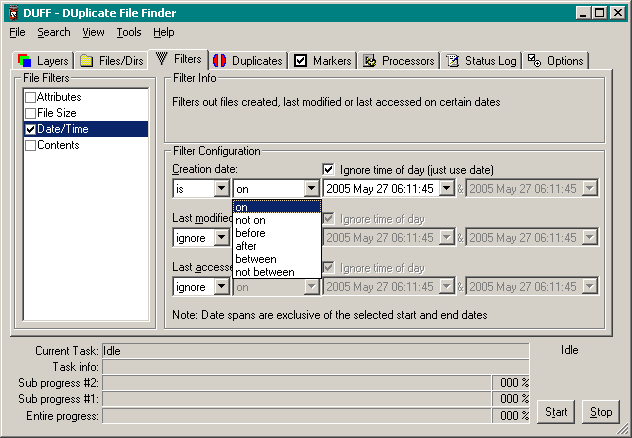
На скриншоте активен фильтр Date/Time. В блоке Filter Configuration доступны строки Creation date, Last modified, Last accessed. Для каждой даты можно выбрать условие через выпадающий список: ignore, on, not on, before, after, between, not between. Отдельный чекбокс Ignore time of day позволяет учитывать только дату без времени суток.
Фильтры особенно полезны при разборе старых архивов. Например, пользователь может ограничить поиск файлами, созданными после определённой даты, или не трогать старые каталоги, в которых уже наведён порядок. Фильтр File Size нужен, когда требуется исключить мелкие служебные файлы или, наоборот, сосредоточиться на крупных копиях. Attributes помогает отсеять файлы по атрибутам, а Contents предназначен для фильтрации по содержимому.
DUFF не навязывает один универсальный сценарий. Можно искать дубликаты только среди файлов определённого типа, только в выбранных папках, только в заданном диапазоне дат и только при включённых слоях сравнения. Это создаёт гибкую систему, но требует аккуратного выбора параметров. Неправильно выставленный фильтр не улучшает поиск, а просто скрывает часть файлов из анализа.
Что показывает список найденных дубликатов
Результаты DUFF отображаются на вкладке Duplicates. Таблица называется Duplicates Found и показывает найденные группы совпадений. В строках есть чекбоксы, номер группы в колонке Set, имя файла в колонке Filename, путь в колонке Location, размер в File Size и дата создания в Date Created.
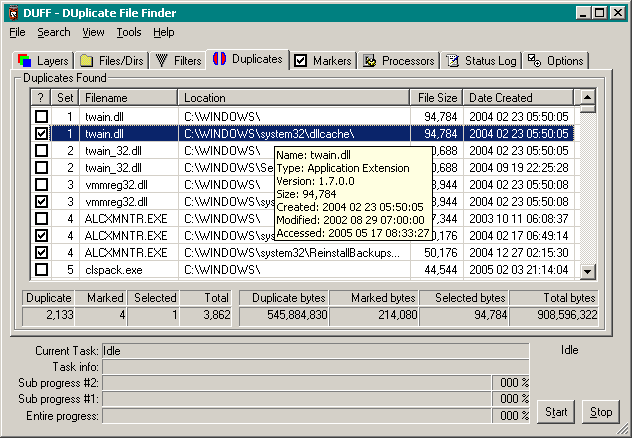
Колонка Set важнее, чем кажется. Она объединяет файлы в группы: если несколько строк имеют один номер, DUFF считает их связанными по выбранным правилам. Перед обработкой нужно смотреть не только имя и размер, но и путь. Один и тот же файл в C:\WINDOWS и резервной папке установщика может иметь разное назначение, даже если совпадает по содержимому.
В нижней части вкладки находится статистическая панель. В ней отображаются строки Duplicate, Marked, Selected, Total, а также Duplicate bytes, Marked bytes, Selected bytes, Total bytes. Эти показатели помогают оценить масштаб находок:
Duplicate показывает количество найденных дубликатов;
Marked показывает количество отмеченных файлов;
Selected относится к выделенным элементам;
Total показывает общее количество обработанных или отображаемых файлов;
значения в байтах показывают объём данных по тем же группам.
В списке результатов DUFF есть всплывающие подсказки. На скриншоте подсказка показывает сведения о файле: Name, Type, Version, Size, Created, Modified, Accessed. Это удобно, когда нужно быстро проверить один элемент без открытия свойств файла через Проводник.
Вкладка Duplicates не должна восприниматься как команда к удалению. Это рабочая таблица для проверки. Хорошая схема такая: сначала смотреть группу Set, затем путь Location, затем размер и дату, потом отмечать только те строки, которые действительно являются лишними копиями. Особенно осторожно нужно относиться к системным каталогам, папкам программ и файлам с одинаковыми служебными именами.
Маркировка файлов перед обработкой
Вкладка Markers помогает отметить файлы внутри найденных групп. Слева расположен список File Markers: Filename, File date, File location, File size, File version. Внизу находится кнопка Mark the files!. После настройки выбранного маркера пользователь запускает отметку, а DUFF применяет правило к найденным наборам.
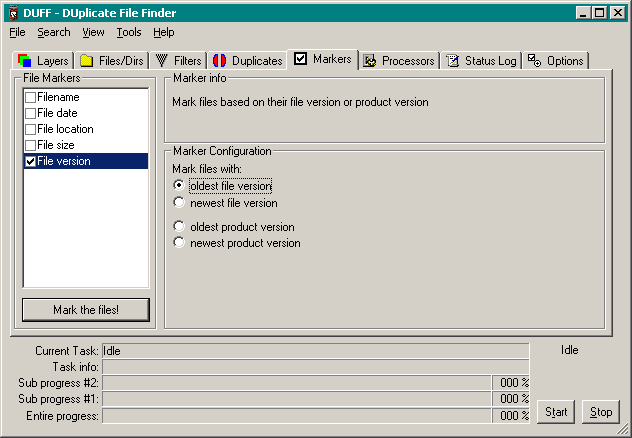
На скриншоте выбран маркер File version. В блоке Marker Configuration видны варианты oldest file version, newest file version, oldest product version, newest product version. Такой маркер полезен при работе с исполняемыми файлами и библиотеками, где версия файла или продукта помогает отличать старую копию от новой.
Маркер File date применим для ситуаций, где нужно отметить более старые или более новые копии. Маркер File location помогает работать с папками: например, оставить файл в основной директории и отметить копию в временной папке. Маркер File size связан с размером, а Filename — с именем файла.
Практическая ценность вкладки Markers в том, что DUFF отделяет поиск от решения. Сначала программа находит группы, затем пользователь выбирает принцип отметки. Это снижает риск случайной массовой обработки, потому что между результатом и действием есть дополнительный этап. При этом полностью полагаться на автоматическую маркировку нельзя: перед запуском обработчика нужно вернуться к вкладке Duplicates и проверить отмеченные строки.
File Processors: что можно сделать с найденными файлами
После маркировки DUFF использует вкладку Processors. Слева отображается список File Processors. На скриншоте видны пункты Delete Files, Move Files, Save File List, Send to Program. Внизу находится кнопка Perform processes. Правая часть вкладки меняется в зависимости от выбранного обработчика.

На скриншоте активен Move Files. В блоке Processor Configuration есть строка Move selected files to the following location:, поле пути и кнопка выбора папки с многоточием. Ниже расположен чекбокс Move read-only files. Такая схема безопаснее немедленного удаления: отмеченные файлы можно сначала перенести в отдельную папку, проверить, что нужные документы, установщики, изображения или библиотеки не пропали из рабочих каталогов, и только потом принимать решение о дальнейшей очистке.
Обработчик Delete Files требует максимальной осторожности. DUFF умеет найти совпадения по заданным правилам, но программа не знает бизнес-контекст пользователя: один файл может быть нужен в нескольких проектах, а одинаковая библиотека в разных папках приложений может быть частью разных установленных программ. Поиск одинаковых файлов не равен разрешению на удаление каждого совпадения.
Save File List полезен для аудита. Вместо изменения файлов можно сохранить список результатов и передать его администратору, использовать для ручной проверки или сопоставить с внутренними правилами хранения. Send to Program рассчитан на обработку найденных элементов внешней программой, но такой сценарий требует понимания того, какие именно файлы передаются и что будет делать внешнее приложение.
Журнал операций и параметры DUFF
Вкладка Status Log показывает ход работы. В таблице есть колонки Date/Time и Description. На скриншоте журнал фиксирует загрузку обработчиков Delete Files, Move Files, Save File List, Send to Program, завершение загрузки плагинов, генерацию списка файлов, применение фильтра Date/Time и построение списка дубликатов.
Внизу вкладки расположены кнопки save log... и clear log.... Первая сохраняет журнал, вторая очищает его. Журнал полезен не только при сбоях. Он помогает понять, что именно сделала программа: какие этапы были выполнены, сколько файлов прошло через фильтр, на каком моменте завершился поиск.
Вкладка Options содержит общие настройки. Слева видны разделы General, Sounds, Markers, Processors. В разделе General есть параметр Update progress every ... milliseconds, выпадающий список Thread Priority, чекбокс Autoscroll duplicate list, чекбокс Don't try to access a file more than once if an access error occurs, чекбокс Show tooltips in duplicate list и настройка формата подсказок.
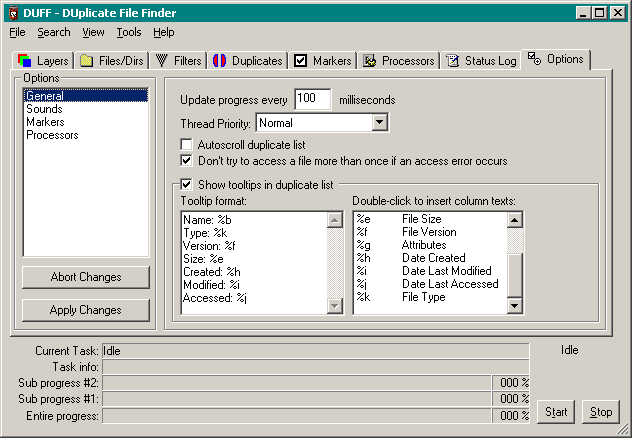
Формат подсказки задаётся через шаблон. На скриншоте слева показано поле Tooltip format, где перечислены строки вроде Name: %b, Type: %k, Version: %f, Size: %e, Created: %h, Modified: %i, Accessed: %j. Справа находится список кодов колонок: %e File Size, %f File Version, %g Attributes, %h Date Created, %i Date Last Modified, %j Date Last Accessed, %k File Type. За счёт этого DUFF позволяет настроить, какие сведения выводить при наведении на файл в списке дубликатов.
Для ручного анализа это полезная деталь. Когда список большой, переход в свойства каждого файла замедляет проверку. Подсказки в Duplicates ускоряют просмотр, но не заменяют полноценный контроль перед обработкой.
Пошаговая инструкция: как найти дубликаты в DUFF
Шаг 1. Настроить слои сравнения
Работа начинается с вкладки Layers. Для поиска точных копий лучше не ограничиваться именем. Сначала выбирается слой Binary Data, потому что он отвечает за сравнение содержимого. Filename можно добавить как дополнительное правило, когда задача связана именно с одинаковыми именами: например, нужно найти повторяющиеся report.doc, scan.pdf, setup.exe или photo.jpg в разных папках.
Если включён Filename, в Layer Configuration нужно выбрать подходящее условие. Filenames must be equal подходит для поиска копий с тем же именем. Filename extensions must be equal сужает поиск по расширению. Filename extensions must be different пригоден для отдельных сценариев, где одна и та же сущность хранится в разных форматах, но такой поиск требует особенно внимательной проверки, потому что разные расширения не делают файлы дубликатами автоматически.
Переключатель Logic определяет, как DUFF объединит выбранные слои. При AND поиск становится строже: файл должен совпасть по нескольким правилам. При OR список шире: DUFF покажет больше потенциальных групп, но в них будет больше спорных элементов. Для первого прохода по большой папке разумнее начинать со строгих правил, чтобы не получить чрезмерно шумный список.
Шаг 2. Добавить папки для анализа
На вкладке Files/Directories добавляются каталоги. Кнопка Add Directory... открывает выбор папки. После добавления директория появляется в центральном списке. Если путь был добавлен ошибочно, его можно убрать через Remove Selected, а полностью очистить список — через Remove All.
Поле File mask(s) помогает не сканировать всё подряд. Маски разделяются точкой с запятой. Например, для исполняемых файлов можно использовать *.exe;*.dll, для изображений — набор расширений изображений, для документов — соответствующие расширения документов. Маска не ищет дубликаты сама по себе, а только ограничивает список файлов, которые попадут в анализ.
На этом этапе важно не добавлять системные директории без необходимости. Папки Windows и каталоги установленных программ часто содержат одинаковые служебные файлы. Их наличие не означает, что они лишние. Для безопасной работы лучше начинать с пользовательских папок: загрузки, рабочий стол, архивы, переносные диски, старые резервные копии, каталоги с экспортами.
Шаг 3. Ограничить поиск фильтрами
Вкладка Filters уменьшает объём анализа. File Size помогает исключить слишком мелкие файлы, если задача состоит в освобождении заметного объёма места. Date/Time полезен, когда нужно проверять файлы за определённый период. Attributes помогает работать с файлами по атрибутам, а Contents добавляет отбор по содержимому.
При настройке дат нужно понимать различие между Creation date, Last modified и Last accessed. Дата создания показывает момент появления файла в текущем расположении. Дата изменения отражает последнюю правку содержимого. Дата последнего доступа меняется при обращении к файлу. Для поиска старых копий чаще информативнее Last modified, потому что именно она связана с изменением содержимого.
Чекбокс Ignore time of day удобен, когда важен день, а не точное время. Например, файлы могли копироваться утром и вечером, но для задачи важно только то, что они относятся к одной дате. Без этого параметра фильтр будет строже.
Шаг 4. Запустить поиск через Start
После настройки вкладок используется кнопка Start в нижней правой части окна. DUFF начинает обработку и показывает ход в строках Current Task, Task info, Sub progress #1, Sub progress #2, Entire progress. При необходимости процесс останавливается кнопкой Stop.
Во время поиска не нужно менять правила сравнения. Сначала DUFF формирует список файлов, затем применяет фильтры и строит группы совпадений. Ход этих этапов удобно проверять на вкладке Status Log, где фиксируются действия программы.
Если DUFF сообщает об ошибке доступа, это не всегда означает проблему с программой. Файлы могут быть заняты системой, закрыты правами доступа или находиться в служебных папках. В настройках есть чекбокс Don't try to access a file more than once if an access error occurs, который предотвращает повторные попытки доступа к одному и тому же проблемному файлу.
Шаг 5. Проверить список Duplicates
После завершения поиска нужно открыть Duplicates и смотреть группы по колонке Set. Внутри каждой группы проверяются Filename, Location, File Size, Date Created. Если включены подсказки, наведение на строку покажет дополнительные сведения: тип, версию, даты создания, изменения и доступа.
Контроль проводится по нескольким вопросам:
одинаковые ли файлы действительно относятся к одной задаче;
находится ли одна копия в рабочей папке, а другая в архиве;
нет ли среди совпадений системных путей;
не является ли один файл частью установленной программы;
совпадает ли размер;
не требуется ли оставить обе копии из-за структуры проектов.
Особенно внимательно нужно проверять файлы с типовыми именами. license.txt, readme.txt, setup.exe, config.ini, data.dat и похожие имена встречаются в разных программах и проектах. Совпадение имени без проверки содержимого недостаточно для удаления.
Шаг 6. Отметить файлы через Markers
Когда результаты понятны, можно перейти на Markers. Здесь выбирается правило отметки. Например, File date помогает отметить более старые копии, File location — файлы из конкретного расположения, File version — элементы с более старой или более новой версией файла. После настройки нажимается Mark the files!.
Автоматическая отметка ускоряет работу, но не завершает проверку. После применения маркера нужно снова открыть Duplicates и посмотреть, какие строки получили отметку. Хорошая практика — сначала отметить файлы, затем проверить несколько групп вручную, затем оценить показатель Marked bytes. Если отмеченный объём слишком велик или среди путей появились системные каталоги, обработку лучше не запускать.
Шаг 7. Выполнить обработку через Processors
На вкладке Processors выбирается действие. Самый безопасный вариант — Save File List или Move Files. Сохранение списка не меняет файлы, а перемещение даёт возможность собрать копии в отдельную папку и проверить результат. Delete Files нужно использовать только после ручной проверки отмеченных строк.
При выборе Move Files задаётся путь в поле Move selected files to the following location:. Если нужно перемещать файлы с атрибутом read-only, используется чекбокс Move read-only files. После настройки запускается Perform processes.
Удаление дубликатов должно быть последним этапом, а не первым. DUFF находит совпадения по правилам, но решение о ценности файла остаётся за пользователем. Для рабочих документов, архивов проектов, системных папок и каталогов программ безопаснее сначала сохранить список или перенести копии, а не удалять их сразу.
Практические сценарии использования DUFF
Разбор папки Downloads
Папка загрузок быстро заполняется повторными установщиками, архивами, документами и изображениями. DUFF помогает найти одинаковые файлы в Downloads, если задать эту папку на вкладке Files/Directories и ограничить поиск масками. Например, для установщиков можно искать *.exe;*.msi;*.zip;*.rar;*.7z, а для документов — соответствующие расширения офисных файлов и PDF.
В таком сценарии лучше использовать Binary Data, потому что установщик с тем же именем может отличаться от более нового файла. После поиска на вкладке Duplicates нужно смотреть дату и размер. Старые копии удобно отметить через File date, а затем перенести через Move Files в отдельную папку.
Проверка старых резервных копий
DUFF подходит для ручного сравнения папок, которые много раз копировались между дисками. В Files/Directories можно добавить несколько директорий с резервными копиями, а в Markers использовать File location, чтобы отмечать файлы из второстепенного расположения. Такой подход удобен, когда одна папка считается основной, а вторая содержит дубли после миграции.
Важное ограничение: резервная копия не всегда является лишней. Даже если файл полностью совпадает с текущим документом, он может быть частью архивной структуры. Поэтому в сценариях резервного хранения лучше сначала сохранять список через Save File List или перемещать копии через Move Files, а не удалять их немедленно.
Поиск копий установочных файлов
Каталоги с программами и драйверами часто содержат одинаковые установщики. DUFF позволяет ограничить поиск масками *.exe;*.msi;*.zip. На вкладке Layers для такого сценария полезен Binary Data, а Filename можно использовать как дополнительный слой.
После поиска нужно отделять установочные файлы от файлов, которые находятся в папках установленных программ. Установщик в архиве загрузок и исполняемый файл внутри Program Files — разные ситуации. Если задача состоит в очистке архива, анализ должен ограничиваться именно архивной папкой, а не всем системным диском.
Разбор музыкальной библиотеки
В DUFF есть слой MP3 File Data, поэтому программа рассчитана не только на общие бинарные сравнения. При работе с музыкой можно искать совпадения среди MP3-файлов, но нужно учитывать ограничение: разные кодеки, битрейты, теги и переиздания треков не всегда являются точными дубликатами. Для сложного анализа похожих аудиозаписей больше подходят специализированные решения, а DUFF полезна для ручного поиска одинаковых или близко организованных файлов.
Для музыкальной коллекции DUFF лучше применять осторожно и проверять найденные группы вручную, особенно когда файлы различаются расширением, битрейтом или метаданными.
Проверка папок после ручного копирования
После переноса данных с одного компьютера на другой часто появляются копии: Documents_old, Backup, Новая папка, Desktop copy. DUFF полезна в таких случаях, потому что можно добавить несколько директорий и искать совпадения между ними. Если задача — оставить файлы в новой структуре, а старые копии перенести в карантин, помогает сочетание File location и Move Files.
Для такого сценария не нужно сканировать весь диск. Достаточно выбрать две или три папки, которые реально участвовали в переносе. Это уменьшает список результатов и делает проверку быстрее.
Аудит без удаления
DUFF можно использовать не только для очистки, но и для анализа. Обработчик Save File List позволяет сохранить список найденных совпадений. Это полезно для администратора, который не хочет менять файловую систему без согласования, или для пользователя, которому нужно сначала понять масштаб проблемы.
Аудит особенно важен в рабочих папках. Когда несколько сотрудников хранят копии документов, одинаковый файл в разных каталогах не всегда является ошибкой. DUFF помогает увидеть повторения, но решение о хранении должно учитывать структуру работы.
Системные требования
DUFF рассчитана на Windows и использует Win32-интерфейс. Язык интерфейса — English. Категория проекта — Duplicate File Finders, целевая аудитория — настольные пользователи и системные администраторы. Программа распространяется под лицензией GNU General Public License version 2.0 (GPLv2).
Подтверждённые параметры можно оформить так:
| Параметр | Данные |
|---|---|
| Операционная система | Windows |
| Пользовательский интерфейс | Win32 (MS Windows) |
| Язык интерфейса | English |
| Язык разработки | C++ |
| Лицензия | GNU General Public License version 2.0 (GPLv2) |
| Тип пользователя | End Users/Desktop, System Administrators |
Публичных данных о минимальном объёме оперативной памяти, требуемом процессоре, разрешении экрана и объёме места на диске для установки DUFF нет. Поэтому такие параметры не нужно выдумывать. Практически важнее другое: DUFF относится к старым Windows-приложениям с классическим Win32-интерфейсом, а пользовательские отзывы фиксируют проблемы стабильности на отдельных системах, включая жалобы на сбои во время поиска и закрытия программы.
Для безопасной работы лучше запускать DUFF не на единственной копии важных данных. При анализе рабочих документов, фотографий, архивов и программных папок сначала стоит сохранить список результатов или переместить отмеченные файлы в отдельный каталог, а не использовать удаление первым действием.
Плюсы и минусы DUFF
Плюсы
Графический интерфейс для Windows. DUFF не требует работы в командной строке: правила задаются через вкладки, чекбоксы, списки и кнопки.
Разделение поиска на слои. Пользователь выбирает, что сравнивать: имя файла, бинарное содержимое, текстовые данные или MP3-данные.
Гибкая настройка имени файла. В слое Filename доступны условия для одинаковых и разных имён, одинаковых и разных расширений, а также общих слов в имени.
Настройка папок и масок. Вкладка Files/Directories позволяет задавать конкретные каталоги и маски файлов через поле File mask(s).
Фильтры по нескольким признакам. В Filters доступны Attributes, File Size, Date/Time, Contents.
Табличный список результатов. В Duplicates отображаются группы, имена, пути, размеры и даты создания.
Отдельная маркировка перед обработкой. Вкладка Markers помогает отметить файлы по имени, дате, расположению, размеру или версии.
Несколько обработчиков. В Processors видны действия Delete Files, Move Files, Save File List, Send to Program.
Журнал операций. Status Log показывает этапы работы и позволяет сохранить лог.
Открытая лицензия GPLv2. DUFF распространяется под GNU General Public License version 2.0.
Минусы
Статус Pre-Alpha. Это не зрелая массовая программа с гарантированно предсказуемым поведением.
Пользовательские жалобы на сбои. В отзывах встречаются сообщения о падениях во время поиска и закрытия программы.
Интерфейс не рассчитан на новичков. Пользователю нужно понимать, чем отличается совпадение имени от совпадение содержимого и как работают фильтры.
Нет современного мастера безопасного удаления. DUFF показывает и обрабатывает результаты, но не превращает очистку в упрощённый сценарий с подробными предупреждениями на каждом шаге.
Слабая документационная база. Пользователи отмечают отсутствие документации и непонятные страницы с настройками.
Нет подтверждённого русского интерфейса. Интерфейс программы — English.
Нужна ручная проверка. Автоматическая маркировка не отменяет контроля путей, групп, размеров, дат и назначения файлов.
Опасность при работе с системными каталогами. Одинаковые файлы в Windows и Program Files нельзя считать лишними только по факту совпадения.
Сравнение с аналогами
DUFF относится к программам для поиска дубликатов, но сравнивать её нужно не с абстрактным очистителем, а с конкретными решениями. Внутри сайта freeexe.net рядом по смыслу находятся CloneSpy, Auslogics Duplicate File Finder, NoClone, Duplicate Remover Free, а также смежные инструменты поиска и анализа файлов вроде SearchMyFiles, LookDisk, DiskBoss и Wise Disk Cleaner.
| Программа | Основной акцент | Платформа | Сильная сторона по сравнению с DUFF | Ограничение по сравнению с DUFF |
|---|---|---|---|---|
| DUFF | ручная настройка слоёв, фильтров, маркеров и обработчиков | Windows | гибкая логика поиска через вкладки Layers, Filters, Markers, Processors | статус Pre-Alpha, устаревший интерфейс, жалобы на сбои |
| CloneSpy | поиск одинаковых файлов и файлов с одинаковыми именами | Windows | умеет находить файлы с полностью одинаковым содержимым независимо от имени, даты, времени и расположения; также ищет файлы с одинаковым именем и нулевой длины | меньше похож на конструктор слоёв, чем DUFF |
| dupeGuru | поиск по имени и содержимому, нечёткое сравнение имён | macOS, Linux; в отдельных сборках также Windows | нечёткое сравнение имён помогает находить похожие названия, а не только точные совпадения | DUFF даёт более явное разделение этапов через вкладки и обработчики |
| AllDup | детальный поиск дубликатов по содержимому, свойствам, похожим изображениям и музыке | Windows | поддерживает широкий набор критериев, встроенный файловый менеджер и управление найденными результатами | интерфейс современнее и шире, но для простого ручного эксперимента DUFF выглядит компактнее |
| Czkawka | поиск дубликатов, пустых папок, больших файлов, похожих изображений и видео | Windows, Linux, macOS | кроссплатформенность и дополнительные режимы для похожих медиафайлов | DUFF проще по набору задач и сосредоточена именно на дубликатах |
| Auslogics Duplicate File Finder | поиск точных копий через более дружелюбный пользовательский сценарий | Windows | проще для пользователя, который хочет быстро найти и удалить одинаковые файлы | меньше ручного контроля над внутренней логикой поиска, чем у DUFF |
CloneSpy близка к DUFF по тематике: обе программы ориентированы на поиск повторяющихся файлов в Windows. CloneSpy делает упор на дубликаты с одинаковым содержимым независимо от имени, даты, времени и расположения, а также умеет находить файлы с одинаковым именем и файлы нулевой длины. Это делает её более понятной для задач, где нужно отделить точные копии от похожих имён.
dupeGuru отличается тем, что умеет сканировать имена и содержимое, а для имён использует нечёткое сравнение. Это полезно, когда файлы переименованы не полностью одинаково: например, report-final.pdf, report_final_copy.pdf, report final.pdf. DUFF может искать общие слова в имени, но интерфейс dupeGuru строится вокруг более современного сценария поиска похожих названий.
AllDup шире по возможностям. Она предназначена для профессионального поиска дубликатов на носителях, умеет искать по содержимому, свойствам, похожим изображениям и музыкальным трекам, а встроенный файловый менеджер помогает удалять, перемещать или резервировать найденные копии. По сравнению с DUFF это более насыщенный инструмент для регулярной работы, но он относится к другой эпохе интерфейса и пользовательских ожиданий.
Czkawka — кроссплатформенный инструмент, который ищет дубликаты, пустые папки, большие файлы, временные файлы, похожие изображения и похожие видео. Для пользователя, которому нужно не только найти одинаковые файлы, но и разобрать медиаархив, Czkawka практичнее. DUFF остаётся более узкой программой: она интересна именно своим старым Windows-интерфейсом и разделением процесса на слои, фильтры, маркеры и обработчики.
Auslogics Duplicate File Finder в этой группе ближе к массовому пользователю. Он рассчитан на поиск одинаковых файлов с более простым сценарием, а DUFF требует больше ручной настройки. Если нужна программа для поиска дубликатов без погружения в слои и маркеры, логичнее смотреть в сторону современных решений. Если важен разбор того, почему файл попал в группу и каким правилом его отметить, DUFF остаётся интересной.
DUFF и обычный поиск в Windows
Обычный поиск Windows помогает найти файл по имени, расширению, части названия, дате или расположению. Но он не решает задачу поиска дубликатов как групп совпадений. Проводник покажет файлы report.pdf, но не объяснит, какие из них одинаковые, какие отличаются содержимым, какие входят в одну группу, а какие просто имеют похожие имена.
DUFF работает иначе. Она строит наборы файлов на основе выбранных правил. Вкладка Duplicates показывает колонку Set, благодаря которой видно, какие строки относятся к одной группе. Это принципиальное отличие: пользователь анализирует не отдельные результаты поиска, а связанные группы возможных копий.
Разница особенно заметна в больших архивах. В Windows можно найти все *.pdf, отсортировать их по имени или размеру, но вручную проверять сотни строк неудобно. DUFF сужает задачу: она сама формирует группы, а пользователь уже принимает решение, какие элементы в группе оставить, отметить, переместить или удалить.
Отзывы пользователей и профильных каталогов
Публичная репутация DUFF неоднородна. На странице программы есть 8 пользовательских отзывов и средняя оценка 2,8 из 5. Детализированные оценки показывают 2 из 5 за ease, 3 из 5 за features, 3 из 5 за design и 2 из 5 за support. Такая картина хорошо отражает характер программы: функциональная идея оценена выше, чем удобство и поддержка.
Положительные отзывы выделяют гибкость. Пользователи отмечают, что DUFF подходит для поиска дубликатов почти независимо от того, как именно определить смысл слова duplicate и какие копии учитывать. Также выделяются скорость формирования списка и удобство разметки файлов для удаления. Эти оценки совпадают с устройством интерфейса: сильная сторона DUFF действительно в настройке правил и маркировке.
Негативные отзывы концентрируются вокруг трёх тем:
сбои при поиске или закрытии программы;
непонятные настройки;
отсутствие документации;
страх перед удалением найденных файлов без уверенности в результате.
В пользовательских оценках встречаются жалобы на падение при сборе списка файлов, сбои при закрытии на Windows XP и сбой во время поиска на Windows 8.1 64-bit. Отдельная претензия касается музыкального сценария, где поиск с разными расширениями не дал ожидаемого результата.
У DUFF нет сильного публичного следа в крупных редакционных тестах уровня современных массовых программ для очистки диска. Профиль программы формируют страница проекта, карточки каталогов и пользовательские оценки. В каталогах ПО DUFF описывается как Windows-инструмент для поиска и обработки дубликатов на файловой системе компьютера и в сети, с встроенными и плагинными слоями сравнения, маркерами и обработчиками файловых наборов.
Итог по отзывам такой: пользователи, которым нужен ручной контроль и открытый инструмент, видят ценность DUFF. Пользователи, ожидающие понятный современный интерфейс, подробную документацию и стабильность массового продукта, сталкиваются с ограничениями.
Безопасность работы с дубликатами
Поиск дубликатов относится к операциям с высокой ценой ошибки. Удаление неправильного файла может повредить проект, сломать структуру архива, убрать нужную версию документа или нарушить работу установленной программы. DUFF не скрывает опасные действия: обработчик Delete Files присутствует в Processors, поэтому пользователь должен сам выстроить безопасный процесс.
Безопасная схема работы выглядит так:
Ограничить поиск конкретными пользовательскими папками.
Не добавлять системные каталоги без необходимости.
Использовать Binary Data для точных копий, а не только Filename.
Сначала смотреть список Duplicates.
Проверять группы по Set, путям и размерам.
Отмечать файлы через Markers.
Снова проверять отмеченные строки.
Применять Save File List или Move Files.
Удаление использовать только после финальной проверки.
Особенно рискованны папки C:\WINDOWS, C:\Program Files, каталоги драйверов, папки установленных программ, библиотеки проектов разработки и рабочие каталоги с зависимостями. Одинаковые DLL, EXE, INI, DAT и TXT-файлы могут быть частью разных программ. Их удаление по принципу один файл уже есть в другом месте опасно.
DUFF лучше применять к областям, где пользователь понимает назначение файлов: папке загрузок, личному архиву документов, копиям фотографий, старому внешнему диску, перенесённым каталогам. Чем меньше понимания о файлах внутри папки, тем безопаснее ограничиться сохранением списка результатов.
Типичные ошибки пользователей DUFF
Поиск по всему диску без фильтров
Сканирование всего системного диска создаёт большой список совпадений и включает области, где удаление может быть опасным. DUFF умеет работать с каталогами и масками, поэтому лучше задавать точную область. Для первого запуска достаточно одной папки, где точно есть повторяющиеся файлы.
Использование только имени файла
Одинаковое имя не означает одинаковое содержимое. readme.txt в разных программах может содержать разные инструкции, а setup.exe может относиться к разным установщикам. Для точных копий нужен слой Binary Data. Filename стоит использовать как дополнительное правило или для специальных сценариев, где именно совпадение имени важно.
Игнорирование колонки Location
Путь показывает контекст файла. Копия в архиве загрузок, копия в папке проекта и файл в каталоге установленной программы — разные случаи. Перед обработкой нужно смотреть Location, а не только Filename и File Size.
Автоматическая маркировка без проверки
Markers ускоряет работу, но не освобождает от контроля. Маркер по дате может отметить старую копию, которая нужна как архивная версия. Маркер по расположению может отметить файл из папки, которую нельзя очищать. После Mark the files! нужно возвращаться в Duplicates.
Немедленное использование Delete Files
Обработчик Delete Files опасен при первом проходе. Безопаснее начать с Save File List или Move Files. Перемещение в отдельную папку позволяет проверить, не исчезли ли нужные данные из рабочих каталогов.
Работа без резервной копии
Перед массовой обработкой данных нужна копия важных файлов. DUFF не является системой резервного копирования и не восстанавливает структуру проекта после ошибочного удаления. Если данные важны, сначала делается отдельная копия, затем выполняется поиск.
Неверная работа с музыкальными файлами
MP3, FLAC и другие аудиоформаты могут описывать одну песню, но быть разными файлами. DUFF не является специализированной системой аудиоидентификации с прослушиванием и сравнением звучания. Для музыки нужно проверять результаты вручную, особенно когда файлы различаются расширением, битрейтом или метаданными.
Кому подойдёт DUFF
DUFF подходит пользователям, которым нужен ручной контроль над поиском одинаковых файлов. Она полезна тем, кто готов задавать правила, проверять группы и аккуратно выбирать обработку. Это программа не для быстрого очистить всё, а для разборчивого анализа.
Хорошие сценарии:
разовая проверка папки загрузок;
поиск одинаковых установщиков;
анализ старого внешнего диска;
сравнение папок после ручного переноса;
аудит повторяющихся файлов без удаления;
ручная работа с группами совпадений;
изучение структуры поиска дубликатов через слои и фильтры.
DUFF также интересна системным администраторам и опытным пользователям, которым важны не только результаты, но и правила их формирования. Вкладки Layers, Filters, Markers и Processors позволяют выстроить последовательность: критерии поиска, ограничения, отметка, действие.
Кому лучше выбрать другую программу
DUFF не лучший вариант для пользователя, которому нужен современный интерфейс, понятный мастер, предварительный просмотр изображений и безопасное удаление с подробными подсказками. В таких случаях лучше смотреть на более новые решения.
Другую программу стоит выбрать, если требуется:
поиск похожих фотографий, а не только одинаковых файлов;
распознавание похожих видео;
анализ музыкальной библиотеки по аудиоотпечаткам;
современный интерфейс с подсказками;
регулярная очистка диска без ручной настройки каждого этапа;
русскоязычный интерфейс;
активная пользовательская поддержка;
кроссплатформенная работа на Windows, macOS и Linux;
встроенный предварительный просмотр медиафайлов.
Для задач точного поиска дубликатов в Windows можно рассмотреть CloneSpy или Auslogics Duplicate File Finder. Для более широкого поиска по системе и анализа файлов рядом по смыслу находятся DiskBoss, SearchMyFiles и LookDisk. Для очистки диска как отдельной задачи уместнее смотреть на Wise Disk Cleaner, потому что DUFF не является универсальным чистильщиком системы.
Как выбрать настройки DUFF под задачу
| Задача | Что выбрать в DUFF | Что проверять перед обработкой |
|---|---|---|
| Найти точные копии в папке загрузок | Binary Data, конкретная папка, маски по типам файлов | путь, размер, дата создания, группа Set |
| Найти файлы с одинаковыми именами | Filename и условие Filenames must be equal | содержимое, потому что одинаковое имя не гарантирует одинаковый файл |
| Разобрать старый архив установщиков | маски *.exe;*.msi;*.zip, слой Binary Data | не смешаны ли установщики и файлы установленных программ |
| Сравнить две папки после копирования | добавить обе папки в Files/Directories, затем использовать File location в Markers | какая папка считается основной |
| Проверить старые копии документов | фильтр Date/Time, маркер File date | не является ли старая копия нужной архивной версией |
| Подготовить отчёт без изменений | Save File List в Processors | полноту списка и понятность путей |
| Перенести лишние копии в карантин | Move Files, отдельная папка назначения | не попали ли в отмеченные строки рабочие файлы |
Оптимальный подход — начинать с узкой задачи. DUFF раскрывается лучше, когда пользователь понимает, что именно ищет: одинаковые установщики, копии архивов, повторы в загрузках, дубликаты после миграции. Чем шире задача, тем важнее фильтры и ручная проверка.
Внутренняя логика DUFF простыми словами
DUFF можно представить как цепочку из пяти этапов.
Первый этап — выбор признаков. На Layers пользователь говорит программе, что сравнивать: имена, содержимое, текст или MP3-данные. Это фундамент поиска.
Второй этап — выбор области. На Files/Directories задаются папки и маски. DUFF не должна проверять весь компьютер, если задача касается одной папки.
Третий этап — отсев лишнего. На Filters исключаются файлы по размеру, дате, атрибутам или содержимому. Фильтр делает список результатов более управляемым.
Четвёртый этап — анализ результатов. На Duplicates пользователь видит группы совпадений. Это главный экран проверки.
Пятый этап — действие. Сначала Markers отмечает файлы по правилу, затем Processors сохраняет список, перемещает, удаляет или отправляет элементы в другую программу.
Такая схема полезна тем, что разделяет поиск и действие. DUFF не вынуждает удалять файлы сразу после сканирования. Пользователь может остановиться на любом этапе: просто посмотреть дубликаты, сохранить список, отметить элементы, перенести копии или выполнить удаление.
Разбор вкладок DUFF по задачам
Layers
Layers отвечает на вопрос: какие файлы считать совпадающими. Это самая важная вкладка для качества результата. Неправильно выбранный слой приведёт либо к пропуску нужных копий, либо к большому числу ложных совпадений.
Для точных копий нужен Binary Data. Для поиска повторяющихся имён — Filename. Для текстовых файлов можно использовать Text Data, а для музыкальных файлов MP3 — MP3 File Data. Логика AND и OR меняет строгость условий.
Files/Directories
Files/Directories отвечает на вопрос: где искать. Именно здесь задаётся область работы. Добавление папки через Add Directory... не означает, что файлы будут обработаны автоматически. Это только включение каталога в поиск.
Поле File mask(s) снижает шум. Если пользователь ищет только PDF, нет смысла анализировать EXE, DLL и JPG. Маски позволяют ограничить входной набор до нужных типов файлов.
Filters
Filters отвечает на вопрос: какие файлы пропустить до сравнения. Это полезно, когда директория большая. Например, можно исключить файлы вне нужного диапазона дат или сосредоточиться на крупных элементах.
Фильтры не заменяют слои сравнения. Они только решают, какие файлы попадут в анализ. Критерии дубликата всё равно задаются на Layers.
Duplicates
Duplicates отвечает на вопрос: что найдено. Здесь нельзя торопиться. Колонка Set показывает группы, а Location раскрывает контекст. Один и тот же файл в разных местах может быть лишней копией, а может быть частью нужной структуры хранения.
Markers
Markers отвечает на вопрос: какие файлы внутри групп выбрать для действия. Это не поиск, а разметка результатов. Пользователь выбирает правило, нажимает Mark the files!, затем проверяет отметки.
Processors
Processors отвечает на вопрос: что сделать с отмеченными файлами. DUFF поддерживает удаление, перемещение, сохранение списка и отправку в программу. Для большинства безопасных сценариев первым действием лучше выбирать сохранение списка или перемещение.
Status Log
Status Log отвечает на вопрос: что уже сделала программа. Журнал показывает этапы работы, загрузку обработчиков, формирование списка файлов, применение фильтров и построение списка дубликатов. Его стоит открывать после поиска, особенно если результат выглядит неожиданно.
Options
Options отвечает за поведение программы. Здесь настраивается частота обновления прогресса, приоритет потока, автопрокрутка списка дубликатов, повторные обращения при ошибке доступа и формат подсказок. Для долгого анализа полезны подсказки в списке дубликатов, потому что они показывают дополнительные сведения без открытия отдельного окна.
Частые вопросы
DUFF и duff — это одно и то же?
Нет. DUFF — графическая Windows-программа для поиска и обработки файлов-дубликатов. duff — отдельная Unix-утилита командной строки для поиска дубликатов. У них разные интерфейсы и разные проекты.
Можно ли удалять найденные дубликаты сразу?
Удаление сразу — плохой сценарий для DUFF. Сначала нужно проверить вкладку Duplicates, посмотреть группы Set, пути Location, размер и даты. Затем можно отметить файлы через Markers и безопаснее применить Move Files или Save File List. Delete Files стоит использовать только после ручной проверки.
Подходит ли DUFF для фотографий?
DUFF может искать одинаковые файлы изображений как файлы, особенно при сравнении содержимого. Но она не является специализированным инструментом для поиска похожих фотографий. Если нужно находить разные версии одного снимка, уменьшенные копии, кадрированные изображения или похожие фото, лучше использовать программы с режимом похожих изображений, например Czkawka или AllDup.
Работает ли DUFF с сетевыми расположениями?
DUFF работает с файловой системой компьютера и сетевыми расположениями. Это соответствует её назначению как инструмента для поиска и обработки дубликатов на локальных и сетевых путях.
Есть ли русский интерфейс?
Для DUFF подтверждён язык интерфейса English. Русский интерфейс в данных проекта не указан.
Почему DUFF сложнее современных программ?
DUFF показывает внутреннюю логику поиска: слои сравнения, фильтры, маркеры, обработчики. Современные программы часто скрывают это за мастером и автоматическими рекомендациями. В DUFF больше ручного контроля, но выше требования к пользователю.
Что безопаснее: Delete Files или Move Files?
Move Files безопаснее для первого прохода. Перемещение собирает отмеченные копии в отдельном месте, после чего можно проверить, сохранилась ли рабочая структура. Delete Files сразу удаляет отмеченные элементы и требует полной уверенности в результате.
Чем DUFF отличается от CloneSpy?
CloneSpy делает сильный акцент на точном определении одинаковых файлов по содержимому независимо от имени, даты, времени и расположения. DUFF устроена как многоэтапный интерфейс со слоями сравнения, фильтрами, маркерами и обработчиками. CloneSpy проще воспринимать как специализированный поиск дубликатов, DUFF — как настраиваемый конструктор правил.
Чем DUFF отличается от dupeGuru?
dupeGuru умеет искать файлы по именам и содержимому, а также использует нечёткое сравнение имён. DUFF работает через явно выбранные слои и отдельные правила во вкладке Layers. dupeGuru удобнее для похожих названий, DUFF нагляднее показывает структуру правил.
Можно ли использовать DUFF как основной очиститель системы?
DUFF лучше не рассматривать как основной системный очиститель. Она ищет и обрабатывает дубликаты, но не занимается комплексной очисткой временных файлов, кешей, журналов и системного мусора. Для таких задач уместнее отдельные программы очистки, например Wise Disk Cleaner или другие системные утилиты из раздела оптимизации.
Итог
DUFF — DUplicate File Finder полезна как старая Windows-программа для ручного поиска дубликатов файлов. Её сильная сторона — не внешний вид и не автоматизация, а управляемая логика: пользователь задаёт слои сравнения, выбирает папки, применяет фильтры, смотрит группы совпадений, отмечает файлы и выбирает обработчик. Такая архитектура удобна для аккуратного разбора старых архивов, папок загрузок, копий установщиков и перенесённых каталогов.
Для опытного пользователя DUFF даёт понятную последовательность: Layers задаёт критерии, Files/Directories ограничивает область, Filters отсекает лишнее, Duplicates показывает результат, Markers отмечает элементы, Processors выполняет действие. Для новичка эта же последовательность становится препятствием: интерфейс требует понимания файловых атрибутов, критериев сравнения, путей и рисков удаления.
Использовать DUFF разумно там, где нужен ручной контроль и где пользователь понимает структуру папок. Для системных каталогов, рабочих проектов без резервной копии, больших медиатек с похожими изображениями и музыкой лучше выбирать более специализированные или современные аналоги. DUFF остаётся инструментом для внимательной работы: сначала анализ, затем маркировка, потом безопасная обработка.
Список изменений
История развития DUFF:
- разделить поиск на независимые слои сравнения;
- дать пользователю выбор между именем, бинарными данными, текстовыми данными и MP3-данными;
- вынести область поиска в отдельную вкладку;
- добавить фильтры по атрибутам, размеру, датам и содержимому;
- показывать найденные группы в таблице;
- отделить маркировку файлов от обработки;
- поддерживать разные обработчики для отмеченных элементов;
- вести журнал операций.


 *EXE — расширение исполняемого файла. Сайт является партнером проекта
Оставте свой отзыв о duff