
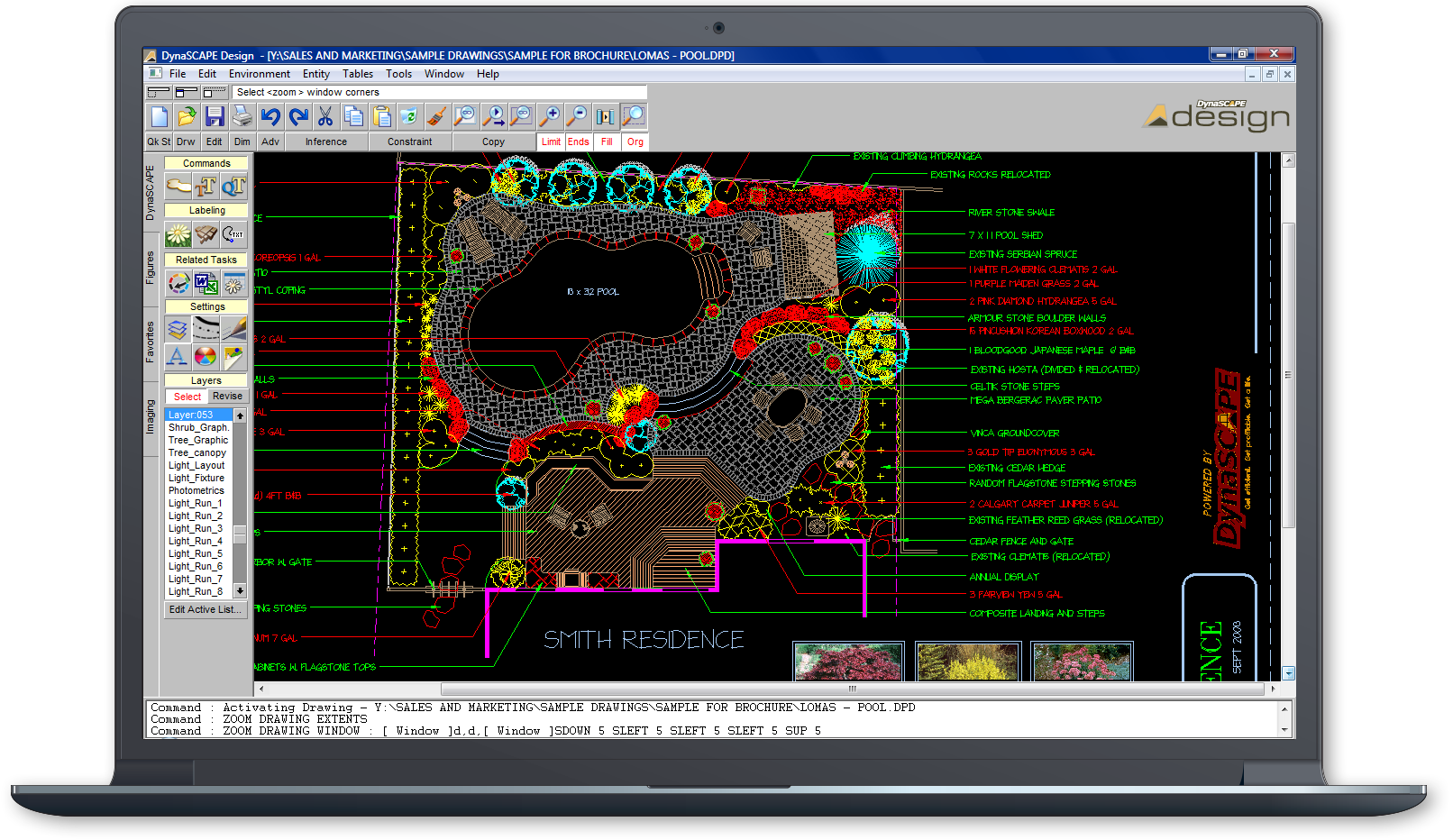
DynaScape Design — настольная CAD-программа для профессионального проектирования ландшафта: в ней строят масштабные планы участков, оформляют посадки и мощение, расставляют специализированные условные обозначения, наносят размеры и подписи, а затем получают чертежи, ведомости растений и материалов. Продукт рассчитан прежде всего на ландшафтных дизайнеров, архитекторов, подрядчиков design/build и компании, которым нужен именно технический 2D-план с характерной для DynaScape графикой, а не универсальный интерьерный планировщик или браузерный эскизник. Текущая подтверждённая ветка Design — 6.8.4; это Windows-приложение с локальными файлами проекта, подписочной лицензией и отдельными связями с DynaScape Color, Sketch3D и Manage360.
Что такое DynaScape Design и как точно идентифицировать программу
Название DynaScape используется для нескольких продуктов одной экосистемы, поэтому для оценки возможностей важно отделить Design от соседних решений. DynaScape Design — самостоятельный Windows CAD для ландшафтного черчения. DynaScape Creator — другой продукт: он работает в браузере, хранит проекты в облаке и ориентирован на более простой старт. DynaScape Color отвечает за цветовую визуализацию готового чертежа, а Sketch3D расширяет рабочий процесс в сторону трёхмерного представления через SketchUp. Manage360 относится к управлению продажами, сметами, заданиями и операционной частью ландшафтного бизнеса. Эти продукты могут обмениваться данными, но их функции нельзя приписывать базовой установке Design.
У Design свой узнаваемый рабочий подход. На чёрном чертёжном поле строится план с цветовой организацией слоёв и линий; слева располагаются вертикальные разделы команд, маркировки, связанных задач, настроек, слоёв и режимов. Для черчения используются специализированные Toolboxes, а библиотечные объекты называются Figures. Значительная часть визуального языка плана формируется готовыми фигурами растений, садовых элементов, мебели, покрытий и конструкций, которые вставляются с учётом масштаба чертежа. Это не фоторедактор и не программа для фотореалистичного рендеринга сама по себе: базовая специализация Design — точный информационно насыщенный план.
Design — профессиональное CAD-решение для ландшафтного проектирования с подготовленными шаблонами, преднастроенными слоями, масштабируемыми стилями линий, текста и выносок, автоматическим подсчётом подписанных растений и материалов, библиотекой более чем из 1 500 символов и онлайн-базой Horticopia более чем из 10 000 растений.
Ещё одна важная граница — между Design и цветной презентацией. Design умеет подготовить чертёж для передачи в Color, но полноценное раскрашивание, текстуры, тени и презентационная цветная обработка относятся к отдельному Color. Аналогично трёхмерная модель не является встроенным режимом Design: переход к 3D выполняется через Sketch3D/SketchUp. Пользователь, которому нужен единый нативный пакет 2D+3D+BIM без дополнительных приложений, сравнивает Design уже с другой категорией систем.
Для кого предназначен DynaScape Design
Основная аудитория — специалист, который выпускает планы озеленения и благоустройства в масштабе и должен передать понятный документ не только клиенту, но и монтажной бригаде. Для такой работы важны геометрическая точность, управляемая графическая иерархия и возможность связать подписи на плане с перечнем растений и материалов. Design строит рабочий процесс именно вокруг этих задач. Пользователь получает не пустую универсальную CAD-среду, а набор слоёв, фигур, режимов и подписей, связанных с ландшафтной практикой.
Программа особенно уместна в проектно-строительных компаниях, где один и тот же чертёж последовательно проходит через концепцию, согласование, корректировки, подсчёт материалов и передачу в производство. Редактируемая геометрия и повторно используемые фигуры позволяют менять участок без полного перерисовывания плана. Автоматический подсчёт при маркировке растений снижает объём ручной сверки между графикой и ведомостью, хотя результат всё равно нужно контролировать: ручное редактирование текста подписи вне инструментов маркировки не обновляет исходные данные такой подписи.
Для небольшого бюро важна возможность накапливать собственный графический язык. В библиотеке можно создавать пользовательские Figures и собственные библиотеки, а часто используемые фигуры добавлять в Favorites. В версии 6.8.4 максимальное число фигур в Favorites увеличено с 30 до 40. Это практическое изменение для тех, кто постоянно использует один набор растений, деталей, мебели или элементов благоустройства и хочет держать их в быстром доступе.
Новичку без опыта CAD Design потребует освоения терминологии, режимов, принципов масштаба и логики привязок. Для этой аудитории в линейке существует Creator, но подменять им Design не следует: Creator браузерный, а Design — локальный Windows CAD. Пользователь, который выбирает Design, обычно получает больше пользы после освоения чертёжной дисциплины: работы со слоями, прототипами, привязками, масштабом, точными вводами и корректной маркировкой.
Программа не ориентирована на мобильную работу. Нет нативной версии Design для iOS, Android или macOS. На компьютере Mac её запускают только внутри Windows-среды; в требованиях перечислены Boot Camp и Parallels. Для специалиста, который должен проектировать непосредственно на планшете или переключаться между Mac и Windows без виртуализации, это существенное ограничение ещё до сравнения функций.
Распространение, лицензирование и стоимость
DynaScape Design распространяется как устанавливаемое Windows-приложение по подписке. Design стоит 1 599 USD в год при ежегодной оплате или 158 USD в месяц при помесячной оплате. Валюта — доллары США. Color и Sketch3D не следует считать включёнными функциями Design: они предлагаются как отдельные дополнения, когда нужны цветная визуализация или 3D-переход.
Установщик не выложен как открытый прямой файл для анонимного скачивания. Полная установка доступна после входа в My Account: пользователь открывает раздел Downloads, выбирает DynaScape Design – Full Install, после чего загружается EXE с именем DSDesignInstall. Поэтому поставка относится к binary, а загрузка полного дистрибутива привязана к авторизованной учётной записи.
Первый запуск связан с активацией лицензии. DynaScape Design автоматически пытается активировать лицензию через интернет, и до успешной активации программа не переходит в нормальную работу. При переносе рабочего места или смене компьютера это нужно учитывать заранее: лицензия не равна просто наличию локального EXE-файла, а серийные данные берутся из учётной записи.
Отдельно существует образовательная лицензия Design Student Version. Она стоит 187,50 USD, содержит функциональность профессиональной версии и действует 12 месяцев с момента установки. Это отдельное условие для студентов, обучающихся в соответствующих классах, а не бесплатная редакция основной программы.
Бесплатный пробный период, который сейчас предлагается в линейке DynaScape, относится к Creator. Его нельзя переносить на Design. При оценке именно DynaScape Design следует исходить из подписочной Windows-модели, возможности запросить демонстрацию и образовательной лицензии, а не из условий браузерного Creator.
Интерфейс DynaScape Design
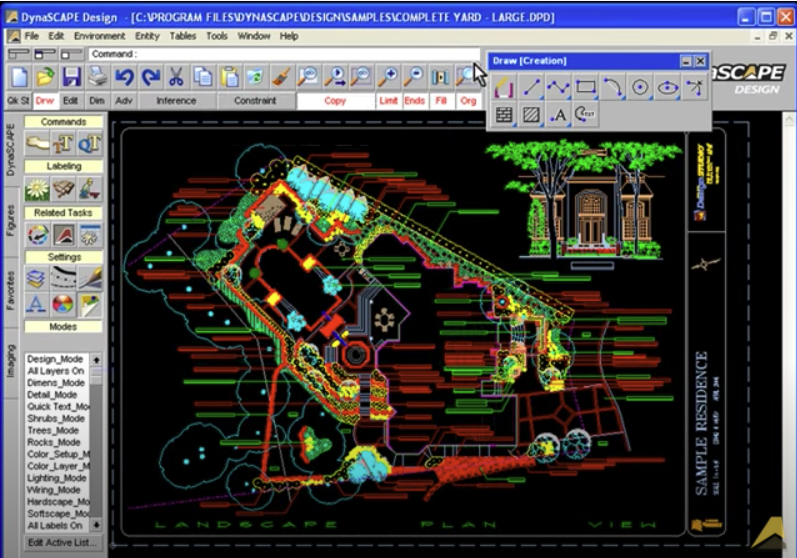
Главное окно построено вокруг чертёжного полотна. В верхней части находятся меню и ряд кнопок быстрого доступа, слева — вертикальная область с папками и режимами, снизу — командная строка CLI, которая показывает текущую команду и ожидаемый ввод. Такой интерфейс ближе к классическим CAD-системам, чем к современным визуальным планировщикам с крупными карточками объектов.
Для основных операций используются Toolboxes. В документации встречаются переключатели Qk St, Drw, Edit, Dim и Adv на Toggle Bar: Quick Start, Draw, Edit, Dimension и Advanced. Они открывают соответствующие наборы команд. В плавающем окне Draw [Creation], например, собраны команды построения линий, полилиний, прямоугольников, окружностей, дуг, текста и других базовых объектов. Dimension отвечает за размеры, Edit — за изменение существующей геометрии, Advanced — за менее частые служебные операции.
Числовые параметры не обязательно задавать на глаз. Modifier Panels позволяют вводить точные значения для активной команды, а рядом с некоторыми полями доступны калькуляторы. Такой принцип полезен при работе с радиусом, смещением, углом, длиной, масштабом и другими величинами: пользователь сохраняет чертёжную точность, не полагаясь только на позицию курсора.
Слева отдельной ролью выделены Layers и Modes. Список слоёв позволяет выбирать активный слой и пересматривать его свойства. Modes переключают набор видимых слоёв в зависимости от задачи. В документации перечислены Design Mode (No Shadows), Design Mode, All Layers On Mode, Dimension Mode, Grading Mode, Color Setup Mode, Color Ready Mode, All Labels On Mode, Lighting Mode, Wiring Mode, Hardscape Takeoff Mode, Softscape Mode, Irrigate и Piping Modes, On-Site Plants Mode и Review Mode. Это не визуальные темы интерфейса: режим меняет рабочий контекст, показывая или скрывая группы слоёв и назначая текущий слой.
Практически это означает, что один файл можно использовать для разных стадий выдачи. В Dimension Mode удобно сосредоточиться на размерной информации, в Hardscape Takeoff Mode — на твёрдых покрытиях и их подсчёте, в Softscape Mode — на растениях, а All Layers On Mode полезен для диагностики ситуации, когда объект существует в файле, но исчез из текущего вида из-за видимости слоя.
Привязки и Inference Engine
Для точного черчения применяется Inference Engine — механизм привязки к геометрически значимым точкам. Он работает с концами, серединами, пересечениями, центрами и другими характерными позициями объектов. По смыслу это аналог объектных привязок в универсальных CAD. Сочетание привязок, ограничений направления и числового ввода позволяет построить план по измерениям без ручного прицеливания курсором.
Привязку полезно контролировать особенно при нанесении размеров. Dimension toolbox включает семь размерных инструментов, а измерения могут работать в имперских и метрических единицах. Перед выпуском документа размер нужно проверять не только визуально: фактическая точность зависит от правильного масштаба исходника, привязки к нужным точкам и отсутствия ошибочного рескейла после импорта.
Figures, Favorites и библиотечная навигация
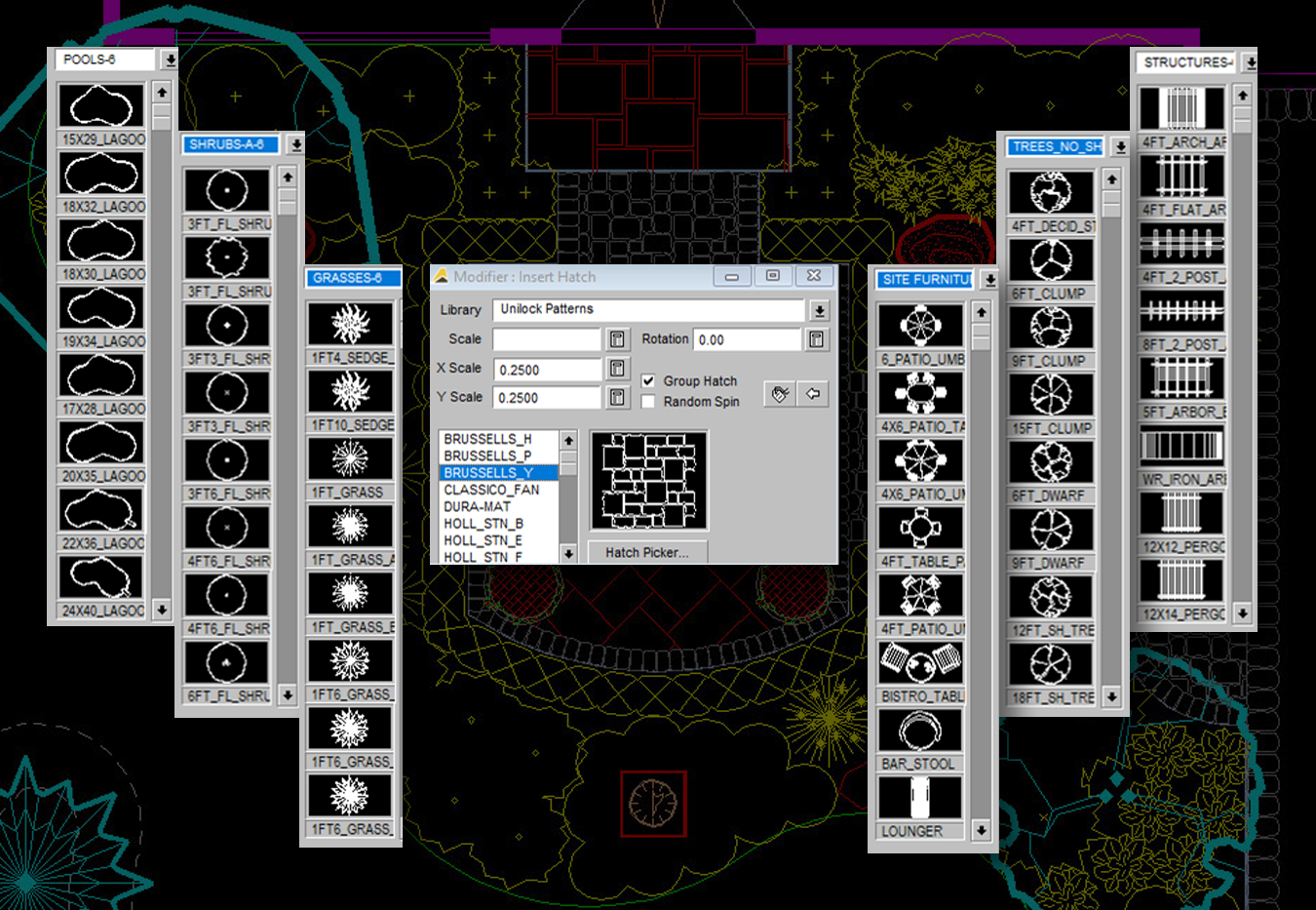
Figures Sidebar содержит активные библиотеки заранее нарисованных символов. Через Library Index выбирается библиотека, а миниатюры позволяют выбрать конкретную фигуру. Для фигуры можно переопределить Scale, Rotation, Width и Height; Reset очищает временные переопределения. При обычной вставке фигура наследует предусмотренный слой и размер относительно масштаба текущего чертежа.
Библиотека — одна из главных причин, по которой Design отличается от чистого универсального CAD. Вместо постоянного построения деревьев, кустарников, мебели, камня, мощения или декоративных элементов с нуля пользователь выбирает готовый символ и при необходимости сохраняет собственный. В Design доступно более 1 500 символов, версия 6.8.1 увеличила число одновременно доступных библиотек со 100 до 120, а в 6.8.4 список Favorites расширен до 40 фигур.
Установка и первый запуск
Установка начинается из My Account. После авторизации откройте верхнюю панель Downloads и выберите DynaScape Design – Full Install. Загружаемый установочный файл называется DSDesignInstall и имеет расширение EXE. После завершения загрузки его запускают локально.
- Откройте DSDesignInstall и на Welcome Screen нажмите Next.
- Прочитайте License Agreement и продолжайте только при согласии с условиями.
- На Customer Information введите имя пользователя и, при необходимости, организацию.
- Введите действительные серийные номера из My Account. Регистр символов имеет значение.
- На Choose Destination Location оставьте стандартный путь на диске C: либо выберите другое место через Browse. В руководстве рекомендуется стандартное размещение.
- Дождитесь копирования компонентов и завершите мастер кнопкой Finish.
- Запустите Design при подключённом интернете, чтобы программа могла пройти активацию лицензии.
- После установки проверьте наличие обновлений, прежде чем переносить в новый проект старые пользовательские библиотеки и шаблоны.
При первом запуске важно не смешивать папки разных поколений. Начиная с 6.8.2 рабочая папка DynaSCAPEDS перенесена из Documents в AppData из-за конфликтов с Microsoft OneDrive. При первом открытии версии 6.8.2 или новее существующая DynaSCAPEDS копируется в новое место автоматически; старая копия в Documents не удаляется, но последующие изменения в ней уже не используются программой. Это особенно важно для фирм с пользовательскими фигурами, стилями и другими настройками: редактировать нужно активную папку в AppData.
Если система не англоязычная, для Design требуется установить английский как основной язык Windows; при необходимости используется дополнительный языковой пакет Microsoft. Это условие относится именно к требованиям Design и заслуживает проверки до установки, поскольку оно может повлиять на рабочие места в русскоязычной Windows.
На Mac нет нативного установочного пакета Design. Запуск строится через Windows-среду, например Parallels или Boot Camp. Такой вариант требует отдельного учёта ресурсов виртуальной машины, драйверов графики и доступа к лицензии. Пользователь, которому принципиальна нативная macOS-программа, должен рассматривать это как ограничение, а не как обычную кроссплатформенность.
Первый проект: базовый рабочий процесс
Новый чертёж разумно начинать с Prototype Drawing. Прототип содержит подготовленные line weights, layers и dimension styles для определённых размеров листа и масштаба. В имени прототипа кодируются версия, формат бумаги, ориентация и масштаб. После создания чертежа на полотне видна синяя пунктирная граница страницы. Такой подход устраняет необходимость вручную собирать стандарты каждого нового файла.
Выбор масштаба должен предшествовать детальной отрисовке. Для большого участка выбирают такой масштаб, при котором вся геометрия помещается на лист, а подписи и размеры остаются читаемыми. Стили линий, текста и выносок в Design масштабируются вместе с планом, поэтому неверно выбранный масштаб влияет не только на геометрию, но и на визуальную иерархию документа.
Построение по полевым измерениям
- Создайте drawing из прототипа подходящего листа и масштаба.
- Установите нужные единицы в параметрах Drawing Page; панель открывается через Environment > Drawing Page, для неё также используется Ctrl+H.
- Постройте базовые границы участка линиями и полилиниями, вводя длины и углы численно.
- Используйте Inference Engine, чтобы замыкать контуры по концам, серединам и пересечениям, а не приблизительно.
- Нанесите существующие строения, дорожки, бордюры, ограждения и другие фиксированные элементы.
- Проверьте несколько контрольных расстояний инструментом измерения до начала декоративной детализации.
- Разместите проектируемые Figures и покрытия, затем переходите к маркировке растений и материалов.
Трассировка растровой подосновы
Design умеет работать с raster images, поэтому план участка или отсканированную подоснову можно разместить в чертеже и использовать для обводки. Главный риск здесь — масштаб. Перед черчением найдите на подоснове размер с известной реальной длиной, измерьте его в Design и вычислите коэффициент масштабирования как отношение известной длины к измеренной. После Resize повторно измерьте тот же участок. Только после совпадения контрольного размера стоит продолжать трассировку.
Импорт DWG/DXF
Для AutoCAD-файла предпочтительно использовать команду импорта как нового рисунка, если исходник должен стать базой проекта. В справке отдельно описаны Import an AutoCAD DWG/DXF as a new drawing и импорт в текущий drawing. После импорта первым действием должен быть просмотр всей геометрии через extents: объекты могут оказаться далеко от границы листа. Затем проверяются слои, масштаб и наличие ссылочной геометрии.
Документация импорта описывает AutoCAD R12–R27, то есть до AutoCAD 2018, и Model Space без Xrefs. Более свежие релизы улучшают импорт отдельных DXF, proxy entities и MLeaders, но это не равно поддержке каждой новой версии DWG на импорт. Для экспорта в 6.8.4 отдельно обновлён диалог с указанием AutoCAD 2026. Эти два направления следует различать.
Чертёжные инструменты и точная геометрия
Draw toolbox охватывает базовые операции построения: прямые и составные линии, дуги, окружности, прямоугольные и многоугольные формы, а также вспомогательные варианты создания объектов. Например, Polygon tool позволяет строить многоугольники до 100 сторон. Для ландшафтного плана это не декоративная функция: правильные замкнутые контуры нужны для покрытий, клумб, площадок и последующих измерений.
Edit toolbox используется после создания геометрии. Типичный набор операций включает перемещение, копирование, вращение, изменение объектов и обрезку. В ландшафтной работе особенно ценны операции, которые повторяют ритмичные элементы — ступени, бордюры, живые изгороди, цепочки камня. Поскольку Design сохраняет CAD-геометрию, исправление обычно не требует заново рисовать весь участок.
Работа с линиями строится не только на координатах, но и на line hierarchy. В прототипах заранее заложены line colors, weights и styles, а также text и leader styles. При корректно выбранном масштабе стиль документа остаётся последовательным: основные контуры визуально отличаются от второстепенных, а подписи не приходится вручную переразмеривать для каждого листа.
Для углов, смещений и соединений полезна проверка результата после каждой сложной операции. В 6.8.3 изменена работа Fillet на малых масштабах: если корректное скругление построить нельзя, программа выводит ошибку вместо создания неверной дуги и изменения исходных линий. Предупреждение CAD не следует обходить механически; безопаснее проверить масштаб, длины сегментов и радиус, а затем повторить операцию.
При импортированных полилиниях тоже есть техническая граница. В 6.8.2 полилинии и сплайны из AutoCAD с более чем 256 вершинами стали автоматически разбиваться на участки не более 256 вершин. Изменение введено для предотвращения падения Design при добавлении углового размера возле слишком сложной импортированной полилинии. После импорта геометрия визуально может быть непрерывной, но фактически состоять из нескольких секций; это нужно учитывать при выборе и редактировании.
Слои, режимы и организация рабочего чертежа
Система Layers в DynaScape Design задаёт структуру рисунка. Библиотечные Figures автоматически получают предусмотренный слой, а режимы могут одним переключением менять видимость целых групп. Это снижает риск смешать размерные элементы, посадки, освещение и чертёж для раскраски в едином неуправляемом наборе объектов.
При диагностике пропавшей геометрии первым делом нужно проверить режим, а не считать объект удалённым. All Layers On Mode предназначен для показа всех слоёв. Если объект возвращается, проблема связана с рабочим представлением. В 6.8.4 отдельно исправлена ситуация с фигурой, импортированной из AutoCAD на unclustering layer: она могла быть скрыта в Design, но оставаться видимой в Color.
Advanced toolbox начиная с 6.8.0 включает команду скрытия слоя выбором сущности. Она особенно полезна после импорта AutoCAD, когда в файле десятки исходных слоёв с чужими именами: вместо ручного поиска слоя в списке пользователь указывает на мешающий объект и скрывает соответствующий слой. Это ускоряет очистку подосновы, не разрушая исходную геометрию.
Для больших офисных стандартов важен предел активных библиотек. Начиная с 6.8.1 он увеличен со 100 до 120. Это не означает, что в каждом проекте нужно держать активными все библиотеки. Более управляемая практика — включать наборы, относящиеся к типу проекта, и отделять корпоративные Figures от стандартных, чтобы поиск по миниатюрам не превращался в просмотр сотен нерелевантных элементов.
Библиотеки фигур, штриховки и пользовательские элементы
Готовые Figures охватывают ботанические обозначения, природный камень, мощение, садовые элементы, наружное освещение, конструкции, мебель и аксессуары. Вставка выполняется из Figures Sidebar: выбирается library, затем миниатюра, при необходимости задаются Scale, Rotation, Width и Height. Так как фигуры уже связаны со слоями и масштабом, они ведут себя предсказуемее, чем случайные импортированные блоки.
Пользователь может создавать собственные Figures и библиотеки. Это полезно для фирменных деталей, повторяющихся узлов, специфических растений, маркировок и декоративных элементов. При переносе на новый компьютер такие настройки нужно переносить вместе с активной DynaSCAPEDS в AppData, а не редактировать устаревшую копию в Documents после обновления 6.8.2.
Hatch используется для графического заполнения покрытий и областей. На панели Modifier: Insert Hatch выбираются library и pattern, масштаб по X/Y, rotation и режимы группировки или случайного размещения там, где они доступны. Крупный или слишком мелкий hatch часто указывает не на дефект узора, а на неправильный масштаб текущего рисунка или переопределённый X/Y Scale.
У сложного покрытия должна оставаться понятная граница. Перед финальной выдачей полезно выключить часть вспомогательных слоёв, сформировать PDF и проверить, не сливается ли hatch с контурами и текстом. Экран на чёрном фоне и итоговая монохромная печать воспринимаются по-разному; важен именно читаемый PDF или физический отпечаток.
Растения, Softscape Labeling и Horticopia
Работа с растениями в Design состоит из двух разных задач: выбрать ботанический объект и корректно связать его с подписью на чертеже. Онлайн-база растений работает на Horticopia и содержит более 10 000 позиций. Поиск поддерживает имя растения и дополнительные характеристики; выбранные растения можно добавлять в собственный Plant List, который затем используется при маркировке.
Softscape Labeling показывает Plant Search, тип растения, найденные записи, стиль подписи, количество и метод подсчёта. Для растений применяются AutoCount, ручной ввод и измерительные способы в зависимости от типа посадки. AutoCount ценен там, где на чертеже размещены отдельные символы растений: подпись связывается с объектами и количество формируется автоматически.
В версии 6.8.3 добавлена поддержка Plant Synonyms. Если ботаническое название было переклассифицировано, поиск по историческому имени возвращает растение с актуальным названием, а прежнее имя отображается в деталях. В тот же релиз добавлено 115 растений Horticopia, внесены исправления данных и обновлены изображения. Для практики это уменьшает ручную сверку при работе со старой номенклатурой в спецификациях и каталогах.
Keyed Labeling позволяет использовать короткие коды вместо длинных названий. Код ограничен тремя символами. Для корректной работы запись должна иметь Botanical Name; специальное значение nnn используется там, где ботаническое имя отсутствует. Система не сообщает о дублирующихся пользовательских кодах автоматически, поэтому перед выпуском ключевой ведомости коды нужно просматривать вручную.
Подпись нельзя превращать в обычную геометрию, если она должна участвовать в ведомости. Explode разрушает смысловую связь с маркировкой. Аналогично прямое редактирование текста уже поставленной plant label через обычный текстовый инструмент не обновляет её исходную запись для Material List. Чтобы изменить растение или связанную информацию, безопаснее удалить проблемную подпись и создать её заново через Labeling.
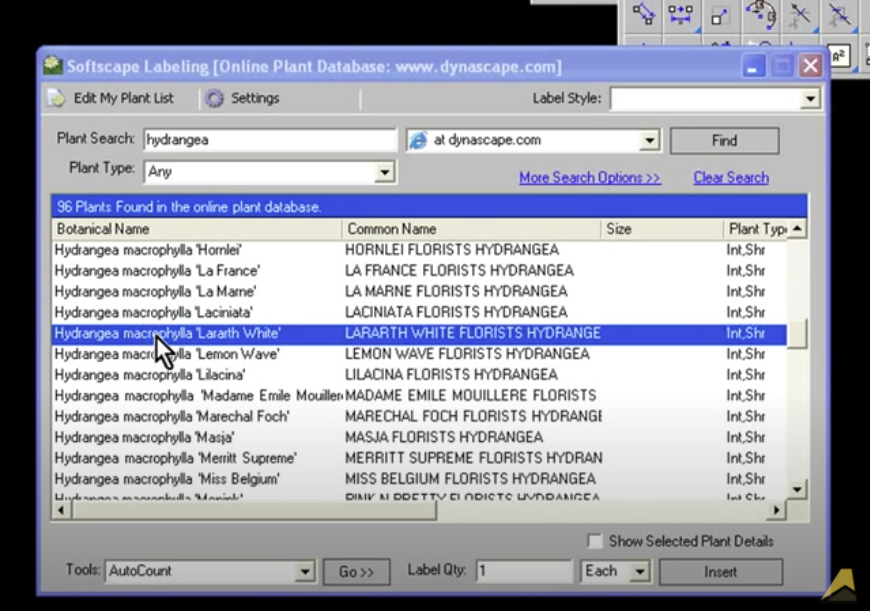
Plant Picture Catalogue
После корректной маркировки Design может создать Plant Picture Catalogue в PDF. Каталог формируется из растений, связанных с Plant Label panel, и использует изображения из базы. Для этой операции требуется интернет и действующая подписка. В готовом каталоге размещаются изображения и сведения о выбранных растениях; документация описывает раскладку по шесть изображений на страницу.
Каталог полезно воспринимать как клиентское дополнение к техническому плану, а не как замену спецификации. Перед экспортом нужно проверить, что подписи действительно созданы через plant labeling, а не обычным текстом. Если каталог не формируется, одна из первых проверок — наличие подписанных растений и доступ к онлайн-базе, а не переустановка всей программы.
Design Labels для материалов
Не все объекты на участке являются растениями. Для покрытий, стенок, аксессуаров и других элементов служат Design Labels. В пользовательском списке можно хранить описательное имя, цену и единицу измерения. Эти поля нужны, если подпись должна участвовать в material list с расчётными свойствами. Когда объект не привязан к корректной Design Label, визуальная надпись сама по себе не превращается в структурированную запись ведомости.
Подписи, текст и выноски
Обычный текст и связанные с ним выноски используются для пояснений, отметок и примечаний, которые не должны участвовать в автоматическом подсчёте. В инструменте Insert Text Attached to a Leader есть вкладки Attributes, Text и Edit. Процесс состоит из ввода текста, выбора атрибутов и последовательного указания точек выноски на чертеже. В Design Mode соответствующая настройка переводит работу на слой Text_Labels и использует полярные ограничения для аккуратного построения.
Здесь важно различать визуальную подпись и информационную Label. Обычный Text with Leader не создаёт автоматически растение или материал в ведомости. Если в проекте предполагается последующий Plant List или Material List, используйте Softscape Labeling и Design Labeling. Обычный текст оставляйте для примечаний, описаний конструктивных узлов и других записей, не требующих подсчёта.
При корректировке шрифтов и размеров следует учитывать масштаб чертежа. Прототип уже содержит text и leader styles, рассчитанные под конкретную страницу. Массовая ручная смена высоты текста может нарушить единый вид листа. Сначала проверьте Drawing Page и выбранный scale, затем изменяйте стиль только там, где это действительно необходимо.
Размеры и контроль геометрии
Dimension Mode предназначен для размерной стадии и помогает убрать с экрана часть softscape-слоёв, чтобы размеры не терялись среди посадок. В Dimension toolbox имеется семь инструментов. Они работают с имперскими и метрическими единицами; точность повышается при включённых привязках Inference Engine.
Размер на листе следует считать проверкой, а не украшением. Если после импорта DWG, PDF или растрового плана известная линия имеет неправильную длину, нельзя продолжать оформление только потому, что изображение выглядит пропорционально. Найдите контрольный размер, измерьте его, вычислите коэффициент известная длина / измеренная длина, выполните масштабирование и повторите измерение. Только после этого ставьте окончательные dimensions.
В 6.8.3 исправлена точность измерительных инструментов внутри Softscape и Hardscape labeling при units, заданных как inches или yards. Для проектов, где эти единицы используются в подсчётах, обновление особенно важно: старый проект после перехода на 6.8.3+ стоит пересчитать контрольным измерением, если его смета опиралась на такие операции.
Форматы файлов, импорт, экспорт и интеграции
| Данные | Поддержка в DynaScape Design | Что проверять |
|---|---|---|
| Собственный чертёж | Файлы *.dpd | Открывайте и сохраняйте локальную рабочую копию; не используйте сетевой ресурс как основной путь редактирования. |
| AutoCAD | Импорт и экспорт DWG/DXF | Для импорта справка описывает Model Space и отсутствие Xrefs; после импорта проверяйте extents, слои и масштаб. В 6.8.4 экспортный диалог обновлён для AutoCAD 2026. |
| Vector PDF | Импорт геометрии PDF появился в ветке 6.7 | При импорте задайте исходный масштаб и после вставки проверьте контрольный размер. |
| Растровые изображения | Используются как подосновы и изображения; в 6.8.2 браузеры Plant Image Search, Plant List Editor и Plant Picture Catalogue отражают поддержку JPEG, TIFF и PNG | Не считайте пиксельный файл автоматически масштабным; откалибруйте его по известной длине. |
| Save As Adobe PDF и Plant Picture Catalogue PDF | Проверьте paper size, orientation, output quality, color mode и фактический размер на листе. | |
| JPEG | Экспорт изображения для публикации и просмотра | JPEG удобен для экрана, но для печати технического плана PDF предпочтительнее. |
| CSV | Экспорт Material List в CSV с версии 6.7.8 | CSV строится по plants/material labels; обычный текст на плане не заменяет структурированную маркировку. |
| DynaScape Color | Передача подготовленного чертежа в отдельное приложение Color | Color — отдельный продукт; перед передачей проверьте слои и готовность объектов к раскраске. |
| Sketch3D / SketchUp | Экспорт из Design в связанный 3D-процесс | 3D не является встроенным редактором базовой Design; нужна соответствующая связка. |
| Manage360 | Связь чертежа с estimating/business workflow | Корректность зависит от label data; редактирование надписей как обычного текста может разорвать смысловую связь. |
Собственный формат DynaScape Design имеет расширение .dpd. Диалог открытия фильтрует файлы Design по этому расширению. Для хранения проекта полезно держать исходный .dpd отдельно от выпущенного PDF: PDF нужен для передачи и печати, но не сохраняет редактируемую структуру Design.
DWG/DXF — наиболее важная внешняя CAD-связь. Свежие релизы последовательно улучшают обмен: 6.8.2 корректнее обрабатывает DXF с неверными VISUALSTYLE и защищается от слишком длинных полилиний; 6.8.3 импортирует AutoCAD MLeaders, раскладывая их на текст, линии и стрелки, потому что модель нескольких выносок не соответствует напрямую объектам Design; 6.8.4 обновляет экспортный диалог для AutoCAD 2026.
Это объясняет, почему импортированный MLeader после загрузки нельзя ожидать как единый интеллектуальный объект. Он становится набором составляющих. Если требуется сохранить семантику исходного AutoCAD-объекта, перед обменом нужно понимать, какие свойства Design умеет представить нативно, а какие только визуально.
Vector PDF удобен для подоснов, когда исходный CAD недоступен. В ветке 6.7 добавлена возможность импортировать PDF-геометрию в текущий рисунок с выбором исходного масштаба и пересчётом к масштабу текущего drawing. Но PDF может содержать и растровое изображение; такое содержимое не становится векторной геометрией автоматически. После импорта в любом случае нужен контроль известной длины.
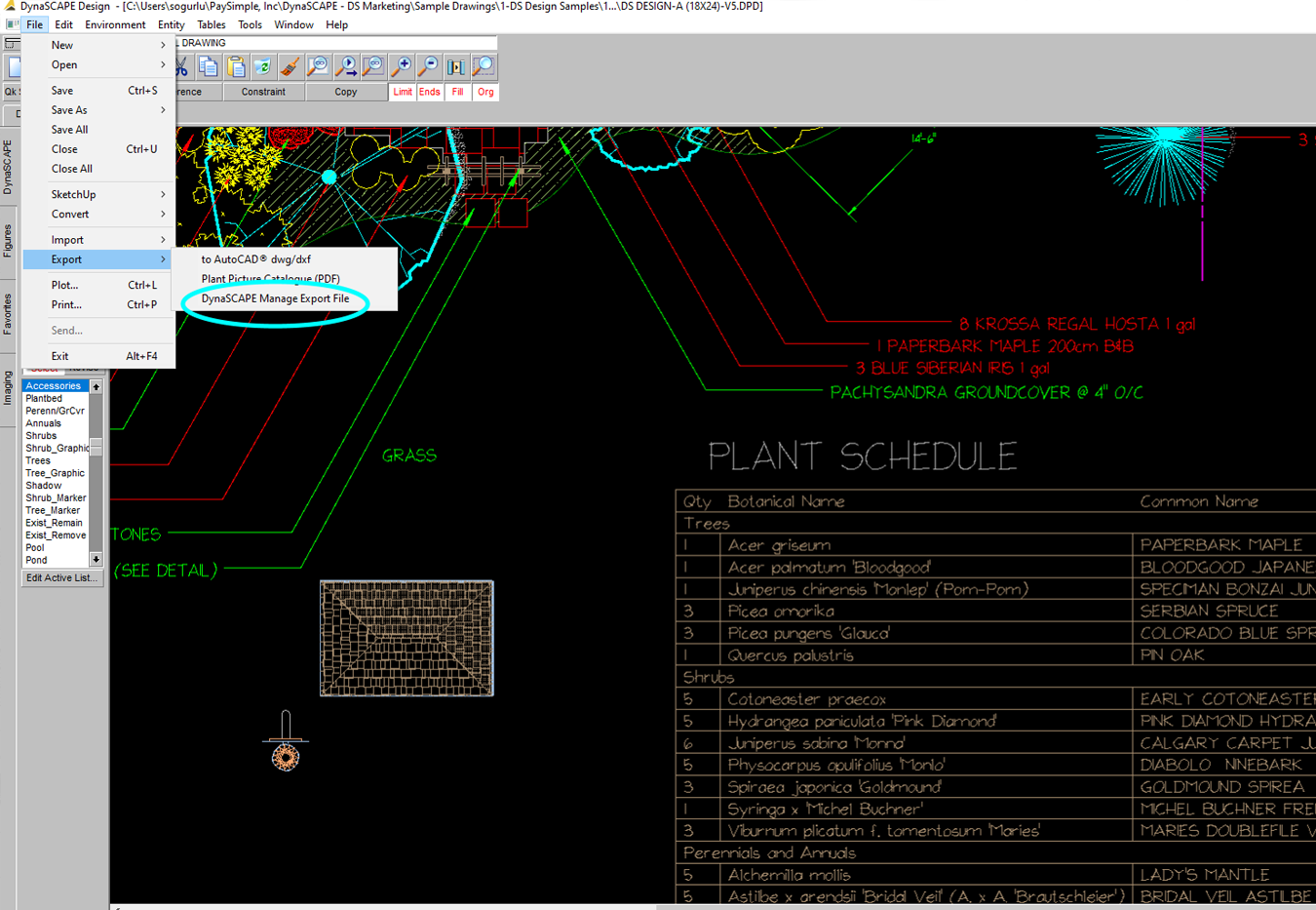
PDF и печатная выдача
Для технической выдачи используется File > Save As > Adobe PDF. В настройках доступны Output Quality, Color, orientation, paper size и Fit to sheet. В руководстве Medium отмечено как подходящее качество для обычного вывода; при сложной графике итог всё равно следует проверять визуально на 100% масштабе и пробной печатью.
Fit to sheet удобно для просмотра, но оно может разрушить смысл печатного масштаба. Если подрядчику нужен план 1:100, 1:200 или в имперском масштабе, нельзя полагаться на автоматическое вписывание. Выберите реальный формат листа, отключите случайное масштабирование драйвера принтера и после экспорта измерьте контрольный отрезок на отпечатке либо проверьте размер PDF средствами просмотра.
При ошибке PDF writer в базе знаний предусмотрен Repair PDF Export. Команда вызывается из Help и восстанавливает компонент PDF-вывода. Это более точная первая мера, чем полное удаление Design. После ремонта повторите экспорт небольшого тестового файла, затем основного проекта.
CSV и ведомости
Начиная с 6.7.8 Material List можно экспортировать в CSV через File > Export. Такой файл удобен для дальнейшей обработки в таблицах и сметных процессах. Экспорт строится из растений и материалов, которые были корректно помечены в drawing. Если пользователь добавил красивую надпись обычным Text, она не становится автоматически строкой material list.
Системные требования
DynaScape Design — Windows-приложение. Его системные требования содержат как современные, так и наследуемые компоненты, поэтому таблицу нужно читать как параметры совместимости самого Design, а не как рекомендацию по жизненному циклу Windows или браузеров.
| Компонент | Требование для DynaScape Design | Практическая проверка |
|---|---|---|
| ОС | Microsoft Windows 11, Windows 10 или Windows 8.1 | Design работает как Windows desktop application. На Mac нативной сборки нет. |
| Процессор | Intel Core i5 или эквивалент; i7 рекомендуется | Для больших импортов и насыщенных планов используйте современный процессор; отдельного стандартного benchmark для Design нет. |
| Оперативная память | 4 GB RAM | Это минимальная планка Design; учитывайте память Windows, виртуализации и других приложений отдельно. |
| Видеокарта | 2 GB GDDR5, GDDR6 или HBM dedicated video card с DirectX 9 | Для виртуальной Windows на Mac проверьте корректность графического ускорения до запуска производственного проекта. |
| Экран | Минимум 1024×768 | На 1920×1080 при 125% масштабировании в 6.8.3 специально улучшена видимость модификаторов Figures/Favorites. |
| .NET | Microsoft .NET Framework 3.5 или новее | Компонент должен быть доступен в Windows до установки и запуска. |
| Интернет | Нужен для обновлений и Online Plant Database; также требуется для активации | Проверьте доступ до первого запуска и перед созданием Plant Picture Catalogue. |
| Язык Windows | На неанглийской Windows английский должен быть основным языком | Может потребоваться Microsoft Language Pack. |
| Офисные документы | Microsoft Office 2003–2016 или эквивалент для просмотра plant/material lists | CSV можно обрабатывать совместимым табличным приложением. |
| Adobe Reader или эквивалент для Plant Picture Catalogues | Подойдёт совместимый PDF viewer. |
В перечне также упоминается Internet Explorer 9 или новее с рекомендацией Chrome. Это наследуемый пункт требований. Для нового компьютера рациональнее ориентироваться на актуальную Windows, современный браузер и дискретную графику, не делая старый браузер целью конфигурации.
Список видеокарт на странице требований содержит поколения AMD Radeon R7/R9/RX и NVIDIA GTX/RTX вплоть до RTX 30-й серии. Он показывает класс графики, но не является исчерпывающим перечнем современных адаптеров. Программа не публикует независимых тестов FPS или времени рендеринга, поскольку Design прежде всего 2D CAD. Пригодность конкретной рабочей станции лучше проверять на типичных для компании .dpd, DWG/DXF и PDF.
Работа на Mac
На Mac Design запускается не нативно. Документация предлагает Windows через Boot Camp или Parallels. Для современного Mac на Apple Silicon практический вариант требует совместимой виртуализации Windows; работоспособность конкретной конфигурации нужно проверить до переноса производственных проектов. Сам DynaScape Design остаётся Windows-приложением.
Производительность и устойчивость
Для DynaScape Design не задан универсальный стандартный тест скорости или нормативный максимум объектов. Производительность зависит от сложности геометрии, количества импортированных слоёв, тяжёлых растров, разрешения экрана, памяти и видеокарты. Поэтому программу корректнее оценивать по реальному набору операций: открытие типового .dpd, pan/zoom, редактирование фигур, импорт подосновы, создание ведомости и PDF.
История релизов показывает конкретные узкие места. В 6.8.4 устранено зависание при уменьшении окна приложения до размера меньше drawing canvas. В 6.8.2 импортированные AutoCAD polylines/splines более чем с 256 вершинами стали разбиваться на секции, чтобы исключить падение при добавлении angle dimension рядом с такой геометрией. В 6.8.1 исправлены отдельные Figures, которые могли вызвать crash при clustering.
Растровая подоснова может заметно влиять на отзывчивость и переносимость файла. Крупный JPEG или PDF следует подготовить в разумном разрешении и хранить вместе с проектом так, чтобы рабочий путь был доступен на другом компьютере. В пользовательских отзывах старых версий встречаются жалобы на зависания при работе с планами и растрами; это не означает, что тот же сбой воспроизводится в 6.8.4, но подтверждает необходимость проверять типовые файлы компании на актуальной версии.
Интерфейс чувствителен к масштабированию Windows. В 6.8.3 панели модификаторов Figures и Favorites переработаны специально для 1920×1080 при 125% scaling. Если нижнее поле Height частично скрыто, Shift+Down Arrow уменьшает CLI до двух строк, а Shift+Up Arrow снова разворачивает CLI. Для ноутбука это практический способ освободить вертикальное место без изменения всего системного DPI.
Как проверить рабочую станцию
- Откройте копию самого тяжёлого типового .dpd, а не пустой демонстрационный файл.
- Выполните Zoom, Pan, Select и Revise в разных участках рисунка.
- Переключите Design Mode, All Layers On Mode, Dimension Mode и Softscape Mode и проверьте скорость обновления.
- Импортируйте характерный для компании DWG/DXF и сравните состав слоёв и геометрию с исходником.
- Подключите обычную растровую подоснову и проверьте перемещение, масштабирование и сохранение.
- Создайте Material List/CSV и PDF на реальном формате листа.
- Закройте и снова откройте файл, чтобы убедиться, что внешние изображения и пользовательские библиотеки остаются доступными.
Такая проверка даёт более полезный ответ, чем сравнение только с минимальными 4 GB RAM: она охватывает операции, которые формируют рабочий день ландшафтного проектировщика.
Практические сценарии работы
Посадочный план частного участка
Начните с survey, PDF-подосновы или прототипа. Проверьте границы и масштаб, затем отрисуйте существующие элементы. Для растений используйте Figures и Softscape Labeling, а не обычные текстовые подписи. После размещения проверьте AutoCount, составьте plant/material list и создайте Plant Picture Catalogue для клиента. Финальный технический лист сохраните в PDF без Fit to sheet, если печатный масштаб должен быть строгим.
Реконструкция участка по DWG от архитектора
Импортируйте DWG/DXF как новый рисунок, если это основная подоснова. Сразу выполните zoom to extents, чтобы найти всю геометрию, затем отключите лишние слои. В 6.8.0 слой можно скрыть выбором entity через Advanced toolbox. Проверьте контрольный размер; если scale не совпадает, вычислите коэффициент и масштабируйте до начала проектирования. MLeaders из AutoCAD-файлов в 6.8.3+ импортируются как отдельные текст, линии и стрелки, поэтому их следует воспринимать как визуальную геометрию, а не единый объект.
Повторяющиеся типовые элементы в проектно-строительной компании
Создайте собственные Figure libraries для типовых бордюров, светильников, деталей стенок, мебели и фирменных обозначений. Самые частые объекты добавьте в Favorites; в 6.8.4 там можно хранить до 40 Figures. Сохраняйте DynaSCAPEDS из AppData в корпоративную резервную копию и документируйте, какие библиотеки относятся к стандарту компании. Это уменьшает различия между чертежами разных дизайнеров.
Расчёт материалов и передача в смету
Используйте Design Labels с заполненными единицами и, где нужно, ценами. Для растений работайте через Plant List и Plant Label. До экспорта пройдите по drawing и убедитесь, что подписи не были просто перепечатаны обычным Text. Затем экспортируйте Material List в CSV. Если компания использует Manage360, проверяйте связность данных до передачи, особенно после крупных ревизий чертежа.
Клиентская презентация без 3D
Design сам по себе выпускает выразительный линейный план с hand-drawn стилистикой. Для встречи можно подготовить PDF и Plant Picture Catalogue. Если нужен полноцветный план, используется отдельный Color; если требуется 3D, используется Sketch3D/SketchUp. Такое разделение позволяет не путать способность Design подготовить исходный файл с наличием соответствующего рендера внутри базовой программы.
Согласование с подрядчиком
Отправляйте PDF фиксированного листа и масштаба, а .dpd сохраняйте как редактируемый исходник. Если подрядчик работает в AutoCAD, при необходимости экспортируйте DWG/DXF и отдельно проверьте, как преобразовались Figures, текст и выноски. Для критических размеров сравните несколько контрольных дистанций в обоих файлах. Это важнее, чем визуальное совпадение цветных линий.
Ограничения DynaScape Design
Первое ограничение — платформа. Design не имеет нативной версии macOS и не является браузерным приложением. На Mac нужен Windows layer через Parallels или Boot Camp. Для студии с парком Mac это означает дополнительную конфигурацию и потенциальные вопросы графического ускорения, принтеров и доступа к локальным папкам.
Второе — архитектура интерфейса. Design сохраняет классическую CAD-логику с Toggle Bar, Toolboxes, CLI, Layers и Modes. Для опытного пользователя это предсказуемая среда, но новичку она обычно требует обучения. Оценка ease of use у DynaSCAPE на Capterra — 3,9 из 5, что согласуется с темой кривой обучения в отзывах. При этом агрегированная страница Capterra охватывает экосистему DynaSCAPE, а не только Design, поэтому эту цифру нельзя считать чистой оценкой интерфейса версии 6.8.4.
Третье — разделение визуализации по продуктам. Цветная подача относится к Color, а 3D — к Sketch3D/SketchUp. В Design можно сделать профессиональный 2D-план, но пользователь, ожидающий встроенный фотореалистичный 3D-рендер в той же программе, получит другой рабочий процесс.
Четвёртое — зависимость части функций от интернета. Локальный .dpd можно редактировать на компьютере, но лицензия требует активации, обновления и Online Plant Database требуют подключения, а Plant Picture Catalogue использует онлайн-данные. Локальная установка не означает полностью автономную эксплуатацию.
Пятое — обмен с внешними CAD не гарантирует сохранение каждой интеллектуальной сущности один к одному. MLeader из AutoCAD служит примером: он импортируется разложенным на составные элементы. Xrefs в описанном импорте не поддерживаются, а документация импорта перечисляет версии AutoCAD только до 2018, хотя экспорт в 6.8.4 обновлён для AutoCAD 2026. Для сложной координации нужен тестовый обмен.
Шестое — часть системных требований содержит наследуемые пункты вроде Internet Explorer 9 и Office 2003–2016. Это не делает текущий Design старой версией — релиз 6.8.4 датирован 2026 годом, — но показывает, что документация по окружению обновляется неравномерно. При развёртывании лучше тестировать конкретную современную конфигурацию Windows.
Седьмое — полный установщик загружается только после входа в My Account. Для переустановки нужно сохранять доступ к учётной записи и связанным с ней серийным номерам.
Плюсы и минусы
Плюсы
- Специализация именно на профессиональном ландшафтном 2D-CAD, а не на универсальном черчении без отраслевых библиотек.
- Более 1 500 готовых символов и возможность создавать собственные Figures и libraries.
- Онлайн-база Horticopia более чем из 10 000 растений и поддержка синонимов ботанических названий в версии 6.8.3+.
- AutoCount labeling связывает графику с количеством растений и материалов и уменьшает ручную сверку ведомостей.
- Преднастроенные prototypes, layers, line weights, text и leader styles помогают сохранять единый графический стандарт.
- DWG/DXF import/export, векторный PDF import, PDF/JPEG output и CSV material list покрывают основные направления обмена для 2D-проектирования.
- Отдельные Modes позволяют быстро переключать рабочий контекст между размерами, softscape, hardscape takeoff, grading, lighting и другими слоями.
- Регулярные релизы ветки 6.8 исправляют конкретные сбои импорта, фигур, оконного интерфейса и измерений.
- Есть интеграционный путь к DynaScape Color, Sketch3D/SketchUp и Manage360, когда проекту нужны презентация, 3D или бизнес-процесс.
Минусы
- Нет нативного macOS-клиента; на Mac требуется Windows-среда.
- Подписка Design стоит 1 599 USD в год при годовой оплате или 158 USD в месяц при помесячной.
- Color и 3D-возможности не являются встроенными функциями базовой Design и требуют отдельных продуктов или связок.
- Классический CAD-интерфейс с toolboxes, режимами, слоями и CLI требует обучения, особенно без предыдущего CAD-опыта.
- Некоторые интеллектуальные AutoCAD-объекты при импорте упрощаются; MLeaders, например, раскладываются на текст, линии и стрелки.
- Полный установщик доступен только после авторизации в My Account.
- Часть системных требований содержит устаревшие внешние компоненты, поэтому современную конфигурацию нужно проверять практически.
- Для Online Plant Database, обновлений, активации и Plant Picture Catalogue требуется интернет.
Частые ошибки и способы проверки результата
| Симптом | Причина в рабочем процессе | Что сделать | Как проверить |
|---|---|---|---|
| После импорта DWG кажется пустым | Геометрия находится далеко от drawing page или импортирован не тот набор данных | Показать database extents, затем увеличить область с реальной геометрией; проверить Model Space и Xrefs в исходнике | Сравнить несколько характерных объектов и контрольный размер с исходным CAD |
| Подоснова имеет неверный масштаб | PDF, raster или DWG вставлен без корректной калибровки | Измерить известную длину, вычислить отношение известной к измеренной и выполнить Resize | Повторно измерить тот же отрезок и второй независимый размер |
| Объект есть в файле, но не виден | Слой скрыт текущим Mode | Переключиться в All Layers On Mode и определить слой объекта | Вернуться в рабочий Mode и осознанно настроить видимость |
| Plant List не совпадает с текстом на плане | Plant Label был отредактирован обычным текстовым инструментом | Удалить неверную подпись и создать её заново через Softscape Labeling | Повторно сформировать material/plant list и сравнить quantity и botanical name |
| Keyed Labels имеют конфликтующие коды | Дубликаты пользовательских трёхсимвольных кодов не выявляются автоматически | Просмотреть список кодов вручную перед выпуском | В готовом ключе каждая позиция однозначно соответствует одному растению |
| PDF не создаётся | Проблема компонента PDF writer | Использовать Help > Repair PDF Export, затем повторить Save As Adobe PDF | Открыть тестовый PDF, проверить лист, ориентацию, текст и толщины линий |
| После 6.8.2 изменения пользовательской библиотеки не видны | Редактируется старая DynaSCAPEDS в Documents | Работать с активной DynaSCAPEDS в AppData | Перезапустить Design и открыть изменённую library или figure |
| Импортированный AutoCAD MLeader нельзя редактировать как единый leader | Design импортирует MLeader разложенным | Редактировать text, lines и arrowheads отдельно либо создать нативную выноску Design заново | Проверить визуальное совпадение и слой каждого компонента |
| Design зависает при уменьшении окна | Проблема сборки до 6.8.4 | Обновиться до 6.8.4 или более новой доступной версии | Повторить изменение размера окна на копии проекта |
| Сложная imported polyline ведёт к сбою при angle dimension | Используется версия до исправления 6.8.2 или импорт содержит чрезмерно сложную геометрию | Использовать актуальную версию и при необходимости упростить исходную геометрию | Поставить angle dimension возле проблемного объекта на копии файла |
Проверка перед передачей чертежа
- Откройте All Layers On Mode и убедитесь, что в файле нет случайной геометрии за пределами рабочего участка.
- Вернитесь в нужный выдачный Mode и проверьте видимость dimensions, labels, hardscape и softscape.
- Измерьте минимум два известных расстояния, особенно если использовался импорт DWG, PDF или raster.
- Сформируйте plant/material list и сопоставьте выборочно несколько количеств с планом.
- Просмотрите Keyed Labels на дубликаты и записи без botanical name.
- Сохраните исходный .dpd локально, затем сформируйте PDF.
- Откройте PDF независимо от Design и проверьте paper size, orientation, line weights, текст и края листа.
- Если файл отправляется подрядчику как DWG/DXF, откройте экспорт в принимающей CAD-системе и сравните контрольные размеры.
Безопасность, приватность и сохранность проектов
DynaScape Design работает с локальными .dpd и локально установленным приложением, однако полностью автономным продукт не является. Интернет используется для активации лицензии, получения обновлений и доступа к Online Plant Database; Plant Picture Catalogue также зависит от онлайн-данных. Политику хранения нужно строить так, чтобы локальные проектные файлы не смешивались с доступом к учётной записи и сетевым справочным сервисам.
Для сохранности чертежей действует конкретное ограничение: документация не рекомендует сохранять и редактировать drawing непосредственно по сетевому пути, потому что сетевые сбои могут привести к повреждённому файлу, который нельзя восстановить. Практический вариант — вести рабочую .dpd локально и копировать закрытый файл в сетевое хранилище или систему резервного копирования.
Перенос DynaSCAPEDS в AppData в версии 6.8.2 также связан с сохранностью настроек: Documents часто перенаправляется в OneDrive, что вызывало ошибки. После автоматического переноса старая папка остаётся как дубликат. Чтобы не получить две расходящиеся версии пользовательских фигур и библиотек, корпоративный backup должен включать активную DynaSCAPEDS из AppData.
При использовании растров и PDF следует помнить о внешних файлах. Если подоснова хранится отдельно от проекта и затем перемещается, другой компьютер может потерять к ней доступ. Для передачи проекта внутри команды сохраняйте исходные подосновы вместе с проектом и фиксируйте их версии. Перед отправкой клиенту или подрядчику предпочтительнее PDF, который содержит финальное визуальное представление и не зависит от пользовательских библиотек Design.
Нельзя приписывать Design функции шифрования проектных файлов, сквозного шифрования или корпоративного контроля доступа без отдельной документации. Безопасность рабочего процесса здесь обеспечивается Windows-учётной записью, правами файловой системы, резервным копированием, контролем доступа к My Account и политикой хранения .dpd.
Отзывы пользователей и профильных изданий
Пользовательские отзывы
На Capterra DynaSCAPE имеет совокупный рейтинг 4,2 из 5 на основе 207 отзывов; Ease of Use — 3,9, Customer Service — 4,0. Карточка относится ко всей экосистеме DynaSCAPE и содержит отзывы не только о Design, поэтому эту статистику нельзя выдавать за оценку исключительно DynaScape Design 6.8.4. В отзывах именно о Design регулярно выделяются профессиональный вид чертежей, отраслевые plant symbols, удобство ревизий и связь с estimating workflow; среди критики встречаются непривычная логика отдельных инструментов, ограничение Windows и замечания к старым версиям интерфейса.
Один подробный отзыв пользователя Design на Capterra описывает переход с ручного черчения на DynaScape в 2007 году: наиболее полезными оказались быстрые ревизии и копирование частей чертежа между масштабами. В другом отзыве Design характеризуется как CAD, который легче освоить пользователю с опытом обычного черчения, а plant symbols помогают сохранить специализированную ландшафтную графику. Одновременно есть критика clunky-инструментов, нехватки отдельных вариантов symbols/hatching и ограничений на крупных проектах. Эти оценки субъективны и относятся к разным годам и конфигурациям, поэтому их нужно сопоставлять с конкретной версией и собственным типовым проектом.
На G2 отдельная карточка DynaSCAPE Design содержит только один отзыв, поэтому статистически обобщать её нельзя. Автор сравнивает рабочую логику с AutoCAD, но считает Design проще для ландшафтных задач; отмечает большое количество blocks/Figures, пользовательские блоки и Favorites, чистые планы и удобство изменений. В минусах описаны зависания при вставке plot plans и проблемы с переносимостью отдельных подоснов. Отзыв относится к старой версии, а ветка 6.8 позднее исправляла несколько классов сбоев импорта и зависаний, поэтому старую жалобу нельзя автоматически переносить на 6.8.4.
Профильные публикации
Landscape Management рассматривал DynaSCAPE Design в отраслевом контексте и отдельно публиковал материал о выборе и освоении landscape design software с участием специалиста, работавшего с DynaScape с 2003 года. Главный практический вывод публикации — сначала определить функцию, которая сильнее всего влияет на процесс бюро, а уже затем выбирать программу; избыток возможностей, которыми команда не пользуется, увеличивает стоимость и сложность обучения. Для Design этот критерий особенно уместен: его ценность раскрывается в специализированной цепочке 2D CAD, маркировки, материалов и связанной деловой экосистемы, а не в попытке заменить все типы проектного ПО.
Тот же отраслевой материал подчёркивает важность обучения после покупки и цельной рабочей цепочки. Для DynaScape в качестве преимущества рассматривалась возможность связать design, estimating и job costing, чтобы не переносить одни и те же сведения вручную между несвязанными программами. Это не означает, что все такие функции находятся внутри DynaScape Design: estimating и job management относятся к другим компонентам экосистемы. Для монографического обзора Design важно сохранять эту границу.
Профильная заметка Landscape Management о DynaSCAPE Design датируется 2013 годом и обновлялась в 2018-м, поэтому приведённые там числа распространённости нельзя считать текущей статистикой 2026 года. Её полезная часть — историческая фиксация позиционирования: технический CAD-чертёж сочетался с чёрно-белой, цветной и 3D-подачей через связку продуктов DynaScape. В текущей линейке сохраняется та же граница: базовый Design остаётся CAD, а Color и Sketch3D существуют отдельно.
Отзывы и профессиональные публикации сходятся в одном проверяемом критерии выбора: программу разумно оценивать на реальном процессе. Если офис выпускает 2D-планы, маркирует растения, считает материалы и передаёт чертежи монтажникам, Figures, Modes, labeling и take-off workflow соответствуют задаче напрямую. Если приоритет — 3D BIM, GIS, сложная междисциплинарная координация или нативная macOS, ограничения Design становятся существеннее его ландшафтной специализации.
Дополнительные примеры оформления рабочего чертежа
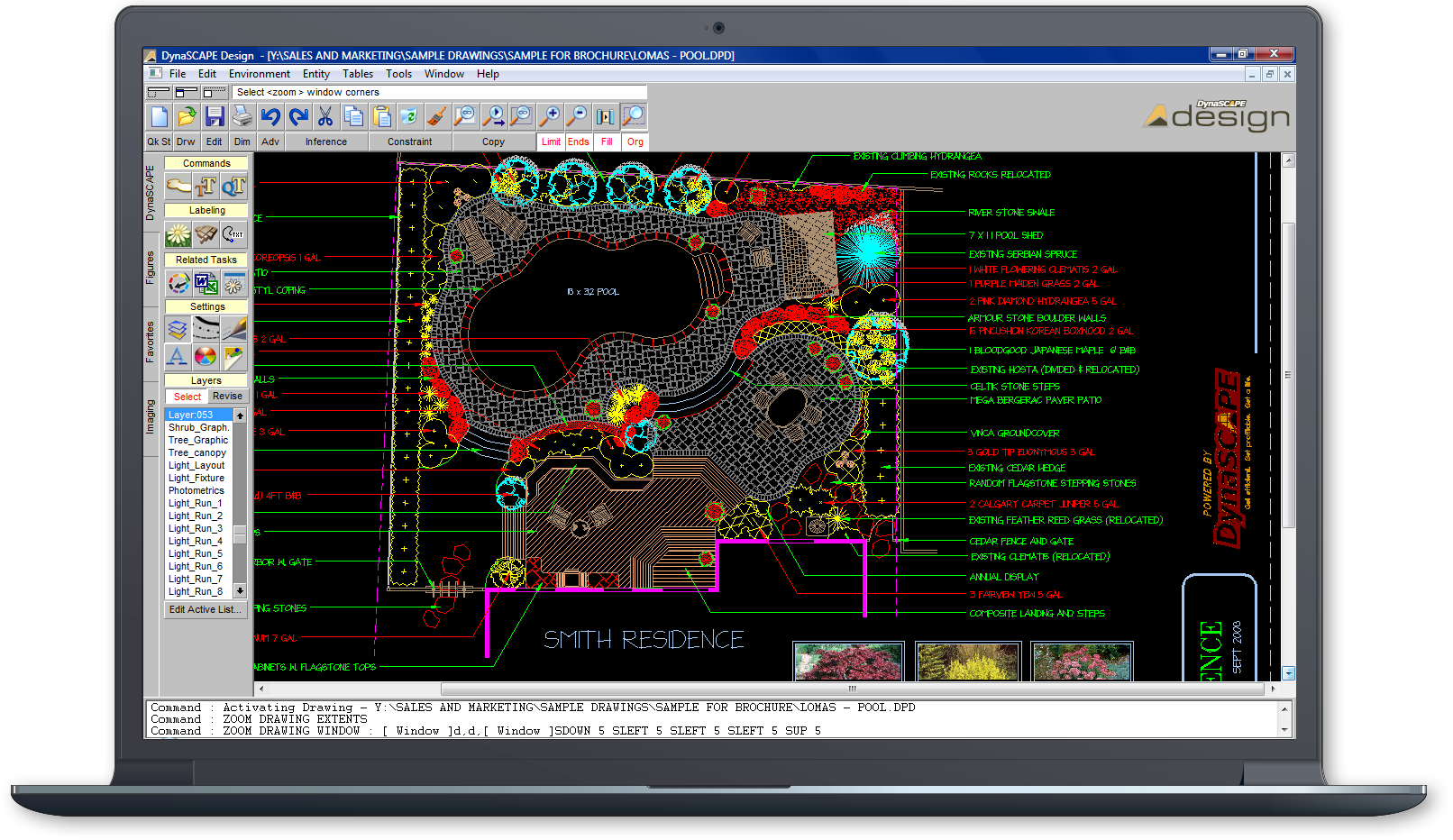
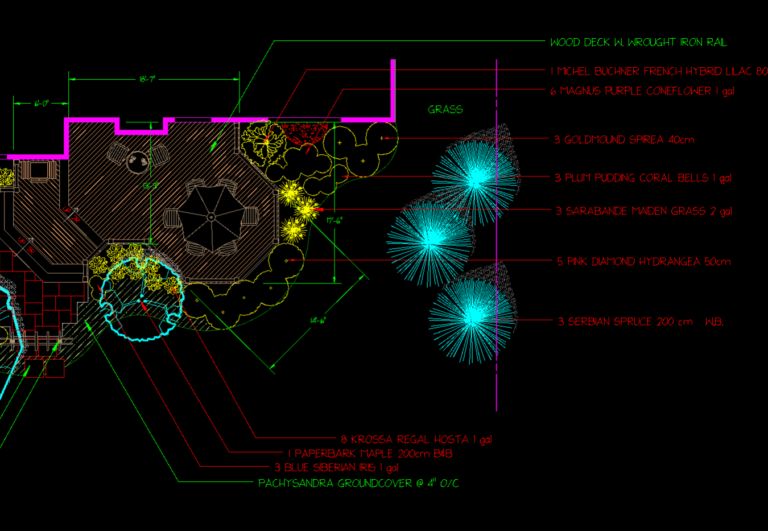
Размерные линии, подписи растений и цветовое разделение элементов помогают контролировать геометрию непосредственно на рабочем поле. Такой фрагмент полезен не как презентационная картинка, а как пример того, как в одном плане одновременно существуют размерные цепочки, выноски и библиотечные фигуры.
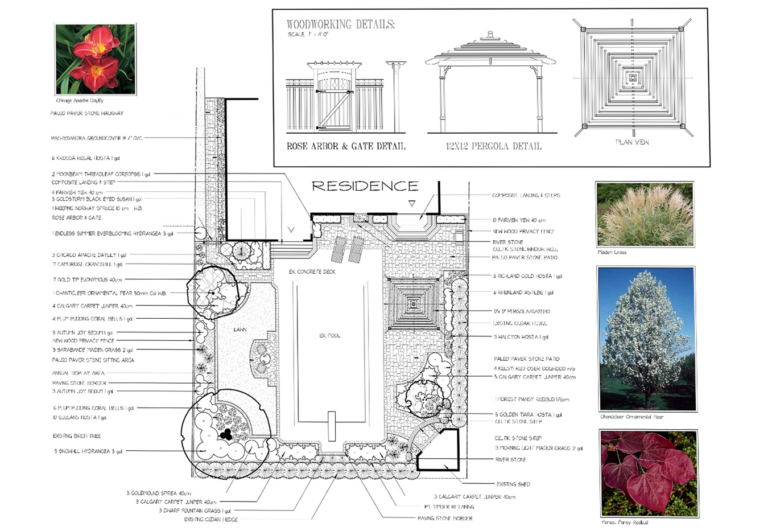
План с фотографиями растений показывает другой тип выдачи: рядом с чертежом размещаются подписи, изображения и элементы деталировки. Такая компоновка особенно полезна, когда клиенту или монтажной команде нужно сопоставить условное обозначение с конкретным растением и одновременно видеть конструктивные детали участка.
Крупный фрагмент маркированного плана хорошо показывает логику лидерных линий: подпись вынесена за плотную геометрию, а линия связывает текст с конкретным объектом. При проверке готового листа важно смотреть не только на наличие подписи, но и на однозначность этой связи, отсутствие пересечений с важными контурами и читаемость текста при печатном масштабе.

Сравнение с аналогами
DynaScape Design корректно сравнивать не с универсальными графическими редакторами, а с программами, которые решают задачи профессионального ландшафтного проектирования. Два показательных ориентира — Vectorworks Landmark и PRO Landscape. Все три продукта позволяют выпускать масштабные планы, но различаются глубиной 3D/BIM, способом работы с презентацией, мобильным сценарием и степенью специализации CAD-процесса.
| Критерий | DynaScape Design | Vectorworks Landmark | PRO Landscape |
|---|---|---|---|
| Основная модель работы | Ландшафтно-специализированное 2D CAD для точных планов с художественной подачей, библиотеками фигур, слоями, режимами и маркировкой. | Ландшафтное CAD/BIM от предпроектного анализа до 3D-модели и строительной документации. | Комплекс для ландшафтного дизайна, объединяющий CAD, Photo Imaging, 3D, предложения и Companion-приложение. |
| 2D-чертёж | Центральная функция. Масштаб, слои, Figures, размеры, штриховки, подписи и material/plant workflow встроены в основной процесс. | Поддерживает 2D-концепции и документацию, но связывает их с интеллектуальными объектами и 3D/BIM-моделью. | Landscape-specific CAD с точными чертежами любого заявленного размера и масштаба, условными обозначениями и деталями. |
| 3D | Не является встроенной основной функцией Design. Для связки с SketchUp используется отдельный Sketch3D. | 3D-моделирование участка и BIM являются частью Landmark; 2D и 3D могут оставаться связанными. | 3D Editor входит в комплекс PRO Landscape и строит 3D-представление на основе CAD-чертежа. |
| Работа с растениями | Horticopia более чем на 10 000 растений, Softscape Labeling, пользовательская plant material database, Auto-Count и Plant Picture Catalogue. | Planting и landscape areas оформляются как интеллектуальные объекты и включаются в отчёты проекта. | Библиотека содержит изображения и символы для растений; в материалах продукта заявлено более 19 000 изображений для Photo Imaging. |
| Ведомости и подсчёты | Auto-Count, Material List, plant/material take-offs и экспорт Material List в CSV. | Отчёты, material takeoff, расчёты cut/fill, уклонов, водного баланса и другие BIM-данные. | Quantity takeoffs для длины, площади и объёма, включая edging, walls, pavers, mulch и irrigation pipe; также есть модуль предложений. |
| Внешние CAD-данные | Импорт DWG/DXF документирован для Model Space без Xrefs; экспорт в 6.8.4 указывает поддержку AutoCAD 2026. При обмене отдельные объекты могут разлагаться на примитивы. | Импорт, экспорт и direct referencing для DWG, IFC, RVT и BCF; также заявлена работа с форматами AutoCAD, Revit, SketchUp и Rhino. | Может начинать проект с CAD или PDF, survey/plot plan, satellite image или drone photo; продукт использует Autodesk RealDWG. |
| GIS и анализ участка | Основной акцент сделан на черчении и ландшафтной документации; специализированный GIS/BIM-анализ не относится к ядру Design. | Поддерживает GIS-контекст, данные дронов, анализ солнца/тени, поверхностного дренажа и уклонов. | Основной акцент — CAD, Photo Imaging, 3D и коммерческая презентация; GIS/BIM не является центральной моделью продукта. |
| Презентация клиенту | Чертежи с hand-drawn эстетикой, Plant Picture Catalogue; Color и Sketch3D расширяют презентацию, но приобретаются отдельно. | Встроенные инструменты drawing/illustration/rendering и 3D-представление в общей BIM-среде. | Photo Imaging, 3D walkthrough/flyover, ночное освещение и PDF-предложения входят в заявленный комплекс. |
| Мобильный сценарий | Основная программа Windows; браузерный Creator — отдельный продукт, а не мобильная версия Design. | Основная профессиональная среда ориентирована на настольный проектный процесс и облачное взаимодействие вокруг Vectorworks. | Companion-приложение позволяет собирать базовые данные на участке и работать с презентацией на планшете. |
| Windows и Mac | Windows-приложение. На Mac запускается только через среду Windows; нативной macOS-версии Design нет. | Профессиональный продукт Vectorworks имеет собственную кроссплатформенную экосистему; для выбора конкретной версии нужно сверять её актуальные требования. | Windows 10/11 64-bit; на Mac документация требует Parallels или эквивалент с Windows. |
| Кому логичнее рассматривать | Офису, которому нужен быстрый выпуск профессиональных 2D ландшафтных планов, маркировка растений и материалов и узнаваемая ручная стилистика. | Ландшафтному архитектору или многопрофильной команде, которой нужны 3D/BIM, сложный анализ участка и междисциплинарные ссылки. | Подрядчику или дизайнеру, которому в одном пакете важны CAD, визуализация по фотографии, 3D и коммерческие предложения. |
DynaScape Design и Vectorworks Landmark
Главное различие — глубина информационной модели. DynaScape Design строит процесс вокруг специализированного 2D-чертежа: пользователь выбирает масштаб, работает с преднастроенными слоями и Modes, вставляет Figures, маркирует растения и материалы, выпускает PDF и ведомости. Это делает путь от подосновы до оформленного плана коротким, если конечный продукт действительно является 2D ландшафтной документацией.
Vectorworks Landmark охватывает более широкий цикл. Он принимает field measurements, surveys, GIS mapping и drone-captured data, позволяет анализировать sun/shade, surface drainage и slope, переводить схему в smart hardscapes, landscape areas и plantings, а затем поддерживать 3D site model. Изменение модели может отражаться в связанных планах, разрезах, видах и ведомостях. Для BIM-проекта это принципиальное преимущество, но оно означает и более сложную информационную структуру, чем у специализированного 2D-процесса Design.
При обмене с консультантами Landmark также шире: он работает с прямыми ссылками IFC, DWG, RVT и BCF и заявляет более двадцати форматов. DynaScape Design поддерживает важный для отрасли DWG/DXF-обмен, но его логика осторожнее: Model Space импортируется без Xrefs, а сложная AutoCAD-сущность может превратиться в набор простых элементов. Если проект регулярно проходит между архитектором, инженером, BIM-координатором и ландшафтным архитектором, это различие важнее внешнего вида интерфейса.
В обратную сторону Design выигрывает специализацией именно на выпуске ландшафтного плана. Horticopia, Plant Label Panel, Design Labels, Figures, Auto-Count и режимы для softscape/hardscape не требуют сначала строить общую BIM-модель. Для небольшого бюро, которое получает подоснову, выпускает planting plan, считает материалы и передаёт PDF подрядчику, этот путь может быть прямее. Выбор между программами определяется не количеством функций, а тем, нужен ли связанный 3D/BIM-проект или прежде всего точный и выразительный 2D-план.
DynaScape Design и PRO Landscape
PRO Landscape ближе к DynaScape Design по отраслевой специализации, но собирает в одном продукте больше клиентских и коммерческих инструментов. CAD-модуль начинает работу с measurements, CAD/PDF, survey/plot plan, спутникового изображения или drone photo. Из CAD-плана можно перейти в 3D Editor, а Photo Imaging позволяет делать визуализацию непосредственно на фотографии участка. Отдельный proposal workflow формирует обложку, quote, materials list и сведения о растениях.
DynaScape Design устроен иначе: его ядро — drafting. Цвет и трёхмерная подача вынесены в отдельные дополнения Color и Sketch3D. Это делает границу продукта более ясной: сам Design отвечает за чертёж, фигуры, слои, геометрию, маркировку, ведомости и печатный выпуск. Пользователю, который оценивает только Design, нельзя приписывать возможности Color или Sketch3D как встроенные.
Мобильность тоже различается. PRO Landscape Companion предназначен для работы с базовым чертежом и презентацией на планшете. У DynaScape линейки есть браузерный Creator, но это отдельное решение; переносить его облачные и кроссплатформенные свойства на Design нельзя. Design остаётся Windows-приложением, где центральная рабочая станция — ПК.
Практический выбор между Design и PRO Landscape зависит от состава результата. Если бюро уже выстроило отдельную систему смет и презентаций, а от CAD требуется чистый ландшафтный план с развитой маркировкой и библиотеками, Design логичен как специализированный чертёжный инструмент. Если одна рабочая среда должна одновременно поддерживать CAD, photo imaging, 3D и клиентские proposal booklets, набор модулей PRO Landscape ближе к такому процессу.
Как организовать рабочий процесс в бюро
Одиночный пользователь может хранить проект как один .dpd и выпускать из него PDF, но в команде нужен более строгий порядок. DynaScape не рекомендует сохранять рабочий файл непосредственно поверх сетевого ресурса: безопаснее редактировать локальную копию, закрывать файл, а затем копировать проверенную версию в общую папку. Такая схема уменьшает риск повреждения файла при нестабильном сетевом соединении и одновременно требует дисциплины версий.
Для каждого проекта полезно разделить как минимум четыре типа файлов: исходную подоснову, рабочий .dpd, выпущенный PDF и обменные DWG/DXF/CSV. Их назначение различается. Подоснова нужна для трассировки и проверки масштаба; .dpd сохраняет редактируемые объекты DynaScape; PDF фиксирует выпуск; DWG/DXF служит обмену с CAD-средой; CSV переносит табличные данные. Замена одного типа другим приводит к потере либо редактируемости, либо визуальной фиксации.
Контроль масштаба при получении подосновы
Наиболее опасная ошибка при старте проекта — принять импортированный файл за правильно масштабированный только потому, что он визуально помещается на лист. После импорта выберите расстояние, известное из survey или размерной цепочки, измерьте его средствами Design и сравните. При несоответствии вычислите коэффициент как известная длина, делённая на измеренную, примените масштабирование и повторите измерение. Контроль нужно делать до расстановки растений и размеров, иначе ошибка распространится на весь проект.
Для DWG/DXF отдельно проверьте, какие слои и типы объектов пришли в Design. Внешний файл может содержать proxy entities, splines, polylines или MLeaders. В новых релизах обработка таких сущностей улучшалась, однако некоторые сложные объекты всё равно не сохраняют исходную интеллектуальную структуру: MLeader, например, импортируется как текст, линии и стрелки. Визуальное совпадение не означает полной объектной эквивалентности.
Стандарт слоёв и библиотек
Командная работа становится предсказуемее, когда сотрудники не создают произвольные слои и символы для одинаковых задач. В Design уже есть Modes, которые включают и выключают связанные слои и выбирают активный слой под текущую операцию. Дополнительные корпоративные библиотеки Figures стоит организовывать по назначению: собственные конструкции, фирменные детали, типовые светильники, мебель, условные обозначения и другие повторяемые элементы.
Версия 6.8.1 увеличила доступное количество figure libraries со 100 до 120, а 6.8.4 расширила Favorites с 30 до 40 фигур. Favorites подходит для небольшого набора часто используемых элементов, но не заменяет структурированную библиотеку. Если в Favorites складывать всё подряд, сотрудник быстро теряет различие между корпоративным стандартом и личным набором.
Ревизия перед выдачей
Перед выпуском PDF полезно переключать чертёж между рабочими Modes, а не проверять только один внешний вид. В Design Mode контролируют основной вид; в All Layers On Mode легче обнаружить забытые элементы; режимы маркировки показывают подписи; Hardscape Takeoff и Softscape помогают увидеть, не смешаны ли разные виды учёта. Затем проверьте размеры, leader lines, title block, масштаб листа и наличие случайно включённых служебных слоёв.
После создания PDF откройте именно полученный файл, а не только окно Design. Сравните заголовок, ориентацию, поля, масштаб, мелкий текст, толщины линий и видимость штриховок. Если PDF предназначен для печати в масштабе, контрольный размер следует измерить уже в цепочке печати или тестовом отпечатке. Параметр Fit to sheet удобен для размещения, но способен изменить геометрический масштаб вывода, поэтому его нельзя применять автоматически к листу, где масштаб имеет договорное значение.
FAQ по DynaScape Design
DynaScape Design — это браузерный сервис или устанавливаемая программа?
Это устанавливаемое Windows-приложение. Полный EXE загружается из My Account через DynaScape Design – Full Install и запускается локально. Браузерным продуктом в той же линейке является Creator; его нельзя считать веб-версией Design.
Какая версия DynaScape Design актуальна?
Подтверждённая ветка Design дошла до версии 6.8.4, выпущенной 3 июня 2026 года. В ней увеличен лимит Favorites до 40 фигур, расширены элементы Work Area / Quotation Groups, в AutoCAD Export обозначена поддержка AutoCAD 2026, а также исправлены проблемы с видимостью импортированных фигур и зависанием при уменьшении окна ниже размера drawing canvas.
Работает ли DynaScape Design на macOS?
Нативной версии Design для macOS нет. Программа рассчитана на Windows. На Mac её запускают только внутри Windows-среды; в материалах совместимости перечислены Boot Camp и Parallels. Поддержка DynaScape при этом не распространяется на устранение проблем самой виртуальной среды.
Нужен ли интернет после установки?
Интернет требуется при первой активации лицензии: без успешной активации Design не работает. Подключение также нужно для обновлений и доступа к online plant database. Сам рабочий файл .dpd является локальным, но функции, зависящие от онлайн-базы, требуют сети.
Где взять установщик DynaScape Design?
После входа в My Account откройте Downloads и выберите DynaScape Design – Full Install. Загружается EXE DSDesignInstall. Прямая загрузка текущего полного установщика без входа в My Account не используется.
Можно ли установить DynaScape Design без серийного номера?
Установка запрашивает Customer Information и действительные серийные номера. Серийные номера чувствительны к регистру и доступны в My Account. При первом запуске программа выполняет интернет-активацию лицензии.
Какой собственный формат проекта использует программа?
Рабочие чертежи Design сохраняются как .dpd. Для долговременного хранения редактируемого проекта сохраняйте исходный .dpd; PDF используйте как фиксированный выпуск для просмотра и печати, а DWG/DXF — для CAD-обмена.
Может ли DynaScape Design открывать DWG и DXF?
В Design есть импорт AutoCAD DWG/DXF. Документация описывает Model Space и предупреждает, что Xrefs не импортируются. Для сложных сущностей возможна декомпозиция: MLeader в ветке 6.8.3 импортируется в виде текста, линий и стрелок. После импорта нужно проверить масштаб, слои и контрольные размеры.
Поддерживает ли экспорт AutoCAD 2026?
В версии 6.8.4 диалог AutoCAD Export обновлён так, чтобы указывать поддержку AutoCAD 2026. Это относится к экспорту. Его нельзя автоматически трактовать как утверждение, что импорт полностью поддерживает все сущности файлов AutoCAD 2026.
Можно ли вставить PDF как подоснову?
Design поддерживает работу с PDF-подосновами, включая импорт векторных PDF в развитии ветки 6.7. При любой подоснове критично проверить реальный масштаб по известному размеру. Если программа перестаёт отвечать при вставке PDF, база знаний отдельно рассматривает такую ошибку; проблемный PDF стоит изолировать и проверить его содержимое и сложность.
Для чего нужен Inference Engine?
Inference Engine помогает точно цепляться к геометрически значимым точкам: endpoints, midpoints, origins, quadrants и intersections. Его роль аналогична объектным привязкам CAD: он уменьшает необходимость вводить координаты вручную и помогает строить новую геометрию относительно существующей.
Что такое Figures?
Figures — готовые чертёжные символы, которые вставляются из Figures Sidebar. В библиотеке есть ботанические обозначения, камень, мощение, освещение, конструкции, мебель и аксессуары. Для фигуры можно переопределить Scale, Rotation, Width и Height; программа назначает связанный слой и учитывает масштаб чертежа.
Можно ли создавать собственные символы?
Да. Design позволяет добавлять пользовательские symbols и libraries. Это важно для офисов с собственным графическим стандартом: повторяемые детали, элементы благоустройства и фирменные обозначения можно хранить как библиотечные фигуры вместо повторного ручного построения.
Сколько символов есть в библиотеке?
В текущем описании Design заявлено более 1 500 symbols. Их назначение шире растений: библиотека включает natural stone, paving stone, garden elements, mulch, outdoor lighting, structures, furnishing, accessories и professional botanical symbols.
Что делает Auto-Count?
Auto-Count связан с маркировкой объектов: Design автоматически считает подписанные растения и материалы. Это уменьшает ручной перенос количества в ведомость, но результат зависит от корректности самой маркировки. После изменений чертежа проверяйте, что labels относятся к актуальным объектам.
Сколько растений доступно через Horticopia?
Онлайн-база Horticopia содержит более 10 000 растений. В Design их можно искать по характеристикам, цветению и цвету, использовать сведения в plant material database и связывать с маркировкой проекта.
Что такое Plant Picture Catalogue?
Plant Picture Catalogue формирует PDF-каталог растений, связанных с проектом, с фотографиями и сведениями. Для этой функции необходимы корректная маркировка, доступ к растительной базе и средство просмотра PDF. Каталог полезен как клиентское дополнение к техническому плану, но не заменяет сам planting plan.
Почему изменение текста подписи не всегда меняет ведомость?
Plant label — не просто произвольная строка. Редактирование визуального текста обычным текстовым инструментом не обязательно меняет данные, из которых формируется material list. Для изменения содержимого маркировки удалите неверную label и создайте её заново средствами labeling, затем повторно сформируйте ведомость.
Можно ли использовать короткие keyed labels?
Да, Design поддерживает keyed labeling. Код ограничен тремя символами; при этом нужно соблюдать правила botanical name или служебного обозначения. Дубликаты коротких кодов программа не обязана обнаруживать автоматически, поэтому перед выпуском легенды проверяйте уникальность вручную.
Как получить Material List?
Material List строится на основе маркированных элементов и Design Labels. Ветка 6.7.8 добавила экспорт Material List в CSV. Перед экспортом проверьте labels и количества, затем откройте CSV в табличном редакторе и убедитесь, что строки, единицы и специальные символы передались корректно.
Нужен ли Microsoft Office?
В системных требованиях для просмотра plant/material lists перечислен Microsoft Office 2003–2016 или эквивалент. Это наследуемая формулировка совместимости. Для современного рабочего места важен фактический доступ к программе, которая корректно открывает создаваемые табличные результаты; конкретную цепочку нужно проверить на используемой версии Windows.
Какая видеокарта требуется?
Для Design указана дискретная видеокарта с 2 GB GDDR5, GDDR6 или HBM и поддержкой DirectX 9. В перечне совместимых семейств приведены поколения AMD Radeon и Nvidia GeForce. Для покупки нового ПК разумно ориентироваться на современную поддерживаемую Windows видеокарту не ниже этой планки, а не искать устаревшую модель из исторического списка.
Почему в требованиях встречается Internet Explorer 9?
Это наследуемый пункт таблицы совместимости, где одновременно рекомендуется Chrome. Он не означает, что пользователю следует строить современную рабочую среду вокруг Internet Explorer. Требование важно читать вместе с фактической версией Windows и современным браузером, используемым для My Account и онлайн-функций.
Как проверить правильность масштаба?
Выберите на подоснове расстояние с известным значением и измерьте его в Design. Если значение не совпадает, исправьте масштаб и повторите измерение. После этого проверьте второй независимый размер в другой части участка. Только после двух совпадающих контрольных измерений переходите к массовой расстановке объектов и размерным цепочкам.
Почему импортированный AutoCAD-файл выглядит иначе?
Причины обычно связаны со слоями, неподдерживаемыми Xrefs, proxy entities, сложными polyline/spline, стилями текста или объектами, которые при импорте раскладываются на примитивы. Сначала сравните список слоёв и контрольные размеры, затем проверьте несколько сложных узлов. Если расхождение локализовано в одном типе сущностей, упрощите или подготовьте их в исходной CAD-среде перед повторным обменом.
Можно ли хранить рабочий .dpd прямо на сетевом диске?
Для активного редактирования безопаснее локальный файл с последующим копированием закрытой версии в сетевое хранилище. Это снижает риск повреждения при обрыве связи. В команде дополнительно используйте понятное именование ревизий, чтобы локальные копии не перезаписывали более новую работу коллеги.
Что изменилось с папкой DynaSCAPEDS в версии 6.8.2?
Активные данные DynaSCAPEDS были перенесены из Documents в AppData, поскольку синхронизация Documents через OneDrive могла вмешиваться в работу программы. При первом запуске после обновления данные копируются в новое расположение; старая папка остаётся, но больше не является активной.
Как исправить зависание при уменьшении окна?
Ошибка, при которой уменьшение окна приложения до размера меньше drawing canvas могло привести к зависанию, исправлена в 6.8.4. Если такой симптом возникает на более старой сборке, сначала проверьте номер версии и обновите Design через предусмотренный механизм обновлений.
Можно ли увеличить число избранных фигур?
В 6.8.4 лимит Favorites увеличен с 30 до 40 Figures. Для более крупной коллекции используйте нормальные библиотеки: Favorites предназначен для короткого набора часто вызываемых символов, а не для хранения всей корпоративной базы.
Есть ли бесплатная версия DynaScape Design?
Основной Design распространяется по подписке, а отдельная Student Version доступна студентам подходящих учебных программ за 187,50 USD и действует 12 месяцев с установки. Браузерный Creator имеет собственный trial и собственную модель распространения, но он не является бесплатной редакцией Design.
Что входит в Design, а что приобретается отдельно?
Design включает CAD-черчение, Figures, plant database workflow, Auto-Count, plant/material take-offs и инструменты выпуска. Color и Sketch3D являются отдельными add-ons. Поэтому цветную визуализацию и 3D-возможности Sketch3D нельзя записывать в базовую функциональность Design без соответствующей лицензии.
Как понять, что DynaScape Design подходит для проекта?
Design соответствует задаче, когда основной результат — точный профессиональный 2D ландшафтный план с растениями, материалами, выносками, размерами, ведомостями и характерной чертёжной графикой. Для проектов, где центральны native macOS, глубокий BIM, GIS-анализ или единая встроенная 3D-модель, нужно заранее сравнить ограничения Design с альтернативным рабочим процессом.
Итоговая оценка DynaScape Design
DynaScape Design — узкоспециализированный профессиональный CAD для ландшафтного проектирования, а не универсальный 3D-пакет и не облачный планировщик. Его сильная сторона — связка точного 2D-черчения с отраслевыми Figures, Modes, Horticopia, plant/material labeling, Auto-Count, ведомостями и печатной выдачей. Эта архитектура особенно логична для ландшафтного дизайнера или бюро, где рабочий результат — читаемый масштабный план, planting plan, hardscape/softscape takeoff и пакет PDF/CSV для клиента или подрядчика.
Главные ограничения нужно учитывать до покупки: программа работает в Windows, текущий полный установщик выдаётся через My Account, активация требует интернета, Color и Sketch3D лицензируются отдельно, а обмен с AutoCAD не гарантирует сохранение каждой сложной сущности как интеллектуального объекта. Нативный BIM/GIS-цикл и 3D-модель не являются ядром Design. Для такого сценария более уместно сравнивать его с Vectorworks Landmark; для объединения CAD, Photo Imaging, 3D и предложений — с PRO Landscape.
Перед внедрением полезнее всего проверить собственный типовой проект: импортировать реальную подоснову, подтвердить масштаб двумя контрольными измерениями, построить и отредактировать несколько характерных узлов, расставить собственные Figures, выполнить plant/material labeling, сформировать ведомость и PDF, затем сделать пробный DWG/DXF-обмен. Если все эти операции соответствуют принятой в бюро цепочке и не требуют обходных действий, Design выполняет именно ту роль, для которой он спроектирован.
Список изменений
История версий:
- Ветка 6.8 последовательно развивала импорт AutoCAD, библиотеки, интерфейс и устойчивость. Текущий релиз — 6.8.4 от 3 июня 2026 года. В таблице приведены версии с датами и изменениями, которые напрямую влияют на рабочий процесс.
- Между перечисленными выпусками существовали и другие релизы ветки 6.7, включая 6.7.5, 6.7.6, 6.7.7 и 6.7.9. Для оценки текущей версии наиболее полезна последовательность 6.8.0–6.8.4: она показывает, что развитие Design сосредоточено на расширении библиотек, точечных улучшениях CAD-обмена, маркировки и исправлении воспроизводимых проблем.


 *EXE — расширение исполняемого файла. Сайт является партнером проекта
Оставте свой отзыв о DynaScape Design