

EasyFind — утилита DEVONtechnologies для macOS, которая ищет файлы, папки, текст внутри файлов, теги и комментарии без предварительной индексации. В отличие от Spotlight, она не строит отдельную базу и выполняет прямой поиск по выбранной области: папке, диску, iCloud Drive, Downloads, Documents или другому расположению, которое пользователь задаёт в поле Location. В рабочем окне сразу видны основные переключатели: Files & Folders, Only Files, Only Folders, Name, Contents, Tags, Comments, а также операторы All Words, Any Word, Phrase, Wildcards, Boolean+Wildcards и Regular Expressions.
Главная идея программы — не заменить весь набор системных инструментов macOS, а закрыть конкретную задачу: найти объект там, где обычный поиск Mac не даёт нужного результата, зависит от индекса или показывает слишком много лишнего. EasyFind подходит для поиска файла по части имени, проверки папки с документами, нахождения текстового фрагмента в файлах, поиска служебных элементов приложения, просмотра скрытых файлов и проверки содержимого пакетов приложений.
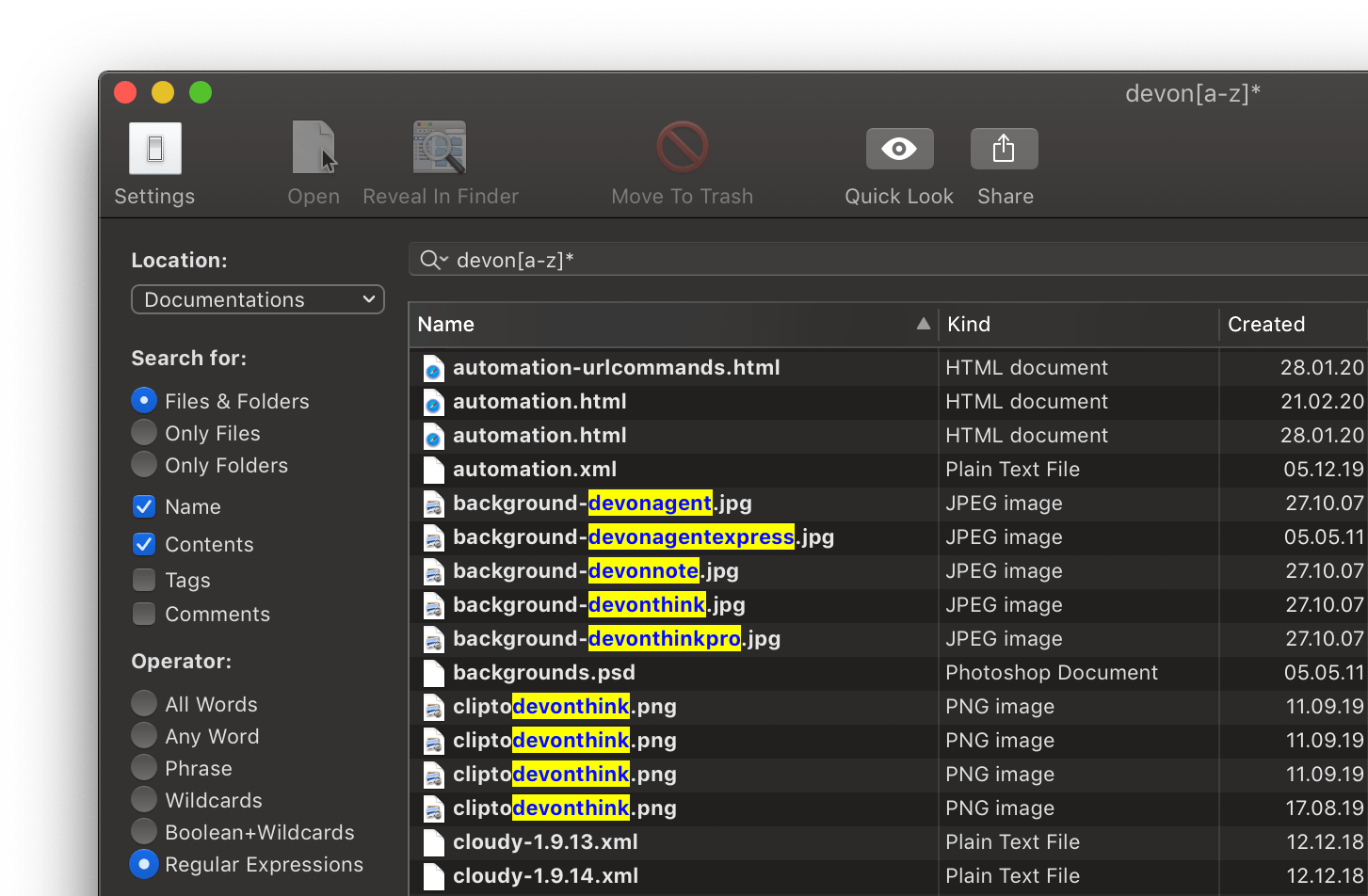
EasyFind особенно полезна, когда важен контроль над областью поиска. В стандартном Spotlight пользователь вводит фразу и получает смесь приложений, документов, предложений системы и результатов из проиндексированных мест. В EasyFind сначала выбирается Location, затем режим поиска, затем оператор. Такой порядок снижает количество лишних совпадений: можно искать только папки, только файлы, только содержимое или одновременно имя и текст.
Что такое EasyFind и для чего нужна программа
EasyFind относится к узкому классу утилит для локального поиска на Mac. Это не файловый менеджер, не каталогизатор документов и не программа для очистки системы. Она не переносит файлы в собственную библиотеку, не создаёт коллекции, не предлагает облачную синхронизацию и не пытается управлять всем архивом пользователя. Её задача проще и точнее: получить поисковую фразу, пройти по выбранной области и показать совпадения в виде списка.
В типичном сценарии пользователь открывает программу, указывает папку или диск в Location, вводит текст в строку поиска, выбирает, что именно искать, и получает таблицу результатов. В этой таблице отображаются имя, даты, размер, тип и расположение найденных объектов.
EasyFind решает несколько практических задач:
- поиск файлов по имени, когда известна часть названия;
- поиск папок, если нужно быстро найти каталог проекта, архива или приложения;
- поиск текста внутри файлов через режим Contents или File Contents;
- проверка скрытых файлов и папок через Invisible Files & Folders;
- поиск внутри пакетов приложений через Package Contents;
- нахождение файлов по расширению через Boolean+Wildcards или Regular Expressions;
- работа с найденными объектами: открыть, показать в Finder, просмотреть через Quick Look, переместить, скопировать, создать alias или удалить.
Сильная сторона программы — прямота. EasyFind не требует настройки сложной базы, не предлагает длинный мастер, не заставляет собирать библиотеку. Интерфейс выглядит как поисковая панель с таблицей: слева параметры, сверху строка поиска, справа результаты. Такой подход удобен при разовых задачах: найти забытый документ, проверить папку Downloads, найти старую копию презентации, отыскать файл по расширению или увидеть остатки приложения после удаления.
Краткая карточка EasyFind
| Параметр | Значение |
| Название | EasyFind |
| Разработчик | DEVONtechnologies |
| Тип программы | утилита поиска файлов, папок и текстового содержимого |
| Операционная система | macOS / OS X |
| Лицензия | Free |
| Язык интерфейса | English |
| Основной принцип | прямой поиск без предварительной индексации |
| Что ищет | файлы, папки, содержимое, теги, комментарии |
| Основные операторы | All Words, Any Word, Phrase, Wildcards, Boolean+Wildcards, Regular Expressions |
| Дополнительные области | Package Contents, Invisible Files & Folders |
| Действия с результатами | Open, Reveal In Finder, Move To Trash, Quick Look, Share |
| Подходящий сценарий | точечный поиск на Mac, когда нужен контроль над областью и условиями |
Эта карточка показывает главное отличие EasyFind от более широких программ для работы с файлами. Например, FreeCommander XE, Double Commander и Q-Dir относятся к файловым менеджерам, где поиск является одной из функций. EasyFind устроена наоборот: вся программа сосредоточена на поиске, а действия с найденными объектами добавлены вокруг результата.
Интерфейс EasyFind
Интерфейс EasyFind строится вокруг одного поискового окна. Вверху находится строка ввода, где пользователь набирает фрагмент имени, слово, фразу, расширение или регулярное выражение. Слева расположен блок параметров, справа — таблица совпадений. Верхняя панель содержит кнопки для действий с найденными элементами: Settings, Open, Reveal In Finder, Move To Trash, Quick Look, Share.
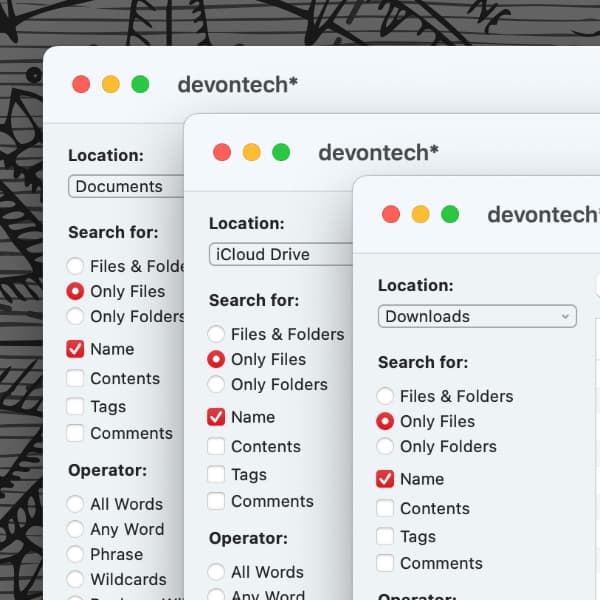
Панель Location задаёт место, где программа будет искать. Это важная настройка: при выборе всей пользовательской папки программа проверяет больше объектов, при выборе конкретного каталога результаты появляются быстрее и чище. Для поиска в разных местах можно открыть несколько окон через File > New Window или сочетание ⌘N; новое окно наследует настройки предыдущего поиска, после чего пользователь меняет Location и запускает поиск в другом расположении.
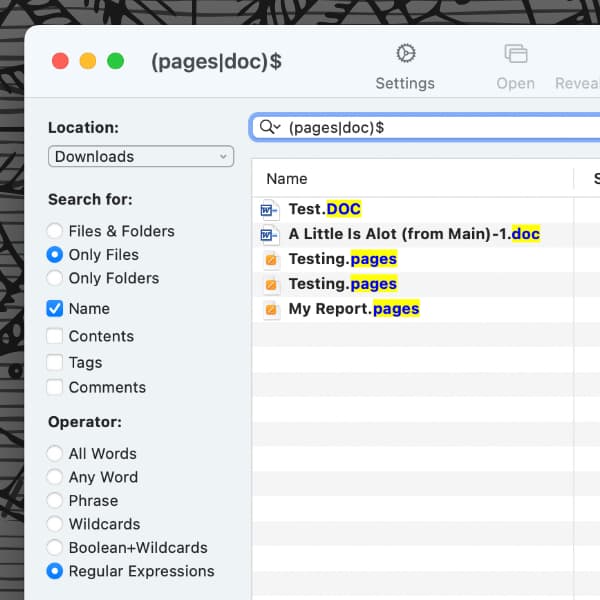
Блок Search for отвечает за тип объектов. Переключатель Files & Folders подходит для общего поиска, когда заранее неизвестно, нужен файл или папка. Only Files ограничивает выдачу файлами. Only Folders оставляет только каталоги. При поиске текста внутри документов включается Contents или режим содержимого, а при необходимости программа также ищет по Tags и Comments.
Блок Operator определяет логику совпадения. All Words требует наличия всех введённых слов. Any Word показывает объекты, где встретилось хотя бы одно слово. Phrase полезен для точной фразы. Wildcards и Boolean+Wildcards помогают при поиске по шаблонам. Regular Expressions нужен для более строгих условий, например когда расширение должно стоять именно в конце имени файла.
Блок Comparison содержит параметры уточнения. В EasyFind доступны настройки вроде Ignore Case, Ignore Umlauts и Fuzzy. Они меняют чувствительность поиска: регистр, диакритика и приблизительные совпадения влияют на то, попадёт ли объект в список. Для обычного поиска по имени достаточно включённого Ignore Case, чтобы программа не разделяла варианты вроде Report, report и REPORT.
Блок Include расширяет область поиска. Package Contents включает содержимое пакетов приложений и других bundle-структур macOS. Invisible Files & Folders добавляет скрытые файлы и папки. Эти параметры полезны при технической проверке, но требуют осторожности: служебные элементы macOS, файлы приложений и скрытые каталоги нельзя удалять только потому, что они совпали по имени.
В таблице результатов удобно работать с колонками. В примерах интерфейса видны колонки Name, Kind, Created, Modified, Size, Location. Программа поддерживает настройку отображения колонок: для показа или скрытия колонок используется сочетание ⇧⌥⌘ с первой буквой названия колонки, например T для Tags, C для Comments, R для Created.
Нижняя строка пути показывает расположение выбранного объекта. Это не декоративная деталь, а рабочий инструмент: двойной щелчок по части пути открывает соответствующую папку Finder. При поиске остатков приложения или одинаково названных файлов path bar помогает отличить системную папку, пользовательский каталог, Downloads, Documents и вложенную папку проекта.
Основные возможности EasyFind
Поиск файлов и папок по имени
Самый частый сценарий — поиск по имени. Пользователь выбирает Location, оставляет Name, вводит часть названия и определяет, искать только файлы, только папки или оба типа объектов. Если нужно найти документ, архив, изображение или установочный файл, удобнее выбрать Only Files. Если требуется найти каталог проекта, папку приложения или вложенную директорию, используется Only Folders.
EasyFind подходит для ситуаций, когда известен не полный путь, а только часть имени: фрагмент названия проекта, фамилия в имени файла, расширение, дата, серийный номер, слово из названия папки. В отличие от общего поиска в Finder, здесь легче сразу ограничить область и убрать лишние категории. Например, поиск по Downloads с режимом Only Files не смешивает результаты с приложениями, системными настройками и веб-предложениями.
Для общего поиска лучше начинать с Files & Folders. Этот режим показывает оба типа объектов, поэтому полезен при неясной структуре архива. Например, пользователь помнит название клиента, но не помнит, было ли это имя папки, PDF-файла или вложенного документа. После получения результатов можно оценить колонку Kind и перейти к нужному объекту.
При поиске по имени важно не включать лишние области. Если известно, что файл лежал в Documents, нет смысла искать по всему диску. EasyFind не использует предварительный индекс, поэтому размер выбранной области прямо влияет на длительность проверки. Для большого архива разумнее искать по конкретной папке, затем открыть новое окно для второй области, чем запускать один общий поиск по всему Mac.
Поиск по содержимому файлов
Поиск по содержимому нужен, когда имя документа неизвестно, но известен фрагмент текста. Для этого в EasyFind включается Contents или выбирается режим содержимого. Программа ищет текст внутри файлов без зависимости от Spotlight. Для текстовых документов, исходных файлов, HTML, XML, CSS, скриптов и других текстовых форматов такой режим особенно полезен: можно найти документ по строке, заголовку, названию функции, фрагменту письма, номеру договора или слову из заметки.
При работе с содержимым важно понимать разницу между Name и Contents. Если включён только Name, EasyFind ищет совпадение в имени файла или папки. Если включён Contents, программа проверяет текст внутри файла. Для точной проверки документа по фразе лучше включить Contents и выбрать оператор Phrase. Для поиска нескольких слов без строгого порядка подходит All Words. Для расширенного условия используется Boolean+Wildcards или Regular Expressions.
Поиск текста внутри больших каталогов занимает больше времени, чем поиск по имени. Это нормальное следствие прямого обхода файлов: программе нужно открыть и проверить содержимое. Поэтому для архивов с тысячами документов лучше выбирать конкретную папку, ограничивать тип результата и избегать одновременного включения всех областей, если задача точечная.
Boolean operators, wildcards и phrases
EasyFind поддерживает несколько типов поисковой логики, и это одна из причин, по которой программу используют как альтернативу Spotlight. В простом режиме достаточно ввести слово и выбрать Phrase или All Words. Для более сложных условий подходят Boolean operators, wildcards и Regular Expressions. EasyFind ищет по имени, содержимому, тегам и комментариям с применением Boolean operators, wildcards, phrases и regular expressions.
Phrase нужен для точного совпадения словосочетания. Если искать annual report, программа ориентируется именно на эту фразу, а не на отдельные слова в разных частях имени или текста. Такой режим удобен при поиске договоров, статей, писем, заметок, экспортированных документов и HTML-файлов.
Wildcards помогают, когда часть имени неизвестна. Шаблонный поиск полезен для серийных файлов, где меняется номер, дата или суффикс. Например, у пользователя есть набор файлов с похожими именами, но он помнит только начало и расширение. В таком случае wildcard-логика сокращает ручной просмотр.
Boolean+Wildcards удобен для расширений и нескольких условий. Для поиска по расширению используется настройка Only Files + Name, затем оператор Boolean+Wildcards. Для изображения вводится png, а для нескольких вариантов используется запись с OR, например (png OR PNG).
Regular Expressions дают более строгий контроль. Если нужно найти файлы, у которых расширение находится именно в конце имени, используется символ $. Например, pages$ оставляет файлы, имена которых заканчиваются на pages, а конструкция (pages|doc)$ подходит для поиска нескольких расширений в конце имени.
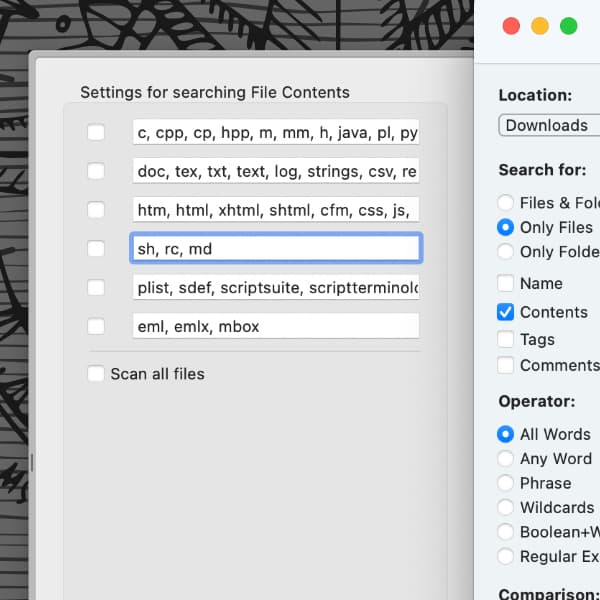
Такая логика делает EasyFind удобной не только для бытового поиска, но и для технических задач: найти все .plist, проверить .log, отобрать .html, найти документы с похожим названием, найти текстовые файлы с конкретным фрагментом. Главное — выбирать оператор под задачу. Для обычного пользователя достаточно Phrase и All Words; для администратора, разработчика или продвинутого пользователя полезны Boolean+Wildcards и Regular Expressions.
Поиск скрытых файлов и package contents
macOS активно использует скрытые каталоги, файлы настроек, пакеты приложений и служебные структуры. EasyFind умеет включать такие области через Invisible Files & Folders и Package Contents. Это помогает находить элементы, которые не отображаются в обычном Finder-обзоре или не попадают в стандартный сценарий поиска.
Invisible Files & Folders полезен при поиске скрытых конфигурационных файлов, старых настроек, элементов приложений, файлов в системных и пользовательских служебных каталогах. Например, после удаления программы на Mac могут оставаться файлы с её названием в пользовательской библиотеке, кэше или папках настроек. EasyFind показывает совпадения, но решение об удалении остаётся за пользователем.
Package Contents нужен для поиска внутри пакетов. В macOS приложение часто выглядит как один объект .app, но внутри него находится структура папок и файлов. Включение Package Contents позволяет искать внутри таких контейнеров. Это полезно при анализе ресурсов приложения, проверке локализаций, поиске вложенных файлов и технической диагностике.
Работа со скрытыми элементами требует аккуратности. EasyFind может показать системный файл, но это не означает, что его нужно удалять. Перед любым действием следует смотреть на Location, открывать объект через Reveal In Finder, проверять путь и назначение. Для удаления обычных пользовательских файлов безопаснее использовать перемещение в Trash, а не немедленное удаление.
Как пользоваться EasyFind: пошаговая инструкция
Как найти файл по названию
Для поиска файла по имени достаточно нескольких действий. В EasyFind не нужно создавать проект или предварительно добавлять папки в базу: поиск начинается из главного окна.
- Откройте EasyFind.
- В поле Location выберите папку, диск или пользовательское расположение.
- В строке поиска введите часть имени файла.
- В блоке Search for выберите Only Files.
- Отметьте Name.
- В блоке Operator выберите Phrase, если нужна точная фраза, или All Words, если достаточно наличия всех слов.
- Нажмите Return, чтобы запустить поиск.
- В таблице результатов проверьте Name, Kind, Modified, Size и Location.
- Дважды щёлкните по результату, чтобы открыть файл в приложении по умолчанию.
Двойной щелчок по результату открывает найденный объект в системном приложении по умолчанию. Для документа это будет редактор или просмотрщик, для изображения — приложение просмотра, для медиафайла — плеер.
Если найдено несколько похожих файлов, ориентируйтесь не только на имя. Колонка Modified показывает дату изменения, Size помогает отличить пустой файл от рабочей версии, Location показывает папку. В нижней path bar можно перейти к папке, где лежит выбранный объект.
Как найти папку
Поиск папки отличается только режимом. В блоке Search for нужно выбрать Only Folders, оставить Name и ввести часть названия каталога. Такой режим удобен, когда нужно найти папку проекта, архив клиента, каталог с исходниками, директорию с экспортом или старую папку приложения.
Порядок работы:
- Выберите Location.
- Включите Only Folders.
- Оставьте активным Name.
- Введите фрагмент названия.
- Выберите Phrase или All Words.
- Нажмите Return.
- Откройте папку через двойной щелчок или кнопку Reveal In Finder.
Кнопка Reveal In Finder полезна именно для папок: она показывает объект в Finder, где дальше можно просмотреть соседние файлы, переименовать каталог, скопировать путь или перенести его в другое место. Если одно и то же название встречается в нескольких архивах, колонка Location помогает выбрать нужный экземпляр.
Как найти текст внутри файлов
Для поиска текста внутри файлов важно включить содержимое, а не только имя. Такой сценарий подходит, когда пользователь помнит строку из документа, фрагмент кода, номер, имя клиента, часть заголовка или текст из HTML-файла.
- В поле Location выберите папку с документами.
- В блоке Search for выберите Only Files или Files & Folders, если нужно оставить общий режим.
- Отметьте Contents.
- При необходимости снимите Name, чтобы не смешивать совпадения в имени и содержимом.
- Введите фразу или слово.
- Для точного фрагмента выберите Phrase.
- Для нескольких слов выберите All Words.
- Запустите поиск через Return.
- Откройте найденный файл двойным щелчком или просмотрите через Quick Look.
Режим Quick Look помогает быстро проверить файл без полного открытия в редакторе. Если результаты включают несколько документов с похожими названиями, сначала лучше просмотреть их через Quick Look, затем открыть нужный. Кнопка Quick Look находится в верхней панели EasyFind рядом с Move To Trash и Share.
Для больших архивов стоит уменьшать область поиска. Если текст может быть только в папке проекта, выбирайте именно её. Поиск по содержимому в пользовательской папке, внешнем диске или большом архиве занимает больше времени, потому что EasyFind проверяет содержимое файлов напрямую.
Как найти файлы по расширению
Для поиска расширений в EasyFind удобны Boolean+Wildcards и Regular Expressions. Такой сценарий нужен, когда нужно найти все изображения, документы, скрипты, таблицы, HTML-файлы или старые архивы в конкретной папке.
Базовый вариант:
- Выберите папку в Location.
- Включите Only Files.
- Оставьте Name.
- В блоке Operator выберите Boolean+Wildcards.
- Введите расширение, например png.
- Для нескольких вариантов используйте конструкцию вида (png OR PNG).
Более точный вариант:
- Включите Regular Expressions.
- Введите расширение с символом конца строки, например pages$.
- Для нескольких расширений используйте вертикальную черту: (pages|doc)$.
- Запустите поиск.
Разница между этими подходами важна. Если ввести просто png, EasyFind найдёт совпадение в любом месте имени. Если использовать png$, совпадение будет привязано к концу имени. Поэтому второй вариант лучше подходит именно для отбора файлов по расширению.
Как работать с результатами
После поиска EasyFind превращается в рабочую таблицу. Результаты можно открывать, переносить, копировать, показывать в Finder, удалять, просматривать и экспортировать в виде списка путей.
Основные действия:
- двойной щелчок открывает объект в приложении по умолчанию;
- Reveal In Finder показывает файл или папку в Finder;
- Quick Look открывает быстрый просмотр;
- перетаскивание в папку Finder перемещает найденный объект;
- перетаскивание с Option копирует объект;
- перетаскивание с Option-Command создаёт alias;
- перетаскивание найденных медиафайлов в rich text document, Pages или Keynote вставляет их, если формат поддерживается;
- перетаскивание результатов в plain text document позволяет получить список путей.
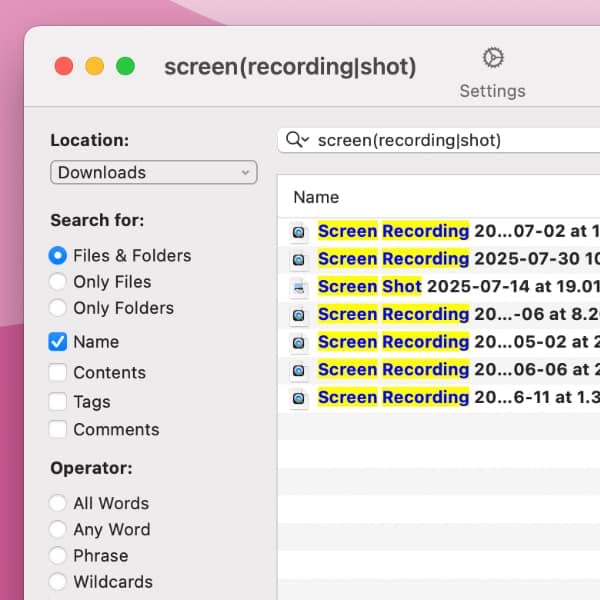
Удаление требует отдельного внимания. Комбинация ⌘⌫ перемещает выбранные результаты в системную корзину, кроме защищённых системных файлов и объектов с повышенными правами. Комбинация ⌥⌘⌫ удаляет файл сразу, без промежуточного попадания в Trash. Такой вариант следует применять только к объектам, назначение которых точно проверено, потому что восстановление после немедленного удаления зависит от резервных копий.
При работе с результатами полезно придерживаться простого порядка:
- Сначала проверить имя.
- Затем посмотреть Location.
- Потом открыть папку через path bar или Reveal In Finder.
- Проверить, не относится ли объект к системной области или активному приложению.
- Только после этого перемещать файл, копировать, создавать alias или удалять.
Такой порядок особенно важен при поиске остатков приложения. Совпадение по названию приложения не означает, что файл лишний. В одном месте может лежать пользовательский документ, в другом — кэш, в третьем — системная зависимость или файл настроек.
Практические сценарии использования
Поиск файла, который не находит Spotlight
Spotlight зависит от индекса. EasyFind не использует предварительную индексацию, поэтому подходит для ситуации, когда пользователь уверен, что файл существует, но стандартный поиск macOS его не показывает. Такой сценарий встречается после переноса данных, работы с внешним диском, проверки старого архива, поиска в скрытых папках или анализа каталогов, которые Spotlight обрабатывает не так, как ожидает пользователь.
Алгоритм простой: выбрать область, включить Name, задать Only Files или Files & Folders, ввести часть имени и запустить поиск. Если результат не найден, можно расширить область, включить Invisible Files & Folders или изменить оператор с Phrase на Any Word. При поиске в технических папках стоит включать Package Contents, но только если задача действительно связана с пакетами.
EasyFind хорошо подходит для проверки «я точно помню файл, но не помню где он». Она не пытается угадать намерение пользователя, не подмешивает результаты из интернета и не сортирует выдачу как универсальный лаунчер. Результаты отображаются в таблице, где главное — путь и тип найденного объекта.
Поиск остатков удалённого приложения
Пользователи Mac часто удаляют программу перетаскиванием .app в Trash. После этого в системе остаются файлы настроек, кэши, вспомогательные папки и пользовательские данные. EasyFind помогает найти элементы, в имени которых встречается название удалённого приложения или разработчика. В пользовательских отзывах EasyFind часто описывают как инструмент для поиска файлов, которые пропускают чистильщики приложений, и для нахождения остатков после удаления программ.
Рабочий порядок:
- Введите название приложения в строку поиска.
- Выберите пользовательскую папку или диск в Location.
- Начните с Files & Folders и Name.
- При необходимости включите Invisible Files & Folders.
- Просмотрите результаты по колонке Location.
- Открывайте спорные элементы через Reveal In Finder.
- Не удаляйте файлы из системных областей без проверки назначения.
Для такого сценария EasyFind лучше использовать как поисковую лупу, а не как автоматический деинсталлятор. Она находит совпадения, но не определяет, безопасно ли удалять каждый файл. Если в списке есть пользовательский документ с названием приложения, старый экспорт, архив настроек или папка проекта, его удаление приведёт к потере данных. Поэтому решение принимается после проверки пути.
На Windows похожие задачи решают другие утилиты поиска и анализа файлов, например SearchMyFiles, LookDisk и DocFetcher. EasyFind при этом остаётся именно macOS-инструментом: её интерфейс, кнопки Reveal In Finder, Quick Look и логика работы с package contents ориентированы на Mac.
Поиск документов по фрагменту текста
Когда имя файла неизвестно, но известна строка из документа, EasyFind используется как поиск по содержимому. Например, нужно найти старый текстовый документ, HTML-файл, заметку, экспорт, исходный код или таблицу с конкретным словом. В этом случае в Search for выбирается Only Files, включается Contents, а оператор подбирается по точности.
Для точной фразы подходит Phrase. Для нескольких слов, которые должны присутствовать в файле, используется All Words. Если достаточно любого из введённых слов, выбирается Any Word. Если текст находится в технических файлах, можно включить Regular Expressions, но для обычных документов такой режим избыточен.
При большом количестве результатов не стоит сразу открывать каждый файл в отдельной программе. Быстрее выделять результаты и использовать Quick Look. Если нужно передать список найденных файлов в заметку, отчёт или техническое задание, можно выделить результаты и перетащить их в plain text document — EasyFind добавит пути к файлам.
Поиск скрытых и служебных файлов
Скрытые файлы и папки в macOS используются для настроек, кэша, системных данных, служебных компонентов и внутренних структур приложений. EasyFind показывает такие объекты при включении Invisible Files & Folders. Это полезно при диагностике, поиске следов старого приложения, проверке пользовательской библиотеки и поиске файлов, которые не видны при обычном просмотре Finder.
Сценарии:
- найти скрытую папку с настройками приложения;
- проверить, где лежит кэш программы;
- найти файл конфигурации;
- найти старый служебный файл по имени;
- увидеть элементы внутри пакета приложения;
- проверить, не остались ли дубли в невидимых каталогах.
При этом скрытые файлы нельзя рассматривать как мусор автоматически. Название файла может совпадать с искомым словом, но сам файл может быть нужен системе, приложению или пользовательскому процессу. Безопасная работа с EasyFind строится на просмотре пути и понимании назначения объекта. Для сомнительных результатов лучше использовать Reveal In Finder, проверить расположение и не применять ⌥⌘⌫.
Поиск в нескольких расположениях
EasyFind поддерживает параллельный подход к поиску через несколько окон. После первого поиска пользователь выбирает File > New Window или нажимает ⌘N. Новое окно сохраняет параметры предыдущего поиска, но позволяет выбрать другое Location. Затем нажимается Return, и программа ищет в новой области.
Так удобно проверять несколько типичных папок:
| Сценарий | Окно 1 | Окно 2 | Окно 3 |
| Поиск документа | Documents | Desktop | Downloads |
| Поиск вложения | Downloads | iCloud Drive | папка проекта |
| Поиск остатков приложения | пользовательская Library | Applications | Documents |
| Поиск изображений | Pictures | Downloads | внешний диск |
| Поиск исходников | папка проекта | архив проекта | iCloud Drive |
Для выбора нового расположения используется ⌘L: открывается стандартный диалог macOS, где работают привычные сочетания вроде ⇧⌘D для Desktop, ⌥⌘L для Downloads и ⇧⌘I для iCloud Drive. Открытые окна не восстанавливаются после выхода и повторного запуска EasyFind, поэтому этот метод удобен именно для текущего сеанса.
Настройки и элементы управления
Location
Location определяет область поиска. Это один из самых важных элементов интерфейса. Чем точнее выбран каталог, тем меньше лишних результатов и тем быстрее завершается проверка. При поиске в Documents пользователь получает документы и вложенные папки из этой области. При выборе Downloads программа проверяет загрузки. При выборе iCloud Drive поиск идёт по файлам, доступным в соответствующем расположении.
Для регулярной работы стоит выработать правило: сначала искать в наиболее вероятной папке, затем расширять область. Поиск по всему диску оправдан, когда объект действительно неизвестно где находится. Для поиска текста внутри файлов общий поиск по всему диску лучше оставлять на крайний случай.
Search for
Блок Search for объединяет два уровня настройки: тип результата и поля, в которых выполняется поиск.
Первая группа:
- Files & Folders — общий режим для файлов и папок;
- Only Files — только файлы;
- Only Folders — только папки.
Вторая группа:
- Name — поиск по имени;
- Contents — поиск внутри файлов;
- Tags — поиск по тегам;
- Comments — поиск по комментариям.
Для простого поиска файла включается Only Files + Name. Для поиска папки — Only Folders + Name. Для текста внутри документов — Only Files + Contents. Для поиска по нескольким признакам можно включать несколько флажков, но это увеличивает ширину выдачи. В длинных поисках лучше не смешивать Name и Contents, если пользователь точно знает, что ищет.
Operator
Операторы отвечают за смысл введённой фразы:
| Оператор | Для чего использовать |
| All Words | когда все слова должны присутствовать |
| Any Word | когда достаточно любого слова |
| Phrase | когда нужна точная последовательность слов |
| Wildcards | когда часть имени неизвестна |
| Boolean+Wildcards | когда нужны логические условия и шаблоны |
| Regular Expressions | когда нужно строго описать совпадение |
В бытовом поиске чаще используются All Words и Phrase. Для технических задач важнее Boolean+Wildcards и Regular Expressions. Например, поиск расширений в конце имени через $ удобнее выполнять именно через регулярные выражения.
Comparison
Параметры сравнения уточняют, как программа относится к регистру и похожим символам. Ignore Case полезен почти всегда: названия файлов на практике часто отличаются регистром, но пользователь обычно не помнит точное написание. Ignore Umlauts помогает в именах с диакритикой. Fuzzy расширяет совпадения, когда нужна менее строгая проверка.
Чем мягче сравнение, тем больше результатов. Если программа показывает слишком много лишнего, стоит отключить приблизительность, выбрать Phrase или сузить Location. Если результатов нет, можно ослабить условия: перейти с Phrase на All Words, включить Ignore Case или проверить другую область.
Include
Package Contents и Invisible Files & Folders нужны не каждый день. Они расширяют поиск туда, куда обычный пользователь редко заходит вручную. При включении этих параметров EasyFind становится полезным диагностическим инструментом, но выдача становится более технической.
Рекомендуемый подход:
- для обычного документа начинать без Package Contents и без Invisible Files & Folders;
- для поиска остатков приложения включать Invisible Files & Folders после первой проверки;
- для анализа .app и bundle-структур включать Package Contents;
- перед удалением всегда смотреть Location;
- не применять немедленное удаление к системным и служебным объектам.
Results pane
Панель результатов показывает найденные объекты и позволяет сразу выполнять действия. Для навигации используются двойной щелчок, Quick Look, Reveal In Finder и path bar. Для переноса — drag and drop. Для копирования — drag and drop с Option. Для alias — drag and drop с Option-Command. Для удаления — ⌘⌫ или ⌥⌘⌫, причём второй вариант удаляет без Trash.
EasyFind не прячет результаты за отдельной карточкой или мастер-окном. Таблица остаётся центральной частью работы: пользователь видит имя, тип, дату, размер и путь, затем принимает решение. Такой интерфейс особенно удобен при сравнении нескольких файлов с одинаковым именем в разных папках.
Системные требования
EasyFind работает на macOS / OS X. Для программы подтверждено требование OS X El Capitan or later. В спецификациях также указаны архитектуры Intel 64 и Apple Silicon, лицензия Free, монетизация Absolutely Free, язык интерфейса English и небольшой размер загрузочного файла.
| Компонент | Требование или характеристика |
| Операционная система | OS X El Capitan or later |
| Платформа | macOS |
| Архитектура | Intel 64, Apple Silicon |
| Лицензия | Free |
| Монетизация | Absolutely Free |
| Язык интерфейса | English |
| Разработчик | DEVONtechnologies |
Интерфейс EasyFind англоязычный, поэтому пользователю нужно понимать базовые подписи: Location, Search for, Operator, Comparison, Include, Name, Contents, Tags, Comments, Open, Reveal In Finder, Move To Trash, Quick Look, Share.
Плюсы и минусы EasyFind
Плюсы
- программа ищет без предварительной индексации;
- поддерживает поиск файлов, папок, содержимого, тегов и комментариев;
- даёт выбор между Files & Folders, Only Files и Only Folders;
- поддерживает All Words, Any Word, Phrase, Wildcards, Boolean+Wildcards и Regular Expressions;
- умеет включать Package Contents и Invisible Files & Folders;
- показывает результаты в таблице с именем, типом, датами, размером и расположением;
- позволяет открыть объект, показать его в Finder, просмотреть через Quick Look и поделиться через Share;
- поддерживает drag and drop результатов в Finder и документы;
- позволяет получить список путей через перетаскивание результатов в plain text document;
- работает как бесплатная утилита DEVONtechnologies;
- подходит для поиска объектов, которые не находятся через Spotlight;
- удобна для проверки остатков приложений после удаления;
- поддерживает Apple Silicon и Intel 64;
- занимает небольшой объём по меркам настольных программ.
Минусы
- программа доступна только для macOS;
- интерфейс на английском языке;
- прямой поиск без индекса на больших областях зависит от объёма файлов;
- поиск по содержимому требует более точного выбора папки, иначе проверка занимает больше времени;
- при включении Invisible Files & Folders и Package Contents в результатах появляются служебные элементы, которые нельзя удалять без проверки;
- EasyFind не заменяет полноценный файловый менеджер;
- программа не является деинсталлятором и не определяет автоматически, какие остатки приложений безопасно удалить;
- окна нескольких поисков не сохраняются и не восстанавливаются после выхода из программы.
Сравнение с аналогами
EasyFind корректно сравнивать не с любыми программами для Mac, а с инструментами, которые помогают искать файлы, папки или содержимое. В одном ряду с ней чаще всего рассматривают Spotlight, Find Any File, HoudahSpot, Alfred и Raycast. Эти программы пересекаются по задаче поиска, но отличаются принципом работы и назначением.
| Программа | Основной тип | Принцип поиска | Сильная сторона | Ограничение | Когда выбрать |
| EasyFind | утилита поиска файлов | прямой поиск без предварительной индексации | контроль области, поиск по имени, содержимому, тегам, комментариям, package contents и invisible files | на больших областях прямой поиск занимает больше времени | когда Spotlight не помогает или нужен поиск без индекса |
| Spotlight | системный поиск macOS | индекс macOS | встроен в систему, быстро находит проиндексированные объекты | зависит от индекса и правил macOS | для повседневного быстрого поиска приложений и документов |
| Find Any File | файловый поиск для macOS | поиск по дискам без базы Spotlight, с использованием файловой системы | сильный поиск по свойствам файлов, датам, размеру и расположению | отдельная программа со своей логикой условий | когда нужны расширенные условия по файлам и поиск вне Spotlight |
| HoudahSpot | продвинутый поиск macOS | строится на Spotlight | мощные критерии, шаблоны, метаданные, фильтры | зависит от индекса Spotlight | когда нужен точный профессиональный поиск по метаданным |
| Alfred | лаунчер и продуктивность | поиск и действия с файлами через интерфейс Alfred | запуск приложений, поиск файлов, навигация, file buffer, действия | не является узкой утилитой прямого поиска по диску | когда нужен быстрый клавиатурный доступ к приложениям, файлам и действиям |
| Raycast | лаунчер и продуктивность | поиск, команды, расширения | быстрый доступ к приложениям, инструментам и расширениям | файловый поиск — часть более широкой системы команд | когда нужен универсальный командный центр для Mac |
EasyFind и Spotlight
Spotlight — встроенная система поиска macOS. Она удобна для запуска приложений, быстрого поиска документов, системных настроек и проиндексированного содержимого. EasyFind занимает другую нишу: она не зависит от индекса, ищет в выбранной области и показывает результаты в более технической таблице. EasyFind работает как специализированный инструмент на случай, когда Spotlight недостаточно, с поиском по имени, содержимому, тегам и комментариям без индексации.
Компромисс очевиден: индексный поиск на современных дисках быстрее, а прямой обход файлов при больших объёмах проигрывает по скорости. При этом EasyFind полезна как Spotlight-free инструмент с простыми элементами управления для поиска текста в текстовых файлах.
Практический вывод простой: для ежедневного запуска приложений и поиска свежих документов удобен Spotlight. Для проверки конкретной папки, скрытых элементов, пакетов и ситуаций, где индекс не помогает, удобнее EasyFind.
EasyFind и Find Any File
Find Any File — один из ближайших аналогов EasyFind. Это программа для macOS, которая ищет файлы на дисках и работает вне базы Spotlight. Find Any File делает акцент на поиске по дискам и использовании файловой системы вместо базы Spotlight для поиска свойств вроде имени, дат и размера.
EasyFind проще визуально: в одном окне слева заданы основные режимы, справа результаты. Find Any File сильнее ориентирован на правила и свойства файлов. В пользовательских обсуждениях и отзывах эти программы часто сравнивают, но выбор зависит от сценария. Если нужен быстрый бесплатный поиск по имени, содержимому и скрытым областям через простую панель — EasyFind. Если нужны более выраженные правила по файловым свойствам — Find Any File.
В русскоязычном каталоге смежные задачи для Windows-пользователей пересекаются с SearchMyFiles: это другой инструмент и другая платформа, но логика точечного поиска по файлам похожа — пользователь задаёт условия и получает список совпадений.
EasyFind и HoudahSpot
HoudahSpot — более сложный инструмент для продвинутого поиска на Mac. Он ищет по имени, содержимому, расширению, автору, получателю, разрешению изображения и другим критериям, позволяет комбинировать условия, настраивать колонки, фильтровать результаты и использовать шаблоны повторяющихся поисков. HoudahSpot строится на Spotlight и расширяет его интерфейс для профессиональной работы с файлами.
EasyFind не конкурирует с HoudahSpot по числу критериев и шаблонов. Её сильная сторона — прямой поиск без индексации и простая структура. HoudahSpot стоит выбирать, когда пользователь регулярно ищет по метаданным, настраивает сложные условия и использует сохранённые шаблоны. EasyFind лучше подходит для разовой проверки, поиска скрытых объектов, поиска внутри конкретной папки и случаев, когда системный индекс не нужен.
В пользовательских отзывах встречается сравнение EasyFind с HoudahSpot: более сложная программа даёт больше функций, но EasyFind часто выбирают из-за быстрой настройки нужной операции поиска.
EasyFind и Alfred
Alfred — не узкая программа для поиска файлов, а клавиатурная продуктивная среда для macOS. В ней есть File Search, File Navigation, File Buffer и работа с недавними документами. Alfred позволяет находить файлы, перемещаться по каталогам и выполнять действия над найденными объектами.
EasyFind лучше подходит, когда пользователь хочет открыть отдельное окно и провести контролируемый поиск по папке, диску, имени, содержимому или скрытым файлам. Alfred лучше подходит, когда нужно быстро запускать приложения, выполнять команды, искать файлы с клавиатуры и связывать действия в рабочие процессы.
Сравнение здесь не про лучше и хуже. Это разные инструменты. Alfred — центр быстрых действий. EasyFind — точечный поисковый инструмент для файловой системы.
EasyFind и Raycast
Raycast — лаунчер и расширяемая среда продуктивности. Программа объединяет быстрые команды, инструменты, расширения и запуск действий.
EasyFind не пытается заменить Raycast. В ней нет магазина расширений, командной панели и универсального рабочего центра. Зато EasyFind даёт прямой поиск файлов, папок, содержимого, тегов, комментариев, скрытых элементов и package contents. Если пользователь работает в стиле «открыть командную строку приложений и быстро выполнить действие», ближе Raycast. Если задача звучит как «найти конкретный файл на диске», ближе EasyFind.
Отзывы пользователей и профильных журналов
Мнение профильных изданий
Softpedia оценила EasyFind на 4.0/5 и описала её как альтернативу Spotlight для поиска файлов и папок по имени или содержимому без индексации. В обзоре отдельно отмечены простое окно, выбор диска или папки, фильтры Files & Folders, Only Files, Only Folders, File Contents, операторы All Words, Any Word, Phrase, Unix-Wildcard, а также параметры Ignore Case, Ignore Umlauts, Fuzzy, Package Contents и Invisible Files & Folders.
TidBITS в обзоре EasyFind 4.0 называл программу важной бесплатной утилитой для power user и подчёркивал, что она ищет напрямую, без индекса, в том числе там, где Spotlight не помогает. При этом в материале честно отмечалось ограничение прямого поиска: при обходе диска и проверке содержимого файлов скорость ниже, чем у индексного поиска.
The Eclectic Light Company рассматривает EasyFind как Spotlight-free инструмент и одновременно подчёркивает общий компромисс неиндексируемого поиска: на больших современных дисках инструменты без индекса находятся в менее выгодном положении по скорости и охвату. Для EasyFind это означает, что программу лучше применять осознанно: выбирать конкретную область и не запускать тяжёлый поиск по всему диску без необходимости.
Усреднённое мнение пользователей сети
У EasyFind высокий пользовательский рейтинг и большая история отзывов. Пользователи хвалят бесплатность, простое окно, стабильную привычную логику и способность находить файлы, которые не удаётся быстро обнаружить через Spotlight. В комментариях встречаются сценарии долгого использования на iMac, поиска элементов, пропущенных App Cleaner, и удаления остатков программ после переноса приложения в Trash.
Типичная положительная оценка строится вокруг трёх тезисов:
- EasyFind проста: не нужно изучать сложную систему правил для базовой задачи;
- EasyFind бесплатна: нет подписки и платного режима для основных функций поиска;
- EasyFind помогает в реальных проблемах: найти остатки приложения, старый файл, скрытый объект или документ по фрагменту текста.
Критика и ограничения чаще связаны не с тем, что программа плохо выполняет свою задачу, а с ожиданиями. Пользователь, которому нужен мгновенный поиск по огромному объёму документов, должен понимать разницу между индексным и прямым поиском. Пользователь, которому нужны сложные профессиональные шаблоны, сравнит EasyFind с HoudahSpot. Пользователь, которому важен запуск команд и приложений, выберет Alfred или Raycast.
Средняя картина отзывов такая: EasyFind ценят за узкую специализацию и предсказуемость, но не используют как универсальный файловый комбайн. Это программа для тех, кто хочет задать область, выбрать условия и получить список найденных объектов без зависимости от индекса Spotlight.
Безопасность и осторожность при удалении найденных файлов
EasyFind помогает найти файл, но не определяет за пользователя, можно ли его удалить. Это особенно важно при поиске по названию приложения, системного компонента, расширения или скрытой папки. В результатах могут быть пользовательские документы, кэш, настройки, вложенные элементы пакета, системные файлы и объекты с повышенными правами.
Безопасный порядок удаления:
- Найдите объект через Name или Contents.
- Посмотрите колонку Location.
- Откройте расположение через Reveal In Finder.
- Проверьте, относится ли файл к пользовательским данным, приложению или системе.
- Если объект точно не нужен, используйте ⌘⌫ для перемещения в Trash.
- Не используйте ⌥⌘⌫, если нет полной уверенности в назначении файла.
Команда ⌥⌘⌫ удаляет объект сразу, без Trash. Это удобно для опытного пользователя, но опасно для обычной уборки. Такое удаление необратимо вне резервных копий.
При поиске остатков приложений лучше не удалять всё скопом. Например, фраза в имени может совпасть с названием проекта, документа или архива, который нужен пользователю. При поиске скрытых файлов результат может находиться в библиотеке, кэше или пакете приложения. EasyFind показывает путь, а решение должно опираться на этот путь.
Для осторожной работы полезен такой чек-лист:
| Что проверить | Почему важно |
| Имя файла | совпадение может быть случайным |
| Расположение | системная и пользовательская папка имеют разный риск |
| Тип файла | документ, кэш, plist, приложение, папка — разные объекты |
| Дата изменения | помогает отличить старый остаток от активного файла |
| Размер | пустой или маленький файл не всегда безопасен для удаления |
| Наличие резервной копии | снижает риск потери нужных данных |
| Открытие через Finder | позволяет увидеть соседние элементы и контекст |
EasyFind хорошо работает как поисковый инструмент для диагностики, но удаление системных и скрытых объектов должно оставаться ручным и осмысленным.
Кому подойдёт EasyFind
EasyFind подходит пользователям macOS, которым нужен прямой и контролируемый поиск. Она особенно полезна тем, кто не хочет зависеть только от Spotlight, часто работает с разными папками, проверяет старые архивы или ищет технические файлы.
Новичку
Новичку EasyFind помогает понять, где реально лежит файл. В отличие от Spotlight, здесь хорошо видно Location и путь выбранного результата. Для базовой работы достаточно трёх режимов: Only Files, Only Folders и Phrase. Пользователь вводит часть имени, смотрит список и открывает результат через двойной щелчок.
Опытному пользователю
Опытный пользователь получает больше пользы от Boolean+Wildcards, Regular Expressions, Package Contents, Invisible Files & Folders и drag and drop результатов. EasyFind удобно применять для поиска расширений, конфигурационных файлов, HTML-документов, скриптов, старых кэшей и элементов внутри пакетов приложений.
Для разовой задачи
Для разового поиска EasyFind хороша тем, что не требует подготовки. Не нужно создавать индекс, добавлять папки в библиотеку, строить шаблон. Открыл программу, выбрал Location, ввёл фразу, получил таблицу.
Для регулярной работы
При регулярной работе EasyFind полезна как вспомогательная утилита. Она не заменит HoudahSpot для сложных шаблонов и не заменит Alfred для запуска команд, но закрывает повторяющуюся задачу «найти конкретный файл или текст в конкретной папке». Для нескольких областей удобно использовать несколько окон через ⌘N.
Для технической диагностики
Техническим пользователям пригодятся Invisible Files & Folders, Package Contents и Regular Expressions. Эти режимы позволяют находить скрытые файлы, элементы внутри приложений и файлы по строгим шаблонам расширений. При этом EasyFind остаётся графической программой, поэтому не требует работы через Terminal.
Для поиска после удаления приложений
EasyFind удобна при проверке остатков программ, потому что ищет по имени в разных областях и показывает путь. Пользовательские отзывы подтверждают этот сценарий: программу используют для нахождения элементов, которые остаются после удаления приложения или не попадают в автоматическую очистку.
Кому лучше выбрать другую программу
EasyFind не является универсальным ответом на все задачи поиска. В некоторых сценариях лучше выбрать другой инструмент.
Для обычного быстрого запуска приложений и поиска свежих документов достаточно Spotlight. Он встроен в macOS и быстрее работает с проиндексированными данными. EasyFind стоит открывать, когда нужен контроль области, поиск без индекса или проверка скрытых элементов.
Для сложных профессиональных условий, метаданных, шаблонов и повторяющихся сценариев больше подходит HoudahSpot. Он строится на Spotlight, но даёт богатый интерфейс критериев, фильтров, колонок и шаблонов.
Для поиска по свойствам файлов и правил на диске можно рассмотреть Find Any File. Он близок к EasyFind по направлению, но делает акцент на поиске файлов на дисках и условиях по файловым свойствам.
Для клавиатурного запуска приложений, быстрых действий, file buffer и рабочих процессов лучше подходят Alfred или Raycast. Они шире, чем поисковые утилиты: поиск файлов там встроен в общую систему команд и продуктивности.
Для Windows-сценариев EasyFind не подходит, потому что это программа для macOS. На Windows близкие задачи решаются другими инструментами: DocFetcher — для индексируемого поиска по содержимому документов, SearchMyFiles — для точечного поиска файлов, LookDisk — для поиска файлов и анализа дискового пространства.
Частые ошибки при работе с EasyFind
Искать по всему диску, когда известна папка
Поиск без индекса зависит от объёма выбранной области. Если файл лежал в Downloads, выбирайте Downloads. Если документ относится к проекту, выбирайте папку проекта. Поиск по всему диску нужен только тогда, когда расположение действительно неизвестно.
Путать Name и Contents
Name ищет по имени файла или папки. Contents ищет внутри файлов. Если пользователь ищет слово из документа, но оставляет только Name, нужный файл не появится. Если ищет часть имени, но включает только Contents, выдача будет не той, которую он ожидает.
Оставлять слишком широкий оператор
Any Word даёт много совпадений, если введено несколько распространённых слов. Для точных названий лучше использовать Phrase. Для набора обязательных слов — All Words. Для расширений и шаблонов — Boolean+Wildcards или Regular Expressions.
Не смотреть Location
Одинаковое имя файла может встречаться в разных местах. Без проверки Location легко открыть старую копию, удалить не тот элемент или перепутать архив с рабочей версией. Path bar и колонка расположения — обязательные элементы проверки.
Удалять найденные файлы только по совпадению имени
Совпадение имени не доказывает, что файл лишний. Особенно это касается скрытых папок, package contents, кэша и системных областей. Удаление должно выполняться после проверки пути и назначения.
Сразу включать Invisible Files & Folders
Скрытые файлы увеличивают количество результатов и добавляют технические объекты. Для обычного поиска документа этот режим не нужен. Его стоит включать только при диагностике, поиске остатков приложения или проверке скрытых каталогов.
Использовать ⌥⌘⌫ вместо Trash
⌘⌫ перемещает объект в Trash. ⌥⌘⌫ удаляет сразу. Для повседневной работы безопаснее Trash, потому что пользователь сохраняет возможность восстановить файл стандартными средствами до очистки корзины.
Смешивать несколько задач в одном поиске
Если одновременно включить Name, Contents, Tags, Comments, расширить область на весь диск и выбрать мягкий оператор, выдача станет слишком широкой. Лучше делать отдельные поиски: сначала имя, затем содержимое, затем скрытые элементы.
Практические рекомендации по настройке поиска
Для поиска обычного документа
| Настройка | Значение |
| Location | Documents, Desktop, Downloads или папка проекта |
| Search for | Only Files |
| Поле | Name |
| Operator | Phrase или All Words |
| Include | без Package Contents и Invisible Files & Folders |
Такой профиль подходит для PDF, DOC, TXT, RTF, таблиц, презентаций и других пользовательских документов, если известно имя или его часть.
Для поиска текста внутри файлов
| Настройка | Значение |
| Location | папка с документами или проектом |
| Search for | Only Files |
| Поле | Contents |
| Operator | Phrase для точной фразы, All Words для набора слов |
| Include | обычно не требуется |
Этот профиль нужен, когда имя неизвестно. Он полезен для текстовых документов, HTML, XML, кода, заметок и экспортов.
Для поиска папки
| Настройка | Значение |
| Location | пользовательская папка, диск или архив |
| Search for | Only Folders |
| Поле | Name |
| Operator | Phrase |
| Include | Invisible Files & Folders только при технической задаче |
Такой поиск помогает быстро найти каталог проекта, папку с архивом, старую директорию приложения или вложенную структуру.
Для поиска расширений
| Настройка | Значение |
| Location | папка или диск |
| Search for | Only Files |
| Поле | Name |
| Operator | Boolean+Wildcards или Regular Expressions |
| Пример | png, (png OR PNG), pages$, (pages|doc)$ |
| Include | по задаче |
Для расширений в конце имени лучше Regular Expressions с $. Для простого отбора по вхождению расширения достаточно Boolean+Wildcards.
Для проверки остатков приложения
| Настройка | Значение |
| Location | пользовательская папка, Library, Applications или диск |
| Search for | Files & Folders |
| Поле | Name |
| Operator | Phrase |
| Include | Invisible Files & Folders по необходимости |
| Действие | Reveal In Finder, проверка пути, затем Trash |
Этот профиль требует максимальной осторожности. EasyFind найдёт совпадения, но не классифицирует их как безопасные для удаления.
Итоговая оценка EasyFind
EasyFind — точная утилита для поиска на Mac, которая сохраняет понятную специализацию: найти файл, папку, текст, тег или комментарий в выбранной области без предварительной индексации. Её сильная сторона — сочетание простого окна и достаточно гибких условий: Files & Folders, Only Files, Only Folders, Name, Contents, Tags, Comments, Phrase, Wildcards, Boolean+Wildcards, Regular Expressions, Package Contents и Invisible Files & Folders.
Для повседневного запуска приложений и быстрого поиска по проиндексированным данным удобнее Spotlight. Для сложных профессиональных фильтров и шаблонов сильнее HoudahSpot. Для правил по файловым свойствам стоит сравнить EasyFind с Find Any File. Для команд, быстрых действий и рабочих процессов лучше подходят Alfred и Raycast. EasyFind выигрывает в другом сценарии: когда нужно открыть отдельную программу, выбрать папку или диск, задать понятные условия и получить список реальных файлов с путями.
Оптимальный способ использовать EasyFind — начинать с узкой области, выбирать один основной тип поиска, проверять Location у каждого важного результата и осторожно относиться к скрытым файлам. Тогда программа работает не как абстрактная замена Spotlight, а как практичный инструмент для конкретных задач: найти потерянный файл, проверить содержимое папки, отыскать текст внутри документов, собрать список путей, увидеть скрытые совпадения и разобраться, где на Mac лежит нужный объект.
Список изменений
Ранние версии и базовая идея программы:
- EasyFind развивалась как альтернатива и дополнение к системному поиску на Mac. Уже в описании EasyFind 3.2 программа представлена как инструмент для поиска файлов, папок и содержимого без индексации, с поддержкой case sensitive / insensitive search, Boolean operators, wildcards и phrases.
- Это важно для понимания характера программы: её основная идея не появилась как реакция на одну конкретную версию macOS. EasyFind изначально строилась вокруг прямого поиска, гибких операторов и независимости от системного индекса. Именно поэтому программа сохранила актуальность для тех задач, где Spotlight неудобен или непредсказуем.
EasyFind 4.0:
- EasyFind 4.0 описывали как бесплатную утилиту для поиска текста на компьютере: текст мог находиться в имени файла, имени папки или внутри файла. В материалах профильных изданий подчёркивалась принципиальная разница со Spotlight: EasyFind не использует индекс, а проходит по диску напрямую, файл за файлом, а при поиске содержимого — проверяет данные внутри файлов.
- В EasyFind 4.0 появились изменения интерфейса, которые упростили выбор папки для поиска; в колонки найденных файлов была добавлена дата создания; многоWordные поисковые фразы стали обрабатываться точнее.
- Эта версия хорошо показывает направление развития программы: не добавление посторонних модулей, а улучшение поискового окна, работы с результатами и точности обработки условий. EasyFind оставалась небольшой утилитой, где главное — не количество разделов, а предсказуемость поиска.
EasyFind 4.5:
- EasyFind 4.5 получила тихое исправление для Mac OS X 10.4 Tiger. Выпущенная сборка имела проблему с запуском на Tiger, и решение заключалось в удалении новой toolbar при старте EasyFind на Mac OS X 10.4.
- Этот эпизод показывает, что развитие интерфейса шло вместе с поддержкой старых систем. Новая панель инструментов улучшала внешний вид и доступ к действиям, но совместимость с Tiger потребовала отдельной корректировки. Для пользователей старых Mac это было важнее, чем декоративное обновление.
EasyFind 4.9:
- EasyFind 4.9 относится к этапу, когда программа получила более удобную работу с расположениями. В этой версии появился пункт Active Finder window в меню Location и возможность перетаскивать файлы или папки на иконку EasyFind в Dock или Finder, чтобы искать в них.
- Такие изменения хорошо соответствуют логике macOS. Пользователь сначала открывает нужную папку в Finder, затем быстро передаёт её в EasyFind как область поиска. Это сокращает путь от «вижу папку» до «ищу внутри неё» и делает программу удобнее для точечных проверок.
EasyFind 4.9.3:
- EasyFind 4.9.3 была обслуживающим обновлением с изменениями интерфейса, надёжности и обработки отдельных файловых случаев. В этой версии пункт Edit > Deselect All стал альтернативой Edit > Select All при нажатии Shift, доступной через сочетание ⌘⇧A. Также отображаемый размер файла начал учитывать resource fork, а работа с файлами без корректных дат создания или изменения была улучшена.
- Для обычного пользователя эти изменения выглядят небольшими, но они важны для поисковой утилиты. Когда программа работает с большим количеством файлов, корректные даты, правильный размер и удобное выделение результатов влияют на точность отбора. EasyFind не просто выводит список совпадений; пользователь часто сортирует его, выделяет группы, проверяет размер и путь.
EasyFind 5.x:
- Линия 5.x принесла поддержку современных Mac и обновление интерфейса. Для EasyFind 5.x характерны поддержка M1-based Macs, обновлённый внешний вид toolbar, обновление Brazilian Portuguese localization, исправления toolbar на macOS Big Sur, Finder integration и размера/смещения кнопки Regular Expressions.
- При этом базовая логика программы осталась прежней: одно окно, выбор Location, параметры Search for, операторы, таблица результатов и быстрые действия с найденными файлами. EasyFind не превратилась в тяжёлый комбайн и не стала каталогизатором. Развитие шло вокруг совместимости, внешнего вида, интеграции с Finder и точности элементов интерфейса.


 *EXE — расширение исполняемого файла. Сайт является партнером проекта
Оставте свой отзыв о EasyFind