

PowerToys Run — модуль Microsoft PowerToys для быстрого запуска приложений, поиска файлов и папок, выполнения системных действий, расчётов и обращения к встроенным плагинам из одной всплывающей строки. Он открывается поверх рабочего стола, не требует перехода в меню Пуск и рассчитан на работу с клавиатуры: пользователь нажимает Alt + Space, вводит название приложения, путь, выражение, команду или специальный префикс, затем выбирает нужный результат стрелками и запускает его через Enter. Для работы модуля PowerToys должен оставаться запущенным в фоне, а сам Run должен быть включён в настройках PowerToys.
PowerToys Run не является отдельной программой, которая живёт вне PowerToys. Это часть набора Microsoft PowerToys, поэтому настройки, включение, обновления интерфейса и плагины управляются через общее окно PowerToys Settings. Такой формат удобен тем, что лаунчер работает рядом с другими утилитами набора: Keyboard Manager, FancyZones, PowerRename, Color Picker, File Locksmith, Registry Preview и другими инструментами для Windows. При этом сам обзор посвящён именно PowerToys Run, а не всему пакету PowerToys.
Главная идея PowerToys Run — убрать лишние шаги между намерением и действием. Пользователь не открывает проводник ради перехода к знакомой папке, не раскрывает меню Пуск ради запуска редактора, не ищет Калькулятор ради простого выражения и не вызывает отдельное окно Выполнить ради Shell-команды. Всё это собирается в одном поле, где результат появляется по мере ввода. Для сценариев вроде быстрый запуск приложений Windows, запуск программ с клавиатуры, поиск открытых окон и запуск системных команд PowerToys Run работает как компактная альтернатива меню Пуск и стандартному поиску Windows.
PowerToys Run особенно полезен на рабочем компьютере с большим количеством установленных программ, открытых окон и служебных папок. На таком ПК пользователь часто помнит не расположение ярлыка, а часть названия приложения, документа, проекта или системного раздела. Лаунчер позволяет вводить это название напрямую, а затем выбрать действие: открыть результат, открыть папку расположения, запустить приложение от имени администратора, скопировать путь или перейти к окну уже работающей программы.
Краткая характеристика PowerToys Run
| Параметр | Описание |
| Тип программы | Быстрый лаунчер и поисковая строка в составе Microsoft PowerToys |
| Разработчик | Microsoft |
| Лицензия набора PowerToys | Бесплатный open-source проект |
| Основной способ запуска | Alt + Space |
| Поддерживаемые ОС | Windows 11 и Windows 10 версии 2004 / 20H1 / сборка 19041 или новее |
| Архитектура | x64 и ARM64 |
| Основные задачи | Запуск приложений, поиск файлов и папок, расчёты, системные команды, Shell-команды, веб-поиск, переключение окон |
| Расширение функций | Встроенный Plugin Manager и плагины |
| Настройка горячей клавиши | Параметр Activation shortcut |
| Работа в фоне | Требуется запущенный PowerToys |
PowerToys Run удобнее воспринимать не как поиск по компьютеру в узком смысле, а как командную панель быстрого доступа. Он ищет приложения, обращается к Windows Search для файлов и папок, использует отдельные плагины для калькулятора, истории, системных команд, служб, настроек Windows, URI, Terminal-профилей, GUID, хэшей и других задач. Такая модульность отличает его от простого окна Win + R: классическое Выполнить ожидает конкретную команду или путь, а PowerToys Run комбинирует поиск, запуск и дополнительные действия.
Интерфейс PowerToys Run
Интерфейс PowerToys Run состоит из строки ввода и списка результатов. При нажатии Alt + Space появляется компактное окно, куда пользователь вводит название приложения, файл, путь, выражение или команду активации плагина. Результаты показываются ниже: у каждого элемента есть значок, название, пояснение или путь, а также контекстные действия. В типичном сценарии пользователь вводит несколько букв, выбирает первый подходящий вариант и нажимает Enter.
В отличие от полноэкранного поиска Windows, окно PowerToys Run не переключает пользователя в отдельную среду. Оно появляется поверх текущей задачи и исчезает после запуска результата или нажатия Esc. Такой режим особенно полезен, когда открыто несколько окон: документ, браузер, терминал, проводник, редактор кода. Лаунчер не требует убирать руки с клавиатуры и не ломает рабочий контекст.
При работе с результатами важны не только названия найденных объектов, но и дополнительные действия. Для приложений доступен запуск от имени администратора через Ctrl + Shift + Enter, для файлов и приложений — открытие папки расположения через Ctrl + Shift + E, для файлов и папок — копирование пути через Ctrl + C. Контекстные кнопки можно проходить клавишей Tab, когда в настройках включён параметр Tab through context buttons.

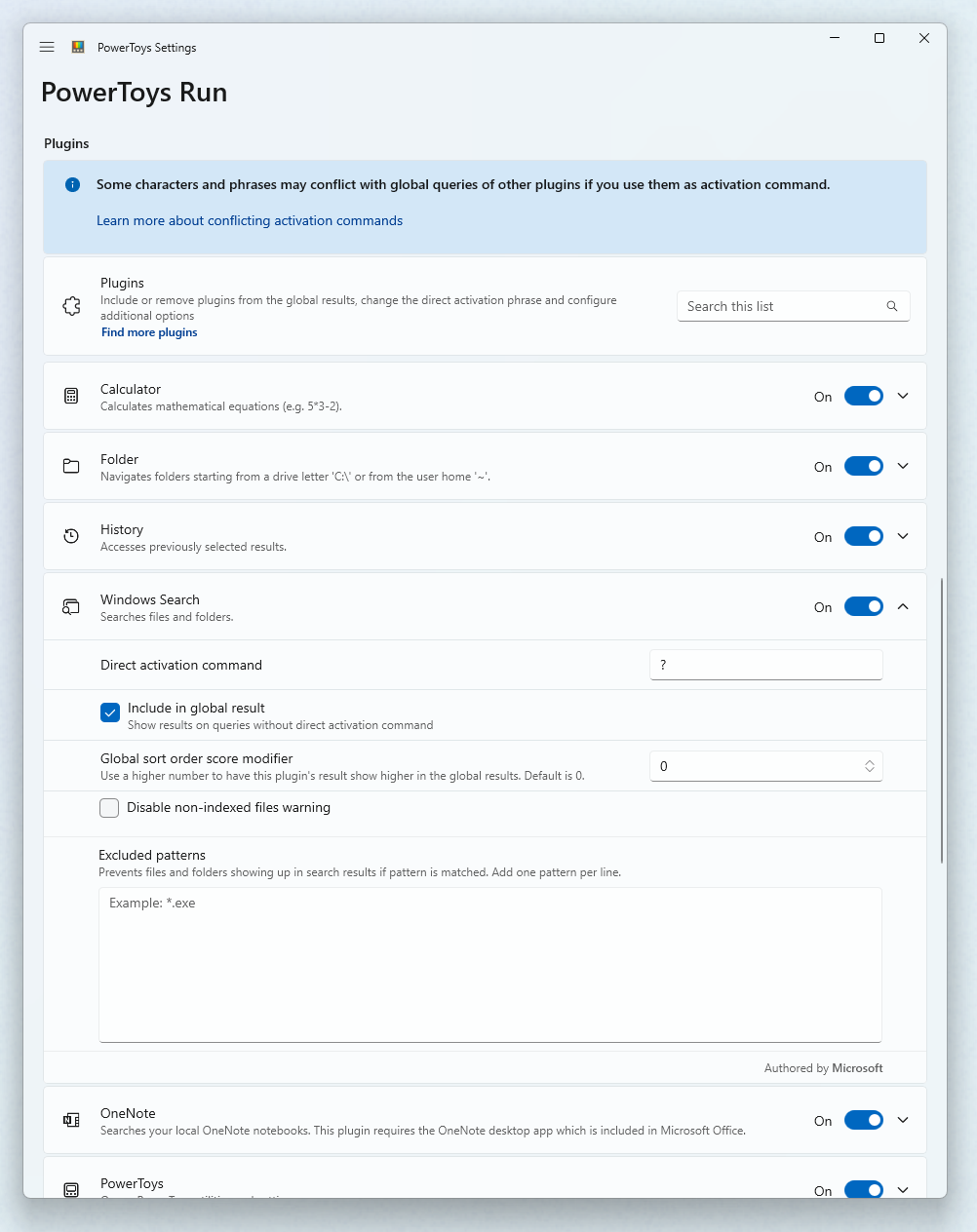
На скриншоте видно, что PowerToys Run настраивается не только как строка запуска, но и как система плагинов. В Plugin Manager включаются и отключаются отдельные источники результатов: Calculator, Folder, History, Windows Search, OneNote, PowerToys и другие модули. У каждого плагина есть собственные параметры, включая команду прямой активации, участие в общих результатах и дополнительные настройки выдачи.
Чем PowerToys Run отличается от меню Пуск и Windows Search
Меню Пуск остаётся стандартной точкой запуска программ в Windows, но PowerToys Run решает другую задачу. Он не показывает плитки, закреплённые элементы, рекомендации, новости, недавно открытые файлы и другие визуальные блоки. Пользователь получает только строку ввода и список действий. Это снижает количество отвлекающих элементов и ускоряет сценарий, когда точное или приблизительное название уже известно.
Windows Search сильнее интегрирован в систему и используется для широкого поиска по настройкам, файлам, приложениям и интернету. PowerToys Run работает как клавиатурный лаунчер с управляемыми плагинами: пользователь сам включает нужные источники, меняет команды прямой активации, регулирует порядок результатов и отключает лишние направления. Для отдельной категории утилит поиска файлов в Windows полезны материалы раздела поиск файлов, а для работы с проводниками — раздел файловые менеджеры.
Классическое окно Win + R запускает команды, пути и исполняемые файлы, но не показывает богатый список плагинов, не даёт встроенный калькулятор, не предлагает историю выбранных результатов и не открывает контекстные действия вроде Open containing folder. PowerToys Run ближе к Spotlight-подобному лаунчеру: пользователь вводит действие в свободной форме, а программа подбирает результат через подключённые плагины.
Системные требования
PowerToys Run работает в составе Microsoft PowerToys, поэтому его системные требования совпадают с требованиями PowerToys. Для установки и запуска нужны Windows 11 или Windows 10 версии 2004 / 20H1 / сборка 19041 и новее, 64-разрядный процессор x64 или ARM64, а Microsoft Edge WebView2 Runtime устанавливается через bootstrapper во время установки.
| Требование | Значение |
| Операционная система | Windows 11 или Windows 10 версии 2004 / 20H1 / сборка 19041 и новее |
| Процессор | 64-разрядный x64 или ARM64 |
| Дополнительный компонент | Microsoft Edge WebView2 Runtime |
| Фоновая работа | PowerToys должен быть запущен |
| Включение модуля | PowerToys Run должен быть активирован в PowerToys Settings |
PowerToys Run не предназначен для macOS и Linux. Для пользователей этих систем существуют отдельные лаунчеры другого класса, но PowerToys Run привязан к Windows, настройкам PowerToys, Windows Search, Windows Settings, Windows Terminal profiles, системным командам и другим механизмам Windows. Поэтому сравнивать его с Alfred или Raycast корректно только как с лаунчерами по общей идее, но не как с программами одной платформы.
На корпоративных компьютерах важна не только версия Windows. PowerToys Run зависит от того, разрешена ли установка PowerToys, разрешён ли запуск фоновых утилит и не блокирует ли политика безопасности отдельные действия. Особенно это касается запуска от имени администратора, обращения к службам, системным командам и Shell-командам. Сам лаунчер не отменяет UAC и права пользователя: действие выполняется в рамках разрешений текущей учётной записи.
Основные функции PowerToys Run
Быстрый запуск приложений
Базовый сценарий PowerToys Run — открыть приложение по названию. Пользователь нажимает Alt + Space, вводит часть имени программы и запускает найденный результат. Program plugin ищет Win32-приложения и packaged programs, просматривая распространённые расположения установки, включая меню Пуск и доступные рабочие столы, где находятся .exe, .lnk и .url. Когда программа не появляется в результатах, рабочий способ — создать ярлык в каталоге, который сканируется Program plugin.
Для повседневной работы это заменяет цепочку: открыть меню, найти папку, выбрать приложение. Пользователь вводит code, word, terminal, paint, chrome, notepad или другое имя и сразу получает результат. При выборе приложения доступен запуск от имени администратора через Ctrl + Shift + Enter, а также открытие расположения через Ctrl + Shift + E. Это удобно для утилит администрирования, терминалов, редакторов конфигураций и программ, которые часто требуют повышенных прав.
Program plugin поддерживает аргументы командной строки. Для Visual Studio Code пример выглядит так: Visual Studio Code -- C:\myFolder, а для сравнения файлов — Visual Studio Code -d C:\foo.txt C:\bar.txt. Такой режим полезен разработчикам и администраторам, которым нужно не просто открыть программу, а передать ей путь, файл или параметр запуска.
Поиск файлов и папок
Поиск файлов в Windows через PowerToys Run выполняется прежде всего через Windows Search plugin. Этот плагин ищет файлы и папки, проиндексированные службой Windows Search Index. Поэтому качество результата связано с настройками индексации Windows: папка, исключённая из индекса, не будет работать так же предсказуемо, как каталог, включённый в индекс.
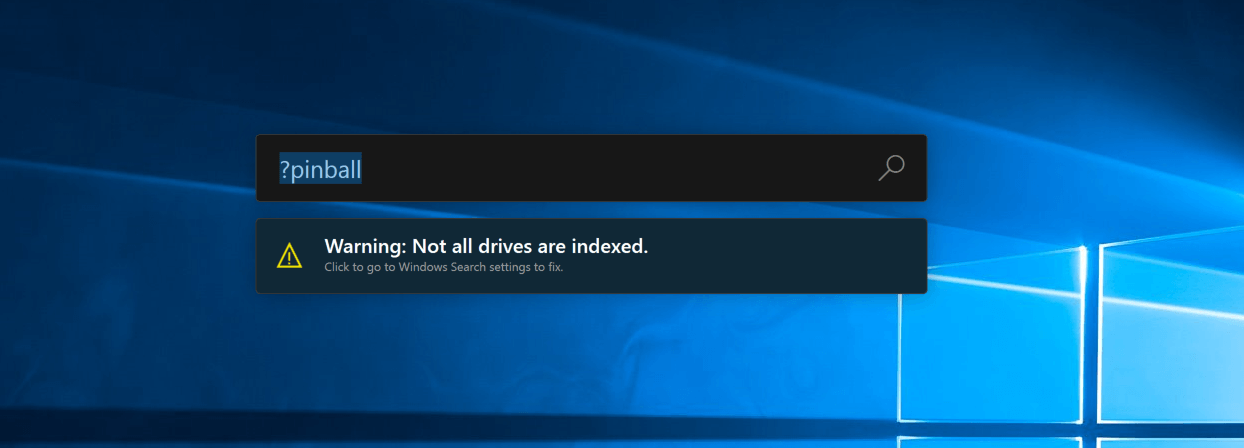
Когда индекс Windows Search покрывает не все диски, PowerToys Run показывает предупреждение Warning: Not all drives are indexed. Это не ошибка лаунчера, а указание на ограничение текущей индексации. Пользователь открывает параметры Windows Search, расширяет область индекса, исключает ненужные папки или переходит к Advanced Search Indexer Settings для более точной настройки.
Для папок отдельно работает Folder plugin. Он позволяет перемещаться по директориям и использовать фильтры: > для поиска внутри папки, * для поиска файлов по маске и >* для поиска по маске внутри указанной папки. Пример C:\Users\tom\Documents\*.doc относится к поиску файлов по маске, а C:\Users\tom\Documents\>*.doc — к поиску файлов внутри папки с фильтрацией по расширению.
PowerToys Run не заменяет специализированные индексаторы файлового поиска. Для пользователя, которому важен именно сверхбыстрый поиск по огромной файловой системе, отдельная утилита Everything остаётся сильной альтернативой: она ориентирована на поиск файлов и папок по имени, быстро индексирует имена и обновляет результаты в реальном времени. PowerToys Run шире по набору задач, но Everything точнее сфокусирован на файловом поиске.
Поиск открытых окон и процессов
Window Walker plugin помогает быстро переключаться между открытыми окнами. Прямая команда
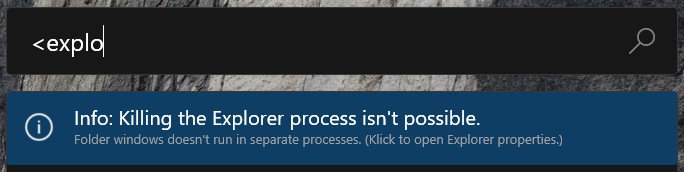
Window Walker не ограничивается переключением. Он умеет закрывать окна и завершать процесс окна, которое перестало отвечать. У функции завершения процесса есть подтверждённые ограничения: Explorer завершается только при настройке отдельных процессов для окон папок, elevated-процессы требуют прав администратора, а UWP-приложения не всегда известны по процессу до поиска в не свёрнутом состоянии. При завершении процесса UWP-приложения закрываются все окна этого приложения, потому что они привязаны к одному процессу.
Этот сценарий делает PowerToys Run похожим не только на лаунчер, но и на быстрый переключатель окон. В отличие от Alt + Tab, пользователь не листает все открытые окна подряд, а вводит часть названия нужного приложения. При большом количестве окон такой подход уменьшает количество визуального перебора.
Калькулятор
PowerToys Run calculator работает через Calculator plugin. Пользователь вводит выражение в строку лаунчера и получает результат без открытия отдельного приложения. Поддерживаются сложение, вычитание, умножение, деление, остаток, возведение в степень, округление, ceil, floor, round, exp, max, min, abs, log, ln, sqrt, pow, факториал, тригонометрические и гиперболические функции, rand(), randi(x) и число pi.
Calculator plugin учитывает системные настройки формата чисел. Разделители десятичной и тысячной части зависят от локали Windows, поэтому при операциях с несколькими аргументами формат ввода должен соответствовать текущим настройкам. Плагин также обрабатывает некоторые случаи неявного умножения, например 2(3+4) и (1+2)(3+4).
В быту это полезно для быстрых вычислений: проценты, сумма нескольких чисел, перевод простой формулы из документа, проверка арифметики перед отправкой письма или расчёт значения при настройке параметров. В рабочих сценариях калькулятор удобен тем, что не уводит пользователя в отдельное окно и не требует переключения между приложениями.
Shell-команды
Shell command активируется через >. Пример > Shell:startup открывает папку автозагрузки Windows, а > ping localhost выполняет ping через Shell plugin. Этот сценарий ближе к командному запуску, чем к обычному поиску: пользователь напрямую говорит PowerToys Run, что ввод относится к Shell-командам, а не к файлам, приложениям или настройкам.
Shell-команды удобны для тех, кто часто работает с системными расположениями и консольными действиями. Однако они требуют точного понимания команды. PowerToys Run не превращает Shell-команду в безопасную подсказку: введённое действие выполняется как команда Windows, а результат зависит от прав пользователя и смысла команды.
Системные команды
Windows System Commands plugin предоставляет системные действия прямо из PowerToys Run. В список входят Shutdown, Restart, Sign Out, Lock, Sleep, Hibernate, Recycle Bin, UEFI Firmware Settings, IP address и MAC address. Recycle Bin открывает корзину, а действие Empty Recycle Bin показывает результат для очистки корзины. UEFI Firmware Settings перезагружает компьютер в настройки UEFI, работает только на системах с UEFI firmware и требует административных разрешений.
Для администратора это быстрый способ выполнить действие без прохода по меню Windows. Для обычного пользователя этот же набор требует аккуратности: Shutdown, Restart, Sleep, Hibernate и Sign Out меняют состояние системы. Поэтому системные команды лучше вызывать через прямой ввод и проверять выбранный результат перед нажатием Enter.
Время и дата
Time and date plugin показывает текущее время, дату и пользовательские значения в разных форматах. Примеры включают time или ) time для вывода времени, ) 3/27/2022 для форматов конкретной даты, ) calendar week::3/27/2022 для календарной недели и ) unix epoch::3/27/2022 10:30:45 AM для Unix epoch timestamp. Плагин учитывает системные настройки даты и времени Windows.
Пользовательские форматы задаются в настройках плагина через многострочное поле: один формат на строку. Синтаксис поддерживает локальное время и UTC. Среди специальных шаблонов есть DOW, DIM, WOM, WOY, WFT, UXT, UMS, OAD, EXC, EXF. Это делает плагин полезным не только для просмотра времени, но и для служебного форматирования дат в отчётах, логах, таблицах и технических заметках.
Конвертация единиц
Unit Converter plugin переводит единицы измерения прямо в строке PowerToys Run. Поддерживаются ускорение, угол, площадь, длительность, энергия, информационные единицы, длина, масса, мощность, давление, скорость, температура и объём. Для квадратных единиц поддерживается префикс sq, например sqm вместо m².
Практическая польза такого плагина проявляется в мелких рабочих действиях: перевести футы в метры, градусы в другую шкалу температуры, мегабайты в гигабайты, скорость в другой формат. PowerToys Run не заменяет инженерный калькулятор, но покрывает быстрые преобразования без браузера и отдельного приложения.
GUID, UUID, хэши, Base64 и URL-операции
Value Generator plugin генерирует GUID/UUID, рассчитывает хэши и кодирует или декодирует строки в Base64. Поддерживаются GUID/UUID v1, v3, v4, v5 и v7. Для v3 и v5 предусмотрены пространства имён DNS, URL, OID и X500. Для хэширования доступны MD5, SHA1, SHA256, SHA384 и SHA512.
Команды выглядят компактно: # guid, # uuidv4, # guidv3 ns:DNS www.microsoft.com, # sha1 abc, # base64 abc, # base64d SGVsbG8gV29ybGQ=. Плагин также поддерживает URL encoding и decoding, escaping и unescaping data string, а также операции с escaped hex character.
Для разработчика это один из самых полезных встроенных модулей PowerToys Run. GUID для тестовых данных, SHA256 для сверки строки, Base64 для быстрого преобразования фрагмента, URL encoding для параметров адреса — всё выполняется в лаунчере. Не нужно открывать отдельный сайт, терминал или IDE ради короткой служебной операции.
Веб-страницы и веб-поиск
URI-handler использует //. Ввод // открывает браузер по умолчанию, а // learn.microsoft.com отправляет браузер на Microsoft Learn. Поддерживаются ссылки вида mailto: и ms-settings:. Web search использует ??: ввод ?? открывает поисковую страницу браузера по умолчанию, а ?? What is the answer to life выполняет поиск через поисковую систему браузера.
PowerToys Run не становится браузером и не хранит веб-выдачу внутри своего окна. Он передаёт действие браузеру. Это важно для понимания приватности: локальная строка запуска используется как точка ввода, а сам веб-поиск уходит в установленный браузер и его поисковую систему.
Настройки Windows, службы и Terminal-профили
Windows Settings plugin ищет параметры Windows по названию или расположению. Синтаксис $ device: показывает настройки, где в области или категории есть device, а $ control>system>admin выводит параметры по пути Control Panel > System and Security > Administrative Tools. Это полезно, когда пользователь знает раздел, но не хочет проходить несколько уровней приложения Settings.
Service plugin ищет, запускает, останавливает и перезапускает службы Windows. Синтаксис !startup:automatic выводит службы с автоматическим типом запуска, а !status:running показывает запущенные службы. Этот раздел ориентирован на администраторов и опытных пользователей: управление службами напрямую влияет на работу системы и приложений.
Windows Terminal profiles plugin использует _. Например, _ powershell показывает Terminal-профили, в названии которых есть powershell. Для пользователей Windows Terminal это ускоряет запуск нужной оболочки или профиля без открытия меню терминала.
Настройки PowerToys Run
Настройки PowerToys Run находятся в PowerToys Settings. Пользователь включает модуль, меняет сочетание клавиш, регулирует поведение в полноэкранном режиме, число результатов, порядок выбора, работу плагинов, внешний вид и экран открытия при нескольких мониторах. Такая детализация важна: лаунчер работает быстро только тогда, когда в нём отключены лишние источники результатов и настроены нужные сценарии.
Activation shortcut и запуск через клавиатуру
Activation shortcut задаёт сочетание клавиш для показа и скрытия PowerToys Run. По умолчанию используется Alt + Space, но сочетание меняется в настройках. Это полезно при конфликте с терминалом, оконным менеджером, виртуальной машиной или другой программой, которая уже использует Alt Space в PowerToys-сценарии или перехватывает похожую комбинацию.
Use centralized keyboard hook помогает при проблемах с фокусом, когда PowerToys Run не получает фокус после вызова из окна с повышенными правами. Это техническая настройка, которую не нужно включать всем подряд, но она полезна при конкретном симптоме: сочетание срабатывает, окно появляется, но ввод не попадает в строку лаунчера.
Ignore shortcuts in full-screen mode отключает реакцию PowerToys Run на сочетание в полноэкранном режиме F11. Этот параметр важен для игр, презентаций, видеоплееров, удалённых рабочих столов и полноэкранных рабочих сред. Он снижает риск случайно открыть лаунчер поверх игры или демонстрации.
Поведение ввода и выдачи
Input smoothing добавляет задержку перед выполнением поиска, чтобы дождаться продолжения ввода. На быстром компьютере задержка делает выдачу стабильнее: результаты не перескакивают после каждой буквы. На слабой системе или при большом количестве плагинов такая настройка помогает избежать ощущения, что выбранный верхний результат меняется слишком резко.
Immediate plugins задаёт задержку для плагинов, которые заставляют интерфейс ждать результатов перед отображением, а Background execution plugins — задержку для плагинов, работающих в фоне. Эти параметры влияют на баланс между скоростью появления первых результатов и полнотой списка. Когда включено много источников, быстрые плагины дают результат сразу, а медленные добавляют данные чуть позже.
Number of results shown before scrolling определяет, сколько результатов показывается до появления прокрутки. Низкое значение делает окно компактнее, высокое подходит тем, кто часто ищет файлы, настройки и приложения одновременно. На большом мониторе удобно увеличить список, а на ноутбуке с небольшим экраном — оставить его более коротким.
Clear the previous query on opening очищает предыдущий ввод при повторном открытии PowerToys Run. Когда настройка включена, пользователь каждый раз начинает с пустой строки. При регулярной работе с похожими действиями сохранение предыдущего ввода бывает полезным, но для большинства быстрых запусков чистая строка уменьшает число лишних удалений.
Results order tuning позволяет тонко настроить порядок выдачи, а Selected item weight ускоряет поднятие ранее выбранных результатов. По умолчанию вес выбранного элемента равен 5, значение 0 отключает этот механизм. Это значит, что PowerToys Run обучается на повторяемых действиях: программа или файл, который пользователь регулярно выбирает, быстрее поднимается вверх.
Wait for slower plugin results before selecting top item in results помогает предварительно выбрать более релевантный верхний результат, но может добавить прыжки выдачи. Параметр уместен, когда пользователь часто запускает результат сразу через Enter и хочет, чтобы верхняя позиция была стабильнее после завершения работы медленных плагинов.
Внешний вид и положение окна
Preferred monitor position управляет тем, где появляется PowerToys Run при нескольких дисплеях: на основном экране, на дисплее с курсором мыши или на дисплее с активным окном. Для стационарной рабочей станции с двумя или тремя мониторами это важнее, чем кажется: лаунчер должен открываться там, где пользователь смотрит в момент ввода.
Theme меняет тему PowerToys Run, а Text size (pt) — размер текста названий результатов и поисковой строки. На высоком разрешении или масштабировании Windows размер текста влияет на читаемость, а тема помогает согласовать окно лаунчера с рабочим окружением. Plugin hints управляет тем, какие подсказки по плагинам показываются при пустой строке.
Generate thumbnails from files включает миниатюры файлов в списке результатов. Это полезно для изображений и документов, но настройка может влиять на скорость и стабильность. Для компьютеров, где PowerToys Run используется прежде всего как лаунчер приложений, миниатюры не обязательны. Для поиска визуальных материалов они помогают быстрее отличить файлы друг от друга.
Plugin Manager: как устроены плагины
Plugin Manager — один из центральных разделов PowerToys Run настройки. В нём включаются и отключаются плагины, задаются команды прямой активации, включается участие плагина в общих результатах и настраиваются дополнительные параметры. Пользователь не обязан держать включёнными все плагины: чем меньше лишних источников, тем предсказуемее результаты.
Команды прямой активации позволяют явно направить ввод в конкретный плагин. Например, = вызывает Calculator, ? — Windows Search, . — Program command, : — Registry command, ! — Service command, > — Shell command, ) — Time and date, %% — Unit converter, // — URI-handler, # — Value Generator, { — Visual Studio Code Workspaces, ?? — Web search, $ — Windows settings, _ — Windows Terminal profiles,
| Плагин | Команда прямой активации | Пример |
| Calculator | = | = 2+2 |
| History | !! | !! car |
| Windows Search | ? | ? roadmap.txt |
| OneNote | o: | o: powertoys |
| PowerToys | @ | @ color picker |
| Program command | . | . code |
| Registry command | : | : hkcu |
| Service command | ! | !status:running |
| Shell command | > | > Shell:startup |
| Time and date | ) | ) time |
| Unit converter | %% | %% 10 ft to m |
| URI-handler | // | // learn.microsoft.com |
| Value Generator | # | # sha1 abc |
| Visual Studio Code Workspaces | { | { powertoys |
| Web search | ?? | ?? PowerToys Run |
| Windows settings | $ | $ Add/Remove Programs |
| Windows Terminal profiles | _ | _ powershell |
| Window Walker |
Команды активации нельзя менять без понимания конфликтов. Некоторые символы и последовательности мешают общему вводу других плагинов. К конфликтным относятся символы путей \, \\, /, ~, %, математические символы ., ,, +, -, ( и названия математических операций. Например, использование ( как команды активации ломает глобальные вычисления, начинающиеся с открывающей скобки.
В настройках отдельных плагинов полезны параметры Include in global result и Global sort order score modifier. Первый определяет, будет ли плагин участвовать в общей выдаче без прямой команды, второй влияет на приоритет результатов. Например, пользователь, который чаще запускает приложения, чем ищет файлы, оставляет Program plugin в общих результатах и снижает влияние менее нужных источников. Для Windows Search plugin доступен параметр Disable non-indexed files warning, который скрывает предупреждение о неполной индексации.
Пошаговая инструкция: как пользоваться PowerToys Run
Как открыть приложение
- Нажмите Alt + Space.
- Начните вводить название программы.
- Выберите результат стрелками.
- Нажмите Enter.
- Для запуска приложения от имени администратора используйте Ctrl + Shift + Enter.
- Для открытия папки расположения используйте Ctrl + Shift + E.
Такой сценарий удобен для редакторов, браузеров, терминалов, служебных утилит и программ, которые не закреплены на панели задач. PowerToys Run запоминает выбранные результаты через History plugin, поэтому повторяемые действия быстрее появляются в списке при следующем вводе.
Как найти файл или папку
- Откройте PowerToys Run через Alt + Space.
- Введите часть названия файла или папки.
- При необходимости используйте ?, чтобы направить ввод в Windows Search plugin.
- Выберите нужный результат.
- Откройте файл через Enter или папку расположения через Ctrl + Shift + E.
- При отсутствии результата проверьте индексацию Windows Search.
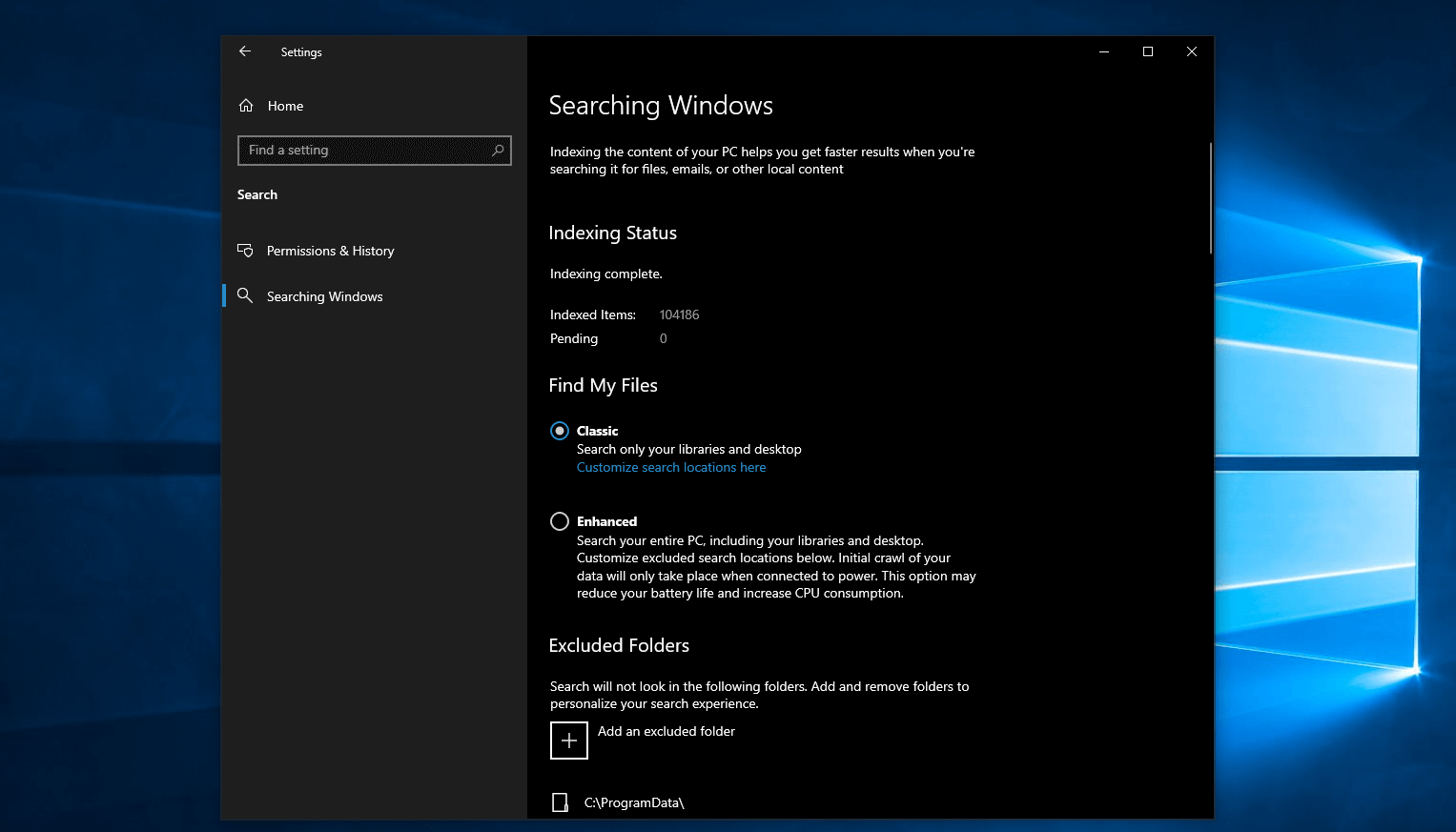
На странице Searching Windows пользователь выбирает режим индексации, видит статус индекса и управляет исключёнными папками. Enhanced mode расширяет индексацию на все диски компьютера, а исключения помогают не включать в поиск служебные или тяжёлые каталоги. Для PowerToys Run это влияет на полноту результатов Windows Search plugin.
Как настроить расширенную индексацию
- Откройте Searching Windows через предупреждение PowerToys Run или через параметры Windows.
- Проверьте режим индексации.
- Добавьте исключения для папок, которые не должны попадать в индекс.
- Откройте Advanced Search Indexer Settings.
- В окне Indexing Options добавьте или удалите расположения.
- В Advanced Options настройте дополнительные параметры индекса.
PowerToys Run показывает результаты Windows Search plugin только в пределах того, что доступно индексу Windows. Поэтому настройка индексации — не отдельная оптимизация ради оптимизации, а прямой способ сделать поиск файлов и папок в PowerToys Run полезнее.
Как выполнить расчёт
- Откройте PowerToys Run.
- Введите выражение, например = 2+2, sqrt(256) или pow(2, 8).
- Выберите результат или скопируйте значение.
- Закройте окно через Esc, когда расчёт больше не нужен.
Для простых выражений префикс = делает ввод понятнее и направляет его в Calculator plugin. При включении калькулятора в общих результатах некоторые выражения обрабатываются и без прямой команды, но явное использование = снижает риск смешивания с поиском приложений или файлов.
Как выполнить Shell-команду
- Нажмите Alt + Space.
- Введите >.
- Добавьте команду, например > Shell:startup.
- Проверьте выбранный результат.
- Нажмите Enter.
Shell Plugin полезен для команд, которые пользователь уже знает. Он не предназначен для случайного перебора системных действий. Для повторяемых команд удобнее сохранить привычный синтаксис и вызывать его через прямую команду >.
Как переключиться к открытому окну
- Откройте PowerToys Run.
- Введите <.>
- Добавьте часть названия окна или процесса.
- Выберите найденное окно.
- Нажмите Enter.
Этот сценарий заменяет ручное пролистывание окон через Alt + Tab, когда открыто много приложений. Поиск открытых окон особенно полезен при работе с несколькими окнами браузера, несколькими экземплярами проводника и несколькими проектами в редакторе кода.
Практические сценарии использования
Для обычного пользователя
PowerToys Run для Windows 11 и Windows 10 полезен тем, кто часто открывает одни и те же приложения: браузер, мессенджер, редактор текста, таблицы, заметки, папку загрузок, проводник или медиаплеер. Пользователь нажимает Alt + Space, вводит несколько букв и запускает нужный объект. Не нужно держать все ярлыки на рабочем столе или закреплять десятки программ на панели задач.
Для файлового поиска PowerToys Run закрывает повседневные ситуации: найти документ по части названия, открыть папку проекта, перейти в каталог с загруженным файлом. При корректной индексации Windows Search такой поиск достаточно удобен для рабочих документов, изображений, PDF и папок. При большом архиве файлов лучше дополнять PowerToys Run специализированными утилитами вроде Everything или SearchMyFiles; на freeexe есть отдельная страница SearchMyFiles, которая относится к смежному классу программ.
Простые вычисления — ещё один частый сценарий. PowerToys Run calculator удобен, когда нужно быстро посчитать сумму, процент, степень или квадратный корень, не открывая приложение Калькулятор. Пользователь остаётся в текущей задаче, получает результат и продолжает работу.
Для разработчика
Разработчик использует PowerToys Run как панель быстрого запуска рабочих инструментов. Через Program plugin открываются IDE, терминал, редакторы, браузеры, папки проектов и утилиты. Через аргументы можно открыть Visual Studio Code с конкретной папкой или передать команде нужные параметры. Через Windows Terminal profiles plugin запускаются нужные профили терминала.
Value Generator plugin закрывает мелкие служебные задачи: # guid для нового идентификатора, # sha256 abc для хэша строки, # base64 abc для кодирования, # urld ... для декодирования URL. Для таких действий разработчик обычно открывает терминал, сайт или фрагмент кода, а PowerToys Run делает их прямо в строке лаунчера.
Time and date plugin полезен при работе с логами и интеграциями: Unix timestamp, Windows file time, UTC-форматы и пользовательские шаблоны даты можно получить без отдельного скрипта. Unit Converter помогает при быстрых переводах единиц в технических заметках и конфигурациях.
Для системного администратора
Администратор получает быстрый доступ к системным командам, службам, настройкам Windows, Terminal-профилям и Shell-командам. Через !status:running можно вывести запущенные службы, через !startup:automatic — службы с автоматическим типом запуска, через $ — открыть раздел Windows Settings, через > — выполнить Shell-команду.
Для программ администрирования важен запуск от имени администратора. PowerToys Run поддерживает Ctrl + Shift + Enter для выбранного приложения, а также Open as administrator среди контекстных действий. Это быстрее, чем искать ярлык, открывать контекстное меню мышью и выбирать отдельный пункт.
При работе с процессами и окнами Window Walker даёт быстрый способ переключиться к зависшему окну или завершить процесс окна, соблюдая ограничения Windows и UAC. Для отдельного анализа процессов рядом уместны утилиты класса Process Explorer и раздел процессы Windows.
Для ноутбука
На ноутбуке PowerToys Run уменьшает зависимость от мыши и тачпада. Пользователь запускает приложения, открывает папки, считает выражения и переключается к окнам с клавиатуры. Это удобно в дороге, на небольшом столе, при работе с внешним монитором и в ситуациях, когда курсор мыши находится далеко от нужной панели.
При нескольких мониторах настройка Preferred monitor position помогает выбрать, где открывается строка Run. Для ноутбука с внешним монитором это особенно важно: лаунчер должен появляться на активном дисплее, а не на закрытой или вторичной области.
Преимущества и ограничения
Плюсы:
- бесплатный модуль в составе Microsoft PowerToys;
- open-source основа проекта PowerToys;
- быстрый вызов через Alt + Space;
- запуск приложений, файлов, папок, окон, настроек и системных действий из одной строки;
- встроенный Plugin Manager с управлением отдельными источниками результатов;
- поддержка команд прямой активации для точного выбора плагина;
- Calculator plugin с арифметикой, функциями, степенями, логарифмами, тригонометрией и случайными числами;
- Shell Plugin с вводом через >;
- Windows Search plugin для индексированных файлов и папок;
- Window Walker plugin для поиска открытых окон;
- Value Generator plugin для GUID/UUID, хэшей, Base64 и URL-операций;
- настройка сочетания запуска через Activation shortcut;
- управление положением окна на нескольких мониторах;
- контекстные действия Open as administrator, Open containing folder, копирование пути и навигация через клавиатуру.
Минусы:
- PowerToys должен быть запущен в фоне;
- PowerToys Run включается и настраивается внутри PowerToys, отдельной самостоятельной версии вне набора нет;
- поддерживаются Windows 10 и Windows 11, macOS и Linux не поддерживаются;
- поиск файлов через Windows Search зависит от индексации Windows;
- при большом количестве включённых плагинов результаты требуют настройки приоритетов;
- команды прямой активации конфликтуют с некоторыми символами путей и математических выражений;
- системные команды и управление службами требуют аккуратности;
- Command Palette развивается как эволюция PowerToys Run, поэтому часть новых идей Microsoft переносит в более новый интерфейс.
Сравнение с аналогами
PowerToys Run и Windows Search
Windows Search встроен в Windows и ориентирован на системный поиск по приложениям, параметрам, файлам и веб-элементам. PowerToys Run работает как управляемый лаунчер: плагины включаются и отключаются, команды прямой активации задают точный источник результата, а порядок выдачи настраивается. Для пользователя, который хочет просто нажать Win и найти приложение, Windows Search достаточно. Для пользователя, который хочет Alt + Space, отдельные плагины, калькулятор, Shell-команды, Window Walker и GUID в одной строке, PowerToys Run удобнее.
| Критерий | PowerToys Run | Windows Search |
| Основной сценарий | Быстрый запуск и действия через плагины | Системный поиск Windows |
| Вызов | Alt + Space | Клавиша Windows, поиск в панели задач |
| Плагины | Есть Plugin Manager | Нет аналогичной структуры PowerToys Run |
| Калькулятор в строке | Есть | Есть отдельные возможности поиска Windows, но без Plugin Manager PowerToys Run |
| Shell-команды | Через > | Через отдельные системные механизмы |
| Поиск файлов | Через Windows Search plugin | Нативный Windows Search |
| Настройка источников | Гибкая | Зависит от параметров Windows |
PowerToys Run и меню Пуск
Меню Пуск удобнее, когда пользователь работает мышью, просматривает закреплённые приложения, использует рекомендации или открывает недавно добавленные программы. PowerToys Run удобнее, когда название уже известно и требуется быстрый запуск приложений Windows без визуального перебора. Он не заменяет меню полностью, но сокращает путь к повторяемым действиям.
Для новичка меню Пуск остаётся понятнее: оно видно, привычно и не требует знания префиксов. Для активной работы с клавиатуры PowerToys Run быстрее: Alt + Space, ввод, Enter. Такой сценарий ближе к аналогам Spotlight для Windows и к сторонним лаунчерам.
PowerToys Run и Everything
Everything — специализированный поиск файлов и папок по имени для Windows. Он известен маленьким установочным файлом, простым интерфейсом, быстрой индексацией, быстрым поиском, небольшим потреблением ресурсов, компактной базой данных и обновлением результатов в реальном времени.
PowerToys Run шире по назначению. Он запускает приложения, выполняет системные команды, ищет открытые окна, считает выражения, генерирует GUID, работает с хэшами, открывает веб-страницы и обращается к настройкам Windows. Everything сильнее именно как файловый индексатор. Поэтому выбор зависит от задачи: для файлового архива — Everything, для универсального запуска действий — PowerToys Run, для комбинированного сценария — обе программы рядом.
| Критерий | PowerToys Run | Everything |
| Фокус | Универсальный лаунчер | Поиск файлов и папок |
| Поиск приложений | Есть | Не главный сценарий |
| Системные команды | Есть | Нет как базовый сценарий |
| Калькулятор | Есть | Нет |
| Индексация файлов | Через Windows Search plugin | Собственная файловая индексация по имени |
| Лучший сценарий | Запуск приложений, команд и плагинов | Поиск файлов в больших каталогах |
PowerToys Run и Flow Launcher
Flow Launcher — бесплатный open-source лаунчер для Windows с быстрым поиском файлов, запуском приложений и плагинами сообщества. Он умеет искать и запускать приложения, искать файлы через Everything или Windows Search, выполнять веб-поиск, искать закладки, запускать системные и Shell-команды.
PowerToys Run выигрывает для пользователя, который хочет инструмент от Microsoft внутри PowerToys и не нуждается в отдельной экосистеме сторонних расширений. Flow Launcher интереснее тем, кому нужна более широкая plugin-среда, отдельный лаунчер и интеграция с Everything в роли поискового движка. При этом обе программы пересекаются по основной идее: строка ввода, запуск приложений, поиск файлов, команды и расширения.
| Критерий | PowerToys Run | Flow Launcher |
| Экосистема | Microsoft PowerToys | Отдельный open-source лаунчер |
| Плагины | Встроенный Plugin Manager | Встроенные и community-made plugins |
| Файловый поиск | Windows Search plugin | Windows Search или Everything |
| Системные команды | Есть | Есть |
| Подходящий пользователь | Нужен модуль Microsoft PowerToys | Нужна отдельная расширяемая среда |
PowerToys Run и Wox
Wox — open-source лаунчер, рассчитанный на быстрый локальный поиск, расширение через плагины и лёгкую модель распространения. Современное описание Wox указывает поддержку macOS, Linux и Windows, быстрый локальный поиск, плагины и возможность работы из одного исполняемого файла.
Исторически Wox важен и для PowerToys Run: в разделе Attribution документации PowerToys Run указан Wox. Это объясняет сходство базовой идеи: строка ввода, быстрый результат, плагины, запуск действий с клавиатуры. PowerToys Run лучше вписан в Windows и PowerToys, Wox интересен как независимый лаунчер с собственной историей и кроссплатформенным развитием.
PowerToys Run и Listary
Listary — инструмент поиска файлов и запуска приложений для Windows. Он делает акцент на быстром поиске файлов, запуске приложений и тесной работе с проводником и диалогами открытия или сохранения файлов. По документации Listary поисковая строка открывается двойным нажатием Ctrl, а более глубокий файловый поиск доступен через отдельное окно File Search Window и настройки Hotkeys.
PowerToys Run сильнее в системных командах, плагинах PowerToys, Shell-командах, Windows Settings, Terminal-профилях и служебных генераторах. Listary интереснее тем, кто часто работает именно с файлами в проводнике и диалогах приложений. Для офисного пользователя, который постоянно открывает и сохраняет документы в разных папках, Listary закрывает отдельную потребность; для пользователя, которому нужен лаунчер для Windows с системными действиями, PowerToys Run выглядит универсальнее.
Отзывы пользователей и профильных журналов
Мнение профильных изданий
Профильные издания обычно оценивают PowerToys Run как одну из самых полезных утилит PowerToys для ежедневной работы с Windows. TechRadar в материале о настройке Windows 11 через PowerToys выделяет PowerToys Run как более быстрый и эффективный запуск приложений и файлов по сравнению с Windows Search, а также относит его к инструментам, которые стоит включать выборочно вместе с Peek, Keyboard Manager, Image Resizer, Light Switch и Text Extractor.
Windows Central в обзорах альтернатив поиска Windows рассматривает Command Palette и PowerToys-направление как вариант для пользователей, которым нужен запуск приложений, системные команды и расширяемость. В тех же материалах Flow Launcher, Everything и Listary ставятся рядом с PowerToys-инструментами, но различаются по фокусу: Everything — для файлов, Flow Launcher — для расширяемого лаунчера, Listary — для интеграции с проводником и файловыми диалогами.
The Verge описывает Command Palette как обновлённый Spotlight-like launcher в составе PowerToys и прямо связывает его с PowerToys Run: новый инструмент строится на возможностях Run — приложениях, файлах, папках, расчётах, системных командах и инструментах разработки. Для PowerToys Run это важная оценка: идея лаунчера оказалась достаточно значимой, чтобы получить развитие в отдельном более новом интерфейсе.
Усреднённое мнение пользователей сети
В пользовательских обсуждениях PowerToys Run чаще всего хвалят за скорость доступа к приложениям, управление с клавиатуры, запуск от имени администратора, калькулятор, Shell-команды и отсутствие необходимости держать ярлыки на рабочем столе. Пользователи, привыкшие к Spotlight, Alfred, Raycast, Wox или Flow Launcher, воспринимают PowerToys Run как встроенный в экосистему Microsoft способ получить похожий сценарий в Windows.
Повторяемые претензии касаются трёх областей. Первая — поиск файлов: при неполной индексации Windows Search результаты хуже, чем у специализированных индексаторов. Вторая — конфликты сочетаний: Alt + Space используется не только PowerToys Run, поэтому на части рабочих мест сочетание приходится менять. Третья — развитие Command Palette: часть пользователей предпочитает компактность PowerToys Run и не хочет переходить на более насыщенный интерфейс. Обсуждение в репозитории PowerToys на GitHub с просьбой не отказываться от PowerToys Run после появления Command Palette показывает именно этот тип реакции: часть аудитории ценит простоту старого лаунчера.
При сравнении с Everything пользователи обычно признают преимущество специализированного поиска по файлам. При сравнении с Flow Launcher чаще обсуждают плагины и гибкость сторонней среды. При сравнении с Windows Search PowerToys Run чаще выигрывает в сценарии быстро открыть то, что уже знаешь, но уступает там, где пользователю нужны стандартные системные результаты Windows без дополнительной настройки.
Типичные ошибки при настройке
PowerToys не запущен в фоне
PowerToys Run работает только при запущенном PowerToys. Когда PowerToys закрыт или отключён автозапуск, Alt + Space не вызывает строку лаунчера. Это базовая проверка перед любыми более сложными действиями: PowerToys должен быть активен в системной области, а модуль Run — включён в PowerToys Settings.
Отключён сам модуль Run
В PowerToys Settings у каждого инструмента есть собственный переключатель. При отключённом Run сочетание запуска не откроет лаунчер даже при работающем PowerToys. Проверка проста: открыть PowerToys Settings, перейти к PowerToys Run и включить модуль.
Конфликтует сочетание клавиш
Alt + Space не всегда свободно. Его используют оконные меню, терминалы, удалённые среды, игры, менеджеры окон и другие программы. При конфликте нужно изменить Activation shortcut. Нельзя выбирать сочетание, которое уже стабильно перехватывается другой программой на уровне системы: PowerToys Run будет срабатывать не всегда или не будет получать фокус.
Включено игнорирование полноэкранного режима
Ignore shortcuts in full-screen mode отключает реакцию Run при полноэкранном режиме F11. Это полезно в играх и презентациях, но пользователь должен помнить о настройке. Когда PowerToys Run не открывается только в полноэкранном окне, причина связана именно с этим параметром.
Отключён нужный плагин
PowerToys Run показывает результаты только из включённых плагинов. Отсутствие расчётов связано с Calculator plugin, отсутствие файлов — с Windows Search plugin или Folder plugin, отсутствие служб — с Service plugin, отсутствие окон — с Window Walker plugin. Перед исправлением индексации или переустановкой PowerToys нужно проверить Plugin Manager.
Конфликтуют команды прямой активации
Некоторые символы не стоит назначать как команды активации, потому что они используются в путях и математических выражениях. К конфликтным относятся \, \\, /, ~, %, ., ,, +, -, ( и названия математических операций. Неправильная настройка ломает естественный ввод: калькулятор, пути или глобальные результаты начинают работать непредсказуемо.
Файлы не находятся из-за индексации
Windows Search plugin ищет проиндексированные файлы и папки. Когда нужный диск не включён в индекс, PowerToys Run показывает предупреждение о неполной индексации. Правильное исправление — настроить Searching Windows, выбрать подходящий режим, добавить нужные расположения или изменить Advanced Search Indexer Settings.
От PowerToys Run ждут функций Everything
PowerToys Run — универсальный лаунчер, а не специализированный файловый индексатор. Он полезен для запуска программ, системных команд, расчётов и быстрых действий. Для огромных файловых архивов, где решает скорость поиска имени среди сотен тысяч или миллионов объектов, Everything подходит лучше. Такое разделение задач снимает ошибочное ожидание, что один модуль PowerToys заменит все поисковые утилиты.
Безопасность и приватность
PowerToys Run выполняет локальные действия в Windows: запускает приложения, открывает файлы, обращается к Windows Search, показывает окна, считает выражения, обрабатывает строки через встроенные плагины. Для веб-поиска используется браузер по умолчанию и его поисковая система: PowerToys Run выступает как строка ввода и передаёт действие браузеру.
Главный риск связан не с самим лаунчером, а с тем, какие действия пользователь запускает. Open as administrator повышает привилегии приложения через стандартные механизмы Windows. Shell-команды выполняют конкретные действия системы. Service plugin управляет службами. System Commands plugin выключает, перезапускает, блокирует или переводит компьютер в спящий режим. Поэтому PowerToys Run лучше использовать как ускоритель известных действий, а не как место для экспериментов с незнакомыми командами.
Open-source модель PowerToys повышает прозрачность проекта, но не отменяет обычную дисциплину установки и обновления программ. В рабочей среде важно использовать доверенный канал установки, соблюдать политики администратора и не включать служебные плагины без необходимости. Для обычного домашнего пользователя достаточно оставить включёнными Program, Calculator, Windows Search, Folder, History, URI-handler и Web search, а системные службы и Registry command использовать только при понимании последствий.
Как настроить PowerToys Run под разные сценарии
Минимальная настройка для новичка
Новичку достаточно включить PowerToys Run, оставить Alt + Space и проверить три действия: запуск приложения, расчёт и поиск файла. На этом этапе не нужно менять команды прямой активации. Оптимальный стартовый набор плагинов: Program, Calculator, Folder, Windows Search, History, URI-handler, Web search. Остальные плагины можно включать после появления реальной задачи.
Практичная начальная схема:
- оставить Activation shortcut без изменений;
- включить Clear the previous query on opening;
- оставить умеренное число результатов до прокрутки;
- не менять команды прямой активации;
- проверить, что Windows Search индексирует рабочие папки;
- отключить плагины, которые не используются.
Настройка для активной работы с клавиатуры
Опытному пользователю важны скорость, предсказуемость верхнего результата и контекстные действия. В этом сценарии полезно увеличить Number of results shown before scrolling, настроить Selected item weight, включить Tab through context buttons и оставить в общих результатах только часто используемые плагины. Для редких действий лучше использовать команды прямой активации: ! для служб, $ для Windows Settings, # для Value Generator, > для Shell.
Такой подход уменьшает шум. Например, пользователь набирает ter и почти всегда получает Terminal, а не случайный файл, папку или веб-подсказку. Для файлов он явно вводит ?, для окон —
Настройка для нескольких мониторов
На многомониторной системе нужно настроить Preferred monitor position. Выбор зависит от привычки:
| Вариант | Когда подходит |
| Primary display | Основная работа всегда на одном главном мониторе |
| Display with mouse cursor | Пользователь часто переносит фокус между мониторами мышью |
| Display with focused window | Лаунчер должен появляться рядом с текущим активным приложением |
Для ноутбука с внешним монитором часто удобнее дисплей с активным окном. Для рабочего места с широким основным монитором — основной дисплей. Для пользователя, который управляет окнами мышью на разных экранах, подходит экран с курсором.
Настройка для администратора
Администратору важны Shell command, Service command, Windows Settings, Windows Terminal profiles, Window Walker и запуск приложений с повышенными правами. В этом сценарии стоит оставить системные плагины включёнными, но использовать прямые команды. Такой подход снижает риск случайно выбрать системное действие среди обычных результатов.
Рекомендуемая логика:
- запуск служебных программ — через Program plugin и Ctrl + Shift + Enter;
- службы — через !, например !status:running;
- настройки Windows — через $;
- Shell-команды — через >;
- открытые окна — через
- Terminal-профили — через _;
- файловый поиск — через ? и настроенную индексацию.
Частые вопросы
PowerToys Run можно установить отдельно?
PowerToys Run работает как часть Microsoft PowerToys. Отдельной самостоятельной программы PowerToys Run вне набора PowerToys нет. Настройки и включение находятся в PowerToys Settings.
PowerToys Run заменяет меню Пуск?
PowerToys Run заменяет меню Пуск только в сценарии быстрого запуска и поиска. Меню Пуск остаётся стандартным интерфейсом Windows для закреплённых приложений, списка программ и системной навигации. PowerToys Run удобнее, когда пользователь знает, что хочет открыть, и предпочитает клавиатуру.
Почему не срабатывает Alt + Space?
Причины обычно такие: PowerToys не запущен, Run отключён в PowerToys Settings, сочетание занято другой программой, включено игнорирование полноэкранного режима или фокус перехватывает приложение с повышенными правами. Для последнего случая в настройках есть Use centralized keyboard hook.
Почему PowerToys Run не находит файл?
Windows Search plugin показывает файлы и папки, которые индексируются Windows Search Index service. Когда нужное расположение не входит в индекс, результат не появляется или появляется неполно. Нужно открыть Searching Windows, включить нужные расположения или изменить Advanced Search Indexer Settings.
Чем PowerToys Run отличается от Command Palette?
PowerToys Run — компактный лаунчер с Alt + Space, строкой ввода и списком результатов. Command Palette — развитие этой идеи с Win + Alt + Space, расширенной архитектурой, домашней страницей, Dock, более богатым набором команд и расширений. Microsoft описывает Command Palette как эволюцию PowerToys Run.
Можно ли изменить горячую клавишу?
Да. Сочетание меняется через Activation shortcut в настройках PowerToys Run. Это полезно при конфликте с другой программой или рабочей средой.
Работает ли PowerToys Run на Windows 10?
Да, PowerToys поддерживает Windows 10 версии 2004 / 20H1 / сборка 19041 и новее, а также Windows 11. Для старых выпусков Windows 10 и более ранних поколений Windows PowerToys Run не подходит.
Есть ли версия для macOS или Linux?
PowerToys Run предназначен для Windows. Для macOS и Linux используются другие лаунчеры, но PowerToys Run связан с Microsoft PowerToys, Windows Search, Windows Settings, службами Windows и Terminal-профилями.
Нужно ли держать PowerToys запущенным?
Да. Для работы PowerToys Run набор PowerToys должен быть запущен в фоне, а модуль Run должен быть включён.
Что выбрать: PowerToys Run, Everything или Flow Launcher?
PowerToys Run подходит для универсального запуска приложений, команд, расчётов, окон и системных действий. Everything лучше для быстрого файлового поиска по имени. Flow Launcher подходит тем, кому нужен отдельный расширяемый лаунчер с community-made plugins и интеграцией с Everything или Windows Search.
Итоговые рекомендации
PowerToys Run стоит включать пользователям Windows, которые часто запускают программы с клавиатуры, работают с несколькими окнами, пользуются Shell-командами, открывают системные настройки, считают быстрые выражения и хотят держать рабочий стол без лишних ярлыков. Для такого сценария лаунчер работает как компактная командная строка повседневных действий: Alt + Space, ввод, выбор результата, Enter.
Новичку достаточно оставить стандартное сочетание, включить базовые плагины и не менять команды прямой активации. Опытному пользователю полезно настроить Plugin Manager, отключить лишние источники, задать приоритет часто используемых результатов и применять прямые команды =, ?, >, $,
Для файлового поиска по огромным каталогам PowerToys Run лучше дополнять Everything, а не пытаться заменить им специализированный индексатор. Для расширяемой сторонней среды стоит рассмотреть Flow Launcher или Wox. Для пользователя, который хочет остаться внутри Microsoft PowerToys и получить бесплатную утилиту Microsoft без отдельной экосистемы, PowerToys Run остаётся рациональным выбором.
Список изменений
История версий и развитие PowerToys Run:
- Современный PowerToys для Windows 10 и Windows 11 появился как open-source проект Microsoft после возвращения идеи PowerToys. Первые новые утилиты PowerToys для Windows 10 были представлены в 2019 году, а PowerToys Run стал одним из важных направлений следующего этапа развития. В релизном цикле 0.18 среди трёх главных задач были PowerToys Run, Keyboard Manager и переход к новой системе настроек.
- Изначально PowerToys Run воспринимался как быстрый лаунчер: открыть приложение, найти файл или папку, выполнить простое действие. Затем вокруг него стала развиваться plugin-модель. Сейчас в PowerToys Run есть полноценный Plugin Manager, команды прямой активации, участие плагинов в общих результатах, настройка приоритета и предупреждение о конфликтующих символах.
- Отдельным этапом стало объединение сценариев запуска и переключения окон. Window Walker, ранее известный как отдельная идея поиска открытых окон, включён в набор возможностей PowerToys Run как плагин. Он позволяет искать окна по названию и имени процесса, переключаться к ним, закрывать или завершать процесс с учётом ограничений Windows.
- Постепенно PowerToys Run получил более широкий набор служебных действий. Calculator plugin стал поддерживать расширенный набор математических операций; Time and date plugin — разные форматы дат и времени; Unit Converter — набор категорий единиц; Value Generator — GUID/UUID, хэши, Base64, URL-операции и escaping. В результате лаунчер вышел за пределы простого открытия программ и стал инструментом быстрых технических операций.
- Развитие PowerToys Run связано с Command Palette. Microsoft описывает Command Palette как эволюцию PowerToys Run, а отдельная страница PowerToys Run прямо указывает на переход к версии v2 через Command Palette. Command Palette использует другое сочетание Win + Alt + Space, поддерживает запуск приложений, команды, поиск файлов, веб-поиск, системные службы, Terminal-профили, Registry, Clipboard History, Dock и расширенную модель extensibility.
- Для обзора PowerToys Run это важно как контекст, но не как замена темы. PowerToys Run остаётся отдельным модулем со своим сочетанием Alt + Space, своими настройками и привычным интерфейсом строка плюс список результатов. Command Palette развивается как более богатая командная среда, а PowerToys Run сохраняет ценность для пользователей, которым нужен компактный лаунчер без Dock, домашней страницы и расширенной панели содержимого.


 *EXE — расширение исполняемого файла. Сайт является партнером проекта
Оставте свой отзыв о PowerToys Run