
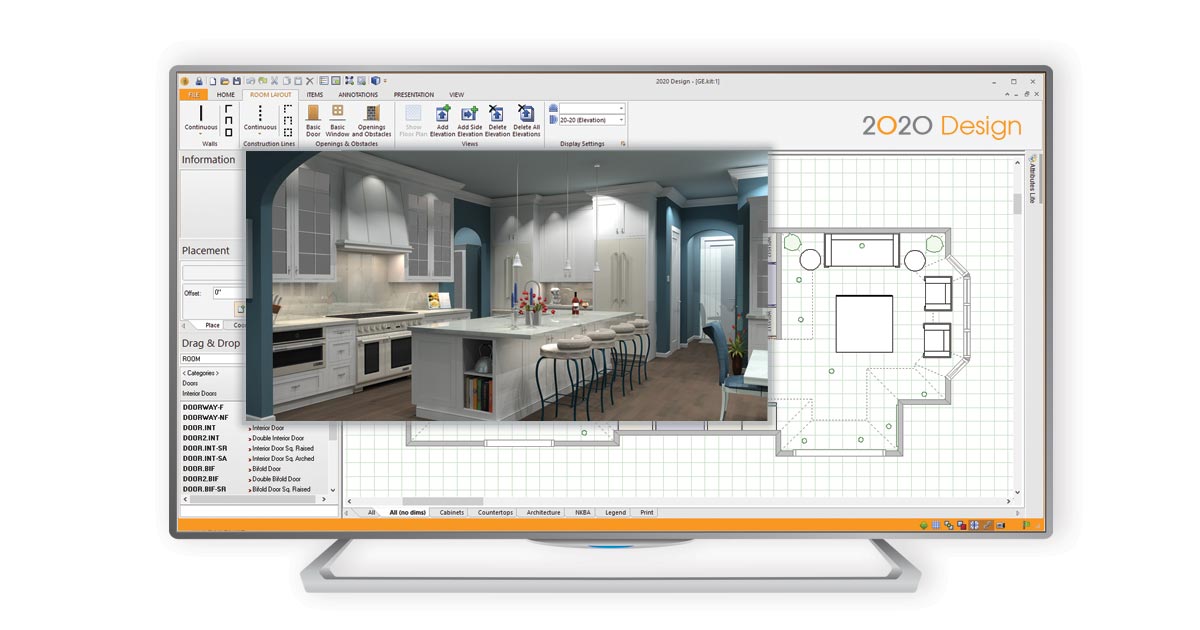
2020 Design Live — специализированная CAD-система для проектирования кухонь, ванных комнат, гардеробных и других помещений, где основную роль играют корпусная мебель, сантехника, бытовая техника, столешницы и изделия из каталогов производителей. Программа объединяет построение помещения, расстановку предметов, настройку материалов, расчёт стоимости, подготовку планов и создание трёхмерных изображений. Она рассчитана не на свободное художественное моделирование, а на последовательную разработку проекта, который можно показать заказчику и использовать при продаже мебельного комплекта.
Главное отличие 2020 Design Live от обычных программ для дизайна интерьера заключается в работе с каталогами. Дизайнер размещает не абстрактный прямоугольник с приблизительными размерами, а конкретный шкаф, фасад, декоративную панель, мойку, холодильник или другой элемент. Каталожный объект содержит размеры, доступные модификации, варианты отделки, код изделия и ценовые данные. После изменения стиля дверей, цвета фасадов или конфигурации проекта программа обновляет вид модели и связанные документы.
Рабочий процесс построен вокруг единого файла проекта. Пользователь создаёт план комнаты, добавляет проёмы, расставляет мебель, формирует столешницы и декоративные элементы, проверяет развёртки, назначает материалы, рассчитывает цену, проставляет размеры и готовит презентацию. Изменение объекта в плане отражается в трёхмерном представлении и связанных видах, поэтому проект не приходится вручную собирать в нескольких независимых приложениях.
Программа особенно полезна там, где визуальная часть должна быть связана со спецификацией. Красивый рендер сам по себе не определяет, какие модули нужно заказать. В 2020 Design Live проект строится из изделий с номенклатурой, поэтому после расстановки мебели можно получить перечень компонентов, отчёт по стоимости и листы с размерами.
Для каких задач предназначена программа
2020 Design Live используется в проектах, где необходимо одновременно решить четыре задачи:
построить точную геометрию помещения;
подобрать совместимые мебельные и технические элементы;
показать заказчику будущий интерьер;
подготовить информацию для расчёта и заказа.
Основные сценарии применения:
проектирование прямых, угловых, П-образных и островных кухонь;
расстановка нижних, настенных и высоких шкафов;
проектирование мебели вокруг окон, дверей, колонн и инженерных препятствий;
размещение холодильников, духовых шкафов, варочных панелей, вытяжек и посудомоечных машин;
подбор моек, смесителей и сантехнических приборов;
создание столешниц, фартуков, цоколей, карнизов и световых планок;
разработка ванных комнат с тумбами, душевыми зонами, ваннами и системами хранения;
проектирование гардеробных и шкафных композиций;
подготовка планов, настенных развёрток и презентационных листов;
создание перспективных изображений и панорам;
расчёт стоимости мебели и дополнительных работ;
формирование списка изделий для заказа.
2020 Design Live ориентирована прежде всего на дизайнеров кухонь и ванных комнат, сотрудников мебельных салонов, продавцов-консультантов, изготовителей корпусной мебели, ремонтные компании и специалистов, которые подготавливают коммерческие предложения. Для полноценного архитектурного проектирования здания программа не предназначена: в ней нет необходимости заменять универсальную BIM-систему или строительную CAD-платформу. Её сильная сторона — детальная работа с интерьерным пространством и каталогами изделий.
Основные характеристики 2020 Design Live
| Параметр | Возможности программы |
|---|---|
| Тип решения | Настольная CAD-система для проектирования кухонь, ванных и мебельных интерьеров |
| Основная платформа | Windows, 64-разрядная среда |
| Построение помещения | Стены, строительные линии, окна, двери, проёмы, препятствия и зарезервированные области |
| Рабочие виды | Floor Plan, Elevation, Front View, Top View, Isometric View, Perspective View |
| Мебель | Каталожные нижние, настенные, высокие, угловые и декоративные модули |
| Дополнительные предметы | Бытовая техника, сантехника, освещение и декоративные объекты |
| Оформление | Фасады, ручки, покрытия, текстуры, столешницы, молдинги, цоколи и фартуки |
| Документация | Размеры, подписи, легенды, списки изделий, отчёты и Drawing Layout |
| Визуализация | Интерактивные виды, текстурные режимы, освещение, рендеринг и именованные камеры |
| Расчёт | Стоимость изделий, уровни цен, скидки, надбавки и дополнительные расходы |
| Каталоги | Локальные базы и 2020 Cloud с изделиями производителей |
| Интеграции | Импорт измерений, AutoCAD, SketchUp и Application Integration Module в поддерживаемых конфигурациях |
| Основной формат проекта | KIT |
Работа строится не вокруг отдельного окна рендеринга, а вокруг взаимосвязанных представлений проекта. План используется для горизонтальной расстановки, Elevation — для вертикального расположения мебели и контроля высоты, а Perspective View — для оценки пространства с точки зрения человека. Items List показывает состав проекта, Drawing Layout объединяет виды и изображения в презентационный лист.
Системные требования
Для 2020 Design Live требуется 64-разрядная Windows. Для выпусков тринадцатой линии поддерживались Windows 10 и Windows 11. Версия для macOS не являлась отдельным нативным приложением: на компьютерах Apple до перехода на процессоры M1 использовалась Windows через Boot Camp.
Рекомендуемая конфигурация
| Компонент | Рекомендация |
| Операционная система | Windows 10 или Windows 11, 64 бита |
| Процессор | Intel Core i7 восьмого поколения с четырьмя ядрами либо AMD Ryzen 7 |
| Оперативная память | 16 ГБ |
| Накопитель | SSD, не менее 20 ГБ свободного места для установки |
| Видеокарта | Дискретная карта с DirectX 11, ориентир — NVIDIA GTX 1080 |
| Интернет | Высокоскоростное соединение для обновлений и 2020 Cloud |
| Устройство ввода | Мышь с двумя кнопками и колесом прокрутки |
Требования к видеокарте связаны не только с выводом трёхмерного изображения. Видеоускоритель обрабатывает текстурные режимы, интерактивное вращение сцены, освещение и предварительный просмотр. Интегрированная графика способна открыть простой проект, но при сложной кухне с большим количеством светильников, декоративных моделей и качественных материалов работа становится менее плавной.
Оперативная память влияет на одновременное использование плана, нескольких развёрток, Rendering Module и других приложений. Объём 16 ГБ позволяет работать с крупным проектом без постоянного освобождения ресурсов. SSD ускоряет запуск, открытие каталогов, сохранение KIT-файлов и загрузку текстур, но скорость финального рендеринга зависит прежде всего от процессора и графической подсистемы.
Запуск в VMware или Parallels ухудшает производительность визуализации. Для постоянной работы с 2020 Design Live предпочтительна обычная установка Windows на совместимый компьютер.
Почему минимальной офисной конфигурации недостаточно
Простой двухмерный план не предъявляет таких требований, как рендеринг. Нагрузка резко увеличивается после добавления нескольких источников света, отражающих поверхностей, стекла, сложных столешниц и декоративных объектов. На слабой системе становятся заметны задержки при вращении камеры, переходе между видами и обновлении сцены.
Для небольшого мебельного салона рациональна рабочая станция со следующими характеристиками:
процессор уровня Core i7 или Ryzen 7;
16 ГБ оперативной памяти;
дискретная видеокарта NVIDIA;
SSD;
монитор Full HD или выше;
стабильное проводное или быстрое беспроводное подключение.
Такая конфигурация не делает проектирование автоматическим, но уменьшает время ожидания при переключении видов и подготовке презентаций.
Интерфейс 2020 Design Live
Главное окно разделено на ленту команд, рабочую область и вспомогательные панели. В верхней части находятся вкладки HOME, ROOM LAYOUT, ITEMS, ANNOTATIONS, PRESENTATION, VIEW и HELP. Набор вкладок соответствует последовательности проектирования: сначала создаётся файл, затем строится помещение, добавляются изделия, оформляются размеры и формируются презентационные материалы.
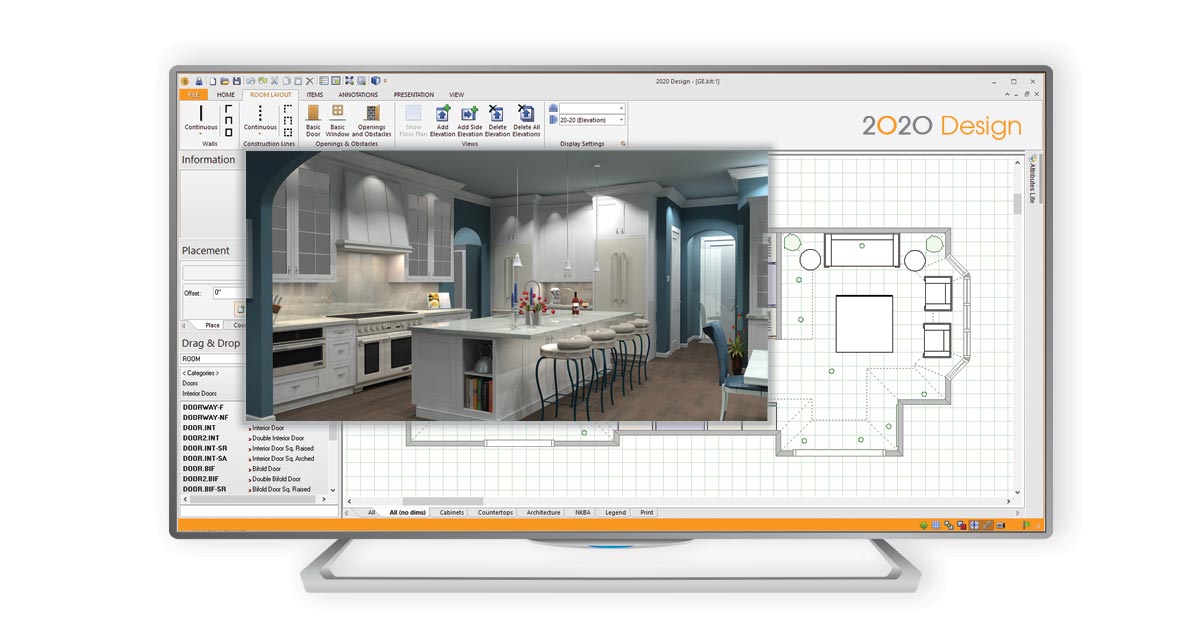
Work Area
Центральная зона называется Work Area. В ней может отображаться:
Floor Plan — план помещения;
Elevation area — развёртка стены или выбранной группы объектов;
Items List — перечень изделий;
Drawing Layout — презентационный лист.
Floor Plan открывается как основная рабочая область. На сетке отображаются стены, строительные линии, мебель, техника, размеры и условные обозначения. Пользователь может увеличивать отдельную часть проекта, перемещать вид колесом мыши и возвращать весь план в окно командой Fit to Window.
Elevation area показывает выбранную стену, остров, строительную линию или предмет сбоку. Здесь удобно задавать высоту навесных шкафов, выравнивать верхние границы, располагать полки, проверять расстояние от столешницы до верхних модулей и редактировать вертикальные проёмы.
Items List переводит проект в табличное представление. В зависимости от настроек список содержит коды изделий, описания, количество, цены и дополнительные позиции. Перечень полезен для проверки: дизайнер быстро замечает случайный дубликат, лишнюю панель или предмет, который визуально перекрыт другими объектами.
Drawing Layout используется для подготовки печатных и демонстрационных листов. На одном макете размещаются план, несколько развёрток, изображения, перечень предметов, логотип компании и сведения о заказчике.
Ribbon
Лента команд разделяет инструменты по назначению.
На вкладке HOME расположены операции с файлом, отмена и повтор действий, выбор объектов, масштабирование и Design Info. Команда Design Info открывает данные проекта и клиента. Эти сведения можно использовать в заголовках отчётов и презентационных листов.
Вкладка ROOM LAYOUT предназначена для геометрии помещения. Здесь находятся:
Continuous Walls для последовательного построения стен;
инструменты строительных линий;
Basic Window;
Basic Door;
Openings and Obstacles;
Add Elevation;
команды удаления и редактирования развёрток.
Вкладка ITEMS отвечает за содержимое проекта. На ней размещены команды для шкафов, сантехники, бытовой техники, аксессуаров, столешниц и декоративных дополнений. Здесь же находятся Countertop Wizard, Countertops and Trims, Add-Ons, Global Attributes и Styles & Pricing.
На вкладке ANNOTATIONS добавляются размеры, текст, заметки, символы и обозначения.
Раздел PRESENTATION содержит Perspective View, Front View, Top View, Isometric View, Drawing Layout и Reports.
На вкладке VIEW включаются и отключаются панели Information, Placement, Drag & Drop, а также помощники и параметры отображения.
Quick Access Toolbar
Quick Access Toolbar предназначена для часто используемых действий. В неё можно добавить собственный набор команд. Для настройки пользователь щёлкает правой кнопкой по вкладке, кнопке или самой панели и выбирает Customize Quick Access Toolbar.
Стандартные команды:
| Команда | Действие |
| New | Создаёт новый проект или смету |
| Open | Открывает проект |
| Save | Сохраняет изменения |
| Печатает план, развёртку, список или Drawing Layout | |
| Undo | Отменяет выполненное действие |
| Redo | Возвращает отменённое действие |
| Select | Завершает текущую операцию и включает выбор |
| Fit to Window | Помещает весь проект в рабочее окно |
| Zoom Region | Увеличивает выделенный участок |
Information
Панель Information показывает сведения о выбранном объекте и доступном пространстве. При наведении на предмет отображаются его данные. При выборе позиции в Drag & Drop появляется трёхмерное изображение изделия. Панель также выводит подсказку о следующем действии после запуска команды.
Это особенно полезно при плотной расстановке. Вместо приблизительной оценки дизайнер видит свободный участок стены и может подобрать шкаф подходящей ширины.
Placement
Панель Placement используется для точного позиционирования. Вкладка Place помогает установить новый объект, Move и Copy перемещают или копируют существующий элемент, а Coords позволяет вводить координаты.
При размещении шкафа рядом со стеной панель показывает расстояния до соседних границ. Значение можно набрать с клавиатуры, не пытаясь попасть курсором в нужную точку. Такой способ важен для проектов с наполнителями, декоративными панелями и фиксированными зазорами.
Drag & Drop
Панель Drag & Drop содержит четыре смысловые области:
выбор каталога;
история переходов внутри каталога;
список категорий и предметов;
Quick Search.
Quick Search ищет каталожные коды. Для начала поиска вводятся первые символы обозначения. Если дизайнер знает номенклатуру производителя, нужный шкаф находится быстрее, чем при последовательном открытии категорий.
Панелей Drag & Drop может быть несколько. Одну можно оставить на нижних шкафах, другую — на бытовой технике, третью — на аксессуарах для ванной. Это уменьшает количество переходов по дереву каталога.
Вкладки отображения
Под планом находятся вкладки, управляющие видимостью групп объектов. Среди них встречаются All, All (no dims), Cabinets, Countertops, Architecture, NKBA, Legend и Print.
Например, All показывает полный проект, All (no dims) скрывает размеры, а Cabinets оставляет мебельные элементы. Разделение удобно при проверке: на перегруженном плане сложно увидеть ошибку в столешнице, поэтому дизайнер временно переключается на соответствующую вкладку.
Параметры каждой вкладки настраиваются отдельно. Двойной щелчок по пустой области открывает настройки отображения выбранного вида.
Work Area Toolbar
В нижней части интерфейса расположены переключатели:
In-Out/Up-Down;
Area Snap;
Item Snap;
Collision;
Ortho;
Link.
Area Snap ограничивает перемещение курсора заданным шагом.
Item Snap показывает точки соединения при сближении предметов.
Collision не позволяет элементам на одной высоте перекрываться.
Ortho ограничивает направление линий углами с шагом 45 градусов.
Link сохраняет соединение элементов при растягивании стены или строительной линии.
Item Snap можно временно отключить клавишей Shift. Collision временно игнорируется при удерживании Ctrl. Эти модификаторы полезны, когда автоматическое прилипание мешает установить декоративную деталь в нестандартное положение.
Создание нового проекта
Новый проект создаётся командой FILE → New или сочетанием Ctrl+N. После открытия пустого файла следует заполнить Design Info и сразу сохранить проект. Регулярное сохранение особенно важно перед операциями, затрагивающими большую группу объектов: зеркальным отражением, заменой серии фасадов, автоматическим созданием столешницы и перестроением стен.
В начале работы нужно определить:
единицы измерения;
высоту стен;
толщину стен;
каталоги мебели и техники;
стандартную высоту верхнего выравнивания;
набор отображаемых панелей;
правила автоматического прилипания;
расположение основного рабочего вида.
Проект лучше создавать на основе фактического обмера. В исходных данных должны присутствовать длины всех стен, высота помещения, размеры дверных и оконных проёмов, расстояния от углов, глубина откосов, расположение труб, розеток, вентиляции и других ограничений.
Не следует начинать расстановку шкафов по фотографии или приблизительному эскизу. Ошибка в ширине стены переносится в столешницу, зазоры, спецификацию и цену. Визуально аккуратный проект при этом становится непригодным для заказа.
Построение помещения
Continuous Walls
Стены создаются инструментом Continuous на вкладке ROOM LAYOUT. Перед построением прямоугольного помещения включается Ortho. Пользователь щёлкает в начальной точке, задаёт направление, вводит длину и нажимает Enter. После следующего поворота вводится размер второй стены. Построение продолжается по часовой стрелке, а Esc завершает команду. Такой порядок обеспечивает корректное расположение внутренних размеров.
Основная последовательность:
открыть панель Placement;
включить Ortho;
выбрать ROOM LAYOUT → Continuous;
указать начало первой стены;
задать направление;
ввести точную длину;
нажать Enter;
построить остальные стены;
замкнуть контур;
нажать Esc;
выполнить Fit to Window;
сохранить файл.
Во время ручного ввода размера не следует двигать мышь: значение в Placement может измениться вслед за курсором.
Wall Properties
Двойной щелчок по серой части стены открывает Wall Properties. На вкладке Dimensions редактируются:
Length;
Height;
Thickness.
Изменение отдельной стены применяется командой Apply. Для одновременной настройки группы выбирается Wall Group.
В свойствах задаётся не только геометрия. Поверхности можно назначить текстуру, которая будет видна в перспективном режиме. Это позволяет использовать разные покрытия на отдельных стенах, выделять фартук, акцентную плоскость или зону ванной.
Строительные линии
Construction Lines применяются как вспомогательная геометрия. Они не заменяют стену, но создают точную опору для острова, полуострова, мебели в открытом пространстве или боковой развёртки.
На строительной линии можно располагать объекты так же последовательно, как на стене. Она особенно полезна, когда кухонный остров должен быть выровнен относительно окна, стены или центральной оси комнаты.
Нестандартная геометрия
Помещение не обязательно должно быть прямоугольным. Continuous позволяет строить ломаный контур, а Ortho поддерживает направления с шагом 45 градусов. Для более сложной формы используются отдельные сегменты и строительные линии.
Перед размещением мебели следует проверить:
замкнут ли контур;
совпадают ли внутренние размеры с обмером;
не образовались ли лишние короткие сегменты;
правильно ли направлены стены;
соответствует ли высота помещения;
не перекрывают ли друг друга архитектурные элементы.
Окна, двери и препятствия
После стен добавляются объекты, которые ограничивают расстановку мебели. Команда Openings and Obstacles открывает каталог окон, дверей, проёмов, ниш, препятствий и зарезервированных областей.
Размещение окна
Порядок работы:
открыть ROOM LAYOUT;
выбрать Openings and Obstacles;
перейти в каталог ROOM;
открыть категорию Windows;
выбрать нужный тип;
открыть Attributes;
ввести Width и Height;
нажать Place;
щёлкнуть по зоне стены;
задать расстояние Wall left или Wall right;
подтвердить позицию.
Размер окна должен включать фактическую ширину проёма. Для корректной развёртки также задаются высота подоконника и общая высота.
Если два окна одинаковы, первое можно скопировать командой Duplicate, а затем изменить координату. Такой способ сохраняет размеры и настройки модели.
Размещение двери
Дверь выбирается в категории Doors. В Attributes задаются размеры, после чего объект устанавливается в стену. Важно учитывать коробку и наличники, если они влияют на соседнюю мебель.
Направление открывания проверяется на плане. Шкаф, холодильник или высокий пенал не должен блокировать полотно. Даже если программа допускает геометрическое размещение, проектировщик обязан учитывать реальную траекторию движения двери.
Reserved Areas
Зарезервированная область обозначает пространство, которое нельзя занимать мебелью. Её можно использовать для:
радиатора;
электрощита;
распределительного коллектора;
вентиляционной решётки;
ревизионного люка;
участка для открывания двери;
прохода;
зоны доступа к коммуникациям.
Reserved Area не обязательно становится частью финального изображения, но помогает контролировать ограничения на плане.
Проверка проёмов
После размещения окон и дверей нужно открыть Elevation и убедиться, что:
высота подоконника введена правильно;
верхняя линия окна не пересекает карниз;
навесной шкаф не попадает в откос;
техника не блокирует дверной проём;
розетки и коммуникации остаются доступными;
дверца мебели открывается без конфликта.
Floor Plan и Elevation
Floor Plan отвечает за расположение объектов по горизонтали. На нём видны глубина шкафов, расстояния между рядами, ширина прохода, форма острова и взаимное положение мебели.
Elevation показывает стену фронтально. Этот вид нужен для задач, которые плохо читаются на плане:
выравнивание верхних шкафов;
размещение микроволновой печи;
подбор высоты вытяжки;
контроль уровня столешницы;
установка открытых полок;
проверка молдинга;
построение декоративной композиции;
размещение сантехники и зеркала.
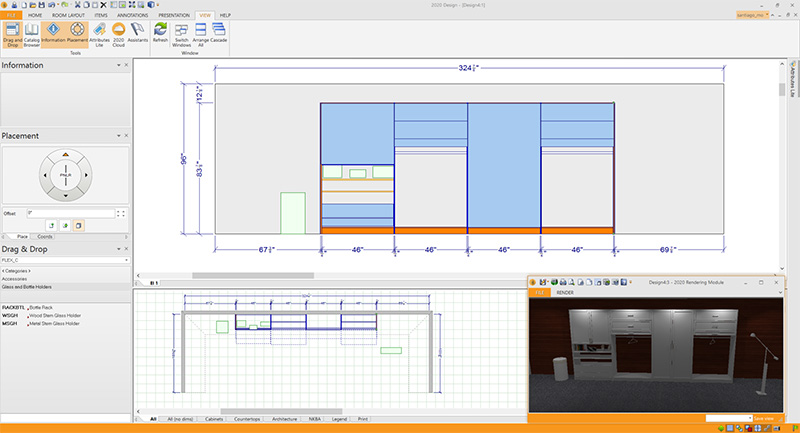
Чтобы добавить развёртку, выбирают одну или несколько placement zones и запускают Add Elevation. Быстрый вариант — дважды щёлкнуть внутри зоны размещения. При удерживании Ctrl можно выбрать несколько зон.
Side Elevation показывает шкаф сбоку. Такой вид позволяет контролировать глубину, выступ фасада, боковые панели, свес столешницы и положение декоративных деталей.
Развёртки лучше создавать после построения архитектуры и до окончательного оформления размеров. Если стена позже изменится, положение связанных элементов пересчитывается, но подписи и размерные линии могут потребовать ручной корректировки.
Каталоги производителей
Каталоги — центральная часть 2020 Design Live. Они переводят спецификации производителей в электронные объекты, которые используются в проекте. Один каталог может включать шкафы, фасады, панели, молдинги, наполнители, аксессуары и правила совместимости.
Что содержит каталожный объект
Карточка изделия может включать:
код;
описание;
ширину;
высоту;
глубину;
тип шкафа;
конфигурацию дверей и ящиков;
допустимые модификации;
отделку;
варианты боковин;
аксессуары;
цену;
Содержание зависит от конкретного производителя. Одинаковые операции в разных каталогах могут работать по-разному, потому что набор доступных модификаций определяется не только программой, но и структурой базы.
Локальные каталоги
Установленные каталоги выбираются в Drag & Drop. Дизайнер открывает категорию, проходит по дереву и перетаскивает предмет на план. Путь к выбранной позиции отображается в History of Selection.
Каталоги обычно разделены на группы:
Base Cabinets;
Wall Cabinets;
Tall Cabinets;
Corner Cabinets;
Vanity Cabinets;
Panels;
Fillers;
Moldings;
Accessories;
Appliances;
Plumbing.
В Quick Search вводится код изделия. Поиск удобен после освоения конкретной мебельной серии, когда дизайнер уже знает обозначения основных модулей.
2020 Cloud
2020 Cloud предоставляет облачный доступ к декоративным предметам и товарам. Cloud Browser позволяет искать объект, просматривать его карточку и добавлять в проект. В облачной библиотеке доступны мебель, сантехника, техника, освещение и декоративные модели.
Каталожные шкафы и декоративные Cloud Items выполняют разные задачи. Шкаф из мебельного каталога участвует в спецификации и ценообразовании. Декоративный стул, растение или посуда прежде всего дополняют презентацию. Перегружать ими проект не следует: каждая сложная модель увеличивает объём сцены и время рендеринга.
Cloud Configurator
Конфигурируемый облачный объект позволяет выбирать допустимые варианты внутри одной карточки. Вместо загрузки нескольких почти одинаковых каталогов пользователь меняет стиль, цвет или модификацию в параметрах.
Перед заменой нужно проверить, сохраняются ли:
размеры;
ориентация;
навеска;
код;
цена;
связь с аксессуарами;
положение на стене.
Облачные и локальные предметы не всегда зеркалируются одинаково. В версии 13.3 локальные элементы при Basic Mirror полностью отражались с заменой петель и номенклатуры, а Cloud Items дублировались без полной каталожной перестройки.
Расстановка шкафов
С чего начинать
Правильная последовательность начинается не с заполнения всех стен, а с ключевых объектов:
угловые шкафы;
мойка;
посудомоечная машина;
холодильник;
плита или варочная панель;
высокий блок с духовкой;
остров;
оставшиеся модули;
наполнители и панели.
Такой порядок обусловлен ограничениями. Угловой шкаф занимает фиксированную геометрию, мойка зависит от коммуникаций, техника имеет конкретные размеры, а остальные шкафы заполняют оставшееся пространство.
Нижние шкафы
Нижний модуль выбирается в Base Cabinets и перетаскивается в placement zone стены. При приближении к другому объекту Item Snap показывает точки соединения. После щелчка шкаф примыкает к соседнему элементу.
Для точной расстановки используются поля Wall left и Wall right. Если модуль должен стоять на определённом расстоянии от угла, значение вводится вручную.
Основные типы:
шкаф с одной дверью;
шкаф с двумя дверями;
тумба с ящиками;
мойка;
угловой модуль;
выдвижная корзина;
шкаф под варочную панель;
открытый модуль;
торцевой шкаф.
Угловые модули
Угловой шкаф размещается первым, потому что его положение определяет начало двух мебельных рядов. При установке в диагональную зону 2020 Design Live автоматически ориентирует модель.
После размещения проверяются:
сторона открывания;
необходимый отступ;
доступ к внутреннему механизму;
примыкание соседней дверцы;
свес столешницы;
положение ручек.
Угловая тумба с Lazy Susan, диагональный модуль и глухой угол требуют разного свободного пространства. Нельзя заменять один тип другим только потому, что ширина фасада выглядит похожей.
Навесные шкафы
Высоту верхних модулей удобно задавать через Global Attributes. Параметр Top align выравнивает шкафы по общей верхней линии. После этого отдельные предметы можно опускать или поднимать в Elevation.
При расстановке учитываются:
расстояние до столешницы;
высота помещения;
карниз;
вытяжка;
холодильник;
окно;
декоративные полки;
открывание фасадов.
Если верхние шкафы имеют разную высоту, проектировщик определяет общую композиционную линию, а не просто заполняет свободное место.
Высокие шкафы
Tall Cabinets используются для холодильника, духовки, микроволновой печи, кладовой и хозяйственного хранения. Высокий блок проверяется не только на плане, но и в Elevation.
Важные параметры:
общая высота;
глубина корпуса;
ниша под технику;
вентиляционные зазоры;
направление открывания;
боковая панель;
примыкание к стене;
доступ к розеткам.
Если пенал расположен у боковой стены, нужен зазор для ручки и свободного открывания фасада.
Fillers и панели
Наполнитель закрывает оставшийся участок между шкафом и стеной. Он не должен использоваться как случайная компенсация любой ошибки. Сначала проверяются размеры помещения, ширина модулей и угловые зазоры.
Декоративные панели применяются:
на видимом торце;
рядом с техникой;
на боковой поверхности острова;
вокруг холодильника;
для обрамления высокого блока;
под столешницей;
на задней части полуострова.
Панель участвует в стоимости и должна присутствовать в спецификации, даже если на плане выглядит как тонкая линия.
Бытовая техника
Бытовая техника добавляется через Appliances или соответствующий каталог. В проект включаются холодильники, плиты, духовые шкафы, варочные панели, вытяжки, посудомоечные машины и микроволновые печи.
Перед размещением нужно иметь фактические размеры и требования к монтажу. Одинаковая номинальная ширина не означает одинаковую глубину, высоту корпуса или вентиляционные зазоры.
Холодильник
Для холодильника проверяются:
ширина корпуса;
глубина с дверями;
выступ ручек;
угол открывания;
пространство для выдвижения ящиков;
расстояние до боковой стены;
верхняя вентиляция;
расположение розетки и воды.
Встроенный и отдельно стоящий холодильник требуют разного мебельного обрамления. У отдельно стоящей модели корпус обычно выступает за фасады, что должно быть видно в плане и Perspective View.
Посудомоечная машина
Посудомоечную машину размещают рядом с мойкой. Следует контролировать направление открывания дверцы и пересечение с ручками соседних шкафов.
На плане важно оставить пространство перед прибором. В небольшом помещении открытая дверца может перекрыть проход, даже если закрытая модель помещается без конфликтов.
Варочная панель и духовой шкаф
Варочная панель устанавливается с учётом рабочей поверхности по обе стороны. Духовой шкаф в пенале проверяется по высоте. В Elevation легко увидеть, не расположен ли прибор слишком низко или слишком высоко.
При размещении вытяжки учитываются ширина, высота установки и положение вентиляционного канала. Декоративный короб не должен пересекать карниз или верхний шкаф.
Сантехника и оборудование ванной
Команда Plumbing Fixtures добавляет мойки, ванны, унитазы, душевые элементы и раковины.
Сантехнический объект устанавливается не только ради рендера. Его положение определяет:
ширину тумбы;
место коммуникаций;
свободную зону перед прибором;
положение зеркала;
высоту столешницы;
расположение светильников.
В ванной комнате особенно важна Elevation. На плане раковина и зеркало могут казаться согласованными, но фронтальный вид покажет, что зеркало смещено относительно чаши или светильника.
Редактирование объектов
После размещения объект можно перемещать, копировать, вращать, дублировать, центрировать и заменять.
Attributes
Двойной щелчок или контекстная команда открывает Attributes. Набор вкладок зависит от каталога. В них встречаются:
General;
Dimensions;
Design;
Add-Ons;
Textures;
Pricing.
Не все размеры разрешено изменять вручную. Каталожный шкаф может поддерживать только варианты, предусмотренные производителем. Произвольное растягивание объекта способно нарушить номенклатуру, поэтому программа ограничивает часть параметров.
Center
Команда Center выравнивает шкаф относительно окна или другого объекта. Она полезна при установке мойки под окном, вытяжки над плитой и зеркала над тумбой.
После центрирования нужно проверить, не возник ли конфликт с соседним предметом. Геометрическое выравнивание не учитывает автоматически все требования конкретной техники и фурнитуры.
Duplicate и Copy
Duplicate создаёт копию выбранного объекта для немедленного размещения. Copy и Paste используются для более общего копирования.
Повторяющиеся модули быстрее дублировать, чем искать заново. При этом следует контролировать навеску и каталожный код: копия сохраняет свойства исходного предмета.
Lock of Items
Lock of Items блокирует выбранные категории, включая стены, окна и двери. После блокировки их нельзя случайно сдвинуть перетаскиванием. Функция появилась в обновлении 13.3.
На этапе расстановки мебели разумно заблокировать архитектуру. После утверждения расположения нижних шкафов можно также заблокировать их и работать с верхним рядом.
Basic Mirror
Basic Mirror отражает проект. Функция полезна для симметричных планировок и подготовки зеркального варианта. Локальные каталожные объекты зеркалируются с учётом петель и обозначений. Для облачных декоративных предметов создаётся отражённое расположение без полной номенклатурной замены.
После зеркального отражения обязательно проверяются:
навеска дверей;
сторона углового шкафа;
положение холодильника;
коммуникации;
текстовые подписи;
размеры;
техника;
панели и наполнители.
Столешницы, фартуки и декоративные элементы
Countertop Wizard
Countertop Wizard создаёт столешницу, фартук и обработку кромок через последовательный мастер. Инструмент анализирует расположение нижних шкафов и формирует контур.
Автоматическое построение удобно для стандартного мебельного ряда, но результат нужно проверить. Ошибки возникают при нестандартных выступах, разрывах, разной глубине модулей и сложной форме острова.
Проверяются:
контур;
глубина;
свес;
соединение в углу;
вырез под мойку;
вырез под варочную панель;
торцевые кромки;
фартук;
участок за отдельно стоящей техникой.
Countertops and Trims
Команда Countertops and Trims автоматически добавляет:
столешницы;
верхние молдинги;
нижние молдинги;
цоколи;
софиты;
фартуки;
кромки.
В плане элементы могут обозначаться разными цветами. Это упрощает проверку контуров при отключённых текстурах.
Автоматическая генерация не освобождает от проверки спецификации. Например, карниз может быть создан по всему верхнему контуру, хотя на участке у окна он не нужен. Лишний элемент удаляется или редактируется до расчёта цены.
Add-Ons
Add-Ons добавляет связанные аксессуары:
стеклянную дверь;
внутреннюю полку;
винную решётку;
держатель тарелок;
органайзер;
декоративную вставку;
механизм хранения.
Команда доступна на вкладке ITEMS и через Ctrl+H.
Дополнение должно поддерживаться выбранным каталогом. Если опция отсутствует в Attributes, нельзя считать, что производитель допускает её для этого шкафа.
Стили, материалы и отделка
Styles & Pricing
Окно Styles & Pricing объединяет визуальные и коммерческие параметры. В нём меняются:
стиль дверей и ящиков;
ручки;
цвет фасадов;
покрытие;
цена закупки;
цена продажи;
скидка;
надбавка;
уровень цены.
Это важное отличие 2020 Design Live от универсального 3D-редактора. Смена дверного стиля влияет не только на изображение. При корректно настроенном каталоге изменяются связанные позиции и стоимость.
Styles & Pricing следует применять до финальной проверки отчёта. Если изменить серию фасадов в самом конце, часть аксессуаров, боковин или декоративных элементов может потребовать повторной проверки.
Global Attributes
Global Attributes применяет параметры ко всему проекту или выбранной группе каталогов. Через него можно изменить общую текстуру столешницы, фасадов и другие свойства.
Типичная последовательность:
открыть ITEMS;
выбрать Global Attributes;
выбрать All catalogs или нужный каталог;
перейти на Textures;
открыть Countertop texture;
выбрать материал;
открыть Door texture;
назначить покрытие фасадов;
подтвердить изменения;
обновить виды.
Global Attributes удобен для быстрой подготовки нескольких цветовых вариантов. Проект можно сохранить под разными именами и сравнить светлые, тёмные и древесные фасады без повторной расстановки мебели.
Материалы в рендере
Текстура влияет на цвет, масштаб рисунка, отражение и восприятие формы. При выборе материала нужно проверять не только образец, но и его вид на большой поверхности.
Частые ошибки:
слишком крупный рисунок дерева;
одинаковый материал на фасаде и полу;
чрезмерное отражение;
отсутствие различия между матовой и глянцевой поверхностью;
повторяющийся узор на длинной столешнице;
неверное направление древесных волокон.
Рендер помогает обнаружить визуальную проблему, но не заменяет проверку артикула и отделки в спецификации.
Размеры и аннотации
Размеры добавляются на вкладке ANNOTATIONS. Они нужны для согласования проекта, монтажа и печатных листов.
Размерная система должна отвечать на конкретные вопросы:
какова длина стены;
где находится окно;
на каком расстоянии расположен шкаф;
какова ширина прохода;
где начинается остров;
какова высота верхнего ряда;
где расположена техника;
каковы размеры столешницы.
Multiple Dimensions
Инструмент Multiple Dimensions добавляет несколько размеров за одну операцию на плане или развёртке. Он появился в версии 11.12 и уменьшил объём ручной работы при оформлении сложной композиции.
Автоматические размеры всё равно нуждаются в редактировании. На плотной развёртке линии могут пересекать подписи или накладываться друг на друга. Финальный лист должен быть читаемым при печати в выбранном масштабе.
Правила оформления
Размеры лучше располагать уровнями:
внутренние размеры отдельных модулей;
расстояния между группами;
общая длина стены.
Не следует ставить одинаковое значение несколько раз. Избыточные линии затрудняют чтение и увеличивают риск противоречий после редактирования.
Аннотации используются для пояснений:
тип столешницы;
высота установки;
особенность монтажа;
необходимость наполнителя;
направление открывания;
расположение розетки;
нестандартная обработка.
Items List, легенда и отчёты
Items List показывает проект как перечень. Список может содержать изделия с ценами или без цен, а также дополнительные позиции и изображения.
Перед отправкой заказа следует проверить:
количество шкафов;
стороны навески;
панели;
наполнители;
молдинги;
цоколи;
столешницы;
аксессуары;
технику;
дополнительные расходы.
Легенда связывает номер на плане с позицией в списке. Это удобнее длинных каталожных кодов, особенно на небольшом печатном формате.
Команда Reports формирует коммерческие и производственные документы. В перечень входят сметы, договоры, отчёты cost/sell и списки шкафов. Доступность конкретного шаблона зависит от конфигурации и каталога.
Accessories & Extra Costs
Команда Accessories & Extra Costs добавляет расходы, которые не представлены графическим объектом:
демонтаж;
доставка;
монтаж;
электромонтаж;
сантехнические работы;
дополнительные услуги.
Такая позиция участвует в расчёте, но не отображается в трёхмерной сцене. Благодаря этому коммерческое предложение включает не только мебель.
Drawing Layout
Drawing Layout объединяет материалы проекта на одном листе. В макет можно добавить:
план;
одну или несколько развёрток;
Items List;
рендер;
логотип;
сведения о клиенте;
заголовок;
примечания.
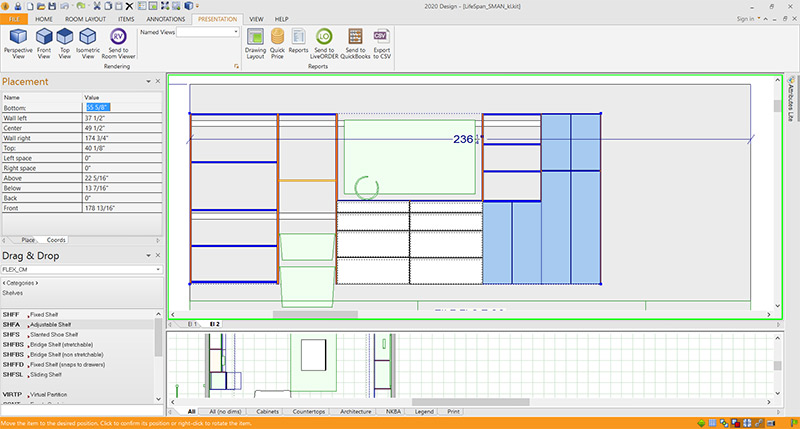
Презентационный лист не должен быть копией рабочего экрана. На нём оставляют только те виды, которые помогают понять проект.
Для обсуждения с заказчиком обычно достаточно:
общего плана;
двух основных развёрток;
перспективного изображения;
краткого перечня отделок.
Для монтажной документации нужны дополнительные размеры, обозначения и боковые виды.
Перед печатью проверяются:
масштаб;
размер бумаги;
ориентация;
поля;
читаемость текста;
качество изображения;
соответствие заголовка;
отсутствие обрезанных элементов.
В обновлении 13.3 отдельно исправлялась ошибка зависания при печати Drawing Layout в PDF, а также неполный вывод Multiple Elevations в Texture Mode. Это показывает, что печатная компоновка является самостоятельной частью рабочего процесса, а не простым снимком экрана.
Визуализация и Rendering Module
2020 Design Live создаёт четыре основных типа визуальных представлений:
Front View;
Isometric View;
Top View;
Perspective View.
Все они открываются через PRESENTATION. Perspective View показывает интерьер с точки зрения наблюдателя. Front View формирует фронтальный вид стены. Top View демонстрирует помещение сверху. Isometric View отображает объём без обычной перспективной сходимости.
Render Dashboard
Render Dashboard расположен в нижней части Rendering Module. Через него выполняются:
Fit to Window;
Textures/Display Settings;
Light Effects;
Orbit;
Zoom In и Zoom Out;
Orbit/Pan;
Pan;
Clipping;
View Mode/Quality;
запуск высококачественного рендеринга.
Textures/Display Settings управляет материалами пола, потолка и фона, а также видимостью предметов.
Light Effects изменяет солнечный, потолочный и общий свет сцены. Одновременное бездумное увеличение нескольких источников приводит к плоскому пересвеченному изображению.
Orbit вращает камеру.
Pan смещает кадр.
Clipping скрывает часть сцены или объекта, чтобы показать интерьер из более удобной позиции.
View Mode/Quality переключает каркасный, линейный, цветной и текстурный режимы.
EZ Render
EZ Render автоматизирует часть настроек освещения и материалов. В обновлении 13.1 появился режим Texture with Edges, совмещающий текстуры с подчёркнутыми гранями. Такой вид полезен, когда обычный фотореалистичный рендер скрывает линии фасадов и конструкцию мебели.
В том же обновлении оптимизировалось размещение Cloud Items, а также исправлялись ошибки стеклянных материалов, размытых текстур и линий размеров на развёртках.
Named Views
Камеру можно сохранить как Named View. Пользователь вводит название в нижней части Rendering Module и нажимает Save view. Сохранённый ракурс открывается через View → Named Views или из списка на вкладке PRESENTATION.
Именованные виды полезны для сравнения вариантов. После изменения фасадов, столешницы или цвета стен дизайнер возвращается к тому же ракурсу. Заказчик сравнивает материалы, а не разные положения камеры.
Настройка кадра
Хороший ракурс должен показывать:
основную рабочую зону;
взаимное положение мебели;
проход;
остров;
высокий блок;
оконный свет;
важные материалы.
Камеру не следует располагать слишком близко к объекту. Широкий угол может визуально растянуть помещение и создать неверное впечатление о глубине.
При подготовке нескольких изображений полезно использовать:
общий вид;
ракурс на рабочую зону;
вид на остров;
отдельный кадр высокого блока;
фронтальное изображение композиции.
Освещение
В сцене учитываются солнце, потолочные светильники и локальные источники. В 13.3 появился Sun Intensity Slider, регулирующий интенсивность солнечного света.
Настройка начинается с нейтрального уровня. Затем корректируются:
яркость;
тени;
контраст;
цветовая температура;
насыщенность;
интенсивность солнца;
светильники.
Слишком яркий свет уничтожает текстуру белых фасадов. Слишком тёмный кадр делает чёрные и древесные поверхности неразличимыми. Цель визуализации — показать форму, материалы и взаимное положение элементов, а не создать эффектный, но нечитаемый кадр.
Экспорт и обмен данными
План, развёртку и изображение можно сохранять в JPG. Учебная программа 2020 Design включает сохранение Floor Plan и Elevation area в этом формате, а также печать этих видов.
Экспорт в DWG и DXF использовался для передачи геометрии в AutoCAD. В первой версии двенадцатой линии эта возможность временно отсутствовала, а в 12.1 была восстановлена.
Экспорт не превращает 2020 Design Live в полноценную строительную CAD-систему. Перед передачей файла нужно проверить:
масштаб;
единицы;
слои;
подписи;
размеры;
линии стен;
соответствие развёрток;
наличие лишних объектов.
Интеграция со SketchUp применяется для декоративного содержимого и дополнительных моделей. Перед использованием внешнего объекта следует проверить масштаб и сложность геометрии. Избыточно детализированная модель стула или светильника может заметно увеличить размер сцены.
Подробная инструкция по созданию проекта кухни
Шаг 1. Подготовить обмер
До запуска программы собираются:
длины стен;
высота помещения;
размеры проёмов;
расстояния от углов;
высота подоконника;
глубина откосов;
положение вентиляции;
вода и канализация;
розетки;
газ;
радиаторы;
выступы и ниши.
Размеры фиксируются в одной системе единиц. Противоречивые замеры проверяются повторно. Если сумма участков стены не совпадает с общей длиной, проект нельзя считать готовым к построению.
Шаг 2. Создать и сохранить файл
Создаётся новый проект, заполняется Design Info и выполняется первое сохранение.
В имени файла полезно использовать:
фамилию клиента;
помещение;
номер варианта;
дату.
Например: Ivanov_Kitchen_V01. После крупных изменений создаются отдельные варианты, а не перезаписывается единственная копия.
Шаг 3. Настроить интерфейс
Для построения помещения открываются:
Information;
Placement;
Drag & Drop.
Включаются Ortho, Item Snap и Collision. Link оставляют активным, если вспомогательные линии должны сохранять связь со стенами.
Шаг 4. Построить стены
На ROOM LAYOUT выбирается Continuous. Стены строятся по часовой стрелке. После каждого сегмента вводится точная длина.
После замыкания контура:
нажать Esc;
выполнить Fit to Window;
проверить внутренние размеры;
открыть Wall Properties;
задать высоту и толщину.
Шаг 5. Добавить окна и двери
Через Openings and Obstacles устанавливаются окна и двери. Для каждого проёма задаются точные размеры и координаты.
После размещения нужно открыть Elevation и проверить высоту. На плане контролируется направление открывания двери.
Шаг 6. Добавить препятствия
На этом этапе размещаются:
радиаторы;
колонны;
короба;
вентиляция;
зоны доступа;
инженерные выступы.
Эти объекты не дают заполнить шкафами пространство, которое в реальном помещении недоступно.
Шаг 7. Выбрать мебельный каталог
В Drag & Drop выбирается каталог производителя. Перед расстановкой задаются базовые стили и цена через Styles & Pricing.
Не следует смешивать шкафы разных серий без причины. У них могут отличаться высоты, глубины, фасады и правила модификации.
Шаг 8. Разместить угловые шкафы
В каждом углу устанавливается подходящий модуль. Проверяются ориентация и направление двери.
Если используется глухой угол, закладывается требуемый наполнитель. Без него соседний фасад может не открываться.
Шаг 9. Установить мойку
Тумба под мойку размещается у коммуникаций. При необходимости используется Center относительно окна.
Проверяются:
ширина чаши;
положение смесителя;
мусорная система;
фильтр;
измельчитель;
сифон;
доступ к трубам.
Шаг 10. Установить технику
Посудомоечная машина ставится рядом с мойкой. Затем размещаются холодильник, варочная панель, духовка, вытяжка и микроволновая печь.
Каждая модель проверяется по фактической спецификации.
Шаг 11. Заполнить нижний ряд
Оставшееся пространство заполняется шкафами и ящиками. Если появляется небольшой остаток, сначала проверяются размеры и комбинации модулей. Наполнитель добавляется после того, как исключены ошибки.
Шаг 12. Создать остров
Для острова добавляется Construction Line. На ней размещаются шкафы и панели.
Контролируются:
ширина проходов;
открывание дверей;
положение стульев;
свес столешницы;
розетки;
направление панелей;
центрирование относительно комнаты.
Шаг 13. Добавить верхние шкафы
Через Global Attributes задаётся Top align. Верхние шкафы размещаются начиная с угла, вытяжки или высокого блока.
В Elevation проверяется расстояние до столешницы и согласование верхних линий.
Шаг 14. Добавить панели и наполнители
Устанавливаются:
торцевые панели;
панели холодильника;
боковины острова;
наполнители;
декоративные стойки;
видимые задние панели.
Каждый элемент должен присутствовать в Items List.
Шаг 15. Создать столешницу
Запускается Countertop Wizard или Countertops and Trims. После генерации проверяются все контуры.
Особое внимание уделяется:
угловым соединениям;
свесу острова;
торцам;
зонам у холодильника;
вырезам;
водопаду;
фартуку.
Шаг 16. Добавить молдинги и цоколи
Через Countertops and Trims создаются верхние и нижние декоративные элементы. Лишние участки удаляются.
На Elevation проверяется, не пересекает ли карниз потолок или окно.
Шаг 17. Назначить отделку
В Styles & Pricing выбираются фасады, ручки, покрытия и ценовые параметры. Global Attributes назначает общие текстуры.
После изменения обновляется Rendering Module.
Шаг 18. Создать развёртки
Для каждой важной стены добавляется Elevation. Отдельно создаются боковые виды острова и высокого блока.
На развёртках проверяется:
высота;
симметрия;
зазоры;
техника;
декоративные элементы;
совпадение ручек;
положение розеток.
Шаг 19. Проставить размеры
На плане добавляются общие размеры стен, положение проёмов, мебельные цепочки и проходы.
На развёртках указываются высоты столешницы, шкафов, техники и полок.
Шаг 20. Проверить Items List
Список сортируется и просматривается по категориям. Дубликаты и случайные позиции удаляются.
Проверяется соответствие между планом, легендой и перечнем.
Шаг 21. Создать изображения
Открывается Perspective View. Камера устанавливается в точке, откуда видны основные зоны.
После настройки материалов и света сохраняется Named View. Для презентации создаются несколько ракурсов.
Шаг 22. Подготовить Drawing Layout
На лист помещаются:
план;
основные развёртки;
рендер;
легенда;
данные клиента;
примечания.
Перед печатью выполняется предварительный просмотр.
Инструкция по проектированию ванной комнаты
Рабочая последовательность похожа на проект кухни, но приоритеты отличаются.
1. Построить помещение
Стены, двери и окна создаются так же, как в кухонном проекте. Дополнительно отмечаются сантехнические шахты, инсталляции, короба и ниши.
2. Разместить крупную сантехнику
Сначала устанавливаются:
ванна;
душ;
унитаз;
раковина.
После этого оценивается свободное пространство для мебели.
3. Установить тумбу
Тумба под раковину выбирается из подходящего каталога. Проверяются ширина чаши, положение сифона и доступ к коммуникациям.
4. Добавить зеркало и освещение
Зеркало размещается в Elevation. Светильники выравниваются относительно тумбы или зеркала.
В перспективе проверяется отражение и яркость.
5. Добавить хранение
Высокие пеналы, навесные шкафы и открытые полки не должны мешать дверям, полотенцесушителю и проходу.
6. Назначить покрытия
Стены, пол и мебель получают разные материалы. Следует контролировать масштаб плитки и направление рисунка.
7. Подготовить развёртки
Для ванной развёртки особенно важны. На них показываются:
высота плитки;
положение зеркала;
сантехнические выводы;
размеры ниши;
высота тумбы;
светильники;
душевое ограждение.
Типичные ошибки
Неверно построенная комната
Ошибка в первой стене искажает весь проект. Исправление после расстановки мебели затрагивает столешницы, размеры и развёртки.
Как избежать: проверить замкнутый контур до добавления шкафов.
Случайное перемещение стены
При перетаскивании мебели курсор может захватить стену или окно.
Как избежать: использовать Lock of Items для архитектурных категорий.
Пренебрежение Elevation
На плане шкафы выглядят правильно, но оказываются на разной высоте.
Как избежать: создавать развёртки до финального расчёта.
Слишком раннее заполнение стены шкафами
Дизайнер сначала размещает обычные тумбы, а затем пытается вставить мойку и технику.
Как избежать: начинать с фиксированных объектов.
Отсутствие наполнителя
Шкаф ставится вплотную к стене, и ручка или фасад не открывается.
Как избежать: проверять открывание в плане и Perspective View.
Непроверенная столешница
Автоматический контур содержит лишний участок или неправильный свес.
Как избежать: просматривать столешницу отдельно через вкладку Countertops.
Избыточные декоративные объекты
Большое количество посуды, растений и сложных светильников замедляет сцену.
Как избежать: добавлять декор после завершения конструктивной части.
Неаккуратные размеры
Автоматические линии перекрывают друг друга.
Как избежать: распределять размеры по уровням и удалять дубли.
Работа только с рендером
Красивое изображение маскирует неверный код шкафа или отсутствие панели.
Как избежать: проверять Items List и легенду отдельно от визуализации.
Неверные текстуры
Масштаб дерева или плитки не соответствует реальному материалу.
Как избежать: оценивать материал на общей перспективе и крупном фрагменте.
Преимущества и недостатки
Плюсы:
программа объединяет план, развёртки, визуализацию, спецификацию и расчёт;
каталоги производителей содержат реальные мебельные серии и номенклатуру;
Floor Plan и Elevation позволяют контролировать горизонтальное и вертикальное расположение;
Drag & Drop ускоряет расстановку изделий;
Quick Search находит предмет по каталожному коду;
Styles & Pricing одновременно управляет отделкой и коммерческими параметрами;
Countertop Wizard и Countertops and Trims автоматизируют построение повторяющихся элементов;
Items List помогает проверить состав проекта;
Drawing Layout объединяет виды в готовый лист;
Named Views сохраняет одинаковые ракурсы для сравнения материалов;
Lock of Items защищает стены и проёмы от случайного перемещения;
Multiple Dimensions ускоряет оформление планов;
экспорт и печать позволяют передавать проект заказчику и смежным специалистам.
Минусы:
программа предназначена главным образом для Windows;
высокая детализация рендера требует производительного процессора и дискретной видеокарты;
результат зависит от качества конкретного каталога;
некоторые модификации шкафа ограничены правилами производителя;
облачные и локальные объекты могут по-разному обрабатываться при зеркальном отражении;
сложные размерные листы требуют ручного оформления;
произвольное архитектурное моделирование уступает универсальным CAD- и BIM-системам;
для освоения расширенных инструментов требуются обучение и регулярная работа;
сложные декоративные модели увеличивают нагрузку;
виртуальная машина ухудшает производительность визуализации.
Сравнение с аналогами
Общая таблица
| Программа | Основная специализация | Каталоги производителей | Расчёт и спецификация | Архитектурная свобода | Платформы |
| 2020 Design Live | Кухни, ванные, мебельные интерьеры | Одна из центральных функций | Встроены | Средняя | Windows |
| ProKitchen | Кухни и ванные | Есть | Есть | Средняя | Windows и macOS |
| Chief Architect Interiors | Интерьеры, кухни и ванные | Есть | Списки и спецификации | Высокая | Windows и macOS |
| SketchUp Pro | Универсальное 3D-моделирование | 3D Warehouse, расширения | Не является основной функцией | Очень высокая | Windows и macOS |
| Winner Flex | Кухни, продажи и заказ | Есть | Сильная интеграция расчёта и заказа | Средняя | Зависит от конфигурации |
| Sweet Home 3D | Планировка интерьера | Общая библиотека | Ограничены | Базовая | Windows, macOS, Linux |
2020 Design Live и ProKitchen
ProKitchen также предназначена для профессионального проектирования кухонь и ванных. Она поддерживает каталоги производителей, расчёт, HD-рендеры и 360-градусные панорамы. Программа доступна для Windows и macOS.
2020 Design Live отличается структурой интерфейса, системой Elevation, Drawing Layout и глубокой связью каталога со Styles & Pricing. Выбор между системами зависит от наличия каталогов конкретных мебельных брендов и принятого в компании процесса заказа.
ProKitchen удобнее для организации, которой требуется нативная работа на Mac. 2020 Design Live предпочтительнее там, где сотрудники уже используют её каталоги, отчёты и формат KIT.
2020 Design Live и Chief Architect Interiors
Chief Architect предоставляет инструменты для кухонь и ванных, но охватывает более широкий круг интерьерных и архитектурных задач. В программе доступны стены, разрезы, развёртки, размеры, ведомости, строительные листы и разные стили рендеринга. Умные шкафные объекты позволяют создавать нестандартные формы и размеры.
2020 Design Live сильнее ориентирована на продажу мебели по каталогам. Chief Architect предоставляет больше свободы для изменения архитектуры и создания подробной строительной документации.
Для салона кухонь важнее каталожные коды, цены и быстрый подбор модулей. Для дизайнера, который разрабатывает весь дом, стены, потолки, лестницы и конструктивные узлы, Chief Architect даёт более широкий инструментарий.
2020 Design Live и SketchUp Pro
SketchUp — универсальный редактор свободного трёхмерного моделирования. В нём можно построить практически любую геометрию, использовать 3D Warehouse, расширения и LayOut. Однако спецификация кухонной мебели и расчёт по каталогу не являются его основной моделью работы.
В 2020 Design Live шкаф выбирается из серии производителя и участвует в отчёте. В SketchUp модель часто служит геометрическим представлением. Для получения коммерческой спецификации требуется отдельная настройка, расширение или внешняя система.
SketchUp удобнее для нестандартной мебели, декоративных конструкций и свободной формы. 2020 Design Live быстрее при типовой каталожной кухне.
На freeexe.net также доступны материалы о Sweet Home 3D, Blender, AutoCAD, Дизайн Интерьера 3D и Мой Дом 3D. Эти программы решают смежные задачи, но не повторяют каталожную и расчётную модель 2020 Design Live.
2020 Design Live и Winner Flex
Winner Flex объединяет проектирование кухни, визуализацию, коммерческое предложение и заказ. В системе доступны управление позициями, расчёт, цены и работа с поставщиками.
Обе программы рассчитаны на профессиональную продажу кухонь. Различия связаны с поддерживаемыми каталогами, региональными мебельными брендами, интерфейсом и процессом передачи заказа.
Winner Flex особенно логичен для компании, у которой поставщики и внутренняя работа уже организованы вокруг Winner. 2020 Design Live сохраняет преимущество в организациях, где используются KIT-проекты, знакомые инструменты Floor Plan, Elevation, Drawing Layout и каталоги 2020.
2020 Design Live и Sweet Home 3D
Sweet Home 3D проще и подходит для общей планировки квартиры. Пользователь строит стены, расставляет предметы и просматривает интерьер в 3D.
2020 Design Live рассчитана на профессиональную кухню: она поддерживает мебельные каталоги, кодированные изделия, цены, отчёты, развёртки и автоматические столешницы.
Для домашней перестановки мебели возможностей Sweet Home 3D достаточно. Для подготовки заказа кухонного гарнитура требуется специализированная система.
Отзывы пользователей и профильных изданий
Усреднённая оценка
На площадках с проверяемыми пользовательскими отзывами продукт получает около 4,3 балла из 5. Отдельные показатели составляют приблизительно:
| Показатель | Оценка |
| Общая оценка | 4,3 из 5 |
| Простота использования | 4,1 из 5 |
| Функциональность | 4,2 из 5 |
| Поддержка | 4,3 из 5 |
| Соотношение цены и возможностей | 3,9 из 5 |
Что пользователи считают сильной стороной
Чаще всего положительно оцениваются:
каталоги мебельных производителей;
возможность построить проект и рассчитать цену в одной системе;
качество перспективных изображений;
демонстрация проекта клиенту;
печать планов и развёрток в масштабе;
быстрое изменение стиля и цвета фасадов;
работа с 2D и 3D без переноса модели между приложениями;
обучение базовым операциям;
360-градусные панорамы.
Пользователи, работающие в мебельных салонах, особенно ценят возможность выбрать каталог бренда, выполнить расстановку, получить визуализацию и сформировать цену. Для продавца это сокращает число разрозненных документов: клиент видит изображение, а менеджер проверяет состав заказа.
Основные претензии
В отрицательных отзывах повторяются следующие темы:
сложность расширенной настройки;
необходимость вручную приводить размеры к аккуратному виду;
ограничения отдельных каталогов;
затруднения при нестандартной модификации шкафа;
чувствительность рендера к производительности компьютера;
периодические сбои при открытых видах;
необходимость обходных решений для сложных декоративных конструкций;
длительное освоение всех функций.
Отдельные дизайнеры отмечают, что базовый проект осваивается быстро, но профессиональное использование требует практики. Это соответствует структуре программы: построить прямую стену и поставить шкаф несложно, а создать безошибочную спецификацию, оформить размеры и подготовить нестандартную композицию значительно труднее.
Мнение отраслевых изданий
KBB Review рассматривал 2020 Design Live как одну из профессиональных платформ, на которых создавались конкурсные кухни, ванные комнаты и 360-градусные панорамы. В опубликованном списке победителей проекты 2020 Design Live были разделены на категории Kitchen, Bathroom и 360° Panorama.
Woodworking Network освещал Inspiration Awards для дизайнеров кухонь и ванных и отмечал использование товарных позиций из 2020 Cloud. Характер публикаций показывает, что отрасль воспринимает программу не как бытовой планировщик, а как рабочую платформу для профессиональной презентации мебельных проектов.
Полноценные независимые тесты производительности встречаются реже, чем новости о конкурсах, каталогах и профессиональных проектах. Поэтому мнение о повседневной работе точнее отражают отзывы дизайнеров, которые ежедневно используют каталоги, размеры, расчёт и Rendering Module.
Кому подходит 2020 Design Live
Программа подходит:
мебельному салону с каталогами конкретных производителей;
дизайнеру кухонь и ванных;
продавцу, который одновременно проектирует и рассчитывает заказ;
изготовителю шкафной мебели;
компании, выпускающей коммерческие предложения с рендерами;
специалисту, которому нужны план, Elevation и спецификация;
проектировщику, работающему с повторяющимися мебельными сериями.
Программа менее удобна:
для свободного моделирования уникальных предметов;
для архитектурного проекта всего здания;
для пользователя без Windows;
для простой домашней перестановки;
для работы на компьютере с интегрированной графикой;
для задачи, где не нужны каталоги и расчёт.
Для начинающего дизайнера
Новичку следует освоить программу по этапам:
стены;
окна и двери;
Drag & Drop;
Placement;
Floor Plan;
Elevation;
столешницы;
Styles & Pricing;
размеры;
Rendering Module;
Items List;
Drawing Layout.
Попытка сразу изучить все каталожные модификации и отчёты усложняет обучение.
Для мебельного салона
Салону важно настроить:
используемые каталоги;
уровни цен;
скидки;
надбавки;
шаблоны Drawing Layout;
данные компании;
структуру сохранения проектов;
правила проверки Items List.
После стандартизации несколько дизайнеров создают документы в одинаковом формате.
Для опытного проектировщика
Опытный пользователь получает наибольшую пользу от:
Quick Search;
нескольких панелей Drag & Drop;
Multiple Dimensions;
Named Views;
Global Attributes;
Basic Mirror;
Lock of Items;
пользовательских вкладок отображения;
сохранённых заметок;
подготовленных шаблонов Drawing Layout.
Частые вопросы
Подходит ли 2020 Design Live для всей квартиры
Программа может показать предметы и архитектуру нескольких помещений, но её основной инструментарий рассчитан на кухни, ванные и мебельные зоны. Для полноценного архитектурного проекта здания удобнее универсальная CAD- или BIM-система.
Можно ли работать без каталогов
Можно строить помещение и использовать общие объекты, но основная ценность программы раскрывается при работе с мебельными каталогами. Без них теряется связь между моделью, номенклатурой и ценой.
Поддерживает ли программа русский язык
Основные профессиональные материалы и интерфейс распространены на английском. Наличие локализованного интерфейса зависит от региональной поставки.
Можно ли создавать нестандартные шкафы
Часть параметров редактируется через Attributes, а пользовательские предметы могут сохраняться в собственной библиотеке. Возможность изменить конкретный шкаф определяется его каталогом. Учебный курс включает создание пользовательского предмета и сохранение его изображения.
Можно ли использовать SketchUp-модели
Интеграция со SketchUp применяется для декоративных моделей. Перед добавлением нужно проверить масштаб и количество полигонов. Слишком сложный объект увеличивает нагрузку на проект.
Можно ли печатать план в масштабе
Планы и Elevation печатаются, а Drawing Layout позволяет собрать несколько видов на одном листе. Пользовательские отзывы отдельно отмечают печать планов и развёрток в масштабе.
Зачем нужен Items List
Items List показывает состав проекта отдельно от графики. Он помогает проверить коды, количество, цену и случайные дубликаты.
Чем Floor Plan отличается от Elevation
Floor Plan показывает помещение сверху и используется для горизонтальной расстановки. Elevation отображает стену фронтально и позволяет контролировать высоту.
Для чего нужен Drawing Layout
Drawing Layout создаёт презентационный или печатный лист с планами, развёртками, изображениями, списком предметов и логотипом.
Можно ли изменить цвет всех шкафов сразу
Глобальные параметры меняются через Styles & Pricing и Global Attributes. Первый инструмент связан со стилями и ценами, второй применяется для общих атрибутов и текстур.
Почему шкаф не перемещается
Причиной может быть включённый Lock of Items, Collision или привязка к placement zone. Нужно проверить переключатели Work Area Toolbar и категорию блокировки.
Почему предмет прилипает не туда
Item Snap автоматически соединяет близкие точки. Для временного отключения удерживается Shift.
Почему шкафы не перекрываются
При активном Collision предметы на одной высоте не могут занимать одно пространство. Для временного отключения удерживается Ctrl.
Как остановить текущую команду
Esc завершает построение стен, размещение объектов и другие активные операции. Клавиша также отменяет процесс рендеринга после запуска.
Какие сочетания клавиш используются чаще всего
| Сочетание | Действие |
| Ctrl+N | Новый файл |
| Ctrl+O | Открыть |
| Ctrl+S | Сохранить |
| Ctrl+P | Печать |
| Ctrl+Z | Отмена |
| Ctrl+Y | Повтор |
| Ctrl+C | Копировать |
| Ctrl+V | Вставить |
| Ctrl+W | Рисовать стены |
| Ctrl+B | Openings and Obstacles |
| Ctrl+T | Разместить шкафы |
| Ctrl+E | Разместить столешницы |
| Ctrl+H | Add-Ons |
| Ctrl+K | Добавить Elevation |
| Ctrl+0 | Fit to Window |
| Ctrl+1 | Assistants |
| F5 | Refresh |
| Esc | Завершить команду |
Итог
2020 Design Live рассчитана на профессиональный процесс, в котором проект кухни или ванной должен одновременно выглядеть убедительно и содержать данные для расчёта. Floor Plan отвечает за геометрию, Elevation — за вертикальную компоновку, каталоги — за реальные изделия, Styles & Pricing — за отделку и стоимость, Rendering Module — за презентацию, а Items List и Drawing Layout — за проверку и оформление результата.
Для мебельного салона программа полезна связью между визуализацией и номенклатурой. Независимому дизайнеру она подходит при регулярной работе с кухнями и ванными. Для разовой планировки комнаты специализированная структура будет избыточной. Для полного архитектурного проекта потребуется более универсальное решение.
Качество результата определяется не количеством эффектов в рендере, а точностью обмера, правильным выбором каталожных модулей, проверкой Elevation, аккуратными размерами и соответствием Items List реальной комплектации. Именно при такой последовательности 2020 Design Live превращается из средства визуализации в рабочую систему проектирования и продажи мебельного интерьера.
Список изменений
Ранние выпуски:
- Ранние версии 2020 Design сформировали базовую модель работы: построение помещения, каталоги производителей, спецификация и трёхмерная презентация. Интерфейс постепенно перешёл от классических панелей к ленте команд и разделению по этапам проектирования.
Версия 11:
- В версии 11 были обновлены графическая система, визуализация и инструменты проектирования. Программа получила улучшенное освещение, более эффективное использование видеокарты, работу с каталогами и презентационными изображениями. Основная концепция сохранилась: проект строился из реальных изделий и одновременно использовался для расчёта и показа заказчику.
Версия 11.7:
- Начиная с 11.7 программа позволяла запускать несколько высококачественных рендеров и продолжать работу с проектом. Ранее подготовка изображения сильнее блокировала рабочий процесс.
Версия 11.9:
- Для версии 11.9 и следующих выпусков этой линии использовалась 64-разрядная Windows 7, 8/8.1 или 10. Минимальная конфигурация включала четырёхъядерный процессор 2 ГГц, 4 ГБ памяти и видеокарту с 512 МБ. Рекомендуемая — Core i7, 8 ГБ памяти и NVIDIA GTX 750 либо ATI Radeon HD 6950.
Версия 11.12:
- Обновление 11.12 добавило Multiple Dimensions. Инструмент создавал несколько размеров на плане или развёртке за одну операцию.
- Также была улучшена интеграция с magicplan: повысилась точность положения стен и окон, а сопоставление охватило двери, окна, технику, сантехнику и электрические элементы.
Версия 12:
- Двенадцатая линия перешла на 64-разрядную архитектуру. Это сняло ограничения старого 32-разрядного процесса и улучшило работу с крупными проектами.
- В первом выпуске двенадцатой версии экспорт в AutoCAD временно отсутствовал. Для передачи проекта приходилось копировать его в установленную рядом одиннадцатую версию.
Версия 12.1:
- В 12.1 экспорт файлов в AutoCAD был возвращён. Обновление восстановило рабочий сценарий передачи планов в DWG и DXF.
Версия 13.1:
- цвет стеклянных текстур;
- размытые материалы;
- обновление Add-Ons после Switch Item;
- отображение Custom Elevation в Legend;
- линии размеров на Elevation;
- исчезновение Placement Wheel;
- стабильность печати;
- работа пользовательских текстур.
Версия 13.3:
- Lock of Items;
- Basic Mirror;
- Sun Intensity Slider.


 *EXE — расширение исполняемого файла. Сайт является партнером проекта
Оставте свой отзыв о 2020 Design Live