

PRO100 — специализированная программа для проектирования мебели и интерьерных сцен, рассчитанная прежде всего на мебельщиков, дизайнеров кухонь, мебельные салоны, производителей корпусной мебели и специалистов, которым нужно быстро собрать понятный клиенту 3D-проект, рассчитать состав изделий и подготовить данные для дальнейшего производственного этапа. В отличие от универсальных 3D-редакторов, PRO100 построена вокруг мебельной логики: объект в сцене здесь не просто визуальная модель, а элемент с размерами, материалом, названием, принадлежностью к отчётной группе и ценовыми параметрами. Такой подход связывает визуальную часть проекта с расчётами, списками деталей и производственными отчётами.
Главная область применения PRO100 — корпусная мебель: кухни, шкафы, гардеробные, тумбы, офисные модули, витрины, полки, мебель для ванных комнат, торговых и бытовых помещений. Программа подходит для ситуации, когда клиенту нужно показать будущий интерьер в объёме, а исполнителю — не потерять связь между красивой картинкой, габаритами модулей, материалами и стоимостью. В PRO100 можно собрать помещение, расставить мебель, изменить размеры элементов, заменить фасады, назначить текстуры, показать проект в разных видах, а затем перейти к отчётам по деталям, материалам и цене.
Для мебельного салона PRO100 удобна тем, что проект можно показывать покупателю прямо в процессе обсуждения: изменить цвет фасадов, заменить ручки, переставить шкафы, повернуть сцену, перейти к плану или виду стены. Для частного мебельщика ценность другая: программа помогает не держать проект только в голове или в наборе разрозненных чертежей. Каждый элемент можно назвать, сгруппировать, назначить ему размеры, материал и параметры для отчётов. Для дизайнера интерьера PRO100 полезна в проектах, где мебель занимает центральное место: кухни, гардеробные, кабинеты, зоны хранения, торговые стойки и другие сцены, где важно не только красиво расположить объекты, но и сохранить мебельную структуру проекта.
PRO100 не заменяет полноценную BIM-систему, инженерный CAD или пакет для кинематографичной 3D-графики. Её сильная сторона — мебельная предметность. Программа ориентирована на практическую сборку сцены из элементов, которые можно изменять, считать, группировать и переносить в библиотеки. Поэтому обзор PRO100 логично строить не как обзор абстрактного 3D-редактора, а как разбор рабочего инструмента для проектирования мебели в PRO100: от интерфейса и библиотек до визуализации, отчётов, системных требований, истории развития и сравнения с аналогами.
Краткие характеристики PRO100
| Параметр | Описание |
|---|---|
| Название | PRO100 |
| Разработчик | ECRU Software |
| Основной тип программы | программа для проектирования мебели и интерьеров |
| Основные задачи | кухни, шкафы, гардеробные, корпусная мебель, интерьерные сцены, расчёты, отчёты |
| Основная платформа | Windows |
| Тип интерфейса | рабочая сцена с 3D-помещением, панелями инструментов, каталогами и окнами свойств |
| Библиотеки | мебель, элементы, материалы, дополнительные объекты |
| Основные виды | перспектива, аксонометрия, план и виды стен |
| Режимы отображения | каркас, эскиз, цвета, текстуры, реалистичная визуализация |
| Расчёты | списки деталей, элементы, материалы, стоимость |
| Дополнительная визуализация | Kray, 3D-панорама |
| Демо-режим | без ограничения по времени, но без сохранения, печати, экспорта, расчёта стоимости, вывода отчётов и редактирования библиотеки |
PRO100 работает как связка нескольких рабочих уровней. Первый уровень — визуальный: помещение, сетка, мебельные объекты, материалы, освещение, перспективный просмотр. Второй уровень — объектный: выбранный элемент имеет свойства, размеры, имя, группу и материал. Третий уровень — расчётный: данные из объектов используются в отчётах, списках и стоимости. Четвёртый уровень — библиотечный: пользователь не только берёт готовые модули, но и сохраняет свои элементы, собирает каталоги и повторно использует типовые конструкции.
Такой каркас особенно важен для корпусной мебели. В универсальном моделлере можно быстро нарисовать шкаф, но сам по себе красивый 3D-объект не гарантирует корректный список деталей. В PRO100 мебельная модель строится из элементов и групп, а свойства этих объектов влияют на отчёты. Поэтому программа подходит не только для показа кухни клиенту, но и для подготовки проекта к обсуждению с производством.
Для каких задач нужна PRO100
PRO100 используют там, где требуется соединить интерьерную презентацию и мебельный расчёт. Типовой проект начинается не с пустого художественного холста, а с помещения и набора мебельных элементов. Пользователь задаёт размеры комнаты, добавляет шкафы, тумбы, полки, фасады, столешницы, ручки и другие детали, затем проверяет сцену в нескольких видах и корректирует параметры объектов.
Кухни на заказ
Кухонный проект в PRO100 собирается из нижних и верхних модулей, столешницы, фасадов, фурнитуры, бытовой техники, стеновых элементов, материалов пола и стен. Программа помогает быстро показать клиенту несколько вариантов одной кухни: с другими фасадами, иной раскладкой шкафов, изменённой высотой модулей или заменой ручек. Важный плюс для мебельного салона — изменения отображаются сразу в визуализации и расчётных данных, а значит, обсуждение не разрывается на отдельную картинку, отдельную таблицу и отдельный прайс.
Шкафы, гардеробные и системы хранения
Для шкафов-купе, гардеробных и кладовых важны размеры секций, расстояния между полками, высота стоек, глубина модулей, тип фасадов и наполнение. В PRO100 можно создавать группы элементов: корпус, двери, ручки, полки, фурнитуру. При грамотном построении библиотеки мебельщик получает не просто нарисованный шкаф, а повторяемую конструкцию, которую можно адаптировать под конкретный проём.
Офисная и торговая мебель
В офисных проектах PRO100 полезна для столов, тумб, шкафов документов, ресепшен-стоек, стеллажей и мебели для переговорных зон. Для торговых помещений программа подходит при моделировании витрин, кассовых зон, демонстрационных стеллажей и рабочих поверхностей. В этих сценариях особенно важны библиотека повторяемых элементов и возможность быстро менять размеры объектов без полного пересоздания сцены.
Интерьерная визуализация для согласования
PRO100 не ограничивается мебельными коробами. В проекте можно использовать стены, двери, окна, бытовые предметы, освещение, текстуры и материалы, чтобы клиент видел не набор модулей на белом фоне, а будущую комнату. Реалистичная визуализация, режимы отображения и 3D-панорама помогают объяснить проект человеку, который не привык читать чертежи.
Подготовка данных для производства
Когда проект создаётся не только для картинки, важны отчёты. PRO100 формирует списки элементов, формы, расход материалов и стоимость. Готовый набор форм можно передать в программу Новый Раскрой для оптимизации размещения деталей на листовых материалах.
Интерфейс PRO100
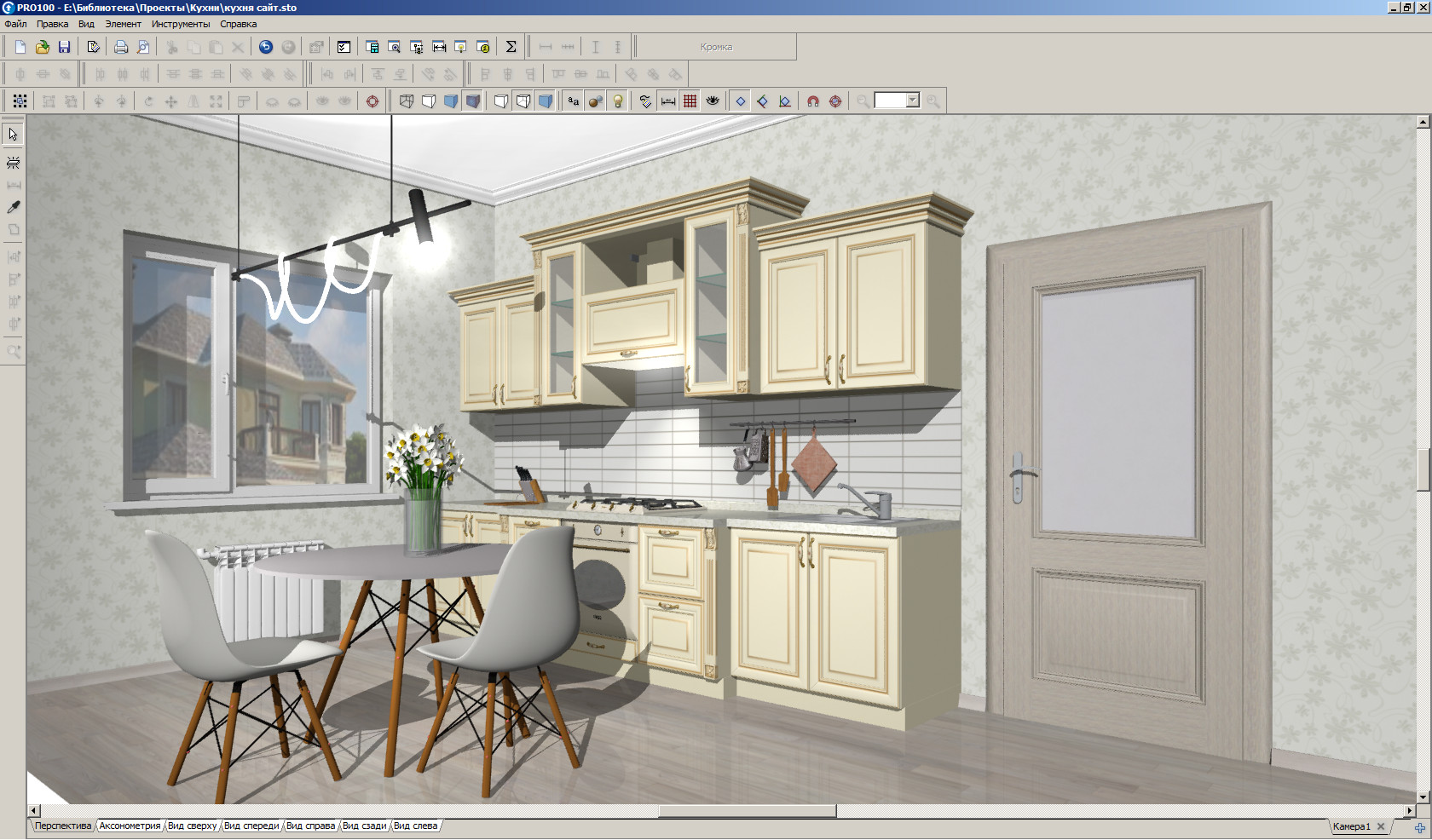
Рабочее окно PRO100 устроено по принципу сцена + инструменты + каталоги. В центре находится виртуальное помещение, в котором размещаются объекты. Сверху расположены меню и панели инструментов. Справа или в отдельной области открывается каталог с вкладками и папками. В нижней части отображаются вкладки видов, включая перспективу, аксонометрию, план и виды стен. При выборе элемента появляется визуальное выделение, а точные параметры доступны через окно свойств.
В интерфейсе PRO100 важна не декоративность, а скорость операций. Мебельщик работает с объектом как с физической деталью: выбирает, перемещает, изменяет размер, группирует, назначает материал, переносит в каталог. При выделении объект помещается в синий прямоугольный параллелепипед, на видимой стороне появляются чёрные маркеры для изменения размеров, а в строке состояния отображаются сведения о выбранных элементах, их положении и габаритах.
Меню и панели инструментов
Верхнее меню даёт доступ к основным командам проекта. В старых и локализованных интерфейсах встречаются пункты File, Edit, View, Element, Tools, Help или их переводы. В практической работе чаще используются не сами меню, а кнопки на панелях: открыть проект, сохранить, отменить действие, повторить действие, скопировать, вставить, добавить элемент, показать каталог, включить нужный вид, масштабировать сцену, переключить режим отображения.
В меню Edit находятся операции Undo, Redo, Cut, Copy, Paste, Delete, Add to Catalog, Insert from Catalog, Group, Ungroup, Duplicate и Select all. Эти команды отвечают за базовое редактирование сцены: отмену изменений, работу с буфером, удаление, добавление объектов в каталог, вставку из каталога и группировку. Undo в основной рабочей части отменяет до 30 последних изменений проекта.
Рабочая область
Рабочая область показывает виртуальное помещение с сеткой. Сетка помогает ориентироваться в пространстве, выравнивать элементы и визуально контролировать расстояния. В режиме перспективы пользователь воспринимает проект как комнату, в которую помещены мебельные объекты. В ортогональных видах удобнее контролировать фасады, план, высоты и размеры.
Для проектирования мебели в PRO100 особенно важна связь между видом и редактированием. Если нужно точно изменить ширину кухонной тумбы, удобнее открыть свойства элемента или перейти в вид, где маркеры изменения размера лежат в нужной плоскости. Если нужно оценить общую композицию кухни, лучше использовать перспективу или аксонометрию. Если требуется проверить фасадную линию верхних шкафов, рациональнее открыть вид соответствующей стены.
Вкладки видов
PRO100 поддерживает несколько проекций: перспективу, аксонометрию, план и виды стен. В перспективе удобно демонстрировать проект клиенту; в аксонометрии — видеть мебель объёмно без сильного перспективного искажения; в плане — контролировать расположение объектов на полу; в видах стен — выстраивать фасады, высоты, полки, навесные шкафы и габариты. Размерные линии доступны в ортогональных проекциях, а не в перспективе и аксонометрии.
Каталог и библиотека
Каталог — одна из центральных частей интерфейса. В нём находятся папки мебели, элементов, материалов и других объектов. Объект можно вставить из каталога через Insert from Catalog или перетащить в рабочую область. Внутри мебельного проекта это ускоряет повторяющиеся действия: типовые тумбы, фасады, ручки, ножки, полки и декоративные элементы не нужно создавать заново для каждого заказа.
На скриншоте видно типичную рабочую логику PRO100: слева находится сцена с помещением и выбранным модулем, справа — библиотека с вкладками и элементами. Такой интерфейс удобен для сборки кухни или шкафа из заранее подготовленных деталей: пользователь выбирает нужный модуль, переносит его в сцену, затем меняет габариты, положение и материалы.
Окно свойств элемента
Окно свойств — место, где визуальный объект превращается в управляемую мебельную единицу. Через свойства задаются название, размеры, материал, отчётная принадлежность, цена и другие параметры. Для точной работы с корпусной мебелью это важнее свободного перемещения мышью: размеры, блокировки, отчётные признаки и материал влияют на дальнейшие расчёты.
Вкладка Dimensions содержит поля Width, Height и Depth. Там же используются минимальные и максимальные значения размеров, блокировки с иконкой замка и параметр Show dimensions. Блокировка полезна, когда отдельный размер нельзя случайно изменить при масштабировании. Например, толщина детали должна оставаться постоянной, даже если пользователь меняет ширину или высоту мебельного элемента.
Как устроен рабочий процесс в PRO100
Работа в PRO100 обычно проходит по одной последовательности: создать помещение, вставить мебельные объекты, настроить размеры, назначить материалы, проверить виды, подготовить визуализацию и расчётные данные. Внутри этой схемы можно работать быстро, если заранее подготовлены библиотеки, каталоги материалов и типовые группы.
Создание помещения
Проект начинается с виртуальной комнаты. Пользователь задаёт размеры, затем работает с плоскостями стен, пола и потолка. В помещении можно размещать мебельные элементы, окна, двери, дополнительные объекты и материалы. Для нестандартных помещений используется приём с нишами, колоннами и элементами, покрытыми тем же материалом, что и стены. Такой подход помогает моделировать сложную геометрию без превращения PRO100 в полноценный архитектурный CAD.
Добавление мебели
Основной способ наполнить сцену — использовать каталог. Вставка из каталога добавляет выбранный объект в рабочую область, после чего он становится выделенным. Затем объект можно перемещать, менять размеры, группировать или редактировать через свойства. При создании нового элемента через меню Element пользователь задаёт толщину детали и выбирает стену или плоскость, на которой будет размещена новая деталь.
Выделение и работа с группами
В PRO100 один клик по объекту выбирает элемент или группу в зависимости от структуры. Если шкаф собран как группа, при клике может выделяться вся группа, а не отдельная дверь. Для выбора элемента внутри группы используется Ctrl, для добавления объектов к выделению — Shift, для выбора перекрытых объектов — Alt. Комбинации Shift, Ctrl и Alt позволяют работать с несколькими объектами, вложенными группами и перекрывающимися деталями.
Группировка нужна не для красоты структуры, а для правильного редактирования. Кухонный модуль может состоять из корпуса, фасада, ручек, полок и фурнитуры. Если всё собрано хаотично, изменение размеров или отчёты становятся менее предсказуемыми. Если элементы объединены по реальной мебельной логике, объект легче масштабировать, копировать, сохранять в каталог и использовать повторно.
Перемещение и изменение размеров
Выбранный объект можно перемещать мышью или изменять за маркеры. Маркеры находятся в плоскости, наиболее удобной для текущего вида. При повороте виртуальной комнаты плоскость редактирования меняется автоматически, а в ортогональных видах она задаётся направлением просмотра. Во время перемещения и масштабирования PRO100 учитывает соседние объекты и стены, что помогает избегать случайных пересечений. При сознательной необходимости пересечь объект с другой деталью можно отключить обнаружение столкновения во время операции через Shift.
Для точных размеров лучше использовать свойства элемента. Поля Width, Height и Depth подходят для ввода конкретных габаритов тумбы, фасада, полки или боковины. Мышь удобна для быстрого расположения и визуальных правок, а окно свойств — для финальной мебельной точности.
Проверка размеров
Размерные линии включаются через View → Dimensions и отображаются в плане и видах стен. Они показывают размеры только для объектов и групп, у которых включён параметр Show dimensions. В сложном проекте это удобно: можно показывать габариты шкафов, но скрывать размеры каждой отдельной полки или ручки. При перемещении и изменении размеров линии обновляются сразу.
Назначение материалов
Материал назначается объекту или детали, после чего визуализация показывает цвет, текстуру и фактуру. PRO100 использует каталог материалов, где могут храниться графические файлы в форматах BMP и JPG. Пользователь может добавлять собственные текстуры, но для стабильной работы важна умеренная детализация: чрезмерно крупные текстуры увеличивают нагрузку, а плохо подготовленные повторяющиеся текстуры дают заметные швы. В руководстве указан практичный ориентир для текстуры: около 300–500 пикселей на весь рисунок.
Материалы в PRO100 имеют не только визуальное значение. Ориентация текстуры связана с длиной и шириной детали в отчётах. Поэтому при подготовке мебельной библиотеки важно не просто покрасить элемент, а правильно направить текстуру, особенно для древесных декоров, фасадов, столешниц и листовых материалов.
Подготовка проекта к показу
Когда мебель расставлена, PRO100 даёт несколько способов показать результат. Перспектива подходит для клиентской демонстрации. План помогает объяснить расположение мебели в комнате. Вид стены удобен для согласования фасадов. Реалистичный режим, текстуры, тени, прозрачность и контуры делают сцену понятнее, а 3D-панорама помогает показать интерьер на мобильных устройствах, в браузере или VR-очках.
Библиотеки мебели, материалов и объектов
Библиотеки — основа скорости в PRO100. Программа становится особенно полезной не в первом пробном проекте, а после настройки каталога под реальные изделия. Мебельный салон хранит в библиотеке типовые модули, фасады, ручки и материалы. Частный мастер добавляет часто используемые корпуса, полки, ножки, петли, направляющие и декоративные элементы. Производитель может выстроить каталог так, чтобы он соответствовал реальному ассортименту и логике отчётов.
Что хранится в библиотеках
Каталоги PRO100 включают несколько типов объектов:
готовая мебель и мебельные группы;
отдельные элементы;
материалы и текстуры;
дополнительные объекты для сцены;
шаблоны интерьеров;
формы Shape Editor.
В файловой структуре программы используются разные расширения: *.sto для проектов, *.meb для файлов мебели, элементов и модулей каталога, *.bmp и *.jpg для графических файлов материалов, *.shp для форм Shape Editor.
Создание собственных объектов
Команда Add to Catalog добавляет выбранный объект в каталог с именем, заданным пользователем. После этого объект можно вставлять в другие проекты. Такая механика превращает PRO100 в конструктор повторяемых решений. Например, мебельщик один раз собирает нижнюю тумбу с корпусом, фасадом, ручкой и полками, сохраняет её в каталог, а затем использует в новых кухнях, меняя ширину, высоту, материал и внутреннее наполнение.
Организация каталога
Каталог лучше продумывать заранее. В руководстве отдельно подчёркнута разница между демонстрационным каталогом и производственным: в демонстрационном варианте можно включать только видимые фасадные элементы, а в производственном нужно добавлять все элементы, чтобы корректно формировать отчёты.
Практичная структура библиотеки может выглядеть так:
| Раздел библиотеки | Что хранить | Для чего это нужно |
| Кухонные модули | нижние тумбы, навесные шкафы, пеналы, угловые элементы | быстрая сборка кухни |
| Шкафы и гардеробные | секции, боковины, полки, двери, направляющие | проектирование систем хранения |
| Фасады | варианты дверей, декоративные панели, рамочные элементы | быстрая замена внешнего вида |
| Фурнитура | ручки, петли, ножки, рейлинги | детализация и отчёты |
| Материалы | ЛДСП, фасадные покрытия, столешницы, плитка, ткань | визуализация и расчёт материалов |
| Декор | растения, посуда, техника, мелкие предметы | клиентская презентация |
| Производственные элементы | детали корпуса, заготовки, шаблонные формы | подготовка отчётов и повторных заказов |
Материалы и текстуры
Материал в PRO100 не следует воспринимать только как цвет. Для мебели текстура определяет внешний вид, ориентацию рисунка и связь с отчётами. Пользователь может добавить собственный декор в каталог материалов, но после копирования файла важно задать параметры материала. Проекты и модули каталога не хранят сами текстуры внутри файла, а содержат ссылки на их расположение. Поэтому при переносе проекта на другой компьютер нужно сохранять структуру каталога материалов.
Эта особенность полезна для компактности файлов, но требует дисциплины. Если проект кухни использует пользовательский декор фасада, а на другом компьютере соответствующий файл лежит в другой папке, визуализация может потерять материал. Поэтому мебельным салонам и цехам лучше хранить материалы в общей понятной структуре и не переименовывать папки без необходимости.
Проектирование корпусной мебели в PRO100
Корпусная мебель хорошо подходит под логику PRO100, потому что состоит из повторяемых плоскостей, групп и модулей: боковины, дно, крышка, фасады, полки, перегородки, столешницы, ножки, ручки, рейки, цоколи. В программе можно работать как с готовыми блоками, так и с отдельными деталями.
Шкаф или тумба как группа
Правильная мебельная модель в PRO100 строится через группы. Например, кухонная тумба может быть верхней группой, внутри которой находятся корпус, фасад, ручка и внутренние элементы. Корпус можно сделать отдельной группой, фасад — отдельным элементом, ручку — самостоятельным объектом. Такой подход даёт контроль: можно заменить фасад, не разрушая корпус; изменить высоту тумбы, сохранив толщину деталей; скрыть ручки или исключить декоративные элементы из отчёта.
Размеры деталей
При создании новой детали через Element → New пользователь задаёт толщину, затем размещает деталь на стене или плоскости. После этого размеры уточняются в свойствах. Для мебельного конструктора важна последовательность: сначала выбрать ориентацию детали и толщину, затем задать габариты и материал. Ошибка на этом этапе может перейти в отчёт: если неправильно направлена текстура, длина и ширина детали могут интерпретироваться не так, как ожидает производство.
Фасады, полки и фурнитура
Фасады в PRO100 удобно хранить как отдельные элементы или группы. Это упрощает замену дизайна: клиент выбирает другой цвет или стиль, а мебельщик меняет материал либо объект. Полки можно распределять внутри секции, контролируя расстояния и размеры. Ручки и фурнитура часто нужны не только для визуализации, но и для отчётов, если они входят в предложение клиенту.
От демонстрационной модели к производственной
В PRO100 можно собрать красивую картинку шкафа, не заполняя свойства. Но для производственной работы этого мало. Если объект должен попасть в отчёт, у него должны быть корректные имя, группа, материал, размеры и расчётные признаки. Руководство прямо связывает последовательное заполнение свойств с отчётами и расчётами: новый элемент считается деталью и попадает в отчёт Pieces, поэтому фурнитуру, декор или предметы сцены нужно осмысленно включать или исключать из отчётных данных.
Проектирование кухни в PRO100
Кухня — один из самых естественных сценариев для PRO100. В ней есть помещение, стены, нижний ряд, верхний ряд, пеналы, техника, столешница, фасады, фурнитура, материалы и необходимость быстро согласовывать изменения. Программа помогает пройти путь от грубой расстановки до демонстрации и расчётов.
Подготовка помещения
Сначала создаётся комната с нужными размерами. Затем добавляются стены, проёмы, окна, двери, ниши или колонны. Если планировка нестандартная, можно использовать элементы, имитирующие выступы и ниши, покрытые материалом стен. Такой приём помогает показать реальную геометрию кухни без перехода в сложное архитектурное моделирование.
Сборка нижнего ряда
Нижний ряд кухни обычно формируется из тумб, модуля под мойку, модулей с ящиками, секций под бытовую технику, угловых шкафов и декоративных доборов. В PRO100 эти элементы удобнее брать из библиотеки, затем менять размеры и материалы. Если салон продаёт готовые линейки, библиотека может отражать реальные модули. Если мебель изготавливается индивидуально, мастер может использовать шаблоны как основу и подгонять габариты.
Верхние шкафы и пеналы
Навесные шкафы лучше проверять в виде стены. В перспективе они выглядят понятно для клиента, но высоты, расстояния и линии фасадов точнее контролируются в ортогональной проекции. Размерные линии помогают показать габариты верхнего ряда и расстояние между объектами. Если отдельные полки или ручки мешают восприятию, размерность можно настроить через Show dimensions только для нужных групп.
Столешница и материалы
Столешница часто требует отдельного внимания: у неё своя форма, толщина, вырезы, материал и визуальная роль. В простом проекте достаточно прямоугольного элемента с нужным декором. Для сложных форм используется Shape Editor: им можно подготовить деталь со скруглением, криволинейным участком или нестандартным контуром. После завершения формы точные размеры задаются через свойства элемента.
Замена фасадов и ручек
Для согласования кухни с клиентом важно быстро менять внешний вид. PRO100 поддерживает замену элементов и материалов, поэтому можно показать одну и ту же компоновку в разных фасадах, ручках и цветовых решениях. В версии 6 появились функции замены 3D-объектов, включая ручки, фурнитуру и ящики, а также интеллектуальная замена элементов.
Проверка проекта перед согласованием
Перед демонстрацией кухни стоит проверить проект в нескольких режимах:
в плане — проходы, глубины и взаимное расположение мебели;
в виде стены — высоты, фасады, вертикальные линии и навесные элементы;
в перспективе — общее восприятие кухни;
в текстурном или реалистичном режиме — цвет, материал и свет;
с включёнными размерами — габариты ключевых групп;
через структуру проекта — логика групп и состав объектов.
На таком экране видно, как программа совмещает сцену и каталог. Для кухни это принципиально: материал фасада, столешницы или корпуса можно выбирать рядом с рабочей областью, не переходя в отдельный редактор. В результате проектирование кухни в PRO100 выглядит как сборка и уточнение реального заказа, а не как рисование статичной иллюстрации.
Визуализация, виды и 3D-панорама
PRO100 показывает интерьер в семи видах, включая 3D, и поддерживает пять режимов отображения: framing, sketch, colours, textures и full realistic visualization. В режимах можно использовать прозрачность, контуры и затенение. Изменения в проекте сразу отражаются в визуализации, списке элементов и расчётах.
Перспектива
Перспектива нужна для клиентской презентации. В ней удобно показать, как кухня выглядит с точки зрения человека в помещении: высота верхних шкафов, цвет фасадов, соотношение столешницы и пола, расположение техники, впечатление от общего объёма. Минус перспективы — не самый удобный контроль размеров. Для проверки габаритов лучше перейти в план или вид стены.
Аксонометрия
Аксонометрия полезна, когда нужно видеть объект объёмно, но без сильного перспективного искажения. Мебельщик может оценить структуру шкафа, положение элементов и общую компоновку. Такой вид особенно удобен при работе с отдельными шкафами, гардеробными системами и офисными модулями.
План
План показывает помещение сверху. В кухонных проектах он помогает контролировать глубину модулей, расстояние до стен, проходы, острова, обеденные зоны, расположение пеналов и бытовой техники. В плане можно включить размеры, чтобы показать клиенту не только изображение, но и реальные расстояния.
Виды стен
Виды Wall N, Wall W, Wall S и Wall E используются для фасадных проверок. Здесь видны линии навесных шкафов, высота полок, расположение фасадов, вытяжки, розеточных зон и декоративных элементов. Размерные линии в этих видах помогают контролировать высоту и ширину групп.
Режимы отображения
Режимы отображения нужны для разных этапов:
| Режим | Когда полезен | Что даёт |
| Framing | ранняя сборка сцены | показывает каркас и общую структуру |
| Sketch | быстрый эскиз | помогает обсуждать компоновку без отвлечения на текстуры |
| Colours | подбор цветовых решений | показывает цветовые зоны |
| Textures | согласование материалов | демонстрирует декоры и поверхности |
| Full realistic visualization | клиентская презентация | показывает сцену с реалистичным отображением |
Для раннего этапа не всегда нужен реализм. Если клиент выбирает между двумя вариантами планировки, лучше показать чистый вид с понятной геометрией. Когда планировка согласована, включаются материалы, текстуры, тени и визуализация.
Kray
Kray используется для более качественного рендера. В связке с PRO100 он нужен тем, кто делает презентации для клиентов, каталожные изображения, сложные сцены с освещением, стеклом, металлом и отражающими поверхностями. В версии 6 появилась обработка эскиза проекта рендером Kray, а для PRO100 Kray рекомендованы более высокие требования к процессору.
3D-панорама
Экспорт проекта в 3D-панораму полезен для демонстрации интерьера за пределами рабочего места дизайнера. Панораму можно показывать на компьютерах, мобильных устройствах и в VR-очках. Для мебельного салона это удобный формат передачи идеи клиенту: человек не просто смотрит одну картинку, а осматривает помещение изнутри.
Shape Editor и нестандартные детали
Shape Editor — встроенный редактор формы детали. Он активен для одного выбранного элемента и открывается из команды Shape. В нём можно редактировать контур детали через узлы, прямые и кривые сегменты. Это важно для столешниц, декоративных панелей, фигурных фасадов, стеновых элементов, нестандартных полок и деталей, которые нельзя описать простым прямоугольником.
Устройство Shape Editor
Окно Shape Editor состоит из трёх основных частей:
Menu — доступ к командам и настройкам;
Tool bars — быстрый доступ к часто используемым функциям;
Work area — рабочая область для редактирования контура.
Рабочая область содержит сетку, которая помогает сохранять пропорции. При открытии Shape Editor выбранная деталь отображается как форма с узлами. Узлы можно перемещать, добавлять, удалять и превращать сегменты между ними в кривые. Чем больше узлов используется, тем выше вычислительная нагрузка в основной программе, поэтому сложность формы нужно держать оправданной задачей.
Команды формы
В Shape Editor используются команды Import, Export и Close. Import загружает форму из файла, Export сохраняет форму для повторного применения, Close закрывает редактор и возвращает пользователя в основное окно PRO100 с применением созданной формы. Это удобно для деталей, которые повторяются в разных проектах: один раз созданный фигурный элемент можно сохранить и использовать повторно.
Узлы и сегменты
Меню Nodes включает команды Add, Delete, Straight, Curve, Cusp, Smooth и Symmetrical. Add добавляет узел в середине выбранного сегмента, Delete удаляет выбранные узлы, Straight превращает кривой участок в прямую линию, Curve добавляет контрольные точки для кривой. Cusp делает резкий узел, Smooth сглаживает соединение, Symmetrical создаёт симметричную кривую с одинаковым поведением контрольных точек по обе стороны узла.
Когда использовать Shape Editor
Shape Editor нужен не в каждом проекте. Для стандартной тумбы, шкафа или прямой полки достаточно обычных прямоугольных элементов. Редактор формы стоит открывать, когда требуется:
столешница с радиусом или нестандартным контуром;
декоративная панель;
фигурный фасад;
элемент под нишу;
деталь под наклонную стену;
полка сложной формы;
шаблон для повторяющегося нестандартного изделия.
После закрытия Shape Editor финальные габариты задаются в свойствах элемента через Dimensions. Сетка редактора формы не связана напрямую с внешними размерами детали в основном окне, поэтому форма задаёт пропорции, а точный размер — окно свойств.
Отчёты, стоимость и связь с производством
PRO100 ценна не только как мебельный визуализатор. Программа формирует производственные отчёты: список форм, список элементов, расход материалов и стоимость. Эти отчёты доступны на основе данных, которые пользователь заложил в объекты проекта. Поэтому результат зависит не только от красоты сцены, но и от дисциплины заполнения свойств.
Что попадает в отчёты
В отчёты попадают элементы, для которых заданы соответствующие свойства. Новый элемент по умолчанию рассматривается как деталь, поэтому он включается в Pieces report. Если в проекте присутствуют предметы, которые не продаются клиенту и не должны попадать в расчёт, их нужно корректно исключать из отчётных групп или не назначать им расчётные признаки. К таким объектам относятся декоративные предметы сцены, двери помещения, окна, посуда, растения, техника, если она добавлена только для визуальной презентации.
Price-list
Price-list в PRO100 разделяет расчёт по элементам и материалам. В прайс-листе создаются позиции, которым назначается имя и цена. Затем эти позиции привязываются к объектам или материалам. Если цена меняется, достаточно изменить соответствующую строку прайс-листа, чтобы пересчитать элементы, связанные с этой позицией.
Расход материалов
Для мебельного производства важен не только итоговый вид изделия, но и расход листовых материалов, фасадов, столешниц, кромки и фурнитуры. PRO100 связывает материал и деталь, а отчёты помогают увидеть, какие элементы участвуют в проекте. При передаче набора форм в Новый Раскрой можно оптимизировать размещение деталей на панелях.
Почему свойства важнее визуальной похожести
Две сцены могут выглядеть одинаково, но давать разные отчёты. Если фасады нарисованы как декоративные прямоугольники без корректных свойств, проект будет полезен для демонстрации, но слабее для производства. Если фасады названы, сгруппированы, имеют материал, размеры и отчётную принадлежность, они становятся частью расчётной модели. Поэтому опытная работа в PRO100 строится вокруг правильного каталога и аккуратного заполнения свойств.
Отчёты в демо-режиме
Демо-версия PRO100 не сохраняет проекты, не печатает, не экспортирует, не рассчитывает стоимость, не выводит отчёты и не редактирует библиотеку. Она подходит для знакомства с интерфейсом, логикой работы, видами и базовой сборкой сцены, но не заменяет коммерческую рабочую среду для мебельного заказа.
Демо-режим PRO100
У PRO100 есть два демонстрационных варианта: Mini Demo и Maxi Demo. Mini Demo занимает 200 MB и включает основную библиотеку, Maxi Demo занимает 2 GB и включает полную стандартную библиотеку. Оба варианта не ограничены по времени, но имеют одинаковые функциональные ограничения: нельзя сохранять, печатать, экспортировать, рассчитывать стоимость, выводить отчёты и редактировать библиотеку.
Что можно оценить в демо-режиме
Демо подходит для знакомства с тем, как работает мебельный конструктор PRO100:
открыть программу и изучить рабочую область;
посмотреть библиотеку;
вставлять мебельные элементы;
перемещать объекты;
менять размеры;
переключать виды;
оценить режимы отображения;
понять, подходит ли интерфейс под рабочий процесс.
Для новичка демо даёт возможность освоить базовую механику без риска испортить реальный проект. Для мебельного салона демо помогает понять, насколько быстро менеджер или дизайнер сможет собирать клиентские сцены. Для мастера демо показывает, насколько удобна объектная логика: группы, размеры, материалы и каталоги.
Чего демо не показывает полностью
Демо не раскрывает производственный смысл PRO100 до конца, потому что самые важные рабочие результаты — сохранение, печать, экспорт, расчёты, отчёты и редактирование библиотеки — заблокированы. Поэтому оценивать программу только по демо неправильно. Демо показывает интерфейс и подход, но не даёт провести полный цикл от заказа до отчётных данных.
Mini Demo и Maxi Demo
| Вариант | Объём | Библиотека | Ограничения | Практический смысл |
| Mini Demo | 200 MB | основная библиотека | нет сохранения, печати, экспорта, расчёта стоимости, отчётов и редактирования библиотеки | быстрый старт и знакомство |
| Maxi Demo | 2 GB | полная стандартная библиотека | те же ограничения | более полное изучение объектов и материалов |
Mini Demo достаточно, если нужно понять интерфейс и базовую механику. Maxi Demo полезнее для оценки библиотеки: в мебельном проектировании состав каталога влияет на скорость работы не меньше, чем сами кнопки редактора.
Системные требования
PRO100 требовательна прежде всего к видеокарте, процессору, оперативной памяти и объёму проекта. Для комфортной работы с обычной PRO100 рекомендуется ПК на Windows 10, Windows 8 или Windows 7, дискретная видеокарта NVIDIA GeForce или AMD Radeon, процессор Intel i5, AMD Ryzen 7 серии или Ryzen Threadripper, 8 GB RAM или больше, а также от 5 GB дискового пространства. Размер стандартной библиотеки составляет примерно 3,5 GB.
Для PRO100 Kray требования выше: Windows 10, Windows 8 или Windows 7, дискретная NVIDIA GeForce или AMD Radeon, процессор Intel i7, AMD Ryzen 7 серии, Ryzen Threadripper или новее, 4 ядра и более, 8 GB RAM или больше, от 5 GB дискового пространства.
| Компонент | PRO100 | PRO100 Kray |
| Операционная система | Microsoft Windows 10, Windows 8, Windows 7 | Microsoft Windows 10, Windows 8, Windows 7 |
| Видеокарта | дискретная NVIDIA GeForce или AMD Radeon | дискретная NVIDIA GeForce или AMD Radeon |
| Процессор | Intel i5, AMD Ryzen 7 серии, Ryzen Threadripper | Intel i7, AMD Ryzen 7 серии, Ryzen Threadripper или новее |
| Ядра процессора | не выделено отдельным пунктом | 4 ядра и более |
| Оперативная память | 8 GB RAM или больше | 8 GB RAM или больше |
| Диск | от 5 GB | от 5 GB |
| Библиотека стандартной поставки | около 3,5 GB | около 3,5 GB |
Что означают требования на практике
Для небольшого шкафа или простой кухни важнее удобство интерфейса и подготовленная библиотека. Для крупной сцены с большим числом объектов, включёнными эффектами, текстурами и рендерингом нагрузка заметно растёт. Чем больше в проекте мебели, материалов, декоративных объектов и сложных форм, тем важнее объём RAM и дискретная видеокарта.
Компьютеры со встроенной графикой могут работать нестабильно и некорректно отображать изображение. Для мебельного салона это критично: зависания или ошибки изображения во время демонстрации клиенту мешают продажам. Для мастера это тоже проблема: слабый ПК замедляет вращение сцены, открытие библиотек и работу с большими проектами.
Работа на Mac
PRO100 и Новый Раскрой работают на персональных компьютерах с Intel и под управлением MS Windows 10. На компьютерах Apple работа возможна в сценарии с процессором Intel, дискретной видеокартой и Windows 10, установленной без эмуляторов через Boot Camp. macOS как самостоятельная нативная платформа для PRO100 не используется.
Плюсы и минусы PRO100
Плюсы
PRO100 ориентирована на мебель и интерьер, а не на универсальное 3D-моделирование без мебельной логики.
Программа соединяет визуальную сцену, библиотеку объектов, свойства элементов, материалы и отчёты.
Кухни, шкафы, гардеробные и корпусная мебель собираются из объектов, которые можно изменять, группировать и повторно использовать.
Библиотеки помогают быстро создавать типовые проекты и сохранять собственные элементы.
Окно свойств даёт точный контроль над размерами, материалами, именами и отчётными параметрами.
Виды перспективы, аксонометрии, плана и стен закрывают разные этапы: презентацию, проверку компоновки и контроль фасадов.
Размерные линии в ортогональных видах помогают объяснять проект клиенту и контролировать габариты.
Shape Editor даёт возможность создавать нестандартные формы деталей.
Kray и 3D-панорама усиливают презентационную часть.
Отчёты по формам, элементам, материалам и стоимости делают проект полезным для производства.
История развития программы показывает длительное развитие мебельной специализации, визуализации, отчётов и производственных функций.
Минусы
Демо-режим не подходит для полноценного рабочего цикла: нельзя сохранять, печатать, экспортировать, рассчитывать стоимость, выводить отчёты и редактировать библиотеку.
Для комфортной работы требуется дискретная видеокарта; встроенная графика может давать нестабильность и ошибки отображения.
Крупные проекты с большим числом объектов и текстур требуют достаточного объёма RAM и производительного процессора.
Kray предъявляет более высокие требования к процессору, особенно при сложном освещении и сценах.
Качество отчётов зависит от дисциплины пользователя: элементы должны быть правильно названы, сгруппированы, связаны с материалами и отчётными признаками.
Нативной работы под macOS нет; сценарий с Apple-компьютерами связан с Windows через Boot Camp на Intel-моделях.
PRO100 не заменяет BIM и инженерные CAD-системы для архитектурной документации.
Для сложной художественной 3D-графики, анимации и визуальных эффектов лучше подходит отдельный 3D-пакет.
Сравнение с аналогами
PRO100 корректнее сравнивать не с любыми программами для дома и 3D-графики, а с конкретными инструментами, которые частично пересекаются по задачам: мебельное проектирование, интерьерная планировка, 3D-визуализация, CAD-документация и производственная подготовка. Ни один аналог не является прямой заменой во всех сценариях: выбор зависит от того, что важнее — быстрый клиентский макет, производственные отчёты, свободное моделирование, точные чертежи или фотореалистичная картинка.
| Программа | Основной сценарий | Сильная сторона | Ограничение относительно PRO100 |
| PRO100 | мебель, кухни, шкафы, интерьерные сцены, отчёты | мебельная логика, библиотеки, свойства объектов, расчёты | не универсальная CAD/BIM-среда |
| SketchUp | 3D-моделирование, архитектура, мебельные эскизы | гибкое моделирование и большая экосистема | мебельные отчёты и расчёты требуют настройки и расширений |
| Sweet Home 3D | планировка дома, расстановка мебели, 3D-просмотр | простота и бесплатная интерьерная логика | меньше производственной мебельной структуры |
| Blender | 3D-графика, рендер, моделирование, анимация | сильная визуализация и моделирование | нет мебельного процесса с отчётами из коробки |
| AutoCAD | 2D/3D CAD, чертежи, документация | точность чертежей и инженерная универсальность | мебельная библиотека и клиентская сборка требуют ручной организации |
| CABINET VISION | проектирование и производство мебели | модульная CAD/CAM-среда от дизайна до производства | тяжелее и сложнее для небольших быстрых клиентских сцен |
| Дизайн Интерьера 3D | бытовая планировка и интерьер | понятная планировка помещений | не мебельная производственная система |
| Мой Дом 3D | домашнее проектирование | простая визуализация дома и интерьера | меньше привязки к мебельным отчётам |
PRO100 и SketchUp
SketchUp удобен для свободного 3D-моделирования, архитектурных эскизов и быстрых форм. Для деревообработки у SketchUp есть отдельная ниша: он используется для 3D-дизайна изделий до покупки материалов.
PRO100 сильнее там, где мебель должна оставаться мебелью: с библиотекой модулей, материалами, группами, свойствами, отчётами и расчётом стоимости. SketchUp даёт больше свободы формы, но мебельные спецификации и производственная логика обычно требуют дополнительных расширений, шаблонов и дисциплины моделирования. Для дизайнера, которому нужен красивый эскиз нестандартной формы, SketchUp удобен. Для мебельного салона, который постоянно собирает кухни из модулей и считает заказ, PRO100 ближе к рабочему процессу.
PRO100 и Sweet Home 3D
Sweet Home 3D — бесплатное приложение для дизайна интерьера, которое помогает нарисовать план дома, расставить мебель и посмотреть результат в 3D.
Sweet Home 3D проще для бытовой планировки: быстро нарисовать комнату, поставить мебель, оценить интерьер. PRO100 сложнее, но глубже для мебели. В Sweet Home 3D объект чаще воспринимается как предмет для расстановки, а в PRO100 — как элемент мебельного проекта с размерами, материалом, свойствами и потенциальным участием в отчётах. Для домашней перестановки хватит Sweet Home 3D. Для кухни на заказ и шкафов с расчётами рациональнее PRO100.
PRO100 и Blender
Blender — бесплатная open-source среда для 3D-создания, моделирования, скульптинга, рендера, анимации и визуальных задач.
Сравнивать Blender и PRO100 напрямую можно только по визуализации и моделированию. Blender сильнее в художественной графике, сложных материалах, анимации и рендере. PRO100 сильнее в мебельном рабочем процессе. В Blender можно сделать великолепный рендер кухни, но для мебельного заказа придётся отдельно организовывать размеры, детали, список материалов и производственные данные. В PRO100 картинка может быть менее гибкой художественно, зато проект ближе к мебельной задаче.

PRO100 и AutoCAD
AutoCAD — CAD-программа для точного 2D- и 3D-проектирования, черчения, моделирования и документации.
AutoCAD подходит для точных чертежей, инженерной документации, узлов, планов и схем. PRO100 подходит для быстрой мебельной сцены, клиентской демонстрации и расчётных отчётов. В AutoCAD можно детально начертить шкаф или кухню, но это будет другой процесс: больше ручной работы, больше контроля над линиями, меньше готовой мебельной логики. PRO100 быстрее в продажах и типовых мебельных проектах, AutoCAD точнее в универсальной документации.
PRO100 и CABINET VISION
CABINET VISION — модульное решение для мебельных, деревообрабатывающих и casegood-производителей, которое ведёт процесс от дизайна к производству.
CABINET VISION ближе к тяжёлой производственной среде, особенно когда важны CNC, модульность, технологические процессы и глубокая производственная интеграция. PRO100 легче воспринимается в сценариях, где нужно быстро проектировать, показывать клиенту, считать заказ и работать с библиотеками. Для крупного производства с развитой автоматизацией CABINET VISION может быть логичнее. Для салона, мастера или небольшого цеха PRO100 часто выглядит проще как стартовая мебельная среда.
Отзывы пользователей и профильных изданий
Отзывы о PRO100 заметно расходятся в зависимости от того, кто оценивает программу. Мебельщики и дизайнеры, которым нужен быстрый объектный проект, чаще выделяют библиотеку, виды, визуальную наглядность и расчёты. Пользователи, ожидающие универсальный CAD, walkthrough-прогулку или полную адаптацию под локальный рынок, чаще сталкиваются с ограничениями.
Softpedia
Softpedia оценивает PRO100 как приложение для 3D-макетов интерьера с большим каталогом мебели и текстур, настройками освещения и разными перспективами. В обзоре подчёркиваются 3D-рабочая сцена, библиотека объектов, работа с проекциями, группировка, создание собственных моделей и материалов, а также отчёты со списком материалов, размерами и расчётом стоимости. Оценка Softpedia — 4.5/5.
Важный вывод из этого обзора: PRO100 воспринимается не как тяжёлая инженерная система, а как прикладной интерьерно-мебельный инструмент, где размещение мебели в комнате выполняется через перетаскивание и правку объектов. Softpedia отдельно отмечает, что в незарегистрированной версии недоступны сохранение, печать, экспорт, отчёты и изменение свойств материалов.
Software Informer
Software Informer описывает PRO100 как программу для 3D-мебели и интерьеров, планирования кухонь и ванных комнат. В обзоре выделены рабочая область в центре, инструменты и библиотеки вокруг сцены, переключение проекций, переход между перспективой, аксонометрией, планом и плоскими видами стен, реалистичное отображение с текстурами и отражениями, слои, библиотека объектов, прайс-лист и отчёты. Пользовательская оценка Software Informer — 4.4 на основе 109 голосов.
В пользовательских комментариях на Software Informer встречаются короткие положительные оценки, включая отзыв о пяти годах работы в программе и удовлетворённости результатом. Одновременно в комментариях виден вопрос о смене языка интерфейса, что показывает типичный практический нюанс: пользователи обращают внимание не только на функции, но и на локализацию и настройку рабочей среды.
G2
На G2 у Pro100 мало отзывов для полноценного покупательского анализа: страница содержит одну оценку 1/5 и прямо сообщает, что отзывов недостаточно для buying insight. В описании продукта G2 относит Pro100 к 3D cabinet design software для cabinet makers, kitchen dealers, kitchen designers, closets и garage cabinet manufacturers. Единственный опубликованный отзыв отмечает, что программа дала клиентам базовое представление о кухонной планировке, но была сложной для конкретного пользователя и не соответствовала южноафриканскому рынку шкафов.
Этот пример важен не как общий приговор программе, а как указание на границы применимости: библиотека и региональные стандарты имеют значение. Если салон работает с локальными типоразмерами, материалами и фурнитурой, PRO100 нужно адаптировать через каталоги и собственные элементы.
SoftwareSuggest и SourceForge
SoftwareSuggest описывает PRO100 как cabinet design software с 3D renderings, job costing и material reports; в списке функций указаны 3D Visualization, Customizable Cabinets, Material Library, Cutting Optimization, Cost Estimation, Hardware Library, Real Time Rendering, Drag And Drop Interface, Dimensioning Tools, Reporting Tools и другие пункты.
Усреднённое восприятие
По открытым обзорам и отзывам вырисовывается такой профиль PRO100:
Чаще хвалят:
быстрое создание кухонь, шкафов и интерьерных сцен;
понятную объектную логику для мебельных задач;
библиотеки объектов и материалов;
возможность показать клиенту проект в 3D;
переключение видов;
отчёты, прайс-лист и расчёт стоимости;
пригодность для салона и мебельного производства.
Чаще критикуют или учитывают как ограничение:
необходимость времени на освоение при отсутствии опыта;
зависимость качества результата от библиотеки;
ограничения демо-режима;
требования к дискретной видеокарте;
региональную адаптацию каталогов и стандартов;
непригодность для задач, где нужен полноценный CAD, BIM или художественная 3D-анимация.
Инструкция: как сделать простой проект мебели в PRO100
Ниже — примерный рабочий сценарий для простого мебельного проекта: нижняя тумба или небольшой кухонный модуль в помещении. Инструкция показывает не все возможности PRO100, а базовую последовательность, которую можно расширять под кухню, шкаф или гардеробную.
Шаг 1. Создать проект и помещение
Сначала создаётся новый проект с виртуальной комнатой. На этом этапе важны размеры помещения и базовая ориентация стен. Если проект нужен для кухни, стоит сразу задать реальные габариты комнаты, потому что дальнейшая расстановка нижних и верхних модулей будет зависеть от длины стен, проёмов и высот.
Шаг 2. Открыть каталог
После создания помещения открывается каталог с мебелью и элементами. В правой панели выбирается нужная папка: кухни, шкафы, элементы, материалы или другая категория. Для быстрого старта лучше взять готовый модуль, а не создавать каждую доску вручную. Это позволит сразу увидеть, как объект ведёт себя в сцене.
Шаг 3. Вставить объект в сцену
Объект из каталога переносится в рабочую область или вставляется через Insert from Catalog. После вставки объект становится выбранным. Вокруг него отображается синий габаритный параллелепипед, а маркеры позволяют изменить размер в текущей плоскости.
Шаг 4. Разместить объект
Выбранный модуль перемещается мышью в нужное место. Если объект сталкивается со стеной или соседней деталью, PRO100 учитывает это при перемещении и масштабировании. Для грубой расстановки удобна перспектива, для точной посадки у стены — план или вид стены.
Шаг 5. Открыть свойства элемента
Для точного размера открывается окно свойств. Быстро перейти к нему можно двойным кликом по выбранному элементу или через соответствующую кнопку панели. Во вкладке Dimensions задаются Width, Height и Depth. Если отдельный размер не должен изменяться, используется блокировка с иконкой замка.
Шаг 6. Задать размеры
Для тумбы задаются ширина, высота и глубина. Если это группа, сначала нужно понимать, что изменяется: вся тумба или отдельная деталь внутри группы. Для выбора элемента внутри группы используется Ctrl. Для изменения всей группы достаточно выбрать группу целиком. Такой подход помогает не разрушить структуру объекта.
Шаг 7. Назначить материал
Материал выбирается в каталоге материалов и применяется к объекту или отдельной детали. Для корпуса можно назначить один декор, для фасада — другой, для столешницы — третий. Если используется собственная текстура, её лучше заранее поместить в отдельную папку каталога материалов и задать параметры материала.
Шаг 8. Проверить виды
После настройки размеров и материалов проект проверяется в нескольких проекциях:
перспектива — общий вид для клиента;
план — положение относительно стен;
вид стены — фасадная линия и высоты;
аксонометрия — структура объекта;
размеры — контроль габаритов.
Если размеры должны отображаться на чертеже, в свойствах элемента включается Show dimensions, а в меню View активируется Dimensions.
Шаг 9. Сгруппировать элементы
Если объект собирался из отдельных деталей, их нужно сгруппировать. Команды Group и Ungroup находятся в меню Edit и на панели инструментов. Группа помогает перемещать шкаф как единый объект, сохранять его в каталог и задавать внешние размеры.
Шаг 10. Сохранить типовой объект в каталог
Если тумба или шкаф будут использоваться повторно, объект добавляется в каталог через Add to Catalog. Перед сохранением стоит проверить название, структуру группы, размеры, материал и отчётные признаки. Так создаётся собственная библиотека, которая со временем ускоряет работу сильнее, чем любой отдельный инструмент интерфейса.
Шаг 11. Проверить отчётные свойства
Если проект нужен для расчёта, следует открыть свойства объектов и проверить, какие элементы участвуют в отчётах. Декор, стены помещения и предметы сцены не должны случайно попадать в коммерческое предложение, если они не входят в заказ. Детали мебели, наоборот, должны иметь корректные свойства и материал.
Шаг 12. Подготовить презентацию
Для клиента можно показать перспективу, текстурный режим, реалистичную визуализацию или 3D-панораму. Если клиенту важно согласовать размеры, добавляются виды стен и план с размерными линиями. Такой набор выглядит убедительнее, чем один рендер: он показывает и внешний вид, и габариты.
Типичные ошибки при работе в PRO100
Собирать проект только как картинку
Самая частая ошибка — использовать PRO100 как простой визуализатор. В этом случае мебель выглядит правильно, но отчёты и расчёты становятся неполными. Для рабочей мебели важно заполнять свойства: название, размеры, материал, отчётную группу и цену.
Игнорировать структуру групп
Если шкаф состоит из случайно разбросанных деталей, его сложно масштабировать, сохранять в каталог и редактировать. Группы должны соответствовать реальной логике изделия: корпус отдельно, фасады отдельно, ручки отдельно, готовый модуль как верхняя группа.
Не проверять размеры после масштабирования
Мышью удобно менять габариты быстро, но финальные размеры нужно проверять в Dimensions. Особенно это важно для фасадов, столешниц, боковин и полок. Если включены блокировки, часть размеров может не меняться при масштабировании.
Неправильно ориентировать текстуры
Ориентация текстуры связана с длиной и шириной детали в отчётах. Для древесных материалов ошибка ориентации видна и визуально, и в расчётной логике. Перед сохранением объекта в библиотеку стоит проверить направление декора.
Добавлять в отчёты лишние объекты
Двери помещения, окна, растения, посуда, компьютеры, декоративные предметы и бытовая техника могут быть нужны только для визуализации. Если они случайно попадают в отчёт или стоимость, коммерческое предложение искажает реальный заказ.
Использовать слишком тяжёлые текстуры
Крупные изображения материалов увеличивают нагрузку и замедляют работу. Для материала достаточно умеренного разрешения, а повторяющиеся декоры должны иметь корректно подготовленные края, иначе швы будут заметны.
Оценивать программу только по демо
Демо-режим не сохраняет, не печатает, не экспортирует, не формирует отчёты и не редактирует библиотеку. Поэтому он показывает интерфейс, но не даёт полноценно проверить производственный цикл.
Работать на слабой встроенной графике
Для простого знакомства слабый компьютер может быть достаточен, но крупные проекты, вращение сцены и визуализация требуют дискретной видеокарты. Встроенная графика может приводить к ошибкам отображения и нестабильности.
Для кого PRO100 подходит
PRO100 стоит рассматривать тем, чья работа связана с мебелью, повторяемыми модулями, клиентскими согласованиями и расчётами. Чем больше в работе кухонь, шкафов, гардеробных и корпусных изделий, тем лучше раскрывается программа.
| Сценарий | Подходит ли PRO100 | Почему |
| Мебельный салон | да | быстрая сборка проекта, демонстрация клиенту, материалы, расчёты |
| Частный мебельщик | да | можно создавать свои модули, библиотеки и отчёты |
| Производитель корпусной мебели | да | есть связка объектов, материалов, стоимости и производственных отчётов |
| Дизайнер интерьера | да, если проект мебельный | удобно показывать кухни, шкафы, гардеробные и мебельные зоны |
| Архитектор | частично | подходит для интерьерной мебели, но не заменяет BIM/CAD |
| Домашний пользователь | частично | демо подходит для знакомства, но результат нельзя сохранить |
| 3D-художник | нет как основной инструмент | для сложной графики лучше Blender или 3ds Max |
| Инженер-конструктор | частично | для чертежей и точной документации лучше CAD-система |
| Крупное CNC-производство | зависит от процесса | может потребоваться более глубокая CAD/CAM-среда |
Новичку
Новичок быстрее поймёт PRO100, если начнёт не с создания мебели с нуля, а с готового шаблона или библиотечного модуля. Сначала нужно освоить выбор объекта, перемещение, виды, свойства и материалы. Shape Editor, прайс-листы и отчётные группы лучше подключать после базовой уверенности.
Мебельщику
Для мебельщика PRO100 раскрывается через собственные каталоги. Чем точнее библиотека соответствует реальным изделиям, тем меньше ручной работы в каждом заказе. Важны структура групп, ориентация текстур, отчётные признаки и аккуратное именование элементов.
Салону
Салону важна скорость демонстрации. Менеджеру или дизайнеру нужно быстро показать клиенту планировку кухни, заменить фасады, подобрать столешницу, показать вид стены и объяснить размеры. PRO100 подходит для такого разговора, потому что изменения сразу видны в сцене.
Дизайнеру
Дизайнеру интерьера PRO100 полезна в мебельных зонах. Для полного интерьерного проекта с декором, световыми сценариями, сложной архитектурной геометрией и художественным рендером могут понадобиться другие инструменты. Но для кухонь, гардеробных и встроенной мебели PRO100 даёт нужную предметность.
Частые вопросы
Можно ли пользоваться PRO100 бесплатно?
Демо-режим не ограничен по времени, но не даёт сохранить, распечатать, экспортировать проект, рассчитать стоимость, вывести отчёты и редактировать библиотеку. Для обучения интерфейсу этого достаточно, для реального заказа — нет.
Подходит ли PRO100 для кухни?
Да. Кухня — один из основных сценариев: нижние тумбы, верхние шкафы, пеналы, фасады, столешницы, ручки, материалы, виды стен, план и клиентская визуализация. Программа рассчитана на мебельную логику, поэтому кухня в PRO100 собирается не как абстрактная картинка, а как набор объектов с размерами и свойствами.
Можно ли делать шкафы и гардеробные?
Да. PRO100 подходит для шкафов, гардеробных, систем хранения, closets, entertainment centers и custom cabinets. В этих проектах особенно важны группы, размеры, полки, фасады, материалы и повторяемые библиотечные элементы.
Есть ли расчёт стоимости?
Да, в рабочей версии используются прайс-листы, расчёты по элементам и материалам, отчёты и стоимость. В демо-режиме расчёт стоимости и вывод отчётов недоступны.
Можно ли импортировать 3D-объекты?
PRO100 поддерживает импорт 3D Object file .obj и 3DS из других CAD-программ; также используются форматы 3DS, OBJ и DAE для импорта 3D-файлов.
Можно ли создавать свои материалы?
Да. Материалы каталога могут быть добавлены через графические файлы BMP и JPG. После добавления нужно задать свойства материала и следить за расположением файлов, потому что проекты хранят ссылки на текстуры, а не сами изображения внутри файла проекта.
Есть ли размеры на чертежах?
Размерные линии включаются через View → Dimensions и отображаются в ортогональных видах: Plan, Wall N, Wall W, Wall S и Wall E. В Perspective и Axonometry размеры не отображаются.
Работает ли PRO100 на Mac?
Нативной работы под macOS нет. Рабочий сценарий для Apple связан с компьютером на Intel, дискретной видеокартой и Windows 10 через Boot Camp.
Чем PRO100 отличается от обычного 3D-редактора?
Обычный 3D-редактор строит форму и картинку. PRO100 строит мебельный объект с размерами, материалами, группами, каталогом и отчётными данными. Поэтому программа лучше подходит для мебельного заказа, а не для абстрактной 3D-графики.
Нужен ли Kray?
Kray нужен для более качественной визуализации. Если задача — быстро собрать шкаф и получить расчёты, можно работать без акцента на Kray. Если нужно готовить эффектные клиентские изображения, сцены с освещением, отражениями, стеклом и металлом, Kray становится полезным дополнением.
Итог
PRO100 сильнее всего раскрывается в мебельных сценариях: кухни на заказ, шкафы, гардеробные, системы хранения, офисная и торговая мебель. Программа соединяет 3D-сцену, библиотеки, свойства объектов, материалы, виды, размеры, отчёты и стоимость. Поэтому её стоит выбирать не ради свободного художественного моделирования, а ради быстрого перехода от клиентской идеи к мебельному проекту с понятной структурой.
Для мебельного салона PRO100 удобна как инструмент презентации и расчёта заказа. Для частного мебельщика — как способ собрать собственные библиотеки и повторно использовать типовые модули. Для дизайнера интерьера — как рабочая среда для мебельных зон. Для сложной инженерной документации лучше подключать CAD-системы, для художественного рендера и анимации — Blender или другой 3D-пакет, для глубокой производственной автоматизации крупного цеха — специализированные CAD/CAM-решения.
Главное условие успешной работы в PRO100 — не ограничиваться красивой сценой. Нужно правильно строить группы, задавать размеры, назначать материалы, следить за ориентацией текстур, проверять отчётные свойства и постепенно формировать собственную библиотеку. Тогда программа работает не как разовая визуализация, а как полноценный мебельный конструктор PRO100 для регулярных заказов.
Список изменений
Линия версии 4:
- Релизы v4.49, v4.62, v4.67 и v4.71i относятся к периоду, когда программа закрепляла базовую мебельную логику: объектная сцена, каталоги, свойства, виды, отчёты и работа с элементами. Эта основа важна до сих пор: PRO100 воспринимается не как свободный художественный редактор, а как инструмент, где мебельный объект имеет структуру и параметры.
Линия версии 5:
- Версии 5.18, 5.40 и v5.45 развивали программу в сторону производственного применения. Для v5.45 в истории релизов указана характеристика CNC-ready. Это отражает важный вектор развития: PRO100 не ограничивается клиентской картинкой и постепенно усиливает связь с изготовлением мебели.
Линия версии 6:
- Версия 6 стала заметным этапом развития визуализации и редактирования. В ней появились карта окружения для имитации отражений, ambient occlusion для более реалистичного распределения света и теней, экспорт проекта в 3D-панораму, улучшенный экспорт JPG, обработка эскиза через Kray, замена 3D-объектов, механизм идентификации объектов, создание объектов вращением, редактор 3D-текста, инструмент установки расстояния между деталями, распределение расстояний между полками, инструмент взрыва для инструкций сборки, экспорт в OBJ и новые способы перемещения, вращения и выделения.
Линия версии 7:
- v7.00 обозначена как новый релиз в июле 2024 года. В истории программы этот этап логично воспринимать как продолжение развития мебельного проектирования, где важны не только библиотека и отчёты, но и улучшение скорости редактирования, групп, блокировок и производственных сценариев.


 *EXE — расширение исполняемого файла. Сайт является партнером проекта
Оставте свой отзыв о PRO100