
EnfuseGUI — настольная программа Ingemar Bergmark для фотографов, которым нужно объединять несколько кадров одной сцены в один результат средствами движка Enfuse, но без ручной работы с командной строкой. Основной сценарий — exposure fusion: программа берет серию снимков с разной экспозицией и собирает итог, отдавая больший вес хорошо проэкспонированным областям каждого кадра. Та же логика применяется к фокус-стекингу, где важнее локальный контраст и резкость, а не яркость. Текущая ветка EnfuseGUI 3 поддерживает Windows и macOS, умеет выравнивать кадры, принимать RAW, работать пакетно, использовать несколько процессоров и переносить EXIF в итоговое изображение.
Название важно не путать с другими оболочками для Enfuse и с отдельными программами, в которых встречается похожее слово GUI. EnfuseGUI, о которой идет речь здесь, создана Ingemar Bergmark и сейчас распространяется под брендом Swipeware. У продукта есть заметная историческая граница: EnfuseGUI 2 была бесплатной веткой, выпущенной еще в конце 2000-х, а EnfuseGUI 3 — переписанная в 2020 году коммерческая ветка с RAW, выравниванием и пакетной обработкой. Старые инструкции и скриншоты в интернете часто относятся именно к версии 2.x; они полезны для понимания логики Enfuse, но не должны восприниматься как точное описание современного интерфейса 3.26.0.
EnfuseGUI относится к инструментам для HDR, панорам и стекинга, однако технически ее основной метод отличается от классической схемы HDR с созданием 32-битной радиансной карты и последующим tone mapping. Enfuse объединяет входные изображения напрямую. Поэтому итоговый TIFF или JPEG может удерживать детали яркого окна и темного интерьера одновременно, но сам рабочий процесс не требует обязательного промежуточного HDR-файла.
Точная идентификация EnfuseGUI и место программы в рабочем процессе
EnfuseGUI — графическая оболочка над Enfuse. Сам Enfuse является инструментом с командной строкой и объединяет несколько изображений в одно по весовым картам. Веса рассчитываются по критериям экспозиции, насыщенности, локального контраста и энтропии. Графическая оболочка переводит эти параметры в ползунки, переключатели, список файлов, предпросмотр и пакетные задания. Это принципиально отличает программу от редактора: в ней нет задачи рисовать маски кистью, ретушировать кожу, управлять слоями или вести каталог фотографий. Ее роль — принять серию согласованных кадров, выполнить выравнивание и подготовку при необходимости, передать параметры движку слияния и сохранить готовый файл.
Ветка 3.x строится вокруг трех стадий, которые прямо отражены вкладками интерфейса: Enfuse, Align Image Stack и Raw conversion. Первая отвечает за собственно слияние, вторая — за геометрическое совмещение кадров, третья — за подготовку исходников RAW. Такой порядок полезен в реальной съемке: изображения с рук сначала выравниваются, RAW при необходимости конвертируются, а затем согласованные кадры поступают в Enfuse. При серии, снятой на жестком штативе и уже подготовленной в TIFF, часть стадий можно не использовать.
В 2025 году внутренний блок выравнивания был переведен на OpenCV AKAZE. В той же ветке были переработаны EXIF, RAW и внутреннее обращение с изображениями. В версии 3.26.0 добавлено явное обнаружение и сообщение об ошибках поиска ключевых точек при выравнивании. Это важное изменение: вместо неопределенного провала пользователь получает более понятный признак того, что автоматическому совмещению не удалось найти достаточно надежных соответствий между кадрами.
Назначение EnfuseGUI удобно формулировать через то, что программа не делает. Она не заменяет полноценный RAW-конвертер для художественной цветокоррекции, не является редактором панорамной геометрии, не создает вручную сложные маски движущихся объектов и не предоставляет традиционную систему слоев. Если задача требует тонкого локального ретуширования после слияния, итоговый TIFF обычно разумнее передать в отдельный редактор. Если же главная операция — повторяемое объединение брекетинга, программа сокращает дистанцию от набора файлов до готового результата.
Кому подходит EnfuseGUI
Наиболее очевидная аудитория — фотографы интерьеров и недвижимости. Типичная сцена содержит темную комнату и очень яркие окна. Один кадр редко дает одновременно чистый интерьер и сохраненную фактуру за окном, поэтому снимается брекетинг: темная экспозиция удерживает улицу, средняя формирует основной интерьер, светлая открывает тени. EnfuseGUI объединяет полезные области кадров без обязательного tone mapping. Для большого числа комнат особенно важны пакетная обработка и возможность сохранять рабочую логику через одинаковые настройки.
Вторая аудитория — пейзажные и ночные фотографы, которые предпочитают exposure fusion традиционному HDR-эффекту. Метод Enfuse полезен, когда задача состоит в расширении воспринимаемого диапазона яркостей без намеренного локального усиления микроконтраста, характерного для части HDR-пресетов. Это не гарантирует отсутствие артефактов: движение листвы, воды, людей, автомобилей и облаков между кадрами остается проблемой любой многокадровой сборки. Но принцип обработки иной: движок выбирает и смешивает области по весам, а не сначала строит HDR-карту.
Третья группа — макро- и предметные фотографы, использующие фокус-стекинг. Здесь меняется смысл параметров: вес экспозиции и насыщенности обычно снижается, а вес контраста увеличивается, потому что локально резкая область имеет более высокий контраст. Для тонких структур может применяться hard mask, при котором на каждом участке выбирается один наиболее весомый источник вместо усреднения. Этот режим способен лучше сохранять резкие границы, но при таком режиме шум повышается по сравнению с мягким смешиванием.
Еще один сценарий — 360-градусные панорамы и сферы, где сохранение метаданных и корректное обращение с EXIF влияет на дальнейшую интерпретацию файла. В истории 3.25.1/3.25.2 отдельно исправлялась ошибка отсутствующих EXIF-данных, из-за которой могла происходить неверная трансформация при создании 360-панорам. Это показывает, что панорамные цепочки являются реальным вариантом применения, а не случайным побочным использованием.
Программа менее удобна пользователю, которому нужен полностью автоматический результат из одного кадра, мобильная обработка или насыщенный набор художественных пресетов. EnfuseGUI остается специализированной утилитой: хороший результат начинается с правильно снятой серии и понимания того, какой критерий должен определять выбор областей — экспозиция, резкость, насыщенность или комбинация нескольких весов.
Модель распространения и лицензирование
EnfuseGUI 3 распространяется как устанавливаемая настольная программа по подписке. Доступны месячный и годовой планы; годовой план обозначен как более дешевый относительно помесячной оплаты. Один лицензионный ключ разрешено активировать на двух компьютерах. Конкретную сумму в универсальном виде указывать некорректно, потому что магазин выводит локальные цены и налоги по региону, а сама страница не фиксирует единую цену в статическом тексте.
Перед подпиской доступен 30-дневный пробный период. Он активируется из самой программы кнопкой Start free trial. В истории версии 3.0.1 это отдельно отмечено как изменение механизма trial. В 3.26.0 к лицензированию добавлена недельная льготная пауза после неудачной проверки лицензии. Это снижает риск немедленной остановки работы из-за временной проблемы валидации, но одновременно означает, что лицензия в современной ветке не является полностью автономной бессрочной активацией.
Бесплатная EnfuseGUI 2 официально выведена из эксплуатации. Она зависела от библиотек Microsoft, снятых с поддержки в 2019 году, и на современных системах больше не считается нормальным вариантом установки. В 2020 году приложение было переписано и переведено на подписочную модель. Поэтому старые страницы, где EnfuseGUI описана как бесплатная GUI-оболочка, относятся к исторической ветке и не отражают текущие условия EnfuseGUI 3.
Интерфейс EnfuseGUI 3
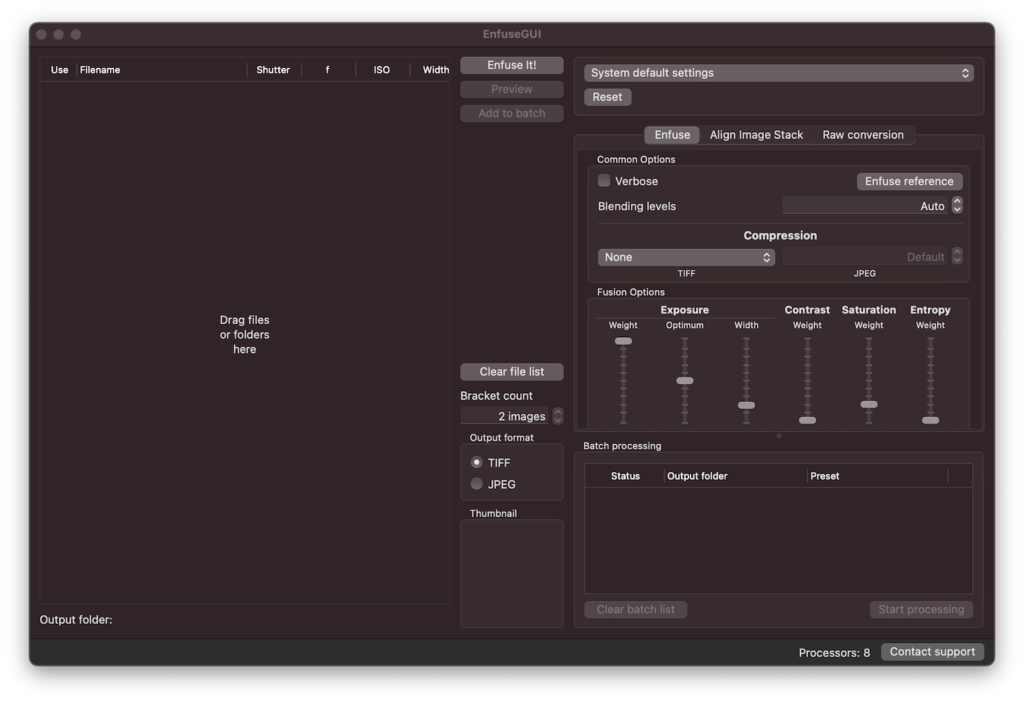
Современный интерфейс разделен на список исходников слева, область действий по центру и параметры справа. В списке видны колонки Use, Filename, Shutter, f, ISO и Width. Такая структура помогает проверить не только имя файла, но и съемочные данные, что особенно полезно при брекетинге. Центральные кнопки Enfuse It!, Preview и Add to batch задают три уровня работы: немедленное слияние, быстрый просмотр результата и помещение задания в очередь.

Справа вверху расположен выбор набора настроек; на опубликованном экране отображается System default settings, рядом находится Reset. Ниже идут три вкладки. На вкладке Enfuse видны Common Options, блок Compression и Fusion Options. В нижней части находится таблица Batch processing с колонками Status, Output folder и Preset, а также команды очистки очереди и запуска обработки. В строке состояния показывается число задействованных процессоров, а кнопка Contact support дает доступ к каналу поддержки из приложения.
Список исходников поддерживает drag-and-drop. Пустая область прямо предлагает перетащить файлы или папки. Команда Clear file list очищает текущий набор. Параметр Bracket count задает количество изображений в группе, что важно при пакетном импорте длинной последовательности. Переключатель Output format позволяет выбрать TIFF или JPEG, а Thumbnail дает миниатюру выбранного исходника. Такая компоновка сохраняет логику старой ветки 2.x, но добавляет стадии выравнивания, RAW и пакетные задания.
У EnfuseGUI нет привычной для редакторов центральной рабочей канвы с инструментами рисования. Основная «рабочая область» — это список набора и параметры алгоритма. Предпросмотр открывает отдельное представление результата. Такой дизайн удобен, когда пользователь собирает десятки одинаковых серий: для каждой нужно быстро подтвердить состав, экспозиции и параметры, а не вручную редактировать пиксели.
Что показывают старые скриншоты и почему они все еще полезны
Скриншоты EnfuseGUI 2 подтверждают происхождение многих названий параметров. В старой ветке были видны Blend across -180/+180 boundary, Verbose, Levels, компрессия TIFF/JPEG, веса Exp., Cont., Sat., Mu и Sigma, а также Force hard blend masks. Эти изображения нельзя использовать как карту точного расположения элементов в 3.26.0, но они хорошо объясняют непрерывность интерфейсной модели: оболочка всегда старалась сделать параметры Enfuse доступными напрямую.

В старом интерфейсе расширенные настройки включали CIECAM02, associated-alpha hack, размер блока, кэш, ручной размер и смещение выходного изображения, оператор преобразования в серый, параметры edge scale, LCE и окно анализа контраста. Современная ветка переработана, поэтому при поиске конкретной команды в EnfuseGUI 3 следует ориентироваться на актуальные вкладки и текущую версию движка, а не на координаты из старого окна.
Установка и первый запуск
Для macOS текущий дистрибутив EnfuseGUI 3.26.0 поставляется в DMG. Для Windows используется отдельный установщик EXE. Поддерживаемая платформа определяется до загрузки: для Windows требуется Windows 10 или новее на 64-битной Intel- или ARM-системе; для Mac — macOS 12 Monterey или новее на Intel либо Apple Silicon. Ветка 3.25.0 еще отмечала macOS 11 Big Sur как минимальный уровень, но текущие требования программы подняты до Monterey, поэтому при выборе системы нужно исходить из текущей границы, а не из старой записи changelog.
Первый запуск не требует предварительной покупки. После установки можно нажать Start free trial и активировать 30-дневный пробный режим. Логика разумна для проверки совместимости с собственными RAW и типичными сериями: поддержка RAW описана примерами NEF, CR2 и DNG, но полный перечень камер на странице продукта не приведен. Поэтому практическая проверка конкретного корпуса и нестандартного RAW имеет смысл именно в trial, а не после оформления долгой подписки.
После запуска первым делом стоит определить, какая стадия нужна конкретному набору. Если исходники JPEG/TIFF сняты со штатива и совпадают геометрически, можно сразу переходить к Enfuse. Если кадры сделаны с рук или есть небольшие сдвиги, сначала используется Align Image Stack. Для RAW добавляется стадия Raw conversion. В 3.x эти три части разведены по отдельным вкладкам, поэтому цепочка читается прямо из интерфейса.
На Windows 3.25.0 внутренняя платформа была переведена на .NET 8 LTS и прекращена поддержка 32-битных систем. В 3.26.0 появился темный режим. На macOS 3.26.0 интерфейс адаптирован под актуальное оформление системы. Эти изменения важны при сравнении со старыми руководствами: если скриншот показывает классическое серое окно EnfuseGUI 2, это не означает, что современная программа должна выглядеть так же.
Базовый рабочий процесс: от серии кадров до готового TIFF или JPEG
Надежнее всего начинать не с настройки ползунков, а с проверки серии. Все кадры должны описывать одну и ту же сцену; при exposure fusion меняется экспозиция, при фокус-стекинге — плоскость фокуса. Случайно попавший в список кадр из другой серии ухудшит результат независимо от параметров. Колонки выдержки, диафрагмы и ISO помогают обнаружить смешанные наборы до запуска обработки.
- Подготовьте исходники. Для брекетинга убедитесь, что набор действительно перекрывает тени и света. Для стекинга проверьте последовательное прохождение плоскости фокуса по объекту.
- Добавьте файлы или папку. Перетащите их в левую область. Проверьте флажок Use у кадров, которые должны участвовать в слиянии.
- При необходимости выполните выравнивание. Для съемки с рук используйте Align Image Stack. В актуальной ветке применяется OpenCV AKAZE; 3.26.0 сообщает о сбоях поиска ключевых точек.
- Обработайте RAW. Если входной набор содержит RAW, используйте соответствующую вкладку. Ветка 3.x регулярно обновляет RAW-библиотеку; в changelog это отмечалось в 2022, 2023, 2024, 2025 и 2026 годах.
- Выберите формат результата. TIFF подходит для дальнейшей обработки с меньшим числом компромиссов, JPEG — для компактного готового файла.
- Настройте веса. Для обычного exposure fusion главным остается вес хорошо проэкспонированных пикселей. Для фокус-стекинга ключевым становится контраст, а exposure и saturation обычно опускают до нуля.
- Сделайте Preview. Предпросмотр позволяет увидеть направление результата без полной финальной обработки.
- Запустите Enfuse It! или добавьте задание в очередь. Для одного набора логичен немедленный запуск; для серии комнат или предметов удобнее Add to batch.
- Проверьте итог. Смотрите не только общую картинку, но и зоны высокой контрастности, движущиеся объекты, края ярких окон, тонкие детали, переходы между планами фокуса и корректность метаданных.
Старое окно предпросмотра демонстрирует важную идею EnfuseGUI: Preview не является просто уменьшенной миниатюрой, а отдельным результатом слияния, который можно использовать для сравнения настроек. В EnfuseGUI 2 предпросмотры даже хранились во вкладках с настройками, использованными для их создания. Современный интерфейс сохраняет отдельную команду Preview, хотя организация окна изменилась.

Как работает exposure fusion в EnfuseGUI
Enfuse оценивает каждый пиксель входных изображений по нескольким критериям и строит весовые карты. В простом exposure fusion хорошо проэкспонированные участки получают больший вес, затем изображения смешиваются по многоуровневой схеме. Пользователь управляет тем, насколько важны экспозиция, насыщенность, контраст и энтропия. Эти веса находятся в диапазоне от 0 до 1. Нулевой вес исключает критерий из принятия решения, единица делает его максимально значимым относительно остальных включенных критериев.
Exposure Weight отвечает за предпочтение хорошо проэкспонированных пикселей. Стандартная логика Enfuse ориентируется на середину диапазона: значение Exposure Optimum задает точку оптимальной экспозиции, а Width — ширину функции веса. При более узкой функции сильнее отбрасываются участки, далеко ушедшие от оптимума; при более широкой вклад разных экспозиций распределяется мягче.
Contrast Weight отдает предпочтение областям с высоким локальным контрастом. Для обычного брекетинга этот критерий можно использовать умеренно или отключить, а для фокус-стекинга он становится основным признаком резкости. Однако локальный контраст не равен «истинному фокусу» во всех ситуациях: шум, очень жесткая текстура или ореол вокруг контрастной границы тоже способны влиять на оценку. Поэтому результат обязательно проверяют при 100% масштабе на переходах между фокусными слоями.
Saturation Weight повышает вклад насыщенных областей. В классических настройках Enfuse значение по умолчанию невелико по сравнению с экспозицией. Для фокус-стекинга этот критерий обычно обнуляют, чтобы цветовая насыщенность не вмешивалась в выбор резкого кадра. Для цветного exposure fusion небольшое значение может быть полезным, но его рост способен сместить предпочтение в сторону более насыщенного, а не более корректно экспонированного участка.
Entropy Weight предпочитает области с высокой локальной информационной насыщенностью. В Enfuse по умолчанию этот вес равен нулю. В актуальном интерфейсе 3.x отдельный ползунок Entropy виден рядом с Exposure, Contrast и Saturation. Это дает дополнительный критерий для сложных серий, но использование энтропии требует внимательной проверки: высокоинформативная текстура и фотографически желательный участок — не всегда одно и то же.
Еще один базовый параметр — Blending levels. Enfuse работает многоуровнево; автоматический режим сам выбирает число уровней. Ручное ограничение влияет на пространственный масштаб смешивания. Без необходимости менять Auto не стоит: изменение levels влияет не на один локальный дефект, а на характер переходов по всему изображению.
В отличие от tone mapping, эта схема не обязана усиливать локальный контраст всего снимка после создания HDR-карты. Именно поэтому exposure fusion часто воспринимается как более нейтральная отправная точка. Но нейтральность не гарантирована автоматически: результат определяется исходными кадрами и весами. Если яркая экспозиция содержит смаз, а темная — резкую текстуру, алгоритм может выбрать области не так, как ожидал фотограф.
Soft mask и hard mask
По умолчанию Enfuse использует мягкое усреднение весов. Это сглаживает переходы между источниками и обычно хорошо подходит для экспозиционного слияния. Hard mask меняет принцип: в конкретной точке выигрывает источник с максимальным весом, а остальные получают нулевой вклад. Для фокус-стекинга этот режим полезен тем, что не смешивает резкую и нерезкую версии тонкой детали на самом мелком масштабе.
Компромисс hard mask прямо описан в документации Enfuse: режим особенно полезен для тонких высококонтрастных деталей в focus stack, но увеличивает шум. Поэтому его не следует включать автоматически для любого брекетинга. Если задача — интерьер с плавными стенами и окнами, мягкое смешивание обычно соответствует природе exposure fusion. Если задача — игольчатая структура, шерсть, мелкие края или печатная плата в фокус-стеке, hard mask становится более обоснованным.
Фокус-стекинг в EnfuseGUI
Фокус-стекинг использует ту же систему весов, но меняет критерий отбора. Вместо «какая экспозиция лучше» задается вопрос «где локальный контраст выше». Базовая комбинация, распространенная в документации и практических руководствах по Enfuse, выглядит так: exposure 0, saturation 0, contrast 1, hard mask включен. Значения mu и sigma, заметные на старых скриншотах, относятся к форме весовой функции экспозиции и при нулевом exposure weight перестают определять основной выбор.

Технически правильные ползунки не компенсируют плохую съемку. Кадры должны перекрывать соседние зоны резкости. Слишком большой шаг фокусировки оставляет участок, который нигде не оказался достаточно резким. Слишком маленький шаг увеличивает число файлов, время обработки и расход памяти. Если в серии меняется масштаб объекта из-за focus breathing, сначала требуется качественное выравнивание; в современной EnfuseGUI для этого предусмотрена собственная стадия Align Image Stack.
После первого Preview нужно проверять высококонтрастные границы. Для старой ветки EnfuseGUI практические руководства отмечали возможные светлые или темные швы и размазывание на таких переходах. Сам Enfuse предлагает дополнительные параметры анализа контраста, включая размер окна, серый проектор и масштаб обнаружения краев. Современная EnfuseGUI заявляет доступ ко всем опциям движка, но расположение и набор подписей в 3.x отличаются от EnfuseGUI 2, поэтому старый скриншот следует использовать как техническую иллюстрацию, а не как точную инструкцию «нажмите в этом месте».

При оценке focus stack полезно последовательно смотреть передний край объекта, середину, дальнюю часть и фон. Дефект, похожий на недостаток резкости, может быть не ошибкой слияния, а отсутствием исходного кадра с нужной плоскостью фокуса. Если артефакт повторяется точно по границе резкого и нерезкого участка, тогда уже имеет смысл менять режим маски или параметры анализа контраста.
Выравнивание изображений
Enfuse требует согласованной геометрии: одна и та же деталь должна находиться в сопоставимом месте на всех кадрах. В EnfuseGUI 3 выравнивание стало встроенной функцией, чего не было в старой бесплатной ветке. В 3.25.0 внутренний модуль переведен на OpenCV AKAZE — детектор и дескриптор ключевых точек. Он ищет устойчивые особенности сцены и использует соответствия между изображениями для геометрического совмещения.
В 3.26.0 добавлено обнаружение и сообщение о сбоях keypoint alignment. Это особенно полезно для сцен с малоразличимой текстурой: гладкая белая стена, небо, полностью размытый фон или серия макро, где на соседних кадрах меняется слишком большая часть локальной структуры. В таких случаях автоматическому алгоритму трудно найти достаточное число надежных совпадений.
Проверка выравнивания должна предшествовать оценке самого Enfuse. Двойной контур вокруг оконной рамы, мебели или ветки может быть следствием геометрического сдвига, а не «плохого HDR». Если дефект повторяется по всему кадру в одном направлении, сначала следует пересмотреть alignment. Если геометрия совпадает, а проблема возникает только вокруг движущегося человека или листвы, это уже движение между экспозициями, которое простое выравнивание не устраняет.
Для съемки со штатива встроенный alignment тоже может быть полезен, если камера слегка сдвинулась от спуска затвора или серийная съемка заняла достаточно времени. Однако лишняя геометрическая трансформация не всегда нужна. Если исходники уже пиксельно совпадают и получены из одной виртуальной экспозиции, дополнительное выравнивание может лишь добавить интерполяцию. Практический принцип прост: использовать alignment там, где есть измеримый сдвиг, а не как обязательный ритуал.
RAW conversion и подготовка исходников
RAW-поддержка появилась в ветке 3.1 и с тех пор регулярно обновлялась. В текущем описании прямо приведены NEF, CR2 и DNG, а также указано, что поддерживаются и другие RAW-форматы. Полный список камер и расширений не опубликован в статической спецификации, поэтому нельзя считать любой проприетарный RAW гарантированно совместимым. Trial особенно полезен для проверки новых или редких камер.
Ветка 3.2 улучшила RAW support, а версии 3.23, 3.24, 3.25 и 3.26 продолжали обновлять RAW library. На Windows 3.25.1 исправлялась зависимость импорта от UTF-8 символов в именах файлов и папок, а 3.2.4 устраняла падение, когда путь к RAW содержал пробелы. Эти записи показывают два практических риска длинного производственного процесса: нестандартные пути и очень новые форматы камер. Для 3.26.0 конкретные указанные баги уже относятся к исправленным, но если импорт неожиданно ломается, проверка имен и пути остается разумным диагностическим шагом.
Для стабильной серии желательно одинаково интерпретировать баланс белого и базовую цветовую обработку во всех кадрах. Если один RAW предварительно обработан иначе, алгоритм будет сливать не только экспозиции, но и различающиеся цветовые версии. Встроенная конверсия упрощает единообразие. Если же фотограф использует внешний RAW-конвертер, лучше экспортировать всю серию с одинаковыми профилями, геометрической коррекцией и без кадрирования отдельных кадров.
Когда важна дальнейшая серьезная цветокоррекция, TIFF обычно логичнее JPEG. JPEG необратимо сжимает изображение и удобен как конечный компактный результат, а TIFF оставляет больше свободы для последующей работы. EnfuseGUI позволяет выбрать один из этих двух выходных форматов прямо в интерфейсе.
Форматы, импорт, экспорт и метаданные
| Этап | Подтвержденные форматы и функции | Практическое значение |
|---|---|---|
| Вход | TIFF, JPEG, RAW; среди RAW прямо указаны NEF, CR2, DNG | Можно подавать готовые растровые кадры или часть распространенных камерных RAW |
| Выравнивание | Align Image Stack внутри EnfuseGUI 3 | Съемка с рук и небольшие геометрические сдвиги не требуют отдельной программы |
| Слияние | Enfuse с параметрами exposure, contrast, saturation, entropy и другими опциями движка | Один интерфейс охватывает как exposure fusion, так и focus stacking |
| Выход | TIFF или JPEG | TIFF удобнее для дальнейшей обработки, JPEG — для компактного готового файла |
| Метаданные | Перенос EXIF в итоговое изображение | Сохраняются съемочные данные, важные для каталогизации и некоторых панорамных цепочек |
| Пакетный режим | Очередь заданий с выходной папкой и preset | Можно готовить несколько серий до запуска длительной обработки |
Упоминание RAW не означает, что EnfuseGUI превращается в полноценный RAW-редактор. Встроенный этап нужен прежде всего для подготовки файлов к слиянию. Для сложной коррекции профиля камеры, локальных масок, шумоподавления и художественного grading удобнее специализированный конвертер. При этом каждый дополнительный редактор в цепочке увеличивает риск рассинхронизации параметров между кадрами, поэтому важнее единообразие серии, чем количество промежуточных инструментов.
Передача EXIF — одна из функций, существующих со старой ветки и сохраненных в современной. В 2025 году этот блок получил отдельные исправления, включая случай с 360-панорамами. Если итоговый файл должен попасть в панорамный софт, каталог или автоматический скрипт, метаданные стоит проверять не визуально, а через свойства файла или EXIF-инспектор. Сам факт сохраненной картинки еще не доказывает, что нужные поля перенесены правильно.
Интеграция EnfuseGUI в более широкий процесс обычно файловая, а не плагинная. Программа получает изображения с диска и сохраняет новый файл, который затем можно открыть в редакторе, каталогизаторе или панорамной программе. Это проще для автоматизированных папочных цепочек, но менее тесно, чем интеграция плагина непосредственно в Lightroom.
Пакетная обработка и организация серии
Пакетный режим — одно из ключевых отличий EnfuseGUI 3 от ранней бесплатной ветки. Пользователь может подготовить текущий набор, выбрать параметры и нажать Add to batch вместо немедленного Enfuse It!. В очереди видны статус, выходная папка и используемый preset. После формирования нескольких заданий запускается общая обработка.
Параметр Bracket count важен, когда в одну папку импортирована длинная серия из повторяющихся брекетов. Если каждая точка снята тремя экспозициями, значение 3 помогает логически разбить последовательность на группы. Ошибка в bracket count способна смешать соседние сцены в одну операцию, поэтому перед массовым запуском полезно проверить границы первой, средней и последней группы.
В версии 3.1.2 на macOS исправлялась работа смешанных RAW и не-RAW batch jobs и были добавлены опции удаления промежуточных align/raw папок. Это показывает, что пакетный режим охватывает не только сам Enfuse, но и подготовительные стадии. Промежуточные файлы могут занимать значительный объем, особенно при TIFF высокого разрешения, поэтому политика их удаления влияет на диск почти так же сильно, как скорость процессора.
Для коммерческой интерьерной съемки разумная единица пакета — одна завершенная серия с понятным именем выходного файла и отдельной папкой. Не стоит сбрасывать в одну очередь разнородные проекты только ради заполнения batch: ошибку параметров затем труднее диагностировать. Сначала отрабатывается один representative set, затем его параметры применяются к похожим сериям.
Производительность и использование ресурсов
EnfuseGUI поддерживает несколько процессоров, а интерфейс показывает число доступных processors. История программы содержит отдельные исправления для систем с большим числом CPU cores, поэтому многопроцессорность является не декоративной характеристикой, а частью вычислительной модели. При этом производительность нельзя свести к одной цифре: на нее влияют количество кадров, мегапиксели, глубина и формат, выравнивание, RAW-конверсия, число уровней смешивания и скорость диска.
В открытых требованиях не указано минимальное или рекомендуемое количество RAM, свободного места и модель GPU. Поэтому любое число вроде «8 ГБ достаточно» было бы выдуманным системным требованием. Практически память становится чувствительной на длинных TIFF-сериях и при focus stack из сотен кадров. Историческое практическое руководство PetaPixel отдельно отмечало, что очень большие наборы TIFF могли упираться в RAM; это относилось к старой ветке, но сама причина — размер декодированных изображений — остается общей для многокадровой обработки.
Для оценки конкретного компьютера лучше использовать собственный контрольный набор. Возьмите типичную серию, например пять полноразмерных RAW, выполните alignment, conversion и Enfuse, затем зафиксируйте время и пиковое потребление памяти средствами ОС. Такой тест полезнее чужого результата, потому что даже один переход с 24 МП на 60 МП заметно меняет объем данных.
Один публичный сценарий timelapse сообщал примерно о пяти секундах на слияние трех фотографий, но без унифицированной аппаратной платформы эта цифра не является бенчмарком EnfuseGUI. Ее можно воспринимать только как пример того, что небольшие серии обрабатываются достаточно быстро для повторяемого процесса на конкретной машине автора. Для выбора оборудования нужна собственная измеряемая серия.
Практический сценарий: интерьер с яркими окнами
Интерьер — главный пример, который используется в описании EnfuseGUI. Для него важно снять не «три любых разных кадра», а серию, в которой есть полезная информация и в окне, и в комнате. Самая темная экспозиция должна удерживать светлые участки, а светлая — давать читаемые тени без полного провала. Средний кадр обеспечивает естественную основу. Если ни один исходник не содержит деталей в пересвете, программа не сможет восстановить их алгоритмом.
- Зафиксируйте кадрирование и фокус, затем снимите брекетинг одной сцены.
- Импортируйте серию и убедитесь, что выдержки в списке действительно образуют ожидаемую последовательность.
- Для съемки с рук выполните Align Image Stack; на штативе сначала визуально проверьте необходимость выравнивания.
- Начните с системных настроек Enfuse и Preview, не меняя сразу несколько весов.
- Проверьте края окон, люстры, мебель на фоне окна и вертикальные линии.
- Если итог слишком темный или слишком яркий, сначала оцените полноту исходного брекетинга, затем корректируйте exposure optimum/width, а не маскируйте нехватку исходных данных случайным увеличением насыщенности.
- Сохраните TIFF, если после слияния предстоит коррекция цвета, локальное выравнивание яркости или ретушь.
Движущиеся объекты требуют отдельного внимания. Человек, прошедший между экспозициями, или ветви за окном меняют положение. EnfuseGUI не заявляет отдельный инструмент селективного deghosting с ручной маской, поэтому сложные динамические сцены могут потребовать постобработки или другого инструмента. Для недвижимости проще всего минимизировать движение при съемке: закрыть двери, дождаться пустого пространства, отключить вращающиеся вентиляторы и выбирать момент с меньшим движением улицы там, где это возможно.
Практический сценарий: ночная съемка
Ночная сцена может содержать яркие вывески, фонари и темные поверхности одновременно. Exposure fusion позволяет взять сохраненные световые источники из коротких экспозиций и более читаемые тени из длинных. Главный риск — движение: машины, люди, вода и облака меняются сильнее, чем в статичном интерьере. Поэтому preview нужно оценивать на границах движущихся объектов, а не только по общей яркости.
Если ночная серия снята с рук, встроенное выравнивание особенно важно. Но alignment исправляет движение камеры, а не изменение содержимого сцены. Автомобиль, который оказался в разных местах, останется разным объектом на разных входных кадрах. В такой ситуации вручную выбранный базовый кадр и маска в редакторе могут дать более предсказуемый результат, чем попытка заставить веса Enfuse «угадать», какой автомобиль оставить.
Практический сценарий: длинный focus stack
При макро или предметной съемке с десятками кадров основной контроль переносится с экспозиции на геометрию, перекрытие фокуса и память. Исходники желательно снимать с одинаковой экспозицией и балансом белого, меняя только фокус или положение камеры на фокусировочной рейке. После выравнивания задается contrast weight 1, exposure 0, saturation 0 и проверяется hard mask.
При длинной серии полезно сначала прогнать небольшой фрагмент — например, первые 10–20 кадров — чтобы проверить, не создает ли выбранная настройка ореолы на типичных деталях. Затем уже запускать весь набор. Такой контроль сокращает риск потратить длительное время на сотню кадров и обнаружить ошибку только после финального рендера.
Старый интерфейс EnfuseGUI хорошо показывает, насколько параметризованным может быть Enfuse. В нем видны extended и expert options, которые позволяли менять operator, edge scale, LCE и contrast window. Современная ветка заявляет доступ ко всем опциям Enfuse, но exact layout изменен; смысл этих настроек остается алгоритмическим, а не художественным.

Практический сценарий: 360-панорамы и круговой шов
Для эквиректангулярных изображений важна непрерывность по границе -180/+180 градусов. В старом и современном интерфейсном наследии Enfuse существует параметр wrap/blend across boundary. Его задача — учитывать, что левый и правый края панорамы физически соприкасаются. Без этого на месте кругового шва может появиться несогласованный переход.
В 2025 году отдельно исправлялась проблема EXIF, способная приводить к неправильной трансформации при создании 360-панорам. После exposure fusion панорамный workflow должен проверять не только сам шов, но и метаданные, ориентацию и то, как следующий этап интерпретирует итоговый файл. Если 360-программа перестала корректно узнавать сферу, сравните EXIF итогового файла с рабочим образцом до поиска ошибки в пикселях.
Проверка результата: что смотреть после Preview и финального рендера
Качественная проверка EnfuseGUI состоит из нескольких независимых тестов. Первый — геометрический: нет ли двойных контуров на неподвижных деталях. Второй — экспозиционный: сохранены ли светлые участки и не провалены ли тени, которые реально присутствовали в исходной серии. Третий — локальный: нет ли ореолов, резких швов или смазанной фактуры на границе областей. Четвертый — метаданные и файл: правильный ли формат, размер, EXIF и папка назначения.

Для exposure fusion полезно открыть самый темный, средний, самый светлый кадр и результат рядом. Выберите несколько контрольных точек: текстура за окном, темный угол, нейтральная стена и участок кожи или дерева. Итог должен использовать реальные детали из серии, а не создавать серое плоское изображение. Если тени есть только на светлом исходнике, но отсутствуют в результате, изменять saturation бессмысленно; нужно разбираться с весом экспозиции и диапазоном оптимума.
Для focus stack контрольные точки иные: тонкие края, фактура волосков, передний и задний планы, переход между соседними плоскостями фокуса. При hard mask полезно отдельно проверять шум в однотонных участках, потому что режим меньше усредняет исходники. При soft mask, наоборот, следите за потерей микро-резкости на границах.
Окно Preview исторической ветки показывает еще одну важную идею: визуальная проверка должна происходить до полной экспортной цепочки. Это особенно полезно при нескольких candidate settings. Сначала определяется корректное направление по preview, затем выполняется финальный TIFF и уже он оценивается в 100% масштабе.
Частые ошибки и диагностика
| Симптом | Область диагностики | Что проверить |
|---|---|---|
| Двойные края по всему кадру | Выравнивание | Запустить Align Image Stack и проверить, нашлись ли ключевые точки; в 3.26.0 сбои keypoint detection сообщаются явно |
| Артефакт только вокруг движущегося человека или машины | Движение сцены | Сравнить положение объекта во всех исходниках; alignment камеры не устраняет изменение содержания |
| Слияние слишком темное | Исходный брекетинг или exposure weighting | Убедиться, что светлая экспозиция действительно содержит нужные тени, затем проверить Optimum/Width |
| В фокус-стеке мягкие переходы | Soft mask или недостаточное перекрытие фокуса | Сравнить с hard mask и проверить, есть ли исходный кадр с резкостью в проблемной зоне |
| Шум вырос после hard mask | Свойство режима | Это известный компромисс hard mask; оценить, оправдано ли его использование на данном наборе |
| RAW не импортируется | Поддержка камеры, путь, файл | Проверить trial на конкретном RAW, имя файла и путь; не считать неподтвержденный формат гарантированным |
| Проблема с международными символами в пути | Историческая Windows-ошибка | Версия 3.25.1 исправляла зависание на UTF-8 именах; убедиться, что установлена актуальная версия |
| Импорт зависает на именах с длинными числовыми датами | Историческая Windows-ошибка | 3.25.3 исправила такой случай; обновить до 3.26.0 |
| Preview падает на Windows после обновления 3.25.3 | Исправленный regression | 3.26.0 содержит исправление preview crash |
| 360-программа неверно интерпретирует итог | EXIF/ориентация | Проверить метаданные; в 3.25.x исправлялась проблема EXIF для 360-панорам |
| Очень длинный пакет не завершается | RAM, диск, промежуточные файлы | Сократить тестовый набор, следить за памятью и свободным местом, разбить работу на группы |
| Неправильные кадры попали в одно задание | Bracket count или сортировка | Проверить границы групп и natural filename sorting перед массовым запуском |
Диагностика становится быстрее, если менять по одному фактору. Например, при ореоле вокруг резкой границы сначала сравните aligned inputs, затем soft/hard mask, затем contrast-related parameters. Одновременное изменение пяти ползунков дает новый результат, но не объясняет причину. Для коммерческой повторяемости важнее найти минимальное изменение, которое исправляет дефект.
Сброс Reset позволяет вернуться к исходной точке. Это особенно полезно после серии экспериментов, когда непонятно, какой параметр испортил результат. Системный набор настроек разумно держать эталоном и сохранять отдельные рабочие варианты только после того, как они показали пользу на нескольких похожих сериях.
Системные требования
Текущая ветка EnfuseGUI 3.26.0 официально рассчитана на две настольные платформы. Для Windows требуется Windows 10 или более новая версия, причем приложение предназначено только для 64-битных систем и поддерживает процессоры Intel и ARM. Для macOS текущая граница — macOS 12 Monterey или новее; поддерживаются как Intel Mac, так и Apple Silicon. Это именно актуальный минимум поддержки продукта, а не историческая совместимость старых сборок.
| Параметр | Windows | macOS |
|---|---|---|
| Минимальная ОС | Windows 10 | macOS 12 Monterey |
| Разрядность | 64-bit | Современные 64-битные Mac |
| Архитектура | Intel и ARM | Intel и Apple Silicon |
| Текущая ветка | 3.26.0 | 3.26.0 |
| Особенность платформы | С 3.25.0 прекращена поддержка 32-bit Windows; используется .NET 8 LTS | В 3.1 добавлен native Apple Silicon; 3.26.0 получил обновление интерфейса под актуальный macOS UI |
Минимум RAM, объем свободного диска и обязательная модель GPU не публикуются. Их нельзя заменять предположениями. Для реального проекта требования определяет нагрузка: несколько JPEG значительно легче, чем сотни 16-битных TIFF или набор полноразмерных RAW с выравниванием и промежуточными файлами. Если EnfuseGUI планируется для серийной коммерческой работы, правильнее измерить типичный проект на своем компьютере и оставить запас памяти и диска под самые большие наборы.
Историческая запись 3.25.0 для macOS сообщала о минимуме macOS 11 Big Sur, а Homebrew cask также может допускать более старый системный порог. Однако текущая страница продукта требует macOS 12 Monterey. Для установки новой версии следует ориентироваться на текущий заявленный минимум, потому что возможность распаковать приложение на более старой системе не равна поддерживаемой совместимости.
Отзывы пользователей и профильных изданий
Публичные отзывы о современной EnfuseGUI 3 заметно менее многочисленны, чем материалы о старой ветке 2.x. Это важное ограничение: нельзя автоматически переносить оценки интерфейса 2010–2012 годов на 3.26.0. Современная программа получила встроенные RAW, alignment и batch, а Windows-ветка была фактически заново выпущена в 2021 году. Поэтому исторические обзоры полезны прежде всего для оценки метода Enfuse и характера результата, а не для оценки текущей установки или удобства конкретного окна.
Профессиональные публикации
PetaPixel в 2020 году показывал EnfuseGUI как простой и эффективный инструмент focus stacking. Практическая инструкция использовала классическую комбинацию exposure 0, contrast 1, saturation 0 и hard mask, после чего рекомендовала Preview перед финальным Enfuse It!. Этот материал относился к старому интерфейсу, но алгоритмическая логика сохраняет ценность, потому что те же веса являются параметрами Enfuse.
c’t Digital Photography в материалах 2011–2012 годов рассматривал EnfuseGUI 2 как инструмент exposure fusion. Публикация отмечала подробный контроль функций Enfuse и одновременно указывала, что результат иногда получался темнее желаемого и требовал последующей коррекции. Важное историческое ограничение тех обзоров — отсутствие auto-align в EnfuseGUI того времени. Для EnfuseGUI 3 этот недостаток устарел: современная программа имеет собственный Align Image Stack.
Фотографические руководства того же периода часто выделяли более натуральный вид exposure fusion по сравнению с агрессивным tone mapping, но это оценка метода и конкретных примеров, а не гарантия качества. EnfuseGUI не отменяет необходимость правильного брекетинга, контроля движения и последующей цветокоррекции.
Пользовательские наблюдения
В дискуссии Photography for Real Estate на Flickr пользователи старой ветки сообщали, что для интерьерного exposure fusion часто оставляли стандартные настройки EnfuseGUI и вносили контраст/тон позже в Lightroom или Photoshop Elements. Несколько участников отдельно писали, что пробовали разные комбинации и возвращались к defaults. Это полезный практический сигнал: многочисленные ползунки не означают, что каждый из них нужно менять в каждом проекте.
В GitHub-описании timelapse-процесса автор применял EnfuseGUI с типичными значениями exposure 1, contrast 0, saturation 0.2, mu 0.5, sigma 0.2 и сообщал примерно о пяти секундах на объединение трех снимков на своей системе. Такая запись показывает работоспособность повторяемого batch-like процесса, но не является стандартным измерением скорости из-за отсутствия единой аппаратной платформы.
В обсуждениях focus stacking пользователи ценили Preview как быстрый способ оценить изменения веса контраста и режима маски. Одновременно встречались жалобы старой Windows-ветки на ошибки определения Enfuse 4 и зависимости Microsoft. Эти проблемы относятся к EnfuseGUI 2; современная 3.x переписана и имеет другую платформенную базу, поэтому использовать старые рекомендации с переименованием enfuse.exe для 3.26.0 не следует.
В 2025 году на Reddit появился вопрос о standalone Windows EnfuseGUI для интерьерного HDR, однако обсуждение не сформировало содержательного consensus именно по EnfuseGUI 3: ответы в основном сравнивали рабочие привычки с LR/Enfuse. Поэтому оценку современной ветки разумнее строить по текущим функциям, trial и собственным типовым сериям, а не по количеству пользовательских рейтингов.
Сравнение с аналогами
EnfuseGUI имеет смысл сравнивать не с любым HDR-редактором, а с инструментами, которые закрывают соседние этапы: Hugin дает более широкий панорамный и alignment-процесс с Enfuse/Enblend внутри, Photomatix Pro совмещает HDR merge, tone mapping и exposure fusion с отдельными средствами deghosting, а LR/Enfuse встраивает Enfuse в Lightroom Classic. Ни один из вариантов не является универсальной заменой остальных.
| Критерий | EnfuseGUI | Hugin | Photomatix Pro | LR/Enfuse |
|---|---|---|---|---|
| Главная задача | Графическая оболочка Enfuse для exposure fusion и focus stacking | Панорамы, alignment, exposure blending и связанные инструменты | HDR merge, tone mapping, exposure fusion, deghosting | Exposure fusion через Enfuse внутри Lightroom Classic |
| Выравнивание | Встроенный Align Image Stack, в 3.25+ на OpenCV AKAZE | align_image_stack и панорамные инструменты | Автоматическое выравнивание брекетинга | Зависит от возможностей плагина и Lightroom-процесса |
| RAW | Встроенная RAW conversion, NEF/CR2/DNG и другие | Обычно workflow строится вокруг подготовленных изображений и компонентов Hugin | Обрабатывает RAW и регулярно обновляет поддержку камер | RAW готовится в Lightroom |
| Классическое HDR/tone mapping | Нет как основная модель; прямое exposure fusion | Может создавать HDR через инструменты Hugin, но не ориентирован на художественный tone mapping как главный UX | Да, несколько HDR-методов, включая Tone Mapping и Fusion | Нет; это Enfuse-подход |
| Deghosting движущихся объектов | Отдельный селективный deghosting не заявлен | Может потребовать масок/других панорамных средств | Есть автоматический и selective deghosting | Не является сильной стороной плагина |
| Пакетная обработка | Да, очередь заданий | Да, через инструменты и batch-процессы Hugin, но workflow сложнее | Да, включая Batch with Preview | Обычно ближе к Lightroom-потоку по наборам |
| Модель распространения | Подписка, 30-дневный trial | Свободное open-source ПО | Коммерческая бессрочная лицензия для текущей основной версии | Плагин для экосистемы Lightroom |
| Когда выбирать | Нужен прямой доступ к параметрам Enfuse в отдельной desktop GUI | Панорамы, сложное геометрическое выравнивание и open-source цепочка | Нужны HDR/tone mapping, deghosting и готовые HDR-пресеты | Файлы уже организованы и обрабатываются в Lightroom Classic |
EnfuseGUI и Hugin
Hugin — более широкая программа. Ее align_image_stack специально предназначен для выравнивания перекрывающихся изображений под HDR, exposure blending и extended depth of field. Hugin также работает с панорамной геометрией, контрольными точками и проекциями. EnfuseGUI 3 проще, когда панорама не нужна и вся задача сводится к «подготовить серию — выровнять — Enfuse — сохранить». Hugin предпочтительнее, если нужна ручная коррекция alignment, панорамная развертка или открытая цепочка без подписки.
При этом EnfuseGUI и Hugin исторически связаны через Enfuse/Enblend. Старые руководства нередко использовали Hugin только для align_image_stack, после чего передавали TIFF в EnfuseGUI. В EnfuseGUI 3 такой внешний этап чаще не нужен благодаря встроенному Align Image Stack.
EnfuseGUI и Photomatix Pro
Photomatix Pro покрывает более широкий HDR-сценарий: умеет создавать 32-битные HDR, применять tone mapping, использовать exposure fusion, автоматически выравнивать брекеты и обрабатывать ghosting. В Photomatix Pro 7 доступны несколько HDR-методов и отдельные инструменты selective deghosting. EnfuseGUI сфокусирована на Enfuse и дает прямой доступ к его весам; она логичнее, когда фотограф сознательно выбирает exposure fusion и не нуждается в tone mapping.
Для движущихся интерьеров или улиц Photomatix Pro практичнее из-за deghosting. Для специалиста, который хочет именно Enfuse и предпочитает контролировать его exposure/contrast/saturation/entropy weights, EnfuseGUI ближе к исходному алгоритму. Модель оплаты тоже различается: EnfuseGUI 3 требует подписки, Photomatix Pro продается как бессрочная лицензия для приобретенной версии.
EnfuseGUI и LR/Enfuse
LR/Enfuse удобен, когда исходники уже находятся в Lightroom Classic и фотограф не хочет покидать каталог. EnfuseGUI является отдельным приложением и поэтому не привязана к библиотеке Lightroom. Это плюс для файловых конвейеров, панорам, timelapse и рабочих станций без Adobe, но минус для пользователя, которому важен один непрерывный каталог с автоматическим возвратом результата.
Выбор определяется не «какая программа сильнее», а точкой интеграции. EnfuseGUI — отдельный специализированный frontend; Hugin — панорамно-геометрическая среда; Photomatix Pro — HDR/fusion редактор; LR/Enfuse — плагин в Lightroom. Сравнивать их только по числу ползунков некорректно.
Безопасность, проверка дистрибутива и приватность
Рабочий процесс EnfuseGUI построен вокруг файлов и папок на компьютере: исходники добавляются в список, а результат направляется в выбранную output folder. Отдельно современная версия использует лицензирование и обновления: 3.26.0 получила функцию software update и недельный grace period после сбоя license validation. Поэтому подписочная ветка включает сетевые сервисные операции помимо локальной обработки файлов.
Для macOS 3.26.0 публично опубликован SHA-256 файла 3.26.0.dmg: 81c7252d220443563ab8fed1b2fffd6a55ce8cdb157b014428569e18a3cafc23. Такой хэш полезен как дополнительная проверка конкретной сборки, но только если сравнивается именно тот же файл версии 3.26.0. При следующем релизе имя и контрольная сумма закономерно изменятся.
Интерфейс EnfuseGUI работает с локальными входными файлами и папкой назначения и не строит рабочий процесс вокруг облачного каталога. При этом проверка лицензии и software update являются отдельными сетевыми функциями. Для задач с требованиями к конфиденциальности важно различать содержимое фотопроекта и служебный сетевой обмен приложения, а не считать настольную установку автоматически полностью офлайн.
Для чувствительных съемок — например, коммерческих интерьеров до публикации — проект можно хранить в отдельной локальной папке и контролировать сетевые соединения приложения средствами ОС или корпоративного мониторинга. Такой контроль особенно уместен там, где внутренние правила требуют фиксировать любой исходящий трафик: наличие license validation и software update уже означает, что сетевую активность нельзя оценивать только по тому, что фотографии открываются с диска.
Старые сообщения о том, что антивирус мог мешать EnfuseGUI 2, относятся к repack 2.1.3 2012 года и не являются свидетельством проблемы текущей ветки. Аналогично старые советы устанавливать снятые с поддержки Microsoft libraries относятся к EnfuseGUI 2 и не должны применяться к 3.26.0.
Плюсы и минусы EnfuseGUI
Плюсы
- Графический доступ к параметрам Enfuse без ручного ввода командной строки.
- Одна программа объединяет Enfuse, Align Image Stack и RAW conversion.
- Поддерживаются Windows и macOS, включая ARM на обеих актуальных платформах.
- Есть TIFF, JPEG и RAW-вход; среди RAW прямо подтверждены NEF, CR2 и DNG.
- Можно сохранять результат в TIFF или JPEG и переносить EXIF в итоговый файл.
- Batch processing подходит для повторяющихся брекетинговых серий.
- Многопроцессорная обработка использует доступные CPU cores.
- Preview позволяет оценить направление результата до финального запуска.
- В 3.25+ alignment основан на OpenCV AKAZE, а 3.26.0 сообщает о сбоях поиска ключевых точек.
- 30-дневный trial дает возможность проверить конкретные RAW, производительность и рабочий процесс до подписки.
Минусы
- Современная ветка распространяется только по подписке; бесплатная 2.x официально снята с эксплуатации.
- Минимальные требования к RAM и диску не опубликованы, поэтому производительность на крупных стеках нужно оценивать собственным тестом.
- Отдельный selective deghosting движущихся объектов не заявлен, что ограничивает сложные динамические брекетинги.
- Полный список поддерживаемых RAW и камер не публикуется в краткой спецификации, поэтому редкие форматы нужно проверять через trial.
- Большинство подробных сторонних руководств относятся к старой ветке 2.x и требуют осторожности при сопоставлении элементов интерфейса.
- EnfuseGUI не заменяет полноценный RAW-редактор, ретушер или панорамный редактор; после слияния часто нужен отдельный этап.
- Hard mask полезен для фокус-стекинга, но способен увеличить шум — это ограничение самого Enfuse-подхода.
- Лицензирование и software update означают, что современная версия не является полностью автономной офлайн-утилитой.
Как выбрать настройки без бесконечного перебора
Самая частая ошибка при знакомстве с EnfuseGUI — воспринимать каждый ползунок как обязательную творческую настройку. Эффективнее начать с цели. Для exposure fusion цель — выбрать хорошо проэкспонированные области, поэтому exposure weight остается главным критерием. Для focus stack цель — выбрать локально резкие области, поэтому contrast weight становится главным. Saturation и entropy добавляются только когда есть понятная причина.
Рабочий протокол может выглядеть так: системные defaults → Preview → одна контролируемая поправка → повторный Preview → сравнение. Если изменение не дает предсказуемой пользы на контрольной зоне, параметр возвращается назад. Такой процесс быстрее случайного движения всех ползунков и дает повторяемые настройки для batch.
Для интерьера контрольными зонами могут быть окно, темный угол и нейтральная стена. Для макро — глаз насекомого, край крыла и дальняя фактура. Для панорамы — круговой шов и вертикальные линии. Настройка считается удачной не тогда, когда общий thumbnail «выглядит эффектнее», а когда контрольные зоны улучшаются без нового дефекта в другом месте.
Наконец, важно отделять параметры Enfuse от редактирования после Enfuse. Цветовую температуру, тонкую кривую, локальную ретушь и кадрирование удобнее выполнять в редакторе, если они не влияют на сам выбор весовых карт. EnfuseGUI следует настраивать ради корректного слияния, а не пытаться превратить ее в универсальный фоторедактор.
FAQ по EnfuseGUI
EnfuseGUI делает настоящий HDR-файл?
Основной workflow EnfuseGUI — exposure fusion: входные изображения объединяются напрямую без обязательного создания промежуточной HDR radiance map и tone mapping. Итог может визуально удерживать широкий диапазон яркостей, но метод отличается от классического HDR merge.
Какая версия EnfuseGUI актуальна?
Для Windows и macOS текущая опубликованная версия — 3.26.0 от 8 февраля 2026 года.
EnfuseGUI бесплатна?
Современная EnfuseGUI 3 работает по подписке. Доступен 30-дневный бесплатный trial. Бесплатная EnfuseGUI 2 официально снята с эксплуатации и не считается нормальным вариантом для современных систем.
Можно ли использовать один ключ на двух компьютерах?
Да. Одна подписка дает один license key, который разрешено активировать на двух компьютерах.
Работает ли EnfuseGUI на Apple Silicon?
Да. Ветка macOS работает нативно на Apple Silicon и Intel; native Apple Silicon был добавлен еще в 3.1.
Есть ли версия для Windows ARM?
Да. Текущие требования Windows прямо указывают 64-битные Intel и ARM systems; native ARM support была добавлена в Windows 3.2.3.
Поддерживается ли Windows 32-bit?
Нет. Поддержка 32-bit Windows прекращена в версии 3.25.0.
Какие RAW открывает EnfuseGUI?
Подтверждены RAW в целом и примеры NEF, CR2, DNG. Полного статического перечня всех камер и расширений нет, поэтому конкретный редкий RAW лучше проверить в trial.
Можно ли сохранить результат в TIFF?
Да. В Output format доступны TIFF и JPEG. Для дальнейшего редактирования TIFF обычно практичнее, потому что не требует JPEG-сжатия на промежуточном этапе.
Переносит ли программа EXIF?
Да. Перенос EXIF входит в заявленные функции. В ветке 3.25 отдельно исправлялись ситуации с отсутствующими EXIF-данными и неверной трансформацией 360-панорам.
Нужно ли отдельно устанавливать Hugin для выравнивания?
Для EnfuseGUI 3 нет обязательной необходимости использовать Hugin только ради базового alignment: в программе есть собственная вкладка Align Image Stack. Hugin остается полезным, если нужна сложная панорамная геометрия или ручной контроль соответствий.
Какой режим использовать для focus stacking?
Базовая схема — exposure weight 0, saturation weight 0, contrast weight 1. Для тонких высококонтрастных деталей часто применяется hard mask. После этого результат нужно проверять на ореолы, мягкие границы и шум.
Почему hard mask может давать больше шума?
Hard mask выбирает победивший источник вместо усреднения нескольких весов на тонком масштабе. Усреднение обычно снижает шум, а жесткий выбор сохраняет шум исходного кадра заметнее. Это известный компромисс метода.
Может ли EnfuseGUI убрать людей, которые двигались между кадрами?
Отдельный инструмент selective deghosting не заявлен. Alignment исправляет движение камеры, но не превращает несколько положений человека в один стабильный объект. Сложные динамические участки могут потребовать другого HDR-инструмента или ручной маски в редакторе.
Что делать, если выравнивание не находит ключевые точки?
Проверьте, есть ли на соседних кадрах одинаковая текстура и достаточное перекрытие. Гладкие стены, небо и сильно меняющаяся глубина резкости дают мало устойчивых признаков. В 3.26.0 такие keypoint failures должны обнаруживаться и сообщаться явно.
Есть ли пакетная обработка?
Да. Текущий интерфейс содержит Add to batch и отдельную таблицу Batch processing со статусом, выходной папкой и preset.
Можно ли использовать EnfuseGUI для серий timelapse?
Да, если каждая группа кадров формирует согласованный набор для слияния. Для длинных последовательностей нужно правильно задать bracket count и следить за памятью, диском и промежуточными файлами.
Что важнее при интерьерах: менять веса или хорошо снять брекетинг?
Сначала брекетинг. Алгоритм не восстановит детали, отсутствующие на всех исходниках. Самый темный кадр должен реально удерживать света, а самый светлый — содержать нужную информацию в тенях.
Почему старые инструкции показывают другие кнопки?
Большая часть подробных руководств относится к EnfuseGUI 2.x. В 2020 году приложение было переписано, а в 3.1 появились современные вкладки Enfuse, Align Image Stack и Raw conversion. Назначение параметров Enfuse сохранилось, но layout и часть инфраструктуры изменились.
Можно ли установить EnfuseGUI 2 вместо подписки?
Старая бесплатная ветка официально retired и зависела от Microsoft libraries, снятых с поддержки в 2019 году. Для современного Windows или macOS это не поддерживаемый путь.
Нужен ли мощный GPU?
Обязательное требование к модели GPU не опубликовано. EnfuseGUI делает акцент на multi-processor CPU support. Для оценки конкретного компьютера лучше измерить собственный типичный набор, а не назначать неподтвержденный минимум видеокарты.
Есть ли точные требования по RAM?
Нет опубликованного минимального или рекомендуемого объема RAM. Потребление сильно зависит от числа кадров, разрешения и формата. Большие TIFF-стеки требуют значительно больше памяти, чем несколько JPEG.
Подходит ли EnfuseGUI для панорам?
Да, exposure fusion используется в панорамных цепочках, а Enfuse поддерживает wrap на круговой границе. В EnfuseGUI 3 также исправлялись EXIF-проблемы, влияющие на 360-панорамы. Для самой геометрической сшивки панорамы все равно нужен отдельный панорамный этап.
Чем EnfuseGUI отличается от Enblend?
Enblend предназначен прежде всего для смешивания перекрывающихся изображений, например частей панорамы, тогда как Enfuse выбирает вклад по качественным весам экспозиции, контраста, насыщенности и энтропии. EnfuseGUI является оболочкой именно для Enfuse-процесса, хотя оба инструмента происходят из общей экосистемы Enblend/Enfuse.
Итоговая оценка
EnfuseGUI 3.26.0 — специализированный desktop frontend для фотографов, которым нужен именно Enfuse без командной строки. Ее сильная сторона не в количестве художественных эффектов, а в управляемой цепочке: импорт серии, при необходимости RAW conversion и alignment, настройка весов, Preview, Enfuse и batch. Для интерьеров, ночных брекетов, focus stacking и части панорамных процессов такая специализация делает workflow понятным и повторяемым.
Для новичка лучший старт — trial, системные defaults и одна хорошо снятая серия. Не нужно пытаться освоить все параметры одновременно: сначала проверяются исходники и выравнивание, затем exposure fusion, затем только конкретные веса. Для макро схема меняется в сторону contrast weight и hard mask. Для массовой съемки основную ценность дает batch, но его следует запускать после проверки одного представительного набора.
Для пользователя Hugin выбор зависит от задачи: если уже нужен панорамный editor и сложное alignment, отдельная EnfuseGUI может быть избыточной. Для фотографа, которому нужен tone mapping и selective deghosting, Photomatix Pro функционально шире. EnfuseGUI остается наиболее логичной, когда цель — прямой и детальный доступ к Enfuse в отдельном графическом приложении с современными RAW, alignment и пакетной обработкой.
Главные ограничения также конкретны: подписка, отсутствие опубликованных требований по RAM, небольшое число свежих независимых обзоров современной ветки и отсутствие заявленного selective deghosting. Если эти ограничения не критичны, 30-дневный trial дает достаточно времени, чтобы проверить программу на собственных RAW, брекетингах и фокус-стеках до перехода на регулярное использование.
Список изменений
История версий:
- История EnfuseGUI разделяется на две большие эпохи. Бесплатная ветка была выпущена в 2008 году, а сохранившаяся детальная revision history начинается с beta 1 от апреля 2009 года; затем ветка 2.x получила быстрый preview, многопроцессорность и сборки для Windows и Mac, после чего ее развитие остановилось. В 2020 году программа была переписана как EnfuseGUI 3 и перешла на подписочную модель. В новой ветке появились встроенное выравнивание, RAW, пакетные задания и собственная современная инфраструктура лицензирования. Современные номера macOS и Windows не всегда совпадали по каждой промежуточной сборке, поэтому таблица сохраняет платформенные различия там, где они существенны.
- Отдельно стоит учитывать, что EnfuseGUI 2 называлась бесплатной редакцией 2008 года на поздней странице перехода к EnfuseGUI 3, тогда как опубликованная подробная revision history начинает список с beta 1 от 13 апреля 2009. Это не противоречие, а различие между ранним выпуском продукта и сохранившейся детализированной таблицей изменений. Полной помесячной хронологии всех промежуточных сборок старой ветки разработчик не публикует.


 *EXE — расширение исполняемого файла. Сайт является партнером проекта
Оставте свой отзыв о EnfuseGUI