

FileOptimizer — настольная программа для уменьшения размера файлов без смены их формата. Она работает не как обычный архиватор: файл после обработки остаётся PDF, PNG, JPEG, DOCX, MP3, ZIP или другим исходным типом, но занимает меньше места за счёт повторного сжатия, очистки служебных данных и применения профильных оптимизаторов для разных форматов.
Главная идея FileOptimizer — объединить в одном окне десятки специализированных инструментов. Вместо отдельного компрессора для PNG, отдельной утилиты для PDF и отдельного инструмента для офисных документов пользователь добавляет файлы в список, запускает обработку через Optimize all files и получает оптимизированные версии. Программа подходит для смешанных папок, где рядом лежат изображения, документы, архивы, веб-файлы и мультимедиа.
FileOptimizer особенно полезен там, где важен вес файла, но нежелательно менять рабочий формат. Веб-разработчик уменьшает изображения и сопутствующие файлы перед публикацией сайта. Офисный пользователь подготавливает PDF или презентацию к отправке. Администратор включает командную строку в повторяемый процесс. Автор материалов очищает лишние метаданные перед передачей файлов. При этом программа не заменяет редактор изображений, PDF-редактор или архиватор: её задача уже готовый файл сделать компактнее.
Краткая характеристика FileOptimizer
| Параметр | Описание |
|---|---|
| Название | FileOptimizer |
| Тип программы | оптимизатор и компрессор файлов без смены исходного формата |
| Разработчик | Javier Gutiérrez Chamorro |
| Модель распространения | бесплатная программа с открытым исходным кодом |
| Основная платформа | Windows |
| Дополнительная среда запуска | Windows Server, WINE |
| Интерфейс | графическое Win32-окно и командная строка |
| Языки интерфейса | в том числе русский |
| Основной сценарий | пакетная оптимизация файлов разных типов |
| Поддерживаемые категории | изображения, PDF, офисные документы, архивы, аудио, видео, веб-файлы, исполняемые файлы и другие форматы |
| Поведение с исходниками | обработанные оригиналы отправляются в Recycle Bin, когда этот режим не отключён в настройках |
| Автоматизация | запуск обработки через командную строку |
FileOptimizer стоит рассматривать как рабочую утилиту для подготовки файлов, а не как программу для художественного редактирования. В ней нет инструментов ретуши, цветокоррекции, разметки PDF или изменения содержимого документа. Важна другая логика: пользователь даёт программе уже готовый файл, а она подбирает подходящую цепочку оптимизации и уменьшает размер там, где формат это допускает.
Отдельная особенность — широкий охват форматов. Большинство простых компрессоров работают только с изображениями. FileOptimizer обрабатывает не только PNG, JPEG и GIF, но и PDF, DOCX, PPTX, XLSX, ODT, ZIP, JAR, MP3, MP4, EXE, DLL, SVG, HTML, CSS и другие типы. Такой подход удобен при подготовке проекта к передаче, публикации или хранению: не нужно вручную сортировать файлы по разным программам.
Интерфейс FileOptimizer
Главное окно FileOptimizer построено вокруг таблицы файлов. Пользователь добавляет элементы в список, видит путь к файлу, расширение или тип, исходный размер, размер после обработки и статус. Внизу отображается общий прогресс и итог по обработанным файлам. Такой интерфейс не перегружает новичка: основная работа сводится к добавлению файлов, выбору команды Optimize all files и проверке результата.
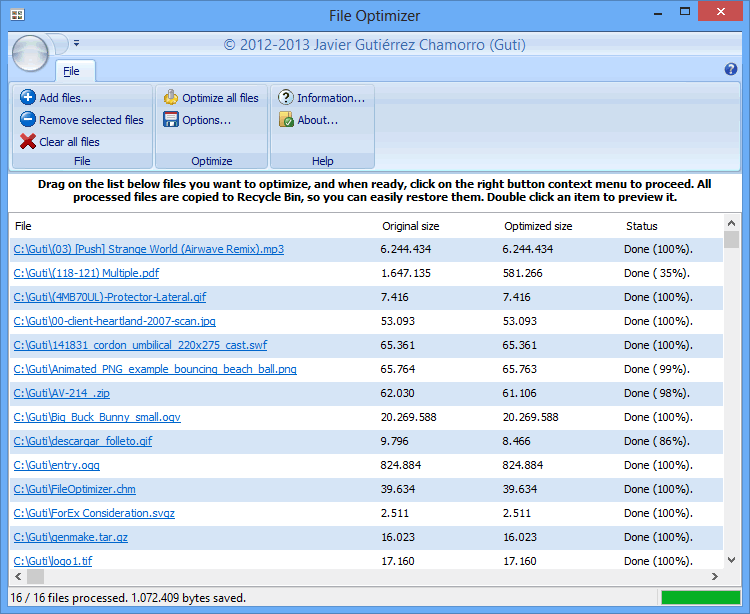
В рабочей области FileOptimizer видны основные колонки:
| Колонка | Что показывает |
| File | путь к добавленному файлу |
| Extension или Type | расширение или определённый тип файла |
| Original size | размер до оптимизации |
| Optimized size | размер после обработки |
| Status | состояние обработки и процент от исходного размера |
Колонка Status важна для контроля. После завершения обработки пользователь видит, изменился ли файл и насколько уменьшился размер. Показатель 100% означает, что программа не смогла уменьшить конкретный файл или оставила его без выигрыша. Это не ошибка само по себе: уже оптимизированные изображения, архивы и некоторые документы не дают повторного заметного сокращения.
Главное окно и рабочий список
FileOptimizer принимает файлы через перетаскивание в таблицу. Такой сценарий удобен для папки с картинками, набора PDF или смешанной подборки документов. Для ручного добавления используется команда Add files, а для добавления каталога — Add folder. После добавления файлов список можно очистить полностью через Clear all files или убрать отдельные строки через Remove selected files.
Рабочий список не является файловым менеджером в полном смысле. Он нужен только для очереди обработки. Программа не показывает древовидную структуру папок, не заменяет проводник и не предназначена для сортировки коллекций. Зато список удобен для пакетной оптимизации: можно собрать файлы из разных папок, обработать их одной операцией и затем оценить результат по колонкам Original size и Optimized size.
Контекстное меню и основные команды
Управление в FileOptimizer часто выполняется через контекстное меню. Пользователь добавляет файлы, нажимает правой кнопкой мыши по списку и выбирает нужную операцию. В меню доступны команды Optimize all files, Stop, Options, Add files, Add folder, Remove selected files, Clear all files, About, Information, Help topics, Open selected file, Open containing folder и Exit.

Команда Optimize all files запускает обработку всей очереди. Add files открывает выбор файлов, Add folder добавляет содержимое папки, Remove selected files удаляет выделенные строки из списка, Clear all files очищает очередь. Options открывает окно настроек, где задаются уровень оптимизации, поведение с метаданными, приоритет процесса, параметры отдельных форматов и внешний вид.
Open selected file полезна после обработки: она открывает выбранный файл в программе, назначенной в системе для этого типа. Open containing folder переводит пользователя в папку с файлом. Эти команды помогают быстро проверить результат, не переходя вручную по длинному пути.
Меню File, Optimize и Help
В верхней части окна расположены меню File, Optimize и Help. В File собраны операции добавления и удаления элементов списка. В Optimize находятся запуск оптимизации и настройки. Help ведёт к справочной информации и сведениям о программе. При работе с одной папкой пользователь чаще использует контекстное меню, а при настройке поведения — верхние пункты меню.
Интерфейс FileOptimizer выглядит утилитарно. Он не пытается скрыть техническую природу программы, но основные действия вынесены на поверхность. Пользователь сразу видит, что делать: добавить файлы, запустить обработку, посмотреть статус, открыть результат. Сложность появляется не в главном окне, а в настройках, потому что программа поддерживает много форматов и разные стратегии обработки.
Как работает оптимизация файлов
FileOptimizer анализирует файл, определяет его тип и применяет подходящую цепочку обработки. Для PNG используются одни инструменты, для JPEG — другие, для PDF — отдельные профили, для ZIP-подобных контейнеров — своя логика, для исполняемых файлов — другой набор операций. Пользователь не выбирает вручную отдельный оптимизатор для каждого файла: программа делает это через внутренние правила.
Главная цель — уменьшение размера файлов без изменения формата. PNG остаётся PNG, PDF остаётся PDF, DOCX остаётся DOCX. Это принципиально отличается от упаковки в архив: получателю не нужно распаковывать ZIP, менять рабочий процесс или открывать контейнер. Файл остаётся совместимым с теми же программами, с которыми использовался до обработки.
Повторное сжатие
Многие форматы уже используют сжатие, но исходный файл не всегда создан оптимально. Изображение сохраняется редактором с лишними блоками, PDF содержит неоптимальные изображения, DOCX хранит ресурсы в контейнере, ZIP содержит данные с не самым плотным сжатием. FileOptimizer заново прогоняет файл через профильные инструменты и оставляет меньший вариант, когда он сохраняет рабочее поведение файла.
Повторное сжатие особенно заметно на файлах, которые были созданы автоматически: экспорт из офисного пакета, сохранение из графического редактора, генерация PDF сканером, выгрузка ассетов из CMS, сборка проекта. Уже обработанные файлы дают меньше выигрыша, потому что в них осталось меньше лишних данных.
Очистка метаданных
FileOptimizer умеет убирать метаданные, когда выбранные параметры обработки это предусматривают. Метаданные — это служебные сведения внутри файла: данные камеры, координаты, миниатюры, информация об авторе, параметры редактора, комментарии, профили, история генерации. Их удаление уменьшает размер и повышает приватность, но подходит не для всех сценариев.
Для веб-графики удаление лишних служебных данных часто оправдано. Для фотоархива, юридически значимых документов, материалов с авторством и фотографий, где важны EXIF или GPS, такой подход требует осторожности. В FileOptimizer есть настройки сохранения атрибутов и метаданных, поэтому перед массовой обработкой фотографий и документов нужно выбрать поведение осознанно.
Удаление лишних структур и пересборка контейнеров
DOCX, XLSX, PPTX, EPUB, JAR, APK, APPX и многие другие форматы являются контейнерами. Внутри них лежат XML-файлы, изображения, стили, манифесты и вспомогательные ресурсы. FileOptimizer работает с такими контейнерами не как с обычной папкой, а через цепочки, которые пересжимают содержимое и сохраняют совместимость формата.
Для пользователя это выглядит просто: файл добавлен в список и обработан. Внутри выполняется более сложная работа: программа выбирает способ обработки, создаёт временные файлы, сравнивает результат и оставляет оптимизированный вариант только там, где он подходит по размеру и формату.
Почему результат отличается от файла к файлу
Одинакового процента уменьшения не бывает. PNG с лишними блоками и неэффективным сжатием уменьшается заметно. JPEG, уже сохранённый через сильный оптимизатор, почти не меняется. PDF со сканами сокращается сильнее, чем текстовый PDF без изображений. Архив, созданный с максимальным уровнем сжатия, не даст такого же результата, как архив с быстрыми настройками.
На итог влияют:
исходный формат;
программа, в которой файл был создан;
наличие метаданных;
выбранный уровень оптимизации;
допустимость потерь для конкретного формата;
размер и структура файла;
наличие встроенных изображений;
степень предварительной оптимизации.
FileOptimizer показывает результат в колонках Original size и Optimized size, поэтому оценивать программу нужно не по одному файлу, а по набору, соответствующему реальной задаче.
Поддерживаемые форматы и рабочие категории
FileOptimizer относится к универсальным оптимизаторам. Он охватывает сотни расширений и работает с разными типами данных. Для обзора удобнее группировать форматы по задачам, потому что полный перечень расширений слишком велик для практического чтения.
| Категория | Примеры форматов | Практический сценарий |
| Растровые изображения | PNG, JPG, JPEG, GIF, TIFF, BMP, WebP, APNG, DNG | подготовка картинок для сайта, почты, архива, документации |
| Документы | PDF, XPS, OXPS | уменьшение файлов перед отправкой, загрузкой или хранением |
| Офисные документы | DOC, DOCX, XLS, XLSX, PPT, PPTX, ODT, ODS, ODP | сжатие рабочих документов и презентаций |
| Веб-файлы | HTML, CSS, JS, JSON, SVG, XML | подготовка ресурсов проекта |
| Архивы и контейнеры | ZIP, ZIPX, GZ, TGZ, JAR, APK, APPX, EPUB | пересжатие контейнеров и пакетов |
| Аудио | MP3, OGG, OPUS, FLAC, WAV | уменьшение отдельных медиафайлов и ресурсов проекта |
| Видео | MP4, OGV, WEBM, MKV, AVI | оптимизация поддерживаемых видеоконтейнеров |
| Исполняемые и системные файлы | EXE, DLL, SCR, OCX | подготовка программных ресурсов и дистрибутивов |
| Прочие форматы | CHM, SWF, ICO, CUR, PUB, VSD и другие | обработка смешанных наборов файлов |
Широкая поддержка форматов делает FileOptimizer удобным для папок, где заранее не хочется отделять картинки от документов, архивов и веб-ресурсов. Это заметное отличие от ImageOptim, Caesium Image Compressor, RIOT и PNGGauntlet: эти программы сфокусированы на изображениях, а FileOptimizer закрывает более широкий класс файлов.
При этом универсальность не означает одинаковую глубину контроля для всех типов. Для изображений и PDF настройки заметнее, чем для некоторых контейнеров. Для части форматов оптимизация сводится к безопасной пересборке и очистке. Для других включаются более сложные цепочки, где время обработки выше.
Изображения: PNG, JPEG, GIF, TIFF, WebP и DNG
Работа с изображениями — один из самых понятных сценариев FileOptimizer. Пользователь добавляет PNG, JPEG, GIF или WebP в список, запускает Optimize all files и смотрит, насколько уменьшился размер. Для веб-графики это помогает снизить вес страницы, ускорить передачу файлов и уменьшить объём хранилища.
PNG
PNG хорошо подходит для иконок, интерфейсной графики, скриншотов, схем и изображений с прозрачностью. Такие файлы часто содержат избыточные служебные блоки или сохраняются редакторами без максимально плотного сжатия. FileOptimizer прогоняет PNG через цепочки оптимизации и оставляет меньший файл при сохранении формата.
PNG может обрабатываться медленно, особенно на больших изображениях и при высоком уровне оптимизации. Это связано с перебором стратегий сжатия. Чем выше уровень, тем дольше программа ищет вариант с меньшим размером. Для срочной обработки большого набора скриншотов разумнее использовать умеренный уровень, а для финальной подготовки сайта — более сильный.
JPEG
JPEG уже является сжатым форматом, поэтому результат зависит от качества исходника и наличия метаданных. Фотографии из камер и смартфонов часто содержат EXIF, GPS, миниатюры и другую служебную информацию. Удаление этих данных уменьшает размер, но не подходит для сценариев, где важна история снимка, ориентация, геометка или параметры съёмки.
FileOptimizer удобен для подготовки JPEG к публикации, когда важны небольшой размер и отсутствие лишней приватной информации. Для фотографа, который ведёт архив, программа требует аккуратной настройки: исходники лучше хранить отдельно, а оптимизированные копии использовать для сайта, отправки или публикации.
GIF и APNG
GIF и APNG применяются для анимации, простых иллюстраций и старых веб-элементов. FileOptimizer обрабатывает такие файлы профильными инструментами, сокращая размер там, где это возможно без нарушения структуры. Анимация остаётся в исходном формате, поэтому файл открывается теми же средствами, что и до обработки.
Для GIF важна проверка после оптимизации. Нужно открыть результат и просмотреть анимацию полностью: количество кадров, задержки и прозрачность должны соответствовать исходному файлу. Такая проверка занимает меньше времени, чем исправление уже опубликованного битого баннера или инструкции.
TIFF и DNG
TIFF и DNG встречаются в рабочих фотоархивах, сканировании, полиграфии и промежуточной обработке изображений. FileOptimizer поддерживает эти направления через соответствующие цепочки, но такие файлы не стоит массово обрабатывать без резервной копии. TIFF и DNG часто содержат данные, которые важны для дальнейшей обработки, архивирования и профессионального процесса.
FileOptimizer лучше использовать для производных копий: подготовленных к отправке сканов, уменьшенных рабочих материалов, файлов для передачи подрядчику. Исходники с полной служебной информацией безопаснее держать отдельно.
PDF и офисные документы
PDF — один из форматов, где оптимизация даёт ощутимую практическую пользу. Сканированные документы, презентации, инструкции и отчёты часто весят больше допустимого лимита почты, формы загрузки или корпоративной системы. FileOptimizer уменьшает PDF без превращения его в архив, поэтому получатель открывает обычный PDF-файл.
В настройках для PDF используются профили, связанные с качеством и разрешением встроенных изображений. Для документов с текстом и схемами достаточно аккуратной оптимизации без агрессивного уменьшения. Для сканов, где важен только читаемый текст, допустим более сильный профиль. Для полиграфии, архивов, договоров и файлов с важной графикой нужно выбирать режим, который сохраняет нужное качество.
Офисные файлы DOCX, XLSX и PPTX также относятся к распространённым объектам для оптимизации. Презентации часто содержат несжатые изображения, таблицы — вложенные объекты, документы — картинки и служебные данные. FileOptimizer пересобирает такие контейнеры и уменьшает размер там, где внутри есть запас.
Для офисных документов обязательна ручная проверка:
открыть DOCX и посмотреть разметку;
проверить таблицы в XLSX;
пролистать слайды PPTX;
убедиться, что встроенные изображения отображаются;
проверить, что файл открывается в рабочем офисном пакете;
сравнить важные страницы с исходником.
Для задач, где нужно не только уменьшить файл, но и разделить, объединить или изменить PDF, FileOptimizer не заменяет PDF-редактор. В таких случаях логично использовать отдельные инструменты, например PDF Shaper Free, а FileOptimizer применять на финальном этапе, когда документ уже готов.
Архивы, контейнеры и исполняемые файлы
FileOptimizer пересекается с архиваторами только частично. Он действительно работает с ZIP, GZ, JAR, APK, APPX и другими контейнерами, но его задача — оптимизировать сам файл, а не собрать новый архив для хранения множества объектов. Это важное различие при сравнении с 7-Zip, PeaZip и Bandizip.
Архиватор нужен, когда требуется:
собрать несколько файлов в один контейнер;
защитить архив паролем;
разделить архив на части;
выбрать формат 7z, ZIP, TAR или другой контейнер;
распаковать скачанный архив;
организовать хранение набора папок.
FileOptimizer нужен, когда требуется:
уменьшить уже готовый файл без смены формата;
оптимизировать смешанную папку;
сохранить совместимость с программой, которая ждёт конкретное расширение;
пересжать поддерживаемые контейнеры;
очистить лишние данные;
подготовить файлы перед публикацией или передачей.
С исполняемыми файлами EXE и DLL нужно работать осторожно. Такие файлы могут содержать цифровые подписи, внутренние проверки целостности и особенности упаковки. После оптимизации исполняемый файл нужно запускать и проверять отдельно. Для чужих программ и установщиков безопаснее оставить исходники без изменений, а FileOptimizer применять к собственным сборкам или копиям, где результат можно проверить.
Настройки FileOptimizer
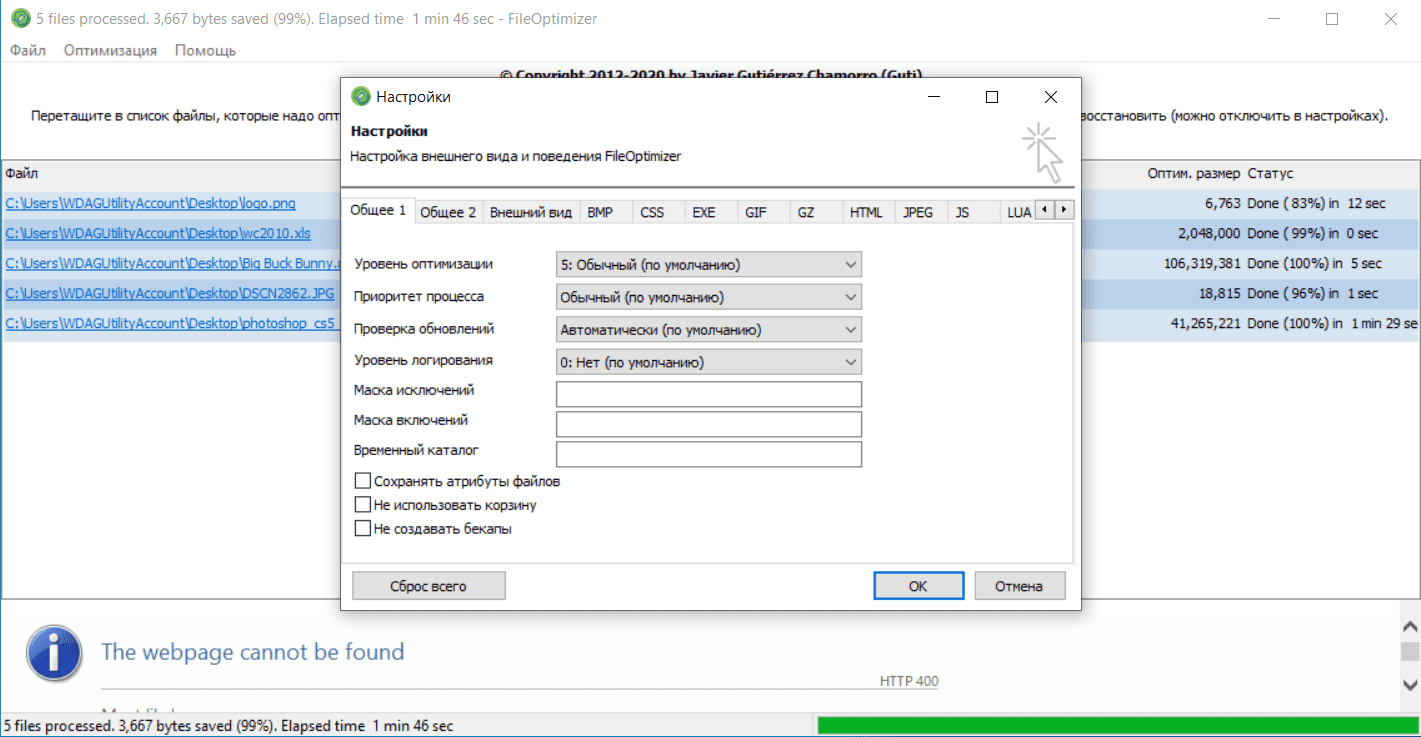
Окно Options — главный центр управления поведением FileOptimizer. В нём задаются общий уровень оптимизации, приоритет процесса, проверка обновлений, логирование, маски включения и исключения, временная папка, поведение с атрибутами, корзиной и резервными копиями. Отдельные вкладки отвечают за параметры форматов: BMP, CSS, EXE, GIF, GZ, HTML, JPEG, JS, LUA, MP3, MP4, PDF, PNG и другие.

Уровень оптимизации
Optimization level задаёт баланс между скоростью и степенью уменьшения. Низкие уровни быстрее завершают обработку, высокие уровни дольше подбирают варианты сжатия. Для небольших наборов файлов можно выбирать более сильную обработку. Для крупных папок с сотнями PNG или PDF высокий уровень увеличивает время и нагрузку на процессор.
Практическое разделение такое:
| Сценарий | Подходящий режим |
| Быстро уменьшить несколько документов | умеренный уровень |
| Подготовить изображения для публикации | средний или повышенный уровень |
| Финальная сборка веб-проекта | повышенный уровень с проверкой результата |
| Массовая обработка больших PNG | начать со среднего уровня |
| Обработка PDF со сканами | выбирать профиль с учётом читаемости |
| Эксперименты с важными файлами | только на копиях |
Высокий уровень не гарантирует драматическое уменьшение каждого файла. Он увеличивает число попыток и глубину обработки, но результат всё равно зависит от исходника. На уже оптимизированных файлах разница между уровнями минимальна.
Приоритет процесса
Process priority регулирует, насколько активно FileOptimizer использует ресурсы системы. При повышенном приоритете обработка идёт интенсивнее, но компьютер хуже реагирует на параллельные задачи. При обычном или пониженном приоритете программа меньше мешает работе, но обработка занимает больше времени.
Для ночной пакетной обработки или отдельной рабочей станции можно выбирать более высокий приоритет. Для повседневной работы, когда одновременно открыт браузер, офисный пакет и редактор, лучше не завышать приоритет. Особенно это заметно при обработке PNG, PDF и больших мультимедийных файлов.
Логирование
Log level отвечает за объём диагностической информации. Логи помогают понять, почему конкретный файл не уменьшился, какой инструмент участвовал в обработке и где возникла ошибка. Для обычного пользователя постоянное подробное логирование не требуется. Для администратора и разработчика оно полезно при настройке автоматизации и поиске проблемных форматов.
Логирование особенно важно в повторяемых процессах: например, когда FileOptimizer используется перед публикацией файлов на сайт или в сборочной цепочке. По логу проще отделить файлы, которые обработались успешно, от файлов, которые были пропущены или не дали выигрыша.
Include mask и Exclude mask
Include mask и Exclude mask позволяют ограничивать набор файлов по части пути или имени. Это нужно, когда в папке есть материалы, которые нельзя обрабатывать: исходники, документы с метаданными, подписанные файлы, контрольные образцы, временные копии.
Например, при подготовке веб-проекта можно обрабатывать папку с публичными ассетами и исключать каталог с исходниками. В офисной папке можно исключить документы с пометкой original или archive. Такая настройка снижает риск случайной обработки не тех файлов.
Temp directory
Temp directory задаёт папку для временных файлов. FileOptimizer создаёт промежуточные копии, прогоняет их через оптимизаторы и сравнивает результат. Для больших PDF, изображений и архивов временная папка должна находиться на диске с достаточным свободным местом.
Использование быстрого SSD ускоряет операции чтения и записи. Для сетевых папок и медленных внешних накопителей обработка идёт заметно тяжелее, потому что программа много работает с промежуточными файлами. Важно не размещать временную папку там, где нет стабильного доступа или мало места.
Keep file attributes
Keep file attributes сохраняет атрибуты файла. Это полезно, когда важны даты, свойства и поведение файла в рабочей папке. При подготовке архивов, документации и материалов проекта сохранение атрибутов помогает не нарушать порядок сортировки и внутреннюю организацию.
Для простого уменьшения картинок перед публикацией этот параметр не всегда критичен. Для документов, которые уже встроены в рабочий процесс, лучше сохранять атрибуты, чтобы оптимизация не создавала лишних различий.
Do not use recycle bin
Параметр Do not use recycle bin меняет поведение с исходниками. По умолчанию FileOptimizer использует Recycle Bin как страховку: оригинальная версия отправляется в корзину, а на её месте остаётся оптимизированный файл. Если отключить использование корзины, восстановление становится сложнее.
Отключать корзину стоит только тогда, когда пользователь полностью понимает последствия: например, в автоматизированной обработке копий, где исходники уже лежат в отдельном хранилище. Для обычной работы с документами и фотографиями безопаснее оставлять Recycle Bin доступным и не очищать его до проверки результата.

Do not create backups
Do not create backups влияет на резервные копии. Для экономии места этот параметр выглядит привлекательным, но при работе с важными файлами он повышает риск. FileOptimizer перезаписывает исходный файл оптимизированной версией, поэтому резервный механизм и корзина важны для возврата.
Рабочее правило простое: сначала обработать копии, проверить результат, затем применять выбранные настройки к основной папке. Для файлов, которые нельзя пересоздать, резервная копия обязательна.
Параметры внешнего вида
Во вкладке Appearance меняется отображение интерфейса. Там настраиваются формат имени файла, панель инструментов, значки, режим Always on top и язык. Эти параметры не влияют на степень сжатия, но делают рабочее окно удобнее.
Показывать полный путь полезно при обработке файлов из разных папок. Сокращённое имя проще читать при работе с одной директорией. Always on top помогает, когда пользователь перетаскивает файлы из проводника и хочет держать FileOptimizer поверх других окон.
Командная строка и автоматизация
FileOptimizer поддерживает работу через командную строку. Это важная часть программы для администраторов, разработчиков и пользователей, которые регулярно готовят одинаковые наборы файлов. Командный запуск позволяет включить оптимизацию в скрипт, сборку, публикацию или пакетную обработку.
Автоматизация полезна в таких сценариях:
перед публикацией веб-проекта;
после экспорта документации;
при подготовке файлов для рассылки;
в локальном процессе сборки программы;
при регулярной обработке папки с отчётами;
при массовой подготовке архивных копий.
При автоматизации особенно важны маски исключения, временная папка, логирование и резервное копирование. Графический интерфейс прощает ошибку быстрее: пользователь видит список файлов и может остановить процесс. Скрипт выполняет команды без визуального контроля, поэтому настройки должны быть проверены на тестовой папке.
Командная строка не делает FileOptimizer отдельным серверным продуктом. Это всё та же программа, но с возможностью запускать обработку без ручного клика в интерфейсе. Такой режим удобен для локальных задач и повторяемых процессов на Windows-системах.
Пошаговая инструкция: как пользоваться FileOptimizer
Подготовка файлов перед обработкой
Перед первой массовой оптимизацией лучше создать отдельную копию папки. Даже при наличии Recycle Bin и резервных механизмов безопаснее сначала увидеть результат на дублях. Это особенно важно для PDF со сканами, фотографий с EXIF, офисных документов со сложной вёрсткой и исполняемых файлов.
Подготовка занимает несколько действий:
Выбрать папку с файлами.
Скопировать её в отдельное место.
Убедиться, что копия открывается.
Запустить FileOptimizer.
Добавить в программу именно копию, а не единственный рабочий экземпляр.
После обработки открыть результаты в привычных программах.
Для простых картинок и временных файлов этот подход выглядит избыточным. Для рабочих документов он экономит время: при неудачной настройке не нужно восстанавливать отдельные файлы по одному.
Добавление файлов
В FileOptimizer можно добавить отдельные файлы через Add files или перетащить их в таблицу. Для папки используется Add folder. После добавления нужно посмотреть, появились ли строки в рабочем списке и корректно ли определились типы. Если файл не добавился, программа не включает его в текущую очередь обработки.
Удобный сценарий для набора изображений:
Открыть папку с PNG и JPEG.
Выделить нужные файлы.
Перетащить их в окно FileOptimizer.
Проверить, что они появились в колонке File.
Запустить Optimize all files через контекстное меню.
Для смешанного проекта лучше добавлять папку целиком, а затем использовать исключения или заранее подготовить отдельную директорию с файлами, которые действительно нужно оптимизировать.
Запуск Optimize all files
После добавления файлов пользователь открывает контекстное меню и выбирает Optimize all files. Программа начинает обработку всех поддерживаемых элементов в списке. В процессе меняется статус, а внизу окна отображается прогресс.
Во время обработки не стоит открывать те же файлы в редакторах. Если документ или картинка заняты другой программой, FileOptimizer не сможет корректно заменить файл. Для больших наборов лучше закрыть офисный пакет, просмотрщик изображений и PDF-редактор, которые могут держать файлы открытыми.
После завершения нужно сравнить Original size и Optimized size. Если Optimized size меньше, файл обработан с выигрышем. Если размер не изменился, файл уже был оптимизирован или для него не найден меньший безопасный вариант.
Проверка изображений
После оптимизации изображений нужно открыть несколько файлов из разных групп: большой PNG, типичный JPEG, GIF-анимацию, WebP. Проверка должна включать не только просмотр миниатюры, но и открытие файла в обычном просмотрщике или редакторе.
Для изображений нужно проверить:
файл открывается без ошибки;
прозрачность сохранилась;
анимация воспроизводится полностью;
ориентация фотографии правильная;
цвета не изменились заметным образом;
нужные EXIF-данные не удалены, если они важны;
размер действительно уменьшился.
Для публикации на сайте дополнительно стоит открыть страницу или локальный макет, где используются обработанные изображения. Так быстрее обнаружить проблемы с прозрачностью, цветовым профилем или путями к файлам.
Проверка PDF
PDF после оптимизации нужно открыть в обычном PDF-ридере и пролистать документ. Недостаточно проверить только первую страницу. Сканированные документы могут содержать разные типы изображений на разных страницах, а презентационные PDF — сложные элементы, шрифты и графику.
Контрольный список для PDF:
открываются все страницы;
текст читается;
изображения не стали чрезмерно размытыми;
таблицы и схемы сохранили вид;
закладки и ссылки работают, если они были нужны;
размер файла соответствует ограничению отправки или загрузки;
документ проходит проверку в той системе, куда его нужно загрузить.
Для архивных, юридических и полиграфических материалов агрессивное уменьшение PDF не подходит. FileOptimizer в таких случаях стоит использовать только на копии и с аккуратным профилем.
Проверка офисных документов
DOCX, XLSX и PPTX нужно открывать в офисном пакете, с которым они будут использоваться дальше. Важно проверить не только факт открытия, но и содержимое: изображения, диаграммы, встроенные объекты, таблицы, формулы, шрифты, нумерацию страниц.
Для презентаций нужно пролистать все слайды. Для таблиц — открыть листы с графиками и формулами. Для документов — проверить страницы, где есть изображения, колонтитулы, оглавление и нестандартная вёрстка.
FileOptimizer уменьшает файл, но не анализирует его смысл. Ответственность за итоговую проверку остаётся на пользователе.
Восстановление исходника
Если результат не подходит, исходник можно вернуть из Recycle Bin, когда этот механизм не отключён. Восстановление особенно важно после экспериментов с PDF-профилями, метаданными и исполняемыми файлами.
Правильный порядок действий:
Не очищать Recycle Bin после обработки.
Открыть оптимизированный файл и проверить его.
При проблеме восстановить исходник из Recycle Bin.
Изменить настройки FileOptimizer.
Повторить обработку на копии.
Зафиксировать подходящие параметры для будущих задач.
Такой порядок снижает риск потерять важные данные из-за слишком агрессивной оптимизации.
Системные требования
FileOptimizer рассчитан на Windows-среду и использует Win32-интерфейс. Программа также работает в Windows Server и через WINE, что позволяет запускать её в совместимых окружениях без нативной версии для Linux или macOS.
| Компонент | Требование и практическое значение |
| Операционная система | Windows; также Windows Server и WINE |
| Интерфейс | Win32-графическое окно, поддержка командной строки |
| Разрядность | используются варианты для 32-bit и 64-bit Windows-сред |
| Память | зависит от размера и типа обрабатываемых файлов |
| Процессор | чем больше и сложнее файлы, тем заметнее нагрузка при оптимизации |
| Дисковое пространство | требуется место для самой программы, исходных файлов, временных копий и результата |
| Recycle Bin | нужен для стандартного сценария восстановления исходников |
| Права пользователя | для обычных файлов достаточно прав на чтение, запись и замену в выбранной папке |
| WINE | подходит для запуска в совместимой среде, но не делает программу нативным Linux- или macOS-приложением |
Главный практический ресурс для FileOptimizer — время процессора и скорость диска. При обработке одной картинки требования почти незаметны. При обработке сотен PNG, крупных PDF или смешанной папки программа активно создаёт временные файлы, вызывает внешние инструменты и сравнивает результаты.
Для больших задач полезно заранее освободить место на диске. Если временная папка находится на системном разделе, а там мало свободного места, обработка прерывается или работает нестабильно. Для крупных PDF и мультимедиа лучше использовать диск с запасом.
Преимущества и ограничения
Плюсы
FileOptimizer работает с большим числом форматов, а не только с PNG и JPEG.
Программа сохраняет исходный формат файла, поэтому результат открывается теми же приложениями.
Пакетная обработка позволяет оптимизировать смешанные папки за одну операцию.
Контекстное меню делает основной сценарий коротким: добавить файлы и выбрать Optimize all files.
Колонки Original size, Optimized size и Status сразу показывают эффект обработки.
Настройки позволяют менять уровень оптимизации, приоритет процесса, поведение с метаданными и временной папкой.
Оригиналы отправляются в Recycle Bin, когда этот режим не отключён.
Командная строка подходит для повторяемых рабочих процессов.
Программа распространяется как бесплатный open source инструмент.
Русский интерфейс упрощает работу с базовыми командами и настройками.
Минусы
Высокие уровни оптимизации заметно увеличивают время обработки.
PNG, PDF и большие смешанные папки создают серьёзную нагрузку на процессор и диск.
Результат зависит от исходного файла: уже оптимизированные материалы почти не уменьшаются.
Удаление метаданных подходит не для всех задач.
Важные документы, фотографии и исполняемые файлы нужно проверять вручную.
Окно Options насыщено параметрами, поэтому новичку лучше начинать с копий файлов.
FileOptimizer не заменяет редактор изображений, PDF-редактор или архиватор.
Нативной версии для macOS и Linux нет; WINE остаётся совместимым способом запуска, а не полноценным отдельным приложением.
Для некоторых форматов выигрыш минимален, несмотря на длительную обработку.
Сравнение с аналогами
FileOptimizer корректно сравнивать с несколькими группами программ. ImageOptim, Caesium Image Compressor, RIOT и PNGGauntlet работают вокруг изображений. 7-Zip, PeaZip и Bandizip относятся к архиваторам. FileOptimizer находится между этими подходами: он оптимизирует сами файлы, но делает это для разных форматов.
| Программа | Основная задача | Форматы | Пакетная работа | Сильная сторона | Ограничение |
| FileOptimizer | уменьшение размера файлов без смены формата | изображения, PDF, офисные файлы, архивы, аудио, видео, веб-файлы и другие типы | есть | универсальная оптимизация смешанных наборов | требует проверки результата и настройки метаданных |
| ImageOptim | оптимизация изображений на macOS | PNG, JPEG, GIF, SVG и близкие веб-форматы | есть | простой drag and drop для картинок | не универсальный оптимизатор документов и архивов |
| Caesium Image Compressor | сжатие изображений | JPG, PNG, WebP, TIFF | есть | контроль качества, размера и визуального результата | сфокусирован на изображениях |
| RIOT | ручная оптимизация изображений | JPG, GIF, PNG | есть | предварительный просмотр и настройка качества | не подходит для смешанных папок документов и архивов |
| PNGGauntlet | уменьшение PNG без потери качества | PNG, конвертация JPG/GIF/TIFF/BMP в PNG | есть | сильная PNG-оптимизация через несколько инструментов | узкая специализация на PNG |
| 7-Zip | архивирование и распаковка | 7z, ZIP, TAR, GZIP, WIM и другие архивные форматы | есть | создание архивов, высокая степень сжатия, шифрование | меняет способ передачи: нужен архив |
| PeaZip | архиватор и менеджер архивов | десятки архивных форматов | есть | удобная работа с архивами | не оптимизирует исходные PDF, PNG, DOCX как FileOptimizer |
| Bandizip | архивирование и распаковка | популярные архивные форматы | есть | быстрый архиватор для Windows | не предназначен для очистки метаданных и оптимизации файлов разных типов |
FileOptimizer и ImageOptim
ImageOptim удобен для пользователей macOS, которым нужно быстро уменьшить изображения. Он работает по принципу простого перетаскивания и хорошо подходит для веб-графики. FileOptimizer сильнее в Windows-сценариях и смешанных наборах, где вместе с картинками лежат PDF, офисные документы, архивы и веб-файлы.
Для человека, который работает только с PNG и JPEG на Mac, ImageOptim проще. Для пользователя Windows, который готовит папку проекта целиком, FileOptimizer универсальнее.
FileOptimizer и Caesium Image Compressor
Caesium Image Compressor ориентирован на изображения и даёт понятный контроль над качеством, размером и, при необходимости, разрешением. Это хороший вариант для фотографий и картинок, где пользователь хочет видеть связь между качеством и итоговым весом.
FileOptimizer менее визуален, но шире по охвату. Он не только сжимает изображения, но и работает с документами, архивами и другими типами. Если задача сводится к пакетной обработке фотографий, Caesium удобнее. Если нужно оптимизировать папку с разными файлами, FileOptimizer подходит лучше.
Для просмотра и управления коллекциями изображений можно использовать отдельные программы из соседней категории, например XnView MP. FileOptimizer не организует фотоархив, а уменьшает готовые файлы.
FileOptimizer и RIOT
RIOT отличается ручным контролем. Пользователь видит исходное и оптимизированное изображение, меняет качество, количество цветов, параметры метаданных и формат результата. Такой подход полезен, когда нужно точно попасть в размер и визуально контролировать потери.
FileOptimizer работает иначе: он берёт очередь и обрабатывает её пакетно. В нём нет такого же визуального сравнения до и после. Поэтому RIOT удобен для штучной подготовки изображений, а FileOptimizer — для массовой обработки разных файлов.
FileOptimizer и PNGGauntlet
PNGGauntlet сфокусирован на PNG. Он объединяет PNGOUT, OptiPNG и DeflOpt, чтобы получить минимальный размер PNG без потери качества. Для набора PNG-файлов это сильный специализированный инструмент.
FileOptimizer тоже работает с PNG, но его преимущество в универсальности. Если в папке только PNG, PNGGauntlet остаётся понятной альтернативой. Если рядом с PNG лежат JPEG, PDF, DOCX, ZIP и SVG, FileOptimizer избавляет от необходимости запускать несколько программ.
FileOptimizer и архиваторы
Архиваторы решают другую задачу. 7-Zip, PeaZip и Bandizip создают архивы, распаковывают файлы, поддерживают разные контейнеры и часто используются для хранения или передачи наборов папок. FileOptimizer не должен заменять архиватор.
Разница видна на простом примере. Если нужно отправить 50 файлов одним вложением, нужен архиватор. Если нужно, чтобы каждый PDF, PNG и DOCX остался отдельным файлом, но стал меньше, нужен FileOptimizer. Эти инструменты можно использовать вместе: сначала оптимизировать файлы, затем упаковать их в архив.
Отзывы пользователей и профильных журналов
Профильные каталоги и компьютерные издания обычно выделяют у FileOptimizer три свойства: широкий набор форматов, пакетную обработку и простую схему запуска. Программа регулярно фигурирует как универсальный file compression tool, а не только как image optimizer. В обзорах FileOptimizer обычно подчёркиваются batch processing, большое число настроек и понятный базовый процесс: добавить файлы и запустить Optimize.
У пользователей в отзывах повторяются несколько мотивов. Положительные комментарии чаще связаны с тем, что FileOptimizer уменьшает разные файлы в одной очереди: JPG, PNG, PDF, офисные документы и архивы. Эту универсальность ценят веб-разработчики, администраторы и пользователи, которым приходится отправлять файлы с ограничением по размеру.
Второй заметный мотив — открытость и бесплатность. FileOptimizer воспринимается как редкий пример утилиты, которая объединяет много сторонних оптимизаторов и не требует покупки лицензии для базовой работы. Для домашнего пользователя это снижает барьер входа, для технического специалиста важна прозрачность проекта.
Критика чаще касается трёх вещей. Первая — скорость: на PNG, PDF и больших наборах программа работает долго. Вторая — метаданные: пользователи отдельно предупреждают, что EXIF, GPS, ориентация и другие сведения требуют внимательного контроля. Третья — доверие к установочным файлам и реакциям защитных программ: у утилит, которые вызывают много внешних компрессоров и работают с EXE/DLL, встречаются подозрения со стороны антивирусов. Поэтому важны проверка файла, работа с копиями и осторожность при обработке исполняемых объектов.
Отзывы о проценте уменьшения нельзя переносить на свои файлы напрямую. Пользователь, который получил сильное сокращение JPEG, мог обрабатывать фотографии с большим объёмом метаданных или высоким исходным качеством. Другой пользователь с уже оптимизированными PNG увидит почти нулевой выигрыш. FileOptimizer нужно оценивать на собственном наборе: изображения сайта, PDF-документы, офисные файлы или проектная папка.
Безопасность и работа с важными файлами
FileOptimizer перезаписывает исходный файл оптимизированной версией. Это нормальная логика программы, но она требует аккуратности. Оригинал отправляется в Recycle Bin, когда соответствующий режим не отключён, однако корзина не должна быть единственной защитой для важных данных.
Безопасный порядок работы:
Создать копию папки.
Запустить FileOptimizer на копии.
Проверить результат в обычных приложениях.
Сравнить размер и качество.
Убедиться, что нужные метаданные сохранены.
Только после этого повторять обработку для рабочей папки.
Не очищать Recycle Bin до завершения проверки.
Для фотографий нужно отдельно решать вопрос EXIF и GPS. Для документов — проверять открытие, страницы, таблицы и изображения. Для исполняемых файлов — запуск, подписи и целостность. Для архивов — распаковку и содержимое.
FileOptimizer не анализирует юридическую значимость документа, не понимает ценность метаданных и не знает, какой файл является единственной копией. Программа выполняет техническую оптимизацию. Решение о допустимости обработки принимает пользователь.
Типичные ошибки при работе с FileOptimizer
Обрабатывать единственную копию важного файла
Главная ошибка — добавлять в FileOptimizer оригиналы без резервной копии. Recycle Bin помогает, но не заменяет нормальный бэкап. Особенно опасно так работать с документами, которые невозможно восстановить: договорами, отчётами, исходными фотографиями, архивами проекта и подписанными файлами.
Правильный подход — сначала копия, затем обработка, затем проверка. Когда настройки понятны, их можно применять повторно.
Ждать одинакового процента уменьшения
FileOptimizer не гарантирует одинаковый результат на всех форматах. Один PNG уменьшится на десятки процентов, другой останется почти прежним. Один PDF станет заметно меньше, другой изменится минимально. Это нормальное поведение оптимизатора.
Оценивать программу нужно по итоговой задаче. Если папка проекта стала легче, а файлы открываются корректно, инструмент выполнил работу. Нулевой результат по одному файлу не означает, что программа не работает.
Игнорировать метаданные
Для публикации в интернете удаление метаданных часто полезно. Для фотоархива — наоборот. EXIF хранит параметры съёмки, модель камеры, дату, ориентацию, GPS и другую информацию. В офисных документах служебные данные могут быть частью рабочего процесса.
Перед пакетной обработкой нужно решить, какие сведения допустимо удалить. Не стоит использовать один и тот же профиль для веб-картинок, семейного фотоархива и рабочих документов.
Использовать высокий уровень оптимизации для срочной задачи
Высокий уровень увеличивает время обработки. На больших PNG и PDF это особенно заметно. Если файл нужен срочно, лучше выбрать умеренный профиль, получить приемлемое уменьшение и проверить результат. Максимальные настройки подходят для финального этапа, когда есть время дождаться завершения.
Не проверять PDF и офисные документы
Файл после оптимизации может открыться, но иметь проблемы на отдельных страницах, слайдах или листах. Поэтому проверка должна быть выборочной, но осмысленной. Для короткого документа лучше открыть всё. Для большого — проверить страницы с изображениями, таблицами, схемами и нестандартными элементами.
Сравнивать FileOptimizer с архиватором как с прямой заменой
FileOptimizer не создаёт архив как главный результат. Он уменьшает исходные файлы. 7-Zip и PeaZip нужны для упаковки, шифрования и передачи наборов. FileOptimizer нужен для подготовки файлов до упаковки или публикации. Сравнивать их как одинаковые инструменты неправильно.
Очищать Recycle Bin сразу после обработки
После очистки корзины вернуть исходник становится сложнее. Пока результат не проверен, корзину лучше не трогать. Это простое правило особенно важно при обработке смешанных папок, где среди картинок могут быть документы и архивы.
Практические сценарии использования
Подготовка изображений для сайта
Для сайта важен вес PNG, JPEG, WebP и SVG. FileOptimizer помогает уменьшить графику перед публикацией, не меняя структуру проекта. Пользователь добавляет папку с ассетами, запускает Optimize all files и проверяет итоговые изображения в браузере или локальной сборке.
Рабочий сценарий:
Скопировать папку с изображениями.
Добавить копию в FileOptimizer через Add folder.
Проверить, что в список попали нужные файлы.
Запустить Optimize all files.
Открыть страницу или макет.
Проверить прозрачность, цвет, анимации и размеры.
Сравнить общий вес папки.
Для задач, где нужно не только уменьшить размер, но и конвертировать изображения, переименовать их или изменить разрешение, FileOptimizer дополняется другими инструментами. Например, для просмотра и пакетных операций с изображениями можно использовать XnView MP, а для пакетной конвертации — Converseen. FileOptimizer выполняет финальную оптимизацию готовых файлов.
Уменьшение PDF перед отправкой
PDF часто не проходит ограничение по размеру при отправке через почту или форму. FileOptimizer помогает уменьшить документ без превращения его в ZIP. Получатель открывает обычный PDF, а не распаковывает архив.
Порядок действий:
Сделать копию PDF.
Добавить копию в FileOptimizer.
Проверить PDF-настройки в Options.
Запустить Optimize all files.
Открыть результат в PDF-ридере.
Пролистать страницы.
Проверить читаемость текста и схем.
Сравнить размер с нужным лимитом.
Для сканированных документов можно получить заметный выигрыш. Для уже оптимизированных PDF результат будет меньше. Если PDF нужно разделить, объединить или изменить, сначала используется редактор PDF, затем FileOptimizer.
Подготовка офисных документов
Презентации и документы с изображениями часто имеют большой вес. FileOptimizer уменьшает такие файлы, сохраняя формат DOCX, XLSX или PPTX. Это удобно перед отправкой, публикацией в личном кабинете или передачей коллегам.
Проверка обязательна. Презентацию нужно пролистать полностью, документ — открыть на страницах с изображениями, таблицу — проверить на листах с диаграммами. Оптимизированный офисный файл должен не только открываться, но и сохранять рабочую структуру.
Обработка смешанной папки проекта
Сильная сторона FileOptimizer — смешанные наборы. В одной папке проекта могут лежать PNG, JPEG, SVG, CSS, JS, HTML, PDF, ZIP, DOCX и служебные файлы. Вместо ручной сортировки по программам пользователь добавляет папку в FileOptimizer и обрабатывает поддерживаемые элементы одной очередью.
Перед такой обработкой нужно исключить исходники, которые должны остаться в первозданном виде: макеты, рабочие фотографии, подписанные документы, контрольные архивы. Для этого используются копии папок, маски исключения или ручная подготовка отдельного каталога.
Подготовка дистрибутива или архива
Разработчики и администраторы используют FileOptimizer для уменьшения ресурсов перед упаковкой. Сначала оптимизируются изображения, документы, справка, HTML/CSS/JS и другие поддерживаемые файлы. Затем папка упаковывается в архив через 7-Zip или другой архиватор.
Такой порядок логичен: FileOptimizer уменьшает сами файлы, архиватор собирает их в контейнер. Если сделать только архив, отдельные файлы внутри останутся неоптимальными. Если сделать только оптимизацию, набор всё равно останется россыпью файлов.
Регулярная обработка через командную строку
При повторяющихся задачах FileOptimizer можно запускать через командную строку. Это удобно для папки, которая регулярно пополняется отчётами, изображениями или экспортами. Командный запуск требует аккуратной настройки путей, логов и исключений.
Для автоматизации нужно сначала отработать процесс вручную. Только после успешной ручной проверки имеет смысл переносить те же действия в скрипт. Это снижает риск массово обработать не ту папку или потерять важные метаданные.
Для кого подходит FileOptimizer
| Пользователь | Насколько подходит | Почему |
| Веб-разработчик | хорошо подходит | можно уменьшать изображения, SVG, CSS, JS, PDF и сопутствующие файлы |
| Администратор | хорошо подходит | есть командная строка, логирование и пакетная обработка |
| Офисный пользователь | подходит | удобно уменьшать PDF, презентации и документы перед отправкой |
| Автор инструкций | подходит | можно оптимизировать скриншоты, PDF и HTML-материалы |
| Фотограф | подходит осторожно | нужно контролировать EXIF, GPS, ориентацию и качество |
| Новичок | подходит при работе с копиями | базовый процесс прост, настройки требуют внимания |
| Разработчик ПО | подходит для проверяемых сборок | можно уменьшать ресурсы и отдельные поддерживаемые файлы |
| Пользователь macOS | не основной вариант | лучше выбирать нативные приложения для macOS, если не используется WINE |
| Пользователь Linux | не основной вариант | запуск через WINE не заменяет нативный инструмент |
| Тот, кому нужен архив | нужен архиватор | FileOptimizer не заменяет 7-Zip, PeaZip или Bandizip |
| Тот, кому нужен редактор изображений | нужен другой класс программ | FileOptimizer не редактирует изображение вручную |
| Тот, кому нужен PDF-редактор | нужен PDF-инструмент | программа уменьшает файл, но не редактирует структуру документа |
FileOptimizer лучше всего раскрывается у пользователей, которые регулярно работают с файлами разных типов. Если задача всегда одна и та же, например только PNG, специализированный инструмент иногда удобнее. Если файлы разные, универсальность FileOptimizer заметно упрощает процесс.
Частые вопросы
FileOptimizer меняет формат файла?
Нет. Программа уменьшает размер файла, сохраняя его исходный формат. PNG остаётся PNG, PDF остаётся PDF, DOCX остаётся DOCX. Это главное отличие от архиватора, который помещает файлы в отдельный контейнер.
Почему размер файла не уменьшился?
Файл уже был оптимизирован, не содержит лишних данных или выбранная цепочка не нашла меньший безопасный вариант. Для некоторых форматов повторная обработка даёт минимальный результат. Колонка Status показывает итог после оптимизации.
Можно ли восстановить оригинал?
Да, когда исходник отправлен в Recycle Bin и корзина не очищена. Для важных файлов лучше не полагаться только на корзину и заранее создавать отдельную копию.
Удаляет ли FileOptimizer метаданные?
Программа может удалять метаданные в зависимости от формата и настроек. Это полезно для уменьшения размера и приватности, но нежелательно для фотоархивов, документов с авторством и файлов, где важны EXIF, GPS или другие служебные сведения.
Подходит ли FileOptimizer для PNG?
Да. PNG — один из типичных сценариев. Обработка может быть долгой, особенно на высоких уровнях оптимизации и больших наборах скриншотов. Результат нужно проверять, если в изображениях важна прозрачность.
Подходит ли FileOptimizer для JPEG?
Да. Для JPEG выигрыш зависит от исходного качества и метаданных. Фотографии из камер и смартфонов требуют отдельного контроля EXIF и ориентации.
Подходит ли FileOptimizer для PDF?
Да. Программа полезна для уменьшения PDF перед отправкой или загрузкой. После обработки нужно открыть документ и проверить страницы, читаемость текста, изображения и схемы.
Чем FileOptimizer отличается от 7-Zip?
FileOptimizer уменьшает сам исходный файл и сохраняет формат. 7-Zip создаёт архив. Если нужно оставить файлы отдельными и совместимыми с прежними программами, используется FileOptimizer. Если нужно собрать много файлов в один контейнер, нужен архиватор.
Есть ли русский интерфейс?
Да, русский язык входит в набор поддерживаемых языков интерфейса.
Можно ли использовать FileOptimizer для бизнеса?
Программа распространяется как open source и подходит для рабочих сценариев, где допустима такая модель лицензирования. В корпоративной среде дополнительно проверяют правила использования открытого ПО, безопасность сборки и внутренние требования к обработке документов.
Нужно ли использовать FileOptimizer вместо редактора изображений?
Нет. Редактор нужен для изменения картинки, кадрирования, цветокоррекции, ретуши и конвертации. FileOptimizer применяется после того, как изображение уже готово.
Что выбрать: FileOptimizer или ImageOptim?
Для Windows и смешанных наборов файлов удобнее FileOptimizer. Для macOS и простой обработки изображений удобнее ImageOptim. Если нужны ручные настройки качества изображения, стоит смотреть в сторону RIOT или Caesium Image Compressor.
Практический чек-лист перед массовой оптимизацией
Перед запуском FileOptimizer на большой папке стоит пройти короткую проверку:
создана копия исходной папки;
понятны форматы файлов внутри;
исключены материалы, которые нельзя менять;
выбран разумный уровень оптимизации;
не отключена корзина без необходимости;
временная папка находится на диске с достаточным местом;
понятно, какие метаданные нужно сохранить;
закрыты программы, которые могут держать файлы открытыми;
после обработки запланирована проверка результатов;
Recycle Bin не будет очищен до завершения проверки.
Такой чек-лист особенно важен для папок, где лежат не только изображения, но и документы, архивы, презентации и исполняемые файлы.
Итог: стоит ли использовать FileOptimizer
FileOptimizer стоит использовать, когда нужно уменьшить размер разных файлов без смены формата. Программа хорошо подходит для Windows-пользователей, которые работают со смешанными папками: изображениями, PDF, офисными документами, архивами, веб-файлами и мультимедиа. Её сильная сторона — универсальность, пакетная обработка, простая очередь и возможность автоматизации через командную строку.
Для обработки только изображений с визуальным контролем удобнее Caesium Image Compressor или RIOT. Для PNG без потерь остаётся полезным PNGGauntlet. Для macOS и простого drag and drop по картинкам подходит ImageOptim. Для упаковки файлов в один контейнер нужен 7-Zip, PeaZip или Bandizip.
FileOptimizer лучше всего работает как финальный этап подготовки: файл уже создан, документ уже свёрстан, изображение уже экспортировано, папка проекта уже собрана. После этого программа уменьшает вес, а пользователь проверяет результат и только затем применяет его в рабочем процессе.
Список изменений
Ранний этап: единое окно для разных форматов:
- Проект стартовал как попытка собрать в одном интерфейсе разные оптимизаторы файлов. Уже в ранней логике программы были видны основные принципы: пользователь добавляет файлы в таблицу, запускает оптимизацию, получает уменьшенные версии без смены формата. Такой подход отличал FileOptimizer от узких PNG-компрессоров и архиваторов.
- На раннем этапе важным было не визуальное оформление, а сама идея универсальной очереди. Пользователь мог добавить разные типы файлов и не выбирать вручную инструмент для каждого расширения. Эта логика сохранилась в современных сборках программы.
Расширение цепочек обработки:
- С ростом проекта увеличивалось количество встроенных инструментов. В обработку добавлялись новые цепочки для изображений, PDF, HTML, SVG, архивов и контейнеров. Для PNG и JPEG появлялись новые компрессоры, для PDF — дополнительные профили и проверки, для ZIP-подобных файлов — более аккуратная работа с внутренним содержимым.
- Развитие шло не только через добавление форматов, но и через исправление ошибок совместимости. В истории FileOptimizer встречаются изменения, связанные с Ghostscript, ImageMagick, Leanify, ECT, pingo, mozjpeg, mutool, UPX, 7-Zip и другими компонентами. Это объясняет, почему программа обновлялась долго: качество оптимизации зависело от состояния множества внешних инструментов.
Изменения интерфейса:
- Важный этап развития связан с упрощением интерфейса. FileOptimizer уходил от более сложного оформления в сторону обычных меню, таблицы и контекстных команд. В программе появились Add folder, расширенное контекстное меню, улучшенная работа списка, ускоренное добавление большого числа файлов, отображение типа по содержимому и переработанные окна информации.
- Для пользователя это означает, что интерфейс стал ближе к утилите пакетной обработки: меньше визуальной сложности, больше внимания списку файлов и результату. FileOptimizer не пытается быть файловым комбайном; он остаётся инструментом с одной центральной задачей.
Улучшение производительности:
- Производительность развивалась в нескольких направлениях. Ускорялось добавление файлов в таблицу, улучшалась проверка дублей, дорабатывалась работа с большими списками, менялись цепочки оптимизации. Отдельные изменения касались многопоточности и использования 64-bit инструментов там, где это давало выигрыш.
- Для пользователя эти изменения заметны при больших наборах. Добавить несколько файлов легко в любой версии, а вот очередь на тысячи объектов требует быстрой таблицы, устойчивой проверки дублей и нормальной реакции интерфейса. Поэтому улучшения списка и внутренних проверок были не менее важны, чем новые форматы.
Развитие PDF-обработки:
- PDF оставался отдельным сложным направлением. В истории FileOptimizer добавлялись профили PDF, менялась работа с Ghostscript и mutool, исправлялись случаи повреждения или некорректной обработки. Для PDF важен баланс: сильное уменьшение размера не должно превращать документ в нечитаемый или испорченный файл.
- Развитие PDF-цепочки показывает ограничение любой автоматической оптимизации. Программа может уменьшить файл, но пользователь должен выбрать подходящий профиль и проверить результат. Особенно это относится к документам со сканами, слоями, изображениями и нестандартной структурой.
Поддержка новых типов изображений:
- Изображения развивались в сторону расширения форматов и более тонкой обработки. В цепочки добавлялись WebP, APNG, DNG через TIFF-направление, дополнительные JPEG- и PNG-инструменты, оптимизация встроенных картинок и настройки метаданных. Это сделало FileOptimizer полезным не только для классических PNG/JPEG, но и для более разнообразных наборов графики.
- Для веб-разработчика важна работа с PNG, JPEG, WebP и SVG. Для фотографа — осторожное обращение с JPEG, TIFF и DNG. Для документации — скриншоты, схемы и изображения внутри PDF или офисных файлов.
Локализации и многоязычный интерфейс:
- FileOptimizer поддерживает несколько языков интерфейса, включая русский. Для утилиты с большим числом настроек локализация важна: пользователь быстрее понимает смысл параметров, меньше ошибается при включении корзины, резервных копий, атрибутов, уровней оптимизации и форматных вкладок.
- При этом названия многих команд остаются узнаваемыми в английской форме: Add files, Optimize all files, Options, Clear all files. В русскоязычной среде эти элементы легко сопоставить с действиями программы, потому что они расположены в меню и контекстных командах.


 *EXE — расширение исполняемого файла. Сайт является партнером проекта
Оставте свой отзыв о FileOptimizer