

PDFsam Basic — настольная программа для работы со структурой PDF-файлов: она объединяет документы, разделяет большие файлы на части, извлекает выбранные страницы, поворачивает страницы, смешивает несколько PDF поочерёдно и вставляет страницы одного файла внутрь другого. Полное историческое название проекта — PDF Split and Merge, что точно отражает базовую идею программы: разрезать PDF на части и собирать новые PDF из отдельных документов или диапазонов страниц.
Важная особенность PDFsam Basic — локальная обработка. Документы остаются на компьютере пользователя, без загрузки в браузерный сервис. Для рабочих договоров, сканов паспортных страниц, бухгалтерских документов, медицинских выписок, учебных материалов и внутренних отчётов это принципиально: файл не передаётся на внешний сервер только ради простой операции со страницами.
PDFsam Basic не является универсальным PDF-редактором. В нём нет полноценной правки текста внутри PDF, замены изображений в макете, OCR-распознавания, подготовки интерактивных форм, продвинутой разметки или конвертации PDF в Word и Excel. Программа решает другую задачу: быстро и предсказуемо менять состав, порядок и ориентацию страниц. Для чтения и комментирования PDF чаще выбирают Adobe Acrobat Reader, Foxit Reader или PDF-XChange Viewer, а для создания PDF через виртуальный принтер — PDFCreator или doPDF.
Главный сценарий PDFsam Basic — подготовить PDF к отправке, архивированию или дальнейшей работе. Пользователь берёт исходные документы, выбирает модуль Merge, Split, Mix, Rotate, Extract или Insert, добавляет файлы, задаёт диапазоны страниц и запускает операцию кнопкой Run. Такой подход проще полноценного редактора, потому что каждая операция вынесена в отдельный модуль и не требует искать нужную функцию среди десятков инструментов.
PDFsam Basic хорошо подходит для задач, где важен не дизайн документа, а его структура:
объединить договор, приложения и сканы подписей в один PDF;
разделить большой архив сканов на отдельные файлы;
извлечь из методички только нужные страницы;
повернуть страницы, отсканированные боком или вверх ногами;
собрать двусторонний документ из двух односторонних сканов;
вставить служебный лист, титульную страницу или разделитель через заданное количество страниц;
подготовить компактный комплект документов без загрузки файлов в онлайн-инструменты.
Для визуального перетаскивания миниатюр страниц лучше подходит PDFsam Visual, для правки текста и конвертации — PDFsam Enhanced, Adobe Acrobat Pro, Sejda PDF Desktop или PDF-XChange Editor. PDFsam Basic остаётся более узкой и практичной программой: она закрывает регулярные операции split, merge, extract, rotate, mix без лишнего редакторского слоя.
Краткая карточка PDFsam Basic
| Параметр | Описание |
|---|---|
| Название | PDFsam Basic |
| Расширенное название | PDF Split and Merge |
| Тип программы | настольная PDF-утилита для операций со страницами |
| Основные задачи | объединение, разделение, извлечение, поворот, смешивание и вставка страниц PDF |
| Основные модули | Merge, Split, Mix, Rotate, Extract, Insert |
| Формат входных файлов | |
| Платформы | Windows, macOS, Linux |
| Лицензия | GNU Affero General Public License v3 для версии 3 и новее; ранние версии выпускались под GPLv2 |
| Работа с документами | локально на компьютере |
| Главные ограничения | нет OCR, полноценного редактирования текста, конвертации в офисные форматы и визуального редактора страниц в стиле PDFsam Visual |
PDFsam Basic опубликована как open-source программа, а проект размещён на GitHub. Ветка 3 и новее использует GNU Affero General Public License v3, более ранние выпуски распространялись под GPLv2. Это важно для пользователей, которым нужна не просто бесплатная утилита, а проверяемый открытый проект с понятной лицензией.
Краткая карточка показывает главное ограничение программы: PDFsam Basic нельзя оценивать как замену Acrobat Pro или другого полноценного PDF-редактора. Она не переписывает текст в готовом документе, не распознаёт сканы, не добавляет сложные формы и не строит рабочий процесс согласования. Зато для типовых операций со страницами программа делает ровно то, ради чего её устанавливают: разделить PDF файл, объединить PDF файлы, извлечь страницы из PDF, повернуть страницы PDF и собрать документ из нескольких источников.
Интерфейс и логика работы
Интерфейс PDFsam Basic построен вокруг отдельных модулей. Пользователь выбирает задачу, например Merge или Split, и видит только настройки, которые относятся к этой операции. Такой подход отличается от универсальных PDF-редакторов: в одном окне нет панели рисования, комментариев, подписи, конвертации и OCR. Вместо этого каждый экран похож на отдельную рабочую форму.
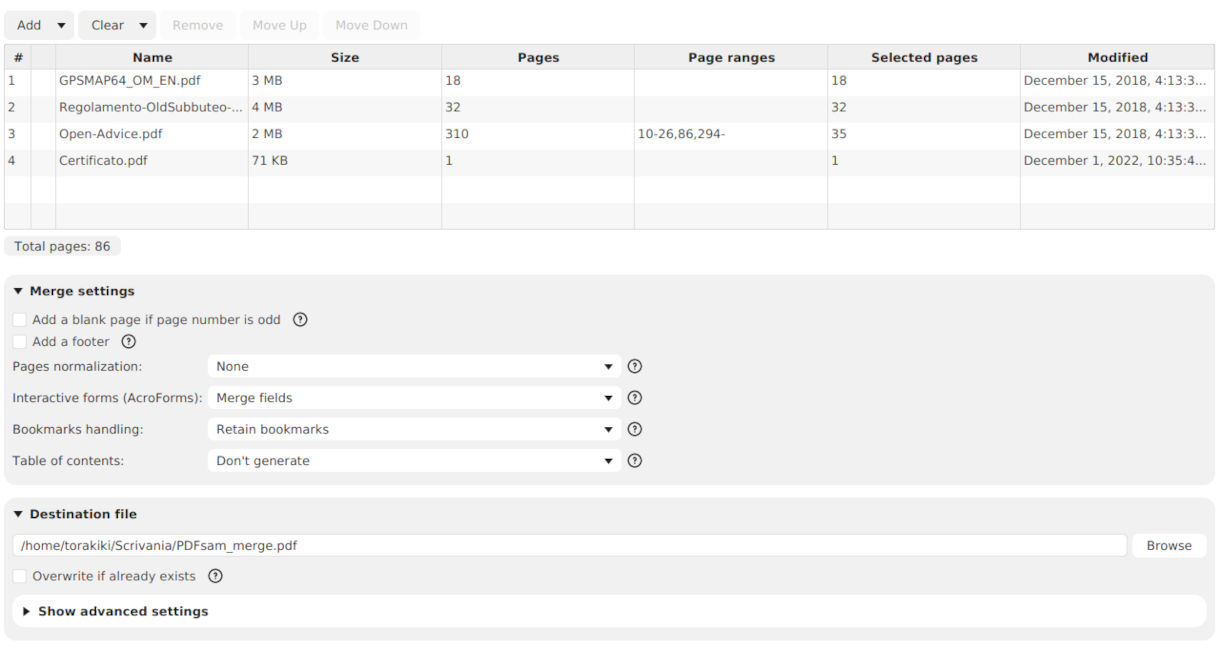
В модуле Merge верхняя часть окна занята таблицей входных файлов. В ней видны колонки Name, Size, Pages, Page ranges, Selected pages, Modified. Над таблицей расположены кнопки Add, Clear, Remove, Move Up и Move Down. Через Add добавляют PDF-файлы, через Move Up и Move Down меняют порядок, а колонка Page ranges позволяет включить в итоговый документ не весь файл, а только нужные страницы.
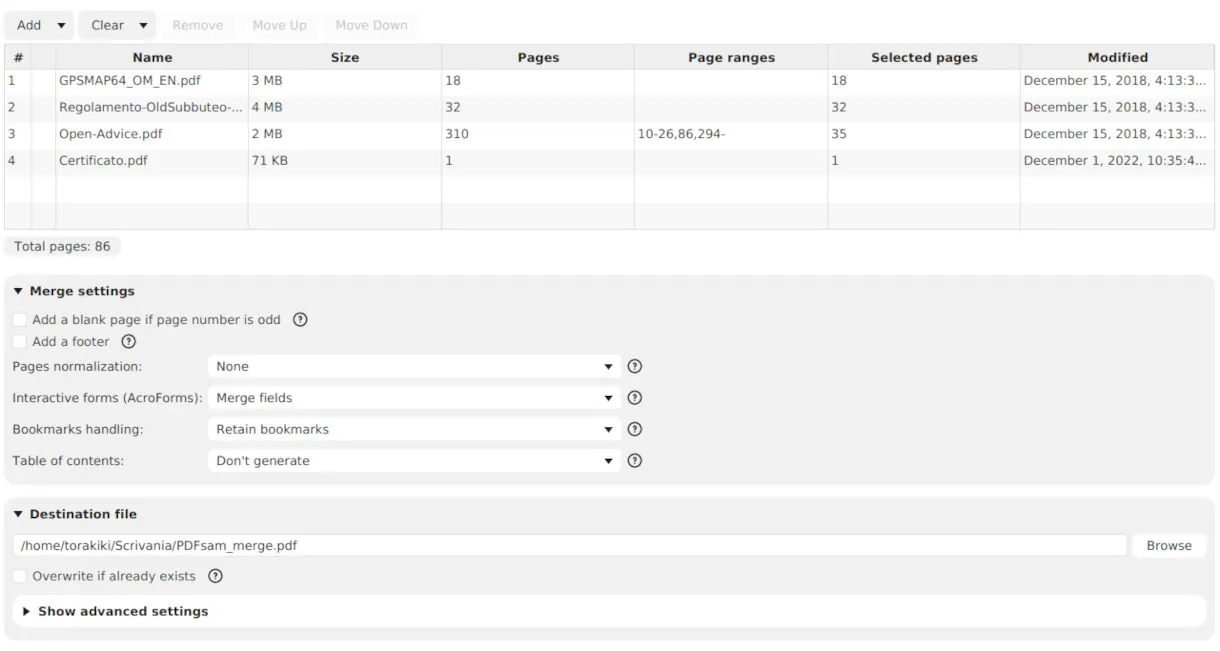
Ниже таблицы в Merge находится блок Merge settings. В нём задаются параметры будущего PDF: добавлять ли пустую страницу при нечётном количестве страниц, добавлять ли footer, как обрабатывать размеры страниц, что делать с интерактивными формами и закладками, создавать ли Table of contents. Отдельный блок Destination file отвечает за итоговый файл: пользователь выбирает путь через Browse, а параметр Overwrite if already exists разрешает или запрещает перезапись файла с таким же именем.
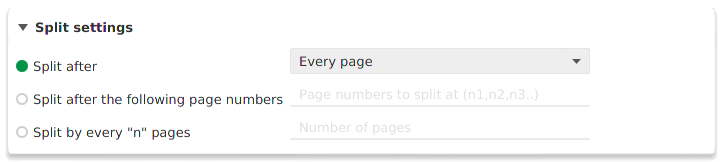
В модулях Split, Rotate, Extract и Insert структура похожая, но меняется набор параметров. В Split есть кнопка Select PDF, блок Split settings, блок Output settings и File names settings. В Rotate появляется блок Rotate settings, где выбирают набор страниц и угол поворота. В Mix к таблице файлов добавлены колонки Pace и Reverse, потому что модуль чередует страницы из нескольких PDF и должен знать, сколько страниц брать из каждого файла перед переключением на следующий.
Логика PDFsam Basic требует внимательности к порядку файлов и диапазонам страниц. Визуального предпросмотра миниатюр в Basic нет, поэтому итоговый результат проверяют в PDF-просмотрщике. Это не недостаток для пакетной подготовки однотипных документов, но важное ограничение для задач, где нужно вручную перетаскивать отдельные страницы глазами. В таком сценарии PDFsam Visual или PDF24 Creator удобнее, потому что они дают более наглядную работу со страницами.
Основные функции PDFsam Basic
Merge: объединение PDF-файлов
Merge — основной модуль PDFsam Basic для сборки нескольких PDF в один документ. Он нужен, когда пользователь получает отдельные файлы договора, приложения, счёта, спецификации, акта, скана подписи или титульного листа и должен отправить один итоговый PDF. Файлы добавляются через Add или перетаскиванием в таблицу, порядок меняется кнопками Move Up и Move Down, после чего результат формируется через Run.
Важная часть Merge — колонка Page ranges. PDFsam Basic позволяет объединять файлы полностью или частично. Диапазоны записываются через запятые: 1-10, 14, 25-. Такая запись удобна, когда из первого файла нужна титульная страница, из второго — раздел с 10-й по 26-ю страницу, а из третьего — все страницы с 25-й до конца.
При объединении PDFsam Basic отдельно обрабатывает закладки. Пользователь выбирает, сохранять закладки из исходных файлов, удалить их ради более простого итогового документа или создать новое дерево закладок с отдельным пунктом для каждого объединяемого PDF. Для отчётов, сборников документов и многостраничных материалов это полезнее простого склеивания: итоговый файл остаётся удобным для навигации.
Модуль Merge также работает с AcroForms. В настройках можно удалить формы, объединить их в новую форму или объединить с переименованием полей при конфликтах имён. Это важно для PDF-анкет, заявлений и бланков: одинаковые имена полей в разных исходных файлах приводят к некорректному поведению формы, поэтому настройка обработки AcroForms нужна до запуска объединения.
Отдельный параметр Table of contents добавляет в начало итогового файла оглавление с кликабельными пунктами. Оно помогает, когда в один PDF собираются несколько документов с самостоятельными названиями: читатель открывает итоговый файл и сразу переходит к нужной части, а не листает десятки страниц подряд.
Для офисной работы Merge закрывает несколько типовых задач:
собрать полный комплект документов для отправки по электронной почте;
объединить отчёты нескольких отделов в один файл;
добавить приложения к договору без ручной пересборки документа;
сформировать один PDF из сканов, полученных из разных источников;
подготовить архивный файл, где каждая часть остаётся доступной через закладки или оглавление.
Внутри экосистемы freeexe.net рядом с PDFsam Basic логично рассматривать PDF Shaper Free, PDFCreator, doPDF и PDF Commander. PDFsam Basic сильнее именно в структурных операциях со страницами; PDFCreator и doPDF больше связаны с созданием PDF через печать из других программ; PDF Commander относится к редакторам с другим набором задач.
Split: разделение PDF
Split используется, когда один большой PDF нужно превратить в несколько документов. В этом модуле пользователь выбирает исходный файл через Select PDF, задаёт правило в Split settings, выбирает папку результата в Output settings, настраивает имена файлов в File names settings и запускает операцию через Run.
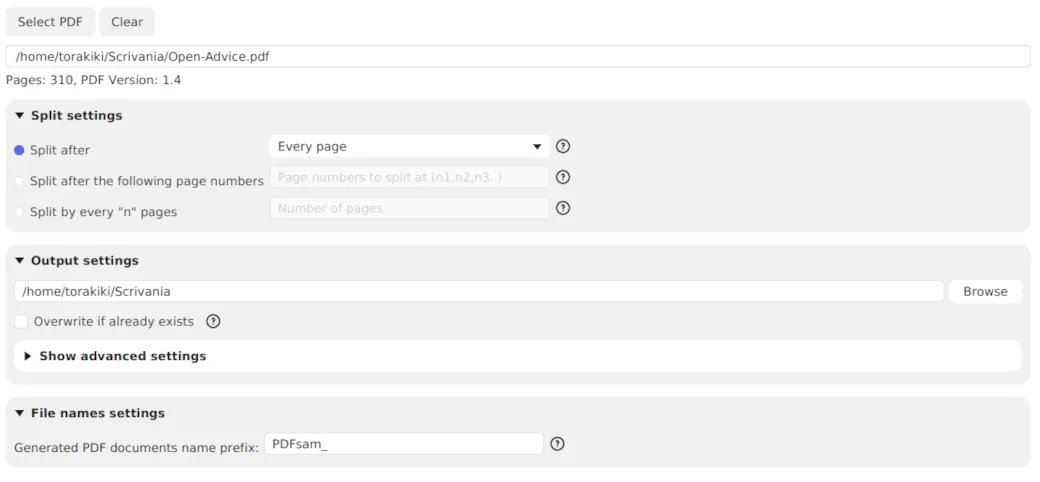
PDFsam Basic поддерживает несколько вариантов разделения по страницам. В Split after выбирают разделение после каждой страницы, после чётных страниц или после нечётных страниц. Отдельная строка Split after the following page numbers принимает номера страниц, после которых документ должен быть разрезан. Параметр Split by every n pages делит файл на равные блоки: например, каждые 10 страниц.
Разделение после каждой страницы подходит для сканов, где один общий PDF содержит набор независимых документов. Разделение после чётных или нечётных страниц помогает, когда пакет документов имеет одинаковую структуру и каждая единица занимает две страницы. Разделение по заданным номерам страниц удобно для отчётов, методичек и сборников, где части начинаются на заранее известных страницах.
При работе с большими PDF важно сразу продумать имена выходных файлов. В File names settings задаётся префикс, а для автоматической нумерации и подстановок используются специальные placeholders, включая [FILENUMBER] и [BOOKMARK_NAME] в задачах, где они применимы. Благодаря этому после операции получается не набор безликих файлов, а предсказуемая структура: например, PDFsam_1.pdf, PDFsam_2.pdf или файлы с именами по закладкам.
Split by size: разделение по размеру файла
Split by size делит PDF на несколько меньших документов с заданным ориентиром по размеру. В интерфейсе PDFsam Basic этот вариант нужен для ситуаций, где важен лимит на вложение или загрузку: форма на сайте принимает файл только до определённого объёма, почтовый ящик ограничивает размер письма, внутренний документооборот не принимает слишком крупные приложения.
Размер при таком делении является ориентировочным. PDF состоит из страниц, изображений, шрифтов, объектов и служебных структур, поэтому программа не разрезает документ посередине страницы ради точного количества мегабайт. Она формирует части по целым страницам, сохраняя читаемость результата. После разделения файл проверяют: количество частей, размер каждой части, правильность начала и конца каждого фрагмента.
Для сканов с крупными изображениями Split by size полезнее ручного выбора страниц. Пользователь не рассчитывает, сколько страниц поместится в лимит, а задаёт размер и получает несколько файлов. При подготовке юридически значимых или рабочих документов после операции открывают каждую часть и проверяют, что в ней не разорвана логическая единица: приложение, акт, счёт или подписной лист.
Split by bookmarks: разделение по закладкам
Split by bookmarks разделяет PDF по дереву закладок. Пользователь выбирает уровень закладок, и PDFsam Basic создаёт отдельные файлы в местах, на которые указывают закладки выбранного уровня. Это особенно полезно для электронных книг, учебных пособий, технической документации и отчётов, где главы уже размечены в структуре PDF.
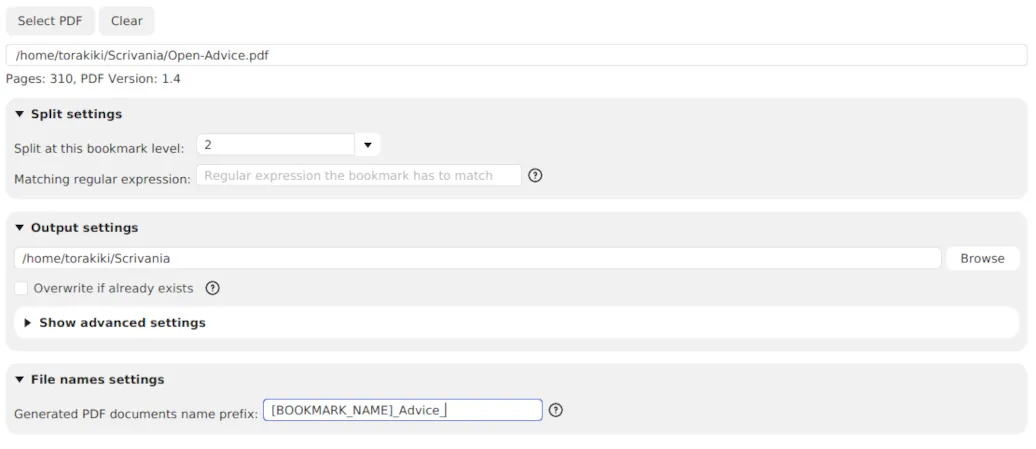
В окне Split by bookmarks видны параметры Split at this bookmark level и Matching regular expression. Первый определяет глубину дерева закладок: например, разделять по главам верхнего уровня или по подразделам второго уровня. Второй позволяет отбирать только те закладки, которые соответствуют заданному регулярному выражению.
Такой модуль даёт аккуратный результат только при корректных закладках в исходном PDF. Когда документ не содержит bookmarks, разделять по ним нечего. Когда закладки ведут не на начало разделов, а на произвольные места, результат повторяет эту структуру. Поэтому перед запуском Split by bookmarks открывают документ в просмотрщике и проверяют дерево закладок: названия глав, уровни вложенности и страницы перехода.
Практический пример: учебное пособие содержит закладки первого уровня «Глава 1», «Глава 2», «Глава 3». В Split at this bookmark level выбирают уровень 1, а в File names settings используют [BOOKMARK_NAME]. После запуска получается набор PDF-файлов с именами глав. Для архива, где нужны только приложения, в Matching regular expression указывают шаблон, соответствующий названиям приложений.
Mix: чередующееся объединение страниц
Mix решает задачу, которую обычный Merge не закрывает. Этот модуль берёт страницы из двух или нескольких PDF поочерёдно: сначала страницу из первого файла, затем страницу из второго, затем снова из первого и так далее. Главный сценарий — сборка двустороннего документа после одностороннего сканирования.
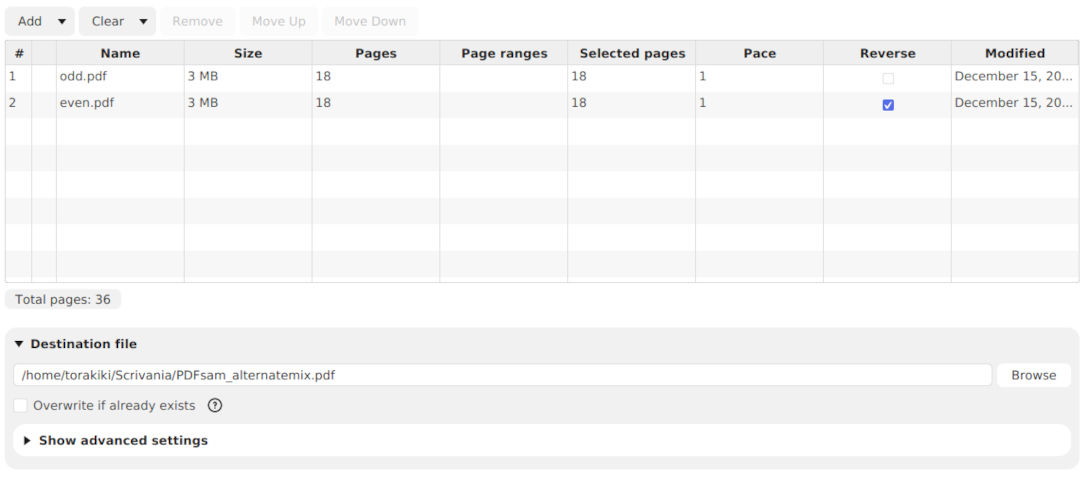
Допустим, пользователь сначала отсканировал нечётные страницы стопки, а затем перевернул стопку и отсканировал чётные страницы. В результате есть два PDF: odd.pdf и even.pdf. Обычное объединение через Merge сначала добавит все нечётные страницы, а потом все чётные — документ получится неправильным. Mix чередует страницы, поэтому итоговый файл восстанавливает последовательность.
В таблице Mix кроме стандартных колонок есть Pace и Reverse. Pace задаёт, сколько страниц брать из текущего файла перед переходом к следующему. Reverse берёт страницы файла в обратном порядке. Для двустороннего скана этот параметр часто включают для второго файла, потому что чётные страницы после переворота стопки идут в обратной последовательности.
Модуль также поддерживает частичное смешивание страниц через Page ranges. Пользователь дважды щёлкает по ячейке Page ranges и задаёт страницы в формате 2-13,17 или 20-. Это полезно, когда нужно смешать не весь документ, а только определённый блок: например, восстановить порядок страниц в середине скана без пересборки всего PDF.
Mix требует обязательной проверки результата. После запуска открывают итоговый PDF и просматривают первые несколько разворотов, середину и конец. Ошибка в Reverse или Pace сразу нарушает последовательность страниц: вместо 1,2,3,4 получается 1,10,2,9 или другая неправильная схема. Это не дефект программы, а особенность задачи: порядок зависит от того, как именно была отсканирована стопка.
Rotate: поворот страниц PDF
Rotate поворачивает страницы PDF на 90, 180 или 270 градусов. Модуль работает как с одним документом, так и с несколькими файлами за один запуск. В таблицу добавляют PDF-файлы, в колонке Page ranges указывают нужные страницы, затем в Rotate settings выбирают набор страниц и угол поворота.
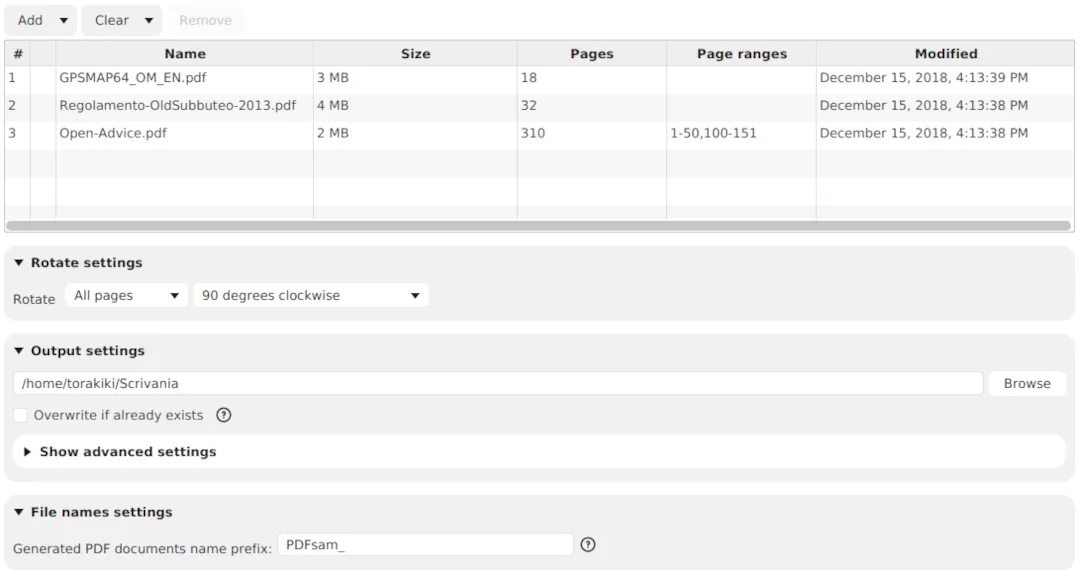
В Rotate settings доступен выбор страниц: все страницы, чётные, нечётные или заданный диапазон. Это удобно для сканов: в одном документе часть листов отсканирована альбомно, несколько страниц перевёрнуты вверх ногами, а таблицы в конце файла требуют отдельной ориентации. Вместо поворота всего документа пользователь задаёт только нужные страницы.
Поворот в PDFsam Basic применяется к страницам итогового файла. Это отличается от временного поворота в просмотрщике, где пользователь только меняет отображение на экране. После обработки документ сохраняется с новой ориентацией страниц и открывается так же у получателя.
Типовые случаи для Rotate:
сканер или МФУ сохранил часть страниц боком;
двусторонний скан содержит перевёрнутые чётные страницы;
в отчёте есть альбомные таблицы, которые нужно привести к удобной ориентации;
несколько файлов из разных источников имеют разный поворот;
перед объединением документов требуется нормализовать ориентацию страниц.
После поворота проверяют не только первую страницу. При пакетной обработке открывают несколько страниц из каждого диапазона: начало, середину и конец. Особенно это важно для двусторонних сканов, где ошибка затрагивает только чётные или только нечётные страницы.
Extract: извлечение страниц
Extract создаёт новый PDF только из выбранных страниц исходного документа. В отличие от Split, этот модуль не обязательно разбивает весь документ на части. Он берёт конкретные страницы и сохраняет их в отдельный файл. Сценарий простой: из большого PDF нужно оставить только справку, приложение, одну главу, несколько листов договора или нужные страницы методички.
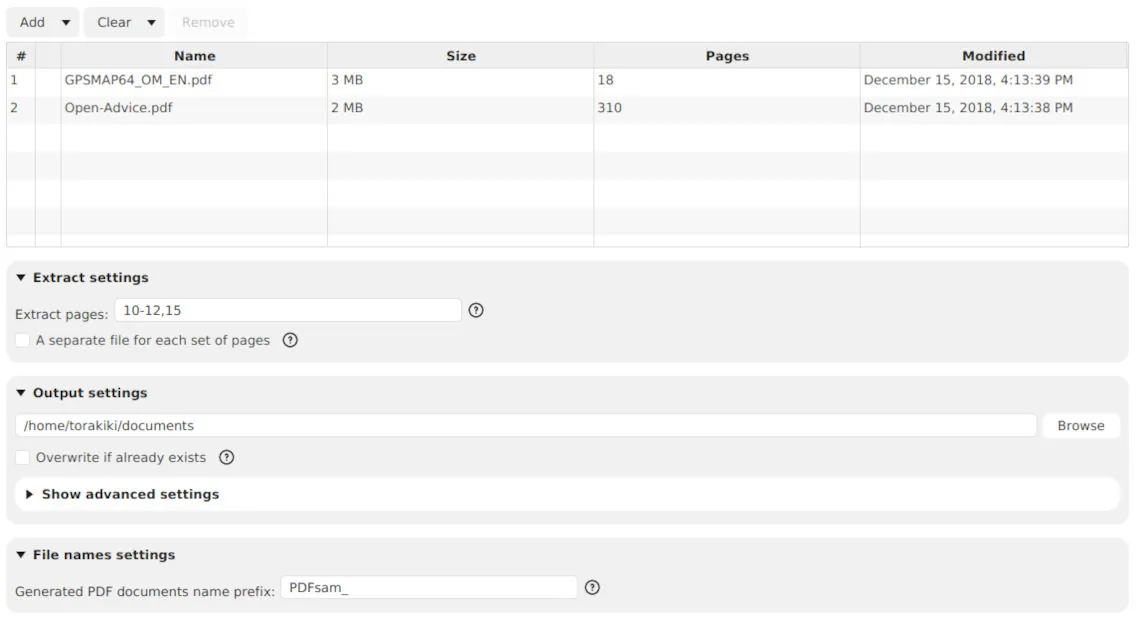
Страницы задаются через одиночные номера, диапазоны, открытые диапазоны и специальное значение last. Примеры: 2, 5-7, 12-, last. Такой синтаксис удобен для документов разного размера: можно извлечь последние страницы без ручного подсчёта общего количества страниц.
PDFsam Basic поддерживает извлечение из нескольких файлов за один запуск. Это помогает при однотипных документах: например, из каждого файла нужно достать первые две страницы или приложения в конце. В Extract также доступен вариант, при котором каждый диапазон сохраняется отдельным PDF. Тогда запись 2,5-7,12- формирует не один общий файл, а несколько результатов по заданным наборам страниц.
Практические сценарии Extract:
сохранить из договора только подписной лист;
извлечь из PDF-учебника одну главу;
подготовить фрагмент отчёта для отправки коллеге;
вынести приложения из большого документа;
извлечь последние страницы, где находятся реквизиты или список изменений;
получить одинаковые страницы из серии однотипных PDF.
Для работы с личными документами Extract часто удобнее онлайн-сервисов: пользователь не загружает скан на сторонний сайт и не ждёт очереди обработки. Но после извлечения важно проверить, что в новый PDF попали все нужные страницы. Номера страниц в просмотрщике и номера страниц внутри документа иногда не совпадают, потому что титульный лист, обложка или оглавление сдвигают нумерацию.
Insert: вставка страниц несколько раз
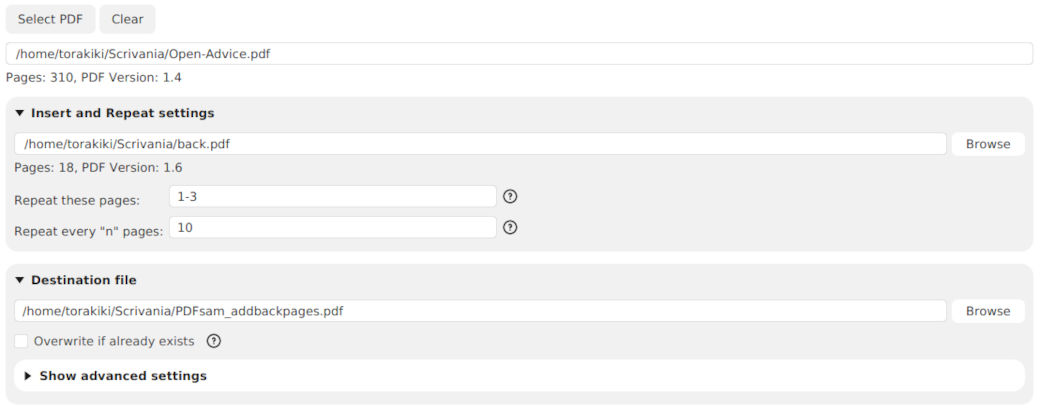
Insert вставляет один PDF или выбранные страницы одного PDF внутрь другого файла через заданный интервал. В интерфейсе есть блок Insert and Repeat settings, где выбирают вставляемый документ, задают Repeat these pages и параметр Repeat every n pages.
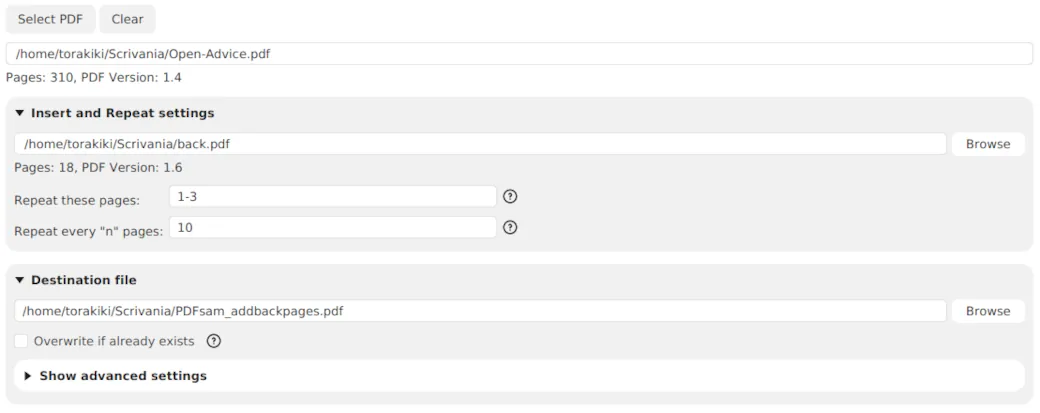
Этот модуль полезен для повторяющихся служебных листов. Например, в архивный документ нужно вставлять разделитель после каждых 10 страниц; в учебный материал — повторять страницу с инструкцией перед каждым блоком; в комплект сканов — добавлять одну и ту же титульную или контрольную страницу. Делать это вручную в визуальном редакторе долго, а Insert задаёт правило один раз.
Параметр Repeat these pages определяет, какие страницы из вставляемого PDF повторяются. Параметр Repeat every n pages задаёт периодичность. При значении 10 вставка выполняется после каждого блока из десяти страниц основного документа. Итоговый файл сохраняется отдельно через блок Destination file, поэтому исходный PDF остаётся неизменным.
Insert не заменяет ручную визуальную сборку сложного макета. Его сильная сторона — повторяемая схема. Когда вставка нужна в разных местах без общего правила, удобнее PDFsam Visual, PDF24 Creator или PDF-XChange Editor. Когда правило повторяется, Insert исключает десятки однотипных ручных действий.
Пошаговая инструкция: как объединить PDF в PDFsam Basic
Для объединения PDF используется модуль Merge. Перед запуском операции стоит заранее назвать файлы так, чтобы их порядок был понятен: 01_contract.pdf, 02_appendix.pdf, 03_scan.pdf. PDFsam Basic позволяет менять порядок в таблице, но понятные имена снижают риск ошибки.
Порядок действий:
Откройте модуль Merge.
Нажмите Add и добавьте нужные PDF-файлы или перетащите их в таблицу.
Проверьте порядок документов в колонке Name.
Переместите файлы кнопками Move Up и Move Down, когда порядок отличается от нужного.
В колонке Page ranges укажите диапазоны для файлов, которые добавляются частично: например,
1-3,10-26,25-.
В Merge settings выберите обработку закладок и AcroForms.
При необходимости включите создание Table of contents.
В блоке Destination file выберите итоговый файл через Browse.
Проверьте параметр Overwrite if already exists.
Нажмите Run.
Откройте итоговый PDF и проверьте порядок страниц, закладки, формы и оглавление.
На скриншоте Merge видно, как таблица показывает количество страниц в каждом исходном файле и количество выбранных страниц. Это помогает заметить ошибку до запуска: например, файл содержит 310 страниц, а в итоговую сборку попадёт только 35 страниц из-за значения в Page ranges. Такая проверка особенно важна, когда документ добавляется частично.
При объединении документов с закладками выбирайте обработку заранее. Для сборника из нескольких отчётов полезно создать дерево закладок по исходным файлам. Для короткого файла, где навигация не нужна, закладки удаляют ради более простой структуры. Для документов с интерактивными формами проверяют AcroForms: конфликт одинаковых полей создаёт ошибки при заполнении итогового файла. В Merge настройка AcroForms позволяет выбрать удаление, объединение или переименование конфликтующих полей.
После объединения контроль результата выполняется в два этапа. Сначала проверяют количество страниц: оно должно совпадать с суммой выбранных страниц. Затем открывают несколько контрольных точек: первую страницу каждого исходного файла, начало приложений, страницы после диапазонных вставок и конец документа. Такой способ быстрее полного чтения и хорошо выявляет ошибку порядка.
Пошаговая инструкция: как разделить PDF
Для разделения используется модуль Split. Он подходит для крупных файлов, сканов и сборников, где из одного PDF нужно получить несколько документов.
Порядок действий:
Откройте модуль Split.
Нажмите Select PDF и выберите исходный файл.
Проверьте количество страниц, которое отображается под полем файла.
В Split settings выберите способ разделения.
Для разделения по конкретным страницам заполните поле Split after the following page numbers.
Для равных блоков используйте Split by every n pages.
В Output settings выберите папку результата через Browse.
Проверьте Overwrite if already exists, чтобы случайно не заменить старые файлы.
В File names settings задайте понятный префикс.
Нажмите Run.
Откройте созданные файлы и проверьте начало и конец каждого документа.
Выбор способа разделения зависит от документа:
| Задача | Настройка в Split | Что получится |
|---|---|---|
| Получить отдельный PDF для каждой страницы | Split after: Every page | набор одно-page файлов |
| Разрезать документ после чётных страниц | разделение после even pages | файлы по блокам, заканчивающимся на чётных страницах |
| Разрезать документ после нечётных страниц | разделение после odd pages | файлы по блокам, заканчивающимся на нечётных страницах |
| Разделить отчёт по известным местам | Split after the following page numbers | части после указанных страниц |
| Получить равные блоки | Split by every n pages | файлы по заданному количеству страниц |
| Уложиться в ограничение размера | Split by size | несколько файлов примерно заданного размера |
| Разделить книгу по главам | Split by bookmarks | файлы по закладкам выбранного уровня |
Самая частая ошибка при разделении — путаница между страницей документа и номером страницы, напечатанным на листе. PDFsam Basic работает с фактическими страницами PDF. Обложка, титульный лист и оглавление считаются страницами, даже когда на них нет номера. Поэтому перед вводом страниц лучше открыть документ в просмотрщике и проверить фактическую нумерацию.
Пошаговая инструкция: как собрать двусторонний скан
Сборка двустороннего скана — одна из самых полезных задач для Mix. Она возникает, когда сканер не умеет автоматически сканировать две стороны листа. Пользователь делает два PDF: в первом нечётные страницы, во втором чётные.
Порядок действий:
Подготовьте два файла: один с нечётными страницами, второй с чётными.
Откройте модуль Mix.
Добавьте оба PDF через Add.
Поставьте файл с нечётными страницами первой строкой.
Поставьте файл с чётными страницами второй строкой.
В колонке Pace оставьте
1, когда нужно брать по одной странице из каждого файла.В колонке Reverse включите обратный порядок для файла с чётными страницами, когда он получился после переворота стопки.
В Destination file выберите имя итогового PDF.
Нажмите Run.
Проверьте последовательность:
1, 2, 3, 4, 5, 6.
На скриншоте Mix видно типовой пример: odd.pdf и even.pdf, одинаковое количество страниц, Pace равен 1, а у второго файла включён Reverse. Такая схема восстанавливает порядок страниц после одностороннего сканирования двустороннего оригинала.
Проверка результата обязательна. Откройте первые шесть страниц и убедитесь, что номера идут последовательно. Затем проверьте середину и последние страницы. При неправильной настройке Reverse ошибка проявляется сразу: чётные страницы идут в обратном порядке. При неправильном Pace документ собирается блоками, а не постранично.
Для нестандартных сканов Pace изменяют. Например, когда каждая сторона содержит разворот из двух страниц, значение 2 заставляет PDFsam Basic брать по две страницы из одного файла перед переходом к следующему. Это не типовая схема для обычных офисных сканов, но она полезна при обработке буклетов и материалов, где физический лист содержит несколько страниц.
Работа с диапазонами страниц и именами файлов
Диапазоны страниц — один из главных инструментов PDFsam Basic. Они используются в Merge, Mix, Rotate, Extract и других модулях, где нужно выбрать не весь документ, а конкретные страницы. Синтаксис короткий, но требует точности.
| Запись | Значение |
|---|---|
1 | только первая страница |
1-5 | страницы с 1 по 5 |
2,4,8 | страницы 2, 4 и 8 |
10- | страницы с 10-й до конца файла |
1-3,7,12- | страницы 1–3, страница 7 и все страницы с 12-й до конца |
last | последняя страница, поддерживается в извлечении страниц |
PDFsam Basic использует фактические страницы PDF. Когда на титульном листе нет номера, он всё равно является первой страницей файла. Поэтому диапазон 1-5 означает первые пять страниц PDF, а не страницы с напечатанными номерами 1–5.
В File names settings задаётся префикс выходных файлов и применяются placeholders. Для автоматической нумерации используется [FILENUMBER], для разделения по закладкам — [BOOKMARK_NAME], для отметки времени — [TIMESTAMP]. Эти подстановки позволяют получать понятные имена без ручного переименования каждого результата.
Примеры практических схем:
invoice_[FILENUMBER]— серия файлов после разделения архива счетов;[BOOKMARK_NAME]_chapter— файлы, созданные при разделении книги по закладкам;extract_[TIMESTAMP]— файл с отметкой времени для повторяющихся операций;PDFsam_— простой префикс для быстрых разовых задач.
Ошибки в диапазонах чаще всего связаны с пропущенными запятыми, лишними пробелами, неправильным началом открытого диапазона и путаницей между видимой нумерацией в документе и фактическим порядком страниц. Перед запуском операций с важными документами полезно сделать небольшую проверку: извлечь или объединить один короткий диапазон и убедиться, что программа интерпретирует номера так, как требуется.
Производительность, локальная обработка и приватность
PDFsam Basic обрабатывает PDF на компьютере пользователя. Для локальной работы не требуется отправлять документы в онлайн-сервис, ждать загрузки, скачивать результат обратно и зависеть от правил хранения файлов на чужом сервере. Это особенно важно для документов с персональными данными, внутренней переписки, финансовых таблиц, сканов договоров и материалов, которые нельзя передавать третьим лицам.
Локальная обработка не превращает PDFsam Basic в средство защиты данных. Программа не заменяет шифрование диска, корпоративные политики доступа, электронную подпись, антивирусную проверку и безопасное хранение. Она просто убирает лишний этап передачи файла в веб-инструмент. За безопасность исходных и итоговых документов отвечает рабочая среда: папки, права доступа, резервные копии и правила удаления временных файлов.
Производительность зависит от размера PDF, количества страниц, изображений, встроенных шрифтов, закладок, форм и состояния самого файла. Скан на 300 страниц с тяжёлыми изображениями обрабатывается иначе, чем текстовый документ того же объёма. Повреждённые PDF, некорректные annotation-объекты, неправильные шрифтовые словари и сложные служебные структуры требуют дополнительной обработки со стороны движка PDFsam Basic; в ветке 6.x улучшалась устойчивость к таким проблемным файлам.
При регулярной пакетной работе стоит соблюдать простую схему:
хранить исходники в отдельной папке;
сохранять результаты в отдельную папку;
не включать Overwrite if already exists, пока не проверен шаблон операции;
использовать понятный префикс в File names settings;

открывать итоговые файлы в независимом PDF-просмотрщике;
сверять количество страниц до и после обработки;
сохранять исходники до завершения проверки.
Для больших архивов PDFsam Basic удобнее онлайн-инструментов с лимитами. TechRadar в подборке PDF merger отдельно отмечает PDFsam Basic как desktop-инструмент для крупных или неограниченных объединений PDF, но одновременно подчёркивает отсутствие облачных подключений, автоматической отправки результата и конвертации файлов.
Системные требования
PDFsam Basic рассчитан на настольные системы Windows, macOS и Linux. Для современных веток требуется 64-bit окружение; 32-bit системы поддерживаются старой веткой 3.3.7. Java отдельно не устанавливается начиная с версии 4, потому что она входит в приложение.
| Компонент | Требование |
|---|---|
| Windows | Windows 10 или выше |
| macOS | macOS 11 Big Sur 64-bit |
| Linux | Linux 64-bit |
| Оперативная память | 256 MB RAM |
| Свободное место | 70 MB или больше |
| Java | отдельно не требуется для версии 4 и новее |
| 32-bit системы | поддерживаются старой веткой 3.3.7 |
Минимальные требования отражают запуск программы, а не комфортную обработку тяжёлых PDF. Для больших сканов, файлов с сотнями страниц, встроенными изображениями и сложными формами важны процессор, объём оперативной памяти и скорость диска. Когда пользователь объединяет десятки PDF или разрезает крупный скан, рабочая папка и место для результата должны иметь запас.
На старых системах особенно важно различать PDFsam Basic 3.x и более новые ветки. Версия 3 использует Java Runtime Environment 8 с JavaFX, а версия 4 и новее включает Java в приложение. Для обычного пользователя это означает разный подход к запуску: старой ветке нужна отдельная Java-среда, более новые ветки запускаются как самостоятельное настольное приложение.
Плюсы и минусы PDFsam Basic
Плюсы
программа обрабатывает PDF локально на компьютере, без загрузки документов в сторонний сервис;
доступны основные операции со страницами: Merge, Split, Mix, Rotate, Extract, Insert;
PDFsam Basic работает на Windows, macOS и Linux;
open-source лицензия подходит для пользователей, которым важен проверяемый открытый проект;
Merge поддерживает выбор диапазонов страниц, обработку закладок, AcroForms и создание Table of contents;
Split делит PDF по страницам, заданным номерам, размеру и закладкам;
Mix закрывает специфическую задачу сборки двусторонних сканов;
Rotate работает с несколькими файлами и выбранными диапазонами страниц;
Extract поддерживает гибкий выбор страниц, включая одиночные страницы, диапазоны, открытые диапазоны и
last;начиная с версии 4 не требуется отдельная установка Java;
программа подходит для офисных, учебных и архивных задач, где нужен быстрый контроль состава страниц.
Минусы
в Basic нет полноценного редактирования текста и изображений внутри PDF;
нет OCR-распознавания сканов;
нет встроенной конвертации PDF в Word, Excel, PowerPoint и изображения;
нет визуальной сортировки миниатюр страниц, как в PDFsam Visual;
результат нужно проверять в отдельном просмотрщике, особенно после Mix и сложных диапазонов;
современные ветки ориентированы на 64-bit системы;
пользователи, которым нужен единый редактор с подписью, формами, защитой и конвертацией, упираются в границы Basic;
в отзывах встречается недовольство установочным сценарием и предложением PDFsam Enhanced, поэтому при установке пользователи внимательно проверяют дополнительные опции.
Сильные стороны PDFsam Basic раскрываются в повторяемых задачах. Когда нужно быстро объединить PDF файлы, разделить PDF файл или повернуть страницы PDF, программа не перегружает пользователя лишними панелями. Слабые стороны заметны при работе с содержимым документа: исправить текст, распознать скан или конвертировать PDF в DOCX в Basic нельзя.
Отзывы пользователей и профильных журналов
Что отмечают профильные издания
TechRadar в обзоре PDFsam Basic оценивает программу как набор полезных утилит для повседневных операций с PDF и подчёркивает, что она не предназначена для прямого редактирования и добавления содержимого в PDF. Среди плюсов выделены несколько утилит в одном пакете, простота использования и доступность для Windows, Mac и Linux.
В подборке PDF merger от TechRadar PDFsam Basic выделяется как desktop-решение для крупных файлов и неограниченного объединения. Там же отмечены ограничения: нет подключения к облачным хранилищам, автоматической отправки результата, встроенной конвертации и полноценного набора расширенных функций.
Softpedia описывает PDFsam Basic как инструмент для базовых задач: разделить PDF на главы, собрать данные из нескольких файлов и переставить страницы внутри документа. Такая оценка совпадает с реальным профилем программы: это не дизайнерский редактор PDF, а рабочая утилита для организации страниц.
TechSpot в карточке PDFsam Basic также фиксирует системные требования на уровне примерно 70 MB свободного места, 256 MB RAM и 64-bit Windows, macOS или Linux, а набор функций описывает через split, merge, rotate, mix и extract.

Усреднённое мнение пользователей
На G2 пользователи чаще всего хвалят PDFsam Basic за простоту, бесплатность, open-source модель и быстрые операции merge/split. Сводка отзывов указывает, что программа хорошо справляется с объединением, разделением и базовой манипуляцией PDF, но не закрывает задачи сложного редактирования.
На Capterra и GetApp средняя оценка держится в районе 4,4–4,5 из 5 на базе 56 проверенных отзывов. Пользователи отмечают простое объединение, разделение и организацию документов, а среди недостатков встречаются ограниченные возможности редактирования, отдельные проблемы с порядком файлов, сбои при объединении и необходимость перехода к платным продуктам для расширенных функций.
На Trustpilot профиль PDFsam.org имеет более смешанную картину: там заметны жалобы на предложение PDFsam Enhanced при установке и сложности с удалением Enhanced у отдельных пользователей. При этом встречаются и положительные отзывы о PDFsam Basic как бесплатной open-source программе, которой достаточно среднему пользователю для типовых задач.
Общее мнение выглядит устойчиво: PDFsam Basic ценят за простые операции со страницами, локальную обработку и бесплатную модель. Критикуют программу не за split/merge как таковые, а за ожидания, которые выходят за пределы Basic: редактирование текста, OCR, визуальную сортировку страниц, конвертацию и коммерческие функции PDFsam Visual или Enhanced.
Сравнение с аналогами
PDFsam Basic стоит сравнивать не с абстрактными PDF-программами, а с конкретными инструментами, которые закрывают соседние задачи. Одни лучше подходят для визуальной работы со страницами, другие — для редактирования текста, третьи — для создания PDF, четвёртые — для конвертации и OCR.
| Программа | Платформы | Сильная сторона | Где PDFsam Basic удобнее | Где аналог сильнее |
|---|---|---|---|---|
| PDFsam Basic | Windows, macOS, Linux | split, merge, mix, rotate, extract, insert локально | структурная обработка страниц без облака и лишних редакторских функций | нет OCR, конвертации и полноценного редактирования |
| PDF24 Creator | Windows | большой набор PDF-инструментов: merge, split, compress, edit, sign, OCR, converter | проще для базовых split/merge/mix на разных ОС | больше инструментов в одном пакете, есть OCR и подпись |
| PDF Shaper Free | Windows | набор утилит для merge, split, rotate, crop, extract, rename | есть Mix для двусторонних сканов, Linux/macOS поддерживаются у PDFsam Basic | PDF Shaper шире по Windows-утилитам; часть функций зависит от редакции |
| Sejda PDF Desktop | Windows, macOS, Linux | редактирование PDF, merge, split, OCR, конвертация, подписи | нет дневных лимитов в Basic для операций split/merge | Sejda сильнее как редактор и конвертер, но бесплатный режим ограничен |
| PDF-XChange Editor | Windows | просмотр, аннотации, OCR, подпись, редактирование | PDFsam Basic проще для узких пакетных операций со страницами | PDF-XChange Editor сильнее как полноценный редактор |
| Adobe Acrobat Pro | Windows, macOS, web, mobile | профессиональное редактирование, подписи, экспорт, защита, формы, сравнение | PDFsam Basic легче для простого разрезания и объединения PDF | Acrobat Pro закрывает сложный документооборот |
| PDFsam Visual | Windows, macOS, Linux | визуальная работа со страницами PDF | PDFsam Basic бесплатен и достаточен для правил split/merge/mix | Visual удобнее для ручной сортировки, удаления и визуальной сборки страниц |
PDF24 Creator выигрывает у PDFsam Basic количеством инструментов: в него входят сжатие, подпись, редактирование, конвертеры, OCR и другие операции. Но PDF24 Creator ориентирован на Windows, а PDFsam Basic работает на Windows, macOS и Linux. Для пользователя Linux или macOS, которому нужно именно объединить и разделить PDF локально, PDFsam Basic выглядит более прямым выбором.
PDF Shaper Free близок к PDFsam Basic как набор PDF-утилит для Windows. Он умеет объединять, разделять, переименовывать документы, поворачивать, обрезать, перемещать, удалять и извлекать страницы. В сравнении PDFsam Basic выделяется модулем Mix для чередования страниц, кроссплатформенностью и open-source моделью. PDF Shaper сильнее для Windows-пользователей, которым нужен более широкий набор утилит вокруг PDF в одном интерфейсе.
Sejda PDF Desktop ближе к полноценному PDF-редактору. Он умеет редактировать PDF, добавлять текст, ссылки, изображения и формы, выполнять OCR, конвертировать PDF в Word, Excel, изображения и другие форматы. Бесплатный режим Sejda Desktop ограничен: 3 задачи в день, документы до 50 MB и 200 страниц, OCR до 10 страниц, объединение до 30 файлов и 50 страниц. PDFsam Basic лучше для регулярных бесплатных split/merge операций без таких дневных рамок, а Sejda лучше для точечной правки содержимого.
PDF-XChange Editor — Windows-редактор с просмотром, созданием, редактированием, аннотациями, OCR и цифровой подписью. Он больше подходит тем, кто работает с PDF как с документом для правок, комментариев и согласования. PDFsam Basic проще, когда нужно не редактировать содержимое, а механически собрать или разделить страницы.
Adobe Acrobat Pro сильнее всех в сложном документообороте: редактирование текста и изображений, экспорт, защита, формы, e-signatures, сравнение файлов, веб- и мобильные сценарии. Для простого объединения файлов Acrobat Pro часто избыточен, особенно когда пользователь не использует подписи, redaction, OCR и конвертацию. PDFsam Basic остаётся рациональным вариантом для задач, где нужен только контроль страниц.
Чем PDFsam Basic отличается от PDFsam Visual и PDFsam Enhanced
PDFsam Basic — бесплатная open-source утилита для операций со страницами. В ней есть Merge, Split, Mix, Rotate, Extract и Insert. Пользователь задаёт правила, диапазоны и параметры, а программа формирует новый PDF. Интерфейс Basic больше похож на набор рабочих форм, чем на визуальный редактор документа.
PDFsam Visual — отдельный продукт для визуальной работы со страницами. Он нужен, когда пользователь хочет видеть страницы как миниатюры, перетаскивать их, удалять, сортировать, вставлять, разделять и собирать документ глазами. Для сложной ручной компоновки Visual удобнее, потому что решение принимается не по диапазонам 1-5,8,10-, а по визуальной структуре документа.
PDFsam Enhanced — коммерческий PDF-редактор для Windows. Он относится к другому классу задач: изменение PDF, конвертация, review, подписи, заполнение форм и защита документов. Бесплатная часть Enhanced включает View и Create, остальные модули не бесплатны. Поэтому Enhanced не является прямой заменой Basic: это редактор, а Basic — утилита для операций со страницами.
Различие удобно запомнить так:
| Версия | Основная задача | Подходит для |
|---|---|---|
| PDFsam Basic | правила обработки страниц | объединение, разделение, извлечение, поворот, Mix, Insert |
| PDFsam Visual | визуальная сборка страниц | ручная сортировка, удаление, перестановка, визуальная компоновка |
| PDFsam Enhanced | редактирование и документооборот | текст, формы, подпись, защита, конвертация |
При выборе между ними главный вопрос не в названии PDFsam, а в типе работы. Для повторяемой операции по правилу подходит Basic. Для ручной перестановки страниц подходит Visual. Для редактирования содержимого подходит Enhanced или другой PDF-редактор.
Практические сценарии использования
Для офиса
В офисе PDFsam Basic удобен для сборки документов перед отправкой. Бухгалтерия объединяет счёт, акт и приложение; юрист собирает договор, дополнительные соглашения и сканы подписей; секретарь разделяет большой входящий скан на отдельные письма и приложения. Для таких задач не нужен полноценный редактор: достаточно корректного порядка страниц и понятных имён файлов.
Типовые офисные операции:
Merge — собрать комплект документов в один файл;
Split — разделить общий скан на отдельные документы;
Extract — достать из большого PDF только нужное приложение;
Rotate — исправить ориентацию страниц из МФУ;
Insert — добавить служебные разделители или титульные листы;
Mix — восстановить порядок страниц после одностороннего сканирования.
Для офисов с большим количеством однотипных документов полезна дисциплина папок. Исходные файлы хранят отдельно, результаты — отдельно, а префиксы в File names settings делают едиными. Это снижает риск перезаписать нужный документ или отправить старую версию.
Для учёбы
В учебных задачах PDFsam Basic помогает работать с методичками, электронными книгами, лекциями и сборниками заданий. Студент извлекает нужные страницы перед печатью, разделяет большой PDF по темам, объединяет несколько материалов в один файл для планшета или ноутбука. Программа не редактирует содержание, но быстро приводит набор материалов в удобную структуру.
Полезные сценарии:
извлечь одну главу из PDF-учебника через Extract;
объединить лекции за семестр через Merge;
разделить методичку по разделам через Split by bookmarks;
повернуть страницы с таблицами через Rotate;
собрать сканы конспекта через Mix, когда страницы сканировались в два прохода.
Для учебных материалов особенно полезны закладки. Когда PDF содержит дерево глав, Split by bookmarks создаёт отдельные файлы по разделам быстрее ручной разбивки. После разделения файлы получают понятные имена через [BOOKMARK_NAME], и папка с материалами становится навигационной структурой.
Для сканирования
PDFsam Basic хорошо подходит для обработки сканов, потому что многие проблемы после сканирования связаны не с текстом, а со страницами: неправильный поворот, общий файл на десятки документов, неверный порядок после одностороннего сканирования, крупный размер итогового PDF, необходимость выделить отдельные листы.
Последовательность обработки скана часто выглядит так:
Rotate исправляет ориентацию страниц.
Mix собирает двусторонний документ из двух односторонних проходов.
Split разделяет общий скан на отдельные документы.
Extract достаёт отдельные страницы.
Merge собирает итоговый комплект.
PDFsam Basic не выполняет OCR. Если нужен поиск по тексту внутри скана, копирование распознанного текста или редактирование распознанного слоя, выбирают OCR-инструмент: PDF24 Creator, Sejda PDF Desktop, PDF-XChange Editor, Adobe Acrobat Pro или специализированное решение. PDFsam Basic остаётся этапом структурной подготовки: привести страницы в порядок до распознавания или после него.
Для личных документов
Для личных документов важна локальная обработка. Пользователь объединяет сканы справок, разделяет общий PDF из МФУ, сохраняет отдельные страницы заявления, поворачивает документы перед отправкой и не загружает файлы в браузерный сервис. PDFsam Basic в таком сценарии полезен именно тем, что не превращает простую операцию в работу с аккаунтами, облаком и ограничениями онлайн-инструмента.
Примеры:
сохранить из большого PDF только страницы с нужной справкой;
объединить несколько сканов в один файл для отправки;
разделить общий скан паспорта, заявления и приложения;
повернуть страницу, которую МФУ сохранило боком;
вставить титульный лист в начало комплекта документов;
подготовить файл для печати без лишних страниц.
Для личных документов после любой операции проверяют итоговый PDF. Это особенно важно перед отправкой: файл должен содержать только нужные страницы, без лишних личных данных и без случайно добавленных документов из соседней папки.
Частые ошибки при работе с PDFsam Basic
Неправильный порядок файлов в Merge
PDFsam Basic объединяет файлы в том порядке, в каком они стоят в таблице. Когда пользователь добавляет документы по одному или перетаскивает сразу группу файлов, порядок в таблице проверяют вручную. Кнопки Move Up и Move Down существуют именно для исправления порядка перед запуском Run.
Практическая проверка: перед объединением посмотрите на колонку Name сверху вниз и проговорите структуру итогового документа. Например: договор, приложение 1, приложение 2, акт, скан подписи. Только после этого запускайте операцию.
Ошибка в Page ranges
Запись 1-10,14,25- удобна, но одна лишняя цифра меняет результат. Ошибка в диапазоне приводит к пропущенным страницам или добавлению лишнего фрагмента. Для важных документов диапазоны проверяют по фактической нумерации PDF, а не по номерам, напечатанным на страницах.
Надёжный способ контроля: после операции откройте итоговый PDF и проверьте страницы в местах перехода между диапазонами. Когда в Merge из файла берутся страницы 10-26, проверьте страницу 10, страницу 26 и страницу после неё в итоговом документе.
Неправильный Reverse в Mix
В Mix параметр Reverse меняет порядок страниц выбранного файла на обратный. Для двустороннего скана это часто необходимо, но не всегда. Всё зависит от того, как пользователь переворачивал стопку. Ошибка в Reverse приводит к неправильной последовательности чётных страниц.
Проверка простая: откройте результат и посмотрите первые страницы. Правильная последовательность — 1, 2, 3, 4. Если после первой страницы идёт последняя чётная страница, параметр Reverse выбран неверно.
Неверный Pace
Pace определяет, сколько страниц брать из файла до перехода к следующему. Для обычного двустороннего скана значение 1 подходит чаще всего. Для буклетов, разворотов и нестандартных материалов требуется другое значение. При неправильном Pace PDFsam Basic честно выполняет заданное правило, но результат не соответствует документу.
Сохранение поверх нужного файла
Параметр Overwrite if already exists разрешает перезапись результата. При включённой перезаписи пользователь рискует заменить файл, который ещё нужен. Для первых запусков безопаснее сохранять результат с новым именем, а исходники держать в отдельной папке до окончания проверки.
Ожидание функций полноценного редактора
PDFsam Basic не исправляет текст, не удаляет отдельные слова, не меняет изображения внутри страницы, не распознаёт сканы и не конвертирует PDF в DOCX. Для этих задач выбирают редактор. Ошибка возникает, когда пользователь устанавливает Basic ради правки содержимого, хотя программа предназначена для страниц.
Игнорирование проверки результата
PDFsam Basic быстро выполняет операции, но программа не знает юридический или смысловой контекст документа. Она не понимает, что акт должен идти перед приложением, а подписной лист не должен попасть в копию для другой стороны. Контроль результата остаётся за пользователем.
Как проверить результат после обработки PDF
Проверка итогового файла занимает меньше времени, чем повторная подготовка документов после ошибки. Для каждой операции есть свой контрольный список.
| Операция | Что проверить |
|---|---|
| Merge | порядок файлов, количество страниц, закладки, оглавление, формы |
| Split | количество созданных файлов, начало и конец каждой части |
| Split by size | размер частей и логические границы документов |
| Split by bookmarks | названия файлов, уровень закладок, начало каждой главы |
| Mix | последовательность страниц, Reverse, Pace |
| Rotate | ориентацию выбранных страниц, особенно чётные/нечётные |
| Extract | попадание всех нужных страниц и отсутствие лишних |
| Insert | периодичность вставок и правильный диапазон вставляемых страниц |
Для проверки количества страниц используйте любой PDF-просмотрщик. Сравните число страниц в исходниках и результате. При Merge сумма выбранных страниц должна совпасть с числом страниц итогового файла. При Extract итог должен содержать только указанные диапазоны. При Split сумма страниц во всех частях должна соответствовать исходному документу.
Для проверки навигации откройте панель закладок. После Merge закладки сохраняются, удаляются или строятся заново в зависимости от выбранной настройки. После Split by bookmarks имена выходных файлов и места разреза должны соответствовать закладкам выбранного уровня.

Для проверки форм откройте поля в итоговом PDF и проверьте, что они заполняются независимо. Это особенно важно при объединении нескольких PDF-анкет с одинаковыми именами полей. В Merge настройка AcroForms позволяет выбрать удаление, объединение или переименование конфликтующих полей.
Для проверки приватности убедитесь, что в итоговый файл не попали лишние страницы. Это важнее технической проверки: PDFsam Basic не оценивает содержание. Когда пользователь извлекает страницы из личного документа, он должен открыть результат и убедиться, что там нет соседних страниц с персональными данными.
Безопасность и ограничения при работе с документами
PDFsam Basic снижает риск передачи PDF стороннему сервису, потому что обрабатывает файлы локально. Это удобно для документов, которые нельзя загружать в браузерные инструменты: внутренние отчёты, договоры, персональные данные, сканы удостоверений, банковские документы.
Локальная обработка не отменяет базовые правила безопасности:
не хранить исходники и результаты в общедоступной папке;
не оставлять личные документы в папке загрузок после обработки;
использовать понятные имена файлов, чтобы не отправить неверный документ;
проверять итоговый PDF перед пересылкой;
хранить резервную копию исходника до завершения работы;
очищать временные рабочие папки после обработки конфиденциальных документов;
не включать перезапись, пока не проверен результат.
PDFsam Basic не шифрует документы как отдельный защитный инструмент и не заменяет электронную подпись. Если документ должен быть защищён паролем, подписан, отредактирован, обезличен или подготовлен для юридически значимого обмена, нужна программа с соответствующими функциями. Для таких задач рассматривают Adobe Acrobat Pro, PDF-XChange Editor, Sejda PDF Desktop или другие редакторы с защитой, подписью, redaction и проверкой результата.
Отдельное ограничение связано с повреждёнными PDF. PDFsam Basic улучшал обработку проблемных файлов в ветке 6.x, включая некорректные аннотации, цветовые пространства, шрифтовые словари, metadata, CropBox и xref-stream. Но любой повреждённый документ после обработки проверяют особенно внимательно: открытие без ошибки ещё не гарантирует, что все страницы, формы и закладки сохранились корректно.
Кому стоит установить PDFsam Basic
PDFsam Basic подходит пользователю, который регулярно работает с PDF на уровне страниц. Это не дизайнер, не специалист по OCR и не редактор текста в PDF, а человек, которому нужно быстро собрать, разрезать, повернуть или извлечь документы.
Программа особенно полезна:
офисным сотрудникам, которые собирают документы для отправки;
бухгалтерам, работающим со счетами, актами и приложениями;
юристам, которым нужно объединять договоры и приложения;
студентам и преподавателям, работающим с методичками и учебными PDF;
пользователям МФУ и сканеров;
тем, кто обрабатывает личные документы локально;
пользователям Windows, macOS и Linux, которым нужна единая PDF-утилита;
тем, кто не хочет использовать онлайн-сервисы для приватных файлов;
тем, кому хватает операций Merge, Split, Mix, Rotate, Extract и Insert.
Для разовой задачи PDFsam Basic хорош тем, что не заставляет изучать сложный редактор. Для регулярной работы он хорош предсказуемостью: одна операция — один модуль — один набор настроек. Пользователь быстро запоминает, где находится Page ranges, где выбирается Destination file, как работает Run и как контролировать результат.
В связке с другими программами PDFsam Basic часто занимает промежуточное место. Например, документ создают в LibreOffice, сохраняют в PDF, затем объединяют с приложениями в PDFsam Basic. Или сканируют документы через отдельную программу, после чего в PDFsam Basic поворачивают страницы, собирают двусторонний скан через Mix и разделяют общий файл на части.
Кому лучше выбрать другую программу
PDFsam Basic не подходит пользователю, которому нужна правка содержимого PDF. Когда нужно изменить текст, заменить изображение, добавить ссылку, скрыть фрагмент, редактировать форму или подготовить документ к согласованию, выбирают PDF-редактор. Adobe Acrobat Pro, PDF-XChange Editor и Sejda PDF Desktop дают больше инструментов для содержания документа, а не только для страниц.
Для OCR лучше выбрать программу с распознаванием текста. PDFsam Basic не превращает скан в searchable PDF и не извлекает распознанный текст. PDF24 Creator, Sejda PDF Desktop, PDF-XChange Editor и Acrobat Pro закрывают OCR-сценарии лучше, потому что работают с текстовым слоем и распознаванием изображений.
Для визуальной сортировки страниц лучше подходят PDFsam Visual, PDF24 Creator или PDF-XChange Editor. В PDFsam Basic пользователь работает с таблицами, диапазонами и правилами. Это отлично для повторяемых операций, но не так удобно, когда нужно глазами выбрать отдельные страницы, перетащить миниатюры, удалить лишние листы и вручную собрать сложный порядок.
Для создания PDF из документов через печать лучше подходят PDFCreator и doPDF. PDFsam Basic работает с уже существующими PDF и не является виртуальным принтером. Он полезен после создания PDF: объединить, разделить, повернуть или извлечь страницы.
Для чтения и комментариев PDFsam Basic тоже не основной инструмент. В этом случае уместнее Adobe Acrobat Reader, Foxit Reader, Sumatra PDF или PDF-XChange Viewer. PDFsam Basic можно держать рядом как утилиту для подготовки файлов, а читать и комментировать документы в просмотрщике.
Итог
PDFsam Basic — программа для пользователей, которым нужны точные операции со страницами PDF: Merge, Split, Mix, Rotate, Extract и Insert. Она работает локально, не требует загрузки документов в онлайн-сервис, доступна для Windows, macOS и Linux, использует open-source лицензию и хорошо подходит для офисных, учебных, архивных и сканерных задач.
Выбор PDFsam Basic оправдан, когда задача формулируется так: объединить PDF файлы, разделить PDF файл, извлечь страницы из PDF, повернуть страницы PDF, собрать двусторонний скан или вставить повторяющиеся страницы по правилу. Для таких задач программа проще и прямее полноценного редактора.
Другой инструмент нужен, когда требуется OCR, правка текста, визуальное перетаскивание миниатюр, конвертация, подписи, защита, redaction или командная работа с документами. В этом случае PDFsam Basic не стоит растягивать за пределы его назначения: он силён именно как бесплатная настольная PDF-утилита для структуры страниц, а не как универсальная система редактирования PDF.
Список изменений
2006–2009: ранний PDF Split and Merge:
- PDFsam развивается как PDF Split and Merge с 2006 года. Изначальная идея проекта была простой: дать пользователю бесплатный инструмент для разделения и объединения PDF без тяжёлого коммерческого редактора. Эта специализация сохранилась: даже после появления PDFsam Visual и PDFsam Enhanced именно Basic остался программой для структурной обработки страниц.
- В ранних ветках основными задачами были split и merge, затем появились более сложные операции: разделение по закладкам, смешивание страниц, поворот, извлечение. Уже на старых этапах развития проект двигался не в сторону графического редактирования текста, а в сторону надёжной обработки страниц и пакетных сценариев. В блоге PDFsam для старых выпусков упоминаются исправления OutOfMemory, появление Alternate Mix в Basic, изменения layout плагинов и развитие консольных команд.
Версии 3.x: Java Runtime Environment и переход лицензии:
- Ветка 3 важна по двум причинам. Во-первых, с версии 3 PDFsam Basic распространяется под GNU Affero General Public License v3. Во-вторых, версия 3 требует Java Runtime Environment 8 с JavaFX. Для пользователей это означало отдельную зависимость: сама программа работала через Java-среду, которую нужно было иметь в системе.
- PDFsam Basic 3.3.7 отдельно отмечается как версия для 32-bit платформ. Это значимо для старых компьютеров и устаревших рабочих мест: современные ветки PDFsam Basic ориентированы на 64-bit системы, а для 32-bit остаётся старая линия.
Версия 4.x: самостоятельное приложение без отдельной Java:
- С версии 4 Java поставляется вместе с приложением. Пользователю не нужно отдельно устанавливать Java Runtime Environment, потому что PDFsam Basic стал self-contained приложением с включённой Java-средой. Такой переход снизил количество проблем при запуске и сделал программу ближе к обычным настольным приложениям для Windows, macOS и Linux.
- Одновременно ветка 4 закрепила переход к 64-bit требованиям. Для новых установок это нормальный технический шаг, но для старых 32-bit систем остаётся ограничение: они не запускают современные ветки PDFsam Basic. Поэтому в требованиях отдельно учитывается разница между старой веткой 3 и более новыми версиями.
Версии 5.x: развитие инструментов и улучшение рабочих сценариев:
- Ветка 5 развивала рабочие инструменты Basic. В релизах этой линии обновлялись зависимости, переводы, Sejda SDK, bundled JDK и улучшались отдельные операции. В версии 5.4.1, например, были обновлены JDK и Sejda SDK, улучшены переводы, добавлен пункт меню для установки pace во всех строках Alternate Mix , исправлена работа редактируемой колонки Page ranges , а в Merge были доработаны Add Footer и Generate ToC для имён файлов с китайскими, японскими и корейскими символами.
- В 5.x заметно усиливалась практическая сторона интерфейса: работа с диапазонами, таблицами, workspace и пакетными сценариями. Для пользователей это выражается не в новом классе функций, а в меньшем количестве мелких препятствий: корректнее работает ввод диапазонов, стабильнее сохраняются настройки, улучшается поведение модулей при сложных именах файлов и нестандартных документах.
Версии 6.x: новый PDF-движок, сжатие и доступность интерфейса:
- Ветка 6 стала крупным этапом развития PDFsam Basic. В релизе 6.0.0 изменился подход к сжатию результата: вместо простого включения или выключения появилась трёхзначная настройка Compress / Neutral / Uncompress . Это даёт более понятный выбор при сохранении итогового PDF: сжимать, не менять поведение или сохранять без сжатия.
- В этой же ветке улучшено drag-and-drop поведение для поля вывода: при перетаскивании папки в поле результата программа автоматически предлагает путь для выходного файла внутри этой папки. Также добавлена поддержка PDF 2.0 UTF-8 strings, улучшена обработка проблемных PDF с некорректными аннотациями, invalid color spaces, broken font dictionaries, malformed metadata и invalid CropBox.
- Для интерфейса важны изменения доступности: добавлены accessible text, help text и корректные связи label-to-field. Это не добавляет новую PDF-операцию, но делает программу лучше для пользователей, работающих со screen reader и вспомогательными технологиями.
- В релизе 6.0.1 были усилены проверки безопасности при обработке конфигурационного XML Sejda, обновлён bundled JDK, исправлены ограничения и проверки при xref-stream parsing, добавлена защита от overflow в predictor parameters, а удаление страниц больше не сбоит при отсутствии атрибута /Kids . Эти изменения относятся к устойчивости и корректности обработки PDF, а не к внешнему виду программы.


 *EXE — расширение исполняемого файла. Сайт является партнером проекта
Оставте свой отзыв о PDFSam