
Grain Surgery — набор плагинов Visual Infinity, Inc. для Adobe Photoshop, созданный для удаления заметного плёночного зерна и цифрового шума, добавления управляемой зернистой структуры и согласования зерна между разными изображениями или слоями. Основная аудитория программы — фотографы, ретушёры, специалисты по сканированию плёнки и композитингу, которым недостаточно обычного размытия: Grain Surgery строит модель шума по участкам изображения и использует эту модель при обработке. Наиболее полно сохранилась версия Grain Surgery 2.0 для Photoshop; это наследуемый 32-разрядный плагин начала 2000-х, а не современный облачный сервис или отдельный фоторедактор.
Точная идентификация Grain Surgery
Название Grain Surgery относится к продукту Visual Infinity. В Photoshop это не самостоятельное приложение, а семейство фильтров, устанавливаемых в совместимый хост. Вторая ветка включала Remove Grain 2, Add Grain 2, Match Grain 2 и Sample Grain 2; для автоматизированного согласования использовался Auto Match Grain. Такая структура принципиальна: удаление, создание, анализ и перенос зерна реализованы как разные операции, поэтому программу нельзя сводить к одному фильтру шумоподавления.
Первая Photoshop-версия уже объединяла Remove Grain, Add Grain и Match Grain. Remove Grain оценивал структуру шума по относительно однородным участкам кадра и строил модель для подавления. Add Grain создавал синтетическую текстуру с регулируемыми размером, интенсивностью и цветовой составляющей. Match Grain извлекал характер зерна из одного изображения и переносил его на другое, что особенно полезно в фотомонтаже, когда вставленный объект выглядит слишком чистым на фоне исходного кадра.
У Grain Surgery существовала отдельная видеоветвь. В 2001 году комплект для Adobe After Effects 4.1/5.0 выпускался для Windows и Mac и также включал удаление, добавление и согласование зерна. Это параллельная реализация общей технологии для другого хоста, а не скрытая видеоредакторская функция Photoshop-плагина. Позднее технология Visual Infinity оказалась связана с инструментами Adobe, тогда как отдельный Photoshop-продукт постепенно стал наследуемым решением.
Идентичность продукта определяется связкой признаков: разработчик Visual Infinity, семейство команд Grain Surgery, Photoshop 5.5 как подтверждённая нижняя граница совместимости своего периода, характерная модель шума по samples и интерфейс Remove Grain с Noise Reduction, Degraining Passes и выборкой образцов. Современные программы со словом grain в названии к этому продукту отношения не имеют.
Назначение и целевая аудитория
Первая типичная задача — скан плёнки, где зерно усилилось после оцифровки, повышения резкости или локального контраста. Простое размытие уменьшает зернистость вместе с границами деталей. Grain Surgery пытается отделить статистическую составляющую шума от полезной структуры: сначала формируется модель, затем настраиваются сила и число проходов. Качество результата напрямую зависит от того, какие участки приняты за шум.
Вторая задача — цифровой шум ранних камер и сканов. В интерфейсе предусмотрены отдельные элементы R, G и B, а в Grain Surgery 2 встречается режим Multichannel. Это позволяет оценивать вклад каналов, а не сводить обработку к одному ползунку. Исторические пользовательские сравнения показывают важное ограничение: крупные низкочастотные цветовые пятна устраняются менее предсказуемо, чем мелкое зерно.
Третья задача — композитинг. После вырезания объекта и вставки в другой кадр геометрия и цвет могут совпадать, но микротекстура выдаёт монтаж. Match Grain предназначен именно для согласования: он использует извлечённый шумовой рисунок и добавляет подобную структуру к целевому слою. Зерно становится частью сведения композиции наряду с резкостью и тоном.
Четвёртый сценарий — возврат текстуры после локальной ретуши. Сильное сглаживание кожи, клонирование повреждённого участка или восстановление фона создают слишком чистую область. Add Grain позволяет вернуть управляемую структуру. При работе через отдельный слой или копию слоя Photoshop интенсивность можно ограничить маской и непрозрачностью.
Пятый сценарий — повторяемая серия. Сохранившиеся описания Auto Match Grain предусматривают применение одной модели к нескольким изображениям. Это полезно только для однородных материалов: снимки с разными ISO, разные сканеры или неодинаковая компрессия требуют отдельных проверок и, как правило, отдельных моделей.
Распространение и лицензирование
Grain Surgery был коммерческим продуктом. Для Photoshop выпускались демонстрационные и лицензированные сборки; ранние обзоры приводили исторические цены порядка нескольких сотен долларов, а видеокомплект стоил дороже. Эти суммы относятся к периоду продаж и не являются текущей ценой: современной подписки или действующего тарифа у продукта нет.
Демонстрационная версия имела заметное ограничение: на обработанный результат накладывалась сетка. Поэтому сетка в старом пробном пакете не означает повреждение файла или ошибку алгоритма. Для производственного использования требовалась лицензированная копия.
Для Grain Surgery 2.0 сохранились сведения о пакете размером около 2,2 МБ. Публичного прямого дистрибутива от разработчика сейчас нет. Наличие копий на сторонних площадках не делает их доверенными: для старого исполняемого кода особенно важны происхождение, антивирусная проверка и изоляция среды.
Практически Grain Surgery сегодня следует считать наследуемым ПО. Он оправдан там, где уже сохранены лицензия, проверенный пакет и совместимый Photoshop, либо нужно воспроизвести старый производственный процесс. Для новой рабочей станции отсутствие поддерживаемого канала распространения и текущей поддержки становится более серьёзным ограничением, чем функциональность фильтра.
Интерфейс Grain Surgery 2
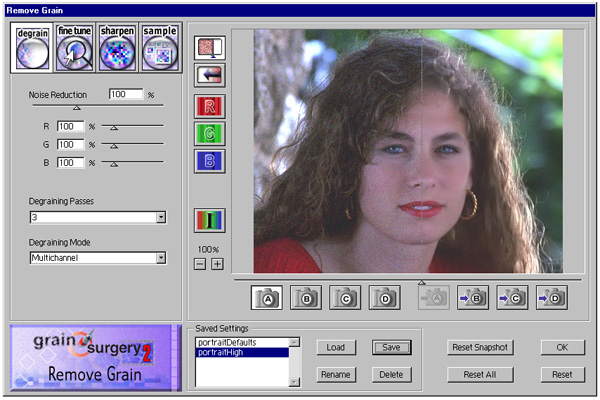
Главное окно Remove Grain 2 построено вокруг крупного предварительного просмотра и панели параметров справа. В верхней части видны этапы degrain, fine tune, sharpen и sample. Они разделяют основное подавление, тонкую корректировку, дополнительную резкость и работу с образцами модели. Внизу находятся подтверждение, отмена, сброс и сохранённые настройки.
Основной регулятор — Noise Reduction. Рядом доступны поканальные значения R, G и B. Degraining Passes задаёт число проходов алгоритма. Большее число проходов усиливает вмешательство и одновременно повышает риск размягчения мелкой фактуры, поэтому этот параметр нельзя воспринимать как безусловный «уровень качества».
Degraining Mode определяет способ работы каналов; на реальных снимках Grain Surgery 2 виден Multichannel. Более раннее Remove Grain содержит отдельный Noise Model и блок Noise Sampling. Там присутствуют View Samples, Number of Samples, Sample Size и Manual Samples, то есть пользователь может увидеть и скорректировать области, по которым алгоритм измеряет шум.
Система A/B/C/D предназначена для сравнения вариантов. Пользователь сохраняет несколько состояний и переключается между ними, не пытаясь запомнить предыдущую картинку. Рядом расположен Saved Settings с командами Load, Save, Rename и Delete. Для серии это позволяет повторить параметры без ручного восстановления каждого значения.
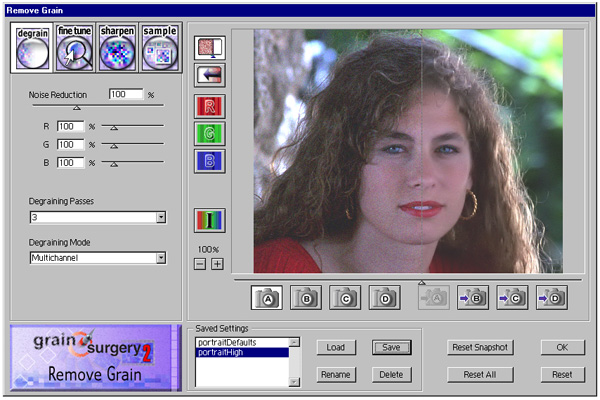
На этом интерфейсе читаются Noise Reduction, поканальные элементы, Degraining Passes, Multichannel, снимки вариантов и Saved Settings. Смысл компоновки — итеративная оценка: изменить один параметр, проверить текстуру в превью, сохранить вариант и сравнить с другим.
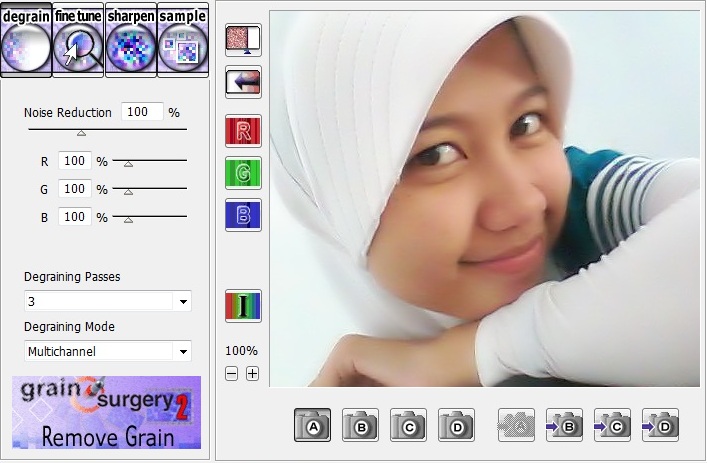
Второй пример подтверждает ту же компоновку на другом изображении. Крупный просмотр занимает большую часть окна, а численные параметры сгруппированы справа. Это подчёркивает, что решение принимается визуально, а не по одному числу Noise Reduction.
Раннее Remove Grain
Первая версия выглядит проще, но уже содержит базовую архитектуру: Settings, Noise Reduction, Degraining Passes, Noise Model, Degraining Mode и Noise Sampling. Пользователь может показать образцы, изменить их количество и размер, добавить ручные области и настроить цвет рамок. Такой интерфейс прямо показывает, что зерно измеряется на конкретных участках.
Встроенный Unsharp Mask имеет Amount, Radius и Threshold. Он предназначен для компенсации ощущения мягкости после шумоподавления, но не восстанавливает реально удалённые детали. Поэтому сначала нужно сохранить фактуру при degrain, а лишь затем применять умеренную резкость.
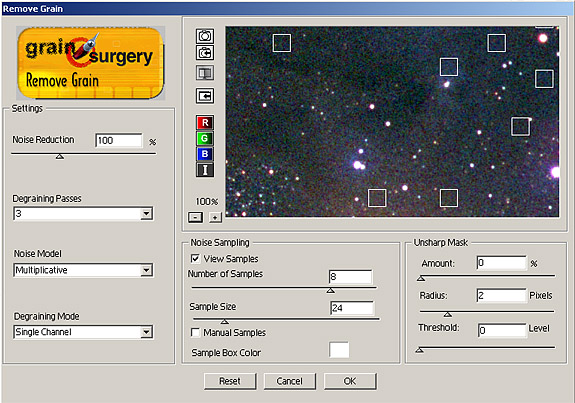
На астрономическом кадре хорошо видны прямоугольники выборки. Если такая рамка захватывает слабую звезду или структуру туманности, алгоритм может принять полезный сигнал за шум. Поэтому автоматическая выборка требует ручной проверки.
Add Grain, Match Grain и Sample Grain
Add Grain 2 создаёт зерно с управлением размером, интенсивностью, насыщенностью и цветом. Поддерживаются цветной и монохромный характер, а также раздельная работа с каналами. В описании Grain Surgery 2 фигурирует 21 плёночный пресет Agfa, Fuji и Kodak. Такой пресет — стартовая модель, а не гарантия точного воспроизведения конкретной проявки и сканирования.
Sample Grain 2 анализирует реальный материал и сохраняет структуру для последующего применения. Это позволяет создавать собственную библиотеку моделей. Match Grain 2 использует сохранённую или извлечённую структуру для целевого слоя, что полезно после вставки объекта, восстановления повреждённой области или сильной локальной ретуши.
Auto Match Grain автоматизирует согласование. В описаниях режима упоминаются исходные и целевые изображения или слои, файлы на диске и пакетная обработка нескольких целей по одной модели. Автоматизация полезна только после успешной проверки ручного примера.
Установка и первый запуск
Grain Surgery относится к эпохе классических Photoshop-плагинов. Windows-сборка устанавливалась как модуль в каталог Plug-Ins совместимой версии Photoshop, после чего редактор требовалось перезапустить. В рабочей конфигурации команды Grain Surgery 2 появлялись в меню Filter отдельной группой. Remove Grain 2, Add Grain 2, Match Grain 2 и Sample Grain 2 запускались оттуда, а автоматизированная обработка опиралась на механизм Automate.
Эту схему нельзя буквально переносить на современный Photoshop. Главная проблема — разрядность и возраст интерфейса плагинов. Пользовательские отчёты периода Photoshop CS4 показывают характерную границу: Grain Surgery 2 работал в 32-разрядной версии CS4, но не распознавался 64-разрядной. На Mac переход к новым процессорным архитектурам также сделал старые плагины зависимыми от механизмов совместимости.
Перед переносом нужно зафиксировать среду: операционную систему, версию Photoshop, разрядность хоста и сам модуль Grain Surgery. Если плагин уже работает на старом компьютере, сначала создают образ системы и копию папки Plug-Ins, сохраняют лицензионные данные и Saved Settings, а только затем экспериментируют с новой средой. Одновременное обновление ОС и Photoshop затрудняет поиск причины отказа.
Первый запуск следует выполнять на копии изображения. Откройте файл в Photoshop, создайте дубликат слоя и проверьте наличие группы Grain Surgery в Filter. Запустите Remove Grain 2, увеличьте превью до 100%, оцените samples и примените умеренную обработку. После OK переключайте видимость исходного и обработанного слоёв: этот тест подтверждает загрузку фильтра и позволяет сразу увидеть побочные изменения.
Если группа отсутствует, многократное копирование одного и того же плагина в разные современные папки не решает проблему совместимости. Сначала проверяется разрядность. Для старого 32-разрядного модуля безопаснее и предсказуемее изолированная виртуальная машина со старой ОС и подходящим Photoshop, чем модифицированный пакет неизвестного происхождения.
Базовый рабочий процесс Remove Grain 2
- Сохраните исходник. Используйте копию документа или дубликат слоя, потому что фильтр меняет пиксели выбранного слоя.
- Оцените изображение при 100%. Уменьшенный вид скрывает зерно и одновременно маскирует размягчение деталей.
- Откройте Filter → Grain Surgery 2 → Remove Grain 2. Если группа не отображается, причина относится к установке или совместимости.
- Проверьте samples. Образцы должны лежать на относительно ровных участках, а не на волосах, буквах, звёздах, тонких ветках и фактурной ткани.
- Начните с умеренного Noise Reduction. Цель — уменьшить отвлекающее зерно без удаления естественной микротекстуры.
- Сравните R, G и B. Цветовой шум может быть сильнее в одном канале, поэтому общий RGB-вид не всегда показывает источник дефекта.
- Оцените Degraining Passes. Дополнительный проход нужен только тогда, когда остаточный шум действительно мешает и детали остаются сохранными.
- Сохраните варианты A/B/C/D. Это позволяет сравнить несколько настроек на одном и том же фрагменте без опоры на память.
- После OK сравните слои. Ищите потерю волос, пор, текстиля, травы, надписей и тонких контрастных линий.
- Ограничьте эффект маской. Если фон требует более сильной очистки, а объект — более слабой, смешайте обработку средствами Photoshop.
Такой порядок отделяет ошибку модели от ошибки интенсивности. Когда изображение выглядит слишком гладким, проблема может быть не только в высоком Noise Reduction. Неверные samples заставляют алгоритм считать частью шума реальную фактуру, и простое уменьшение ползунка не всегда полностью исправляет результат.

На спортивном снимке удобно контролировать границы формы, волосы, траву и мелкие детали фона. Крупные ровные области могут стать чище раньше, чем проявится ущерб текстуре, поэтому оценка только неба или кожи недостаточна.
Как строится модель шума
Ключевой принцип Remove Grain — измерение шума по участкам, где полезный сигнал меняется мало. На ровной стене, участке неба или нейтральной тени проще оценить случайные отклонения пикселей. На контрастной границе, волосах или мелком узоре невозможно надёжно отделить текстуру объекта от зерна. Поэтому автоматический подбор экономит время, но не отменяет ручную проверку.
Number of Samples и Sample Size в раннем интерфейсе задают количество и размер областей. Большая выборка не автоматически лучше: широкий прямоугольник легче захватывает границу или реальную фактуру. Слишком маленькая область, наоборот, даёт мало статистики. Практический компромисс — несколько однородных зон в разных тональных участках.
Noise Model определяет способ интерпретации зависимости шума от яркости; в старом интерфейсе встречается Multiplicative. Пользователю важнее не название математической модели, а её последствия. Если после анализа контуры и фактуры начинают выглядеть восковыми, сначала следует проверить выборки и модель, а не компенсировать всё резкостью.
Астрономическое изображение хорошо показывает предел автоматического анализа. «Пустой» фон может содержать слабые звёзды или протяжённую туманность. Автоматика видит статистические отклонения, но не знает, являются ли они объектом. Поэтому для научных и технических снимков samples следует контролировать вручную и сравнивать слабые структуры до и после фильтра.
При сканах плёнки похожая проблема возникает с фактурой эмульсии и мелкими деталями сцены. Задача часто состоит не в полном удалении зерна, а в снижении его амплитуды до уровня, при котором оно перестаёт доминировать после печати или уменьшения.
Тонкая настройка и резкость
В Grain Surgery 2 отдельный этап fine tune используется после базового degrain. Такое разделение дисциплинирует процесс: сначала выбирается степень подавления, затем корректируется характер результата. Чем меньше полезной информации потеряно на первом этапе, тем естественнее дальнейшая резкость.
Режим sharpen продолжает идею встроенного Unsharp Mask первой версии. Контурная резкость повышает локальный контраст и может компенсировать ощущение мягкости, но одновременно способна подчеркнуть остаточное зерно. Поэтому контроль включает и края, и ровные области. Светлые ореолы вокруг контрастных объектов означают чрезмерную резкость.
Удобно использовать A/B/C/D как четыре контролируемых эксперимента: мягкий degrain без резкости; тот же вариант с небольшим sharpen; более сильный degrain; ручные samples при исходной силе. Если менять по одному фактору, становится понятно, какой именно параметр улучшает или портит изображение.
На портрете контрольными деталями служат глаза, ресницы, волосы, ткань и поры. На архитектуре — тонкие линии, швы и надписи. На скане — печатная фактура и края царапин. На астрономическом кадре — самые слабые звёзды. Универсального участка для всех изображений нет.
Add Grain 2: добавление зерна
Add Grain 2 решает задачу, противоположную Remove Grain. Он создаёт искусственное зерно с регулируемыми размером, интенсивностью, насыщенностью и цветовым поведением. Это используется не только для стилизации: после клонирования или локальной ретуши чистый участок может визуально выделяться, и умеренная текстура возвращает ему сходство с окружением.
Цветное и монохромное зерно воспринимается по-разному. Монохромный вариант главным образом меняет яркостную структуру, цветной добавляет различия между каналами. Если исходное изображение уже содержит хроматический шум, высокая цветность добавленного зерна способна усилить проблему.
Размер зерна нужно оценивать в конечном разрешении. Структура, подобранная для полноразмерного файла, меняется при сильном уменьшении. Поэтому для нескольких вариантов вывода лучше проверять зернистость после ресемплинга, а не считать одну настройку универсальной.
Набор плёночных пресетов Agfa, Fuji и Kodak ускоряет художественную настройку. Однако реальное зерно зависит от эмульсии, проявки, экспозиции, увеличения и сканера. Для точного согласования существующего источника Sample Grain надёжнее, чем готовый пресет.
В ретуши Add Grain лучше применять так, чтобы эффект можно было ослабить маской или непрозрачностью. Видимое само по себе зерно обычно слишком сильное, если задача — лишь скрыть границу отретушированного участка.
Sample Grain: собственные модели
Sample Grain 2 извлекает структуру из реального материала и позволяет повторно использовать её. Источник выбирают на участке, где шум типичен для изображения и нет уникальных деталей. Для плёночного кадра это может быть ровный тон, для цифровой фотографии — нейтральная тень, для композита — фон рядом с местом вставки.
Библиотека полезна для однородной серии: одной плёнки, одного сканера и одинаковых настроек. Если условия меняются, название модели должно отражать источник. Saved Settings без контекста легко перепутать, а неправильный профиль создаёт систематическую ошибку на всей партии.
Grain Surgery не подбирает профиль по EXIF, камере и ISO автоматически. Пользователь сам решает, насколько sample репрезентативен. Перед применением к большой серии полезно проверить светлый, средний и тёмный кадр. Если хотя бы один теряет фактуру, партию следует разделить.
Match Grain 2 и композитинг
В фотомонтаже идеальная маска не гарантирует естественность. Вставленный объект может иметь другой микроконтраст и слишком чистую текстуру. Match Grain переносит зерновую характеристику источника на целевой слой. Перед этим объект приводят к окончательному размеру, цвету и резкости, иначе последующие трансформации изменят уже согласованное зерно.
Если фон проходит через разные тональные зоны, одной модели может быть недостаточно. Например, часть объекта лежит в тени, а часть на свету. В таком случае используют несколько вариантов или маску. Grain Surgery знает структуру пикселей, но не понимает семантику сцены.
Для сложного монтажа полезно оставить Match Grain на отдельной версии слоя. Тогда интенсивность можно уменьшить без повторного анализа и вернуть исходную фактуру на отдельных областях. Такой процесс делает результат контролируемым и обратимым на уровне документа Photoshop.
Auto Match Grain и пакетная обработка
Auto Match Grain расширяет ручное согласование на повторяемые операции. Сохранившиеся описания предусматривают исходные и целевые изображения или слои, работу с файлами на диске и обработку нескольких целей по одной модели. Главное преимущество — отсутствие необходимости вручную открывать одинаковый диалог для каждого файла.
Автоматизация эффективна для материалов с одним источником: одной серии сканов, одного рендера или съёмочной сцены с фиксированными настройками. Случайная папка фотографий для этого не подходит. Характер цифрового шума меняется с ISO и экспозицией, а JPEG добавляет собственные артефакты.
Перед пакетным запуском нужно определить критерий брака: волосы и глаза в портрете, мелкий текст в предметной съёмке, граница вставленного объекта в композите или слабые звёзды в астрономии. Если контрольный признак исчезает на тестовом файле, обработку всей партии запускать рано.
Saved Settings удобно хранить вместе с описанием серии и контрольным примером. Сам Grain Surgery не ведёт современную историю задач, поэтому документация нужна для воспроизводимости.
Форматы файлов, импорт, экспорт и интеграции
Grain Surgery не имеет собственного файлового браузера и не импортирует фотографии как самостоятельная программа. Форматы определяет Photoshop: плагин получает уже открытое растровое изображение или слой, обрабатывает пиксели и возвращает результат в документ. Поэтому PSD, TIFF, JPEG или RAW нельзя корректно записывать как «собственные форматы Grain Surgery».
Экспорт тоже выполняется Photoshop. В Grain Surgery нет отдельной команды сохранения изображения в JPEG или TIFF. Это существенное ограничение при переносе старого процесса: даже если плагин запускается, конечный формат, цветовой профиль и управление документом зависят от конкретного хоста.
Главная интеграция — Adobe Photoshop 5.5 и более поздние совместимые версии своего времени. В старом 32-разрядном Photoshop группа Grain Surgery становилась частью Filter. Другая историческая интеграция — отдельная ветвь для After Effects, которую нельзя смешивать с Photoshop-пакетом.
Пакетная работа опирается на автоматизацию Photoshop и Auto Match Grain. У плагина нет современной независимой очереди файлов. Значит, воспроизводимость старого процесса зависит не только от .8bf, но и от Photoshop, его экшенов, путей к папкам и настроек.
Внутреннее описание Adobe Photoshop помогает понять роль хоста, а раздел про программы шумоподавления даёт контекст для сравнения подходов. Эти страницы не заменяют Grain Surgery и не меняют предмет обзора.
Работа с цветом и каналами
В Remove Grain 2 предусмотрены отдельные R, G и B элементы управления и просмотра. Это важно для цифрового шума: один канал может содержать больше отклонений, чем остальные. Одинаково сильная обработка всех каналов в такой ситуации может повредить детали там, где она не нужна.
Ранний обзор первой версии отмечал ограничение по CMYK, тогда как поздние описания второй ветки указывали на более широкую работу с цветовыми режимами. Для наследуемой установки безопаснее не полагаться на общее обещание, а проверить конкретный документ в конкретной сборке. Если фильтр недоступен для текущего режима изображения, преобразование выполняют осознанно средствами Photoshop.
Плёночное зерно, цифровой цветовой шум и JPEG-компрессия имеют разную природу. Grain Surgery способен уменьшать часть компрессионных дефектов, но не является декодером JPEG и не восстанавливает утраченные данные. Успех зависит от того, насколько дефект описывается измеренной моделью.
Полезно сравнивать общий RGB и отдельные каналы. Небольшое цветовое пятно может быть почти незаметно в композитном виде, но проявиться после дальнейшего повышения насыщенности. Канальный просмотр помогает обнаружить такой дефект до финальной коррекции.
Сценарий: скан плёнки
Сначала отделяют зерно от физических дефектов носителя. Пыль, длинные царапины и крупные пятна не являются статистическим шумом, поэтому Remove Grain не заменяет локальную ретушь. Явные дефекты исправляют отдельно, а затем оценивают равномерную зернистость.
На дубликате слоя находят несколько однородных участков разных тонов. В раннем интерфейсе включают View Samples и убеждаются, что рамки не пересекают контрастные края. Noise Reduction поднимают умеренно, сравнивая лицо, волосы, ткань или мелкую архитектуру. Цель — снизить навязчивость зерна, а не стереть характер плёнки.
Если скан предназначен для печати, результат проверяют и в конечном размере. Часть зерна естественно исчезает при уменьшении или печатном растрировании. Агрессивная очистка полного разрешения может не дать видимого преимущества, но уже удалить фактуру.
Для серии с одной плёнки Sample Grain позволяет сохранить характерный образец. После восстановления повреждённой области Match Grain возвращает ей структуру, сходную с окружающим кадром. Это точнее произвольного Add Noise, когда требуется именно согласование.
Сценарий: цифровая фотография
Высокие ISO старых цифровых камер часто сочетают мелкий яркостный шум и более крупные цветовые пятна. Grain Surgery способен эффективно уменьшать первую составляющую, но исторические сравнения показывают случаи, когда низкочастотная цветовая неоднородность оставалась. Поэтому чистый фон сам по себе не доказывает качество результата.
Начните с R/G/B просмотра. Если один канал заметно хуже, используйте консервативную общую очистку и отдельный контроль каналов. После обработки можно временно повысить насыщенность диагностическим корректирующим слоем Photoshop: крупные остаточные цветовые пятна станут заметнее. Затем диагностический слой отключается.
Не требуется удалять шум до нуля. Небольшая равномерная текстура выглядит естественнее идеально гладкой поверхности с потерянными волосами, травой или тканью. Если фон допускает более сильную очистку, чем основной объект, используйте маску.
После уменьшения для публикации оцените файл заново. Ресемплинг меняет структуру шума. Иногда слегка зернистый мастер после уменьшения выглядит чище и резче, чем мастер, который был слишком сильно сглажен до ресайза.
Сценарий: портрет
Кожа содержит одновременно шум и естественную микротекстуру. Grain Surgery нельзя использовать как автоматический сглаживатель кожи. Если sample захватил поры, ресницы или волосы, алгоритм может принять их за помеху. Контрольные области выбирают на более ровных фрагментах и обязательно сравнивают результат.
После базового Remove Grain глаза, брови, губы, волосы и фактурные участки можно сохранить маской слоя. Если локальная ретушь стала слишком гладкой, Add Grain 2 возвращает умеренную структуру. Интенсивность должна совпадать с соседними областями, а не демонстрировать эффект сама по себе.
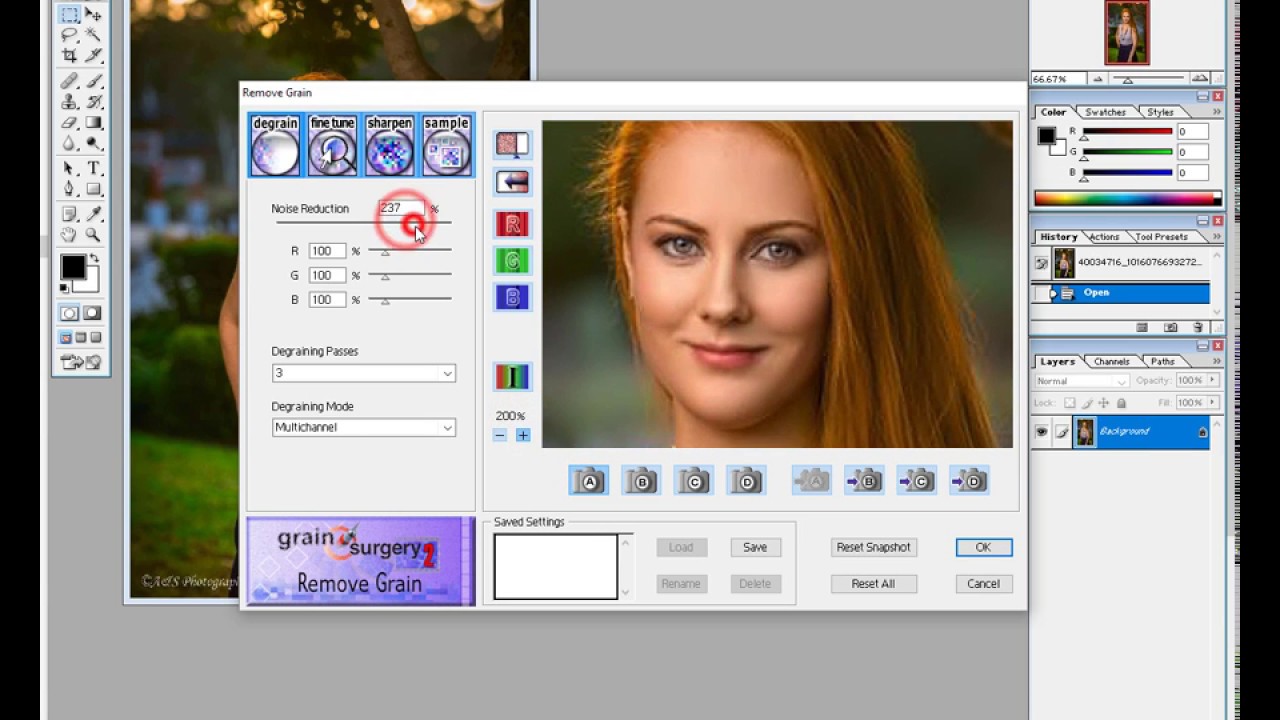
Этот снимок подтверждает модальное окно Grain Surgery поверх Photoshop. Документ остаётся в хосте, а фильтр показывает собственное превью и возвращает обработанные пиксели после OK. Поэтому у Grain Surgery нет отдельного каталога и экспортного окна.
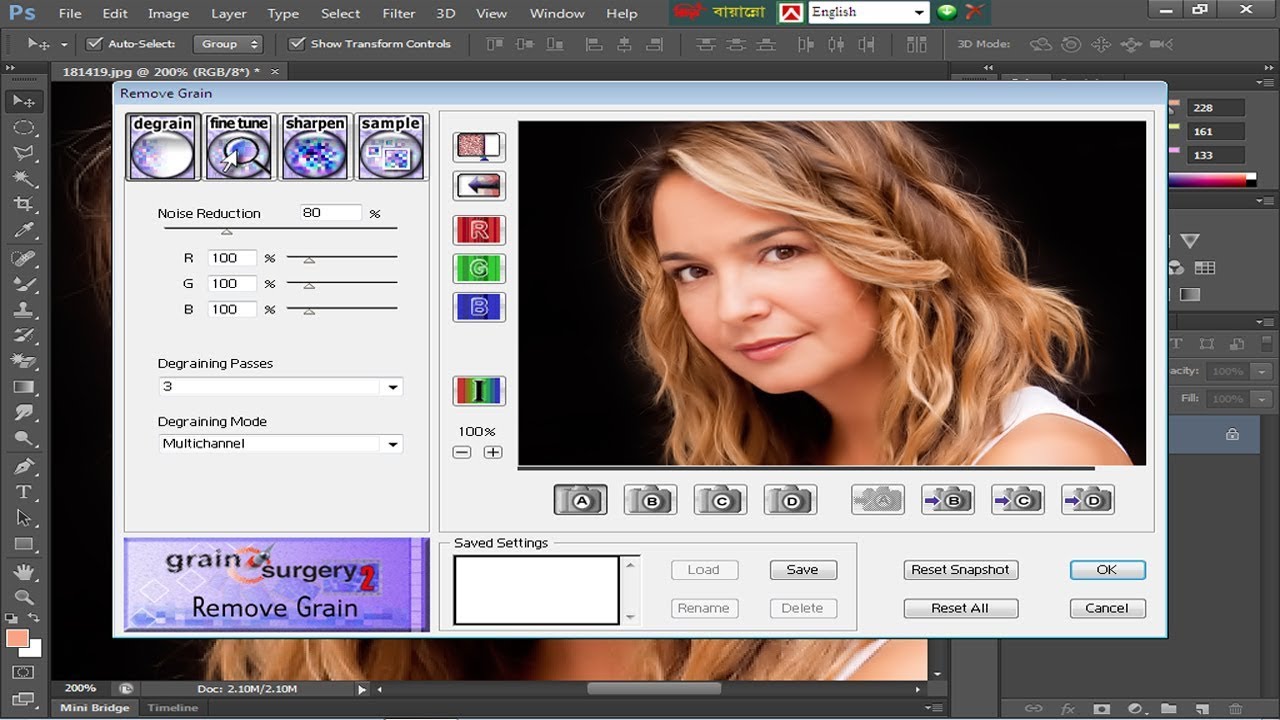
Полное рабочее пространство также показывает возраст интерфейса. Grain Surgery относится к поколению классических Windows-плагинов и не предлагает современное HiDPI-масштабирование, облачные панели или нейросетевые блоки.
Сценарий: астрономические изображения
На астрономических кадрах автоматическое определение «пустого» фона особенно рискованно. Слабые звёзды и протяжённые туманности находятся близко к уровню шума. Если sample включает такую структуру, фильтр частично удаляет полезный сигнал. Поэтому области Noise Sampling нужно просматривать и при необходимости перемещать вручную.
Умеренное Noise Reduction безопаснее стремления к абсолютно гладкому фону. Слабые детали сравнивают на исходном и обработанном слоях с одинаковой визуализацией. Если фон стал привлекательнее, но исчезли слабые объекты, такой результат нельзя считать улучшением.
Unsharp Mask требует отдельной осторожности: повышение резкости усиливает остаточный шум и способно создавать ореолы вокруг звёзд. Grain Surgery создавался как визуальный инструмент, а не как научный калибровочный алгоритм, поэтому измерительные данные требуют отдельной верификации.
Сценарий: композитинг
Представим плёночный фон и вставленный объект из чистого студийного снимка. После цветокоррекции объект выглядит «наклеенным» из-за отсутствия мелкой структуры. Sample Grain снимает модель с фона, Match Grain добавляет сходную текстуру к вставке. До этого объект приводят к конечному размеру и резкости.
Если объект уменьшить после Match Grain, масштаб зерна изменится. Поэтому геометрия должна быть зафиксирована до согласования. Проверять нужно переход по краю объекта, тени и ровные поверхности. Слишком сильное зерно столь же заметно, как его полное отсутствие.
При неоднородном фоне одной модели может быть недостаточно. Часть объекта в тени и часть на свету могут требовать разных вариантов. Использование нескольких обработанных слоёв и маски Photoshop даёт более точный результат, чем один глобальный эффект.
Производительность
Надёжной современной базы бенчмарков Grain Surgery нет, поэтому указывать секунды на мегапиксель было бы выдумкой. Продукт относится к эпохе CPU-обработки Photoshop, а увеличение Degraining Passes увеличивает вычислительную работу. Размер изображения и число проходов заметно влияют на задержку.
Пользователи видеомонтажа применяли Photoshop-ветку к последовательностям кадров через экспорт изображений и пакетную обработку, но описывали процесс как трудоёмкий. Это важное отличие от нативного видеоплагина: техническая возможность обработать кадры не означает удобного видеопроцесса.
Для собственной станции полезнее измерить один контрольный файл с фиксированным размером и настройками. Полученное время подходит только этой конфигурации. Современный процессор в виртуальной машине не гарантирует линейного ускорения старого модуля из-за ограничений хоста.
При большой партии время проверки важнее нескольких секунд вычислений. Неверная модель, применённая к сотне файлов, создаёт больше работы, чем предварительный тест трёх representative кадров.
Системные требования
Подтверждённая нижняя граница Photoshop-версии — Adobe Photoshop 5.5. Выпускались Windows- и Mac-сборки; для Mac периода второй версии упоминались Mac OS 8/9 и Mac OS X. Эти данные описывают историческую совместимость и не гарантируют запуск на современных системах.
| Компонент | Подтверждённая среда | Практическое ограничение |
|---|---|---|
| Хост | Adobe Photoshop 5.5 и более поздние совместимые версии своего периода | Современный Photoshop может не загружать старый модуль |
| Windows | Отдельная Windows-сборка | 64-разрядный Photoshop CS4 уже не распознавал плагин в пользовательских тестах |
| Mac | Mac OS 8/9 и ранняя Mac OS X | Смена архитектур и удаление старых механизмов совместимости ограничили запуск |
| Разрядность | Плагин относится к 32-разрядной эпохе | Для воспроизведения процесса предпочтителен старый 32-разрядный хост |
| RAM | Отдельный современный минимум не опубликован | Потребление определяется Photoshop и размером документа |
| GPU | Специальное современное GPU-требование не подтверждено | Ожидать GPU-ускорения нового поколения не следует |
| Размер пакета | Grain Surgery 2.0 — около 2,2 МБ | Дополнительно требуется место для Photoshop, документов и временных файлов |
Отсутствующие современные цифры CPU и RAM не следует заменять предположениями. Для Grain Surgery критичнее версия Photoshop и разрядность. Самый предсказуемый путь для наследуемого проекта — сохранённый старый компьютер или изолированная виртуальная машина с известной рабочей конфигурацией.
Ограничения Grain Surgery
Первое ограничение — потеря мелких деталей при сильной очистке. Этот эффект отмечался уже в профессиональном обзоре первой версии и повторяется в пользовательских обсуждениях второй. Если частота или амплитуда детали близка к модели шума, алгоритм не всегда разделяет их безошибочно. Волосы, траву, поры, слабые звёзды и мелкую печатную фактуру нужно проверять особенно тщательно.
Второе ограничение — зависимость от samples. Автоматика ищет участки для измерения, но не понимает смысл изображения. Однородный на первый взгляд фон может содержать слабый полезный сигнал. Ручная корректировка образцов — не дополнительная функция для эксперта, а основной способ предотвратить удаление реальной структуры.
Третье ограничение — низкочастотный цветовой шум. В исторических сравнениях встречались кадры, где Grain Surgery хорошо уменьшал мелкую зернистость, но оставлял цветовые пятна. Для такого дефекта специализированный алгоритм может дать более стабильный результат. Название Grain Surgery не означает универсальность для всех типов шума.
Четвёртое ограничение — полная зависимость от Photoshop. У программы нет собственного каталога, RAW-конвертера, экспортного движка или независимой очереди. Если нужный Photoshop не запускается на системе, Grain Surgery тоже недоступен.
Пятое ограничение — прекращённое распространение. Даже полезный алгоритм сложно внедрить в новую систему, если нет текущего поддерживаемого дистрибутива. Сторонние копии увеличивают риск вредоносной подмены, а возраст кода усложняет проверку совместимости.
Плюсы и минусы
Плюсы
- разделяет удаление, добавление, выборку и согласование зерна на самостоятельные инструменты;
- строит модель по реальным участкам изображения и позволяет вручную контролировать samples;
- предлагает поканальную оценку R, G и B и многоканальный режим;
- использует A/B/C/D для сравнения вариантов и Saved Settings для повторяемых процессов;
- Add Grain включает параметры зерна и плёночные пресеты, а Sample Grain позволяет создавать собственные модели;
- Match Grain решает специализированную задачу согласования текстуры вставленного элемента с фоном;
- обработка выполняется локально внутри Photoshop без обязательной передачи изображения в облако.
Минусы
- продукт снят с современного распространения и не имеет действующей линии обновлений;
- 32-разрядное происхождение ограничивает совместимость с современным Photoshop;
- агрессивный Remove Grain способен размягчать тонкие детали;
- часть низкочастотного цветового шума может сохраняться;
- импорт, экспорт и управление файлами полностью зависят от старого хоста;
- качественный результат требует ручной проверки samples и сравнительного просмотра;
- получение бинарного файла из неизвестного источника создаёт отдельный риск безопасности.
Частые ошибки и проверка результата
| Проблема | Причина | Проверка и исправление |
|---|---|---|
| Grain Surgery не появляется в Filter | Несовместимая разрядность, версия Photoshop или размещение модуля | Проверить 32-разрядный совместимый хост, папку Plug-Ins и перезапуск Photoshop |
| Фон или кожа стали пластиковыми | Слишком высокий Noise Reduction, лишние passes или неверные samples | Снизить воздействие, проверить View Samples и сравнить A/B/C/D |
| Исчезают волосы, трава или слабые звёзды | Полезная деталь попала в модель шума | Переместить ручные образцы на более ровные области и уменьшить обработку |
| Остаются цветовые пятна | Дефект имеет низкочастотную структуру, с которой модель работает хуже | Просмотреть R/G/B отдельно и сравнить с альтернативным шумодавом на копии |
| После sharpen снова заметен шум | Резкость усилила остаточную высокочастотную структуру | Уменьшить Amount/Radius или выполнить резкость отдельным этапом Photoshop |
| На результате появилась сетка | Ограничение демонстрационной версии | Проверить тип старой лицензии; не путать сетку демо с артефактом обработки |
| Пакет даёт неодинаковое качество | Файлы имеют разные условия съёмки, сканирования или компрессии | Разделить серию и построить отдельные модели для однородных групп |
| Match Grain выглядит искусственно | Не совпадает масштаб или интенсивность зерна | Зафиксировать размер слоя до согласования, ослабить эффект и проверить границу объекта |
Главный критерий проверки — не только уменьшение шума, но и сохранение полезной информации. До запуска выберите несколько контрольных элементов. На портрете это ресницы и волосы, на скане — мелкая фактура, на пейзаже — ветви и трава, на астрономическом изображении — слабые звёзды. После каждого варианта возвращайтесь к тем же областям.
Ровный фон показывает эффективность, но не показывает ущерб. Почти любой сильный фильтр делает стену или небо чище. Потеря качества проявляется на материале со сложной структурой. Поэтому хороший вариант должен одновременно уменьшать шум на фоне и сохранять отличия между волосами, тканью, деревом и кожей.
Для цветового контроля можно временно повысить насыщенность отдельным корректирующим слоем Photoshop. Крупные остаточные пятна станут заметнее. Такой слой не входит в финал и отключается после диагностики.
Для Match Grain смотрят на границу источника и вставленного объекта. Если зерно внутри маски заметнее окружающего, эффект слишком сильный; если объект остаётся стерильно гладким, слишком слабый. Проверку выполняют и при 100%, и в конечном масштабе публикации.
Безопасность и приватность
Сам Grain Surgery обрабатывает изображение локально внутри Photoshop. Для Remove Grain, Add Grain, Sample Grain и Match Grain не требуется учётная запись или загрузка фотографии на сервер. Это удобно для конфиденциальных и неопубликованных изображений: пиксели остаются в локальном рабочем процессе.
Основной риск сегодня связан с происхождением старого бинарного файла. Публичного прямого пакета от Visual Infinity больше нет, поэтому сторонние копии нельзя считать доверенными по одному имени. Перед запуском такой файл проверяют защитными средствами и не дают ему лишних прав.
Если организация уже хранит ранее использованный дистрибутив, лучше использовать эту контролируемую копию и зафиксировать её хеш, чем заново искать пакет на неизвестных зеркалах. Имя файла и размер 2,2 МБ сами по себе не доказывают подлинность.
Наследуемая операционная система может иметь неустранённые уязвимости. Практичная схема — изолированная виртуальная машина без постоянного интернета, ограниченная общая папка для входных и выходных изображений и отсутствие почты, браузинга и паролей внутри старой среды.
Отзывы пользователей и профильных изданий
Профессиональные оценки
Macworld при разборе Grain Surgery 1.0 отмечал качественную идею модели шума и полезность Remove Grain, но не скрывал побочный эффект: фильтр способен смягчать мелкие детали. Там же отдельно рассматривались Add Grain и Match Grain, поэтому уже первая версия оценивалась как набор управления зерном, а не один фильтр очистки.
Профильный обзор Photoshop-версии описывал Windows- и Mac-варианты, крупный предварительный просмотр с разделением до и после и исходные Remove Grain, Add Grain и Match Grain. Remove Grain применялся к плёночному и цифровому шуму, части компрессионных артефактов и растрированной структуре, но гарантированное удаление сложного муара не заявлялось.
Материалы по Grain Surgery 2 выделяли Sample Grain, сохранение модели и плёночные пресеты Add Grain. Практический смысл второй версии состоял в более полном цикле: измерить структуру, сохранить её и применить к другому изображению или слою.
Пользовательский опыт
В старых сравнениях Grain Surgery 2.0 и Neat Image встречается пример, где Grain Surgery заметно размягчал кадр и оставлял низкочастотные цветовые пятна, а конкурент на конкретном файле справлялся лучше. Такой результат показывает зависимость от типа шума и не позволяет считать Grain Surgery универсальным победителем.
В других обсуждениях Grain Surgery 2 оценивали высоко именно для плёночного зерна, одновременно предупреждая о размягчении при сильной обработке. Разница отзывов закономерна: программа чувствительна к материалу, samples и параметрам, поэтому чужая оценка без исходного кадра мало говорит о конкретном проекте.
Пользователи видеомонтажа также описывали обходной процесс через экспорт кадров, пакетный Photoshop и обратную сборку. Он работал, но был медленным и неудобным. Это подтверждает, что Photoshop-ветка не заменяет нативный видеоплагин.
Поздние обсуждения Photoshop CS4 показывают переход проблемы от качества к совместимости: 32-разрядный хост ещё мог загружать Grain Surgery 2, а 64-разрядный — уже нет. К концу жизненного цикла именно архитектура платформы стала главным барьером.
Сравнение с аналогами
Grain Surgery корректно сравнивать с историческими шумодавами по одинаковым критериям. Neat Image и Noise Ninja в первую очередь ориентированы на подавление шума и профилирование, тогда как Grain Surgery дополнительно строит процесс вокруг добавления, sample-моделей и Match Grain. Поэтому выбор зависит от задачи, а не от общего рейтинга.
| Критерий | Grain Surgery 2 | Neat Image | Noise Ninja |
|---|---|---|---|
| Основная задача | Удаление, добавление, выборка и согласование зерна | Шумоподавление с профилями и пакетной обработкой | Шумоподавление с профилированием и тонкой настройкой |
| Match Grain | Есть отдельные Sample Grain и Match Grain | Не является центральной функцией | Не является центральной функцией |
| Добавление зерна | Add Grain и плёночные пресеты | Основной акцент на удалении | Основной акцент на удалении |
| Контроль модели | Samples, каналы, passes, A/B/C/D и Saved Settings | Профили шума и параметры фильтра | Профили и детальные настройки фильтра |
| Слабые стороны старой версии | Смягчение деталей, часть цветового шума, зависимость от старого Photoshop | Зависимость результата от корректного профиля | Зависимость результата от профиля и настройки |
| Роль сегодня | Наследуемый продукт для старых процессов | Более продолжительная линия специализированного шумоподавления | Исторический профильный конкурент своего периода |
Если нужно воспроизвести старый монтаж с Sample Grain и Match Grain, обычный шумодав не является полной заменой: потребуется отдельное средство синтеза и согласования текстуры. Если задача — очистить современный цифровой RAW, преимущество Grain Surgery уменьшается, потому что проблемы установки возникают раньше, чем пользователь получает доступ к алгоритму.
Neat Image особенно показателен как исторический конкурент, поскольку продукты сравнивали непосредственно на одинаковых кадрах. В некоторых примерах Neat Image лучше справлялся с крупной цветовой неоднородностью. Это не универсальный вывод для всех фотографий, а конкретный компромисс моделей.
Noise Ninja также относится к специализированным шумодавам, но его ценность в сравнении — фокус на удалении шума, а не на переносе зерна между слоями. Для фотографа, которому нужна только очистка, профильный шумодав логичнее; для старого композита Grain Surgery интереснее благодаря Match Grain.
Когда Grain Surgery имеет практический смысл
Первый случай — действующая наследуемая рабочая станция. Если сохранены лицензированный Grain Surgery 2.0, старый Photoshop и проекты, созданные с ним, сохранение среды обеспечивает воспроизводимость. Замена алгоритма может изменить внешний вид уже утверждённой серии.
Второй случай — реставрация старого производственного процесса. Иногда требуется не максимально чистое изображение, а повторение результата прошлых лет. Saved Settings, собственные samples и Match Grain дают определённый визуальный характер, который другой алгоритм воспроизводит иначе.
Третий случай — изучение классического моделирования шума. Grain Surgery наглядно показывает samples, параметры модели и каналы. Пользователь видит причинную связь между выбором статистического участка и потерей деталей, которую современные автоматические инструменты часто скрывают.
Для новой коммерческой станции без старой лицензии и проверенного пакета Grain Surgery неудобен. Совместимость, безопасность и отсутствие поддержки создают слишком много инфраструктурных рисков. Практичнее использовать поддерживаемый шумодав и отдельно решать задачу добавления или согласования зерна.
Сохранение наследуемого рабочего процесса
Если Grain Surgery остаётся частью действующего проекта, нужно сохранить не только плагин. Зафиксируйте версию ОС, точную версию Photoshop, разрядность, каталог Plug-Ins, лицензионные данные, Saved Settings и несколько контрольных документов. Без этого один бинарный модуль может оказаться бесполезным.
Создайте образ виртуальной машины или системного диска до обновлений. Сохраните документ, где легко увидеть Noise Reduction, passes и характер результата. После переноса запускайте его как контроль: наличие плагина в меню ещё не доказывает идентичное поведение на реальной задаче.
Не обновляйте Photoshop внутри стабильной наследуемой среды без необходимости. История CS4 показывает, что смена архитектуры может сразу сделать плагин невидимым. Современные задачи лучше выполнять в отдельной новой среде, а старую оставлять стабильной.
FAQ по Grain Surgery
Grain Surgery — отдельный редактор?
Нет. Photoshop-версия представляет собой набор плагинов. Открытие файлов, слои, маски, сохранение и экспорт выполняет Adobe Photoshop.
Какая поздняя версия Grain Surgery подтверждена?
Grain Surgery 2.0. С ней связаны сохранившиеся описания второй серии команд и пакет размером около 2,2 МБ. Номера 2.6 и 2.61 в старых обсуждениях относятся к Neat Image.
Какие основные команды есть в Grain Surgery 2?
Remove Grain 2, Add Grain 2, Match Grain 2 и Sample Grain 2. Для автоматизированного согласования использовался Auto Match Grain.
Что делает Remove Grain 2?
Он оценивает шум по samples, формирует модель и уменьшает соответствующую структуру. Пользователь управляет Noise Reduction, passes, каналами и образцами, а затем визуально сравнивает варианты.
Чем Add Grain отличается от Match Grain?
Add Grain создаёт зерно по параметрам или пресету. Match Grain воспроизводит структуру, извлечённую из другого изображения или слоя, чтобы согласовать композит.
Для чего нужен Sample Grain?
Он извлекает зерновую модель из реального материала и позволяет сохранить её для дальнейшего Match Grain. Это полезно для серий сканов и локально восстановленных областей.
Можно ли применять Grain Surgery к JPEG-артефактам?
Remove Grain исторически использовался и против части компрессионных дефектов, но программа не восстанавливает потерянные JPEG-данные. Сильные блоки и ringing могут сохраняться.
Удаляет ли Grain Surgery муар?
Гарантированного полного удаления муара нет. Растровая и шумоподобная составляющая может уменьшиться, но выраженный муар требует отдельного метода и проверки.
Почему после обработки пропадают детали?
Причиной бывают слишком высокий Noise Reduction, лишние проходы или samples, захватившие реальную фактуру. Нужно проверить образцы, ослабить обработку и сравнить с исходным слоем при 100%.
Почему остаются цветные пятна?
Некоторые низкочастотные цветовые дефекты плохо описываются моделью Grain Surgery. Просмотрите R/G/B отдельно и сравните альтернативный алгоритм на копии изображения.
Работает ли Grain Surgery в 64-разрядном Photoshop?
Пользовательские тесты Photoshop CS4 показывали, что старый плагин работал в 32-разрядном хосте, но не распознавался 64-разрядным. Современная совместимость не гарантируется.
Можно ли запускать старую Mac-версию на современной macOS?
Исходные сборки относились к Mac OS 8/9 и ранней Mac OS X. Смена архитектур и удаление старых механизмов совместимости делают прямой запуск ненадёжным. Для наследуемого процесса предпочтительна сохранённая старая среда.
Нужен ли интернет для обработки?
Нет. Сам фильтр обрабатывает пиксели локально в Photoshop. Сетевой риск связан не с обработкой, а с поиском старого бинарного файла на сторонних площадках.
Безопасно ли брать Grain Surgery с любого зеркала?
Нет. Совпадение имени и размера не доказывает подлинность. Предпочтительна ранее сохранённая доверенная копия; неизвестный пакет следует проверять и запускать только в изолированной среде.
Можно ли обрабатывать серию?
Да, исторический рабочий процесс поддерживал автоматизацию, но серия должна быть однородной. Разные ISO, сканеры или степени JPEG-компрессии требуют отдельных моделей и проверки.
Как понять, что Noise Reduction выбран правильно?
Зерно становится менее отвлекающим, но контрольные мелкие детали сохраняются. Сравнивайте исходный и обработанный слой, A/B/C/D и несколько типов фактуры при одинаковом масштабе.
Нужно ли ставить максимум Degraining Passes?
Нет. Дополнительные проходы усиливают вмешательство и могут сильнее размягчать фактуру. Их добавляют только после проверки остаточного шума.
Sharpen восстанавливает удалённые детали?
Нет. Он повышает локальный контраст, но не возвращает структуру, уже удалённую как шум. Поэтому основная защита — консервативный degrain.
Когда использовать Add Grain, а когда Match Grain?
Add Grain подходит для управляемой или художественной зернистости. Match Grain нужен, когда необходимо повторить текстуру конкретного существующего источника.
Можно ли использовать Photoshop-версию для видео?
Последовательность кадров можно было обрабатывать через Photoshop пакетно, но это обходной и трудоёмкий процесс. У Visual Infinity существовала отдельная видеоветвь для After Effects.
Почему Match Grain важен для фотомонтажа?
Вставленный объект с другой микротекстурой заметен даже после хорошей маски и цветокоррекции. Match Grain помогает сделать статистическую структуру слоя ближе к фону.
Методика контрольной обработки перед большой серией
Перед применением Grain Surgery к большой партии полезно подготовить небольшой контрольный набор, который отражает реальные крайние случаи проекта. Для фотографий это может быть кадр с ровным фоном, кадр с большим количеством тонкой фактуры и кадр с выраженным цветовым шумом. Для сканов стоит включить светлый, средний и тёмный оригинал. Для композитинга нужен пример с хорошо заметной границей вставленного объекта. Такой набор позволяет проверять не средний, а потенциально проблемный результат.
На первом контрольном файле следует настроить только базовый degrain. Не добавляйте одновременно сильный sharpen и несколько passes: иначе трудно понять, какой параметр повлиял на детали. Сначала выбирают samples, затем Noise Reduction и только после этого проверяют необходимость дополнительного прохода. Отдельный снимок A/B/C/D можно оставить для версии без резкости, чтобы всегда иметь нейтральную точку сравнения.
Второй файл проверяет переносимость модели. Если настройка, хорошо работающая на ровном типичном кадре, заметно смягчает фактуру другого изображения, серия уже недостаточно однородна для единого пресета. В таком случае её разумно разделить по условиям съёмки, типу плёнки, сканеру или характеру шума. Grain Surgery не выполняет такую классификацию автоматически.
Третий файл используют для проверки цветовых каналов. Просмотрите R, G и B, затем общий RGB. Если мелкое зерно уменьшилось, но крупные цветовые пятна остались, дальнейшее усиление Remove Grain может принести больше вреда деталям, чем пользы фону. Это сигнал либо к более локальной обработке, либо к другому алгоритму для конкретной составляющей дефекта.
После выбора параметров выполните обработку небольшой подгруппы, а не всей папки. Просмотрите несколько результатов в начале, середине и конце подгруппы. Только если характер изменения стабилен, Saved Settings можно использовать для более крупной партии. Такой порядок особенно важен для наследуемого ПО, где повторная массовая обработка может быть медленной.
Для Match Grain контрольный набор строится немного иначе. Source-модель проверяют на нескольких целевых слоях с одинаковым конечным масштабом. Основные признаки ошибки — слишком видимая зернистость внутри маски, резкая смена текстуры на границе или несовпадение зерна в светах и тенях. Если хотя бы один признак появляется, пакетный Auto Match Grain следует остановить и скорректировать модель.
Проверка качества после уменьшения, печати и дальнейшей ретуши
Результат Grain Surgery нельзя оценивать только сразу после фильтра. Последующее уменьшение, повышение резкости и печать меняют воспринимаемую структуру. Зерно, которое выглядит заметным при 100% на мастер-файле, после уменьшения может стать почти невидимым. Напротив, чрезмерно очищенный мастер после уменьшения иногда выглядит мягче, потому что в нём уже потеряна часть микродеталей.
Перед веб-публикацией сначала сохраните мастер с контролируемым шумоподавлением, затем создайте целевой размер средствами Photoshop и применяйте финальную резкость уже после ресайза. Сравнивайте с альтернативным вариантом, где Remove Grain был слабее. Если обе версии одинаково чисты в конечном размере, предпочтительнее та, где мастер сохранил больше фактуры.
При печати нужно учитывать, что экранный шум не переносится на бумагу один к одному. Размер отпечатка, разрешение вывода и растр меняют восприятие. Поэтому критичный проект лучше проверять пробным фрагментом. Grain Surgery формирует пиксельную структуру, но конечное воспроизведение определяется уже печатным процессом.
После дальнейшей локальной ретуши проверяйте, не появились ли участки с другой текстурой. Например, клонирование на уже обработанном слое может переносить сглаженную область, а вставка нового объекта — наоборот, принести более чистую или более шумную структуру. В таких ситуациях Sample Grain и Match Grain полезны как финальный этап согласования, а не только как первоначальная обработка исходника.
Если документ содержит несколько обработанных слоёв, сохраняйте названия, отражающие их назначение: исходник, умеренный degrain, сильный фон, match для вставки. Это не функция Grain Surgery, а дисциплина Photoshop, которая делает работу проверяемой. Сводить слои стоит только после того, как результат принят в целевом размере.
Как отличить проблему Grain Surgery от проблемы исходника
Не каждый дефект после фильтра создаётся самим фильтром. Блоки JPEG, пересвет, цветовой бандинг, ошибки сканера и чрезмерная предварительная резкость могут быть видны и до обработки. Перед запуском полезно изучить исходник при 100% и отметить дефекты, которые уже присутствуют. Тогда после Remove Grain не придётся ошибочно связывать с ним каждую проблему.
Хороший диагностический приём — держать исходный слой включаемым одним щелчком. Если цветовое пятно одинаково заметно до и после, Grain Surgery его не создал, а просто не удалил. Если вокруг края появился новый ореол только после sharpen, причина уже в последующей резкости. Если пропала фактура, сравнение samples и passes помогает локализовать момент потери.
При пакетной работе такая диагностика помогает отделить систематическую ошибку модели от особенностей одного файла. Если один кадр выглядит плохо, а остальные однородны, сначала изучают исходник этого кадра. Если одинаковый дефект появляется во всей серии, проверяют Saved Settings, source-модель и автоматизацию.
В композитинге особенно важно не путать несогласованное зерно с несогласованной резкостью. Match Grain не исправит объект, который значительно резче или мягче фона. Сначала приводят к сходному пространственному разрешению и контрасту, потом добавляют зерновую структуру. Иначе правильная модель шума лишь маскирует часть более крупной проблемы.
Итог
Grain Surgery 2.0 — характерный профессиональный Photoshop-плагин своего периода, в котором зерно рассматривается как измеряемая и переносимая характеристика. Его сильная сторона — связка Remove Grain, Add Grain, Sample Grain и Match Grain: один комплект умеет уменьшать существующую структуру, анализировать её, сохранять модель и возвращать согласованную текстуру в композит или отретушированный участок.
На старой рабочей станции программа остаётся полезной, если сохранены лицензия, проверенный дистрибутив и совместимый 32-разрядный Photoshop. В таком процессе главное — консервативные параметры, ручной контроль samples, A/B/C/D и сравнение с исходным слоем.
Для нового процесса ограничения существеннее: современного поддерживаемого канала загрузки нет, 64-разрядная совместимость проблемна, а сильное шумоподавление способно смягчать детали и не всегда справляется с крупными цветовыми пятнами. Поэтому сегодня Grain Surgery рационально сохранять ради воспроизводимости старых проектов и специфического Match Grain, а не выбирать как универсальный шумодав для современной системы.
Список изменений
История версий:
- История Grain Surgery сохранилась фрагментарно: у продукта были отдельные ветви для Photoshop и видеокомпозитинга, а полного непрерывного changelog со всеми промежуточными сборками в открытом доступе нет. Поэтому корректно перечислять подтверждённые релизы и технологические ветви, не превращая номера соседних шумодавов в версии Grain Surgery.
- Номера 2.6 и 2.61 к Grain Surgery приписывать нельзя. В старых обсуждениях рядом сравнивались Grain Surgery 2.0 и Neat Image 2.6/2.61, поэтому номера легко перепутать. Подтверждённая поздняя Photoshop-версия Grain Surgery — 2.0. Более подробная непрерывная хронология промежуточных сборок не опубликована.


 *EXE — расширение исполняемого файла. Сайт является партнером проекта
Оставте свой отзыв о Grain Surgery