
Topaz Simplify — настольный редактор и плагин Topaz Labs для художественного упрощения фотографий: программа уменьшает мелкую детализацию, управляет контурами и тональными переходами, а затем позволяет вернуть часть структуры локально или глобально. Финальная распространённая ветка — Topaz Simplify 4, последняя известная сборка 4.2.0. Продукт снят с продажи и активной разработки, однако Topaz Labs сохраняет legacy-установщики для прежних владельцев лицензий. Его основная аудитория — фотографы, иллюстраторы и дизайнеры, которым нужен контролируемый переход от фотографии к рисунку, живописной стилизации, линейной графике или более лаконичному изображению без ручной прорисовки каждого элемента.
Что такое Topaz Simplify и как точно идентифицировать программу
Topaz Simplify относится к классическим творческим плагинам Topaz Labs и не является современным приложением семейства Topaz Photo, Topaz Gigapixel или Topaz Video. Название Simplify здесь обозначает конкретный продукт с собственным интерфейсом, пресетами и алгоритмами удаления и возврата деталей. В поздней документации продукт называется Topaz Simplify 4; программа работает как самостоятельный редактор и как подключаемый модуль для ряда графических редакторов. Это важно для идентификации: пользователь может запустить Simplify отдельно, не имея Photoshop, но при работе через совместимый хост получает удобный возврат результата в исходный редактор.
С современным названием Topaz Studio возникает отдельная путаница. Исторический Topaz Studio 2 действительно вобрал часть функциональности Simplify, но сам Studio 2 был прекращён как отдельное творческое приложение. Нынешнее употребление Topaz Studio относится к другой продуктовой модели и не означает, что пользователь получает старый Simplify 4 под новым именем. Поэтому инструкции, относящиеся к Topaz Studio, не следует автоматически переносить на Simplify: у них различаются интерфейс, модель лицензирования, требования и организация рабочего процесса.
Ещё одна граница проходит между Simplify 3 и Simplify 4. В четвёртой ветке был существенно перестроен интерфейс, добавлены Local Adjustments, Finishing Touches, Curve Tool, механизм Apply для последовательного наложения эффектов и крупная библиотека пресетов. При этом в Simplify 4 сохранена отдельная коллекция пресетов Simplify 3, чтобы пользователь мог вернуться к знакомым вариантам обработки. Настройки, скриншоты и названия элементов из третьей ветки нельзя считать полностью взаимозаменяемыми с четвёртой.
Функционально Simplify отличается от обычного фильтра размытия. Программа не просто сглаживает изображение: она разделяет задачу на удаление мелких структур, управление тем, какие детали вернуть, обработку контуров, общую тональную коррекцию и локальные кистевые поправки. За счёт этого один и тот же исходник можно превратить в мягкую живописную основу, подчёркнутую линейную иллюстрацию или почти плакатную форму с крупными цветовыми пятнами. Категория таких инструментов на FreeEXE соответствует разделу стилизации фото под рисунок и мультяшные эффекты, однако Topaz Simplify в этой статье рассматривается отдельно как конкретная программа.
Назначение и целевая аудитория
Главная задача Topaz Simplify — управляемо сократить визуальную сложность фотографии. При большом количестве мелких текстур камера фиксирует траву, листву, кирпич, волоски, шум, поры поверхности и другие структуры с одинаковой формальной точностью. Для иллюстративного результата часть этой информации мешает: глаз начинает считывать снимок как фотографию, а не как рисунок. Simplify позволяет задать размер и силу деталей, которые будут подавлены, а затем вернуть только те структуры, которые нужны для узнаваемости объекта.
Фотографу программа полезна не только для очевидных эффектов «картина» или «скетч». Коллекция Detail Removal and Enhancement рассчитана на более сдержанную работу: уменьшение локальной перегруженности, подчёркивание крупных форм и управление микродеталью. Архитектурный снимок можно привести к более графичной подаче, сохранив основные линии здания; пейзаж — сделать мягче в участках травы и листвы; портрет — аккуратно разгрузить мелкую текстуру, сохраняя глаза, губы и другие значимые элементы через локальные корректировки.
Иллюстратору и дизайнеру интересны коллекции Line and Ink, Painting и Sketch. Они дают основу, которую можно довести внутри Simplify или вернуть в Photoshop и смешать с оригиналом слоями и масками. Такой подход особенно практичен, когда фотография служит исходным материалом для обложки, плаката, концепт-иллюстрации или фоновой графики, а не должна оставаться документально точным изображением.
Новичку проще начинать с пресетов: библиотека визуально показывает направление обработки и сразу заполняет параметры. Опытному пользователю важнее ручные группы Simplify, Adjust, Edges и Curve Tool, потому что именно они определяют размер сохраняемой структуры, характер линий и тональные отношения. Пресет в этом случае — исходная конфигурация, а не финальная цель.
Для регулярной производственной обработки важно учитывать возраст продукта. Topaz Simplify больше не получает обновлений совместимости и исправлений. Он разумен в стабильной старой рабочей среде, где уже есть лицензия и совместимый хост. Для новой рабочей станции без прежней лицензии выбор необходимо оценивать иначе: купить новую лицензию Simplify нельзя, а совместимость с будущими версиями ОС, драйверов и графических редакторов не гарантируется.
Распространение и лицензирование
Topaz Simplify распространялся как коммерческий настольный продукт с бессрочной лицензией и 30-значным лицензионным ключом. В период активных продаж существовал полнофункциональный 30-дневный пробный режим. Сейчас программа относится к legacy-линейке: продажи прекращены, разработка остановлена, а для повторной активации требуется ранее выданный ключ. Новая покупка Simplify как отдельного продукта больше не предусмотрена.
Сохраняется публичный установщик Windows и отдельный установщик macOS из legacy-раздела Topaz Labs. Для Windows финальный пакет имеет имя topazsimplify4_setup.exe; каталог распространённых версий фиксирует для сборки 4.2.0 размер 51,8 МБ. Наличие установщика не меняет лицензионный статус: файл позволяет восстановить программу, но полноценная повторная активация рассчитана на пользователя, у которого уже есть собственный ключ.
Владельцу старой лицензии следует сохранить не только сам установщик, но и ключ, а также сведения о рабочей конфигурации компьютера. Причина техническая: legacy-приложения могут перестать запускаться после изменений операционной системы, видеодрайвера или хост-редактора. Для продукта без активного цикла разработки резервирование проверенной среды фактически важнее, чем для современного приложения, которое получает патчи совместимости.
При поиске Simplify в интернете встречаются сторонние каталоги со старыми установщиками и страницами покупки. Историческая цена или кнопка «Purchase» на такой странице не означает, что продукт снова продаётся. Текущий статус однозначен: Topaz Simplify снят с продажи. Для восстановления программы безопаснее использовать сохранённый legacy-пакет Topaz Labs, а не перепакованные установщики и сборки неизвестного происхождения.
Интерфейс Topaz Simplify 4
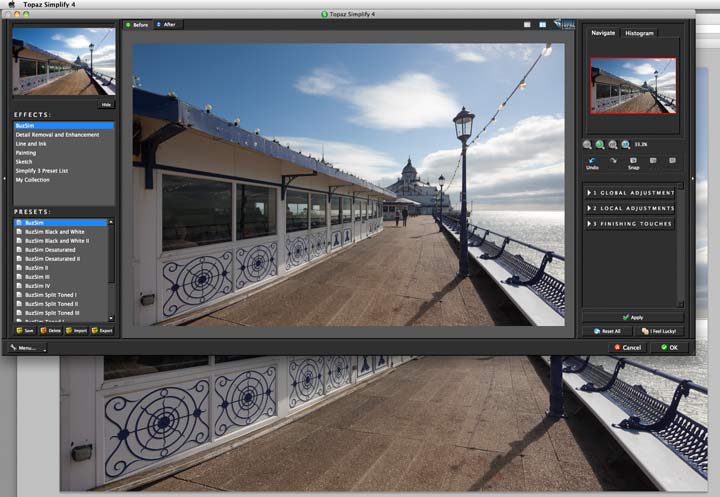
Рабочее окно Topaz Simplify 4 построено вокруг четырёх областей: Collections, Presets, Preview Window и Adjustments Panel. Слева находятся коллекции и варианты готовых эффектов, в центре — крупная область предварительного просмотра, справа — панель ручных корректировок и навигации. Такая компоновка отражает типичный сценарий: сначала выбрать направление обработки по пресету, затем довести результат параметрами и сравнить его с оригиналом.

Центральный Preview Window — не просто статичная картинка. В нём доступны режимы полного изображения, разделённого просмотра до/после и сеточного сравнения нескольких вариантов. Для оценки результата предусмотрено переключение Processed/Original; быстрый просмотр оригинала также выполняется клавишей Space. Масштаб можно увеличивать до 400 %, а для проверки мелких артефактов критически полезен просмотр 100 %, потому что характер подавления деталей зависит от масштаба исходного изображения.
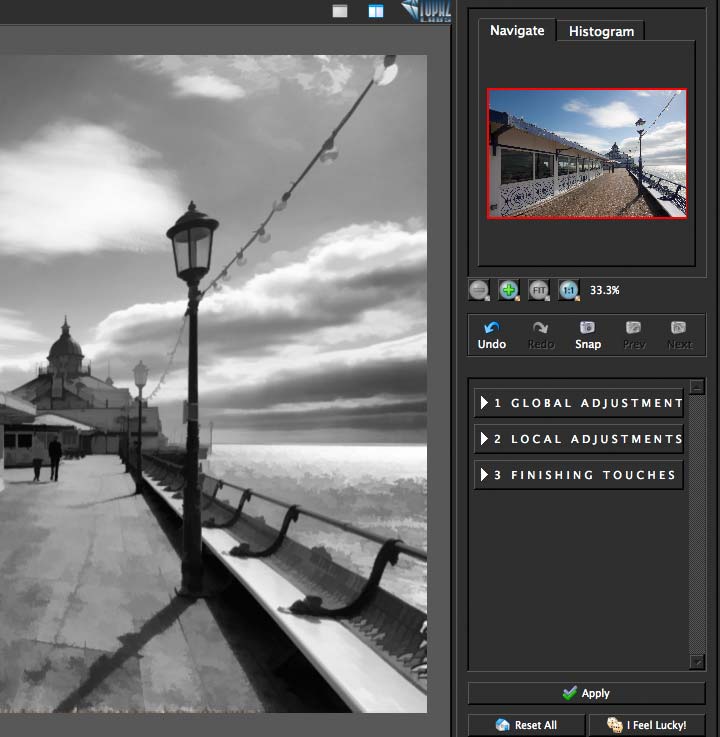
В правой части расположен Navigator Panel с вкладками Navigate, Loupe и Histogram. Navigate помогает перемещаться по увеличенному кадру, Loupe показывает увеличенный участок, Histogram даёт контроль распределения тонов. В той же правой зоне раскрываются группы Global Adjustments, Local Adjustments и Finishing Touches. Поскольку параметров много, панели можно сворачивать, оставляя на экране только текущую задачу.
Collections и Presets
В левой части интерфейса пресеты сгруппированы по смыслу. BuzSim создаёт характерные упрощённые цветовые области; Detail Removal and Enhancement работает от лёгкого уменьшения мелкой фактуры до выраженного выделения структуры; Line and Ink строит варианты с контурами; Painting содержит живописные стили; Sketch — графические варианты; My Collection предназначена для пользовательских пресетов. Отдельно присутствует список Simplify 3 Preset List, который переносит знакомые идеи из предыдущей ветки.
Поздняя документация перечисляет 16 пресетов BuzSim, 12 в Detail Removal and Enhancement, 28 в Line and Ink, 35 в Painting, 12 в Simplify 3 Preset List и 22 в Sketch. Это больше сотни готовых отправных точек. Число важно не само по себе: библиотека демонстрирует разные сочетания Simplify Size, возврата деталей, контуров, тона и финишных эффектов, поэтому помогает быстрее понять, какие группы параметров отвечают за нужный визуальный язык.

Пресет можно применить, а затем менять вручную. Такой порядок предпочтительнее слепого перебора, когда нужно повторяемое оформление серии изображений. Сначала фиксируется базовый вариант, затем корректируются несколько параметров, после чего полученная конфигурация сохраняется в My Collection. В результате следующий кадр серии начинается не с заводского шаблона, а с уже настроенного собственного эффекта.
Global Adjustments
Global Adjustments воздействуют на изображение целиком. Внутри находятся разделы Simplify, Adjust, Edges и Curve Tool. Первая группа определяет сам принцип удаления и возврата деталей; Adjust отвечает за яркость, контраст, насыщенность и структуру; Edges управляет обнаружением и рисованием контуров; Curve Tool даёт кривую для тонального преобразования. Разделение полезно тем, что пользователь может менять характер геометрии отдельно от цветовой и тональной выразительности.

Local Adjustments
Local Adjustments предназначены для кистевой доработки отдельных участков. Доступны четыре типа: Dodge, Burn, Brush Out и Smooth. Dodge осветляет выбранную область, Burn затемняет, Brush Out уменьшает или полностью убирает действие эффекта на окрашенном участке, Smooth сглаживает локальную детализацию. Общая сила регулируется Overall Strength, а геометрия кисти — Brush Size и связанными параметрами кисти.

Практический смысл Local Adjustments особенно заметен на портретах и архитектуре. Глобальное упрощение может дать удачную форму кожи или стены, но одновременно слишком сильно убрать ресницы, надписи, мелкие оконные рамы или фактуру важного объекта. Brush Out позволяет вернуть оригинальное воздействие точечно, а Smooth — наоборот, сильнее успокоить выбранную область. Так пользователь не обязан искать один глобальный параметр, который одинаково хорошо работает на всём кадре.
Finishing Touches
Finishing Touches выполняют завершающую стилизацию. В Vignette задаются центр, сила, размер, переход и кривизна виньетки. Quad Tone разделяет тональный диапазон на четыре цветовые области и позволяет построить более сложное тонирование, чем обычная одноцветная заливка. Параметр Transparency регулирует общую заметность финишного эффекта, поэтому виньетку и цветовое тонирование можно использовать как акцент, а не как обязательную доминирующую обработку.

Установка и первый запуск
Topaz Simplify 4 устанавливается как обычное настольное приложение и одновременно добавляет компоненты плагина для поддерживаемых редакторов. В Windows установщик имеет расширение .exe и размещает самостоятельную версию в C:\Program Files\Topaz Labs\Topaz Simplify 4. На macOS используется образ .dmg, а самостоятельное приложение помещается в Applications. Для Mac предусмотрена особенность: перед первым использованием в Photoshop программу требуется один раз запустить как standalone-редактор, после чего плагин становится доступен в меню Filter.
На Windows совместимый плагин обычно появляется в Photoshop автоматически. Если он не виден сразу после установки, редактор нужно закрыть и запустить заново. Сам Simplify 4 не требует наличия Photoshop: standalone-режим остаётся полноценным способом открыть изображение, настроить эффект и сохранить результат. Это отличает его от некоторых старых фильтров, существовавших только как подключаемые модули.
Перед запуском из Photoshop нужно проверить цветовой режим документа. Simplify 4 принимает из Photoshop изображения RGB с глубиной 8 или 16 бит. Если текущий файл находится в другом режиме, его необходимо перевести через Image → Mode до вызова фильтра. Несоответствие режима — одна из типовых причин, по которой фильтр недоступен или обрабатывает документ не так, как ожидается.
В Photoshop путь запуска находится в меню Filter. После завершения обработки кнопка OK возвращает результат в хост. Для безопасной творческой работы разумно применять Simplify к копии слоя: тогда исходная фотография остаётся нетронутой, а степень стилизации можно дополнительно ограничить непрозрачностью слоя или маской Photoshop. Такая схема особенно полезна для сложных изображений, где разным участкам требуется разный уровень упрощения.
В Lightroom Simplify 4 подключается как внешний редактор. Типовой путь — Photo → Edit In → Topaz Simplify 4. Для передачи изображения в документации рекомендуется TIFF, 16 bits/component и ProPhoto RGB. Эти параметры уменьшают риск потери тональной и цветовой информации на промежуточном этапе. После обработки файл возвращается в каталог Lightroom как отдельный отредактированный экземпляр.
Совместимые хосты для ветки Simplify 4 включают Photoshop CS4 и новее в тогдашней линейке, Photoshop Creative Cloud, Photoshop Elements 12+, Corel PaintShop Pro X6+, Serif PhotoPlus X5+, Lightroom Creative Cloud, Lightroom 2+ как внешний редактор и photoFXlab. Этот перечень отражает поддерживаемые редакторы эпохи продукта и не означает автоматической совместимости с любыми современными версиями тех же приложений.
Активация выполняется 30-значным лицензионным ключом. При переустановке на старом или новом компьютере прежнему владельцу нужен оригинальный ключ. Программа больше не продаётся, поэтому отсутствие старой лицензии нельзя исправить новой покупкой Simplify. Перед миграцией рабочей станции имеет смысл убедиться, что ключ сохранён и что установщик запускается в целевой системе.
Базовый рабочий процесс
Работа в Topaz Simplify удобнее всего строится от крупной формы к мелкой. Сначала определяется степень упрощения, затем возвращаются необходимые детали, после этого настраиваются контуры и тон, а локальные кисти используются только для проблемных участков. Такой порядок уменьшает количество взаимных поправок: бессмысленно доводить линию края, пока базовое удаление деталей ещё меняется радикально.
- Подготовьте исходное изображение. В Photoshop оставьте документ в RGB и 8- или 16-битной глубине; при работе через Lightroom используйте отдельный TIFF в 16 битах на канал и ProPhoto RGB.
- Для неразрушающей работы в Photoshop создайте копию слоя перед запуском фильтра. Это позволит после обработки смешать результат с оригиналом и локально вернуть детали маской хоста.
- Откройте Topaz Simplify 4 как standalone-приложение или через Filter в совместимом редакторе. Сразу выберите масштаб Fit для общего впечатления, но помните, что окончательная проверка должна выполняться и при 100 %.
- Выберите коллекцию, соответствующую задаче: Painting для живописной базы, Sketch или Line and Ink для графики, BuzSim для выраженного упрощения цветовых областей, Detail Removal and Enhancement для более сдержанной работы.
- Примените один пресет как отправную точку. Не перебирайте десятки вариантов после того, как направление найдено: переходите к ручным параметрам, чтобы понять, почему изображение выглядит именно так.
- В секции Simplify настройте Color Space, Simplify Size и параметры возврата деталей. Сначала найдите величину Simplify Size, при которой мелкая фактура уходит, но важные границы объектов ещё сохраняются.
- Используйте Details Strength, Details Boost и Details Size для выборочного возвращения структуры. Remove Small и Remove Weak помогают дополнительно отсечь мелкие или слабые детали, которые портят лаконичность результата.
- Перейдите к Adjust и задайте Brightness, Contrast, Saturation, Saturation Boost, Dynamics, Structure и Structure Boost. На этом этапе корректируется не геометрия упрощения, а визуальная энергия уже сформированного результата.
- В Edges решите, нужны ли явные контуры. Настройте Edge Type, Edge Strength, Simplify Edge, Reduce Weak, Reduce Small и Flatten Edge. Для живописного результата контуры часто требуют мягкости; для линейной иллюстрации они, напротив, становятся конструктивной частью изображения.
- Если глобальная обработка портит отдельные участки, используйте Local Adjustments. Brush Out уменьшает действие эффекта, Smooth дополнительно сглаживает фактуру, Dodge и Burn локально меняют светлоту.
- При необходимости добавьте Vignette или Quad Tone в Finishing Touches. Эти эффекты лучше настраивать после того, как детализация и контуры уже окончательно определены.
- Если нужно объединить несколько обработок, нажмите Apply: текущий эффект фиксируется внутри рабочего процесса, после чего можно выбрать новый пресет или новую комбинацию параметров и наложить её поверх предыдущей.
- Сравните Processed и Original, затем проверьте сложные участки при 100 %. Особое внимание уделите тонким ветвям, проводам, мелкой архитектурной геометрии, волосам, надписям и границам с сильным контрастом.
- Завершите обработку через OK или сохранение в standalone-режиме. В Photoshop дополнительно оцените непрозрачность обработанного слоя и при необходимости смешайте его с оригиналом маской.
Ключ к повторяемому результату — не количество использованных параметров, а понимание их порядка. Simplify Size формирует основную степень абстракции. Details Strength и связанные регуляторы возвращают информацию. Edges решает, превращаются ли границы в графические линии. Adjust и Curve Tool меняют тональную выразительность, а Local Adjustments исправляют исключения. Если менять всё одновременно, два разных параметра могут компенсировать друг друга, и пользователь перестанет понимать, что именно формирует изображение.
Как работает управление деталями
Color Space: RGB и YCbCr
В разделе Simplify можно выбрать RGB или YCbCr. В режиме RGB алгоритм работает непосредственно с цветовыми каналами и способен давать более выраженные цветовые изменения; Feature Boost при таком подходе может создавать намеренно яркие цветовые артефакты. YCbCr отделяет яркостную составляющую от цветоразностных и предназначен для более спокойного сохранения исходной цветовой структуры. Если эффект должен выглядеть естественнее, YCbCr служит практичной отправной точкой; если нужны графические цветовые сдвиги, RGB даёт больше пространства для эксперимента.
Simplify Size
Simplify Size определяет размер деталей, которые алгоритм считает достаточно мелкими для удаления. Значение связано с размером всего изображения, поэтому одинаковое числовое положение на двух файлах разного разрешения может давать различный визуальный результат. Увеличение параметра переводит изображение к более крупным цветовым и тональным пятнам; слишком большое значение способно удалить замкнутые мелкие элементы, которые на сюжетном уровне важны, но для алгоритма выглядят как детали ниже порога.
Работать с Simplify Size лучше при нескольких масштабах. На Fit легко оценить общую стилизацию, но исчезновение тонких элементов иногда заметно только при 100 %. Для пейзажа критичны ветви и трава, для архитектуры — рамы, балюстрады и мелкие контуры, для портрета — ресницы, пряди и границы губ. Если один глобальный размер не подходит всем зонам, проблему следует решать не бесконечной компромиссной настройкой, а локальным возвратом эффекта или смешиванием нескольких версий.
Feature Boost и возврат деталей
Feature Boost усиливает основные признаки изображения и подчёркивает структуру, которая пережила упрощение. Его эффект тесно связан с выбранным цветовым пространством: в RGB усиление может одновременно активнее менять цвет, в YCbCr визуальный акцент чаще остаётся ближе к исходной цветности. Этот параметр не следует воспринимать как обычную резкость: он работает внутри модели упрощения и меняет акцент на структурных особенностях, а не просто усиливает высокочастотный контраст.
Details Strength выборочно возвращает детали из упрощённого изображения. Details Size определяет, какой размер структуры считать деталями для такого возврата. Details Boost отвечает за более слабые элементы: значения выше 1 усиливают их, ниже 1 ослабляют. В сочетании эти параметры дают важную возможность: сильно упростить фон, а затем вернуть часть средней структуры так, чтобы результат не выглядел как равномерное размытие.
Remove Small и Remove Weak работают в обратном направлении. Первый отсекает детали меньше заданного порога, второй — слабее заданной силы. Это позволяет бороться с остаточной мелкой рябью после того, как нужные детали уже возвращены. При графической стилизации особенно полезно убрать слабые незначимые линии, чтобы крупные контуры не терялись в сетке мелкой фактуры.
Adjust: яркость, цвет и структура
Группа Adjust содержит Brightness, Contrast, Saturation, Saturation Boost, Dynamics, Structure и Structure Boost. Brightness и Contrast выполняют базовую тональную коррекцию. Saturation меняет общую насыщенность, а Saturation Boost сильнее ориентирован на слабее насыщенные цвета, поэтому способен оживить спокойные участки без одинакового усиления уже ярких зон.
Dynamics влияет на локальный контраст и тональный баланс, а Structure и Structure Boost возвращают ощущение структурной выразительности. Эти регуляторы особенно важны после сильного Simplify Size: крупные цветовые пятна могут стать слишком плоскими, и умеренная структура возвращает читаемость формы. Но чрезмерное усиление способно снова сделать изображение перегруженным, поэтому оценивать его нужно в контексте изначальной цели — именно упрощения.
Edges: построение контуров
Раздел Edges отделяет работу с границами от основной детализации. Inverse Color меняет характер цвета линии относительно исходного решения, Edge Type предлагает восемь типов обработки границ, Edge Strength задаёт силу, Simplify Edge упрощает сами контуры. Reduce Weak и Reduce Small отбрасывают слабые и мелкие линии, а Flatten Edge утолщает и уплощает контурный рисунок.
Контуры дают наиболее узнаваемый эффект в Line and Ink и Sketch, но могут быть полезны и в живописных пресетах. Тонкая линия помогает сохранить архитектурную конструкцию после удаления фактуры стены; мягкое обнаружение краёв удерживает форму объекта при сильной абстракции фона. Обратная сторона — ложные линии вокруг текстур и мелких ветвей. Поэтому усиление Edge Strength без контроля Reduce Weak и Reduce Small быстро превращает сложный кадр в шумную сетку.
Curve Tool
Curve Tool позволяет менять яркость и контраст через контрольные точки кривой. Пользователь кликает по графику, добавляет точки и перемещает их, формируя собственное тональное преобразование. В комплекте есть восемь предустановленных вариантов кривой и команда Reset. Для художественной стилизации этот инструмент полезнее одного Contrast, когда необходимо отдельно управлять тенями, средними тонами и светами.
Кривую имеет смысл настраивать после определения основных деталей. Если сначала построить агрессивный контраст, а затем сильно изменить Simplify Size, новые границы и цветовые поля могут сделать тональную схему неуместной. Финальная кривая, напротив, помогает собрать уже сформированную стилизацию в цельный диапазон и избежать ощущения серого или чрезмерно жёсткого результата.
Локальные корректировки: как исправлять отдельные зоны
Local Adjustments решают фундаментальную проблему алгоритмического упрощения: программа не понимает смысл объекта так, как человек. Для неё тонкая оконная рама и случайная ветка могут иметь похожий размер и контраст, хотя дизайнер хочет сохранить первую и удалить вторую. Кистевые инструменты позволяют после глобального расчёта вручную расставить приоритеты.
Brush Out ослабляет или удаляет применённый эффект в окрашенной зоне. Это основной инструмент возврата важных деталей. На портрете им можно восстановить глаза и границы рта после мягкого упрощения кожи; на пейзаже — вернуть отдельный передний план; на фотографии вывески — сохранить текст. Вместо уменьшения Simplify Size для всего кадра пользователь возвращает только те элементы, которые действительно нужны.
Smooth действует противоположно: локально сглаживает детали. Он удобен там, где глобальная настройка оставила слишком много мелкой фактуры — например, на ровном небе, коже, стене или спокойном фоне. Dodge и Burn выполняют локальную коррекцию светлоты, помогая удержать композиционный акцент после стилизации. Overall Strength позволяет сделать кистевую поправку мягкой, а не бинарной.
Работа кистью требует контроля масштаба. На уменьшенном изображении легко задеть границу объекта широкой кистью и не увидеть ошибку. Для точной маскировки лучше увеличить проблемную область, уменьшить Brush Size и после мазков снова переключиться на общий вид. Такая проверка особенно важна возле тонких линий и мелких контрастных деталей.
Пресеты, собственные настройки и повторяемость результата
Система пресетов в Simplify 4 выполняет две функции: ускоряет поиск визуального направления и служит учебной картой параметров. Когда выбранный пресет активирован, его значения можно изучить в правой панели и увидеть, какие сочетания Simplify, Adjust и Edges создают конкретный стиль. Такой разбор полезнее запоминания названий пресетов, потому что пользователь постепенно начинает собирать эффекты осознанно.
My Collection предназначена для пользовательских вариантов. Сохранение собственной конфигурации особенно полезно при серии кадров, где необходим единый визуальный язык: набор иллюстраций для одного проекта, фотографии товара в одной стилистике или серия архитектурных видов. Базовый пресет можно адаптировать под разрешение и характер конкретной серии, а затем использовать как стартовую точку для каждого следующего изображения.
Поздняя ветка Simplify 4 хранит пользовательские данные отдельно от программных файлов и делает пользовательские пресеты приватными для учётной записи операционной системы. Это снижает риск смешивания настроек разных пользователей одного компьютера. При переносе старой рабочей среды следует помнить, что переустановка самого приложения и восстановление пользовательских пресетов — разные задачи: персональные настройки находятся в пользовательской области, а не только в каталоге Program Files.
Кнопка Apply позволяет складывать несколько эффектов внутри одного сеанса. Это не то же самое, что просто увеличить силу одного пресета. Пользователь может, например, применить базовое упрощение, зафиксировать его через Apply, затем выбрать другой стиль и добавить контурную обработку. Поскольку каждый новый этап работает уже с результатом предыдущего, порядок операций влияет на изображение.
Для сложных комбинаций полезно дополнительно сохранять промежуточные варианты на уровне хост-редактора. В Photoshop отдельные слои дают возможность смешивать две обработки: одна может лучше сохранять мелкие детали, другая — давать более удачную крупную форму. Маска слоя позволяет объединить их избирательно и обойти ситуацию, когда один глобальный набор параметров не справляется со всей сценой.
Форматы, импорт, экспорт и интеграции
Topaz Simplify 4 не следует описывать как универсальный конвертер форматов. Его документированный сценарий строится вокруг обработки растрового изображения в standalone-режиме или через хост. Для Photoshop жёстко указан RGB и глубина 8 или 16 бит. Для Lightroom рекомендован промежуточный TIFF 16 bits/component с ProPhoto RGB. Эти параметры важнее длинного списка расширений, потому что именно они определяют корректную передачу цвета и глубины при плагинном рабочем процессе.
В Photoshop Simplify возвращает результат в открытый документ после OK. При работе на копии слоя пользователь сохраняет весь проект в формате, который выбрал сам Photoshop, а Simplify не ограничивает дальнейшее использование слоёв, масок и корректировок хоста. Страница Adobe Photoshop на FreeEXE полезна для отдельного понимания возможностей слоёв и масок, но эти функции относятся к Photoshop, а не к Simplify.
В Lightroom схема другая: редактор создаёт внешний TIFF, передаёт его в Simplify и затем подхватывает обработанный файл обратно. Рекомендация 16 бит и ProPhoto RGB рассчитана на сохранение диапазона при таком промежуточном обмене. Пользователю не нужно считать TIFF единственным форматом самой программы — это конкретно рекомендованный формат связки Lightroom → Simplify.
В standalone-режиме пользователь открывает изображение непосредственно в Simplify и сохраняет готовый результат через интерфейс программы. Поздняя документация подчёркивает сохранение метаданных как одну из особенностей ветки Simplify 4. Это полезно для каталога фотографий, однако перед массовым производственным применением разумно проверить метаданные на нескольких собственных файлах, потому что конечный набор полей дополнительно зависит от хост-редактора и способа сохранения.
Интеграция с Photoshop, Photoshop Elements, PaintShop Pro, PhotoPlus, Lightroom и photoFXlab была рассчитана на версии, актуальные во время жизни продукта. Современная версия хоста может изменить архитектуру плагинов или требования к подписи и разрядности. Поэтому старый перечень совместимости следует воспринимать как подтверждение исходного дизайна Simplify 4, а не как обещание работы с любой новой редакцией приложения.
Системные требования
Для поздней версии Topaz Simplify 4 зафиксированы конкретные минимальные платформенные требования. Windows-ветка рассчитана на 64-разрядную систему и требует OpenGL 3.3; 32-разрядная Windows не поддерживается. В macOS базовой нижней границей была OS X 10.9. Поскольку продукт прекращён, эти требования описывают сертифицированную эпоху программы, а не современную матрицу совместимости.
| Параметр | Требование Topaz Simplify 4 | Практическое значение |
|---|---|---|
| Windows | Windows 7 / 8 / 10 x64 | 32-разрядная Windows исключена; новые версии Windows не добавлены в исходную матрицу поддержки. |
| Графика в Windows | OpenGL 3.3 | Драйвер видеосистемы должен предоставлять требуемую версию OpenGL для интерфейса и обработки. |
| macOS | Mac OS X 10.9 или новее в период поддержки | Современные версии macOS не следует считать гарантированно совместимыми с прекращённым приложением. |
| Photoshop | CS4+, Creative Cloud; RGB 8/16 bit | Документ другого цветового режима нужно преобразовать перед вызовом плагина. |
| Photoshop Elements | 12+ | Поддержка относится к поколению продукта Simplify 4. |
| Corel PaintShop Pro | X6+ | Плагин использует хост как точку входа и возвращает обработанный растр. |
| Serif PhotoPlus | X5+ | Исторически поддерживаемый хост; современный статус самого PhotoPlus также следует учитывать отдельно. |
| Lightroom | Creative Cloud; Lightroom 2+ как external editor | Рекомендована передача TIFF 16-bit, ProPhoto RGB. |
| Standalone | Да | Совместимый хост не обязателен для запуска Simplify 4. |
Показатель 51,8 МБ относится к Windows-установщику версии 4.2.0, а не к объёму памяти во время обработки. Для оперативной памяти и процессора поздняя документация не задаёт отдельного числового минимума, поэтому при оценке производительности нельзя приписывать Simplify современные требования других приложений Topaz. Реальная нагрузка зависит от размера изображения и от того, запускается ли программа отдельно или внутри графического редактора.
На Windows 11 или новых версиях macOS возможный запуск не равен заявленной поддержке. Legacy-статус означает, что после изменения ОС, драйвера или хост-редактора Topaz Labs не обещает выпуск исправления. Для рабочей машины, на которой Simplify необходим регулярно, стабильность важнее обновления окружения «вслепую»: сначала проверяется копия рабочей конфигурации, затем обновляется основная система.
Производительность и качество предпросмотра
У Topaz Simplify нет актуального стандартизованного бенчмарка, поэтому нельзя честно указать универсальное время обработки. На практике важнее архитектурная особенность эффекта: размер деталей рассчитывается относительно полного изображения, а итог нужно оценивать при реальном масштабе. Чем больше исходник и чем сложнее фактура, тем больше участков требует проверки после глобального упрощения.
Предпросмотр поддерживает Fit и увеличение до 400 %, а режимы Original/Processed позволяют быстро сравнивать результат. Для композиционной оценки подходит Fit, для технической — 100 %. При меньшем масштабе часть тонких линий и ореолов просто не отображается на экране достаточно отчётливо. Именно поэтому проверка одного миниатюрного превью недостаточна, даже если общий художественный эффект выглядит удачно.
Профильный обзор Simplify 4 показывает, что количество мелких деталей сильно зависит от глобальных настроек и от размера исходного изображения. Там же отмечены случаи нежелательных ореолов, которые становились заметны только при полном размере. Это не означает, что каждый кадр создаёт ореолы, но показывает правильный способ контроля: перед финальным сохранением просматривать не только центр, но и контрастные границы по всему изображению.
При медленной работе первым диагностическим шагом должен быть не произвольный набор системных твиков, а разделение задачи. Нужно понять, задерживается ли интерфейс хоста, расчёт самого Simplify или отрисовка крупного превью. Затем можно временно работать на копии меньшего разрешения для подбора стиля, а финальные параметры применить к полному файлу с обязательной повторной проверкой: из-за относительного характера Simplify Size внешний вид может потребовать корректировки.
Практические сценарии
Пейзаж с большим количеством мелкой растительности
Пейзаж с травой, листьями и ветвями — один из самых показательных сценариев. Сначала Simplify Size убирает хаотическую микротекстуру и объединяет соседние области в крупные пятна. Затем Details Strength возвращает средние формы, чтобы лес не превратился в однотонный массив. Если тонкие ветви образуют сетку, Reduce Small и Reduce Weak в Edges помогают уменьшить второстепенные линии, а Brush Out возвращает только важные контуры переднего плана.
Такой кадр необходимо проверять на «spider web» — сетчатых артефактах вокруг ветвей, которые были зафиксированы в практическом обзоре Simplify. Если один набор настроек не даёт одновременно красивой массы листвы и чистых ветвей, эффективнее сделать две версии на отдельных слоях: грубую для общего пейзажа и более детальную для отдельных областей, после чего смешать их маской.
Архитектура и городской сюжет
В архитектуре сильное упрощение часто даёт привлекательные плоскости стен, неба и дороги, но рискует удалить мелкие оконные элементы. Сначала полезно подобрать умеренный Detail Removal или Line and Ink, затем решить, какие края действительно являются конструктивными. Reduce Weak и Reduce Small отсекают вторичные линии, а Edge Strength оставляет основные контуры. Curve Tool помогает отделить светлые фасады от теневых проёмов без возврата всей микрофактуры.
Для сложного здания важен принцип смысловой проверки. Алгоритм обнаруживает края механически и не знает, что тонкая линия карниза важнее случайной текстуры штукатурки. Поэтому после глобальной настройки нужно пройтись по характерным элементам архитектуры и вернуть их Brush Out или маской в Photoshop. Именно здесь ручное вмешательство превращает эффект из случайного фильтра в контролируемую иллюстрацию.
Портрет
В портрете Simplify может уменьшить мелкую кожную фактуру и приблизить изображение к иллюстрации, но слишком сильное глобальное упрощение быстро делает лицо пластичным. Безопаснее начинать с небольшой величины Simplify Size, затем контролировать Details Strength и локально использовать Smooth на коже. Глаза, брови, губы и отдельные пряди возвращаются через Brush Out, чтобы сохранить узнаваемость.
Насыщенность также требует осторожности: художественные пресеты способны заметно менять цвет. Для более спокойной кожи полезнее YCbCr и умеренный Saturation Boost, тогда как RGB с активным Feature Boost может стать частью намеренно плакатной стилизации. Решение зависит от цели, но проверка лица при 100 % обязательна: мелкие переходы, которые на Fit кажутся гладкими, при полном размере могут выглядеть как резкие островки тона.
Эскиз, тушь и линейная графика
Для имитации рисунка полезны Sketch и Line and Ink. Базовый процесс строится вокруг контуров: Simplify Size убирает лишнюю текстуру, затем Edges формирует линии, Reduce Weak очищает слабые границы, а Flatten Edge меняет толщину и плотность рисунка. Цвет можно оставить, снизить Saturation или построить почти монохромный результат средствами хост-редактора после возврата из Simplify.
Если цель — получить основу для ручной доработки, не стоит стремиться к идеальному финалу внутри одного плагина. Чистый контурный слой можно смешать с оригиналом, покрасить в другом редакторе или использовать как подложку для цифрового рисунка. Simplify в этом сценарии полезен именно как генератор структурной базы, а не как замена полноценной системе рисования.
Живописная стилизация
Коллекция Painting и BuzSim дают более крупные цветовые массы. Для такого результата важны не только Simplify Size, но и Dynamics, Structure и кривая: слишком равномерное сглаживание выглядит как технический фильтр, а контролируемый контраст помогает сформировать ощущение отдельных живописных плоскостей. Vignette и Quad Tone можно подключить в конце, если композиции нужен дополнительный цветовой или световой акцент.
Особенно полезна последовательность Apply → новый эффект. Первый этап может формировать крупные пятна, второй — аккуратно возвращать контуры или другой тип деталей. Эта многоступенчатость отличает осмысленную обработку от одного клика по пресету и помогает построить более индивидуальный результат без выхода из Simplify между операциями.
Подготовка серии изображений в едином стиле
Для серии сначала выбирается один репрезентативный кадр и на нём создаётся пользовательский пресет. Затем конфигурация применяется к другим изображениям, но Simplify Size и детали проверяются отдельно для каждого разрешения и сюжета. Если серия снята на одну камеру и имеет сходный размер, разброс настроек будет меньше; если размеры и структура кадров различаются, единый пресет остаётся стилистической базой, а не абсолютно фиксированным рецептом.
Проверка серии должна включать одинаковые контрольные зоны: лица, тонкие линии, высококонтрастные границы и мелкий текст. Это помогает заметить систематическую ошибку пресета. После такой проверки обновлённую конфигурацию можно сохранить в My Collection и использовать как рабочую версию для проекта.
Ограничения Topaz Simplify
Первое ограничение — завершённый жизненный цикл. Программа больше не развивается и не продаётся. Даже при наличии публичного legacy-установщика новый пользователь без прежней лицензии не получает нормального пути покупки. Для существующего владельца главный риск — совместимость: обновление Windows, macOS, видеодрайвера или Photoshop способно нарушить старый плагин, а исправляющей сборки может не быть.
Второе ограничение связано с самим алгоритмом. Simplify не анализирует семантику сцены и не различает «важную» и «неважную» деталь по смыслу. Порог по размеру и силе способен удалить маленький, но сюжетно критичный элемент. Профильный обзор демонстрирует потерю замкнутых участков и сетчатые артефакты на ветвях. Поэтому результат требует визуального контроля, а локальные кисти и маски — не декоративная опция, а рабочий способ исправления исключений.
Третье ограничение — чувствительность эффекта к разрешению и масштабу структуры. Один и тот же пресет не гарантирует одинаковую фактуру на файлах разных размеров. Это особенно заметно при серии, где часть изображений была предварительно уменьшена, а часть осталась в полном разрешении. Для повторяемого результата нужно унифицировать подготовку файлов или корректировать Simplify Size под каждый размер.
Четвёртое ограничение — возраст интеграций. Список совместимых хостов содержит поколения Photoshop, Elements, PaintShop Pro и Lightroom, актуальные для Simplify 4. Он не является текущей сертификацией последних релизов этих программ. При построении новой рабочей цепочки зависеть от старого плагина рискованнее, чем при сохранении уже проверенной старой конфигурации.
Наконец, Simplify не заменяет полноценный растровый редактор. В нём есть локальные кисти, тональная кривая и финишные эффекты, но сложное выделение объектов, развитая система слоёв, текст, композитинг и точная ретушь удобнее выполнять в Photoshop или другом хосте. Сильная сторона Simplify — специализированная переработка детализации и контуров, а не универсальное редактирование проекта.
Плюсы и минусы
Сильные и слабые стороны программы логично оценивать применительно к её реальному назначению и нынешнему legacy-статусу.
Плюсы:
- специализированное управление степенью упрощения изображения вместо простого размытия;
- раздельные инструменты для удаления деталей, возврата структуры, тональной коррекции и контуров;
- более сотни встроенных пресетов в художественных и технических коллекциях, включая Painting, Sketch, Line and Ink и Detail Removal and Enhancement;
- Local Adjustments с Dodge, Burn, Brush Out и Smooth для исправления отдельных участков;
- Curve Tool, Vignette и Quad Tone позволяют завершить стилизацию без обязательного возврата в другой редактор;
- Apply складывает несколько обработок внутри одного сеанса;
- standalone-режим не требует Photoshop;
- интеграция с несколькими классическими графическими редакторами и внешний редактор для Lightroom;
- сохранение пользовательских пресетов и раздельное хранение пользовательских данных;
- публичный legacy-установщик сохранился для владельцев старых лицензий.
Минусы:
- программа снята с продажи и разработки, поэтому новую лицензию Simplify приобрести нельзя;
- совместимость с будущими версиями Windows, macOS, драйверов и хост-редакторов не гарантируется;
- для повторной активации нужен ранее выданный лицензионный ключ;
- алгоритм не понимает смысл объектов и способен удалить небольшие, но важные детали;
- на сложных структурах возможны ореолы и сетчатые артефакты, поэтому финальная проверка при 100 % обязательна;
- один и тот же пресет может выглядеть по-разному на изображениях разного размера;
- развитый слоевой композитинг и сложные маски удобнее выполнять в отдельном редакторе;
- актуальной сертификации для современных версий хостов и операционных систем нет.
Частые ошибки и способы проверки результата
| Ситуация | Причина | Что делать | Как проверить |
|---|---|---|---|
| Simplify не виден в Photoshop | Плагин не подхватился после установки или хост не был перезапущен | Закрыть Photoshop и открыть снова; на Mac один раз запустить Simplify как standalone | Проверить наличие Topaz Simplify 4 в меню Filter |
| Фильтр недоступен для документа | Неподходящий цветовой режим или глубина | Перевести документ в RGB, 8 или 16 бит | После изменения режима снова открыть Filter |
| Мелкие элементы исчезли | Simplify Size или пороги удаления слишком агрессивны | Уменьшить Simplify Size, вернуть детали через Details Strength либо Brush Out | Сравнить Original/Processed на 100 % |
| Ветки или провода превратились в сетку | Сложные тонкие границы интерпретируются как множество краёв | Ослабить Edges, повысить отсечение слабых/малых линий или смешать две версии маской | Просмотреть проблемные зоны при 100 % |
| Появились ореолы | Контуры и локальный контраст слишком сильны для конкретной границы | Снизить Edge Strength/Structure либо вернуть область локально | Проверить высококонтрастные границы по всему кадру |
| Цвет стал слишком искусственным | RGB вместе с Feature Boost способен давать цветовые артефакты | Переключиться на YCbCr или уменьшить Feature Boost/Saturation | Сравнить оттенки кожи, неба и нейтральных областей |
| Серия выглядит неодинаково | Порог детализации зависит от размера и структуры исходника | Унифицировать разрешение или корректировать Simplify Size для каждого кадра | Сравнивать одинаковые типы деталей в нескольких файлах |
| Пользовательский пресет ведёт себя странно | Старая база пресетов может конфликтовать с дубликатами или повреждёнными данными | Сначала сохранить пользовательские настройки; затем восстановить базу пресетов штатным способом для своей установки | После перезапуска проверить загрузку встроенных и пользовательских пресетов |
| После обновления ОС плагин перестал работать | Legacy-приложение не получает патчи совместимости | Вернуть проверенную рабочую среду или использовать современную альтернативу | Проверить standalone и плагин отдельно |
| Результат выглядит хорошо только на Fit | Уменьшенный просмотр скрывает мелкие дефекты | Не финализировать изображение до проверки 100 % | Просмотреть центр, края, тонкие линии и контрастные переходы |
Особого внимания заслуживает база пресетов. В пользовательском сообществе Topaz зафиксированы случаи, когда Simplify 4.2 падал при выборе пресета, а восстановление базы пресетов решало проблему. Это не универсальная неисправность всех установок. Перед любыми действиями с пользовательскими файлами необходимо сохранить собственные пресеты и работать только с данными Simplify, не удаляя соседние каталоги других приложений Topaz.
У любой художественной обработки существует ещё один тип ошибки — технически чистый, но композиционно слабый результат. Проверка должна отвечать на три вопроса: сохранились ли смысловые детали, не появились ли паразитные линии и помогает ли упрощение композиции. Если изображение стало просто менее детальным, но не более выразительным, настройка не выполняет художественную задачу и её нужно пересобрать.
Безопасность и приватность
Стандартный рабочий процесс Topaz Simplify 4 локальный: приложение и плагин обрабатывают изображение на компьютере, а в описанном сценарии нет обязательной отправки файла в облачный сервис. Это удобно для материалов, которые нежелательно загружать в стороннюю веб-службу. При этом отсутствие облачного этапа не следует путать с полной современной гарантией безопасности старого приложения: продукт больше не получает обновлений.
Главный практический риск связан не с содержимым фотографии, а с происхождением установщика. Legacy-программа часто распространяется на сторонних сайтах, где файл может быть перепакован. Сохранившийся установщик Topaz Labs снижает необходимость искать неофициальные репаки. Лицензионный ключ также следует хранить как конфиденциальные данные и не публиковать вместе со скриншотами или резервными копиями программы.
В поздней ветке Simplify 4 предусмотрено сохранение метаданных и раздельное хранение пользовательских данных. Для рабочего каталога это означает, что обработка не проектировалась как анонимизатор фотографии. Если перед публикацией требуется убрать EXIF, GPS или другие поля, эту задачу нужно решать отдельным инструментом и затем проверять итоговый файл.
Legacy-статус влияет и на модель обновлений безопасности. Патчи для Simplify не выпускаются, поэтому разумнее не давать старому приложению лишних системных привилегий и не использовать неизвестные патчи активации. На рабочем компьютере стабильная проверенная установка с оригинальным ключом безопаснее непроверенной «модернизированной» сборки, которая обещает совместимость с новыми системами.
Отзывы пользователей и профильных изданий
Профессиональные обзоры
Профессиональные обзоры Simplify 4 ценят программу прежде всего за глубину ручной настройки после выбора пресета. В обзоре Northlight Images пресеты рассматриваются как быстрый способ найти направление, а основная ценность раскрывается в точной подстройке глобальных параметров, контуров и локальных зон. Отдельно отмечена практичность работы на дубликате слоя Photoshop: это позволяет смешивать более грубую и более детальную версии и исправлять участки, которые один глобальный алгоритм обрабатывает неудачно.
Тот же обзор фиксирует ограничения без рекламной подачи. При полном размере на отдельных изображениях появлялись нежелательные ореолы. На тонких ветвях наблюдалась сетчатая структура, названная автором «spider web», а небольшие замкнутые детали могли исчезать из-за порогового удаления. Вывод для пользователя конкретный: художественный эффект нельзя оценивать только по уменьшенному preview; нужен контроль 100 % и готовность локально смешивать разные версии.
Профильная пресса также описывала Simplify как инструмент, способный работать не только с очевидной имитацией живописи. Edge detection и лёгкое управление деталями применимы к архитектурным и графическим задачам, где нужен более чистый рисунок форм. Это совпадает с устройством программы: отдельные коллекции Detail Removal and Enhancement и Line and Ink существуют именно для таких сценариев, а не только для «картины одним кликом».
Пользовательские обсуждения
Пользовательские обсуждения дают другой тип информации — проблемы конкретных рабочих сред. В сообществе Topaz встречался случай на macOS High Sierra с Photoshop CC 2017 и Lightroom 2017, где пресеты не загружались и приложение закрывалось; проблема была связана с недостающей/неправильной базой пресетов и после исправления перестала воспроизводиться у автора темы. Такой опыт полезен как диагностический пример, но не доказывает массовую неисправность macOS-версии.
В другой теме пользователь сообщал о падении Simplify при выборе пресетов в связке со старыми версиями ACDSee и Photoshop. После удаления повреждённой базы TopazPresetsDB и устранения дублирующихся имён пресетов работа восстановилась. Практический вывод тот же: когда программа запускается, но падает именно на пресетах, стоит проверять пользовательскую базу настроек, а не сразу переустанавливать весь графический стек.
Есть и характерная обратная связь о воспроизводимости эффекта. Пользователь, пытавшийся восстановить обработку старого изображения, узнал знакомый BuzSim, но заметил, что итог явно зависел от последующей ручной настройки множества ползунков. Это хорошо описывает реальную модель Simplify: название пресета хранит направление, но не заменяет сохранённый пользовательский preset или проектную схему. Для повторяемой серии собственные настройки необходимо сохранять.
При чтении старых отзывов нужно отделять оценку художественного результата от современного статуса продукта. Положительные впечатления от интерфейса и качества эффектов остаются релевантными для самой версии 4, но упоминания покупки, скидок и 30-дневной демонстрации относятся к периоду активных продаж. Сейчас новая коммерческая лицензия Simplify недоступна.
Сравнение с аналогами
Сравнивать Topaz Simplify полезно не с любым фоторедактором, а с программами, которые превращают фотографию в стилизованное изображение и дают ручной контроль результата. В качестве двух современных ориентиров подходят FotoSketcher и AKVIS ArtWork. Они существуют и развиваются отдельно от Simplify, поэтому сравнение показывает прежде всего компромисс между старым специализированным алгоритмом Topaz и поддерживаемыми сегодня инструментами.
| Критерий | Topaz Simplify 4.2.0 | FotoSketcher | AKVIS ArtWork |
|---|---|---|---|
| Статус | Legacy: разработка и продажи прекращены | Действующий бесплатный проект | Действующий коммерческий продукт |
| Основная идея | Управляемое удаление/возврат деталей, контуры, пресеты и локальная коррекция | Преобразование фото в рисунки и живописные стили с большим набором готовых эффектов | Имитация художественных техник: масло, акварель, гуашь, комикс, перо и тушь, линогравюра, трафарет, пастель, пуантилизм |
| Standalone | Да | Да | Да |
| Плагин | Да, для классических поддерживаемых хостов | Основной сценарий — самостоятельное приложение | Да, вместе со standalone-версией |
| Локальная коррекция внутри продукта | Dodge, Burn, Brush Out, Smooth | Есть ручная ретушь и комбинирование фильтров, но модель управления отличается от Local Adjustments Simplify | Есть собственные художественные инструменты и параметры выбранного стиля |
| Работа с деталями | Отдельные Simplify Size, Details Strength/Boost/Size, Remove Small/Weak | Настройки зависят от выбранного эффекта; упор на готовые стили и их параметры | Параметры организованы вокруг конкретной художественной техники |
| Контуры | Отдельный блок Edges с типами, силой и фильтрацией слабых/малых краёв | Контурные/рисовальные стили доступны как часть набора эффектов | Контурный характер зависит от выбранного художественного режима, включая Comics и Pen & Ink |
| Повторяемость | My Collection и Apply для пользовательских пресетов и стеков | Скрипты, пакетные возможности и комбинирование эффектов | Сохранение параметров и работа в поддерживаемом современном приложении |
| Текущая доступность | Нужен старый лицензионный ключ для реактивации; новой покупки нет | Бесплатно, без обязательной регистрации для локальной работы | Доступна текущая лицензия и пробный период |
| Главный компромисс | Очень специфичный контроль упрощения, но нет современного сопровождения | Простая доступность и бесплатность, но другая система управления деталями | Актуальная поддержка и художественные стили, но коммерческая модель и иной алгоритмический подход |
Topaz Simplify остаётся интереснее, когда нужен именно его способ разделять упрощение, возврат деталей и края. Ни FotoSketcher, ни AKVIS ArtWork не следует называть прямой копией этой логики. FotoSketcher удобнее для пользователя, которому нужен бесплатный актуальный инструмент и широкий набор стилизаций без восстановления старой лицензии. AKVIS ArtWork больше ориентирован на имитацию конкретных художественных техник и продолжает получать современные версии.
Для владельца рабочей лицензии Simplify решение о замене зависит от стабильности окружения. Если версия 4.2.0 исправно работает и существующие пользовательские пресеты критичны для проекта, миграция может изменить внешний вид серии. Если же предстоит новая установка на современную систему, поддерживаемый аналог снижает риск несовместимости. Сравнивать следует не только эффект одного кадра, но и возможность повторить результат через год на обновлённом компьютере.
Внутри экосистемы FreeEXE для общей художественной обработки существуют и более универсальные редакторы, например GIMP и Corel Painter. Они решают гораздо более широкий круг задач и потому не являются прямыми заменами Simplify. Их имеет смысл выбирать, когда кроме стилизации нужны полноценное рисование, слои, композитинг или ручная ретушь как основа всего процесса.
Когда Topaz Simplify уместен, а когда лучше выбрать другой инструмент
Topaz Simplify уместен для пользователя, у которого уже есть лицензия, сохранённые пресеты и проверенная совместимая система. В такой среде программа остаётся специализированным инструментом с редкой комбинацией глобального упрощения, точного возврата деталей, отдельного блока Edges и локального Brush Out. Переносить рабочий процесс только потому, что продукт старый, не обязательно, если результат стабилен и машина не требует обновления.
Для нового пользователя без старого ключа ситуация другая: legacy-установщик не создаёт законного современного пути приобретения лицензии. Здесь рациональнее выбрать поддерживаемый продукт, а внешний вид Simplify использовать как референс. FotoSketcher подойдёт для бесплатной локальной стилизации, AKVIS ArtWork — для коммерческой среды с акцентом на художественные техники, а универсальный редактор — когда стилизация лишь один из этапов сложного проекта.
Для командной и долгосрочной производственной работы важна воспроизводимость среды. Старый плагин может быть приемлем на выделенной станции, но рискован как единственный инструмент в пайплайне, который должен переживать обновления операционной системы и хоста. В таком случае полезно экспортировать финальные мастер-файлы, хранить пользовательские пресеты и заранее подготовить современный резервный способ обработки.
Для разовой художественной задачи выбор зависит от цены переключения. Если Simplify уже установлен и активирован, его пресеты дают быстрый старт. Если программу нужно заново искать, устанавливать и решать совместимость, преимущества старого алгоритма могут не компенсировать затраты. Особенно это справедливо, когда требуется не точное повторение старого Simplify-стиля, а просто качественная стилизация фото под рисунок.
FAQ по Topaz Simplify
Какая последняя версия Topaz Simplify?
Последняя известная распространённая сборка — Topaz Simplify 4.2.0. Каталог версии фиксирует дату обновления 21 февраля 2017 года и Windows-пакет topazsimplify4_setup.exe размером 51,8 МБ. После этого продукт перешёл в legacy-статус и больше не развивается как отдельная программа.
Можно ли сейчас купить Topaz Simplify?
Нет. Topaz Simplify относится к прекращённым продуктам, которые больше не продаются и не разрабатываются. Legacy-установщик доступен для прежних владельцев, а повторная активация требует старого лицензионного ключа.
Topaz Simplify — только плагин Photoshop?
Нет. Simplify 4 работает и как самостоятельный редактор, и как плагин. Photoshop не обязателен для запуска. Плагинный режим удобен тем, что результат возвращается непосредственно в документ хоста и может смешиваться с оригиналом слоями и масками.
Какие режимы изображения нужны в Photoshop?
Для плагина Simplify 4 документ Photoshop должен быть в RGB и иметь глубину 8 или 16 бит. Если изображение находится в другом цветовом режиме, его нужно преобразовать через Image → Mode перед запуском фильтра.
Как подключить Topaz Simplify к Lightroom?
Simplify 4 используется как внешний редактор. Типовой путь — Photo → Edit In → Topaz Simplify 4. Для обмена рекомендуется TIFF, 16 bits/component и ProPhoto RGB. Такой файл сохраняет большой запас тональной и цветовой информации на промежуточном этапе.
Работает ли Topaz Simplify в Windows 11?
Windows 11 не входит в заявленную системную матрицу Simplify 4. Для Windows указаны 7, 8 и 10 x64 с OpenGL 3.3. Отдельные legacy-приложения могут запускаться в более новых средах, но текущей гарантии совместимости и выпуска исправлений нет, поэтому Windows 11 нельзя указывать как поддерживаемую платформу Topaz Simplify.
Почему один и тот же пресет по-разному выглядит на разных фотографиях?
Параметры детализации зависят от размера и структуры полного изображения. Simplify Size и Details Size работают относительно масштаба файла, а количество границ зависит от фактуры конкретной сцены. Поэтому пресет задаёт характер обработки, но не гарантирует идентичную толщину линий и степень упрощения на изображениях разного разрешения.
Как не потерять глаза, текст или тонкие детали?
Не нужно снижать эффект для всего кадра. Сначала настройте желаемое глобальное упрощение, затем верните критические элементы через Brush Out в Local Adjustments. В Photoshop альтернативой служит маска обработанного слоя. После этого проверьте возвращённые участки при 100 %.
Чем RGB отличается от YCbCr в Simplify?
RGB способен давать более выраженные цветовые изменения, особенно вместе с Feature Boost. YCbCr разделяет яркостную и цветоразностные компоненты и обычно сохраняет цвет спокойнее. Для естественной цветности разумнее начинать с YCbCr, а RGB использовать, когда нужен более графичный или экспериментальный результат.
Для чего нужна кнопка Apply?
Apply фиксирует текущую обработку внутри Simplify и позволяет наложить следующий эффект без выхода из программы. Так можно построить многоступенчатую стилизацию: сначала сформировать крупные пятна, затем применить другой пресет или отдельно усилить контуры. Порядок этапов влияет на финальный результат.
Почему изображение выглядит хорошо в уменьшенном окне, но плохо после сохранения?
Уменьшенный preview скрывает часть мелких артефактов. Для Simplify особенно важны ореолы, потеря тонких элементов и сетчатые линии на сложных границах. Перед сохранением нужно просмотреть изображение при 100 %, проверить контрастные края, ветви, волосы, текст и другие мелкие структуры.
Можно ли использовать Topaz Simplify без подключения к интернету?
Сам описанный процесс редактирования локальный: изображение обрабатывается standalone-приложением или плагином на компьютере и не требует облачной загрузки как части обычного рабочего процесса. Для лицензирования и восстановления старых данных учётной записи могут понадобиться отдельные действия, но вычислительная обработка фотографии не построена как веб-сервис.
Сохраняет ли Simplify метаданные изображения?
Сохранение метаданных перечислено среди особенностей поздней ветки Simplify 4. При работе через внешний хост конечный набор метаданных также зависит от того, как Photoshop, Lightroom или другой редактор сохраняет итоговый файл. Если метаданные критичны, их нужно проверить после финального экспорта.
Что делать, если пресеты вызывают сбой?
Сначала сохраните пользовательские пресеты. Если программа стабильно открывается, но закрывается именно при работе с пресетами, имеет смысл проверить локальную базу пресетов и наличие дублирующихся пользовательских записей. В сообществе Topaz зафиксированы случаи, когда восстановление базы TopazPresetsDB устраняло такой сбой. Действовать нужно только с файлами Simplify и после резервной копии собственных настроек.
Чем Topaz Simplify отличается от обычного размытия?
Размытие равномерно снижает высокочастотную информацию, а Simplify сочетает пороговое удаление деталей, выборочный возврат структуры, отдельное управление краями, тональную коррекцию и локальные кисти. Поэтому итог может сохранить крупные смысловые контуры при заметном сокращении мелкой фактуры, что и создаёт иллюстративный характер изображения.
Итог
Topaz Simplify 4.2.0 остаётся характерным специализированным инструментом своего поколения: он не скрывает обработку за одной кнопкой, а даёт прямое управление размером деталей, их возвратом, контурами, локальными областями и финишным тоном. Для владельца старой лицензии и стабильной совместимой системы эта комбинация по-прежнему позволяет строить рисунок, живописную стилизацию и графическое упрощение с высокой степенью ручного контроля.
Главный технический критерий качества — проверка при 100 % и готовность исправлять исключения локально. Алгоритм не понимает смысл сцены, поэтому тонкая важная деталь может исчезнуть, а сложная ветвистая структура — превратиться в паразитную сетку. Пресет нужно рассматривать как старт, Simplify Size — как основу абстракции, Details и Edges — как механизм возврата структуры, а Brush Out и слой-маску — как способ сохранить человеческий приоритет над автоматическим порогом.
Для новой установки решающим становится не художественный потенциал, а жизненный цикл продукта. Simplify больше не продаётся, требует прежнего лицензионного ключа и не получает патчей совместимости. Поэтому существующую рабочую установку имеет смысл сохранять вместе с пресетами и резервной копией установщика, а для новой системы без лицензии практичнее выбирать поддерживаемый аналог. Такой выбор сохраняет сильную сторону Simplify — понимание того, как управлять упрощением изображения, — без зависимости от прекращённого программного окружения.
Список изменений
История версий:
- Topaz Simplify развивался от более ранней третьей ветки к существенно переработанному Simplify 4. Публичная хронология неполна: для части промежуточных сборок сохранился номер и дата распространения, но нет детализированного списка исправлений. Поэтому ниже разделены релизы с опубликованным changelog и подтверждённые промежуточные сборки, для которых точный перечень изменений не фиксируется.
- Даты 4.1.1 и 4.2.0 относятся к каталогизированным сборкам распространения, а подробный changelog доступен не для каждой промежуточной версии. Это важно при чтении старых обзоров: номер 4.x сам по себе не гарантирует, что конкретная функция появилась именно в названной точечной сборке. Надёжно привязываются к 4.0.1 крупный новый интерфейс, Local Adjustments, Finishing Touches, Curve Tool и Apply; поздние возможности фиксируются документацией Simplify 4 в целом.


 *EXE — расширение исполняемого файла. Сайт является партнером проекта
Оставте свой отзыв о Topaz Simplify