
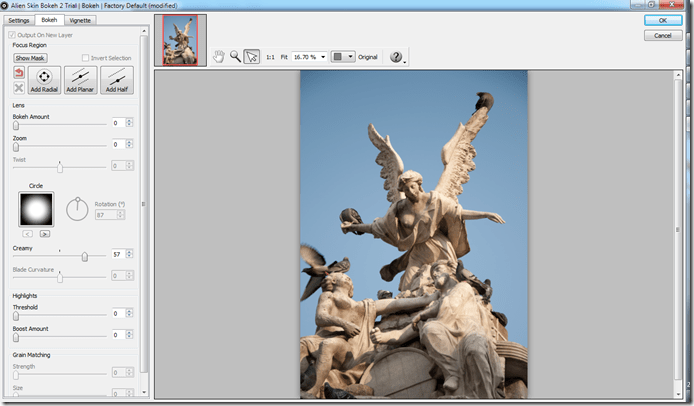
Alien Skin Bokeh — специализированная настольная программа и подключаемый модуль для фотографов, которым нужно после съёмки управлять зоной резкости, характером размытия, бликами в нерезкости, виньеткой и имитацией малой глубины резко изображаемого пространства. Главной рабочей веткой продукта стала Bokeh 2: она использовалась с Adobe Photoshop и Lightroom, поддерживала несколько типов фокусных областей, моделирование характерного рисунка объективов, творческие формы диафрагмы, зерно, радиальное и планарное размытие, а также эффекты движения. Продукт больше не продаётся как отдельная современная программа: поздний установщик Bokeh 2 сохранён для владельцев старых лицензий, а весь набор Bokeh-функций в 2014 году был перенесён в Exposure 6 и далее развивался уже внутри семейства Exposure. Поэтому сегодня Alien Skin Bokeh разумно рассматривать как завершённый legacy-инструмент: он остаётся полезным для воспроизводимого старого рабочего процесса, но не должен автоматически считаться совместимым с актуальными версиями Windows, macOS, Photoshop или Lightroom.
Точная идентификация Alien Skin Bokeh
Название Alien Skin Bokeh относится не к общему типу размытия и не к современному редактору Exposure, а к конкретному продукту Alien Skin Software. Первая версия Bokeh появилась как Photoshop-совместимый модуль для имитации малой глубины резкости и рисунка нерезких зон. Вторая крупная версия сохранила эту специализацию, но превратилась из простого «размывателя фона» в отдельный набор инструментов творческого фокуса. В интерфейсе Bokeh 2 появились несколько фокусных областей, полный планарный режим, варианты движения, Grain Matching и расширенные настройки бликов. Именно Bokeh 2 является той веткой, установщик которой по-прежнему хранится в разделе старых программ.
Поздняя Windows-сборка распространяется под номером 2.0.1.503. Номер подтверждается именем текущего legacy-установщика. Разработчиком исходного продукта была Alien Skin Software, LLC. В 2019 году компания сменила название на Exposure Software, поэтому старый Bokeh сейчас поддерживается в инфраструктуре Exposure Software. Это изменение названия компании не превращает Alien Skin Bokeh в Exposure X7 и не делает Bokeh 2 современной веткой Exposure: исторически это разные продукты, хотя их функциональность позже была объединена.
Граница между ними особенно важна при чтении старых инструкций. Команды Settings, Bokeh и Vignette, кнопки Add Radial, Add Planar и Add Half, механизм старых фокусных областей и отдельный установщик относятся к Bokeh 2. Панель Bokeh в Exposure X7 унаследовала идею и часть терминологии, но работает внутри другого приложения с неразрушающими слоями, современной системой масок, каталогизацией и RAW-редактированием. Переносить современные требования Exposure X7 на Bokeh 2 нельзя.
Точно так же не следует смешивать Bokeh 2 с фильтром Lens Blur в Photoshop. Оба инструмента способны имитировать малую глубину резкости, но Bokeh 2 строился вокруг готовых фокусных регионов, пресетов объектива, характера бликов и творческих апертур. Photoshop же предлагает собственные алгоритмы Lens Blur, Iris Blur, Field Blur и Tilt-Shift и сегодня не нуждается в Bokeh 2 для базового избирательного размытия.
Для кого предназначена программа
Основная аудитория Bokeh 2 — фотографы и ретушёры, которым нужно изменить распределение резкости уже после съёмки. Типичная исходная ситуация — технически удачный кадр, где фон оказался слишком подробным и спорит с главным объектом. Вместо обычного равномерного Gaussian Blur программа позволяет задать геометрию сохраняемой резкой области, характер перехода к нерезкости и вид световых дисков, а затем совместить это с виньеткой или эффектом движения.
В портретной работе Bokeh 2 удобнее всего там, где человек или небольшая группа отделены от фона достаточно ясно. Если предварительно сделать точное выделение в Photoshop, фон можно размыть сильнее, не затрагивая лицо, волосы и одежду. Такой сценарий ценили владельцы компактных камер и оптики с небольшой светосилой: программа не меняет физику уже сделанного кадра, но даёт визуальный способ уменьшить отвлекающее влияние заднего плана.
В предметной и рекламной фотографии пригодны те же принципы. Выделенный товар можно оставить резким, а элементы окружения смягчить. При этом пресеты объектива и настройки формы диафрагмы позволяют подобрать рисунок бликов, более похожий на фотографический, чем у простого линейного размытия. Для макросъёмки полезно дозированное смягчение фона, но важно не скрывать ошибкой в маске границы объекта: крупные контрастные края сразу показывают искусственность обработки.
Отдельная группа сценариев — стилизация. Полный планарный регион подходит для эффекта «миниатюры», радиальные области — для локального визуального акцента, а режимы Zoom, Twist и Spin создают ощущение движения. Эти эффекты не восстанавливают отсутствующую информацию и не вычисляют реальную трёхмерную карту сцены. Их задача — управляемо перераспределить внимание внутри готового двухмерного изображения.
Bokeh 2 хуже подходит пользователям, которым нужен современный универсальный фотопроцессор. В программе нет полного цикла импорта RAW, каталога, коррекции объектива, интеллектуального выделения объекта и современной системы локальных масок. Она решает узкую задачу и исторически полагалась на Photoshop, Lightroom или другой совместимый хост. Для нового рабочего места, где важны актуальные ОС и обновляемая совместимость, логичнее рассматривать современный редактор, а не строить процесс вокруг legacy-модуля.
Модель распространения и лицензирование
Alien Skin Bokeh был коммерческим продуктом. На момент выпуска Bokeh 2 стоил 199 долларов, а переход с Bokeh 1 предлагался за 99 долларов. В период активных продаж существовала 30-дневная пробная версия. Эти условия относятся к историческому периоду и не означают, что программа стала бесплатной после прекращения продаж.
Текущий статус иной: старые версии больше не продаются, а установщики предназначены для переустановки ранее приобретённого ПО. Для Bokeh 2 сохранены отдельные Windows- и Mac-пакеты. Это важное ограничение для нового пользователя: наличие доступного установочного файла не равно получению новой лицензии. Покупка Bokeh 2 как отдельного актуального продукта больше не является штатным вариантом.
Windows-установщик Bokeh 2 в текущем legacy-разделе имеет имя bokeh-2.0.1.503.exe. Именно имя файла позволяет однозначно отличить позднюю сборку 2.0.1.503 от ранних выпусков 2.0.0 и промежуточных ревизий 2.0.1. Для macOS сохранён пакет с тем же номером версии. В системной инвентаризации Windows установленная копия Bokeh 2 оценивалась примерно в 44,97 МБ; фактический размер конкретного загрузочного пакета и занимаемое место после установки могут отличаться.
С практической точки зрения владельцу старой лицензии нужно сохранить не только установщик, но и сведения о своей покупке. У программы существовал механизм активации лицензии, поэтому одной копии EXE недостаточно, чтобы гарантировать работоспособность на новом компьютере. Отдельная проблема — совместимость старого кода с новыми хостами: даже корректно лицензированный модуль может не загрузиться в актуальном Photoshop из-за архитектуры, путей подключения или изменений API.
После интеграции Bokeh в Exposure 6 отдельная продуктовая линия фактически потеряла смысл развития. В Exposure 6 были объединены инструменты творческого фокуса, виньетки, глубины резкости и имитации объектива, а позднее они продолжили развиваться в Exposure X. Поэтому отсутствие новых версий Bokeh 3 или Bokeh X — не пропуск в нумерации, а следствие переноса функциональности в другой продукт.
Интерфейс Bokeh 2: три главные области
Рабочее окно Bokeh 2 построено вокруг крупного предварительного просмотра и вертикальной панели управления слева. В верхней части левой панели находятся три вкладки: Settings, Bokeh и Vignette. Такое деление отражает логику программы. Settings отвечает за готовые наборы параметров, Bokeh — за геометрию фокуса и рисунок размытия, Vignette — за затемнение, осветление или обесцвечивание краёв и выбранной области.
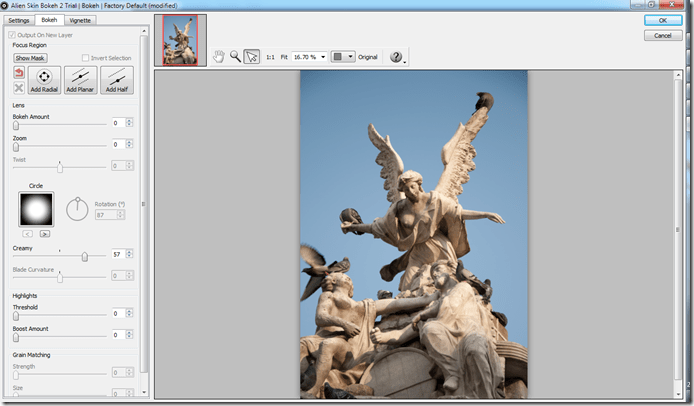
Центральная область используется не только для оценки картинки, но и для редактирования самих фокусных регионов. Контуры радиальной или планарной области накладываются поверх фотографии; пользователь тянет управляющие точки, меняет размер, ориентацию и переход от защищённой резкой зоны к размытой. Это быстрее, чем задавать геометрию только числовыми полями, и хорошо соответствует задаче визуального фокусирования.
Вкладка Settings
Settings содержит фабричные и пользовательские пресеты. Фабричные наборы были сгруппированы по направлениям Creative Aperture, Motion, Traditional Lenses, Grain, Highlights, Vignette-Natural и Vignette-Region Based. Пресет меняет параметры эффекта, но не должен автоматически разрушать уже выставленную геометрию фокусной области. Это позволяет сначала точно разместить регион на конкретном сюжете, а затем последовательно примерять разные варианты рисунка нерезкости.

Пользовательские настройки можно сохранять в User Settings. Это полезно для повторяемой серии: вместо ручной установки каждого ползунка можно зафиксировать характер размытия, форму апертуры и дополнительные параметры, а затем применять один и тот же набор к нескольким изображениям. Однако положение фокусной области всё равно нужно проверять на каждом кадре, потому что геометрия сюжета меняется.
Вкладка Bokeh
На вкладке Bokeh находятся команды Add Radial, Add Planar и Add Half. Radial создаёт овальную или круговую защищённую область; Planar формирует центральную резкую полосу с размягчением в противоположные стороны; Half использует одностороннюю планарную геометрию. Вторая версия позволяет комбинировать несколько областей, поэтому кадр не ограничен единственной окружностью.
Здесь же регулируется сила размытия через Bokeh Amount. Параметр Creamy меняет характер краёв и световых дисков в нерезкой зоне: с его помощью можно сделать переходы более мягкими либо подчеркнуть структуру бликов. Настройки формы апертуры и количества лепестков влияют на форму ярких точек после размытия. Для контроля границы эффекта предусмотрен Show Mask.
Вкладка Vignette
Vignette может быть связана с областью размытия, построена по собственной области или применена как традиционная краевая виньетка. Центральное значение интенсивности равно нулю: отрицательное направление затемняет, положительное осветляет. При сильном затемнении цвет может стать чрезмерно насыщенным, поэтому в Bokeh 2 предусмотрен Bleach для снижения насыщенности в виньетированной зоне.
Разделение Bokeh и Vignette важно не только организационно. Виньетка не обязана повторять фокусную маску. Например, объект можно оставить резким в смещённой радиальной области, а затем создать более широкое затемнение краёв, которое мягко направляет взгляд к тому же участку. Такой подход обычно выглядит естественнее, чем попытка сделать один слишком агрессивный эффект.
Фокусные области и управление маской
Фокусный регион — основной геометрический инструмент Bokeh 2. Он указывает, какая часть изображения должна оставаться в фокусе и как быстро эффект будет нарастать вокруг неё. Программа не строит полноценную карту глубины сцены; она использует выбранные пользователем области. Поэтому качество результата зависит не только от величины Bokeh Amount, но и от того, насколько форма региона соответствует перспективе и расположению объектов.
Radial: круг и овал для локального объекта
Radial удобен для портрета по пояс, головы, лица, цветка, предмета или другого компактного объекта. Внутренняя область остаётся защищённой от размытия, а наружная задаёт переход. Контур можно растягивать в эллипс и вращать, чтобы он соответствовал позе человека или форме предмета. Если сделать переход слишком коротким, появится резкая «полка» между резкой и нерезкой частью; если слишком длинным — фон может остаться недостаточно отделённым.
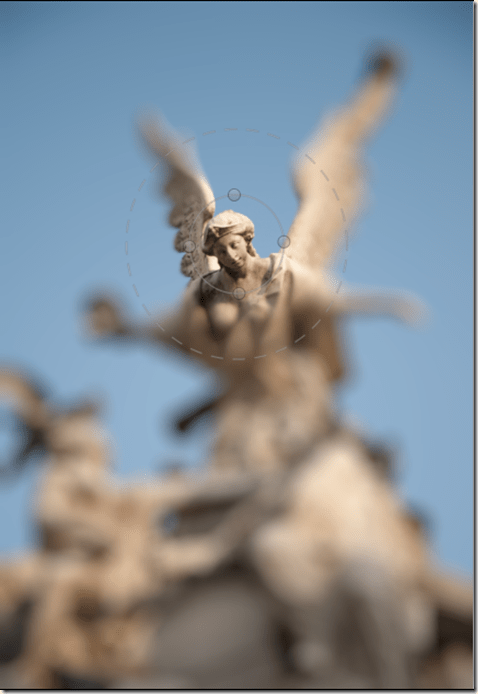
Радиальный регион особенно чувствителен к пересечениям с реальными краями. Если окружность проходит через волосы, плечо или край предмета, часть объекта может попасть в размытие. В такой ситуации точное предварительное выделение в Photoshop обычно даёт больше контроля, чем попытка охватить сложный силуэт одной геометрической фигурой.
Planar: полоса резкости и tilt-shift
Planar создаёт резкую полосу и симметричное размытие по обе стороны. Этот режим подходит для архитектурного или пейзажного кадра, где нужный уровень сцены идёт примерно вдоль одной линии. Он также служит основой для эффекта «игрушечной миниатюры»: узкая полоска резкости и сильное размытие сверху и снизу имитируют необычно малую глубину резкости на общем плане.
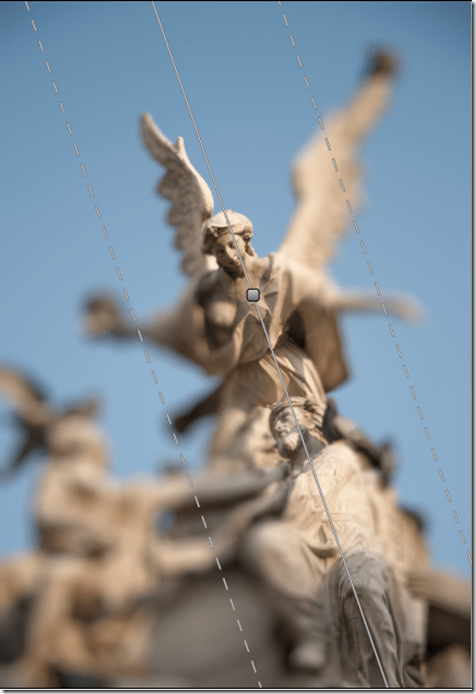
Планарный режим не должен автоматически применяться ко всем городским видам. Реальная сцена содержит объекты на разной глубине, и одна полоса не учитывает перекрытия. Если крыша переднего здания пересекает зону, которая по перспективе должна быть дальней, геометрический фильтр может размыть её не так, как сделал бы объектив. Для стилизации это допустимо, для правдоподобной имитации оптики требует внимательной маски.
Half: односторонний переход
Half удобен там, где резкость требуется сохранить у одного края и постепенно потерять к противоположному. Это может быть ряд объектов, уходящая в глубину поверхность или композиция с главным объектом в нижней либо боковой части кадра. В отличие от полного Planar, здесь нет необходимости размазывать изображение симметрично по обе стороны центральной полосы.

В Bokeh 2 несколько регионов можно сочетать. Это полезно, когда на одном уровне находятся два разнесённых объекта или когда один регион не охватывает композицию без лишнего размытия. Но добавление областей не превращает систему в кистевую маску. Rangefinder отдельно отмечал отсутствие возможности вручную дорисовать или стереть фокус кистью и невозможность экспортировать фокусную маску как альфа-канал для дальнейшей правки в Photoshop.
Show Mask используется для проверки реального распределения эффекта. Перед подтверждением обработки маску нужно просмотреть на границах волос, тонких деталей, ветвей, ограждений, текста и других контрастных элементов. Любой ореол или участок, который неожиданно оказался в размытой зоне, лучше исправить до применения фильтра, а не пытаться скрыть последующей резкостью.
Установка и первый запуск
Установка Bokeh 2 сегодня отличается от обычной установки актуального приложения главным образом статусом программы. Windows- и Mac-пакеты сохранены как legacy-установщики для владельцев прежних покупок. Перед запуском старого инсталлятора стоит закрыть Photoshop и Lightroom, чтобы установщик мог зарегистрировать компоненты без конфликтов с работающими хостами. После установки нужно запустить тот хост, с которым планируется работа, и проверить, появился ли Bokeh 2 в доступном списке фильтров или внешних редакторов.
Исторически Bokeh 2 поддерживал Photoshop CS3 и новее, Lightroom 2 и новее, Photoshop Elements 7 и новее, а также Corel Paint Shop Pro Photo X3. Эта формулировка относится к выпуску 2010 года. Она не означает бесконечную совместимость со всеми последующими версиями перечисленных программ. Напротив, изменения архитектуры Photoshop и macOS приводили к ситуациям, когда старые плагины не загружались или определялись как несовместимые.
Первую проверку лучше выполнять на копии обычной фотографии, не на единственном рабочем файле. В Photoshop достаточно открыть изображение и посмотреть меню фильтров. В историческом интерфейсе Bokeh 2 вызывался через Filter > Alien Skin Bokeh 2 > Bokeh. Если пункта нет, проблема находится ещё до стадии обработки: Photoshop не увидел модуль, он установлен не в ту архитектуру, либо версия хоста не совместима со старым плагином.
После открытия фильтра нужно убедиться, что видно три вкладки Settings, Bokeh и Vignette, большое окно предпросмотра и управляющие элементы фокусной области. Не стоит сразу загружать максимальный эффект. Для диагностики достаточно добавить Radial или Planar, немного увеличить Bokeh Amount и убедиться, что предпросмотр меняется. Затем нажать Cancel, если цель была только проверить запуск.
Отдельно нужно различать установку и активацию. Старые выпуски Alien Skin использовали лицензионную активацию; успешное появление Bokeh в Photoshop не доказывает, что лицензия будет принята на новом компьютере. Поскольку программа больше не продаётся, не следует рассчитывать на современный trial как на постоянный способ запуска. Сохранившийся инсталлятор обслуживает прежде приобретённые копии.
Если старый модуль нужен для проекта, который нельзя перенести на другую программу, разумно зафиксировать рабочую связку целиком: версию операционной системы, версию Photoshop или Lightroom, разрядность хоста и номер Bokeh. Это снижает риск, что обновление одного компонента внезапно сделает старый плагин недоступным. Для новой системы безопаснее сначала проверить совместимость на тестовой машине или виртуализированном старом окружении, не обновляя единственный производственный компьютер.
Базовый рабочий процесс в Adobe Photoshop
Наиболее контролируемый сценарий Bokeh 2 строится вокруг Photoshop, потому что хост даёт точные выделения, слои и Smart Object. Сам фильтр умеет геометрические фокусные области, но сложный силуэт человека, волос, мебели или предмета проще защитить предварительной маской. Поэтому рабочий процесс стоит разделять на две задачи: сначала определить, что должно остаться резким, затем настроить характер нерезкости.
- Откройте изображение и сохраните исходник. Работайте с копией слоя либо преобразуйте слой в Smart Object, если конкретная связка Photoshop и Bokeh поддерживает Smart Filter. Bokeh 2 при выпуске специально заявлял поддержку Smart Filter и вывод результата на дубликат слоя, поэтому неразрушающая схема предпочтительнее прямого изменения единственного слоя.
- Определите главный объект. Для простого портрета можно начать без выделения и использовать Add Radial. Для сложного контура сделайте выделение в Photoshop до запуска Bokeh. Задача выделения — не «вырезать» объект, а не дать фильтру размыть его границы вместе с фоном.
- Запустите Filter > Alien Skin Bokeh 2 > Bokeh. После открытия дождитесь обновления крупного предпросмотра. На старом оборудовании и больших документах интерактивность зависит от размера изображения и хоста, поэтому не стоит судить о результате по первому промежуточному кадру.
- Выберите геометрию фокуса. Add Radial подходит для компактного объекта, Add Planar — для полосы резкости, Add Half — для одностороннего перехода. Разместите область на сюжете, а затем настройте её границы и падение эффекта.
- Подберите силу размытия. Увеличивайте Bokeh Amount постепенно. Сильное размытие быстрее отделяет фон, но также быстрее выдаёт неточности маски, плоскую геометрию и неестественные переходы.
- Настройте рисунок нерезкости. Используйте Creamy, форму апертуры, параметры бликов и при необходимости пресет объектива. Смотрите прежде всего на яркие точки, контрастные ветви и мелкий фон: именно там характер алгоритма заметнее всего.
- Верните текстуру через Grain Matching. Если исходный файл содержит заметное зерно или цифровой шум, сильное размытие убирает его в фоне. Несогласованная текстура делает резкий объект и фон похожими на склеенные слои. Grain Matching позволяет приблизить зернистость размытой зоны к исходной.
- Добавьте виньетку только при необходимости. Не используйте Vignette как обязательную часть каждого эффекта. Если композиция уже направляет взгляд на объект, лишнее затемнение углов делает обработку заметнее. При сильной тёмной виньетке контролируйте насыщенность и при необходимости используйте Bleach.
- Проверьте маску и предпросмотр. Включите Show Mask, затем вернитесь к обычному виду и оцените кадр как минимум в двух масштабах: Fit для композиции и 100% для границ, ореолов и зерна.
- Примените эффект кнопкой OK. После возврата в Photoshop ещё раз сравните результат с исходным слоем. Если обработка выполнена на дубликате или Smart Object, уменьшение непрозрачности и повторная настройка остаются возможными без потери исходного изображения.
Главная ошибка в этом процессе — пытаться решить неточную маску усилением параметров. Чем сильнее Bokeh Amount, тем заметнее неправильная граница. Если часть уха, волос или края товара попала в фон, нужно вернуться к выделению или геометрии, а не компенсировать дефект Grain, Creamy или Vignette.
Вторая типичная ошибка — оценивать «красивое боке» только по степени размытия. Реальное восприятие зависит от перехода между планами, формы и яркости нерезких световых точек, сохранения текстуры и логики глубины. Bokeh 2 даёт отдельные элементы управления именно потому, что простой рост радиуса размытия не создаёт убедительную имитацию объектива.
Работа из Lightroom и пакетная обработка
Bokeh 2 стал заметно практичнее после появления поддержки Lightroom. Он мог запускаться как внешний редактор без обязательного наличия Photoshop и обрабатывать одиночные файлы или группу изображений. Для фотографа, который уже проявил и скорректировал серию в Lightroom, это позволяло отправить выбранные кадры в Bokeh, не строя отдельный Photoshop-документ для каждого.
Исторический путь запуска соответствовал модели Photo > Edit In > Bokeh 2. Lightroom создавал редактируемую копию в своём внешнем рабочем процессе, после чего открывал окно Bokeh. Точный набор вопросов о формате копии и передаче настроек зависел от версии Lightroom, поэтому современный интерфейс Lightroom не следует пытаться сверять с инструкцией десятилетней давности пункт в пункт.
Пакетная обработка полезна, когда несколько фотографий сняты с одного ракурса и требуют сходного характера размытия. Однако сам факт batch-режима не делает геометрию универсальной. Если объект сдвинулся, сменился кадр или другая фотография имеет иной фон, сохранённая область может лечь неверно. Для серии стоит разделить постоянные параметры и переменные: Bokeh Amount, рисунок апертуры, Grain Matching и общий стиль можно повторять, а положение и размеры фокусной области проверять отдельно.
Для большого набора кадров хороший порядок такой: сначала настроить один репрезентативный снимок, сохранить пользовательский пресет, затем применить его к группе и пройти фотографии по очереди, контролируя область фокуса. Это быстрее, чем заново строить весь эффект, и безопаснее, чем без просмотра применить одинаковую маску к десяткам кадров.
Сейчас этот сценарий имеет исторический статус. Новые Lightroom и macOS/Windows существенно ушли от требований Bokeh 2. Если внешний редактор больше не регистрируется, не следует считать это ошибкой Lightroom без проверки совместимости. Старый модуль мог работать корректно в Lightroom 2–4 и перестать соответствовать современной архитектуре приложения.
Моделирование объектива и характер боке
Одна из отличительных идей Alien Skin Bokeh состояла в том, чтобы имитировать не только «не в фокусе», но и визуальный характер конкретного размытия. Вторая версия создавалась на основе экспериментов с объективами, известными рисунком нерезкости; среди явно названных моделей — Canon EF 85mm f/1.2 II и Nikon 105mm f/2.8 Macro. Пресеты Traditional Lenses давали стартовые настройки, которые затем можно было корректировать вручную.
Пресет объектива не превращает изображение, снятое другой камерой, в физически эквивалентный кадр с этим объективом. Фокусное расстояние, положение камеры, перспектива, реальная карта глубины, окклюзии и геометрия дисков расфокусировки уже зафиксированы в исходной фотографии. Bokeh 2 моделирует вид нерезкости в пиксельном изображении, а не пересчитывает оптическую систему съёмки. Поэтому название линзы полезнее воспринимать как описатель художественного рисунка, а не как метрологическую замену реальной оптики.
Наиболее заметная часть этой имитации — яркие точки. Обычный blur часто превращает светлый фон в равномерные пятна. Bokeh 2 позволяет управлять формой апертуры и поведением highlights, поэтому фонари, отражения и светлые блики могут приобретать узнаваемые диски или многоугольники. Creative Aperture добавляет намеренно стилизованные формы, включая сердца, звёзды, ромбы и другие варианты.
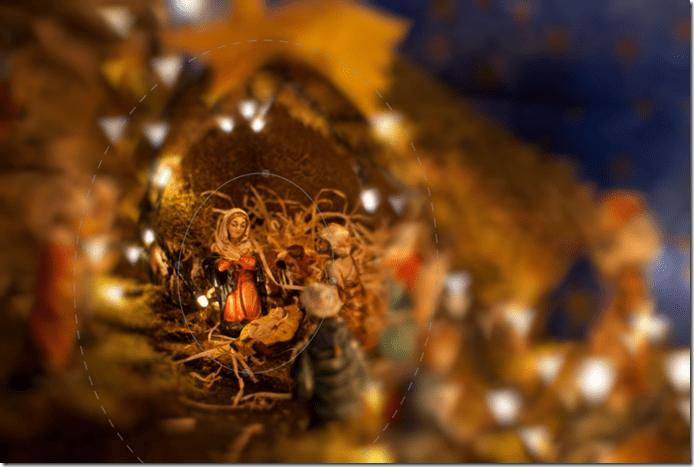
Параметр Creamy меняет характер перехода внутри нерезкого рисунка. Практический обзор Cameraderie показывал, что повышение creaminess делает световое пятно более мягким, тогда как низкие значения сильнее подчёркивают край и структуру. Этот регулятор особенно заметен на контрастных точечных источниках света. На однородной стене или небе различие может быть намного менее очевидным.
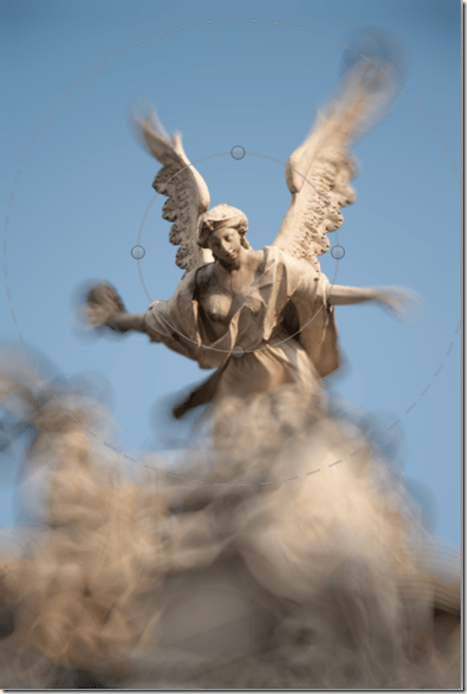
Для естественного результата лучше сначала добиться правдоподобной геометрии, а уже затем заниматься формой бликов. Если фон должен постепенно уходить в нерезкость по глубине, но вся дальняя зона размыта одинаково, красивое пятно апертуры не исправит ощущение плоского монтажа. Именно это замечали пользователи в обсуждениях Bokeh 2: переход можно регулировать, но он требует времени и осмысленного расположения областей.
Motion Blur: Zoom, Twist и Spin
Bokeh 2 расширил исходную идею оптической нерезкости эффектами движения. В пресетах Motion и соответствующих настройках можно создать Zoom, Twist и Spin. Это уже не попытка воспроизвести только малую глубину резкости: задача состоит в том, чтобы оставить важную область читаемой, а окружающие пиксели растянуть или повернуть так, чтобы кадр получил ощущение динамики.
Zoom направляет размытие по радиальным линиям и визуально напоминает изменение фокусного расстояния во время экспозиции. Spin строит вращательный рисунок вокруг выбранного центра. Twist добавляет спиральный характер, совмещая радиальное и вращательное впечатление. В ранних обзорах второй версии эти режимы назывались одним из заметных отличий от Bokeh 1.
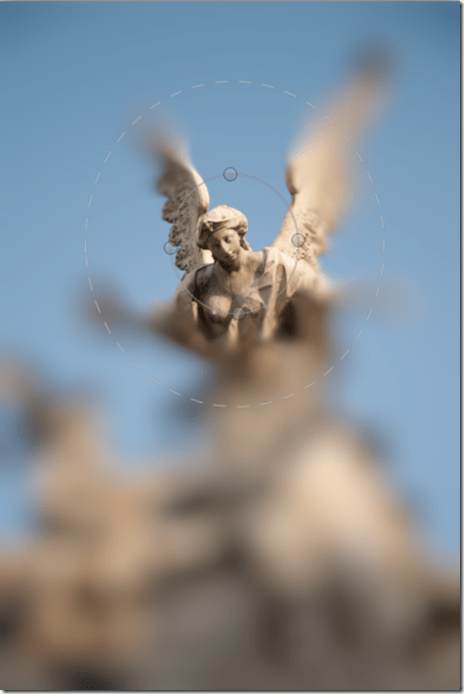
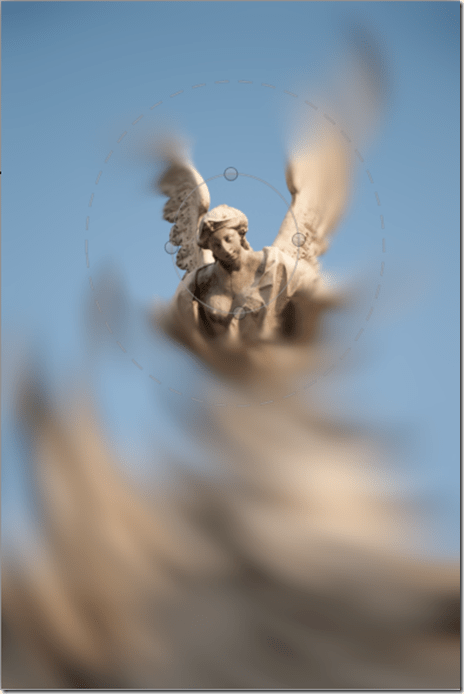
Эти режимы легко сделать чрезмерными. Если линии растяжения слишком сильны, объект выглядит вставленным поверх специального эффекта. Для правдоподобной динамики центр Zoom или Spin должен соответствовать направлению движения в композиции, а защищённая область — удерживать ключевой объект без ореола. На статичном портрете агрессивный Spin обычно воспринимается как стилизация, а не как фотографический эффект.
Motion можно комбинировать с виньеткой и настройками highlights, но каждая дополнительная операция усиливает заметность постобработки. При задаче «слегка оживить кадр» лучше ограничиться одним движением и умеренной силой. Сложный эффект стоит оценивать в конечном размере публикации: мелкие артефакты, незаметные в уменьшенном превью, могут стать очевидными при печати или просмотре 100%.
Виньетка как отдельный инструмент композиции
Виньетка Bokeh 2 не привязана жёстко к одному шаблону. Её можно согласовать с Bokeh Region, построить по собственной области или применить традиционно по краям кадра. Это даёт возможность разделить две композиционные задачи: фокусный регион отвечает за распределение резкости, а виньетка — за тональное направление взгляда.
Главный регулятор виньетки имеет нейтральную точку 0. Движение в одну сторону затемняет, в другую осветляет. Такая двунаправленная логика позволяет делать не только классическое затемнение углов, но и high-key вариант, когда край становится светлее. Эффект воздействует на тона изображения, а не просто накрывает край серой плашкой.
При сильном затемнении насыщенность отдельных цветов может визуально вырасти. Для этого Bokeh 2 предлагает Bleach, уменьшающий цветность виньетированной части. Он нужен не для «старения фотографии», а для коррекции цветового перекоса, который появляется при агрессивном затемнении.
Roundness и Feather помогают настроить форму и мягкость перехода. В портрете обычно важнее плавность, чем математически правильный круг. В архитектуре и предметной съёмке виньетка должна учитывать расположение объекта: если он намеренно смещён по правилу третей, строго центральное затемнение может бороться с композицией, поэтому разумнее использовать региональный вариант.
Grain Matching и согласование текстуры
Размытие уменьшает локальные высокочастотные детали. Вместе с фоном исчезает и видимая зернистость или шум исходника. Если резкий объект остаётся фактурным, а фон становится идеально гладким, глаз замечает несогласованность даже тогда, когда сама маска выполнена аккуратно. Bokeh 2 решает эту проблему отдельным Grain Matching.
Смысл Grain Matching не в том, чтобы добавить декоративное плёночное зерно на весь кадр. Инструмент возвращает текстуру именно в область, где алгоритм боке её стёр. Это особенно полезно для кадров с высоким ISO, сканов плёнки и фотографий, уже обработанных имитацией зерна. Сила должна соответствовать резкой части, а не становиться самостоятельным эффектом.
Проверять зерно лучше в масштабе 100%. При Fit небольшая текстура может почти исчезнуть, а при увеличении станет ясно, что фон либо стерилен, либо, наоборот, содержит слишком крупные точки. Если конечный результат будет сильно уменьшен для веба, часть различий исчезнет после ресэмплинга, но для печати и крупных файлов согласование текстуры заметнее.
Grain Matching не исправляет ошибочную маску, плохой переход глубины или ореол. Он работает на последнем уровне правдоподобия, когда геометрия и интенсивность размытия уже настроены. Поэтому добавлять зерно до завершения фокусной области неэффективно: пользователь начинает оценивать текстуру вместо основных пространственных ошибок.
Форматы, импорт, экспорт и интеграции
Alien Skin Bokeh не проектировался как универсальный конвертер изображений. Его основной рабочий объект — фотография, уже открытая или переданная из совместимого хоста. Поэтому корректнее говорить не о длинном собственном списке JPEG, TIFF, PSD и RAW, а о зависимости от Photoshop, Lightroom, Photoshop Elements или Paint Shop Pro. Формат исходника сначала должен быть принят хостом; затем Bokeh получает растровое представление для применения эффекта.
В Photoshop результат можно было организовать неразрушающе. Bokeh 2 поддерживал Smart Filter и умел выводить обработку на дубликат исходного слоя. Это важнее списка расширений, потому что определяет возможность вернуться к эффекту, сравнить его с оригиналом и не перезаписывать единственную копию. Если конкретная старая связка не даёт Smart Filter, безопасной заменой остаётся ручной дубликат слоя перед запуском.
В Lightroom Bokeh 2 работал как внешний редактор. Lightroom отвечал за выбор фотографии и подготовку копии, Bokeh — за эффект, после чего отредактированный файл возвращался в библиотеку хоста. При выборе нескольких изображений поддерживалась пакетная работа. Сам Bokeh не становился RAW-конвертером: проявление и управление исходными RAW оставались задачей Lightroom или другого редактора.
Photoshop Elements и Corel Paint Shop Pro Photo X3 входили в опубликованный список хостов Bokeh 2 при выпуске. Совместимость с более поздними поколениями этих программ не следует выводить из формулировки «или новее» 2010 года. Плагины зависят не только от номера версии, но и от архитектуры, API фильтров и места установки.
Для обмена проектами важно помнить ещё одно ограничение: Bokeh 2 не экспортирует собственную фокусную маску в виде альфа-канала. Rangefinder отдельно критиковал именно эту особенность. Если требуется дорабатывать маску после фильтра, её лучше создавать и сохранять в Photoshop до запуска Bokeh, а не рассчитывать извлечь геометрию из уже применённого эффекта.
Видеофайлы не были основной специализацией продукта, но Photoshop CS5 Extended позволял использовать Bokeh 2 на видео, открытом как Smart Object, и затем рендерить результат по кадрам. Практические обзоры показывали такой сценарий для миниатюрного tilt-shift эффекта. Это не превращает Bokeh в видеоредактор: обработку последовательности, экспорт и кодирование выполнял Photoshop, а Bokeh применял тот же визуальный фильтр к кадрам.
Системные требования
Системные требования Bokeh 2 нужно читать как исторические требования выпуска, а не как обещание работы на компьютере 2026 года. При запуске второй версии были указаны Windows XP SP3 или новее с Pentium 4-совместимым процессором; на Mac требовались Intel-процессор и Mac OS X 10.5 или новее. Минимальное разрешение монитора составляло 1024×768. Эти параметры объясняют возраст кодовой базы и одновременно показывают, почему современная совместимость требует отдельной проверки.
| Компонент | Требование Bokeh 2 при выпуске | Что учитывать сейчас |
|---|---|---|
| Windows | Windows XP SP3 или новее | Это нижняя граница 2010 года, а не подтверждение Windows 10/11. Старый плагин может зависеть от компонентов и архитектуры хоста. |
| macOS | Mac OS X 10.5 или новее, Intel | Современные macOS и Apple Silicon появились намного позже. Нативная поддержка Apple Silicon для Bokeh 2 не выпускалась. |
| Процессор Windows | Pentium 4-совместимый или выше | Требование показывает невысокий исторический порог, но не описывает сегодняшнюю совместимость драйверов и хоста. |
| Дисплей | 1024×768 или выше | На более высоком разрешении старый интерфейс может масштабироваться иначе в зависимости от ОС. |
| Adobe Photoshop | CS3 или новее | Bokeh 2 отдельно поддерживал 64-битный Photoshop CS5. Более поздние CC нельзя считать автоматически совместимыми. |
| Adobe Lightroom | Lightroom 2 или новее | Работа шла через внешний редактор, включая batch. Современный механизм внешних редакторов изменился. |
| Photoshop Elements | 7 или новее | Нужно проверять конкретную версию и архитектуру. |
| Corel | Paint Shop Pro Photo X3 | Подтверждена именно эта ветка хоста на момент выпуска. |
Особое значение имеет разрядность. Bokeh 2 продвигался как версия, работающая с 64-битным Photoshop CS5 на Windows и Mac. Это было существенным улучшением по сравнению с эпохой 32-битных плагинов. Но факт поддержки 64 бит в 2010 году не гарантирует совместимость с каждой новой 64-битной сборкой Photoshop: формат плагинов, системные библиотеки и требования подписи менялись.
На Mac риск выше из-за многолетних архитектурных переходов. Bokeh 2 создавался для Intel Mac. Современные машины Apple Silicon используют другую архитектуру, а старые версии macOS и 32-битные компоненты давно исключены из штатной среды. Поэтому перенос Bokeh 2 на новый Mac нельзя планировать как обычную установку актуального приложения.
Размер установленной Windows-копии в программной инвентаризации оценивался примерно в 44,97 МБ. Для планирования диска эта величина практически несущественна: главную нагрузку создают исходные фотографии, документы Photoshop и временные файлы хоста. Гораздо важнее иметь запас оперативной памяти и быстрый диск, если Bokeh вызывается на многомегапиксельных документах через Photoshop.
Производительность и предпросмотр
Одной из заявленных целей Bokeh 2 было ускорение предпросмотра. В сравнении с первой версией профессиональные обзоры отмечали заметное повышение скорости предварительного просмотра и обработки. В 2010 году это было важно: программная имитация объектива, highlights, grain matching и несколько регионов требовали существенных вычислений, а интерактивное перетаскивание областей должно было оставаться достаточно отзывчивым для визуальной настройки.
Конкретных универсальных секунд на обработку нет. Скорость зависит от размера изображения, числа регионов, выбранного эффекта и хоста. Поэтому корректный способ оценить производительность — использовать свой типичный файл: например, портрет того же разрешения, что будет в реальной работе, и сравнить задержку при перемещении региона, смене пресета и нажатии OK.
На сложной фотографии предпросмотр не всегда равен финальному рендеру по ощущению. При Fit мелкие дефекты маски могут исчезнуть из-за уменьшения. На 100% видны ореолы, характер зерна, края бликов и переход между резким объектом и фоном. Для производительности это означает компромисс: композицию удобно настраивать в уменьшенном виде, а финальную проверку выполнять на полном масштабе.
Batch в Lightroom сокращает повторные операции, но не отменяет вычислительную стоимость каждого кадра. Программа должна применить эффект к каждому изображению. Видеосценарий через Photoshop CS5 Extended ещё тяжелее: фильтр применяется ко множеству кадров, поэтому даже короткий ролик рендерится значительно дольше одной фотографии. Это подтверждает узкую фотографическую природу Bokeh 2: его сильная сторона — интерактивная работа со статичным кадром, а не массовый видеопроцессинг.
На современном компьютере старый алгоритм может вычисляться быстро, если он вообще запускается, однако быстродействие не компенсирует несовместимость. Сначала нужно подтвердить загрузку плагина, корректную работу предпросмотра и сохранение результата. Только после этого имеет смысл оценивать скорость.
Практические сценарии применения
Портрет с перегруженным фоном
Самый очевидный сценарий — портрет, где лицо и одежда резкие, но фон содержит текст, ветви, мебель или людей. Сначала объект выделяют в Photoshop или ограничивают Radial-регионом. Затем фон размягчают умеренным Bokeh Amount, а переход делают достаточно широким, чтобы он не выглядел как вырезанная наклейка. Grain Matching возвращает текстуру в фон, а виньетка применяется только при необходимости.
Критерий успеха — не максимальное размытие, а отсутствие заметной границы вокруг волос, плеч и контрастных деталей. Если фон после обработки выглядит как однотонная плоскость, эффект стоит уменьшить. Реальная портретная оптика часто оставляет структуру окружения читаемой даже при малой глубине резкости.
Групповой портрет
В группе фотографу часто приходится прикрывать диафрагму, чтобы все лица попали в глубину резкости. В результате фон оказывается резче, чем хотелось бы. Bokeh 2 позволяет сохранить группу резкой и размягчить окружение уже после съёмки. Здесь геометрический Radial редко идеально совпадает со сложной группой, поэтому предварительная маска Photoshop особенно полезна.
Нужно следить за пространством между людьми. Если сквозь промежутки виден дальний фон, он должен размываться; если маска объединяет всю группу одним непрозрачным пятном, фон в просветах останется резким и выдаст обработку. Это не недостаток алгоритма как такового, а следствие двухмерной маски.
Предметная съёмка
Для товара на столе или декоративного объекта программа помогает убрать внимание с реквизита, не переснимая композицию. Полезно сохранить резкими край упаковки, логотип и текст, а фон смягчить. Сильный blur рядом с прямыми контрастными краями быстро создаёт ореол, поэтому предметная обработка требует более точного выделения, чем мягкий портрет.
Миниатюрный tilt-shift вид
Add Planar формирует узкую полосу резкости, характерную для популярной стилизации городского пейзажа под макет. Эффект убедительнее на кадрах, снятых сверху, где сцена действительно читается как множество объектов на плоскости. Дополнительное повышение насыщенности не является обязательной частью Bokeh 2; программа отвечает прежде всего за распределение резкости.
При tilt-shift важно сопоставить полосу с перспективой. Если она пересекает одно здание одновременно по ближней и дальней части, физическая логика нарушается. Для художественной миниатюры это может быть приемлемо, но для имитации оптического tilt-shift лучше выбирать сцены, где геометрия поддерживает один план.
Съёмка компактной камерой
Пользовательские обзоры Bokeh 2 часто связывали его ценность с компактными камерами: небольшой сенсор и умеренная светосила дают большую глубину резкости, поэтому фон трудно вывести в сильную нерезкость оптически. Программа позволяет изменить визуальный баланс после съёмки. Она не добавляет реальной оптической информации, но может сделать старый кадр более выразительным, если объект легко отделяется от фона.
Стилизация бликов
Ночной портрет, гирлянды или отражения дают материал для Creative Aperture. Формы сердца, звезды или многоугольника проявляются прежде всего в ярких нерезких точках. На сцене без локальных бликов выбор формы может почти не влиять на изображение. Поэтому сначала нужно оценить структуру света, а не выбирать апертуру только по названию пресета.
Имитация движения
Zoom или Spin подходят для велосипеда, автомобиля, поезда, танца и других сюжетов, где статичный кадр хочется сделать динамичнее. Главный объект лучше защищать точным выделением, а направление эффекта согласовать с композицией. Если движение направлено слева направо, но центр радиального Zoom находится в случайной точке, визуальная логика распадается.
Старые фотографии и повторная обработка
Bokeh 2 может быть полезен не только для новых снимков. Пользователи отмечали, что возвращались к старым кадрам, снятым компактными камерами, и заново отделяли объект от фона. В таком случае особенно важно не усиливать JPEG-артефакты и старый шум: сильное размытие фона рядом с резким блоковым артефактом создаёт заметный переход, а Grain Matching нужно подбирать по исходной текстуре.
Как выбирать тип фокусной области
| Сюжет | Стартовый регион | Почему | Главный риск |
|---|---|---|---|
| Один портрет | Radial | Овал легко совместить с головой и корпусом | Ореол на волосах и плечах |
| Предмет в центре | Radial | Можно точно ограничить локальную резкую область | Контур предмета редко совпадает с идеальным овалом |
| Городской вид сверху | Planar | Полоса резкости создаёт миниатюрный tilt-shift вид | Нарушение глубины на высоких зданиях |
| Пейзаж с уходящей поверхностью | Half | Односторонний переход соответствует направлению глубины | Слишком линейный переход на сложном рельефе |
| Два разнесённых объекта | Несколько регионов | Bokeh 2 позволяет сочетать области | Сложно воспроизвести точную глубину без маски Photoshop |
| Сложный силуэт | Предварительное выделение Photoshop | Геометрической формы недостаточно | Плохая исходная маска переносит ошибку в фильтр |
Таблица описывает стартовую стратегию, а не жёсткое правило. В каждом кадре нужно проверить Show Mask и фактический результат. Если геометрия не следует сцене, лучше изменить подход, чем пытаться любой ценой удержать выбранный тип области.
Ограничения Alien Skin Bokeh
Главное ограничение Bokeh 2 — отсутствие понимания реальной трёхмерной структуры кадра. Программа видит двухмерное изображение и пользовательские области. Она не знает, что ветка перед лицом находится ближе камеры, а дерево за человеком — дальше. Поэтому для сложной сцены правдоподобный результат требует ручного выделения и продуманного перехода, а иногда вообще проще оставить оптическую глубину исходного снимка.
Второе ограничение связано с масками. Bokeh 2 предлагает Show Mask и геометрические регионы, но не полноценную кисть, которой можно прямо внутри программы дорисовать или стереть фокус. Также фокусная маска не экспортируется как альфа-канал для дальнейшего редактирования. Профессиональная критика Rangefinder считала это существенным недостатком, особенно когда требуется не просто полностью вывести фон из резкости, а аккуратно построить сложное распределение фокуса.
Третье ограничение — завершённый жизненный цикл. Bokeh 2 не получает новых функций, исправлений под современные ОС и регулярных обновлений для Photoshop. Существование старого установщика не меняет этот статус. На рабочей станции, где Photoshop или macOS обновляются автоматически, такой плагин может перестать запускаться после очередного обновления хоста.
Четвёртое ограничение — невозможность полноценно заменить оптику. Настройки Canon, Nikon или других объективов имитируют рисунок нерезкости, но не меняют перспективу, компрессию пространства, положение точки съёмки и геометрические окклюзии. Bokeh 2 полезен как постобработка, но фраза «снять на закрытой диафрагме и потом получить точно f/1.2» технически неверна.
Пятое ограничение — риск искусственного края. Когда резкий объект вырезан неточно, фон размывается вплотную к нему и образует светлый или тёмный ореол. Волосы, мех, прозрачные ткани, стекло и сетчатые структуры особенно сложны. Сильное размытие лишь усиливает дефект.
Шестое ограничение — единообразное размытие по глубине. В реальной сцене предметы на разных расстояниях получают разную степень дефокуса. Один Radial или Planar задаёт математический переход, но не знает дистанцию до каждого объекта. Пользовательские обсуждения Bokeh 2 прямо указывали на случаи, когда слишком резкий переход делал героя похожим на фигуру перед плоским плакатом. Настройка falloff помогает, однако требует ручной работы.
Седьмое ограничение — устаревшая модель распространения. Новую лицензию отдельного Bokeh 2 купить нельзя. Исторический 30-дневный trial не следует воспринимать как текущий бесплатный тариф. Если лицензии нет, современный пользователь должен выбирать другой инструмент, а не искать модифицированные установщики.
Восьмое ограничение — отсутствие современного полного RAW-процесса. Bokeh 2 не заменяет Lightroom, Capture One, Exposure X7 или другой редактор, который импортирует RAW, ведёт библиотеку и хранит неразрушающие настройки. Его роль начинается после того, как изображение уже подготовлено хостом.
Девятое ограничение — старый интерфейс и масштабирование. Панели проектировались для эпохи мониторов от 1024×768. На дисплеях с высокой плотностью пикселей старые приложения иногда выглядят мелко или масштабируются неидеально. Конкретное поведение зависит от ОС и хоста, поэтому его нельзя заранее гарантировать.
Десятое ограничение — отсутствие оснований считать старый плагин безопасно совместимым с новейшими Apple Silicon Mac. Исходные требования Bokeh 2 прямо указывали Intel Mac. Современная компания поддерживает Apple Silicon уже в новых продуктах, но это не распространяется автоматически на Bokeh 2.
Плюсы и минусы
Плюсы
- специализированный набор инструментов для избирательного размытия, а не один универсальный blur;
- три базовые геометрии фокусной области: Radial, Planar и Half, а во второй версии — возможность комбинировать несколько регионов;
- настройка характера боке через Bokeh Amount, Creamy, апертуру и highlights;
- пресеты Traditional Lenses, основанные на идее имитации характерного рисунка реальных объективов;
- Creative Aperture с формами для художественного преобразования ярких нерезких точек;
- Motion-режимы Zoom, Twist и Spin, расширяющие программу за пределы простой глубины резкости;
- Grain Matching, который помогает согласовать текстуру размытого фона с зернистым исходником;
- отдельная Vignette с тёмным и светлым направлением, региональными вариантами и Bleach;
- поддержка Smart Filter и вывода результата на дубликат слоя в Photoshop в эпоху Bokeh 2;
- историческая поддержка Lightroom как внешнего редактора и пакетной обработки нескольких фотографий;
- более быстрый интерактивный предпросмотр по сравнению с первой версией;
- сохранившийся legacy-установщик позволяет владельцам старой лицензии восстановить прежний рабочий процесс.
Минусы
- отдельный Bokeh больше не продаётся и не развивается;
- исторические системные требования не гарантируют совместимость с современными Windows, macOS, Photoshop и Lightroom;
- нет современной кистевой системы редактирования фокусной маски внутри Bokeh 2;
- нельзя экспортировать фокусную маску как альфа-канал для последующей точной правки;
- геометрические регионы не понимают реальную глубину и перекрытие объектов;
- сложные волосы, стекло, сетка и другие полупрозрачные детали требуют хорошего выделения в Photoshop;
- имитация объектива не заменяет реальную оптику и не воспроизводит физически все свойства кадра;
- сильный эффект легко делает фон плоским или создаёт заметный переход вокруг объекта;
- нет полного современного RAW-рабочего процесса, каталога и интеллектуального выделения;
- старый механизм лицензирования и зависимость от совместимого хоста усложняют перенос на новый компьютер.
Частые ошибки и способы проверки результата
| Проблема | Причина | Что сделать | Как проверить |
|---|---|---|---|
| Bokeh 2 не появился в Photoshop | Плагин не загрузился, несовместима версия/архитектура или установка не зарегистрировала хост | Проверить совместимость конкретного Photoshop, перезапустить хост, убедиться, что установлен нужный вариант | Пункт Alien Skin Bokeh 2 должен появиться среди фильтров и открывать окно с тремя вкладками |
| Лицо или край предмета размыты | Фокусный регион или выделение пересекает объект | Расширить защищённую область либо сделать точную маску в Photoshop | Включить Show Mask и просмотреть границу при 100% |
| Вокруг объекта виден ореол | Слишком жёсткий переход и неточная маска | Исправить выделение, увеличить плавность перехода, снизить Bokeh Amount | Сравнить на тёмном и светлом участке фона |
| Фон выглядит как плоская декорация | Одинаковая сила blur для объектов на разной глубине | Использовать несколько областей, более широкий falloff или маску с более точной логикой глубины | Спросить, меняется ли размытие по мере удаления от фокальной плоскости |
| Нерезкий фон слишком гладкий | Алгоритм удалил заметное зерно/шум | Подобрать Grain Matching | При 100% текстура резкой и размытой части должна быть согласована |
| Яркие точки выглядят неестественно | Слишком агрессивная форма апертуры, Creamy или highlights | Уменьшить интенсивность и выбрать более нейтральную форму | Смотреть на локальные фонари, отражения и металлические блики |
| Виньетка грязнит цвет | Сильное затемнение увеличивает визуальную насыщенность | Снизить силу виньетки и использовать Bleach | Сравнить углы с исходником, обращая внимание на кожу и насыщенные цвета |
| Эффект движения выглядит случайным | Центр Zoom/Spin не связан с направлением сцены | Переместить фокусный регион и уменьшить силу Motion | Линии размытия должны поддерживать направление действия, а не пересекать его |
| На Fit всё хорошо, на полном масштабе видны дефекты | Уменьшенный предпросмотр скрывает мелкие края и зерно | Проводить финальную проверку при 100% | Просмотреть волосы, контрастные контуры, мелкий текст и блики |
| Старый проект перестал открывать Bokeh после обновления | Изменился хост или ОС | Вернуться к известной рабочей связке либо перенести эффект в современный инструмент | Сопоставить версии ОС, Photoshop/Lightroom и Bokeh с прежней конфигурацией |
При неисправности важно отделять три уровня. Первый — установка: видит ли хост плагин. Второй — лицензирование: открывается ли программа без ошибки активации. Третий — рендеринг: правильно ли работает предпросмотр и применяется ли эффект. Попытка исправлять рендеринг переустановкой бессмысленна, если проблема на самом деле только в маске, а изменение маски не поможет, если Photoshop вообще не загрузил модуль.
Плагин виден, но фильтр недоступен
Старые Photoshop-плагины могли становиться неактивными для неподдерживаемого режима документа или архитектуры. Bokeh 2 создавался прежде всего для фотографического растрового процесса. Если пункт есть, но серый, сначала проверьте обычный RGB-документ и поддерживаемый Photoshop той эпохи. Не следует изменять рабочий оригинал ради эксперимента — достаточно тестовой копии.
Предпросмотр обновляется медленно
Сначала уменьшите количество одновременно меняемых параметров. Перемещайте один регион, дождитесь перерасчёта, затем настраивайте highlights и grain. Если задержка возникает только на огромном документе, а на обычной фотографии всё плавно, узкое место связано с объёмом обработки, а не с установкой.
Результат слишком «пластиковый»
Снизьте Bokeh Amount, расширьте переход, уменьшите Creamy или слишком выраженную Creative Aperture и верните Grain Matching. Пластиковое ощущение обычно складывается из нескольких факторов: чрезмерно гладкого фона, одинаковой силы blur по всей глубине и слишком чистой границы вокруг объекта.
Planar даёт неверную перспективу
Поверните регион так, чтобы он соответствовал линии резкого плана, и оцените реальные поверхности. Если геометрия сцены сложная, откажитесь от одного Planar в пользу нескольких областей или Photoshop-маски. Инструмент должен подчиняться сцене, а не наоборот.
Не удаётся повторить конкретный объектив
Пресет — стартовая модель рисунка, а не полный симулятор оптической системы. Сравнивать нужно форму бликов, мягкость и распределение нерезкости, но нельзя ожидать изменения перспективы и реальной глубины сцены. Если задача требует точного оптического поведения, программная постобработка не заменяет съёмку нужным объективом.
Как проверить качество готового эффекта
- Выключите и включите обработанный слой. Разница должна направлять внимание, а не полностью менять геометрию кадра.
- Посмотрите границу объекта при 100%. Ищите светлые каймы, «съеденные» волосы, размазанный текст и резкие ступени.
- Оцените глубину. Ближние и дальние объекты не должны превращаться в одну одинаково размытую плоскость, если сцена явно содержит несколько дистанций.
- Проверьте highlights. Яркие точки должны иметь выбранный характер, но не выглядеть одинаковыми штампами на всём фоне.
- Сопоставьте зерно. Резкая и нерезкая часть не должны различаться так, будто взяты из файлов с разным ISO.
- Уберите виньетку на минуту. Если композиция сразу становится естественнее, виньетка была слишком сильной.
- Проверьте конечный размер. Версия для печати и небольшая веб-копия по-разному показывают микродефекты.
- Сравните с исходником после паузы. Сильное размытие быстро становится привычным во время редактирования, поэтому свежий взгляд помогает заметить переобработку.
Хороший результат Bokeh 2 не обязан быть незаметным: Creative Aperture или Spin могут быть сознательно декоративными. Но тип эффекта должен соответствовать цели. Для портретной имитации объектива ценится правдоподобие, для миниатюры — читаемая стилизация, для движения — согласованное направление. Одинаковый критерий нельзя применять ко всем режимам.
Безопасность и приватность
Alien Skin Bokeh 2 — локально устанавливаемое программное обеспечение, а основной рендеринг выполняется на компьютере внутри плагина или внешнего редактора. Фотография не должна загружаться в веб-сервис для применения Bokeh-эффекта. Это отличает старый рабочий процесс от облачных редакторов, где исходник передаётся на удалённый сервер.
При этом старое лицензирование включало механизм активации, поэтому нельзя обещать полностью автономную работу во всех состояниях лицензии. Точный статус серверов активации для каждой старой покупки лучше не заменять предположениями. Если имеющаяся лицензия уже активирована на рабочей системе, разумно сохранить эту конфигурацию до переноса.
Основной современный риск связан не с самой задачей размытия, а с происхождением установщика. Для Bokeh 2 в сети много старых переупакованных сборок. Они часто сопровождаются изменёнными исполняемыми файлами и средствами обхода лицензирования. Использовать такие пакеты не следует: они не нужны для владельца лицензии, нарушают предсказуемость установки и могут содержать посторонний код. Сохранившийся пакет из инфраструктуры Exposure Software предпочтительнее неизвестного зеркала.
Перед установкой legacy-программы на основной компьютер полезно сделать резервную копию рабочего профиля Photoshop и пользовательских пресетов. Старый модуль не должен быть причиной отката важных данных. Для критического проекта безопаснее сначала проверить установку на отдельной тестовой системе, особенно если хост давно обновлён.
Отзывы пользователей и профильных изданий
Оценки Bokeh 2 полезно разделять на профессиональные обзоры и пользовательские впечатления. Первые обычно подробно разбирают интерфейс и сравнивают алгоритм с другими средствами размытия. Вторые лучше показывают, где эффект выглядит убедительно, а где требует слишком много ручной работы. Обе группы сходятся в одном: сильная сторона Bokeh 2 — характер нерезкости и специализированные фокусные инструменты, а слабое место — маскирование сложных сцен.
Профессиональная пресса
Rangefinder в обзоре 2011 года отметил заметное ускорение предпросмотра и обработки по сравнению с первой версией, новые motion-режимы, несколько регионов, full-planar, Grain Matching и Creative Aperture. Автор особенно ценил то, как Bokeh смягчает фон после предварительного выделения объекта в Photoshop: результат воспринимался более фотографическим, чем обычные средства blur того периода.
При этом тот же обзор сформулировал конкретную профессиональную претензию: внутри Bokeh нельзя кистью добавить или убрать фокус, а готовую фокусную маску нельзя вывести в альфа-канал. Для простой задачи «сильно размыть весь фон» геометрических регионов достаточно. Для сложного пространства, где часть переднего плана должна быть нерезкой, объект — резким, а дальний фон — ещё более мягким, отсутствие кистевой маски заставляет возвращаться в Photoshop.
New York Institute of Photography рассматривал Bokeh рядом с другими Alien Skin-инструментами и подчёркивал понятность управления sweet spot, feathering, zoom, depth of field, motion и vignette. Это хорошо отражает характер интерфейса: программа не требует строить размытие из десятка низкоуровневых фильтров, а сразу предлагает фотографические понятия и визуальные регионы.
Photography Bay показывал не только глубину резкости, но и радиальный/zoom blur, форму апертуры, пресеты популярных объективов, виньетку и зерно. Отдельный эксперимент с Photoshop CS5 Extended демонстрировал применение Bokeh 2 к короткому видео как Smart Object. Практический вывод из такого сценария был очевиден: фильтр можно применить к последовательности кадров, но рендер становится тяжёлым, потому что Photoshop обрабатывает каждый кадр.
LightroomCafe подробно разбирал работу Bokeh 2 как внешнего редактора Lightroom. В обзоре показаны Add Radial, Add Planar и Add Half, Bokeh Amount, Creamy, настройка апертуры, Zoom и Twist. Ценность материала в том, что интерфейс виден на последовательных реальных скриншотах, а не только в рекламных иллюстрациях.
Пользовательские впечатления
Подробный пользовательский обзор Cameraderie выделял способность Bokeh 2 создавать нерезкие световые пятна с характером, который труднее получить простым blur. Автор экспериментировал с числом лепестков апертуры и Creamy и считал программу особенно интересной для фотографий с компактных камер, где оптически получить малую глубину резкости сложнее.
В обсуждении этого обзора появились важные возражения. Несколько участников обратили внимание, что на отдельных примерах переход к нерезкости выглядит слишком резким и глубина становится «двухмерной». Автор отвечал, что переход регулируется, но качество зависит от времени, потраченного на настройку. Это хорошо описывает реальную границу Bokeh 2: программа может создать плавный переход, но не определяет дистанцию до объектов автоматически.
В старых обсуждениях Photoshop встречались и проблемы совместимости при переходе на новые версии CC. Например, в отчётах Photoshop CC 2014 Bokeh мог определяться как старый неподдерживаемый компонент. Такие сообщения нельзя превращать в универсальное утверждение «Bokeh 2 не работает с CC»: конкретные сборки и платформы различались. Но они подтверждают, что совместимость старого плагина со значительно более новым Photoshop нельзя считать гарантированной.
Стоимость в 199 долларов тоже регулярно становилась предметом обсуждения. Для фотографа, который часто исправлял фон с компактной камеры или делал коммерческие портреты, специализированный инструмент мог окупаться удобством. Для редкого эффекта встроенные фильтры Photoshop были дешевле в смысле отсутствия отдельной покупки. Сегодня ценовой спор потерял практическую остроту, потому что отдельный Bokeh больше не продаётся.
Общая картина отзывов не сводится к «реалистично» или «нереалистично». Bokeh 2 хорошо работает, когда исходная сцена подходит для простой фокусной геометрии, объект аккуратно отделён, а сила эффекта умеренна. На сложных перекрытиях и многоуровневой глубине главную роль начинает играть маска, и отсутствие кистевой доработки внутри Bokeh становится заметнее.
Сравнение с аналогами
Сравнивать Bokeh 2 разумно не с любым фоторедактором, а с инструментами, которые решают ту же задачу: изменить распределение резкости и характер нерезкой области после съёмки. В качестве ориентиров подходят современный Exposure X7, в который эволюционно перешла Bokeh-функциональность, и Adobe Photoshop с Lens Blur и Blur Gallery. Они не являются копиями Bokeh 2, но позволяют увидеть, какие компромиссы изменились за годы.
| Критерий | Alien Skin Bokeh 2 | Exposure X7 | Adobe Photoshop |
|---|---|---|---|
| Основная роль | Специализированный legacy-инструмент творческого фокуса и lens simulation | Полный неразрушающий RAW-редактор с интегрированной панелью Bokeh | Универсальный растровый редактор с несколькими системами размытия |
| Фокусные области | Radial, Planar, Half, несколько регионов | Radial и planar bokeh-регионы плюс современные слои, градиенты и маскирование | Iris Blur, Field Blur, Tilt-Shift; Lens Blur может использовать depth map/маску |
| Имитация объектива | Traditional Lenses, апертура, Creamy, highlights, grain matching | Bokeh-панель, линзовые пресеты, апертура, highlights, grain matching в современной системе | Lens Blur с Iris, Radius, Blade Curvature, Rotation, Specular Highlights и Noise |
| Редактирование маски | Геометрические области и Show Mask; нет кистевого добавления/стирания фокуса внутри Bokeh 2 | Неразрушающие слои, brush, 3D Color Masking, градиенты и другие современные маски | Полный набор выделений, Layer Mask, Smart Object и depth-map workflow |
| RAW и каталог | Нет собственного современного полного RAW-процесса | Самостоятельный RAW-редактор и организатор | Работает в экосистеме Photoshop/Camera Raw, но не является Lightroom-каталогом |
| Совместимость сегодня | Не развивается; требуется проверка старого хоста | Текущий продукт семейства Exposure | Текущий продукт Adobe |
| Лицензирование | Отдельно больше не продаётся; legacy для прежних владельцев | Современная коммерческая лицензия Exposure без обязательной подписки для X7-линейки | Современная модель Adobe Creative Cloud |
| Лучший сценарий | Воспроизведение старого рабочего процесса и проектов, где нужен характер Bokeh 2 | Фотографу нужен Bokeh вместе с RAW, слоями, пресетами и современными масками | Нужен максимальный контроль выделения и размытия внутри универсальной ретуши |
Bokeh 2 против Exposure X7
Exposure X7 — наиболее прямой функциональный наследник. В 2014 году возможности Bokeh были включены в Exposure 6, а в X7 панель Bokeh существует рядом с неразрушающими слоями, кистью, radial/linear gradients, 3D Color Masking и другими инструментами. Для нового проекта это принципиальное преимущество: фокусный эффект больше не изолирован от общей системы масок и обработки.
Bokeh 2, однако, остаётся более узким и исторически узнаваемым. Если старый PSD, инструкция или воспроизводимый художественный процесс построен вокруг конкретных пресетов Bokeh 2, переход на Exposure X7 может потребовать ручной подгонки. Наследование функций не означает побитного совпадения рендера каждой старой настройки.
Bokeh 2 против Photoshop Lens Blur и Blur Gallery
Современный Photoshop предлагает несколько подходов. Iris Blur создаёт область резкости и плавный переход прямо на холсте, Tilt-Shift — линейную полосу, Field Blur — набор точек с разной силой. Lens Blur работает с картой глубины или маской и предоставляет настройки Iris, Blade Curvature, Rotation, Specular Highlights и Noise. По набору базовых задач Photoshop сегодня перекрывает большую часть того, ради чего в 2010 году покупали отдельный Bokeh.
Сильная сторона Photoshop — маскирование. Сложный силуэт можно отделить современными выделениями, сохранить в Layer Mask и корректировать кистью. Bokeh 2 выигрывал простотой специализированной панели и готовыми lens/creative presets, но не имел такой гибкости маски. Для пользователя, который уже оплачивает Photoshop и не обязан воспроизводить старый визуальный стиль, встроенные инструменты часто практичнее.
Когда отдельный Bokeh 2 всё ещё имеет смысл
Есть три обоснованных случая. Первый — существующая лицензия и стабильная старая рабочая станция, где Bokeh 2 уже встроен в поток. Второй — старый проект, который нужно пересобрать максимально близко к исходному результату. Третий — конкретный пресет или сочетание Creamy, aperture и region, которое автор привык использовать и не хочет переносить вручную. Во всех остальных случаях отсутствие поддержки современных систем становится весомее ностальгической ценности отдельного плагина.
Продвинутые приёмы настройки
Сначала геометрия, потом стиль
Самая надёжная последовательность в Bokeh 2 — не начинать с эффектного пресета. Сначала нужно разместить фокусный регион и добиться правильного перехода при нейтральном характере blur. Затем подбирать Traditional Lenses или Creative Aperture. Такой порядок уменьшает риск, что красивый рисунок бликов замаскирует ошибочную маску во время редактирования.
Несколько регионов вместо чрезмерного Feather
Если один объект занимает сложную вытянутую форму, пользователь может попытаться растянуть Radial и сделать огромный переход. В Bokeh 2 доступно несколько регионов, поэтому иногда правильнее защитить две области отдельно. Это не заменяет маску Photoshop, но позволяет не превращать весь кадр в одну гигантскую мягкую окружность.
Пресет как набор параметров, а не готовая композиция
Фабричные Settings удобны для выбора характера эффекта, но положение области зависит от кадра. В Bokeh 2 пресеты намеренно не должны переставлять фокусные и виньеточные регионы. Благодаря этому можно закрепить геометрию и переключать варианты, сравнивая только художественный рендер.
Разделяйте Bokeh Amount и Creamy
Bokeh Amount отвечает за силу размытия, а Creamy — за его визуальную мягкость и структуру световых пятен. Повышение одного регулятора не равно повышению другого. Если фон недостаточно отделён, корректируют силу. Если сама форма нерезких деталей выглядит слишком жёсткой, оценивают Creamy и апертуру.
Highlights проверяйте на реальных световых точках
Threshold и усиление ярких зон заметны прежде всего там, где исходник содержит локальные блики. На ровном дневном фоне параметр может казаться малоэффективным, а на ночной сцене быстро стать доминирующим. Поэтому не имеет смысла копировать числовые значения между фотографиями с совершенно разной световой структурой.
Grain Matching добавляйте после blur
Зерно подбирают к уже установленной силе размытия. Если затем увеличить Bokeh Amount вдвое, характер исходной текстуры снова изменится, и Grain Matching придётся пересматривать. Это финальная настройка согласования, а не первая.
Vignette не должна компенсировать плохой фокус
Сильное затемнение углов может на первый взгляд скрыть отвлекающий фон, но оно не исправляет неправильную глубину резкости. Если главная проблема — резкие ветви рядом с лицом, сначала исправляют Bokeh-регион. Виньетка используется как дополнительная тональная композиция.
Сохраняйте сравниваемые варианты
В Photoshop удобно держать результат Bokeh на отдельном слое или Smart Filter и сравнивать несколько интенсивностей. Если эффект предполагает коммерческую ретушь, можно сохранить один умеренный вариант и один более выраженный, а затем оценить их в конечном макете. Такой подход полезнее, чем многократно перезапускать фильтр после закрытия документа.
Когда лучше отказаться от Bokeh 2
Отказ от старого плагина оправдан, если его запуск требует удерживать устаревшую ОС только ради одного эффекта. В таком случае стоимость сопровождения и риск несовместимости могут быть выше пользы. Современные Exposure X7 и Photoshop предлагают собственные инструменты боке и маски, которые развиваются вместе с актуальными платформами.
Не стоит использовать Bokeh 2 для исправления промаха фокусировки на самом главном объекте. Программа размывает выбранные зоны, но не восстанавливает потерянную резкость. Если глаза в портрете изначально не в фокусе, размытие фона может усилить визуальный акцент на лице, однако отсутствующие детали глаз не появятся.
Сложная сцена с ветками перед объектом, стеклом, дымом, волосами на пёстром фоне и несколькими планами может потребовать слишком много ручного выделения. Если весь успех зависит от точной depth map, современный Lens Blur с картой глубины или редактор с продвинутыми масками будет практичнее.
Не нужен Bokeh 2 и там, где задача решается обычной оптикой при пересъёмке. Если сцена доступна и фотограф может открыть диафрагму, изменить дистанцию или выбрать подходящий объектив, реальное оптическое боке обычно сохраняет естественные перекрытия и глубину без постобработочной маски. Программа особенно ценна там, где момент уже прошёл или исходный кадр нельзя повторить.
Для веб-сервиса, мобильного телефона или командной облачной работы Bokeh 2 тоже не подходит: это локальная настольная программа старого поколения. У неё нет совместного проекта в браузере, автоматической синхронизации правок между участниками и мобильной версии.
FAQ по Alien Skin Bokeh
Alien Skin Bokeh и Bokeh 2 — это одна программа?
Да, Bokeh 2 — второе крупное поколение отдельного продукта Alien Skin Bokeh. Первая версия вышла в 2008 году, вторая — в 2010-м. Поздний сохранённый установщик относится к ветке 2.0.1.503.
Кто разработал Alien Skin Bokeh?
Исходный продукт разработала Alien Skin Software, LLC. В 2019 году компания сменила название на Exposure Software. Поэтому старые установщики сейчас находятся в инфраструктуре Exposure Software, но историческое название разработчика Bokeh остаётся Alien Skin Software.
Продаётся ли Bokeh 2 сейчас?
Нет. Старые версии не продаются. Сохранённые установщики предназначены для переустановки программ, которые пользователь приобрёл ранее.
Является ли Bokeh 2 бесплатной программой?
Нет. В период продаж это был коммерческий продукт. Существовала 30-дневная пробная версия, но исторический trial не превращает Bokeh 2 в freeware после прекращения продаж.
Какой номер у поздней legacy-сборки?
Сохранённый Windows-установщик имеет номер 2.0.1.503; тот же номер присутствует у Mac-пакета ветки Bokeh 2.
Можно ли использовать Bokeh 2 без Photoshop?
Во второй версии была поддержка Lightroom в режиме внешнего редактора, включая работу с одним снимком или batch. Практические обзоры также описывали запуск Bokeh 2 как отдельного приложения в этом внешнем рабочем процессе. Тем не менее программа не является полноценной заменой Lightroom или Photoshop.
С какими Photoshop работал Bokeh 2?
На момент выпуска требовался Photoshop CS3 или новее, а Bokeh 2 отдельно поддерживал 64-битный Photoshop CS5 на Windows и Mac. Это историческая совместимость; актуальные Photoshop CC нужно проверять отдельно.
Работает ли Bokeh 2 в Windows 11?
Подтверждённого современного требования Windows 11 для Bokeh 2 нет. Опубликованная нижняя граница относилась к Windows XP SP3, а развитие отдельного продукта давно прекращено. Поэтому Windows 11 нельзя указывать как гарантированно поддерживаемую систему.
Работает ли Bokeh 2 на Apple Silicon?
Исходная Mac-версия требовала Intel-процессор. Нативная ветка Bokeh 2 для Apple Silicon не выпускалась. Современная поддержка новых Mac относится к текущим продуктам Exposure Software, а не автоматически к старому Bokeh.
Что делают Add Radial, Add Planar и Add Half?
Add Radial создаёт овальную или круговую область фокуса, Add Planar — центральную полосу резкости с размягчением по обе стороны, Add Half — односторонний планарный переход. Эти регионы можно перемещать, масштабировать и ориентировать по изображению.
Можно ли использовать несколько фокусных областей?
Да. Поддержка нескольких radial и planar регионов была одним из расширений Bokeh 2 относительно первой версии.
Есть ли в Bokeh 2 кисть для маски?
Нет полноценной кистевой функции, которая внутри Bokeh 2 позволяла бы дорисовывать или стирать фокус. Для сложных объектов точное выделение удобнее делать в Photoshop.
Можно ли сохранить маску Bokeh как alpha channel?
Нет. Профессиональный обзор Rangefinder отдельно отмечал отсутствие экспорта фокусной маски как альфа-канала.
Что такое Show Mask?
Show Mask показывает область фактического действия эффекта. Это контрольный режим для проверки границ перед применением фильтра. Он особенно полезен на волосах, тонких ветвях и контрастных контурах.
Что регулирует Bokeh Amount?
Bokeh Amount задаёт интенсивность размытия. Чем выше значение, тем сильнее нерезкость вне защищённой зоны и тем заметнее становятся ошибки маски.
Что регулирует Creamy?
Creamy меняет визуальный характер нерезких деталей и световых пятен. Он влияет на мягкость и структуру рисунка, а не просто повторяет силу Bokeh Amount.
Какие объективы имитировал Bokeh 2?
В материалах выпуска прямо названы Canon EF 85mm f/1.2 II и Nikon 105mm f/2.8 Macro как объективы, использованные при экспериментах с рисунком боке. В Traditional Lenses были и другие пресеты, но их следует воспринимать как модели визуального характера, а не полную физическую симуляцию камеры.
Есть ли творческие формы диафрагмы?
Да. Bokeh 2 поддерживает Creative Aperture, включая сердца, звёзды, ромбы и другие формы. Они проявляются прежде всего в ярких нерезких бликах.
Что такое Grain Matching?
Grain Matching добавляет текстуру в размытые участки, потому что blur удаляет исходное зерно или шум. Цель — сделать резкую и нерезкую зоны визуально согласованными.
Какие motion-эффекты есть в Bokeh 2?
Вторая версия добавила творческие варианты движения, включая Zoom, Twist и Spin. Они могут работать вокруг защищённой фокусной области, создавая ощущение радиального, спирального или вращательного движения.
Можно ли сделать tilt-shift эффект?
Да. Для этого используется планарная область, которая оставляет полосу резкой и размывает изображение по обе стороны. Особенно узнаваем результат на городском виде сверху.
Что умеет Vignette?
Виньетка может быть связана с Bokeh Region, использовать собственный регион или работать как традиционное изменение по краям. Значение можно двигать в сторону затемнения или осветления; Bleach помогает снижать насыщенность при сильной виньетке.
Поддерживает ли Bokeh 2 Smart Filter?
Да. Для Bokeh 2 была заявлена поддержка Smart Filter в Photoshop, а также рендер на дубликат исходного слоя. Это позволяло строить более безопасный неразрушающий процесс.
Можно ли обрабатывать несколько фотографий сразу?
Да, Bokeh 2 поддерживал пакетную обработку через Lightroom. Однако положение фокусного региона на каждом кадре всё равно нужно проверять, если композиция меняется.
Есть ли у Bokeh 2 собственный RAW-конвертер?
Нет подтверждённого современного полного RAW-процесса отдельного Bokeh 2. RAW, каталог и исходное проявление оставались задачами хоста, например Lightroom.
Почему Bokeh 2 перестали развивать отдельно?
В 2014 году вся функциональность Bokeh была включена в Exposure 6. С этого момента творческий фокус и lens simulation стали частью Exposure, поэтому отдельная новая ветка Bokeh не понадобилась.
Что выбрать вместо Bokeh 2 для нового компьютера?
Если нужен прямой функциональный наследник, наиболее близок Exposure X7 с интегрированной Bokeh-панелью и современной системой слоёв и масок. Если работа уже строится в Photoshop, его Lens Blur, Iris Blur, Field Blur и Tilt-Shift покрывают основные сценарии избирательного размытия и дают более гибкую маску.
Можно ли добиться точно такого же результата в Exposure X7?
Функциональность Bokeh была перенесена в Exposure, но это не гарантирует побитно идентичный рендер старого пресета Bokeh 2. Для старого проекта, где важна точная повторяемость, лучше сохранять исходную рабочую связку.
Стоит ли устанавливать Bokeh 2 только ради одного старого эффекта?
Только если этот эффект действительно нужен и есть легальная старая лицензия. Для нового повседневного процесса зависимость от неподдерживаемого legacy-плагина обычно менее рациональна, чем использование современного инструмента.
Итог: кому Alien Skin Bokeh полезен сегодня
Alien Skin Bokeh остаётся показательной специализированной программой эпохи Photoshop-плагинов. Bokeh 2 собрал в одном окне радиальные и планарные фокусные области, имитацию характера объективов, творческие апертуры, highlights, Grain Matching, Zoom/Twist/Spin и отдельную Vignette. Для 2010 года сочетание 64-битного Photoshop CS5, Lightroom batch, Smart Filter и быстрого интерактивного предпросмотра делало продукт заметно более самостоятельным, чем обычный фильтр blur.
Сегодня его главная ценность — совместимость со старым творческим процессом, а не преимущество перед современными редакторами. Владельцу действующей старой лицензии Bokeh 2.0.1.503 может понадобиться для восстановления проекта или привычного пресета. При этом рабочую систему лучше не обновлять без проверки: исторические требования Windows XP SP3+ и Mac OS X 10.5+ ничего не обещают про современные ОС.
Для нового пользователя выбор иной. Если нужен современный наследник именно этой идеи, Exposure X7 объединяет Bokeh с RAW-редактированием, неразрушающими слоями, кистью и масками. Если основная среда — Photoshop, Lens Blur и Blur Gallery дают управляемую глубину резкости и лучше интегрируются с современными выделениями. Bokeh 2 стоит сохранять там, где важен его конкретный рендер и старый проект; строить вокруг него новую долгосрочную систему без необходимости нецелесообразно.
Список изменений
История версий:
- Развитие Alien Skin Bokeh было коротким, но хорошо разделяется на несколько этапов. Первая версия оформила саму идею отдельного lens-simulation плагина. Bokeh 2 существенно расширил геометрию фокуса, движение, зерно и интеграцию с 64-битным Photoshop и Lightroom. Поздние сборки 2.0.1 исправляли и поддерживали ветку без перехода к Bokeh 3. В 2014 году функциональность Bokeh была целиком включена в Exposure 6, после чего отдельная линия перестала быть основным направлением разработки.
- Полной публичной хронологии всех промежуточных 2.0.1-ревизий с точными датами и перечнем исправлений нет. Поэтому нельзя достоверно приписывать сборке 2.0.1.503 конкретные новые функции, которых не было в Bokeh 2. Основной документированный скачок возможностей произошёл между Bokeh 1 и Bokeh 2, а переход 2014 года был уже интеграцией в Exposure 6, а не выпуском Bokeh 3.


 *EXE — расширение исполняемого файла. Сайт является партнером проекта
Оставте свой отзыв о Alien Skin Bokeh