
Topaz Texture Effects — настольный редактор Topaz Labs для художественной обработки фотографий с помощью текстур, световых засветок, рамок, зерна, двойной экспозиции, тональных корректировок и локальных масок. Программа рассчитана прежде всего на фотографов и авторов цифровых изображений, которым нужен воспроизводимый способ собирать сложный стилизующий эффект из нескольких регулируемых компонентов, а не вручную создавать каждый слой и маску в универсальном редакторе. Актуальная для классической линии сборка определяется как Topaz Texture Effects 2.1.1; сама программа относится к прекращённым продуктам Topaz Labs, больше не продаётся и не развивается, однако оригинальные установщики для Windows и macOS остаются опубликованными. Поэтому сегодня её имеет смысл рассматривать именно как legacy-инструмент: функциональность известна и документирована, но совместимость с современными ОС и новыми версиями хост-редакторов не гарантируется.
Что представляет собой Topaz Texture Effects
Главная идея Topaz Texture Effects — не отдельный «фильтр текстуры», а стек корректировок. Пользователь выбирает готовый эффект либо начинает с пустого стека, после чего добавляет независимые блоки: базовую коррекцию, Diffusion, Edge Blur, Edge Exposure, Film Grain, Posterize, Split Tone, Vignette, Borders, Color Overlay, Double Exposure, Dust/Scratches, Light Leak и Texture. Каждый блок можно раскрыть, настроить, временно скрыть, удалить и в большинстве случаев ограничить собственной маской. За счёт этого один пресет фактически является рецептом из нескольких операций с индивидуальной непрозрачностью и режимами смешивания.
Вторая ветка программы, Topaz Texture Effects 2, расширила исходную концепцию. В ней сохранены готовые коллекции и наборы высокоразрешённых ресурсов, но добавлены более гибкое редактирование уже собранных эффектов, Texture Manager, перестановка корректировок, улучшенная работа с масками, поддержка прозрачности у графических ресурсов и более удобный просмотр большой библиотеки. В руководстве второй версии перечислены сотни настраиваемых эффектов и более 400 высокоразрешённых ресурсов — текстур, рамок, световых утечек и других элементов.
Программу не следует путать с современным пакетом, который сейчас носит название Topaz Studio. Исторически возможности Texture Effects сначала были перенесены в творческую линию Topaz Studio, а затем Topaz Studio и Topaz Studio 2 также стали прекращёнными продуктами. Текущее использование бренда Studio у Topaz относится уже к другой продуктовой модели. Для этой карточки предметом остаётся именно отдельное приложение Topaz Texture Effects 2, а не более поздние пакеты компании.
Для каких задач она создавалась
Topaz Texture Effects ориентирована на стилизацию уже подготовленного изображения. Она не заменяет RAW-конвертер, каталогизатор или полноценный редактор слоёв. Сильная сторона программы — завершающая художественная обработка: придать цифровой фотографии эффект печатной бумаги, потёртой поверхности, старого отпечатка, выцветшего кадра, мягкой дымки, световой засветки, плёночного зерна или комбинированной фактуры. Те же инструменты позволяют работать достаточно сдержанно: уменьшить насыщенность, добавить локальный контраст, слегка затонировать света и тени, затем положить очень слабую текстуру в подходящем режиме смешивания.
Программа особенно удобна, когда один и тот же визуальный приём нужно повторить на серии изображений. Собранный эффект сохраняется как пользовательский рецепт. При следующем кадре не требуется заново вспоминать порядок блоков и значения каждого регулятора: можно применить сохранённый вариант, а затем адаптировать интенсивность, маски и конкретный ресурс под новый сюжет. При этом результат остаётся растровым — Topaz Texture Effects не создаёт редактируемый многослойный документ Photoshop и не превращает свой внутренний стек в отдельные слои PSD.
Точная идентификация продукта
| Параметр | Подтверждённое значение | Что это означает на практике |
|---|---|---|
| Название | Topaz Texture Effects; во второй ветке — Topaz Texture Effects 2 | Речь идёт о классическом редакторе текстур Topaz Labs, а не о Texture Effects внутри более позднего Topaz Studio. |
| Последняя подтверждённая сборка | 2.1.1 | Именно этот номер встречается у доступной классической Windows-ветки и установленной программы. |
| Разработчик | Topaz Labs, LLC | Windows-установщик подписан этим издателем. |
| Тип | Настольное приложение и плагин/внешний редактор | Основные эффекты можно использовать без хост-программы; поддерживались также Photoshop и другие редакторы. |
| Текущий статус | Legacy, разработка и продажа прекращены | Новых функций и исправлений совместимости для Texture Effects ждать не следует. |
| Windows-установщик | EXE, около 108,5 МБ | Дистрибутив устанавливает самостоятельное приложение и компоненты интеграции. |
| Лицензирование | Классический лицензионный ключ | Для повторной активации нужна ранее полученная лицензия; новый ключ для прекращённого продукта не продаётся. |
Статус распространения и лицензирование
Topaz Texture Effects больше не является продаваемым продуктом. Для классических приложений Topaz сохранены оригинальные установщики, но это не возвращает программу в активную линейку: разработка прекращена, обновления совместимости не выпускаются, а объём поддержки ограничен. Такой статус важен при выборе программы в 2026 году. Она подходит владельцу старой лицензии или пользователю, которому нужен доступ к историческому инструменту на совместимой системе, но не должна рассматриваться как современная покупка с ожидаемым циклом обновлений.
Система активации второй версии использует 30-значный лицензионный ключ. При запуске предусмотрено окно ввода ключа, а в меню Help находится соответствующая команда активации. Для пробного режима интерфейс содержит Continue Trial. Классические установщики могут запускаться как trial, однако постоянное лицензированное использование требует исходного ключа. Старое руководство описывало 30-дневный пробный период и подчёркивало, что пробная и приобретённая сборки функционально одинаковы, а ограничение пробной версии было временным.
Для владельца лицензии критический момент — не переустанавливать программу без понимания, где сохранён ключ. Современный механизм входа по подписке к этому продукту не относится. Исторический ключ следует рассматривать как часть комплекта лицензии: при переносе на другой компьютер он нужен повторно. Одновременно сам факт наличия ключа не отменяет аппаратную и программную совместимость: прекращённая программа может перестать запускаться после обновления ОС, драйвера видеокарты или хост-редактора.
Установка и первый запуск
В Windows Topaz Texture Effects 2 устанавливается как 64-битное приложение. Руководство указывает стандартный каталог C:\Program Files\Topaz Labs\Topaz Texture Effects 2. На macOS приложение размещается в Applications. Формат дистрибутива зависит от платформы: EXE для Windows и DMG для Mac. В текущем списке legacy-приложений сохранены отдельные исходные установщики для обеих систем.
Первый запуск полезно выполнять именно как самостоятельное приложение. Для старой macOS-ветки это было обязательной частью регистрации плагина для Photoshop: после первого автономного запуска компонент появлялся в меню Filter. В Windows установка должна была добавить плагин автоматически, после чего при необходимости требовался перезапуск Photoshop. Эта схема относится к тем версиям хостов, которые перечислены в исходных требованиях; с современными выпусками Photoshop автоматическое появление фильтра не считается гарантированным.
Порядок первого запуска
- Установите приложение и закройте хост-редактор. Photoshop, PaintShop Pro и PhotoPlus лучше не держать открытыми во время установки, потому что компоненты плагина копируются в каталоги, связанные с внешними редакторами.
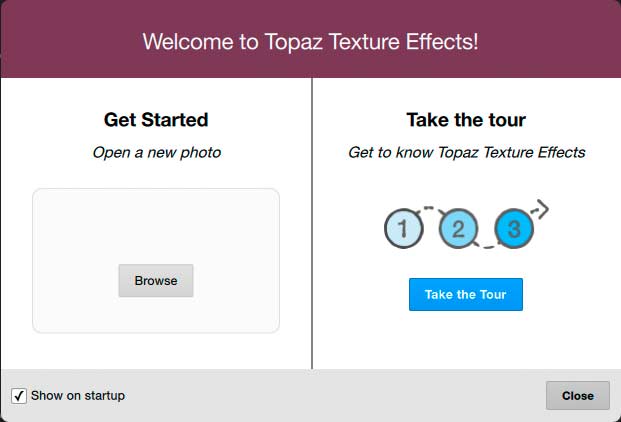
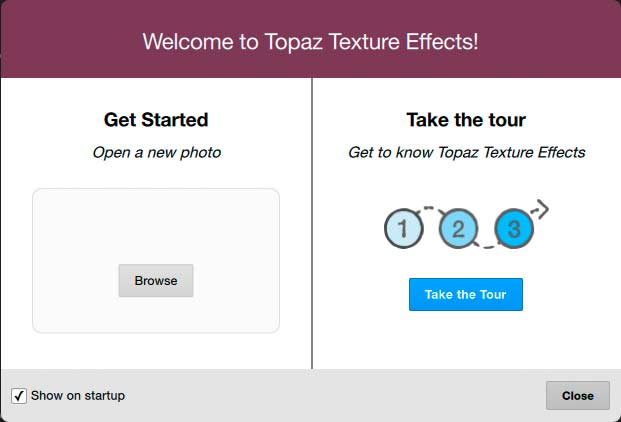
- Запустите Topaz Texture Effects 2 отдельно. На стартовом экране доступен выбор изображения через Browse; в ранней ветке также показывался краткий тур по интерфейсу.
- Активируйте существующую лицензию. Введите 30-значный ключ либо используйте Continue Trial, если задача — проверить, запускается ли legacy-сборка на конкретной системе.
- Откройте тестовое изображение. Для проверки не стоит начинать с единственного оригинала. Используйте копию файла и кадр, на котором хорошо видны мелкие детали, ровные участки, границы объекта и светлые/тёмные зоны.
- Проверьте отрисовку Preview Window. Если изображение не отображается, появляются графические артефакты или окно не перерисовывается, проблема совместимости с OpenGL/драйвером важнее дальнейшей настройки эффектов.
- Выберите один локальный пресет и откройте его стек. Это одновременно проверяет библиотеку ресурсов, механизм превью и работу Adjustments Panel.
- Сделайте пробный экспорт или вернитесь в хост. До создания большого пользовательского набора убедитесь, что полный цикл «открыть — обработать — сохранить/вернуть» работает без ошибки.
Такой тест отделяет проблемы установки от проблем конкретного эффекта. Если автономный редактор работает, а пункт Topaz отсутствует в Photoshop, искать причину нужно в регистрации плагина и совместимости хоста. Если не работает уже самостоятельное приложение, копирование файла плагина в каталог Photoshop проблему не решит.
Проверка установки в Photoshop
Для поддерживаемой исторической конфигурации Photoshop команда Topaz Texture Effects 2 должна появляться в меню Filter. Файл перед передачей в плагин должен быть RGB и иметь глубину 8 или 16 бит на канал. Именно несоответствие режима изображения — типичная причина, по которой команда фильтра становится недоступной. Дополнительно в Photoshop должен быть выбран пиксельный слой, а не корректирующий слой, который плагин не может обработать как входное растровое изображение.
Если фильтр не появился после перезапуска Photoshop, в старой Windows-схеме руководство предлагало вручную взять 64-битный файл плагина из подпапки установки Texture Effects 2 и поместить его в каталог Plugins Photoshop. На macOS аналогичный компонент находится внутри пакета приложения: через Show Package Contents открывается Contents, затем Resources, после чего файл плагина копируется в каталог Photoshop. Эти действия имеют смысл только для совместимых поколений Photoshop; отсутствие плагина в современном Photoshop не доказывает повреждение установщика.
Интерфейс Topaz Texture Effects
Рабочее окно второй версии разделено на три основные области: Preview Window, Effects Panel и Adjustments Panel. Preview Window занимает центральную часть и показывает результат. Effects Panel предназначена для выбора готовых эффектов и коллекций. Adjustments Panel появляется при переходе к структуре выбранного эффекта и содержит последовательность отдельных корректировок с их параметрами. Такое разделение отражает два режима работы: сначала быстрый поиск внешнего вида, затем точная настройка его состава.

Preview Window
Preview Window нужен не только для оценки «нравится — не нравится». При работе с текстурой здесь контролируются масштаб ресурса, расположение фактуры относительно объекта, края маски, интенсивность зерна и появление ореолов. В верхней части раннего интерфейса присутствуют команды Pan, Original, In, Out, Fit и 100%: они позволяют перемещать изображение, сравнивать с исходником и менять масштаб просмотра. Для проверки мелкой фактуры полезен 100%-масштаб, а для оценки общего баланса засветки и виньетки — Fit.
Критически важно не принимать уменьшенное превью за окончательное качество. Мелкое зерно, тонкая граница маски или резкая текстура часто выглядят иначе при полном масштабе. Практический цикл состоит из двух проверок: сначала общий кадр в Fit, затем ключевые зоны при 100%. Если эффект строится вокруг световой утечки или рамки, дополнительно нужно пройти взглядом по всем четырём краям, потому что артефакт может быть незаметен в центре кадра.
Effects Panel
Effects Panel показывает готовые рецепты. Во второй версии в комплект входят семь коллекций: Earthy, Ethereal, Gritty Grunge, Lo-Fi, Pop Grunge, Soft Grunge и Vintage. Название коллекции задаёт направление, а не жёсткий тип обработки: внутри рецепта могут одновременно работать Texture, Split Tone, Basic Adjustment, Light Leak и другие блоки. Поэтому выбор пресета лучше считать отправной точкой, а не конечной операцией.
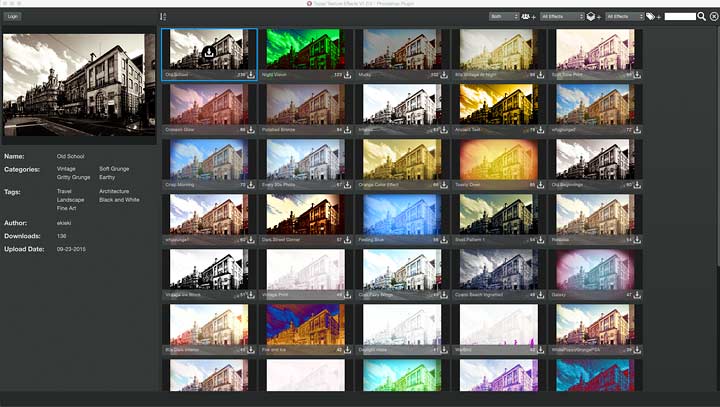
В панели предусмотрен браузер в виде сетки. Он помогает сравнивать большое количество вариантов на одном исходном изображении. У каждого эффекта отображается миниатюра; эффект можно открыть для предпросмотра, добавить в избранное через значок сердца и посмотреть сведения через Information. Фильтры и сортировка позволяют сузить длинный список. Исторически Source переключал локальные и Community-эффекты, но сетевые функции сообщества относятся к прекращённой инфраструктуре и не должны быть условием рабочего процесса сегодня.
Adjustments Panel
Adjustments Panel раскрывает внутреннюю структуру эффекта. Для каждого блока есть стрелка раскрытия, значок видимости, команда сброса и удаление. Внизу стека расположена Add Adjustment, которая добавляет новый тип обработки. Вверху находятся команды создания нового стека, сохранения и полного Reset. Порядок блоков можно менять; это важно, потому что итоговый вид зависит не только от значений слайдеров, но и от последовательности, в которой компоненты смешиваются.

Логика панели близка к стеку эффектов, но не идентична слоям Photoshop. Каждый блок можно отключить значком глаза, поэтому удобно проверять реальный вклад операции. Такой A/B-контроль полезнее простого движения Opacity: сначала полностью выключите блок, оцените разницу, затем включите и уменьшите интенсивность. Если отключение почти ничего не меняет, блок не нужен и может быть удалён. Если изменение слишком сильное, сначала уменьшайте его собственную Opacity, а не общую непрозрачность всего эффекта.
Базовый рабочий процесс: от исходника до готового эффекта
Работу в Topaz Texture Effects удобнее строить от общего к частному. Сначала выбирается направление обработки, затем разбирается состав эффекта, после чего корректируется интенсивность отдельных блоков и только в конце уточняются маски. Такой порядок уменьшает риск «лечить» слишком сильный пресет дополнительными блоками, когда достаточно ослабить уже существующий компонент.
- Подготовьте исходник. До передачи в Texture Effects завершите кадрирование, базовую экспозицию и исправление явных дефектов. При работе через Photoshop оставьте оригинал отдельным слоем или сохраните копию документа. При работе через Lightroom используйте внешний TIFF, 16 бит на компонент и ProPhoto RGB — именно такая схема рекомендована для исторической интеграции.
- Выберите эффект либо New. Готовый пресет нужен для быстрого старта. Команда New создаёт пустой стек, когда нужен полностью контролируемый рецепт без наследованных корректировок.
- Откройте состав эффекта. Перейдите из Effects Panel к Adjustments Panel и посмотрите, какие блоки реально формируют изображение. Не меняйте сразу все значения.
- Отключайте блоки по одному. Значок глаза показывает вклад Texture, Split Tone, Light Leak, Vignette и других компонентов. Так проще определить, какой именно элемент отвечает за нежелательную цветовую окраску, потемнение края или потерю контраста.
- Настройте базовую тональность. Basic Adjustment имеет смысл править раньше декоративных ресурсов: яркость, тени, света, Clarity, насыщенность, температура и Tint задают основу, на которой будут смешиваться фактуры.
- Настройте текстурный ресурс. Выберите категорию и конкретную Texture, затем проверьте Size, Rotation, Keep Aspect Ratio, Brightness, Contrast, Detail, Saturation, Color Strength, Color, Opacity и Blending Mode.
- Добавьте локальность. Если текстура не должна закрывать лицо, небо, надпись или другой объект, используйте маску именно блока Texture. Для локальной коррекции доступны Spot, Color, Luminosity и Brush.
- Проверьте 전체 эффект. Overall Mask внизу панели работает уже над итоговой композицией. Его Opacity и Blend Mode полезны, когда все составляющие по отдельности настроены правильно, но суммарный результат всё ещё слишком интенсивен.
- Сравните с исходником в нескольких масштабах. В Fit оценивайте композиционный баланс; при 100% — шум, зерно, границы маски, микроконтраст и резкие стыки ресурса.
- Сохраните рецепт только после проверки. Save фиксирует пользовательский эффект. В названии полезно отражать не сюжет фотографии, а характер обработки: например, «мягкая бумага — слабая», «холодный split tone — без рамки» или «гранж — портретная маска». Это упрощает повторное применение.
Для серии фотографий первый кадр стоит считать настройочным. После того как эффект стабилизирован, на следующих изображениях чаще требуется менять только масштаб текстуры, положение световой утечки, маску и общую интенсивность. Если приходится каждый раз перестраивать весь стек, пресет слишком зависит от конкретного исходника и его лучше сохранить как узкоспециализированный, а не универсальный.
Четырнадцать корректировок и их практическая роль
Вторая версия содержит 14 типов корректировок. Они делятся на три условные группы: тонально-цветовые операции, пространственные/оптические эффекты и блоки с внешними графическими ресурсами. Такое деление помогает выбрать нужный инструмент: не стоит имитировать цветовую тонировку непрозрачной текстурой, если задачу точнее решает Split Tone, и не нужно бороться с краями ресурса базовой яркостью, если у самого Texture есть Size, Rotation, Detail и Blending Mode.
| Корректировка | Основная задача | Ключевые параметры |
|---|---|---|
| Basic Adjustment | Базовый тон и цвет | Brightness, Shadow, Highlight, Clarity, Saturation, Temperature, Tint, Opacity, Blending Mode |
| Diffusion | Мягкое рассеивание | Strength, Softness, Blur, Opacity |
| Edge Blur | Размытие краёв/области | Blur Shape, Blur, Transition, Opacity |
| Edge Exposure | Световая обработка краёв | выбор стороны, Exposure, Size, Transition, Color Strength, Color, Opacity |
| Film Grain | Плёночная зернистость | Size, Contrast, Randomizer, Opacity |
| Posterize | Сокращение тоновых переходов | Depth, Details, Opacity |
| Split Tone | Раздельная окраска светов и теней | Highlight Saturation/Hue, Shadow Saturation/Hue, Balance, Opacity |
| Vignette | Управление краями кадра | Center, Roundness, Color, Positioning, Opacity, Blending Mode, Strength, Size, Transition |
| Borders | Наложение рамок | ресурс, Size, Rotation, Keep Aspect Ratio, Detail, Saturation, Opacity, Blending Mode |
| Color Overlay | Цветной слой | Color, Blending Mode, Opacity |
| Double Exposure | Смешивание второго изображения | импорт изображения, Saturation, Color Strength, Color, Opacity, Blending Mode, Size, Rotation, Edge Extension, Detail |
| Dust/Scratches | Имитация пыли и царапин | выбор ресурса, геометрия, интенсивность, смешивание |
| Light Leak | Световые засветки | выбор ресурса, положение, геометрия, цвет, интенсивность, смешивание |
| Texture | Основная фактура | Size, Rotation, Keep Aspect Ratio, Brightness, Contrast, Detail, Saturation, Color Strength, Color, Opacity, Blending Mode |

Basic Adjustment
Basic Adjustment — рабочая основа рецепта. Brightness меняет общую яркость, Shadow и Highlight управляют тенями и светами, Clarity отвечает за локальный контраст, Saturation — за общую насыщенность, Temperature и Tint — за цветовой баланс. В отличие от декоративного Color Overlay, эти параметры исправляют или стилизуют уже существующий цвет изображения. Opacity позволяет ослабить весь Basic Adjustment, а Blending Mode меняет способ взаимодействия этой корректировки с изображением.
Практически полезно сначала вернуть Brightness, Shadow и Highlight в нейтральную область, если готовый пресет слишком резко меняет экспозицию. Затем отдельно оценить Clarity: текстуры и зерно уже повышают визуальную детализацию, поэтому чрезмерный локальный контраст часто делает поверхность грубее, чем требуется. Saturation лучше проверять после включения всех цветовых блоков, потому что Split Tone, Color Overlay и сама Texture также влияют на цвет.
Diffusion
Diffusion создаёт мягкое рассеивание с четырьмя основными регуляторами: Strength, Softness, Blur и Opacity. Это не просто обычное размытие всего изображения. Корректировка предназначена для управляемого смягчения, которое можно смешать с исходником и ограничить маской. Поэтому её удобно применять как часть «светящегося» или мечтательного эффекта, оставляя важные детали — глаза, мелкую архитектуру, текст — вне зоны сильного размытия.
Контроль результата строится вокруг границ. После повышения Blur проверьте контрастные контуры при 100%: если они превращаются в широкие ореолы, уменьшите Strength или Blur. Softness отвечает за характер смягчения, а Opacity позволяет вернуть часть исходной резкости без изменения уже подобранных параметров. Для локального использования проще сохранить умеренный Diffusion и маской убрать его с деталей, чем пытаться найти одно значение, одинаково подходящее для всего кадра.
Edge Blur
Edge Blur предназначен для размытия в области края с управлением формой. Инструмент Blur Shape задаёт геометрию области, Blur определяет степень размытия, Transition регулирует ширину перехода, а Opacity — вклад корректировки. Этот блок полезен, когда центр изображения должен остаться более читаемым, а периферия — мягко уйти из внимания.
Проверять Edge Blur нужно не только визуально в масштабе Fit, но и по переходной зоне. Слишком короткий Transition выдаёт эффект резкой границей, а слишком длинный может затронуть центральный объект. Если задача — направить взгляд, начните с положения и размера формы, затем настройте Transition, и только после этого поднимайте Blur. Такой порядок предотвращает ситуацию, когда сильное размытие маскирует неудачно выбранную геометрию.
Edge Exposure
Edge Exposure изменяет световой характер выбранных краёв. Для отдельных сторон можно задавать Exposure, Size и Transition, а Color Strength и Color позволяют вносить цветовую составляющую. Opacity регулирует итоговую интенсивность. За счёт этого блок может создавать не только затемнение, похожее на рамочное виньетирование, но и светлые или цветные засветки по конкретной стороне кадра.
В композиционном плане важно учитывать источник света в фотографии. Если Edge Exposure добавляет светлый край с противоположной стороны от реального освещения, эффект быстро становится искусственным. Для стилизованной работы это может быть намеренно, но в более спокойной обработке лучше согласовать направление с уже существующими бликами. Size задаёт ширину зоны, Transition — плавность её слияния с кадром. Color Strength следует поднимать после настройки экспозиции, иначе цвет может скрыть реальное влияние яркости.
Film Grain
Film Grain добавляет зернистость и предоставляет Size, Contrast, Randomizer и Opacity. Size определяет масштаб зерна, Contrast — выраженность различий между элементами зернистой структуры, Randomizer меняет конкретный рисунок, а Opacity управляет общим вкладом. Это отдельная процедурная корректировка, поэтому она не требует загрузки изображения текстуры.
Качество зерна оценивают при 100%, а не только по уменьшенной картинке. На маленьком превью мелкая структура может исчезнуть, а при полном масштабе оказаться чрезмерной. Randomizer полезен, если конкретное распределение зерна совпало с важной деталью или создало заметный повторяющийся акцент. При подготовке нескольких кадров одной серии разумнее сохранять одинаковые Size и Contrast, меняя Randomizer только при необходимости, чтобы стиль оставался согласованным.
Posterize
Posterize уменьшает плавность тоновых переходов и использует Depth, Details и Opacity. Это более графический инструмент, чем типичная фотокоррекция. Он способен превратить плавные градиенты в выраженные ступени и тем самым приблизить изображение к печатной, плакатной или иллюстративной манере. Details регулирует сохранение структуры, а Opacity позволяет смешать результат с исходной фотографией.
Наиболее уязвимые зоны — небо, кожа и другие плавные градиенты. Именно там ступени проявляются раньше всего. Поэтому при умеренной стилизации Posterize стоит оценивать на больших однородных областях и снижать Opacity, если границы тоновых полос начинают отвлекать. В намеренно графическом эффекте, наоборот, заметная ступенчатость может быть частью результата, но тогда нужно проверить мелкие детали: их избыток способен конфликтовать с упрощённой тональной структурой.
Split Tone
Split Tone раздельно окрашивает светлые и тёмные участки. Для светов используются Highlight Saturation и Highlight Hue, для теней — Shadow Saturation и Shadow Hue. Balance определяет, какая часть диапазона относится к каждой стороне тонирования, а Opacity ослабляет весь блок. Это точнее, чем накладывать единый цвет через Color Overlay, когда требуется, например, тёплый свет и холодные тени.
Правильная последовательность настройки — сначала Hue для светов и теней, затем их Saturation, потом Balance и в конце Opacity. Если сразу поднять насыщенность, трудно оценить сам выбор оттенков. Balance проверяйте на средних тонах лица, стен, неба или другого главного объекта: слишком сильный сдвиг может перекрасить большую часть изображения только одной стороной пары.
Vignette
Vignette даёт больше контроля, чем простое затемнение углов. Центр виньетки можно перемещать инструментом Center; доступны Roundness, Color, Positioning, Opacity, Blending Mode, Strength, Size и Transition. Благодаря этому виньетка не обязана быть симметричной и чёрной: её центр можно совместить с объектом, изменить форму, цвет и характер перехода.
Сначала установите Center на визуальный центр внимания, особенно если главный объект смещён по правилу третей. Затем подберите Size и Roundness, после чего настройте Transition. Strength и Opacity лучше оставлять последними: они определяют заметность уже сформированной геометрии. На тёмном фоне граница виньетки может быть незаметна, поэтому дополнительно посмотрите на светлые участки у краёв кадра.
Borders
Borders использует библиотеку графических ресурсов рамок. Выбранную рамку можно масштабировать, вращать, сохранять либо отключать исходное соотношение сторон, менять Detail, Saturation, Opacity и Blending Mode. Поскольку это не векторный контур, а растровый ресурс, качество зависит от того, как он растягивается относительно изображения. На кадре с необычным соотношением сторон параметр Keep Aspect Ratio становится особенно важен.
Если Keep Aspect Ratio отключён, ресурс подгоняется под форму кадра и может деформироваться. Если включён, исходные пропорции рамки сохраняются, но часть рисунка может не совпасть с краями изображения. Поэтому после выбора рамки нужно проверить четыре угла и середины всех сторон. Detail и Saturation позволяют согласовать рамку с самой фотографией, а Blending Mode — вписать её не как наклейку, а как часть общей фактуры.
Color Overlay
Color Overlay — минималистичный блок с Color, Blending Mode и Opacity. Его назначение — наложить выбранный цвет на изображение с контролируемым способом смешивания. Для сложного раздельного тонирования лучше Split Tone, а Color Overlay удобен для единого цветового «налёта», компенсации слишком холодной/тёплой фактуры или создания общего цветового характера рецепта.
Проверять Color Overlay нужно по нейтральным областям. Белые, серые и почти чёрные участки быстро показывают, насколько сильно общий цветовой слой меняет баланс. Если задача — только слегка объединить элементы рецепта, обычно достаточно низкой Opacity. Когда слой нужен как самостоятельный художественный эффект, выбирайте Blending Mode после цвета: один и тот же оттенок в разных режимах смешивания взаимодействует с яркостью изображения по-разному.
Double Exposure
Double Exposure позволяет использовать второе изображение как самостоятельный ресурс. После загрузки доступны Saturation, Color Strength, Color, Opacity, Blending Mode, Size, Rotation, Keep Aspect Ratio, Detail и Edge Extension. Для обработки краёв ресурса предусмотрены варианты None, Mirror, Tile и Extend. Это один из наиболее гибких блоков программы, потому что он связывает библиотечный принцип Texture Effects с пользовательским изображением.
Основная проблема двойной экспозиции — границы второго кадра. Если изображение меньше рабочей области либо после вращения появляются пустые участки, Edge Extension определяет, как они будут заполнены. Mirror зеркально продолжает край, Tile повторяет ресурс, Extend растягивает крайнее содержимое, None не добавляет такое продолжение. Каждый вариант нужно проверять по повторяющимся объектам: зеркальная линия или плиточный повтор особенно заметны на архитектуре и лицах.
Size и Rotation сначала устанавливают композицию второго изображения, затем Detail и цветовые параметры согласуют его с первым. Opacity и Blending Mode оставляйте на завершающий этап. Если второй кадр должен присутствовать только в определённой зоне, используйте маску Double Exposure, а не пытайтесь скрыть лишнее исключительно низкой непрозрачностью.
Dust/Scratches
Dust/Scratches накладывает ресурсы пыли и царапин и использует общие для ресурсных корректировок инструменты перемещения, отражения, инвертирования и импорта. Эффект рассчитан на имитацию повреждённой плёнки, отпечатка или состаренной поверхности. Самый частый визуальный недостаток — слишком регулярная или слишком контрастная пыль, которая начинает выглядеть декоративным паттерном.
При настройке проверяйте крупные однородные зоны и лица. Царапина, попавшая прямо на глаз или на важную надпись, редко выглядит случайной. Move, Flip H, Flip V и Invert помогают изменить расположение без выбора другого ресурса. Маска корректировки позволяет убрать отдельные области, сохранив остальную структуру.
Light Leak
Light Leak применяет библиотеку цветных световых засветок. Ресурс можно перемещать и трансформировать, а затем смешивать с изображением. В отличие от Edge Exposure, где засветка строится параметрически по краю, Light Leak использует готовую растровую форму. Это даёт сложные пятна, градиенты и блики, но одновременно делает положение ресурса важнее.
Проверьте, не перекрывает ли яркая зона лицо, светлый предмет или текст. Если засветка должна находиться «за» объектом по ощущению, маска помогает убрать её с переднего плана. Также полезно сравнить несколько режимов смешивания: непрозрачное наложение чаще выглядит как отдельная картинка, тогда как подходящий режим способен сохранить детали исходника внутри световой области.
Texture
Texture — центральная корректировка программы. Она предоставляет библиотеку текстур и полный набор параметров: Size, Rotation, Keep Aspect Ratio, Brightness, Contrast, Detail, Saturation, Color Strength, Color, Opacity и Blending Mode. Через Import/Texture Manager можно добавлять собственные и приобретённые текстуры в отдельные категории. Вторая версия поддерживает прозрачность графических ресурсов, что расширяет работу с PNG-элементами по сравнению с первой веткой.
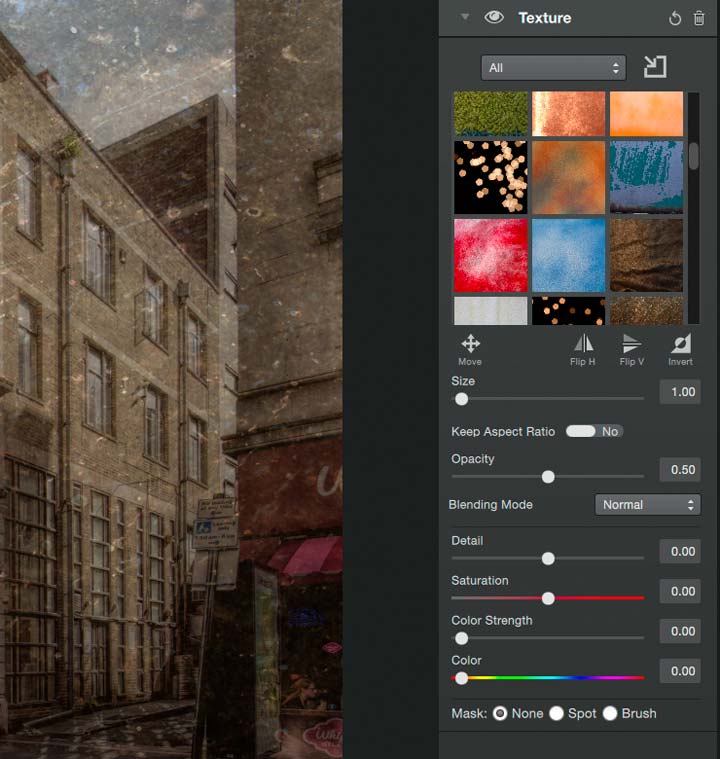
Рабочий порядок для Texture лучше не менять. Сначала выберите сам ресурс, затем задайте Size и Rotation. После этого решите, сохранять ли исходное соотношение сторон. Только когда геометрия совпадает с кадром, корректируйте Brightness и Contrast текстуры, Detail, насыщенность и цветовую примесь. Blending Mode определите перед финальной Opacity: смена режима способна радикально изменить вид даже при тех же остальных значениях.
Size особенно важен для узнаваемой фактуры. Слишком маленький масштаб делает рисунок ресурса крупным и очевидным; слишком большой может превратить его в почти ровный цветовой слой. Rotation полезен, когда линейная структура совпадает с архитектурой или горизонтом и создаёт нежелательную «решётку». Detail регулирует выраженность самой фактуры, поэтому его стоит снижать раньше, чем Opacity, если нужно сохранить цвет и тон текстуры, но убрать её жёсткую поверхность.
Маски: как ограничивать действие отдельных компонентов
У каждой корректировки Topaz Texture Effects 2 есть собственная область маски. Доступны четыре типа: Spot, Color, Luminosity и Brush. Это одно из ключевых отличий программы от простого редактора пресетов: маска относится не к эффекту целиком, а к конкретному блоку. Например, Texture можно убрать с кожи, сохранив её на фоне, а Split Tone оставить глобальным. Затем внизу Adjustment Panel можно применить ещё и Overall Mask ко всему итоговому эффекту.
Spot Mask
Spot Mask ограничивает действие одной областью, форму которой можно перемещать, вращать и масштабировать прямо в Preview Window. Параметр Transition отвечает за мягкость перехода, Color Aware — за учёт цветовых границ вокруг центральной точки. Этот вариант удобен, когда объект имеет относительно простую геометрию: лицо, круглый источник света, центральный предмет или отдельная область фона.
Рабочая проверка Spot Mask состоит из трёх шагов. Сначала расположите форму и не обращайте внимания на точность края. Затем подберите Transition так, чтобы переход не был заметен в масштабе Fit. После этого приблизьте границу и настройте Color Aware, если маска должна лучше учитывать различия цвета. Слишком высокая зависимость от цвета не универсальна: на фоне с близкими оттенками она не заменяет ручную кисть.
Color Mask
Color Mask строит область по цвету. Hue задаёт целевой оттенок, Range расширяет или сужает диапазон включаемых цветов. Такой способ подходит, когда объект хорошо отделяется от окружения именно цветом: зелёная растительность на нейтральном фоне, синее небо, красный элемент одежды. При близких оттенках объекта и фона Color Mask захватывает обе области, поэтому результат обязательно проверяют визуально.
Удобная последовательность — сначала найти Hue, при котором нужная зона выделяется наиболее полно, затем медленно расширять Range до покрытия полутонов. После этого инверсия маски позволяет быстро поменять логику «обрабатывать выбранный цвет» на «защитить выбранный цвет». Для портретов цветовая маска требует осторожности: кожа содержит несколько оттенков и может частично пересекаться с фоном.
Luminosity Mask
Luminosity Mask ориентируется на яркость. Luminosity выбирает целевой уровень, Range определяет ширину тонального диапазона. Это особенно полезно для световых эффектов: например, ограничить Light Leak светлыми участками, добавить Texture преимущественно в тени или применить Diffusion к ярким источникам. В отличие от Color Mask, цвет объекта здесь вторичен.
Проверять такую маску удобно на изображениях с отчётливыми светами и тенями. Если Range слишком узок, возникают фрагментированные участки и резкие перепады. Слишком широкий диапазон превращает локальную маску почти в глобальную. Поэтому контрольный вопрос простой: при выключении маски должна быть очевидна разница именно в нужном тональном диапазоне, а не по всему кадру.
Brush Mask
Brush Mask даёт ручное рисование маски. Для кисти предусмотрены Radius, Strength, Hardness и Color Aware. Radius меняет размер кисти, Strength — интенсивность нанесения, Hardness — характер края. Color Aware помогает удерживать мазок по цветовым границам. Кисть нужна там, где автоматическая геометрия Spot, цвет или яркость не дают достаточно точного выделения.
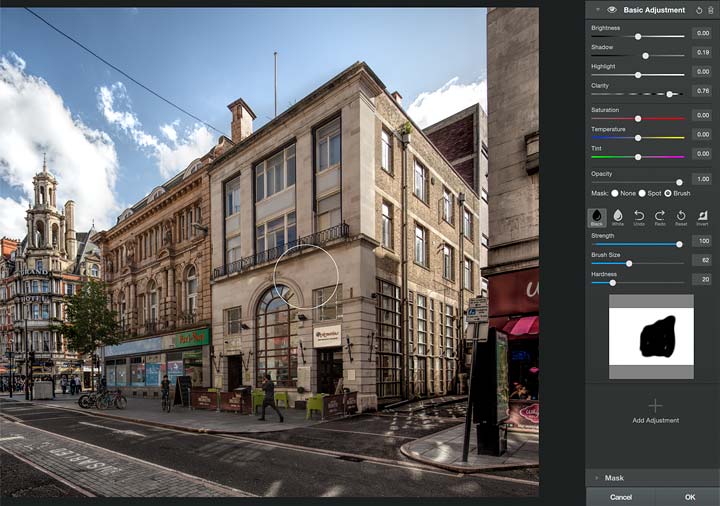
Для аккуратного края не начинайте с высокой Strength. Несколько более слабых проходов дают больше контроля, особенно на волосах, ветках и сложных контурах. Hardness снижайте для мягкого перехода на коже и небе, повышайте для геометрических границ. При работе Color Aware проверяйте не только очевидный край, но и внутренние детали объекта: алгоритм может учитывать близкий цвет внутри выделяемой области.
Overall Mask
Overall Mask находится внизу Adjustments Panel и применяет те же четыре метода уже ко всему собранному эффекту. Кроме маскирования, здесь доступны общая Opacity и Blend Mode. Эта область нужна не для замены масок отдельных корректировок, а для финального ограничения результата. Например, можно сохранить Texture и Light Leak по всему изображению, но через Overall Mask убрать весь стилизующий рецепт с логотипа или важного объекта.
Не стоит использовать Overall Opacity как единственный способ исправить слишком сильный эффект. Если проблема вызвана только Texture или Split Tone, снижение общей непрозрачности ослабит и остальные удачные компоненты. Сначала исправляется конкретный блок, затем Overall Opacity используется как последняя тонкая регулировка.
Общие инструменты ресурсов и Texture Manager
Корректировки Texture, Borders, Light Leak, Dust/Scratches и Double Exposure работают с растровыми ресурсами. Для них предусмотрен общий набор инструментов: Import, Move, Flip H, Flip V, Re-center и Invert. Import открывает менеджер ресурсов; Move позволяет перемещать выбранный элемент мышью; Flip H и Flip V отражают его; Re-center возвращает в центральное положение; Invert создаёт инвертированный вариант ресурса.
Такие команды полезны не только для композиции, но и для борьбы с повторяемостью. Один и тот же Light Leak после горизонтального отражения воспринимается иначе; Dust/Scratches можно развернуть так, чтобы крупная царапина не совпадала с лицом; текстуру с направленным рисунком можно повернуть или отразить относительно линий в исходной фотографии. Это позволяет дольше использовать одну библиотеку без ощущения идентичных наложений.
Добавление собственных текстур
Texture Manager открывается из ресурсной корректировки. В нём можно создать новую категорию через Add Category, назвать её, нажать Import, выбрать файлы в стандартном файловом окне и подтвердить Open. После копирования ресурсов нажимается OK, и новые элементы становятся доступны в браузере соответствующей корректировки. Для больших файлов импорт занимает больше времени, потому что программа копирует ресурсы в собственную библиотеку.
Практическая организация важнее количества. Не стоит помещать сотни файлов в одну категорию All: через несколько месяцев поиск нужной фактуры станет медленнее, чем работа с ней. Полезнее разделить библиотеку по визуальной функции — бумага, бетон, ткань, органические пятна, световые ресурсы, рамки, пыль. Названия категорий остаются локальной системой пользователя и не влияют на исходные изображения.
В пользовательском обсуждении 2020 года добавление приобретённых текстур описывалось именно через стрелку рядом с All в Texture Filter и переход к Texture Manager. Это показывает, что менеджер оставался практическим способом расширения библиотеки даже после прекращения активной разработки отдельного приложения.
Локальные эффекты, Grid View и историческая Topaz Community
Grid View создавался для визуального поиска по большой библиотеке. В сетке отображаются миниатюры эффекта на текущем кадре; можно раскрыть область браузера, щёлкнуть по варианту для предпросмотра, добавить его в Favorites и открыть сведения. Такой способ эффективнее списка названий, потому что названия вроде Vintage, Grunge или авторские имена сами по себе плохо предсказывают конкретное сочетание цвета и фактуры.
Исторически Source позволял выбрать Local, Community или Both. Community предназначалась для загрузки и публикации пользовательских эффектов; для обмена требовался вход по Topaz username или e-mail. Эффект мог включать связанные пользовательские ресурсы, которые загружались вместе с рецептом. Сейчас эта сетевая часть не должна считаться гарантированно доступной: отдельный продукт прекращён, а актуальная legacy-модель сохраняет установщики и ключи, но не обещает работу старой Community-инфраструктуры.
Поэтому устойчивый современный сценарий строится на Local, Favorites, собственных сохранённых эффектах и локальном Texture Manager. Если при выборе Community сетевой список не открывается, это не мешает основным функциям редактора: корректировки, маски и импорт локальных ресурсов работают внутри приложения. Не следует переустанавливать программу только ради попытки вернуть сетевую библиотеку, пока автономный функционал исправен.
Форматы, импорт, экспорт и интеграции
Topaz Texture Effects создавалась как редактор готового растрового изображения, а не как RAW-конвертер. Для первой ветки подтверждено сохранение JPEG, TIFF/TIF и PNG; во второй версии рабочая интеграция с Lightroom прямо ориентирована на TIFF. Для пользовательских графических ресурсов применялись распространённые растровые форматы, а в версии 2 появилась поддержка прозрачности у image assets, что особенно важно для PNG с альфа-каналом.
При профессиональном рабочем процессе безопаснее держать RAW-обработку вне Texture Effects: сначала проявить исходник в Lightroom, Camera Raw или другом RAW-конвертере, затем передать 16-битный TIFF в Texture Effects. Так сохраняется больше тональной информации на этапе стилизации и не возникает ложного ожидания, что программа сама интерпретирует параметры камеры, профили объектива или RAW-метаданные.
Photoshop
В исторически совместимых версиях Photoshop Texture Effects 2 запускается из Filter после установки плагина. Перед запуском изображение должно быть RGB, 8 или 16 бит. Удобная схема — применять плагин к копии пиксельного слоя. Тогда после возврата в Photoshop остаётся исходный слой, а обработанный результат можно дополнительно смешать штатной Opacity или маской Photoshop. Эта внешняя страховка особенно полезна, поскольку внутренний стек Texture Effects после закрытия плагина не превращается в редактируемые слои PSD.
Если пункт фильтра серый, первым делом откройте Image > Mode и проверьте RGB и 8/16 Bits/Channel. Затем убедитесь, что в Layers выбран обычный растровый слой. Эти проверки должны предшествовать переустановке: неправильный режим документа делает фильтр недоступным даже при корректно установленном плагине.
Lightroom
Texture Effects 2 подключалась к Lightroom как внешний редактор. Команда — Photo > Edit In > Topaz Texture Effects 2. Для External Editing рекомендовались TIFF, 16 bits/component и ProPhoto RGB. При такой схеме Lightroom создаёт производный растровый файл, который редактируется во внешней программе и возвращается в каталог рядом с исходником.
Этот вариант удобен тем, что RAW остаётся нетронутым, а художественная обработка существует как отдельный TIFF. Минус — размер файла: 16-битный TIFF существенно тяжелее JPEG. Но для legacy-плагина это предсказуемая цена за сохранение тонального диапазона и отсутствие лишнего JPEG-сжатия перед добавлением текстур.
Corel PaintShop Pro
Для Corel PaintShop Pro X6+ путь плагина настраивался через File > Preferences > File Locations, затем в типах файлов выбирались Plugins и добавлялся каталог C:\Program Files\Topaz Labs\Topaz Texture Effects 2. После настройки программа запускалась через Effects > Plugins > Topaz Labs > Topaz Texture Effects 2. Если современная версия PaintShop Pro изменила механизм сторонних плагинов, историческая инструкция не является гарантией совместимости с новым выпуском.
Serif PhotoPlus
В Serif PhotoPlus X5+ путь Topaz Labs добавлялся через File > Preferences > Plug-ins, после чего редактор требовалось перезапустить. Запуск осуществлялся через Effects > Plugin Filters > Topaz Labs > Topaz Texture Effects 2. PhotoPlus относится к старому поколению хостов, поэтому этот сценарий имеет сегодня в основном историческое значение, но он подтверждает изначальную ориентацию Texture Effects на работу как внешнего фильтра.
Standalone
Самостоятельный режим не требует Photoshop или Lightroom. Это наиболее независимый вариант для старой лицензии: открыть изображение, обработать его и сохранить результат внутри приложения. Standalone также полезен для диагностики. Если редактор открывает файл и применяет пресеты отдельно, а интеграция с хостом не работает, проблема локализуется в связке с плагином, а не в основном движке Texture Effects.
Производительность и поведение на больших изображениях
Topaz Texture Effects не использует современную AI-модель; нагрузка связана с обработкой нескольких растровых корректировок, масштабированием высокоразрешённых ресурсов, масками и построением превью. Историческое системное требование OpenGL 3.3 показывает зависимость от графического стека. При большом исходнике особенно заметны операции, которые затрагивают весь кадр: Diffusion, многочисленные текстуры, несколько ресурсоёмких масок и переключение большой сетки пресетов.
Профильные обзоры времени выпуска отмечали хорошую отзывчивость. Northlight Images обрабатывал 16-битные 50-мегапиксельные изображения без заметной медлительности. Macwelt описывал быстрый live preview даже на старом для 2016 года iMac. HDRshooter также отмечал почти мгновенную реакцию основных регулировок на системе с Core i7, 16 ГБ ОЗУ, SSD и GeForce GTX 660, но указывал, что большая галерея пресетов могла замедляться из-за загрузки и превью сетевого содержимого.
Эти наблюдения нельзя переносить как современный бенчмарк. Они показывают, что движок был рассчитан на крупные фотоматериалы своего времени, но не доказывают стабильность на актуальном драйвере или новой ОС. В 2026 году важнее проверка совместимости: приложение может быть достаточно быстрым после запуска и одновременно не работать как плагин в новой версии Photoshop.
Как оценивать скорость на своей системе
- Откройте один 16-битный TIFF обычного для вашей работы разрешения и измерьте не секунды запуска, а реакцию на изменение Texture, Diffusion и маски.
- Переключитесь между Fit и 100%. Если интерфейс реагирует в Fit, но заметно зависает при 100%, узким местом становится обработка полного разрешения, а не загрузка программы.
- Отключите Community/Both и работайте только с Local, если сетевой браузер создаёт задержки или пустые сетевые ответы.
- Сравните один лёгкий рецепт и один стек из нескольких Texture/Light Leak/масок. Так видно, замедляет ли работу конкретная композиция.
- Проверьте сохранение результата. Быстрое превью не гарантирует столь же быстрый финальный рендер большого TIFF.
Если программа нужна для регулярной серии, важна не максимальная скорость одного пресета, а предсказуемость полного цикла. Стабильная обработка десяти похожих кадров ценнее эффекта, который требует каждый раз перезапускать приложение или заново подключать плагин.
Системные требования
Опубликованные требования относятся к Topaz Texture Effects 2 и отражают эпоху активной поддержки программы. Для macOS указана Mac OS X 10.9 или выше. Для Windows — Windows 7/8/10 x64 и OpenGL 3.3; 32-битная Windows не поддерживается. Эти параметры нельзя автоматически расширять до Windows 11 или новых macOS: legacy-приложения больше не тестируются на актуальных системах.
| Компонент | Требование/совместимость | Комментарий |
|---|---|---|
| Windows | Windows 7, 8 или 10 x64 | 32-битная Windows прямо исключена. |
| Графика Windows | OpenGL 3.3 | Работа интерфейса и превью зависит от совместимого графического стека и драйвера. |
| macOS | Mac OS X 10.9+ | Это историческая нижняя граница; современные версии macOS не входят в гарантированную поддержку legacy-продукта. |
| Photoshop | CS4+, Photoshop Creative Cloud | Для документа нужны RGB и 8/16 бит; современная совместимость новых выпусков не гарантируется. |
| Photoshop Elements | 12+ | Указано для второй версии программы. |
| Corel PaintShop Pro | X6+ | Подключение через каталог плагинов. |
| Serif PhotoPlus | X5+ | Подключение через Preferences > Plug-ins. |
| Lightroom | Lightroom 2+ как external editor; Lightroom Creative Cloud | Рекомендованный обмен — TIFF, 16 бит/компонент, ProPhoto RGB. |
| photoFXlab | Поддерживался | Относится к исторической экосистеме Topaz. |
| Aperture/iPhoto | Не поддерживаются после перехода на Yosemite | Это ограничение прямо зафиксировано для Texture Effects 2. |
| Fusion Express | Не поддерживается | Отдельное ограничение классической линии. |
Windows 11 и новые хосты
Windows 11 отсутствует в требованиях Texture Effects 2, поэтому указывать её как поддерживаемую систему некорректно. Каталоги загрузок иногда расширяют список до Windows 11, но актуальная модель Topaz для legacy-программ прямо предупреждает, что изменения ОС, железа, драйверов и стороннего ПО могут нарушить работу. В пользовательском сообщении 2025 года описана конкретная конфигурация, где большинство старых плагинов работало в Windows 11, но Texture Effects и Impression не запускались как плагины Photoshop 25 и использовались только через Studio 2. Это частный опыт, а не подтверждение общей совместимости.
Практический вывод: на Windows 11 сначала проверяется standalone. Затем отдельно проверяется нужная версия Photoshop. Если автономное приложение устраивает, отсутствие плагина может быть приемлемо; если рабочий процесс требует вызова строго из Photoshop, такую конфигурацию нельзя считать надёжной без локального теста.
Практические сценарии обработки
Набор инструментов Topaz Texture Effects лучше раскрывается в конкретных сценариях, где понятно, какую задачу выполняет каждый блок. Ниже речь не о готовых «рецептах с универсальными цифрами»: точные значения зависят от кадра. Важна последовательность операций и критерий, по которому результат можно проверить.
Мягкая текстура для портрета
- Откройте портрет и начните с New либо спокойного эффекта из Earthy/Ethereal.
- В Basic Adjustment выровняйте тон без агрессивного Clarity: кожа не должна становиться грубее из-за локального контраста.
- Добавьте Texture с мелкой, нерезкой фактурой. Сначала подберите Size и Blending Mode, затем уменьшите Detail и Opacity.
- Включите Brush Mask у Texture и уберите фактуру с глаз, губ и других областей, где требуется исходная детализация. На коже маску можно оставить частичной, если фактура должна быть заметна только на фоне.
- При необходимости добавьте слабый Diffusion, отдельно маскируя глаза и волосы.
- Сравните лицо при 100% и весь кадр в Fit. Правильный результат сохраняет основные черты и не превращает текстуру в рисунок, лежащий поверх кожи.
Старый отпечаток без чрезмерного «грязного» эффекта
Для имитации старой фотографии не обязательно одновременно включать все винтажные инструменты. Сначала Split Tone задаёт цветовую основу, затем Film Grain создаёт мелкую структуру, после чего добавляется Texture бумаги. Dust/Scratches имеет смысл подключать последним: тогда пыль не маскирует тональную проблему и легко контролируется отдельной Opacity и маской. Vignette можно сдвинуть относительно центра, чтобы обработка не выглядела идеально симметричной.
Проверка результата проводится в светлых однотонных зонах. Если там одновременно заметны крупное зерно, сильная бумажная фактура и контрастные царапины, эффект перегружен. Отключайте блоки по одному и оставляйте только те, которые дают различимую функцию. В хорошо собранном рецепте каждый компонент можно объяснить: один отвечает за цвет, другой за материал поверхности, третий за повреждения, четвёртый — за края.
Световая засветка на пейзаже
Для светового эффекта сначала решите, нужен параметрический Edge Exposure или растровый Light Leak. Edge Exposure удобен для чистого края с заданной шириной и переходом. Light Leak даёт сложную форму с цветными пятнами. После выбора ресурса переместите засветку к естественному источнику света или намеренно противопоставьте ему, если требуется явно художественный приём.
Luminosity Mask помогает привязать засветку к определённым яркостям, а Brush Mask — защитить важные детали. В конце проверьте не только яркость, но и цвет: Light Leak плюс Split Tone могут суммарно создать нежелательный оттенок. В таком случае корректируйте Color Strength или насыщенность конкретного блока, а не весь кадр.
Гранж для архитектуры
Архитектура хорошо показывает недостатки чрезмерной текстуры: прямые линии позволяют заметить деформацию ресурса, а повторяющиеся окна — плиточный Edge Extension. Начните с Gritty Grunge или Pop Grunge, затем откройте стек и удалите компоненты, которые изменяют геометрию восприятия сильнее, чем требуется. Для Texture подберите Rotation так, чтобы направленные волокна не случайно совпадали с фасадной сеткой.
Если используется Double Exposure, особое внимание уделите Edge Extension. Tile может создать заметный повтор, Mirror — симметричный шов. Для фасада эти артефакты обнаруживаются быстрее, чем на органическом пейзаже. Проверяйте края и крупные ровные поверхности при 100%.
Серия изображений в едином стиле
Для серии сначала создайте один пользовательский эффект на репрезентативном кадре. Сохраните порядок корректировок, Split Tone, Film Grain и общий характер Texture. На следующих файлах не пытайтесь держать абсолютно одинаковую Opacity ресурса: светлая и тёмная фотография воспринимают одну текстуру по-разному. Сохраняйте структуру рецепта, а адаптируйте масштаб, маску и интенсивность.
Контроль серии лучше проводить не по одному кадру, а по группе миниатюр после экспорта. Если одна фотография резко отличается, выясните, какой блок дал расхождение. Часто это Vignette на кадре с иным расположением объекта, Light Leak на другом световом рисунке или Color Overlay при другой исходной температуре.
Типичные ошибки и способы проверки результата
| Симптом | Вероятная причина в рабочем процессе | Что проверить |
|---|---|---|
| Фильтр в Photoshop неактивен | Документ не RGB 8/16 бит либо выбран неподходящий слой | Image > Mode и активный пиксельный слой. |
| Плагин не виден в Filter | Компонент не зарегистрирован в хосте или хост слишком новый | Перезапуск Photoshop, standalone-запуск, исторический каталог плагина; затем совместимость версии Photoshop. |
| Текстура «наклеена» поверх фото | Неудачный Blending Mode, слишком высокая Opacity или Detail | Сначала режим смешивания, затем Detail и Opacity. |
| На лице слишком много фактуры | Texture применена глобально | Brush/Color Mask конкретного блока Texture. |
| Видна жёсткая граница эффекта | Слишком короткий Transition или жёсткая маска | Transition Spot/Edge Blur/Vignette, Hardness кисти. |
| Ресурс деформирован | Keep Aspect Ratio отключён | Сравнить режимы Yes/No и повторно подобрать Size. |
| У Double Exposure повторяются края | Tile или Mirror делает структуру заметной | Edge Extension и область границы при 100%. |
| Пресет слишком сильно меняет цвет | Одновременно работают Split Tone, Color Overlay и цвет самой Texture | Отключать цветовые блоки по одному, затем возвращать нужные. |
| Сетка эффектов медленная или пустая | Зависимость от старой Community-инфраструктуры | Перейти на Local и локальные ресурсы. |
| После обновления ОС программа перестала работать | Legacy-приложение не адаптируется к новым ОС/драйверам | Проверить standalone и графический драйвер; не считать новую ОС поддерживаемой без теста. |
Как понять, что эффект переусилен
Переусиление обнаруживается не по одному числу Opacity, а по конкуренции компонентов. Выключите весь эффект и включите обратно. Затем по очереди выключайте Texture, Split Tone, Vignette, Film Grain и Light Leak. Если каждый блок заметно «кричит» сам по себе, стек перегружен. Хороший результат может содержать много корректировок, но не все обязаны быть визуально доминирующими.
Второй тест — уменьшенный размер. Если при Fit первым воспринимается не сюжет, а фактура или виньетка, обработка стала главным объектом изображения. Для осознанного гранжа это допустимый художественный выбор, для обычной фотографии — сигнал снизить интенсивность. Третий тест — 100%: мелкие текстуры и зерно должны иметь естественный масштаб относительно деталей исходника.
Как проверить маску
Временно сделайте корректировку более заметной, чтобы увидеть границу маски, а после проверки верните рабочую интенсивность. Для Brush Mask пройдите по контуру объекта при увеличении. Для Color Mask ищите участки похожего оттенка вне объекта. Для Luminosity Mask проверяйте, не выпали ли отдельные светлые или тёмные фрагменты. Для Spot Mask оценивайте Transition по всей окружности, а не только в одной точке.
Маска считается удачной не тогда, когда её край невозможно найти при экстремальном увеличении, а когда при нормальном просмотре эффект естественно переходит между обработанной и защищённой областями. В сложном контуре лучше сочетать более мягкую границу с умеренной Opacity, чем создавать чрезмерно жёсткое вырезание.
Безопасность и приватность
Основная обработка Topaz Texture Effects выполняется локально на компьютере. Для применения локальных пресетов, масок и импортированных текстур изображение не требуется отправлять в веб-сервис. Историческая Topaz Community была сетевой функцией: для публикации эффектов требовался вход по учётной записи/e-mail, а загруженные пользовательские эффекты могли переносить связанные ресурсы. Поскольку эта инфраструктура относится к прекращённой программе, рабочий процесс с личными фотографиями разумно строить на локальной библиотеке и не зависеть от Community.
Windows-дистрибутив имеет имя topaztextureeffects_setup.exe. Проверенный образец размером 113 722 704 байта (108,5 МБ) подписан издателем Topaz Labs, LLC; цифровая подпись выпущена через DigiCert. Мультисканирование этого подписанного образца на 68 движках показало 0 срабатываний на дату анализа 26 августа 2026 года. Это не заменяет локальную проверку антивирусом перед запуском: подпись и размер помогают отличить ожидаемый установщик от случайно найденного файла с другим издателем.
Для сохранности проекта важнее всего работать с копией исходника. Texture Effects — растровый завершающий инструмент; при перезаписи единственного JPEG возврат к исходным пикселям невозможен. В Lightroom безопаснее сохранять производный TIFF, в Photoshop — применять плагин к копии слоя или к отдельному документу. Собственные текстуры также стоит хранить отдельно от внутренней библиотеки программы: переустановка legacy-приложения не должна быть единственным местом, где остались купленные или созданные ресурсы.
Плюсы и минусы
Плюсы
- эффект собирается из 14 самостоятельных типов корректировок, а не ограничивается единым непрозрачным пресетом;
- каждая корректировка может иметь собственную маску Spot, Color, Luminosity или Brush;
- Texture, Borders, Light Leak, Dust/Scratches и Double Exposure работают с библиотеками ресурсов и допускают импорт пользовательских файлов;
- во второй версии предусмотрены более 400 высокоразрешённых ресурсов и семь встроенных коллекций эффектов;
- есть отдельная Overall Mask и общая Opacity для финального смешивания всего стека;
- программа работает автономно и исторически интегрируется с Photoshop, Lightroom, PaintShop Pro и PhotoPlus;
- сохранённые пользовательские эффекты позволяют повторять сложный стек на серии фотографий;
- поддерживаются перестановка, отключение и удаление отдельных корректировок, поэтому готовый пресет можно разбирать и упрощать;
- в версии 2 улучшена работа с пользовательскими ресурсами, включая прозрачность image assets;
- оригинальные установщики классической программы всё ещё доступны владельцам старой лицензии.
Минусы
- Topaz Texture Effects прекращена, не продаётся и больше не получает обновлений совместимости;
- опубликованные требования ограничены Windows 7/8/10 x64 и Mac OS X 10.9+, поэтому современные ОС не входят в гарантированную поддержку;
- интеграция как плагина зависит от поколения хост-редактора; есть актуальные пользовательские сообщения о проблемах именно Texture Effects в новом Photoshop;
- старая Topaz Community была важной частью браузера эффектов, но на неё нельзя рассчитывать как на действующий сетевой сервис;
- результат не возвращается как редактируемый многослойный PSD со слоями, соответствующими внутренним корректировкам;
- большое количество пресетов и ресурсов затрудняет выбор, если не ограничить браузер локальными коллекциями и Favorites;
- для повторной лицензированной активации требуется исходный 30-значный ключ;
- программа не является RAW-конвертером: профессиональный RAW-процесс удобнее завершать до передачи изображения в Texture Effects;
- устаревшая документация по хостам не гарантирует работу с текущими версиями Photoshop, Lightroom или macOS;
- полноценный современный цикл поддержки и исправления ошибок для этой программы отсутствует.
Отзывы пользователей и профильных изданий
Оценки Topaz Texture Effects полезно разделять по времени и типу автора. Обзоры 2015–2016 годов описывали программу в период активной разработки и нормальной работы сетевой Community. Более поздние пользовательские обсуждения показывают уже legacy-состояние: людям нравилась сама схема работы, но возникали вопросы о низком разрешении отдельных пакетов, импорте своих текстур и совместимости с новым окружением.
Что отмечала профессиональная пресса
Northlight Images в обзоре стартовой версии выделял два аспекта: простоту просмотра большого числа эффектов и глубину ручной настройки после выбора пресета. Автор последовательно разбирал стек из Basic Adjustment, Texture, Split Tone и повторного Basic Adjustment, показывая, что один эффект можно построить из нескольких экземпляров одного типа корректировки. Отдельно отмечалась работа масок и возможность локально «вписывать» или убирать эффект кистью. На 16-битных 50-мегапиксельных файлах тестовая система не показала заметного торможения. Главным спорным моментом автор считал не скорость, а избыток вариантов, особенно при одновременном отображении Community-контента.
Photography Bay рассматривал Texture Effects как более доступный путь к текстурной обработке для фотографа, который не привык вручную подбирать и смешивать текстуры в Photoshop. В обзоре подчёркивалось, что визуальные пресеты дают понятную отправную точку: пользователь сначала видит готовый вариант, а затем может изучить, из каких элементов он состоит. Такая оценка совпадает с архитектурой интерфейса — Effects Panel служит поиском идеи, Adjustments Panel превращает пресет в редактируемый рецепт.
Tyson Robichaud обращал внимание на компоновку интерфейса, отдельную Opacity внутри каждой корректировки и возможность маскировать конкретный компонент, а не только весь эффект. В его примерах Texture можно перемещать, отражать, инвертировать и менять режим смешивания. Это важное практическое наблюдение: ценность программы была не в самой библиотеке картинок, а в том, что библиотечный ресурс сразу включался в управляемый стек.
Macwelt в начале 2016 года тестировал ветку 1.0.1 и отмечал быструю реакцию live preview даже на iMac 2010 года. Одновременно были зафиксированы ограничения первой версии: английский интерфейс, отсутствие собственных слоёв как в универсальном редакторе и растровый экспорт JPEG/TIF/PNG. Эти замечания помогают правильно определить класс программы: Texture Effects — не замена Photoshop, а специализированный эффект-редактор.
В обзорах Topaz Texture Effects 2 осенью 2016 года особенно выделялись изменения второй ветки: редактирование уже собранных enhancements, копирование/вставка элементов рецепта, unlimited undo/redo и поддержка прозрачности у image assets. Для пользователя это было важнее простого расширения библиотеки, потому что уменьшало число ситуаций, когда неудачный шаг заставлял заново строить эффект.
Что встречается в пользовательских обсуждениях
В Topaz Community в марте 2018 года пользователь писал, что продолжает пользоваться Texture Effects 2 и ценит именно компоновку отдельного плагина, хотя аналогичные корректировки уже были доступны в Studio. В той же теме он жаловался на низкое разрешение части Meredith Textures и Two Lil Owls, тогда как остальные текстуры у него отображались нормально. Этот эпизод нельзя распространять на всю библиотеку, но он показывает практическое ограничение: качество конкретного ресурсного пакета нужно оценивать отдельно, особенно на больших изображениях.
Обсуждение 2020 года подтверждает, что собственные приобретённые текстуры добавлялись через Texture Manager из Texture Filter. Для владельца большой локальной библиотеки это остаётся сильной стороной: программа не замыкает работу только на встроенных ресурсах. Одновременно разумно хранить исходные файлы текстур отдельно, потому что внутренний импорт — не резервная копия коллекции.
Современные отзывы о совместимости неоднородны. В обсуждении Windows 11 один пользователь сообщил, что большинство старых Topaz-плагинов у него работает, но Texture Effects и Impression не запускаются как плагины Photoshop 25; Texture Effects он использовал через Studio 2. Это не универсальное правило для Windows 11, а конкретный пример того, почему legacy-продукт нужно тестировать в связке «ОС + драйвер + версия Photoshop», а не только по факту успешной установки EXE.
Ещё одна повторяющаяся тема старых отзывов — перегрузка большим числом пресетов. Сама проблема не является ошибкой: Grid View специально показывает много вариантов. Но при рабочем использовании лучше сформировать Favorites и ограничить Source локальными эффектами. Тогда библиотека превращается из демонстрационной витрины в управляемый набор рабочих рецептов.
Сравнение с аналогами
Topaz Texture Effects целесообразно сравнивать не с любым фоторедактором, а с инструментами, которые решают похожую задачу стилизации. Для ориентира подходят Adobe Photoshop и Nik Analog Efex из Nik Collection. Photoshop даёт максимально ручной слой-композитный подход; Nik Analog Efex — современный специализированный набор аналоговых эффектов, текстур и локальных корректировок. Сравнение не делает один вариант универсально лучше: они рассчитаны на разные уровни контроля и разные требования к поддержке.
| Критерий | Topaz Texture Effects | Adobe Photoshop | Nik Analog Efex |
|---|---|---|---|
| Основной подход | Стек из 14 специализированных корректировок и библиотечных ресурсов | Ручная композиция слоёв, масок, режимов смешивания, фильтров и смарт-объектов | Специализированные аналоговые эффекты, пресеты и локальные корректировки в составе Nik Collection |
| Текстуры | Встроенная библиотека, Texture Manager, импорт собственных ресурсов | Текстуры загружаются как обычные слои/объекты; библиотечная модель зависит от пользователя | Есть винтажные и бумажные текстуры; в актуальной линии добавлены Paper Textures и другие аналоговые инструменты |
| Световые утечки | Отдельный Light Leak с библиотекой ресурсов и масками | Создаются вручную либо сторонними ресурсами/фильтрами | Light leaks входят в набор аналоговых эффектов |
| Локальная обработка | Spot, Color, Luminosity, Brush для каждого adjustment плюс Overall Mask | Слои, layer masks, selections и другие штатные средства; наиболее гибкая ручная модель | Современная линия использует U Point и локальные маски |
| Редактируемость после закрытия | Внутренний стек не превращается в слои PSD | Максимальная при сохранении PSD и неразрушающего слоя/Smart Object | Зависит от способа вызова и хоста; плагин не заменяет структуру слоёв Photoshop |
| Автономный режим | Да | Самостоятельный редактор | Актуальная Nik Collection работает как плагины и также поддерживает самостоятельный запуск своей линейки |
| Состояние поддержки | Прекращена; legacy | Активно развивается | Активно развивается в текущей Nik Collection |
| Лучший сценарий | Владелец лицензии хочет быстро повторять старые текстурные рецепты и ценит знакомый стек Texture Effects | Нужны редактируемые слои, сложный композитинг и полный контроль над каждым элементом | Нужен современный специализированный набор аналоговой стилизации без зависимости от прекращённого продукта |
Topaz Texture Effects и Adobe Photoshop
Adobe Photoshop выигрывает по редактируемости: текстура может находиться на отдельном слое, маска — редактироваться позже, а режим смешивания и непрозрачность остаются доступными после сохранения PSD. Topaz Texture Effects быстрее выводит пользователя к готовому стилизованному рецепту, потому что Texture, Light Leak, Dust/Scratches, Split Tone и Vignette собраны в одном специализированном интерфейсе и снабжены готовыми библиотеками.
Для разовой художественной обработки старой лицензией Texture Effects удобнее, когда пользователь не хочет вручную собирать слои. Для сложного коммерческого проекта, где через неделю потребуется заменить текстуру, изменить маску и вернуть точную структуру документа, Photoshop безопаснее: внутренний стек Texture Effects после применения не становится набором отдельных Photoshop-слоёв.
Topaz Texture Effects и Nik Analog Efex
Nik Analog Efex решает близкую задачу — воспроизводит характер аналоговых камер и материалов, включает винтажные текстуры, световые утечки и множество комбинируемых эффектов. Современная версия входит в Nik Collection и продолжает развиваться; актуальная линия получила Paper Textures, а локальные корректировки используют технологию U Point. Главное преимущество Nik в сравнении с Texture Effects сегодня — действующий цикл поддержки, а не историческая «мощность» конкретного пресета.
Texture Effects остаётся интереснее владельцу старой коллекции пользовательских текстур и сохранённых рецептов, потому что Texture Manager и его стек уже встроены в привычный процесс. Nik Analog Efex рациональнее выбирать для нового рабочего окружения, где важна совместимость с современными хостами и дальнейшие обновления. Переход не является прямой конвертацией: эффекты Texture Effects и их маски не превращаются автоматически в пресеты Nik.
Когда не стоит менять рабочий процесс
Если Topaz Texture Effects 2.1.1 стабильно работает на отдельной офлайн-машине, лицензия активирована, а пользовательская библиотека тщательно организована, сам по себе legacy-статус не заставляет немедленно мигрировать. Риск начинается при зависимости от нового Photoshop, новой ОС или сетевой Community. Чем больше таких внешних компонентов требуется, тем выше вероятность, что старый рабочий процесс перестанет воспроизводиться после обновления системы.
FAQ по Topaz Texture Effects
Какая последняя подтверждённая версия Topaz Texture Effects?
Для классической Windows-ветки подтверждается Topaz Texture Effects 2.1.1. Более поздней отдельной версии Texture Effects не опубликовано; развитие функциональности ушло в Topaz Studio, а самостоятельное приложение стало legacy-продуктом.
Topaz Texture Effects всё ещё продаётся?
Нет. Программа прекращена и больше не продаётся. Сохраняются оригинальные установщики, а владельцу старой лицензии для повторной активации нужен исходный лицензионный ключ.
Можно ли установить программу без Photoshop?
Да. Texture Effects 2 работает как standalone-приложение и не требует хост-редактора для основного набора функций. Photoshop нужен только для сценария плагина.
Почему Topaz Texture Effects неактивна в меню Filter Photoshop?
Проверьте режим документа: изображение должно быть RGB, 8 или 16 бит на канал. Также должен быть выбран обычный растровый слой. Если эти условия выполнены, но пункт отсутствует или не запускается, причина может быть в регистрации плагина или несовместимости современной версии Photoshop с legacy-компонентом.
Работает ли Topaz Texture Effects в Windows 11?
Windows 11 не входит в опубликованные требования Texture Effects 2. Поддерживаемыми в документации названы Windows 7/8/10 x64 и OpenGL 3.3. Есть отдельные пользовательские примеры частичной работы legacy-программ в Windows 11, но также есть сообщение, где Texture Effects не работает как плагин Photoshop 25. Поэтому Windows 11 нельзя указывать как гарантированно поддерживаемую систему.
Есть ли 32-битная версия для Windows?
Нет. Для Texture Effects 2 прямо указано отсутствие поддержки Windows 32-bit. Windows-ветка рассчитана на x64.
Какие главные области интерфейса?
Три области — Preview Window, Effects Panel и Adjustments Panel. Первая показывает результат, вторая предназначена для выбора эффектов, третья раскрывает внутренний стек и параметры корректировок.
Сколько типов корректировок содержит Texture Effects 2?
Четырнадцать: Basic Adjustment, Diffusion, Edge Blur, Edge Exposure, Film Grain, Posterize, Split Tone, Vignette, Borders, Color Overlay, Double Exposure, Dust/Scratches, Light Leak и Texture.
Можно ли использовать собственные текстуры?
Да. В Texture Manager создаётся категория, после чего ресурсы импортируются через Import. Пользовательские текстуры затем появляются в браузере соответствующей корректировки. Исходные файлы стоит хранить отдельно как резервную копию.
Какие маски доступны?
У каждой корректировки доступны Spot, Color, Luminosity и Brush. Внизу Adjustment Panel есть Overall Mask с теми же типами для итогового эффекта, а также общей Opacity и Blend Mode.
Можно ли сохранить собственный эффект?
Да. Стек корректировок можно сохранить как пользовательский эффект. Это один из основных способов повторять фирменную обработку на серии фотографий, а затем адаптировать ресурс и маски под конкретный кадр.
Работает ли старая Topaz Community?
Community была частью исторического интерфейса и позволяла искать, загружать и публиковать пользовательские эффекты после входа. Поскольку отдельный продукт прекращён, доступность старой сетевой инфраструктуры не является гарантированной. Для устойчивой работы следует опираться на Local, Favorites и собственные ресурсы.
Поддерживает ли программа Lightroom?
Исторически да: Lightroom 2+ поддерживался через внешний редактор, а Lightroom Creative Cloud также перечислялся как совместимый. Рекомендованная схема передачи — TIFF, 16 bits/component и ProPhoto RGB. Совместимость с современными выпусками Lightroom нужно проверять на конкретной системе.
Какие форматы использовать для рабочего обмена?
Для обмена с Lightroom рекомендован TIFF. Для первой ветки подтверждено сохранение JPEG, TIF и PNG. Texture Effects не следует считать RAW-конвертером: RAW удобнее проявить заранее, а художественную стилизацию выполнять на производном растровом файле.
В чём разница между Texture и Double Exposure?
Texture накладывает фактурный ресурс из библиотеки и предлагает полный набор параметров фактуры. Double Exposure смешивает второе изображение и дополнительно предоставляет Edge Extension для обработки пустых краёв после масштабирования или вращения. Для Double Exposure доступны варианты None, Mirror, Tile и Extend.
Как быстро уменьшить слишком сильный готовый эффект?
Сначала выясните, какой блок создаёт перегрузку: отключайте корректировки значком видимости по одной. Уменьшайте Opacity конкретной Texture, Light Leak, Split Tone или другой причины. Overall Opacity используйте только после этого, чтобы не ослаблять одновременно удачные компоненты.
Почему Texture Effects не заменяет Photoshop для многослойного проекта?
Внутренний стек удобен во время работы внутри программы, но после применения он не возвращается в Photoshop как набор отдельных редактируемых слоёв. Если проект требует длительной поэтапной правки каждого ресурса после сохранения, универсальный слоевой редактор даёт более надёжную структуру.
Итог: кому подходит Topaz Texture Effects сейчас
Topaz Texture Effects остаётся функционально цельным специализированным редактором: семь коллекций, 14 корректировок, более 400 ресурсов второй версии, отдельные маски для каждого блока, Overall Mask, Texture Manager, работа standalone и историческая интеграция с основными фоторедакторами. Версия 2.1.1 подходит прежде всего владельцу существующей лицензии, который хочет сохранить знакомые рецепты и локальную библиотеку текстур на совместимом компьютере.
Для нового рабочего места главный критерий — не число пресетов, а совместимость. Windows 11 и новые версии Photoshop не входят в исходные требования, разработка прекращена, а старая Community не должна быть критической зависимостью. Если standalone-режим стабилен и задача ограничена локальной художественной обработкой, программа остаётся практичной. Если требуются гарантированные обновления, современные хосты и долгосрочно поддерживаемая интеграция, разумнее использовать актуальный инструмент, сохранив Texture Effects как отдельный редактор для старых проектов.
Наиболее безопасная стратегия для постоянного пользователя — сохранить дистрибутив, лицензионный ключ, собственные исходные текстуры и несколько контрольных изображений, на которых легко проверить правильность рендера. После любых изменений ОС или драйверов сначала запускается standalone и проверяется один локальный рецепт, затем интеграция с хостом. Такой порядок позволяет отделить реальную поломку legacy-приложения от проблемы конкретного плагина и не рисковать рабочей библиотекой.
Список изменений
История версий:
- История Topaz Texture Effects короткая, но хорошо показывает изменение продукта от нового отдельного редактора к legacy-линии. Первая версия вышла в ноябре 2015 года, в январе 2016 получила заметное обновление 1.1, осенью 2016 появилась вторая ветка с переработанным редактированием эффектов и ресурсами, затем подтверждается ветка 2.1/2.1.1. В 2018 функциональность Texture Effects была перенесена в Topaz Studio, а отдельное приложение к этому времени уже считалось неподдерживаемым. Полного публичного changelog для каждого промежуточного билда 2.1.x не сохранилось, поэтому таблица разделяет подтверждённые версии от изменений, для которых есть конкретное описание.


 *EXE — расширение исполняемого файла. Сайт является партнером проекта
Оставте свой отзыв о Topaz Texture Effects