
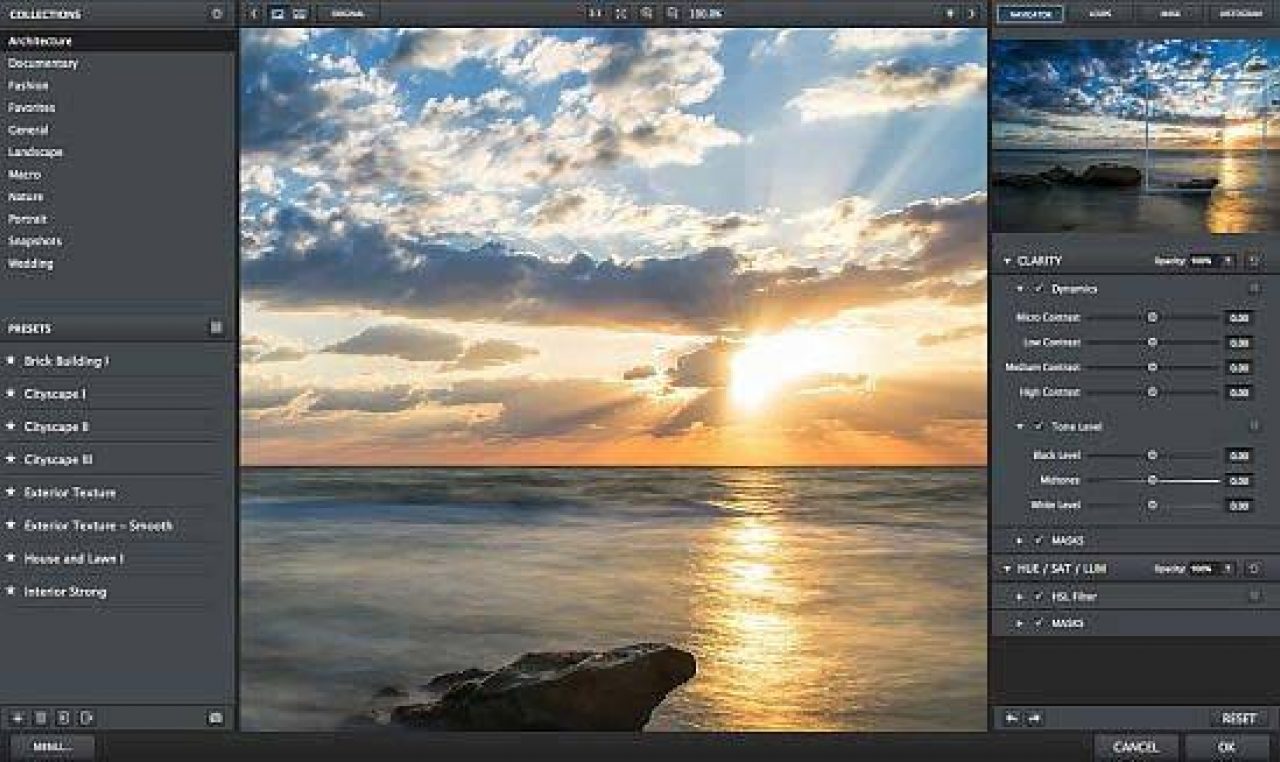
Topaz Clarity — классический плагин Topaz Labs для управляемого усиления локального и общего контраста фотографии. Он рассчитан на фотографов и ретушёров, которым одного общего регулятора Clarity недостаточно: вместо единственной интенсивности программа раздельно обрабатывает Micro Contrast, Low Contrast, Medium Contrast и High Contrast, дополняет их уровнями чёрного, средних тонов и белого, а также отдельным модулем Hue/Sat/Lum и собственными масками. Актуальная классическая ветка остановилась на версии 1.1.0; продукт больше не развивается и не продаётся, но исходные установщики для Windows и macOS сохранены в каталоге legacy-программ, а ранее приобретённую лицензию можно повторно активировать исходным ключом.
Topaz Clarity важно не путать ни с одноимённым ползунком Clarity в Adobe Lightroom и Camera Raw, ни с поздним набором Clarity in Studio, ни с современными приложениями Topaz. Классический Topaz Clarity — именно Photoshop-совместимый плагин со своим окном, панелью пресетов, двумя основными группами коррекции и встроенным маскированием. Он не является самостоятельным RAW-конвертером и не предназначен для прямой каталогизации, импорта с камеры или экспорта файлов: изображение передаёт ему программа-хост, а после нажатия OK обработанные пиксели возвращаются обратно в хост.
Точная идентификация и нынешний статус Topaz Clarity
Финальная классическая версия Topaz Clarity имеет номер 1.1.0. Для Windows сохранён установщик topazclarity_setup.exe размером 50,2 МБ; отдельный DMG остаётся доступен для Mac. Windows-дистрибутив размещён на домене загрузок Topaz Labs, а текущая документация относит Clarity к Classic Plugin Installers. Это принципиально отличает программу от современных продуктов компании: Topaz Clarity не получает новые функции, исправления совместимости или адаптацию под новые версии Photoshop и операционных систем.
Модель распространения сейчас фактически legacy: продукт сохранён для повторной установки, но не продаётся и не развивается. Новую лицензию Topaz Clarity приобрести нельзя. После переустановки ранее купленной копии требуется исходный лицензионный ключ; ключи старых продуктов привязаны к истории покупок аккаунта Topaz. В старом руководстве описан 30-дневный полнофункциональный пробный период и ввод 30-значного ключа через Menu → Enter Key, но это описание относится к периоду активных продаж. Для нынешнего использования практический ориентир другой: установщик сохранён для владельцев старых лицензий, а дальнейшая работоспособность зависит от совместимости конкретной ОС и программы-хоста.
| Параметр | Подтверждённое состояние | Что это означает на практике |
|---|---|---|
| Продукт | Topaz Clarity | Классический плагин управления локальным контрастом и цветом, а не современное AI-приложение. |
| Последняя классическая версия | 1.1.0 | Отдельная ветка плагина после миграции в Topaz Studio больше не обновлялась. |
| Разработчик | Topaz Labs, LLC | Установщики классической версии по-прежнему размещены в legacy-разделе Topaz Labs. |
| Тип | Photoshop-совместимый плагин | Для обработки нужна программа-хост; самостоятельный запуск как полноценного фоторедактора не является штатным сценарием. |
| Лицензирование | Продажи прекращены; повторная активация старым ключом | Пользователю без ранее приобретённой лицензии не следует рассчитывать на покупку новой лицензии Clarity. |
| Развитие | Прекращено | Новые ОС, драйверы и хосты могут нарушить работу без выпуска исправления со стороны разработчика. |
В продуктовой линии Topaz функции Clarity сначала были перенесены в Topaz Studio как пара Precision Contrast и HSL Color Tuning. Для этой миграции была указана дата 12 сентября 2017 года. Позже Topaz Labs отнёс Clarity, Adjust и Detail к функциональности, которую заменил Adjust AI. Это не превращает Adjust AI в новую версию Topaz Clarity: речь идёт о преемственности функций, а не о продолжении нумерации классического плагина.
Для кого предназначен Topaz Clarity
Основная аудитория — фотографы, которые уже работают в растровом редакторе и хотят точнее разделять характер контраста. В одном изображении мелкая фактура кожи, кирпича или листвы, средние структурные переходы и крупные светотеневые отношения требуют разных решений. Один общий регулятор часто меняет сразу несколько масштабов контраста; Clarity разбивает задачу на четыре диапазона и позволяет уменьшить один из них одновременно с усилением другого.
Плагин особенно логичен в старом Photoshop-ориентированном рабочем процессе. Пользователь открывает подготовленный снимок в хосте, желательно работает с копией слоя, вызывает Filter → Topaz Labs → Clarity, подбирает или вручную строит коррекцию, проверяет её при 100% масштабе и возвращает результат в документ. Такой подход удобен для одного кадра или ограниченной серии, где важен визуальный контроль. Для массовой современной RAW-обработки без промежуточного рендера программа менее удобна: собственного каталога, RAW-движка и полноценной встроенной пакетной очереди у неё нет.
Начинающему пользователю помогают более ста заводских пресетов, разбитых по сюжетным коллекциям. Опытному пользователю важнее ручные регуляторы, отдельная маска при каждом корректирующем модуле, Color Range, Smart Feather и возможность ослаблять модуль его Opacity. Поэтому Topaz Clarity находится между «одной кнопкой» и полноценной многослойной ретушью: быстрый старт обеспечивают пресеты, но итоговый характер изображения можно довести вручную.
Как устроена коррекция контраста
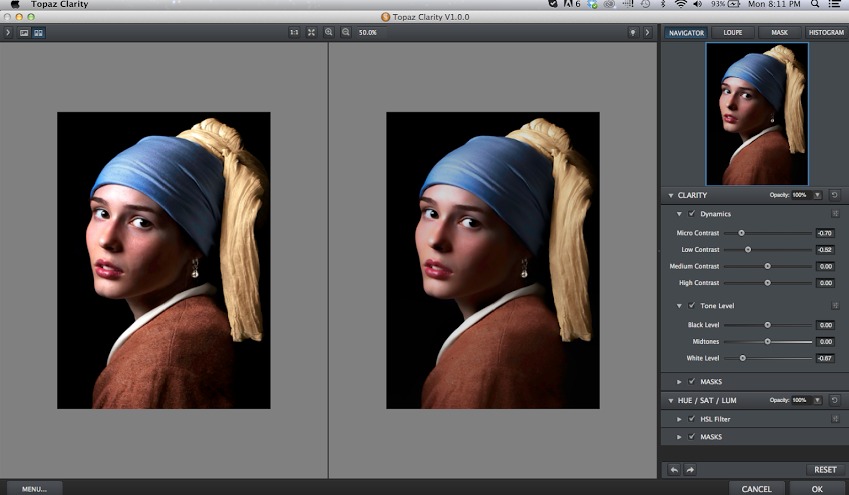
Центральная идея Clarity — раздельная работа с контрастными вариациями разного масштаба. Micro Contrast направлен на очень мелкие изменения яркости и фактуру. Low Contrast воздействует на более крупные короткие переходы в средних тонах. Medium Contrast отвечает за средний масштаб тональных различий. High Contrast затрагивает крупные отношения света и тени, то есть наиболее широкие контрастные структуры. Эти четыре регулятора не заменяют один другой: изменение Micro Contrast заметнее на фактуре и мелких деталях, а High Contrast сильнее меняет крупное разделение светлых и тёмных областей.
Практическое преимущество такой схемы проявляется, когда снимок нельзя улучшить простым увеличением общего контраста. Например, в портрете можно уменьшить Micro Contrast, чтобы не подчёркивать мелкую фактуру кожи, но оставить или немного увеличить Medium Contrast для сохранения объёма лица. В архитектуре, напротив, Micro и Low Contrast помогают выразить материал стен и мелкую геометрию, при этом High Contrast можно удержать ближе к исходному значению, чтобы не сделать тени слишком тяжёлыми.
После Dynamics используется Tone Level. Black Level управляет чёрной точкой и тенями: движение в одну сторону делает тени глубже, в другую уменьшает клиппинг и возвращает детали. Midtones меняет яркость преимущественно средних тонов. White Level отвечает за белую точку и светлые области: им можно либо приблизить яркие значения к белому, либо уменьшить клиппинг в светах. Смысл этой группы — восстановить тональный баланс после изменения контрастных диапазонов, а не создавать эффект вместо Dynamics.
Алгоритм программы проектировался для уменьшения ореолов на границах, типичных для агрессивного локального контраста. Независимые обзоры 2013 года действительно отмечали значительно более чистые границы, чем при жёсткой альтернативной коррекции, хотя один из практических обзоров подчёркивал, что при экстремальных настройках тонкие ореолы всё же могут появляться. Поэтому корректная проверка результата всё равно выполняется при масштабе 1:1, особенно вокруг веток на фоне неба, линий крыши, контрастных волос и других высококонтрастных переходов.
Интерфейс Topaz Clarity
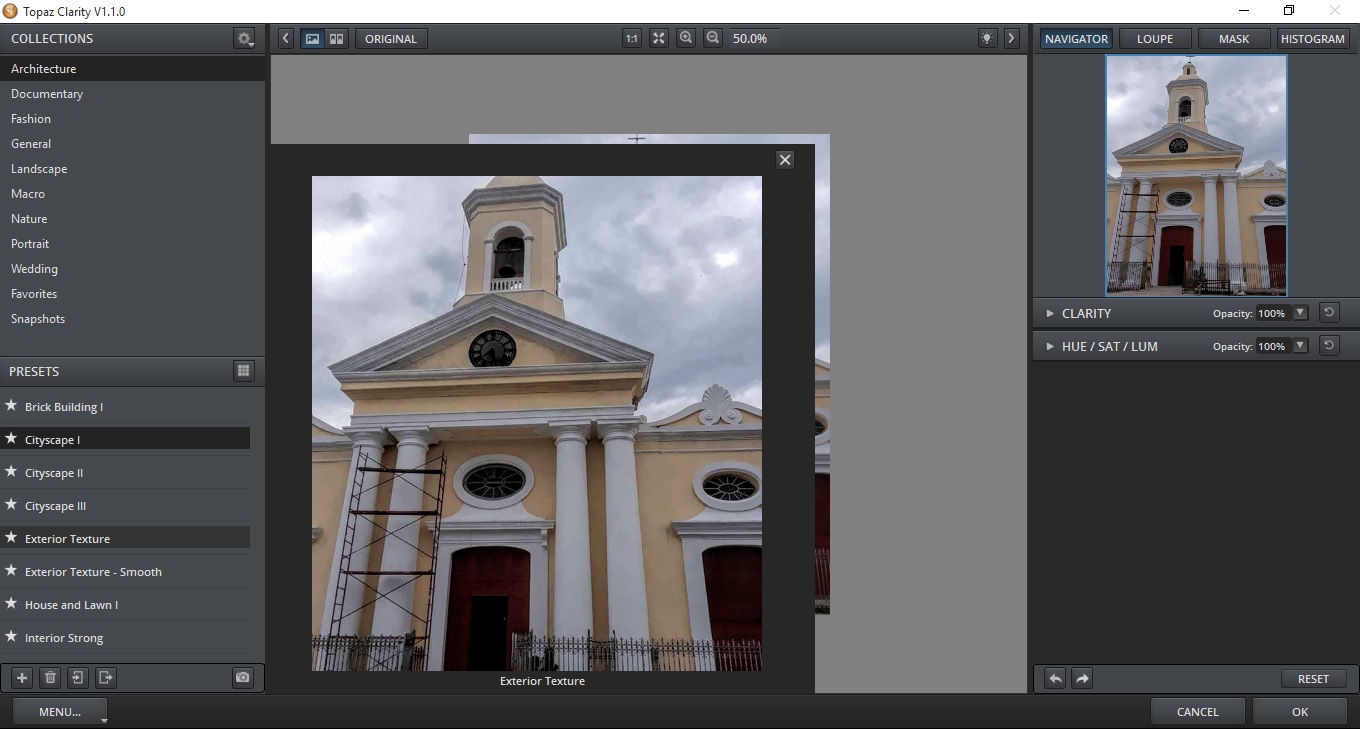
Рабочее окно разделено на пять функциональных областей: Presets/Effects Panel, центральный Preview Window, Viewing Tools над предпросмотром, блок Navigator/Loupe/Mask/Histogram и Settings & Parameters справа. Боковые панели можно сворачивать стрелками или менять их ширину перетаскиванием внутренней границы. Такая компоновка оставляет большую центральную область под изображение, а пресеты и численные параметры остаются доступными по краям.
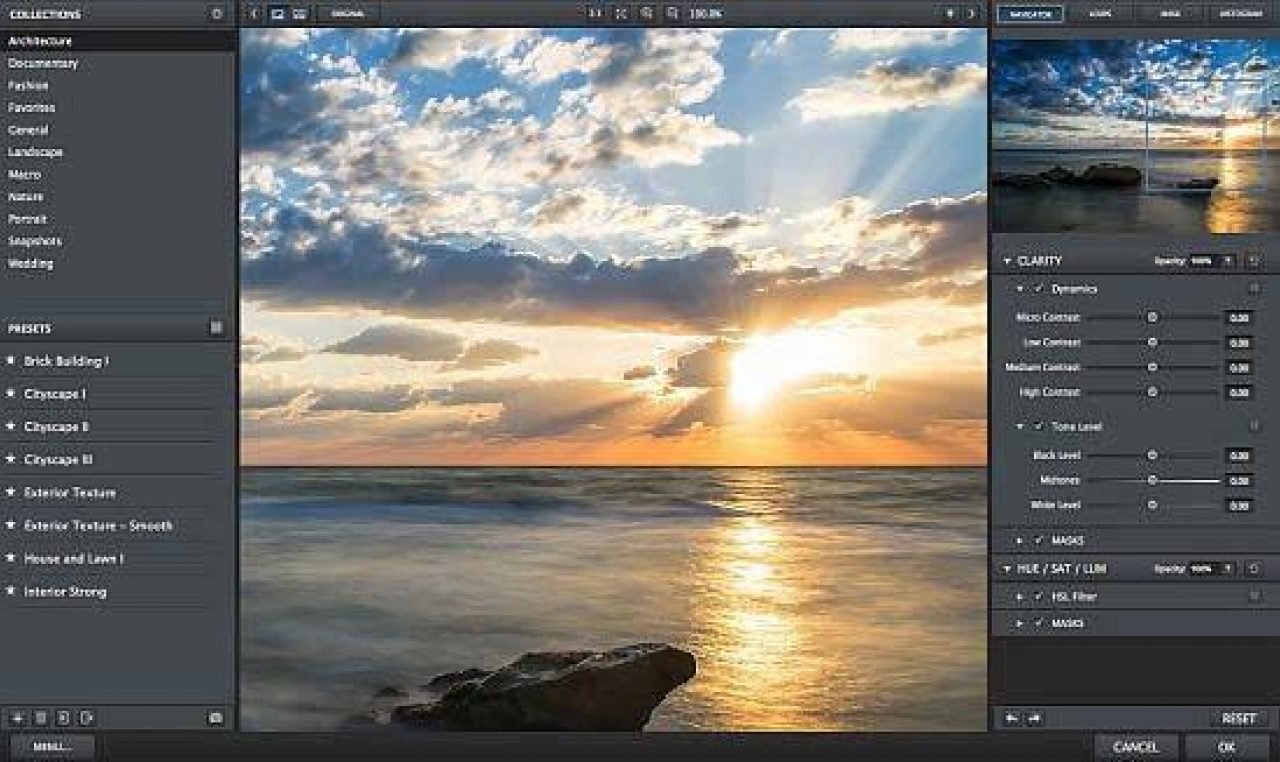
Presets/Effects Panel
Левая часть окна содержит список Collections и пресеты выбранной коллекции. При наведении на пресет программа показывает увеличенное превью, а режим Preset QuickLook выводит варианты одной коллекции сеткой. Заводские эффекты сгруппированы по тематике фотографии, поэтому стартовая точка находится не через длинный общий перечень, а через нужный сюжет: Architecture, Documentary, Fashion, General, Landscape, Macro, Nature, Portrait или Wedding.
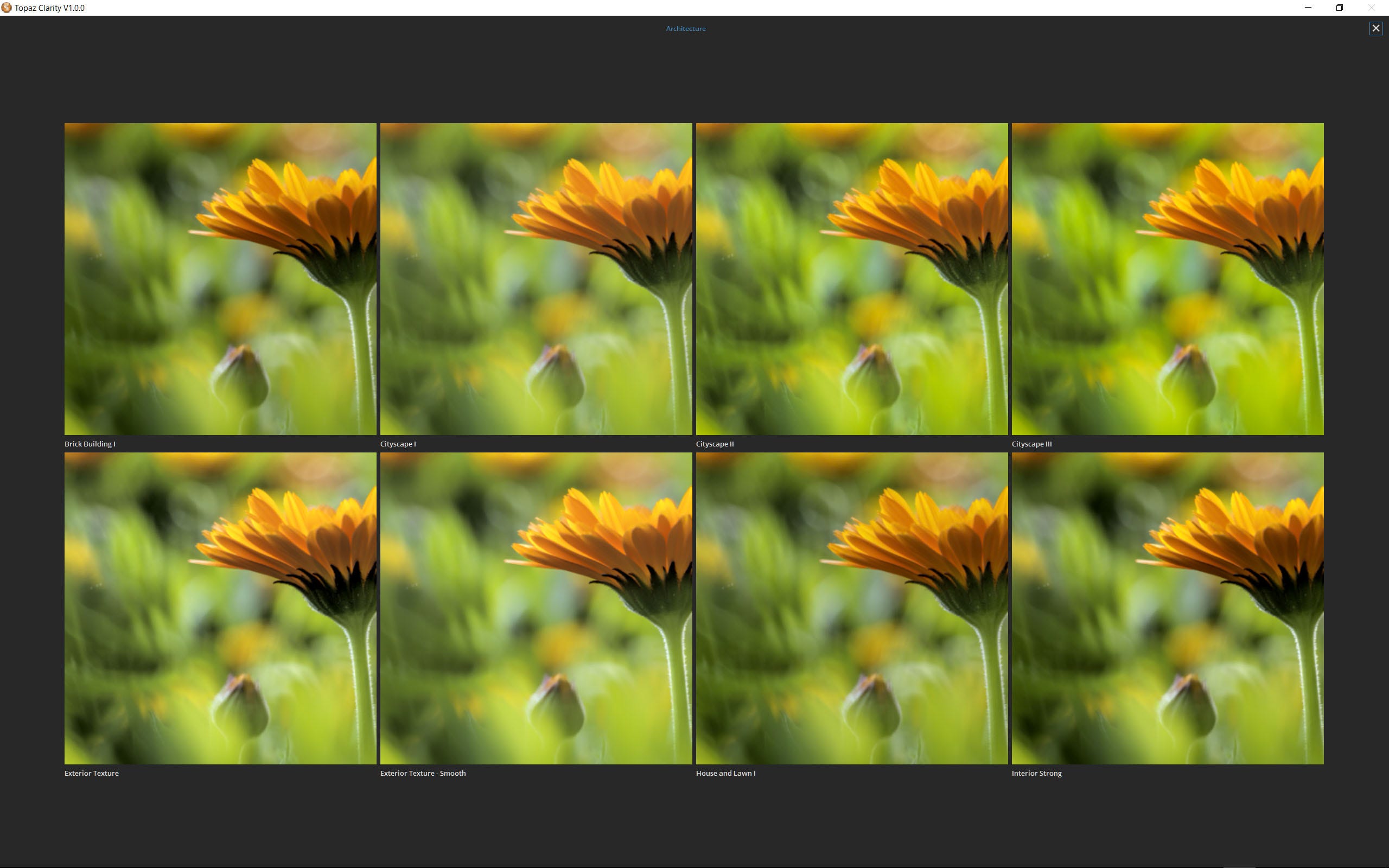
Пресет здесь не является закрытым фильтром. После его выбора значения Dynamics, Tone Level и Hue/Sat/Lum доступны для дальнейшего редактирования, а каждый модуль можно ослабить через собственную непрозрачность. Пользовательские пресеты разрешено сохранять, добавлять в избранное, импортировать и экспортировать. Заводские пресеты удалить или перезаписать нельзя, что снижает риск потерять исходный набор.
Preview Window и режим сравнения
Центральный Preview Window показывает исходное или обработанное изображение и поддерживает разделённый просмотр до/после. Кнопка Fit помещает весь кадр в окно, а 1:1 устанавливает 100% масштаб. Ниже 100% программа внутренне уменьшает изображение для ускорения обновления предпросмотра, поэтому окончательную оценку мелкой фактуры, ореолов и шума следует проводить при 1:1. Панорамирование выполняется с удержанием пробела и перетаскиванием мышью; после отпускания участок перерасчитывается.
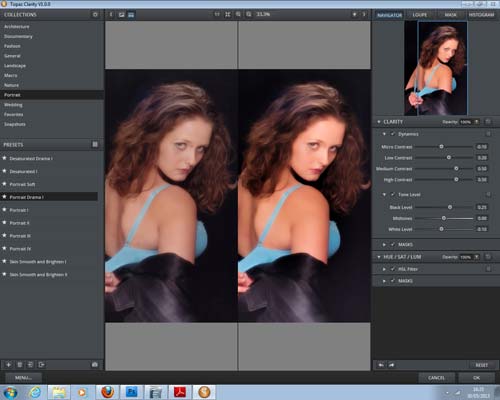
Переключение исходного и обработанного вида можно выполнять не только мышью. Руководство закрепляет Ctrl+1 за Original Image и Ctrl+2 за Adjusted Image на Windows; пробел также показывает оригинал. При сравнении лучше чередовать три режима: Fit для оценки всей композиции, 1:1 для границ и текстуры, split view для быстрого визуального контроля величины вмешательства.
Navigator, Loupe, Mask и Histogram
Над правой панелью находятся четыре вкладки. Navigator показывает, какая область крупного изображения сейчас находится в фокусе, и позволяет перемещать рамку. Loupe отображает выбранный участок в 100% масштабе. Mask выводит маску активного модуля, а Histogram показывает текущую тональную распределённость кадра. Эти вкладки не просто информационные: вместе они дают быстрый способ контролировать локальную коррекцию и клиппинг без постоянного переключения между разными окнами.
Settings & Parameters
Справа находятся раскрываемые корректирующие блоки. В классическом интерфейсе основной модуль Clarity содержит Dynamics и Tone Level, а второй крупный модуль называется Hue/Sat/Lum. У каждого корректирующего блока есть собственная маска, а также регулятор Opacity для ослабления совокупного действия блока. Рядом расположены Undo, Redo и Reset, поэтому отдельные действия можно отменить, а параметры вернуть к исходным значениям.
Menu
Кнопка Menu расположена внизу интерфейса. В классической версии меню содержит Preferences, Check for Updates, Enter Key, What’s This?, User Guide, Tech Support, Product Info, Gallery, MyTopaz, Tutorials и About. What’s This? можно вызвать клавишей F1 и затем указать на интересующий элемент интерфейса. About показывает установленную версию. Preferences включает параметры подсказок и интерактивного поведения ползунков. Интернет-пункты относятся к инфраструктуре периода активной поддержки; для самой обработки существенны локальные команды интерфейса.
Установка, доступ и первый запуск
Topaz Clarity устанавливается как плагин, поэтому перед инсталляцией закрывают Photoshop или другой совместимый хост. Windows-установщик размещает компоненты в каталоге Topaz Labs и добавляет плагин в типичную папку Photoshop Plug-ins. В старом руководстве отдельно описаны 32- и 64-битные варианты и удаление через системную панель программ. После установки классический сценарий Photoshop — открыть изображение, выбрать Filter → Topaz Labs → Clarity и работать в отдельном окне плагина.
На Mac руководство указывает системный каталог Library → Application Support → Topaz Labs → Clarity и папку Plug-ins внутри него. При нестандартном расположении Photoshop предлагалось создать alias из папки Photoshop Plug-ins на установленный плагин. Эта схема отражает архитектуру Intel-era классической версии. Современная совместимость с Apple Silicon не заявлена; текущий legacy-статус прямо допускает, что старые приложения перестают работать после изменений ОС, оборудования, драйверов и программ-хостов.
Для Lightroom, Aperture и iPhoto в эпоху активной поддержки использовался промежуточный Topaz Fusion Express. Это важно для понимания архитектуры: Clarity не был родным модулем Develop и не редактировал RAW-параметры напрямую. Хост создавал обработанное изображение, передавал его плагину, а затем получал обратно результат. Для нового рабочего процесса старый Fusion Express нельзя считать современной гарантированной интеграцией, поскольку и он относится к поколению прекращённых продуктов.
PaintShop Pro, Photo Impact и IrfanView исторически подключали Clarity как Photoshop-совместимый 8BF-фильтр. В PaintShop Pro путь к каталогу плагина добавлялся через Preferences → File Locations → Plug-ins, а затем Clarity появлялся в Effects → Plug-ins. В IrfanView требовалась поддержка Adobe 8BF filters, после чего каталог Topaz Clarity добавлялся в список доступных фильтров. Эти инструкции полезны только при восстановлении старой среды: названия меню и совместимость современных версий сторонних хостов могут отличаться.
Активация старой лицензии
Классическая версия использует лицензионный ключ. В интерфейсе путь выглядит как Menu → Enter Key; старое руководство описывает ввод имени и 30-значного ключа. Для повторной установки на втором компьютере использовался тот же купленный ключ. Сейчас действует более общее правило: ранее приобретённый classic plugin после установки повторно активируется исходным ключом, а старые ключи можно найти среди продуктов аккаунта Topaz.
Что проверить сразу после установки
- Запустить именно совместимую программу-хост и убедиться, что Clarity появляется в списке фильтров или плагинов.
- Открыть обычный RGB-документ 8 или 16 бит на канал. В Grayscale, LAB, CMYK и 32-битном режиме Clarity не является поддерживаемым режимом обработки.
- Выбрать пиксельный слой, а не корректирующий слой без растрового содержимого.
- Вызвать Clarity и открыть About, чтобы подтвердить версию 1.1.0.
- Переключить Original/Adjusted и 1:1, чтобы проверить, что предпросмотр действительно пересчитывается.
- Если используется старая лицензия, активировать её через Enter Key до начала большой работы.
Если фильтр серый или не запускается из Photoshop, первая проверка относится не к переустановке, а к режиму документа. Руководство прямо ограничивает обработку RGB и глубиной 8/16 бит на канал. Для чёрно-белого изображения требуется оставить или преобразовать документ в RGB, даже когда визуально он монохромный.
Базовый рабочий процесс в Topaz Clarity
Надёжный рабочий процесс строится от общего к частному: сначала оценить исходный тональный диапазон, затем выбрать характер контраста, после этого скорректировать уровни, цвет и локальные зоны. Если начинать одновременно тянуть все ползунки, будет трудно понять, какой диапазон создал нежелательный эффект.
- Подготовить документ в хосте. Для Photoshop разумно работать с копией растрового слоя. Это не функция самого Clarity, но такой способ сохраняет исходный слой и позволяет после возврата из плагина менять общую непрозрачность результата или использовать маску Photoshop.
- Проверить режим изображения. Документ должен быть RGB, 8 или 16 бит на канал. При работе с RAW сначала выполняется конвертация в хосте, затем плагин получает уже отрендеренные пиксели.
- Открыть Filter → Topaz Labs → Clarity. Дождаться появления собственного окна плагина и первичного расчёта предпросмотра.
- Сохранить нейтральную точку сравнения. Использовать Original/Adjusted, split view или временный Snapshot. Snapshot полезен, когда нужно сравнить несколько вариантов одной коррекции внутри текущего сеанса.
- Выбрать пресет только как отправную точку. В QuickLook удобно сравнить несколько вариантов одной коллекции, но после выбора следует посмотреть, какие значения выставлены в Dynamics, Tone Level и Hue/Sat/Lum.
- Настроить Dynamics. Начать с того масштаба контраста, который соответствует задаче: Micro для фактуры, Low и Medium для локального объёма, High для крупных светотеневых отношений.
- Вернуть тональный баланс через Tone Level. Оценить светлые и тёмные области по изображению и Histogram; при потере деталей скорректировать Black Level и White Level, затем при необходимости Midtones.
- Отдельно решить задачу цвета. В Hue/Sat/Lum корректировать только нужные диапазоны. Если коррекция касается не всего кадра, включить маску этого модуля, а не пытаться компенсировать цветовыми ползунками соседние зоны.
- Проверить локальные границы. Перейти в Mask и Loupe, проверить край кисти, при необходимости использовать Smart Feather или Color Range.
- Проверить 100% и общий вид. На 1:1 искать ореолы, усиленный шум и чрезмерную фактуру; в Fit проверять композиционный баланс и естественность общего контраста.
- Нажать OK и оценить результат уже в хосте. Если работа велась на копии слоя, после возврата можно ослабить весь результат непрозрачностью слоя или локально скрыть его маской хоста.
Кнопка Cancel закрывает плагин без применения текущей обработки. Reset относится к параметрам внутри плагина. Эти команды полезно различать: Cancel нужен, когда вся сессия не подходит, а Reset — когда требуется вернуться к нейтральным значениям и построить эффект заново, не закрывая окно.
Dynamics и Tone Level: продвинутая настройка
Micro Contrast
Micro Contrast воздействует на самые мелкие контрастные вариации. Положительное значение подчёркивает локальную фактуру, отрицательное — смягчает её. На коже, тумане, ровных поверхностях и зонах плавного боке чрезмерное положительное значение быстро становится заметным, потому что начинает визуально усиливать поры, мелкие дефекты и шум. В камне, коре, ткани, металле и архитектурной фактуре тот же диапазон может быть полезен. Оценивать его следует при 100%, а не только на уменьшенном Fit-предпросмотре.
Low Contrast
Low Contrast работает с короткими переходами более крупного масштаба, чем Micro. Этот регулятор помогает отделить мелкую деталь от небольших локальных объёмов. В пейзаже он способен подчеркнуть структуру облаков и поверхностей без такого сильного воздействия на весь тональный диапазон, как High Contrast. В портрете его следует дозировать вместе с Micro, потому что два положительных регулятора могут суммарно сделать локальные переходы кожи слишком жёсткими.
Medium Contrast
Medium Contrast направлен на средние контрастные вариации и наиболее заметно влияет на ощущение объёма в средних тонах. Именно здесь удобно контролировать форму лица, предмета, здания или крупной природной структуры, не превращая задачу в изменение только чёрной и белой точки. При ослаблении Medium Contrast кадр становится мягче по крупной локальной пластике; при увеличении — визуально собраннее.
High Contrast
High Contrast относится к самым широким отношениям теней и светов. Его рост сильнее других регуляторов меняет общий драматизм сцены, поэтому после него особенно важна проверка Tone Level. Если крупные тени стали слишком плотными, Black Level позволяет уменьшить клиппинг; если светлые области потеряли детали, White Level можно сместить в сторону восстановления светов. High Contrast не следует использовать как замену корректировке экспозиции исходного RAW: Clarity работает уже с переданным ему изображением.
Black Level, Midtones и White Level
Black Level, Midtones и White Level образуют корректирующий второй этап. Black Level отвечает за поведение чёрной точки, Midtones — за яркость средних тонов, White Level — за белую точку. Их задача особенно понятна после сильной Dynamics-коррекции: локальный контраст может улучшить структуру, но одновременно сдвинуть визуальное ощущение теней или светов. Tone Level возвращает контроль над этими областями без изменения логики четырёх диапазонов Dynamics.
При проверке не нужно стремиться механически растянуть Histogram до обоих краёв. Фотография с туманом, высокоключевой портрет или ночной сюжет могут иметь естественно неполный диапазон. Гистограмма здесь служит индикатором распределения и возможного клиппинга, а окончательное решение зависит от сюжета. Критичный сигнал — внезапная потеря важных деталей после коррекции, а не само наличие свободного пространства у края графика.
Hue/Sat/Lum и работа с цветом
Второй крупный модуль называется Hue/Sat/Lum и разделяется на Hue, Saturation и Luminance. В каждой группе предусмотрено восемь цветовых диапазонов и общий регулятор. Hue смещает оттенок выбранного диапазона, Saturation меняет его насыщенность, Luminance — яркость. Это позволяет, например, ослабить яркость одного цветового диапазона без общего затемнения кадра или скорректировать насыщенность проблемного цвета, не меняя остальные.
Цветовая коррекция в Clarity связана с контрастом сильнее, чем кажется. Увеличение локального контраста часто визуально повышает насыщенность, даже если Saturation не менялся. Поэтому правильная последовательность — сначала построить Dynamics, затем оценить цвет заново и только после этого править Hue/Sat/Lum. Если начать с агрессивной насыщенности, а потом усилить контраст, итоговый цвет легко становится чрезмерным.
Каждый из двух основных модулей имеет собственную маску. Это означает, что можно локализовать контраст и цвет независимо. Например, контрастную структуру здания разрешено усилить одной маской Clarity, а насыщенность неба изменить другой маской Hue/Sat/Lum. Такой подход точнее, чем одна общая маска для всего эффекта, поскольку границы и области воздействия у контраста и цвета часто различаются.
Маскирование: кисти, градиенты, Color Range и Smart Feather
Маскирование — одна из самых содержательных частей классического Clarity. В каждом корректирующем модуле можно переключаться между Reveal и Hide и тем самым рисовать белым или чёрным по маске. Интерфейс включает Undo, Redo, Invert и Reset для самой маски. Смысл белого и чёрного стандартен: один вариант показывает действие, другой скрывает его; при работе от полностью белой маски удобно рисовать скрывающей кистью, при работе от обратной схемы — раскрывающей.
Normal Brush
Normal — обычная кисть без анализа границ. Она полезна на крупных однородных областях, где автоматическое распознавание края не нужно. Основные параметры — Strength, Brush Size и Hardness. Strength определяет интенсивность нанесения за проход. Brush Size меняет диаметр. В шкале Hardness классического Clarity значение 0 соответствует жёсткой границе, а 1,00 — максимально мягкой, что отличается от привычной интерпретации процентов в ряде современных редакторов.
Edge Aware Brush
Edge Aware отслеживает границы области под центральным перекрестием кисти. При ведении вдоль объекта перекрестие следует удерживать на той стороне границы, которую нужно изменить. Такой режим снижает затекание маски за контрастный край и особенно полезен для зданий на фоне неба, волос на сравнительно чистом фоне и предметов с заметной контурной границей.
Color Aware Brush
Color Aware использует ту же идею селективности, но вместо постоянного удержания перекрестия на нужной области позволяет выбрать цвет пипеткой. После выбора можно красить по изображению, ориентируясь на этот цветовой критерий; во время одной сессии разрешено выбирать новые цвета. Это полезно, когда объект имеет выраженный цвет, но сложную форму, и обычная геометрическая кисть потребовала бы много ручной работы.
Gradient Tool
Gradient Tool поддерживает три формы: Linear, Radial и Reflected. Linear создаёт переход вдоль линии, Radial распространяет его от заданной точки, Reflected строит отражённый градиент. Градиент особенно удобен для неба, краёв кадра, протяжённых световых зон и мягкого перехода воздействия, где рисование кистью создало бы неровную границу.
Color Range
Color Range формирует маску по выбранному цвету. После выбора цвета зелёная точка отмечает образец; Size управляет размером области выбора, Sensitivity — шириной цветового диапазона. В классическом описании высокая Sensitivity сужает диапазон ближе к выбранному цвету, а низкая включает больше близких оттенков. После автоматического выбора маску имеет смысл открыть во вкладке Mask и проверить, не захвачены ли сходные оттенки в нежелательных областях.
Smart Feather
Smart Feather смягчает край маски и включает Feather Radius, Feather Aware, Mask Contrast и Mask Strength. Feather Radius задаёт ширину перехода. Feather Aware регулирует, насколько смягчение учитывает границы изображения. Mask Contrast добавляет определённость к краю маски, а Mask Strength меняет жёсткость применения маски у контуров. Этот набор нужен после грубого построения области: сначала маска определяет, где действует эффект, затем Smart Feather помогает убрать искусственно вырезанный край.
Для контроля маски полезен Loupe на 100% и отдельная вкладка Mask. Сначала оценивается геометрия маски, затем обработанное изображение. Если смотреть только на красивый итог в Fit, легко пропустить тонкий светлый ободок, рваный переход или непреднамеренно захваченную область сходного цвета.
Пресеты, коллекции, QuickLook и Snapshots
В Topaz Clarity более ста заводских пресетов. Они распределены по девяти тематическим коллекциям: Architecture, Documentary, Fashion, General, Landscape, Macro, Nature, Portrait и Wedding. Дополнительно интерфейс предусматривает пользовательские коллекции, которые можно добавлять, переименовывать и удалять. Коллекция задаёт структуру хранения, а пресет хранит конкретный набор параметров обработки.
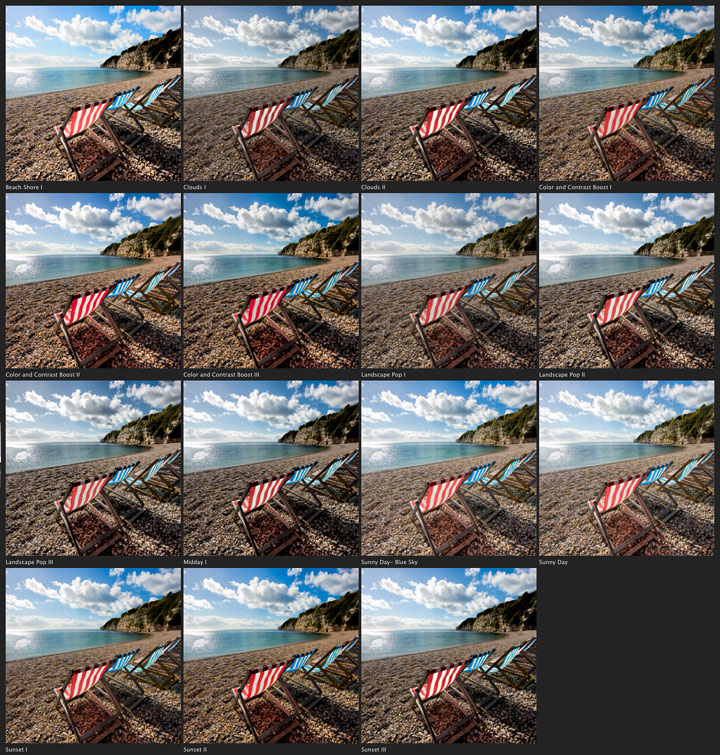
QuickLook нужен для визуального сравнения сразу нескольких пресетов выбранной коллекции. Это быстрее, чем поочерёдно щёлкать каждый вариант и запоминать эффект. После выбора пресета полезно выйти из QuickLook и посмотреть реальные значения ползунков: именно они объясняют, какой диапазон контраста или цвет был изменён. Такой приём превращает пресеты из «чёрного ящика» в готовые учебные комбинации.
Пользовательский пресет создаётся после ручной настройки параметров. При сохранении задаются имя, описание и коллекция. Если имя совпадает с уже существующим пользовательским пресетом, программа запрашивает перезапись. Заводские пресеты защищены от удаления и перезаписи. Избранное формируется звездой рядом с пресетом и позволяет сократить список до реально используемых вариантов.
Snapshots отличаются от пресетов. Snapshot — временная точка внутри текущего сеанса; программа разрешает создать до 99 снимков состояния, но после выхода из плагина они удаляются. Поэтому Snapshot подходит для сравнения нескольких вариантов одного кадра здесь и сейчас, а Preset — для повторного применения конфигурации в будущих сессиях. Экспорт пользовательского пресета создаёт отдельный файл, который можно импортировать на другой установке Clarity.
На Windows старое руководство указывает каталог пользовательских пресетов внутри Topaz Clarity\Presets, на Mac — Library/Application Support/Topaz Labs/Clarity/Presets. При восстановлении старой рабочей станции резервная копия этой папки ценна не меньше установщика: без неё собственные пресеты, которые не были экспортированы отдельно, могут потеряться.
Форматы, импорт, экспорт и интеграции
Topaz Clarity не имеет собственного диалога открытия фотографий в том смысле, в каком его имеют самостоятельные редакторы. Формат исходного файла определяется программой-хостом. Photoshop, Lightroom через старый Fusion Express или другой совместимый редактор готовит изображение и передаёт плагину пиксельные данные. Поэтому корректнее говорить не о списке «JPEG, TIFF, RAW» внутри Clarity, а о поддерживаемом режиме пикселей: RGB, 8 или 16 бит на канал.
| Этап | Что делает Topaz Clarity | Что делает программа-хост |
|---|---|---|
| Открытие файла | Не открывает исходный файл как отдельный каталогизатор или RAW-конвертер. | Читает JPEG, TIFF, PSD, RAW и другие форматы, которые поддерживает сам хост. |
| Передача изображения | Получает RGB-пиксели 8/16 бит на канал. | При необходимости рендерит RAW и создаёт подходящий документ или промежуточный файл. |
| Обработка | Меняет контраст, тональные уровни, HSL и маски внутри собственного окна. | Сохраняет исходную структуру проекта вокруг переданного слоя или промежуточного изображения. |
| Возврат | После OK отдаёт обработанный результат обратно. | Сохраняет итог в выбранном пользователем формате. |
Ограничение RGB означает, что Grayscale-документ сначала переводят в RGB. LAB и CMYK также не являются поддерживаемыми режимами Clarity. 32 бит на канал в руководстве не заявлены: поддерживаются 8 и 16. Для печатного CMYK-проекта безопаснее выполнять Clarity на RGB-версии до финального цветового преобразования в хосте, а затем уже продолжать печатный процесс средствами редактора.
В Photoshop удобнее применять плагин к дубликату слоя. Clarity сам не возвращает отдельный редактируемый стек параметров: после нажатия OK результат становится обработанными пикселями на том слое, который передавался плагину. Копия слоя сохраняет возможность уменьшить Opacity результата, добавить маску Photoshop или полностью вернуться к исходному слою без повторного открытия исходного файла.
Историческая интеграция с Lightroom, Aperture и iPhoto через Fusion Express означает дополнительный этап рендера. Пользовательские обсуждения того периода отмечали, что такой подход менее прямой, чем встроенные неразрушающие регуляторы Lightroom. Для единичного кадра это приемлемо, но при большой серии появляются дополнительные файлы, ожидание возврата из плагина и необходимость управлять промежуточными версиями.
Производительность и отзывчивость
Clarity относится к поколению Photoshop-плагинов начала 2010-х. Его производительность строится вокруг локального перерасчёта предпросмотра внутри отдельного окна плагина. Внутренний предпросмотр ниже 100% специально уменьшается для ускорения обновления; при переходе к 1:1 программа пересчитывает полный участок. Это объясняет, почему Fit может ощущаться быстрее, а детальная проверка — медленнее.
В обзоре Photography Blog 2013 года на тогдашнем тестовом компьютере изменение одного параметра занимало примерно одну-две секунды, а последовательная загрузка множества пресетов воспринималась как заметная задержка. Это не современный бенчмарк и не универсальное время для любого ПК, но он точно описывает характер интерфейса: ползунки классической версии не всегда дают совершенно мгновенный полноразмерный перерасчёт.
У плагина нет собственной полноценной пакетной очереди. В том же обзоре упоминалась возможность задействовать повтор последнего фильтра или автоматизацию хоста, но отдельного Batch-модуля внутри Clarity не было. Для нескольких тщательно отобранных кадров это несущественно; для сотен однотипных фотографий современный RAW-редактор с копированием настроек и неразрушающими пресетами заметно рациональнее.
На быстродействие влияет и маскирование. Edge Aware и Color Aware анализируют содержимое, а Smart Feather дополнительно пересчитывает границы. Большая маска при 1:1 требует больше переходов по кадру и больше локальных пересчётов. Поэтому практичный порядок — сначала построить приблизительный эффект в Fit, затем перейти к 100% только для критичных зон и маскировать там, где глобальная коррекция действительно мешает.
Практические сценарии
Пейзаж без чрезмерного HDR-эффекта
В пейзаже Clarity полезен, когда нужно подчеркнуть структуру облаков, камня, травы или береговой линии, но не превращать кадр в жёсткий псевдо-HDR. Работу начинают с Low и Medium Contrast, Micro добавляют только после проверки фактуры, High Contrast держат под контролем, чтобы не потерять естественные крупные светотеневые отношения. Затем White Level проверяет детали облаков, Black Level — глубокие тени. Небо удобно ограничить градиентной маской, если его обработка должна отличаться от переднего плана.
Архитектура и фактурные поверхности
Кирпич, камень, дерево и металлические детали хорошо демонстрируют разделение контрастных диапазонов. Micro Contrast подчёркивает поверхность, Medium Contrast — объём фасада, High Contrast — крупную геометрию света и тени. Главная проверка выполняется по контурам крыши и вертикальным границам на фоне неба: именно там при чрезмерной локальной коррекции легче увидеть светлые или тёмные ореолы.
Портрет
Портрет требует противоположной стратегии. Агрессивный Micro Contrast подчёркивает поры, волосы, мелкие морщины и текстуру макияжа, поэтому его часто разумнее оставить нейтральным или уменьшить. Medium Contrast можно использовать для объёма, а цвет кожи контролировать Hue/Sat/Lum. Если одежда или фон нуждаются в сильной структуре, эффект разделяют маской, не заставляя лицо принимать те же параметры, что и фактурная ткань или фон.
Документальная фотография
Для документального кадра важна не максимальная выразительность, а сохранение правдоподобной тональности. Один из смыслов коллекции Documentary — быстрые стартовые варианты, но ручная проверка важнее жанрового названия пресета. Следует контролировать кожу, тёмную одежду, вывески и яркие источники света; если один пресет улучшает фактуру, но меняет цветовой характер сцены, насыщенность и HSL корректируют отдельно.
Макро и природа
В макро Micro Contrast особенно заметен из-за крупного масштаба мелких деталей. На насекомых, коре и листьях небольшой прирост может хорошо разделить структуру, но шум размытого фона и резкие края также становятся заметнее. Edge Aware помогает ограничить действие объектом, а Color Range — выделить цветовую область, если объект и фон достаточно различаются по цвету.
Чёрно-белое изображение
Визуально монохромный кадр всё равно должен находиться в RGB-режиме. После этого Dynamics и Tone Level работают так же, как с цветным изображением. Hue/Sat/Lum для уже нейтрального монохромного изображения практической роли не играет, но сам модуль Clarity остаётся полезен для раздельного управления фактурой и крупным светотеневым рисунком.
Локальное усиление объекта
Когда объект должен выделяться за счёт структуры, а фон оставаться мягким, сначала строится умеренная глобальная коррекция, затем маска Clarity ограничивает усиление объектом. Edge Aware подходит для выраженного контура, Color Aware — для цветового отличия, а Smart Feather смягчает переход. Итог следует проверять не только по бело-чёрной маске, но и на цветном изображении при 100%: технически чистая маска может всё равно создавать слишком резкую визуальную границу эффекта.
Как проверить результат и не переобработать кадр
Первый контроль — Original/Adjusted. Быстрое чередование исходника и результата обнаруживает «ползучую» переобработку: после нескольких минут глаз адаптируется к усиленному контрасту, и обработанный вариант начинает казаться нормой. Возврат к Original показывает, насколько сильно изменился рисунок света, кожи и мелких деталей.
Второй контроль — 1:1. При Fit изображение внутренне уменьшается, поэтому мелкие артефакты сглаживаются. На 100% проверяют высококонтрастные границы, шум в тенях, кожу, мелкую листву, текстуру неба, волоски и края масок. Если заметен светлый или тёмный ободок, обычно полезнее уменьшить соответствующий Dynamics-регулятор, чем пытаться скрыть ореол общей яркостью.
Третий контроль — Histogram вместе с визуальной оценкой. После High Contrast и Tone Level нужно убедиться, что важные тени и света не потеряли детализацию. Black Level и White Level специально предназначены для управления клиппингом, но не требуют растягивать каждую фотографию до полного диапазона. Задача — сохранить значимые детали и нужный художественный тон.
Четвёртый контроль — Mask. Следует искать дырки, случайные захваты соседнего цвета, жёсткие края и области, где автоматическая кисть пропустила объект. Color Range может выбрать сходные оттенки в разных частях изображения, поэтому маску проверяют целиком, а не только около точки выбора. Smart Feather помогает на краях, но чрезмерный радиус может размыть воздействие за пределы объекта.
Пятый контроль — итог в программе-хосте. После OK результат лучше сравнить с копией исходного слоя. Если эффект хорош по структуре, но слишком силён целиком, уменьшение Opacity обработанного слоя часто лучше повторного входа в Clarity. Если ошибка локальная, маска слоя в хосте позволяет исправить её без нового полного рендера.
Частые ошибки и способы исправления
| Симптом | Причина | Что сделать | Как проверить |
|---|---|---|---|
| Clarity неактивен в меню фильтров | Неподдерживаемый режим документа или выбран нерастровый слой. | Перевести документ в RGB 8/16 бит на канал и выбрать обычный пиксельный слой. | Повторно открыть Filter → Topaz Labs → Clarity. |
| Чёрно-белый кадр не открывается | Документ находится в режиме Grayscale. | Преобразовать его в RGB, сохранив визуальную монохромность. | Проверить режим документа и запуск плагина. |
| После коррекции появились светлые края | Слишком сильный локальный контраст на высококонтрастной границе. | Уменьшить прежде всего задействованный диапазон Dynamics и проверить маску. | Просмотреть ветви, крыши и другие границы при 1:1. |
| Кожа стала грубой | Чрезмерный Micro Contrast или сочетание Micro и Low. | Снизить Micro, при необходимости локально исключить кожу маской. | Сравнить поры и мелкие переходы при 100%. |
| Тени стали пустыми | Сильная Dynamics-коррекция и смещение чёрной точки. | Скорректировать Black Level в сторону восстановления теней. | Проверить важные тёмные детали и Histogram. |
| Света потеряли детали | Крупный контраст и белая точка стали слишком агрессивными. | Скорректировать White Level в сторону уменьшения клиппинга. | Проверить облака, белую ткань, блики и Histogram. |
| Цвет стал чрезмерно насыщенным | Контраст визуально усилил цвет, а Saturation остался высоким. | После завершения Dynamics заново настроить Saturation или отдельные диапазоны HSL. | Сравнить с Original, особенно кожу и красные/синие области. |
| Маска затекает за объект | Normal Brush используется там, где нужна селективность по краю. | Перейти на Edge Aware или Color Aware, затем уточнить Smart Feather. | Открыть вкладку Mask и Loupe. |
| Color Range захватил лишние зоны | Сходный цвет присутствует в разных частях кадра или диапазон слишком широк. | Скорректировать Sensitivity/Size и вручную дочистить маску. | Просмотреть всю маску, а не только выбранный участок. |
| Пресет выглядит слишком сильно | Заводская настройка рассчитана как общий старт, а не на конкретный кадр. | Изменить ползунки вручную или снизить Opacity модуля. | Сравнить Original/Adjusted и оценить цвет отдельно от контраста. |
| Нельзя вернуться к Snapshot после закрытия | Snapshots временные и удаляются после завершения сеанса. | Для повторного использования сохранять пользовательский Preset. | Проверить наличие пресета в пользовательской коллекции до выхода. |
| Новая система установила плагин, но хост его не видит | Legacy-плагин использует старую архитектуру и папку плагинов. | Проверить совместимость хоста, путь к Plug-ins и битность старой установки; не считать сам факт установки гарантией работы. | Убедиться, что Clarity реально появился в меню хоста и открывает тестовый RGB-документ. |
При проблемах на современной системе важно разделять установку и совместимость. Установщик может успешно завершиться, но новый Photoshop, новый macOS или изменённая архитектура процессора уже не обязаны загружать старый 8BF-плагин. Legacy-статус означает именно это: дистрибутив доступен, но новая совместимость не поддерживается разработкой.
Системные требования
Для Topaz Clarity нельзя корректно подставлять системные требования современных Topaz Photo или Photo AI: это другой программный движок и другое поколение продукта. Для классического Clarity есть две группы сведений. Первая — совместимость Windows, указанная у актуально доступного дистрибутива 1.1.0: Windows 11, 10, 8, 7, Vista и XP в 32/64-битных вариантах. Вторая — исторические требования периода выпуска, которые описывают окружение, для которого плагин действительно проектировался и тестировался.
| Компонент | Историческое окружение классического Clarity | Ограничение сегодня |
|---|---|---|
| Windows | Windows XP, Vista, 7 и 8; 32/64 бит | Дистрибутив также каталогизируется для более новых Windows, но совместимость конкретного современного хоста требует проверки. |
| macOS | Intel Mac, OS X 10.6–10.8; PowerPC не поддерживался | Современный Apple Silicon и новые версии macOS не относятся к исходно поддержанному окружению; исправления legacy-плагина не выпускаются. |
| Оперативная память | Минимум 2 ГБ в требованиях периода выпуска | Этот минимум описывает старое ПО и старые размеры проектов, а не современный Photoshop в целом. |
| Photoshop | CS4–CS6 в требованиях 2013 года | Новые версии Photoshop изменились; наличие установщика не гарантирует загрузку старого плагина. |
| Photoshop Elements | 6–11 | Относится к исторической совместимости. |
| Lightroom | 2–5 через Fusion Express | Это не встроенный модуль Lightroom и не современная гарантированная интеграция. |
| Режим изображения | RGB, 8 или 16 бит на канал | Grayscale, LAB, CMYK и 32 бит на канал не входят в поддерживаемые режимы Clarity. |
На практике самым важным «системным требованием» остаётся совместимая цепочка: операционная система → программа-хост → архитектура плагина → RGB-документ. Даже мощный современный компьютер не исправляет несовместимость архитектуры старого плагина с хостом. И наоборот, старый рабочий компьютер с Photoshop соответствующего поколения может запускать Clarity стабильнее, чем новая система, хотя его аппаратные характеристики значительно ниже современных.
Изменения ОС, оборудования, драйверов и конфликтующего ПО способны нарушить работу прекращённых приложений, а поддержка таких программ со временем становится ограниченнее. Поэтому перед переносом постоянного рабочего процесса на Topaz Clarity целесообразно сначала проверить запуск, применение эффекта и повторное открытие хоста на копии проекта.
Отзывы пользователей и профильных изданий
Профессиональная пресса
Photography Blog в обзоре от 24 сентября 2013 года оценил интерфейс как чистый и понятный, отдельно выделил локальное маскирование и малую склонность к ореолам. Автор сравнивал сильную коррекцию Clarity с Camera Raw и в своём тестовом изображении получил заметные ореолы от альтернативной обработки, но не от Clarity. Главный практический минус обзора — задержка примерно в одну-две секунды при изменении параметров на тестовой системе и дополнительное ожидание при загрузке множества пресетов. Издание также отмечало отсутствие собственного пакетного модуля.
Northlight Images в июне 2013 года пришёл к близкому выводу: алгоритм заметно уменьшал ореолы и давал удобный контроль над локальным контрастом, а маскирование повышало практическую ценность. При этом обзор не превращал «halo-free» в абсолют: на экстремальных параметрах автор всё равно мог увидеть тонкие краевые эффекты. Среди пожеланий упоминались более удобный возврат результата на новый слой и более информативная гистограмма.
Photography Bay в материале о выпуске от 22 мая 2013 года сравнивал концепцию с ползунком Lightroom Clarity, но подчёркивал принципиальное отличие: в Topaz Clarity несколько раздельных диапазонов контраста, умная edge-aware mask и более ста пресетов. Это хорошее историческое описание того, почему продукт выделялся в момент запуска, но современные Lightroom и Photoshop с тех пор существенно расширили локальные коррекции.
Пользовательские впечатления
В обсуждении PentaxForums сразу после релиза владелец Clarity описывал результат как преимущественно умеренный и отмечал, что плагин полезен именно как быстрый отдельный этап без обязательной сложной цепочки ручных операций. Другой участник сравнивал эффект с Lightroom 4 и Nik Viveza II и считал характер результата промежуточным между ними. В том же обсуждении были и критические мнения: часть фотографов предпочитала строить похожий локальный контраст вручную через Camera Raw, Photoshop или unsharp mask с большим радиусом.
Пользовательские отзывы хорошо показывают границу полезности Clarity. Для фотографа, который уже умеет быстро получать нужный рисунок в основном редакторе, отдельный плагин добавляет ещё один рендер и окно. Для пользователя, которому нужен быстрый выбор из нескольких характеров контраста и отдельное маскирование прямо внутри фильтра, тот же интерфейс уменьшает число ручных действий. Поэтому ценность программы определяется не только качеством алгоритма, но и тем, вписывается ли старый plug-in workflow в текущую рабочую среду.
В поздних обсуждениях legacy-версии основной проблемой становится уже не художественный результат, а совместимость. Пользователи новых Windows и macOS периодически сообщают о сложностях запуска старого Clarity после переустановки или обновления системы. Такие сообщения нельзя превращать в универсальный диагноз для каждой конфигурации, но они совпадают с текущим предупреждением о прекращённой разработке: новая ОС или новый хост способны сломать старую интеграцию, и исправление отдельного Clarity не планируется.
Сравнение с аналогами
Сравнивать Topaz Clarity корректнее не с универсальными фоторедакторами целиком, а с инструментами локального контраста и локальной тонально-цветовой коррекции внутри них. Два наиболее понятных ориентира — Adobe Lightroom Classic и Nik Viveza. Для пользователей Photoshop добавился ещё один современный ориентир: Clarity and Dehaze как корректирующий слой. Ни один из этих вариантов не является «новой версией» Topaz Clarity; они решают пересекающиеся задачи другим способом.
| Критерий | Topaz Clarity 1.1.0 | Adobe Lightroom Classic | Nik Viveza |
|---|---|---|---|
| Основная идея | Четыре масштаба контраста плюс Tone Level, HSL и собственные маски. | Clarity как локальный контраст в более широком RAW-процессе; рядом доступны Texture, Dehaze и современное Masking. | Глобальные и локальные тонально-цветовые коррекции, ориентированные на U Point Control Points/Lines и современные маски. |
| RAW-процесс | Собственного RAW-движка нет; получает рендер от хоста. | RAW-обработка встроена и неразрушающая. | Работает как отдельный модуль/плагин в составе Nik Collection и обычно получает изображение из хоста. |
| Локальный контраст | Micro, Low, Medium, High регулируются раздельно. | Один Clarity дополняется Texture, Dehaze и другими регуляторами. | Контраст и структура корректируются через набор глобальных и локальных инструментов. |
| Локализация | Normal/Edge Aware/Color Aware Brush, три градиента, Color Range, Smart Feather. | Современная система масок, включая ручные и AI-выборки. | U Point, Control Lines, а в актуальной Nik Collection — AI Masks и Depth Masks. |
| Неразрушающий workflow | Внутри хоста результат обычно рендерится в пиксели; безопаснее работать на копии слоя. | Параметры Develop/Masking сохраняются неразрушающе. | Зависит от способа вызова из хоста; интеграция современнее, чем у legacy Clarity. |
| Актуальность | Разработка прекращена, версия 1.1.0. | Активно развивается. | Входит в актуальную Nik Collection 9. |
| Когда рационален | Есть старая лицензия, совместимый хост и привычка к четырём диапазонам Clarity. | Нужен полный RAW-каталог, массовая неразрушающая обработка и современные маски. | Нужны быстрые локальные тонально-цветовые коррекции через U Point и современная поддерживаемая среда. |
Для Lightroom Classic главное различие — рабочая архитектура. Его Clarity увеличивает локальный контраст, а Texture и Dehaze разделяют соседние задачи; все эти коррекции можно применять и через современное Masking, не выводя фотографию из RAW-процесса. Topaz Clarity предлагает более специализированное разделение контраста на четыре масштаба, но за это платит отдельным окном и рендером результата.
В каталоге FreeEXE есть отдельная карточка Adobe Photoshop Lightroom; при переходе на современный рабочий процесс она полезнее как ориентир по RAW-обработке, чем попытка заставить Clarity выполнять задачи каталогизатора или конвертера.
Nik Viveza строит локальную работу вокруг U Point. В актуальной Nik Collection 9 добавлены AI Masks, Depth Masks и другие современные инструменты выбора области, тогда как Clarity остаётся на кистях, градиентах, Color Range и Smart Feather образца 2013–2016 годов. На FreeEXE присутствует Nik Collection; её стоит рассматривать как отдельную современную экосистему, а не как прямое продолжение Topaz.
В Photoshop 2026 доступен отдельный неразрушающий adjustment layer Clarity and Dehaze: Clarity там управляет контрастом средних тонов, Dehaze — дымкой и общим контрастом. Это проще по структуре, чем четыре Dynamics-регулятора Topaz Clarity, зато слой остаётся редактируемым внутри современного документа. Карточка Adobe Photoshop в данном сравнении уместна именно как современная среда, где локальный контраст уже не требует обязательного legacy-плагина.
Плюсы и минусы Topaz Clarity
Плюсы
- четыре раздельных масштаба контраста — Micro, Low, Medium и High — позволяют точнее разделять фактуру, локальный объём и крупные тональные отношения;
- Tone Level даёт отдельный контроль Black Level, Midtones и White Level после изменения Dynamics;
- Hue/Sat/Lum корректирует восемь цветовых диапазонов и общий цвет отдельно от контрастного модуля;
- каждый основной модуль имеет собственную маску, поэтому контраст и цвет разрешено локализовать независимо;
- маскирование включает Normal, Edge Aware и Color Aware Brush, Linear/Radial/Reflected Gradient, Color Range и Smart Feather;
- более ста заводских пресетов распределены по девяти жанровым коллекциям и остаются редактируемыми через обычные параметры;
- QuickLook ускоряет визуальный отбор пресета, а до 99 Snapshots помогают сравнивать временные состояния в одной сессии;
- сохранён прямой классический установщик и возможность повторной активации ранее приобретённой лицензии;
- поддержка 16 бит на канал сохраняет более широкий тональный запас, чем принудительное сведение к 8 бит.
Минусы
- продукт прекращён и больше не получает исправления под новые ОС, драйверы и программы-хосты;
- новую лицензию приобрести нельзя, поэтому полноценное долгосрочное использование ориентировано на владельцев старых ключей;
- это не самостоятельный редактор и не RAW-конвертер: нужен совместимый host application;
- поддерживаются только RGB и 8/16 бит на канал; Grayscale, LAB, CMYK и 32-битный режим не входят в поддерживаемую схему;
- после OK обработка возвращается в хост как пиксельный результат, а не как современный параметрический стек Clarity;
- встроенной полноценной пакетной очереди нет;
- Snapshots удаляются после выхода и не заменяют сохранённые пользовательские пресеты;
- исторические интеграции с Lightroom/Aperture/iPhoto зависели от Fusion Express, который также относится к устаревшему поколению;
- на экстремальных настройках всё равно требуется проверять ореолы, шум и чрезмерную фактуру, несмотря на алгоритм подавления ореолов.
Безопасность и приватность
Topaz Clarity работает с пикселями, которые передаёт ему локальная программа-хост. Основная обработка контраста, HSL и масок выполняется внутри этой plug-in цепочки; отдельного облачного этапа загрузки фотографии в рабочем процессе Clarity нет. При этом старое меню содержит интернет-команды поддержки, обновлений, галереи и сообщества, поэтому сетевые функции интерфейса следует отделять от самого расчёта эффекта.
Основной современный риск связан не с загрузкой фотографий, а с возрастом ПО. Устанавливать legacy-дистрибутив следует только из сохранённой страницы классических установщиков Topaz, а не из случайных «сборок» и репаков. Для старого ПО особенно важна целостность цепочки происхождения: прекращённый продукт часто распространяют сторонние каталоги, но их копии не следует автоматически считать эквивалентными исходному файлу разработчика.
Перед экспериментом на новом компьютере полезно создать резервную копию документа, пользовательских пресетов и ключа лицензии. Сам Clarity не является системой резервного копирования, а удалённый пользовательский пресет восстановить из интерфейса нельзя. Если старая рабочая среда критична для коммерческой библиотеки проектов, её обновление ОС или Photoshop следует рассматривать как отдельное изменение инфраструктуры, потому что legacy-плагин может перестать загружаться.
FAQ по Topaz Clarity
Topaz Clarity ещё развивается?
Нет. Классическая ветка прекращена на версии 1.1.0. В 2017 году функции были перенесены в Topaz Studio как Precision Contrast и HSL Color Tuning, а позднее Adjust AI был обозначен как функциональная замена старых Adjust, Detail и Clarity. Установщики Clarity сохранены только в legacy-каталоге.
Можно ли купить новую лицензию Topaz Clarity?
Нет. Продукт больше не продаётся. Сохранённый classic installer предназначен прежде всего для пользователей, которые уже покупали плагин и могут повторно активировать его исходным лицензионным ключом.
Topaz Clarity — самостоятельная программа?
Классический Clarity разработан как плагин и требует совместимую программу-хост. Его штатный сценарий — запуск из фильтров Photoshop или другого Photoshop-совместимого редактора. Собственного полного RAW-каталога и универсального редактора файлов у него нет.
Какая версия Topaz Clarity последняя?
Последняя классическая версия — 1.1.0. После миграции функций в Topaz Studio отдельная версия плагина больше не получала новых обновлений.
Работает ли Topaz Clarity с RAW?
Не как самостоятельный RAW-конвертер. RAW открывает и рендерит программа-хост, после чего Clarity получает RGB-представление изображения. Поэтому качество демозаики, профиля камеры, баланса белого и первичной экспозиции определяется RAW-движком хоста до передачи в плагин.
Какие режимы изображения поддерживаются?
RGB с глубиной 8 или 16 бит на канал. Для визуально чёрно-белого кадра документ всё равно нужно держать в RGB. Grayscale, LAB, CMYK и 32 бит на канал не входят в заявленные режимы Clarity.
Чем Topaz Clarity отличается от ползунка Clarity в Lightroom?
Главное отличие классической версии — четыре отдельных диапазона Dynamics: Micro, Low, Medium и High Contrast. Lightroom использует один регулятор Clarity, но дополняет его Texture, Dehaze и современной системой локальных масок. Lightroom также остаётся внутри неразрушающего RAW-процесса.
Почему после обработки лучше работать на копии слоя Photoshop?
После OK Clarity возвращает обработанный пиксельный результат. Копия слоя сохраняет исходник в документе и позволяет после возврата снизить Opacity эффекта, добавить маску Photoshop или удалить обработку без повторного открытия файла.
Есть ли в Topaz Clarity пакетная обработка?
Отдельного встроенного Batch-модуля у Clarity нет. Автоматизацию можно было строить средствами программы-хоста, но это не превращает сам плагин в полноценный менеджер очереди.
Сохраняются ли Snapshots после закрытия?
Нет. Snapshot — временное состояние текущего сеанса и удаляется после выхода. Для постоянного повторного использования параметров нужно создать пользовательский Preset.
Что делать, если фильтр серый?
Сначала проверить RGB-режим, глубину 8/16 бит и выбранный пиксельный слой. Если эти условия выполнены, следующий уровень проверки — видит ли современный хост старый плагин вообще. Legacy-статус не гарантирует совместимость с каждой новой версией Photoshop или ОС.
Как проверить маску на сложном крае?
Переключиться на вкладку Mask, затем использовать Loupe или масштаб 1:1. Edge Aware помогает держаться контура, Color Aware — выбранного цвета, а Smart Feather смягчает переход. После технической проверки маски обязательно снова посмотреть цветное изображение: даже аккуратная маска может давать визуально слишком резкое изменение контраста.
Можно ли использовать Clarity для чёрно-белой фотографии?
Да, если документ находится в RGB. В этом случае Dynamics и Tone Level работают с тональной структурой как обычно. Сам факт отсутствия видимого цвета не требует режима Grayscale.
Для чего нужен Opacity внутри модулей?
Opacity уменьшает совокупное действие конкретного корректирующего блока без пересборки всех ползунков. Это удобно, когда характер эффекта подходит, но его интенсивность слишком высокая. Непрозрачность модуля не заменяет маску: Opacity ослабляет действие везде, маска меняет географию воздействия.
Стоит ли устанавливать Topaz Clarity на новый компьютер?
Только когда есть конкретная причина: старая лицензия, привычный рабочий процесс и совместимый хост. Для новой основной системы нужно сначала провести короткую проверку на копии документа: загрузка плагина, 16-битный RGB, маска, OK и повторное открытие проекта. Если совместимость нестабильна, рациональнее использовать поддерживаемый локально-контрастный инструмент.
Итог: когда Topaz Clarity остаётся полезен
Topaz Clarity сохраняет практический смысл как специализированный legacy-плагин с необычно детальным разделением локального контраста. Его сильная сторона не в современности, а в конкретном управлении Micro, Low, Medium и High Contrast, независимых масках для Clarity и Hue/Sat/Lum, Color Range, Smart Feather и большом наборе редактируемых пресетов. Пользователь, который уже владеет лицензией и держит совместимую Photoshop-среду, получает привычный инструмент без необходимости менять старые проекты и приёмы.
Для нового рабочего процесса ограничения важнее достоинств: продажа прекращена, обновлений нет, RAW-движка и пакетной очереди нет, интеграция зависит от старой plug-in архитектуры. При регулярной обработке больших серий удобнее современный неразрушающий RAW-редактор; при локальной тонально-цветовой ретуши — поддерживаемый плагин или инструменты текущего Photoshop. Topaz Clarity имеет смысл сохранять там, где его четырёхдиапазонный характер контраста действительно нужен и где совместимость уже подтверждена конкретной рабочей машиной.
Список изменений
История версий:
- История Topaz Clarity короткая, потому что отдельная классическая ветка существовала всего несколько лет, после чего функции были перенесены в Topaz Studio. Полного публичного покомпонентного changelog для всех промежуточных сборок разработчик сейчас не публикует, поэтому в хронологии имеет смысл отделять подтверждённый запуск продукта, финальную классическую версию и последующую ветку функционального преемника.
- Более детальная публичная хронология мелких сборок Topaz Clarity в текущем legacy-разделе не представлена. Поэтому числа промежуточных патчей, даты незафиксированных сборок и изменения, для которых нет подтверждённой записи, в эту таблицу не добавлены.


 *EXE — расширение исполняемого файла. Сайт является партнером проекта
Оставте свой отзыв о Topaz Clarity