

Topaz Impression — настольная программа Topaz Labs для художественной стилизации фотографий: она перестраивает изображение в набор имитированных мазков, линий и штрихов, добавляет фактуру основы и позволяет управлять цветом, освещением и локальным применением эффекта. Программа рассчитана прежде всего на фотографов, иллюстраторов и дизайнеров, которым нужен не полноценный редактор растровой графики, а специализированный инструмент для превращения готового снимка в изображение, напоминающее живопись, рисунок карандашом, пастель, тушь или другую традиционную технику. Последняя широко распространявшаяся самостоятельная сборка — Topaz Impression 2.0.5; продукт снят с разработки и продаж, поэтому сегодня его разумно рассматривать как legacy-приложение для владельцев старой лицензии и совместимого компьютера, а не как современную поддерживаемую покупку.
Что именно представляет собой Topaz Impression
Название Topaz Impression относится к конкретной линейке автономной программы и плагина, выпущенной Topaz Labs в 2014 году и развивавшейся до ветки 2.x. Это важно отделять от нескольких более поздних продуктов с похожей терминологией. В 2017 году функции Impression были перенесены в Topaz Studio как отдельная настройка Impression in Studio, а позднее часть возможностей оказалась в творческой ветке Topaz Studio и Topaz Studio 2. Эти приложения тоже прекращены и не совпадают с самостоятельным Topaz Impression 2.0.5. Современное использование названия Topaz Studio относится уже к другому продуктовому набору и не означает, что старая Impression получила новую нумерацию или продолжает обновляться.
Предмет этого обзора — именно классическая Topaz Impression 2, которая запускалась отдельным приложением и могла вызываться из совместимых фоторедакторов как плагин или внешний редактор. Она не является нейросетевым генератором изображений, не строит картинку по текстовому описанию и не заменяет универсальный редактор. Её задача уже: получить растровый исходник, проанализировать его цвета, тональные границы и локальные детали, затем сформировать стилизованную интерпретацию из цифровых мазков с выбранной геометрией, плотностью и фактурой.
У такого подхода есть практическое следствие. Результат зависит не только от выбранного пресета, но и от структуры исходной фотографии. Контрастный контур здания, мелкие ветви, волосы, листва, плавный градиент неба и крупная однотонная поверхность дают разный характер мазка даже при одинаковых параметрах. Поэтому Topaz Impression полезнее воспринимать не как набор «фильтров одним щелчком», а как систему параметрического рендеринга, где пресет лишь задаёт стартовую комбинацию Stroke, Color, Lighting, Texture, Masking, непрозрачности и режима смешивания.
Чем Topaz Impression не является
Программа не создаёт слоистую живописную сцену с отдельными редактируемыми объектами, как полноценный графический редактор. При работе отдельно она открывает фотографию и сохраняет отрендеренный растровый файл; при использовании плагина результат возвращается в хост-приложение как обработанное изображение. Поэтому исправление композиции, сложная ретушь, монтаж, текст, векторные элементы и точное управление слоями удобнее выполнять до или после Impression в Adobe Photoshop, PaintShop Pro либо другом редакторе.
Не следует также путать художественную стилизацию с физически точным моделированием традиционных материалов. Названия эффектов и кистей помогают ориентироваться в визуальном характере результата, но они не превращают снимок в реальную масляную живопись и не воспроизводят авторскую манеру конкретного художника на уровне художественного процесса. Для качественного результата всё равно требуется отбор исходника, настройка плотности штрихов, цветового диапазона и локального маскирования.
Кому подходит программа и какие задачи она решает
Topaz Impression ориентирована на сценарии, где исходная фотография уже содержит нужную композицию, а задача состоит в изменении способа её визуального представления. Пейзаж можно перевести в крупные мазки с выраженной фактурой холста, архитектурный кадр — в графический или карандашный вариант, портрет — в более мягкую живописную интерпретацию, а натюрморт — в стилизацию с заметным рельефом краски. Такой процесс сохраняет геометрию исходной сцены лучше, чем ручное рисование с нуля, но позволяет ослабить фотографическую буквальность.
Фотографу программа полезна как финальный творческий этап после базовой коррекции экспозиции, баланса белого, локального контраста и кадрирования. Дизайнер может использовать её для подготовки декоративного фона, обложки, принта или иллюстративной подложки, а затем продолжить сборку макета в другом приложении. Иллюстратору Impression удобна как средство быстрого поиска визуального направления: один и тот же снимок можно последовательно пропустить через несколько групп пресетов, определить подходящий характер штриха, а затем доработать вариант вручную.
Программа меньше подходит пользователю, который хочет рисовать кистью каждый мазок, строить изображение на слоях с нуля или пользоваться современным приложением с гарантированной совместимостью с актуальными версиями Windows, macOS и Adobe. В этих случаях логичнее смотреть в сторону специализированных цифровых студий. Topaz Impression сохраняет ценность прежде всего как узкий legacy-инструмент с хорошо узнаваемой моделью «фотография → параметрическая живописная интерпретация».
Распространение, лицензирование и текущий статус
Topaz Impression больше не продаётся и не развивается. Для классических продуктов Topaz сохранены установщики, предназначенные главным образом для пользователей, которые приобрели программу ранее. После установки для повторной активации требуется исходный лицензионный код. Старые лицензионные коды привязывались не к современной подписке, а к прежней модели лицензирования продуктов Topaz, поэтому наличие нового аккаунта или подписки на нынешние приложения само по себе не превращает Topaz Impression 2 в активированную программу.
Исторически у Impression существовал полнофункциональный 30-дневный пробный режим. Эта информация важна для понимания старых обзоров и установщиков, но не должна восприниматься как обещание нового коммерческого пробного периода: программа снята с продаж, а инфраструктура активации и совместимость legacy-компонентов могут меняться независимо от самой последней сборки 2.0.5. Для практического использования сегодня критично иметь собственный старый лицензионный код и компьютер, на котором программа действительно запускается.
Сохранённый Windows-инсталлятор распространяется как отдельный бинарный файл, а не как веб-сервис. Это означает локальную установку и локальную обработку изображения. Одновременно статус legacy накладывает существенное ограничение: исправлений для новых версий операционной системы, драйверов, графических подсистем и новых выпусков Photoshop программа больше не получает. Проблема, которая возникает только на современном компьютере или в свежей версии хост-приложения, не обязательно имеет рабочий патч.
Как устроено рабочее окно Topaz Impression 2
Вторая версия построена вокруг крупного предпросмотра изображения и правой панели выбора либо редактирования эффекта. Верхняя панель содержит команды масштаба и сравнения, а в правой части интерфейса пользователь переключается между просмотром готовых эффектов и тонкой настройкой текущего варианта. Это отличается от многооконных редакторов: здесь почти весь интерфейс подчинён одному циклу — выбрать эффект, настроить его и подтвердить обработку.

На экране выбора эффекта видны вкладки Browse, Featured и Edit. Карточки пресетов показывают миниатюры результата; повторный выбор пресета переводит к его параметрам. В верхней части окна расположены команды Original, In, Out, 100% и Fit, а рядом — варианты компоновки просмотра, которые помогают сравнивать исходник и обработанный кадр. Такой набор особенно полезен при стилизации мелких деталей: изображение, которое убедительно выглядит в режиме Fit, может демонстрировать чрезмерно грубые или хаотичные мазки при 100%.
Browse, Featured и Edit
Browse используется как каталог доступных эффектов, Featured — как более узкая подборка, а Edit открывает параметры выбранного эффекта. Удобный порядок работы состоит в том, чтобы сначала быстро выбрать несколько близких по характеру пресетов, затем перейти в Edit только у наиболее подходящего. Это сокращает число бессистемных изменений: в Impression множество взаимозависимых ползунков, и попытка настраивать всё с нуля без визуальной опоры обычно сложнее, чем модификация хорошо выбранного пресета.
В Topaz Impression 2 появилось более 30 новых эффектов, а общий комплект превысил 140 вариантов. Они не являются отдельными алгоритмами в строгом смысле: значительная часть различий формируется комбинацией кисти, количества мазков, геометрии штриха, палитры, освещения, текстуры и смешивания. Поэтому два пресета можно свести к похожему виду, если вручную приблизить их основные параметры.
Панель параметров и сохранение собственного эффекта
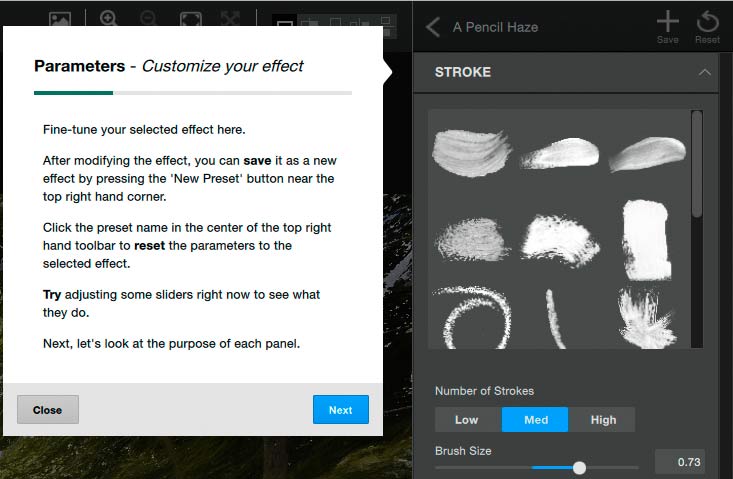
В режиме Parameters справа разворачиваются секции STROKE, COLOR, LIGHTING, TEXTURE и MASKING. В верхней части видны имя текущего эффекта, кнопка с плюсом для сохранения нового пресета и Reset для возврата настроек выбранного эффекта. Здесь важно различать сохранение пресета и сохранение итогового изображения: кнопка Save рядом с названием эффекта относится к пользовательскому варианту настроек, тогда как запись растрового результата в самостоятельном режиме выполняется через Save As.
Смысл пользовательского пресета не только в экономии времени. При серийной обработке изображений одной съёмки он фиксирует конкретную комбинацию кисти, плотности, цветовой коррекции и фактуры, позволяя повторять визуальный язык на нескольких кадрах. При этом одинаковый пресет не гарантирует одинаковую плотность мазков на изображениях с резко различающимся разрешением и детализацией; перед финальным экспортом каждый кадр всё равно нужно просматривать на подходящем масштабе.
Stroke: геометрия и характер цифрового мазка
STROKE — основная секция, определяющая, из чего фактически строится стилизация. В ней выбирается тип кисти и регулируются параметры мазков. Библиотека использует формы, полученные из традиционных материалов: масел, акрила, акварели, туши, карандаша и пастели. Это не просто текстурная накладка поверх фотографии; программа перестраивает вид изображения через множество штрихов, поэтому изменение формы кисти заметно влияет на края объектов, локальные градиенты и читаемость мелких элементов.
Number of Strokes задаёт плотность рендеринга в категориях Low, Med и High. При меньшем количестве мазков изображение быстрее уходит от фотографической детализации к крупным обобщённым пятнам. Высокая плотность лучше удерживает мелкие границы и фактуру, но увеличивает вычислительную нагрузку и может сделать результат излишне «нервным» на траве, листве, волосах и архитектурной мелочёвке. Для больших файлов разумно сначала оценивать эффект на среднем значении, а потом решать, действительно ли нужен High.
Brush Size управляет относительным масштабом мазка. Крупная кисть объединяет соседние детали и быстрее формирует живописные массы; мелкая чаще сохраняет структуру исходного снимка. Вторая версия добавила Large Brush Volume, позволяющий отдельно влиять на объём краски в больших цветовых областях, а также Rotation Variation для нерегулярного поворота штрихов. Эти параметры особенно полезны, когда равномерно ориентированные мазки начинают выглядеть механически.
Ещё в ветке 1.1.1 появились Stroke Rotation, Rotation Variation и Stroke Color Rotation. Первый параметр меняет основной угол штриха, второй добавляет отклонение от этого угла, третий допускает цветовую вариативность отдельных мазков вокруг исходного тона. Вместе они позволяют убрать впечатление одинакового «штампа»: визуально убедительный эффект обычно содержит контролируемую неоднородность, но не должен разрушать ключевые формы изображения.
Как настраивать Stroke без случайного перебора
- Выберите пресет, который уже близок к нужной технике по характеру кисти, а не по цвету: палитру проще исправить отдельно.
- Установите Number of Strokes так, чтобы главные формы оставались читаемыми, но мелкая фотографическая текстура перестала доминировать.
- Подберите Brush Size по размеру смысловых объектов. Для портрета оценивайте глаза, рот и контур лица; для архитектуры — оконные линии и границы фасада; для пейзажа — линию горизонта и крупные массы растительности.
- Добавляйте Rotation Variation постепенно. Слишком большая случайность особенно заметна на прямых архитектурных границах.
- После каждого заметного изменения проверяйте участок в масштабе 100%, затем возвращайтесь к Fit: оба вида нужны для оценки разных ошибок.
Такой порядок отделяет структурные параметры от декоративных. Если сначала сильно менять цвет, освещение и текстуру, а затем радикально увеличить размер кисти, большая часть предыдущей тонкой настройки потеряет смысл. Поэтому основную геометрию штриха лучше стабилизировать раньше остальных секций.
Color: управление общей палитрой и отдельными цветами
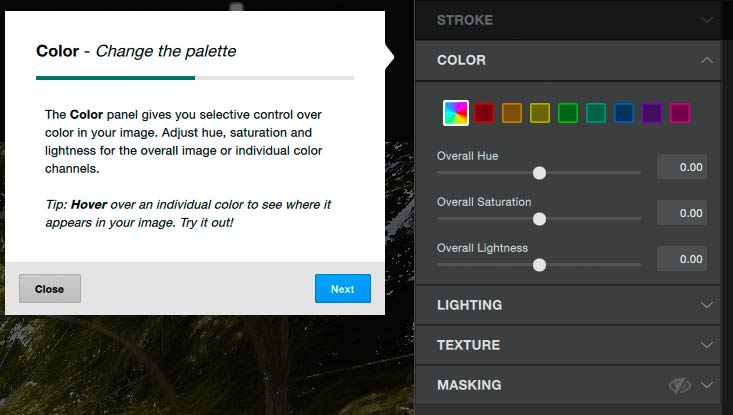
COLOR содержит общие регуляторы Overall Hue, Overall Saturation и Overall Lightness, а также выбор отдельных цветовых диапазонов. Общие ползунки смещают палитру всей работы; цветовые каналы позволяют воздействовать на более узкую часть исходных оттенков. Для художественной стилизации такая коррекция часто эффективнее обычной глобальной насыщенности: можно, например, ослабить зелень листвы, не лишая насыщенности тёплые элементы архитектуры, или приглушить синий фон, не меняя тон кожи в портрете.
Работать с Color лучше после выбора формы и плотности мазка. Причина техническая и визуальная: цвет в Impression связан с распределением штрихов, а не существует как независимый слой. При сильной смене размера кисти границы цветовых областей могут восприниматься иначе. Поэтому сначала стоит добиться подходящей структуры, затем корректировать палитру, а в конце вернуться к небольшим поправкам насыщенности и светлоты.
При локальной корректировке полезно временно усиливать выбранный диапазон, чтобы увидеть, какие части кадра он затрагивает, затем возвращать параметр к умеренному значению. Так легче избежать ситуации, когда один цветовой канал неожиданно влияет на несколько визуально разных объектов. Финальную проверку нужно проводить на исходной задумке, а не на промежуточной «диагностической» насыщенности.
Lighting: яркость, контраст и моделирование рельефа

LIGHTING объединяет Brightness, Contrast, Highlight, Shadow, положение света и Vignette. В Topaz Impression 2 отдельные Highlight и Shadow расширили контроль по сравнению с ранней веткой. Их назначение здесь шире обычной тоновой коррекции: освещение взаимодействует с фактурой цифровой «краски» и поверхностью, поэтому изменение света может сильнее проявить рельеф мазков или, наоборот, сделать их визуально площе.
Light Position задаётся по двум координатам. Этот параметр особенно заметен при выраженной фактуре кисти или поверхности: смена направления света меняет ощущение микрорельефа. Если в исходной фотографии уже есть очевидное направление света, противоположное виртуальное освещение текстуры способно создать противоречивый результат. Для реалистично воспринимаемой стилизации полезно согласовывать направление виртуального рельефа с доминирующим светом сцены.
Vignette затемняет периферию и может помочь сосредоточить внимание в центре, но это не универсальный завершающий эффект. На панораме, архитектурном кадре или композиции с важными объектами у края сильная виньетка будет работать против исходного построения. В таких случаях лучше оставить её нулевой и управлять локальной выразительностью через маску или последующую обработку в хост-редакторе.
Texture: материал основы и характер поверхности
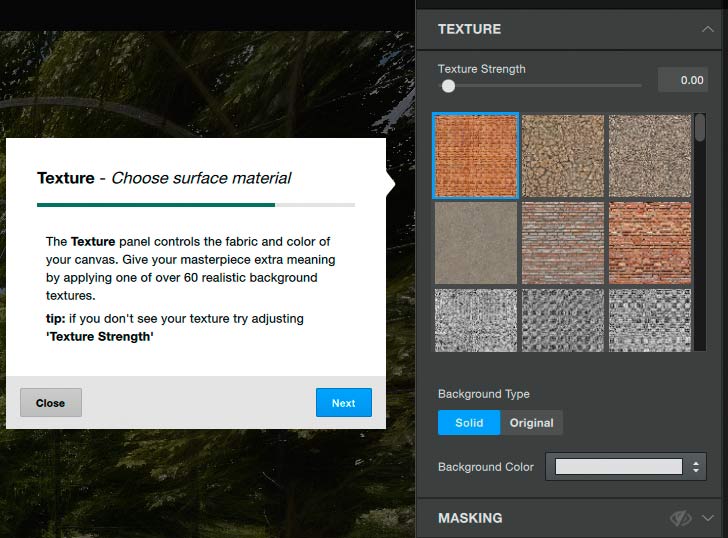
TEXTURE отвечает за визуальный материал основы. В комплекте присутствуют десятки поверхностей; ранняя документация указывает более 70 вариантов, а интерфейс второй версии сохраняет большой набор тканей, бумаги, штукатурки, кирпича и других рельефов. Texture Strength определяет заметность материала. Важно отличать текстуру основы от формы мазка: первая создаёт общий рельеф или рисунок поверхности, вторая определяет структуру самой стилизации.
Background Type позволяет выбрать Solid или Original. Solid использует сплошной фон заданного цвета, Original оставляет исходное изображение как основу, которая может проявляться между мазками. Возможность использовать оригинал как фон появилась в ветке 1.1.1 и заметно расширила диапазон результатов: при неполном покрытии кистью можно сохранить часть фотографической информации вместо пустой однотонной подложки.
Сильная текстура особенно чувствительна к конечному размеру изображения. На большом мониторе при 100% грубая бумага или кирпич может выглядеть убедительно, но после уменьшения для веб-публикации мелкий рельеф превратится в шум. Поэтому Texture Strength и размер фактуры стоит оценивать не только в рабочем разрешении, но и после пробного уменьшения до реального размера публикации или печати.
Masking: локальное применение живописного эффекта

Встроенное MASKING — одно из главных расширений Topaz Impression 2. Маска задаёт карту непрозрачности эффекта: белые и чёрные области определяют, где стилизация проявляется сильнее или слабее. Доступны режимы Spot, Color, Luminosity и Brush. Это позволяет оставить часть фотографии ближе к исходнику без создания отдельной маски в Photoshop.
Spot формирует локальную область вокруг выбранной точки и подходит для простого центра внимания. Color строит выделение на основе цвета, Luminosity — по яркости, Brush даёт ручное рисование маски. Для Spot доступен Transition, управляющий мягкостью перехода, а Color Aware помогает учитывать цветовые границы. Команды Invert и Reset ускоряют переключение между «показать эффект здесь» и «скрыть эффект здесь» без перерисовки маски.
В портрете маска полезна, когда хочется оставить глаза, губы или мелкие детали лица более читаемыми, а фон и одежду стилизовать сильнее. В архитектуре ею можно сохранить чистыми надписи или отдельные геометрические элементы. В пейзаже — уменьшить эффект на тонких ветвях или дальних деталях, где крупные случайные мазки выглядят неаккуратно. При этом встроенная маска остаётся частью одного эффекта Impression; сложные многослойные композиции удобнее строить в хост-редакторе.
Для точной маски важно контролировать масштаб. В режиме Fit граница может казаться мягкой и естественной, а при 100% обнаружится ореол или резкий переход. Лучший способ проверки — поочерёдно смотреть маску и итоговый результат на контрастных участках, затем оценивать общую композицию без отображения служебной карты.
Opacity, Blend Mode и подтверждение результата

В нижней части окна расположены Opacity и список Blend Mode, а также Undo, Redo, Cancel и OK. Opacity регулирует общую силу эффекта относительно изображения под ним. Это простой способ вернуть часть фотографической структуры, когда мазки выбраны удачно, но эффект получился слишком плотным. Blend Mode меняет математический способ смешивания обработанного результата с исходником и может заметно повлиять на контраст, светлые области и цвет.
Undo и Redo полезны для небольших шагов, но Topaz Impression исторически не предлагала полноценную систему многоуровневой истории, сравнимую с крупными графическими редакторами. Уже в обзоре первой версии отсутствие развитой истории отмечалось как ограничение. Поэтому удачную комбинацию параметров разумно сохранять как собственный пресет до дальнейших крупных изменений; это надёжнее, чем рассчитывать на длинную цепочку отмен.
Cancel закрывает обработку без применения текущего результата к хосту, а OK подтверждает эффект. При работе из Photoshop обработка затрагивает активный рабочий слой, поэтому перед запуском фильтра полезно создать его копию. Тогда исходник остаётся доступным, а итог можно дополнительно смешивать средствами Photoshop, независимо от встроенной непрозрачности Impression.
Установка и первый запуск
Topaz Impression 2 устанавливается как локальное настольное приложение. Для Windows сохранился отдельный 64-разрядный инсталлятор ветки 2, а для macOS — отдельный образ. Перед установкой на старую рабочую станцию стоит закрыть Photoshop, Lightroom и другие программы, которые потенциально могут загружать плагины: установщик пытается разместить компоненты интеграции в обнаруженных совместимых хостах, и закрытые приложения уменьшают риск того, что старый модуль останется загруженным во время обновления.
После установки программу нужно хотя бы один раз запустить как самостоятельное приложение. Это требование присутствовало и в первой версии, и во второй: первоначальный автономный запуск завершает подготовку приложения и помогает плагину корректно появиться в поддерживаемых хостах. На старых системах Windows установщик обычно находил Photoshop и другие совместимые приложения автоматически; если плагин не отображался, документация предлагала проверить папку установки Topaz Impression и путь плагинов в самом хост-редакторе.
- Убедитесь, что компьютер соответствует требованиям старой ветки: 64-разрядная Windows 7 или более поздняя совместимая система для Windows-сборки, либо macOS 10.9+ для Impression 2, а графический адаптер поддерживает OpenGL 3.3.
- Закройте Photoshop, PaintShop Pro, Lightroom и другие редакторы, в которых может регистрироваться плагин.
- Запустите сохранённый legacy-инсталлятор и завершите стандартный мастер установки.
- Откройте Topaz Impression отдельно, не через Photoshop. При наличии старого лицензионного кода выполните активацию по прежней модели продукта.
- Закройте автономную программу и перезапустите хост-редактор. В исторически совместимых версиях Photoshop фильтр находился в группе плагинов Topaz Labs.
- Перед первой серьёзной обработкой откройте копию тестового изображения и проверьте предпросмотр, применение эффекта, сохранение и повторное открытие файла. Для legacy-программы такой контроль важнее, чем формальная установка без ошибок.
На современном компьютере наличие установщика не равнозначно совместимости. Старые плагины Topaz могут не загружаться в новых версиях Adobe, а сама программа — конфликтовать с обновлёнными драйверами или графической подсистемой. Поддержка классических плагинов прекращена; для них сохраняются только базовые действия вроде удаления, очистки настроек и повторной установки. Поэтому перенос рабочего процесса на новый компьютер следует начинать не с удаления старой рабочей системы, а с отдельной проверки нового окружения.
Первый контрольный запуск
Для проверки лучше использовать небольшой JPEG или TIFF с понятными цветами, контрастными краями и плавным небом. Откройте файл в автономном режиме, выберите один из стандартных эффектов, измените Brush Size, перейдите в Color и слегка скорректируйте Saturation, затем подтвердите результат. После сохранения откройте полученный файл в независимом просмотрщике. Если изображение не чёрное, не пустое, не имеет грубых полос или повреждённого цвета и его размеры соответствуют ожидаемым, базовый путь «открытие → рендеринг → сохранение» работает.
Только после этого имеет смысл проверять плагин. В Photoshop создайте дубликат слоя, вызовите Topaz Impression, примените умеренный пресет и нажмите OK. Сравните обработанный слой с исходным. Если автономный режим работает, а плагин не появляется или падает, проблема относится скорее к интеграции с хостом, чем к самому рендереру Impression.
Базовый рабочий процесс: от фотографии до готового файла
Лучший результат обычно получается, когда Topaz Impression занимает определённое место в цепочке обработки, а не используется как единственный редактор. До запуска полезно выполнить операции, которые влияют на структуру исходника: кадрирование, выравнивание горизонта, удаление заметных дефектов, базовую тональную коррекцию и, при необходимости, шумоподавление. После Impression удобнее выполнять финальную резкость для конкретного размера, добавлять текст, собирать коллаж или готовить файл к печати.
Шаг 1. Подготовьте исходник
Для плагинного рабочего процесса используйте 8- или 16-битное RGB-изображение. Документация ранней версии прямо ограничивала вход для плагина этим режимом. Если работа идёт через Lightroom как внешний редактор, историческая рекомендация Topaz — передавать изображение в 16-битном TIFF с пространством ProPhoto RGB: такой вариант лучше сохраняет тональные и цветовые данные между Lightroom и Impression, чем промежуточный JPEG.
На этом этапе важно решить, какие детали должны пережить стилизацию. Слишком мелкая фактура кожи, цифровой шум и чрезмерно усиленная резкость могут превратиться в лишние короткие мазки. Напротив, чрезмерное размытие исходника делает структуру плоской. Оптимальный исходник должен быть технически чистым, но не «перешарпленным».
Шаг 2. Защитите исходный слой
В Photoshop или другом слоевом редакторе дублируйте рабочий слой до вызова фильтра. Impression применяет результат к активному слою, а встроенная маска не заменяет полноценную возможность вернуться к исходному содержимому. Копия слоя позволяет в любой момент снизить непрозрачность уже после выхода из плагина, добавить маску Photoshop, смешать две разные обработки Impression или удалить неудачный вариант без потери базового изображения.
Шаг 3. Выберите пресет по структуре мазка
Не пытайтесь сразу найти пресет с идеальным цветом. Сначала оценивайте форму кисти, масштаб и направление штрихов. Если структура подходит, цвет и свет проще скорректировать позже. Для архитектуры обычно критична сохранность линий и крупных плоскостей; для пейзажа — характер неба, деревьев и горизонта; для портрета — читаемость лица. При просмотре пресетов полезно игнорировать эффектные названия и смотреть на реальный способ преобразования деталей.
Шаг 4. Настройте Stroke
Установите Number of Strokes и Brush Size. При необходимости добавьте Rotation Variation и скорректируйте объём крупных мазков. После этого проверьте изображение в Fit и в 100%. Если мелкие детали рассыпаются на хаотичные штрихи, уменьшите размер кисти или вариативность, либо увеличьте количество мазков. Если фотографическая фактура остаётся слишком буквальной, двигайтесь в обратную сторону.
Шаг 5. Отстройте палитру
Перейдите в COLOR. Сначала используйте Overall Saturation и Lightness для общей коррекции, затем при необходимости измените отдельные цветовые диапазоны. Избегайте максимальных значений без конкретной причины: художественный эффект не компенсирует клиппинг каналов и грязные переходы. Сильную коррекцию лучше проверять на градиентах неба, коже и других областях, где цветовые артефакты особенно заметны.
Шаг 6. Добавьте свет и фактуру
В LIGHTING уточните Brightness, Contrast, Highlight и Shadow. Если используется заметный рельеф, настройте Light Position. Затем в TEXTURE выберите материал основы и силу фактуры. Texture Strength лучше повышать до точки, где поверхность начинает восприниматься, но ещё не спорит с главным сюжетом. Фактура должна поддерживать выбранный характер техники, а не маскировать слабый результат мазков.
Шаг 7. Ограничьте эффект маской
В MASKING определите области, где исходная фотография должна проявляться сильнее. Для простого локального акцента подходит Spot, для цветового объекта — Color, для разделения светов и теней — Luminosity, для точной ручной коррекции — Brush. После создания маски проверьте границу перехода на увеличении. Особенно внимательно смотрите на волосы, ветви, мелкие контрастные буквы и светлые контуры на тёмном фоне.
Шаг 8. Установите общую непрозрачность и режим смешивания
Opacity позволяет ослабить весь эффект без повторной настройки отдельных секций. Blend Mode стоит менять только после того, как основной вид уже приемлем в Normal: иначе можно случайно использовать режим смешивания для компенсации неверной палитры или экспозиции. При сравнении держите исходник доступным через Original или разделённый просмотр.
Шаг 9. Подтвердите и проверьте результат
В плагине нажмите OK и дождитесь возврата в хост. Сравните обработанный слой с оригиналом на 100%, затем уменьшите изображение до предполагаемого размера публикации. В автономном режиме сохраните копию в JPEG, PNG или TIFF и заново откройте её. Контроль после повторного открытия выявляет проблемы, которые не всегда заметны в живом предпросмотре: неверное цветовое пространство, слишком агрессивную текстуру, чёрный результат из-за графического сбоя или артефакты на резких границах.
Продвинутые функции и способы точной настройки
Сохранение собственных пресетов
Пользовательский пресет полезен, когда найден не просто красивый эффект, а повторяемая комбинация параметров. Сохраните его до того, как начнёте экспериментировать с радикально другой кистью или палитрой. Название пресета лучше связывать со сценарием, например с крупностью мазка и типом исходника, а не с конкретной фотографией. Тогда при следующей съёмке будет понятно, зачем вариант создавался.
Во второй версии существовала Topaz Community для обмена пользовательскими эффектами. Эта функция отражает историческую модель продукта: можно было публиковать собственные настройки и загружать чужие. Сегодня сетевые компоненты legacy-приложения не следует считать гарантированно работоспособными. Для долгосрочного использования ценнее локально сохранённые пресеты и резервная копия пользовательских настроек, чем зависимость от старой онлайн-каталогизации.
Разделённый просмотр
В ветке 1.1.1 появились несколько вариантов split view. Они решают важную проблему художественных фильтров: глаз быстро адаптируется к сильной стилизации и перестаёт замечать, насколько далеко результат ушёл от исходника. Разделённый вид возвращает непосредственное сравнение в одном масштабе. Он особенно полезен при настройке насыщенности, маски и общей непрозрачности.
Сравнивать нужно не по принципу «обработанное выглядит эффектнее», а по конкретным критериям: сохранилась ли форма лица, читаются ли тонкие линии, не возникли ли лишние мазки вдоль контрастного края, не потерялись ли светлые детали, не стала ли текстура сильнее сюжета. Такой контроль уменьшает вероятность получить визуально громкий, но технически слабый результат.
Навигатор при увеличении
Когда в окне видна только часть изображения, Impression 2 показывает навигационное окно. Оно помогает перемещаться по крупному файлу, не теряя ориентацию. Для 40–80-мегапиксельных фотографий это практично: локальная оценка мазка требует 100%, но постоянно возвращаться к Fit только ради перемещения неудобно.
Работа с несколькими версиями в Photoshop
Один из наиболее управляемых способов использования плагина — создать несколько копий слоя и применить к каждой отдельный вариант Impression. Например, один слой может содержать более крупные мазки для фона, второй — более мелкие для главного объекта. Затем их можно смешать масками Photoshop. Это обходит ограничение одного набора параметров внутри отдельного запуска плагина и даёт значительно больше контроля, чем попытка решить всю композицию одной встроенной маской.
Такой подход не превращает сам Impression в неразрушающий редактор: каждый запуск всё равно рендерит результат. Но хост-приложение хранит исходный слой и несколько производных вариантов, поэтому можно сравнивать их, менять непрозрачность и маски уже после выхода из фильтра. Для сложной работы это надёжнее, чем многократно переписывать один и тот же файл.
Форматы, импорт, экспорт и интеграции
В самостоятельном режиме Topaz Impression 2 сохраняет готовый результат в JPEG, PNG и TIFF. Эти форматы подтверждаются интерфейсом и сторонней каталогизацией последней сборки. JPEG подходит для компактной публикации, но использует сжатие с потерями; PNG удобен для без потерь при 8-битном веб-процессе; TIFF предпочтительнее как промежуточный формат для дальнейшего редактирования и печати, особенно когда важно не добавлять ещё один этап JPEG-сжатия.
Документация классической версии отдельно указывает, что изображение, передаваемое в плагин, должно быть 8- или 16-битным и находиться в RGB. Это важно для Photoshop и Aperture: CMYK, индексированный режим или другой неподдерживаемый режим лучше преобразовать заранее. При работе через Adobe Photoshop Lightroom программа использовалась как внешний редактор; рекомендуемый исторический обмен — 16-битный TIFF в ProPhoto RGB.
| Этап | Практичный формат | Почему |
|---|---|---|
| Передача из Lightroom | TIFF 16 bit, ProPhoto RGB | Такой вариант был рекомендован для внешнего редактирования и сохраняет широкий цветовой и тональный запас. |
| Дальнейшая обработка в Photoshop | TIFF или рабочий документ хоста | Не добавляет обязательное JPEG-сжатие между этапами. |
| Финальная публикация | JPEG или PNG | Подходящий выбор зависит от требуемого размера файла и характера изображения. |
| Мастер-копия готового рендера | TIFF | Удобен как основной файл обработанного растрового результата. |
Topaz Impression не следует использовать как RAW-конвертер. RAW-файл разумнее сначала проявить в Lightroom, Camera Raw, Capture One или другом конвертере, настроить экспозицию и цвет, а затем передать растровый TIFF в Impression. Такой порядок разделяет две разные задачи: интерпретацию сенсорных данных камеры и художественный рендеринг мазков.
Совместимость с хост-приложениями
Для первой ветки документировались Photoshop CS4 и новее того периода, Photoshop Creative Cloud, Photoshop Elements 6+, PaintShop Pro X и внешнее редактирование из Lightroom, Aperture и iPhoto. Эти сведения описывают совместимость времён разработки программы, а не обещание работы со свежими выпусками тех же приложений. Плагинный интерфейс Adobe менялся, поэтому новая версия Photoshop может не видеть старый модуль даже на компьютере, где standalone-запуск остаётся рабочим.
На совместимой старой конфигурации Photoshop даёт наиболее гибкую схему: подготовка слоя, запуск Impression, возврат результата, маскирование и последующая цветокоррекция. Lightroom удобнее для фотографического каталога и RAW-проявки, но передаёт файл во внешний редактор и получает обратно уже растровый результат. PaintShop Pro исторически поддерживался как хост плагина, однако современную совместимость также необходимо проверять на конкретной версии.
Системные требования
Для Topaz Impression важно различать требования, опубликованные в период выпуска конкретной версии, и современную совместимость. Ветка 2.x требовала Windows 7 или новее либо Mac OS X 10.9 или новее и графический процессор с OpenGL 3.3+. Windows-сборка распространялась для 64-разрядной системы. Во второй версии также была добавлена поддержка High DPI/4K-дисплеев в Windows 7, 8 и 10. Эти параметры описывают техническую базу продукта его эпохи; они не означают, что приложение гарантированно работает на любой современной Windows 11, актуальной macOS или на новых версиях Adobe.
| Компонент | Topaz Impression 1.x | Topaz Impression 2.x | Практическое значение |
|---|---|---|---|
| Windows | Windows 7+ x64 | Windows 7+ x64; публичная последняя сборка каталогизировалась для Windows 7/8/10 64-bit | 32-разрядная Windows не является целевой платформой. |
| macOS | Mac OS X 10.8+ | Mac OS X 10.9+ | Переход к V2 поднял минимальную версию системы. |
| Графика | OpenGL 3.2 | OpenGL 3.3+ | GPU участвует в рендеринге и предпросмотре; слабая или неподходящая графика вызывает замедления и ошибки. |
| Разрядность изображения | 8/16 bit RGB в плагинном процессе | 8/16 bit RGB остаётся практической основой плагинного процесса | Перед вызовом из хоста стоит проверить режим документа. |
| Дисплей | Обычная масштабируемость интерфейса | Добавлена поддержка High DPI/4K в Windows 7/8/10 | V2 лучше приспособлена к дисплеям высокой плотности своего периода. |
Количество оперативной памяти само по себе не определяет скорость Impression. В пользовательской поддержке встречался пример MacBook Pro с 16 ГБ RAM, где V2 работала заметно медленнее первой версии; объяснение связывало это с увеличенной детализацией рендеринга и мощностью видеокарты. Поэтому при диагностике нужно смотреть не только на RAM, но и на модель GPU, объём выделенной видеопамяти, драйвер и реальную поддержку OpenGL.
Для старого Windows-ноутбука с двумя графическими адаптерами отдельная проблема — выбор интегрированной графики вместо дискретной. В одном из типовых случаев Impression 2.0.5 возвращала чёрный результат, пока Photoshop не был переведён на высокопроизводительный NVIDIA-процессор. Такой случай не доказывает, что любой чёрный кадр связан только с GPU, но показывает, почему при наличии двух адаптеров нужно проверить, на каком из них работает хост.
Что считать достаточной конфигурацией сегодня
Точного «современного минимума» именно для Impression 2 больше не публикуется, потому что приложение выведено из поддержки. Поэтому корректнее опираться на два уровня проверки. Первый — исторический порог V2: 64-разрядная Windows 7+ или macOS 10.9+ и OpenGL 3.3. Второй — фактический тест на конкретной машине: автономный запуск, открытие TIFF или JPEG, генерация нескольких пресетов, сохранение результата и, при необходимости, запуск как плагина.
Если компьютер значительно новее программы, формальное превышение старых требований не гарантирует успех. Новые драйверы, архитектура процессора, изменения безопасности macOS, отсутствие совместимого плагинного механизма или запуск Photoshop в другом режиме могут быть важнее объёма RAM. Для производственной задачи разумно сохранять рабочую старую конфигурацию до тех пор, пока новая не прошла полный цикл проверки на копиях файлов.
Производительность и работа с большими изображениями
Topaz Impression генерирует множество мазков и несколько миниатюр эффектов, поэтому нагрузка растёт вместе с разрешением исходника и количеством предпросмотров. В практическом обзоре Impression 2 обработка 50-мегапиксельных 16-битных файлов на старом Mac заметно замедляла создание превью. Это не означает фиксированного времени на каждый мегапиксель: скорость зависит от GPU, числа активных эффектов в панели, типа кисти, плотности мазков и масштаба изображения.
Самая заметная задержка возникает не только при финальном OK, но и при массовой генерации миниатюр пресетов. Если в каталоге одновременно показывается много вариантов, программа должна пересчитать их для текущей фотографии. На слабом компьютере полезнее работать с меньшим числом выбранных эффектов и быстрее переходить к ручной настройке подходящего пресета, чем прокручивать огромную библиотеку и ждать обновления каждого превью.
Размер изображения влияет и на оценку качества. Большой файл может скрывать проблему в Fit: отдельный мазок занимает мало места на экране и кажется аккуратным. При печати крупного формата или просмотре 100% тот же участок может показать паразитные штрихи вдоль резкой границы. Поэтому производительность и контроль качества связаны: чем тяжелее файл, тем сильнее соблазн оценивать только уменьшенный предпросмотр, но именно на тяжёлых файлах локальная проверка особенно важна.
Как ускорить работу без потери контроля
- Сначала ищите направление на уменьшенной копии или на менее тяжёлом исходнике той же сцены, а финальный пресет переносите на полноразмерный файл.
- Не держите открытым огромный набор онлайн-пресетов. Несколько осмысленно выбранных вариантов быстрее сравнить и проще запомнить.
- Настраивайте Stroke раньше Texture и Masking: изменение базовой геометрии мазка может обнулить ценность тонкой последующей настройки.
- При двух GPU убедитесь, что Impression или хост-редактор использует производительный адаптер.
- Для больших 16-битных файлов закладывайте время на пересчёт превью и финальный рендер; отсутствие мгновенной реакции не обязательно означает зависание.
Уменьшенная рабочая копия нужна не для окончательной оценки детализации, а для быстрого выбора направления. Финальный рендер всё равно следует выполнять на исходнике нужного разрешения: относительный масштаб мазков и взаимодействие с деталями меняются вместе с размером изображения.
Практические сценарии применения
Пейзаж
Пейзаж хорошо показывает сильную сторону Impression: фотографию можно разделить на крупные цветовые массы без ручного прорисовывания каждого объекта. Начните с умеренного Brush Size и среднего Number of Strokes. Для неба полезна более гладкая структура, а лес, скалы и трава выдерживают больше вариативности. Если один пресет делает небо слишком дробным, а землю — удачной, используйте маску или два слоя в Photoshop с разными настройками.
У линии горизонта и силуэтов деревьев проверяйте паразитные штрихи. В обзоре V2 отдельно отмечалось, что резкие границы иногда порождают лишние мазки. Исправление зависит от сцены: можно уменьшить Rotation Variation, изменить кисть, локально ослабить эффект маской или оставить обработку и подчистить небольшой дефект уже в хост-редакторе.
Архитектура
На архитектурных снимках главная сложность — сохранить геометрию. Крупный живописный пресет быстро разрушает тонкие оконные переплёты, перила и надписи. Поэтому для фасадов полезно сначала оценить результат в 100%, затем подобрать плотность мазков так, чтобы большие плоскости уже стали художественными, а ключевые прямые линии ещё читались. Маска помогает вернуть отдельные контуры или вывески.
Фактура кирпича внутри самой фотографии и текстура «холста» в Impression — разные уровни. Если исходный фасад уже очень фактурный, сильный Texture Strength может дать чрезмерно тяжёлую поверхность. В таком случае лучше снизить основу и оставить визуальную сложность за счёт мазков, а не накладывать два конкурирующих вида микрорельефа.
Портрет
В портрете важнее всего контролировать лицо. Глаза, губы, ноздри и линия подбородка несут больше узнаваемости, чем фон. Слишком крупные мазки могут быстро превратить эти элементы в цветовые пятна. Практичный подход — выбрать мягкий пресет, настроить цвет кожи, затем использовать Brush-маску, чтобы частично вернуть исходную детализацию глаз и рта.
Не стоит пытаться исправлять кожу только снижением Saturation. Если проблема возникает из-за структуры штриха, цветовой ползунок её не решит. Сначала уменьшите Brush Size или увеличьте Number of Strokes, затем настройте палитру. Для печати портрета обязательно проверяйте результат на реальном размере лица: маленький экранный предпросмотр легко скрывает грубые переходы.
Графический рисунок и карандаш
Sketch-пресеты переводят фотографию в более линейную структуру. Они особенно чувствительны к исходному локальному контрасту. Если фон перегружен деталями, рисунок превращается в плотную сеть линий. До запуска Impression можно упростить фон тональной коррекцией, а внутри программы — уменьшить влияние эффекта на ненужные области маской.
Для карандашного вида поверхность бумаги может быть полезной, но только в умеренной силе. На маленьком веб-изображении слишком мелкая текстура бумаги смешивается с линиями и снижает читаемость. Проверяйте финальный JPEG или PNG после уменьшения, а не только полноразмерный TIFF.
Серия изображений в едином стиле
При обработке серии главный инструмент — собственный пресет. Сначала доведите один характерный кадр, сохраните настройки, затем примените их к остальным. После этого каждый файл требует индивидуальной корректировки Color и Masking, потому что распределение оттенков и смысловые зоны различаются. Цель пресета — единая логика кисти и фактуры, а не механически одинаковые значения всех параметров.
Для серии полезно фиксировать и внешний рабочий процесс: одинаковое цветовое пространство, одинаковая подготовка RAW, одинаковый порядок масштабирования. Иначе две фотографии могут отличаться не из-за Impression, а из-за того, что одна пришла из 16-битного TIFF, а другая уже была сжата и уменьшена до JPEG.
Подготовка изображения к печати
Печатный файл лучше хранить в TIFF до финального этапа. После рендеринга оцените фактуру и мазки на размере, близком к реальной печати. На большом отпечатке Texture Strength и виртуальный рельеф заметнее, чем в уменьшенном просмотре. Если планируется заметное увеличение или уменьшение, разумнее сначала определить конечное разрешение, затем выполнить финальную стилизацию и резкость, потому что масштаб мазка — часть визуального результата.
Публикация в интернете
Для веба требуется отдельная проверка после уменьшения. Тонкий рисунок может исчезнуть, а мелкая текстура — превратиться в цифровую «грязь». Сначала сохраните мастер-копию, затем уменьшите изображение средствами привычного редактора, примените умеренную выходную резкость и сохраните JPEG или PNG. Сравните результат с полноразмерной версией: иногда веб-варианту требуется меньше Texture Strength и более ясные крупные мазки.
Ограничения Topaz Impression
Главное ограничение сегодня — завершённый жизненный цикл. Программа не получает исправлений, не продаётся и не адаптируется к новым операционным системам. Старый установщик остаётся доступным, но совместимость с современным компьютером не гарантируется. Это принципиально отличает Impression 2.0.5 от текущего коммерческого ПО: проблема с новым драйвером или новой версией Photoshop может остаться без исправления навсегда.
Второе ограничение связано с архитектурой рабочего процесса. Impression создаёт готовый растровый результат, а не полноценный редактируемый проект живописи с объектами и мазками как независимыми сущностями. После подтверждения эффекта отдельный мазок нельзя выбрать и сдвинуть как объект. Для сложных композиций приходится комбинировать несколько рендеров на слоях в другом редакторе.
Третье ограничение — зависимость результата от исходника. Пресет не знает художественной иерархии сцены так, как её понимает человек. Резкая линия горизонта, высококонтрастный край крыши или мелкая ветка могут получить нежелательный штрих. Маска и ручная настройка уменьшают проблему, но не отменяют необходимость проверки.
Четвёртое ограничение — производительность на больших файлах. Вторая версия повысила детализацию и добавила больше вариантов предпросмотра; на старом GPU это увеличивает ожидание. Большой объём системной памяти не компенсирует слабую графику. На 50-мегапиксельных 16-битных изображениях генерация множества превью может быть ощутимо медленной.
Пятое ограничение — устаревшая плагинная интеграция. Список совместимых Photoshop, Elements, PaintShop Pro, Lightroom, Aperture и iPhoto относится к поколению приложений, существовавшему во время разработки. Современные версии могут не загружать модуль. Автономный режим иногда остаётся рабочим там, где плагин уже недоступен, но это требует отдельного обмена файлами.
Частые ошибки и способы проверки результата
| Симптом | Что проверить | Практическое действие | Как убедиться, что проблема устранена |
|---|---|---|---|
| Плагин не появился в Photoshop | Был ли выполнен первый автономный запуск; совместима ли версия хоста | Запустить Impression отдельно, закрыть и снова открыть Photoshop; при старой совместимой конфигурации проверить путь плагинов | Фильтр открывается из хоста и возвращает результат по OK |
| Программа сохраняет чёрное изображение | GPU, драйвер, объём выделенной VRAM, выбор интегрированной или дискретной графики | Обновить драйвер на совместимой системе и назначить производительный GPU для Impression или Photoshop | Тестовый файл сохраняется с реальным изображением, а не чёрным кадром |
| Превью генерируются очень медленно | Разрешение, 16-битный режим, количество пресетов, мощность GPU | Сократить число просматриваемых эффектов, найти направление на уменьшенной копии, проверить дискретный GPU | Интерфейс реагирует предсказуемо, финальный рендер завершается без сбоя |
| На контрастных границах появляются случайные мазки | Brush Size, Rotation Variation, тип кисти, плотность штрихов | Снизить вариативность, изменить кисть, ослабить эффект маской на проблемной зоне | На 100% край остаётся художественным, но не содержит изолированных паразитных штрихов |
| Save As недоступна в конкретном сценарии запуска | Запущена ли программа автономно или через внешний редактор | Проверить тот же файл при обычном запуске Impression; в плагинном процессе возвращать изображение через OK в хост | Автономный тест сохраняет файл, а плагинный — корректно возвращает слой в редактор |
| Цвет после сохранения отличается от предпросмотра | Режим RGB, битность, профиль и способ обмена с Lightroom | Использовать согласованный цветовой процесс; для Lightroom — 16-bit TIFF и подходящее RGB-пространство | Файл после повторного открытия визуально совпадает с ожидаемым результатом |
Отдельный пользовательский случай с серой Save As возникал в Impression 2.0.5 при запуске из Lightroom или через определённый способ «Open With». Практическая проверка здесь проста: запустить Impression обычным способом и открыть изображение из самого приложения. Если Save As работает автономно, проблема относится к способу вызова, а не к формату файла как таковому.
При любом сбое полезно разделять четыре слоя диагностики: исходное изображение, standalone-приложение, плагин и хост-редактор. Сначала проверьте простой JPEG отдельно в Impression; затем TIFF; только после этого — запуск из Photoshop или Lightroom. Такой порядок не «лечит» несовместимость, но точно показывает, где она возникает.
Проверка качества перед сохранением
- Посмотрите главные контуры в масштабе 100% и убедитесь, что случайные штрихи не ломают форму.
- Переключитесь на Fit и оцените композицию: локально красивый мазок не должен отвлекать от сюжета.
- Сравните Original и обработку, чтобы понять, не потерялись ли значимые светлые и тёмные детали.
- Временно выключите или ослабьте Texture, чтобы проверить, не скрывает ли фактура проблемы самого Stroke.
- Проверьте границы маски на волосах, ветвях, надписях и других мелких контрастных объектах.
- Сохраните копию и откройте её повторно в другом просмотрщике или редакторе.
Безопасность и приватность
Классическая Topaz Impression — локальная настольная программа: основная обработка фотографии выполняется на компьютере, а не в браузере. Для пользователя, который работает с конфиденциальными снимками, это проще контролировать, чем облачный сервис, где файл обязательно загружается на удалённый сервер. При этом из факта локальной обработки нельзя делать вывод, что старая программа вообще никогда не обращается к сети: в V2 существовала Topaz Community для обмена пресетами, а активация исторически была связана с инфраструктурой лицензирования.
С точки зрения безопасности важнее возраст приложения. Legacy-программа не получает обновлений, поэтому устанавливать её следует только из сохранённого канала Topaz, а не из случайной сборки на файловом каталоге. Перед запуском бинарного файла Windows полезно проверить свойства файла, цифровую подпись, издателя и результат локальной антивирусной проверки. Если подпись отсутствует или издатель не соответствует ожидаемому, это повод не запускать файл до выяснения происхождения.
Не стоит отключать системную защиту, антивирус или проверку приложений только ради установки старого плагина. Если современная система блокирует компонент из-за несовместимости, безопаснее использовать отдельную старую рабочую машину или отказаться от плагина, чем ослаблять защиту всей системы. Для рабочих коллекций дополнительно сохраняйте оригиналы фотографий отдельно: Impression не является системой резервного копирования.
При обмене пользовательскими пресетами через старую Community-функцию нужно учитывать, что сетевой сервис относится к эпохе продукта и его долгосрочная доступность не гарантирована. Критичные собственные пресеты лучше хранить локально и резервировать вместе с рабочими материалами.
Отзывы пользователей и профильных изданий
Профессиональные обзоры
Northlight Images рассматривал Topaz Impression последовательно в версиях 1.0, 1.1.1 и 2.0, поэтому особенно полезно видеть не единичное впечатление, а изменение оценки вместе с развитием программы. Для первой версии сильной стороной называлась необычно широкая вариативность живописного результата после ручной настройки, а среди раздражающих ограничений отмечалась слабая система отмены и не самый удобный просмотр большого числа кистей и текстур.
Обновление 1.1.1 получило положительную оценку прежде всего за расширение контроля: свыше 50 новых пресетов, варианты split view, навигатор увеличенного изображения и параметры вращения/цветовой вариативности штриха. При этом сохранялось пожелание возвращать результат в Photoshop как новый слой автоматически. Это замечание хорошо показывает границу плагина: художественный рендеринг был развит сильнее, чем интеграция в сложный неразрушающий процесс.
В обзоре Impression 2 главное улучшение связывалось со встроенным маскированием, более крупной панелью кистей и новыми параметрами Stroke. Одновременно автор отдельно предупреждал о нагрузке на старые компьютеры при 50-мегапиксельных 16-битных файлах и о возможных лишних мазках на резких границах. Итоговая оценка не сводилась к «выбрать пресет и получить готовую картину»: для хорошего результата рекомендовалось разбираться в параметрах и не тонуть в огромном наборе готовых вариантов.
Softpedia в обзоре последней Windows-сборки 2.0.5 подчёркивала прямой рабочий цикл: открыть изображение, выбрать один из автоматически сгенерированных вариантов, затем настроить размер и покрытие кисти, цвет, свет и текстуру и сохранить результат в JPG, PNG или TIF. В карточке этой сборки зафиксированы Windows 7/8/10 64-bit, размер 486 MB и 30-дневное ограничение исторического незарегистрированного режима.
Пользовательские сообщения
Сообщения в сообществе Topaz показывают типичные проблемы, которые особенно важны для legacy-программы. Один пользователь после перехода на Impression 2 жаловался на заметное падение скорости даже при 16 ГБ RAM. В ответе техподдержки объяснялось, что V2 обрабатывает больше деталей и поэтому может сильнее упираться в слабую видеокарту. Практический вывод: большой объём системной памяти не гарантирует быстрого рендеринга, если GPU не соответствует нагрузке.
В другой ветке пользователи получали полностью чёрный сохранённый результат. У одного владельца ноутбука с двумя графическими адаптерами проблема исчезла после принудительного запуска Photoshop на высокопроизводительном NVIDIA GPU вместо интегрированной графики. Это не универсальный рецепт для всех чёрных кадров, однако случай подтверждает прямую зависимость старой Impression от корректно выбранного графического адаптера и выделенной видеопамяти.
Отдельно встречалась ситуация, когда в Impression 2.0.5 команда Save As была недоступна при определённом способе запуска из Lightroom или через системное «Open With». Рекомендация состояла в том, чтобы сначала запустить Impression самостоятельно и открыть файл уже из приложения. Для диагностики это полезный приём: он отделяет ограничения внешнего вызова от возможностей standalone-режима.
Есть и более поздние обращения владельцев, пытавшихся установить классический плагин на новые Mac и свежие версии Photoshop. Они упирались в Rosetta, архитектуру хоста и общую несовместимость устаревшего плагина. Такие сообщения согласуются с текущим статусом продукта: наличие старой лицензии и установщика не гарантирует, что плагин встроится в современный Adobe-процесс.
Что из отзывов действительно полезно учитывать
- Качество результата сильно зависит от ручной настройки, а не только от библиотеки пресетов.
- GPU влияет и на скорость, и на корректность вывода; диагностика должна включать видеокарту и драйвер.
- Очень большие 16-битные изображения способны заметно замедлить генерацию превью.
- На резких границах возможны паразитные мазки, поэтому 100% просмотр обязателен.
- Плагинный режим удобен на совместимых старых хостах, но standalone надёжнее как базовый тест.
- Статус legacy сегодня важнее исторических оценок цены или удобства покупки: продукт больше не развивается.
Плюсы и минусы
Плюсы
- Специализированный рендеринг фотографии в живописные и графические стили без необходимости вручную прорисовывать каждый мазок.
- Большая библиотека: во второй версии более 140 эффектов, которые можно использовать как стартовые конфигурации.
- Глубокая настройка Stroke: форма кисти, количество мазков, размер, объём крупных областей, поворот и вариативность.
- Раздельное управление общей палитрой и отдельными цветовыми диапазонами через Hue, Saturation и Lightness.
- Настройки Brightness, Contrast, Highlight, Shadow, положения света и виньетки внутри одного рабочего окна.
- Более 70 вариантов поверхностей и управление силой текстуры, типом и цветом фона.
- Встроенное маскирование V2 по точке, цвету, светлоте и кистью, что уменьшает зависимость от внешнего редактора для простых локальных правок.
- Split view, Original, масштаб 100% и навигатор помогают сравнивать исходник и эффект на разных уровнях детализации.
- Работа как standalone-приложение и историческая интеграция с Photoshop, Elements, PaintShop Pro и Lightroom.
- Экспорт в JPEG, PNG и TIFF, пригодный как для публикации, так и для дальнейшей растровой обработки.
Минусы
- Разработка и продажи прекращены; исправлений совместимости и новых функций нет.
- Современные Windows, macOS, драйверы и версии Adobe могут не работать со старым плагином.
- Для повторной активации нужен ранее приобретённый лицензионный код.
- Программа зависит от GPU и OpenGL; слабая или неверно выбранная графика способна вызывать медленный рендеринг и ошибки вывода.
- Большие 16-битные изображения заметно увеличивают время генерации превью на старом оборудовании.
- Результат остаётся растровым рендером; отдельные мазки нельзя редактировать как независимые объекты после применения.
- На резких границах иногда появляются лишние штрихи, которые приходится устранять настройкой, маской или последующей ретушью.
- Историческая Topaz Community и другие сетевые компоненты не должны рассматриваться как гарантированно доступная инфраструктура.
- Для сложного неразрушающего проекта всё равно нужен внешний редактор со слоями.
Сравнение с аналогами
Topaz Impression имеет смысл сравнивать не с любым фоторедактором, а с программами, которые тоже связывают фотографию и цифровую живопись. Corel Painter включает развитые Natural-Media-кисти, клонирование и инструменты Photo Art, а ArtRage строится вокруг имитации традиционных материалов и позволяет использовать фотографию как tracing-основу с автоматическим подбором цвета под мазком. Оба аналога дают больше пространства для ручного рисования; Impression, напротив, сильнее автоматизирует преобразование уже готовой фотографии.
| Критерий | Topaz Impression 2 | Corel Painter | ArtRage |
|---|---|---|---|
| Основной сценарий | Быстрое параметрическое превращение фотографии в живописный или графический рендер | Полноценная цифровая живопись, включая Photo Art, клонирование и ручные кисти | Ручное рисование с имитацией масел, акварели и других материалов; tracing фотографии как ориентир |
| Старт из фотографии | Центральный сценарий: пресет сразу перестраивает весь снимок | Фотография может быть источником для cloning, auto-painting и дальнейшей ручной работы | Фотографию можно загрузить как tracing-изображение и подбирать цвет из неё по ходу рисования |
| Автоматизация | Высокая: более 140 эффектов и мгновенный рендер параметров | Средняя/высокая в Photo Art, но программа рассчитана и на глубокую ручную работу | Ниже: tracing помогает, однако пользователь обычно наносит мазки сам |
| Ручное управление отдельным мазком | Нет объектного редактирования каждого сгенерированного мазка после рендера | Да, рисование и редактирование строятся вокруг ручной кисти и слоёв | Да, пользователь сам рисует инструментами на холсте |
| Маскирование эффекта фотографии | Встроенные Spot, Color, Luminosity и Brush в V2 | Контроль через развитую систему живописи, слоёв, клонирования и выделений | Tracing служит ориентиром; локальность определяется ручным рисованием и структурой документа |
| Скорость получения первого варианта | Высокая: выбирается пресет и сразу виден стилизованный результат | Зависит от режима; автоматические инструменты ускоряют старт, ручная доработка требует времени | Обычно требует больше ручного участия |
| Кривая освоения | Невысокая для пресетов, средняя для осмысленной настройки Stroke/Color/Masking | Выше из-за объёма инструментов и параметров цифровой живописи | Интерфейс ориентирован на рисование; освоение техники зависит от навыка пользователя |
| Состояние рассматриваемой версии | Legacy, разработка прекращена | Отдельная цифровая студия другого класса | Отдельная цифровая студия другого класса |
Когда Topaz Impression рациональнее Corel Painter
Impression удобнее, когда исходная фотография уже полностью устраивает по композиции, а требуется быстро получить несколько художественных трактовок и затем тонко подправить их параметрами. Пользователю не нужно создавать полотно, выбирать отдельную кисть для каждого элемента и вручную прокрашивать сцену. Это сокращает путь от снимка до первого результата.
Painter предпочтительнее, когда фотография — только отправная точка, а итог должен содержать много ручной живописи, индивидуальные мазки, сложное клонирование и дальнейшее редактирование средствами полноценной художественной студии. Разница не в «качестве вообще», а в степени автоматизации и контроле над каждым действием.
Когда Topaz Impression рациональнее ArtRage
Impression быстрее для массового поиска стилизации фотографии: пресет сразу применяет систему мазков ко всему кадру. В ArtRage tracing-изображение помогает видеть форму и брать цвета, но пользователь в большей степени сам создаёт живописное полотно. Для человека, который не хочет рисовать вручную, модель Impression проще.
ArtRage логичнее, когда важна именно ручная техника, ощущение цифрового холста и возможность осознанно провести каждый мазок. Она не является прямой заменой Impression: это другой способ работы с фотографической основой.
Почему Photoshop не является прямым аналогом
Adobe Photoshop можно использовать для фильтров, слоёв, масок и ручной стилизации, но его основная задача шире. Impression исторически дополняла Photoshop именно потому, что концентрировала отдельный класс художественного рендеринга в специализированном интерфейсе. В старой совместимой конфигурации удачный процесс выглядел как сочетание двух ролей: Photoshop готовит и собирает изображение, Impression строит живописный слой.
Как выбрать подходящий режим работы
| Сценарий | Рекомендуемый подход | Главная проверка |
|---|---|---|
| Один снимок для публикации | Standalone или плагин, один пресет, ручная коррекция Stroke и Color | Веб-размер после уменьшения |
| Печатная работа | 16-битный TIFF, контроль 100%, умеренная Texture, сохранение мастер-копии | Мазки и фактура на предполагаемом размере печати |
| Серия фотографий | Собственный пресет плюс индивидуальная маска/цвет для каждого кадра | Единство стиля без потери особенностей отдельных изображений |
| Сложный монтаж | Impression как плагин на дубликатах слоёв в Photoshop | Возможность вернуться к исходнику и смешать несколько вариантов |
| Старый компьютер | Ограничить число превью, проверить OpenGL и дискретный GPU | Стабильность рендера на небольшом тестовом файле |
| Новый компьютер | Сначала автономная проверка на копии, затем тест плагина | Реальная совместимость, а не только соответствие старым требованиям |
Для разовой задачи на совместимой системе standalone-режим проще: меньше зависимостей от плагинной архитектуры. Для регулярной сложной работы с сохранением исходника удобнее старый совместимый Photoshop и отдельные слои. Для новой профессиональной станции, где нельзя держать устаревший хост и драйверы, главный критерий уже не художественный потенциал Impression, а поддерживаемость всего рабочего окружения.
FAQ по Topaz Impression
Какая последняя версия Topaz Impression?
Последняя широко фиксируемая самостоятельная Windows-сборка — Topaz Impression 2.0.5. После неё развитие художественного эффекта продолжилось как Impression in Studio, а не как Topaz Impression 3.
Topaz Impression ещё продаётся?
Нет. Классические плагины Topaz относятся к прекращённым продуктам, которые больше не развиваются и не продаются. Сохранившиеся установщики предназначены прежде всего для прежних владельцев.
Можно ли активировать программу без старого лицензионного кода?
Для повторной активации классического Impression требуется исходный лицензионный код. Современная подписка на другие продукты Topaz не заменяет лицензионный код старого приложения.
Работает ли Topaz Impression как отдельная программа?
Да. Standalone-режим был частью продукта с первой версии и остаётся важным способом работы. Более того, после установки приложение требуется один раз запустить отдельно, прежде чем рассчитывать на плагинную интеграцию.
Можно ли использовать Topaz Impression в Photoshop?
Исторически программа устанавливалась как плагин для Photoshop CS4+, Photoshop Creative Cloud своего периода и Photoshop Elements 6+. На современных версиях Adobe совместимость не гарантируется, потому что legacy-плагин больше не обновляется.
Работает ли программа с Lightroom?
Lightroom использовался через механизм внешнего редактора. Для такого процесса рекомендовался 16-битный TIFF в ProPhoto RGB. Современную совместимость конкретной версии Lightroom нужно проверять отдельно; старый плагин не получает адаптаций к новым выпускам.
Какие форматы сохраняет Topaz Impression?
Самостоятельная программа сохраняет результат в JPEG, PNG и TIFF. Для дальнейшего редактирования и мастер-копии удобнее TIFF, для конечной веб-публикации обычно выбирают JPEG или PNG.
Поддерживает ли плагин 16-битные изображения?
Да, классическая документация описывает работу плагина с 8- и 16-битными изображениями в RGB. Другой цветовой режим лучше преобразовать до запуска Impression.
Почему Topaz Impression 2 может работать медленно?
Вторая версия генерирует более детализированный результат и активно зависит от GPU. Большие 16-битные файлы и множество одновременно рассчитываемых превью увеличивают нагрузку. Оперативная память важна, но слабая видеокарта остаётся отдельным узким местом.
Что делать, если сохраняется чёрное изображение?
Сначала проверьте GPU и драйвер, особенно на ноутбуке с интегрированной и дискретной графикой. Затем протестируйте небольшой файл в standalone. Если автономный режим работает, а плагин нет, переходите к диагностике хост-приложения. Не отключайте системную защиту ради такого теста.
Можно ли редактировать отдельные мазки после применения?
Не как независимые объекты. Impression генерирует растровый результат. Контроль осуществляется параметрами Stroke, маской, цветом, светом и текстурой до подтверждения, а после возврата в Photoshop — средствами слоя и маски хоста.
Есть ли встроенные маски?
Да, в Topaz Impression 2 есть Spot, Color, Luminosity и Brush. Они позволяют локально уменьшать или усиливать применение эффекта внутри самой программы.
Можно ли сохранить собственный стиль?
Да. В режиме редактирования эффекта пользователь может сохранить текущую комбинацию параметров как новый пресет. Это особенно полезно для серии изображений, где нужен одинаковый характер кисти и фактуры.
Чем Topaz Impression 2 отличается от Impression in Studio?
Impression 2 — отдельная standalone-программа и классический плагин. Impression in Studio — перенесённая в Topaz Studio настройка, появившаяся в версии Studio 1.2 в сентябре 2017 года. Они запускались разными пунктами и не являются одной и той же сборкой.
Topaz Studio 2 — это новая версия Topaz Impression?
Нет. Topaz Studio 2 — отдельное творческое приложение, в которое была включена функциональность ряда прежних продуктов, в том числе Impression. Оно само впоследствии стало legacy-программой.
Нужен ли интернет для самой художественной обработки?
Основной рендеринг Topaz Impression выполняется локально. Однако историческая активация и Topaz Community связаны с сетевыми сервисами. Поэтому корректно считать программу локальным редактором, но не утверждать, что она никогда не использует сетевое соединение.
Стоит ли устанавливать Topaz Impression на новый компьютер?
Только когда есть законная старая лицензия и конкретная причина сохранять этот рабочий процесс. Сначала проверьте standalone на копии файла, затем интеграцию с нужным редактором. Если программа требует отключения защиты, несовместимого драйвера или критичного отката основной рабочей станции, риск превышает удобство старого фильтра.
Итог: когда Topaz Impression всё ещё имеет практический смысл
Topaz Impression 2.0.5 остаётся характерным специализированным инструментом своего поколения: сильная сторона — быстрый переход от фотографии к управляемой живописной интерпретации, где пресет можно разобрать на кисть, плотность мазков, палитру, свет, поверхность и маску. Для владельца старой лицензии и совместимого компьютера эта логика по-прежнему полезна, особенно если обработка встроена в устойчивый Photoshop- или Lightroom-процесс и не требует миграции на новое оборудование.
При выборе способа работы приоритеты различаются. Для одного файла проще standalone. Для сложной композиции лучше плагин на дубликате слоя с последующей маской в Photoshop. Для большой серии важнее собственный пресет и единая подготовка исходников. Для печати — TIFF, контроль на 100% и оценка фактуры в конечном размере. Для слабого компьютера — ограничение числа превью и проверка GPU.
Главная граница применимости сегодня определяется не набором художественных эффектов, а прекращением поддержки. Topaz Impression не следует строить в основу нового долгосрочного производственного процесса, который зависит от будущих версий Windows, macOS или Adobe. Но на сохранённой совместимой системе она остаётся понятным и достаточно гибким способом стилизовать фотографию без ручного рисования каждого мазка. Если же нужен современный поддерживаемый рабочий процесс или полноценное редактирование цифровой живописи на уровне отдельных мазков и слоёв, рациональнее выбрать актуальную альтернативу соответствующего класса.
Список изменений
История версий:
- Развитие Topaz Impression хорошо показывает переход от сравнительно компактного художественного плагина к более управляемой системе с масками и большой библиотекой эффектов, а затем — перенос самой идеи Impression в Topaz Studio. У самостоятельной программы не было длинной современной ветки: её жизненный цикл оказался сосредоточен между 2014 и 2017 годами, а последняя публично фиксируемая сборка 2.0.5 сохранялась в каталогах уже после прекращения активного развития.
- Версия 1.0 была представлена осенью 2014 года. В ней уже присутствовали ключевые идеи продукта: пресеты, стили на основе традиционных материалов, управление кистью, цветом, освещением и поверхностью. Одновременно ранний интерфейс имел ограничения, включая менее удобное отображение кистей и текстур и слабую историю отмен.
- Обновление 1.1.1 вышло быстро — в ноябре 2014 года. Оно важно не номером, а набором улучшений: библиотека пресетов заметно расширилась, добавились пять вариантов сравнения, навигация при увеличении и три новых параметра ориентации/цветовой вариативности штриха. Также появился Original как фон вместо обязательного сплошного цвета.
- Вторая ветка 2016 года изменила способ работы заметнее. Встроенное маскирование позволило ограничивать эффект по точке, цвету, светлоте или кистью без обязательного возврата в Photoshop. Более крупная панель кистей сделала выбор формы штриха удобнее, а новые параметры количества мазков и объёма крупных областей дали больше контроля над балансом между детализацией и обобщением.
- К 2017 году отдельная Impression 2 существовала в сборке 2.0.5. В сентябре того же года Topaz выпустила Impression in Studio в составе Topaz Studio 1.2 и прямо отделила новый путь от старого фильтра: вызов Impression 2 продолжал открывать прежнюю программу, а новая реализация находилась в категории Topaz Studio. Поэтому номера 2.0.5 и Impression in Studio нельзя объединять в одну линейную нумерацию.
- Позднее творческие Topaz Studio и Topaz Studio 2 тоже были прекращены. Функции Impression упоминаются среди компонентов, которые вошли в Studio 2, но сегодня это также legacy-продукт. Полная покомпонентная хронология всех промежуточных сборок Impression 1.x и 2.x в открытом виде не поддерживается; поэтому таблица включает те релизы и ветки, для которых сохраняются проверяемые даты или устойчивые записи о выпуске.


 *EXE — расширение исполняемого файла. Сайт является партнером проекта
Оставте свой отзыв о Topaz Impression