
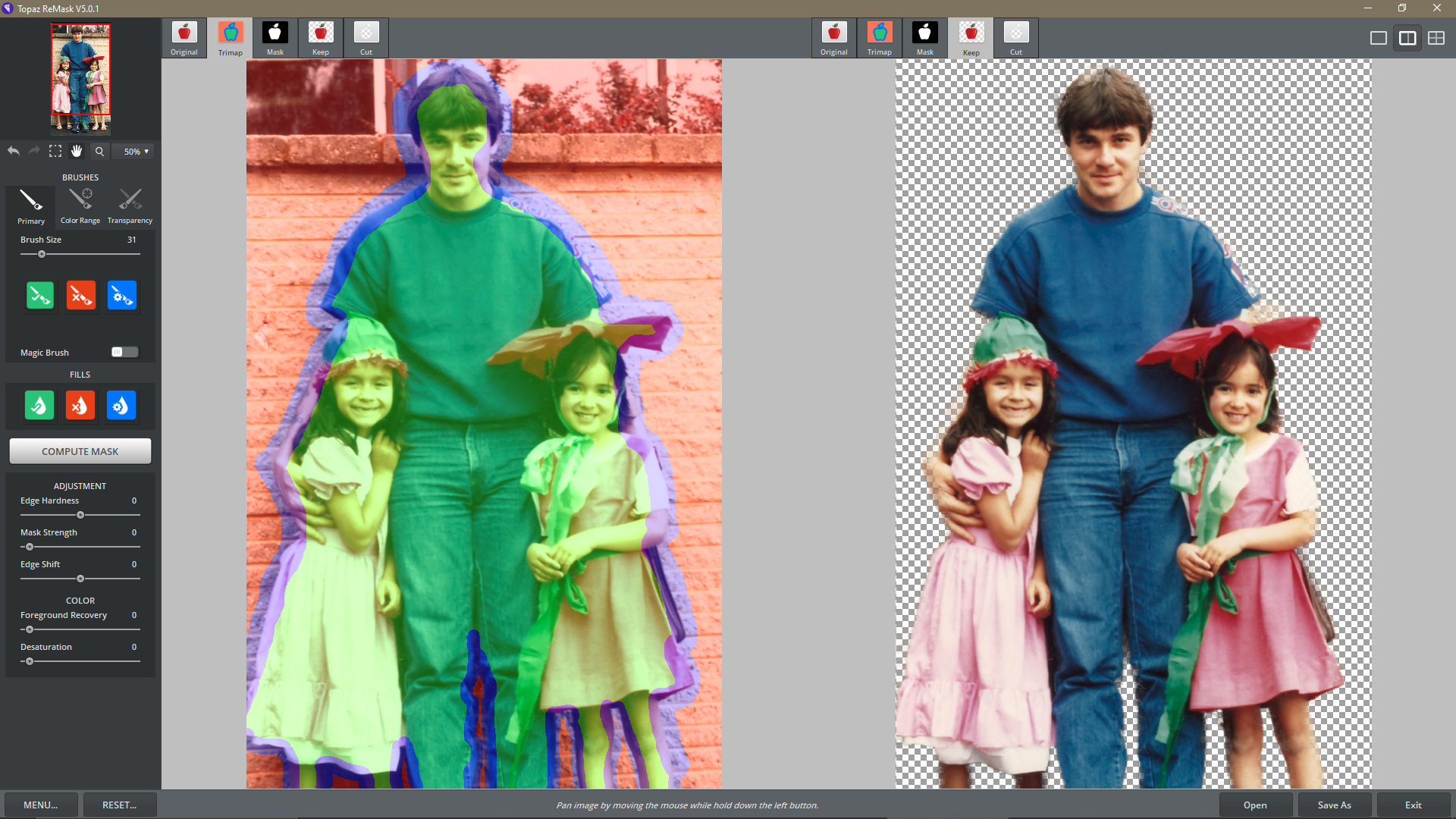
Topaz ReMask — настольная программа и графический плагин для построения маски, отделения объекта от фона и замены фона на фотографии. Основной рабочий принцип основан на TriMap: пользователь помечает сохраняемую область зелёным, удаляемую — красным, а спорную границу — синим, после чего программа вычисляет маску и открывает инструменты локального уточнения. Такой подход рассчитан прежде всего на фотографов, ретушёров и дизайнеров, которым нужно вырезать волосы, шерсть, листву, полупрозрачные ткани и другие контуры, где одного грубого выделения недостаточно. Последняя известная сборка классической ветки — 5.0.1; продукт больше не развивается и не продаётся, но установщики ReMask 5 для Windows и Mac остаются доступными в разделе устаревших приложений Topaz Labs.
Что именно представляет собой Topaz ReMask
Topaz ReMask нужно отличать от более поздних продуктов Topaz с автоматическим отделением объектов и от современных приложений линейки Photo AI. ReMask — отдельная классическая программа, появившаяся задолго до нынешней AI-линейки. В ветке 5 она могла запускаться самостоятельно и работать как плагин в совместимом редакторе. Её задача узкая: получить управляемую маску переднего плана и при необходимости сразу показать объект на прозрачном, однотонном или выбранном изображении-фоне.
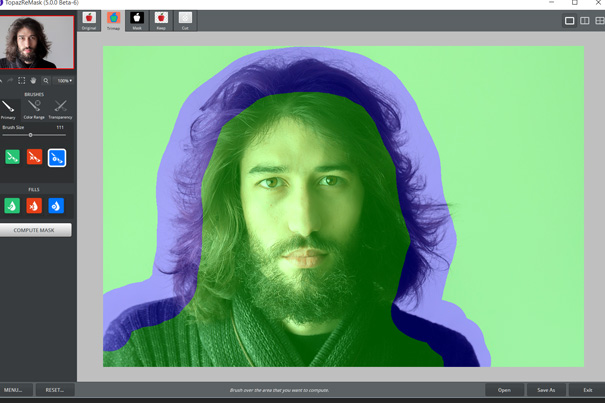
В центре метода находится не автоматическое распознавание класса объекта, а разметка трёх зон. Зелёная область означает пиксели, которые должны остаться в результате. Красная обозначает то, что требуется удалить. Синяя зона задаёт участок, который нужно анализировать на границе. Чем точнее синяя область охватывает сложный край, тем меньше программе приходится анализировать заведомо однозначные части кадра. После команды Compute Mask ReMask переводит эту разметку в маску, а набор инструментов меняется: становятся доступны средства коррекции края и восстановления цвета переднего плана.
Такое устройство важно для понимания назначения программы. ReMask не является полноценным растровым редактором: в нём нет универсального набора для рисования, сложного многослойного монтажа, цветокоррекции всего изображения или RAW-проявки. Он решает одну подготовительную задачу — изоляцию объекта — и затем возвращает результат в редактор либо сохраняет готовое изображение. В самостоятельном режиме ветки 5 добавлены функции фона, но они не превращают программу в замену Photoshop или GIMP.
Текущий статус программы
Topaz ReMask относится к Legacy Applications. Разработка и продажа прекращены. Для уже купленной копии требуется исходный лицензионный ключ: в устаревших приложениях Topaz использовались отдельные ключи, а восстановление активации зависит от того, сохранилась ли лицензия в учётной записи владельца. Отдельная современная подписка на ReMask не существует.
Статус legacy влияет не только на покупку. Для программы не выпускаются новые исправления совместимости, поэтому успешная установка на современной системе не означает, что все сценарии будут работать так же, как на поддерживаемых в период разработки версиях Windows и Mac OS X. Изменения драйверов, графической подсистемы, архитектуры хост-приложения или правил загрузки старых плагинов могут нарушить запуск. Поэтому ReMask разумно рассматривать как сохранённый классический инструмент для совместимой среды, а не как текущий продукт с гарантированной поддержкой новых ОС.
Для кого программа была рассчитана
Наиболее прямой сценарий — фотографу нужно получить маску предмета или человека и продолжить монтаж в Photoshop. В этом случае ReMask выполняет трудоёмкую часть выделения, а результат возвращается как слой или маска слоя, если соответствующий режим включён в настройках плагина. Такой процесс особенно полезен, когда край содержит мелкие неоднородные элементы: пряди волос на разнотонном фоне, мех, ветви, листья, бахрому, прозрачную вуаль.
Вторая группа — пользователи Lightroom, которым нужен внешний инструмент для отделения объекта. ReMask 5 допускает вызов через Photo → Edit In → Topaz ReMask 5. Здесь есть принципиальное ограничение: Lightroom не работает со слоями так, как Photoshop. При возврате прозрачного результата прозрачная область становится белой; при выборе однотонного или графического фона результат возвращается как сведённое изображение. Поэтому для проекта, где маску нужно сохранить редактируемой и менять фон позже, связка с Photoshop практичнее.
Третий сценарий — автономная обработка без хост-редактора. В ReMask 5 можно открыть изображение, выполнить разметку, вычислить маску, выбрать тип фона и сохранить JPEG, TIFF или PNG. Такой режим подходит для законченной операции «вырезать и сохранить», когда не требуется полноценная композиция со слоями. Для прозрачного результата предпочтителен PNG: формат поддерживает альфа-канал, тогда как JPEG прозрачность не хранит.
Программа также полезна как специализированный инструмент для предметной фотографии. При подготовке каталожного снимка можно отделить товар, проверить край на однотонном фоне и вывести PNG с прозрачностью либо изображение на выбранном фоне. Для поточной обработки большого количества похожих снимков ReMask, однако, не предоставляет современную автоматическую пакетную сегментацию; каждое изображение требует собственной разметки и проверки.
Модель распространения и лицензирование
ReMask 5 распространялся как коммерческий настольный продукт с пробным режимом и лицензионным ключом. В пользовательском руководстве ветки 5 описана активация через Menu → Enter Key: после ввода 30-значного ключа пробная установка становилась полной без повторной установки. Исторический пробный период составлял 30 дней. Эти условия относятся к периоду продаж; сейчас оформить новую покупку ReMask нельзя.
Для владельца старой лицензии практическая задача иная: сохранить ключ и инсталлятор, поскольку повторная активация классических продуктов опирается на исходный ключ. Установка сторонней сборки с изменённым исполняемым файлом не даёт преимуществ и увеличивает риск получить нежелательное ПО. Для Windows существует прямой установщик ReMask 5 с домена загрузок Topaz Labs, а для Mac — отдельный DMG.
Отсутствие продаж не делает программу бесплатной. Legacy-статус означает прекращение коммерческого развития, а не перевод проприетарного продукта на свободную лицензию. Поэтому доступный установщик и право использования — разные вопросы: законное использование полной версии связано с ранее приобретённой лицензией.
Интерфейс Topaz ReMask 5
Рабочее окно ReMask 5 построено вокруг одного большого предварительного просмотра. Руководство делит интерфейс на пять зон: Preview Navigator, Editing Parameters, Editing Views, Preview Window и Split Screen Views. Такое деление сохраняет логику плагина: навигатор отвечает за масштаб и положение, параметры — за выбранный инструмент, режимы просмотра — за диагностику маски, центральное поле — за изображение, а split-screen позволяет сравнивать несколько представлений одновременно.
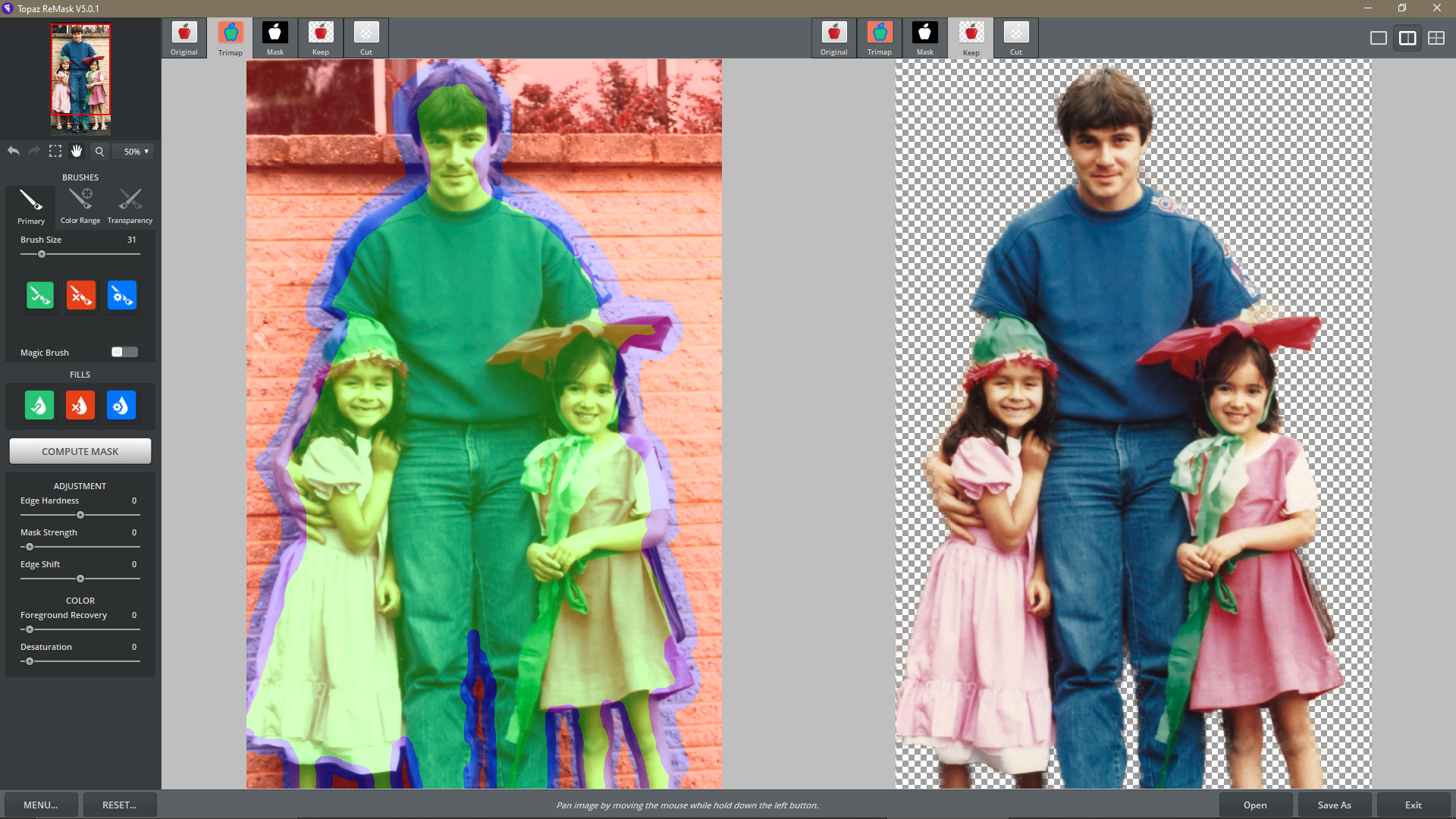
Слева и в центральной части пользователь работает с самим кадром, справа сосредоточены инструменты и параметры. После загрузки изображения первым этапом служит TriMap. Пока вычисление не выполнено, интерфейс ориентирован на три основные кисти и заливки. После Compute Mask появляются средства уточнения: Edge Hardness, Mask Strength, Edge Shift, Recovery и Desaturation. Переключение между этими стадиями — важная часть логики интерфейса: нельзя полноценно дорабатывать край, пока программа не получила исходную трёхцветную разметку и не рассчитала маску.
Режимы просмотра
В группе Editing Views доступны Original, Trimap, Mask, Keep и Cut. Original показывает исходное изображение. Trimap оставляет цветовую разметку. Mask отображает чёрно-белое представление рассчитанной маски. Keep показывает то, что сохранится, а Cut — удаляемую часть. Для контроля сложного края полезно переключаться не только между Original и Keep: Mask позволяет увидеть случайные серые пиксели и дырки, которые на привычном фоне легко пропустить.
Split Screen Views позволяет разместить рядом два или четыре вида. Такой режим особенно полезен после Compute Mask: в одном секторе можно держать исходник, в другом — маску, в третьем — сохранённый объект, в четвёртом — удаляемую область. Смысл не в декоративном сравнении, а в одновременной диагностике: не потеряна ли тонкая прядь, не осталось ли цветного ореола и не появились ли полупрозрачные участки внутри сплошного предмета.
Навигация и общие инструменты
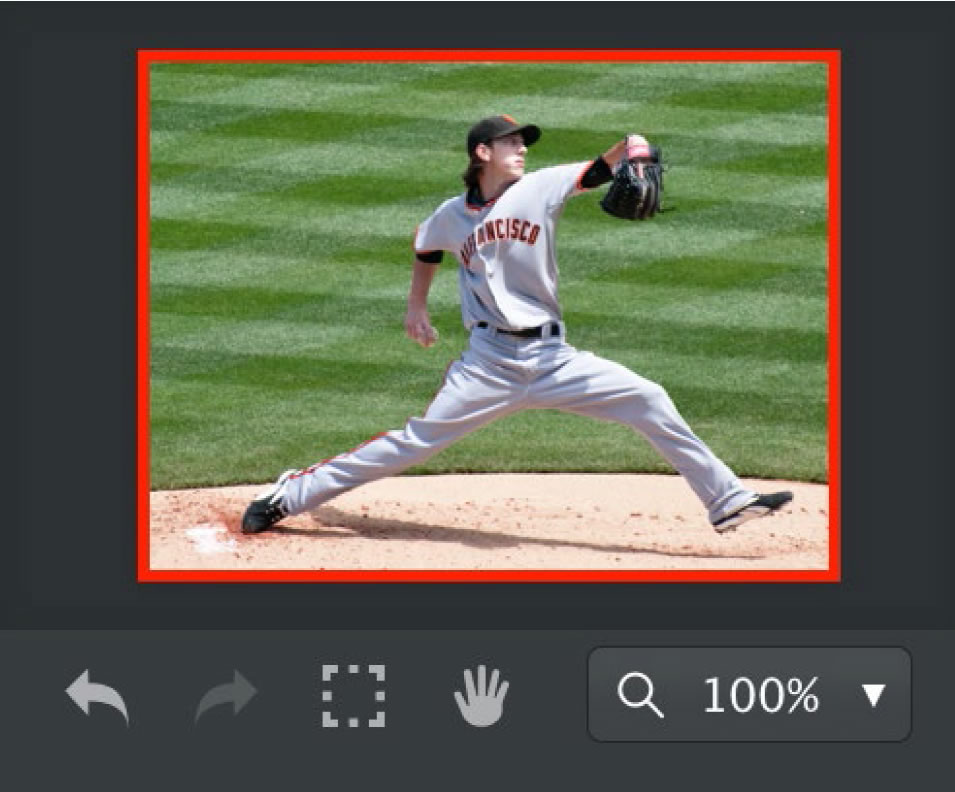
Набор общих инструментов включает Undo, Redo, Selection Marquee, Hand и Zoom. Selection Marquee ограничивает область работы прямоугольником, что помогает сфокусировать вычисление и ручную доработку на нужном фрагменте. Hand перемещает изображение при увеличении; в руководстве также предусмотрена клавиша H, а пробел временно переводит курсор в режим перемещения. Масштаб можно менять инструментом Zoom и через Preview Navigator.
У кистей размер регулируется в диапазоне 1–255 пикселей. Это не просто настройка удобства. Для внешнего обвода предмета крупная кисть ускоряет разметку, а на волосах, шерсти и тонких ветвях слишком широкая синяя зона заставляет алгоритм анализировать больше неоднозначных пикселей и увеличивает объём ручной проверки. Для финального исправления отдельных дыр и ореолов обычно нужен значительно меньший диаметр.
TriMap: основа метода
TriMap состоит из трёх цветовых классов. Зелёным помечается передний план, который должен остаться. Красным — фон, который следует удалить. Синим — вычисляемая зона, где находятся переходы между этими областями. В типичной схеме синяя линия проходит по контуру объекта так, чтобы часть линии лежала на переднем плане, а часть — на фоне. После этого всё, что явно находится снаружи, можно залить красным, а явно сохраняемую центральную область — зелёным.
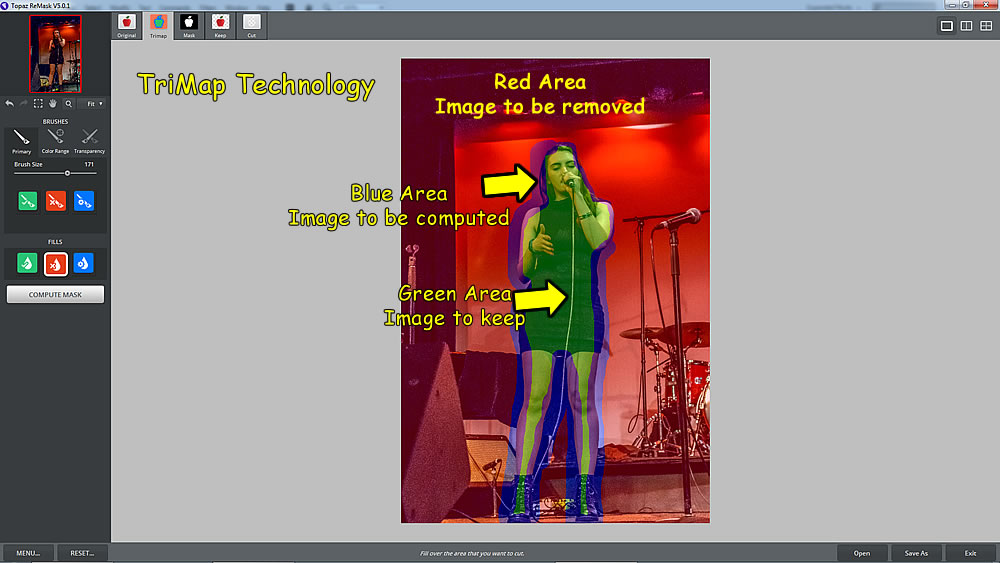
Точность разметки не означает необходимость обводить каждый волос по пикселю. Синяя зона специально предназначена для границ, где принадлежность пикселя должна определить программа. Ошибка другого типа опаснее: разрыв в синем контуре. Если после разметки воспользоваться красной заливкой с незамкнутой границей, красный цвет может распространиться внутрь объекта. В этом случае нужно отменить заливку, увеличить проблемную область, закрыть разрыв синей кистью и повторить операцию.
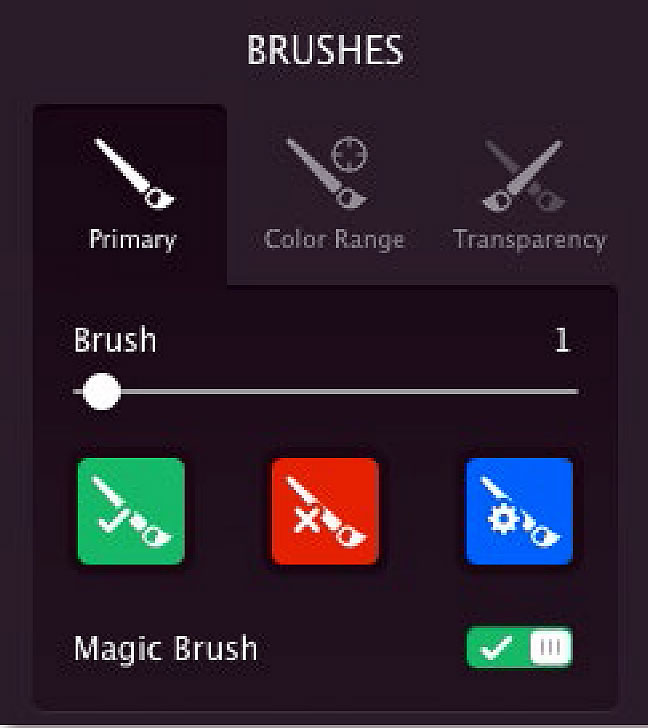
Primary Brushes — три базовые кисти Keep, Cut и Compute. В интерфейсе они соответствуют зелёному, красному и синему цветам. После выполнения Compute Mask эти же области рабочего процесса переходят к уточнению результата, а вычислительная кисть работает как Topaz Magic Brush. Для быстрого переключения в руководстве заданы Q для Keep, W для Cut и E для Compute.
Установка и первый запуск
Windows-версия ReMask 5 поставляется как EXE. Руководство указывает системный каталог установки C:\Program Files\Topaz Labs\Topaz ReMask. На Mac используется DMG, после установки самостоятельное приложение размещается в Applications. При установке плагина в совместимый Photoshop он появляется в меню Filter. Поскольку ReMask больше не обновляется, лучше сначала проверить разрядность и поддерживаемую версию системы, а затем уже подключать плагин к рабочему редактору.
- Сохраните исходный файл отдельно. ReMask предназначен для маскирования, но результат автономного экспорта может быть уже сведённым изображением. Исходник должен оставаться доступным независимо от экспериментов с маской.
- Установите программу из исходного дистрибутива ReMask 5. Для Windows используется отдельный EXE, для Mac — DMG. На Windows 32-bit ветка 5 не поддерживается.
- При наличии старой лицензии введите ключ. В ReMask 5 это делается через Menu → Enter Key. Руководство описывает 30-значный ключ.
- Если нужен Photoshop, проверьте Filter. При корректно установленном плагине Topaz ReMask 5 вызывается из меню фильтров. Если пункта нет, путь к папке Topaz Labs можно добавить в Preferences → Plug-ins → Additional Plug-ins Folder и перезапустить Photoshop.
- Для Lightroom используйте внешний редактор. Команда находится в Photo → Edit In → Topaz ReMask 5. До начала работы учитывайте, что Lightroom не сохранит прозрачность как редактируемый слой.
- Откройте тестовый кадр. Для первого запуска лучше взять изображение с ясным объектом и несколькими сложными краями: так легче проверить все режимы просмотра, а не только получить визуально приемлемое вырезание.
При использовании в Photoshop изображение должно быть в RGB, 8 или 16 бит. Это важнее, чем расширение файла: плагин получает уже открытый документ из хост-редактора. Если документ находится в неподдерживаемом цветовом режиме, сначала приведите его к рабочему RGB-представлению в редакторе.
Что проверить сразу после установки
- в самостоятельном режиме открывается основное окно и доступны Original, Trimap, Mask, Keep и Cut;
- в Photoshop пункт Topaz ReMask 5 виден среди фильтров, если установлен плагин;
- в Menu доступна команда Enter Key и окно About показывает номер установленной версии;
- клавиши Q, W и E переключают три основные кисти;
- после разметки активируется Compute Mask, а затем появляются корректирующие параметры края;
- Save As предлагает JPEG, TIFF и PNG.
Если эти элементы присутствуют, можно переходить к реальному рабочему файлу. Если плагин не виден в новой версии Photoshop, сам факт успешного запуска автономной программы не подтверждает совместимость плагина с текущим хостом: ReMask 5 создавался для более старых поколений редакторов.
Базовый рабочий процесс пошагово
Надёжная работа в ReMask начинается не с попытки получить идеальную маску одним вычислением, а с последовательного разделения задачи на грубую разметку, расчёт, визуальный контроль и локальную коррекцию. Ниже — полный цикл, соответствующий устройству ReMask 5.
- Откройте изображение. В плагине оно передаётся из хост-программы; в standalone-функции ветки 5 файл открывается непосредственно в ReMask.
- Установите удобный масштаб. Сначала полезен общий вид, чтобы увидеть весь контур; для волос и мелких отверстий позже потребуется увеличение.
- Возьмите синюю Compute Brush. Проведите линию по границе объекта. Синяя зона должна перекрывать и часть сохраняемого переднего плана, и часть удаляемого фона.
- Проверьте замкнутость контура. Это особенно важно перед использованием красной заливки. Разрыв может привести к заливке не той области.
- Пометьте очевидный фон красным. Для больших однородных зон удобнее Fill, чем ручное закрашивание всей площади кистью.
- Пометьте сохраняемую внутреннюю область зелёным. Не нужно заводить зелёную кисть в сложную границу: для спорных пикселей предназначена синяя зона.
- Нажмите Compute Mask. Программа анализирует TriMap и строит маску.
- Переключитесь на Mask. Ищите белые отверстия в удаляемой зоне, чёрные провалы внутри сохраняемого объекта и серые участки там, где край должен быть полностью непрозрачным.
- Переключитесь на Keep. Оцените естественность края по реальному цвету изображения. Это помогает увидеть цветные ореолы, которые в чёрно-белой маске не заметны.
- Исправьте локальные ошибки кистями и параметрами. Для небольших дефектов не требуется заново строить весь TriMap.
- Проверьте край на контрастном фоне. В standalone-режиме можно выбрать Solid Color или Image. Цвет, противоположный доминирующему цвету объекта, хорошо выявляет бахрому и полупрозрачный мусор.
- Сохраните результат. Если нужна прозрачность, выбирайте формат, который её поддерживает. Если работа продолжается в Photoshop, предпочтительнее вернуть редактируемую маску слоя, а не необратимо вырезать фон.
Важное правило контроля: не завершайте работу только потому, что изображение в режиме Keep выглядит хорошо на одном фоне. Тонкий светлый ореол почти незаметен на белом, но резко проявляется на тёмном; тёмная кайма, наоборот, скрывается на чёрном. Поэтому финальная проверка должна включать Mask и хотя бы один контрастный фон.
Кисти и специальные способы разметки
Primary Brushes
Keep, Cut и Compute — универсальная основа. Keep возвращает пиксели в передний план, Cut удаляет, Compute обозначает область, которую нужно заново оценить. После первичного расчёта небольшие мазки позволяют точечно исправлять маску вместо полного перезапуска процесса. Размер кисти подбирается под масштаб дефекта: на тонком волосе или щели крупная кисть затронет соседние пиксели и может ухудшить уже правильную часть маски.
Color Range Brushes
Color Range Brushes работают по выбранному цвету переднего плана или фона. В панели задаётся цветовой образец и параметр Color, определяющий ширину диапазона оттенков, на который влияет кисть. Такой режим полезен, когда граница геометрически сложная, но по цвету отделяется от окружения: например, однотонный фон просвечивает между ветвями или прядями.
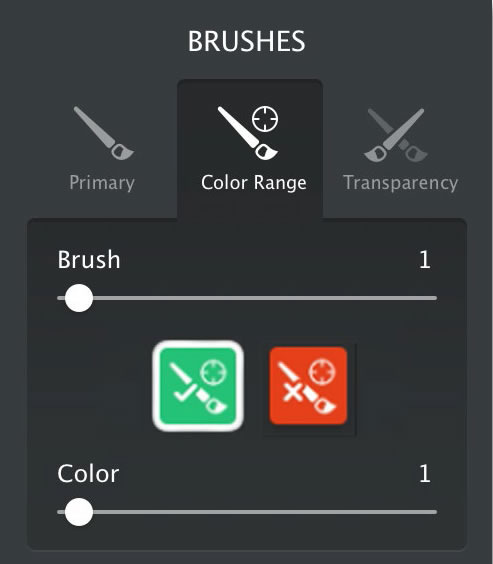
Color Range не следует воспринимать как глобальную команду «удалить весь похожий цвет». Кисть ограничивает область применения, а выбранный цвет помогает алгоритму определить, какие оттенки внутри мазка относятся к сохраняемому или удаляемому классу. Это позволяет работать локально и не затрагивать похожий цвет в другой части объекта.
Transparency Brush
Transparency Brush предназначена для материалов, через которые виден фон: вуали, тонкой ткани и других полупрозрачных участков. Инструмент использует два цветовых ориентира — цвет переднего плана и цвет фона. Пользователь выбирает образцы, после чего кисть помогает отделить вклад фона, сохраняя частичную прозрачность материала.
Для такого участка обычная жёсткая маска часто даёт неправильный результат: либо ткань становится непрозрачной, либо исчезает вместе с фоном. Transparency Brush рассчитана именно на переходное состояние. Проверять его нужно не на исходном фоне, где ошибки могут маскироваться, а на другом однотонном фоне: сохранённый материал должен оставаться видимым, но через него должен читаться новый фон.
Fill-инструменты
Заливки экономят время на крупных однозначных областях. После замыкания синей границы красной заливкой можно быстро заполнить весь внешний фон, а зелёной — внутреннюю часть объекта. Критический момент — замкнутость вычислительной границы. Если красный цвет неожиданно заполняет объект, причина обычно не в самой заливке, а в разрыве синей линии. Исправление: Undo, увеличение проблемного места, закрытие разрыва и повторная заливка.
Уточнение рассчитанной маски
После Compute Mask программа открывает набор параметров, воздействующих уже на рассчитанный край. Они применяются не как художественные эффекты, а как способы корректировать геометрию маски и цвет переднего плана. Это позволяет последовательно решить разные типы дефектов: слишком мягкий контур, остатки фона, потерю тонких деталей, цветное загрязнение края.
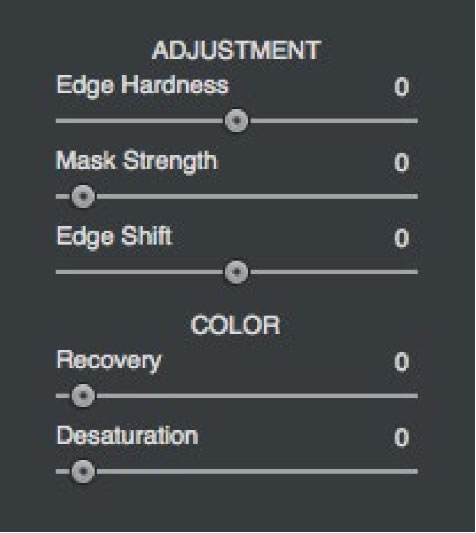
| Параметр | Что меняет | Когда применять | Что контролировать |
|---|---|---|---|
| Edge Hardness | Жёсткость перехода по краю маски | Когда контур выглядит чрезмерно размытым или, наоборот, нуждается в более мягком переходе | Мелкие волосы и полупрозрачные детали не должны превращаться в жёсткую вырезанную линию |
| Mask Strength | Силу рассчитанной маски в проблемной зоне | При полупрозрачном мусоре или чрезмерной потере переднего плана | Не появляются ли дырки внутри объекта |
| Edge Shift | Сдвигает край маски внутрь или наружу | Для удаления тонкой каймы либо возврата слишком подрезанного края | Сдвиг должен быть минимальным; руководство описывает движение на один пиксель в каждую сторону |
| Recovery | Восстанавливает цвет переднего плана у края | Когда на волосах или тонких деталях потеряна естественная окраска | Не возвращается ли вместе с цветом нежелательный фон |
| Desaturation | Снижает насыщенность загрязнённого края | При цветном ореоле от старого фона | Не становится ли край серым там, где исходный объект должен быть насыщенным |
Reset возвращает выбранный участок к состоянию, соответствующему выбранному цвету TriMap. Это полезно, когда локальная серия исправлений стала хуже исходного расчёта: вместо попытки компенсировать несколько неудачных мазков можно очистить участок и разметить его заново.
Работа с волосами, шерстью и мелкими контурами
Волосы — один из сценариев, ради которых и применялся ReMask. Правильная стратегия отличается от обводки жёсткого предмета. Синяя Compute-зона должна охватывать пространство, где перемешаны волос и фон, а не идти тонкой линией только по наружному силуэту причёски. Внутренняя масса волос помечается зелёным, внешний однозначный фон — красным.
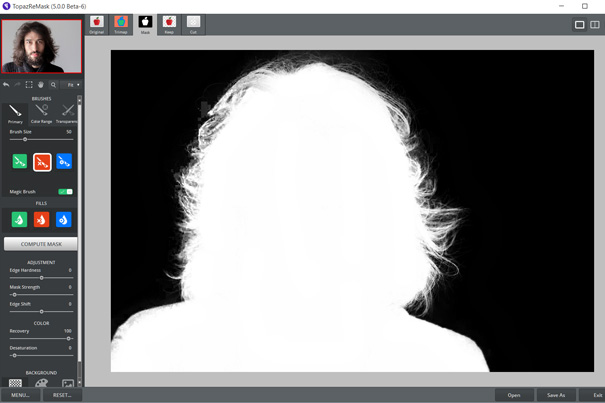
После расчёта нужно проверить, какие типы ошибок возникли. Если отдельные пряди исчезли полностью, полезнее вернуть их локальной Keep/Compute-разметкой, чем глобально увеличивать Mask Strength. Если волосы сохранены, но содержат цвет старого фона, помогают Recovery и Desaturation. Если вокруг всей причёски осталась ровная кайма, корректнее сначала проверить Edge Shift и только затем вручную проходить весь контур.
Особенно сложны выбивающиеся волоски на фоне близкого тона. Пользовательские обсуждения ReMask отмечали, что даже при аккуратной работе такие участки могут требовать дополнительной ручной доводки. Это нормальное ограничение метода: когда цвет и яркость переднего плана почти совпадают с фоном, данных для уверенного разделения меньше. В таком случае итог проверяют на нескольких фонах и, при необходимости, дорабатывают маску в хост-редакторе.
Полупрозрачные объекты и сложные переходы
Полупрозрачность принципиально отличается от волос: здесь часть фонового цвета физически присутствует в видимом пикселе переднего плана. Простое решение «оставить или удалить» создаёт либо непрозрачный пласт, либо дырку. Transparency Brush использует образцы цвета сохраняемого материала и удаляемого фона, чтобы получить частичную маску.
Практический порядок такой: сначала сформировать обычный TriMap вокруг непрозрачных частей объекта, вычислить маску, затем перейти к полупрозрачной области и выбрать цветовые ориентиры. После обработки поставить под объект резко отличающийся фон. На нём легче увидеть два противоположных дефекта: остаток старого фона и чрезмерно вычищенный материал. Для вуали или тонкой ткани правильным результатом будет не сплошной край, а сохранение оптической прозрачности.
Похожая проверка полезна для дыма, стеклянных бликов и мелкой сетки, хотя результат зависит от того, насколько ясно отделяются цвета переднего плана и фона. ReMask не восстанавливает информацию, которой нет в исходном изображении; инструмент лишь помогает описать смешанную область через маску и цветовые ориентиры.
Замена и настройка фона в ReMask 5
В пятой ветке ReMask получил самостоятельный режим и встроенный выбор фона. Доступны Transparent, Solid Color и Image. Это позволяет оценить маску до выхода из программы и выполнить простой монтаж без отдельного редактора. Для Image Background можно выбрать изображение, изменить его положение и масштаб через Transform, а также скорректировать Brightness, Contrast, Saturation, Temperature, Tint и Blur.

Эти настройки подходят для простого сведения, но не заменяют многослойную композицию. В ReMask нет полноценной системы корректирующих слоёв, сложных режимов наложения и масок для каждого элемента. Если фон нужно менять несколько раз, локально ретушировать или цветокорректировать отдельно от объекта, логичнее сохранить маску и продолжить в Photoshop или GIMP.
Однотонный фон полезен даже тогда, когда финальная замена не нужна. Белый, чёрный и яркий контрастный цвет последовательно выявляют разные артефакты. Белый показывает тёмные каймы, чёрный — светлые, насыщенный цвет помогает заметить полупрозрачный остаток старого фона. Такой диагностический цикл надёжнее одного взгляда на исходную композицию.
Сохранение результата и форматы
ReMask 5 сохраняет JPEG, TIFF и PNG. Команда доступна через кнопку Save As в правой нижней части окна либо через File → Save As. В диалоге сохранения выбираются параметры, включая цветовое пространство и битность. Для проекта важно заранее решить, что именно нужно сохранить: готовый сведённый кадр, прозрачный объект или промежуточную маску.
| Результат | Подходящий вариант | Причина | Ограничение |
|---|---|---|---|
| Объект на прозрачном фоне | PNG | PNG поддерживает прозрачность и входит в список форматов ReMask 5 | Для последующего сложного редактирования слоёв одного PNG недостаточно |
| Готовая композиция без прозрачности | JPEG | Подходит для сведённого изображения, где альфа-канал не нужен | JPEG не хранит прозрачность и использует сжатие с потерями |
| Качественный промежуточный растровый результат | TIFF | Формат предусмотрен ReMask и удобен в профессиональном графическом процессе | Конкретные параметры прозрачности и слоёв зависят от выбранного способа сохранения |
| Продолжение маскирования позже | Save Trimap/Mask | Сохраняет прогресс разметки и маски в TIFF для последующей загрузки | Для восстановления нужен исходный файл, с которым была создана сохранённая маска |
Команды Save Trimap/Mask и Load Trimap/Mask предназначены именно для продолжения работы над маской, а не для обычного экспорта изображения. Это полезно на сложном проекте: можно сохранить состояние до агрессивной коррекции края, а затем вернуться к нему. В руководстве подчёркивается связь сохранённой TriMap/Mask с исходным изображением, поэтому такой TIFF нельзя рассматривать как самостоятельную замену исходнику.
Интеграции с графическими редакторами
В документации ReMask 5 перечислены Photoshop CS4 и новее, Photoshop Creative Cloud, Photoshop Elements 6 и новее, Corel PaintShop Pro X и Serif PhotoPlus X5 и новее. Lightroom используется не как плагин слоя, а через внешний редактор. Этот список отражает эпоху разработки программы; он не означает автоматическую поддержку современных версий этих приложений спустя годы после прекращения ReMask.
Adobe Photoshop
В Photoshop ReMask вызывается из Filter. Настройка Enable Auto-Create Layer позволяет автоматически создать новый слой для результата, а Enable Use Layer Mask — сохранить выделение в маске слоя. Второй вариант предпочтителен для неразрушающей работы: маску можно дополнительно править кистью, отключать и корректировать, не удаляя пиксели исходного слоя окончательно.
Если плагин не появляется, руководство предлагает открыть Preferences → Plug-ins, включить Additional Plug-ins Folder, указать папку Topaz Labs и перезапустить Photoshop. На современной системе этот способ помогает только тогда, когда архитектура и механизм плагинов совместимы; legacy-статус ReMask означает, что совместимость с новыми выпусками Photoshop не поддерживается обновлениями.
Adobe Lightroom
В Lightroom путь запуска — Photo → Edit In → Topaz ReMask 5. Здесь важно заранее понимать возврат результата. Lightroom не поддерживает слоистый процесс ReMask: прозрачная область при возврате становится белой, а вариант с Solid Color или Image Background приходит как плоское изображение. Если нужен прозрачный объект для дальнейшего монтажа, лучше сохранить его из standalone-режима в PNG или выполнить задачу через Photoshop.
Corel PaintShop Pro и другие плагины
Для PaintShop Pro руководство описывает добавление папки плагина и запуск через Effects → Plug-ins → Topaz ReMask 5. Для Serif PhotoPlus также существовала совместимость плагина. При работе с такими старыми связками полезно сохранить рабочую конфигурацию: обновление хост-приложения может прекратить загрузку плагина даже при неизменном ReMask.
Настройки Preferences и команды Menu
В нижнем левом углу интерфейса находится Menu. Через него открываются Preferences, команды сохранения и загрузки TriMap/Mask, Enter Key, выбор цвета фона, справка, руководство, обучающие материалы, поддержка, информация о продукте и About. В About можно проверить номер версии — это самый прямой способ убедиться, что установлена именно 5.0.1, если номер сборки не виден в заголовке окна.
| Настройка | Назначение | Практический эффект |
|---|---|---|
| Enable Brush on Original Image | Разрешает рисовать кистью на представлении исходного изображения | Не нужно постоянно переключаться на отдельный вид TriMap для локальной разметки |
| Enable Sticky Mode for f/b brushes | Изменяет поведение кистей переднего и заднего плана | Удобно при сериях локальных исправлений одним классом |
| Enable Zoom with Mouse Wheel | Включает масштабирование колесом мыши на Mac | Ускоряет переход между общим видом и мелкими краями |
| Enable Auto-Create Layer | Создаёт слой при возврате из Photoshop | Снижает риск перезаписать исходное содержимое слоя |
| Enable Use Layer Mask | Возвращает извлечение как маску слоя | Сохраняет возможность последующей ручной корректировки маски |
| Enable Tooltips | Показывает подсказки интерфейса | Помогает быстрее связать пиктограммы с функциями |
| Enable Auto-Update | Разрешает автоматическую проверку обновлений | Для legacy-продукта новых выпусков не ожидается, но настройка остаётся в интерфейсе |
Отдельная команда Check for Updates также сохранилась в интерфейсе. Сегодня она не превращает ReMask в поддерживаемую программу: прекращение разработки означает отсутствие текущего потока исправлений. Для воспроизводимой старой рабочей среды важнее зафиксировать версию установщика и хост-программы, чем рассчитывать на обновление ReMask.
Горячие клавиши, которые ускоряют разметку
ReMask 5 имеет набор сочетаний, рассчитанный на частое переключение кистей и масштабирование. Их знание особенно полезно при длинном контуре: постоянный переход курсором к панели инструментов заметно дробит работу.
| Действие | Клавиша |
|---|---|
| Undo | Ctrl/Cmd + Z |
| Redo | Ctrl/Cmd + Shift + Z |
| Keep Brush | Q |
| Cut Brush | W |
| Compute Brush | E |
| Color Range Keep | A |
| Color Range Cut | S |
| Transparency Brush | Z |
| Заливки TriMap | R, T, Y |
| Уменьшить/увеличить размер кисти | [ и ] |
| Compute Mask | Enter |
| Transform Background | Ctrl/Cmd + T |
Клавиши полезны только вместе с визуальным контролем активного инструмента. На сложном контуре ошибочный мазок красной кистью вместо синей способен удалить тонкие детали; поэтому после переключения Q/W/E стоит ориентироваться на цвет курсора и вид TriMap, а не работать вслепую.
Системные требования
Для ветки ReMask 5 зафиксированы следующие требования: Mac OS X 10.8 или новее; Windows 7/8 x64 с OpenGL 2.1. Windows 32-bit не поддерживается. Отдельно в материалах запуска пятой версии упоминалась поддержка дисплеев высокой плотности в Windows, включая 4K. Программа использует графическую подсистему при отображении и вычислении, поэтому корректный драйвер OpenGL был частью требований периода разработки.
| Компонент | Требование ReMask 5 | Что означает сегодня |
|---|---|---|
| Windows | Windows 7/8, 64-bit | Windows 10/11 не входят в исходный список требований; работоспособность на них не гарантируется поддержкой |
| Mac | Mac OS X 10.8+ | Современные версии macOS значительно новее среды, для которой создавался продукт; совместимость нужно проверять на конкретной системе |
| Графика | OpenGL 2.1 | Старый драйвер или особенности виртуальной машины могут мешать корректной работе интерфейса |
| Разрядность Windows | Только x64 | 32-битная Windows исключена из поддерживаемой конфигурации ReMask 5 |
| Документ в Photoshop | RGB, 8 или 16 бит | Перед вызовом плагина документ должен находиться в поддерживаемом цветовом режиме |
В открытом руководстве ветки 5 не приведён современный перечень процессоров, объёма RAM и видеопамяти, сравнимый с требованиями нынешних приложений. Добавлять такие числа без подтверждения нельзя. Практический вывод состоит в другом: ReMask создавался для компьютеров середины 2010-х и не требует современных нейросетевых ускорителей, однако его старый код и плагинная архитектура могут конфликтовать с новой системой несмотря на запас производительности.
Для новой установки критичнее совместимость, чем мощность. Если ReMask нужен для действующего проекта, безопаснее сначала проверить автономный запуск на копии изображения, затем работу Compute Mask, сохранение PNG/TIFF и только после этого подключать его к основной версии хост-редактора.
Производительность и скорость работы
ReMask 5 получил улучшения скорости расчёта первоначальной маски и восстановления переднего плана. В обзорах пятой версии отмечалось быстрое вычисление для типичных фотографических задач, а переработанный Magic Brush позволял локально обновлять результат без полного повторного построения. Однако универсальной цифры времени обработки нет: размер изображения, ширина синей Compute-зоны, сложность границы и число ручных уточнений меняют длительность.
Для ускорения не нужно делать синюю область шире «на всякий случай». Если фон и центральная часть объекта однозначны, их лучше явно отметить красным и зелёным, оставив вычислению только переход. Это сокращает количество пикселей, по которым алгоритм должен решать неоднозначную задачу. Selection Marquee также помогает сосредоточить работу на локальном участке.
После первичного Compute Mask эффективнее исправлять небольшой дефект локально, чем перестраивать всю маску. Пользователи ReMask 5 описывали почти мгновенное обновление небольших участков после коротких мазков, что соответствует логике инструмента Magic Brush. На очень большом кадре или при широкой вычислительной зоне задержка увеличивается, поэтому полезно сначала отработать метод на уменьшенном тестовом изображении, а затем повторить на полном разрешении.
Поскольку программа не поддерживается, проблемы производительности на новой системе нельзя автоматически трактовать как нехватку процессора или памяти. Чёрное окно, артефакты интерфейса или падение плагина могут быть следствием графического драйвера, несовместимости OpenGL либо хоста. Сначала нужно отделить проблему совместимости от собственно медленного расчёта.
Практические сценарии
Портрет с волосами на неоднородном фоне
Сначала синим охватывают край причёски широкой зоной, но не закрашивают вычислительным цветом всю голову. Внутренняя часть лица и волос остаётся зелёной, внешний фон — красным. После Compute Mask проверяют Mask на пропавшие пряди, затем Keep на цветные ореолы. Если часть старого фона окрасила тонкие волосы, применяют Recovery и Desaturation локально. Финальный тест проводят как минимум на светлом и тёмном фоне.
Предметная фотография для каталога
Для предмета с жёстким контуром TriMap можно делать уже, чем для волос. После Compute Mask Edge Hardness помогает контролировать резкость границы, а Edge Shift — убрать тонкую кайму старого фона. Если финальный файл нужен с прозрачностью, сохраняют PNG. Если фон должен быть сразу белым или цветным, в standalone-режиме можно выбрать Solid Color, но исходный файл всё равно лучше сохранить отдельно.
Объект с отверстиями и внутренними просветами
Стул, велосипедная рама, ветви дерева или украшение с отверстиями требуют разметки не только внешнего силуэта. Каждый внутренний просвет относится к удаляемому фону и должен быть связан с красной зоной либо обработан локально после вычисления. Mask view здесь важнее обычного просмотра: мелкие неочищенные просветы хорошо видны как светлые пятна внутри чёрной удаляемой области.
Вуаль или прозрачная ткань
Сначала создаётся обычная маска непрозрачной части объекта. Затем для прозрачного участка задаются два цветовых ориентира Transparency Brush: передний план и фон. Кисть проходит по материалу, а результат проверяется на новом фоне. Если ткань превратилась в непрозрачную массу, маска слишком сильна; если исчезла — удалено слишком много переднего плана.
Быстрая замена фона без Photoshop
В ReMask 5 после готовой маски выбирают Image Background, загружают новое изображение, используют Transform для масштаба и положения, затем при необходимости согласуют Brightness, Contrast, Saturation, Temperature, Tint и Blur. Этот сценарий удобен для простой законченной композиции. Если нужно отдельное цветокорректирующее воздействие на объект и фон, тени, сложное смешивание или несколько вариантов монтажа, результат лучше перенести в полноценный редактор со слоями.
Как проверять качество маски
Качество маски нельзя оценить одной характеристикой «край чистый». Ошибки делятся на геометрические, прозрачностные и цветовые, поэтому проверка должна проходить несколькими способами.
- Mask view. Увеличьте изображение и просмотрите внешний контур, внутренние отверстия и тонкие элементы. Случайный серый шум на однозначном фоне показывает неполное удаление.
- Keep view. Проверьте, сохранились ли естественные детали переднего плана. Маска может быть аккуратной геометрически, но Recovery или Desaturation способны изменить цвет края.
- Чёрный фон. Выявляет светлые ореолы и белёсые полупрозрачные пиксели.
- Белый фон. Выявляет тёмную кайму и слишком плотные края волос.
- Насыщенный контрастный фон. Помогает заметить остатки старого фона и проверить прозрачные ткани.
- Масштаб 100%. На уменьшенном изображении многие дефекты скрываются интерполяцией, а на чрезмерном увеличении легко начать исправлять пиксели, которые не влияют на реальный вывод.
- Проверка исходной границы. Если новый фон отличается по освещению, даже технически правильная маска может выглядеть искусственно; это уже задача композиции и цветокоррекции, а не маскирования.
После такой проверки следует исправлять конкретный тип дефекта. Сплошная кайма — Edge Shift; чрезмерно мягкий переход — Edge Hardness; потеря цвета волос — Recovery; окрашивание старым фоном — Desaturation или локальная переразметка; пропавшая деталь — Keep/Compute. Универсальное увеличение Mask Strength редко является хорошей заменой диагностике.
Типичные ошибки и способы исправления
| Проблема | Причина | Исправление | Проверка |
|---|---|---|---|
| Красная заливка заполняет объект | Разрыв в синем Compute-контуре | Undo, увеличить участок, закрыть разрыв синей кистью, повторить заливку | В Trimap красный остаётся только снаружи нужной границы |
| Программа не даёт завершить работу | Маска ещё не вычислена | Выполнить Compute Mask и перейти к стадии Refine | Доступны Mask/Keep и параметры коррекции |
| Плагин не виден в Photoshop | Папка плагинов Topaz не подключена либо хост несовместим | Проверить Additional Plug-ins Folder и перезапустить Photoshop; при новой версии хоста учитывать legacy-статус | Topaz ReMask 5 появляется в Filter |
| В Lightroom прозрачный фон стал белым | Lightroom не возвращает слоистую прозрачность из ReMask | Для прозрачного результата использовать standalone PNG или Photoshop | Открытый PNG сохраняет прозрачную область |
| По краю остался цвет старого фона | Цветовое загрязнение тонких пикселей переднего плана | Локально применить Recovery/Desaturation и проверить Edge Shift | На контрастном фоне отсутствует цветная кайма |
| Пропали волоски или ветви | Слишком агрессивное удаление либо слишком узкая вычислительная зона | Вернуть участок Keep/Compute кистью, пересчитать локально | В Keep видны тонкие детали, в Mask нет разрывов |
| Полупрозрачная ткань стала непрозрачной | Обычная жёсткая маска применена вместо смешанной области | Использовать Transparency Brush с цветами переднего плана и фона | На новом фоне материал остаётся видимым и пропускает фон |
| Результат выглядит хорошо только на исходном фоне | Ореол совпадает по цвету с прежним окружением | Проверить на белом, чёрном и насыщенном фоне | Контур остаётся естественным при смене подложки |
| После ряда правок локальный участок стал хуже | Несколько корректировок накопили ошибку | Использовать Reset для участка и выполнить разметку заново | Сравнить Keep и Mask до и после повторного расчёта |
Ограничения Topaz ReMask
Главное ограничение сегодня — прекращение разработки. ReMask 5 не получает исправлений для новых Windows, macOS и современных выпусков Photoshop. Даже если standalone-приложение запускается, плагин может не загрузиться в хост из-за изменений архитектуры. Для постоянной рабочей станции это означает необходимость тестировать обновление системы и редактора до того, как старый процесс станет зависеть от новой конфигурации.
Второе ограничение — ручная разметка. TriMap даёт высокий контроль, но требует участия пользователя на каждом изображении. Современные инструменты умеют автоматически распознавать людей, волосы или объекты и часто создают начальное выделение одним действием. ReMask компенсирует отсутствие такой автоматизации точной локальной логикой, но на сотнях однотипных кадров ручной труд становится значимым.
Третье — ограниченная композиционная часть. Image Background и набор Brightness/Contrast/Saturation/Temperature/Tint/Blur помогают быстро получить визуально согласованный фон, однако нет полноценной многослойной структуры. Для сложного монтажа итог всё равно удобнее собирать в отдельном редакторе.
Четвёртое — сложные волосы и близкие цвета не гарантируют безупречного результата. Пользовательские обсуждения показывают, что выбивающиеся волоски иногда требуют ручной доводки даже после аккуратной TriMap. ReMask анализирует доступный цветовой и краевой контраст, поэтому не может восстановить границу, которая в исходнике практически неотличима от фона.
Пятое — документация форматов ввода менее подробна, чем описание вывода. Надёжно зафиксированы JPEG, TIFF и PNG для Save As, а в Photoshop — работа с RGB 8/16-bit документом. Не стоит переносить на ReMask современные списки RAW, HEIC или AVIF только потому, что их поддерживает хост-программа: поддержка конкретного формата должна оцениваться на уровне хоста и выбранного способа запуска.
Плюсы и минусы
Плюсы
- TriMap разделяет однозначный передний план, однозначный фон и вычисляемую границу, поэтому пользователь контролирует, где алгоритм должен принимать решение.
- Отдельные режимы Original, Trimap, Mask, Keep и Cut позволяют диагностировать не только визуальный результат, но и структуру маски.
- Color Range и Transparency Brush предназначены для задач, где одной геометрической кисти недостаточно: похожих цветов и полупрозрачных материалов.
- Edge Hardness, Mask Strength, Edge Shift, Recovery и Desaturation дают разные способы исправления геометрии и цветового загрязнения края.
- ReMask 5 работает как standalone и может показывать объект на прозрачном, однотонном или выбранном изображении-фоне.
- Интеграция с Photoshop поддерживает автоматическое создание слоя и возврат результата через layer mask, что сохраняет редактируемость.
- Сохранение TriMap/Mask позволяет прервать сложную работу и вернуться к ней с исходным изображением.
- Для прозрачного или сведённого результата доступны PNG, TIFF и JPEG.
Минусы
- Разработка и продажа прекращены; новые ОС, драйверы и хост-редакторы не получают исправлений совместимости.
- Windows 32-bit не поддерживается, а документированные Windows-требования относятся к Windows 7/8 x64.
- Каждый кадр требует ручной TriMap и визуального контроля, поэтому программа не заменяет современную автоматическую пакетную сегментацию.
- Lightroom не сохраняет прозрачность как редактируемый слой: прозрачные участки возвращаются белыми, а фоновые варианты — сведёнными.
- Встроенная работа с фоном не даёт полноценной многослойной композиции.
- Сложные выбивающиеся волосы и границы с близким цветом фона могут требовать дополнительной ручной коррекции.
- Новая лицензия ReMask больше не продаётся; полноценное использование старой копии связано с ранее приобретённым ключом.
Безопасность и приватность
Основная обработка ReMask выполняется локально на компьютере: изображение открывается в настольном приложении или передаётся из локального графического редактора. Для самого маскирования не требуется загружать фотографию в браузерный сервис. Это удобно для кадров, которые нельзя передавать в стороннее облако. При этом в интерфейсе сохранены Auto-Update, Check for Updates, Tutorials и Tech Support, поэтому программа содержит сетевые точки взаимодействия, не связанные непосредственно с вычислением маски.
С точки зрения безопасности старого ПО важнее происхождение установщика и состояние рабочей среды. ReMask 5 следует устанавливать из сохранённого оригинального дистрибутива или прямого файла Topaz Labs, а не из сборок с «активацией», перепакованных установочных комплектов и неизвестных зеркал. Legacy-программа больше не получает исправлений, поэтому риск от сомнительного установщика нельзя компенсировать будущим обновлением.
Для чувствительных изображений полезно хранить исходник отдельно, работать с копией и понимать, куда сохраняется экспорт. Если проект запускается через Lightroom или Photoshop, дополнительные копии могут создавать сами хост-программы согласно их настройкам. ReMask не заменяет контроль доступа к папкам и резервное копирование.
Отзывы пользователей и профильных изданий
Что отмечали профильные авторы
Обзоры Northlight Images четвёртой и пятой версии оценивали ReMask как быстрый специализированный способ получить чистый край и отдельно подчёркивали более простой интерфейс ReMask 4. В обзоре пятой версии встроенная замена фона рассматривалась как полезный способ быстро проверить или завершить простую композицию, но для сложного монтажа автору не хватало дополнительных средств рисования и редактирования.
Подробный разбор PentaxForums описывает ReMask 5 как standalone-приложение и плагин с TriMap-процессом, где основная работа строится вокруг синей границы, красного удаления и зелёного сохранения. В материале отдельно отмечено отсутствие 32-битной Windows-поддержки и приведены требования Windows 7/8 x64 с OpenGL 2.1. Практический вывод обзора — программа наиболее полезна не как автоматическая кнопка, а как средство быстро получить начальную маску и затем локально исправлять её.
Практический материал Digital Lady Syd называл ReMask 5 привычным инструментом для сложных выделений, но автор всё равно дорабатывал маску в Photoshop. Отдельно отмечалось, что встроенная замена фона создаёт сведённый JPEG/PNG/TIFF, а не полноценный многослойный PSD. Это хорошо показывает границу продукта: ReMask силён именно на этапе маскирования, а полноценная композиция остаётся задачей хост-редактора.
Что встречается в пользовательских обсуждениях
В сообществе Topaz есть характерный пример ошибки: пользователь сохранил Mask вместо Keep и получил не тот результат, которого ожидал. После переключения на Keep и обычного Save As проблема исчезла. Это подчёркивает назначение режимов просмотра: Mask — диагностическое чёрно-белое представление, а Keep — отображение сохраняемого объекта.
Другие пользователи ReMask 5 отмечали, что небольшие правки кистью после Compute Mask обновляются очень быстро. Такая отзывчивость полезна при длинной серии локальных исправлений, когда не нужно каждый раз пересчитывать всю картинку.
На форумах встречались и противоположные впечатления по волосам: ReMask хорошо справлялся со многими сложными контурами, но отдельные выбивающиеся волоски на близком фоне оставались источником ручной работы. Это согласуется с техническим устройством TriMap: программа улучшает процесс выделения, но не устраняет фундаментальную неопределённость пикселей, где объект и фон почти неразличимы.
Отзывы поэтому не сводятся к простой оценке «лучше» или «хуже». Пользователям, привыкшим к ручному контролю, нравилась возможность точно задавать вычисляемую область и корректировать край. Тем, кому нужна современная автоматическая сегментация в один шаг, старый TriMap-процесс воспринимается как дополнительная работа.
Сравнение с аналогами
Сравнивать ReMask логично не с общими фоторедакторами целиком, а с их инструментами отделения объекта. Два актуальных ориентира — Adobe Photoshop с рабочей средой Select and Mask и GIMP с Foreground Select. Они решают ту же базовую задачу, но отличаются степенью автоматизации, интеграцией и моделью распространения.
| Критерий | Topaz ReMask 5 | Adobe Photoshop Select and Mask | GIMP Foreground Select |
|---|---|---|---|
| Статус | Legacy, развитие и продажа прекращены | Текущий инструмент внутри развиваемого Photoshop | Текущий инструмент свободного редактора GIMP |
| Начальное выделение | TriMap: Keep/Cut/Compute | Может начинаться с автоматического Select Subject/Remove Background, затем Select and Mask | Пользователь очерчивает объект и затем помечает передний план для алгоритма matting |
| Волосы и сложный край | Compute, Magic Brush, Recovery, Desaturation, Edge Shift | Refine Hair, Refine Edge Brush, Edge Detection, Smooth/Feather/Contrast/Shift Edge | Foreground Select с вариантами matting и ручным уточнением выделения |
| Прозрачные материалы | Отдельная Transparency Brush с цветами переднего плана и фона | Полупрозрачность уточняется в Select and Mask и маской слоя | Результат формируется как выделение и затем может переводиться в маску; отдельного аналога Transparency Brush нет |
| Неразрушающий результат | В Photoshop может возвращаться через layer mask | Нативный Output To Layer Mask и другие варианты вывода | Выделение можно преобразовать в маску слоя средствами GIMP |
| Standalone | Да, начиная с ветки 5 | Нет отдельного Select and Mask вне Photoshop | Сам GIMP является самостоятельным редактором |
| Модель распространения | Старый коммерческий продукт; новая покупка недоступна | Коммерческий текущий продукт | Свободное ПО с открытым исходным кодом |
| Лучший сценарий сегодня | Сохранённая совместимая среда и привычный TriMap-процесс | Современный Photoshop-процесс с автоматическим начальным выделением и дальнейшей маской | Бесплатный рабочий процесс с ручным контролем без зависимости от старого плагина |
Photoshop выигрывает в актуальности и интеграции. Select and Mask работает непосредственно с современными средствами выделения, включая Refine Hair и Object/Color Aware режимы, а результат можно сразу вывести в Layer Mask. Для пользователя, уже работающего в новой версии Photoshop, старый ReMask оправдан главным образом привычкой к TriMap и конкретным старым проектом.
GIMP отличается ценой и архитектурой: Foreground Select входит в бесплатный редактор и использует matting для отделения переднего плана. Процесс также требует ручной подсказки алгоритму, поэтому по философии ближе к ReMask, чем полностью автоматические сервисы. При этом GIMP развивается и не зависит от устаревшего коммерческого ключа. На больших изображениях отдельные варианты matting могут быть ресурсоёмкими, поэтому скорость тоже не всегда сводится к одному нажатию.
ReMask остаётся наиболее специализированным из трёх: весь интерфейс посвящён маске и её проверке. Это плюс для человека, который знает его кисти, и минус для нового пользователя, которому всё равно понадобится отдельный редактор для полноценного монтажа. Выбирать его сегодня следует из-за конкретного старого процесса, а не потому, что он является универсально сильнее современных средств.
Внутренние материалы FreeEXE по близким задачам
Если задача шире одного плагина, полезно разделять удаление фона и последующий монтаж. На FreeEXE есть отдельная категория программ для удаления фона с фото и раздел о вырезании объектов и переносе на другой фон. ReMask относится к этой задаче как специализированный legacy-инструмент ручного маскирования, а не как современный сервис автоматического удаления фона.
Как выбрать рабочий режим внутри ReMask
| Ситуация | Режим | Почему |
|---|---|---|
| Нужно вернуть редактируемую маску в Photoshop | Плагин + Enable Use Layer Mask | Сохраняется возможность корректировать границу после выхода из ReMask |
| Нужен прозрачный файл без Photoshop | Standalone + Transparent + PNG | Прозрачность можно сохранить в готовом растровом файле |
| Нужна быстрая готовая картинка на другом фоне | Standalone + Image Background | Фон можно выбрать, трансформировать и базово скорректировать до Save As |
| Работа идёт из Lightroom | Photo → Edit In → Topaz ReMask 5 | Поддержан внешний редактор, но нужно учитывать сведённый возврат |
| Сложный проект нужно продолжить позже | Save Trimap/Mask | Можно восстановить промежуточную разметку вместе с исходником |
| Нужно разобраться в дефекте края | Split Screen с Mask и Keep | Одновременно видна структура маски и цветовой результат |
Как организовать сложную работу без потери результата
Для большого изображения полезно сохранять контрольные состояния. Сначала выполняется грубый TriMap и первичный Compute Mask. Если основная геометрия правильная, это состояние сохраняется через Save Trimap/Mask. Затем можно переходить к волосам, прозрачности и цветовой деконтаминации. При неудачной серии правок не придётся заново восстанавливать весь контур.
В Photoshop дополнительная страховка — работа через layer mask. Маска слоя не удаляет пиксели переднего плана, поэтому край можно поправить после закрытия ReMask. Auto-Create Layer также уменьшает риск воздействовать на исходный слой. Такой процесс лучше, чем окончательное удаление фона на единственной копии изображения.
Для standalone-сценария стоит хранить минимум три файла: исходник, сохранённую TriMap/Mask для сложного проекта и финальный экспорт. Если финальный фон ещё не утверждён, прозрачный PNG универсальнее уже сведённого JPEG: новый фон можно подставить позже без повторного маскирования.
Диагностика по виду дефекта
Светлый ореол
Светлая кайма обычно видна на тёмном фоне. Сначала проверяют Edge Shift: небольшой сдвиг внутрь может убрать остаток старого фона. Если геометрия правильная, но цвет волос или шерсти загрязнён, применяют Desaturation и Recovery локально. Глобально усиливать маску не стоит, если проблема находится только на внешнем краю.
Тёмная кайма
Тёмная кайма лучше заметна на белом фоне. Причиной может быть чрезмерно сохранённый фон или слишком жёсткий край. Проверка через Mask покажет, является ли это геометрической полосой. Тогда помогает локальная Cut/Compute-разметка и Edge Shift. Если полоса связана с цветом самого объекта, нужно избегать чрезмерного сдвига, чтобы не «съесть» настоящий контур.
Дырки внутри объекта
Чёрные или серые провалы в Mask внутри сплошного предмета означают, что часть переднего плана попала в Cut/Compute неправильно. Исправляется Keep Brush на локальном участке. На объектах с реальными отверстиями важно не спутать дефект с нужной прозрачностью: сверяйтесь с Original в split-screen.
Слишком резкий «ножничный» край
Если мягкий объект выглядит вырезанным ножницами, край стал чрезмерно жёстким. Edge Hardness следует уменьшить только настолько, чтобы вернуть естественный переход. На волосах и мехе лучше сохранять отдельные тонкие элементы через Compute, чем просто размывать весь контур.
Серый мусор на прозрачном фоне
На шахматной прозрачности мелкие остатки могут быть малозаметны. Переключите Background на насыщенный Solid Color и снова проверьте край. Затем найдите соответствующие пиксели в Mask и удалите их Cut Brush. Это надёжнее, чем пытаться оценивать альфа-канал только по полупрозрачному шахматному фону.
Что ReMask не делает
ReMask не проявляет RAW как специализированный конвертер, не управляет библиотекой фотографий, не заменяет ретушь кожи, не создаёт сложные многослойные композиции и не предназначен для пакетного автоматического распознавания сотен объектов. Его функции фона ограничены подготовкой простой композиции и визуальной проверкой маски.
Программа также не гарантирует семантическое понимание объекта. Она не «знает», что перед ней человек, дерево или автомобиль в современном смысле обученной модели сегментации. Пользователь сам задаёт Keep/Cut/Compute, а алгоритм решает локальную задачу внутри указанной области. Это объясняет одновременно высокую управляемость и необходимость ручного участия.
Наконец, ReMask не является текущим продуктом Topaz Labs. Нельзя рассчитывать на новую версию, поддержку новейшего Photoshop или исправление специфической ошибки Windows 11. Для современного производственного процесса это организационное ограничение не менее важно, чем качество маски.
Часто задаваемые вопросы о Topaz ReMask
Topaz ReMask ещё продаётся?
Нет. Программа относится к legacy-линейке: разработка и продажа прекращены. Доступные установщики предназначены прежде всего для владельцев старых лицензий.
Какая последняя известная версия?
Последняя известная сборка классической ветки — 5.0.1. Функционально основная последняя ветка называется ReMask 5.
Можно ли запустить ReMask 5 без Photoshop?
Да. Именно пятая версия получила standalone-режим. В нём можно открыть изображение, построить маску, выбрать Transparent, Solid Color или Image Background и сохранить результат.
Работает ли Topaz ReMask на Windows 11?
Windows 11 не входит в документированные требования ReMask 5. Для Windows указаны Windows 7/8 x64 и OpenGL 2.1. Поскольку программа больше не поддерживается, совместимость с Windows 11 не гарантируется; конкретную установку нужно проверять до включения в рабочий процесс.
Поддерживается ли 32-битная Windows?
Нет. В требованиях ReMask 5 прямо указано отсутствие поддержки Windows 32-bit.
Можно ли использовать ReMask с Lightroom?
Да, ветка 5 запускается через Photo → Edit In → Topaz ReMask 5. Но Lightroom не возвращает прозрачный результат как слой: прозрачные участки становятся белыми, а фоновые варианты возвращаются сведёнными.
Как сохранить прозрачный фон?
В standalone-режиме выберите Transparent, затем сохраните PNG. JPEG для этой цели не подходит, потому что формат не хранит прозрачность.
Что делать, если красная заливка закрашивает объект?
Отмените действие, увеличьте изображение и найдите разрыв в синей Compute-границе. Закройте его и повторите красную заливку. Такой сценарий отдельно разобран в руководстве ReMask.
Почему после вырезания остаётся цвет старого фона?
Это цветовое загрязнение граничных пикселей. Для него в ReMask предусмотрены Recovery и Desaturation; геометрическую кайму дополнительно можно корректировать Edge Shift.
Можно ли сохранить работу и продолжить маску позже?
Да. Команда Save Trimap/Mask сохраняет прогресс в TIFF. Для последующей загрузки нужен исходный файл, с которым эта маска была создана.
Какие форматы сохраняет программа?
ReMask 5 предлагает JPEG, TIFF и PNG через Save As. Для промежуточной TriMap/Mask используется TIFF.
Как узнать установленную версию?
Откройте Menu → About. В этом окне отображается информация о продукте и номер версии.
Можно ли вернуть маску в Photoshop без удаления пикселей?
Да. Настройка Enable Use Layer Mask возвращает извлечение как маску слоя, а Enable Auto-Create Layer может автоматически создать отдельный слой.
Чем Keep отличается от Mask?
Keep показывает фактически сохраняемую часть цветного изображения. Mask — чёрно-белое диагностическое представление маски. Для обычного экспорта объекта ориентируются на Keep, а Mask используют для поиска дефектов.
Нужен ли интернет для самого маскирования?
Нет обязательной загрузки фотографии в онлайн-сервис: обработка выполняется локально. В программе при этом присутствуют функции проверки обновлений и перехода к справке/поддержке, которые могут обращаться к сети.
Стоит ли начинать новый рабочий процесс на ReMask сегодня?
Для нового долгосрочного процесса это спорно из-за прекращённой поддержки. ReMask разумен, если уже есть лицензия, совместимая среда и понятный TriMap-процесс. Для нового компьютера и текущего Photoshop практичнее сначала оценить современные Select and Mask или Foreground Select в GIMP.
Итог: когда Topaz ReMask всё ещё имеет смысл
Topaz ReMask остаётся понятным специализированным инструментом ручного маскирования: TriMap чётко разделяет то, что нужно сохранить, удалить и вычислить; отдельные режимы Mask и Keep помогают проверить результат; Color Range и Transparency Brush решают более сложные края; Edge Shift, Recovery и Desaturation дают локальный контроль после расчёта. В ветке 5 к этому добавились standalone-режим и простая работа с фоном.
Для владельца старой лицензии и стабильной совместимой системы ReMask 5.0.1 может оставаться рабочим способом отделять объекты, особенно если уже освоен его TriMap. При работе через Photoshop лучше возвращать маску слоя и сохранять исходное изображение. Для прозрачного standalone-результата удобен PNG, а сложные проекты стоит сопровождать сохранённой TriMap/Mask.
Для нового пользователя решающим ограничением является не отсутствие функций маскирования, а возраст продукта. Разработка прекращена, документированные требования относятся к Windows 7/8 x64 и Mac OS X 10.8+, а современные хосты не получают исправлений совместимости. Поэтому ReMask сегодня выбирают ради конкретного старого процесса и ручного контроля, а не как универсальную замену актуальным инструментам выделения.
Список изменений
История версий:
- Развитие ReMask хорошо показывает переход от специализированного Photoshop-плагина к более самостоятельному инструменту. В третьей ветке был заметно переработан сам алгоритм маскирования и интерфейс; четвёртая упростила инструменты и добавила Edge Shift; пятая принесла standalone-режим, работу с фоном и интеграцию с Lightroom как внешним редактором. После серии 5.0.x продукт перестал развиваться и в дальнейшем был переведён в legacy-статус.
- Номер 5.0.1 подтверждается как последняя известная сборка в независимых каталогах и сведениях об установленном программном обеспечении. При этом текущая страница legacy предоставляет установщик с названием ветки ReMask 5, а не публикует новый changelog. Поэтому корректно разделять три факта: последняя функциональная ветка — ReMask 5, последняя известная сборка — 5.0.1, а последняя детально описанная волна изменений относится к переходу на 5.0/5.0.0.


 *EXE — расширение исполняемого файла. Сайт является партнером проекта
Оставте свой отзыв о Topaz ReMask