

Retouch4me Mattifier — специализированная программа и Photoshop-плагин для автоматического ослабления жирного блеска и слишком ярких отражений на коже. Она рассчитана прежде всего на портретных, свадебных, репортажных и корпоративных фотографов, которым приходится исправлять блики от вспышки, жёсткого света или естественного блеска кожи на одном снимке либо на большой серии. Вместо ручного затемнения каждого блика программа анализирует фотографию, определяет проблемные участки кожи и восстанавливает более естественный тон. В актуальной ветке 1.206 Mattifier доступен для Windows и macOS, работает как самостоятельное приложение и как фильтр Photoshop, а также входит в рабочие процессы Retouch4me Panel и Arams.
Что именно делает Retouch4me Mattifier
Задача Mattifier уже, чем у универсального портретного редактора. Программа не занимается комплексной ретушью лица, не удаляет прыщи вместо Heal, не выравнивает общую светотень вместо Dodge & Burn и не меняет средний оттенок кожи вместо Skin Tone. Её функция — найти на коже области с избыточным блеском и снизить их визуальную доминанту. Это особенно заметно на лбу, носу, щеках и других участках, где свет отражается почти зеркально и создаёт белые или очень яркие пятна.
Такое разделение по одной операции важно для профессионального процесса. Блик от вспышки и неровность кожи — разные дефекты. Если пытаться устранять их одним сглаживанием, легко потерять поры и локальный контраст. Mattifier работает именно с блеском и яркостью проблемной зоны, поэтому его логично ставить в цепочку после первичной очистки кожи и перед финальной тоновой доводкой портрета. В рекомендациях сообщества Retouch4me он располагается после Heal и Dodge & Burn и до Portrait Volumes и Skin Tone; это не жёсткое правило, но такая последовательность помогает не смешивать несколько видов коррекции в одном шаге.
Программа полезна не только в студии. Типичные ситуации — свадебный банкет со вспышкой, репортаж в тёмном помещении, клубная фотография, сцена или концерт, корпоративный портрет под ярким ключевым источником и летняя съёмка под прямым солнцем. Общий признак один: лицо выглядит заметно более блестящим, чем ожидается по характеру света и выбранной стилистике кадра.
Mattifier не должен использоваться как автоматический способ «убрать всё светлое с лица». Нормальные блики формируют объём, показывают направление света и помогают сохранить живое ощущение кожи. Практическая цель — ослабить именно отвлекающие горячие точки, а не сделать лицо равномерно матовым. Поэтому после автоматической обработки обязательна визуальная проверка на масштабе, где хорошо видны кожа, глаза, нос и линия скул.
Точная идентификация программы
| Параметр | Подтверждённое состояние |
|---|---|
| Название | Retouch4me Mattifier |
| Текущая версия | 1.206 |
| Дата обновления текущей версии | 12 ноября 2025 года |
| Автор, указанный в карточке продукта | Oleg Sharonov |
| Тип | самостоятельное настольное приложение и Photoshop Plug-In |
| Главная функция | автоматическое обнаружение блестящих и жирных участков кожи и снижение чрезмерных световых отражений |
| Платформы | Windows и macOS |
| Лицензирование | разовая покупка бессрочной лицензии с бесплатными обновлениями |
| Интеграции | Photoshop; рабочие процессы Retouch4me Panel и Arams |
Название Mattifier встречается внутри экосистемы Retouch4me в нескольких формах: как отдельный продукт, как модуль в Photoshop Panel и как доступный инструмент в более широких приложениях Retouch4me. Это не означает, что все эти программы идентичны. Монографический предмет здесь — именно отдельный Retouch4me Mattifier. Panel и Arams рассматриваются только как способы запуска или включения Mattifier в более крупный процесс.
Отдельный продукт версии 1.206 не следует путать со старыми сборками 1.019, которые до сих пор часто встречаются в обзорах и на скриншотах. В 2024 году ветка 1.200 получила переработанный интерфейс и адаптацию под Arams, поэтому внешний вид раннего самостоятельного окна полезен для понимания принципа работы, но не должен восприниматься как точное изображение каждого пикселя текущей сборки.
Для кого предназначен Mattifier
Основная аудитория — фотографы и ретушёры, которым приходится многократно выполнять одну и ту же локальную операцию. При единичном портрете блеск можно убрать вручную в Adobe Photoshop, но в серии из десятков или сотен изображений стоимость ручного отбора зон и рисования масок быстро растёт. Mattifier автоматизирует именно этап поиска и первичной коррекции, после чего человек оценивает результат и при необходимости уменьшает силу эффекта или корректирует маску.
Свадебная и событийная фотография — один из самых понятных сценариев. В течение дня меняются помещение, температура, направление света, макияж и расстояние до вспышки. На части кадров кожа остаётся естественной, на части появляется выраженный блеск. Автоматическое распознавание лиц и работа с групповыми снимками позволяют не обводить каждого человека вручную перед обработкой.
Для корпоративных портретов важна повторяемость. Когда несколько сотрудников снимаются в одинаковой световой схеме, одинаковый характер коррекции помогает выдержать серию, но не отменяет контроль каждого кадра. На одном лице яркая точка может быть лишним отражением, а на другом аналогичная по яркости область может быть нормальным бликом по форме скулы. Поэтому Mattifier лучше воспринимать как автоматический первый проход, а не как замену художественному решению.
В beauty- и fashion-ретуши программа полезна, когда задача состоит в сохранении микротекстуры и уменьшении яркости отдельных отражений. Здесь особенно важно не доводить эффект до плоской кожи. Результат оценивают не только по уменьшению белых пятен, но и по тому, сохранились ли объём, направление света, контраст вокруг носа и естественная разница между матовыми и более влажными зонами.
Для фотографов, которые редко снимают людей или почти не используют жёсткий свет и вспышку, узкая специализация Mattifier может быть недостатком. Покупка отдельного инструмента оправдана прежде всего там, где блеск кожи появляется регулярно и ручная коррекция стала повторяющейся частью производственного процесса.
Распространение, лицензия и активация
Retouch4me Mattifier распространяется как устанавливаемое приложение. Лицензия бессрочная: покупка выполняется один раз, а обновления для приобретённого продукта предоставляются без отдельной платы. Карточка версии 1.206 описывает одну основную активацию и две резервные; одновременно программой разрешено пользоваться не более чем на двух личных устройствах. Активация привязана к аппаратной конфигурации компьютера. После значительной смены оборудования текущая активация может перестать действовать, после чего используется резервная. Дополнительная активация после исчерпания предусмотренных может предоставляться через поддержку не ранее чем через шесть месяцев после покупки.
Демонстрационная версия доступна для Windows и macOS. После загрузки приложение запускается и просит войти с адресом электронной почты и паролем от аккаунта Retouch4me. Этот этап нужен для авторизации и проверки доступности приобретённого продукта или демонстрационного режима. Браузер может блокировать автоматический старт загрузки, поэтому при отсутствии файла после нажатия Demo следует сначала проверить, не остановил ли браузер скачивание.
У Retouch4me существует и облачная модель обработки через Panel/Apex, но она не превращает отдельный Mattifier в веб-сервис. Отдельная лицензия Mattifier остаётся локальным настольным продуктом. В Photoshop Panel можно выбирать между Cloud Retouch и On-Device. В On-Device используются купленные локальные плагины и обработка не требует отправки изображения на удалённый сервер; облачный режим, напротив, использует оплату за обработку изображений и рассчитан на компьютеры, где локальные модели запускать неудобно.
При выборе модели оплаты важно разделять три вещи: бессрочную лицензию отдельного Mattifier, бесплатный интерфейс Photoshop Panel и платную облачную обработку. Покупка Mattifier не означает покупку всех остальных модулей Retouch4me, а наличие Panel не означает, что все локальные плагины становятся бесплатными.
Интерфейс: отдельное окно и Photoshop Panel
У Mattifier два основных способа взаимодействия. В самостоятельном окне пользователь видит фотографию, сравнение исходника и результата, регулятор силы и инструменты работы с маской. В Photoshop Panel Mattifier представлен строкой внутри списка модулей Retouch4me; здесь приоритет отдан быстрому запуску нескольких операций и возврату результата в документ Photoshop.
В опубликованном самостоятельном интерфейсе ветки 1.019 присутствуют вкладки Original и Preview, регулятор Blend, переключатель Make Mask, инструменты слева для работы с маской, кнопка Auto и пиктограммы масштаба человека, управление масштабом просмотра, а также Apply и Cancel. Ветка 1.200 получила переработанный интерфейс, поэтому точное расположение этих элементов в 1.206 может отличаться. Названия здесь приведены как реально задокументированные элементы, а не как попытка восстановить современное окно по памяти.
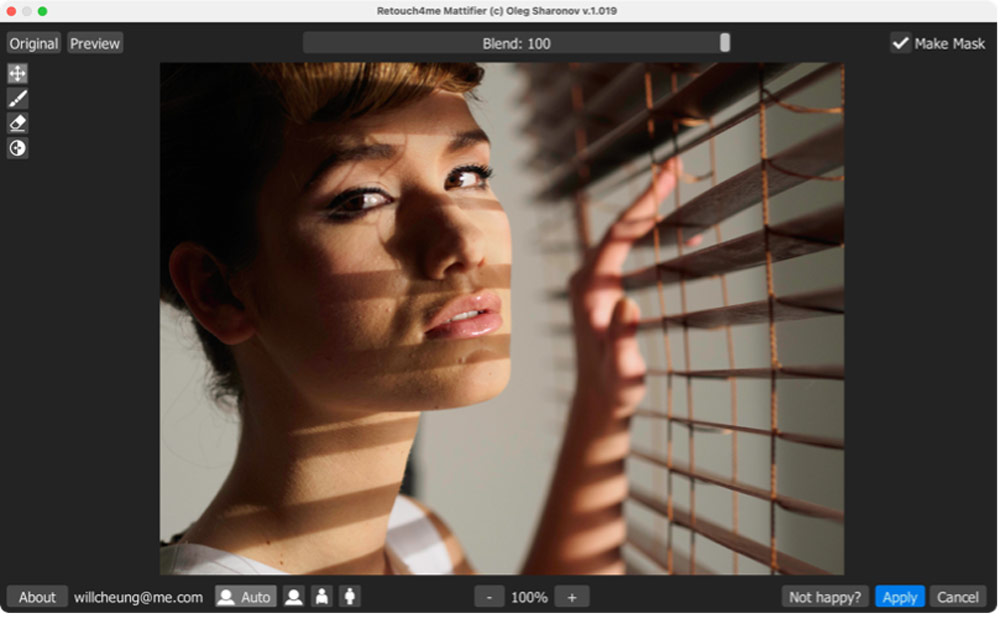
Регулятор Blend отвечает за интенсивность эффекта. На демонстрационном примере профессионального обзора значение 100 использовалось специально, чтобы различие было хорошо заметно. Для рабочего кадра нет универсального правильного числа: интенсивность оценивают по конкретному свету и по тому, сколько естественного блика нужно сохранить.
Make Mask позволяет получить маску обработанных областей. Это особенно важно в Photoshop, где маску можно использовать для точечного контроля. Если нейросеть захватила участок, который должен остаться без изменений, маску дорабатывают кистью или ластиком. Такой подход лучше полного повторного запуска, потому что сохраняет автоматический результат в удачных областях и исправляет только спорные места.
В Photoshop Panel интерфейс другой. Панель содержит режимы Cloud Retouch и On-Device, строку Mattifier, переключатель модуля, кнопку запуска рядом с ним и общий Retouch. В облачном режиме при раскрытии модуля доступен Blend. Панель рассчитана на последовательное применение нескольких модулей и может возвращать результаты как отдельные слои либо как объединённый результат.
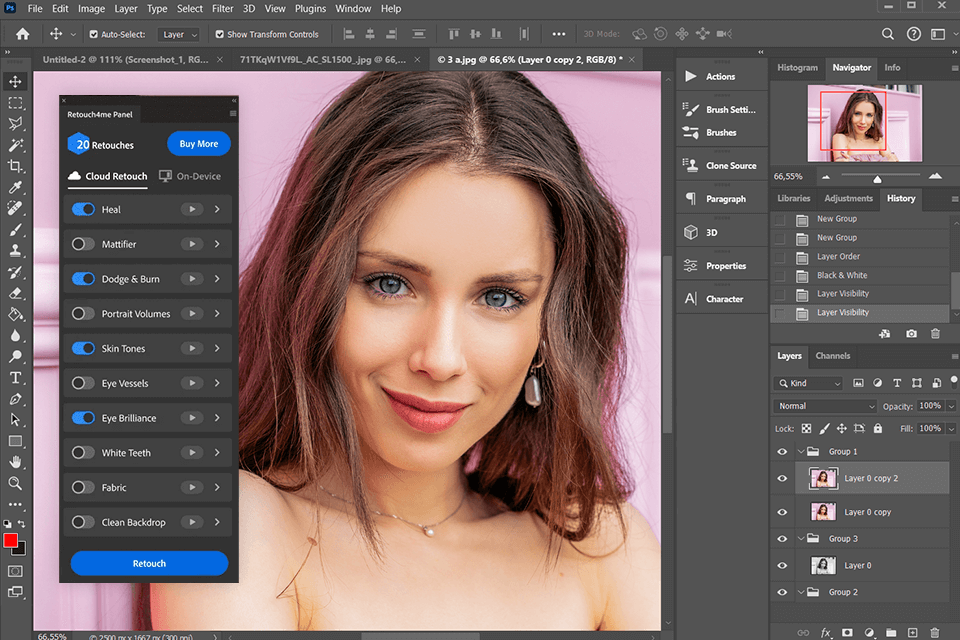
Для одного сложного портрета самостоятельное окно удобнее, когда нужно видеть маску и точнее контролировать действие. Для большой серии и связки нескольких Retouch4me-модулей Panel быстрее, потому что не требует открывать каждый фильтр через меню. Это не различие в качестве самой нейросетевой операции, а различие в степени ручного контроля и организации процесса.
Установка и первый запуск
- Выберите установщик для своей операционной системы и завершите загрузку. Если браузер не начал скачивание автоматически, проверьте разрешение на загрузки для страницы продукта.
- Закройте Photoshop перед установкой плагина. Это снижает риск того, что приложение-хост сохранит старое состояние каталога подключаемых модулей до следующего перезапуска.
- Запустите полученный установщик Mattifier и завершите стандартную установку приложения и Photoshop-компонента.
- Откройте Mattifier как самостоятельную программу либо перезапустите Photoshop и вызовите установленный модуль через Retouch4me Panel или доступный список фильтров/плагинов.
- При первом запуске войдите в аккаунт Retouch4me, используя электронную почту и пароль. Это обязательный этап авторизации продукта.
- Для первой проверки возьмите не клиентский архив, а один тестовый портрет с выраженным бликом на коже. Так проще увидеть, что программа запускается, определяет лицо и возвращает ожидаемое изменение.
- После успешной проверки уже подключайте Mattifier к рабочему экшену Photoshop или к пакетному процессу.
Отдельный демонстрационный запуск полезен ещё по одной причине: он отделяет проблемы установки от проблем конкретного Photoshop. Если самостоятельное приложение открывает изображение и выполняет коррекцию, а плагин в Photoshop не появляется, круг поиска причины сужается до интеграции с хостом, его версии, каталога плагинов и состояния Panel.
На macOS встречались пользовательские сообщения о проблемах загрузки Mattifier в конкретных версиях Photoshop. Такой единичный отзыв не доказывает общую несовместимость, но показывает правильную последовательность диагностики: сначала версия macOS и Photoshop, затем актуальность Mattifier и Panel, затем отдельный запуск. Не стоит делать вывод о поломке самой нейросети только потому, что модуль не появился в меню Photoshop.
Базовый рабочий процесс в самостоятельном Mattifier
Самостоятельный режим лучше всего показывает логику программы: изображение открывается в отдельном окне, Mattifier анализирует кожу, пользователь сравнивает исходник с обработкой, регулирует силу и при необходимости корректирует маску. Финальная кнопка Apply принимает результат.
- Подготовьте изображение. Выполните основную RAW-конвертацию до Mattifier: баланс белого, экспозицию, базовый контраст и грубую коррекцию цвета. Блеск кожи оценивается относительно общей яркости кадра, поэтому резкое изменение экспозиции после матирования может сделать результат менее предсказуемым.
- Откройте кадр в Mattifier. Для диагностики лучше начать с портрета, где есть и нормальный блик, и явно чрезмерная горячая точка. Тогда сразу видно, насколько избирательно работает коррекция.
- Дождитесь автоматического анализа. Программа сама определяет нужные области; предварительное ручное выделение лиц для групповой фотографии не требуется.
- Сравните Original и Preview. Смотрите не только на лоб и нос, но и на переходы вокруг глаз, скул, губ и линии волос. Важен не факт затемнения, а естественность перехода.
- Настройте Blend. Если лицо стало слишком плоским, уменьшайте силу. Если яркое пятно всё ещё доминирует над соседней кожей, увеличивайте только до момента, когда блик перестаёт отвлекать.
- Проверьте маску. Make Mask показывает области воздействия. Уберите из маски участки, где программа захватила допустимый художественный блик или светлый элемент рядом с кожей.
- Примените результат. Нажмите Apply только после проверки общей картинки и масштаба 100%. Затем сохраните результат как отдельную версию либо верните его в основной редактор.
Проверка на двух масштабах обязательна. На полном кадре видно, не стала ли голова визуально темнее тела и не исчез ли рисунок света. На 100% видно, не возникли ли резкие границы и не затронуты ли глаза, волосы или детали макияжа. Если результат хорош только на одном масштабе, работа не закончена.
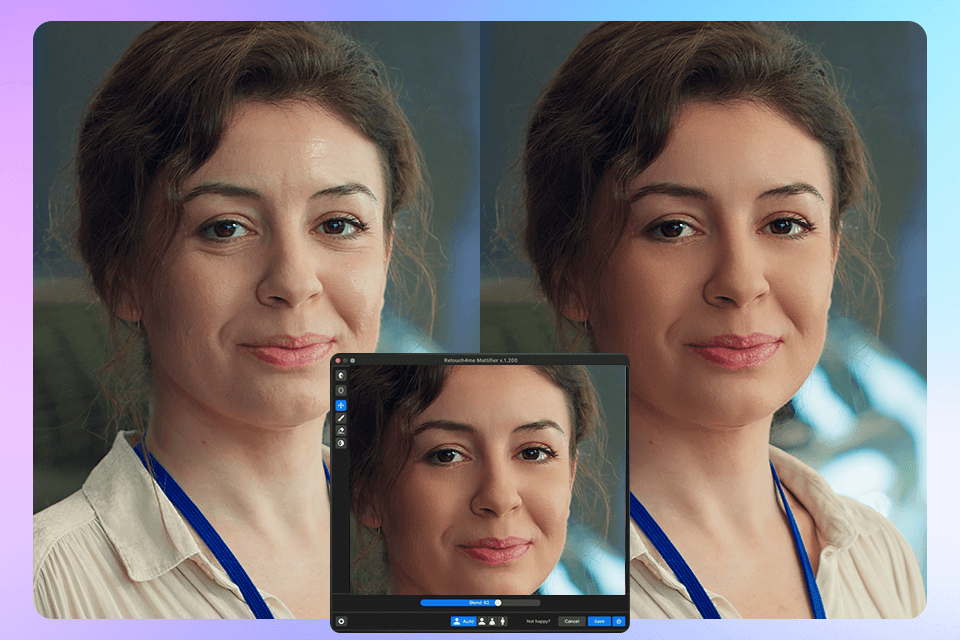
Работа через Photoshop Panel
В Panel Mattifier становится частью конвейера Photoshop. Пользователь включает нужные модули, при доступности регулирует Blend и запускает общий Retouch. Такой режим особенно удобен, когда один кадр требует Heal, Mattifier, Dodge & Burn и нескольких других операций, а результат каждого модуля желательно получить на отдельном слое.
Panel поддерживает два режима. On-Device запускает приобретённые локальные плагины на компьютере. Здесь нет оплаты за каждое фото, интернет для самой обработки не нужен, а скорость зависит от аппаратной конфигурации. Cloud Retouch выполняет вычисления удалённо, не требует покупки каждого локального модуля и использует оплату за обработанные изображения. Эти режимы не следует смешивать при оценке приватности и производительности.
В локальном режиме фотограф может построить экшен Photoshop вокруг Mattifier и других приобретённых модулей, а затем использовать автоматизацию Photoshop для серии файлов. Такой подход полезен, когда свет и характер съёмки стабильны. Однако даже при пакетном запуске необходимо выборочно проверять кадры из начала, середины и конца серии: макияж, поворот головы, расстояние до вспышки и яркость кожи меняются по ходу съёмки.
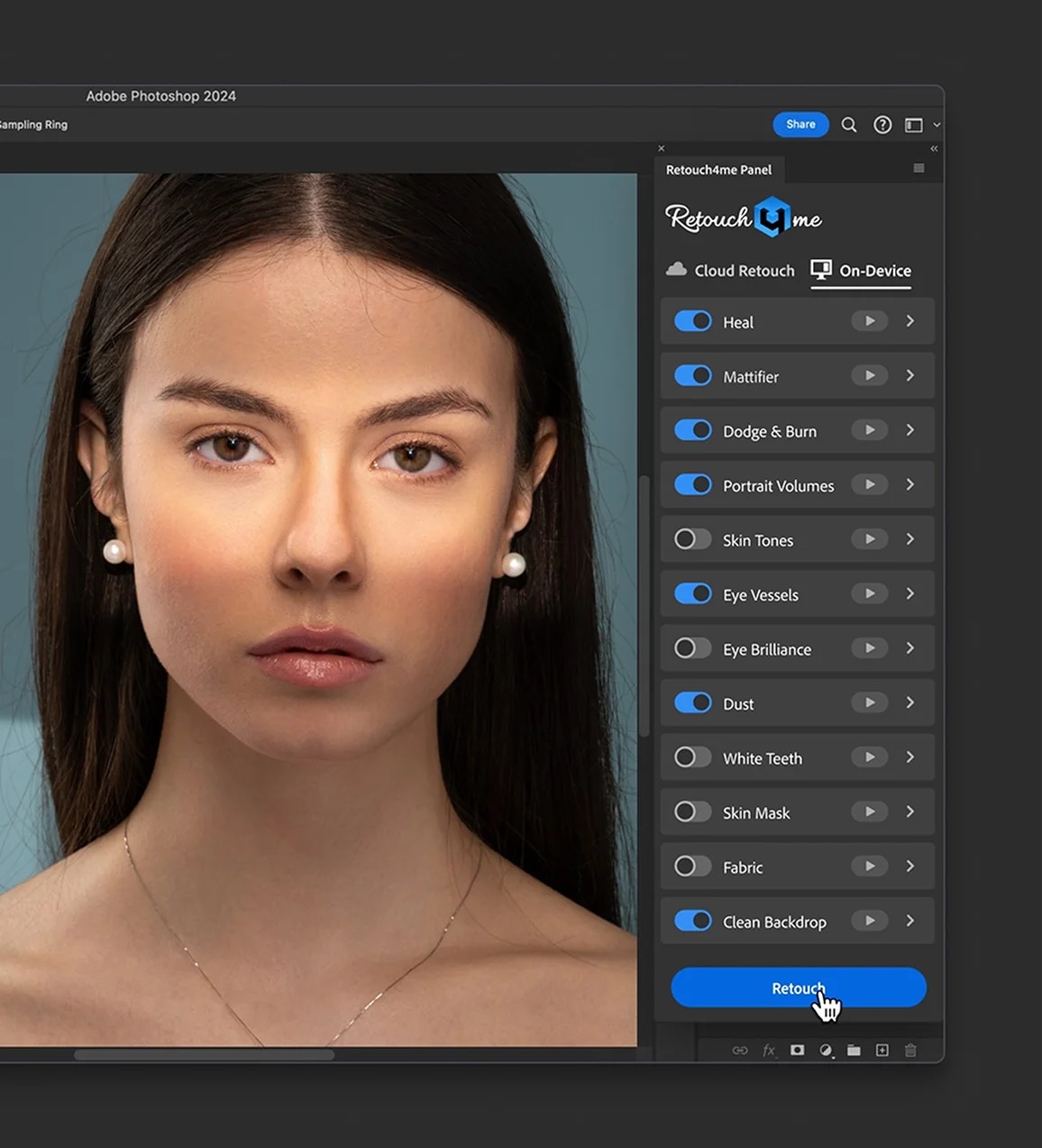
Отдельные слои — важное преимущество Photoshop-маршрута. После автоматической обработки можно уменьшить непрозрачность слоя Mattifier, добавить или поправить маску, сравнить с фоном и при необходимости отключить эффект. Это более контролируемо, чем сохранять единственный «запечённый» файл после каждого шага.
Panel не заменяет отдельное окно Mattifier, когда требуется детальная ручная правка маски до применения. Его сильная сторона — скорость вызова и согласованное применение набора модулей. Поэтому для поточной репортажной серии разумен Panel, а для рекламного портрета с дорогой ретушью — отдельное окно или последующая ручная маска в Photoshop.
Как регулировать силу эффекта и не потерять объём кожи
Самая частая ошибка — считать отсутствие любого блеска признаком правильной обработки. На живой коже есть естественные отражения. Они показывают форму лба, носа и скул, отделяют выпуклые участки от теней и помогают сохранить ощущение материала. Если полностью сравнять их с соседним тоном, лицо становится визуально плоским.
Практическая проверка начинается с вопроса: отвлекает ли блик от глаз и выражения лица. Если нет, его не обязательно убирать. Если белая или почти белая зона постоянно притягивает взгляд и не несёт художественной функции, Mattifier уместен. После автоматической коррекции верните часть исходного свечения через Blend или непрозрачность слоя до момента, когда лицо снова приобретёт естественную пластичность.
На жёстком фронтальном свете контролируйте центр лба и переносицу. На боковом свете — не позволяйте автоматике полностью убрать световой рисунок на ближней щеке. На beauty-кадре смотрите на переход между матовой кожей и нанесённым хайлайтером: косметический световой акцент может быть частью образа и не должен исчезать только потому, что технически он яркий.
На мужском портрете небольшая неоднородность и блеск часто выглядят естественно; чрезмерное матирование быстро выдаёт автоматическую обработку. На свадебной серии, наоборот, перегретая вспышкой Т-зона может повторяться на десятках кадров и требовать более заметного вмешательства. Общего пресета для всех жанров нет.
При сомнении используйте три состояния: исходник, 100% автоматического эффекта и уменьшенную версию. Если уменьшенный вариант воспринимается естественнее и всё ещё решает проблему, именно он практичнее. Цель — не показать работу Mattifier, а сделать блеск несущественным для восприятия кадра.
Маска: где автоматике нужен ручной контроль
Маска определяет, где именно применяется коррекция. В опубликованном интерфейсе Mattifier её можно визуализировать и корректировать инструментами слева. Профессиональные обзоры отдельно отмечают возможность уточнять маску, когда автоматический выбор захватывает нежелательные участки.
Проверяйте границу волос и кожи, область бровей, ресниц, губ, украшений, очков и заметного макияжа. Особенно внимательно смотрите на светлые оправы, блестящие серьги и стразы рядом с лицом: они могут иметь яркость, похожую на кожный блик, но не относятся к задаче Mattifier. Если такой объект попал под изменение, его лучше исключить из маски.
На групповой фотографии риск другой: алгоритм может определить несколько лиц корректно, но интенсивность блеска на них будет различаться. Один человек мог стоять ближе к вспышке, другой — дальше; у одного кожа блестит, у другого светлый участок образован нормальным отражением. Если общий запуск даёт неравномерное впечатление, корректируйте маску или слой выборочно, а не усиливайте весь кадр.
После ручной правки маски оцените края. Слишком жёсткая граница создаёт пятно с видимым контуром, слишком широкая захватывает нормальную кожу. На 100% маска должна давать плавный переход; на полном кадре изменение не должно читаться как отдельная ретушированная зона.
Форматы, импорт, экспорт и интеграции
Mattifier не является RAW-конвертером общего назначения. В профессиональном процессе исходный RAW сначала проходит базовую обработку в Lightroom Classic, Capture One или другом конвертере, после чего в Mattifier передаётся уже подготовленное изображение либо открытый документ Photoshop. В материалах о Retouch4me для потоковой обработки используются JPEG и TIFF, а Photoshop-маршрут работает с документом, который уже открыт в редакторе.
При работе как Photoshop-плагин вопрос формата во многом переносится на Photoshop: Mattifier получает растровые данные выбранного документа и возвращает результат в рабочий файл. Через Panel результаты можно получать отдельными слоями или объединённым слоем. Это удобный путь для PSD/PSB-проекта, где важно сохранить редактируемость.
Lightroom Classic и Capture One могут использовать приложения Retouch4me как внешние редакторы. В таком круговом процессе RAW остаётся в каталоге исходником, редактор создаёт производный файл, отправляет его в Mattifier и после применения возвращает обработанную версию в каталог или сессию. Для качества целесообразен без потерь или с минимальными потерями промежуточный формат; конкретные параметры глубины цвета и компрессии задаёт хост-приложение, а не Mattifier.
У отдельной карточки Mattifier нет полной спецификации всех расширений файлов, поэтому не следует приписывать программе список форматов, который документирован только для других продуктов Retouch4me. Практически надёжные маршруты — Photoshop-документ и подготовленные растровые файлы из обычного фотографического процесса.
Интеграция с Capture One Pro полезна фотографам, которые проводят цвет и RAW-коррекцию в Capture One, а финальную локальную ретушь — во внешнем приложении. Связка с Adobe Photoshop Lightroom строится аналогично через внешнее редактирование. При этом сам Mattifier остаётся одной операцией внутри более длинного процесса, а не заменой каталогизатору или RAW-конвертеру.
Производительность и пакетная обработка
Скорость Mattifier зависит от разрешения фотографии и аппаратной конфигурации. Для локальной обработки Retouch4me использует вычислительные возможности компьютера; в Panel On-Device производительность прямо связана с CPU/GPU. Требования ориентируются на 64-разрядную систему, не менее 6 ГБ оперативной памяти и графику с достаточным объёмом видеопамяти либо совместимый Intel CPU с OpenCL.
Профессиональный обзор Mattifier описывает обработку одиночного кадра как занимающую считанные секунды на тестовой системе, но это нельзя превращать в универсальный норматив для любого компьютера и любого разрешения. Для 45-мегапиксельных TIFF в другом руководстве Retouch4me приведён ориентир около 20 секунд на изображение для цепочки нескольких модулей, а не для одного Mattifier. Поэтому сравнивать свой компьютер с рекламным «одним кликом» корректно только при одинаковом числе модулей и размере файлов.
Пакетная обработка имеет смысл при стабильном свете. Если серия снята одной камерой, с похожей экспозицией и одинаковым расположением вспышки, Mattifier получает однородные условия. На длинном свадебном дне кадры из сборов, улицы, церемонии и банкета лучше разделять на группы. Это снижает риск, что одна интенсивность эффекта окажется слишком сильной для дневной серии и слишком слабой для вечерней.
В Photoshop пакетный процесс можно строить через Actions и Batch. В Panel несколько модулей запускаются одной командой Retouch, а результаты могут раскладываться по слоям. Главное преимущество не в том, что каждый кадр больше не нуждается в проверке, а в том, что повторяющаяся механическая часть выполняется без ручного обведения лиц.
Для контроля большой серии используйте выборочный просмотр. Откройте первые кадры, несколько изображений из середины и последние, а также снимки с самым жёстким бликом. Если на контрольных точках кожа остаётся естественной, можно продолжать пакет. При изменении света создавайте новую группу с собственной настройкой.
Системные требования
Для текущей установки безопаснее ориентироваться на более строгую современную матрицу требований Retouch4me, а не на минимумы старых обзоров. Отдельная актуальная страница Mattifier перечисляет Windows 10 x64, Windows 11 и macOS 10.15 или новее. Для Windows требуется 64-разрядный процессор не медленнее 1,2 ГГц, не менее 6 ГБ RAM и либо GPU с 4 ГБ памяти, либо Intel CPU с поддержкой OpenCL 1.1. Для Mac указан компьютер 2015 года или новее; перечислены Intel и Apple Silicon M1–M3 или более новые процессоры.
| Компонент | Практический ориентир | Что означает для работы |
|---|---|---|
| Windows | Windows 10 x64 или Windows 11 | современная рекомендуемая матрица для новой установки |
| macOS | macOS 10.15+ | поддержка Intel и Apple Silicon в современных сборках |
| Оперативная память | 6 ГБ и более | минимум для запуска; крупные файлы и Photoshop требуют запаса сверх этого |
| Процессор | 64-bit, 1.2 ГГц+ | обязательная 64-разрядная среда |
| GPU на PC | 4 ГБ видеопамяти либо совместимый Intel CPU с OpenCL 1.1 | локальные нейросетевые вычисления зависят от поддерживаемого оборудования |
| Mac | 2015 год или новее | старые машины до этого поколения не входят в современный ориентир |
Есть расхождение между двумя страницами продукта: карточка 1.206 всё ещё допускает Windows 7 или новее, тогда как более новая страница Mattifier перечисляет Windows 10 и 11. Для нового компьютера практичнее считать Windows 10/11 рабочей базой. Windows 7 нельзя рекомендовать как безопасный современный вариант только потому, что он остался в одной из карточек.
Шесть гигабайт RAM — это не рекомендация для Photoshop-рабочей станции, а нижняя граница, указанная для Retouch4me. Если одновременно открыты Photoshop, несколько многослойных файлов и другие приложения, объём памяти должен подбираться под весь рабочий процесс. То же относится к видеопамяти: 4 ГБ — порог, а не гарантия одинаковой скорости на 24- и 60-мегапиксельных изображениях.
Скриншоты интерфейса и что на них проверять
Скриншоты Mattifier полезнее рассматривать не как украшение, а как карту реальных вариантов запуска. Первый тип — самостоятельное окно, где видны Original, Preview, Blend, маска и Apply. Второй — Photoshop Panel, где Mattifier включается рядом с другими модулями и может работать локально или через облако.
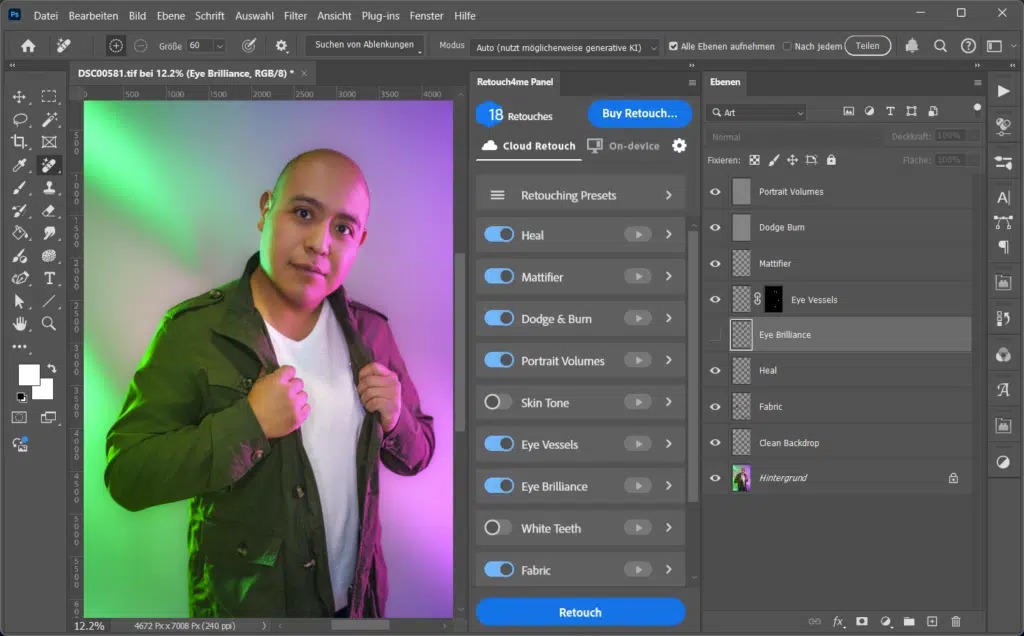
На таком интерфейсе важно видеть не только переключатель Mattifier, но и итоговые слои Photoshop. Слои позволяют оценить эффект независимо от других модулей: выключить Mattifier, сравнить с фоном, изменить непрозрачность и понять, действительно ли он улучшает кадр.
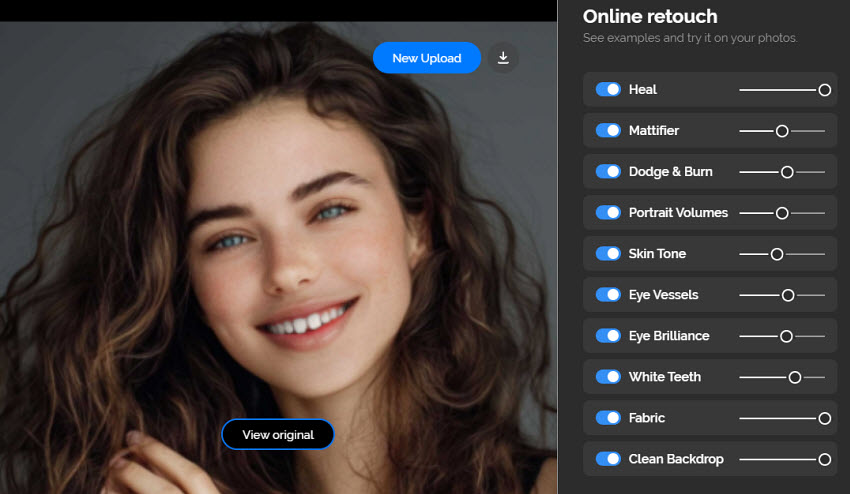
В панельном режиме Mattifier не превращается в отдельный комплексный редактор. Его строка остаётся одной операцией в списке. Это полезно для дисциплины: блеск кожи решается Mattifier, дефекты — Heal, выравнивание светотени — Dodge & Burn, общий тон кожи — Skin Tone. Разделение помогает заметить, какой именно модуль создал нежелательный эффект.
На самостоятельном окне проверяйте границы автоматического выделения и силу Blend. Если результат приходится исправлять только локально, выгоднее доработать маску. Если всё лицо выглядит слишком матовым, сначала уменьшайте общую силу, а уже потом занимайтесь отдельными участками.
Практические сценарии
Свадьба со вспышкой в помещении
Банкетный зал часто сочетает тёмный фон, локальные источники света и вспышку, направленную на людей с небольшого расстояния. В такой ситуации на лбу и носу появляются небольшие, но очень яркие отражения. Для серии сначала выполните базовую цветокоррекцию, затем разделите кадры по схожему освещению. Mattifier применяйте к каждой группе с умеренной силой. На контрольных кадрах проверяйте невесту и жениха отдельно: разный макияж и положение относительно вспышки дают разную степень блеска.
Корпоративные headshot-портреты
При одинаковой схеме света автоматизация особенно полезна. Сделайте тест на одном человеке, проверьте переходы на лбу, носу и щеках, сохраните рабочую силу эффекта, затем обработайте серию. После пакетного прохода сравните несколько сотрудников с разным типом кожи. Цель — единый уровень аккуратности, а не одинаково матовая поверхность на всех лицах.
Клуб, концерт или вечернее мероприятие
Здесь Mattifier решает проблему резких бликов, которые возникают из-за близкой вспышки и высокой разницы между освещённой кожей и тёмным окружением. Следите, чтобы автоматическое затемнение не превращало лицо в серое пятно на фоне. Полный кадр важнее локального просмотра: коррекция должна сохранить читаемость лица в общей сцене.
Beauty-съёмка с контролируемым светом
На beauty-портрете не все блики являются ошибкой. Хайлайтер, влажный макияж и специально поставленный контровой источник могут создавать нужный световой рисунок. В этом случае используйте маску и исключайте художественные акценты. Mattifier должен убрать технический жирный блеск, а не стилистику визажиста.
Групповой портрет
Сильная сторона Mattifier — отсутствие необходимости вручную выделять каждое лицо перед анализом. Однако контроль после обработки всё равно нужен. Просмотрите каждого человека: особенно тех, кто стоит ближе к источнику света, в очках, с блестящим макияжем или рядом с яркими аксессуарами. Если группа большая, проверяйте лицо за лицом на 100%, а затем общий кадр.
Уличный портрет в полуденное солнце
Жёсткое солнце создаёт сильные отражения и одновременно глубокие тени. Здесь Mattifier нельзя использовать как замену коррекции динамического диапазона. Сначала приведите в порядок экспозицию и цвет в RAW-конвертере, после чего оценивайте оставшийся блеск кожи. Слишком сильное матирование без работы с общей тональностью только подчеркнёт контраст между лицом и окружающей сценой.
Серия для каталога или команды
Когда сотни портретов снимаются по шаблону, ценность Mattifier заключается в повторяемости операции. Подготовьте эталонный кадр, проверьте его в нескольких масштабах, затем запускайте пакет на однородной группе. После этого просмотрите выбросы: людей с очками, более тёмной или более светлой кожей, сильным макияжем и нестандартным поворотом головы.
Что Mattifier не делает
- Не заменяет Heal: прыщи, мелкие дефекты и отдельные несовершенства кожи — другая задача.
- Не заменяет Dodge & Burn: глобальное выравнивание светотени и мелкой неровности объёма выполняется отдельным модулем.
- Не заменяет Skin Tone: изменение среднего оттенка и устранение цветовой неоднородности кожи не является основной функцией Mattifier.
- Не является полноценным RAW-конвертером: экспозицию, баланс белого, профиль камеры и базовый цвет лучше привести в порядок до матирования.
- Не гарантирует, что максимальная сила эффекта будет естественной: профессиональные обзоры прямо показывают необходимость уменьшать Blend или непрозрачность слоя.
- Не отменяет ручную маску в сложном свете: жёсткий блик, макияж, очки и блестящие аксессуары требуют проверки.
- Не превращает любую фотографию в «студийную»: плохой свет, пересвет и потерянные детали нельзя восстановить простым снижением блеска.
Это ограничение специализации одновременно является сильной стороной. Узкий модуль проще встроить в предсказуемую цепочку и проще отключить, если именно его коррекция оказалась лишней. В Photoshop результат Mattifier можно держать на отдельном слое и оценивать независимо от остальных этапов ретуши.
Типичные ошибки и способы их исправления
| Проблема | Вероятная причина в рабочем процессе | Что сделать | Как проверить |
|---|---|---|---|
| Лицо стало плоским | слишком высокий Blend или слишком высокая непрозрачность слоя | уменьшить общую силу, вернуть часть естественного блика | сравнить скулы, лоб и нос с исходником на полном кадре |
| Изменён художественный блик | автоматика включила его в маску | исключить область кистью/ластиком или поправить слой-маску в Photoshop | проверить направление света и соответствие соседним бликам |
| Эффект почти незаметен | блик слабый либо выбран слишком низкий Blend | сравнить Original/Preview и увеличивать силу постепенно | смотреть на яркие зоны, а не на общую насыщенность лица |
| Изменение затронуло аксессуар | светлый объект расположен рядом с кожей | исправить маску | проверить очки, серьги, стразы, металлические детали |
| В Photoshop нет ожидаемого окна настроек | Mattifier запущен через Panel, который ориентирован на быстрый вызов | запустить отдельный плагин/приложение для более детального контроля | убедиться, что отдельное приложение открывается самостоятельно |
| Плагин не появляется после установки | Photoshop не перезапущен, устарела интеграция или есть несовместимость конкретной версии | перезапустить Photoshop, проверить Mattifier отдельно, обновить Panel и продукт | отделить проблему приложения от проблемы хоста |
| Обработка серии непоследовательна | в одной партии смешаны разные световые условия | разделить кадры по сценам и применять разные настройки | сравнить начало, середину и конец каждой группы |
При поиске причины полезно менять только один параметр за раз. Сначала отключите Mattifier и убедитесь, что проблема действительно появляется вместе с ним. Затем верните модуль и уменьшите Blend. Только после этого редактируйте маску. Такой порядок не даёт тратить время на локальную правку, если проблема вызвана просто слишком высокой общей интенсивностью.
Как проверить результат
- Сравнение до/после. Выключите слой Mattifier либо переключитесь между Original и Preview. Проблемный блик должен стать спокойнее, но лицо не должно выглядеть как изображение с другой экспозицией.
- Масштаб 100%. Проверьте поры, мелкие волосы, границы макияжа и края маски. Результат не должен создавать заметные пятна или резкие переходы.
- Полный кадр. Убедитесь, что после матирования лицо по-прежнему соответствует свету сцены. Слишком тёмное лицо на фоне ярких рук или шеи выглядит неестественно.
- Цвет. Сравните оттенок обработанной зоны с соседней кожей. Mattifier должен снижать чрезмерный блик, а не создавать серое или грязное пятно.
- Объём. Посмотрите на скулы, переносицу и лоб. Если форма стала менее читаемой, верните часть исходного блика.
- Соседние объекты. Проверьте очки, украшения, губы, брови и волосы. Они не должны изменяться только потому, что находятся рядом с кожей.
- Серия. Сравните несколько кадров одного человека. Сила матирования не должна резко прыгать от снимка к снимку при одинаковом свете.
Для финального отбора полезно ненадолго скрыть все ретуширующие слои, а затем включать их по одному. Так проще заметить, что именно Mattifier сделал лишнего. Если итог выглядит хуже только после включения Mattifier, корректируйте его слой или маску, а не пытайтесь компенсировать ошибку другим модулем.
Безопасность и приватность
Для локальной лицензии Mattifier важен On-Device-сценарий. В Photoshop Panel этот режим описан как обработка купленными плагинами на компьютере без необходимости подключаться к интернету во время самой ретуши. Это уменьшает число ситуаций, когда клиентское изображение приходится отправлять на удалённый сервер. Для конфиденциальных съёмок — корпоративных, семейных или других материалов с ограниченным доступом — локальный маршрут проще согласовать с внутренними правилами хранения файлов.
При этом авторизация продукта требует аккаунта. Поэтому «локальная обработка» не следует трактовать как полное отсутствие сетевого взаимодействия на всех этапах жизни программы. Вход, получение обновлений и управление лицензией относятся к отдельным операциям.
Cloud Retouch работает иначе: изображение обрабатывается в облаке и оплачивается по факту использования. Если политика проекта запрещает передачу клиентских файлов внешнему сервису, выбирайте On-Device и проверяйте, что Panel действительно переключён в этот режим до запуска ретуши.
Устанавливать Mattifier стоит только из доверенной дистрибуции Retouch4me и личного кабинета. В сети распространены старые перепакованные сборки 1.019 и наборы с изменёнными исполняемыми файлами; они не являются надёжной заменой текущему установщику и усложняют проверку версии, обновлений и целостности.
Ограничения в реальной ретуши
Первое ограничение — алгоритм видит изображение, а не намерение фотографа. Он не знает, является ли яркий участок случайным жирным блеском или специально поставленным бликом. Маска и Blend нужны именно для возврата художественного контроля.
Второе ограничение — очень жёсткие спекулярные блики. Профессиональный обзор FixThePhoto отмечает, что на кадрах с сильными отражениями некоторые зоны после Mattifier становились слишком тусклыми и требовали коррекции маски. Это важнее общей оценки 4.5/5: инструмент хорошо автоматизирует типичную задачу, но на экстремальном входном материале нуждается в ручном ограничении.
Третье ограничение — узкая модель продукта. За отдельные операции Retouch4me продаёт отдельные модули. Пользователю, которому нужны одновременно очистка кожи, Dodge & Burn, цвет кожи, глаза, зубы, ткань и фон, придётся либо собирать набор локальных лицензий, либо использовать облачный режим более широкой системы. Поэтому Mattifier выгоднее всего тому, кому именно матирование требуется регулярно.
Четвёртое ограничение — версии интерфейса. Значительная часть подробных обзоров показывает 1.019, а в 1.200 интерфейс был переработан. Нельзя считать старое расположение кнопок точным руководством к 1.206. Назначение Blend, маски и применения результата остаётся понятным по документации и обзорам, но современный экран может выглядеть иначе.
Пятое ограничение — системные требования разошлись между страницами продукта. Для новой Windows-установки целесообразно ориентироваться на Windows 10/11, даже если карточка версии 1.206 всё ещё содержит Windows 7+. Это снижает риск планировать производственную машину вокруг устаревшей операционной системы.
Отзывы пользователей и профильных изданий
Пользовательские отзывы
В обсуждении Capture One 2025 года один из участников отдельно спрашивал, умеет ли новая ретушь Capture One убирать блеск на лице. В ответ другой участник отметил, что Retouch4me Mattifier справляется именно с этой задачей достаточно хорошо. Это узкое, но показательное наблюдение: Mattifier ценят не за «улучшение портрета вообще», а за конкретную проблему, которая остаётся даже при наличии современных инструментов автоматической ретуши.
В AskPhotography Mattifier рекомендовали фотографу, который искал способ ускорить fashion- и portrait-процесс и регулярно сталкивался с блестящей кожей. В другом обсуждении Portraiture пользователь писал, что Mattifier относится к тем модулям Retouch4me, которые он применяет время от времени вместе с более постоянными Heal, Dodge & Burn и Portrait Volumes. Это соответствует характеру продукта: потребность в нём зависит от света и конкретной съёмки сильнее, чем потребность в базовой очистке кожи.
Есть и сообщения о технических проблемах. На Adobe Community в 2025 году пользователь Mac сообщил, что пробный Mattifier не загружался в Photoshop 26.6. Один отзыв не позволяет объявлять версию несовместимой, но он полезен как напоминание: перед покупкой стоит проверить демонстрационную сборку именно в своей версии Photoshop и macOS.
Профессиональная пресса
Amateur Photographer описал Mattifier как инструмент, который определяет блестящие области, восстанавливает естественный тон и позволяет вручную изменить маску. В тестовом примере автор выставлял Blend 100 для наглядности, а результат оценил как реалистичный и полученный за несколько секунд. Издание отдельно подчёркивает, что самостоятельное приложение даёт больше контроля, чем быстрый запуск через Photoshop Panel.
FixThePhoto поставил Mattifier 4.5/5 в обзоре Panel. Положительно оценивались скорость и сохранение естественного вида кожи на корпоративных и beauty-портретах. Ограничение проявлялось на жёстких спекулярных бликах: часть областей становилась слишком тусклой, после чего требовалась корректировка маски. Редакция также хотела бы больше отдельных регуляторов.
Израильский Megapixel назвал Mattifier полезным модулем для смягчения отражений на коже, но отметил, что он не одинаково эффективен на каждом изображении и иногда хотелось бы более заметного действия. Это хорошо дополняет другие обзоры: на одних кадрах главным риском является чрезмерная сила, на других — недостаточная. Поэтому оценка должна опираться на собственную тестовую серию, а не на одно универсальное положение Blend.
Thomas Voland в большом практическом обзоре 2023 года считал Mattifier удачным новым модулем. Он обращал внимание на то, что автоматический результат часто намеренно сильный, после чего удобно вернуть часть исходного блеска непрозрачностью слоя. Такой подход особенно логичен в Photoshop: нейросеть делает технически чистый проход, а ретушёр выбирает итоговую долю эффекта.
Сравнение с аналогами
У Mattifier мало прямых конкурентов с настолько узкой специализацией, поэтому корректнее сравнивать его с программами, в которых удаление блеска является частью более широкого портретного инструментария. Ниже — Adobe Photoshop и PortraitPro.
| Критерий | Retouch4me Mattifier | Adobe Photoshop | PortraitPro |
|---|---|---|---|
| Основная специализация | автоматическое снижение жирного блеска и ярких отражений кожи | универсальный растровый редактор; блеск убирается ручными и полуавтоматическими приёмами | комплексная портретная коррекция с отдельными средствами для кожи |
| Автоматический поиск блеска | да, это центральная функция | нет отдельного специализированного Mattifier-модуля | есть управление кожей, включая уменьшение блеска, внутри более широкой системы |
| Ручной контроль | Blend, маска, слой Photoshop | максимальный: маски, кисти, кривые, слои и любые ручные методы | регуляторы портретной обработки и корректировка области кожи |
| Скорость на повторяющейся задаче | высокая за счёт автоматического обнаружения и пакетных маршрутов | зависит от экшенов и навыка ретушёра | быстрая комплексная портретная обработка, но требуется настройка более широкого набора параметров |
| Неразрушающий процесс | удобно через отдельный слой/маску в Photoshop | полностью контролируемый слоевой процесс | зависит от режима и интеграции; редактор рассчитан на портрет в целом |
| Когда выбирать | блеск кожи — повторяющаяся производственная проблема | нужен полный ручной контроль и один редактор для всех задач | нужна комплексная автоматизированная ретушь портрета, а не один узкий модуль |
Photoshop остаётся более гибким. Ретушёр может точно определить форму маски, использовать кривые, режимы наложения, частотное разложение и другие техники. Цена этой гибкости — время и навык. Mattifier выгоден там, где десятки кадров требуют одинакового базового шага, а окончательную точность можно вернуть маской слоя.
PortraitPro ближе по автоматизации, но шире по назначению. В его инструментах Skin Smoothing можно уменьшать мелкие тени и shine, а программа автоматически определяет область кожи с возможностью проверки. Если фотографу одновременно нужны многочисленные коррекции лица, единый портретный редактор может быть логичнее. Если нужна только автоматическая нейтрализация блеска внутри уже выстроенного Photoshop-процесса, Mattifier меньше вмешивается в остальные этапы.
Сравнивать Mattifier с мобильными beautify-фильтрами некорректно: его рабочая модель ориентирована на локальный настольный процесс, слои Photoshop и профессиональные фотографии. Главный критерий выбора — не количество эффектов, а то, является ли блеск кожи регулярным узким узким местом вашей обработки.
Плюсы и минусы
Плюсы:
- узкая автоматизация конкретной трудоёмкой операции — поиска и ослабления жирного блеска кожи;
- работа с групповыми портретами без обязательного ручного выделения каждого лица до запуска;
- самостоятельное приложение и Photoshop Plug-In в одном продукте;
- регулировка силы эффекта и возможность работы с маской;
- интеграция с Retouch4me Panel для локального и облачного процесса;
- в Photoshop результат удобно держать на отдельном слое и регулировать после автоматической обработки;
- бессрочная лицензия с бесплатными обновлениями;
- On-Device-маршрут позволяет выполнять вычисления локально без облачной отправки фотографии.
Минусы:
- узкая специализация: для Heal, Dodge & Burn, Skin Tone и других операций нужны отдельные инструменты;
- жёсткие спекулярные блики иногда требуют ручной корректировки маски, иначе отдельные зоны могут стать слишком тусклыми;
- максимальная сила способна убрать часть естественного рисунка света, поэтому Blend часто приходится уменьшать;
- подробный публичный журнал не покрывает каждый промежуточный релиз, а изменения 1.206 не расписаны по пунктам;
- требования к Windows расходятся между двумя карточками продукта, поэтому для новой установки разумно ориентироваться на Windows 10/11;
- детальные скриншоты самостоятельного интерфейса чаще относятся к 1.019, тогда как 1.200 получил переработанный интерфейс;
- для полной отдачи от пакетной ретуши всё равно требуется выборочная проверка результатов.
Как встроить Mattifier в стабильный рабочий процесс
Для единичного портрета логична последовательность «RAW-коррекция → Mattifier → ручная проверка → остальная ретушь → финальный цвет». Для большой серии полезнее разделить операцию на подготовку, автоматический пакет и контроль качества.
- Синхронизируйте базовую экспозицию и цвет внутри одной сцены в RAW-конвертере.
- Выберите 3–5 характерных кадров: слабый блеск, средний, сильный, профиль и фронтальный портрет.
- Запустите Mattifier на этих кадрах и найдите уровень, при котором сильный блик перестаёт отвлекать, а слабые отражения остаются живыми.
- Проверьте маски на сложных границах и аксессуарах.
- Сохраните рабочий путь в Photoshop Action или включите Mattifier в Panel вместе только с теми модулями, которые действительно нужны этой серии.
- Обработайте одну небольшую партию и сделайте контроль до запуска сотен файлов.
- После полного пакета просмотрите выбросы и кадры с изменившимся светом.
- Финальный цвет выполняйте после того, как убедились, что Mattifier не создал локальные серые или слишком тёмные зоны.
Эта схема снижает две типичные ошибки автоматизации: запуск неподходящей настройки на всей съёмке и попытку исправить локальную проблему глобальным цветом. Mattifier должен оставаться отдельным контролируемым шагом.
Проверка перед покупкой
Демонстрационная версия нужна не для формального знакомства с интерфейсом, а для проверки собственных сложных файлов. Подготовьте набор из разных условий: прямой вспышки, мягкого студийного света, дневного солнца, группового кадра, человека в очках и портрета с выраженным макияжем. Один красивый пример не показывает реальную пригодность программы.
На каждом тестовом кадре ответьте на четыре вопроса. Находит ли Mattifier именно лишний блик? Сохраняется ли текстура кожи? Можно ли нужным Blend получить естественный компромисс? Насколько часто приходится исправлять маску? Если ручная коррекция нужна почти на каждом снимке, экономия времени будет меньше ожидаемой.
Отдельно проверьте интеграцию с вашей версией Photoshop. Запустите standalone, затем плагин, затем Panel. Если нужен Lightroom Classic или Capture One, проверьте круговое внешнее редактирование на копии тестового файла. Такой тест показывает не только качество нейросети, но и устойчивость всей производственной цепочки.
На слабом компьютере измерьте время на типичном разрешении. Важно не абсолютное число секунд, а сравнение с вашим ручным способом. Если Mattifier обрабатывает кадр быстро, но затем требует долгой маски на каждом фото, реальная выгода мала. Если большинство изображений проходит с минимальной проверкой, узкая автоматизация оправдывает себя гораздо сильнее.
FAQ по Retouch4me Mattifier
Что делает Retouch4me Mattifier?
Он автоматически определяет на коже блестящие и жирные участки и уменьшает чрезмерные световые отражения, возвращая более естественный тон.
Это отдельная программа или только плагин?
Оба варианта. Mattifier работает как самостоятельное приложение и как Photoshop Plug-In.
Какая версия актуальна?
Версия 1.206, обновлённая 12 ноября 2025 года.
Можно ли использовать Mattifier на Mac?
Да. Современная матрица требований указывает macOS 10.15 или новее и Mac 2015 года или более новый, включая Intel и Apple Silicon.
Можно ли использовать Mattifier в Windows 11?
Да. Windows 11 входит в актуальные требования; Windows 10 x64 также перечислена.
Нужна ли видеокарта?
Для PC указан GPU с 4 ГБ видеопамяти либо Intel CPU с поддержкой OpenCL 1.1. Конкретная скорость зависит от оборудования и разрешения изображения.
Сколько оперативной памяти требуется?
Минимум 6 ГБ RAM. Для одновременной работы с Photoshop и крупными многослойными файлами практический объём памяти должен учитывать потребности всего рабочего места, а не только Mattifier.
Нужно ли вручную выделять лица?
Для базовой автоматической обработки нет. Mattifier рассчитан на самостоятельное обнаружение нужных областей и работает с групповыми снимками. После анализа маску всё равно нужно проверить.
Что такое Blend?
Это регулировка интенсивности эффекта. Высокое значение сильнее снижает блеск; уменьшение помогает вернуть естественные световые акценты.
Что делает Make Mask?
Позволяет работать с маской обработанных областей. Маску можно уточнять, чтобы исключить участки, где автоматическая коррекция нежелательна.
Можно ли регулировать результат после применения в Photoshop?
Да. При слоевом процессе эффект Mattifier можно оценивать отдельно, менять непрозрачность и корректировать маску слоя.
Работает ли Mattifier в групповом портрете?
Да. Работа с группами входит в заявленные сценарии; программа не требует предварительно выбирать каждое лицо.
Подходит ли Mattifier для удаления прыщей?
Нет. Для мелких дефектов кожи у Retouch4me есть отдельный Heal. Mattifier специализируется на блеске и ярких отражениях.
Заменяет ли Mattifier Dodge & Burn?
Нет. Dodge & Burn решает задачу светотеневой неровности, а Mattifier — задачу блеска кожи. Они могут использоваться в одной цепочке, но выполняют разные операции.
Заменяет ли Mattifier Skin Tone?
Нет. Skin Tone выравнивает оттенок кожи, а Mattifier снижает чрезмерные отражения.
Можно ли применять Mattifier к RAW?
Mattifier не позиционируется как RAW-конвертер. Надёжный рабочий путь — выполнить базовую RAW-коррекцию в профильном редакторе и передать подготовленное изображение или открытый Photoshop-документ в Mattifier.
Есть ли пакетная обработка?
Mattifier включается в пакетные процессы Retouch4me и Photoshop. Для больших серий разумно группировать кадры по одинаковому свету и делать выборочный контроль.
Работает ли Mattifier без интернета?
Локальная On-Device-обработка приобретёнными Retouch4me-плагинами не требует интернета во время вычисления. Авторизация, получение продукта и обновления — отдельные сетевые операции.
Что лучше: standalone или Photoshop Panel?
Standalone удобнее для детального контроля маски и отдельного кадра. Panel быстрее для связки нескольких Retouch4me-модулей и слоевого пакетного процесса в Photoshop.
Почему результат иногда кажется слишком матовым?
Автоматический эффект может быть сильнее, чем нужен конкретному свету. Уменьшите Blend или непрозрачность слоя и верните часть естественного блика.
Что делать, если обработан нужный художественный блик?
Исключите его из маски либо верните исходник через слой-маску Photoshop. Не пытайтесь компенсировать это общей экспозицией всего лица.
Что делать, если плагин не появился в Photoshop?
Перезапустите Photoshop, проверьте отдельный запуск Mattifier, актуальность Panel и совместимость конкретной версии хоста. Если standalone работает, проблема скорее относится к интеграции, а не к нейросетевой обработке.
Подходит ли Mattifier для beauty-ретуши?
Да, когда нужно убрать технический жирный блеск. Косметический хайлайтер и намеренные световые акценты следует защищать маской.
Подходит ли Mattifier для свадеб?
Да. Свадебные и событийные съёмки относятся к основным сценариям, потому что вспышка и смена условий часто создают выраженный блеск кожи.
Есть ли смысл покупать Mattifier, если уже есть Photoshop?
Смысл появляется при регулярной повторяющейся задаче. Photoshop даёт больше ручного контроля, а Mattifier быстрее выполняет автоматический поиск и первичное снижение блеска на серии.
Чем Mattifier отличается от PortraitPro?
Mattifier — отдельный узкий модуль. PortraitPro объединяет множество портретных коррекций и имеет средства уменьшения shine внутри общей системы обработки кожи.
Сохраняет ли Mattifier естественную текстуру кожи?
Его задача не основана на простом размытии кожи; профессиональные обзоры отмечают сохранение естественного вида. Однако окончательный результат всё равно зависит от силы эффекта и корректности маски.
Как понять, что обработка закончена?
Блик перестал отвлекать, но объём лица, направление света и микротекстура не исчезли; границы маски не видны на 100%, а общий кадр не выглядит темнее только в области лица.
Итоговая оценка
Retouch4me Mattifier имеет смысл рассматривать как производственный инструмент для одного повторяющегося дефекта, а не как универсальный портретный редактор. Его сильная сторона — автоматическое обнаружение бликов кожи, возможность быстро применить коррекцию к группе лиц и вернуть результат в слоевой Photoshop-процесс. В версии 1.206 продукт остаётся самостоятельным приложением и плагином для Windows и macOS, а бессрочная лицензия подходит тем, кто предпочитает локальную обработку без оплаты за каждое изображение.
Для свадеб, мероприятий и корпоративных серий выгода выше всего: именно там одинаковая проблема повторяется на большом числе кадров. Для единичной художественной работы Photoshop даёт более полный ручной контроль, а для комплексной автоматической ретуши PortraitPro или более широкие инструменты Retouch4me могут быть удобнее. Mattifier стоит выбирать, когда лишний блеск кожи регулярно отнимает время и при этом хочется сохранить контроль через Blend, маску и слои.
Главное правило использования простое: не стремиться к полностью матовой коже. Удачный результат — тот, в котором исчезает отвлекающая горячая точка, но сохраняются световой рисунок, объём и естественные различия поверхности кожи. Автоматизация ускоряет поиск и первичную коррекцию, а финальное решение по силе эффекта остаётся за ретушёром.
Список изменений
История версий:
- Mattifier появился как отдельный Retouch4me-плагин в феврале 2023 года. Открытая история релизов неполная: разработчик публиковал заметки для нескольких значимых обновлений, но не существует непрерывного журнала для каждого промежуточного номера. Поэтому таблица включает только подтверждённые точки развития и не пытается восстановить пропущенные сборки.
- Последняя подробно описанная запись журнала, найденная для самого Mattifier, относится к 1.200. Номер 1.206 подтверждён карточкой продукта и датой обновления, но подробный перечень внутренних изменений между 1.200 и 1.206 публично не разложен по пунктам. Поэтому нельзя приписывать 1.206 новые алгоритмические функции без отдельного подтверждения.


 *EXE — расширение исполняемого файла. Сайт является партнером проекта
Оставте свой отзыв о Retouch4me Mattifier