
Retouch4me Heal — специализированная программа для автоматической ретуши небольших дефектов кожи на фотографиях: прыщей, следов постакне, заметных пор и других локальных несовершенств. Она рассчитана прежде всего на портретных, свадебных, школьных и студийных фотографов, а также на ретушёров, которым нужно ускорить первичную очистку кожи без ручной обработки каждой точки. Heal существует как самостоятельное приложение для Windows и macOS и как плагин, который вызывается из Photoshop; для Lightroom и Capture One подтверждён сценарий внешнего редактора. Главная задача программы узкая: обнаружить проблемные участки кожи, заменить или сгладить именно эти локальные дефекты и при этом не превращать всю поверхность кожи в однородное размытие.
Что именно представляет собой Retouch4me Heal
Точное название рассматриваемого продукта — Retouch4me Heal. Текущая карточка программы показывает версию 1.200 и дату обновления 24 сентября 2024 года. В ней автором указан Oleg Sharonov, а юридическим издателем и компанией, под которой распространяется линейка Retouch4me, выступает RELU OÜ. Это настольный продукт для фотографий. Его нельзя смешивать с Retouch4me Heal OFX или Heal Video: видео-вариант имеет отдельное название, другую нумерацию, отдельные требования и работает в OFX-совместимых видеоредакторах. Здесь рассматривается только фотографический Retouch4me Heal.
Heal не является универсальным фоторедактором. В нём нет задачи заменить проявку RAW, цветокоррекцию, сложную работу со слоями, пластику, макияж, ретушь волос или выравнивание светотени по всему портрету. Его функция намеренно ограничена очисткой мелких дефектов кожи. Такое разделение важно для понимания продукта: высокая степень автоматизации достигается потому, что алгоритм решает один класс задач, а не пытается охватить весь процесс обработки изображения.
Автоматический анализ охватывает кожу на лице и открытых участках тела. Это существенно для кадров по пояс и в полный рост: фотографу не требуется отдельно запускать обработку для лица, рук, плеч или ног. При групповых портретах алгоритм также рассчитан на несколько людей в кадре. Однако слово «автоматический» не означает, что результат нужно принимать без проверки. В интерфейсе предусмотрена визуализация маски, ручное добавление и исключение зон, сравнение с оригиналом и регулировка интенсивности обнаружения дефектов.
Для кого программа полезна, а кому она не заменит ручную ретушь
Наиболее очевидный сценарий — потоковая портретная съёмка, где десятки или сотни кадров требуют одинакового базового этапа очистки кожи. Вручную ретушёр обычно увеличивает фотографию, последовательно обходит заметные дефекты, выбирает подходящий инструмент восстановления и следит, чтобы не разрушить поры и микроконтраст. Heal переносит первичное обнаружение дефектов на нейросетевую модель. Пользователь затем оценивает маску и корректирует спорные области, а не начинает с нуля.
Свадебному фотографу программа полезна для подготовки серии кадров с одним и тем же человеком при меняющемся масштабе: крупный план, поясной портрет, общая сцена. Для таких случаев в интерфейсе есть автоматическое определение масштаба человека и ручные варианты масштаба, которые помогают алгоритму правильно интерпретировать размер деталей. Это не косметическая настройка: точка, которая выглядит как небольшой дефект в крупном портрете, на общем плане занимает совсем другое число пикселей.
Для бьюти-ретуши Heal разумнее рассматривать как первый технический проход. После него профессиональная обработка может продолжаться вручную в Adobe Photoshop: коррекция отдельных волос, светотеневой рисунок, сложные переходы кожи, работа с фоном и цветом остаются задачами более широкого редактора. Такой порядок не обесценивает автоматизацию: наоборот, он отделяет повторяющуюся механическую очистку от решений, где требуется художественный контроль.
Программа менее полезна пользователю, которому нужен полный портретный редактор с изменением формы лица, макияжем, освещением, фоном и десятками стилизующих настроек в одном окне. Heal принципиально не строится как «всё в одном». Это также не инструмент для реставрации старых фотографий, удаления крупных объектов, восстановления утраченных частей изображения или лечения сильного смаза. Для таких задач его модель и интерфейс не предназначены.
Модель распространения, цена и лицензирование
Retouch4me Heal распространяется как устанавливаемое приложение и плагин. Для текущей публичной страницы Heal указана разовая цена $145 и бессрочная лицензия без регулярных платежей за сам настольный Heal. Отдельно существует облачная ретушь с оплатой за обработку; это другой способ использования инфраструктуры Retouch4me и его нельзя считать обязательной подпиской настольной программы. В статье далее описывается локальный Heal, а не облачный сервис.
Лицензия настольного продукта предусматривает один основной активационный код и два резервных. Привязка выполняется к оборудованию компьютера. Одновременное использование разрешено не более чем на двух личных устройствах владельца. При существенном изменении конфигурации основного компьютера прежняя активация может перестать действовать, после чего используется резервная. Дополнительная активация после исчерпания доступных вариантов выдаётся через поддержку не ранее чем через шесть месяцев после покупки.
После загрузки и запуска программа требует входа с адресом электронной почты и паролем учётной записи. Поэтому «локальная обработка» не означает отсутствие этапа авторизации. После установки ретушь локальными плагинами выполняется на компьютере и для самого расчёта не требует отправки фотографии в облако. Это важно для студий, которые обрабатывают клиентские портреты и хотят отделить локальный рабочий процесс от облачных услуг.
Доступна демоверсия. Публичная Windows-ссылка ведёт непосредственно на файл Retouch4me_Heal_Demo.exe, то есть не на HTML-страницу. Проверенный размер пакета с этим именем, опубликованный для ветки 1.018, составляет 41,2 MB. Текущая карточка продукта уже показывает 1.200, поэтому это число следует понимать как подтверждённый размер публично индексированного Windows demo-пакета с тем же именем файла, а не как обещание, что каждая последующая сборка побайтно имеет тот же объём. Для macOS публичная demo-ссылка ведёт на Retouch4me_Heal_Demo_Installer.pkg.
Интерфейс: какие элементы действительно есть в Retouch4me Heal
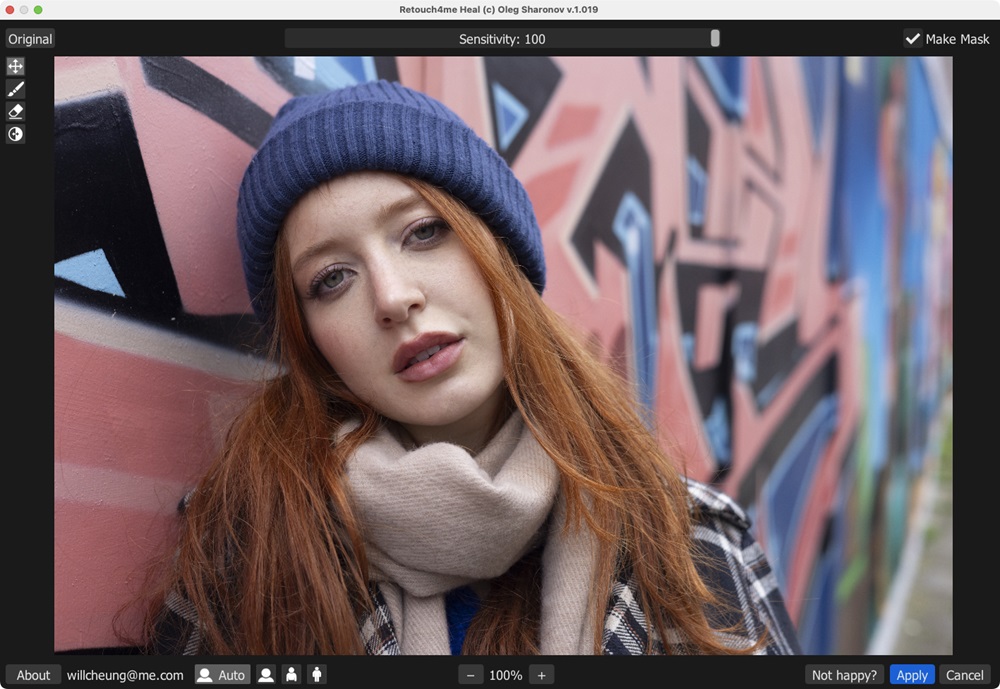
Рабочее окно построено вокруг изображения, а элементы управления расположены по краям. В классическом интерфейсе ветки 1.019 и предшествующих версий сверху находится ползунок Sensitivity, слева — Original, Brush и Eraser, справа — переключатель Make Mask, снизу — выбор масштаба человека и команда Apply. Маска отображается поверх фотографии полупрозрачным красным цветом; белые участки показывают области, которые алгоритм считает дефектами и собирается исправлять. Такой способ визуализации позволяет оценить не только итоговую картинку, но и сам выбор областей.
Версия 1.200 получила переработанный интерфейс и более быстрое переключение режимов отображения. В обновлении также появился новый AI-модуль в режиме Live для распознавания родинок и веснушек с регулировкой, позволяющей сохранить или убрать их. Из-за этого скриншоты старой ветки остаются полезны для понимания базовой логики маски, Brush, Eraser и Sensitivity, но расположение отдельных элементов в 1.200 может отличаться.

Original используется для сравнения с исходным изображением. В раннем интерфейсе кнопку можно удерживать, чтобы видеть состояние до ретуши, затем отпускать и возвращаться к обработанному виду. Такая проверка важнее, чем простое сравнение «нравится / не нравится»: при увеличении нужно смотреть, не исчезли ли постоянные особенности кожи, не возникли ли повторяющиеся текстуры и не изменилась ли форма небольших деталей.
Sensitivity управляет тем, насколько широко алгоритм трактует обнаруженные участки как требующие исправления. В протестированной интерфейсной ветке диапазон составляет от 0 до 100. Чем выше значение, тем больше белых зон появляется на красной маске. Это не аналог общего «размытия кожи»: параметр влияет на обнаружение проблемных областей, а сама модель затем исправляет выбранные участки.
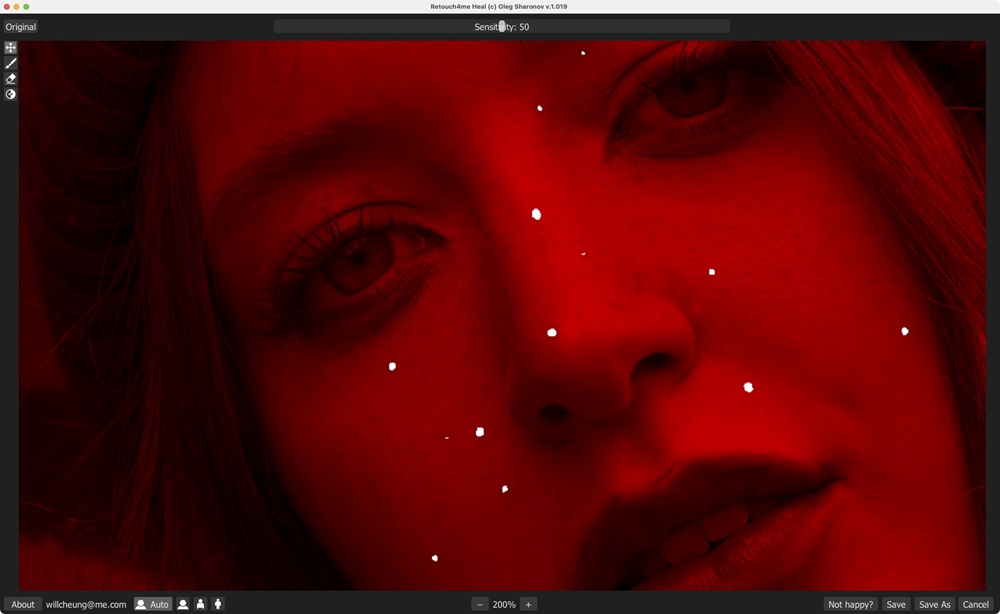
Brush и Eraser нужны для ручного контроля. Brush добавляет область, где пользователь хочет разрешить обработку, а Eraser возвращает выбранные места к исходному состоянию маски. В раннем интерфейсе действие инструментов можно быстро инвертировать правой кнопкой мыши, а размер Eraser в Photoshop-сценарии меняется квадратными скобками. Эти инструменты полезны для родинок, шрамов, пирсинга, татуировок, выраженных веснушек и других деталей, которые алгоритм способен интерпретировать не так, как хотел бы автор снимка.

Масштаб изображения для проверки увеличивается до 300% в интерфейсе, описанном в профессиональном обзоре 2024 года. Само окно можно растянуть, а изображение — перемещать, чтобы последовательно проверить лицо и другие открытые участки кожи. Такой просмотр особенно важен на файлах высокого разрешения: дефект может занимать лишь несколько десятков пикселей и быть незаметным в режиме «вписать в окно», но артефакт восстановления станет очевиден при 100–200%.
Auto human scale detection автоматически определяет, видит ли программа крупный портрет, кадр по пояс или фигуру в полный рост. При сомнительном результате масштаб можно переключить вручную. После смены режима изображение пересчитывается. Практический смысл этой настройки — дать модели контекст размера человека, а не изменить физический размер файла.
Интеграция с Photoshop и панель Retouch4me
В Photoshop Heal вызывается двумя основными путями. Первый — через меню Filter, где открывается полноценное окно плагина с маской, чувствительностью и ручными инструментами. Второй — через отдельную панель Retouch4me, которая служит быстрым запускателем установленных модулей. Эти пути похожи по конечной задаче, но отличаются степенью контроля в момент запуска.

Для аккуратного неразрушающего процесса перед запуском через Filter полезно дублировать исходный слой. Тогда результат можно сравнить с Background, снизить непрозрачность, замаскировать часть изменений или удалить слой без потери оригинала. В профессиональном обзоре Heal описан именно такой путь: дубликат Background перед открытием фильтра, затем Apply и оценка результата на отдельном слое.
Панель Retouch4me ускоряет запуск: рядом с названием модуля используется кнопка воспроизведения или Retouch. При таком сценарии обработка может быть помещена на отдельный слой автоматически. Но в интерфейсной версии, рассмотренной ePHOTOzine весной 2024 года, быстрый путь через панель не открывал полноценное окно управления маской и уровнем эффекта. Поэтому для кадров, где важна ручная проверка каждой области, меню Filter даёт больше контроля.
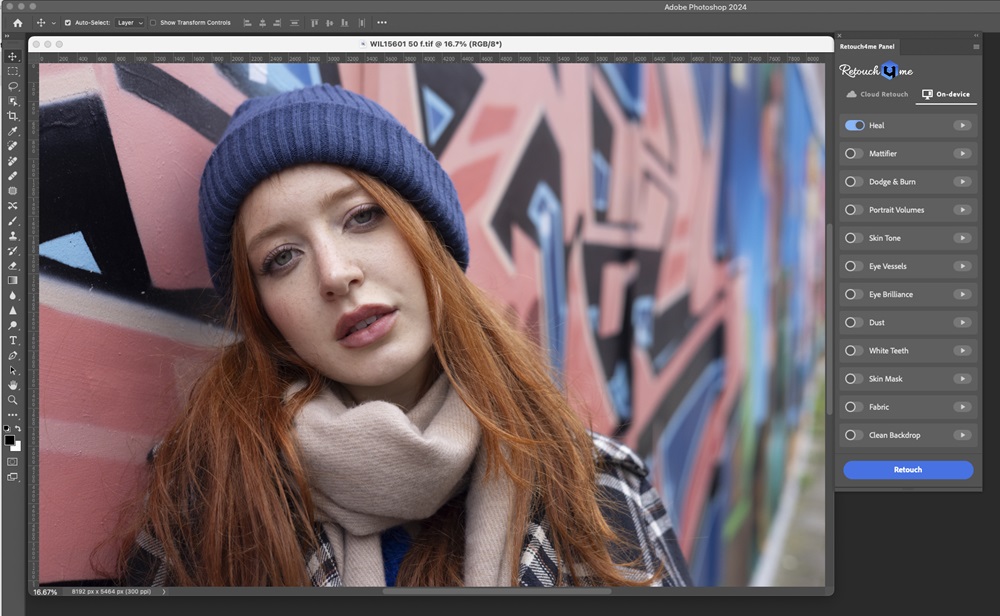
Make Mask связан с выводом результата в форме, удобной для дальнейшего редактирования в Photoshop. При контролируемом процессе пользователь может получить изменения на копии слоя и затем оценивать их относительно фона. Смысл здесь не только в сохранении исходника: маска позволяет локально ослабить результат, если автоматическая очистка оказалась избыточной на губах, у линии волос, на бровях, возле украшений или на участках с намеренно сохранёнными особенностями кожи.
Пакетная обработка строится через Actions в Photoshop. Сначала записывается действие с вызовом Heal и необходимым способом сохранения, затем Action применяется к серии файлов. Это подходит для однородного материала, например школьной съёмки с одинаковым светом и разрешением. Если кадры сильно различаются по масштабу, коже, экспозиции или количеству людей, полностью автоматический проход всё равно требует выборочной проверки готовой серии.
Работа как самостоятельное приложение
Standalone-режим нужен, когда Photoshop не требуется как центральный редактор. Файл открывается из интерфейса приложения или переносится в окно перетаскиванием. После загрузки Heal анализирует изображение и показывает предварительный результат. Пользователь регулирует Sensitivity, выбирает масштаб человека, проверяет красно-белую маску, при необходимости пользуется Brush и Eraser, затем применяет обработку.
Преимущество самостоятельного режима — меньше служебных действий вокруг одного узкого этапа. Не нужно создавать документ Photoshop, управлять группами слоёв и держать запущенным большой редактор, если задача состоит только в очистке небольших дефектов. Ограничение зеркальное: после Heal не появляется полный набор инструментов Photoshop для локальной светотени, сложного клонирования, частотного разложения, цветовых масок и композиционного монтажа.
Standalone-режим подтверждён для Windows и macOS. Для Windows текущая страница требований указывает Windows 10 x64 и Windows 11; для macOS — 10.15 и новее. Отдельная карточка продукта сохраняет более старую формулировку Windows 7/8/10 или новее, однако актуальный раздел требований Heal уже ориентирован на Windows 10 x64/11. Поэтому при установке на старую Windows разумно не считать историческую строку гарантией поддержки новых сборок.
Lightroom и Capture One: что происходит с RAW
Heal можно использовать как внешний редактор из Lightroom. Путь настройки начинается в Preferences → External Editing, где Retouch4me Heal выбирается как внешнее приложение. После этого фотография отправляется командой Photo → Edit In Retouch4me. Lightroom подготавливает изображение для внешней обработки и открывает его в Heal, после чего пользователь работает с тем же набором маски и настроек.
В Capture One подтверждён похожий сценарий: Edit With → Browse → Retouch4me Heal, затем Edit Variant. Важное следствие касается RAW. Heal включается в RAW-процесс не как самостоятельный демозаичный конвертер, а после хост-приложения. Lightroom или Capture One сначала интерпретирует RAW и создаёт редактируемый вариант для внешнего приложения. Поэтому нельзя приписывать Heal прямую поддержку всех камерных RAW-форматов только потому, что он участвует в рабочем процессе Lightroom или Capture One.
Такой способ хорошо подходит для фотографа, который делает баланс белого, экспозицию, профиль камеры и базовую цветокоррекцию в RAW-конвертере, а затем передаёт уже подготовленный кадр на автоматическую очистку кожи. Если после Heal нужно изменить экспозицию RAW на несколько ступеней или поменять профиль камеры, это лучше сделать до внешней ретуши, чтобы не переделывать созданный вариант.
Базовый рабочий процесс: от исходника до проверенного результата
- Подготовьте исходное изображение. Для RAW сначала завершите базовую проявку в Lightroom или Capture One: экспозицию, баланс белого и крупные тональные правки. Для Photoshop откройте файл и, если нужен неразрушающий процесс, создайте копию исходного слоя.
- Запустите Heal. В Photoshop используйте Filter → Retouch4me → Heal либо панель Retouch4me. В standalone откройте файл или перетащите его в рабочее окно. В Lightroom вызовите заранее настроенный внешний редактор.
- Проверьте масштаб человека. Начните с Auto. Для крупного портрета, кадра по пояс или полного роста сравните автоматический вариант с соответствующим ручным режимом, если маска захватывает подозрительно мелкие или крупные детали.
- Оцените Sensitivity. Не начинайте автоматически со 100. Посмотрите, какие участки становятся белыми на красной маске при среднем значении, и повышайте чувствительность только если типичные небольшие дефекты пропускаются.
- Защитите постоянные особенности. Родинки, веснушки, шрамы и другие детали могут быть частью внешности человека. В 1.200 для родинок и веснушек добавлено отдельное распознавание и регулировка; в любом случае проверьте эти места вручную.
- Исправьте маску. Eraser исключает лишнюю область, Brush добавляет пропущенную. На сложной коже удобнее работать при увеличении 100–200%, а не судить по маленькому превью.
- Сравните с Original. Смотрите не только на исчезновение прыща, но и на поры, мелкие волоски, границы губ, брови, ноздри, контраст возле украшений и края одежды.
- Примените обработку. Нажмите Apply. В Photoshop оставьте результат на отдельном слое, если планируется дальнейшая ручная корректировка.
- Проверьте изображение в двух масштабах. На 100% ищите артефакты восстановления и повторяющуюся текстуру; в режиме «вписать в окно» оценивайте, не стала ли кожа визуально плоской или неоднородной по сравнению с остальным кадром.
- Только после проверки переходите к пакетной обработке. Action имеет смысл записывать после того, как один типичный кадр серии обработан предсказуемо.
Как читать маску, а не только смотреть на итог
Красно-белая маска — один из наиболее полезных диагностических инструментов Heal. Красное покрытие показывает область кожи, в которой модель ищет проблемы; белые островки — места активной коррекции. Если белые пятна появляются на глазах, зубах, украшениях, ткани или фоне, это сигнал не принимать результат вслепую. Нужно снизить Sensitivity, изменить масштаб человека либо пройти Eraser по ошибочной области.
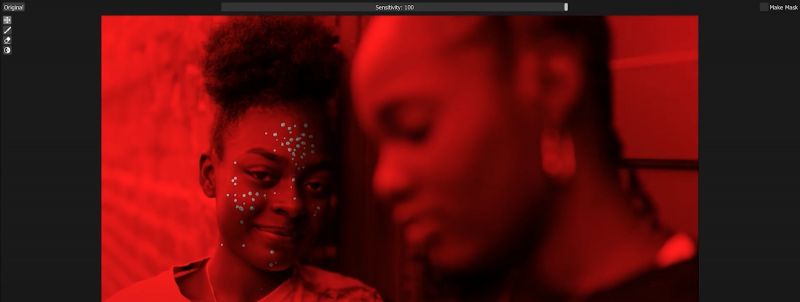
Обратная ситуация — заметный дефект кожи остаётся без белой отметки. Тогда Sensitivity можно увеличить или локально добавить зону Brush. Такой подход лучше, чем просто выкручивать ползунок на максимум: максимальная чувствительность расширяет область вмешательства сразу по всему кадру и может затронуть то, что пользователь хотел сохранить.
При групповых кадрах маску стоит просматривать по каждому человеку отдельно. У разных лиц может быть разный масштаб, свет и резкость. Автоматическое распознавание всех людей экономит время, но слабый контраст на одном лице и резкий свет на другом создают разные условия для модели. Быстрый проход по лицам при 100% обычно эффективнее, чем повторная ручная ретушь после экспорта.
Что изменилось в версии 1.200
Самое содержательное изменение 1.200 — новая AI-модель в Live-режиме с распознаванием родинок и веснушек. Ранее пользователю чаще приходилось отслеживать эти детали через маску и ручные исключения. В новой ветке появился отдельный ползунок, который задаёт, оставить такие особенности или удалить их. Для портретной ретуши это принципиально: постоянная родинка и временный прыщ визуально могут быть небольшими контрастными пятнами, но смысл их обработки совершенно разный.
Второе изменение — переработка интерфейса. Обновление не меняет узкую специализацию Heal, но делает визуальный контроль и переход между режимами быстрее. Это особенно полезно при последовательной проверке «результат — маска — оригинал», потому что ретушёр чаще переключает представления, чем меняет десятки параметров.
Третье изменение — интеграция с Arams, системой Retouch4me для обработки фотосессий. Это не превращает Heal в облачный сервис и не отменяет standalone/Photoshop-режим. Интеграция означает, что Heal можно включить в более широкий автоматизированный поток Retouch4me, где серия проходит от отбора к последовательному применению модулей. Для пользователя, которому нужен только один кадр и один Heal, Arams не обязателен.
Поддерживаемые форматы, импорт, экспорт и интеграции
Для самостоятельной Windows-версии в техническом каталоге подтверждены JPEG, BMP, PNG и TIFF как исходные форматы. Эти четыре формата следует отделять от RAW-сценария через Lightroom или Capture One. Когда RAW передаётся внешнему редактору, хост формирует промежуточное изображение; поэтому список камерных расширений определяется прежде всего RAW-конвертером, а не самим Heal.
| Сценарий | Что подтверждено | Практическое следствие |
|---|---|---|
| Standalone | JPEG, BMP, PNG, TIFF для Windows-листинга | Можно обрабатывать готовые растровые файлы без Photoshop. |
| Photoshop | Плагин вызывается из меню Filter; результат можно вести через отдельный слой | Формат документа и дальнейший экспорт контролирует Photoshop. |
| Lightroom | External Editing и Photo → Edit In Retouch4me | RAW сначала интерпретируется Lightroom, затем передаётся во внешний редактор. |
| Capture One | Edit With → Browse → Retouch4me Heal и Edit Variant | Heal включается в существующий RAW-процесс без роли самостоятельного RAW-конвертера. |
| Photoshop Actions | Пакетный запуск через записанное действие | Подходит для однотипных серий после проверки одного репрезентативного кадра. |
Отдельный универсальный список форматов экспорта для версии 1.200 публично не специфицирован. В Photoshop сохранение выполняет Photoshop, а в Lightroom/Capture One готовый вариант возвращается в их рабочий процесс. Поэтому корректнее выбирать формат и глубину цвета на уровне хост-программы, а Heal рассматривать как этап ретуши, а не как финальный конвертер.
Пакетная обработка без потери контроля
Photoshop Actions — подтверждённый способ применить Heal к множеству файлов. Для безопасного пакетного процесса сначала создают документ с типичным кадром серии, запускают Heal с подходящими настройками и фиксируют действия сохранения. Затем Action прогоняют на небольшой тестовой группе. Лишь после проверки масок и результатов на разных типах лиц действие стоит применять ко всей серии.
Самая частая ошибка пакетного подхода — считать, что одна Sensitivity одинаково подходит крупным портретам, общим планам и кадрам с разным светом. Автоматическое определение масштаба уменьшает проблему, но не отменяет различия между мягким фронтальным светом и контровым светом, между резким исходником и кадром с промахом фокуса. Лучше разбить съёмку на несколько однородных групп, чем одной настройкой обрабатывать всё подряд.
При сохранении в PSD/TIFF с дополнительным слоем размер файлов заметно растёт. В тесте ePHOTOzine полноразмерный 8-битный TIFF с Canon EOS R5 весил 134 MB, а версия с дополнительным слоем после ретуши — 214 MB. Это не универсальный коэффициент, но хороший пример того, почему для больших серий нужно заранее оценивать запас диска, особенно если исходники высокого разрешения сохраняются вместе с редактируемыми слоями.
Производительность: что влияет на скорость
Heal использует локальные вычисления и опирается на GPU/OpenCL либо совместимый процессор. Текущие требования для Windows предусматривают 4 GB видеопамяти у GPU или Intel CPU с OpenCL 1.1, а минимальный объём системной памяти — 6 GB. Поэтому скорость зависит не только от частоты CPU, но и от доступной графической памяти, разрешения кадра, числа людей, выбранного режима и того, работает ли программа standalone или внутри тяжёлого редактора.
В обзоре ePHOTOzine на полноразмерном 8-битном TIFF после настройки маски фактическое применение ретуши заняло примерно секунду на их тестовой системе. Это нельзя переносить как гарантированное время на любой компьютер: исходник, GPU и конфигурация системы не стандартизированы. Полезный вывод из этого измерения другой — сам финальный пересчёт может быть коротким, тогда как больше времени пользователь тратит на визуальный контроль маски, сравнение и подготовку слоя.
При больших сериях суммарное время всё равно заметно. Профессиональные материалы о Retouch4me отмечают, что длительные пакеты на сотнях кадров могут занимать часы и сильно зависеть от оборудования. Для студии важнее измерить свою типичную серию из 20–50 кадров, чем ориентироваться на единичный рекламный пример. Такой тест одновременно показывает загрузку GPU, стабильность хоста и реальный размер выходных файлов.
Системные требования
| Компонент | Windows | macOS | Что учитывать |
|---|---|---|---|
| ОС | Windows 10 x64, Windows 11 | macOS 10.15+ | Актуальный раздел Heal ориентирован на эти версии. |
| Оперативная память | не менее 6 GB RAM | При одновременной работе с Photoshop/Lightroom практический расход выше минимума. | |
| Процессор | 64-битный процессор, 1,2 GHz или быстрее | Intel либо Apple Silicon по отдельной строке требований Mac | Apple M1–M3 и более новые процессоры перечислены как поддерживаемые, поэтому общую строку x64 нельзя буквально переносить на Apple Silicon. |
| Графика | GPU с 4 GB VRAM или Intel CPU с OpenCL 1.1 | Mac 2015+; Intel, Apple M1–M3 или более новые CPU | Совместимость графики особенно важна для локального AI-расчёта. |
| Разрядность | 64-bit | современные 64-битные системы | Старые 32-битные окружения не входят в актуальную конфигурацию. |
В отдельной карточке версии 1.200 всё ещё встречается более широкая строка «Windows 7, 8, 10 or newer» и требование OpenCL-совместимого GPU с 4 GB видеопамяти. Одновременно специализированная страница Heal уже перечисляет Windows 10 x64 и Windows 11. Для новой установки разумно ориентироваться на более свежий и конкретный список Windows 10 x64/11, а старую строку воспринимать как след предыдущих веток совместимости, а не как обещание поддержки Windows 7 в каждой современной сборке.
Для Mac карточка продукта и актуальный блок требований сходятся в базовой точке macOS 10.15+, но формулировки об аппаратуре различаются по детализации. Основной ориентир — Mac 2015 года или новее; отдельный современный список прямо перечисляет Intel и Apple M1–M3, а также более новые процессоры. MacUpdater дополнительно фиксирует архитектуры Intel и Apple Silicon для версии 1.200.
Установка и первый запуск
Windows demo загружается как Retouch4me_Heal_Demo.exe, macOS demo — как Retouch4me_Heal_Demo_Installer.pkg. После запуска инсталлятора пользователь устанавливает самостоятельное приложение и компонент для поддерживаемого рабочего процесса Photoshop. Для первого запуска требуется учётная запись Retouch4me: программа просит войти с электронной почтой и паролем.
Если Heal не появляется в Photoshop после установки, сначала нужно полностью закрыть и заново открыть Photoshop, затем проверить меню Filter. На Mac отдельно имеет смысл убедиться, что установлена версия плагина подходящей архитектуры и что Photoshop запускается в ожидаемом режиме для Intel/Apple Silicon. Для версии 1.019 была отдельно добавлена совместимость с Affinity Photo, а также Retina и Windows High DPI; эти изменения важны для старых систем, где проблема проявляется не в нейросети, а в отображении или загрузке плагина.
Перед первым коммерческим проектом полезно открыть один тестовый портрет, проверить работу standalone и Photoshop-пути, затем сохранить копию документа и перезапустить приложение. Такой простой цикл подтверждает три вещи: активация действительно сохранилась, плагин корректно загружается в хосте, а результат записывается туда, куда ожидает пользователь.
Практические сценарии использования
Крупный beauty-портрет
На крупном портрете главный риск — удалить то, что формирует индивидуальность кожи. Начните с Auto или режима close-up, установите умеренную Sensitivity и просмотрите маску на 100–200%. В 1.200 отдельно проверьте управление веснушками и родинками. После Apply сравните область щёк, носа и лба с Original: поры должны остаться неоднородными и естественными, а не превратиться в повторяющуюся гладкую фактуру.
Свадебная серия
В свадебном потоке Heal хорошо ставить после базовой RAW-коррекции и до тонкой художественной ретуши отдельных избранных кадров. Для массовой части серии разумно создать Photoshop Action и прогнать небольшую тестовую группу. Для альбомных крупных планов обработку лучше открыть вручную и проверить маску, потому что мелкие украшения, фата, пряди волос и блики возле кожи могут требовать исключения Eraser.
Школьные и выпускные портреты
При одинаковом фоне, свете и дистанции до камеры автоматизация особенно предсказуема. Сначала выберите несколько детей с разным тоном кожи, очками, веснушками и разной выраженностью дефектов, затем найдите настройку, которая не переобрабатывает ни один из тестов. После пакетного прохода выборочно проверяйте каждый тип внешности, а не только первые десять файлов.
Групповой снимок
Heal умеет работать с несколькими людьми, но итоговая проверка должна выполняться по лицам. Участник на краю кадра может быть меньше и темнее, чем человек в центре. Увеличьте каждого по очереди, убедитесь, что белая часть маски действительно находится на коже и не попадает на одежду или волосы. Если один человек систематически обрабатывается неправильно, выгоднее локально исправить маску, чем усиливать Sensitivity для всей группы.
Портрет с выраженными веснушками
Именно этот сценарий лучше всего показывает смысл 1.200. Новая модель умеет различать веснушки и родинки и предоставляет регулировку их сохранения. Целью может быть не полное удаление пятен, а очистка временных воспалений при сохранении естественного рисунка кожи. Перед финальным применением сравните несколько участков, где рядом находятся веснушка и временный дефект.
Кадр по пояс или в полный рост
Здесь особенно важен human scale. На полном росте небольшая точка на коже содержит меньше пикселей, поэтому неверный масштаб способен сделать модель либо слишком агрессивной, либо слишком осторожной. Сравните Auto с ручным режимом полного роста и выберите вариант, где маска собирает реальные дефекты без массового захвата нормальной текстуры.
Портрет с татуировками, пирсингом и шрамами
Не полагайтесь только на итоговый preview. Откройте маску и заранее исключите Eraser постоянные особенности, которые нельзя менять без согласования с человеком. Даже если программа не тронула их на одном кадре, в другой экспозиции или при другом масштабе контраст может измениться. Для серии с одним героем полезно проверить несколько ракурсов до пакетного запуска.
Коммерческий headshot
В деловом портрете обычно нужна аккуратная очистка временных дефектов без сильного изменения внешности. Heal подходит для такого первого прохода, после которого в Photoshop остаются локальные ручные правки. Контрольный критерий — фотография должна выглядеть как более аккуратная версия того же человека, а не как кожа с иной микротекстурой.
Съёмка при жёстком боковом свете
Контрастный свет подчёркивает поры, шелушение и микрорельеф. Высокая Sensitivity может принять часть нормального рельефа за дефекты. Оценивайте красно-белую маску на освещённой и теневой стороне отдельно. Если белая область растёт почти сплошным массивом, снизьте Sensitivity и доведите отдельные пропуски Brush.
Серия для быстрого веб-публикации
Если итоговые изображения будут уменьшены, всё равно проверяйте ретушь до ресайза. Артефакт, едва заметный в полном разрешении, после уменьшения и повышения резкости способен стать контрастнее. Правильный порядок — Heal на полном рабочем файле, проверка, затем экспорт и уменьшение.
Плюсы и минусы
Плюсы:
- узкая специализация позволяет автоматизировать именно поиск и исправление небольших кожных дефектов, не перегружая интерфейс десятками несвязанных инструментов;
- самостоятельное приложение и Photoshop-плагин дают выбор между быстрым отдельным процессом и полноценным слоёвым редактированием;
- подтверждена интеграция как внешнего редактора с Lightroom и Capture One, поэтому Heal можно встроить после RAW-проявки;
- красно-белая маска показывает, что именно модель собирается исправлять, а Brush и Eraser позволяют вмешаться до применения;
- версия 1.200 отдельно распознаёт родинки и веснушки и даёт регулировку их сохранения;
- Photoshop Actions позволяют автоматизировать однотипные серии после тестовой настройки;
- локальный режим не требует отправлять каждую фотографию на сервер для нейросетевой обработки;
- бессрочная лицензия не требует регулярной оплаты за настольный Heal.
Минусы:
- программа решает только один класс задач и не заменяет полный портретный редактор или ручную профессиональную ретушь;
- стоимость одного узкого модуля составляет $145; при необходимости нескольких специализированных модулей суммарные расходы быстро растут;
- результат зависит от правильной Sensitivity, масштаба человека и ручной проверки маски, поэтому полностью бесконтрольный пакетный режим рискован;
- для актуальной Windows-конфигурации требуется 64-битная система, не менее 6 GB RAM и подходящая графика/OpenCL;
- при сохранении редактируемых слоёв в Photoshop итоговые PSD/TIFF могут заметно увеличиваться;
- быстрый запуск из панели Photoshop в рассмотренной ветке 2024 года не давал того же уровня ручной настройки, что полное окно Filter;
- публичная история релизов не оформлена как единая подробная таблица всех сборок, поэтому часть ранних промежуточных номеров документирована фрагментарно.
Ограничения, которые важно учитывать до покупки
Heal исправляет небольшие дефекты, но не обещает восстановить любую проблему кожи. Сильные рубцы, крупные повреждения, сложные границы возле волос, бликов и украшений могут требовать ручной работы. В обзоре ePHOTOzine максимальный уровень эффекта даже назван потенциально недостаточным для некоторых кадров. Это полезное ограничение: программа скорее стремится к сдержанному результату, чем к тотальному сглаживанию.
Автоматическое сохранение естественной текстуры не отменяет художественной ответственности фотографа. Нейросеть не знает, какие особенности внешности клиент считает важными. Родинка, небольшой шрам или пигментация могут быть постоянной частью внешности, а не «дефектом». В 1.200 часть таких случаев распознаётся лучше, но финальное решение остаётся за человеком.
Облачная ретушь и локальный Heal — разные режимы. Если студия строит процесс вокруг локального хранения клиентских файлов, не нужно включать Cloud Retouch ради работы самого плагина. Если же используется облачная функция, к ней применяются отдельные условия обработки и оплаты. Смешение этих двух вариантов часто приводит к неверному выводу, будто настольная лицензия является подпиской.
Отдельно следует учитывать совместимость со старым ПО. Версия 1.018 добавляла Photoshop 2023, а 1.019 — Affinity Photo и High DPI/Retina-улучшения. Это показывает, что совместимость менялась вместе с хостами. Пользователь старой версии Photoshop или старой Windows не должен автоматически переносить список из исторической карточки на новую сборку.
Частые ошибки и способы проверки результата
| Симптом | Вероятная рабочая причина | Что сделать | Как проверить |
|---|---|---|---|
| Программа убирает веснушки, которые нужно сохранить | Слишком широкая обработка или настройка сохранения особенностей | В 1.200 отрегулировать распознавание веснушек/родинок, затем исключить спорные зоны Eraser | Сравнить Original и результат при 100% |
| На коже остаются заметные прыщи | Sensitivity слишком низкая или зона не попала в маску | Постепенно повысить Sensitivity или добавить Brush | На красной маске дефект должен оказаться в белой активной зоне |
| Маска захватывает нормальную текстуру | Чувствительность слишком высокая или неверен human scale | Снизить Sensitivity, проверить Auto и ручной масштаб | Белые области должны стать локальнее |
| Лицо выглядит слишком ровным | Слишком большой объём вмешательства | Ослабить настройки, исключить часть зон, в Photoshop уменьшить влияние отдельного слоя | Поры и мелкий рельеф остаются различимыми |
| Обработана часть волос или одежды | Ошибка автоматической маски на границе кожи | Пройти Eraser по неверной области | Белые точки исчезают с не-кожных объектов |
| В Photoshop нет Heal в Filter | Хост не перечитал установленный плагин или проблема совместимости | Перезапустить Photoshop, проверить установку и системную совместимость | Пункт Retouch4me Heal появляется в Filter и открывает окно |
| Lightroom не открывает Heal | Не настроен External Editing | Назначить Retouch4me Heal в Preferences → External Editing | Photo → Edit In Retouch4me открывает выбранный кадр |
| Capture One не видит приложение | Путь к внешнему редактору не выбран | Использовать Edit With → Browse и указать Retouch4me Heal | Edit Variant передаёт подготовленный вариант |
| После пакетного Action часть кадров выглядит хуже | Серия неоднородна по масштабу, свету или резкости | Разделить серию на группы и настроить отдельные проходы | Проверить по несколько кадров из начала, середины и конца каждой группы |
| Файлы после Photoshop резко выросли | Сохраняется дополнительный слой в PSD/TIFF | Планировать место на диске и хранить слои только там, где нужен повторный контроль | Сравнить размер исходного и сохранённого документа |
Проверка на повторяющуюся текстуру
После автоматического восстановления увеличьте проблемную область до 100–200% и посмотрите, не повторяется ли один и тот же рисунок пор. Даже если Heal стремится сохранять исходную текстуру, такой контроль полезен для любого автоматического инструмента восстановления. Особенно внимательно проверяются границы: рядом с губой, ноздрёй, бровью, краем одежды и линией волос.
Проверка на изменение постоянных особенностей
Сравните родинки, веснушки, шрамы и татуировки с Original. Для коммерческой ретуши лучше заранее договориться, какие особенности можно убирать. Технически программа даёт средства исключения, но этическое решение о внешности человека не может быть передано автоматике.
Проверка в финальном размере
После контроля в крупном масштабе уменьшите изображение до реального размера публикации или печати. Иногда локальная коррекция выглядит безупречно на 100%, но в уменьшенной версии кожа становится пятнистой из-за неравномерного микроконтраста. Финальный критерий должен соответствовать реальному носителю.
Безопасность и приватность
Локальные плагины Retouch4me рассчитаны на работу на компьютере и сохраняют офлайн-функциональность. Это означает, что фотография не обязана уходить в облако для самого локального расчёта Heal. Разработчик отдельно указывает, что изображения клиентов не используются для обучения AI-моделей. Для студий с персональными портретами это существенное различие между локальным Heal и отдельной Cloud Retouch.
При этом установка и лицензирование связаны с учётной записью, а активация привязана к оборудованию. Следовательно, полностью изолированный компьютер без этапа входа не следует считать гарантированным сценарием первоначальной настройки. После активации рабочий локальный процесс можно строить без постоянной загрузки фотографий на сторонний сервер.
Для конфиденциальных съёмок полезно хранить исходники и редактируемые документы в локальном защищённом хранилище, а облачные функции включать только при осознанной необходимости. Heal сам по себе не требует, чтобы фотограф переносил весь архив в облако. Если используется отдельная облачная обработка, нужно рассматривать её как самостоятельный сервис с собственными условиями.
Отзывы пользователей и профильных изданий
Что отмечает профессиональная пресса
ePHOTOzine опубликовал отдельный обзор Heal 24 апреля 2024 года. Издание оценило Features и Handling по 4/5, Performance — 4,5/5, Value — 4/5. В практической части автор работал со standalone, Photoshop, Lightroom и панелью Retouch4me, проверял Sensitivity 50 и 100, маску и слой результата. Основной положительный вывод — очистка кожи получалась сдержанной и без выраженного «пластикового» эффекта. Среди ограничений отмечены узкая специализация модуля и вероятность того, что максимальная интенсивность окажется недостаточной для части кадров.
SLR Lounge рассматривает Heal как часть ретушёрского рабочего процесса и показывает его в Photoshop вместе с другими модулями Retouch4me. Практический акцент материала — последовательное применение специализированных инструментов и возможность автоматизировать большие серии через Actions. Одновременно там подчёркивается зависимость длительности больших пакетов от компьютера: это важнее рекламных обещаний о скорости на одном кадре.
Softpedia описывает Windows-версию как standalone и Photoshop-фильтр, подтверждает JPEG, BMP, PNG и TIFF и обращает внимание на автоматический поиск кожи с возможностью изменить чувствительность или вручную отметить нужные области. Для демоверсии в листинге также зафиксировано ограничение сохранения результата. Этот материал относится к 1.018, поэтому его полезно использовать для базовых возможностей, но не для утверждений о новом интерфейсе 1.200.
Что видно по пользовательским откликам
На Mac Informer у Retouch4me Heal 1.200 отображается пользовательская оценка 3,8/5 при шести голосах. Выборка слишком мала для вывода о качестве продукта в целом. Комментарии на странице в основном обсуждают поведение демоверсии и вопрос работы на M1, а не дают систематическую оценку качества ретуши. Поэтому такую цифру корректнее считать сигналом о смешанном небольшом наборе впечатлений, а не репрезентативным рейтингом.
В независимых обсуждениях фотографов встречается похожий мотив: пользователи ценят автоматизацию, но всё равно увеличивают изображение и проверяют результат, а не принимают его автоматически. Отдельные владельцы описывают Heal как нормальный, но не всегда самый впечатляющий модуль линейки, особенно по сравнению с Dodge & Burn. Это субъективные оценки конкретных людей, поэтому они не превращаются в универсальный недостаток; полезен сам повторяющийся совет — контролировать маску и финал.
Есть и единичные сообщения о сбоях на Windows после периода нормальной работы. Они не доказывают системную нестабильность версии 1.200, но показывают типичный путь диагностики: проверить обновление, совместимость GPU/OpenCL и хоста, затем обращаться в поддержку с данными системы. При оценке надёжности разумнее опираться на собственный тест демоверсии на том же компьютере, где будет выполняться коммерческая работа.
Сравнение с аналогами
Сравнение здесь нужно не для выбора «лучшей программы вообще», а чтобы понять границы Retouch4me Heal. В качестве ориентиров подходят Adobe Photoshop и PortraitPro: первый даёт максимально широкий ручной и AI-инструментарий редактирования, второй является специализированным портретным редактором с существенно более широким набором изменений внешности.
| Критерий | Retouch4me Heal | Adobe Photoshop | PortraitPro 24 |
|---|---|---|---|
| Главная задача | Автоматическое исправление небольших дефектов кожи | Полноценное растровое редактирование, ретушь, композиция, генеративные и ручные инструменты | Комплексная портретная обработка лица, кожи, волос, освещения и связанных областей |
| Автоматизация дефектов кожи | Центральная функция; AI сам строит маску | Remove/Healing требуют выбора области; Remove умеет автоматическое обнаружение отдельных отвлекающих объектов, но не является узким skin-heal модулем | Встроена в более широкий портретный процесс и регулируется множеством портретных параметров |
| Ручной контроль | Sensitivity, маска, Brush, Eraser, управление особенностями кожи в 1.200 | Максимальный контроль слоями, масками, Remove, Healing, Clone и другими инструментами | Слайдеры портретных свойств, распознавание лица и локальные корректировки |
| Широта функций | Низкая намеренно: один класс задачи | Очень высокая | Средняя/высокая внутри портретной специализации |
| Пакетный процесс | Photoshop Actions и интеграция в экосистему Retouch4me | Actions, Batch и другие средства автоматизации | Возможности зависят от редакции; продукт рассчитан на портретный поток |
| Локальная работа | Да, локальный плагин/standalone | Большая часть классических инструментов локальна; современные AI-функции могут работать локально или в облаке в зависимости от режима | Настольное приложение Windows/macOS |
| Когда рациональнее | Когда нужно ускорить именно первичную очистку кожи | Когда нужен максимальный контроль или сложная ручная ретушь после автоматики | Когда нужен более широкий портретный редактор в одном интерфейсе |
Photoshop рациональнее, если фотограф готов тратить больше времени ради полного контроля или выполняет задачи, выходящие далеко за пределы кожи. В актуальном Photoshop Remove Tool позволяет обводить или закрашивать объект и выбирать Auto, Generative AI on/off; в новых версиях доступен локальный on-device режим для части AI-обработки. Heal отличается тем, что сам ищет типичные мелкие дефекты кожи и строит специализированную маску.
PortraitPro рациональнее, если требуется не только очистить небольшие дефекты, но и управлять более широким набором портретных параметров. Текущая версия 24 распознаёт лицо и его элементы, кожу, волосы, объекты и фон, а изменения регулируются отдельными слайдерами. Это более комплексный продукт; Heal проще именно потому, что не пытается заменить весь портретный редактор.
Для пользователя, который уже работает в Photoshop, Heal часто логичнее воспринимать не как альтернативу Photoshop, а как специализированный ускоритель одного этапа. После автоматической очистки документ остаётся в Photoshop, где можно продолжить ручную локальную ретушь и удаление дефектов. Такое сочетание сохраняет сильную сторону Heal — быстрый поиск проблемных зон — и сильную сторону Photoshop — точный контроль.
Как оценить демоверсию перед покупкой
Тестировать Heal лучше не на одном «идеальном» портрете, а на небольшом наборе из 10–15 собственных кадров. В него стоит включить крупный портрет, полный рост, группу, человека с веснушками, тёмную кожу, светлую кожу, очки, жёсткий свет и хотя бы один сложный кадр с волосами или украшениями возле лица. Такой набор быстрее показывает границы модели, чем десятки похожих фотографий.
Для каждого кадра фиксируйте три результата: сколько дефектов Heal обнаружил автоматически, сколько пришлось добавить Brush и сколько зон пришлось убрать Eraser. Если на большинстве типичных кадров ручная коррекция занимает почти столько же времени, сколько обычная ретушь, автоматизация не решает вашу задачу. Если же большая часть маски правильная, экономия будет проявляться на серии.
Отдельно проверьте производительность на реальном разрешении камеры. Уменьшенный JPEG не показывает, как система поведёт себя с 45–60-мегапиксельными TIFF/PSD. Для коммерческой работы важны не только секунды расчёта, но и время открытия плагина, переключения preview, сохранения слоя и возврата в Lightroom/Capture One.
Последний тест — повторяемость. Обработайте несколько кадров одного человека с разным поворотом лица. Если постоянная родинка сохраняется на одном снимке и исчезает на другом, настройте её сохранение в 1.200 и проверьте снова. Для портретной серии последовательность внешности важнее максимальной «чистоты» каждого отдельного кадра.
FAQ по Retouch4me Heal
Retouch4me Heal — это отдельная программа или плагин?
И то и другое. Heal работает как standalone для Windows/macOS и как Photoshop Plug-In. Кроме того, подтверждён вызов как внешнего редактора из Lightroom и Capture One.
Какая текущая версия?
В актуальной карточке Retouch4me Heal указана версия 1.200. Она получила новую AI-модель, обновлённый интерфейс, более быстрое переключение отображения и интеграцию с Arams.
Чем Heal отличается от Heal OFX?
Retouch4me Heal предназначен для фотографий. Heal OFX/Heal Video — отдельный видео-продукт для DaVinci Resolve и других OFX-совместимых хостов. Нумерация и требования видео-ветки не являются продолжением версии 1.200 фотографического Heal.
Удаляет ли Heal все веснушки автоматически?
В 1.200 модель умеет распознавать веснушки и родинки и предоставляет регулировку, позволяющую выбрать их сохранение или удаление. Финальный результат всё равно следует проверять по маске и Original.
Можно ли использовать Heal без Photoshop?
Да. Standalone-режим является штатным вариантом. Photoshop нужен только если важны слои, маски и дальнейшая сложная ретушь в одном документе.
Работает ли программа с RAW?
Подтверждён RAW-процесс через Lightroom и Capture One как внешние редакторы: хост сначала подготавливает изображение, затем передаёт его Heal. Прямой универсальный список камерных RAW для standalone не опубликован, поэтому приписывать программе поддержку всех RAW-расширений некорректно.
Какие растровые форматы подтверждены для standalone?
Для Windows-листинга подтверждены JPEG, BMP, PNG и TIFF. В Photoshop конечный формат определяется самим Photoshop, а в Lightroom/Capture One — настройками внешнего редактирования и дальнейшего экспорта.
Есть ли пакетная обработка?
Да. Подтверждён способ через Photoshop Actions. Для больших серий сначала стоит записать и проверить действие на небольшой группе кадров, особенно если в съёмке меняются масштаб людей и освещение.
Нужен ли интернет для каждой ретуши?
Локальные плагины Retouch4me имеют офлайн-функциональность и выполняют обработку на компьютере. Но установка и активация связаны с учётной записью, поэтому первоначальный вход является отдельным этапом.
Сколько оперативной памяти требуется?
Актуальный блок требований Heal указывает минимум 6 GB RAM. При работе одновременно с Photoshop, Lightroom и файлами высокого разрешения фактическая потребность системы будет выше этого минимального порога.
Какая Windows поддерживается сейчас?
Специализированный актуальный список Heal указывает Windows 10 x64 и Windows 11. В карточке продукта сохранилась более старая широкая строка Windows 7/8/10+, но для новой установки надёжнее ориентироваться на конкретный современный список Windows 10 x64/11.
Поддерживается ли Apple Silicon?
Да. Для версии 1.200 MacUpdater фиксирует архитектуры Intel и Apple Silicon, а современный список требований Heal прямо перечисляет M1–M3 и более новые процессоры.
Можно ли ослабить слишком сильный результат?
В самом Heal на степень обнаружения влияет Sensitivity, а маска корректируется Brush/Eraser. В Photoshop дополнительный контроль даёт отдельный слой: его можно частично замаскировать или ослабить средствами хоста.
Почему лучше не ставить Sensitivity сразу на 100?
При увеличении чувствительности растёт число белых активных зон на маске. Максимум может захватить нормальные детали кожи. Оптимальное значение определяется по конкретному кадру, а пропущенный локальный участок безопаснее добавить Brush.
Обрабатывает ли Heal руки и другие участки тела?
Да. Назначение продукта включает небольшие дефекты кожи по всему телу, а не только лицо. Это одна из причин, по которой Heal удобен для кадров по пояс и в полный рост.
Подходит ли Heal для групповых фотографий?
Да, программа рассчитана на групповую съёмку. После автоматической обработки нужно увеличить каждого человека и проверить, одинаково ли корректно построена маска при разном масштабе лиц.
Заменяет ли Heal Dodge & Burn?
Нет. Heal исправляет небольшие локальные дефекты кожи, а Dodge & Burn решает другую задачу выравнивания светотеневых неровностей. Это отдельные продукты Retouch4me.
Заменяет ли Heal частотное разложение?
Нет. Частотное разложение — ручная техника, которая разделяет текстуру и тон для точечного редактирования. Heal автоматизирует обнаружение и лечение небольших дефектов; сложные случаи ретушёр может продолжить вручную.
Что важнее всего проверить после Apply?
Постоянные особенности кожи, границы губ и волос, мелкую текстуру пор, зоны возле украшений и соответствие результата соседним кадрам серии. Затем стоит оценить фотографию в финальном размере публикации.
Есть ли бессрочная лицензия?
Да. Для настольного Heal указана разовая покупка бессрочной лицензии. Отдельная облачная ретушь оплачивается отдельно и не меняет модель лицензирования локального приложения.
Сколько устройств можно использовать одновременно?
Лицензионные условия позволяют одновременное использование не более чем на двух личных устройствах владельца. Активация привязана к аппаратной конфигурации.
Что делать после замены компьютера?
При изменении аппаратной конфигурации основная активация может стать недействительной; предусмотрены резервные активации. После исчерпания доступных вариантов дополнительная выдаётся через поддержку с временным ограничением, указанным в лицензии.
Можно ли включить Heal в постоянный процесс Lightroom?
Да. После настройки External Editing команда Photo → Edit In Retouch4me создаёт внешний шаг. Рациональный порядок — сначала базовая RAW-проявка, затем Heal, затем окончательная цветовая и локальная доводка.
Как понять, что автоматизация действительно экономит время?
Сравните на собственной серии два измерения: длительность ручной очистки и время Heal вместе с проверкой маски. Если после автоматики остаётся лишь несколько локальных исправлений, преимущество растёт пропорционально числу кадров. Если каждый кадр требует длительного исправления маски, выгода уменьшается.
Итоговая оценка по сценариям
Retouch4me Heal имеет смысл покупать не как замену всему редактору, а как специализированный этап портретной ретуши. Для фотографа, который регулярно исправляет прыщи, следы постакне и локальные дефекты на десятках портретов, автоматическое построение маски, Sensitivity, Brush/Eraser и пакетный запуск через Photoshop Actions способны убрать значительную долю повторяющейся ручной работы.
Для ретушёра с высоким требованием к индивидуальности внешности важнее всего версия 1.200 с отдельной логикой родинок и веснушек. Но даже эта модель не отменяет контроль: постоянные особенности, шрамы, татуировки и сложные границы нужно проверять вручную. Лучший критерий качества здесь не «сколько дефектов исчезло», а «остался ли человек узнаваемым и сохранилась ли естественная микротекстура».
Для пользователя, которому нужен универсальный редактор, Heal будет слишком узким. В таком случае Photoshop или полноценный портретный редактор охватывает больше этапов. Для владельца Photoshop ситуация обратная: Heal может быть полезен именно как узкий фильтр, после которого доступны все привычные слои, маски и ручные инструменты.
Перед покупкой рационально прогнать демоверсию на собственной камере, собственных типах кожи и реальном разрешении файлов. Проверка должна включать крупный портрет, полный рост, группу, веснушки, сложный свет и пакет из нескольких кадров. Если маска в большинстве случаев требует лишь небольших правок, Heal соответствует своей основной роли: ускоряет рутинную очистку, не заставляя отдавать весь процесс портретной ретуши автоматике.
Тонкая настройка для разных типов исходников
Очень резкий файл высокого разрешения
Камеры с высокой детализацией показывают микрорельеф кожи, который на небольшом JPEG просто не виден. На таком файле не следует оценивать Heal только по уменьшенному preview. Сначала проверьте маску в районе носа, щёк и лба при 100%, затем увеличьте спорный участок до 200–300%. Если белые точки покрывают нормальную пористую фактуру почти непрерывно, уменьшите Sensitivity. Задача — убрать временный локальный дефект, а не нормальный рельеф.
Мягкий исходник или небольшой промах фокуса
Когда исходная текстура уже размыта объективом, движением или глубиной резкости, автоматическому восстановлению меньше на что опираться. Не пытайтесь компенсировать это повышением Sensitivity: этот параметр не восстанавливает потерянную резкость. Сначала решите, пригоден ли кадр по фокусу, и только затем запускайте Heal. Иначе можно получить чистую, но ещё более неопределённую поверхность кожи.
Высокое ISO
Шум и мелкий дефект кожи могут иметь сопоставимый масштаб. Перед Heal не стоит агрессивно стирать весь шум до «пластика», но и экстремально шумный кадр усложняет визуальную проверку маски. В RAW-конвертере выполните умеренное шумоподавление, сохраните естественную текстуру, затем передайте кадр во внешний редактор. После Heal снова проверьте границы исправленных зон, чтобы локальная текстура не отличалась от окружающего шума.
Жёсткая вспышка
Прямая вспышка делает прыщи и поры контрастнее, а небольшие блики на коже могут напоминать локальные дефекты. Сравните маску на бликах и в тенях. Если алгоритм пытается исправлять световые отражения как текстурные проблемы, исключите их Eraser. Ослаблять сам блик лучше тональными инструментами Photoshop, а не заставлять Heal решать задачу, для которой он не предназначен.
Макияж и декоративные точки
Глиттер, стразы, декоративные веснушки и сложный макияж требуют особенно внимательного контроля. Технически это небольшие контрастные элементы на коже, поэтому автоматическая модель способна трактовать часть из них как дефекты. Перед Apply включите маску и сохраните всё, что является намеренной частью образа. В коммерческой beauty-съёмке такая проверка обязательна.
Организация рабочего процесса в студии
Если Heal используется несколькими сотрудниками, студии полезно зафиксировать не «универсальную Sensitivity», а правила контроля. Например: для каждого заказа обязательно проверить первый крупный портрет, один полный рост и один групповой кадр; постоянные особенности не удалять без согласования; пакетную обработку запускать только после проверки тестовой группы; исходный слой сохранять до сдачи. Такие правила устойчивее, чем конкретное число на ползунке.
При передаче проекта между фотографом и ретушёром лучше сохранять результат Heal на отдельном слое. Тогда второй специалист видит, что именно сделала автоматика, и может локально уменьшить влияние вместо повторного запуска. Для архивного PSD можно назвать слой по функции, например Heal, но не смешивать с ручной ретушью на том же слое: это облегчает аудит изменений.
Для больших проектов полезно разделять технический и художественный этапы. Технический: RAW, базовый баланс, Heal, контроль маски. Художественный: Dodge & Burn, цвет, локальный контраст, фон, финальная резкость. Если эти этапы перемешаны, сложнее понять, откуда появился артефакт и какой инструмент его вызвал.
Отдельно планируйте хранение. Редактируемые TIFF/PSD с дополнительными слоями могут быть значительно тяжелее исходных. При сотнях кадров запас диска и скорость резервного копирования становятся частью производительности. В тестовой серии измерьте общий объём до и после Heal, а затем экстраполируйте на полный заказ.
Как построить контроль качества серии
Контроль серии не должен сводиться к просмотру миниатюр. Разделите его на три уровня. На первом быстро просмотрите все кадры в сетке и ищите общую неоднородность: несколько лиц заметно светлее, кожа неожиданно плоская, один человек в группе отличается. На втором откройте репрезентативные кадры в 100% и проверьте фактуру. На третьем изучите сложные зоны, которые заранее известны: веснушки, родинки, шрамы, линия волос и украшения.
Для пакетного Action используйте выборку из разных частей серии. Ошибка, которая появляется после 80-го кадра из-за изменения света или дистанции, не будет видна, если проверить только первые пять. Удобная дисциплина — взять по нескольку файлов из начала, середины и конца каждой сцены. Это не требует ручной ретуши каждого кадра, но резко снижает риск системной ошибки.
Сравнение Original полезно делать короткими переключениями, а не долго смотреть сначала одну, потом другую версию. Быстрое переключение лучше выявляет изменение формы и текстуры. Если глаз видит не только исчезновение дефектов, но и скачок общей фактуры кожи, вернитесь к маске и уменьшите область вмешательства.
Не оценивайте качество только на одном мониторе при большом увеличении. Итог для веба, альбома и крупной печати воспринимается по-разному. После технической проверки сделайте финальный экспорт и откройте его в реальном масштабе. Если ретушь заметна именно как ретушь, а не как аккуратный портрет, обработку стоит ослабить.
Диагностика проблем с производительностью и запуском
Долгий первый запуск
Первый запуск после установки включает авторизацию и инициализацию компонентов. Если последующие открытия остаются необычно долгими, проверьте доступную оперативную память, свободное место, нагрузку GPU и обновления графического драйвера. На Windows требование OpenCL делает графическую подсистему не второстепенной деталью, а частью совместимости.
Высокая загрузка GPU
Для нейросетевого локального расчёта активная графическая карта — ожидаемое поведение. Проблемой становится не сама загрузка, а перегрев, сброс драйвера, закрытие приложения или резкое замедление других задач. На ноутбуке стоит подключить питание и убедиться, что система не использует энергосберегающий профиль во время пакетной обработки.
Photoshop закрывается при вызове фильтра
Сначала воспроизведите проблему на одном небольшом файле. Если standalone работает, а Filter нет, область поиска сужается до хоста, плагина и графической конфигурации. Проверьте актуальность Photoshop, перезапуск после установки, наличие свободной RAM и совместимость. Не начинайте диагностику на огромном PSD с десятками слоёв: он добавляет слишком много переменных.
Standalone работает, а внешний редактор Lightroom — нет
В этом случае нейросетевая часть, вероятно, запускается, а проблема находится в пути передачи файла. Переназначьте приложение в External Editing, создайте новый тестовый внешний пресет и отправьте обычный JPEG/TIFF. Если он открывается, затем проверьте RAW. Так можно отделить ошибку конфигурации от проблемы самого Heal.
Разные результаты на похожих кадрах
Сравните не только лицо, но и масштаб, резкость, экспозицию и положение человека. Auto human scale реагирует на композицию. Два кадра одной модели могут оказаться для алгоритма разными задачами, если один — крупный портрет, другой — половина фигуры. Для серии с большим разбросом масштаба разделите обработку по типам.
Границы автоматизации и профессиональная ответственность
Автоматическая ретушь особенно эффективна там, где критерий прост: временный прыщ исчез, нормальная текстура осталась. Но портретная обработка содержит решения, которые не сводятся к распознаванию дефекта. Нужно ли оставлять шрам? Насколько заметной должна быть пигментация? Нужно ли менять родинку? Ответ зависит от человека, заказа и редакционной политики, а не от нейросетевой модели.
Поэтому Heal лучше использовать как ассистента, который предлагает область коррекции. Красно-белая маска делает этот подход прозрачнее: пользователь видит предложение алгоритма до применения. Чем важнее внешность конкретного человека для проекта, тем полезнее этот промежуточный контроль.
При съёмке детей, школьных портретов и семейных серий разумно особенно осторожно относиться к постоянным чертам. Техническая возможность удалить деталь не является основанием делать это автоматически. Программа должна ускорять устранение временных дефектов, а не навязывать единый стандарт внешности.
Для коммерческой команды это стоит закрепить в регламенте: что считается временным дефектом, что не меняется без согласования, когда требуется ручная проверка и какой слой сохраняется для возврата. Такой процесс важнее любой конкретной настройки Heal, потому что делает результат воспроизводимым между разными ретушёрами.
Сценарии, где лучше сразу выбрать другой инструмент
Крупное удаление человека, провода, мебели или фрагмента фона — задача Remove/Content-Aware/Generative инструментов Photoshop, а не Heal. Попытка заставить skin-heal модель исправить большой объект приводит к непредсказуемому результату.
Сильное выравнивание светотени по лицу и телу относится к Dodge & Burn. Heal способен убрать локальный дефект, но не должен перестраивать общий объём лица. Если кожа чистая, а проблема — пятнистый свет, нужен другой этап.
Изменение формы лица, макияж, цвет глаз, фон и комплексное портретное преобразование больше соответствуют полноценным портретным редакторам. Heal рациональнее, когда пользователь хочет минимальное вмешательство с ясной задачей.
Реставрация старого фото с трещинами, отсутствующими фрагментами и повреждённой эмульсией также выходит за специализацию. В таких случаях нужны инструменты восстановления изображения, клонирования и генеративного заполнения, а не модель мелких кожных дефектов.
Если исходник просто нерезкий или сильно смазан, Heal не заменяет deblur/sharpening. Сначала решается проблема резкости, а затем — локальная ретушь, если файл вообще пригоден для использования.
Краткий технический паспорт в контексте реальной работы
| Параметр | Состояние | Комментарий для пользователя |
|---|---|---|
| Продукт | Retouch4me Heal | Фотографический Heal, не OFX/Video. |
| Текущая версия | 1.200 | Ветка с новой AI-моделью для родинок/веснушек и обновлённым интерфейсом. |
| Компания | RELU OÜ | В карточке продукта автором также указан Oleg Sharonov. |
| Windows | Windows 10 x64, Windows 11 | Актуальный специализированный список требований. |
| macOS | 10.15+ | Mac 2015+; Intel и Apple Silicon входят в современный список. |
| RAM | от 6 GB | Для тяжёлых хостов и больших TIFF/PSD нужен запас сверх минимума. |
| GPU/вычисления | PC: 4 GB VRAM или Intel CPU с OpenCL 1.1 | Совместимость OpenCL влияет на запуск и скорость локального AI. |
| Режимы | Standalone + Photoshop Plug-In | Lightroom/Capture One используются через внешний редактор. |
| Лицензия | бессрочная разовая покупка | Облачная ретушь существует отдельно. |
| Цена Heal | $145 | Отображаемая цена текущего индивидуального продукта. |
Эта таблица не заменяет разделы выше: она показывает, какие параметры непосредственно влияют на решение об установке. Если компьютер соответствует минимальным требованиям, следующий критерий — не абстрактная «мощность», а то, насколько хорошо Heal распознаёт именно ваши типичные фотографии.
Список изменений
История версий:
- Открытая хронология Retouch4me Heal опубликована не как единый непрерывный журнал всех сборок, а отдельными обновлениями и текущей карточкой продукта. Надёжно подтверждаются как минимум ветки 1.018, 1.019 и 1.200. Их последовательность показывает переход от совместимости с новыми хостами и дисплеями к новой AI-модели и переработанному интерфейсу. Более полную нумерацию промежуточных сборок разработчик в единой публичной хронологии не публикует, поэтому таблица не дополняется предположительными номерами.
- Версия 1.200 остаётся номером, отображаемым в актуальной карточке Retouch4me Heal. Поздние версии 1.04x, которые встречаются у Heal OFX/Heal Video, к этой фотопрограмме не относятся и не должны продолжать её таблицу. Это отдельная видео-линейка с собственным продуктом и нумерацией.


 *EXE — расширение исполняемого файла. Сайт является партнером проекта
Оставте свой отзыв о Retouch4me Heal