
Serif PanoramaPlus — настольная программа Serif для Windows, предназначенная для автоматической склейки нескольких перекрывающихся фотографий или кадров из видеоклипа в единое панорамное изображение. Финальная ветка продукта — PanoramaPlus X4: она рассчитана прежде всего на домашнего фотографа и пользователя, которому нужен короткий рабочий цикл без ручной расстановки контрольных точек — добавить исходники, выполнить Stitch, проверить границы и экспортировать результат. X4 умеет строить обычные горизонтальные и вертикальные панорамы, работать с круговыми 360-градусными сериями, сохранять растровый результат и PDF, а для круговой сцены — готовить QuickTime VR. При этом продукт относится к завершённой, устаревшей линейке: его следует рассматривать как наследуемое Windows-приложение, а не как современный сервис с актуальной облачной инфраструктурой и регулярными обновлениями.
Что именно представляет собой Serif PanoramaPlus
Название PanoramaPlus использовалось для нескольких поколений одного семейства: раннего PanoramaPlus, PanoramaPlus 2, PanoramaPlus 3 и PanoramaPlus X4. В этой карточке главным предметом является именно полнофункциональная ветка Serif PanoramaPlus X4, а номер её наиболее распространённой поздней сборки — 4.0.3.010. Это важно отличать от PanoramaPlus Starter Edition 2.0: Starter Edition была отдельной бесплатной, урезанной редакцией с иным установщиком и заметно меньшим набором возможностей. В частности, для Starter Edition в каталогах фиксировались ограничение результата до 3000×3000 пикселей и экспорт только в JPEG; переносить эти ограничения на коммерческую X4 нельзя.
Разработчик X4 — Serif (Europe) Ltd. В самой документации X4 также указано, что автоматическая склейка частично основана на технологии AutoStitch, разработанной в University of British Columbia и связанной с патентом US 6,711,293 на SIFT. Поэтому поведение PanoramaPlus отличается от редакторов, где пользователь вручную задаёт точки совпадения: программа проектировалась вокруг автоматического распознавания общих деталей на соседних кадрах, оценки их взаимного положения и последующего объединения.
Внутри продуктовой линейки Serif PanoramaPlus занимал узкую роль. Это не универсальный растровый редактор, не каталогизатор фото и не программа для верстки. Его центральная задача — собрать широкую или круговую сцену из серии исходников. Для дополнительной обработки в экосистеме Serif предусматривалась передача изображения в установленный PhotoPlus; из AlbumPlus X4 и PhotoPlus X4 можно было запускать панорамный модуль при наличии PanoramaPlus. Такой подход объясняет, почему собственные инструменты правки в программе сосредоточены на задачах, возникающих непосредственно после склейки: повороте, выпрямлении, кадрировании, выборе пропорций и экспорте.
Кому эта программа была адресована
Основная аудитория — пользователь Windows, который снимает серию перекрывающихся кадров одной сцены и хочет получить цельную панораму без глубокого изучения геометрии проекций. Панельный интерфейс и три базовых шага хорошо соответствуют разовым задачам: пейзаж с широким углом обзора, фасад или интерьер, высокий объект при вертикальной склейке, обзорная 360-градусная серия, а также панорама, собранная из кадров видеоклипа. Для таких сценариев важна автоматизация, а не десятки параметров оптимизатора.
Для пользователя, которому нужны ручные контрольные точки, сложное маскирование, современный HDR-процесс, развитый выбор проекций и тонкая коррекция швов, PanoramaPlus X4 существенно ограничен. Эти функции лучше представлены в современных специализированных пакетах, что подробно разобрано в разделе сравнения. У PanoramaPlus другая логика: минимум ручных решений между импортом и готовой панорамой.
Модель распространения и лицензирование
PanoramaPlus X4 распространялся как коммерческое настольное приложение. Для него существовали как розничные варианты, так и электронная загрузка; карточка загрузочной редакции фиксировала размер дистрибутива 100400 KB, а розничные карточки — системные требования и отдельный товарный код. Программа поставлялась по пользовательскому лицензионному соглашению: разрешённые и запрещённые способы использования определялись EULA, включённым в продукт. Это не свободное ПО и не проект с открытым исходным кодом.
В 2026 году публичная продуктовая страница старой линейки больше не выполняет роль актуального канала получения X4, а проверенной прямой публичной ссылки на официальный установщик X4 нет. Поэтому корректно отделять наличие исторических страниц, каталогов и сохранившейся документации от фактической доступности установочного файла. Наличие кнопки Download на стороннем каталоге само по себе не означает, что за ней находится исходный установщик Serif нужной сборки.
Отдельно существовала PanoramaPlus Starter Edition. Она распространялась бесплатно для домашнего применения, но требовала регистрации для получения бесплатного кода активации и имела ограничения, которых нет оснований приписывать X4. В обзорах старого ПО часто встречается смешение этих двух редакций, потому что на странице может быть написано просто PanoramaPlus, а в параметрах — версия 2.0.0 и имя Starter Edition. Для идентификации X4 полезны четыре признака: название Serif PanoramaPlus X4, ветка 4.0.x, путь установки с каталогом \Serif\PanoramaPlus\X4\ и разработчик Serif (Europe) Ltd.
Интерфейс Serif PanoramaPlus X4
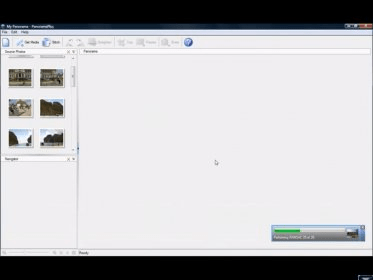
Рабочее окно X4 построено вокруг нескольких постоянных областей. Слева находится панель Source Photos с миниатюрами импортированных кадров. В центральной и правой части располагается большая область Panorama, где показывается результат склейки и рамка кадрирования. Снизу слева размещается Navigator с уменьшенным представлением всей панорамы; он помогает ориентироваться в широком изображении, когда основная область увеличена. В нижней части также присутствует панель View с масштабированием и режимами просмотра.
Верхняя панель команд организована по последовательности работы. В X4 встречаются команды Get Media, Stitch, Straighten, Crop, Presets и Share. Через меню File доступны эквивалентные операции, например File > Add Photos..., File > Stitch, File > Export Panorama... и создание нового проекта. Такая компоновка не требует переключаться между большим количеством отдельных модулей: источник, результат и финальная геометрическая правка остаются в одном окне.
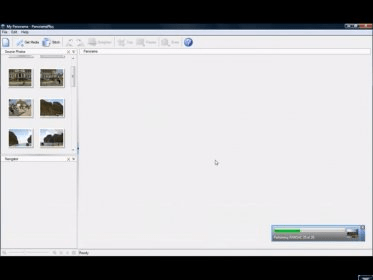
На снимке X4 видна характерная схема рабочего пространства: слева размещены миниатюры исходных снимков, сверху — последовательные команды работы, а большая область справа отведена под панораму. Небольшое окно прогресса иллюстрирует автоматический характер операции: после запуска Stitch программа сама выполняет вычислительный этап, вместо того чтобы просить пользователя вручную совместить каждую пару кадров.
Startup Wizard
В X4 при старте используется Startup Wizard. Для создания новой панорамы в нём выбирается Start From Scratch. Это не мастер, который навязывает всю процедуру в нескольких диалогах: после выбора режима пользователь попадает в основное окно и продолжает работу через Get Media, Source Photos и Stitch. В новой ветке X4 стартовый мастер был одним из заявленных изменений по сравнению с предыдущим поколением.
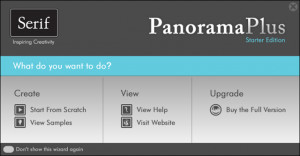
Этот снимок относится к Starter Edition, а не к X4, поэтому он не используется как доказательство функциональных ограничений X4. Он полезен для понимания устойчивой архитектуры семейства PanoramaPlus: стартовое окно отделяет создание нового проекта, примеры и справку от основной рабочей области. В X4 в документации прямо указано действие Start From Scratch в Startup Wizard.
Source Photos и управление исходниками
После добавления фотографий они отображаются миниатюрами в Source Photos. Можно выбрать только часть кадров для текущей склейки; если ничего специально не выбирать, PanoramaPlus использует все отображаемые исходники. В X4 предусмотрено изменение размера миниатюр для удобства просмотра и удаление ненужных элементов из списка. В PanoramaPlus 3 также документированы поворот и изменение порядка исходных изображений, а визуальная преемственность интерфейса показывает, почему эти операции размещены именно рядом со списком исходников.
Управление исходниками здесь не заменяет файловый менеджер. Панель нужна для подготовки набора к конкретной склейке: убрать случайный кадр, визуально проверить охват серии, убедиться, что фотографии одной сцены находятся вместе. X4 дополнительно получил пакетную обработку: программа способна искать наборы в папках и подпапках и создавать более одной панорамы, что уменьшает необходимость вручную формировать каждую серию в отдельном сеансе.

В урезанной редакции хорошо виден базовый принцип семейства: исходные изображения остаются в левом столбце, а результат занимает большую часть окна. В полной X4 этот же подход дополнен Navigator, развитым кадрированием, экспортом в несколько форматов, проектами, пакетной обработкой и расширенными командами Share.
Panorama и Navigator
После Stitch готовое объединение отображается сразу в двух представлениях: крупном Panorama и уменьшенном Navigator. Центральная область нужна для оценки линии горизонта, швов и границ; Navigator — для быстрого перемещения по широкому полотну. Когда панорама заметно шире экрана, такая пара представлений удобнее одного горизонтального скролл-бара: пользователь видит и увеличенный участок, и общий контекст.
Важная деталь — PanoramaPlus не всегда выдаёт прямоугольник без пустых участков. После геометрического совмещения соседние кадры могут образовать неровный внешний контур. Поэтому кадрирование является штатным следующим шагом, а не признаком ошибки. По умолчанию применяется Auto Min Crop; при необходимости пользователь переходит к ручной рамке Crop или выбирает соотношение сторон в Presets.
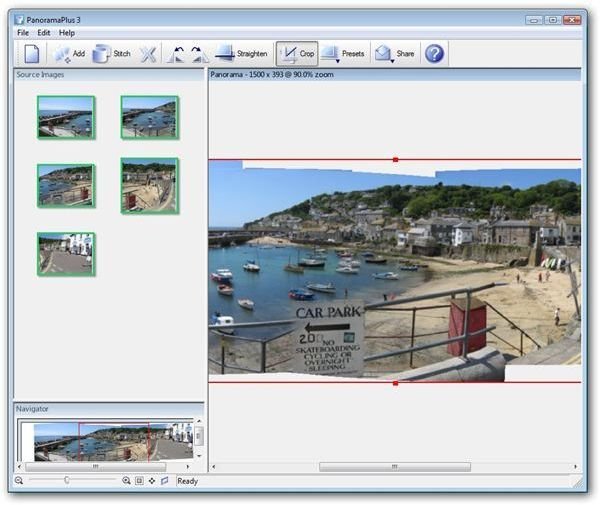
Снимок PanoramaPlus 3 показывает преемственность интерфейса перед X4: Source Images, Navigator, большая область Panorama и верхние кнопки Stitch, Straighten, Crop, Presets и Share уже образуют единый рабочий цикл. X4 развивает эту схему, а не заменяет её интерфейсом другого типа.
Crop, Presets и Straighten
Команда Crop включает ручное кадрирование: красные границы можно перемещать так, чтобы удалить пустые поля и оставить нужную часть сцены. Presets содержит готовые отношения сторон. В интерфейсе PanoramaPlus 3 видны варианты Auto Max Crop, Auto Min Crop, Custom, 4:3, 6:4, 7:5, 12:5, 16:9, 1:1, 3:4, 4:6, 5:7, 5:12 и 9:16. Для X4 принцип использования сохранён: сначала оценить автоматически выбранную рамку, затем при необходимости изменить её вручную или зафиксировать удобное соотношение.
Straighten отвечает за выравнивание. Он нужен, когда после автоматической сборки линия, которая должна восприниматься как горизонтальная, визуально наклонена. PanoramaPlus не превращает этот этап в сложную панель параметров объектива: пользователь исправляет ориентацию на уровне готового панорамного полотна. Такой подход соответствует общей ориентации программы на короткий рабочий процесс.
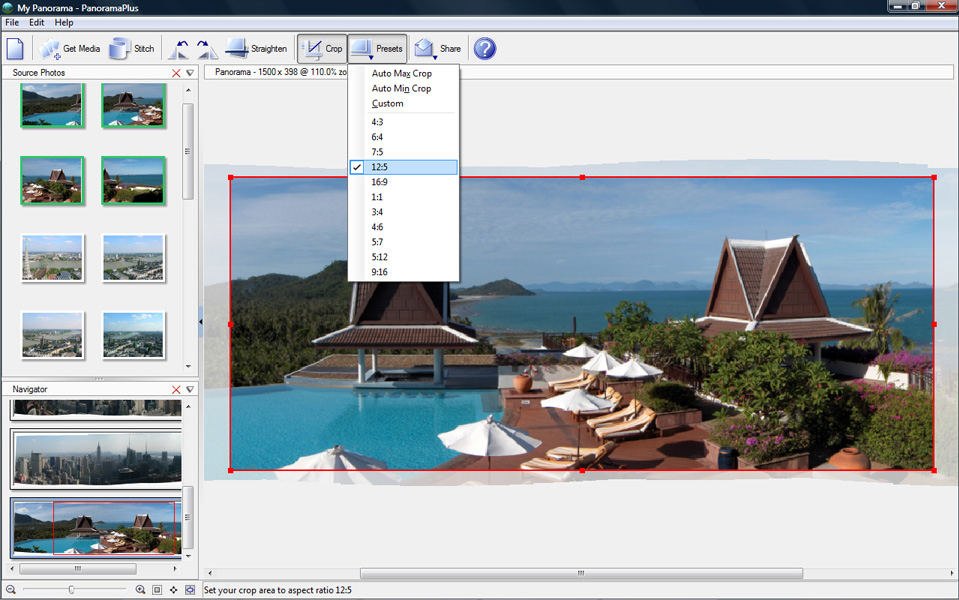
На этом снимке видны именно те элементы, которые определяют постобработку внутри PanoramaPlus: красная рамка Crop, список пропорций Presets, Source Photos и Navigator. Это хороший ориентир для понимания того, что PanoramaPlus — прежде всего stitcher с базовой доводкой результата, а не полноформатный редактор со слоями и локальными масками.
Share и экспорт
Кнопка Share открывает действия, связанные с выводом результата. Для обычного изображения используется Export Panorama...; тот же диалог вызывается через File > Export Panorama.... В окне экспорта есть Preview, изменение размера и выбор формата. Через Size > Resize можно задать ширину, а в Options > Format — тип файла. При JPEG доступна настройка Quality.
Для круговой сцены отдельная команда Export as VR Movie... создаёт QuickTime VR. Перед этим PanoramaPlus предлагает сохранить обычный панорамный графический файл. В VR-диалоге присутствуют Start position, размер окна VR movie, размер Panorama и Field of view. Такой экспорт требует QuickTime; в документации X4 специально отмечено ограничение просмотра QuickTime на 64-разрядной Windows того времени: VR-файл можно было экспортировать, но встроенная цепочка просмотра на 64-разрядной системе была проблемной из-за поддержки QuickTime.
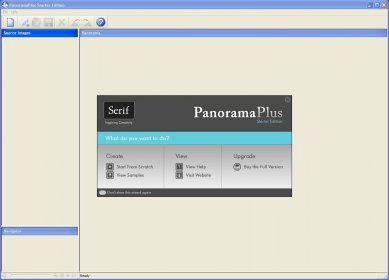
Снимок показывает взаимосвязь стартового мастера и основного окна: мастер появляется поверх пустого рабочего пространства, а после выбора сценария пользователь продолжает в обычном интерфейсе. Для X4 последовательность Start From Scratch → Get Media → Stitch описана как базовый путь создания первого проекта.
Как интерфейс меняется после склейки
До Stitch центральная область фактически ждёт результат, а основная информация сосредоточена в Source Photos. После склейки приоритет меняется: Panorama становится главным объектом, Navigator помогает перемещаться, а Crop, Straighten, Presets и Share приобретают практический смысл. Это удачная для узкоспециализированной программы модель: интерфейс не требует от пользователя заранее выбирать проекцию, назначать контрольные точки или строить маски, но после вычисления даёт ровно те команды, которые чаще всего нужны перед сохранением.
Установка и первый запуск
PanoramaPlus X4 — обычное Windows-приложение с локальной установкой. Зафиксированный путь инсталляции — C:\Program Files\Serif\PanoramaPlus\X4\, а удаление зарегистрированной копии выполнялось через Windows Installer. В старых установочных записях X4 фигурирует MSI product code {35EDE682-4AE5-47D6-B44F-103F859951DC}. Для пользователя это означает стандартную модель обслуживания программы эпохи Windows 7: приложение устанавливается в Program Files, регистрируется в списке программ и удаляется штатным механизмом Windows.
Для первоначальной установки требовался Pentium-совместимый ПК с мышью, минимум 128 MB RAM, 125 MB свободного дискового пространства и экран 800×600. Для розничного варианта указывался CD/DVD-привод; для электронной версии физический носитель не нужен. Дополнительное оборудование было опциональным: Windows-совместимый принтер, сканер, цифровая фотокамера или видеокамера. Интернет требовался для функций публикации и автоматического обновления, а не для самой локальной склейки фото с диска.
Современная установка имеет отдельную проблему: у X4 нет подтверждённой публичной прямой ссылки на исходный установщик Serif. Поэтому безопасный путь для владельца старой лицензии — использовать собственный сохранённый дистрибутив или резервную копию, а не подменять X4 случайным файлом, найденным по совпадающему имени. Исторически известное имя одной из сборок X4 — esdpk-npx4-19515-setup.exe, для неё фиксировалась файловая версия 4.0.3.010. Совпадение имени недостаточно для доверия: при работе со старым ПО важны происхождение файла, подпись и контрольные суммы конкретной копии.
Первый запуск по штатной последовательности
- Запустите PanoramaPlus X4.
- В Startup Wizard выберите Start From Scratch.
- Нажмите Get Media или откройте File > Add Photos....
- Выберите исходные изображения. В демонстрационной поставке X4 использовалась папка
Samples\Loch Lomond; команда Get All Photos добавляла весь набор. - Убедитесь, что нужные кадры появились в Source Photos. Удалите заведомо лишние изображения из рабочего списка.
- Нажмите Stitch или выберите File > Stitch.
- После расчёта проверьте результат в Panorama и Navigator.
- Оцените Auto Min Crop; при необходимости включите Crop, измените рамку или выберите Presets.
- Если панорама наклонена, примените Straighten до финального экспорта.
- Откройте Share → Export Panorama..., выберите размер, формат и параметры качества.
Эта цепочка демонстрирует принцип программы лучше любого списка возможностей. Пользователь не проходит отдельный этап разметки перекрытий. Если автоматический алгоритм нашёл достаточное число совпадающих деталей, основная ручная работа начинается уже после объединения — на границах, ориентации и параметрах выходного файла.
Как подготовить исходную серию
Автоматическая склейка зависит от того, сможет ли алгоритм обнаружить общие визуальные признаки в соседних кадрах. Поэтому исходная съёмка важнее количества настроек внутри PanoramaPlus. Практически это означает, что соседние фотографии должны перекрываться и содержать заметные повторяющиеся детали. В отзывах владельцев PanoramaPlus отдельно отмечалось, что разумное перекрытие облегчает и ускоряет объединение, а слишком сложная сцена может потребовать разделения на более простые фрагменты.
Перед импортом полезно организовать серию так, чтобы в неё не попадали фотографии из другого ракурса или другой сцены. PanoramaPlus X4 умеет автоматически обрабатывать несколько панорам, в том числе искать наборы в папках и подпапках, но автоматизация не отменяет необходимости логично группировать исходники. Если в одной папке смешаны несколько несвязанных серий без понятной структуры, результат диагностики станет сложнее: нужно будет определить, относится ли неудача к конкретной последовательности или к самому алгоритму.
Для обычной горизонтальной панорамы удобна последовательная съёмка слева направо или справа налево с заметным перекрытием. Для высокого здания возможна вертикальная склейка. Для полного кругового обзора серия должна замыкаться: крайние кадры также должны иметь общую область, иначе алгоритму нечем подтвердить соединение в кольцо. PanoramaPlus может использовать исходники разной ориентации, но чем предсказуемее серия, тем меньше причин для неудачного сопоставления.
Движущиеся объекты требуют проверки результата независимо от качества автоматической геометрии. Один и тот же человек, автомобиль, волна или ветка могут оказаться в разных положениях на соседних кадрах; простой stitcher не даёт развитого набора масок для ручного выбора конкретного экземпляра объекта. Если такая сцена критична, проверяйте зоны перекрытия при увеличении и при необходимости выбирайте другой набор кадров или более управляемый stitcher.
Базовый рабочий процесс: от фотографий до готового файла
1. Импорт
Импорт начинается с Get Media или File > Add Photos. В полной X4 источниками могли быть файлы с диска, фото с камеры и сканера; продуктовые описания также указывают работу с картами памяти. Для видео PanoramaPlus использует видеоклип как источник кадров: программа извлекает отдельные изображения и может включить подходящие кадры в панорамную сборку. Это отличает X4 от простого объединителя JPEG, который принимает только готовые фотографии.
2. Отбор
3. Автоматическая склейка
Stitch запускает анализ совпадающих деталей и формирование панорамы. Пользователь не выставляет вручную фокусное расстояние каждого кадра и не расставляет контрольные точки. Автоматизм — главное преимущество и одновременно главное ограничение: при удачной серии работа занимает минимум действий, а при неудачной серии возможности ручного спасения проекта внутри PanoramaPlus значительно беднее, чем в Hugin или PTGui.
4. Проверка геометрии
После расчёта оцените, не появился ли заметный излом горизонта, двойной объект, неверная стыковка архитектурной линии или провал между кадрами. Navigator удобен для прохода по всей длине, а увеличение — для изучения швов. Не переходите сразу к сохранению только потому, что внешняя граница выглядит ровно: геометрическая ошибка может находиться внутри сцены.
5. Кадрирование
Auto Min Crop выбирает прямоугольную область без необходимости вручную выравнивать все края. Если автоматический вариант отрезает важный объект или оставляет ненужное поле, Crop позволяет изменить рамку. Presets полезны, когда итог предназначен для конкретного макета: например, 16:9 для экранной демонстрации или 1:1 для квадратной композиции. Отношение сторон не повышает качество склейки, оно лишь ограничивает финальную область.
6. Выпрямление
Straighten следует применять до окончательного кадрирования или с повторной проверкой рамки после выпрямления, потому что вращение меняет внешний контур изображения. Цель — не «исправить объектив» во всех подробностях, а привести визуально значимую горизонталь или вертикаль к ожидаемому положению.
7. Размер и формат
В Export Panorama откройте Size → Resize только тогда, когда действительно нужен уменьшенный файл. Если панорама предназначена для дальнейшей обработки, преждевременное уменьшение лишает детализации. Для JPEG дополнительно выбирается Quality; для долговременного промежуточного хранения предпочтительнее формат без потерь из поддерживаемых программой, например TIFF или PNG, если конкретный дальнейший процесс их принимает.
8. Контроль сохранённого результата
После экспорта откройте именно сохранённый файл, а не только предварительный просмотр внутри PanoramaPlus. Сравните его размеры с ожидаемыми, пройдите по швам при масштабе 100%, проверьте края и отсутствие случайного чрезмерного кадрирования. Для PDF дополнительно проверьте размер страницы и качество растровой части. Для VR-файла нужен совместимый просмотрщик; QuickTime VR относится к устаревшей технологии, поэтому наличие файла ещё не гарантирует удобный просмотр на современной системе.
Ключевые функции PanoramaPlus X4
| Функция | Как реализована | Практический смысл |
|---|---|---|
| Автоматическая склейка | Stitch сопоставляет перекрывающиеся фотографии без ручных контрольных точек | Минимум действий для обычной панорамной серии |
| Горизонтальные и вертикальные панорамы | Алгоритм объединяет кадры не только в широкую горизонтальную ленту | Можно собирать высокие здания и другие вертикальные сцены |
| 360° | Замкнутая серия превращается в круговую панораму | Подготовка полного обзора и QuickTime VR |
| Панорамы из видео | Из видеоклипа извлекаются отдельные кадры | Источник не обязательно должен быть серией отдельных фотофайлов |
| Bulk Processing | X4 обрабатывает более одной панорамы, включая наборы в папках и подпапках | Полезно для нескольких серий с одной съёмки |
| Проекты | X4 сохраняет исходные фотографии и панораму как проект | Можно вернуться к работе без повторного построения структуры с нуля |
| Straighten | Выравнивание итоговой панорамы | Исправление заметного наклона перед экспортом |
| Crop и Presets | Автоматическое или ручное кадрирование, готовые пропорции | Удаление неровных краёв и подготовка формата кадра |
| Экспорт изображения | JPEG, BMP, GIF, PNG, TIFF | Выбор формата для публикации или дальнейшей обработки |
| Отдельный экспорт панорамы в PDF | Передача и печать в документном контейнере | |
| QuickTime VR | Export as VR Movie для 360-градусной панорамы | Интерактивный обзор в совместимой среде QuickTime |
| Facebook/Flickr | В X4 были встроены команды прямой публикации | Историческая интеграция эпохи выпуска X4 |
Продвинутые возможности и их реальные границы
Пакетная обработка
Одно из ключевых нововведений X4 — Bulk Processing. Речь идёт не о пакетном применении цветокоррекции, как в фото-редакторе, а об автоматизации панорамных наборов. Программа может работать с папками и подпапками и строить несколько панорам за один процесс. Такой режим особенно полезен после поездки или съёмочного дня, когда есть несколько независимых серий. Пользователь экономит время на повторении импорта и Stitch, но по-прежнему должен проверить каждый результат: автоматическая успешность одной серии ничего не говорит о соседней.
Сохранение проекта
X4 получил сохранение исходных фотографий вместе с панорамой в проекте. Для предыдущего простого сценария PanoramaPlus часто использовали как одноразовый конвертер: загрузили, склеили, экспортировали. Проект меняет рабочую модель — можно остановиться после склейки, вернуться к кадрированию и экспорту позднее, не восстанавливая набор исходников вручную. Это особенно важно для тяжёлой 360-градусной серии, где повторное Stitch занимает больше времени.
Панорама из видеоклипа
PanoramaPlus умеет получать кадры из видео и использовать их как материал для склейки. Это не видеомонтаж и не стабилизация ролика: результатом остаётся статическая панорама. Практический сценарий — медленное панорамирование камеры, из которого можно извлечь достаточно перекрывающихся кадров. Качество результата ограничивается качеством каждого видеокадра: низкое разрешение, смаз при движении и сильное межкадровое изменение сцены нельзя компенсировать одной только автоматической склейкой.
360° и QuickTime VR
Для кругового проекта X4 использует тот же общий принцип: добавить серию, Stitch, проверить Panorama, затем Share → Export as VR Movie. В демонстрационном наборе использовалась папка Trent Building (360°). Диалог экспорта позволяет задать начальное положение, размеры VR-окна и панорамы, а также поле зрения. По сути QuickTime VR хранит способ интерактивного просмотра уже подготовленного панорамного изображения. Это исторический формат представления; для сегодняшнего веба он не является современной заменой HTML5-панорамным просмотрщикам.
Печать и PDF
Ветка PanoramaPlus 3 документировала печать большого панорамного изображения с разбиением на несколько листов, а X4 продолжал ориентироваться на вывод для печати. PDF удобен, когда панораму нужно передать как документ, но он не превращает исходное изображение в вектор. При оценке качества печати всё равно важны пиксельные размеры результата и масштаб, с которым растровая панорама размещена на странице.
Передача в PhotoPlus и работа с AlbumPlus
PanoramaPlus не пытается заменить полноценную ретушь. В семейство Serif была встроена связка с PhotoPlus: готовое изображение можно передать в установленный PhotoPlus для более глубокой правки. В AlbumPlus X4, напротив, пользователь выбирал несколько фотографий, нажимал Create & Share → Panorama, после чего открывался Panorama studio и снимки автоматически склеивались. Такая интеграция показывает, что PanoramaPlus проектировался как специализированный этап внутри более широкой фотоцепочки.
Поддерживаемые форматы, импорт и экспорт
Для исходных изображений в описаниях X4 перечисляются распространённые растровые форматы, включая RAW, JPEG, GIF, TIFF и PNG. Отдельные страницы также указывают BMP. Важно отличать поддержку формата от глубины профессионального RAW-процесса: PanoramaPlus принимает RAW как входной материал, но не предоставляет развитую панель демозаики, профилей камеры и локальной коррекции, характерную для современных RAW-конвертеров.
Для обычного экспорта в руководстве X4 явно перечислены JPEG, BMP, GIF, PNG и TIFF. Кроме растровых файлов доступны PDF и QuickTime VR. JPEG имеет отдельный параметр Quality, поэтому подходит для финального файла с контролируемым балансом размера и потерь. TIFF и PNG рациональнее, когда важна сохранность пиксельного результата перед последующей обработкой. GIF ограничен своей палитрой и для фотографической панорамы обычно менее уместен, хотя формат присутствует в списке.
| Тип | Форматы/источники | Что учитывать |
|---|---|---|
| Импорт фото | RAW, JPEG/JPG, GIF, TIFF, PNG; также BMP в описаниях продукта | PanoramaPlus использует их как исходные кадры для stitch, а не как полноценную RAW-лабораторию |
| Импорт видео | Видеоклипы как источник кадров | Конкретный контейнер зависит от доступных в системе компонентов; не следует переносить список современных кодеков на старую программу |
| Экспорт изображения | JPEG, BMP, GIF, PNG, TIFF | Для JPEG регулируется Quality; размер результата можно изменить перед сохранением |
| Документ | Удобен для передачи и печати, но панорама внутри остаётся растровой | |
| Интерактивная панорама | QuickTime VR movie | Нужна совместимая среда QuickTime; технология устарела |
Что не следует приписывать программе
У PanoramaPlus X4 нет оснований обещать современный 16-битный на канал рабочий процесс, слоистый PSD-экспорт, OpenEXR, аппаратно ускоренное сшивание на актуальном GPU, современные DNG-профили или HTML5-тур. В пользовательском обсуждении PanoramaPlus X4 отдельно отмечалось отсутствие сохранения в 16 bit. Это существенная граница для фотографа, который хочет максимально сохранить тональные данные для серьёзной последующей обработки.
Также не следует считать QuickTime VR «видеофайлом» в обычном монтажном смысле. Это средство интерактивного просмотра панорамного пространства. Аналогично функция «панорама из видео» не означает монтаж: видео служит источником кадров, а итогом является панорамное изображение.
Производительность
Минимальные требования X4 очень низки по современным меркам — 128 MB RAM и Pentium PC, — но они отражают эпоху выпуска, а не гарантируют одинаковую скорость для любой серии. В товарных требованиях прямо отмечено, что большие и сложные изображения требуют дополнительных ресурсов памяти и диска. В руководстве предыдущей ветки 360-градусный пример обрабатывается дольше обычного именно из-за большего числа исходных изображений. Поэтому нагрузка закономерно растёт вместе с количеством и разрешением кадров.
Для обычной серии из нескольких фотографий интерфейс не требует длительной подготовки: вычислительное время сосредоточено после Stitch. В пакетном режиме это особенно заметно — ручных действий меньше, но суммарный расчёт нескольких панорам остаётся реальной работой процессора и памяти. Старое приложение также не обладает современным механизмом GPU-ускорения, поэтому сравнивать время работы напрямую с актуальным PTGui некорректно.
Профессиональный тест X4 выявил другую сторону производительности — не время, а качество при увеличении. В тесте connect-living/PCgo швы и цветовое согласование сначала выглядели удачно, но при увеличении готовой панорамы авторы увидели сильную пикселизацию; отдельно упоминались проблемы со склейкой кадров в портретной ориентации. Это не значит, что любой проект обязательно даст такой результат, но показывает необходимость проверять экспорт на целевом размере, а не оценивать только уменьшенный Preview.
Пользовательские сообщения дополняют картину. Один владелец X4 отмечал, что максимальное разрешение увеличивает время обработки; пользователь PanoramaPlus 3 сообщал об ошибках памяти при экспорте очень широких результатов из крупного исходного материала. Такие наблюдения согласуются с архитектурой 32-разрядного приложения той эпохи: запас адресуемой памяти был существенно меньше, чем у современных 64-разрядных stitcher'ов.
Практические сценарии
Пейзаж из нескольких кадров
Это наиболее естественный сценарий PanoramaPlus. Снимите последовательность с перекрытием, добавьте её в Source Photos и запустите Stitch. После объединения проверьте горизонт, стыки в деревьях, облаках и архитектурных деталях, затем настройте Crop. Если результат предназначен только для экрана, можно экспортировать JPEG с подходящим Quality; для дальнейшей правки лучше сохранить TIFF или PNG.
Высокое здание или вертикальная сцена
PanoramaPlus поддерживает вертикальную склейку, поэтому серия может идти снизу вверх. Здесь особенно важна геометрическая проверка: параллельные линии здания быстро обнаруживают ошибку совмещения. Не путайте вертикальное объединение с полноценной перспективной коррекцией архитектуры — у PanoramaPlus нет набора продвинутых инструментов корректировки проекции, как у профессиональных современных решений.
360-градусный обзор
Серия должна замыкаться по кругу. После Stitch проверьте шов между последним и первым кадрами так же внимательно, как все промежуточные. Для долговременного хранения можно сохранить плоскую панораму; для исторической интерактивной публикации X4 предлагал QuickTime VR. Сегодня плоский высококачественный исходник практичнее хранить как основной мастер, а интерактивный просмотр формировать уже современным инструментом.
Панорама из видеосъёмки
Видео удобно, когда отдельную фотосерию не снимали, но есть плавный проход камеры по сцене. PanoramaPlus извлекает кадры и строит из них статическую композицию. Проверьте резкость кадров: смаз движения и компрессия видео становятся частью итогового изображения. Если исходный ролик низкого разрешения, панорама может быть широкой по пикселям, но локальная детализация всё равно останется ограниченной качеством кадров.
Несколько серий за один сеанс
Bulk Processing — главный аргумент X4 для регулярной обработки. Разложите независимые серии по папкам и подпапкам, затем используйте пакетную автоматизацию. После расчёта не ограничивайтесь фактом успешного завершения: открывайте каждую панораму, проверяйте швы, кадрирование и размеры. Пакетность ускоряет повторяющуюся операцию, но не превращает визуальный контроль в ненужный этап.
Печать длинной панорамы
Для постера или нескольких листов сначала определите требуемый физический размер, затем убедитесь, что экспортированное изображение имеет достаточные пиксельные размеры. PDF и печатные возможности PanoramaPlus упрощают передачу материала, но не создают детализацию из воздуха. Если Preview выглядит хорошо только в масштабе «уместить в окно», это ещё не подтверждает качество большой печати.
Ограничения Serif PanoramaPlus X4
Главное ограничение — завершённый жизненный цикл. X4 не получает современных исправлений, а его сетевые интеграции и QuickTime VR относятся к инфраструктуре начала 2010-х. Даже если программа запускается на более новой Windows, это не равно официальной актуальной совместимости. Системные требования периода выпуска указывают XP SP2, Vista и Windows 7; именно эти платформы следует считать документированной целевой средой.
Второе ограничение — слабый ручной контроль над неудачной автоматической склейкой. Пользователь может управлять набором исходников, ориентацией, выпрямлением и кадрированием, но PanoramaPlus не строился как редактор контрольных точек. Если алгоритм неправильно соединяет сложную сцену, возможности точечного вмешательства ограничены. Современный Hugin или PTGui предоставляет гораздо больше средств диагностики геометрии.
Третье — устаревший формат интерактивного вывода. QuickTime VR был значимой возможностью своей эпохи, но сегодня это не универсальный формат веб-панорамы. В самой документации X4 уже существовало ограничение, связанное с просмотром QuickTime на 64-разрядной Windows. Для долгосрочного хранения ценнее сохранить качественную плоскую панораму в распространённом формате.
Четвёртое — неоднозначное качество больших результатов. Профильный тест 2011 года похвалил невидимые переходы и цветовое согласование, но поставил низкую общую оценку из-за пикселизации при увеличении и проблем с портретной ориентацией кадров. Поэтому X4 нельзя оценивать только по удобству: качество надо проверять при том масштабе, в котором файл реально будет использован.
Пятое — отсутствие современного 16-битного рабочего процесса. Для домашнего JPEG-панорамирования это может быть несущественно, но для профессиональной последующей цветокоррекции ограничение заметно. Современные решения поддерживают 16-bit output, HDR, OpenEXR или слоистые форматы, тогда как PanoramaPlus остаётся продуктом более простой категории.
Плюсы и минусы
Плюсы
- короткая последовательность Get Media → Stitch → Crop → Export без обязательной ручной расстановки контрольных точек;
- поддержка горизонтальной, вертикальной и 360-градусной склейки;
- возможность использовать не только фотографии, но и кадры из видеоклипа;
- Bulk Processing в X4 для нескольких панорам и папочной структуры;
- сохранение проекта в X4, что позволяет возвращаться к исходникам и результату;
- понятное разделение Source Photos, Panorama и Navigator;
- встроенные Straighten, Crop, Auto Min Crop и набор готовых пропорций;
- экспорт в JPEG, BMP, GIF, PNG, TIFF и PDF;
- интеграция с другими продуктами семейства Serif, включая запуск панорамного модуля из AlbumPlus;
- невысокие аппаратные требования для своего времени.
Минусы
- продукт снят с актуальной разработки, а публичный прямой официальный установщик X4 не подтверждён;
- целевая системная база — Windows XP/Vista/7, без современной поддержки новых ОС;
- QuickTime VR и встроенные социальные интеграции относятся к устаревшей программной среде;
- мало ручных средств исправления сложной автоматической склейки;
- нет современного 16-битного/HDR-пайплайна уровня актуальных профессиональных stitcher'ов;
- профильный тест зафиксировал пикселизацию увеличенного результата и проблемы с портретными исходниками;
- крупные серии требуют больше памяти и времени, а архитектура старого приложения ограничивает запас для очень больших проектов.
Системные требования
Для X4 в розничных карточках периода выпуска указывалась Windows XP SP2 в 32-разрядной редакции, Windows Vista 32/64-bit и Windows 7 32/64-bit. Минимум памяти — 128 MB RAM, рекомендуемый объём — 256 MB. Для установки требовалось 125 MB свободного места и монитор не ниже 800×600. Базовый компьютер описывался как Pentium PC с мышью.
| Компонент | Требование X4 | Комментарий |
|---|---|---|
| ОС | Windows XP SP2 32-bit; Vista 32/64-bit; Windows 7 32/64-bit | Это документированная среда поколения X4 |
| Процессор | Pentium PC | Специальный современный набор инструкций не заявлялся |
| Оперативная память | 128 MB минимум, 256 MB рекомендуется | Крупные и сложные изображения требуют больше ресурсов |
| Диск | 125 MB для установки | Рабочие изображения и временные данные требуют дополнительного места |
| Экран | 800×600 | При большем разрешении удобнее работать с широкой панорамой и миниатюрами |
| Устройства | Мышь; для коробочной версии CD/DVD | Принтер, сканер, фото- и видеокамера — опционально |
| Интернет | Опционально для публикации и автообновления | Локальная склейка файлов с диска сама по себе не требует сети |
| QuickTime | QuickTime 6 или новее для VR-экспорта | Компонент относится к устаревшему формату QuickTime VR |
Некоторые поздние торговые карточки добавляли Windows 8 в список совместимых систем, однако первоначальный набор требований X4 стабильно фиксирует XP/Vista/7. Для карточки программы безопаснее опираться именно на эту базу и не превращать факты запуска у отдельных владельцев на Windows 10 в обещание официальной совместимости.
Совместимость с современной Windows
Наличие статистики установок X4 на Windows 10 показывает, что программа фактически запускалась на более новых системах у части пользователей. Однако это не меняет исходный системный контракт X4 и не даёт современного сопровождения. При работе на новой Windows возможны проблемы не только с самим исполняемым файлом, но и со старыми внешними компонентами: QuickTime, механизмами авторизации социальных сервисов, путями старого Windows Installer и дополнительными кодеками.
Если X4 уже установлена на рабочем старом ПК, разумно не менять среду непосредственно перед важной задачей. Сохраните исходные фотографии, проекты и экспортированные панорамы отдельно от системного диска. Для переноса на другой компьютер заранее проверьте наличие легального установочного носителя и данных лицензии; одна копия каталога Program Files обычно не заменяет корректную установку MSI и регистрацию зависимостей.
Безопасность и приватность
Основной stitch-процесс X4 локальный: фотографии с диска обрабатываются настольной программой на компьютере. Интернет в требованиях относится к загрузке в сетевые сервисы и автоматическому обновлению. Поэтому для конфиденциальной фотосерии можно строить и экспортировать панораму без обязательной отправки исходников на сторонний сервер, если не использовать сетевые команды Share.
При этом возраст программы повышает требования к осторожности с установочным файлом. Отсутствие текущего публичного официального бинарника делает случайные зеркала источником дополнительного риска. Проверяйте цифровую подпись, происхождение носителя и хэш имеющейся копии; не отключайте защиту системы только ради запуска старого инсталлятора. Известная сборка X4 4.0.3.010 встречается под именем esdpk-npx4-19515-setup.exe, но одно совпадение имени не является проверкой подлинности.
Сетевые команды Facebook/Flickr надо воспринимать как функцию исторической версии, а не как обещание безопасной современной авторизации. Для сегодняшней публикации надёжнее экспортировать обычный файл, самостоятельно проверить его содержимое и метаданные, а затем загружать через актуальный клиент выбранной площадки. Так пользователь контролирует, какой именно файл покидает локальный компьютер.
PanoramaPlus работает с графическими файлами, поэтому сохраняемые результаты могут содержать унаследованные метаданные. Если панорама публикуется публично и геоданные нежелательны, проверку EXIF лучше выполнить отдельным современным инструментом до публикации. В PanoramaPlus нет оснований считать очистку метаданных отдельной гарантированной функцией.
Частые ошибки и способы проверки результата
PanoramaPlus не находит совпадения между фотографиями
Первым делом проверьте сам набор. Соседние кадры должны показывать общие детали; серия из почти не перекрывающихся изображений не даёт алгоритму достаточной информации. Удалите случайные фотографии другой сцены, восстановите логическую последовательность, при необходимости попробуйте более короткий фрагмент. В пользовательских отзывах PanoramaPlus разумное перекрытие прямо связывалось с более точной и быстрой склейкой.
В результате появляются чёрные или пустые края
Это нормальное следствие геометрического преобразования, если исходные кадры сняты не по абсолютно совпадающему контуру. Используйте Auto Min Crop, затем Crop или Presets. Ошибкой будет пытаться оценить качество только по форме внешнего контура: сначала удалите пустые края, затем отдельно проверьте внутренние швы.
Панорама получилась наклонённой
Примените Straighten и повторно проверьте Crop. После поворота часть границы может выйти за прямоугольник, поэтому прежняя рамка не всегда остаётся оптимальной. На архитектуре ориентируйтесь по линиям, которые в реальной сцене должны быть горизонтальными или вертикальными.
На шве двоятся люди или движущиеся объекты
Автоматическая геометрия может совпасть, но объект между кадрами уже изменил положение. У PanoramaPlus нет современного маскирования уровня PTGui Pro. Практический вариант — выбрать другую серию, исключить проблемный кадр, изменить границы результата или выполнить дальнейшую ретушь в отдельном редакторе. Если двойной объект находится в центре важной сцены, простое кадрирование проблему не решит.
Файл выглядит хорошо в окне, но плохо при увеличении
Проверяйте экспорт при масштабе 100% и на целевом физическом размере. Профильный тест X4 обнаружил именно такой разрыв: уменьшенный вид выглядел убедительно, швы и цветовое согласование были хорошими, но увеличение выявляло пикселизацию. Убедитесь, что в Export Panorama не было ненужного Resize и что исходники сами имеют достаточное разрешение.
Не хватает памяти при крупном экспорте
Сократите число исходных кадров до необходимого, закройте другие тяжёлые приложения, освободите место на диске и попробуйте сохранить проект перед повторным экспортом. Старые ветки PanoramaPlus работали в условиях существенно более ограниченной адресуемой памяти. Если задача требует очень большого гигапиксельного результата, современный 64-разрядный stitcher практичнее, чем попытка заставить X4 обрабатывать объём, для которого она не проектировалась.
QuickTime VR создаётся, но не открывается
Разделите экспорт и просмотр. Документация X4 указывает зависимость VR от QuickTime и отдельно предупреждает о проблеме просмотра на 64-разрядной системе той эпохи. Сохраните также обычную плоскую панораму. Для современной демонстрации используйте её как мастер-файл и преобразуйте в актуальный интерактивный формат другим инструментом.
Прямая публикация в социальную сеть не проходит
Не пытайтесь диагностировать это как ошибку геометрической склейки. Facebook/Flickr — сетевой слой, независимый от Stitch. Сохраните результат локально через Export Panorama; если файл корректен, панорамная часть задачи завершена. Для публикации используйте текущий способ загрузки выбранной площадки.
Таблица диагностики
| Симптом | Что проверить первым | Что сделать | Как убедиться, что исправлено |
|---|---|---|---|
| Нет корректного stitch | Перекрытие и принадлежность кадров одной сцене | Уберите нерелевантные кадры, попробуйте меньший связный набор | Каждый соседний участок имеет визуально логичный переход |
| Неровные края | Это внешний контур, а не внутренний разрыв | Auto Min Crop или ручной Crop | В экспортированном прямоугольнике нет пустых полос |
| Наклон | Линия горизонта/архитектурная ось | Straighten, затем обновить Crop | Контрольная линия выглядит ровно во всей ширине |
| Двоение | Движение объектов между кадрами | Другой набор, исключение кадра или внешняя ретушь | При 100% нет второго контура важного объекта |
| Пикселизация | Resize, исходное разрешение, масштаб просмотра | Экспортировать без ненужного уменьшения | Файл выдерживает целевой масштаб использования |
| Ошибка памяти | Размер проекта и свободные ресурсы | Упростить серию, закрыть другие программы | Экспорт завершается и итоговый файл открывается полностью |
| VR не просматривается | Наличие совместимого QuickTime-компонента | Сохранить плоский мастер, не зависеть от QTVR | Панорама доступна в обычном графическом формате |
| Не работает Share в сеть | Локальный экспорт | Сначала Export Panorama, затем современная ручная публикация | Локальный файл корректен и загружается отдельным клиентом |
Как проверять готовую панораму
Контроль результата полезно проводить в одном порядке, чтобы не пропускать дефекты. Сначала оцените общий горизонт и перспективное впечатление в режиме «вся панорама». Затем увеличьте до 100% и последовательно пройдите слева направо по всем зонам перекрытия. После этого проверьте внешние края и кадрирование. Только затем оценивайте JPEG-сжатие, итоговый размер файла и пригодность для печати или публикации.
- Швы: ищите двойные контуры, внезапные скачки геометрии и повторяющиеся детали.
- Экспозиция: соседние области не должны иметь резких полос яркости, если их не было в самой сцене.
- Горизонт: длинная линия не должна «ломаться» в месте соединения.
- Движущиеся объекты: проверьте людей, автомобили, ветви, воду и облака в областях overlap.
- Края: убедитесь, что Crop убрал пустые зоны, но не отрезал важный объект.
- Размер: сравните пиксельную ширину и высоту сохранённого файла с планируемым использованием.
- JPEG: при сильном сжатии осмотрите небо, тонкие линии и мелкие текстуры на блоковые артефакты.
- Печать: вычислите требуемое разрешение для выбранного физического размера, а не ориентируйтесь на экранный Preview.
Если панорама предназначена для дальнейшей ретуши, сохраняйте отдельный мастер до агрессивного уменьшения и JPEG-компрессии. PanoramaPlus позволяет повторить экспорт из проекта с другими параметрами, поэтому один файл можно подготовить для веба, другой — для долговременного хранения или печати.
Отзывы пользователей и профильных изданий
Что отмечали профильные издания
Оценки PanoramaPlus заметно расходились. Обзор Digital Photo Suite 2009 называл PanoramaPlus 3 простым и понятным компонентом связки с AlbumPlus, а его интерфейс — лёгким для освоения. Это соответствует конструкции программы: почти все действия видны в одном окне, а сложные параметры алгоритма скрыты.
Более жёсткий тест PanoramaPlus X4 в connect-living/PCgo дал итог 58%. Авторы отметили простую установку и управление, малозаметные переходы между кадрами и хорошее согласование цвета. Однако при увеличении панорам они увидели сильную пикселизацию, а также проблемы со сценами, снятыми в портретной ориентации. В результате удобство не компенсировало замечания к качеству вывода. Для практического выбора это важнее рекламной формулы «три шага»: X4 действительно прост, но результат нужно оценивать на полном размере.
Softpedia тестировала Starter Edition, а не X4. Там простой однооконный интерфейс получил положительную характеристику с точки зрения доступности, но были отмечены длительная обработка некоторых заданий, неудачи при недостаточном распознавании совпадающих деталей и отсутствие продвинутых настроек. Эти выводы нельзя напрямую переносить на полный набор экспортных функций X4, зато они подтверждают принципиальное ограничение семейства: при проблемном автоматическом сопоставлении ручных средств мало.
Что писали пользователи
Пользовательские отзывы чаще хвалили простоту. На Programosy владелец Starter Edition описывал программу как очень простую после создания собственной панорамы; другие пользователи той же бесплатной редакции критиковали низкое разрешение результата. Это снова подчёркивает необходимость различать Starter и X4: ограничение 3000×3000 и JPEG-only относится к Starter, а не к коммерческой X4.
На BitsDuJour владельцы PanoramaPlus 3 отмечали лёгкое освоение, удачную автоматическую склейку и пользу достаточного перекрытия между кадрами. Один пользователь описывал неудачную попытку собрать слишком сложную четырёхстенную комнату и улучшение результата после разделения задачи на отдельные стены. Практический вывод здесь не в конкретной оценке, а в характере алгоритма: чем однозначнее соседние связи между кадрами, тем проще автоматике построить корректную геометрию.
В тематических фотофорумах встречаются и ограничения. Один пользователь PanoramaPlus X4 обращал внимание на отсутствие 16-битного сохранения. Другой владелец более ранней PanoramaPlus 3 столкнулся с ошибками памяти при экспорте очень крупной панорамы. Эти сообщения не являются универсальным тестом всех конфигураций, но хорошо обозначают границы старой архитектуры, важные для большого профессионального проекта.
Сравнение с аналогами
Сравнивать PanoramaPlus X4 разумно не с универсальным Photoshop, а с программами того же назначения. Два показательных современных аналога — Hugin и PTGui. Оба умеют автоматически собирать панорамы, но предоставляют значительно больше ручного контроля и продолжают развиваться. На FreeEXE также есть общий раздел программ для панорам и склейки фотографий.
| Критерий | Serif PanoramaPlus X4 | Hugin | PTGui / PTGui Pro |
|---|---|---|---|
| Статус | Завершённая legacy-линейка | Активно развивается; ветка 2025.0.x | Активно развивается; актуальная ветка 13.x |
| Лицензия | Коммерческая проприетарная | Бесплатная, open source | Коммерческая проприетарная; Standard и Pro |
| Платформы | Windows XP/Vista/7 как целевая среда X4 | Windows, macOS, Linux | Windows, macOS, Linux |
| Автоматическая склейка | Да, центральный сценарий | Да, через Assistant/автоматические control points | Да, автоматическое распознавание перекрытий |
| Ручные контрольные точки | Не являются основным пользовательским инструментом | Развитая вкладка Control Points | Полный ручной режим и редактор контрольных точек |
| Проекции | Упрощённый выбор в сравнении с современными stitcher'ами | Несколько проекций, отдельная настройка Projection | Много панорамных проекций |
| Маскирование | Нет современного развитого маскирования | Есть Masks | В Pro есть masking и Patch Tool |
| HDR/16-bit | Не ориентирован на современный 16-bit/HDR pipeline | Поддерживает HDR/16-bit workflow | 8/16-bit; Pro поддерживает HDR, OpenEXR и Radiance HDR |
| Пакетность | Bulk Processing в X4 | Командные компоненты и пакетные сценарии экосистемы Hugin | Batch Stitcher; в Pro Batch Builder |
| GPU | Современное GPU-ускорение не предусмотрено | Основной акцент не на коммерческом OpenCL stitch engine | OpenCL GPU acceleration |
| Порог освоения | Низкий: импорт, Stitch, Crop, Export | Выше из-за большого числа вкладок и параметров | Автоматический старт прост, но полный контроль глубже |
| Подходящий сценарий | Старый Windows-ПК и простой автоматический проект | Бесплатный современный инструмент с ручной диагностикой | Регулярная и профессиональная работа, большие и сложные панорамы |
PanoramaPlus X4 против Hugin
Hugin — более сложный инструмент. Его Panorama Editor включает Photos, Masks, Control Points, Optimiser, Exposure и Stitcher; интерфейс можно переключать между Simple, Advanced и Expert. Для пользователя PanoramaPlus это означает принципиально другой уровень вмешательства: если автоматические точки получились плохо, в Hugin можно открыть пару кадров, вручную исправить Control Points, оптимизировать геометрию и оценить связи в Layout.
PanoramaPlus выигрывает только в простоте старого сценария. Пользователь не обязан понимать yaw, pitch, roll, HFOV и оптимизацию. Но когда автоматическая склейка ошибается, отсутствие такой глубины становится недостатком. Hugin особенно рационален, если нужен бесплатный актуальный инструмент, поддержка разных настольных ОС и возможность вручную спасать сложные сцены. В sitemap FreeEXE существует отдельная карточка Hugin, поэтому ссылка ведёт на реально существующую внутреннюю страницу.
PanoramaPlus X4 против PTGui
PTGui совмещает автоматический старт с профессиональным ручным режимом. Современная версия работает в Windows, macOS и Linux, поддерживает многострочные и сферические панорамы, большие многогигапиксельные проекты, JPEG/TIFF/PNG и многие RAW-входы, 8/16-bit output, layered Photoshop output, Live Preview и GPU-ускорение OpenCL. В PTGui Pro добавляются HDR, exposure fusion, masking, viewpoint correction и инструменты выбора швов.
На этом фоне PanoramaPlus X4 лучше понимать как простого предшественника массового автоматического stitching. Он быстрее осваивается концептуально, но не конкурирует по масштабу и диагностике. Если задача регулярная, оплачиваемая или содержит сложные сферические сцены, PTGui даёт больше контроля. Для редкой работы на сохранённом старом ПК X4 всё ещё может быть удобен именно своей краткостью. Внутренняя карточка PTGui присутствует в карте FreeEXE.
Почему AutoStitch — особый аналог
AutoStitch заслуживает упоминания не как отдельный главный конкурент, а как технологически близкий ориентир: документация X4 прямо указывает, что PanoramaPlus частично использует автоматическую технологию AutoStitch/SIFT. Это объясняет общий акцент на распознавании совпадений без ручной разметки. При этом интерфейс, экспорт, проекты, Crop и интеграции PanoramaPlus — собственная продуктовая оболочка Serif, поэтому считать эти программы одним и тем же продуктом нельзя.
Когда имеет смысл использовать именно Serif PanoramaPlus X4
X4 имеет практический смысл прежде всего в наследуемой среде, где программа уже легально установлена и пользователь знает её рабочий процесс. Если нужно быстро собрать несколько обычных перекрывающихся кадров на старом Windows-ПК и получить JPEG/TIFF/PNG/PDF, переезд на другой stitcher не обязателен только ради самого факта возраста программы. Особенно это относится к повторяемым домашним задачам с предсказуемой съёмкой.
Для новой установки в 2026 году критерии меняются. Отсутствие проверенного публичного официального инсталлятора, завершённая поддержка и устаревшие сетевые компоненты создают больше трения, чем сама склейка. Если нет собственной лицензированной копии и носителя, разумнее взять поддерживаемый современный инструмент, чем искать сомнительный бинарник X4.
Для очень больших панорам, сложных интерьеров, архитектуры с параллаксом, HDR-серий и профессиональной 360-съёмки PanoramaPlus ограничен. Здесь важны ручные control points, маски, современные проекции, высокобитные форматы и управление памятью. Hugin закрывает многие из этих задач бесплатно; PTGui предлагает более интегрированный коммерческий профессиональный процесс.
Работа с качеством: что влияет на результат сильнее настроек
У PanoramaPlus сравнительно мало параметров, поэтому качество в значительной степени определяется исходной серией. Хорошее перекрытие даёт алгоритму устойчивые признаки; последовательный ракурс уменьшает неоднозначность; резкие кадры сохраняют локальную детализацию; отсутствие внезапных перемещений объектов снижает риск двоения. Программа может исправить геометрическое различие между соседними кадрами, но не способна восстановить потерянную резкость или информацию, которой нет в исходном изображении.
Автоматическое согласование цвета помогает сделать шов менее заметным, что отмечалось и в профильном тесте. Однако большое отличие экспозиции между кадрами всё равно стоит контролировать визуально. Особенно заметны переходы в небе и на ровных стенах. Если после Stitch тональная граница видна при 100%, лучше повторить серию с более согласованной съёмкой или выполнить последующую правку в отдельном редакторе.
Параллакс — ещё один источник проблем. Когда камера сильно перемещается между кадрами, близкие и дальние объекты меняют взаимное положение. Простой автоматический stitcher может правильно совместить одну часть сцены и ошибиться в другой. В PanoramaPlus нет развитого ручного маскирования, поэтому интерьер с близкой мебелью сложнее, чем удалённый пейзаж. Это объясняет пользовательские сообщения, где чрезмерно сложная круговая сцена улучшалась после разделения на более простые фрагменты.
Экспорт: выбор формата по задаче
JPEG
JPEG — удобный финальный формат для веба, почты и просмотра. В PanoramaPlus можно менять Quality, поэтому итоговый размер файла регулируется без внешнего конвертера. Но повторное сохранение JPEG с низким качеством ухудшает мелкие детали; если после PanoramaPlus планируется ретушь, не делайте сильно сжатый JPEG единственным мастер-файлом.
TIFF
TIFF подходит как промежуточный растровый результат для дальнейшей обработки. Он занимает больше места, зато не требует JPEG-компрессии. Ограничение самого PanoramaPlus по глубине данных при этом сохраняется: наличие TIFF в списке не превращает продукт в современный 16-bit stitcher.
PNG
PNG также полезен, когда важен безпотерьный финальный файл и совместимость с большим числом современных программ. Для фотографической панорамы PNG может быть крупнее JPEG, зато не добавляет блоковых артефактов компрессии с потерями.
BMP и GIF
BMP — простой растровый контейнер, исторически широко поддерживаемый Windows-программами. GIF присутствует в экспортном списке, но из-за ограниченной цветовой модели плохо соответствует полноцветной фотографии. Их наличие полезно для совместимости старого процесса, но для обычной современной фотопанорамы чаще рациональнее JPEG, PNG или TIFF.
PDF удобен для печати, передачи клиенту или включения панорамы в документный процесс. X4 могла экспортировать панораму прямо в PDF. Проверяйте, что в PDF не произошло неожиданное масштабирование страницы: экранный размер документа и реальная пиксельная детализация изображения — разные параметры.
FAQ по Serif PanoramaPlus
Какая версия Serif PanoramaPlus считается последней?
Для полной ветки X4 последняя подтверждённая сборка — 4.0.3.010. Каталоги, обновлённые в 2026 году, показывают 4.0.3 как последнюю версию, а статистика установок перечисляет четыре последовательные сборки: 4.0.0.007, 4.0.1.008, 4.0.2.009 и 4.0.3.010.
PanoramaPlus X4 и PanoramaPlus Starter Edition — одно и то же?
Нет. Это разные редакции одной линейки. Starter Edition 2.0 бесплатна и функционально ограничена; для неё фиксировались JPEG-only и предел 3000×3000. X4 — коммерческая ветка 4.0.x с несколькими форматами экспорта, PDF, проектами, Bulk Processing и QuickTime VR.
Можно ли скачать X4 по прямой ссылке разработчика?
Проверенной публичной прямой ссылки на текущий официальный дистрибутив X4 нет. Сохранилась документация и исторические карточки продукта, но это не равно доступному исходному бинарнику. Для владельца старой лицензии предпочтительна собственная сохранённая копия установщика.
Какие Windows поддерживала X4?
Документированная база — Windows XP SP2 32-bit, Windows Vista 32/64-bit и Windows 7 32/64-bit. Некоторые поздние карточки упоминали Windows 8, а статистика показывает фактические установки на Windows 10, но это не следует подменять исходными требованиями и современной поддержкой.
Нужен ли интернет для склейки?
Нет для базового локального процесса: фотографии можно импортировать с диска и сохранить панораму локально. Интернет требовался для сетевой публикации и автообновления.
Может ли PanoramaPlus склеивать вертикальные фотографии?
Да, программа поддерживает вертикальную склейку и создание панорам высоких объектов. При этом профильный тест X4 отмечал проблемы со склейкой некоторых серий, снятых в портретной ориентации, поэтому результат нужно проверять на полном размере.
Можно ли создать панораму из видео?
Да. X4 умеет извлекать кадры из видеоклипа и использовать их для статической панорамы. Это не видеомонтаж: итоговый объект — панорамное изображение.
Есть ли 360-градусный режим?
Да. Для замкнутой серии создаётся 360-градусная панорама. X4 также экспортирует QuickTime VR movie с настройками стартовой позиции, размера и поля зрения.
Что такое Auto Min Crop?
Это автоматический вариант кадрирования, который PanoramaPlus применяет после склейки, чтобы убрать неровные внешние края. Пользователь может заменить его ручным Crop или выбрать Presets с заданным соотношением сторон.
Какие изображения можно сохранить?
В Export Panorama доступны JPEG, BMP, GIF, PNG и TIFF. Дополнительно поддерживается PDF, а для 360-градусного проекта — QuickTime VR.
Поддерживает ли PanoramaPlus RAW?
Да, RAW упоминается среди поддерживаемых входных форматов X4. Однако программа не является полноценным современным RAW-конвертером: её задача — использовать кадры для склейки, а не предоставлять развитую проявку каждого файла.
Можно ли вручную расставлять контрольные точки?
PanoramaPlus не ориентирован на такой рабочий процесс. Автоматическое сопоставление — центральная идея программы. Если нужен детальный ручной контроль соответствий между кадрами, Hugin или PTGui подходят лучше.
Что делать, если Stitch ошибся?
Упростите набор: проверьте перекрытие, уберите лишние кадры, попробуйте связную подсерии. Если геометрия сложная и автоматический результат стабильно неверен, разумнее перейти в stitcher с ручными control points, чем пытаться компенсировать ошибку одним Crop.
Можно ли сохранить проект и вернуться позже?
Да. Сохранение исходных фотографий и панорамы как проекта относится к нововведениям X4. Это полезно для пакетных и больших серий.
Есть ли русская локализация?
В подтверждённых карточках X4 язык установки указан как English (United States), а доступное руководство X4 — на английском. Подтверждённой русской локализации полной X4 нет, поэтому названия команд в статье приведены так, как они отображаются в английском интерфейсе.
Подходит ли PanoramaPlus X4 для профессиональной гигапиксельной панорамы?
Для такой задачи продукт ограничен архитектурой своего времени и отсутствием современных ручных средств, 16-bit/HDR-процесса и GPU-ускорения. PTGui прямо рассчитан на сотни изображений и многогигапиксельные результаты; Hugin предоставляет развитую оптимизацию и контрольные точки. X4 рациональнее для менее сложных автоматических серий.
Стоит ли устанавливать QuickTime ради VR-экспорта?
Для современной системы строить новый процесс вокруг QuickTime VR нерационально. Сохраняйте обычную плоскую 360-панораму как мастер. Если нужен интерактивный просмотр, её можно передать современному просмотрщику, не связывая сохранённый мастер-файл с устаревшим QTVR.
Почему размер дистрибутива отличается от размера установленной программы?
Это разные величины. Загрузочная карточка X4 фиксирует 100400 KB для скачиваемого пакета, а сторонняя инвентаризация установленной программы измеряет собственный набор зарегистрированных файлов иначе. Для паспорта загрузки используется размер дистрибутива, а не оценка нескольких файлов после установки.
Итоговая оценка по сценариям
Для владельца старого ПК с уже установленной X4 PanoramaPlus остаётся понятным автоматическим stitcher'ом: программа быстро ведёт от Source Photos к Stitch, Crop и экспорту, умеет работать с несколькими сериями, проектами и видеоисточниками. Если текущий процесс стабилен и результат проходит проверку на полном размере, менять инструмент только из-за возраста необязательно.
Для новой установки главным препятствием становится не интерфейс, а жизненный цикл продукта. Прямая публичная загрузка исходного X4-инсталлятора не подтверждена, системная база относится к XP/Vista/7, а QuickTime VR и прямые социальные команды устарели. Без собственной лицензированной копии дистрибутива современный Hugin или PTGui практичнее.
Для сложной профессиональной панорамы X4 не даёт достаточного ручного контроля. Когда важны control points, маски, 16-bit, HDR, OpenEXR, современные проекции и большой объём памяти, преимущества более новых stitcher'ов напрямую связаны с качеством и воспроизводимостью результата.
Для простой домашней фотосерии сильная сторона Serif PanoramaPlus остаётся очевидной: программа сводит задачу к небольшому числу понятных действий. Но даже в этом сценарии финальный критерий — не успешное завершение Stitch, а проверка швов, геометрии, кадрирования и детализации экспортированного файла при реальном масштабе использования.
Список изменений
История версий:
- Семейство PanoramaPlus развивалось несколькими поколениями, а X4 стало последней полноформатной веткой. Для старых релизов не опубликован единый подробный журнал всех сборок, поэтому хронология должна различать подтверждённые поколения и конкретные номера X4, не приписывая каждой промежуточной сборке неизвестный список исправлений. Ранние страницы показывают переход от XP-ориентированной первой версии к Vista-совместимой PanoramaPlus 2; PanoramaPlus 3 уже была частью Digital Photo Suite 2009 и имела развитые Straighten, Crop, PDF и VR-функции; X4 добавила проектный и пакетный сценарии и отдельные средства публикации.
- Полной официальной покомпонентной истории изменений для сборок 4.0.0.007–4.0.3.010 в открытом доступе нет. Поэтому различия между этими четырьмя внутренними сборками нельзя заполнять догадками. Подтверждён факт их существования и последовательности, а функциональные новшества X4 следует привязывать к ветке X4 в целом.


 *EXE — расширение исполняемого файла. Сайт является партнером проекта
Оставте свой отзыв о Serif PanoramaPlus