
Retouch4me White Teeth — узкоспециализированная программа для портретной ретуши, которая автоматически находит видимые зубы на фотографии и корректирует их яркость и цвет без предварительного ручного выделения. Она рассчитана прежде всего на фотографов, ретушёров и студии, которым нужно повторять одну и ту же локальную правку на серии портретов, свадебных кадров, школьных съёмок, деловых фотографий и групповых снимков. Программа выпускается как отдельное настольное приложение и как плагин для Photoshop; её задача ограничена зубами, поэтому она не заменяет полноценный редактор и не предназначена для исправления формы зубов, брекетов, сколов, отсутствующих зубов или других физических деталей кадра.
Что именно представляет собой Retouch4me White Teeth
Название Retouch4me White Teeth относится к отдельному продукту внутри семейства Retouch4me, а не к общему режиму ретуши и не к облачному пакету всех инструментов. Актуальная настольная ветка имеет номер 1.207. Автором продукта в карточке указан Oleg Sharonov, а текущим юридическим разработчиком и правообладателем экосистемы выступает RELU OÜ. На компьютере программа может работать самостоятельно либо вызываться из графического редактора как специализированный фильтр. Это принципиально отличает её от сервиса Cloud Retouch: локальный бинарный продукт устанавливается на Windows или macOS, тогда как облачная обработка является отдельным способом получения ретуши через инфраструктуру Retouch4me.
White Teeth построен вокруг одной операции: нейросеть определяет область зубов, после чего пользователь регулирует два независимых аспекта результата. Параметр Whiten отвечает за нейтрализацию цветового оттенка, а Brighten — за изменение светлоты. Такое разделение важно при цветокоррекции: тёплый грейд может сделать зубы визуально желтее даже тогда, когда их исходный цвет был естественным. В этой ситуации достаточно уменьшить цветовой сдвиг, не превращая зубы в чрезмерно светлое белое пятно. И наоборот, на нейтральном портрете иногда требуется немного поднять яркость почти без изменения оттенка.
Автоматическое обнаружение зубов избавляет от постоянного обведения каждой улыбки маской. Это особенно заметно в сериях, где человек поворачивает голову, меняется масштаб лица, а открытая улыбка появляется только на части кадров. Алгоритм не требует, чтобы пользователь сначала вручную отметил рот. При этом автоматическое распознавание не отменяет визуальный контроль: оттенок зубов связан с освещением, балансом белого, цветом кожи и общей стилистикой изображения, поэтому одинаковые значения Whiten и Brighten не следует механически переносить на любую фотографию.
Программа относится к категории инструментов локальной портретной ретуши. На FreeEXE ей соответствует раздел коррекции макияжа, кожи, глаз и зубов на фотографии. Общая карточка семейства доступна на странице Retouch4me, но White Teeth следует рассматривать отдельно: покупка или установка другого модуля семейства не превращает его в White Teeth и не добавляет функции отбеливания автоматически.
Для кого предназначена программа
Основная аудитория — пользователи, для которых ретушь улыбки является повторяющейся производственной операцией. В свадебной съёмке это портреты пары, крупные планы во время церемонии и групповые фотографии. В школьной и выпускной съёмке важна повторяемость обработки большого числа лиц. В корпоративных портретах задача обычно состоит в умеренной коррекции оттенка без заметного эффекта косметического фильтра. В бьюти- и fashion-ретуши White Teeth полезен как один из этапов более длинной цепочки, но не заменяет ручную работу, когда зубы требуют геометрической, реставрационной или сложной локальной коррекции.
Новичку программа уменьшает количество технических действий: не нужно осваивать создание точной маски только ради нейтрализации желтизны. Опытному ретушёру она интереснее как автоматизированный первый проход, который затем можно проверить и при необходимости ослабить в Photoshop. Для студии с большим потоком снимков ценность зависит от того, как часто на кадрах действительно видны зубы. Если улыбка появляется лишь в нескольких финальных фотографиях за проект, ручная коррекция в обычном редакторе может оказаться рациональнее покупки отдельного инструмента.
White Teeth не следует воспринимать как средство стоматологической визуализации или медицинского моделирования. Он изменяет пиксели фотографии и не показывает реальный оттенок эмали, результат лечения или прогноз отбеливания. В коммерческом портрете это обычный художественный инструмент, поэтому контроль должен быть таким же, как при работе с тоном кожи: изображение оценивают целиком, а не только при экстремальном увеличении зубов.
Модель распространения и лицензирование
Настольный Retouch4me White Teeth распространяется как платный бинарный продукт с бессрочной лицензией и бесплатными обновлениями в пределах условий этой лицензии. Для оценки работы предусмотрена демонстрационная сборка. Windows-демо распространяется отдельным EXE-файлом, macOS — отдельным установочным пакетом. Наличие демонстрации важно отличать от облачных бесплатных ретушей: это разные механизмы доступа к продуктам Retouch4me.
Лицензия настольной версии включает одну активную аппаратно привязанную активацию и два резервных кода. Одновременное использование разрешено не более чем на двух личных устройствах пользователя. При существенном изменении аппаратной конфигурации первоначальная активация может стать недействительной, после чего используется резервная. Когда резерв исчерпан, дополнительная активация предоставляется через поддержку не ранее чем через шесть месяцев после покупки. Для рабочей станции, которую регулярно обновляют или заменяют, это ограничение нужно учитывать заранее.
После установки требуется вход с электронной почтой и паролем учётной записи Retouch4me. Поэтому перед переносом рабочего места разумно убедиться, что доступ к аккаунту сохранён и данные покупки отображаются в личном кабинете. Настольная лицензия относится к конкретному плагину; приобретение White Teeth не означает автоматического владения Heal, Dodge&Burn, Skin Tone, Fabric и другими самостоятельными модулями.
Параллельно существует облачный способ ретуши через инструменты экосистемы. Он тарифицируется отдельно и не меняет тип настольной поставки White Teeth. Для пользователя это два различных сценария: локальная лицензия подходит при регулярной работе на собственном компьютере и необходимости управлять конкретным модулем, облачная обработка — при желании считать стоимость по числу обработок и переносить вычисления на серверную сторону.
Интерфейс Retouch4me White Teeth
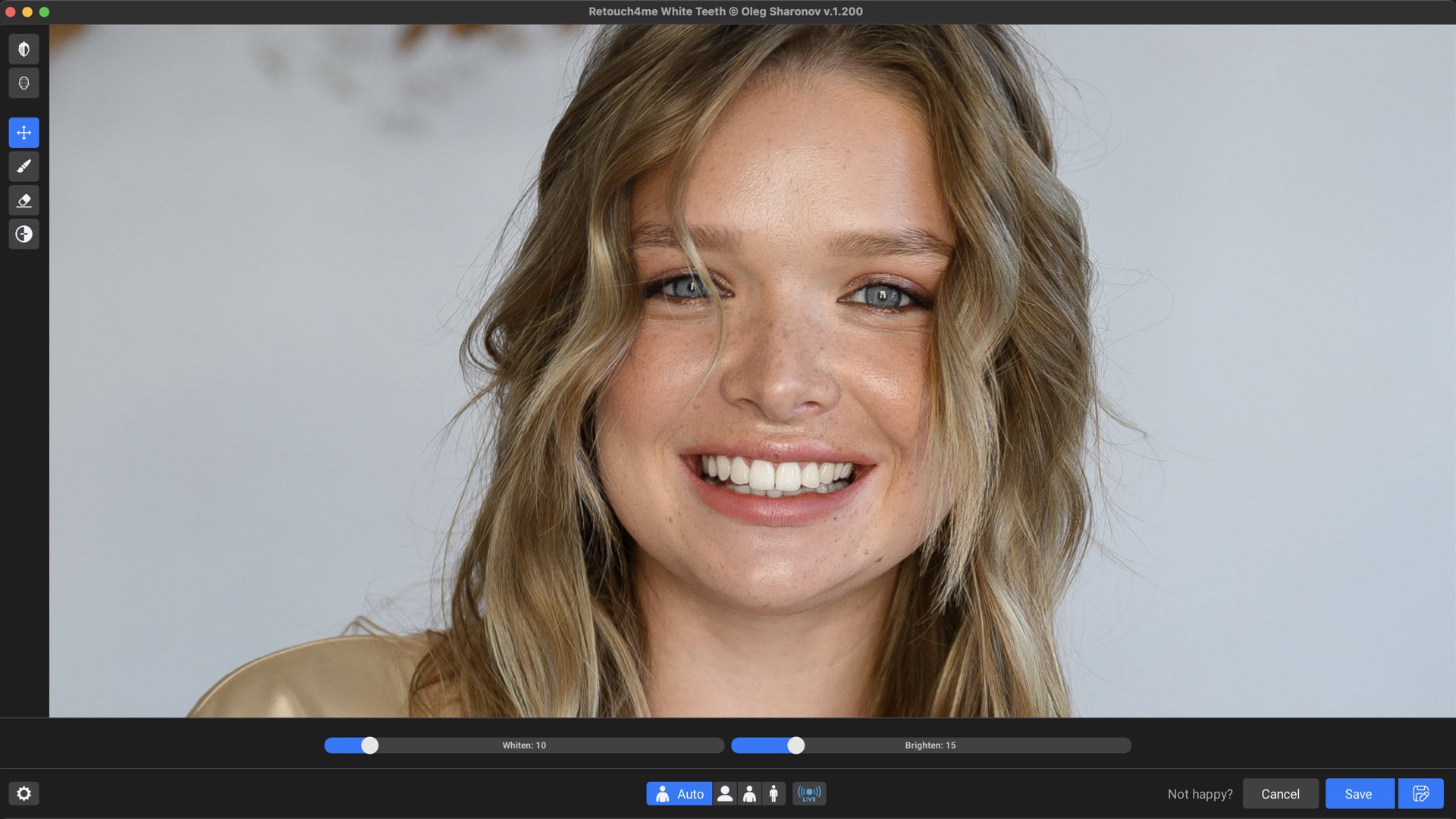
В отдельном окне центральную часть занимает изображение, а основные параметры расположены вокруг области просмотра. В интерфейсе ветки 1.200 на нижней панели видны два ползунка Whiten и Brighten, режим Auto, кнопки выбора масштаба или типа портрета, индикатор LIVE, команда Cancel и команда Save. Слева размещена вертикальная панель инструментов для работы с областью обработки. Такая компоновка позволяет сначала оценить автоматическое распознавание, затем изменить интенсивность и сохранить результат.
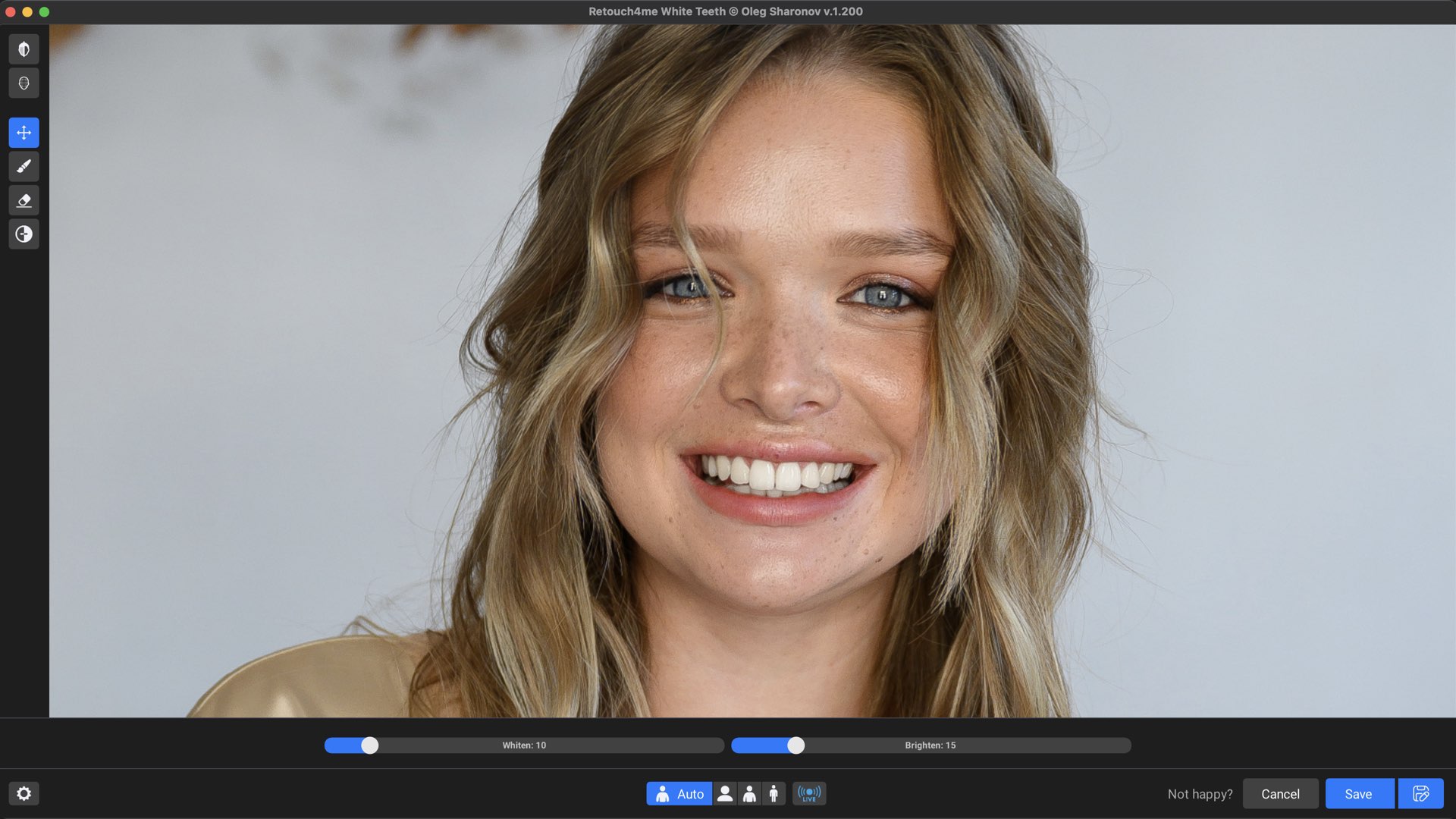
Ползунки Whiten и Brighten решают разные задачи. Whiten уменьшает выраженность цветного оттенка зубов и сдвигает результат к более нейтральному виду. Brighten меняет их визуальную светлоту. Раздельная регулировка полезнее единственного общего ползунка: на фотографии с хорошей экспозицией можно исправить оттенок почти без дополнительного осветления, а на кадре с тёмным лицом — немного поднять яркость, не уводя цвет в стерильно-серый.
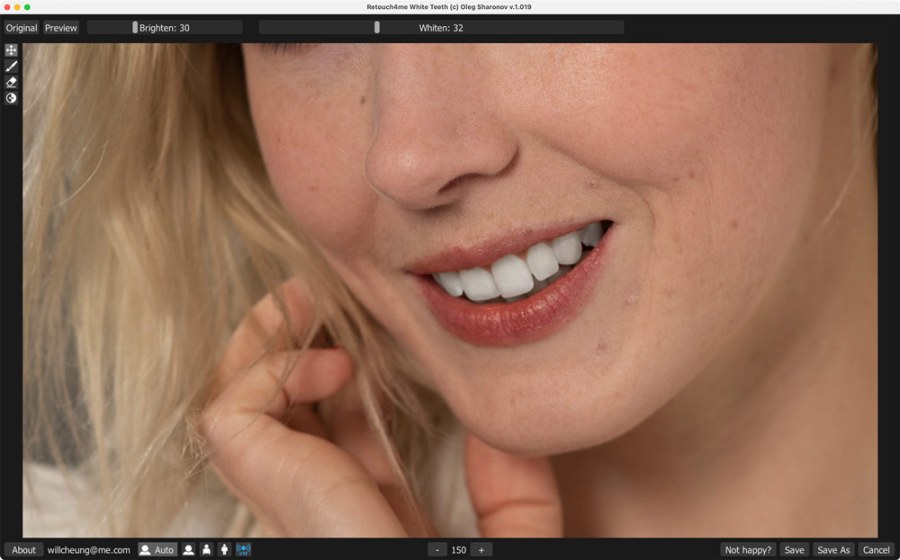
В более раннем интерфейсе v1.019 сверху располагались переключатели Original и Preview, параметры Brighten и Whiten, а также Make Mask. Внизу находились Auto, варианты кадрирования/масштаба персонажа, LIVE, управление масштабом и кнопки Apply или Cancel. После редизайна 1.200 расположение изменилось, поэтому старые руководства полезны для понимания принципа работы, но не должны использоваться как точная карта текущего окна.

Original и Preview служат для прямого сравнения исходника и результата. Это важнее, чем оценка одного обработанного кадра: зрение быстро адаптируется к более белой улыбке, и через несколько секунд завышенная интенсивность может казаться нормальной. Переключение на оригинал возвращает точку отсчёта. На серии лучше дополнительно сравнивать соседние кадры одного человека, чтобы оттенок не менялся от фотографии к фотографии без причины.
Make Mask в старой ветке позволял получить область коррекции отдельно. В обучающем сценарии этот режим использовался на копии слоя Photoshop: плагин выдавал только обработанную область, которую затем можно было смешивать с исходником средствами редактора. Этот подход сохраняет возможность ослабить эффект прозрачностью слоя, локально стереть ошибочное попадание или совместить автоматическую маску с ручной ретушью.
Автоматическое распознавание и режим Auto
Кнопка Auto связана с автоматическим определением портретной области. Пользователю не требуется предварительно обводить зубы. В старых демонстрациях рядом с Auto показаны варианты масштаба человека в кадре; такой выбор помогает алгоритму, когда лицо занимает большую часть изображения или, наоборот, человек снят в полный рост. Для крупного портрета распознавание обычно получает достаточно пикселей без дополнительного режима высокой детализации, а для мелких лиц полезно выбирать соответствующий масштаб обработки.
При работе с групповым портретом программа рассчитана на поиск нескольких улыбок. Здесь контроль должен быть более строгим: лица находятся на разных расстояниях от камеры, свет на них может различаться, а зубы в дальнем ряду содержат намного меньше деталей. Не следует судить о результате только по одному крупному лицу. Просмотр на 100% и затем в размере будущей публикации показывает две разные проблемы: на увеличении легче заметить неточную маску, а в итоговом размере — слишком сильный общий контраст улыбок.
LIVE и локальный режим
LIVE появился в версии 1.019. Для него требуется интернет-соединение; назначение режима — работа с актуальной нейросетевой моделью. Это не означает, что весь настольный продукт всегда является онлайн-сервисом: в White Teeth существуют локальные сценарии работы, а LIVE — отдельный режим. При обработке конфиденциальной съёмки важно осознанно выбирать способ вычисления и не включать сетевой режим только ради привычки.
Из наличия LIVE следует практическое правило для студии: перед большой серией стоит определить, какой режим будет использоваться на всём проекте. Смешивание локальной и обновляемой сетевой модели внутри одной серии способно затруднить воспроизводимость, если модель изменилась между сессиями. Для долгого проекта полезнее сохранить контрольные кадры и записать версию приложения вместе со значениями параметров.
Инструменты кисти в ветке 1.201 и новее
В обновлении 1.201 появились дополнительные приёмы работы кистью. Размер можно менять сочетанием Alt/Option и перетаскивания, Shift используется для проведения прямых линий, а приложение запоминает последний размер кисти. В настройках появились описания сочетаний клавиш. Эти функции нужны не для ручного рисования всей маски с нуля, а для быстрой корректировки области, когда автоматическое распознавание требует вмешательства.
Для ретушёра это уменьшает количество переходов между панелью размера кисти и самим изображением. На зубном ряду кисть обычно нужна небольшая, однако на групповом кадре удобнее сначала быстро поправить крупную область, затем уменьшить диаметр для границы губ и дёсен. Прямая линия с Shift полезна лишь там, где она соответствует геометрии исправления; по естественному контуру улыбки чаще требуется свободный мазок.
Установка и первый запуск
На Windows используется 64-разрядная сборка для Windows 10 или Windows 11. Установщик добавляет самостоятельное приложение и компоненты, необходимые для запуска в поддерживаемом графическом окружении. На macOS требуется версия системы не ниже 10.15 и Mac 2015 года или новее. Перед установкой следует закрыть Photoshop: так уменьшается риск, что редактор продолжит использовать старую копию модуля до перезапуска.
- Скачайте демонстрационную или приобретённую сборку именно Retouch4me White Teeth для своей операционной системы.
- Закройте Photoshop и другие приложения, в которых планируется вызывать модуль как фильтр.
- Запустите установщик и дождитесь завершения копирования компонентов.
- Запустите White Teeth как самостоятельное приложение хотя бы один раз и войдите в аккаунт Retouch4me по электронной почте и паролю.
- Откройте тестовый JPEG или TIFF с хорошо видимой улыбкой и проверьте, что автоматическое определение зубов работает.
- После этого запустите Photoshop заново и проверьте наличие Retouch4me White Teeth в доступном меню плагинов или фильтров.
Проверочный запуск на отдельном приложении удобен тем, что отделяет проблемы установки от проблем интеграции с Photoshop. Если самостоятельное окно открывается и обрабатывает файл, но модуль не появляется в Photoshop, искать причину следует уже в подключении плагина, версии редактора или путях установки. Если не запускается сама программа, переустановка плагина в Photoshop проблему не решит.
На компьютере с двумя графическими адаптерами важно убедиться, что приложение получает доступ к совместимому GPU либо к поддерживаемому Intel CPU с OpenCL. Ситуация, когда программа стартует на энергосберегающем адаптере, а дискретная видеокарта остаётся неиспользованной, может проявляться медленной обработкой или ошибкой инициализации. Сначала нужно сопоставить конфигурацию с системными требованиями, а уже затем искать проблему в конкретной фотографии.
Базовый рабочий процесс в отдельном приложении
Самостоятельный режим подходит для пользователя, которому не нужны слои Photoshop и требуется быстро обработать готовый JPEG, PSD или TIFF. Исходный RAW-файл сначала нужно проявить в RAW-конвертере: исправить экспозицию, баланс белого, общий контраст и базовую цветокоррекцию, затем передать в White Teeth поддерживаемый растровый формат. Это важно потому, что цвет зубов сильно зависит от баланса белого; попытка отбелить их до исправления общей температуры кадра часто приводит к повторной коррекции на следующем этапе.
- Откройте подготовленное изображение и дождитесь анализа портрета.
- Переключитесь на предварительный просмотр результата и убедитесь, что программа нашла нужные зубы, а не светлые детали рядом с ртом.
- Начните с небольшого значения Whiten. Оцените, исчезает ли нежелательная желтизна, не становится ли оттенок серым или синеватым.
- Отдельно поднимите Brighten только настолько, насколько это нужно для согласования улыбки с освещением лица.
- При необходимости уточните область кистью. В актуальной ветке размер кисти можно менять Alt/Option + перетаскивание.
- Сравните Preview с Original несколько раз, затем оцените кадр при 100% и в размере, близком к будущей публикации.
- Сохраните результат в новый файл, если важно оставить исходник нетронутым.
Рабочая последовательность «сначала Whiten, затем Brighten» удобна не как обязательное правило интерфейса, а как способ диагностировать, что именно делает улыбку неестественной. Если после снижения желтизны зубы уже выглядят нормально, дополнительное осветление не требуется. Если оттенок нейтральный, но зубы проваливаются в тень, корректируется светлота. Разделение двух параметров уменьшает риск автоматически усиливать оба эффекта одновременно.
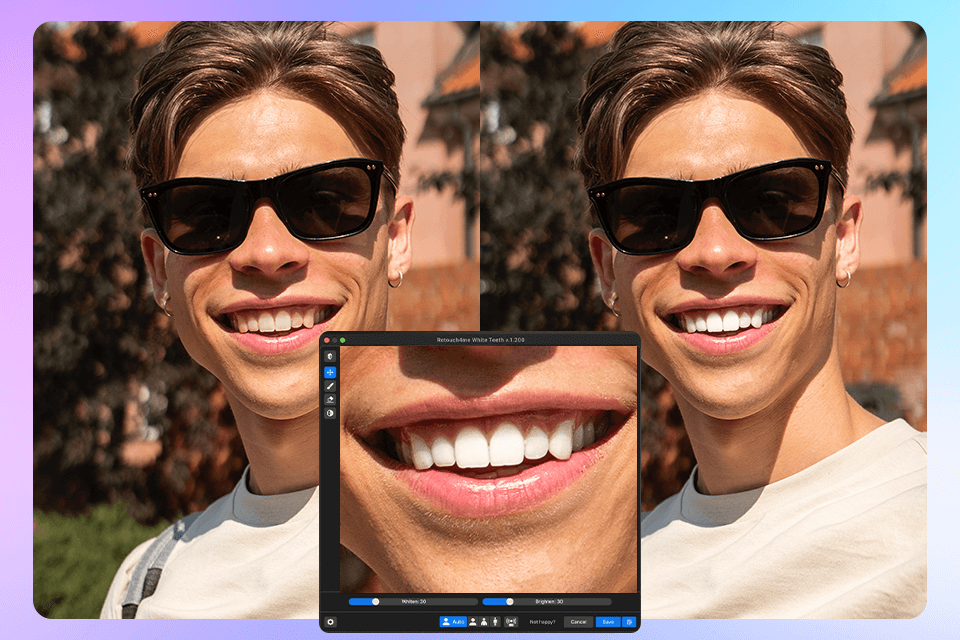
Для оценки естественности полезно смотреть не только на белизну, но и на микроконтраст. В реальном портрете соседние зубы не имеют одинаковой яркости: на них остаются тени от губ, межзубные промежутки и отражения. White Teeth предназначен для коррекции цвета и яркости, а не для выравнивания всей стоматологической поверхности. Когда результат начинает напоминать сплошную светлую полоску, интенсивность следует уменьшить.
Рабочий процесс в Adobe Photoshop
В Photoshop наиболее контролируемая схема начинается с дублирования слоя или создания отдельной рабочей копии изображения. Затем White Teeth вызывается как фильтр/плагин. Автоматический анализ находит зубы, пользователь задаёт Whiten и Brighten, проверяет маску и применяет результат. После возврата в Photoshop эффект можно дополнительно ослабить непрозрачностью слоя или локально ограничить маской.
Такой подход сохраняет редакторскую гибкость. Даже качественное автоматическое распознавание может быть слишком сильным на одном человеке в группе и нормальным на другом. Отдельный слой позволяет не перезапускать нейросеть ради небольшой корректировки интенсивности. Кроме того, слой можно включать и выключать для проверки общего баланса кадра, а не только смотреть на внутренний Preview плагина.
В экосистеме существует отдельная Retouch4me Photoshop Panel. Она объединяет несколько модулей и позволяет запускать локальные или облачные операции из одной панели. White Teeth в ней отображается как отдельный переключаемый пункт. Этот интерфейс удобен, когда на одном портрете нужно последовательно применить несколько независимых операций, однако панель и сам White Teeth — не одно приложение: детальная настройка в отдельном окне даёт больше непосредственного контроля над параметрами отбеливания.

Для сложной работы можно использовать Make Mask в старой ветке или эквивалентную масочную логику актуального интерфейса, чтобы отделить область автоматической коррекции. На практике это полезно при цветных бликах от губной помады, брекетах, частично закрытых зубах и очень контрастном боковом свете. Задача не в том, чтобы вручную перекрасить зубы внутри White Teeth, а в том, чтобы ограничить или ослабить неверно определённый участок.
Если требуется полностью ручной метод, Adobe Photoshop позволяет выделить зубы, создать корректирующий слой Hue/Saturation, выбрать канал Yellows, уменьшить насыщенность желтого и смягчить край маски Feather. Этот вариант дольше, зато даёт полный контроль над выделением и параметрами. White Teeth выигрывает там, где автоматическое распознавание экономит повторяющиеся действия, а не там, где нужен сложный художественный композитинг.
Ключевые функции и их практическое значение
Автоматический поиск зубов
Главная функция программы — распознавание зубов без предварительной ручной разметки. Алгоритм анализирует изображение и применяет коррекцию к найденной области. Пользователь освобождается от повторяющегося этапа выделения, но должен подтвердить результат визуально. В портрете с закрытым ртом или едва заметными зубами полезность модуля естественным образом снижается: корректировать нечего или область содержит слишком мало информации для заметного улучшения.
При работе со сложным макияжем, цветным сценическим светом или сильными рефлексами автоматическая маска должна проверяться особенно тщательно. Светлая губная помада, блики на губах и металлические элементы могут находиться рядом с целевой зоной и быть близкими по яркости. Наличие кисти для уточнения маски как раз позволяет исправить такие локальные случаи, не отказываясь от автоматического первого прохода.
Whiten
Whiten нейтрализует нежелательный цвет зубов. Его стоит оценивать относительно общего баланса белого. На тёплом вечернем портрете полностью нейтральные зубы могут выглядеть вклеенными, потому что кожа, белки глаз и белая одежда сохраняют тёплый оттенок источника света. Правильная цель — убрать избыточную желтизну, а не сделать зубы математически нейтрально-серыми вне контекста сцены.
Профессиональный контроль прост: найдите на кадре другие нейтральные объекты, которые находятся в сопоставимом освещении. Если белая рубашка и белки глаз заметно теплее, чем обработанные зубы, это признак слишком сильной коррекции. При смешанном освещении ориентироваться только на числовое значение ползунка нельзя.
Brighten
Brighten повышает визуальную светлоту зубов. Этот параметр быстрее всего выдаёт чрезмерную обработку, потому что очень светлая улыбка меняет локальный контраст лица. На фотографии с мягким светом она может начать притягивать внимание сильнее глаз. Поэтому Brighten полезно повышать после того, как цвет уже приведён к нужному состоянию, и прекращать осветление раньше, чем исчезнут естественные различия между отдельными зубами.
В партнёрском обзоре Amateur Photographer использовались значения Brighten 32 и Whiten 30; автор отдельно отметил, что дальнейшее усиление на конкретном тестовом кадре выглядело искусственно. Эти цифры не являются универсальным пресетом. Они показывают только то, что предел естественности определяется самим изображением, а не максимальным диапазоном ползунка.
Preview и сравнение с оригиналом
Предпросмотр следует использовать как измерительный инструмент, а не как декоративный режим. После нескольких секунд просмотра обработанного лица глаз адаптируется к новой белизне, и эффект кажется слабее. Частое переключение между исходником и результатом помогает обнаружить «ползучее» усиление, когда пользователь незаметно для себя поднимает параметры всё выше.
Хорошая проверка состоит из трёх масштабов: 100% для границы маски и артефактов; средний размер окна для баланса лица; итоговый размер публикации или печати для восприятия зрителем. Ошибка, заметная на 400%, может исчезнуть в финальном размере, а чрезмерно белая улыбка, наоборот, иногда сильнее бросается в глаза на уменьшенной фотографии.
Групповые портреты
White Teeth поддерживает работу с групповыми портретами. Это важный сценарий для свадебных и событийных фотографов, однако автоматизация здесь не означает одинаковую коррекцию каждого человека. Один участник группы может стоять ближе к вспышке, другой — в тени; у кого-то зубы видны полностью, у кого-то — частично. После автоматической обработки нужно просмотреть все распознанные лица, особенно крайние и самые маленькие.
Если один человек требует значительно иной силы обработки, удобнее вынести его на отдельный слой или повторить коррекцию локально в Photoshop, чем увеличивать общий параметр для всей группы. Последовательность должна быть обратной массовому фильтру: сначала умеренная общая обработка, затем адресные исключения.
Высокое разрешение и масштаб лица
В старом учебном интерфейсе присутствовал режим повышенного разрешения, который рекомендовался прежде всего для кадров, где человек занимает небольшую часть изображения. На крупном портрете с хорошо различимыми зубами он не даёт обязательного преимущества. Для полного роста и групповой фотографии дополнительная детализация анализа полезнее, потому что целевая область содержит меньше пикселей.
Есть и более простой способ ускорить обработку: если важна только одна улыбка на очень большом файле, перед запуском плагина можно временно ограничить рабочую область или подготовить кадр так, чтобы алгоритму не приходилось анализировать лишние пиксели. При пакетной работе это следует делать только тогда, когда обрезка не разрушает общий конвейер и не мешает последующему экспорту.
Четырёхканальные изображения
Версия 1.201 добавила поддержку четырёхканальных изображений. Публикация обновления не расшифровывает это как конкретный цветовой режим, поэтому корректнее говорить именно о четырёх каналах, не приравнивая функцию автоматически к CMYK или RGBA. Для производственного процесса это означает расширение совместимости по сравнению с предыдущей веткой, но конкретный файл всё равно следует проверять на тестовой копии.
Форматы файлов, импорт, экспорт и интеграции
В настольном процессе Retouch4me используются JPEG, PSD и TIFF, включая 8- и 16-битные TIFF/PSD-сценарии, описанные для семейства локальных приложений. HEIF и RAW напрямую в этом рабочем процессе не относятся к поддерживаемым форматам. Фотографу с RAW-исходниками нужно сначала проявить файл в Lightroom, Capture One, Camera Raw или другом RAW-конвертере, выполнить базовую коррекцию экспозиции и баланса белого, затем передать растровую версию в White Teeth.
| Формат или поток | Практика работы | Что учитывать |
|---|---|---|
| JPEG | Подходит для готового растрового кадра и быстрого отдельного запуска | Повторное сохранение с потерями нежелательно для длинной цепочки ретуши |
| TIFF | Удобен для промежуточного файла после RAW-конвертации | Размер файла выше, зато формат подходит для 8- и 16-битного рабочего процесса |
| PSD | Используется в Photoshop-ориентированном процессе | Слои и маски удобнее контролировать в самом Photoshop |
| RAW | Сначала проявляется во внешнем RAW-конвертере | Баланс белого лучше исправить до отбеливания зубов |
| HEIF/HEIC | Не является прямым входным форматом локального процесса, описанного для приложений | Перед обработкой требуется преобразование в поддерживаемый растровый формат |
Photoshop — основная интеграция White Teeth. Отдельный Retouch4me Photoshop Panel позволяет выбирать White Teeth вместе с другими установленными модулями или облачными операциями. В локальном режиме изменения могут возвращаться в Photoshop отдельными слоями, что упрощает сравнение и дальнейшее смешивание. Внешний вид панели отличается от автономного окна White Teeth, поэтому инструкции для панели и инструкции для самого плагина не следует смешивать.
Локальные приложения Retouch4me также используются через Affinity Photo 2 как плагины в меню Filters. Для White Teeth это альтернативный хост, когда Photoshop не является частью рабочего места. Функциональность конкретного хоста стоит проверять на демонстрационной версии, особенно если нужен 16-битный TIFF, специфический цветовой режим или нестандартная многослойная структура.
Arams интегрирован с White Teeth начиная с ветки 1.200; версия 1.201 отдельно исправляла ошибки этой поддержки. Arams объединяет приобретённые плагины, анализирует съёмку и позволяет выстраивать пакетный процесс. Это полезно для свадеб и мероприятий, где отдельный ручной запуск White Teeth на сотнях файлов создаёт больше организационной нагрузки, чем сама коррекция.
Экспорт из автономного приложения следует строить так, чтобы исходник оставался доступен. Если перед White Teeth уже выполнена сложная цветокоррекция, сохранение нового TIFF или PSD безопаснее перезаписи единственного JPEG. При использовании Photoshop результат лучше держать на отдельном слое до окончательного утверждения изображения. Тогда чрезмерную белизну можно ослабить без повторного запуска нейросети.
Производительность и нагрузка на компьютер
Скорость White Teeth зависит от разрешения файла, масштаба лиц, способа запуска и аппаратной платформы. Производитель не публикует универсальный норматив времени на один кадр, поэтому обещать фиксированное число секунд некорректно. В тесте Amateur Photographer на Mac Studio с M2 и 32 ГБ памяти локальный запуск одного приложения семейства занимал несколько секунд; последовательное применение нескольких модулей занимало заметно больше. Этот результат показывает порядок величины на конкретной рабочей станции, а не гарантированную скорость для любого компьютера.
Вычислительная часть опирается на GPU/OpenCL или поддерживаемый процессор. Для Windows требуется GPU с 4 ГБ видеопамяти либо Intel CPU с OpenCL 1.1; для Mac поддерживаются машины 2015 года и новее, включая Intel и Apple Silicon поколений M1–M3 и более новые. Оперативной памяти требуется не менее 6 ГБ. На системе, едва соответствующей минимуму, одновременный запуск Photoshop, нескольких больших PSD и других нейросетевых модулей может создавать конкуренцию за память даже при том, что сам White Teeth запускается.
Для оценки своей станции лучше использовать не один маленький JPEG, а типичный рабочий файл: то же разрешение камеры, тот же 16-битный TIFF или PSD и примерно такое же количество лиц. Замерьте не только чистое время расчёта, но и время открытия, передачи в Photoshop, сохранения и переключения между кадрами. Для большого проекта именно эти действия определяют реальную пропускную способность.
Когда скорость критична, можно сократить лишнюю работу до запуска плагина: закончить RAW-проявку, удалить заведомо неотобранные кадры, не запускать White Teeth на фотографиях с закрытым ртом и разделить крупные групповые кадры от обычных портретов. Автоматизация приносит пользу только там, где модуль решает реальную задачу; бессмысленная обработка всех файлов подряд расходует вычисления и усложняет контроль качества.
Практические сценарии
Портрет после тёплой цветокоррекции
После добавления тёплого оттенка коже зубы часто становятся визуально желтее вместе со всем кадром. Здесь White Teeth лучше использовать после основной цветокоррекции. Сначала приведите к нужному виду экспозицию и баланс белого, затем небольшим Whiten верните зубам более нейтральный оттенок. Brighten добавляйте только в том случае, если они действительно слишком тёмные, а не просто тёплые.
Контрольным ориентиром служит согласованность с освещением. В золотой час абсолютно холодно-белая улыбка выглядит неестественно. Если зубы заметно нейтральнее белой одежды и белков глаз, уменьшите Whiten. Такой подход сохраняет связь локальной ретуши с общей цветовой драматургией кадра.
Деловой портрет и headshot
В деловом портрете задача обычно не в максимальном отбеливании, а в устранении отвлекающего цветового дисбаланса. Сильный Brighten может сделать улыбку главным объектом кадра и снизить естественность лица. Для headshot разумнее начать с минимальной коррекции, сравнить Original и Preview и затем уменьшить эффект ещё на шаг, если зритель первым замечает зубы, а не глаза.
При подготовке серии сотрудников полезно не копировать одинаковые числовые значения, а выровнять визуальный результат. Различия в освещении, макияже и исходном оттенке делают одинаковый пресет неодинаковым по восприятию. Сначала задаётся общий диапазон, затем кадры проверяются попарно.
Свадебная серия
На свадьбе White Teeth наиболее полезен после отбора кадров. Запускать его на всех фотографиях нет смысла: часть кадров снята со спины, часть содержит закрытые улыбки, часть — общий план. После culling имеет смысл выделить портреты пары и группы, где зубы видны и действительно требуют коррекции. Такой отбор уменьшает время вычисления и количество изображений, которые нужно проверять.
Для большого проекта удобен Arams или Photoshop Panel, но финальные крупные портреты разумно открыть отдельно и проверить с большей тщательностью. Автоматическая пакетная коррекция должна быть консервативной; сильный эффект легче добавить на нескольких избранных кадрах, чем исправлять сотни чрезмерно белых улыбок.
Групповая фотография
На групповых кадрах главная проблема — неодинаковый масштаб лиц. Человек в первом ряду содержит достаточно деталей, а зубы в дальнем ряду могут занимать считанные пиксели. Выберите режим, подходящий для небольших лиц, и проверьте границы маски у каждого участника. Если один человек сильно недоэкспонирован, не пытайтесь компенсировать это чрезмерным Brighten только на зубах — сначала исправьте общую экспозицию лица.
Групповая фотография также показывает, почему маска важнее самого ползунка: случайное попадание коррекции на губы одного человека может быть незаметно при общем просмотре, но проявиться в печати большого формата. Просмотр каждого лица при 100% обязателен для кадров, которые идут в альбом или крупную печать.
Полный рост и маленькое лицо
Когда человек занимает небольшую часть кадра, алгоритму сложнее анализировать зубы из-за малого числа пикселей. В старом интерфейсе для таких случаев предусмотрены варианты масштаба портрета и режим повышенной детализации. Перед обработкой проверьте, что лицо вообще достаточно резкое: нейросеть не восстанавливает отсутствующую фактуру зубов и не заменяет апскейлер.
Если фотография предназначена для публикации в небольшом размере, чрезмерная локальная ретушь часто не нужна. На экране смартфона разница между умеренным и сильным отбеливанием может сводиться к лишнему контрастному пятну. Поэтому решение принимается с учётом конечного размера, а не только возможностей плагина.
Брекеты и сложные стоматологические детали
White Teeth корректирует цвет и яркость, но не удаляет брекеты, не закрывает сколы, не дорисовывает отсутствующие зубы и не выполняет геометрическое выравнивание. Металлические элементы требуют особенно внимательной проверки маски, потому что яркие блики могут влиять на автоматическое распознавание. При необходимости форму и дефекты исправляют отдельными инструментами Photoshop после или до цветовой коррекции.
Такая специализация является одновременно преимуществом и ограничением. Программа не пытается автоматически перестраивать улыбку, поэтому результат легче контролировать. Но пользователь, ожидающий «полного косметического ремонта зубов», выбирает неправильный класс инструмента.
Съёмка с цветным светом
При синем, красном или зелёном сценическом свете локальное отбеливание нужно подчинять цвету источника. Нейтрализация оттенка до белого разрушает физическую логику сцены. В такой фотографии Whiten следует использовать только для уменьшения ненужного загрязнения цвета, сохраняя часть светового оттенка. Сравнивайте зубы с другими нейтральными объектами в той же зоне света.
Если лицо освещено двумя разными источниками, один ползунок не сможет заменить сложную локальную цветокоррекцию. Тогда White Teeth может стать первым проходом, а окончательный баланс делается масками и корректирующими слоями Photoshop.
Ограничения Retouch4me White Teeth
- Программа решает только задачу коррекции видимых зубов и не является универсальным портретным редактором.
- RAW и HEIF не входят в прямой локальный файловый процесс; RAW сначала проявляется и экспортируется в поддерживаемый растровый формат.
- Автоматическая маска требует проверки на сложном свете, маленьких лицах, брекетах и частично закрытой улыбке.
- Чрезмерные значения Whiten и Brighten быстро создают искусственный результат, особенно после тёплой или стилизованной цветокоррекции.
- Аппаратная активация ограничивает свободный перенос лицензии между постоянно меняющимися рабочими станциями.
- LIVE требует интернет-соединения; для конфиденциальной съёмки режим обработки нужно выбирать осознанно.
- Минимальные системные требования включают OpenCL/GPU-условия, поэтому старый офисный компьютер без подходящей графики не является гарантированно совместимой платформой.
- Плагин не исправляет форму зубов, брекеты, сколы, кариозные пятна как отдельные объекты или отсутствующие детали.
Главное ограничение связано не с количеством функций, а с узкой специализацией. Если пользователь регулярно делает именно эту операцию, узкий модуль удобен. Если отбеливание требуется два раза в месяц, встроенных средств Photoshop или более широкого портретного редактора может быть достаточно. Стоимость и установка отдельного модуля оправдываются частотой задачи, а не абстрактным качеством нейросети.
Частые ошибки и проверка результата
| Симптом | Причина | Что проверить |
|---|---|---|
| Зубы стали серыми | Whiten слишком сильно удалил цвет | Уменьшить Whiten и сравнить с кожей, белками глаз и нейтральными объектами |
| Улыбка выглядит как светящаяся полоса | Brighten завышен | Снизить яркость до сохранения естественного локального контраста |
| Обработаны губы или соседняя область | Неточная автоматическая маска | Исправить маску кистью и проверить границу при 100% |
| Одно лицо в группе заметно белее остальных | Разный свет или масштаб лиц | Разделить локальные корректировки, не усиливать общий параметр |
| Результат после цветокоррекции снова выглядит жёлтым | White Teeth применён слишком рано | Выполнять основную температуру и тон до финальной коррекции зубов |
| Программа медленно анализирует большой кадр | Высокое разрешение, слабое железо или неподходящий GPU | Сверить OpenCL/GPU, проверить типичный файл и исключить лишние приложения |
| Плагин запускается отдельно, но не виден в Photoshop | Проблема интеграции, а не самой нейросети | Перезапустить Photoshop после установки и проверить подключение модуля |
| LIVE недоступен | Нет соединения с интернетом | Проверить сеть или перейти на локальный способ обработки |
Самая распространённая редакторская ошибка — оценивать только зубы в увеличении. Качественная ретушь должна быть незаметной в контексте лица. После настройки отдалите изображение до размера, в котором его увидит клиент. Если улыбка первой перетягивает взгляд, ослабьте эффект, даже если отдельные зубы технически выглядят чисто.
Вторая ошибка — обрабатывать зубы до базового баланса белого. White Teeth исправляет локальную область, но последующая глобальная цветокоррекция снова меняет её. Правильнее сначала определить общий вид кадра, затем делать локальную компенсацию. Исключение — промежуточный тест, когда ретушёр хочет понять, можно ли вообще спасти конкретный оттенок.
Третья ошибка — копировать одно значение на всю съёмку. Параметры являются не абсолютной шкалой «качества», а силой локального преобразования. Разное освещение и исходный цвет означают, что визуально одинаковый результат достигается разными настройками. Для пакета можно использовать консервативную базу, но финальные кадры следует просмотреть индивидуально.
Системные требования
Актуальная настольная ветка White Teeth поддерживает Windows 10 x64, Windows 11 и macOS 10.15 либо новее. На Windows требуется 64-разрядный процессор с частотой от 1,2 ГГц, не менее 6 ГБ оперативной памяти и либо GPU с 4 ГБ видеопамяти, либо Intel CPU с поддержкой OpenCL 1.1. Для Mac требуется модель 2015 года или новее; поддерживаются Intel, M1–M3 и более новые процессоры. Отдельная карточка продукта формулирует графическое требование как OpenCL-совместимый GPU с 4 ГБ и более видеопамяти.
| Компонент | Windows | macOS |
|---|---|---|
| Операционная система | Windows 10 x64 или Windows 11 | macOS 10.15+ |
| Архитектура CPU | 64-bit x64 | Intel или Apple Silicon на поддерживаемых Mac |
| Частота CPU | 1,2 ГГц или выше | Отдельный минимальный GHz-порог для Mac в актуальной карточке не выделен |
| Оперативная память | Не менее 6 ГБ | Не менее 6 ГБ |
| Графика | GPU с 4 ГБ VRAM или Intel CPU с OpenCL 1.1 | Поддерживаемая конфигурация Mac 2015+ |
| Модель компьютера | Специальный год выпуска не задан | Mac 2015 года или новее |
| Интернет | Нужен для авторизации и режима LIVE; локальный рабочий процесс является отдельным вариантом | Нужен для авторизации и режима LIVE; локальный рабочий процесс является отдельным вариантом |
Минимум 6 ГБ ОЗУ не следует воспринимать как оптимальную конфигурацию для тяжёлого Photoshop-проекта. Если одновременно открыт многослойный PSD, RAW-конвертер, браузер и несколько нейросетевых модулей, запас памяти выше минимума уменьшает своп и зависания. То же относится к видеопамяти: 4 ГБ — минимальное требование для GPU-сценария, а не обещание одинаковой скорости на всех картах с таким объёмом.
Перед покупкой разумно запускать демонстрацию на своей реальной конфигурации. Этот тест проверяет сразу несколько вещей: совместимость OpenCL, обнаружение GPU, авторизацию, работу с типичным разрешением камеры и интеграцию с Photoshop. Синтетическое соответствие таблице требований не заменяет проверку конкретного драйвера и рабочего файла.
Безопасность и приватность
Retouch4me White Teeth обрабатывает портреты, а значит, пользователь работает с изображениями лиц. Для студии это персональные данные клиентов и материал, который может быть конфиденциальным до публикации. Локальная ретушь и облачная ретушь в экосистеме разделены: при Cloud Retouch изображение передаётся на обработку в облако, тогда как для White Teeth отдельно существует локальный рабочий процесс. Режим LIVE требует интернет-соединения и использует актуальную нейросетевую модель; одно наличие сетевого соединения не следует автоматически приравнивать к режиму Cloud Retouch.
Практическое правило состоит в разделении режимов. Если договор с клиентом запрещает передачу фотографий стороннему сервису, не используйте Cloud Retouch для таких материалов. Для локального White Teeth и LIVE нужно соблюдать внутреннюю политику студии и условия обработки персональных данных; требование интернет-соединения у LIVE само по себе не описывает облачный маршрут файла. Наличие удобного переключателя не заменяет согласие клиента и внутренние правила работы с персональными данными.
Для демонстрационной сборки и обновлений следует использовать штатный дистрибутив продукта, а не переупакованные установщики. Аппаратная привязка лицензии и вход в аккаунт означают, что установочная среда связана с учётными данными. Пароль от Retouch4me не следует передавать сотрудникам через незащищённые заметки; в студии лучше назначить ответственного за лицензии и хранить данные доступа в принятом менеджере учётных записей.
Перед установкой обновления в середине большого коммерческого проекта полезно закончить критическую серию или сохранить контрольные файлы. Версия 1.207 ориентирована на стабильность, но любое изменение алгоритма может слегка изменить визуальный результат. Для клиента, которому уже показана половина обработанной галереи, важнее консистентность, чем немедленное применение новой сборки.
Отзывы пользователей и профильных изданий
Что отмечала профессиональная пресса
Профессиональные материалы в целом сходятся в том, что сильная сторона White Teeth — автоматическое нахождение целевой области и быстрый первый результат, но степень независимости обзоров различается. Материал Amateur Photographer от августа 2024 года подготовлен в партнёрстве с Retouch4me, поэтому его положительную оценку нужно воспринимать как демонстрационный тест, а не независимый лабораторный вердикт. В нём White Teeth запускали отдельно, изменяли Brighten и Whiten и отмечали, что чрезмерное повышение параметров на конкретном портрете сразу делало результат искусственным.
Тот же материал полезен техническими деталями рабочего процесса: приложения запускались отдельно, через Photoshop Panel и Arams; JPEG, PSD и TIFF были частью совместимого растрового процесса, а RAW сначала проявлялся и экспортировался. На Mac Studio M2 с 32 ГБ памяти одиночные локальные операции выполнялись за несколько секунд. Эти наблюдения помогают оценить удобство, но не являются гарантией скорости на Windows или более слабом Mac.
В обзоре Thomas Voland после обновлений 2023 года White Teeth оценивался как более естественный по сравнению с прежним поведением; автор при этом использовал модуль реже других Retouch4me-инструментов из-за собственного стиля съёмки. Это важное замечание для покупки: даже хорошо работающий специализированный модуль не приносит пользы, если в вашем портфеле мало кадров с открытой улыбкой.
PetaPixel в обзоре семейства Retouch4me 2022 года отмечал, что автоматические инструменты давали рабочий результат и что модуль отбеливания зубов работал по назначению. Одновременно в тесте семейства встречались проблемы с нагрузкой и сбоями у отдельных модулей. Эти наблюдения относятся к старой версии экосистемы и не должны переноситься как прямое описание стабильности White Teeth 1.207, но они объясняют, почему последующие ветки уделяли внимание исправлениям и устойчивости.
В материале Fstoppers 2022 года White Teeth упоминался среди доступных модулей Retouch4me, но автор прямо отмечал, что сам инструмент Teeth Whitening тогда не тестировал. Поэтому этот обзор нельзя использовать как оценку качества White Teeth. В более позднем материале Fstoppers 2025 года отбеливание зубов приводится как пример инструмента, который можно включить в пресет Photoshop Panel для съёмки хедшотов; это подтверждает место White Teeth в многомодульном рабочем процессе, но также не заменяет отдельного теста алгоритма.
Пользовательские впечатления
Публичных содержательных отзывов именно о White Teeth заметно меньше, чем отзывов о Retouch4me в целом. В одном профильном обсуждении Photoshop пользователь назвал White Teeth дорогим и слишком агрессивным для своей задачи. Это единичное мнение, а не статистика удовлетворённости и не основание переносить оценку на все фотографии; оно лишь задаёт два критерия для собственной проверки демо-версии — оправдывает ли частота использования цену отдельного модуля и удаётся ли получить естественный результат на привычных настройках.
Критика «слишком сильного» эффекта хорошо согласуется с устройством интерфейса: пользователь сам задаёт Whiten и Brighten, а результат можно ослабить. Поэтому оценивать качество по одному чужому кадру неправильно. Гораздо полезнее прогнать пять типов своих фотографий: крупный портрет, тёплый кадр, группа, полный рост и сложный боковой свет. Если во всех пяти автоматическая маска требует долгой ручной правки, экономия времени для вашего стиля съёмки сомнительна.
Отдельно нужно отличать отзывы о Photoshop Panel, Arams или облачном Retouch4me от отзывов о самом White Teeth. Панель отвечает за оркестрацию нескольких инструментов, Arams — за culling и пакетный процесс, а White Teeth — за конкретную коррекцию зубов. Сбой панели или неудобство culling не доказывает проблему алгоритма White Teeth, и наоборот.
Сравнение с аналогами
Прямое сравнение имеет смысл вести не по количеству функций, а по способу решения одной задачи. Retouch4me White Teeth — автоматический специализированный модуль. Adobe Photoshop — универсальный редактор, где отбеливание строится вручную через выделение и корректирующие слои. PortraitPro — специализированный портретный редактор с более широким набором автоматических правок лица, включая отдельные элементы для зубов. Эти программы не полностью взаимозаменяемы, но дают три разных подхода к одной операции.
| Критерий | Retouch4me White Teeth | Adobe Photoshop | PortraitPro |
|---|---|---|---|
| Основная специализация | Автоматическая коррекция цвета и яркости зубов | Универсальное растровое редактирование | Комплексная портретная ретушь |
| Поиск зубов | Автоматический | В ручном способе область выделяет пользователь | Лицо и область рта определяются портретной системой программы |
| Контроль отбеливания | Whiten и Brighten, маска и кисть | Полный ручной контроль Hue/Saturation, масок, кривых и слоёв | Whiten Teeth, Clean Teeth и Whiten Area в блоке Mouth & Nose |
| Скорость на серии | Сильная сторона при повторяющейся задаче и корректной маске | Ручная разметка медленнее без собственной автоматизации | Удобна в составе общего автоматизированного портретного процесса |
| Исправление сложных дефектов | Не предназначено для геометрии, брекетов и реставрации деталей | Можно использовать Healing, Clone и другие ручные инструменты | Есть более широкий набор портретных операций, но сложная пиксельная ретушь всё равно ограничена по сравнению с Photoshop |
| Нужен ли отдельный полный редактор | Нет для автономной базовой обработки; Photoshop нужен только для расширенного слоя/маски | Это и есть полный редактор | Нет для типовой портретной обработки |
| Кому рациональнее | Тем, кто часто повторяет именно отбеливание на больших сериях | Тем, кому нужна максимальная ручная точность и широкий набор задач | Тем, кто хочет автоматизировать сразу много портретных параметров, а не один |
Retouch4me White Teeth против Adobe Photoshop
Photoshop не требует отдельного специализированного продукта для отбеливания: типовой способ использует Lasso, корректирующий слой Hue/Saturation, канал Yellows и маску. Плюс этого подхода — абсолютная управляемость. Пользователь сам решает, какие зубы и какие участки включить, может раздельно работать с тенями, бликами и цветными рефлексами, а затем дополнить результат клонированием или ретушью формы.
Минус — время. На одном рекламном портрете ручной процесс оправдан, на сотне свадебных кадров повторяющееся выделение становится дорогой операцией. White Teeth автоматизирует именно этот этап. Поэтому выбор не сводится к «качеству»: Photoshop сильнее как универсальная среда, White Teeth — как ускоритель одной часто повторяемой операции. На практике профессиональный процесс нередко сочетает их: White Teeth создаёт базовый результат, Photoshop отвечает за финальный контроль слоя.
Retouch4me White Teeth против PortraitPro
PortraitPro решает более широкий круг портретных задач. В его Mouth & Nose Controls есть Whiten Teeth, Clean Teeth и Whiten Area, а также отдельные параметры губ, резкости рта и других черт. Это удобно пользователю, которому всё равно нужен комплексный портретный редактор. White Teeth, напротив, не перегружает процесс функциями кожи, формы лица или макияжа и делает одну операцию.
Если рабочий процесс уже построен вокруг PortraitPro, покупка отдельного White Teeth имеет смысл только после теста скорости и качества именно на ваших сериях. Если же портреты обрабатываются в Photoshop и нужен только быстрый модуль для улыбки, узкая интеграция Retouch4me проще вписывается в существующий стек. Разница заключается в масштабе продукта, а не в том, что один «профессиональный», а другой нет.
Почему Facetune — другой класс альтернативы
Facetune ориентирован прежде всего на мобильную и потребительскую ретушь. Он удобен для одиночных фотографий на смартфоне, но это другой производственный контекст: White Teeth устанавливается на настольную систему, интегрируется с Photoshop и рассчитан на фотографа, который работает с JPEG/PSD/TIFF и пакетной организацией через экосистему Retouch4me. Сравнивать их только по наличию функции отбеливания недостаточно.
Для разового селфи мобильный редактор может быть рациональнее. Для серии коммерческих портретов важнее воспроизводимость, слои, связь с настольным редактором и возможность сохранить единый процесс. Именно сценарий, а не длина списка эффектов, определяет выбор.
Плюсы и минусы
Плюсы
- Автоматически находит зубы, поэтому на типовом портрете не требуется предварительная ручная маска.
- Разделяет нейтрализацию оттенка Whiten и изменение светлоты Brighten, что даёт больше контроля, чем единый ползунок силы.
- Работает как самостоятельное настольное приложение и как плагин Photoshop.
- Поддерживает групповые портреты и варианты работы с небольшими лицами.
- В версии 1.201 улучшены кисть, сочетания клавиш, поддержка четырёхканальных изображений и интеграция с Arams.
- Можно использовать в локальном процессе; LIVE является отдельным сетевым режимом, а не единственным способом работы.
- Бессрочная лицензия настольной версии не требует обязательной подписки для самого приобретённого плагина.
- Через Photoshop слой или маску результат можно дополнительно ослабить и локально скорректировать.
Минусы
- Узкая специализация делает покупку нерациональной для пользователя, который редко обрабатывает открытые улыбки.
- Сильные значения быстро дают искусственный результат и требуют визуального контроля каждого важного кадра.
- RAW и HEIF не являются прямым входом локального растрового процесса, поэтому нужен промежуточный экспорт.
- Программа не решает задачи изменения формы зубов, удаления брекетов или сложной реставрации.
- Аппаратная привязка лицензии требует аккуратно планировать замену и модернизацию компьютеров.
- Для Windows действуют требования к OpenCL/GPU; слабая или несовместимая графика становится ограничением совместимости.
- LIVE и облачные варианты обработки требуют передачи данных по сети и не подходят для каждого режима конфиденциальной съёмки.
Как проверить качество перед сдачей клиенту
Финальная проверка White Teeth должна быть короткой, но системной. Сначала отключите эффект и запомните исходную температуру зубов. Затем включите его и убедитесь, что они стали чище по цвету, но не потеряли связь с освещением. После этого проверьте каждый край маски вокруг губ и дёсен при 100%. На групповом кадре повторите это для каждого лица, на котором коррекция заметна.
Второй проход выполняется в уменьшенном масштабе. Смотрите на лицо целиком: глаза, кожу, губы, зубы. Если улыбка стала самым контрастным элементом без художественной причины, снизьте Brighten. Затем сравните с соседними кадрами той же серии. На свадебной галерее скачок от естественных зубов на одном кадре к почти белым на следующем выглядит хуже, чем умеренная одинаковая коррекция.
Третий проход зависит от вывода. Для печати проверьте мягкие переходы маски и отсутствие серых участков. Для соцсетей уменьшите изображение до фактического размера ленты: агрессивная белизна часто заметнее именно на маленькой картинке. Для большого монитора или сайта фотографа полезно дополнительно проверить 50–100% масштаб, где видны локальные ошибки распознавания.
Если результат вызывает сомнение, не увеличивайте количество настроек. Вернитесь к исходнику и определите, проблема в цвете или светлоте. Корректируйте один параметр за раз. Такой диагностический подход быстрее, чем двигать Whiten и Brighten одновременно и пытаться понять, почему оттенок стал хуже.
FAQ по Retouch4me White Teeth
Retouch4me White Teeth работает без Photoshop?
Да. Он выпускается как самостоятельный редактор для Windows и macOS и как плагин Photoshop. Photoshop нужен только для рабочего процесса со слоями, масками и другими инструментами редактора; базовое автоматическое отбеливание можно выполнить в отдельном приложении.
Нужно ли вручную выделять зубы перед запуском?
Нет. Основная функция White Teeth — автоматическое обнаружение зубов. Ручная кисть используется для уточнения области, когда автоматическая маска требует поправки, а не как обязательный первый этап на каждом кадре.
Чем Whiten отличается от Brighten?
Whiten отвечает за цветовую нейтрализацию, Brighten — за светлоту. Поэтому жёлтые, но достаточно светлые зубы можно исправлять преимущественно Whiten, а тёмные нейтральные — умеренным Brighten. Одновременное сильное повышение обоих параметров быстрее приводит к искусственной улыбке.
Можно ли использовать White Teeth на групповом портрете?
Да. Программа рассчитана и на группы. После автоматической обработки нужно проверить все лица отдельно, потому что их масштаб и освещение различаются. Для небольших лиц особенно важны режимы, рассчитанные на дальний план, и контроль при 100%.
Поддерживает ли программа RAW?
В локальном рабочем процессе Retouch4me применяется к JPEG, PSD и TIFF; RAW сначала проявляется в RAW-конвертере и экспортируется в растровый формат. Это логично и с точки зрения цвета: экспозицию и баланс белого лучше определить до финального отбеливания.
Что делать с HEIC/HEIF?
HEIF не относится к прямым форматам локального процесса, описанного для приложений Retouch4me. Файл сначала преобразуют в подходящий JPEG или TIFF с сохранением нужного качества и цветового профиля, затем открывают в White Teeth.
Есть ли пакетная обработка?
Сам White Teeth является специализированным модулем, а массовый рабочий процесс организуется через Arams и инструменты экосистемы. Интеграция с Arams появилась в 1.200, а 1.201 исправляла связанные с ней ошибки. Для большого проекта сначала отберите кадры, на которых зубы действительно видны, чтобы не запускать модуль впустую.
Нужен ли интернет?
Интернет нужен для входа в учётную запись и для LIVE. LIVE был добавлен в 1.019 и использует актуальную сетевую модель. Локальный способ обработки существует отдельно. Облачная ретушь через Panel/Apex/Cloud Retouch также требует сети и является отдельным сервисным сценарием.
Можно ли удалить брекеты?
Нет. White Teeth корректирует цвет и яркость зубов. Удаление брекетов, восстановление отсутствующих деталей, изменение формы и сложная пиксельная реставрация выполняются другими инструментами, например вручную в Photoshop.
Почему после обработки зубы выглядят серыми?
Чаще всего Whiten применён слишком сильно и удалил слишком много естественного цветового оттенка. Уменьшите значение, сравните результат с оригиналом и с другими нейтральными объектами в том же освещении. Не стремитесь к абсолютному нейтральному белому на тёплом кадре.
Почему улыбка стала слишком яркой?
Снизьте Brighten. Белизна и яркость — разные параметры, поэтому нужный оттенок можно сохранить без чрезмерного осветления. Оцените лицо в уменьшенном масштабе: если взгляд сразу падает на зубы, эффект слишком силён для данного кадра.
Можно ли использовать White Teeth в Affinity Photo?
Локальные приложения Retouch4me могут работать как плагины Affinity Photo 2 через меню Filters. Перед постоянным использованием проверьте демонстрацию на своих типичных PSD/TIFF и убедитесь, что нужный цветовой и битовый режим корректно проходит через ваш конкретный рабочий процесс.
Как понять, что обновление установлено?
Сверьте номер версии в самом приложении с актуальной веткой 1.207. Не ориентируйтесь на старый скриншот или название скачанного файла как на единственное доказательство: в истории есть 1.019, 1.200 и 1.201, а интерфейс после 1.200 заметно изменился.
Можно ли ставить одинаковые значения на все фотографии?
Технически одинаковые параметры можно повторить, но визуально это не гарантирует одинакового результата. Свет, баланс белого, исходный цвет эмали и масштаб лица меняются от кадра к кадру. Для серии разумен умеренный базовый уровень с последующей проверкой исключений.
Какой порядок ретуши лучше: White Teeth до или после общего цвета?
Обычно сначала выполняют RAW-проявку, экспозицию, баланс белого и основную цветокоррекцию, а затем White Teeth. Иначе последующий тёплый или холодный грейд снова изменит локальный оттенок зубов и придётся возвращаться к коррекции.
Можно ли использовать программу на двух компьютерах?
Условия лицензии допускают одновременное использование не более чем на двух личных устройствах пользователя. Система использует аппаратно привязанные активации: одна активная и две резервные, поэтому частая замена железа требует планирования.
Что лучше для одного сложного рекламного портрета — White Teeth или ручной Photoshop?
Если требуется точная работа с формой, брекетами, бликами, отдельными зубами и сложными масками, Photoshop даёт больше контроля. White Teeth выгоднее как автоматизированный первый проход или как решение для повторяющейся простой коррекции на большом числе портретов.
Как тестировать программу до покупки?
Используйте демонстрационную сборку на собственном типичном материале. Для объективной оценки подготовьте несколько разных кадров: крупный портрет, тёплую цветокоррекцию, группу, полный рост и сложный свет. Проверяйте не только красоту одного результата, но и время на исправление масок и согласование всей серии.
Итог: когда Retouch4me White Teeth оправдан
Retouch4me White Teeth имеет смысл там, где отбеливание зубов превратилось в повторяющуюся производственную операцию. Портретный или свадебный фотограф получает автоматический поиск зубов, раздельные Whiten и Brighten, работу в отдельном приложении или Photoshop и возможность встроить модуль в более крупный процесс через Panel или Arams. При большом объёме эти функции сокращают ручное создание масок и делают первый проход предсказуемее.
Для редкой единичной коррекции отдельный модуль не обязателен: Photoshop позволяет выполнить ту же задачу вручную, а комплексный портретный редактор вроде PortraitPro включает собственные средства для зубов. White Teeth не заменяет эти программы и не пытается исправлять геометрию улыбки. Его ценность узкая и измеримая — автоматически найти целевую область и быстро привести цвет и яркость к естественному состоянию.
Перед постоянным внедрением достаточно проверить три вещи: совместимость рабочей станции с OpenCL/GPU, качество маски на ваших типичных съёмках и фактическую экономию времени на серии, а не на одном демонстрационном кадре. Если автоматическая область почти всегда точна и параметры требуют лишь небольшой коррекции, продукт хорошо соответствует задаче. Если каждый кадр приходится долго дорисовывать вручную или открытые улыбки встречаются редко, универсальный редактор остаётся более рациональным вариантом.
Список изменений
История версий:
- Полная хронология White Teeth разработчиком не опубликована. Подтверждённые записи позволяют проследить несколько важных этапов развития: в 1.019 появился LIVE и были унифицированы настройки macOS между приложением и Photoshop; ветка 1.200 принесла редизайн интерфейса и интеграцию с Arams; в 1.201 расширили совместимость изображений и управление кистью; версия 1.207 сосредоточена на стабильности и удобстве рабочего процесса. В таблицу включены только версии, для которых опубликованы отдельные сведения об изменениях.
- Дата 26 декабря 2025 года относится к отметке обновления карточки продукта, а публикация сообщения о 1.207 появилась 5 января 2026 года. Это не противоречие: дата сборки или обновления продукта и дата отдельной новости могут не совпадать. Для паспорта программы важнее текущий номер 1.207, а для хронологии — различать эти два события.
- Версия 1.019 особенно важна для понимания сетевой части. LIVE не был изначально единственным способом работы: он добавлен как новый режим и требует соединения с интернетом. Поэтому старые обзоры, написанные до 2023 года, могут описывать White Teeth как полностью локальный модуль и ничего не говорить о LIVE.
- Редизайн 1.200 объясняет заметную разницу между скриншотами. В v1.019 сверху видны Original, Preview, Brighten, Whiten и Make Mask; в v1.200 управление Whiten и Brighten перенесено в нижнюю часть, изменены кнопки сохранения и общая визуальная структура. Функциональный принцип остаётся узнаваемым, но названия и расположение элементов в старом уроке нельзя механически переносить на текущее окно.


 *EXE — расширение исполняемого файла. Сайт является партнером проекта
Оставте свой отзыв о Retouch4me White Teeth