

Retouch4me Skin Tone — специализированная программа на базе нейросетевой обработки для фотографов и ретушёров, которым нужно выровнять цвет открытых участков кожи без ручного построения масок на каждом кадре. Алгоритм находит кожу, определяет её средний оттенок и подтягивает выбивающиеся участки к этому цветовому ориентиру. Основная задача инструмента — не сглаживание текстуры, не удаление прыщей и не моделирование светотени, а именно согласование оттенка кожи на лице и видимых частях тела: ушах, руках, локтях и других открытых зонах. Актуальная ветка Retouch4me Skin Tone имеет номер 1.207 и распространяется как самостоятельный редактор и как плагин для Adobe Photoshop на Windows и macOS.
Что такое Retouch4me Skin Tone и как не перепутать его с другими инструментами Retouch4me
Название Skin Tone относится к отдельному продукту внутри экосистемы Retouch4me. Его функция узкая: привести различающиеся по цвету участки кожи к более согласованному тону. Это важно отличать от Retouch4me как общего семейства продуктов, а также от Heal, Dodge&Burn, Mattifier, Skin Mask, Portrait Volumes и других модулей. Heal работает с мелкими дефектами кожи, Dodge&Burn корректирует локальные перепады светлоты, Mattifier уменьшает нежелательный блеск, Skin Mask создаёт выделение кожи, а Skin Tone занимается цветовой неоднородностью.
Текущая карточка продукта указывает версию 1.207 и дату обновления 9 февраля 2026 года. Отдельная публикация об обновлении 1.207 вышла 17 апреля 2026 года и описывает этот релиз как шаг, направленный на более стабильную и удобную работу. Такое расхождение дат не означает две разные версии: первая дата относится к обновлению карточки продукта, вторая — к публикации заметки. В статье ниже эти события разделены, чтобы не приписывать номеру 1.207 неподтверждённую дату сборки.
Retouch4me Skin Tone работает в двух основных формах. Первая — самостоятельное настольное приложение, где фотограф открывает изображение, получает автоматическую коррекцию и сохраняет результат. Вторая — фильтр Photoshop, который запускается из рабочего процесса редактора и возвращает обработку в документ. Кроме того, Skin Tone доступен как один из модулей в Retouch4me Photoshop Panel, Arams и Apex, однако эти продукты имеют собственные интерфейсы и не должны подменять отдельный Skin Tone при выборе лицензии или оценке системных требований.
| Инструмент | Что делает | Чего от него не следует ожидать |
|---|---|---|
| Retouch4me Skin Tone | Выравнивает цвет обнаруженных участков кожи относительно среднего оттенка | Не заменяет полноценную ручную цветокоррекцию, исправление экспозиции или общую настройку баланса белого |
| Retouch4me Heal | Находит и убирает небольшие дефекты кожи | Не предназначен для согласования цвета рук, лица и других зон |
| Retouch4me Dodge&Burn | Корректирует локальные неровности светотени | Не является отдельным инструментом нормализации оттенка кожи |
| Retouch4me Mattifier | Уменьшает нежелательные блестящие области кожи | Не решает проблему разного цвета лица и рук |
| Retouch4me Skin Mask | Автоматически выделяет кожу для дальнейшей обработки | Сам по себе не выполняет цветовую коррекцию |
Для кого предназначена программа
Наиболее понятный сценарий — портретная серия, где лицо, шея и руки отличаются по оттенку. Зимой кисти и нос могут краснеть сильнее лица; при смешанном освещении отдельные участки получают холодный или пурпурный сдвиг; после общего цветового грейдинга кожа на лице и теле может стать менее однородной. Skin Tone автоматизирует именно этот этап, поэтому он интересен фотографам, которые обрабатывают много кадров с людьми и сталкиваются с повторяющейся локальной цветовой коррекцией.
В официальных учебных материалах Skin Tone показан на портретах крупным планом, в полный рост и в сериях зимней съёмки. Отдельный урок посвящён пакетной работе с RAW через Lightroom, Photoshop и Bridge. Это не означает, что плагин заменяет RAW-конвертер: в таком процессе исходные файлы сначала проявляются и синхронизируются в Lightroom, затем через Photoshop Action к изображениям применяется Skin Tone, после чего Image Processor в Bridge сохраняет итоговые JPEG. Практический смысл схемы — снять с ретушёра повторение одного и того же фильтра на десятках кадров.
Для единичного любительского портрета выгода от отдельной лицензии ниже, потому что локальную красноту можно исправить вручную в универсальном редакторе. Для свадебного, школьного, событийного, каталожного или коммерческого фотографа стоимость времени растёт вместе с количеством кадров. В таких задачах узкий автоматический модуль становится оправданным, если он стабильно закрывает типовую проблему и оставляет ретушёру только контроль результата и редкие локальные поправки.
Когда Skin Tone особенно уместен
- на зимних портретах, где руки, нос, щёки или область вокруг глаз становятся заметно краснее или холоднее остальных участков;
- в сериях с одинаковым светом, где требуется одинаковая логика выравнивания цвета на многих кадрах;
- после общего цветового грейдинга, если тон кожи стал пятнистым или отдельные зоны ушли в пурпурный либо слишком холодный оттенок;
- на фотографиях в полный рост, где цвет лица, рук и других открытых участков заметно различается;
- в студийной и коммерческой ретуши как автоматический первый проход перед ручной доводкой;
- в Photoshop-процессе, где эффект удобно держать на отдельном дублированном слое и при необходимости ослаблять непрозрачностью или маской.
Когда отдельный плагин не решит задачу целиком
Skin Tone не является заменой общей цветокоррекции кадра. В обучающем ролике разработчика прямо показано, что плагин ориентируется на средний цвет уже существующей кожи: если баланс белого выставлен ошибочно, выравнивание отдельных участков не исправит исходную цветовую ошибку всего изображения. Аналогично разница между лицом и ногами может быть вызвана не оттенком, а яркостью; в таком случае нужен тональный инструмент, а не только цветовой.
Отдельно нужно учитывать художественный свет. Если одна сторона лица намеренно подсвечена тёплым источником, а другая холодным, автоматическое выравнивание может конфликтовать с замыслом. LensVid после теста Skin Tone отмечал хорошую работу с покраснением, но отдельно указывал на потребность в более специальной коррекции ситуации, где лицо освещено разными по цвету источниками. Для таких кадров ручные маски, Curves, Selective Color или локальные корректирующие слои в Photoshop дают больше контроля.
Что именно исправляет Skin Tone
Механика Retouch4me Skin Tone строится вокруг трёх операций: обнаружить открытые участки кожи, оценить средний тон и скорректировать отличающиеся зоны в сторону этого среднего значения. В описании продукта отдельно перечислены лицо и другие открытые части тела, включая уши, руки и локти. На примерах также показана коррекция пурпурных рук, красных щёк, подбородка, лба и холодных областей вокруг глаз.
Программа не требует от пользователя заранее рисовать маску для каждого видимого участка. Это одно из её ключевых отличий от ручной схемы в Photoshop, где ретушёр обычно создаёт выделение кожи, затем корректирует Hue/Saturation, Curves, Selective Color или другие параметры и внимательно защищает губы, волосы, одежду и фон. В старом демонстрационном ролике Skin Tone красные губы на нескольких примерах оставались неизменными. При этом более свежая методическая публикация Retouch4me советует внимательно контролировать макияж при высокой интенсивности: выше примерно 70% эффект способен затрагивать тёплые оттенки косметики. Поэтому безопаснее рассматривать сохранение цвета губ не как абсолютную гарантию, а как типичный результат, который всё равно проверяется на конкретном кадре.
| Проблема на фотографии | Подходит Skin Tone | Комментарий |
|---|---|---|
| Краснота щёк, подбородка, носа, рук | Да | Это один из основных демонстрируемых сценариев |
| Пурпурный или слишком холодный оттенок открытой кожи | Да | Плагин выравнивает цвет относительно среднего тона кожи |
| Разный цвет лица и рук | Да | Особенно на зимних сериях и портретах в полный рост |
| Прыщи, поры, мелкие дефекты | Нет | Для этого в линейке предусмотрен Heal |
| Неровная яркость и светотень кожи | Не полностью | Разница яркости требует тональной коррекции или Dodge&Burn |
| Жирный блеск и зеркальные блики | Нет | Эта задача относится к Mattifier |
| Ошибочный баланс белого всего кадра | Нет | Сначала корректируется общая цветовая база |
| Сложный творческий двухцветный свет | С осторожностью | Автоматическое выравнивание может уменьшить задуманный цветовой контраст |
Интерфейс Retouch4me Skin Tone
Начиная с ветки 1.200 программа получила переработанный интерфейс. На актуальных изображениях окна виден крупный центральный просмотр фотографии, вертикальная панель пиктограмм слева и нижняя полоса управления. Внизу расположен регулятор Blend, который задаёт силу эффекта. Рядом находится кнопка Auto и набор кнопок, связанных с масштабом или типом расположения человека в кадре. Справа внизу находятся Cancel и Save; между ними и остальными контролами отображается подпись Not happy?. Назначение каждой пиктограммы на левой панели в открытой текстовой документации не расшифровано, поэтому при знакомстве с текущей версией лучше ориентироваться на подписи, а не угадывать функции по значкам.
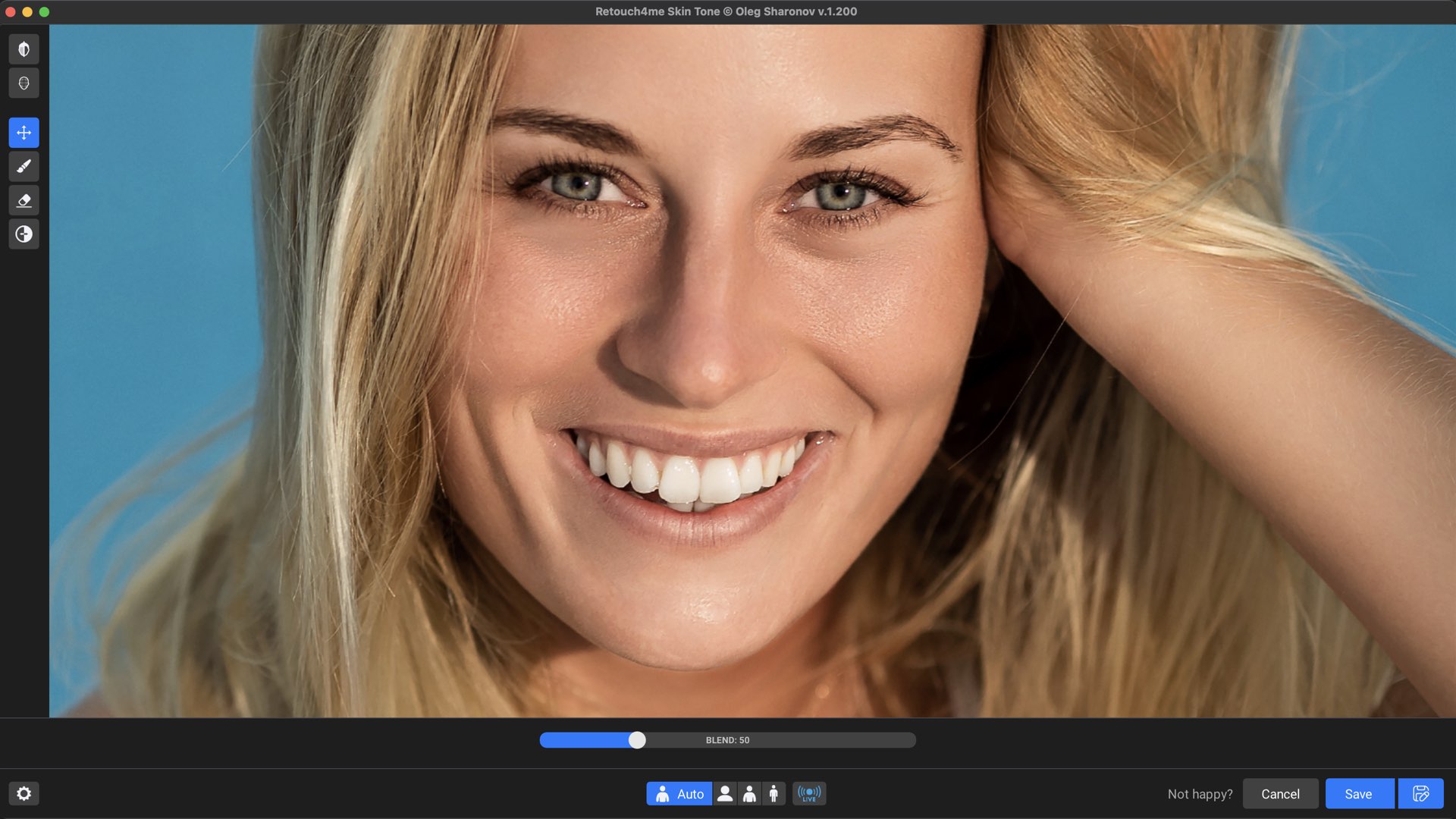
Снимок ветки 1.200 хорошо показывает логику окна: фотография занимает почти всё пространство, а регулировки собраны в нижней части. Такой дизайн оставляет максимум площади под оценку кожи. Ползунок Blend в демонстрации установлен на 50, что удобно воспринимать не как обязательное значение, а как пример умеренной интенсивности. В более свежем методическом материале Retouch4me рекомендует для Skin Tone начинать примерно с 45–55% и повышать эффект только после просмотра лица, рук и макияжа.
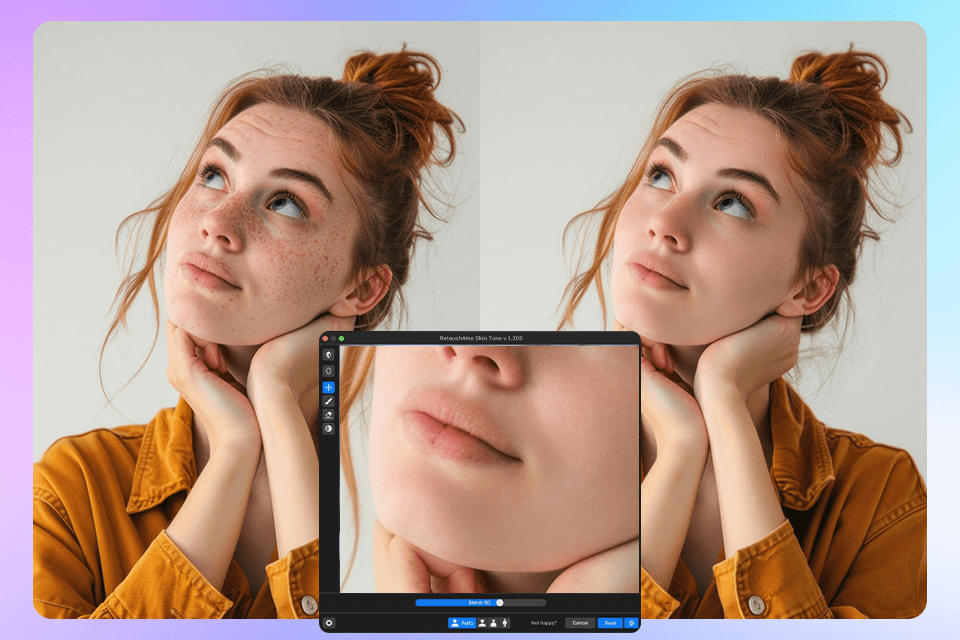
В обзоре FixThePhoto Skin Tone показан на отдельном окне поверх портрета. Этот кадр важен не как оценка качества, а как подтверждение того, что самостоятельное окно сохраняет тот же минималистичный принцип: превью, нижний Blend, автоматический режим и кнопки завершения. Издание отдельно тестировало Skin Tone на студийной серии, золотом часе и смешанном освещении и оценивало его как инструмент для согласования цвета, а не как замену всей портретной ретуши.
Что изменилось по сравнению со старым интерфейсом
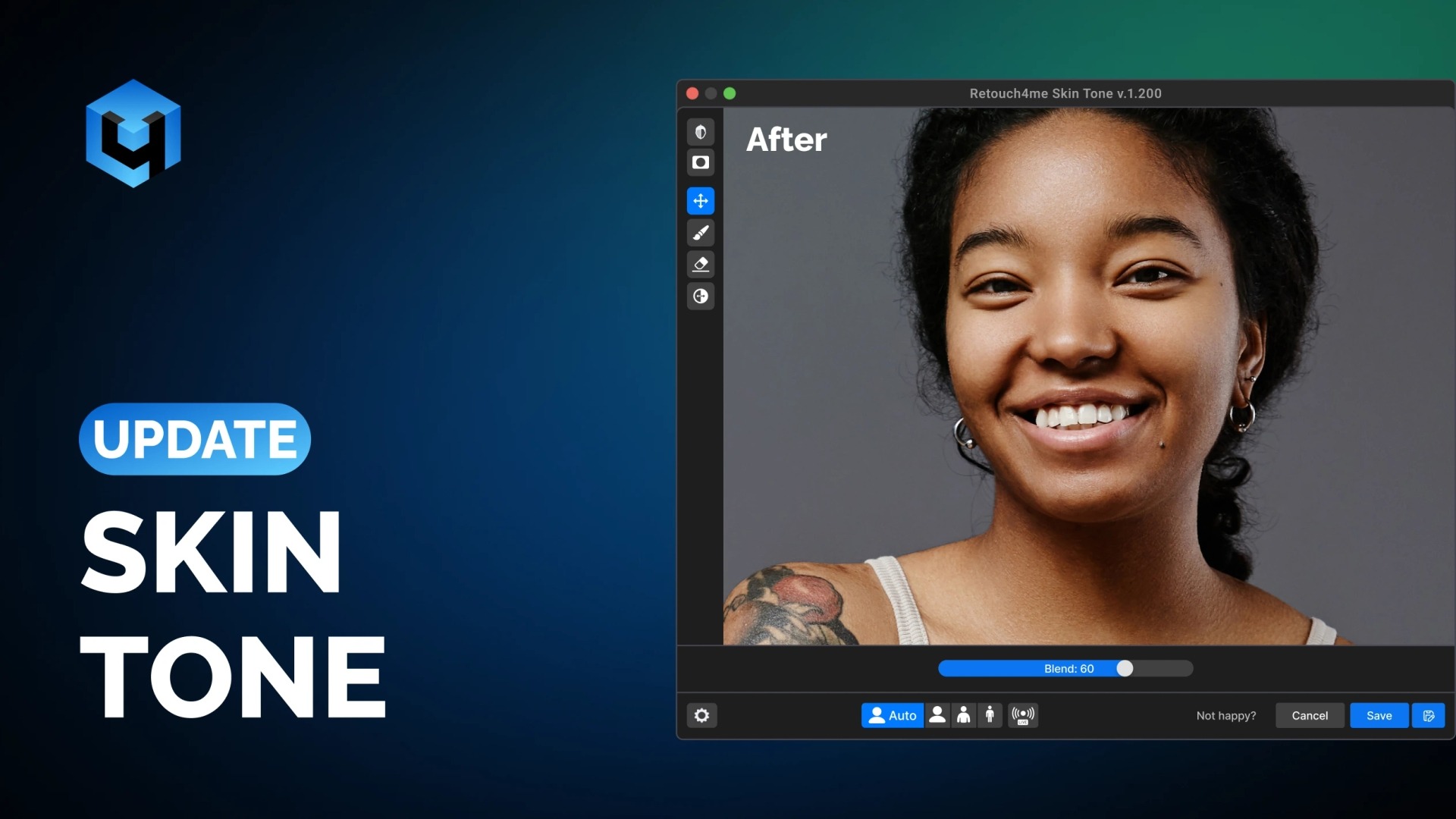
В учебных видео 2021 года использовалась более ранняя версия. Там после автоматического анализа нажималась кнопка Apply, для небольшого человека в кадре рекомендовался флажок High-resolution, а силу коррекции также можно было менять через Blend. После редизайна 1.200 названия и расположение части элементов изменились: текущие изображения показывают Save вместо старого Apply, а выбор масштаба представлен компактными пиктограммами рядом с Auto. Поэтому инструкции со старыми скриншотами полезны для понимания принципа, но не должны использоваться как точная карта интерфейса 1.207.
Live model и развитие интерфейса
В версии 1.200 в список изменений вошло добавление Live model, одновременно с полной переработкой интерфейса и адаптацией для Arams. В открытом описании релиза не приведено отдельного руководства по каждому элементу Live, поэтому корректнее фиксировать сам факт появления режима, не приписывая ему неподтверждённые кнопки или параметры. Важнее практическое следствие: ветка 1.200 стала новой визуальной основой, которую сохраняют более поздние публикации 1.206 и 1.207.
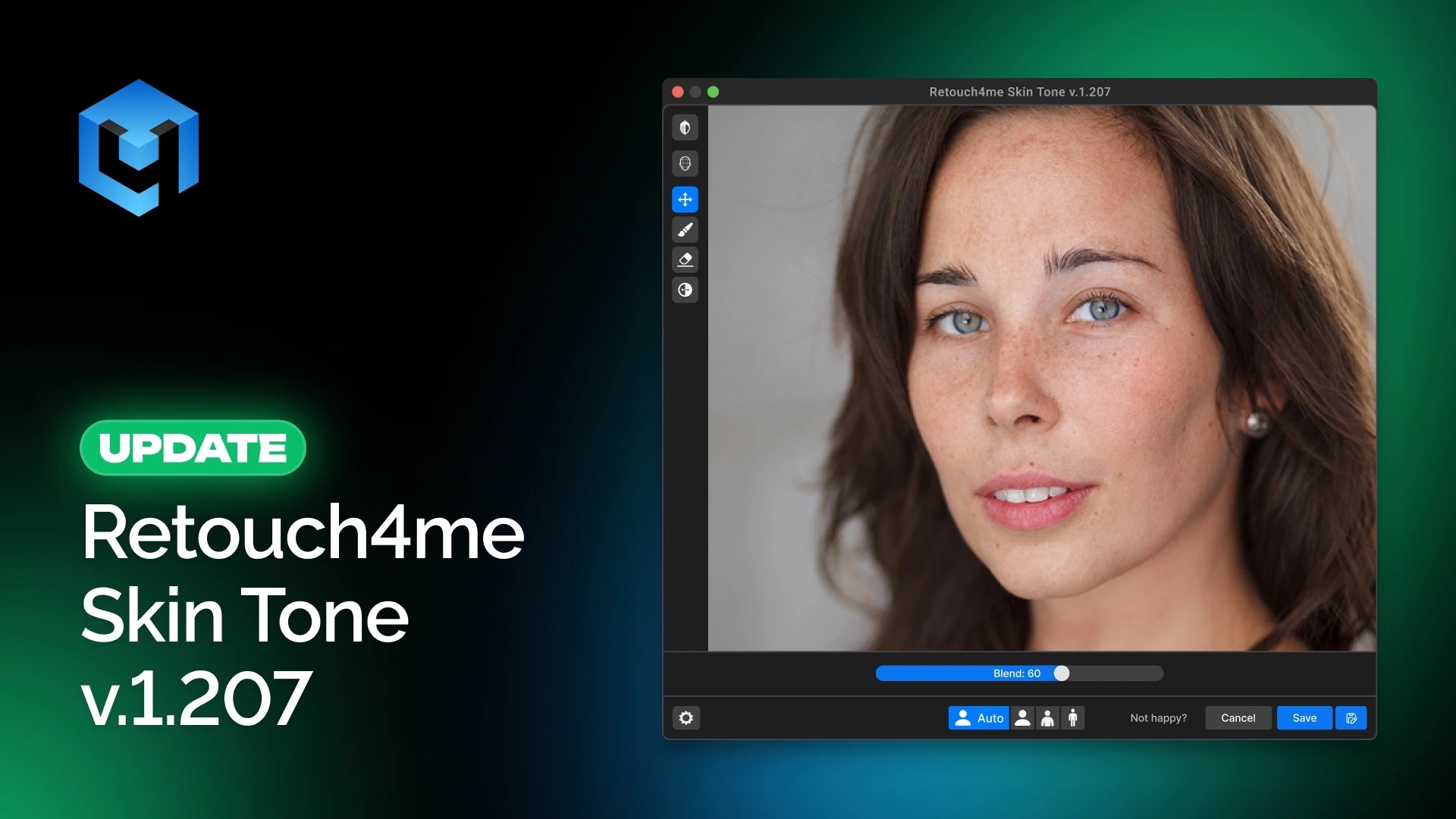
Публикация 1.207 подтверждает сохранение новой компоновки. На окне видны вертикальные инструменты слева, крупный просмотр, Blend, Auto и кнопки завершения. Подробного публичного списка изменений между 1.206 и 1.207 нет; релиз характеризуется как повышение стабильности и удобства. Поэтому любые заявления о новом алгоритме, иной нейросетевой модели или дополнительных настройках в 1.207 без отдельного changelog были бы необоснованными.
Установка, авторизация и первый запуск
Retouch4me Skin Tone распространяется как локальный бинарный продукт для Windows и macOS. На странице продукта доступны отдельные демонстрационные установщики для обеих платформ. Windows-вариант отдается как исполняемый файл, macOS-вариант — как установочный пакет. После завершения установки программа требует входа с электронной почтой и паролем аккаунта Retouch4me. Это важно учитывать при развертывании рабочего места: локальная обработка не означает полное отсутствие сетевого этапа, потому что авторизация и управление лицензией привязаны к аккаунту.
При установке используется два сценария. Если Skin Tone нужен внутри Adobe Photoshop, интеграция добавляет фильтр Retouch4Me, откуда запускается Skin Tone. Актуальное руководство по коррекции кожи приводит путь Filter → Retouch4Me → Skin Tone. Если Photoshop не нужен, фотограф может открыть самостоятельное приложение и выполнить ту же специализированную коррекцию в отдельном окне.
Подготовка перед первым запуском
- Убедитесь, что система соответствует требованиям по ОС, оперативной памяти и вычислительной поддержке OpenCL.
- Завершите базовую проявку: экспозицию, общий баланс белого и глобальную цветокоррекцию. Skin Tone должен работать на уже разумно сбалансированной базе.
- Если работа ведётся в Photoshop, создайте дубликат слоя перед запуском фильтра. Это не требование самого плагина, а безопасный рабочий приём, который позволяет сравнить результат, изменить непрозрачность и использовать маску.
- Запустите Skin Tone через меню фильтров или откройте изображение в самостоятельной версии.
- Дождитесь автоматического анализа, затем оцените результат до сохранения.
При первом запуске не стоит сразу поднимать Blend до максимума. Смысл Skin Tone — убрать нежелательную цветовую неоднородность, а не превратить кожу в одно плоское значение. На лицах с румянцем, контурингом или выраженной естественной разницей оттенков чрезмерная интенсивность может сделать результат слишком ровным. Именно такая претензия регулярно встречается и в пользовательских обсуждениях: фотографы отмечают, что автоматическое усреднение иногда конфликтует с естественной анатомией и макияжем.
Базовый рабочий процесс в Photoshop
Самый контролируемый способ использовать Skin Tone — запускать его на отдельном слое в Photoshop. PetaPixel в практическом обзоре применял Retouch4me как фильтры к выбранным слоям и рекомендовал создавать новый слой для каждого плагина, чтобы после автоматической обработки можно было маскировать эффект и менять его вклад. Такой подход особенно уместен для Skin Tone: плагин быстро создаёт базовую коррекцию, а фотограф сохраняет возможность вернуть естественный румянец или исключить отдельный участок.
- Подготовьте цвет. Исправьте глобальный баланс белого и экспозицию до запуска Skin Tone. Если весь кадр имеет неверный цветовой сдвиг, алгоритм усреднит уже неверную кожу.
- Создайте копию рабочего слоя. Назовите её, например, Skin Tone, чтобы позже не искать, какой фильтр применялся.
- Запустите Filter → Retouch4Me → Skin Tone. Программа анализирует открытые участки кожи автоматически.
- Оцените Auto. Сначала смотрите лицо целиком, затем руки, уши, шею и другие открытые зоны. Важна не максимальная однородность, а отсутствие явно выбивающихся красных, пурпурных или холодных участков.
- Настройте Blend. Если лицо теряет живой румянец или макияж, снижайте интенсивность. Современная рекомендация Retouch4me для старта — около 45–55%.
- Сохраните результат. В актуальном интерфейсе используется Save; в старых уроках встречается Apply.
- Сравните до/после в Photoshop. Отключайте и включайте слой. Проверяйте не только лицо, но и тело, потому что основная польза Skin Tone часто проявляется именно на различии между ними.
- При необходимости ограничьте маской. Если автоматическая коррекция затронула зону, где нужно сохранить исходный цвет, верните её маской слоя.
Почему дублированный слой полезнее прямого применения
Отдельный слой решает сразу несколько практических задач. Во-первых, интенсивность можно дополнительно корректировать непрозрачностью самого слоя после закрытия плагина. Во-вторых, маска позволяет локально вернуть исходный цвет. В-третьих, ретушёр может быстро сравнить Skin Tone с ручной версией и понять, действительно ли автоматическая обработка экономит время на конкретной съёмке. Наконец, при последовательном использовании нескольких Retouch4me-фильтров слои сохраняют понятную структуру: цвет кожи, дефекты, светотень и объём не смешиваются в одну необратимую операцию.
Blend, Auto и выбор масштаба портрета
Blend — главный доступный пользователю регулятор силы результата. В раннем учебном ролике разработчика он использовался для ослабления или усиления коррекции, а в интерфейсе 1.200–1.207 остаётся центральным нижним контролом. Параметр нужно воспринимать как смешивание автоматической коррекции с исходным изображением, а не как «качество» или «точность» анализа. Высокое значение делает цвет более унифицированным, низкое оставляет больше исходной вариативности.
Auto запускает или выбирает автоматическую модель обработки. Рядом в текущем интерфейсе расположены пиктограммы разных типов кадра или масштаба человека. В старом интерфейсе похожая задача решалась флажком High-resolution, который рекомендовался, если человек занимает небольшую часть кадра. После редизайна нельзя буквально переносить название старого флажка на новые иконки, но практический принцип сохраняется: чем меньше лицо и открытая кожа в кадре, тем внимательнее нужно проверить, распознал ли алгоритм все важные участки.
Рабочая шкала для Blend
Универсального значения Blend нет. Современный методический материал Retouch4me предлагает начинать примерно с 45–55%, а выше 70% особенно внимательно следить за тёплой косметикой. Для мужских портретов, портретов с выраженной анатомией или жёстким направленным светом зачастую разумнее оставлять больше исходной цветовой неоднородности, чем стремиться к одинаковому тону на всех участках.
| Ситуация | Как оценивать Blend | Что проверить перед сохранением |
|---|---|---|
| Лёгкая краснота на щеках | Начать с умеренного значения и снижать, если лицо становится плоским по цвету | Румянец, губы, границы макияжа |
| Красные или пурпурные руки зимой | Допустим более выраженный эффект, если лицо остаётся естественным | Кисти, пальцы, переход у запястья |
| Полнофигурный портрет | Оценивать не только лицо, а весь открытый кожный контур | Руки, ноги, шея, уши, небольшие участки кожи |
| Макияж с тёплыми оттенками | Не поднимать интенсивность автоматически | Губы, румяна, контуринг, хайлайтер |
| Жёсткий двухцветный свет | Сравнить с художественным замыслом; автоматическое усреднение может быть нежелательно | Цветовой рисунок света на разных сторонах лица |
Как проверить результат после автоматической коррекции
Контроль Skin Tone лучше проводить в несколько проходов. На общем масштабе видно, согласуются ли лицо и тело. При увеличении до 100% проще заметить локальные границы, потерю естественного румянца или изменение макияжа. Затем стоит снова уменьшить изображение: чрезмерно ровная кожа иногда выглядит нормально в крупном фрагменте, но неестественно на портрете целиком. Такой цикл «общий вид → 100% → общий вид» полезнее, чем оценка только одного увеличения.
Первое, что нужно сравнить, — цвет лица относительно шеи и рук. Skin Tone особенно полезен, когда эти области различаются по оттенку, но важно не спутать цвет с яркостью. Если рука выглядит темнее из-за тени, её не нужно насильно приводить к светлоте лица только средствами Skin Tone. Thomas Voland в подробном разборе подчёркивал именно это ограничение: инструмент выравнивает цвет, но не предназначен для компенсации разницы яркости между частями тела.
Второй контрольный пункт — румянец и макияж. Старые демонстрации показывали, что губы обычно не затрагивались, однако более новый материал Retouch4me предупреждает о влиянии высокой интенсивности на тёплую косметику. Поэтому при бьюти-ретуши полезно сравнивать не только кожу, но и границы румян, помады и контуринга. Если художественно значимый оттенок становится слабее, лучше уменьшить Blend или восстановить участок через маску слоя.
Третий пункт — малые участки. В официальном уроке по пакетной RAW-обработке один небольшой участок руки не был обнаружен нейросетью и остался практически без изменений. Это не ошибка всего кадра: автоматическая сегментация может пропустить небольшую область, особенно когда она занимает мало пикселей или частично перекрыта. В таком случае быстрее исправить остаток вручную, чем многократно усиливать общую коррекцию и рисковать переобработать лицо.
Контрольный список перед сохранением
- лицо, шея, уши и руки выглядят согласованно по оттенку, но не превращены в один плоский цвет;
- исходный баланс белого остаётся корректным для всего кадра;
- различия, вызванные освещением и яркостью, не маскируются чрезмерным цветовым выравниванием;
- губы, румяна, контуринг и другие тёплые элементы макияжа сохранили нужный цвет;
- небольшие открытые участки кожи действительно распознаны;
- границы кожи рядом с волосами, одеждой и фоном не получили заметного постороннего оттенка;
- при выключении слоя Skin Tone видна полезная коррекция, а не просто общее изменение характера изображения;
- после уменьшения масштаба портрет остаётся естественным.
Пакетная обработка и работа с RAW
У Skin Tone есть подтверждённый сценарий пакетной обработки RAW, но он устроен не как «открыть папку RAW непосредственно в плагине». В отдельном учебном ролике Retouch4me используется связка Lightroom, Photoshop и Adobe Bridge. Lightroom отвечает за проявку и метаданные, Photoshop — за запись Action с запуском Skin Tone, а Bridge — за последовательный вызов Image Processor для всей выбранной серии.
Пошаговая схема из учебного процесса
- Серия RAW загружается в Lightroom и проходит базовую проявку: экспозиция, баланс белого, кадрирование и другие общие коррекции.
- В Photoshop создаётся временный документ, открывается панель Actions и записывается новое действие, названное в уроке Retouch4me Skin Tone.
- Во время записи из меню фильтров запускается Skin Tone. В старой версии оставлялись значения по умолчанию и нажималась Apply.
- Запись Action останавливается после применения фильтра.
- В Lightroom для выбранных кадров выполняется команда Save Metadata to Files, чтобы Bridge увидел актуальные правки и кадрирование.
- В Adobe Bridge выбираются фотографии и запускается Tools → Photoshop → Image Processor.
- В Image Processor задаётся папка назначения, формат JPEG и ранее записанный Action Skin Tone.
- Photoshop последовательно проявляет переданные кадры, запускает Skin Tone и сохраняет результат.
Этот способ удобен тем, что Skin Tone встроен в уже существующую цепочку Adobe и не требует ручного открытия каждого кадра. Но автоматизация не отменяет выборочный контроль. В том же уроке после завершения серии обнаружился кадр, где небольшой участок руки был обработан слабее, потому что нейросеть его не распознала. Для коммерческой выдачи разумно просматривать хотя бы репрезентативные кадры из разных условий: крупный портрет, полный рост, сложные руки, кадр с макияжем и изображение с самым необычным светом.
Современные продукты Retouch4me также дают доступ к Skin Tone через Arams, Apex и Photoshop Panel. Это альтернативные оболочки для более комплексной автоматизации, но они не меняют назначение самого Skin Tone. Если требуется только выравнивание цвета кожи в привычном Photoshop-процессе, отдельный плагин остаётся более прямым вариантом. Если нужен массовый конвейер с несколькими нейросетевыми этапами, интегрированная среда удобнее, потому что позволяет запускать Skin Tone вместе с другими модулями.
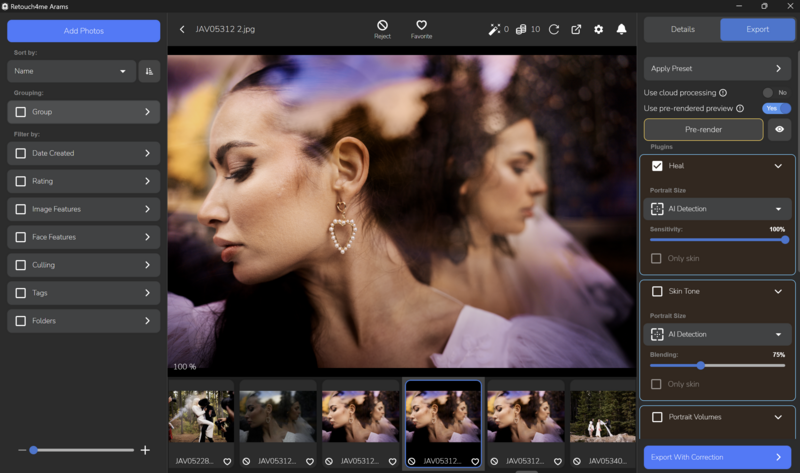
В Arams Skin Tone показан как один из подключаемых этапов обработки с отдельным параметром Blending. Это уже не самостоятельное окно Skin Tone, а интеграция его функции в пакетный редактор. Скриншот полезен для понимания того, почему в обзорах экосистемы встречаются интерфейсы, заметно отличающиеся от окна 1.207: алгоритм Skin Tone может вызываться из разных оболочек.
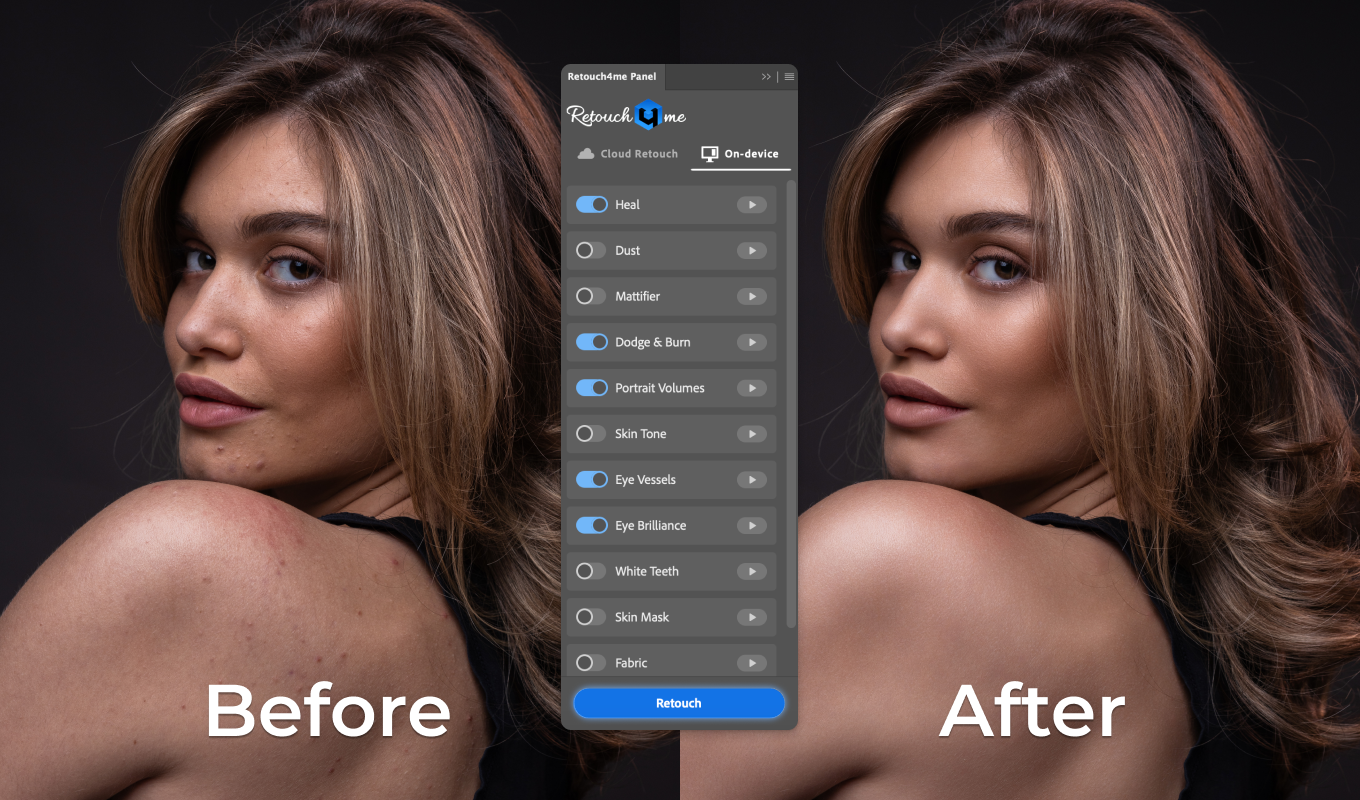
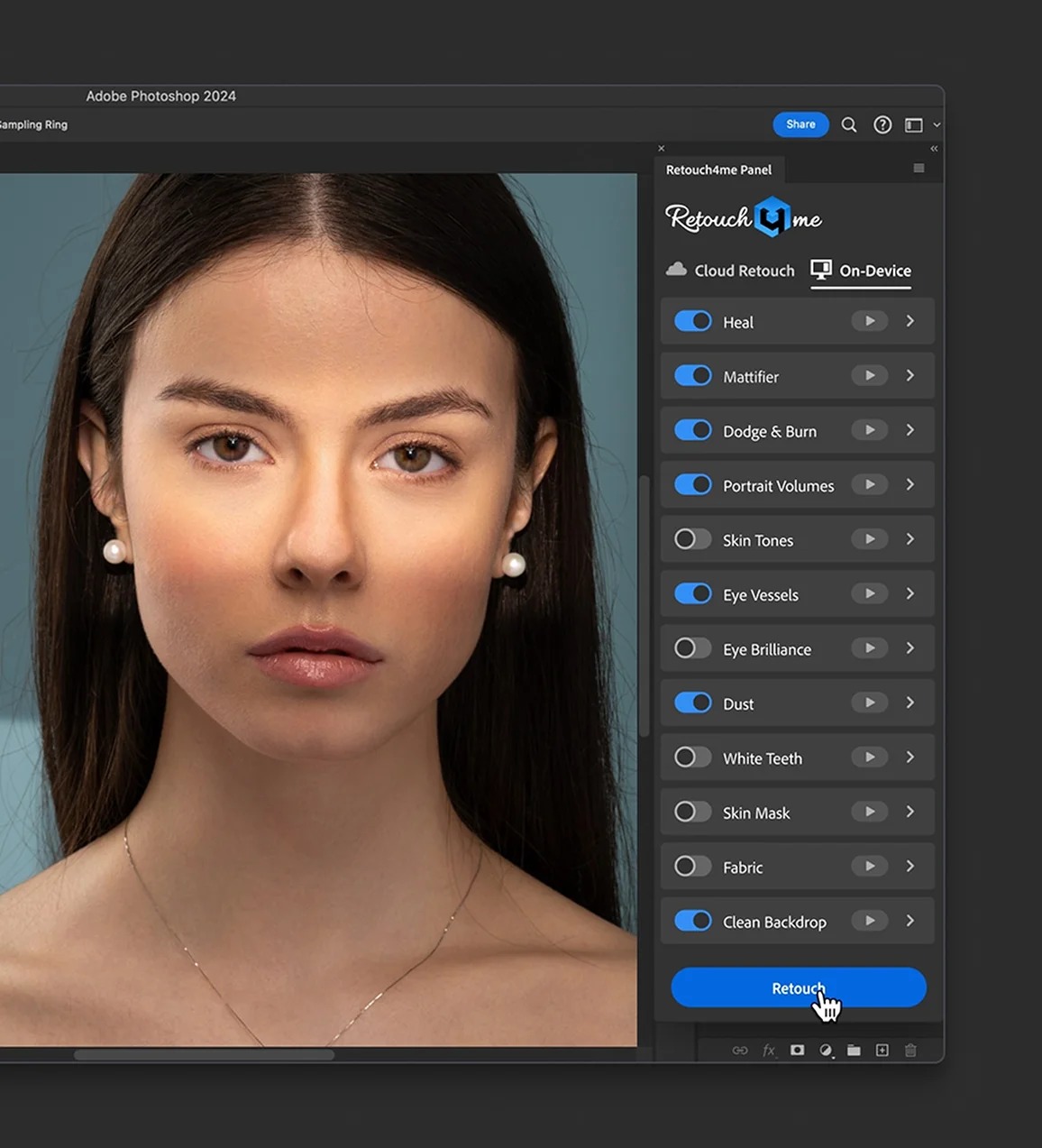
Photoshop Panel показывает другой вариант доступа: Skin Tone находится в списке локальных модулей On-device вместе с Heal, Dodge & Burn, Portrait Volumes и другими инструментами. Панель запускает выбранные плагины из Photoshop и может возвращать результаты по слоям. Это не отдельная лицензия Skin Tone сама по себе, а более удобная точка вызова уже приобретённых локальных модулей или облачной ретуши.
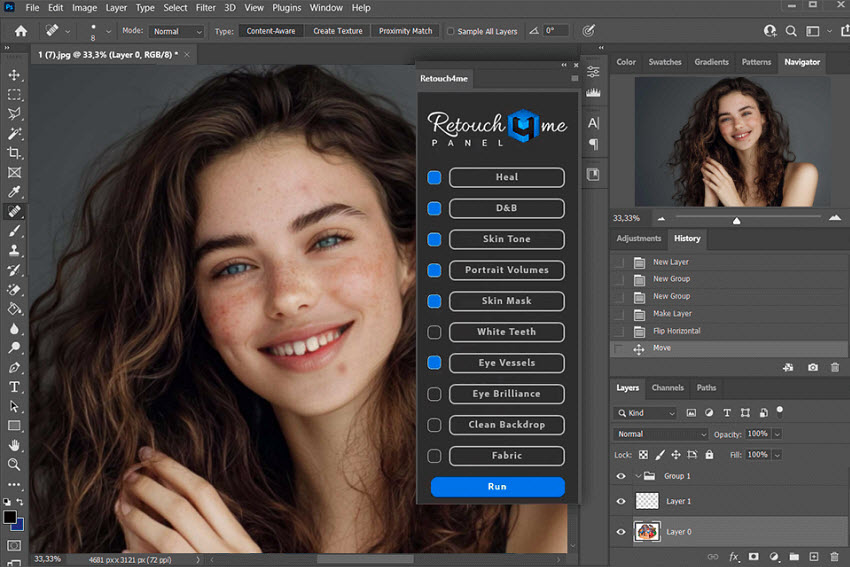
На стороннем скриншоте Photoshop Panel Skin Tone также виден отдельной строкой среди инструментов. Для пользователя это означает, что старые инструкции «ищите фильтр в меню Filter» и новые инструкции «выберите Skin Tone в Panel» могут быть одновременно корректны: это два разных способа запуска одной специализированной обработки.
Форматы, импорт, экспорт и интеграции
Для самостоятельного Skin Tone не опубликована полная актуальная таблица всех поддерживаемых растровых расширений с разрядностью и цветовыми профилями, поэтому перечислять TIFF, PNG, PSD или другие форматы как гарантированно поддерживаемые именно отдельным приложением без оговорок нельзя. Подтверждены два рабочих маршрута: обработка изображения как фильтра Photoshop и пакетный процесс RAW через программы Adobe, где результат в учебном примере сохраняется в JPEG.
RAW в этом сценарии не является «родным» форматом Skin Tone. Файлы проявляются средствами Lightroom/Adobe Camera Raw и передаются в Photoshop уже как изображение для фильтра. Это важное различие для фотографа: выбор демозаики, профиля камеры, баланса белого, шумоподавления и первичной цветокоррекции остаётся задачей RAW-конвертера. Skin Tone входит позже и исправляет локальную цветовую неоднородность кожи.
| Этап | Подтверждённый инструмент | Роль Skin Tone |
|---|---|---|
| Проявка RAW | Lightroom / Adobe Camera Raw в учебном процессе | Не заменяет проявку; получает уже подготовленное изображение |
| Одиночная обработка в Photoshop | Filter → Retouch4Me → Skin Tone | Автоматически выравнивает цвет кожи на выбранном рабочем слое |
| Самостоятельная обработка | Standalone Image Editor | Открывает изображение в отдельном окне и сохраняет после коррекции |
| Пакетная обработка через Adobe | Action + Bridge Image Processor | Запускается автоматически на каждом переданном кадре |
| Интегрированная ретушь | Retouch4me Photoshop Panel, Arams, Apex | Skin Tone используется как один из этапов более длинной цепочки |
| Экспорт в учебном RAW-примере | JPEG через Image Processor | Формат задаётся на стороне Adobe, а не внутри алгоритма Skin Tone |
Photoshop
Photoshop — наиболее прозрачная интеграция для профессионального ретушёра. Skin Tone работает как фильтр, поэтому его можно запускать на дублированном слое, затем корректировать непрозрачность слоя и маску. Это компенсирует главное ограничение автоматического алгоритма: он принимает решение по всему обнаруженному кожному диапазону, тогда как ретушёру иногда нужно сохранить румянец, локальный свет или художественный цвет.
Lightroom и Capture One
В текущих обучающих материалах Retouch4me Skin Tone упоминается в связке с Lightroom и Capture One, однако основной гарантированный интерфейс продукта остаётся Photoshop Plug-In & Standalone Image Editor. Практически это означает использование Skin Tone как внешнего этапа после первичной проявки, а не замену каталогизатора и RAW-конвертера. Для Lightroom подробно документирован именно маршрут через Photoshop и Bridge для пакетной серии.
Arams, Apex и Photoshop Panel
Arams ориентирован на отбор и пакетную обработку фотосессий, Apex объединяет несколько AI-инструментов в одной среде, Photoshop Panel ускоряет вызов модулей внутри Photoshop. Во всех этих случаях Skin Tone остаётся отдельным логическим этапом: он не начинает удалять дефекты или выполнять Dodge & Burn только потому, что находится в общей оболочке. Это полезно при настройке конвейера — каждый модуль решает свою задачу и может быть ослаблен или исключён независимо.
Системные требования
Для актуальной линейки Retouch4me опубликованы единые базовые требования. Страница Skin Tone отдельно указывает Windows 10 или новее и macOS 10.15 или новее; расширенная страница требований уточняет Windows 10 x64 и Windows 11, минимум 6 ГБ оперативной памяти и 64-битный процессор x64 с частотой 1,2 ГГц или выше. Для Windows нужен GPU с 4 ГБ видеопамяти либо Intel CPU с поддержкой OpenCL 1.1. Для Mac указаны модели 2015 года или новее, процессоры Intel, Apple M1–M3 или более новые.
| Компонент | Требование | Практическое значение |
|---|---|---|
| Windows | Windows 10 x64 или Windows 11 | 32-битные системы не входят в актуальный список |
| macOS | macOS 10.15 или новее | Для Mac также указано железо 2015 года или новее |
| Оперативная память | Не менее 6 ГБ RAM | При одновременной работе Photoshop и нескольких плагинов запас памяти важнее формального минимума |
| Процессор | 64-bit x64, 1,2 ГГц или быстрее | Минимальная частота не означает одинаковую скорость на всех системах |
| GPU на PC | 4 ГБ VRAM либо Intel CPU с OpenCL 1.1 | Вычислительная поддержка OpenCL участвует в обработке |
| Mac | Intel, M1–M3 или более новые CPU; модель 2015+ | Современные Apple Silicon входят в поддерживаемую конфигурацию |
| Photoshop | Не обязателен для standalone-режима | Нужен только при работе как Photoshop Plug-In или через Panel |
На карточке продукта требования сформулированы компактнее: Windows 10 или новее с OpenCL-совместимым GPU и 4 ГБ+ GPU RAM, Mac 2015 или новее с macOS 10.15+. Расширенная страница Retouch4me допускает на PC альтернативу в виде Intel CPU с OpenCL 1.1. При оценке совместимости полезно учитывать оба уровня: минимальная ОС должна совпасть, а вычислительная конфигурация обязана обеспечивать OpenCL.
Почему 6 ГБ RAM — только нижняя граница
Сам Skin Tone может запуститься на конфигурации, соответствующей минимуму, но реальный ретушёр часто одновременно держит Photoshop, Lightroom или Bridge, несколько больших файлов и другие плагины. PetaPixel в длительном тесте нескольких Retouch4me-модулей на десятках изображений наблюдал рост потребления памяти и общее замедление системы; перезапуск возвращал нормальную работу. Это наблюдение относится к тесту 2022 года и всей связке плагинов, а не к гарантированному поведению современной 1.207, но оно показывает, почему рабочая станция с запасом RAM практичнее формального минимума.
Производительность
Скорость Skin Tone зависит прежде всего от размера изображения, возможностей CPU/GPU и того, запускается ли плагин один раз или в цепочке с другими Retouch4me. Текущие требования прямо привязывают Windows-обработку к OpenCL и видеопамяти, а в Photoshop Panel режим On-device характеризуется как вариант, где скорость определяется компьютером. Поэтому точное число секунд на кадр нельзя переносить с одного обзора на все системы.
FixThePhoto в недавнем тесте Photoshop Panel сообщал о 10–25 секундах на обработку изображений разными Retouch4me-плагинами и отмечал, что изображения высокого разрешения обрабатываются дольше. Это не отдельный бенчмарк Skin Tone 1.207 и не гарантированный результат, но даёт порядок величины для современной интегрированной работы. Для собственной оценки лучше запустить демоверсию на типичном полном разрешении камеры, а не на уменьшенном JPEG.
Пакетная обработка меняет критерий производительности. Даже если один кадр обрабатывается не мгновенно, автоматический Action освобождает фотографа от ручного запуска каждого файла. В учебном RAW-процессе Photoshop последовательно принимает кадры из Bridge, применяет Skin Tone и сохраняет JPEG. Здесь ценность измеряется не только секундами на кадр, но и тем, может ли серия завершиться без постоянного участия человека.
Как оценить скорость на своём компьютере
- Возьмите 10–20 полноразмерных файлов из реальной камеры, а не демонстрационные изображения малого размера.
- Сделайте базовую проявку и передайте одинаковые по размеру изображения в Photoshop.
- Запустите Skin Tone отдельно и измерьте время нескольких кадров, включая крупный портрет и полный рост.
- Повторите тест в цепочке с теми Retouch4me-модулями, которые реально используются вместе.
- Следите за RAM и отзывчивостью Photoshop после десятков последовательных запусков.
- Если планируется пакетная работа, протестируйте полный Action и Image Processor, включая сохранение результата.
Такой тест не требует искусственного «идеального» кадра. Наоборот, полезнее использовать сложную серию: красные руки, маленький человек в кадре, густой макияж, тёмную кожу и смешанное освещение. Тогда одновременно оцениваются скорость, устойчивость распознавания и объём ручной доводки.
Практические сценарии
Зимний портрет
Это один из наиболее подробно показанных случаев. На морозе руки, нос и щёки получают заметную красноту или пурпурный оттенок. Skin Tone сравнивает эти зоны с более нейтральной кожей и выравнивает цвет. В демонстрациях после обработки руки становились ближе к цвету лица, а холодные области вокруг глаз — теплее. Если часть различия вызвана не цветом, а тем, что рука находится в тени, остаточную яркость нужно корректировать отдельно.
Портрет после цветового грейдинга
FrontProofMedia использует Skin Tone как контроль кожи после общего цветового оформления кадра. Это логичная позиция в цепочке: сначала задаётся общий характер фотографии, затем Skin Tone исправляет локальные выбросы на открытой коже. Важно не запускать его слишком рано, если последующая LUT-коррекция снова изменит цвет кожи; иначе автоматический этап придётся повторять.
Бьюти и коммерческая ретушь
В бьюти-фотографии автоматическая коррекция удобна как старт, но не как единственный финальный инструмент. Thomas Voland отмечал, что эффект Skin Tone на моделях иногда оказывается слишком интенсивным и убирает естественный румянец; уменьшение непрозрачности слоя возвращает более естественный баланс. Для рекламного крупного плана после Skin Tone всё равно остаётся ручная работа с тонкими переходами, макияжем и локальной яркостью.
Свадебная серия
Свадебный фотограф обычно работает с сотнями кадров, снятых в помещении, на улице, при вспышке и смешанном свете. Skin Tone полезен на тех фрагментах серии, где кожа меняется локально, но общий баланс белого уже исправлен. При массовом применении разумно разделять серию по условиям света, а не отправлять весь день в один Action с одинаковым Blend. Это уменьшает риск, что настройки, подходящие для уличных кадров, окажутся чрезмерными для макияжа в помещении.
Полный рост и маленький человек в кадре
Старый интерфейс прямо предлагал High-resolution для случаев, когда человек занимает небольшую часть кадра. В новом интерфейсе используются компактные варианты масштаба рядом с Auto. Главный критерий остаётся визуальным: после анализа нужно проверить каждую видимую часть тела. Если маленькая кисть или часть ноги пропущена, общий Blend не следует поднимать только ради неё — локальная ручная поправка обычно безопаснее.
Групповой портрет
На группе сложность возрастает: у людей разные естественные оттенки кожи, разный макияж и разное положение относительно источника света. Skin Tone работает с обнаруженной кожей, но цель не должна заключаться в приведении всех людей к одинаковому цвету. Контроль ведётся внутри каждого лица и тела: устраняется локальная пятнистость и несогласованность, а индивидуальные различия между людьми сохраняются.
Ограничения Retouch4me Skin Tone
Узкая специализация — одновременно сильная сторона и главное ограничение Skin Tone. Программа хорошо отвечает на вопрос «как согласовать цвет кожи», но не пытается заменить полный портретный редактор. Если кадр требует удаления дефектов, восстановления текстуры, локального dodge & burn, уменьшения блеска, изменения фона и сложной цветокоррекции, понадобится Photoshop или другие модули. Покупка Skin Tone имеет смысл, когда именно цветовая неоднородность повторяется достаточно часто, чтобы отдельный автоматический этап окупал место в рабочем процессе.
Skin Tone не исправляет неправильный баланс белого
В раннем полном обзоре разработчика это ограничение сформулировано прямо: алгоритм подстраивает отклонения к среднему тону кожи, поэтому ошибка баланса белого всего снимка остаётся ошибкой исходной базы. Если кожа везде слишком зелёная из-за неверной настройки камеры или проявки, усреднение не создаст объективно правильный цвет. Сначала нужна глобальная коррекция, затем — локальное выравнивание.
Цвет и яркость — разные задачи
Если лицо светлее руки из-за направления света, Skin Tone может согласовать оттенок, но не обязан уравнять светлоту. В официальном RAW-уроке после коррекции оставалась светлая полоска на пальцах: причина была связана с яркостью, а не с цветом. Это хороший диагностический пример. Перед усилением эффекта нужно определить, в каком параметре реально различаются зоны.
Автоматизация может сделать кожу слишком равномерной
В обсуждении фотографов на Reddit владелец Skin Tone писал, что регулярно использует плагин для переходных зон и пятнистости, но считает результат иногда чрезмерно однородным, особенно там, где естественная анатомия и мышечный рельеф создают различия. Thomas Voland также отмечал, что коррекция на моделях порой слишком сильная и может ослаблять естественный румянец. Эти отзывы не означают, что алгоритм всегда переобрабатывает кожу; они показывают, почему Blend, непрозрачность слоя и маска остаются обязательными средствами контроля.
Мелкая область может остаться нераспознанной
Автоматическая сегментация не гарантирует стопроцентное покрытие каждого пикселя. В демонстрации пакетной обработки небольшой участок левой руки изменился слабо именно потому, что система его не идентифицировала. Чем меньше участок и чем сложнее его окружение, тем важнее проверять результат вручную.
Сложный цветной свет требует творческого решения
Skin Tone стремится к согласованности. В портрете с намеренно разными цветами света на лице эта цель может противоречить постановке. LensVid отдельно хотел бы видеть инструмент для более сложного случая, когда разные стороны лица освещены тёплым и холодным источником. В таком кадре автоматическое выравнивание лучше использовать умеренно или отказаться от него в пользу ручной локальной коррекции.
Полная матрица форматов standalone не опубликована
Публичные материалы уверенно подтверждают самостоятельное приложение, Photoshop-плагин и RAW-конвейер через Adobe, но не дают исчерпывающей современной таблицы расширений, глубины цвета и цветовых пространств для самостоятельной версии. Поэтому при специфическом производственном требовании — например, конкретном TIFF-процессе с определённой разрядностью — нужно проверять демоверсию на собственном файле, а не переносить характеристики старых сборок или соседних плагинов.
Типичные ошибки и способы их устранения
| Симптом | Вероятная причина | Что сделать |
|---|---|---|
| Вся кожа остаётся с неправильным общим оттенком | Ошибка глобального баланса белого была до Skin Tone | Вернуться к RAW-проявке или общей цветокоррекции, затем повторить локальное выравнивание |
| Лицо потеряло естественный румянец | Слишком высокий Blend или слишком сильная итоговая непрозрачность слоя | Уменьшить Blend, снизить opacity слоя или вернуть румянец через маску |
| Руки всё ещё отличаются от лица | Различие связано с яркостью, а не только с оттенком | Добавить отдельную тональную коррекцию, не усиливая Skin Tone без необходимости |
| Маленькая кисть руки не изменилась | Область не была распознана | Проверить масштабный режим и при необходимости исправить остаток вручную |
| Изменился макияж | Высокая интенсивность затронула тёплые цвета косметики | Снизить Blend и восстановить нужные зоны маской |
| После десятков кадров Photoshop замедляется | Высокая нагрузка на RAM и вычислительные ресурсы при длинной цепочке плагинов | Сохранить работу, перезапустить приложения, проверить запас памяти и сократить одновременно активные задачи |
| Старый урок показывает Apply и High-resolution, а в программе их нет | Видео относится к интерфейсу до редизайна 1.200 | Ориентироваться на Save, Auto и современную нижнюю панель |
| Skin Tone не появляется в ожидаемом месте Photoshop | Установлена другая оболочка или интеграция не завершена | Проверить, установлен ли именно Skin Tone как Photoshop Plug-In; Panel и отдельный фильтр — разные точки запуска |
Ошибка: усиливать Blend вместо исправления исходника
Если результат недостаточно красив, первое действие часто интуитивно — повысить интенсивность. Для Skin Tone это не всегда правильно. Когда проблема находится в балансе белого, экспозиции, жёстком блике или цветном освещении, больший Blend сильнее усредняет кожу, но не устраняет первопричину. Перед повторной обработкой полезно выключить слой и определить, что именно не совпадает: hue, saturation, luminance или общая температура кадра.
Ошибка: оценивать только лицо
Skin Tone ценен именно тем, что работает с открытой кожей за пределами лица. Если проверять лишь щёки и лоб, можно пропустить руки, уши или локти, ради которых плагин и запускался. На полном росте лучше начинать контроль с общего вида, затем последовательно пройти по всем открытым зонам.
Ошибка: принимать Auto за окончательный художественный результат
Автоматический расчёт — техническая база, а не решение о стиле портрета. В коммерческом изображении естественный румянец может быть частью макияжа; в зимней фотографии красные щёки могут усиливать атмосферу; при концертном или клубном свете цвет кожи может сознательно отражать цвет источника. Retouch4me не знает творческого задания, поэтому окончательный выбор остаётся за фотографом.
Лицензирование и модель распространения
Retouch4me Skin Tone продаётся по модели разовой покупки бессрочной лицензии с бесплатными обновлениями. Это не подписка на локальный плагин. Англоязычная страница Skin Tone показывает цену $145, русская локализация — 6900 ₽; стоимость зависит от региона и может меняться, поэтому важнее сама модель владения: после покупки отдельного on-device-плагина плата за каждое локально обработанное изображение не взимается.
Лицензия включает один основной лицензионный код и два резервных. Эти коды привязаны к аппаратной конфигурации компьютера или ноутбука. Одновременное использование разрешено не более чем на двух личных устройствах пользователя. Если конфигурация основного устройства меняется и основной код перестаёт действовать, можно использовать резервный. Когда все предоставленные коды использованы, дополнительный код предоставляется через поддержку не ранее чем через шесть месяцев после покупки.
Такой механизм имеет практическое следствие для обновления рабочего компьютера. Перед массовой заменой компонентов стоит учитывать аппаратную привязку, потому что она не равна обычному логину на неограниченном числе машин. Резервные коды нужны именно для подобных переходов. Для студии с несколькими сотрудниками персональная лицензия не должна восприниматься как свободно переносимая между любым количеством рабочих станций.
Демо и облачная альтернатива
Для Windows и macOS доступны демонстрационные сборки. Это лучший способ проверить не только качество коррекции, но и фактическую скорость на собственной камере, совместимость с установленной версией Photoshop и поведение на сложных типах кожи. Кроме локального продукта Retouch4me предлагает Cloud Retouch, где Skin Tone можно применять за оплату по количеству изображений. Облачный вариант не является той же моделью лицензии: локальный Skin Tone покупается бессрочно, а cloud-обработка тарифицируется по изображениям.
Безопасность и приватность
Локальная версия Skin Tone и режим On-device в Photoshop Panel выполняют обработку на компьютере пользователя. Это принципиально отличается от Cloud Retouch, куда изображения передаются для серверной обработки. Для фотографа, работающего с клиентскими портретами, разделение важно: если политика проекта запрещает отправлять оригиналы во внешнее облако, следует использовать локальный on-device-маршрут и не включать облачную ретушь.
При этом локальная обработка не означает полностью автономную установку. После загрузки и запуска Skin Tone требуется авторизация по электронной почте и паролю аккаунта. Лицензионные ключи привязаны к аппаратной конфигурации. Поэтому рабочая станция должна иметь возможность пройти вход и активацию, даже если дальнейшая обработка выполняется локально.
При работе в Photoshop безопаснее сохранять исходник и применять Skin Tone на копии слоя. Это защищает не от сетевых рисков, а от потери редактируемости: автоматический результат остаётся отделён от оригинала. В пакетной обработке стоит писать результаты в отдельную папку, а не перезаписывать исходные RAW или единственные мастер-файлы.
Плюсы и минусы
Плюсы
- узкая и понятная специализация: выравнивание цвета кожи без необходимости вручную маскировать каждую зону;
- обрабатывает не только лицо, но и уши, руки, локти и другие открытые участки тела;
- есть самостоятельное приложение и Photoshop-плагин для Windows и macOS;
- регулятор Blend позволяет ослаблять автоматический результат прямо в окне;
- в Photoshop эффект удобно дополнительно контролировать отдельным слоем, непрозрачностью и маской;
- подтверждён пакетный RAW-процесс через Lightroom, Photoshop Actions и Bridge Image Processor;
- после редизайна 1.200 интерфейс построен вокруг крупного просмотра, Auto, Blend и простых кнопок завершения;
- лицензия локального плагина бессрочная и включает бесплатные обновления;
- ветки 1.206 и 1.207 продолжили обновление стабильности после крупного редизайна 1.200;
- демоверсия позволяет заранее оценить алгоритм на собственных портретах и рабочем компьютере.
Минусы
- не исправляет глобально неверный баланс белого и не заменяет общую цветокоррекцию;
- не решает разницу яркости между участками тела, если проблема не в цвете;
- автоматическое усреднение иногда делает кожу чрезмерно однородной и может ослаблять естественный румянец;
- маленькие участки кожи способны остаться нераспознанными и потребовать ручной доводки;
- при высокой интенсивности нужно внимательно контролировать тёплый макияж;
- отдельная лицензия решает только одну часть портретной ретуши, поэтому для полного процесса нужны Photoshop или другие специализированные модули;
- аппаратная привязка ключей требует учитывать замену компьютера и компонентов;
- не опубликована исчерпывающая актуальная матрица файловых форматов для самостоятельного приложения;
- скорость локальной обработки зависит от CPU/GPU, OpenCL, разрешения и общего объёма памяти;
- старые уроки показывают интерфейс до 1.200, поэтому названия Apply и High-resolution не совпадают с актуальным окном.
Отзывы пользователей и профильных изданий
Что пишут пользователи
В пользовательских обсуждениях Skin Tone чаще всего оценивают не по принципу «работает или нет», а по тому, насколько его усреднение совпадает с конкретной эстетикой ретушёра. В ветке r/photography 2024 года владелец плагина писал, что регулярно применяет его для переходных зон и случайной пятнистости, но считает общий результат иногда слишком однородным. В качестве примера он приводил выраженный мышечный рельеф: автоматическая система воспринимает различия как кандидатов на выравнивание, хотя фотограф может хотеть сохранить их.
В той же теме автор вопроса после демоверсии не был впечатлён результатом и уточнял ограничения рабочего процесса. Другой участник напомнил, что плагин можно запускать в Photoshop на дублированном слое или через Panel, что позволяет контролировать автоматическую коррекцию после применения. Практический вывод из такого опыта — демоверсия особенно важна для Skin Tone: восприятие «правильной» степени однородности кожи сильно зависит от жанра и стиля автора.
Пользовательские отзывы полезны именно как указание на края применимости. Они не отменяют функции алгоритма и не доказывают, что Skin Tone всегда переобрабатывает кожу. Но они показывают повторяющуюся рекомендацию: не принимать автоматический максимум как финал, сравнивать до/после и оставлять возможность ослабить слой.
LensVid
LensVid в практическом тесте назвал действие Skin Tone тонким и особенно полезным при покраснении лица. В тестовых изображениях плагин убирал большую часть красноты без заметного повреждения картинки. Одновременно авторы предложили отдельное решение для более сложной цветовой ситуации, когда на разные части лица падает тёплый и холодный свет. Это точно очерчивает границу: Skin Tone хорош для неоднородности самой кожи, но не является универсальным инструментом реконструкции сложного освещения.
FrontProofMedia
FrontProofMedia оценил Skin Tone как средство для неровных, пятнистых и красных участков и отдельно отметил его пользу после цветового грейдинга. Такой порядок логичен для портретного рабочего процесса: общий стиль задаётся сначала, затем Skin Tone возвращает коже согласованность, если LUT или глобальная коррекция усилили локальные различия.
PetaPixel
PetaPixel тестировал набор Retouch4me через Photoshop и для каждого фильтра создавал отдельный слой. Skin Tone входил в цепочку вместе с Clean Backdrop, Portrait Volumes, Dodge&Burn и другими модулями и в том тесте относился к инструментам, которые в основном работали как задумано. При длинной обработке десятков изображений автор заметил рост потребления памяти и замедление системы; перезапуск устранял проблему. Это историческое наблюдение 2022 года, а не характеристика производительности версии 1.207, но оно подтверждает ценность отдельного слоя и контроля ресурсов при большом объёме.
Thomas Voland
Thomas Voland подробно разделяет цвет и яркость. По его оценке Skin Tone часто полезен, но на моделях коррекция может быть чрезмерной и убирать естественное покраснение щёк. Он уменьшал эффект непрозрачностью слоя и рассматривал автоматическую версию как хороший старт для дальнейшей коммерческой ретуши. Для понимания продукта это один из наиболее полезных выводов: Skin Tone не должен завершать работу автоматически, если кадр требует высокого уровня ручного контроля.
FixThePhoto
В свежем обзоре Photoshop Panel Skin Tone испытывался на трёх наборах: студийном, уличном в золотой час и при смешанном освещении. Авторы отмечали выравнивание красноты на носу и подбородке и сохранение текстуры. Публикация содержит партнёрские ссылки, поэтому её оценки разумно читать как практический опыт редакции, а не как независимый лабораторный рейтинг. Для этой статьи важны наблюдения о сценариях и интерфейсе, а не выставленная оценка.
Как читать противоречивые оценки
Положительные обзоры чаще хвалят скорость и естественность на типичных красных или пятнистых участках. Критические отзывы чаще касаются чрезмерной унификации и того, что алгоритм не понимает художественную причину цветового различия. Эти позиции не взаимоисключающие. Чем ближе задача к «убрать случайную красноту руки относительно лица», тем сильнее преимущество автоматизации. Чем ближе она к сложному бьюти-свету, выраженному румянцу или цветному сценическому освещению, тем важнее ручное вмешательство.
Сравнение с аналогами
Retouch4me Skin Tone корректнее сравнивать не с любым фоторедактором, а с инструментами, которые способны решать ту же практическую проблему — привести цвет кожи к более согласованному виду. Здесь полезны два ориентира: Adobe Photoshop как универсальный ручной редактор и PortraitPro как специализированная программа для портретов. Они не являются полными копиями Skin Tone и используют другой подход к управлению.
| Критерий | Retouch4me Skin Tone | Adobe Photoshop | PortraitPro |
|---|---|---|---|
| Главная задача | Автоматически выровнять оттенок обнаруженной кожи | Универсальное ручное редактирование цвета, тона и пикселей | Комплексная автоматизированная обработка портрета с большим набором специализированных контролов |
| Автоматическое обнаружение кожи | Да, это основа работы | Зависит от выбранного инструмента и маски; пользователь может создавать выделения и маски вручную или автоматическими средствами | Да, программа определяет область кожи и позволяет её проверить и исправить |
| Контроль цвета кожи | Основной регулятор — Blend после автоматического усреднения | Curves, Hue/Saturation, Color Balance, Selective Color, Match Color и маски дают детальный ручной контроль | Skin Color Adjustment, Temperature, Tint и другие параметры Skin Lighting & Coloring |
| Исправление яркости | Не основная задача | Полный контроль через Curves, Levels, Exposure и локальные маски | Есть отдельные параметры освещения и цвета |
| Скорость типовой коррекции | Высокая: автоматический анализ и один основной регулятор | Зависит от навыка и сложности масок; ручная схема дольше, но точнее | Автоматизация высокая, но интерфейс содержит значительно больше настроек |
| Порог освоения | Низкий для базового применения | Выше: нужно понимать цветовые и тональные инструменты | Средний: много портретных секций и слайдеров |
| Лучший сценарий | Большая серия портретов с повторяющейся краснотой и неоднородностью кожи | Сложный коммерческий кадр, где нужен точный локальный контроль | Пользователь хочет в одном приложении одновременно работать с кожей, светом, лицом, макияжем, волосами и другими портретными параметрами |
Retouch4me Skin Tone против Adobe Photoshop
Photoshop даёт намного больше свободы. Актуальная документация Adobe сохраняет корректирующие слои Curves, Hue/Saturation, Color Balance и Selective Color; команда Match Color может согласовывать цвет выбранной области, в том числе кожи, между слоями. Но универсальность требует решения от ретушёра: где создать маску, какой канал изменить, насколько сдвинуть цвет и как защитить соседние участки.
Skin Tone сокращает эту цепочку до автоматического обнаружения кожи и регулировки силы результата. Если проблема типовая, это быстрее. Если нужно сохранить сложный румянец, отдельно скорректировать холодную сторону лица или выровнять не только цвет, но и светлоту, Photoshop выигрывает по контролю. На практике эти продукты хорошо сочетаются: Skin Tone выполняет первый автоматический проход, Photoshop используется для маски, opacity и точной доводки.
Retouch4me Skin Tone против PortraitPro
PortraitPro шире по назначению. В актуальной документации PortraitPro 24 интерфейс разделён на секции Shape, Skin Smoothing, Lighting & Coloring, Makeup, Eye, Mouth & Nose, Hair и Picture. Для кожи программа автоматически определяет область и позволяет её редактировать. В более подробном описании Skin Color присутствуют Color Correct, Temperature, Tint и другие слайдеры. Это даёт больше самостоятельных решений внутри одного приложения, но одновременно делает рабочий процесс сложнее, чем у Skin Tone.
Retouch4me Skin Tone не пытается менять форму лица, макияж или волосы. Его преимущество — предсказуемый узкий этап. Фотограф, которому нужен только цвет кожи и который уже работает в Photoshop, получает меньше лишних инструментов. Пользователю, который хочет отдельный комплексный портретный редактор со множеством слайдеров, PortraitPro функционально шире.
Как выбрать между тремя подходами
- Для сотен однотипных портретов: Skin Tone удобен как автоматический этап, особенно вместе с Actions или Panel.
- Для одного рекламного кадра: Photoshop обеспечивает максимальный локальный контроль и лучше справляется с исключениями.
- Для комплексной портретной обработки без сборки набора отдельных модулей: PortraitPro объединяет больше портретных функций в одном интерфейсе.
- Для существующего Photoshop-процесса: Skin Tone хорошо встраивается как фильтр и оставляет ручную доводку самому Photoshop.
- Для фотографа, который не хочет изучать сложные цветовые кривые: Skin Tone проще, потому что основное решение принимает автоматический анализ.
Как встроить Skin Tone в полноценную ретушь
Порядок плагинов зависит от исходного кадра, но полезно разделять задачи. Сначала выполняется RAW-проявка и общий цвет. Затем можно очистить мелкие дефекты, исправить локальную светотень, выровнять Skin Tone и только после этого переходить к финальному художественному цвету и локальной доводке. PetaPixel в своём тесте использовал собственный порядок и создавал отдельный слой на каждый модуль; важнее не конкретная последовательность, а разделение операций.
Если Skin Tone запускается после сильного грейдинга, он может вернуть коже более согласованный вид. Если запускать его до грейдинга, а затем применять LUT, который снова сдвигает красные и оранжевые оттенки, часть эффекта может измениться. Поэтому фотографу стоит выбрать постоянное место Skin Tone в пресете или Action и проверить его на нескольких типах кадров.
Пример конвейера для портретной серии
- Импорт RAW и базовая проявка.
- Корректный баланс белого и экспозиция.
- Синхронизация общих настроек по серии.
- Передача в Photoshop или запуск внешнего процесса.
- Очистка явных дефектов кожи, если она нужна.
- Retouch4me Skin Tone на отдельном слое.
- Проверка Blend, лица, рук, шеи и макияжа.
- Локальная маска для исключений.
- Тональная доводка областей, где отличие вызвано яркостью.
- Финальный цветовой стиль и контроль серии.
Такой порядок сохраняет причинно-следственную связь. Если после Skin Tone остаётся проблема, можно определить её тип и выбрать соответствующий инструмент, а не повторять тот же фильтр несколько раз. Особенно важно не использовать Skin Tone как средство борьбы с текстурой: если проблема — прыщ, пора или неровность светотени, повторное цветовое усреднение не станет заменой Heal или Dodge&Burn.
Частые вопросы о Retouch4me Skin Tone
Retouch4me Skin Tone — отдельная программа или только плагин?
Оба варианта. Актуальная карточка прямо называет продукт Photoshop Plug-In & Standalone Image Editor для Windows и macOS. Photoshop нужен только для режима фильтра и интеграции через Panel; самостоятельная версия запускается отдельно.
Какая версия актуальна?
Актуальная карточка продукта показывает Retouch4me Skin Tone 1.207. Отдельная заметка об этой версии опубликована 17 апреля 2026 года, а поле обновления карточки содержит дату 9 февраля 2026 года. Подробного построчного changelog перехода 1.206 → 1.207 нет.
Skin Tone удаляет прыщи и поры?
Нет. Его задача — цветовая неоднородность кожи. Для мелких дефектов в линейке Retouch4me существует Heal. Смешивать эти функции нельзя: удаление дефекта и выравнивание цвета — разные операции.
Исправляет ли он красные руки после съёмки на морозе?
Да, это один из основных демонстрируемых сценариев. В учебной серии Skin Tone уменьшал пурпурный и красный оттенок рук и согласовывал их с лицом. После автоматической обработки всё равно нужно проверить небольшие участки, потому что нейросеть может пропустить часть кисти.
Можно ли исправить неправильный баланс белого?
Нет. Плагин ориентируется на средний тон обнаруженной кожи. Если весь снимок проявлен с неверным балансом белого, сначала исправляется глобальный цвет кадра. После этого Skin Tone используется для локальных различий между участками кожи.
Что делает Blend?
Blend меняет силу автоматической коррекции. Чем выше значение, тем сильнее результат Skin Tone. Современный методический материал предлагает начинать примерно с 45–55% и отдельно контролировать тёплый макияж при высоких значениях.
Почему в старом видео есть Apply и High-resolution, а в новой версии — Save и Auto?
Старые видео записаны до редизайна 1.200. В 1.200 интерфейс был переработан. Принцип анализа и регулировки Blend сохранился, но часть названий и элементов изменилась. Для 1.207 нужно ориентироваться на современное окно.
Можно ли обрабатывать RAW?
Подтверждён пакетный RAW-процесс через Lightroom, Photoshop и Bridge. RAW сначала проявляется средствами Adobe, затем Action запускает Skin Tone, а Image Processor сохраняет результат. Это не то же самое, что полноценная RAW-проявка внутри самого Skin Tone.
Есть ли пакетная обработка?
Да. Пакетный сценарий подробно показан через Photoshop Action и Bridge Image Processor; современные продукты экосистемы Arams и Panel также предназначены для автоматизации серий. После пакетного запуска нужна выборочная проверка распознавания небольших зон и кадров с необычным освещением.
Можно ли использовать Skin Tone без интернета?
On-device-обработка выполняется локально, однако после установки продукт требует входа в аккаунт. Поэтому полностью исключать сетевой этап нельзя. Cloud Retouch — отдельный вариант, где обработка происходит на сервере и оплачивается по изображениям.
Сколько устройств разрешено лицензией?
Лицензия содержит один основной и два резервных аппаратно привязанных лицензионных кода и допускает одновременное использование не более чем на двух личных устройствах. При изменении аппаратной конфигурации основной код может перестать действовать; для этого предусмотрены резервные.
Подходит ли Skin Tone для макияжа?
Он может работать на портретах с макияжем, но интенсивность нужно контролировать. При сильном Blend тёплые оттенки косметики способны изменяться. Особенно внимательно проверяются губы, румяна, контуринг и тёплый хайлайт.
Работает ли Skin Tone с руками, ушами и локтями?
Да. Эти открытые части тела прямо входят в описание продукта. Преимущество Skin Tone перед инструментом, ориентированным только на лицо, как раз состоит в согласовании видимой кожи по всему человеку.
Почему кожа после обработки кажется слишком одинаковой?
Автоматический алгоритм стремится уменьшить цветовые различия. На некоторых портретах часть этих различий естественна или художественно нужна. В такой ситуации уменьшают Blend, снижают непрозрачность слоя в Photoshop или исключают отдельные зоны маской.
Заменяет ли Skin Tone PortraitPro или Photoshop?
Нет. Photoshop универсален и даёт ручный контроль цвета, яркости и масок. PortraitPro объединяет много портретных функций. Skin Tone решает одну задачу быстрее и проще, но не предоставляет весь набор инструментов этих редакторов.
Нужно ли покупать другие Retouch4me-плагины?
Не обязательно. Skin Tone работает как самостоятельный продукт. Дополнительные модули нужны только для других задач: Heal — для небольших дефектов кожи, Dodge&Burn — для локальной светотени, Mattifier — для блеска, Portrait Volumes — для объёма. Покупать их только ради работы Skin Tone не требуется.
Как понять, что Skin Tone подходит именно моему процессу?
Проверить демонстрационную версию на собственных файлах. Лучше взять не один идеальный портрет, а набор из студийного кадра, полного роста, зимней сцены, кадра с макияжем и фотографии со смешанным светом. Оценивать нужно три показателя: сколько времени занимает автоматический этап, сколько ручной доводки остаётся и сохраняется ли нужный характер кожи.
Итог
Retouch4me Skin Tone 1.207 — узкий локальный инструмент для автоматического выравнивания цвета открытой кожи. Он полезен там, где лицо, руки, уши и другие зоны регулярно расходятся по оттенку, а ручное построение масок на каждом кадре занимает слишком много времени. Основной рабочий контроль сосредоточен вокруг автоматического анализа и Blend; в Photoshop результат разумно держать на отдельном слое, чтобы регулировать opacity и маску.
Для пакетных портретных серий Skin Tone особенно практичен после корректной RAW-проявки и баланса белого. Для сложного коммерческого кадра его лучше использовать как стартовую автоматическую коррекцию, а не как замену ручной работе. Если проблема связана с яркостью, текстурой, бликами или художественным цветным светом, нужен другой инструмент. Такой подход сохраняет главное преимущество Skin Tone — скорость на повторяющейся цветовой задаче — и не заставляет алгоритм решать то, для чего он не предназначен.
Список изменений
История версий:
- Открытая хронология Skin Tone неполная: разработчик публикует отдельные заметки о заметных обновлениях, но не ведёт общедоступную построчную историю каждой промежуточной сборки. Поэтому в таблицу включены только те версии, для которых подтверждены номер и содержание обновления. Промежуточные номера не добавляются без отдельной опубликованной записи.
- Версия 1.019 важна прежде всего для истории macOS: она добавила Retina и прямо сохранила прежнюю нейросетевую модель. Версия 1.200 гораздо заметнее — именно тогда переработали интерфейс, адаптировали Skin Tone для Arams и добавили Live model. В 1.206 и 1.207 публичные сообщения сосредоточены на стабильности и удобстве, а не на новой логике выравнивания кожи.
- Текущий номер 1.207 подтверждён отдельной карточкой продукта. Дата 9 февраля 2026 года относится к полю «Updated» этой карточки, а 17 апреля — к публикации заметки «Retouch4me Skin Tone v.1.207 Update». Эти даты нельзя складывать в вымышленную «дату релиза»: для корректной хронологии они сохранены как два разных события.


 *EXE — расширение исполняемого файла. Сайт является партнером проекта
Оставте свой отзыв о Retouch4me Skin Tone