
Retouch4me Clean Backdrop — специализированная программа на базе нейросетевой обработки для фотографов и ретушёров, которым нужно очищать ровный студийный фон от грязи, мелких складок, следов на бумаге или циклораме и заметной сенсорной пыли, не превращая фон в однотонную заливку. Программа рассчитана прежде всего на студийные портреты, каталожную и предметную съёмку: она ищет дефекты именно на относительно однородном фоне, сохраняет естественные тени и позволяет ограничить обработку фона с помощью Automask. Выпуск 1.200 существует как самостоятельный редактор и как плагин для настольного рабочего процесса; в Photoshop его также можно запускать через Retouch4me Photoshop Panel.
Что представляет собой Retouch4me Clean Backdrop
Название Clean Backdrop описывает узкую задачу программы буквально: она не вырезает человека, не заменяет задник готовой картинкой и не выполняет полный портретный ретушь. Алгоритм анализирует студийный фон и удаляет то, что распознаёт как загрязнение, небольшие складки, неровности и следы пыли. Такой подход отличает инструмент от обычной функции удаления фона: исходная светотеневая структура остаётся частью изображения, поэтому тень от модели, падение освещённости по циклораме и естественная неоднородность материала не должны автоматически превращаться в плоское цветовое поле.
Точная идентификация важна из-за того, что в экосистеме Retouch4me есть другие инструменты с соседними задачами. Dust предназначен для удаления пыли и частиц на объектах, Fabric — для складок на одежде, Heal — для дефектов кожи, а Clean Backdrop работает с фоном. В Photoshop Panel эти инструменты могут находиться рядом, однако переключатель Clean Backdrop относится именно к очистке задника. На FreeEXE общая страница семейства доступна как Retouch4me, но предмет этого обзора — отдельный продукт Clean Backdrop версии 1.200.
Текущая настольная ветка 1.200 датирована 12 сентября 2024 года. Для неё переработан интерфейс, добавлена полная совместимость с Arams, исправлено зависание интерфейса на Mac, введено подтверждение сохранения и отображение значения масштаба по пикселям. Эти изменения важны при чтении старых уроков: скриншоты 1.018 и 1.019 хорошо показывают логику Automask, Blend, Preview и применения результата, но внешний вид окна 1.200 уже обновлён.
Для кого предназначена программа
Главная аудитория — фотографы, у которых фон является частью исходной сцены и его нужно привести в порядок, а не заменить. Типичный пример — серый, белый, бежевый или цветной бумажный фон, на котором после съёмочного дня остаются следы обуви, мелкие пятна, пыль и складки. При большой серии кадров ручная работа Spot Healing Brush, Patch Tool, Clone Stamp или частотными методами повторяется на каждом файле; Clean Backdrop переносит первый проход на нейросетевой анализ, оставляя человеку контроль качества и точечную доводку.
Для предметного фотографа полезен тот же принцип. На ровном столе, бумажной раскатке или студийной поверхности дефекты могут повторяться десятки раз, тогда как предмет и его контактная тень должны остаться нетронутыми. Clean Backdrop рассчитан на очистку таких участков вокруг объекта. При сложном интерьерном заднике, лесной сцене, кирпичной стене, текстурном бетоне или фоне с осознанным рисунком его специализация становится ограничением: алгоритм создавался не как универсальный инструмент реконструкции любой сцены.
Ретушёр получает наибольшую пользу там, где исходники уже сняты аккуратно: фон достаточно однороден, экспозиция стабильна, а дефекты локальны. Чем больше задача похожа на восстановление целого фрагмента сцены, дорисовку реквизита или сложное удаление объектов на границе волос и одежды, тем важнее ручная маска и последующая работа в универсальном редакторе. Поэтому Clean Backdrop разумно считать автоматизированным первым проходом по студийному заднику, а не заменой полного композитинга.
Какие дефекты программа обрабатывает
| Тип проблемы | Как воспринимать функцию | Что проверять после обработки |
|---|---|---|
| Грязь и следы на ровном заднике | Алгоритм ищет локальные пятна и следы, отличающиеся от окружающего фона. | Не исчезли ли рядом мелкие детали предмета, обуви, волос или аксессуаров. |
| Мелкие складки и неровности | Для небольших и средних дефектов предусмотрены разные масштабы обработки. | Сохранился ли естественный градиент света и не появилась ли чрезмерно ровная пластика. |
| Сенсорная пыль на фоне | Однотонные участки удобны для автоматического обнаружения повторяющихся тёмных точек. | Просмотреть кадр на 100% в зонах фона и сравнить с Original. |
| Крупные бугры и заломы | Coarse dirt предназначен для более крупных неровностей, когда Fine и Medium недостаточны. | Контролировать края модели и контактную тень: агрессивный масштаб требует более строгого просмотра. |
| Неоднородный студийный фон | Программа сохраняет тени вместо замены поверхности сплошной заливкой. | Сравнить локальный шум, тональный переход и форму тени до и после. |
Три масштаба — Fine dirt, Medium dirt и Coarse dirt — образуют последовательность от деликатного к более крупному вмешательству. В быстром руководстве рекомендуется начинать с Fine dirt: этот режим нацелен на небольшие царапины и грязные точки. Если после него остаются складки и пятна, переходят к Medium dirt. Coarse dirt используется, когда на масштабе 100% по-прежнему заметны крупные неровности. Такая последовательность снижает риск сразу применять самый сильный режим ко всему кадру.
Работа в несколько проходов допустима, но каждый дополнительный проход повышает значение визуальной проверки. Независимые обзоры показывают обе стороны такого приёма: второй проход способен убрать остаточные дефекты, однако многократная обработка сложного кадра может затронуть полезные детали. Для серийной работы лучше сначала подобрать минимально достаточный масштаб на нескольких характерных кадрах, а затем переносить настройку на остальную серию.
Интерфейс и реальные элементы управления
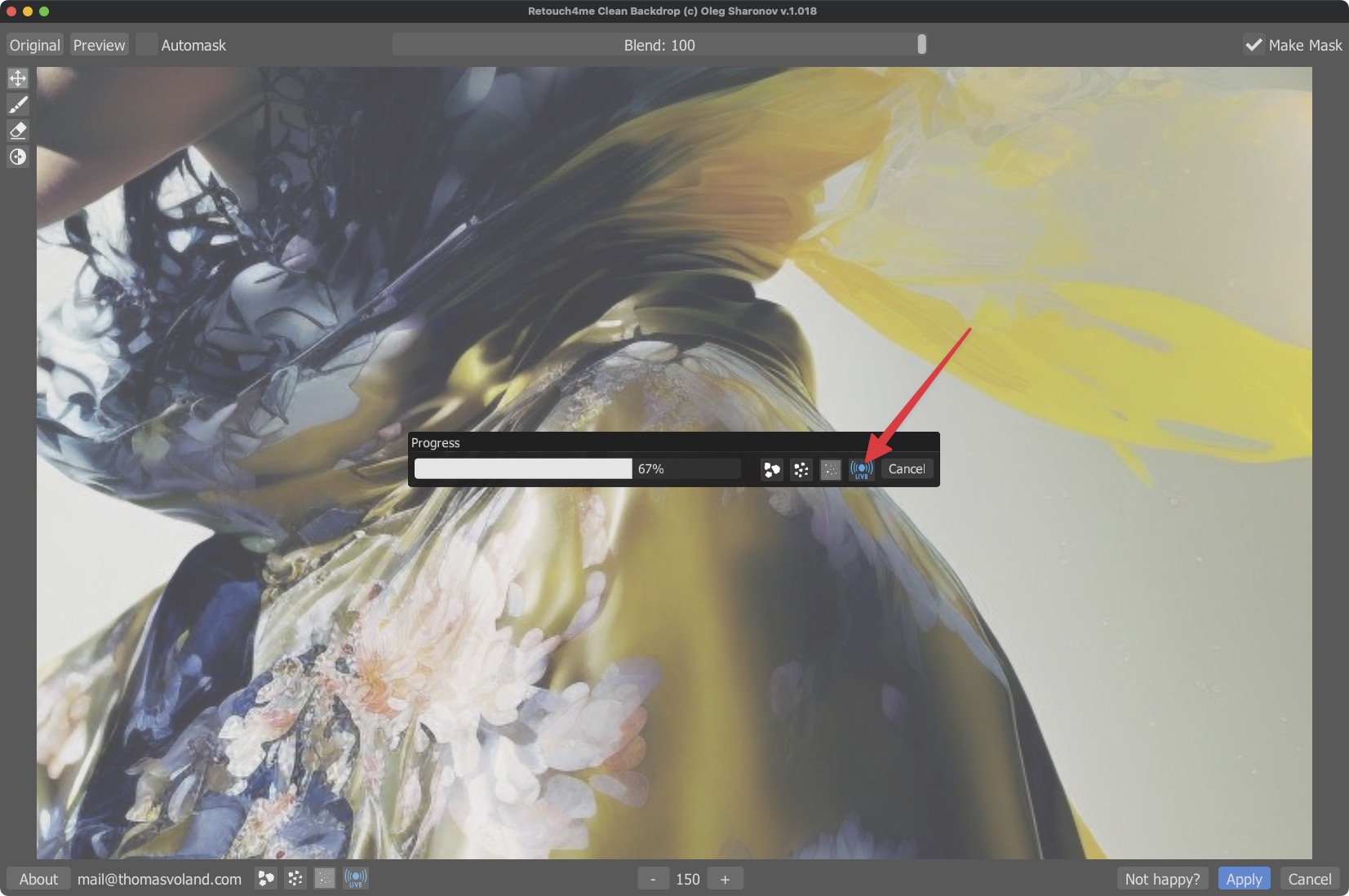
Интерфейс Clean Backdrop строится вокруг изображения, переключения состояния результата и параметров, которые определяют область и силу очистки. В ветке 1.018 на снимках интерфейса видны Original, Preview, Automask, Blend, Make Mask, кнопки Apply и Cancel, управление масштабом просмотра и служебная индикация обработки. В 1.200 внешний вид переработан, поэтому расположение элементов может отличаться от старого окна, но основная логика выбора масштаба, защиты объекта и оценки результата сохраняется.
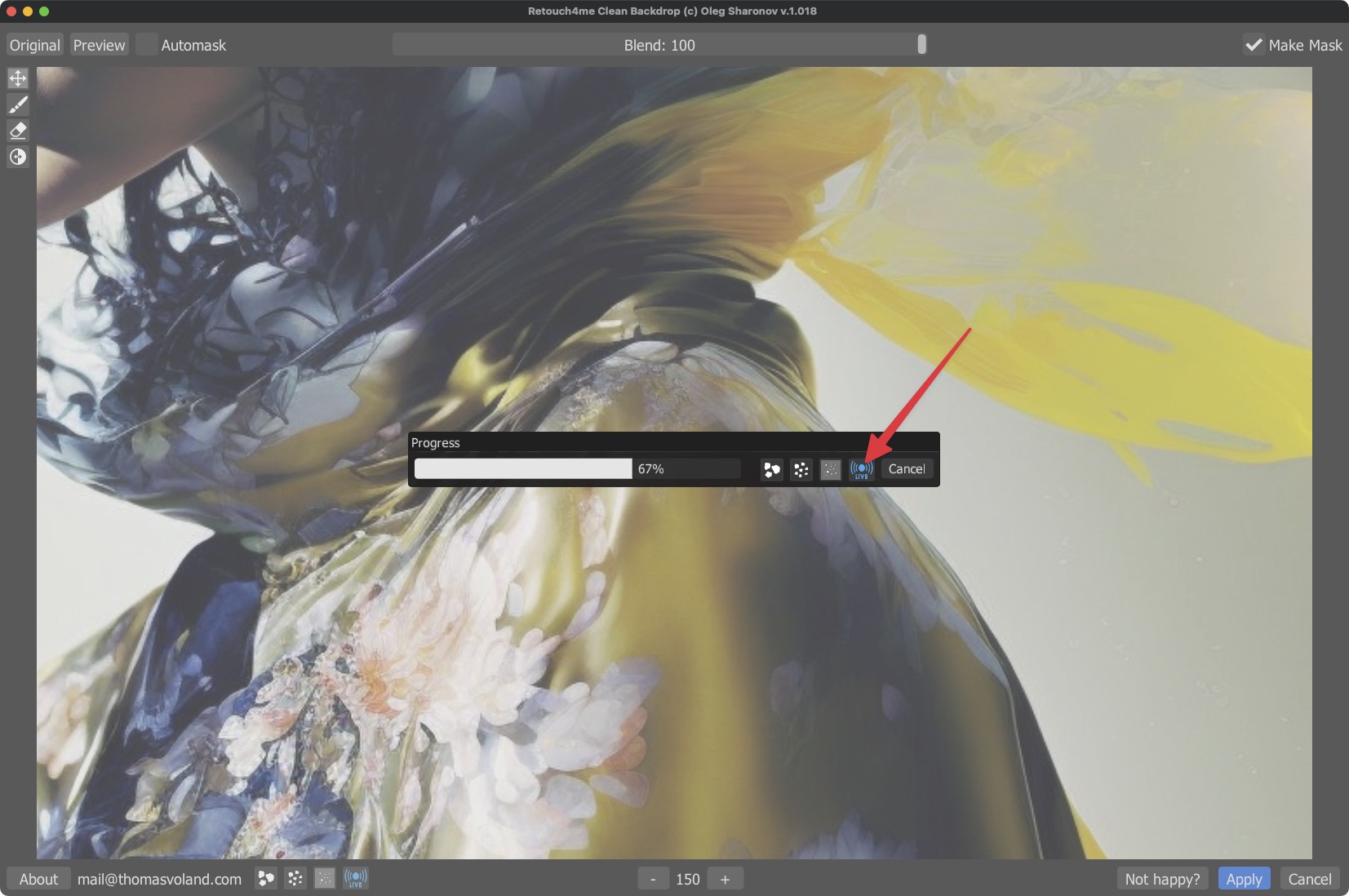
На скриншоте ветки 1.018 особенно полезно видеть сочетание Automask и ручного контроля. Automask предназначен для защиты человека от воздействия Clean Backdrop. Make Mask в старом интерфейсе относится к созданию результата через маску, а Blend меняет долю эффекта. Эти элементы не следует смешивать: Automask отвечает за распознавание и защиту объекта, а Blend — за интенсивность результата. При сложном крае волос уменьшение интенсивности и ручная корректировка маски обычно безопаснее повторного сильного прохода по всему кадру.
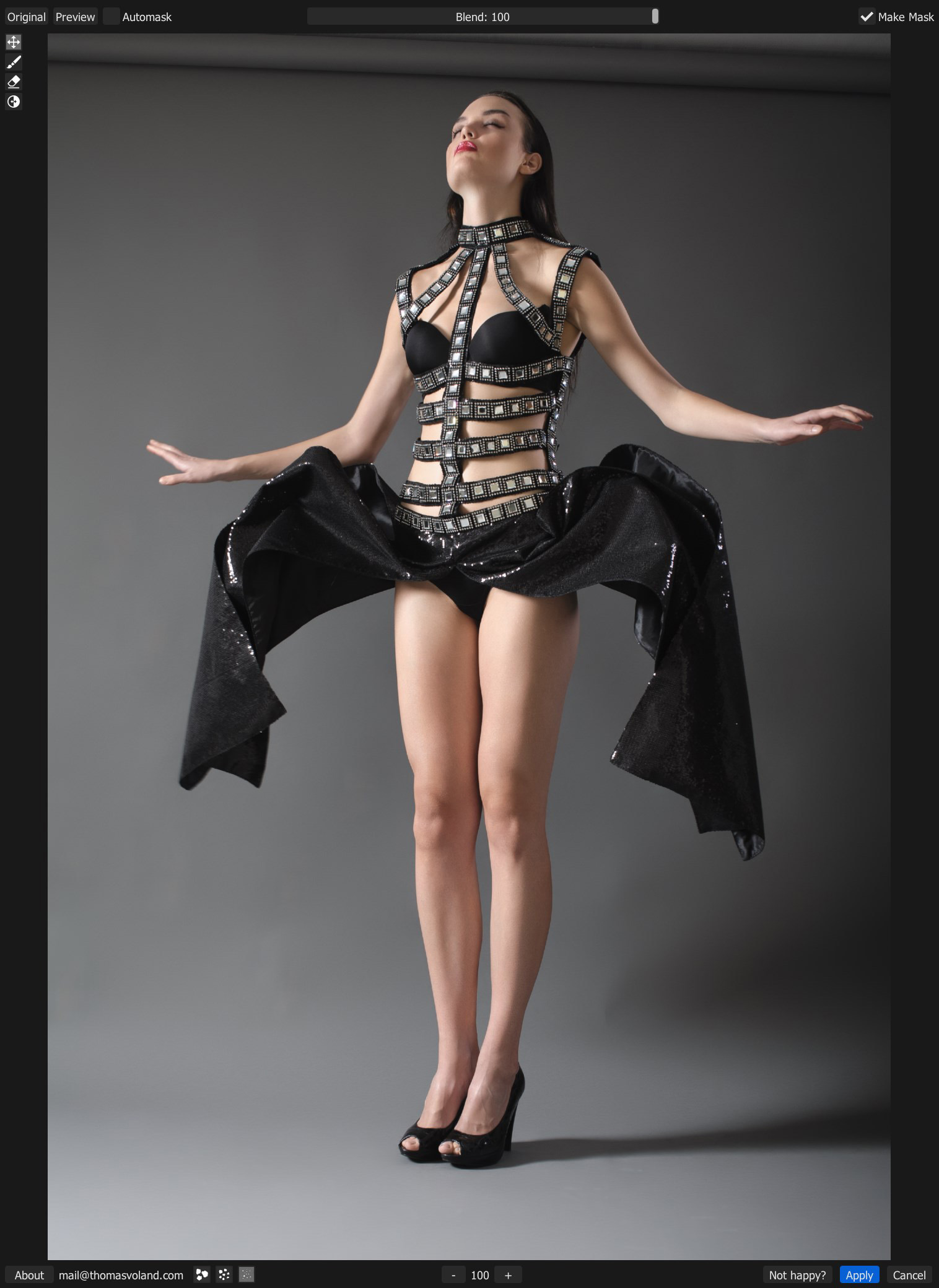
Полноэкранный пример показывает, почему оценивать фон нужно не только в уменьшенном виде. На таком портрете фон состоит из плавного светового градиента и контактных теней. Излишне агрессивная очистка заметна прежде всего по переходам возле ног, краёв одежды и волос. Проверка на 100% позволяет увидеть локальные артефакты, а уменьшенный масштаб помогает оценить, не стал ли фон визуально чужим относительно света на модели.
Fine dirt, Medium dirt и Coarse dirt
Названия трёх режимов описывают не качество экспорта, а размер дефектов, на которые ориентируется обработка. Fine dirt логично применять первым к пыли, мелким точкам и царапинам. Medium dirt подключают к более заметным пятнам и складкам. Coarse dirt предназначен для крупных неровностей и требует особенно внимательного контроля по контуру объекта. Важный практический принцип — не выбирать Coarse только потому, что он кажется «сильнее»: задача состоит в минимально достаточном вмешательстве.
Для серии с одинаковым фоном полезно определить режим на кадре, где одновременно видны типичные пятна, края объекта и наиболее сложная тень. Если выбранный режим очищает этот контрольный кадр без повреждения деталей, он становится отправной точкой для пакета. Если серия снята на разных дистанциях, один физический дефект занимает разное количество пикселей, поэтому масштаб обработки стоит перепроверить хотя бы на крупном и общем плане.
Automask
Automask — специализированная защита объекта от фоновой обработки. В документации облачного механизма этот параметр описан как защита человека, при которой изменения применяются только к фону, и отмечен как функция именно Clean Backdrop. Практический смысл тот же в настольной работе: алгоритму нужно отделить объект съёмки от области, которую разрешено очищать. На однотонном фоне такая маска обычно формируется легче, чем на фоне близкого к волосам или одежде тона.
Automask не отменяет визуальный контроль. В независимом тесте 2023 года описывался случай, когда крупное пятно рядом с объектом обрабатывалось хуже при защите человека, а повторные проходы увеличивали риск повреждения полезного фрагмента. Это не делает Automask бесполезным: наоборот, режим нужен для сохранения модели, но границу следует проверять особенно внимательно там, где волосы, полупрозрачная ткань, фата, тонкие ремни, украшения или тёмная одежда сливаются с фоном.
Blend и контроль интенсивности
Параметр Blend задаёт долю применённого эффекта. В API Clean Backdrop он представлен как Alpha1 в диапазоне от 0 до 1, где 1 соответствует 100% значения в плагине. Это полезный ориентир и для ручной работы: даже если распознавание дефекта верное, не обязательно оставлять полную интенсивность. На фоне с естественным шумом или тонкой фактурой небольшое уменьшение Blend может сохранить правдоподобную структуру лучше, чем безусловные 100%.
Уменьшение Blend не возвращает отдельные удалённые детали как полноценное локальное восстановление, поэтому на проблемной границе предпочтительнее маска или отдельный слой в Photoshop. Интенсивность решает задачу общего баланса эффекта, а маска — пространственного ограничения. Разделение этих двух задач делает обработку предсказуемее: сначала определяется, где эффект разрешён, затем — насколько сильно он должен проявляться.
Live Model
Live Model появился в обновлении 1.018. Этот режим требует подключения к интернету и позволяет автоматически загружать актуальную нейросетевую модель; в руководстве 2024 года активное состояние обозначается синим значком. При недоступной сети локальная обработка не превращается автоматически в облачную отправку всего изображения: речь идёт о получении модели для Clean Backdrop. При работе в Photoshop Panel отдельно существуют On-Device и Cloud Retouch, и это уже разные режимы обработки.
Для рабочего компьютера в закрытой сети это различие нужно учитывать заранее. Если политика студии запрещает сетевые обращения, ориентируйтесь на локальный On-Device сценарий и заранее убедитесь, что нужная модель доступна. Если используется Live Model, соединение требуется для получения актуальной модели. Важные коммерческие файлы лучше не переводить в Cloud Retouch только ради ускорения без предварительного согласования правил хранения и передачи исходников внутри команды.
Работа через Retouch4me Photoshop Panel
Photoshop Panel объединяет плагины Retouch4me в одном окне и позволяет запускать Clean Backdrop без постоянного перехода в меню Filters. В панели пользователь включает нужный инструмент, при необходимости корректирует Blend и нажимает Retouch. Результат можно получить отдельными слоями или объединённым слоем. Такой способ удобен для ретушёра, который после автоматической очистки хочет сразу продолжить ручную работу масками, Healing Brush, Clone Stamp или другими средствами Adobe Photoshop.
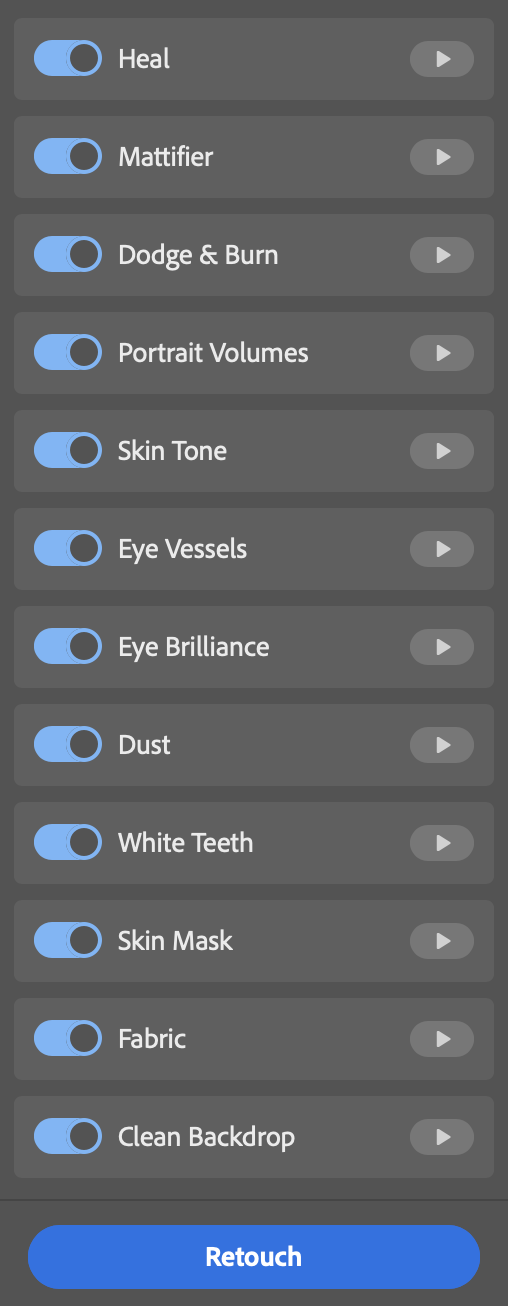
На узком снимке панели Clean Backdrop находится в общем списке вместе с Heal, Mattifier, Dodge & Burn, Portrait Volumes, Skin Tone, Eye Vessels, Eye Brilliance, Dust, White Teeth, Skin Mask и Fabric. Для монографической работы важно не включать соседние инструменты без необходимости: очистка фона должна оцениваться отдельно, иначе становится трудно понять, какой именно модуль изменил конкретный участок изображения.
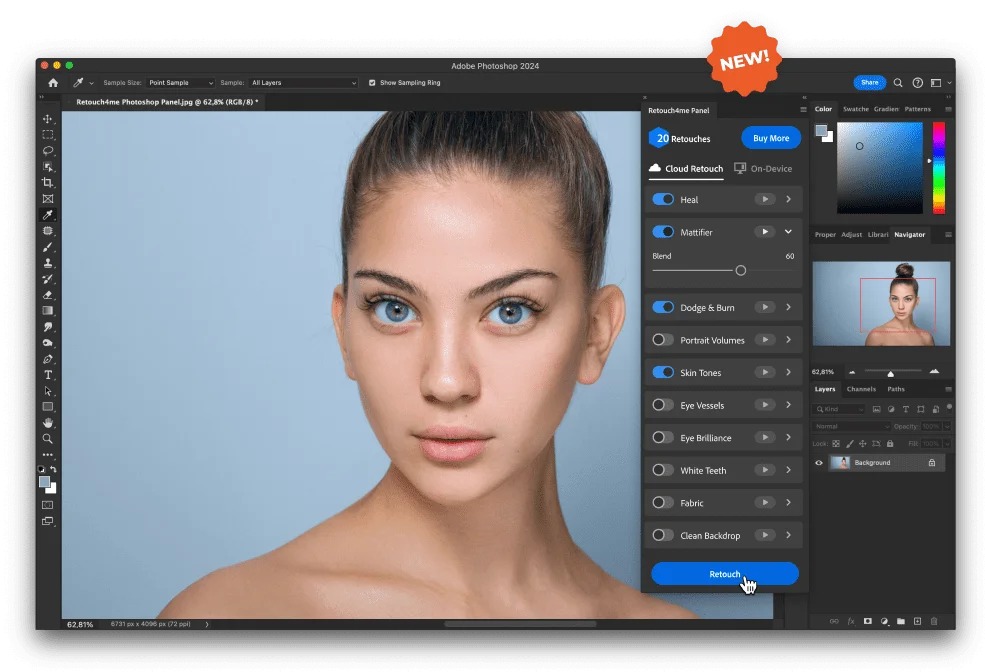
Работа через панель особенно полезна при неразрушающем процессе. Отдельный слой Clean Backdrop можно скрыть, изменить его непрозрачность, ограничить маской или сравнить с исходником. Это делает ручную проверку быстрее, чем сохранение единственного плоского файла после каждого прогона. При пакетной обработке всё равно нужен контроль нескольких кадров из разных частей серии: одинаковый пресет не гарантирует одинаковую сложность границ объекта.

В Photoshop Panel доступны два принципиально разных варианта вычисления. On-Device использует приобретённые локальные плагины, не требует оплаты за каждый обработанный кадр и зависит по скорости от компьютера. Cloud Retouch выполняет вычисления на серверной стороне, работает по модели оплаты за изображение и требует сети. Для Clean Backdrop это различие влияет не только на скорость, но и на маршрут данных, поэтому его нужно выбирать осознанно до начала большой серии.
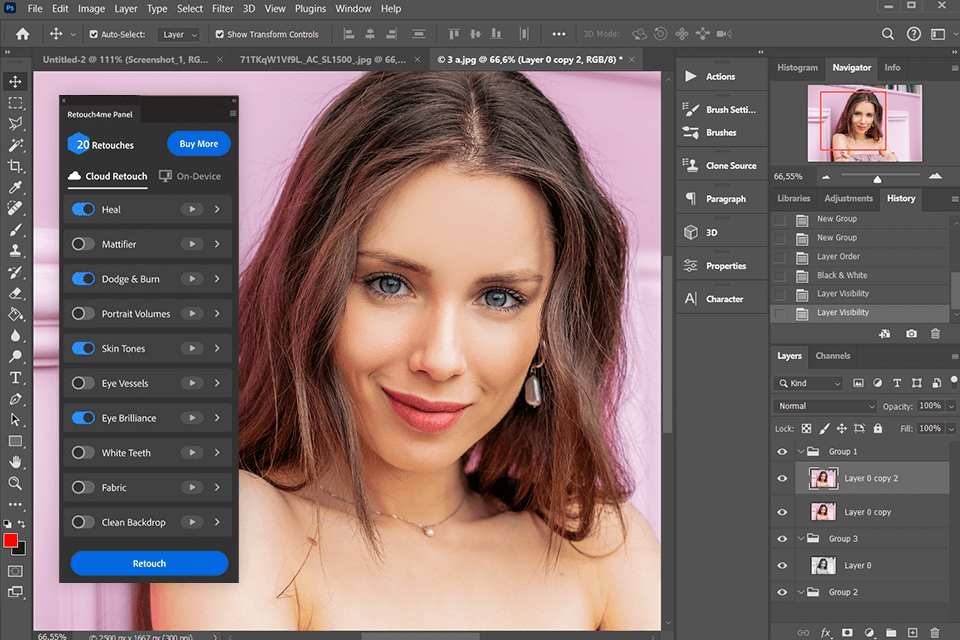
Независимый снимок панели подтверждает реальный сценарий внутри Photoshop: Clean Backdrop включается как отдельный модуль, а итог остаётся в документе, где доступны слои и обычные средства локальной коррекции. Это и есть сильная сторона интеграции для сложной ретуши — нейросеть выполняет массовую очистку, а ретушёр не теряет доступ к точному ручному исправлению единичных артефактов.
Установка, активация и первый запуск
Retouch4me Clean Backdrop распространяется как настольное программное обеспечение. Для Windows доступен отдельный demo-установщик, а для macOS — соответствующая демонстрационная сборка. После загрузки запускается программа и выполняется вход с адресом электронной почты и паролем учётной записи Retouch4me. Эти данные используются для доступа к покупке и активации. Для платного продукта безопаснее использовать неизменённую демонстрационную или приобретённую сборку, а не сторонние перепакованные дистрибутивы.
Перед установкой на рабочую станцию стоит закрыть Photoshop и другие редакторы, в которые будет добавляться плагин. После установки первым тестом должен быть запуск самостоятельного приложения: так проще отделить проблему самой программы от проблемы хост-редактора. Затем проверяется запуск через Photoshop или панель. Если самостоятельный режим работает, а плагин не появляется, круг диагностики сужается до пути установки, версии хост-программы и прав доступа.
При первом запуске не нужно сразу подавать клиентскую серию. Выберите один тестовый кадр с хорошо видимым однотонным фоном, несколькими дефектами, сложным контуром волос и мягкой тенью. На нём удобно проверить Fine dirt, Automask, Blend и сравнение Original/Preview. После этого второй тест лучше сделать на кадре с более крупной складкой, чтобы понять, когда действительно требуется Medium или Coarse.
- Установить Clean Backdrop и завершить вход в учётную запись.
- Открыть один характерный студийный кадр, не начиная с большой серии.
- Выбрать Fine dirt как первый масштаб очистки.
- Включить Automask, если в кадре есть человек или объект, который требуется защитить от воздействия на фон.
- Запустить обработку и дождаться построения результата.
- Сравнить Original и Preview, затем проверить фон на масштабе 100%.
- Если остались более крупные складки или пятна, перейти к Medium dirt; Coarse использовать только для действительно крупных неровностей.
- Оценить границы волос, одежды, предмета и контактной тени; при ошибке ограничить результат маской или снизить Blend.
- Сохранить тестовый результат отдельным файлом или слоем, не перезаписывая единственный исходник.
- Только после успешного теста переносить схему на серию и выполнять выборочный контроль кадров.
Базовый рабочий процесс очистки фона
Шаг 1. Подготовка исходника
Clean Backdrop не заменяет базовую проявку RAW. Сначала разумно исправить экспозицию, баланс белого и очевидные оптические проблемы, потому что сильное последующее изменение яркости может вновь сделать почти незаметную грязь заметной. Если серия проходит через Capture One Pro, Lightroom или другой RAW-конвертер, полезно синхронизировать основные тональные параметры до фоновой очистки. Тогда нейросеть анализирует изображения в состоянии, близком к итоговой яркости.
Слишком сильное шумоподавление до Clean Backdrop тоже требует осторожности. Одна из особенностей продукта — стремление сохранять естественную структуру и шум очищенного фона. Если фон предварительно размыт или чрезмерно сглажен, граница между реальной фактурой и дефектом меняется. Для повторяемой серии лучше выбрать стабильный порядок операций и не менять его посередине проекта.
Шаг 2. Первый проход Fine dirt
Fine dirt — стартовый режим даже тогда, когда в кадре видны и крупные складки. Причина не в том, что Fine обязан решить всё, а в том, что он даёт самый деликатный первый результат. После него легко увидеть, какие дефекты действительно требуют следующего масштаба. Если сразу применить Coarse, будет сложнее отделить полезную коррекцию крупных заломов от лишнего сглаживания фона.
После первого прохода сравните зоны, где дефекты были известны заранее: след обуви у нижнего края, точку сенсорной пыли, пятно на бумаге, тонкую складку. Затем посмотрите контрольные области, где ничего исправлять не требовалось. Качественный результат означает не только исчезновение пятна, но и отсутствие новых изменений в чистых областях.
Шаг 3. Automask и граница объекта
Если на фоне человек, Automask следует включать до агрессивных режимов. Наиболее чувствительные места — распущенные волосы, прозрачные материалы, края тёмной одежды на тёмном фоне, тонкие пальцы, кабели, ножки мебели и небольшие предметы, отделённые от основного силуэта. Проверка только лица и центра кадра недостаточна: ошибки фоновой маски чаще проявляются именно на периферии.
В Photoshop практичнее оставить результат на отдельном слое. Тогда участок, который Automask определил недостаточно точно, можно скрыть локальной маской без повторной генерации всего кадра. Для нескольких проблемных точек это быстрее и контролируемее, чем многократно менять глобальный режим, добиваясь идеального поведения одновременно во всех областях.
Шаг 4. Medium и Coarse только по остаточным дефектам
Если Fine оставил заметные складки, переходите к Medium и снова оценивайте кадр на 100%. Coarse нужен для крупных бугров и выраженных неровностей. Важен порядок: каждый следующий режим используется потому, что предыдущий не решил конкретный видимый дефект, а не как обязательная ступень. В чистом кадре цепочка Fine → Medium → Coarse может дать больше вмешательства, чем требуется.
При выраженном локальном заломе иногда выгоднее оставить автоматический результат Fine или Medium и удалить один остаточный дефект вручную. Это особенно справедливо возле сложной тени или края модели, где глобальный Coarse влияет на гораздо большую область, чем небольшой ручной Patch Tool. Автоматизация ценна тогда, когда сокращает рутину, а не когда вынуждает исправлять последствия слишком сильной обработки.
Шаг 5. Blend и финальная проверка
Blend удобно снижать, когда очистка правильная по геометрии, но выглядит чрезмерно гладкой. Сравнивайте не только наличие пятен, но и микроконтраст, зерно, шум, форму теней и плавность градиента. В студийном кадре фон редко бывает математически ровным: реальный свет создаёт мягкие переходы, а камера — естественную текстуру. Сохранение этих признаков помогает избежать ощущения искусственно закрашенной области.
Финальный контроль выполняется в двух масштабах. На 100% ищут локальные артефакты, повторяющиеся текстуры, обрывы волос и следы маски. В масштабе Fit или аналогичном просмотре всего кадра оценивают общий баланс: не стало ли пятно чистоты вокруг модели заметнее, чем остальной фон, не исчезла ли естественная тень и не нарушилась ли перспектива света. Только после обеих проверок результат готов к дальнейшей ретуши.
Самостоятельный режим и пакетная обработка
Clean Backdrop можно использовать без Photoshop. Самостоятельное приложение особенно уместно, когда задача ограничена очисткой фона и нет необходимости сразу строить сложный многослойный документ. В быстром руководстве отдельно показана пакетная обработка нескольких фотографий в standalone-режиме. Это превращает программу из одиночного фильтра в инструмент для повторяемых студийных серий.
Пакетная обработка не должна означать полностью бесконтрольный экспорт сотен кадров. У серии могут меняться поза, расстояние до фона, размер фигуры, контраст волос и интенсивность тени. Поэтому практическая схема состоит из трёх стадий: контрольный набор из нескольких кадров, применение выбранной настройки к серии и выборочная проверка файлов из начала, середины и конца съёмки. При смене света или фона создаётся новый контрольный набор.
Для школьных портретов и поточных съёмок преимущество проявляется особенно ясно: фон часто остаётся одним и тем же, а позы и люди меняются. Fine dirt и Automask можно настроить на типичном кадре, после чего проверять исключения. В предметной серии логика похожа, но вместо волос и одежды основное внимание уделяется тонким краям товара, прозрачным деталям, ножкам, проводам и контактной тени.
Интеграции с Photoshop, Lightroom, Capture One, Affinity Photo и Arams
Clean Backdrop существует как standalone-приложение и Photoshop Plug-In. Экосистема Retouch4me поддерживает использование плагинов с Lightroom, Capture One и Affinity Photo через внешнее редактирование или совместимые механизмы хост-программ. Для Clean Backdrop отдельная совместимость с Affinity Photo была добавлена в версии 1.019. В версии 1.200 появилась полная поддержка Arams.
В Lightroom и Capture One рабочий процесс строится вокруг передачи подготовленного изображения во внешний редактор, потому что Clean Backdrop выполняет пиксельную ретушь уже после RAW-проявки. Возвратный файл затем снова попадает в каталог или сессию. Такой подход полезен тем, что исходный RAW остаётся нетронутым, а фоновая ретушь хранится как отдельный производный файл.
Arams решает более широкий производственный сценарий: это настольный редактор Retouch4me для отбора и пакетной обработки фотосессий. Выпуск Clean Backdrop 1.200 прямо добавляет полную поддержку Arams. В Arams локальные плагины ветки 1.019 и выше могут участвовать в общей цепочке, а экспорт может формироваться как многослойный TIFF. Это важно для студий, которым нужен автоматизированный прогон серии без потери возможности последующей послойной коррекции.
Не следует путать интеграцию с универсальностью самого Clean Backdrop. То, что модуль запускается из Photoshop, Lightroom, Capture One, Affinity Photo или Arams, не расширяет его предметную задачу до всех видов ретуши. Он по-прежнему анализирует фон. Для кожи, ткани, пыли на самом объекте и цветовой коррекции используются другие инструменты или ручная обработка.
Форматы файлов, импорт и экспорт
Подтверждённые форматы зависят от маршрута обработки. Для standalone Clean Backdrop отдельный исчерпывающий перечень входных форматов версии 1.200 не задан, поэтому форматы Arams и облачного API нельзя переносить на самостоятельный редактор как гарантированный список. В хост-редакторе Clean Backdrop обрабатывает уже открытое растровое изображение, а формат сохранения определяется возможностями этого редактора и выбранным рабочим процессом.
Для Arams подтверждены импорт JPEG, PNG, TIFF и HEIC и экспорт многослойного TIFF. Поэтому связка Arams + Clean Backdrop подходит для серии, где требуется сохранить результат ретуши в слоистом файле. Для Cloud Retouch API принимаются PNG, JPG и JPEG; документация указывает лимит до 100 МБ и до 250 мегапикселей для изображения. Эти ограничения относятся именно к облачному API, а не к локальному standalone Clean Backdrop.
| Маршрут | Что подтверждено | Практическое следствие |
|---|---|---|
| Standalone Clean Backdrop | Самостоятельный редактор для Windows и macOS, поддерживающий пакетную обработку. | Подходит, когда Photoshop не нужен; формат итогового сохранения проверяют в установленной сборке. |
| Photoshop Plug-In / Photoshop Panel | Обработка внутри документа Photoshop; панель умеет возвращать отдельные или объединённые слои. | Удобно сохранять автоматическую очистку отдельно и править маску вручную. |
| Arams + Clean Backdrop 1.200 | Arams поддерживает локальные плагины 1.019+, импорт JPEG/PNG/TIFF/HEIC и экспорт layered TIFF. | Подходит для фотосессий с пакетным конвейером и дальнейшей послойной доработкой. |
| Cloud Retouch API | Для облачной подачи описаны PNG/JPG/JPEG, до 100 МБ и 250 Мп. | Лимиты относятся к серверному API и не должны автоматически переноситься на локальную программу. |
Основные и расширенные функции
- Автоматическое обнаружение дефектов фона. Программа ищет грязь, небольшие складки и сенсорную пыль на относительно ровном студийном заднике.
- Сохранение естественного света. Цель обработки — убрать дефекты, а не заменить весь фон сплошным цветом; тени и общий характер освещения остаются частью кадра.
- Три масштаба дефектов. Fine dirt, Medium dirt и Coarse dirt позволяют постепенно увеличивать размер исправляемых неровностей.
- Automask. Защищает человека или объект от фонового воздействия и особенно важен на портретах.
- Blend. Регулирует интенсивность эффекта; в программном интерфейсе облачной обработки диапазон соответствует 0–100%.
- Live Model. В ветке 1.018 и новее может получать актуальную нейросетевую модель через интернет.
- Standalone и Photoshop Plug-In. Один и тот же специализированный инструмент можно встроить в разные процессы.
- Пакетная обработка. Самостоятельное приложение предназначено в том числе для нескольких снимков за один цикл.
- Photoshop Panel. Clean Backdrop запускается из общей панели Retouch4me и может возвращать результат отдельным слоем.
- Arams. Версия 1.200 получила полную поддержку этого редактора Retouch4me для отбора и пакетной обработки фотосессий.
Набор функций намеренно компактный. В Clean Backdrop нет необходимости собирать десятки инструментов общего редактирования, потому что его ценность определяется качеством автоматического анализа конкретного типа фона. Это одновременно плюс и ограничение: новичку проще освоить три масштаба, Automask и Blend, но ретушёр не получает внутри самого модуля полноценный набор клонирования, сложных кривых, локальных кистей и композиционных инструментов универсального редактора.
Как выбирать масштаб загрязнения
| Режим | С чего начинать | Когда переходить дальше | Главный риск |
|---|---|---|---|
| Fine dirt | Пыль, небольшие точки, тонкие царапины, мелкие следы. | Когда на 100% остаются заметные складки или пятна. | Обычно минимальный; всё равно проверить края объекта. |
| Medium dirt | Средние пятна и складки, которые пережили Fine. | Когда сохраняются крупные бугры или выраженные заломы. | Более заметное воздействие на тональные переходы рядом с объектом. |
| Coarse dirt | Крупные неровности после Fine/Medium. | Дальше лучше переходить к локальной ручной коррекции, а не бесконечным прогонам. | Повреждение мелких деталей и чрезмерное выравнивание сложного фона. |
Оценка дефекта по физическому размеру в сантиметрах недостаточна: нейросеть видит пиксельное изображение. Одна складка на общем плане может быть мелкой, а на крупном кадре занимать значительную область. Поэтому режим выбирают на реальном файле и проверяют на 100%, а не по тому, как дефект выглядел на съёмочной площадке.
В последовательной серии полезно записать не только выбранный режим, но и причину. Например: Fine удаляет пыль и мелкие следы, Medium нужен только на кадрах с нижней частью бумажного фона, Coarse не используется из-за сложной контактной тени. Такая производственная заметка помогает второму ретушёру повторить решение без догадок и не превращает автоматизацию в неконтролируемую кнопку.
Как работать с Automask
Automask следует рассматривать как автоматическую первичную маску, а не как абсолютную гарантию сохранности объекта. На контрастном студийном фоне она даёт алгоритму явное разделение «объект — фон». Чем сложнее край, тем важнее сравнение. Волосы, мех, кружева, прозрачная ткань и тонкие элементы могут содержать цвет фона между деталями; именно там любой автоматический сегментатор получает наиболее трудную задачу.
При обнаружении ошибки есть три разумных действия. Первое — уменьшить Blend, если изменение небольшое и равномерное. Второе — ограничить слой ручной маской в Photoshop. Третье — оставить проблемный участок исходным и убрать оставшийся дефект вручную. Повторять Coarse на всём кадре только ради одной точки обычно менее рационально, чем локальная коррекция.
Live Model, локальная модель и интернет
Live Model — одна из функций, вокруг которой легко ошибиться при планировании автономной работы. В обновлении 1.018 режим был добавлен как сетевой и прямо требует интернет-соединения. В учебном ролике 2024 года указано, что при сетевом доступе активный Live Model отмечается синим значком и автоматически получает наиболее свежую нейросетевую модель. Это не равнозначно облачной обработке через Photoshop Panel: там существует отдельный режим Cloud Retouch.
On-Device в Photoshop Panel предназначен для приобретённых локальных плагинов, не требует постоянной оплаты за кадр и может работать без интернет-соединения; скорость определяется компьютером. Cloud Retouch, напротив, переносит вычисления на сервер и требует сети. Поэтому при работе с конфиденциальной съёмкой разумно заранее выбрать On-Device и не включать облачный маршрут без необходимости.
Производительность и аппаратное ускорение
Для Clean Backdrop не опубликован универсальный показатель «секунд на кадр», который можно честно перенести на любой компьютер. Время зависит от разрешения изображения, выбранного режима, модели вычисления, видеокарты и общего состояния системы. Поэтому производительность лучше оценивать на собственном контрольном кадре и сравнивать не абсолютное число, а полный цикл: запуск анализа, построение результата, проверка и возможная ручная правка.
Аппаратные требования показывают, что локальная нейросетевая обработка рассчитана на современный 64-битный компьютер. Для PC требуется видеокарта с 4 ГБ видеопамяти либо процессор Intel с поддержкой OpenCL 1.1; оперативной памяти — не менее 6 ГБ. На Mac указан компьютер 2015 года или новее с Intel, Apple M1–M3 или более новым процессором. Эти требования объясняют, почему слабая графическая подсистема влияет на комфорт работы даже при достаточном объёме системной памяти.
При пакетном процессе производительность нельзя измерять только скоростью нейросети. Если автоматический проход занимает мало времени, но каждый кадр приходится открывать и исправлять вручную, выигрыш уменьшается. Наиболее эффективен сценарий, в котором параметры подходят большинству серии, а ручной контроль выявляет редкие исключения. Поэтому тестовый набор должен включать не самые простые, а самые характерные и сложные кадры.
В версии 1.200 исправлено зависание интерфейса на Mac. Это изменение относится к стабильности оболочки, а не к обещанию определённой скорости вычислений. Новая версия также показывает значение pixelwise zoom, что помогает точнее повторять уровень проверки между кадрами. Для производственной ретуши один и тот же масштаб просмотра делает контроль ошибок более последовательным.
Системные требования
Для новой установки используйте актуальный перечень: Windows 10 x64 или Windows 11, либо macOS 10.15 и новее. Windows 7 и 8 относились к прежней спецификации продукта; для текущей настольной Windows-ветки перечислены Windows 10 x64 и Windows 11. Поэтому старые сведения о совместимости не следует переносить на свежий установщик.
| Компонент | Требование | Практическое замечание |
|---|---|---|
| Windows | Windows 10 (x64) или Windows 11. | Нужна 64-битная система; для новой установки ориентируются на Windows 10/11. |
| macOS | macOS 10.15 или новее. | Поддерживаются Mac 2015 года или новее. |
| Оперативная память | Не менее 6 ГБ RAM. | Для одновременной работы с Photoshop и крупными файлами фактический расход памяти будет выше минимума. |
| Процессор | 64-bit (x64), 1,2 ГГц или быстрее. | Минимальная частота не описывает скорость нейросети; графическая подсистема остаётся значимой. |
| PC GPU/CPU | GPU с 4 ГБ VRAM либо Intel CPU с OpenCL 1.1. | Перед покупкой полезно проверить поддержку OpenCL драйвером и реальный объём видеопамяти. |
| Mac аппаратная база | Intel, M1–M3 или более новый процессор на Mac 2015+. | Версия 1.200 содержит исправление зависания интерфейса на Mac. |
Если Clean Backdrop запускается как плагин, к этим требованиям добавляются требования хост-редактора. Photoshop Panel имеет собственную совместимость с Photoshop. Поэтому успешный standalone-запуск не доказывает автоматически, что конкретная старая версия Photoshop сможет загрузить современную панель. При диагностике эти уровни нужно разделять.
Лицензия и модель распространения
Clean Backdrop стоит 179 долларов и продаётся по бессрочной лицензии с разовой оплатой. Покупка не является подпиской на локальный плагин, а обновления для этой лицензии описаны как бесплатные. Одновременно существует Cloud Retouch с оплатой за обработанное изображение, поэтому при сравнении стоимости важно не смешивать локальную бессрочную лицензию и облачный сервис.
Лицензия привязана к аппаратной конфигурации. В комплекте предусмотрена одна основная активация и две резервные; одновременно программа может использоваться не более чем на двух личных устройствах пользователя. При существенной смене аппаратной конфигурации основная активация перестаёт соответствовать устройству, после чего используется резервная. Если все активации исчерпаны, дополнительная может быть предоставлена через поддержку, но не ранее чем через шесть месяцев после покупки.
Для студии с несколькими сотрудниками это ограничение нужно учитывать до развёртывания. Лицензия, рассчитанная на личные устройства одного пользователя, не эквивалентна свободному сетевому использованию на любой рабочей станции. Если обработка выполняется на сменных компьютерах, виртуальных машинах или часто обновляемом оборудовании, правила аппаратной привязки становятся частью планирования.
Практические сценарии
Студийный портрет на бумажном фоне
На бумажном фоне типичны следы обуви у нижнего края, мелкая пыль, локальные складки и пятна, которые особенно заметны после повышения контраста. Начинайте с Fine dirt и Automask. После обработки смотрите не только на пятна, но и на контактную тень под ногами, волосы и полупрозрачные элементы одежды. Если фон чистый в верхней части, а снизу остаётся крупный залом, лучше добавить Medium только после оценки Fine, а не обрабатывать Coarse весь кадр без необходимости.
При серии портретов полезно подобрать один контрольный кадр в полный рост и один крупный план. Полный рост проверяет края тела и сложную нижнюю часть фона, крупный план — волосы и плечи. Оба типа кадров нужно включать в контроль после пакетной обработки.
Предметная и каталожная съёмка
Для товара на ровном фоне Clean Backdrop может убрать повторяющиеся загрязнения поверхности, сохранив реальную тень. Главная проверка — тонкие элементы предмета: ножки, ремешки, края прозрачной упаковки, провода, сетчатые детали. В таких местах Automask и общий анализ могут ошибиться, поэтому лучше получить результат отдельным слоем в Photoshop и оставить возможность вернуть исходные пиксели маской.
Если конечная задача требует полностью белого каталожного фона без теней, Clean Backdrop решает только часть процесса. Его назначение — очистить исходную поверхность, а не гарантированно вырезать объект и заменить задник. Для прозрачного PNG или полного отделения товара применяют отдельное выделение и удаление фона. Это не недостаток конкретного алгоритма, а граница его специализации.
Школьные, выпускные и поточные съёмки
Поточные портретные серии выигрывают от пакетного режима, потому что фон часто одинаков, а количество кадров велико. После настройки Fine/Medium и Automask на контрольной группе можно обработать серию в standalone или встроить модуль в более широкий конвейер Arams/Photoshop. Контрольные кадры должны включать разные цвета волос и одежды, потому что маска легче ошибается там, где объект близок по тону к фону.
Для групповых снимков сложность повышается: между людьми появляются узкие участки фона, пересечения рук, волос и одежды. Такие файлы лучше проверять чаще, чем одиночные портреты. Если автоматическая маска неоднократно ошибается в одном типе области, имеет смысл оставить Clean Backdrop только для широких свободных зон и дочистить межконтурные участки вручную.
Съёмка на серой циклораме
Серая циклорама хорошо соответствует специализации Clean Backdrop, но плавный градиент освещения делает заметным чрезмерное выравнивание. После обработки смотрите форму градиента от пола к стене и тень от модели. Если дефект исчез, но вокруг него возникла зона с другой плотностью шума или неестественно ровным тоном, снизьте Blend либо верните локальный участок маской.
Крупные следы от оборудования и тяжёлые повреждения циклорамы могут оказаться за пределами комфортной автоматики. Coarse способен сгладить большие неровности, но сложный след, пересекающий тень, часто быстрее контролировать вручную. Успешный рабочий процесс не обязан заставлять один инструмент решать все дефекты — автоматический проход должен забирать массовую рутину, оставляя исключения редактору.
Скан старой фотографии как нетипичный сценарий
В пользовательском обсуждении встречается применение Clean Backdrop 1.019 к старому скану, где фон занимал большую однородную область. Пользователь предпочёл получившийся вариант одному из автоматических восстановлений. Этот пример показывает, что алгоритм иногда полезен за пределами студийной съёмки, но не превращает Clean Backdrop в программу восстановления старых фотографий. Для царапин на лице, потерь эмульсии и сложной текстуры нужны другие методы.
Такой нетипичный сценарий имеет смысл только тогда, когда область действительно похожа на ровный фон. Сначала обрабатывается копия, затем внимательно сравниваются детали оригинала. Нельзя переносить удачный единичный отзыв на все старые фотографии: основная задача Clean Backdrop остаётся фоновой очисткой.
Ограничения и случаи, когда автоматике нужен контроль
- Алгоритм рассчитан на относительно ровный студийный фон, поэтому сложная текстура, интерьер или пёстрый рисунок не являются его основной областью.
- Automask облегчает защиту человека, но сложные волосы, прозрачная ткань и близкие по тону края требуют проверки и иногда ручной маски.
- Coarse dirt способен затрагивать более крупные области, поэтому его нельзя считать безусловно самым подходящим режимом.
- Повторные проходы могут убирать остаточные дефекты, но одновременно повышают риск изменения полезных деталей.
- Программа не является инструментом полного вырезания объекта и замены фона; она очищает существующий фон и старается сохранить его свет и тени.
- Для локальной реконструкции сложного объекта Photoshop или другой универсальный редактор даёт более точный ручной контроль.
- Live Model требует сети для получения актуальной модели; Cloud Retouch дополнительно означает серверную обработку изображения.
- Минимальные аппаратные требования не гарантируют одинаковую скорость на разных разрешениях и видеокартах.
- Пакетная обработка уменьшает число ручных операций, но не отменяет выборочную проверку серии.
Самое важное ограничение связано не с количеством функций, а с тем, что нейросеть принимает решение по изображению. Она не знает художественного намерения ретушёра. Пятно на фоне может быть дефектом, а может быть частью декора; мягкая складка может требовать удаления, а может создавать намеренную фактуру. Поэтому окончательное решение всегда принимается сравнением результата с исходной сценой.
Типичные ошибки и способы их исправления
| Симптом | Причина в рабочем процессе | Что сделать |
|---|---|---|
| После Fine остаются крупные складки | Выбран масштаб для мелких дефектов. | Проверить на 100%, перейти к Medium; Coarse использовать только для действительно крупных неровностей. |
| Край волос выглядит подчищенным | Automask недостаточно точно отделил сложный контур. | Вернуть участок маской на отдельном слое или уменьшить Blend; не усиливать общий режим. |
| Фон стал слишком гладким | Слишком высокая интенсивность или слишком крупный режим. | Снизить Blend, вернуться к менее агрессивному масштабу, сравнить структуру шума. |
| Исчезла или исказилась контактная тень | Алгоритм воспринял часть тени как дефект либо обработка слишком сильная. | Ограничить слой маской и вернуть исходную тень; использовать меньший масштаб. |
| Проблемы только в Photoshop, standalone работает | Неполадка относится к интеграции, а не к ядру Clean Backdrop. | Проверить совместимость хост-редактора, загрузку панели/плагина и расположение модуля. |
| Live Model не активен | Нет сетевого доступа к получению модели. | Проверить соединение и сетевые ограничения; при закрытой сети работать в локальном режиме без облачного маршрута. |
| Серия выглядит неодинаково | Снимки отличаются масштабом, светом или сложностью края. | Разделить серию на однородные группы и проверить контрольные кадры для каждой группы. |
| Повторные проходы ухудшают мелкие детали | Автоматика применяется к уже обработанному изображению слишком много раз. | Вернуться к раннему результату и дочистить отдельные остаточные дефекты вручную. |
Отдельно нужно отличать ошибку распознавания от неправильного порядка обработки. Если после Clean Backdrop сильно поднять локальный контраст фона, ранее незаметные следы могут проявиться снова. Это не обязательно означает, что программа вернула грязь. Для стабильной серии основные экспозиционные и цветовые решения лучше принять до фоновой ретуши, а после неё выполнять только умеренную финальную коррекцию.
Как проверять результат
- Сравнить Original и Preview. Ищите не только исчезнувший дефект, но и новые изменения там, где исходник был чистым.
- Перейти к 100%. Проверить волосы, края одежды, тонкие предметы, границы тени, сенсорную пыль и локальный шум.
- Вернуться к просмотру всего кадра. Убедиться, что фон сохранил естественный градиент и не превратился в заметно сглаженную область.
- Проверить углы и периферию. Автоматическая ретушь часто оценивается только вокруг модели, хотя пыль и складки остаются по краям.
- Сравнить несколько кадров серии. Фон должен выглядеть согласованно, особенно если снимки предназначены для каталога или единой галереи.
- Проверить слой. В Photoshop временно отключить результат Clean Backdrop и убедиться, что изменения ограничены нужными областями.
- Оценить после экспорта. Открыть один готовый файл в целевом формате и проверить, что слой, профиль и размер изображения не изменили восприятие фона.
Проверка на 100% прямо входит в логику выбора режима: если после Medium на этом масштабе фон всё ещё не выглядит чистым, только тогда имеет смысл пробовать Coarse. Масштаб 100% показывает пиксельные дефекты без интерполяции, а просмотр целиком отвечает на другой вопрос — сохраняется ли фотографическая правдоподобность.
Для коммерческой серии полезно добавить контрольный кадр с самым трудным объектом. Если на съёмке есть модель с очень тонкими светлыми волосами на светлом фоне, именно такой снимок должен стать тестом Automask. Если есть прозрачный товар, тестируйте его до обработки остальных файлов. Подбор простого кадра для демонстрации даёт ложное чувство надёжности и переносит ошибки на конец процесса.
Безопасность и приватность
Локальный On-Device режим Photoshop Panel рассчитан на обработку приобретёнными плагинами на компьютере и не требует постоянного интернет-соединения. Для проектов с персональными или коммерчески чувствительными изображениями это позволяет оставить пиксельную обработку на рабочей станции. При этом вход в учётную запись и получение обновлений модели являются отдельными сетевыми действиями и не должны смешиваться с понятием облачного ретуширования.
Cloud Retouch — другой маршрут: вычисления выполняются сервером, поэтому файл передаётся для обработки. Если договор с клиентом запрещает отправку исходников стороннему сервису, выбирайте локальный режим. Для школьной, детской, корпоративной и закрытой рекламной съёмки этот вопрос желательно определить до импорта серии, а не после того, как часть кадров уже отправлена.
Live Model также использует интернет, но его назначение — получение актуальной модели. При построении политики безопасности имеет смысл разделить три вещи: аутентификацию и лицензионный доступ, загрузку модели и отправку фотографии в Cloud Retouch. Только последнее является собственно серверной обработкой изображения. Такой разбор позволяет не запрещать сетевые функции целиком, если политика проекта ограничивает именно передачу фотографий.
Установщик следует получать из доверенного канала Retouch4me и не заменять модифицированной сборкой. Для платного плагина сторонние перепакованные дистрибутивы могут содержать изменённые исполняемые файлы, что повышает риск подмены и одновременно лишает нормального обновления. Перед установкой на производственный компьютер полезно закрыть рабочие документы и сохранить резервную копию проекта.
Отзывы пользователей и профильных изданий
Профессиональные обзоры
Professional Photo проверял Clean Backdrop на реальном снимке с несколькими загрязнениями фона и описал автоматическое обнаружение и удаление этих следов как быстрый и точный результат для выбранного кадра. Это полезное подтверждение базового сценария, но единичный пример не доказывает одинаковое поведение на сложных текстурах или границах волос. Оценка хорошо согласуется с назначением программы: на простом студийном заднике автоматический первый проход способен заменить значительную часть ручной чистки.
Shotkit характеризует Clean Backdrop как простой инструмент для складок, вмятин и нежелательных дефектов задника. В обзоре отдельно отмечено, что при остаточных проблемах можно выполнить ещё один проход. Практическое ограничение этого совета состоит в необходимости контроля: второй проход полезен, пока он удаляет остаточный дефект, но многократная обработка не должна становиться самоцелью.
LensVid в подробном тесте получил более смешанную картину: первый проход убрал часть проблем, второй — большую часть оставшихся, третий дал небольшой дополнительный эффект; при этом результат не во всех случаях был идеальным и иногда появлялись артефакты. Такой отзыв особенно ценен, потому что показывает реальную границу автоматизации. Clean Backdrop способен существенно сократить ручную работу, но сложный кадр не превращается автоматически в готовый файл только из-за нескольких прогонов.
Thomas Voland в обновлённом материале 2023 года отметил заметное улучшение Clean Backdrop и способность сохранять естественный шум в исправленных областях. Он также подробно разобрал Automask и предупреждал, что при крупных пятнах защита объекта иногда мешает удалить дефект полностью, а повторные проходы могут затронуть полезные элементы. Этот обзор относится к ветке до 1.200, поэтому его интерфейсные наблюдения нужно воспринимать как историю продукта, а не как точное описание расположения элементов в нынешнем окне.
Пользовательские впечатления
В пользовательских обсуждениях Clean Backdrop часто рекомендуют для монотонной чистки студийного задника. На Reddit встречаются прямые советы использовать этот модуль для фоновой очистки, но рядом упоминаются более широкие пакетные редакторы, когда приоритетом является общий конвейер, а не отдельный специализированный плагин. Такие сообщения показывают реальные сценарии, но не заменяют техническое сравнение.
На форуме Penta-club пользователь описывал удачный опыт Clean Backdrop 1.019 на старом скане и запуск из Capture One. Это интересный пример расширенного применения, однако он остаётся личным опытом конкретного изображения. Для оценки программы важнее вывод не о восстановлении старых фото вообще, а о том, что алгоритм иногда справляется с однородными областями, похожими на студийный фон.
Общий мотив профессиональных и пользовательских отзывов совпадает в одном: сильная сторона Clean Backdrop — автоматизация повторяющихся дефектов на простом фоне, а слабая — необходимость проверки сложных границ и крупных неровностей. Поэтому реалистичное ожидание от покупки — уменьшить объём ручной чистки, но сохранить этап визуального контроля и локальной доводки.
Сравнение с аналогами
Clean Backdrop корректнее сравнивать не с программами, которые просто вырезают фон, а с инструментами, способными очистить исходный задник. Ниже сопоставлены два практических варианта: универсальный Adobe Photoshop и Evoto с отдельным набором Background Adjustments для студийного фона. Дополнительно Teorex Inpaint полезен как ручная альтернатива для локального удаления выбранных объектов, но он не построен вокруг автоматического распознавания грязи на студийном заднике.
| Критерий | Retouch4me Clean Backdrop | Adobe Photoshop | Evoto |
|---|---|---|---|
| Основная специализация | Автоматическая очистка ровного студийного фона с сохранением теней. | Универсальный редактор: Remove Tool, Spot Healing Brush, Patch Tool, маски и слои. | Комплексный AI-фоторедактор; Background Adjustments включает очистку задника и удаление отвлекающих элементов. |
| Степень автоматизации | Высокая: Fine/Medium/Coarse, Automask и Blend вокруг одной задачи. | От автоматизированного Remove Tool до полностью ручной работы; область и метод выбирает пользователь. | Высокая, включая Clean Backdrop/solid backdrop refinement и пакетные операции. |
| Ручной контроль | Ограничен параметрами плагина; максимальный контроль достигается через слой и маску в Photoshop. | Максимальный: можно локально восстанавливать, клонировать, маскировать и сочетать методы. | Больше готовых фоновых AI-настроек, но меньше пиксельной свободы, чем в Photoshop. |
| Пакетная работа | Есть standalone batch mode; также интеграция с Arams. | Автоматизация возможна действиями и другими средствами Photoshop, но ручные инструменты не являются одним специализированным модулем Clean Backdrop. | Batch editing является одной из основных функций и распространяется на фоновые настройки. |
| Когда рациональнее | Большие серии на однотонном студийном фоне, где нужен специализированный первый проход. | Сложный фон, трудные края, единичные критичные кадры и проекты с максимальным ручным контролем. | Когда кроме очистки фона нужен широкий набор AI-ретуши и централизованный пакетный редактор. |
Adobe Photoshop остаётся более гибким вариантом при высокой цене ошибки. Актуальные учебные материалы Adobe показывают Spot Healing Brush и Remove Tool для удаления нежелательных деталей; эти инструменты позволяют работать локально и не ограничивают пользователя одним типом фона. Clean Backdrop выигрывает не универсальностью, а тем, что сам ищет характерные дефекты задника и предлагает профильные масштабы Fine, Medium и Coarse.
Evoto ближе по автоматизации: его Background Adjustments включает очистку студийного задника, удаление фоновых отвлекающих элементов, выравнивание освещения и устранение color banding, а пакетный редактор применяет настройки к группе фотографий. Разница в философии продукта заметна: Retouch4me Clean Backdrop — отдельный специализированный модуль с бессрочной локальной лицензией, который можно встроить в Photoshop и Arams; Evoto — более широкий AI-редактор с набором фоновых и портретных операций.
Teorex Inpaint находится на другом конце спектра. Пользователь выделяет область удаления, а программа реконструирует её по окружению. Такой подход медленнее для сотен однотипных пятен, зато полезен для одного сложного дефекта, который Clean Backdrop не распознал или не должен обрабатывать глобально. В реальном процессе это не взаимоисключающие варианты: автоматический первый проход и ручная локальная коррекция решают разные части задачи.
Плюсы и минусы
Плюсы
- Узкая специализация на грязи, мелких складках, сенсорной пыли и неровностях ровного студийного фона упрощает настройку.
- Программа старается сохранять реальные тени и естественный характер задника вместо простой однотонной заливки.
- Fine dirt, Medium dirt и Coarse dirt дают понятную шкалу от деликатной к более крупной очистке.
- Automask предназначен специально для защиты человека или объекта от фонового воздействия.
- Standalone-режим поддерживает пакетную обработку и не требует обязательного Photoshop.
- Photoshop Plug-In и Photoshop Panel позволяют хранить результат отдельным слоем и быстро дорабатывать его вручную.
- Версия 1.200 поддерживает Arams, что расширяет возможности пакетного производственного процесса.
- Локальный плагин продаётся по бессрочной модели, без обязательной оплаты за каждый обработанный кадр.
Минусы
- Сложные, текстурные и неоднородные фоны выходят за пределы основной специализации и чаще требуют ручной коррекции.
- Automask не исключает ошибок на волосах, прозрачных тканях, тонких деталях и границах с низким контрастом.
- Повторные проходы способны улучшить остаточные дефекты, но повышают риск затронуть полезные детали.
- Live Model использует сеть для получения актуальной модели, а облачный режим отдельно требует передачи изображения на сервер.
- Минимальные требования не дают универсальной гарантии скорости; производительность локальной обработки зависит от компьютера.
- Внутри Clean Backdrop нет полного набора ручных средств универсального редактора, поэтому сложные исключения удобнее исправлять в Photoshop или другом редакторе.
Расширенная диагностика рабочего процесса
Когда фон очищается неравномерно
Сначала сравните участки с разной освещённостью. Если дефекты исчезают на светлой части фона, но сохраняются в тени, проблема может быть не в выборе более сильного режима, а в том, что дефект по контрасту ближе к естественной светотени. Переход к Medium следует делать только после просмотра 100%, а затем проверить, не начал ли алгоритм менять саму тень. При локальном остатке безопаснее ручная коррекция.
Если неравномерность повторяется на всей серии в одном и том же месте, проверьте исходники: сенсорная пыль, дефект бумаги или след от оборудования может физически находиться в одной зоне. Это хороший кандидат для автоматической очистки. Если же проблема перемещается вместе с объектом, она может быть его тенью или отражением и требует более осторожного отношения.
Когда маска задевает объект
Первое действие — не повторный прогон, а сравнение с Original и определение масштаба ошибки. Если повреждён только небольшой край, отдельный слой в Photoshop позволяет восстановить его одним мазком по маске. Если Automask систематически ошибается на всём объекте, более контрастное разделение объекта и фона на следующей съёмке даст больший эффект, чем бесконечная постобработка.
В коммерческом каталоге особенно критичны логотипы, тонкая фурнитура, шнурки, цепочки и прозрачные края упаковки. Их пропажа может быть незаметна при просмотре уменьшенного превью, поэтому контроль 100% должен включать список товарных деталей, которые нельзя изменять. Такой чек-лист полезнее общей оценки «выглядит чисто».
Когда фон становится визуально плоским
Проверьте Blend и используемый масштаб. Clean Backdrop задуман так, чтобы тени оставались естественными, поэтому исчезновение мягкой светотени — сигнал чрезмерной коррекции. Снизьте интенсивность или вернитесь к Fine/Medium. В Photoshop можно локально вернуть исходный градиент маской, оставив автоматическую очистку только на загрязнённых местах.
Также сравните шум. На ровном фоне разница в шумовой структуре заметна сильнее, чем на фактурном объекте. Если очищенная область стала стерильно гладкой, а вокруг виден естественный шум матрицы, уменьшение эффекта помогает восстановить визуальную цельность. Добавление общего финального зерна возможно уже на этапе общего редактирования, но это отдельная операция, а не функция Clean Backdrop.
Когда пакетная обработка даёт слишком много исключений
Разделите серию по типу кадра. Полный рост, поясной портрет, крупный план и предметный кадр могут требовать разных масштабов, потому что размер дефекта в пикселях меняется. Один пресет на всю съёмку удобен организационно, но не обязателен технически. Две-три однородные группы часто дают меньше ручных исправлений, чем единая настройка для всех файлов.
Вторая причина — изменение света или задника в течение дня. Если бумага была заменена, световая схема переставлена или камера приблизилась, начните новую группу и повторите контрольный тест. Пакетный режим эффективен при повторяемом материале; попытка насильно обработать неоднородную съёмку одним набором параметров снижает преимущества автоматизации.
Организация работы в студии
Для одного фотографа достаточно сохранить последовательность: проявка, Clean Backdrop, проверка 100%, дальнейшая ретушь, экспорт. В команде этого мало. Стоит зафиксировать, какой режим используется для конкретного фона, включается ли Automask, какой Blend считается базовым, где хранится слой результата и по каким зонам выполняется контроль. Тогда два ретушёра получают сравнимый результат.
Пример производственного правила: на серой циклораме серия full-length начинается с Fine + Automask, Medium применяется только при видимых складках, Coarse не используется без ручной проверки контрольного кадра; результат помещается на отдельный слой и проверяется у волос, обуви и контактной тени. Такое правило описывает действия и критерии, а не субъективное требование сделать фон чище.
Для каталогов можно добавить статистику исключений. Если после ста кадров 30 требуют ручного восстановления края, текущая настройка слишком агрессивна или фон слишком сложен для этого модуля. Если исключений два-три, автоматизация работает в своём сильном сценарии. Такой учёт помогает оценивать фактическую экономию ручных действий в конкретной студии.
Как сочетать Clean Backdrop с ручной ретушью
Оптимальный момент для ручной коррекции — после автоматического прохода и до финального цветового оформления. Clean Backdrop убирает массовые мелкие дефекты, затем ретушёр исправляет исключения на отдельном слое. Если сначала вручную чистить весь фон, а потом запускать автоматику, часть сделанной работы становится бессмысленной. Если оставить все исключения на самый конец после сильного грейдинга, их сложнее сравнивать с исходным тоном.
В Photoshop удобно разделить слои по функциям: исходная копия или смарт-объект, слой Clean Backdrop, локальная ручная коррекция, затем глобальный цвет. Названия слоёв не влияют на программу, но помогают быстро отключить именно автоматическую очистку. При повторной сдаче клиенту это позволяет понять, возникла проблема на стадии нейросети, ручной правки или цветовой обработки.
Patch Tool и Spot Healing Brush полезны как дополнение к Clean Backdrop, а не как конкурирующие инструменты. Автоматика выигрывает на десятках мелких дефектов по площади фона; ручной инструмент — на одном сложном участке возле объекта. Отделение массовых и исключительных задач снижает риск чрезмерно обрабатывать весь кадр ради единичной проблемы.
Работа с цветным и тёмным фоном
Clean Backdrop рассчитан на evenly-colored studio background, то есть на относительно ровный по характеру задник, но это не означает только белый цвет. Серый, бежевый и другие однотонные студийные варианты соответствуют задаче лучше, чем сложная текстура. На тёмном фоне контроль становится труднее: мелкие светлые дефекты и тонкие волосы могут иметь сходный локальный контраст, а граница объекта — быть менее очевидной для Automask.
На насыщенном цветном фоне отдельно проверяйте плавность цветового перехода после очистки. Если исходный свет создаёт виньетирование или градиент, фон не должен становиться локально закрашенным. Blend и маска здесь важнее, чем стремление удалить каждую микронеровность. Иногда небольшой естественный след менее заметен, чем искусственно ровное пятно на насыщенном цвете.
Работа с тенями
Сохранение теней — фундаментальное отличие Clean Backdrop от функций удаления или полной замены фона. В студийном кадре тень связывает объект с поверхностью. Если её стереть, модель или предмет начнёт выглядеть вырезанным и наклеенным. Поэтому после каждого крупного режима нужно сравнивать не только сам фон, но и переход от объекта к тени.
Особенно сложна мягкая тень, внутри которой есть пятно или след обуви. Алгоритму нужно убрать дефект, не разрушив тональный рисунок. Если результат неоднозначен, оставьте тень исходной и исправьте конкретное пятно вручную. Идея чистого фона не требует уничтожения всех естественных признаков освещения.
Пакетный контроль качества
Для пакета из десятков или сотен кадров контроль каждого файла на 100% может свести на нет выигрыш времени. Вместо полного просмотра всех снимков используют выборку, но она должна быть осмысленной. Проверяйте первый кадр после запуска пакета, несколько кадров с разными позами и цветами одежды, кадры после смены света, а также последние файлы. Любой обнаруженный системный дефект требует расширить выборку назад до момента, где он появился.
Хороший критерий выборки — сложность края. Один кадр с гладкой одеждой мало что говорит о кадре с развевающимися волосами. Один кадр с предметом целиком не проверяет прозрачную упаковку. Поэтому выборочные файлы должны покрывать разные типы границ, а не просто равномерные номера по времени.
После экспорта стоит открыть несколько итоговых файлов вне рабочего редактора. Так можно заметить ошибки сохранения, неправильный профиль, неожиданное сглаживание при ресайзе или потерю слоя, если дальнейший этап ожидал TIFF. Это уже не работа Clean Backdrop, но именно финальный файл получает клиент, поэтому контроль должен завершаться там.
FAQ по Retouch4me Clean Backdrop
Clean Backdrop удаляет фон целиком?
Нет. Его задача — очистить существующий ровный студийный фон от грязи, небольших складок, сенсорной пыли и неровностей, сохраняя тени и естественный вид. Для вырезания объекта и получения прозрачности нужен отдельный инструмент удаления фона или ручное выделение.
Нужен ли Photoshop?
Нет. Clean Backdrop существует как самостоятельный редактор и поддерживает пакетную обработку. Photoshop нужен только тогда, когда требуется встроить модуль в многослойную ретушь, использовать Photoshop Plug-In или Photoshop Panel и доводить маску стандартными инструментами редактора.
С какого режима начинать?
С Fine dirt. Этот режим предназначен для первого прохода по мелкой грязи и царапинам. Medium используют, если остаются складки и пятна; Coarse — когда крупные неровности всё ещё заметны на 100%. Переходить через все три режима на каждом файле не требуется.
Что делает Automask?
Automask защищает человека или объект от фоновой коррекции. Это специализированная функция Clean Backdrop. На сложных волосах, прозрачных материалах и краях с низким контрастом маску необходимо проверять и при необходимости ограничивать результат вручную.
Можно ли обработать много фотографий сразу?
Да. Standalone-приложение имеет batch mode для нескольких файлов. Кроме того, версия 1.200 поддерживает Arams, рассчитанный на пакетный процесс фотосессий. Массовая обработка не отменяет выборочного контроля результатов.
Работает ли Clean Backdrop в Affinity Photo?
Совместимость с Affinity Photo была добавлена в версии 1.019. Ветка 1.200 сохранила развитие интеграций и получила полную поддержку Arams. Внешний вид старых уроков по 1.018/1.019 не следует считать точным изображением оболочки 1.200.
Что изменилось в версии 1.200?
Версия 1.200 получила новый интерфейс, полную поддержку Arams, исправление зависания интерфейса на Mac, подтверждение сохранения и отображение значения pixelwise zoom. Актуальная настольная версия — 1.200; дата обновления — 12 сентября 2024 года.
Нужен ли интернет?
Для локального On-Device режима Photoshop Panel постоянное соединение не требуется. Live Model использует интернет для получения актуальной нейросетевой модели. Cloud Retouch — отдельный серверный режим и также требует сети, потому что обработка выполняется не на локальном компьютере.
Можно ли уменьшить силу результата?
Да. Для этого используется Blend. В программном интерфейсе облачной обработки Clean Backdrop интенсивность соответствует диапазону от 0 до 100%. Если фон после коррекции выглядит чрезмерно гладким, уменьшение Blend — первое действие перед более сложной ручной правкой.
Почему после второго прохода стало хуже?
Каждый новый проход анализирует уже изменённое изображение. Он может убрать остаточную грязь, но также способен затронуть детали, которые раньше оставались нетронутыми. Если первый проход решил большую часть задачи, единичные остатки часто безопаснее исправить вручную, чем снова применять сильный режим ко всему кадру.
Подходит ли программа для текстурного бетона или интерьера?
Это не основной сценарий. Clean Backdrop рассчитан на ровный студийный задник. Для сложной фактуры, рисунка стены и реальных деталей окружения больше контроля дают универсальный редактор, ручная маска и локальные инструменты.
Можно ли сохранить результат отдельным слоем?
В Photoshop Panel результат можно получить отдельными слоями или объединённым слоем. Для Arams подтверждён экспорт многослойного TIFF. Такой подход предпочтителен для коммерческой ретуши, потому что автоматическую коррекцию можно выключить или локально ограничить без разрушения исходника.
Чем Clean Backdrop отличается от Dust?
Clean Backdrop работает с дефектами студийного фона, а Dust — отдельный инструмент Retouch4me для пыли и частиц на объектах. Если грязь находится на товаре, одежде или другом переднем плане, выбор Clean Backdrop только из-за наличия пыли будет неверным.
Как понять, что результат готов?
На масштабе 100% не должно быть заметных остаточных дефектов, обрывов волос, повреждения тонких деталей и локально другой структуры шума. При просмотре всего кадра должны сохраняться естественный градиент фона и реальные тени. Для серии дополнительно проверяется согласованность нескольких файлов.
Итог: когда выбирать Retouch4me Clean Backdrop
Retouch4me Clean Backdrop оправдан там, где студийный фон является настоящей частью фотографии и нуждается в повторяющейся технической чистке. Однотонная бумага, циклорама и ровная предметная поверхность дают алгоритму именно тот материал, для которого он создан. Fine dirt, Medium dirt, Coarse dirt, Automask и Blend образуют компактный набор управления, а standalone batch mode, Photoshop Plug-In, Photoshop Panel и поддержка Arams позволяют встроить модуль и в одиночную ретушь, и в серийный процесс.
Для новичка разумная схема — Fine dirt, Automask и строгая проверка 100% без стремления сразу использовать Coarse. Для опытного ретушёра сильнее всего работает отдельный слой в Photoshop: автоматика снимает массовую грязь, а маска оставляет полный контроль над редкими исключениями. Для студии с большим объёмом кадров полезны batch mode и Arams, но только вместе с контрольным набором и выборочной проверкой серии.
Если фон сложный, текстурный, содержит намеренные детали или требует полноценной реконструкции, универсальный редактор вроде Photoshop даст больше контроля. Clean Backdrop не должен заменять такие инструменты. Его практическая ценность находится в другом: быстро решить узкую повторяемую задачу, сохранить свет и тени исходной сцены и оставить ретушёру только те участки, где автоматическое решение действительно нуждается в ручной доводке.
Список изменений
История версий:
- Открытая хронология Clean Backdrop показывает развитие от улучшения нейросетевой модели и сетевого Live Mode к поддержке дисплеев высокого разрешения, Affinity Photo и затем к крупному обновлению интерфейса 1.200. Актуальная настольная версия — 1.200. Более детальная нумерация промежуточных сборок не представлена как полный непрерывный журнал, поэтому таблица включает только подтверждённые релизы.
- В 1.018 изменение касалось прежде всего модели и способа её получения. В 1.019 акцент сместился на совместимость и отображение: Retina и High DPI важны для точной оценки маски и мелких дефектов, а Affinity Photo добавил ещё один хост-редактор. В 1.200 переработан интерфейс и усилена связь с общей экосистемой Retouch4me через Arams. Эти этапы объясняют, почему старые скриншоты всё ещё полезны для понимания Automask и Blend, но не должны восприниматься как точное изображение оболочки 1.200.


 *EXE — расширение исполняемого файла. Сайт является партнером проекта
Оставте свой отзыв о Retouch4me Clean Backdrop