

Nik Perspective Efex — специализированная настольная программа DxO Labs для геометрической коррекции фотографий: она исправляет сходящиеся вертикали и горизонтали, наклон горизонта, бочкообразную, подушкообразную и fisheye-дисторсию, восстанавливает пропорции объектов у краёв широкоугольного кадра и позволяет локально деформировать геометрию инструментом ReShape. Программа рассчитана прежде всего на архитектурную, интерьерную, пейзажную, репортажную и групповую фотографию, где обычного поворота и кадрирования недостаточно. Nik Perspective Efex работает как самостоятельное приложение и как модуль для поддерживаемых фоторедакторов; исходные RAW-файлы она напрямую не обрабатывает, поэтому рабочим материалом служат RGB-изображения JPEG или TIFF.
Точное положение продукта важно понимать до установки. Perspective Efex появился как восьмой модуль в Nik Collection 3 в июне 2020 года и оставался частью комплектов Nik Collection 4, 5 и 6. Начиная с Nik Collection 7, выпущенной в 2024 году, этот модуль из актуального состава коллекции исключён. Пользователям, которым он нужен, DxO разрешает сохранять прежнюю ветку и использовать её параллельно с новой коллекцией. При этом сама ветка Nik Collection 6 не остановилась на первоначальном выпуске: её журнал изменений дошёл до версии 6.16, где для Nik Perspective Efex добавлялись новые DxO Optical Modules для камер и объективов. Поэтому корректное описание программы сегодня — не «модуль Nik Collection 9», а сохранённый и обновлённый компонент ветки 6.x, последняя документированная сборка которой имеет номер 6.16.
Что представляет собой Nik Perspective Efex
Главная специализация Nik Perspective Efex — проекционная и геометрическая часть изображения. Цветокоррекция, ретушь кожи, шумоподавление и повышение резкости не являются её основной задачей. В рабочем окне собраны инструменты, которые меняют форму кадра: Distortion отвечает за оптическую дисторсию; Volume deformation — за непропорциональное растяжение людей и предметов по краям широкоугольного кадра; Perspective — за сходящиеся или расходящиеся линии; Horizon — за наклон; Crop — за обрезку после геометрической трансформации; Miniature effect — за управляемое размытие в стиле tilt-shift. В Nik Collection 6 к этому набору добавился ReShape, позволяющий двигать узлы сетки и локально перестраивать форму отдельных зон кадра.
Эти инструменты решают разные типы дефектов, и смешивать их в одну операцию не следует. Например, сходящиеся стены здания возникают из-за положения камеры относительно фасада и корректируются блоком Perspective; «расползшиеся» лица у краёв группового снимка могут сохраняться даже после выравнивания линий и относятся к Volume deformation; дугообразное искривление прямых линий из-за объектива относится к Distortion. Раздельная логика программы полезна именно тем, что фотограф видит причину проблемы и выбирает соответствующий геометрический механизм, а не один общий ползунок «исправить всё».
Внутри семейства Nik этот модуль заметно отличается от Color Efex, Silver Efex или Viveza. Там основной объект работы — цвет, тон, контраст и локальные маски, тогда как Perspective Efex почти полностью сосредоточен на геометрии. По этой причине его интерфейс в ветке 6 сохраняет собственную компоновку и не полностью совпадает с обновлённым оформлением остальных модулей коллекции. Это не только визуальное отличие: часть общих функций Nik, связанных с повторным редактированием и некоторыми механизмами Selective Tool, исторически для Perspective Efex была ограничена.
Для кого предназначена программа
Наиболее очевидная аудитория — фотографы архитектуры и интерьеров. При съёмке высокого здания с уровня земли камера часто наклоняется вверх, из-за чего параллельные вертикальные линии на фотографии сходятся. В помещении похожая ситуация возникает, когда камера расположена ниже центра стены или направлена вверх к потолку. Perspective Efex позволяет определить вертикали вручную либо использовать автоматическую коррекцию, затем скомпенсировать изменение пропорций через H/V Ratio и выполнить контролируемое кадрирование.
Пейзажному фотографу важнее Horizon и оптическая коррекция. Небольшой завал горизонта заметен на морских, озёрных и степных сюжетах; при широкоугольной оптике дополнительно может быть заметна геометрическая дисторсия. В таком сценарии не требуется сложная реконструкция перспективы: достаточно проверить объективный профиль, выровнять горизонт, сравнить границы кадра до и после Crop и убедиться, что исходная композиция не потеряла важные объекты по краям.
Репортажные, свадебные и семейные фотографы получают отдельную пользу от Volume deformation. Широкоугольный объектив позволяет поместить большую группу в ограниченное пространство, но фигуры близко к краям могут выглядеть растянутыми. Эта деформация отличается от обычной «бочки»: линии могут быть уже исправлены, а пропорции людей всё ещё воспринимаются ненатурально. Программа предлагает два режима коррекции объёма — горизонтальный/вертикальный и диагональный — с ручной доводкой интенсивности.
Инструмент ReShape адресован более сложным локальным задачам. Он полезен, когда глобальная коррекция перспективы выправляет большинство линий, но один столб, фасадный элемент, фонарь, край стены или локальная зона остаётся геометрически неудобной. Вместо повторного преобразования всего кадра пользователь накладывает сетку, выбирает один узел или группу узлов и сдвигает их. Это не «умное удаление» и не реконструкция содержимого: вместе с узлами деформируются пиксели соответствующей области, поэтому вокруг прямых линий, людей и повторяющихся текстур требуется визуальный контроль.
Модель распространения, лицензия и текущая доступность
Nik Perspective Efex не продавался как отдельный продукт внутри ветки Nik Collection 6: устанавливался весь комплект, а выбрать при установке только Perspective нельзя. Это правило действует для Nik Collection в целом — инсталлятор разворачивает набор приложений одновременно. Ручное удаление отдельных компонентов после установки нежелательно, потому что общие элементы коллекции и интеграции с хост-программами связаны между собой.
Ветку 6 следует рассматривать как коммерческое настольное ПО с локальной установкой. Nik Collection 6 распространялась по бессрочной персональной лицензии без обязательной подписки. Для приобретённых версий загрузка выполняется через аккаунт DxO: в кабинете показывается название основной ветки, а ссылка ведёт на актуальную сборку этой ветки, доступную владельцу. Публичная страница пробной версии сейчас выдаёт современную Nik Collection, в которой Perspective Efex уже нет. Поэтому для сохранённой ветки 6.16 открытой публичной прямой ссылки на установщик, предназначенной для нового скачивания без аккаунта, не публикуется.
Лицензия Nik Collection допускает активацию на трёх личных компьютерах, включая сочетание Windows и macOS, при условии, что программа не используется одновременно на нескольких машинах. Активация и получение обновлений требуют подключения к интернету; собственно ретуширование в ветке 6 может выполняться офлайн. Это важно для поездок: активировать установленную копию и загрузить нужные компоненты лучше до работы вне сети.
Для ветки 6.16 задокументировано минимум 4 ГБ свободного дискового пространства, а рекомендуемая конфигурация предусматривает 6 ГБ. Точный размер закрытого установочного файла 6.16 в общедоступной загрузке не опубликован. Для реального проекта нужно дополнительно учитывать место под временные TIFF-копии: 16-битный TIFF из RAW-файла может занимать значительно больше пространства, чем исходный JPEG.
Интерфейс: рабочие области и реальные команды
Окно Perspective Efex построено вокруг большого предпросмотра изображения и вертикальной панели параметров справа. На панели блоки расположены один под другим и раскрываются по мере необходимости. Такая структура позволяет обрабатывать кадр сверху вниз: сначала Distortion, затем Volume deformation и Perspective, после них Horizon и Crop, а творческий Miniature effect оставлять на конец. В ветке 6 ReShape логично применять после глобальных геометрических исправлений, чтобы локальным сдвигом не компенсировать ошибку, которую проще устранить одним общим преобразованием.
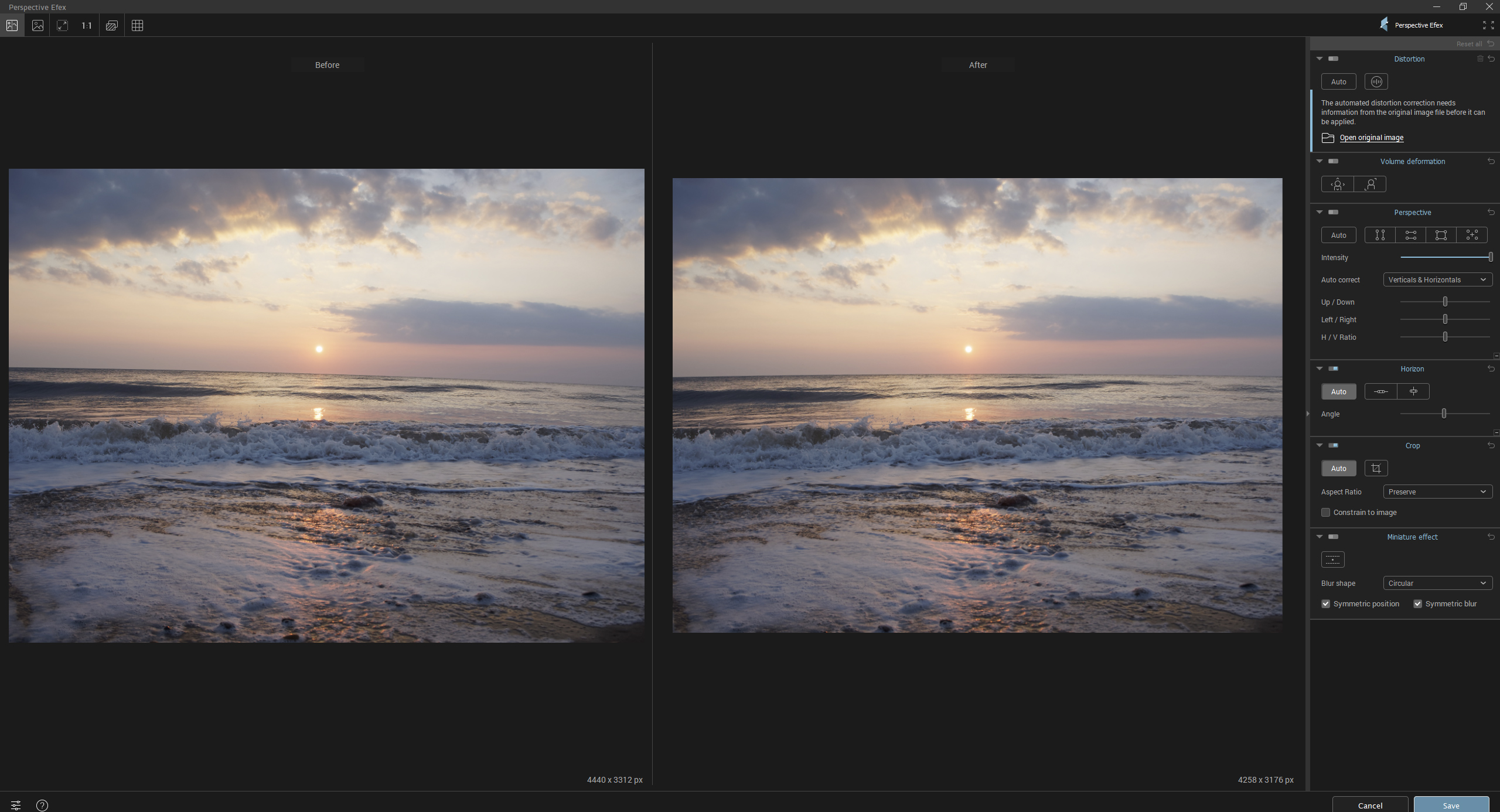
На этом интерфейсном кадре хорошо видна вертикальная логика панели. У каждого блока есть собственные кнопки автоматического или ручного режима, а в нижней части окна находятся команды подтверждения и отмены. Предпросмотр занимает основную площадь, что полезно для оценки прямых линий по всей высоте изображения. Перед сильной коррекцией имеет смысл увеличить масштаб и проверить углы — именно там после трансформации чаще всего появляется пустое поле, которое затем убирает Crop.
Distortion
Distortion связан с DxO Optical Modules — профилями конкретных сочетаний камеры и объектива. Автоматическая коррекция особенно полезна при бочкообразном и подушкообразном искажении, а также при fisheye-геометрии. Для выбора подходящего профиля программе нужны сведения о камере и объективе. Если рабочий JPEG или TIFF был экспортирован после сложной обработки и метаданные недостаточны, интерфейс может предложить открыть исходное изображение через команду Open original image.
Автоматический профиль не нужно путать с перспективным преобразованием. Профиль объектива выпрямляет геометрическое поведение оптики, а Perspective изменяет проекцию всего кадра относительно предполагаемых вертикалей и горизонталей. Практически это означает такой порядок: сначала устранить объективную дисторсию, потом выравнивать стены и горизонт. Если поменять порядок, второе преобразование может маскировать результат первого и усложнить оценку прямых линий.
Volume deformation
Volume deformation предназначен для «краевого растяжения» объектов, которое особенно заметно на людях, снятых широкоугольной оптикой. В панели доступны два типа коррекции. Режим Horizontal/Vertical ориентирован на растяжение к боковым границам и позволяет отдельно доводить горизонтальную и вертикальную составляющие. Diagonal применяется, когда растяжение сильнее направлено к углам кадра. При диагональной коррекции прямые линии могут получить заметную кривизну, поэтому выбор режима делают не по максимальной силе эффекта, а по балансу между естественными пропорциями и сохранением архитектурной геометрии.
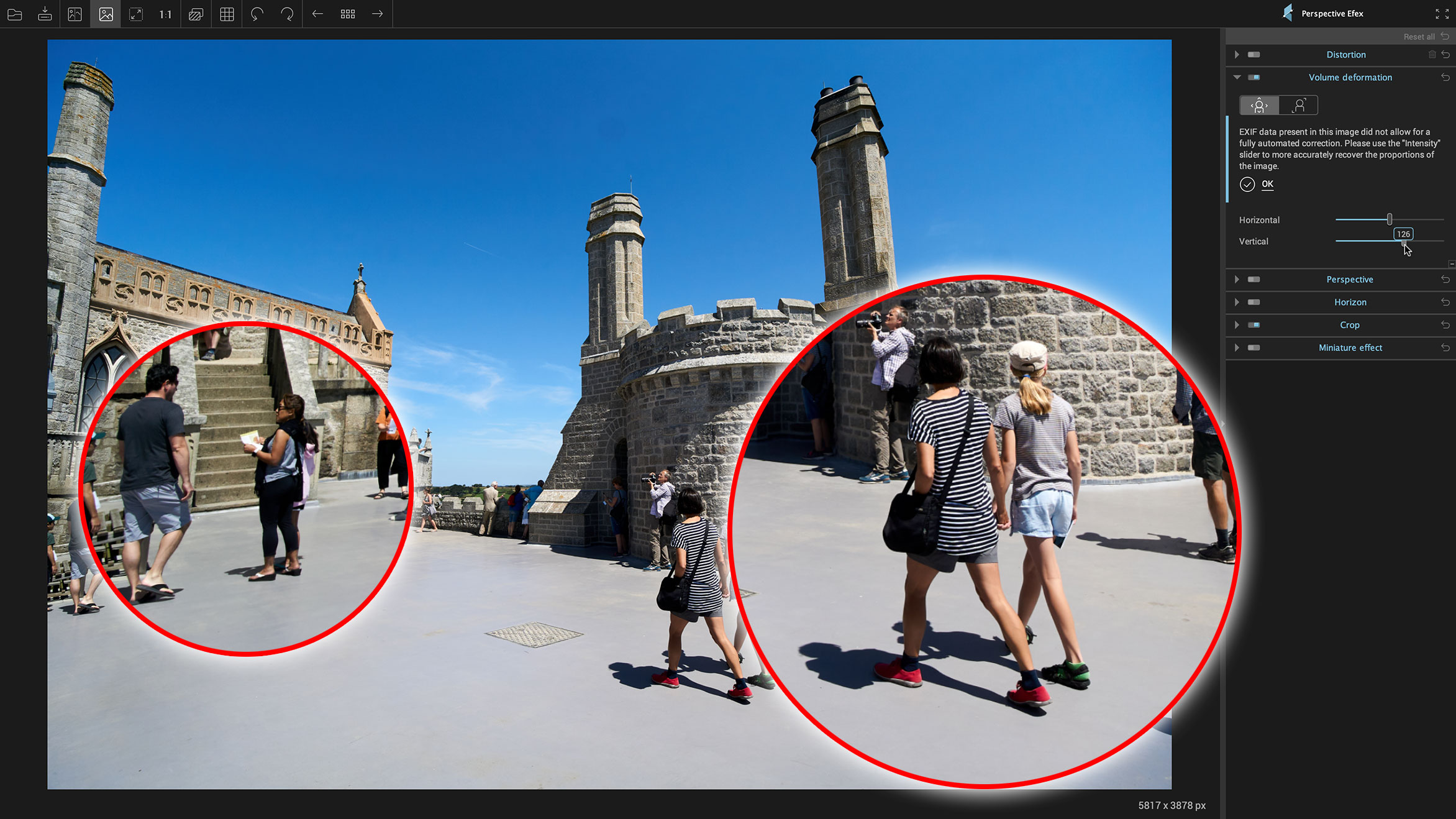
На групповом фото правильная проверка результата отличается от проверки фасада. Смотреть только на вертикальные линии недостаточно: сравнивают ширину и форму голов, плеч и фигур в центре и по краям, затем убеждаются, что исправление не сделало фон визуально выгнутым. Если после Diagonal люди выглядят естественнее, но бордюр или стена приобретают дугу, разумнее уменьшить интенсивность либо вернуться к Horizontal/Vertical.
Perspective
В блоке Perspective доступны автоматическая коррекция и ручное управление. На реальных снимках интерфейса видны команда Auto, параметр Intensity, список Auto correct и ползунки Up / Down, Left / Right, H / V Ratio. Up / Down компенсирует вертикальное схождение, Left / Right — горизонтальный перекос, H / V Ratio — изменение соотношения горизонтального и вертикального масштаба после трансформации. Последний параметр особенно важен: математически «идеально прямое» здание может выглядеть слишком высоким и узким, если после исправления перспективы не восстановить воспринимаемые пропорции.
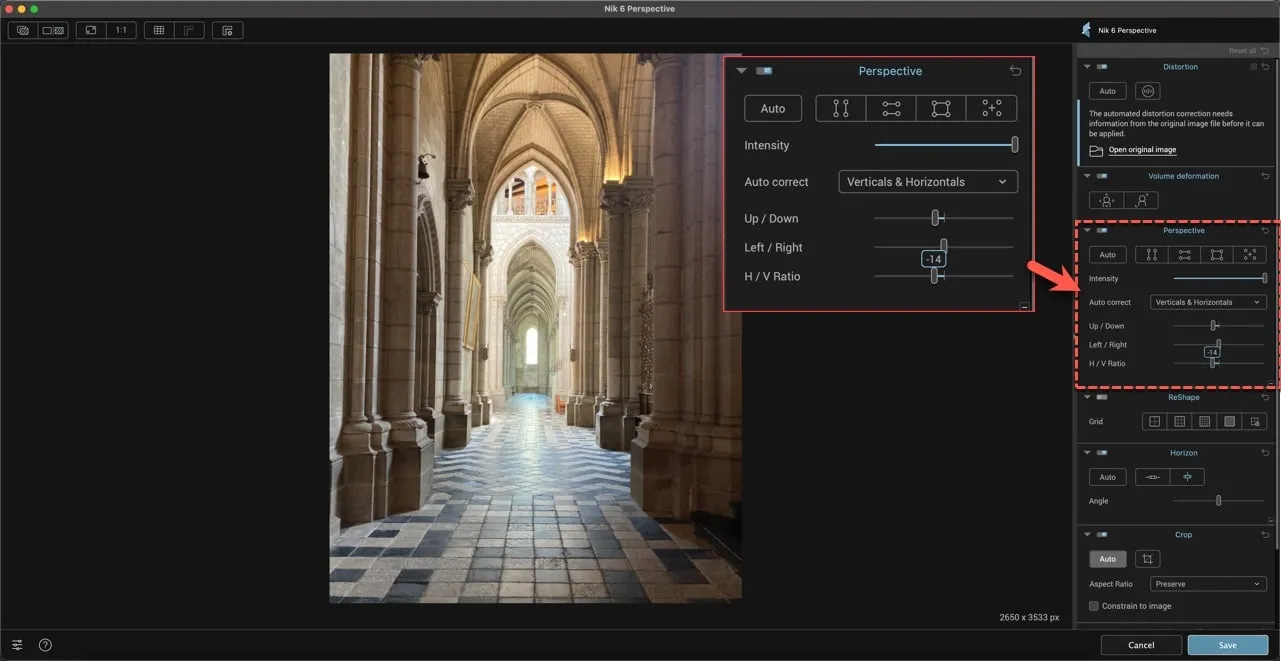
Автоматический режим полезен как стартовая точка, но архитектурный кадр стоит проверять по нескольким независимым ориентирам. Одна дверь или колонна может быть сама по себе наклонена, поэтому она не должна единолично определять геометрию всего изображения. Убедительнее использовать стены, рамы, колонны и другие элементы, которые в реальности образуют параллельные направления. После Auto корректируют интенсивность и H/V Ratio, а при неоднозначной сцене переходят к ручным направляющим.

Сильная коррекция перспективы неизбежно перестраивает края кадра. Чем сильнее исходно наклонена камера, тем заметнее программа растягивает одну часть изображения и сжимает другую. Поэтому результат оценивают не только по параллельности стен, но и по сохранению окон, дверей, круглых элементов и человеческих фигур. Если круг превращается в вытянутый овал, уменьшите силу коррекции или настройте H/V Ratio: такая форма указывает на избыточное геометрическое растяжение.
Ручные направляющие и параллельные линии
Ручная коррекция особенно полезна в интерьере, где автоматика может принять диагональные элементы композиции за архитектурные ориентиры. Пользователь задаёт линию по объекту, который должен быть вертикальным или горизонтальным, после чего программа перестраивает кадр относительно этой опоры. В задачах с двумя параллельными стенами удобнее выбирать две линии, расположенные далеко друг от друга: так ошибка в несколько пикселей у одной направляющей меньше влияет на весь кадр.
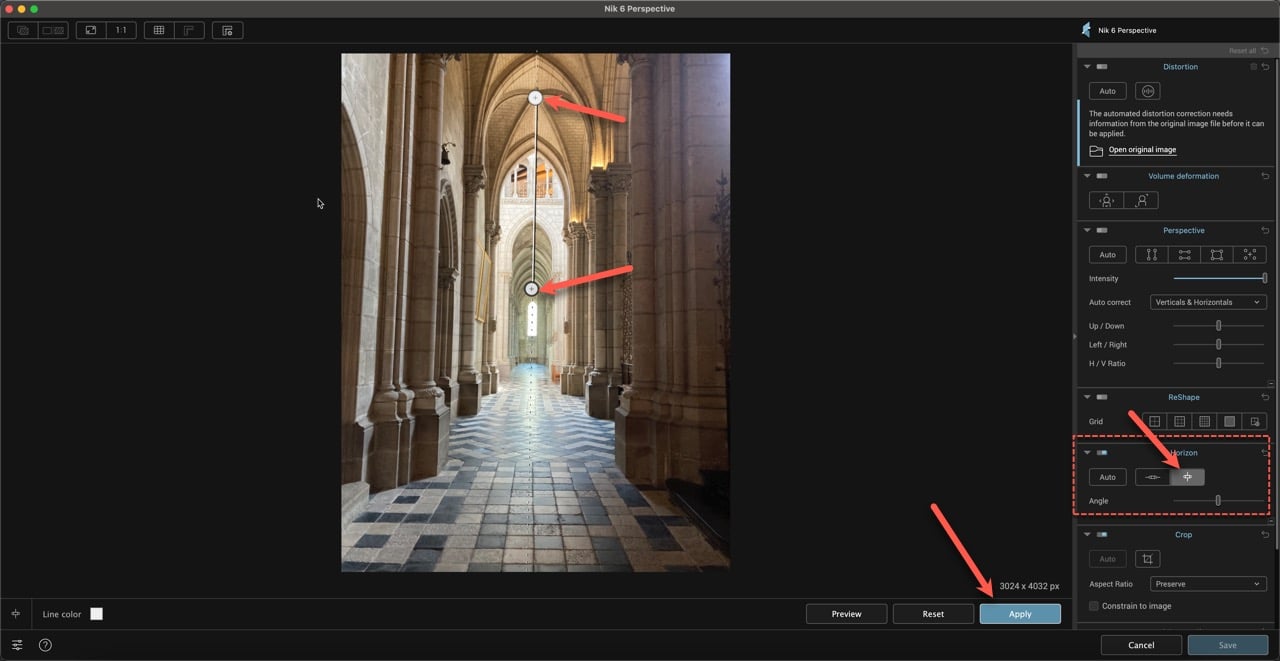
При установке направляющей следует увеличивать изображение настолько, чтобы линия проходила по реальному прямому ребру, а не по мягкой тени или декоративному элементу. После применения нужно снова уменьшить масштаб и посмотреть на всю композицию: геометрическая точность в одном участке не должна создавать визуальный дисбаланс в другом. Для интерьеров с намеренно несимметричной архитектурой небольшое остаточное схождение иногда выглядит естественнее абсолютной параллельности.
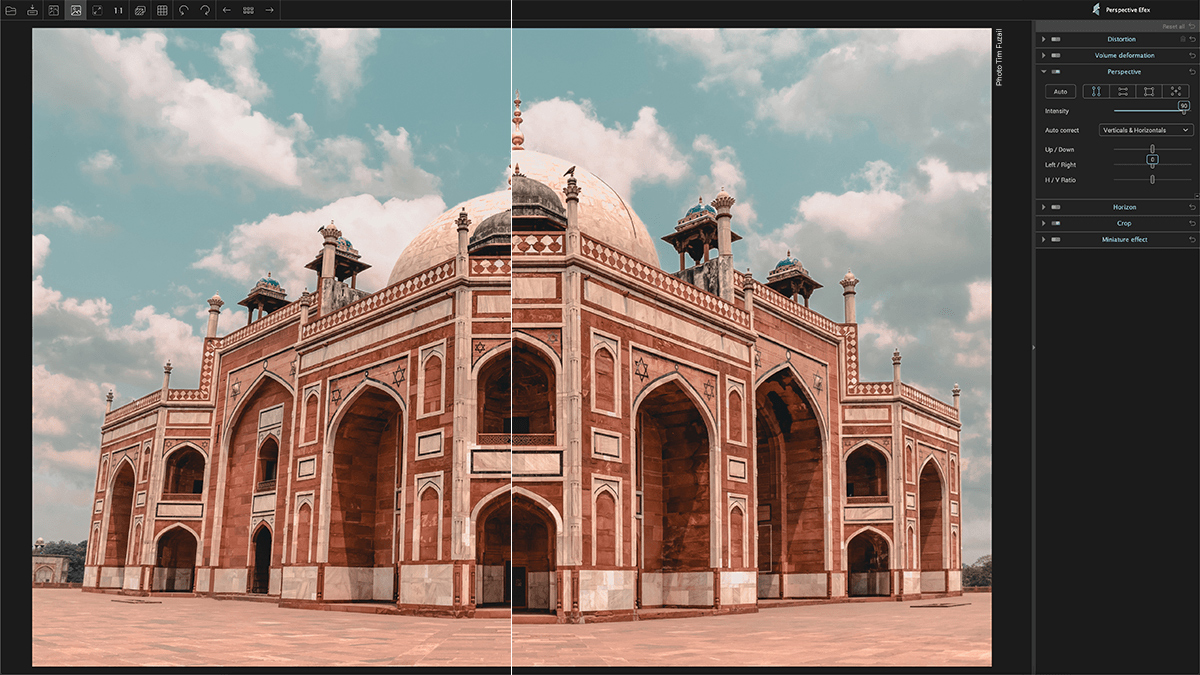
Keystoning — типичный случай, когда верх здания кажется уже основания. Perspective Efex позволяет выровнять вертикали, но после этого область исходного изображения превращается из прямоугольника в трапецию внутри нового холста. Crop решает вопрос пустых зон, однако одновременно уменьшает полезное поле кадра. Поэтому при съёмке архитектуры с расчётом на последующую коррекцию полезно оставлять запас пространства вокруг фасада.
Horizon
Horizon содержит автоматическое выравнивание и ручное задание уровня. В интерфейсе присутствует параметр Angle; ручная линия полезна, когда естественный горизонт частично закрыт или когда в кадре есть несколько наклонных направлений. Для морского пейзажа опорой служит линия воды, для интерьера — горизонтальная архитектурная деталь, для городской сцены — сочетание нескольких элементов. Один край крыши не всегда надёжен: сама крыша может быть наклонной по конструкции.
После выравнивания горизонта важно проверить, не усугубилось ли перспективное схождение. Поворот и перспективное преобразование математически разные операции, но визуально они взаимодействуют. Рабочий порядок «Distortion → Perspective → Horizon → Crop» обычно даёт понятную последовательность, при этом в отдельных кадрах Horizon удобно поставить перед Perspective, если сильный исходный наклон мешает корректно расставить вертикальные направляющие.
Crop
Crop нужен не как обычный композиционный кадрировщик, а как финальный контроль границ после геометрии. Автоматическое кадрирование убирает пустые области, появившиеся при повороте и трансформации. Ручной режим позволяет сохранить важные края кадра или выбрать нужное соотношение сторон. Если объект плотно касается рамки, агрессивная перспективная коррекция может сделать кадрирование невозможным без потери деталей; это физическое ограничение исходного изображения, а не ошибка программы.
Перед нажатием Save полезно временно отключить или уменьшить Crop и посмотреть, насколько велико геометрическое преобразование. Большие чёрные или пустые клинья по углам показывают, сколько полезной площади пришлось пожертвовать. Если потери слишком велики, есть три рациональных варианта: уменьшить силу Perspective, принять небольшое остаточное схождение линий или вернуться к RAW-конвертеру и выбрать исходный кадр с большим запасом по краям.
ReShape в ветке 6
ReShape — главное функциональное добавление Nik Perspective в шестой ветке. Изображение покрывается сеткой с узлами. Готовые плотности включают 4×4, 8×8, 16×16 и 32×32; допускается собственное число строк и столбцов. Узлы можно двигать по одному или выделять группой. Чем плотнее сетка, тем локальнее можно распределить деформацию, но тем сложнее контролировать соседние прямые линии и текстуры.
Сетка 4×4 годится для крупной геометрической перестройки, например для смещения одной широкой зоны фасада. 16×16 или 32×32 удобнее, когда нужно поправить отдельный столб, фонарь или край здания без заметного изменения противоположной части кадра. Плотная сетка не делает результат автоматически точнее: если соседние узлы перемещать несогласованно, появляются локальные волны. Поэтому сначала выбирают минимальную плотность, достаточную для задачи, и только затем увеличивают её.
В ReShape можно выделить несколько контрольных точек рамкой и двигать их совместно. Это позволяет сохранять относительное положение элементов внутри выделенной зоны. Например, если нужно слегка выпрямить фонарный столб, лучше перемещать несколько узлов вдоль его высоты, чем резко тянуть один узел в центре. Цвет сетки меняется для лучшей видимости на разных изображениях; отдельная команда сброса возвращает геометрию к исходному состоянию.
Локальное деформирование нужно проверять по фону. ReShape переносит существующие пиксели, поэтому вместе со столбом изменяется кирпичная кладка, облака, дорожная разметка или лица рядом. На однотонном небе это почти незаметно, а на регулярной плитке ошибка проявляется сразу. Для контроля полезно несколько раз переключить сравнение до/после, затем увеличить область перехода между изменённой и неизменённой геометрией.
Miniature effect
Miniature effect — творческий инструмент, имитирующий узкую глубину резко изображаемого пространства, характерную для tilt-shift-впечатления от миниатюрной сцены. Он оставляет выбранную полосу кадра резкой и постепенно размывает соседние зоны. Эффект лучше читается на сценах, снятых с высоты: улицах, железной дороге, площади, парковке или группе зданий. Он не исправляет перспективу и не должен применяться как средство скрыть геометрическую ошибку.
Техническая проверка такого эффекта сводится к границе резкости. Если переход слишком резкий, изображение выглядит как грубо размазанные полосы; если слишком широкий, иллюзия миниатюры почти исчезает. Важный объект — поезд, автомобиль, человек — желательно полностью оставить внутри резкой зоны либо осознанно вывести из неё. Для архитектурной документации и предметной съёмки этот эффект не нужен, зато в творческой обработке он позволяет получить контролируемый tilt-shift-стиль без отдельного объектива.
Установка, доступ к версии 6 и первый запуск
Для владельца лицензии ветки 6 установка начинается с загрузки инсталлятора из аккаунта DxO. Кабинет показывает основную версию продукта, а предоставляемая загрузка соответствует актуальной сборке этой ветки. Поскольку в современной Nik Collection Perspective уже отсутствует, не следует заменять старую установку новым основным выпуском, если задача — сохранить именно этот модуль. Ветка 6.3 и новее поддерживает параллельное размещение разных основных версий коллекции, что позволяет сохранить Perspective и одновременно использовать более новую Nik Collection для остальных модулей.
Инсталлятор устанавливает коллекцию целиком. На Windows компоненты современных сборок Nik находятся в каталоге DxO, а для версии 6 программа Perspective существует как отдельное исполняемое приложение внутри установленного набора. Выбор хост-программ выполняется на этапе установки; Photoshop, Lightroom Classic и DxO PhotoLab должны быть установлены заранее, чтобы установщик смог корректно создать интеграции. Если хост обновлён уже после Nik, может понадобиться повторная настройка или переустановка интеграции.
Первый запуск разумно выполнять при доступном интернете: активация требует соединения. После успешной активации обычное редактирование можно вести офлайн. Если автоматическая коррекция объектива просит модуль, его также нужно получить до автономной работы. Для длительной поездки с ноутбуком полезно заранее открыть несколько тестовых кадров, убедиться, что приложение активировано, а нужные сочетания камеры и объектива распознаются.
Запуск как самостоятельного приложения
Standalone-режим не требует Photoshop или Lightroom. Откройте Perspective Efex как обычную программу, затем загрузите RGB JPEG или TIFF через файловую команду либо передайте совместимый файл из проводника/ Finder. RAW открыть напрямую нельзя. Если исходная фотография снята в RAW, сначала проявите её в RAW-конвертере и сохраните как 16-битный TIFF в RGB; такой маршрут сохраняет больше градаций для сильных геометрических преобразований, чем ранний переход к 8-битному JPEG.
Запуск из Adobe Photoshop
В Photoshop модуль устанавливается как фильтр Nik. Рабочая логика проста: откройте изображение, при необходимости подготовьте отдельный слой или Smart Object, вызовите Perspective Efex из меню фильтров Nik, выполните геометрическую коррекцию и подтвердите результат. Для ветки 6 важно не приписывать Perspective все функции неразрушающего повторного редактирования, доступные другим модулям: исторически этот компонент имел собственные ограничения. Поэтому перед большой правкой разумно сохранить исходный слой или документ Photoshop отдельно.
Запуск из Lightroom Classic и DxO PhotoLab
Lightroom Classic и PhotoLab выступают в роли хостов, которые сначала формируют растровый файл для Nik. RAW остаётся в каталоге, а во внешний модуль уходит JPEG/TIFF или промежуточная копия. Это объясняет, почему после возврата из Perspective в каталоге появляется новый растровый файл: сам модуль не меняет параметры RAW-проявки. Для максимального запаса по тону и цвету выбирают TIFF, обычно 16 бит, а окончательное сжатие в JPEG делают позже.
Базовый рабочий процесс: от исходника до проверенного результата
Ниже приведён маршрут, который разделяет оптическую, перспективную и локальную коррекцию. Он не требует применять каждый инструмент к каждому кадру; наоборот, пропускайте блоки, если соответствующей проблемы нет. Цель — минимальное число геометрических преобразований при максимальном сохранении полезной площади изображения.
- Подготовьте растровый исходник. Для RAW выполните базовую проявку без чрезмерного кадрирования и экспортируйте RGB TIFF или JPEG. Оставьте запас по краям, особенно если камера была заметно наклонена.
- Проверьте Distortion. Если камера и объектив распознаны, примените подходящий DxO Optical Module. Сравните прямые линии у краёв и убедитесь, что профиль не дублирует уже выполненную коррекцию в хосте.
- Оцените Volume deformation. Этот этап нужен главным образом для людей и объёмных объектов у краёв широкоугольного кадра. Сравните Horizontal/Vertical и Diagonal, выбирая не самый сильный, а наиболее естественный вариант.
- Исправьте Perspective. Начните с Auto, затем проверьте вертикали и горизонтали. Если автоматика ошиблась, задайте направляющие вручную. Ползунками Up/Down и Left/Right доведите проекцию.
- Восстановите пропорции. После сильного keystoning откорректируйте H/V Ratio, чтобы здание, интерьер или человек не выглядели искусственно вытянутыми.
- Выровняйте Horizon. Используйте Auto либо ручную линию по надёжному горизонтальному ориентиру. Не используйте случайно наклонённую крышу как единственную опору.
- При необходимости примените ReShape. Работайте локально только после глобальной геометрии. Начните с редкой сетки, увеличивайте плотность только при необходимости.
- Настройте Crop. Уберите пустые зоны после трансформаций, но проверьте, не потеряны ли важные части объекта. При чрезмерной потере площади ослабьте предыдущую коррекцию.
- Сравните до/после. Проверяйте не только линии, но и круги, лица, окна, узоры и повторяющиеся текстуры. Геометрически прямой кадр не должен выглядеть пластически деформированным.
- Сохраните результат. Для дальнейшей ретуши предпочтителен TIFF; JPEG разумно оставлять для финальной публикации, когда повторное редактирование уже не требуется.
Как проверить архитектурный кадр
Выберите минимум три группы ориентиров: вертикали слева, вертикали справа и горизонтали в средней части. После исправления смотрите, остаются ли они согласованными. Затем проверьте круглые элементы — часы, арки, розетки, колёса. Если прямые стали правильными, но круги вытянулись, используйте H/V Ratio или уменьшите интенсивность. Последний шаг — углы кадра: там легче всего заметить чрезмерное растяжение и необходимость более осторожного Crop.
Как проверить групповую фотографию
Сравните людей в центре и на периферии. Исправление Volume deformation должно уменьшать ощущение, что лица и тела у края шире или длиннее центральных. Одновременно осмотрите фон: колонны, дверные проёмы, линия пола. Если персонажи исправлены ценой заметного изгиба архитектуры, попробуйте другой режим или уменьшите коррекцию. Для свадебной группы естественность людей обычно важнее идеальной геометрии фона, но выбор зависит от назначения снимка.
Как проверить интерьер
В интерьере камера часто имеет одновременно наклон вверх, небольшой поворот в сторону и оптическую дисторсию. Сначала исправьте объективную кривизну, затем вертикали. Не пытайтесь сделать все видимые линии параллельными: линии, уходящие в глубину помещения, по законам перспективы должны сходиться к точкам схода. Корректируются только направления, которые в реальной сцене должны быть параллельны плоскости изображения или выбраны как опорные.
Поддерживаемые форматы, цветовой режим и интеграции
Nik Collection, включая Perspective Efex, принимает изображения в пространстве RGB. Основные поддерживаемые растровые форматы — JPEG и TIFF. Чёрно-белый файл в режиме Grayscale не подходит: даже если визуально он выглядит как обычная фотография, перед открытием его нужно перевести в RGB. Поддерживаются 8- и 16-битные изображения; 32-битный режим предназначен только для отдельного Tone Mapping в HDR Efex и не относится к Perspective.
| Задача | Подходящий формат | Почему |
|---|---|---|
| Быстрая правка готового фото | JPEG RGB | Компактный файл, прямое открытие в standalone; повторное сохранение с потерями делает его менее подходящим для длинной цепочки правок. |
| Серьёзная геометрия после RAW | TIFF RGB 16 бит | Сохраняет больший запас градаций и подходит для передачи из RAW-конвертера в Nik. |
| Исходный RAW | Сначала проявить в хосте | Perspective Efex напрямую RAW не открывает; хост или RAW-конвертер создаёт JPEG/TIFF. |
| Чёрно-белый Grayscale | Перевести в RGB | Grayscale-файлы не открываются, даже если содержат только оттенки серого. |
| PSD | Не использовать как прямой вход | Документ Photoshop следует растрировать/передавать через хост; базовая поддержка Nik ориентирована на JPEG/TIFF RGB. |
В Adobe Photoshop Perspective Efex работает как внешний модуль, а в Adobe Lightroom Classic — как внешнее редактирование с созданием растровой копии. В DxO PhotoLab ветка 6 интегрируется через панель Nik. С Affinity Photo именно Perspective является исключением: системные требования Nik Collection 6.16 прямо отмечают, что Nik Perspective не совместим с Affinity Photo, даже несмотря на поддержку Affinity другими модулями коллекции.
Эта архитектура определяет место программы в рабочем процессе. Она должна идти после RAW-проявки, но до финального уменьшения и сильного повышения резкости. Геометрическое преобразование меняет расположение пикселей и иногда растягивает отдельные участки; поэтому финальную выходную резкость логичнее настраивать уже после Perspective Efex, когда размеры и кадрирование стабилизированы.
Оптические модули и автоматическая коррекция
DxO Optical Modules — база измеренных сочетаний камер и объективов, которую Perspective Efex использует для автоматической коррекции дисторсии. Ветка 6 продолжала получать новые профили и после появления Nik Collection 7: журнал 6.16 содержит новые камеры и объективы именно для Perspective Efex. Это необычная, но практически важная особенность жизненного цикла: сам модуль исключён из новых основных версий, а совместимость его оптического движка с новыми моделями некоторое время расширялась внутри 6.x.
Автоматический модуль полезен только тогда, когда совпадает реальная съёмочная комбинация. Нельзя выбирать «похожий» объектив вручную ради более сильного эффекта. Профиль рассчитан на конкретную оптическую геометрию; неправильный профиль способен добавить новую кривизну. Если метаданных недостаточно, лучше оставить Distortion без автоматического профиля и выполнить только те перспективные преобразования, необходимость которых видно по изображению.
Следите за двойной коррекцией. Lightroom, Camera Raw, PhotoLab и некоторые камеры уже применяют профили объектива до передачи файла в Nik. Если растровый TIFF сформирован с исправленной дисторсией, повторное включение автоматического оптического профиля в Perspective может переисправить линии. Проверка проста: временно включите и выключите Distortion и сравните прямые у краёв. Нужная коррекция уменьшает характерную кривизну, а не меняет одну кривизну на противоположную.
Производительность и требования к рабочему файлу
Для Nik Collection 6.16 минимальная конфигурация указывает 8 ГБ оперативной памяти и 4 ГБ свободного дискового пространства. Рекомендуется 16 ГБ RAM и 6 ГБ свободного места. На Windows минимальный процессор должен поддерживать SSE 4.1; в рекомендуемой конфигурации указан шестиядерный Intel Core или AMD Ryzen, а также NVIDIA RTX 2060 либо AMD Radeon RX 6600 или лучше с актуальными драйверами. На Intel Mac в рекомендуемой конфигурации фигурирует AMD Radeon Pro 580X или лучше; Apple Silicon также относится к рекомендуемым платформам.
Эти цифры не являются обещанием определённой скорости. Реальная нагрузка зависит от размера TIFF, его разрядности и объёма геометрической трансформации. Большой 16-битный TIFF требует больше памяти, чем JPEG того же разрешения, а ReShape с плотной сеткой добавляет интерактивные пересчёты. Если предпросмотр становится менее отзывчивым, сначала закройте лишние большие документы в хосте и убедитесь, что свободно достаточно оперативной памяти и дискового пространства для временных файлов.
На многоэкранной конфигурации ветка 6 стала лучше приспособлена к современным дисплеям, но Perspective сохраняет собственную интерфейсную архитектуру. При проблемах с масштабированием полезно проверить одинаковый или близкий масштаб дисплеев и запускать модуль на основном экране. Это не меняет качество обработки; проблема относится к размеру элементов интерфейса и размещению окон.
Главный фактор времени в реальном проекте — не только скорость вычисления, но и количество возвратов. Коррекция становится быстрее, если идти от глобального к локальному: профиль объектива, общая перспектива, горизонт, затем ReShape. Попытка сразу вручную тянуть локальные узлы, а потом менять Perspective, заставляет переделывать уже настроенные участки.
Практические сценарии
Высокое здание, снятое снизу
Снимок небоскрёба или собора с уровня земли обычно содержит сильное вертикальное схождение. Оставьте Distortion включённым только при подтверждённом модуле объектива, затем попробуйте Perspective Auto. Если верх здания после автоматической правки всё ещё наклонён, поставьте ручные направляющие на две разнесённые вертикали. После выравнивания отрегулируйте H/V Ratio: полностью параллельные стены часто делают здание визуально чрезмерно высоким. Crop выполняйте последним и проверяйте, не срезан ли шпиль или край фасада.
Фасад, снятый сбоку
Здесь основная проблема — горизонтальная перспектива: одна сторона здания кажется ближе и крупнее. Используйте Left/Right или ручные горизонтальные/параллельные ориентиры. После коррекции проверьте окна одинакового реального размера на ближней и дальней стороне. Если они стали одинаковыми, но вертикали ушли, добавьте небольшую вертикальную компенсацию; не пытайтесь лечить горизонтальный перекос только кадрированием.
Интерьер с высоким потолком
Внутри храма, музея или зала камера часто наклонена вверх, а широкоугольный объектив дополнительно растягивает края. Сначала исправьте оптическую дисторсию, затем выровняйте вертикальные колонны. Volume deformation применяйте только при реальном растяжении людей или объектов у края; для пустого архитектурного кадра этот блок обычно не нужен. Наконец, отстройте H/V Ratio по аркам и дверям и убедитесь, что центральная перспектива в глубину сохранилась.
Групповая фотография на широкоугольный объектив
Если люди по краям выглядят непропорционально широкими, начните с Volume deformation, а не с Perspective. Сравните Horizontal/Vertical и Diagonal. Режим выбирайте по лицам и телам, затем смотрите на фон. Если кадр требует ещё и выравнивания стен, выполняйте Perspective после объёмной коррекции и повторно проверяйте людей. В финале Crop должен сохранить всю группу; сильное автоматическое кадрирование здесь часто нежелательно.
Морской горизонт
При ровном море или озере основной инструмент — Horizon. Проведите ручную линию по дальнему горизонту, если Auto ошибается из-за волн или облаков. После поворота Crop удалит пустые углы. Не включайте Perspective без необходимости: вертикального схождения в таком сюжете может не быть, а лишнее преобразование только уменьшит площадь кадра.
Фонарь или столб после общей коррекции
Если весь фасад уже выровнен, но один столб остаётся кривым из-за локальной деформации, используйте ReShape. Начните с 8×8 или 16×16, выделите несколько узлов вдоль проблемного объекта и смещайте их небольшими шагами. Затем проверьте фон вокруг столба. Если кладка или бордюр стали волнистыми, уменьшите сдвиг или используйте более плотную сетку с меньшей зоной влияния.
Снимок с fisheye
Автоматическая коррекция fisheye относится к Distortion и зависит от подходящего DxO Optical Module. После «распрямления» края растягиваются сильнее, чем у обычной бочкообразной дисторсии, поэтому кадрирование может быть существенным. Проверьте, нужен ли полный rectilinear-вид: иногда частичное сохранение характерной геометрии лучше удерживает композицию и не разрушает объекты у краёв.
Творческая миниатюра
Для вида города с высоты сначала исправьте геометрию, если она действительно мешает, и только затем включите Miniature effect. Расположите резкую полосу вдоль главного объекта — дороги, состава поездов, площади. Настройте границу размытия так, чтобы переход был постепенным. Если использовать сильное размытие на сцене, снятой с уровня глаз, эффект обычно выглядит менее убедительно, потому что масштабные подсказки остаются естественными.
Ограничения, которые важно учитывать
- Perspective Efex отсутствует в Nik Collection 7, 8 и 9. Для работы нужен сохранённый выпуск ветки 6 либо более ранняя лицензированная версия.
- Нет прямой обработки RAW. Нужен JPEG или TIFF в RGB либо хост, который создаст такой растровый файл.
- Grayscale не поддерживается. Чёрно-белое изображение должно оставаться в цветовом режиме RGB.
- Не совместим с Affinity Photo в ветке 6. Это исключение прямо отмечено в таблице совместимых хостов.
- Нельзя установить только Perspective. Инсталлятор разворачивает всю Nik Collection соответствующей ветки.
- Сильная перспектива требует кадрирования. Программа не может восстановить детали за границей исходного кадра.
- ReShape деформирует пиксели вместе с фоном. Он не распознаёт смысл объекта и требует визуальной проверки соседних текстур.
- Автоматический оптический профиль зависит от метаданных и поддерживаемого сочетания камеры/объектива. После предварительной обработки профиль может быть недоступен или уже применён хостом.
- Русского интерфейса у Nik Perspective нет. Для ветки 6 перечислены English, French, German, Japanese и Simplified Chinese.
- Некоторые элементы рабочего процесса Nik не распространяются на Perspective. Этот модуль исторически оставался отдельным по интерфейсу и возможностям повторного редактирования.
Самое существенное ограничение — потеря поля изображения при сильном keystoning. Когда трапеция превращается в прямоугольник, внешние участки неизбежно выходят за итоговую рамку. Никакой параметр не может вернуть детали, которые камера не сняла. Поэтому архитектурная коррекция начинается ещё при съёмке: оставляйте свободное пространство вокруг фасада и по возможности держите камеру ближе к уровню.
Второе ограничение связано с рабочим форматом. TIFF хорошо сохраняет качество, но увеличивает размер проекта и делает цепочку менее компактной, чем полностью неразрушающая RAW-обработка. Если Lightroom Classic уже даёт достаточную Upright-коррекцию, нет смысла создавать TIFF только ради слабого выравнивания. Perspective Efex оправдан там, где нужны его отдельные сильные стороны: деформация объёма, DxO-профили, локальный ReShape или единое окно специализированных геометрических инструментов.
Системные требования
Ниже приведены требования документированной ветки Nik Collection 6.16, к которой относится последняя версия Nik Perspective Efex. Они описывают среду запуска набора; Perspective использует тот же инсталлятор и общую лицензию. Требование Windows 10 20H2 следует понимать как указанную для ветки 6 минимальную версию 64-битной Windows, а Windows 11 — как рекомендуемую платформу в этой спецификации.
| Компонент | Минимум | Рекомендуется |
|---|---|---|
| Операционная система Windows | Windows 10 20H2, 64-bit | Windows 11 |
| Процессор Windows | CPU с SSE 4.1 | Intel Core с 6 ядрами или лучше либо AMD Ryzen |
| Оперативная память | 8 ГБ | 16 ГБ |
| Свободное место | 4 ГБ | 6 ГБ |
| Видеокарта Windows | Отдельный минимум в ветке 6.16 не указан | NVIDIA RTX 2060 или AMD Radeon RX 6600 или лучше, актуальные драйверы |
| macOS | macOS 11.6 Big Sur | macOS 12 Monterey, 13 Ventura, 14 Sonoma или 15 Sequoia |
| Процессор Mac | Любой поддерживаемый CPU | Intel Core с 6 ядрами или лучше либо Apple Silicon |
| Видеокарта Intel Mac | Отдельный минимум не указан | AMD Radeon Pro 580X или лучше |
Совместимые хосты ветки 6.16: DxO PhotoLab 5–8, Adobe Photoshop 2022–2025, Photoshop Elements 2021–2025 и Lightroom Classic 2022–2025. Affinity Photo 1.8+, 2.0 и Affinity 3 упомянуты для коллекции в целом, но Nik Perspective из этой совместимости исключён. Если программа нужна именно как плагин, проверяйте не только ОС, но и версию хоста: standalone может запускаться там, где интеграция с конкретным редактором уже не поддерживается.
Для больших файлов практический минимум лучше не приравнивать к комфортной конфигурации. 8 ГБ RAM позволяют соответствовать требованиям, но одновременная работа Photoshop, браузера, RAW-конвертера и нескольких 16-битных TIFF оставляет меньше памяти самому Perspective. Если в проекте регулярно используются 40–60-мегапиксельные изображения и ReShape, 16 ГБ соответствует более реалистичной базовой конфигурации из рекомендуемой колонки.
Отзывы пользователей и профильных изданий
Что отмечали профильные издания
В обзоре Nik Collection 6 издание DPReview выделило ReShape как полезный инструмент для случаев, когда обычной коррекции объектива или перспективы недостаточно. Там же подробно описана сетка от 4×4 до 32×32 и возможность двигать отдельные точки или группы, деформируя соответствующую область изображения. Одновременно редакция назвала интерфейс Nik Perspective выбивающимся из более унифицированного оформления остальных модулей шестой версии. Это важное сочетание достоинства и ограничения: функционально ReShape расширил программу, но визуальная архитектура Perspective осталась отдельной.
Life after Photoshop в обзоре Perspective Efex оценил модуль высоко и отдельно выделил коррекцию объёмной деформации как необычную сильную сторону. При этом автор отметил частичное дублирование: обычную перспективу и дисторсию умеют исправлять многие хост-программы. Практический вывод из такой оценки не в том, что внешний модуль всегда лучше встроенных средств, а в том, что его ценность растёт на широкоугольных кадрах с краевым растяжением, при использовании DxO-профилей и в сценариях, где удобнее собрать все геометрические операции в одном окне.
Professional Photographers of America разбирала именно wide-angle stretch и показала, что Horizontal/Vertical и Diagonal дают разные компромиссы. В материале отмечено: диагональная коррекция может лучше восстановить людей, но при этом искривлять прямые линии. Это совпадает с правильной методикой проверки результата — нельзя оценивать только лица или только фон, нужно смотреть на оба типа объектов.
Amateur Photographer рассматривал Perspective Efex рядом с DxO ViewPoint и подчёркивал одинаковый набор базовых геометрических средств: автоматическую и ручную коррекцию оптики, перспективы, объёмной деформации, горизонта и кадрирование. Издание отдельно предупреждало, что сильные геометрические преобразования теряют пиксели по краям. Этот компромисс фундаментален и не зависит от версии интерфейса.
Что видно в пользовательских обсуждениях
Пользовательские сообщения на форуме DxO показывают две повторяющиеся темы. Первая — попытка открыть RAW напрямую. Ответ для Perspective такой же, как для остальных обычных Nik-приложений: рабочий файл должен быть RGB JPEG/TIFF, а RAW передаётся через конвертер или хост. Вторая — сохранение Perspective после перехода на Nik Collection 7: пользователи обсуждают параллельную установку именно потому, что новый комплект больше не содержит этот модуль.
Есть и сообщения об отдельных проблемах конкретных конфигураций — медленном запуске, нескольких мониторах, путанице с интеграцией в хост. Их нельзя превращать в универсальный недостаток программы: часть обсуждений относится к более ранним выпускам, а инфраструктура Nik менялась. Для актуальной ветки 6.16 надёжнее сначала сверить поддерживаемую ОС и хост, затем проверить RGB-формат и только после этого искать проблему в самом Perspective.
Суммарная картина отзывов довольно стабильна: сильнее всего ценятся Volume deformation, автоматические DxO-профили и ReShape; чаще всего критикуются отдельный от остальной Nik интерфейс, растровый TIFF/JPEG-процесс и прекращение включения Perspective в новые версии коллекции. Эти тезисы относятся к конкретной специализации продукта и помогают заранее понять, кому сохранение ветки 6 действительно оправдано.
Сравнение с аналогами
Ближайший функциональный преемник — DxO ViewPoint: DxO прямо указывает, что он содержит все функции Nik Perspective и продолжает развиваться отдельно. Для большинства новых покупок это наиболее близкий по механике продукт, но Perspective остаётся важным для владельцев Nik Collection 6, которым уже подходит существующий процесс. Второй очевидный класс альтернатив — встроенные геометрические инструменты Lightroom Classic и Photoshop. Они удобнее, когда нужно остаться внутри RAW/PSD-процесса, но не полностью повторяют специализацию Perspective на деформации объёма и локальном ReShape.
| Критерий | Nik Perspective Efex 6.16 | DxO ViewPoint | Adobe Lightroom Classic / Camera Raw |
|---|---|---|---|
| Основная задача | Геометрия, оптическая дисторсия, объёмная деформация, ReShape, Horizon, Crop, miniature effect | Специализированная геометрия; функциональный преемник Perspective с дальнейшим развитием | RAW-проявка с коррекцией объектива, Transform/Upright и общей геометрией |
| RAW напрямую | Нет: JPEG/TIFF RGB | Standalone ориентирован на JPEG/TIFF; в хосте участвует в RAW-процессе через передачу растрового изображения | Да, исходная работа идёт с RAW неразрушающе |
| Volume deformation | Да, Horizontal/Vertical и Diagonal | Да | Нет прямого эквивалента специализированной объёмной коррекции |
| Локальный ReShape | Да, сетка 4×4–32×32 и пользовательская плотность | Да | Нет прямого эквивалента сеточного ReShape в модуле Transform |
| Оптические профили | DxO Optical Modules | DxO Optical Modules | Adobe lens profiles |
| Интеграция | Standalone, Photoshop, Lightroom Classic, PhotoLab; не Affinity для Perspective | Standalone и интеграции DxO/Adobe | Встроено в Lightroom Classic/Camera Raw, без внешнего перехода |
| Статус развития | Сохранённая ветка; исключён из Nik 7+ | Отдельный актуальный продукт DxO | Актуальная часть экосистемы Adobe |
| Когда рациональнее | Есть лицензия Nik 6 и нужны уникальные геометрические функции без смены процесса | Нужна современная поддерживаемая замена Perspective | Нужна базовая перспектива внутри RAW без создания внешнего TIFF |
С DxO PhotoLab сравнение немного другое. PhotoLab умеет перспективные преобразования в своей экосистеме и интегрируется с ViewPoint, тогда как Perspective Efex — внешний растровый этап Nik. Если вся обработка уже строится вокруг PhotoLab и требуется актуальная поддержка, ViewPoint логичнее. Если же есть сохранённая Nik Collection 6 и обработка выполняется через Photoshop или Lightroom, Perspective позволяет использовать знакомый набор без отдельной покупки.
С Photoshop Perspective пересекается по Transform/Perspective/Warp, но отличается способом организации. Photoshop даёт универсальные трансформации и ручную работу со слоями; Perspective предлагает специализированные фотографические блоки и DxO-модули. Для одиночного сложного монтажа Photoshop гибче, для повторяющейся коррекции широкоугольной геометрии Perspective быстрее приводит пользователя к нужному типу дефекта. ReShape функционально похож на сеточное деформирование, но настроен как часть специализированного фотографического рабочего окна.
Частые ошибки и способы проверки результата
| Симптом | Причина | Что сделать | Как проверить |
|---|---|---|---|
| RAW не открывается | Perspective работает с RGB JPEG/TIFF | Проявить RAW в PhotoLab, Lightroom Classic, Camera Raw или другом конвертере; передать TIFF/JPEG | Файл открывается без ошибки и в свойствах имеет RGB |
| Чёрно-белый файл выдаёт ошибку | Файл сохранён в Grayscale | Преобразовать документ в RGB, не меняя визуальный монохромный вид | После конвертации тот же кадр открывается в Perspective |
| Auto Distortion недоступен или просит оригинал | Недостаточно метаданных либо профиль связан с исходным файлом | Использовать Open original image, если команда доступна, либо пропустить профиль и исправлять геометрию вручную | Прямые у краёв не получают обратную кривизну |
| После Perspective здание слишком высокое/узкое | Исправлено схождение, но не восстановлены пропорции | Отрегулировать H/V Ratio и сравнить круглые/квадратные элементы | Окна и круги выглядят естественно, вертикали остаются согласованными |
| Люди у края всё ещё растянуты | Исправлена перспектива, но не Volume deformation | Сравнить Horizontal/Vertical и Diagonal, затем уменьшить/увеличить силу | Пропорции людей ближе к центральным, фон не становится волнистым |
| После Diagonal изгибаются прямые линии | Сильная диагональная объёмная коррекция | Уменьшить интенсивность или перейти на Horizontal/Vertical | Стены и бордюры не приобретают заметную дугу |
| После ReShape появилась волна в кладке | Слишком локальный или сильный сдвиг узлов | Откатить, увеличить плотность сетки или двигать группу узлов меньшими шагами | Повторяющиеся линии и текстуры сохраняют ритм |
| Слишком много кадра обрезано | Перспективное преобразование слишком сильное для исходного запаса | Ослабить Perspective/Crop или вернуться к исходнику с большим полем | Важные элементы не касаются границы и нет пустых клиньев |
| Perspective не появляется в Affinity | Этот модуль исключён из совместимости с Affinity | Использовать standalone или поддерживаемый хост | Открытие JPEG/TIFF в standalone работает |
| После установки Nik 7 модуль исчез | Perspective удалён из ветки 7+ | Сохранить/вернуть лицензированную Nik Collection 6 и использовать параллельно | В отдельной ветке 6 запускается Perspective Efex |
Ошибка: попытка сделать все вертикали параллельными
В реальной перспективе не все линии должны быть параллельны на фотографии. Железнодорожные рельсы, коридор и края дороги закономерно сходятся в глубину. Исправлять нужно нежелательный наклон камеры относительно объекта, а не саму перспективу как явление. Если после коррекции помещение стало «плоским» и геометрически невозможным, отмените часть преобразования и оставьте естественную точку схода.
Ошибка: оценка только по одной линии
Одна колонна может быть наклонена, один фасад — деформирован, один край — плохо различим. Используйте несколько независимых ориентиров. Для здания — левый и правый край плюс окна; для интерьера — колонны плюс дверные проёмы; для горизонта — длинный участок воды, а не короткая волна. Так уменьшается риск идеально выровнять неправильный объект.
Ошибка: максимальная автоматическая интенсивность
Auto — старт, а не обязательный финал. Если при 100% вертикали идеальны, но верх здания непропорционально растянут, снизьте Intensity. Визуально правдоподобная фотография важнее математически строгой схемы, если снимок не предназначен для технической документации. Проверяйте пропорции знакомых объектов — дверей, окон, людей, кругов.
Ошибка: повторная оптическая коррекция
Если хост уже применил профиль объектива, второй профиль в Perspective может создать обратную «подушку» или «бочку». Сравнение до/после в Distortion должно улучшать прямые у краёв. Если выключенное состояние выглядит правильнее, оставьте блок выключенным и переходите к Perspective. Это особенно актуально для камер, где часть коррекций встроена в RAW-процесс.
Ошибка: сохранение только поверх единственного JPEG
Геометрические преобразования необратимы после простого сохранения в новый растр, а JPEG дополнительно использует сжатие с потерями. Для важной работы храните исходник и промежуточный TIFF либо исходный PSD/каталог хоста. Тогда при чрезмерном Crop или ReShape можно вернуться назад без повторного пережатия одного и того же JPEG.
Безопасность и приватность
Perspective Efex — локальное настольное приложение: сама геометрическая обработка выполняется на компьютере и не требует постоянной отправки фотографии в облачный редактор. Интернет нужен для активации и обновлений, а также может понадобиться для получения оптических модулей. После активации ветка 6 способна выполнять ретушь офлайн. Для конфиденциальных снимков это означает, что основной рабочий файл остаётся в локальной цепочке JPEG/TIFF и хост-программы.
Как и для любого коммерческого фоторедактора, безопаснее получать установщик через аккаунт разработчика, а не из сторонних непроверенных источников загрузки. В старой ветке особенно легко наткнуться на изменённые сборки с «патчами» активации. Они не нужны для легального владельца и создают риск подмены исполняемых файлов. Если версия 6 уже приобретена, используйте её лицензионную загрузку и не отключайте системные средства защиты ради стороннего установщика.
При работе с клиентскими фотографиями обращайте внимание и на промежуточные TIFF. Они могут содержать EXIF и другие метаданные, унаследованные от исходника. Perspective не является инструментом очистки метаданных; перед публичной передачей файла эту задачу выполняют отдельно в экспортном приложении, если политика проекта требует удалить геолокацию или служебные поля.
Плюсы и минусы
Плюсы
- Отдельные инструменты для оптической дисторсии, перспективы, горизонта и краевой деформации позволяют исправлять разные причины геометрической ошибки последовательно.
- Volume deformation решает проблему растянутых лиц, фигур и предметов у краёв широкоугольного кадра — функцию, которой нет во многих обычных модулях Transform.
- DxO Optical Modules дают автоматическую коррекцию бочкообразной, подушкообразной и fisheye-дисторсии для поддерживаемых сочетаний камеры и объектива.
- ReShape в ветке 6 добавляет локальную сеточную деформацию с плотностью от 4×4 до 32×32 и пользовательской настройкой.
- Приложение запускается самостоятельно и не требует обязательного Photoshop для самой обработки JPEG/TIFF.
- Ветка 6.16 продолжила получать новые оптические модули даже после исключения Perspective из новых основных Nik Collection.
- Лицензия допускает до трёх личных компьютеров и сочетание Windows/macOS.
Минусы
- Nik Perspective Efex больше не входит в актуальные Nik Collection 7–9; новым пользователям предлагается отдельный DxO ViewPoint.
- RAW нельзя открыть напрямую: требуется RGB JPEG/TIFF, что добавляет растровый промежуточный файл в RAW-процесс.
- Интерфейс Perspective в шестой версии остаётся отдельным по стилю от большинства обновлённых модулей Nik.
- Сильная коррекция перспективы неизбежно требует кадрирования и может уменьшать полезное разрешение по краям.
- ReShape способен деформировать фон вместе с исправляемым объектом и требует внимательного контроля текстур.
- Perspective не совместим с Affinity Photo в ветке 6, хотя другие Nik-модули с Affinity работают.
- Русский язык для Nik Perspective в списке локализаций ветки 6 отсутствует.
Как выбрать интенсивность коррекции
Существует соблазн считать правильным то состояние, где все вертикали строго параллельны рамке. Для технической репродукции плоского фасада это логично, но для обычной фотографии полная коррекция иногда выглядит искусственно. Человеческое зрение ожидает некоторого перспективного уменьшения объектов, особенно если камера явно находилась ниже или сбоку. Поэтому Intensity стоит использовать как баланс между геометрической нормализацией и естественным ощущением точки съёмки.
Удобный метод — сделать три сравнения: 0%, автоматическое значение и промежуточный вариант. На каждом оцените не только линии, но и форму центрального объекта. Если средний вариант сохраняет естественную высоту здания и устраняет раздражающее схождение, он практичнее максимального. Для серии фотографий из одного интерьера используйте согласованный уровень, чтобы стены не «прыгали» по пропорциям от кадра к кадру.
В H/V Ratio ориентируйтесь на формы, которые легко распознаются как правильные: круги, квадратные окна, человеческие лица. Ползунок не должен использоваться для произвольного «похудения» или «растягивания» людей; его задача — вернуть пропорции, изменившиеся из-за перспективной трансформации. Сравнение с исходником помогает отделить восстановление от новой художественной деформации.
Работа с серией фотографий
Perspective Efex не является пакетным RAW-корректором. Если десятки кадров сняты с одной точки и требуют одинаковой базовой перспективы, часть работы удобнее выполнить в хосте, который умеет синхронизировать параметры. Сам Perspective разумно оставить для кадров, где требуется Volume deformation или ReShape. Это уменьшает число больших TIFF и упрощает каталог.
При серии архитектуры полезно выбрать эталонный кадр и сначала довести его до естественной геометрии. Запишите визуальные ориентиры: насколько выпрямлены вертикали, какой H/V Ratio выглядит естественно, какое соотношение сторон нужно после Crop. Затем обрабатывайте остальные кадры, сравнивая их с эталоном. Даже без автоматического пакетного применения такая методика уменьшает разброс.
Серия групповых снимков требует другой эталон: центральные и крайние лица должны иметь сопоставимые пропорции. Не копируйте силу Volume deformation механически, если фокусное расстояние или положение людей изменилось. Геометрия широкоугольного растяжения зависит от положения объекта в кадре; кадр, где все стоят ближе к центру, может требовать меньшей коррекции.
Когда Perspective Efex не нужен
Если проблема сводится к повороту на один градус и лёгкому кадрированию, встроенного инструмента хоста достаточно. Создавать TIFF и запускать внешний модуль ради простой операции нерационально. То же относится к RAW-фотографии, где Lightroom или PhotoLab уже корректно распознали объектив и успешно применили профиль без заметной краевой деформации.
Не нужен Perspective и для исправления хроматических аберраций, виньетирования, шума, размытия движения или цветового баланса. Эти дефекты имеют другую природу. В частности, прямые линии могут стать правильными после Distortion, но цветные каймы по контрастным краям никуда не исчезнут — их следует исправлять в RAW-конвертере или специализированном инструменте до передачи файла в Perspective.
Наконец, программная коррекция не заменяет правильную точку съёмки, когда её можно изменить. Шифт-объектив, более высокая позиция камеры или большее расстояние до фасада могут сохранить больше реального разрешения, чем сильное растягивание пикселей. Perspective Efex особенно полезен тогда, когда переснять кадр уже нельзя или физические условия съёмки не позволяли выстроить камеру идеально.
FAQ по Nik Perspective Efex
Nik Perspective Efex всё ещё входит в новую Nik Collection?
Нет. Начиная с Nik Collection 7, Perspective удалён из актуального комплекта. Владельцам, которым он нужен, рекомендовано сохранить предыдущую версию и использовать её параллельно. Последняя документированная ветка Perspective относится к Nik Collection 6.16.
Какая версия Nik Perspective Efex является последней в ветке 6?
Журнал Nik Collection 6 обозначен как Version 6.16. Обновление 6.16 от 9 декабря 2025 года добавило новые Optical Modules для Nik Perspective Efex и небольшие исправления. Это номер ветки коллекции, внутри которой находится модуль Perspective.
Можно ли скачать Perspective Efex отдельным установщиком?
Нет. Nik Collection устанавливается целиком, отдельные приложения не выбираются как самостоятельные пакеты установки. Для приобретённой ветки 6 загрузка предоставляется через аккаунт владельца; публичная текущая пробная загрузка относится к новому составу Nik без Perspective.
Можно ли работать без Photoshop?
Да. Perspective Efex поддерживает standalone-режим. Откройте приложение и загрузите совместимый RGB JPEG/TIFF. Photoshop, Lightroom Classic или PhotoLab нужны только тогда, когда требуется соответствующая интеграция и передача изображения из хоста.
Открывает ли программа RAW?
Нет. RAW нужно сначала проявить в совместимом RAW-конвертере и передать как JPEG или TIFF. Для серьёзной дальнейшей обработки предпочтительнее 16-битный TIFF, потому что он лучше подходит для последовательности растровых правок.
Почему чёрно-белый TIFF не открывается?
Проверьте цветовой режим. Nik требует RGB; TIFF в Grayscale не поддерживается. Переведите документ в RGB, даже если визуально изображение должно остаться монохромным.
Что исправляет Volume deformation?
Она восстанавливает пропорции объёмных объектов, растянутых к краям широкоугольного кадра. Особенно заметно на лицах и фигурах в групповых фото. Это не то же самое, что бочкообразная дисторсия объектива и не то же самое, что сходящиеся вертикали.
Чем Horizontal/Vertical отличается от Diagonal в Volume deformation?
Horizontal/Vertical рассчитан на растяжение к боковым и вертикальным направлениям и позволяет отдельную доводку по осям. Diagonal рассчитан на деформацию к углам. Диагональный режим способен сильнее изгибать прямые линии, поэтому после него обязательно проверяют архитектуру и повторяющиеся узоры.
Что такое H/V Ratio?
Это компенсация соотношения горизонтального и вертикального масштаба после перспективной трансформации. Она помогает вернуть естественные пропорции здания или интерьера, когда выпрямление вертикалей визуально вытянуло кадр.
Что делает ReShape?
ReShape накладывает сетку контрольных точек и позволяет локально перемещать геометрию. В Nik Collection 6 доступны готовые сетки 4×4, 8×8, 16×16, 32×32 и пользовательская плотность. Двигаются реальные пиксели, поэтому соседний фон тоже изменяется.
Можно ли ReShape использовать вместо Perspective?
Для глобального схождения линий это не лучший порядок. Сначала выровняйте общую перспективу специализированным блоком, а ReShape оставьте для остаточной локальной проблемы. Иначе придётся вручную двигать множество узлов и легко получить волнистые линии.
Какой порядок инструментов обычно удобнее?
Практичная последовательность: Distortion, затем Volume deformation при необходимости, Perspective, Horizon, локальный ReShape, Crop. Miniature effect — отдельный творческий финальный этап. Порядок можно менять, но глобальные преобразования лучше завершать до локальной сетки.
Почему после исправления перспективы пропадает часть кадра?
Потому что программа перестраивает трапециевидную проекцию в прямоугольную. Часть исходных пикселей выходит за итоговые границы, а в других углах появляются пустые области. Crop убирает пустоты, но вместе с ними уменьшается поле изображения. Это неизбежная геометрия процесса.
Можно ли избежать потери краёв?
Полностью — только если исходный кадр содержит достаточный запас. Во время обработки можно уменьшить интенсивность Perspective или выбрать более свободный Crop. При съёмке архитектуры заранее оставляйте пространство вокруг объекта, чтобы последующая трансформация не срезала крышу, шпиль или боковые элементы.
Работает ли Perspective Efex с Affinity Photo?
В системных требованиях Nik Collection 6.16 Perspective указан как исключение из совместимости с Affinity Photo. Используйте standalone либо поддерживаемый хост, например Photoshop, Lightroom Classic или PhotoLab.
Есть ли русский интерфейс?
Нет. Для Nik Perspective в ветке 6 перечислены English, French, German, Japanese и Simplified Chinese. Русский присутствует у многих других модулей Nik, но не у Perspective.
Нужно ли постоянное подключение к интернету?
Для активации и обновлений интернет нужен. После активации ветка 6 позволяет выполнять ретушь офлайн. Если планируется работа без сети, заранее проверьте активацию и наличие нужных оптических модулей.
Можно ли активировать на ноутбуке и стационарном компьютере?
Лицензия Nik Collection допускает три личных компьютера и сочетание Mac/PC, но не одновременное использование на нескольких машинах. Это позволяет держать рабочую станцию и ноутбук в одной лицензии.
Почему Auto Distortion иногда не работает после Lightroom?
В переданном TIFF могли измениться или исчезнуть сведения, необходимые для выбора профиля, либо коррекция объектива уже применена в Lightroom. Если интерфейс предлагает Open original image, можно передать оригинал для распознавания; иначе оценивайте Distortion визуально и не применяйте профиль повторно без необходимости.
Нужно ли применять профиль объектива в Lightroom и в Perspective одновременно?
Нет универсального требования применять оба. Цель — один корректный результат. Если хост уже устранил бочкообразную или подушкообразную дисторсию, повторное применение может переисправить изображение. Сравните состояние блока Distortion и оставьте только тот этап, который улучшает прямые линии.
Почему после Diagonal лица стали лучше, а стены хуже?
Диагональная объёмная коррекция перестраивает проекцию в углах и может изгибать прямые. Уменьшите силу или попробуйте Horizontal/Vertical. Для группового портрета ищут компромисс: лица должны стать естественнее, но фон не должен приобретать заметную волну.
Можно ли использовать Miniature effect без геометрической коррекции?
Да. Это отдельный творческий эффект. Если перспектива исходника устраивает, не нужно включать остальные блоки. Настройте резкую полосу и переход размытия, затем проверьте, что главный объект не пересекается случайно с зоной сильного размытия.
Чем Perspective Efex отличается от DxO ViewPoint?
ViewPoint — современный отдельный продукт DxO и прямой функциональный преемник Perspective. DxO указывает, что ViewPoint включает все функции Nik Perspective. Perspective выгодно сохранять владельцу Nik Collection 6, который уже использует этот процесс; для новой поддерживаемой линии развития ориентиром является ViewPoint.
Стоит ли сохранять Perspective после обновления остальных Nik-модулей?
Если используются Volume deformation, ReShape или привычная геометрическая обработка Perspective, да: новая Nik Collection этого модуля не содержит. Параллельная установка ветки 6 позволяет сохранить его отдельно. Для обычной коррекции вертикалей без функций ReShape и Volume Deformation достаточно встроенных геометрических средств Lightroom, Photoshop или PhotoLab.
Итог: для каких задач сохранять Nik Perspective Efex
Nik Perspective Efex остаётся узкоспециализированным, но технически содержательным инструментом. Его смысл не в том, чтобы заменить весь фоторедактор, а в том, чтобы собрать в одном окне несколько видов геометрии, которые часто приходится исправлять вместе: оптическую дисторсию, сходящиеся линии, горизонт, краевое растяжение объектов и локальные деформации. Ветка 6 добавила ReShape, а последующие обновления до 6.16 продолжили расширять Optical Modules.
Для владельца Nik Collection 6 программа особенно оправдана в архитектуре, интерьерах и широкоугольных групповых снимках. Обычную перспективу можно исправить и другими редакторами, но Volume deformation и связка DxO-профилей с ReShape остаются главными аргументами в пользу сохранения Perspective. Рабочий процесс требует JPEG/TIFF RGB и аккуратного контроля кадрирования, поэтому это растровый этап после RAW-проявки, а не замена RAW-конвертера.
Если нужен полностью актуальный продукт с дальнейшим развитием, прямой преемник — DxO ViewPoint. Если же задача ограничена базовым выравниванием вертикалей внутри RAW, встроенные инструменты Lightroom Classic, Camera Raw или PhotoLab уменьшают число промежуточных файлов. Сохранять Nik Perspective Efex рационально тогда, когда используются именно его специализированные функции и уже есть лицензированная ветка 6, а не ради самого факта наличия ещё одного плагина.
Список изменений
История версий:
- История Nik Perspective Efex начинается не с ранних Nik Software-плагинов, а с DxO: модуль появился в Nik Collection 3 в 2020 году. В шестой ветке он получил ReShape и затем серию обновлений базы оптических модулей. Переход к Nik Collection 7 стал границей продукта: Perspective исключили из новой основной коллекции, но владельцам рекомендовали сохранить предыдущую версию. При этом журнал ветки 6 продолжал фиксировать новые Optical Modules и дошёл до 6.16.
- Хронология показывает важный нюанс: номер 6.16 не означает, что Perspective вернулся в Nik Collection 7 или 8. Это обновление старшей сохраняемой ветки 6. Пользователь может иметь новую Nik Collection для семи современных модулей и одновременно держать ветку 6 ради Perspective, если система и лицензия позволяют такое параллельное использование.


 *EXE — расширение исполняемого файла. Сайт является партнером проекта
Оставте свой отзыв о Nik Perspective Efex