

GstarCAD Architecture объединяет традиционное DWG-черчение со специализированными инструментами архитектурного проектирования. Вместо построения каждой стены, двери или лестницы отдельными линиями пользователь размещает параметрические строительные объекты, задаёт их размеры, отметки и свойства, а программа синхронно формирует двухмерный план и пространственное представление здания.
Основной рабочий процесс остаётся привычным для пользователей классических САПР: команды запускаются из меню, панелей и командной строки, объекты привязываются к координационным осям, документация компонуется в DWG. При этом GstarCAD Architecture добавляет автоматическое построение стен по сетке, вставку проёмов с привязкой к ограждающим конструкциям, подсчёт площадей, формирование ведомостей, получение фасадов и разрезов из архитектурной модели.
Что представляет собой GstarCAD Architecture
GstarCAD Architecture — настольная САПР для архитектурного и строительного проектирования. Программа построена на платформе GstarCAD Professional и дополняет универсальные команды работы с DWG специализированным набором строительных объектов. В проекте используются стены, колонны, балки, перекрытия, двери, окна, лестницы, крыши, помещения и архитектурные обозначения.
Главное отличие от обычного DWG-редактора заключается в структуре элементов. Наружная стена остаётся единым объектом с толщиной, высотой, отметкой основания, материалом и базовой линией. Дверь хранит ширину, высоту и направление открывания. Лестница содержит параметры марша, ступеней и площадок. После изменения свойства перестраивается сам объект, а не одна из составляющих его линий.
Архитектурные компоненты связаны с планом здания. Двери и окна вставляются в стены, проёмы обрабатываются автоматически, колонны взаимодействуют с ограждениями, а элементы, созданные на плане, отображаются в трехмерном виде. Для корректировки доступны диалоговые окна, палитра свойств и управляющие ручки.
Такой подход занимает промежуточное положение между традиционным двухмерным проектированием и полноценной BIM-средой. GstarCAD Architecture создаёт согласованную архитектурную модель внутри DWG и автоматизирует выпуск чертежей, но её инструментарий сосредоточен на архитектурных объектах и документации, а не на междисциплинарном управлении информационной моделью всего сооружения.
Для каких задач предназначена программа
GstarCAD Architecture используется для подготовки:
координационных сеток и поэтажных планов;
архитектурно-строительных чертежей;
планов жилых и общественных зданий;
схем расстановки колонн и балок;
планов перекрытий и покрытий;
дверных и оконных проёмов;
лестниц, пандусов и ограждений;
экспликаций помещений;
ведомостей дверей и окон;
фасадов и архитектурных разрезов;
высотных отметок, размеров и обозначений;
пространственной модели для проверки геометрии здания.
Программа особенно удобна в проектах, где DWG остаётся основным рабочим и обменным форматом. Архитектор сохраняет привычную логику слоёв, блоков, привязок и листов, но получает предметные инструменты для построения здания.
Основные характеристики
| Параметр | Характеристика |
|---|---|
| Назначение | Архитектурное и строительное проектирование |
| Тип программы | Настольная архитектурная САПР |
| Рабочая среда | GstarCAD Professional |
| Основной формат проекта | DWG |
| Архитектурная модель | Ассоциативные и параметрические объекты |
| Представление проекта | Синхронные 2D-чертежи и 3D-модель |
| Основные объекты | Оси, стены, колонны, балки, плиты, двери, окна, лестницы, крыши |
| Документация | Планы, фасады, разрезы, размеры, марки и ведомости |
| Управление зданием | Этажи, листы, составные виды и проектный файл IPJ |
| Редактирование | Диалоги свойств, палитра Properties, двойной щелчок и ручки |
| Табличные данные | Размещение в DWG, передача в Word и Excel |
| Лицензирование | Локальная, сетевая и аппаратная активация |
| Пробный режим | 30 дней |
GstarCAD Architecture не заставляет выбирать между чертежом и моделью. План остаётся полноценным редактируемым DWG, а созданные на нём стены, перекрытия, окна и другие компоненты одновременно участвуют в пространственном представлении.
Установка и первый запуск
Установка выполняется стандартным мастером. После запуска пакета открывается лицензионное соглашение Gstarsoft Software License Agreement. Для продолжения необходимо принять его условия и нажать Next.
В окне Select Features выбираются устанавливаемые компоненты. Кнопка Browse меняет каталог программы. Следующий этап Select Program Folder задаёт папку ярлыков. Во время копирования файлов мастер показывает индикатор Overall Progress. Завершает процесс окно GstarCAD Architecture Installation Wizard Complete, в котором используется кнопка Finish.
После первого запуска программа предлагает перейти к активации или продолжить работу в пробном режиме. Тридцатидневный период открывает инструменты программы без необходимости вводить платёжные данные. Для постоянной работы применяются локальные и сетевые лицензии, а также аппаратные USB-модули. Сетевая схема поддерживает временное заимствование лицензии для работы вне локальной сети и её последующий возврат.
Интерфейс программы
Рабочее окно сохраняет логику классической САПР: сверху находятся меню и панели, в центре — поле чертежа, снизу — командная строка и строка состояния. Пользователь, знакомый с AutoCAD, быстро ориентируется в навигации, объектных привязках, слоях, координатах и способах выбора элементов.

Архитектурные инструменты сгруппированы по этапам проектирования. В меню Building Design находятся команды работы с проектом и зданием. Отдельные группы Grid, Column/Beam/Slab, Wall, Door and Window, Stair and Others, Elevation, Section и Dimension помогают перейти непосредственно к нужному типу объектов.
Командная строка и панели
Командная строка показывает текущую операцию, доступные варианты и ожидаемое действие. При построении стены она предлагает выбрать следующую точку либо перейти к дуговому, прямоугольному или замкнутому контуру. При создании осей отображаются этапы размещения сетки. При вставке двери уточняется положение относительно стены.
Работать можно несколькими способами:
запускать функцию из верхнего меню;
нажимать значок на специализированной панели;
выбирать инструмент в Folding Menu;
вводить команду с клавиатуры;
открывать контекстное меню правой кнопкой;
дважды щёлкать по готовому объекту для редактирования.
Folding Menu организует большой набор архитектурных функций в компактные раскрывающиеся группы. Контекстное меню показывает операции, относящиеся к выделенному объекту. Для стены доступны команды редактирования геометрии и параметров, для лестницы — изменение марша, для двери — разворот и замена типа.
Палитра свойств и управляющие ручки
Палитра Properties используется для точной корректировки параметров. Через неё меняются размеры, отметки, стиль и другие характеристики выбранного элемента. Однотипные объекты разрешено выделять группой и редактировать совместно.
Управляющие ручки предназначены для геометрических изменений непосредственно на чертеже. Ими растягивают стену, перемещают точку вставки, меняют ширину лестницы или длину конструктивного элемента. Двойной щелчок открывает предметное окно редактирования объекта.
Навигация
Колесо мыши изменяет масштаб изображения, а нажатое колесо включает панорамирование. Такой способ сохраняет курсор в рабочей области и не требует постоянно переключаться на отдельные команды Zoom и Pan.
При работе с большим планом удобно сочетать масштабирование с сохранёнными видами и переключением между моделью, листами и пространственными представлениями.
Настройка нового проекта
До построения стен необходимо определить единицы, масштаб, этажность и правила оформления. Ошибка на этом этапе приводит к неверным размерам, толщине линий и размеру аннотаций.
Единицы
GstarCAD Architecture поддерживает архитектурные единицы mm, cm, dm и m. Параметр Drawing Unit определяет, в каких единицах создаётся геометрия. Dim Unit управляет отображением значений в размерных надписях.
Эти настройки не следует смешивать. Чертёж разрешено вести в миллиметрах, а размеры выводить в другой форме, но преобразование должно быть задано сознательно. Для типового рабочего проекта удобна единая система: геометрия и размеры в миллиметрах.
Текущий масштаб
Команда находится по пути:
Settings and Help → Settings → Current Scale
Текущий масштаб влияет на вновь создаваемые архитектурные и аннотационные объекты. Значение также выбирается из списка в строке состояния. Для нестандартного коэффициента используется Other Scale или окно Set Current Scale.
По умолчанию установлен масштаб 1:100. При его изменении программа корректирует размеры обозначений, марок и других элементов, которые должны сохранять читаемость на печатном листе. Геометрические размеры здания при этом не уменьшаются: масштаб относится к оформлению и выводу.
Управление проектом
Project Management открывается через:
Building Design → File and Layout → Project Management
Панель объединяет этажи, чертежи и листы. Новый проект получает файл с расширением .ipj, в котором хранится структура комплекта. В Floor Table задаются этажи и отметки. Sheet Set организует листы по категориям и связывает их с DWG.
Из панели запускаются операции:
Floor Composite — объединение этажей;
Building Slice — пространственный срез здания;
Collision Check — проверка столкновений;
Building Elevation — построение фасада;
Building Section — построение разреза;
Win-Door Management — управление проёмами;
Win-Door Sub-Schedule — таблица дверей и окон;
Area Statistic — статистика площадей;
Sheet List — список листов.
Панель закрепляется в рабочем окне либо сворачивается через Auto Hide. Для её показа используется сочетание Ctrl+~.
Координационные оси
Сетка осей задаёт структуру здания и служит основой для стен, колонн, размеров и обозначений.
Построение прямоугольной сетки
Основная команда расположена по пути:
Building Design → Grid → Draw Grid
После запуска открывается окно Axis Grid. Для прямоугольной схемы выбирается вкладка Orthogonal Grid. Размеры пролётов задаются отдельно для сторон Top, Bottom, Left и Right.
Поля Bay Size и Number позволяют ввести размер повторяющегося пролёта и количество повторений. Такой способ быстрее последовательного набора одинаковых расстояний. Кнопка Enter переносит данные в список. Last Data восстанавливает предыдущий набор параметров, что удобно при создании похожих сеток.
После подтверждения через OK контур размещается в чертеже. Угол поворота задаётся числом либо направлением курсора.
Радиальная сетка
Для круглых и секторных зданий используется Radial Grid. В ней задаются радиусы и угловые интервалы. Радиальные и кольцевые оси получают собственные обозначения, после чего применяются для стен и колонн так же, как прямоугольная сетка.
Редактирование осей
После построения доступны операции:
Add Grid — добавление оси;
Trim Grid — обрезка;
Merge Grid — объединение;
Optimize Grid — исправление пересечений;
Switch Axis Line Type — смена типа линии;
Add Axis Number — добавление обозначения;
Delete Grid Number — удаление номера;
Re-Sort Axis Number — повторная нумерация;
Reverse Axis Number — разворот последовательности;
Connect Axis Number — соединение обозначений.
Команда Wall to Grid строит координационные линии на основе существующих стен. Это полезно при обработке исходного плана, где ограждающие конструкции уже начерчены, но осевая схема отсутствует.
Колонны, балки и перекрытия
Архитектурная модель включает основные несущие элементы. Они участвуют в плане, пространственном представлении и построении разрезов.
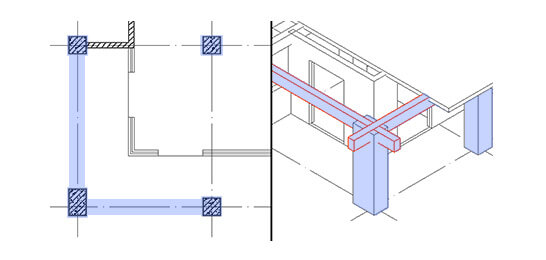
Колонны
Команда Standard Column создаёт прямоугольные, круглые и другие стандартные сечения. В диалоге задаются:
форма;
материал;
размеры поперечного сечения;
высота;
нижняя отметка;
угол;
точка привязки.
Для выравнивания предусмотрено девять точек вставки: углы, середины сторон и центр. Благодаря этому колонна размещается относительно пересечения осей нужной гранью, а не только геометрическим центром.
Corner Column используется в угловых участках стен. Constructional Column предназначена для конструктивных колонн, связанных с кладкой и ограждениями. Нестандартное сечение формируется из замкнутого контура. Команда замены меняет тип уже расставленных элементов без повторного построения.
Балки
Draw Beam строит балку между выбранными точками. Пользователь задаёт ширину, высоту, отметку и положение относительно линии построения. При привязке к сетке балка быстро размещается между колоннами.
Для редактирования применяются палитра свойств, ручки и окно Beam Object Edit. Длинную балку разрешено разделить, а соседние участки — корректировать независимо.
Перекрытия
Draw Slab создаёт плиту по замкнутому контуру. Основной параметр — толщина. Плоская плита по умолчанию выравнивается верхней поверхностью по отметке этажа или верхней грани балки.
В перекрытии создаются отверстия под лестничные клетки, шахты и технологические проёмы. Контур отверстия остаётся связанным с плитой и учитывается при построении пространственного вида и разреза.
Работа со стенами
Стены образуют основу архитектурного плана. Они хранят не только контур, но и строительные параметры.
Создание стены
Команда запускается по пути:
Building Design → Wall → Draw Wall
В диалоге выбирается Single Wall или Composite Wall. Для объекта задаются:
Wall Style;
Height;
Bottom Elevation;
Width;
Usage;
положение базовой линии;
способ построения.
Базовая линия проходит по центру, левой или правой грани. Такое управление важно при обводке существующего чертежа и привязке наружной поверхности фасада к осям.
Прямая стена строится так же, как отрезок: указываются начальная и конечная точки. В процессе доступны варианты Arc Wall, Rectangular Wall, Close и Undo. Клавиша Shift переключает сторону, в которую откладывается толщина относительно базовой линии.
Преобразование линий
Line to Walls превращает обычную линейную геометрию в архитектурные стены. Инструмент полезен при получении исходного DWG, где план создан полилиниями. После преобразования элементы получают высоту, толщину и другие параметры.
Перед операцией нужно проверить:
отсутствие лишних пересечений;
целостность контуров;
правильное положение базовых линий;
единицы чертежа;
соответствие толщин реальным конструкциям.
Редактирование геометрии
Для готовых стен предусмотрены:
Part Wall — разделение;
Merge Wall — объединение;
Wall Fillet — сопряжение;
Wall Chamfer — фаска;
Align Baseline — выравнивание базовых линий;
Align Side Line — выравнивание граней;
Wall Offset — смещение;
изменение длины ручкой;
изменение высоты через свойства.
При перемещении стены связанные двери и окна сохраняют положение внутри неё. Это уменьшает число исправлений при изменении планировки.
Наружные и внутренние стены
Identify I/E Wall определяет принадлежность ограждения к наружному или внутреннему контуру. Highlight Exterior Wall подсвечивает наружные стены для проверки. Seal Wall End закрывает торцы. Для внешней теплоизоляции используется отдельная операция, создающая дополнительный слой вдоль фасада.

Двери, окна и проёмы
Двери и окна размещаются внутри стен и автоматически формируют проём. Пользователю не требуется вручную разрывать линии ограждения.
Вставка двери или окна
Путь к команде:
Building Design → Door and Window → Door/Window
В окне выбирается тип элемента и вводятся:
ширина;
высота;
подоконная отметка;
расстояние от оси или края стены;
способ позиционирования;
параметры отображения.
После выбора стены курсор определяет сторону открывания. Клавиша Shift меняет левое и правое исполнение. Перемещение курсора относительно стены переключает направление внутрь или наружу.
Способы позиционирования
GstarCAD Architecture поддерживает несколько режимов:
Intelligent Insert — интеллектуальная вставка;
фиксированное расстояние от оси;
фиксированное расстояние от края стены;
размещение вдоль стены;
последовательная расстановка;
деление участка между осями;
равномерное деление стены;
вставка в дуговую стену по углу;
заполнение стены повторяющимися элементами.
Режим выбирается по задаче. Для одиночного входа удобно задать расстояние от угла. Для ряда одинаковых окон быстрее применить равномерное деление участка.
Специализированные проёмы
В программе предусмотрены:
угловые окна;
эркерные окна;
ленточное остекление;
комбинированные дверные и оконные блоки;
верхние окна;
проёмы без заполнения;
пользовательские прототипы.
Готовый элемент меняется двойным щелчком. Команды разворота переключают сторону открывания без удаления объекта. Групповая замена позволяет назначить другой тип нескольким проёмам.
Марки и ведомости
Win-Door Tag наносит обозначения. Tag Settings управляет формой марки, регистром и суффиксами. Win-Door Management показывает состав дверей и окон в проекте. Win-Door Sub-Schedule формирует ведомость с использованием библиотечного стиля.
Программа проверяет данные этажей, типы и марки. Ошибки в обозначениях исправляются до формирования окончательной таблицы.
Помещения и расчёт площадей
Помещение создаётся на основе замкнутого контура стен. Команда Search Room анализирует границы и размещает объект комнаты.
Данные помещения
Для помещения задаются:
название;
номер;
тип;
площадь;
правила отображения;
коэффициент учёта площади;
положение подписи.
После изменения колонн и других элементов, влияющих на контур, площадь обновляется. Несколько помещений редактируются через палитру свойств, вызываемую сочетанием Ctrl+1.
Инструменты проверки
Area Inquiry показывает площадь выбранной области. Area Calculation выполняет расчёт, а Area Statistic собирает результаты по проекту.
Перед подсчётом следует проверить замкнутость контуров. Разрыв между стенами мешает распознаванию комнаты либо объединяет соседние зоны. Полезная последовательность:
подсветить наружный контур;
проверить соединения стен;
убедиться, что проёмы вставлены как архитектурные объекты;
запустить поиск помещений;
сравнить количество объектов с планом;
сформировать статистику.
Лестницы, ограждения и вертикальные связи
GstarCAD Architecture содержит отдельный набор объектов для лестничных клеток. Геометрия создаётся параметрически и отображается на плане и в пространственной модели.
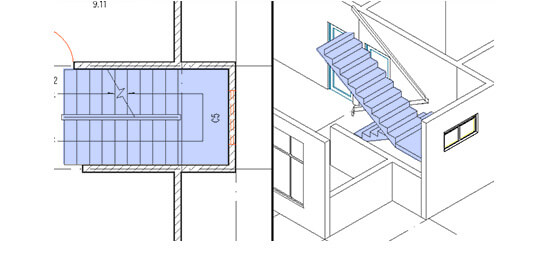
Основные типы лестниц
Доступны команды:
Straight Stair;
Spiral Stair;
Curve Stair;
U-Shaped Stairs;
Multi-Landing Stair;
Cross Stair;
T Shaped Stair;
W-Shaped Stair;
Double L-Shaped Stair;
Triangle Stair;
Scissors Stair;
Rectangular Corner Stair.
Такой набор охватывает прямые марши, винтовые конструкции и сложные многомаршевые схемы.
Настройка прямого марша
Окно Straight Stair содержит параметры:
Start Height;
Stair Height;
Stair Width;
Stair Length;
Riser Height;
Tread Width;
Step Number;
создание 2D- и 3D-представления;
параметры линии разрыва.
Изменение одного параметра влияет на связанные значения. При размещении отображается динамический предварительный контур. После создания ширина, длина и положение меняются ручками.
Ограждения и сопутствующие элементы
Add Handrail добавляет ограждение к маршу или произвольному контуру. Connect Handrail объединяет соседние сегменты. В группе вертикальных связей также находятся балконы, отдельные ступени, пандусы, лифты и эскалаторы.
Лестницу необходимо согласовать с высотой этажа и отверстием в перекрытии. Правильный порядок — задать этажные отметки, создать марш, сформировать площадку и только затем вырезать проём в плите.
Крыши
Инструменты крыши используются после формирования наружного контура стен и верхнего перекрытия.
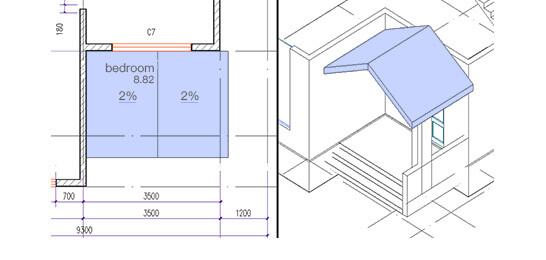
В программе предусмотрены:
Rectangular Roof;
Poly Roof;
Double Slope Roof;
Pyramid Roof;
Dormer.
Для крыши задаются высота, базовая отметка, длина свеса, углы скатов и положение конька. Poly Roof строится по замкнутой полилинии. Двускатная крыша использует отдельные углы левого и правого скатов либо ограничение по высоте. Пирамидальная схема создаёт сходящиеся скаты. Dormer добавляет слуховое окно.
После размещения форма изменяется ручками и через окно свойств. Пространственное представление помогает проверить свесы, отметку конька и пересечение со стенами.
Фасады, разрезы и 3D-модель
Архитектурные объекты, созданные на плане, автоматически участвуют в пространственной модели. Это позволяет использовать одну геометрическую основу для разных видов документации.
Построение фасада
Команда находится по пути:
Building Design → Elevation → Building Elevation
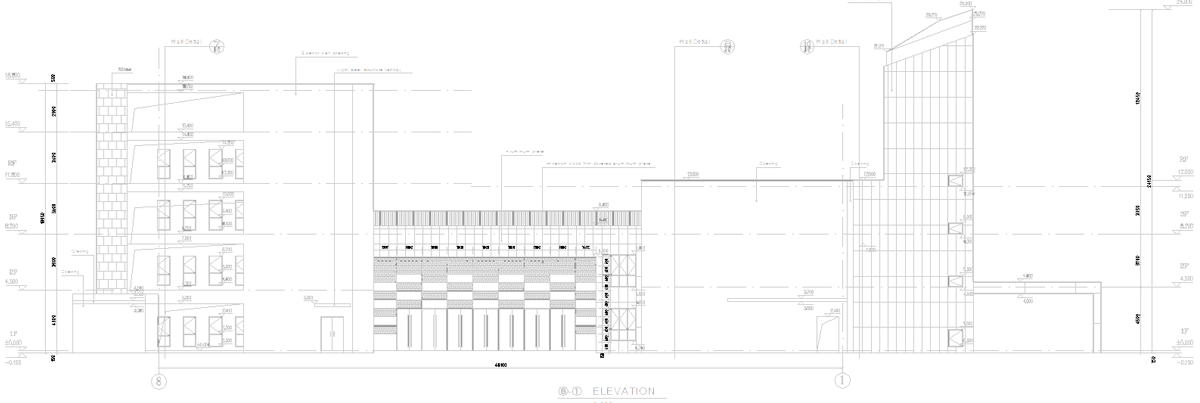
Сначала выбирается направление: переднее, заднее, левое или правое. Затем задаётся диапазон осей и точка размещения результата. Фасад строится с учётом стен, колонн, проёмов, перекрытий и крыши.
Полученный вид используется как рабочая основа для дальнейшего оформления. На него добавляются отметки, размеры, подписи материалов и другие графические элементы.
Построение разреза
Путь к основной операции:
Building Design → Section → Building Section
Пользователь выбирает обозначение секущей линии и оси, которые должны попасть в вид. В окне доступны:
обработка одного или нескольких этажей;
удаление скрытых линий;
отметка земли;
разница уровней;
масштаб вывода;
левые и правые размерные цепочки;
линии этажей;
номера этажей;
скобки и обозначения;
кнопка Generate Section.
Для локальных задач используются Component Section, Wall Section, Win-Door Section, Lintel Section и Stair Section. Hatch Section добавляет штриховку, а Section Bold усиливает линии сечения.
Синхронное 2D- и 3D-представление
Стена, нарисованная на плане, сразу имеет высоту. Дверь прорезает проём. Плита занимает заданную отметку. Лестница соединяет уровни. Поэтому пространственный вид служит не отдельной визуализацией, а средством контроля архитектурных данных.
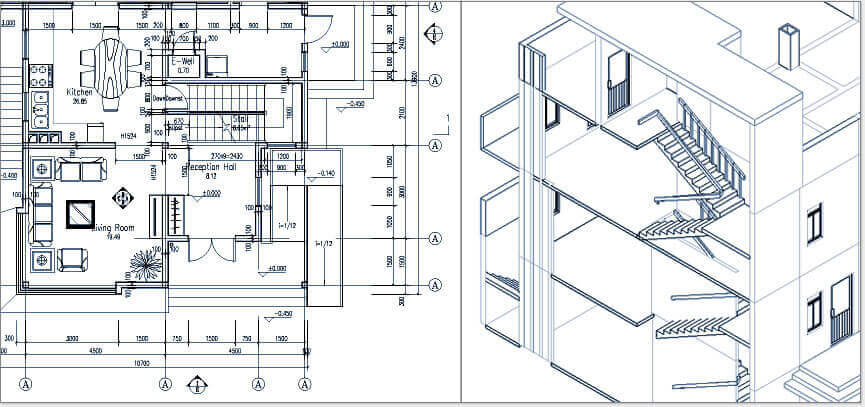
В 3D удобно находить:
стены с неверной высотой;
окна с неправильной подоконной отметкой;
лестницы, не совпадающие с уровнем перекрытия;
пропущенные отверстия в плитах;
пересечения крыши со стенами;
элементы, ошибочно размещённые на другом этаже.
Размеры и архитектурные обозначения
Обычные линейные размеры не всегда подходят для строительного плана. GstarCAD Architecture содержит предметные операции для стен, осей, проёмов и лестниц.
Размерные инструменты
В программе доступны:
размеры координационных осей;
цепочки размеров стен;
размеры дверей и окон;
размеры лестничных маршей;
высотные отметки;
угловые размеры;
размеры дуг;
автоматическое расположение нескольких цепочек.
Объектные размеры связаны с геометрией и ориентированы на строительное оформление. Пользователь выбирает элементы или участок плана, после чего программа формирует цепочку с учётом осей, граней и проёмов.
Обозначения
В набор входят:
стрелки;
отметки уровня;
марки видов;
номера узлов;
обозначения разрезов;
компас;
облака изменений;
выноски;
заголовки;
индексы.
Размер обозначений зависит от текущего масштаба. Поэтому масштаб проекта следует определить до массового нанесения аннотаций.
Ведомости и статистика
Таблицы создаются на основе объектов проекта, а не ручного подсчёта символов на плане.
Ведомости дверей и окон
Win-Door Management собирает данные о проёмах. Пользователь проверяет типы, размеры и марки, после чего запускает Win-Door Sub-Schedule или полный Win-Door Schedule.
Ведомость размещается непосредственно в DWG. Табличные данные также передаются в Microsoft Word или Excel. Для обмена используются структурированные строки и столбцы, поэтому таблицу можно доработать офисными средствами и вернуть в проект.
Статистика помещений
Area Statistic группирует помещения по типам, этажам и другим признакам. Эта функция применяется для экспликаций, проверки общей площади и подготовки сводных показателей.
Автоматизация не отменяет контроль. Перед выпуском документации следует проверить:
все ли помещения распознаны;
отсутствуют ли дубли номеров;
правильно ли назначены коэффициенты;
совпадают ли названия с принятыми обозначениями;
обновлены ли таблицы после корректировки стен.
Библиотеки объектов
Drawing Library Management хранит повторно используемые элементы. В библиотеку входят двухмерные и трехмерные блоки, двери, окна, ограждения, рамки, элементы листов, узлы и декоративные шаблоны.
Состав библиотеки
Поддерживаются категории:
мебель;
сантехническое оборудование;
двери и окна;
элементы благоустройства;
ограждения;
рамки и штампы;
обозначения;
конструктивные фрагменты;
двухмерные и трехмерные виды.
Drawing Import добавляет пользовательский DWG. DWG Library Management организует собственные коллекции. При вставке выбираются точка, масштаб и угол.
Собственная библиотека полезна проектному бюро с повторяющимися узлами, типовыми дверями, санитарным оборудованием и фирменным оформлением листов. Она уменьшает зависимость от ручного копирования между файлами.
Форматы файлов и совместимость
Основной рабочий формат GstarCAD Architecture — DWG. Архитектурные элементы сохраняются внутри чертежа как специализированные объекты.
Передача чертежа в другую САПР
Обычная геометрия DWG открывается в совместимых редакторах. Для просмотра специализированных объектов на компьютере без GstarCAD Architecture применяется преобразование архитектурных элементов в стандартные примитивы.
Операция Explode создаёт линии, дуги, полилинии и другие базовые объекты. После такого преобразования чертёж легче передать в стороннюю систему, но стены, двери и лестницы утрачивают предметные свойства. Поэтому исходный файл следует сохранять отдельно.
Для просмотра DWG без полноценного архитектурного редактирования подходит DWG FastView. На freeEXE также представлены материалы о Free DWG Viewer, SketchUp, Sweet Home 3D и Blender.
Проектные файлы
DWG хранит конкретный чертёж. Файл .ipj отвечает за структуру проекта: этажи, состав листов и связи между файлами. При переносе проекта на другой компьютер нужно копировать весь каталог, а не только один план.
Следует включить:
все DWG;
файл IPJ;
внешние ссылки;
подключённые изображения;
используемые шрифты;
пользовательские таблицы и библиотеки;
файлы оформления.
Пошаговая инструкция по созданию небольшого проекта
Ниже приведён последовательный рабочий процесс для двухэтажного здания. Он показывает связь между настройками, планом, архитектурными объектами и документацией.
Шаг 1. Создать файл и настроить единицы
Создайте новый DWG. Откройте настройки единиц и выберите миллиметры. Установите текущий масштаб 1:100 через список в строке состояния либо команду:
Settings and Help → Settings → Current Scale
Подготовьте слои для осей, стен, колонн, размеров, помещений и вспомогательной графики. Архитектурные команды сами управляют частью слоёв, но общая структура должна соответствовать требованиям проекта.
До построения первого объекта проверьте:
единицы геометрии;
формат размеров;
текущий масштаб;
текстовые стили;
типы линий;
параметры печати.
Шаг 2. Создать проект и этажи
Откройте:
Building Design → File and Layout → Project Management
Нажмите создание проекта и сохраните IPJ в отдельном каталоге. В Floor Table добавьте первый и второй этажи, задайте их отметки и высоты.
Названия этажей должны быть понятными. Вместо случайных обозначений используйте единый шаблон, например 01_First_Floor, 02_Second_Floor, Roof.
Шаг 3. Построить сетку осей
Запустите:
Building Design → Grid → Draw Grid
В Axis Grid выберите Orthogonal Grid. Для горизонтального направления введите шаги между буквенными осями, для вертикального — между цифровыми. Повторяющиеся пролёты вводите через Bay Size и Number.
После размещения проверьте:
направление нумерации;
последовательность обозначений;
отсутствие наложенных осей;
соответствие габаритам здания;
наличие всех необходимых вылетов.
Ошибочный шаг лучше исправить до создания колонн и стен. Позднее изменение сетки потребует проверки связанных объектов.
Шаг 4. Расставить колонны
Откройте Standard Column. Выберите форму сечения и введите размеры. Укажите высоту в соответствии с этажом и назначьте центральную точку привязки.
Расставляйте колонны по пересечениям осей. Для крайних элементов выберите точку вставки, соответствующую положению грани относительно фасада.
После расстановки временно переключитесь в пространственный вид и убедитесь, что все колонны начинаются на одной отметке и имеют одинаковую высоту.
Шаг 5. Создать наружные стены
Запустите:
Building Design → Wall → Draw Wall
Выберите Single Wall либо подготовленный Wall Style. Введите толщину, высоту и нижнюю отметку. Для наружного контура используйте базовую линию, совпадающую с координационными осями или заданной гранью.
Постройте контур последовательно. В последней точке используйте Close, чтобы замкнуть его. Клавишей Shift контролируйте сторону откладывания толщины.
После построения запустите Identify I/E Wall, затем Highlight Exterior Wall. Подсветка должна охватывать весь наружный контур без разрывов.
Шаг 6. Создать внутренние стены
Для перегородок назначьте другую толщину или стиль. Привязывайтесь к осям, граням наружных стен и колоннам.
Применяйте Wall Fillet и Wall Chamfer только там, где форма действительно требуется. Обычные прямоугольные соединения лучше получать корректным пересечением базовых линий.
На этом этапе проверьте:
ширину коридоров;
габариты помещений;
положение лестничной клетки;
толщины конструкций;
отсутствие коротких лишних сегментов.
Шаг 7. Добавить двери и окна
Откройте:
Building Design → Door and Window → Door/Window
Для входной двери задайте ширину и высоту, затем разместите объект на наружной стене. Положение относительно угла задайте фиксированным расстоянием. Клавишей Shift переключите левое или правое исполнение, а курсором выберите открывание внутрь.
Для окон задайте ширину, высоту и подоконную отметку. Ряд одинаковых окон распределите между осями или вдоль стены. После вставки откройте 3D-представление и проверьте отметки.
Неверно расположенный проём не нужно удалять. Двойной щелчок открывает параметры, а команды разворота меняют направление.
Шаг 8. Создать помещения
Запустите Search Room и выберите область плана. Программа распознает замкнутые границы и разместит подписи.
Для каждого помещения укажите:
номер;
название;
тип;
правила подсчёта;
положение надписи.
После создания сравните число помещений с планировкой. Отсутствующая комната указывает на разрыв стен. Один большой объект вместо нескольких комнат означает, что границы между ними не замкнуты.
Шаг 9. Добавить балки и перекрытие
Командой Draw Beam соедините колонны или другие опорные точки. Проверьте ширину, высоту и отметку.
Создайте замкнутый контур перекрытия и запустите Draw Slab. Укажите толщину. В лестничной клетке подготовьте контур отверстия и добавьте его к плите.
В трехмерном виде проконтролируйте:
положение верхней поверхности;
пересечение с балками;
наличие лестничного проёма;
отсутствие лишних плит.
Шаг 10. Построить лестницу
Выберите подходящую схему, например U-Shaped Stairs или Straight Stair. Введите высоту между этажами, ширину марша и размеры ступеней.
Количество ступеней должно соответствовать общей высоте. После размещения проверьте, что верхняя ступень выходит на отметку второго этажа, а марш проходит через подготовленное отверстие.
Добавьте ограждение командой Add Handrail. При сложном контуре соедините его сегменты через Connect Handrail.
Шаг 11. Скопировать или сформировать следующий этаж
Используйте структуру Project Management. На втором этаже повторите несущие элементы и откорректируйте планировку. Стены, колонны и лестница должны соответствовать отметке этажа.
Не копируйте элементы простым переносом без проверки их высоты и нижней отметки. В архитектурном объекте геометрическое положение и этажные параметры одинаково важны.
Шаг 12. Создать крышу
Подготовьте замкнутый контур верхнего уровня. Для простой схемы используйте Double Slope Roof, для сложного здания — Poly Roof.
Введите:
базовую отметку;
свес;
углы скатов;
высоту или положение конька.
Проверьте крышу в нескольких проекциях. Свесы должны быть равномерными, а конёк — совпадать с осью здания.
Шаг 13. Нанести размеры
Сначала создайте размеры осей, затем габаритные размеры стен и цепочки проёмов. Внутри плана нанесите размеры помещений, толщин и перегородок.
Рекомендуемый порядок цепочек снаружи внутрь:
общий габарит;
координационные оси;
проёмы и простенки;
отдельные выступы;
локальные размеры внутри плана.
Такой порядок уменьшает пересечения размерных линий.
Шаг 14. Расставить марки и отметки
Добавьте:
марки дверей и окон;
номера помещений;
высотные отметки;
направление на север;
обозначения входов;
линии разреза;
стрелки фасадов.
После этого проверьте соответствие марок объектам. Одинаковые типы должны иметь единообразные обозначения.
Шаг 15. Создать ведомости
Откройте Win-Door Management, проверьте список элементов и исправьте повторяющиеся либо отсутствующие марки.
Запустите Win-Door Sub-Schedule, выберите стиль таблицы и разместите её на свободной области листа. Затем сформируйте Area Statistic для помещений.
После любого изменения размеров проёма или назначения комнаты обновите соответствующую таблицу.
Шаг 16. Получить фасады
Запустите Building Elevation, выберите направление и диапазон осей. Разместите результат рядом с планом либо в отдельном DWG.
Проверьте:
уровни этажей;
верх крыши;
расположение окон;
входные площадки;
линии земли;
видимые колонны.
Затем добавьте высотные отметки и материалы.
Шаг 17. Построить разрез
На плане разместите секущую линию через лестницу и основные помещения. Запустите Building Section, выберите обозначение и настройте этажные линии.
Сгенерированный разрез должен показывать:
фундаментную или нижнюю отметку;
перекрытия;
лестницу;
проёмы;
высоты помещений;
крышу.
Ошибки на разрезе обычно связаны с неверной высотой стен, плит или лестницы, поэтому исправлять нужно исходные объекты, а не маскировать результат линиями.
Шаг 18. Проверить пространственную модель
Переключитесь на изометрический вид и последовательно осмотрите здание со всех сторон. Временно скрывайте этажи или группы объектов, чтобы найти внутренние пересечения.
Контрольный список:
все стены имеют правильную высоту;
проёмы находятся внутри стен;
колонны доходят до нужного уровня;
плиты не перекрывают лестничную клетку;
лестница соединяет этажи;
крыша не пересекает помещения;
наружный контур замкнут;
нет элементов на нулевой отметке по ошибке.
Шаг 19. Подготовить листы
Создайте листы нужного формата. Разместите видовые экраны с планом, фасадами и разрезами. Назначьте масштабы, подписи и рамку.
Перед печатью проверьте:
толщины линий;
читаемость текста;
отсутствие объектов за пределами листа;
одинаковый масштаб связанных видов;
соответствие марок ведомостям;
отображение внешних ссылок;
корректность штриховок.
Практические сценарии применения
Небольшое архитектурное бюро
Программа подходит для бюро, выпускающего рабочие чертежи в DWG. Параметрические стены и проёмы ускоряют корректировку планировки, а автоматические фасады и разрезы уменьшают число повторных построений.
Наибольшую пользу даёт единый корпоративный шаблон со слоями, масштабами, библиотеками, марками и таблицами.
Переход с обычной САПР
Пользователь сохраняет знакомые операции выбора, копирования, слоёв и объектных привязок. Освоить необходимо прежде всего архитектурную логику:
не взрывать объекты без необходимости;
задавать высоты и отметки;
использовать этажи;
связывать двери со стенами;
создавать помещения по замкнутым границам;
получать виды из модели.
Реконструкция здания
Исходный план из линий преобразуется в стены через Line to Walls. После этого добавляются проёмы, помещения и этажные параметры.
При реконструкции удобно разделять существующие и проектируемые элементы по слоям и стилям. Это позволяет готовить демонтажные планы и новые решения на одной геометрической основе.
Учебное проектирование
GstarCAD Architecture помогает понять связь плана, фасада, разреза и пространственной формы. Студент видит, как изменение высоты стены влияет на модель и документацию.
Для учебных заданий полезны:
сетка осей;
параметрические стены;
автоматические проёмы;
лестницы;
помещения;
фасады;
разрезы;
ведомости.
Преимущества и ограничения
Плюсы:
стены, двери, окна, лестницы и другие части здания создаются как редактируемые архитектурные объекты;
двухмерный план и трехмерное представление формируются на общей геометрической основе;
интерфейс и базовые операции знакомы пользователям DWG-систем;
сетки осей создаются по повторяющимся пролётам и поддерживают прямоугольные и радиальные схемы;
проёмы автоматически взаимодействуют со стенами;
есть специализированные типы лестниц и крыш;
площади помещений рассчитываются по архитектурным границам;
фасады и разрезы строятся из объектов здания;
ведомости дверей и окон формируются автоматически;
проектная панель объединяет этажи, листы и связанные DWG;
пользовательские библиотеки помогают стандартизировать повторяющиеся элементы;
локальное и сетевое лицензирование подходят для индивидуальной и офисной работы.
Минусы:
для полноценной работы необходимо освоить предметные объекты, этажи и проектные настройки, а не только команды обычного черчения;
преобразование архитектурных объектов в стандартные примитивы удаляет их параметрические свойства;
перед передачей DWG в другую САПР требуется проверка отображения стен, дверей, окон и обозначений;
автоматический фасад или разрез зависит от правильных высот и отметок исходных объектов;
незамкнутые стены мешают созданию помещений и корректному подсчёту площадей;
инструменты сосредоточены на архитектурном выпуске DWG, а не на междисциплинарной BIM-координации уровня Revit, Archicad или BricsCAD BIM;
независимых обзоров именно архитектурной редакции заметно меньше, чем материалов о базовой GstarCAD и продуктах Autodesk.
Системные требования
Документированная конфигурация GstarCAD Architecture включает Windows и процессоры x86 либо x64.
| Компонент | Требование |
| Операционная система | Windows 7, Windows 8 или Windows 10 |
| Архитектура процессора | x86 или x64 |
| Графика для большинства 2D-операций | Видеопамять свыше 256 МБ либо встроенная графика |
| Устройство ввода | Мышь с колесом |
| Тип установки | Настольное приложение |
Колесо мыши используется для масштабирования и панорамирования, поэтому обычная двухкнопочная модель без колеса заметно замедляет навигацию. Для пространственных видов и крупных многоэтажных файлов требуется более производительная графическая подсистема, чем для обычного плана.
Лицензирование и пробный режим
Пробный период длится 30 дней и открывает функции программы без банковской карты. После завершения требуется активация.
Доступны:
локальная лицензия для одного компьютера;
сетевая лицензия с сервером лицензирования;
локальный USB-модуль;
сетевой USB-модуль;
временное заимствование сетевой лицензии;
возврат лицензии перед переносом.
При сетевой установке клиент подключается к серверу по IP-адресу и порту. Заимствованная лицензия позволяет временно отключить рабочую станцию от сети, после чего возвращается на сервер.
Сравнение с аналогами
GstarCAD Architecture следует сравнивать и с архитектурными надстройками для DWG, и с полноценными BIM-системами. Эти группы решают похожие задачи, но используют разную организацию данных.
| Программа | Основной подход | Формат и среда | Автоматические виды | Ведомости | Междисциплинарная BIM-работа |
| GstarCAD Architecture | Параметрические архитектурные объекты | DWG | Фасады и разрезы | Двери, окна, помещения | Ограниченная |
| AutoCAD Architecture | Архитектурный набор объектов AutoCAD | DWG | Планы, фасады и разрезы | Есть | Ограниченная |
| BricsCAD BIM | DWG-моделирование с BIM-классификацией | DWG, IFC | Документация из модели | Есть | Развитая |
| Autodesk Revit | Централизованная информационная модель | RVT, IFC, DWG-обмен | Согласованные виды | Развитые спецификации | Развитая |
| Archicad | BIM-модель здания | PLN, IFC, DWG-обмен | Согласованные виды | Интерактивные каталоги | Развитая |
GstarCAD Architecture и AutoCAD Architecture
Обе программы работают в логике DWG и добавляют стены, двери, окна и другие архитектурные компоненты к классической САПР. AutoCAD Architecture содержит крупную библиотеку компонентов и автоматически создаёт планы, фасады, разрезы и потолочные сетки.
GstarCAD Architecture удобно рассматривать как альтернативу для проектировщиков, которым важны знакомые команды, постоянное локальное рабочее окружение и специализированные инструменты без перехода на модель Revit.
AutoCAD Architecture имеет более распространённую экосистему учебных материалов и дополнений. GstarCAD Architecture привлекает близкой организацией интерфейса и прямой работой с DWG.
GstarCAD Architecture и BricsCAD BIM
BricsCAD BIM также использует DWG, но строит более глубокий информационный процесс. Система классифицирует геометрию, поддерживает IFC, проектную базу и распределение модели по нескольким DWG. Инструмент BIMIFY присваивает BIM-классы существующим телам.
GstarCAD Architecture быстрее осваивается в сценарии архитектурных рабочих чертежей: пользователь сразу получает стену, дверь, лестницу или ведомость. BricsCAD BIM сильнее там, где проекту требуются классификация, IFC-обмен и координация информационных данных.
GstarCAD Architecture и Autodesk Revit
Revit основан на единой параметрической модели. Стены, двери, окна, перекрытия и инженерные элементы участвуют в планах, фасадах, разрезах, спецификациях и расчётных процессах. Изменение объекта отражается во всех связанных видах. Платформа поддерживает совместную работу архитекторов, конструкторов и инженеров.
GstarCAD Architecture лучше соответствует процессу, где итоговым и рабочим носителем остаётся DWG. Revit требует перестройки организации проекта, семейств, шаблонов и обмена данными, но обеспечивает более глубокую координацию.
Для небольшого бюро с устоявшимся DWG-процессом переход на GstarCAD Architecture проще. Для крупного объекта с общей моделью и несколькими дисциплинами Revit предоставляет больше средств.
GstarCAD Architecture и Archicad
Archicad — полноценная BIM-система с интерактивными каталогами, IFC-обменом, проверкой коллизий и инструментами совместной работы. Таблицы связаны с элементами модели: изменение объекта обновляет соответствующую строку.
GstarCAD Architecture сохраняет большую свободу обычного DWG-черчения. Пользователь легко добавляет линии, блоки и локальные детали, не переводя весь проект в строгую информационную структуру.
Archicad предпочтителен для комплексной BIM-модели. GstarCAD Architecture рационален для выпуска архитектурных DWG, особенно когда партнёры и заказчики ожидают именно этот формат.
Отзывы пользователей и профильных ресурсов
Развёрнутых пользовательских оценок именно GstarCAD Architecture немного. На площадках чаще оценивается базовая платформа GstarCAD, на которой построена архитектурная редакция. Поэтому такие мнения отражают интерфейс, производительность DWG-среды и лицензирование, но не дают полной оценки стен, лестниц, помещений и автоматических разрезов.
Средняя оценка GstarCAD на профильных площадках составляет 4,3 из 5 на основе шести отзывов. Простота использования оценена в 4,3, функциональность — в 4,2, соотношение стоимости и возможностей — в 4,2, обслуживание — в 3,2. Небольшая выборка не позволяет считать эти показатели исчерпывающей статистикой.
В положительных оценках повторяются:
знакомая логика для пользователей AutoCAD;
быстрый переход к основным операциям;
работа с распространёнными DWG;
отсутствие обязательной подписной модели;
достаточный набор функций для стандартного черчения.
Критические замечания относятся к:
совместимости с отдельными локальными дополнениями;
уровню технической поддержки;
меньшему количеству учебных материалов;
ограничениям трехмерного моделирования по сравнению с более крупными CAD- и BIM-платформами.
Профильные каталоги выделяют архитектурные объекты, автоматическую обработку их взаимного отображения, синхронное формирование 2D- и 3D-представлений, расчёт статистики и архитектурные размеры. Эти характеристики совпадают со структурой команд программы и подтверждают её ориентацию на строительную документацию.
Усреднённая оценка выглядит так: базовая CAD-среда воспринимается как знакомая и достаточно простая для перехода, а архитектурная редакция добавляет предметные команды, которых нет в обычном DWG-редакторе. Основное ограничение связано не с построением планов, а с меньшей экосистемой и более узким распространением по сравнению с продуктами Autodesk и ведущими BIM-платформами.
Типичные ошибки
Неверные единицы
Признак: стены, двери и размеры оказываются слишком большими или маленькими.
Исправление: проверить Drawing Unit и Dim Unit, затем измерить контрольный объект известного размера.
Неправильный текущий масштаб
Признак: марки, выноски и обозначения выглядят несоразмерными.
Исправление: установить Current Scale до создания аннотаций. Готовые элементы проверить и при необходимости обновить.
Стены начерчены линиями
Признак: двери не формируют проёмы, помещения не распознаются, фасады не строятся.
Исправление: преобразовать подходящую геометрию через Line to Walls либо построить архитектурные стены заново.
Разрыв наружного контура
Признак: Search Room не создаёт помещение или объединяет несколько зон.
Исправление: увеличить масштаб, проверить стыки, выровнять базовые линии и объединить сегменты.
Неверная сторона двери
Признак: полотно открывается в неправильное помещение.
Исправление: использовать команду разворота или открыть свойства объекта. Повторная вставка не требуется.
Ошибочная подоконная отметка
Признак: окно выглядит правильно на плане, но находится слишком высоко или низко в 3D и на фасаде.
Исправление: изменить параметр отметки в свойствах окна и повторно проверить фасад.
Лестница не выходит на этаж
Признак: верхняя ступень не совпадает с перекрытием.
Исправление: проверить Start Height, Stair Height, высоту этажа и число ступеней.
Плита закрывает лестничный проём
Признак: марш пересекается с перекрытием.
Исправление: добавить отверстие в объект плиты по замкнутому контуру лестничной клетки.
Необновлённая ведомость
Признак: размеры в таблице отличаются от проёмов на плане.
Исправление: повторно выполнить управление дверями и окнами, проверить марки и обновить таблицу.
Потеря параметрических свойств
Признак: стена после передачи представлена набором линий и не открывает архитектурное окно свойств.
Причина: объект был преобразован в стандартные примитивы.
Исправление: продолжить редактирование в исходном DWG с архитектурными объектами. Преобразованную копию использовать только для обмена и просмотра.
Часто задаваемые вопросы
Является ли GstarCAD Architecture BIM-программой?
Программа использует параметрические строительные объекты и синхронно создаёт 2D- и 3D-представления. При этом её основная область — архитектурное DWG-проектирование и выпуск чертежей. Междисциплинарные процессы, IFC-координация и управление общей информационной моделью глубже реализованы в Revit, Archicad и BricsCAD BIM.
Чем GstarCAD Architecture отличается от GstarCAD Professional?
GstarCAD Professional предоставляет универсальные средства создания и редактирования DWG. Архитектурная редакция добавляет стены, двери, окна, помещения, лестницы, крыши, фасады, разрезы, ведомости и управление этажами.
Можно ли открыть проект в другой DWG-системе?
Да, файл использует DWG. Отображение специализированных объектов необходимо проверять. Для максимальной совместимости создаётся отдельная копия с преобразованием архитектурных компонентов в стандартные примитивы.
Сохраняются ли стены редактируемыми?
В исходном проекте стены остаются параметрическими. После Explode они превращаются в обычную геометрию и теряют свойства высоты, толщины и стиля.
Можно ли автоматически получить фасад?
Да. Building Elevation строит фасад по выбранному направлению и диапазону осей на основе объектов здания.
Можно ли построить архитектурный разрез?
Да. Building Section использует секущую линию, этажи и элементы модели. Для отдельных компонентов предусмотрены локальные типы сечений.
Рассчитывает ли программа площади?
Да. Помещения создаются по замкнутым границам, после чего используются Area Inquiry, Area Calculation и Area Statistic.
Есть ли ведомость дверей и окон?
Да. Проёмы маркируются, проверяются в Win-Door Management и выводятся через Win-Door Sub-Schedule или полный график.
Поддерживаются ли радиальные здания?
Да. Axis Grid содержит радиальную сетку, а стены разрешено строить дугами.
Можно ли создать нестандартную крышу?
Poly Roof строится по замкнутому произвольному контуру. Для типовых форм предусмотрены прямоугольная, двускатная и пирамидальная крыши.
Есть ли винтовая лестница?
Да. Для неё используется Spiral Stair. Также доступны криволинейные и многомаршевые схемы.
Можно ли использовать собственные блоки?
Да. Drawing Import и DWG Library Management добавляют пользовательские элементы в библиотеку.
Для чего нужен файл IPJ?
Он хранит структуру проекта: этажи, связанные DWG и листы. Для передачи проекта IPJ копируется вместе со всеми файлами комплекта.
Нужен ли отдельный 3D-редактор?
Для проверки архитектурной формы отдельная программа не требуется: стены, проёмы, лестницы и крыши отображаются в 3D внутри GstarCAD Architecture. Специализированный визуализатор понадобится для сложных материалов, освещения и фотореалистичного рендера.
Подходит ли программа для пользователя AutoCAD?
Интерфейс, командная строка, слои, привязки и принципы работы с DWG знакомы пользователям AutoCAD. Дополнительно требуется освоить предметные архитектурные элементы и управление этажами.
Итоговая оценка
GstarCAD Architecture рассчитана на проектировщика, которому нужен не просто редактор DWG, а архитектурная среда с параметрическими стенами, дверями, окнами, лестницами, перекрытиями и крышами. Программа закрывает полный цикл подготовки архитектурной части: от сетки осей и планировки до площадей, ведомостей, фасадов и разрезов.
Сильнее всего она проявляет себя в DWG-ориентированном процессе. Пользователь сохраняет знакомые способы черчения, получает автоматическую пространственную модель и уменьшает количество повторного построения связанных видов. Возможность редактировать параметры через диалоги, палитру и ручки делает корректировки быстрее, чем ручная правка набора линий.
Для небольшого бюро, индивидуального архитектора или отдела, выпускающего рабочие чертежи в DWG, GstarCAD Architecture даёт предметные инструменты без полного перехода на другую методологию проектирования. Для проекта с общей междисциплинарной моделью, развитым IFC-обменом и одновременной работой большой команды предпочтительнее полноценная BIM-платформа.
Главное условие качественного результата — использовать архитектурные объекты последовательно: сначала единицы и этажи, затем оси, несущие элементы, стены, проёмы, помещения и вертикальные связи. При такой организации фасады, разрезы и ведомости становятся продолжением модели, а не отдельными чертежами, которые приходится исправлять вручную.
Список изменений
GstarCAD Architecture 2012:
- Линия GstarCAD Architecture существовала как отдельное архитектурное решение уже в 2012 году. В ней сочетались двухмерные планы и трехмерные функции, а предметные строительные компоненты использовались для создания модели здания.
GstarCAD Architecture 2017:
- В выпуске 2017 года архитектурная редакция получила отдельные обзорные и учебные материалы. Рабочий процесс был выстроен вокруг последовательных этапов: сетка, стены, колонны, проёмы, помещения, лестницы, фасады и разрезы.
- К этому периоду сформировалась основная концепция программы: архитектор работает в DWG-среде, но создаёт здание предметными объектами, а не только графическими примитивами.
GstarCAD Architecture 2021:
- Выпуск 2021 года объединил развитый набор архитектурных и строительных средств. В нём представлены параметрические стены, колонны, балки, плиты, двери, окна, лестницы и крыши, управление этажами, расчёт площадей, ведомости, фасады и разрезы.
- Отдельное руководство подробно описывает полный цикл: от установки и единиц измерения до построения модели и выпуска документации.
- Развитие программы происходило не за счёт отказа от DWG, а за счёт добавления предметных функций поверх привычной CAD-среды. Поэтому чертёж остаётся доступным для обычного редактирования, а архитектурные элементы добавляют автоматизацию там, где ручное построение занимает больше времени.


 *EXE — расширение исполняемого файла. Сайт является партнером проекта
Оставте свой отзыв о GstarCAD Architecture