

EaseUS Partition Recovery — узкая Windows-программа для восстановления удалённых и потерянных разделов на HDD, SSD, внешних дисках, USB-накопителях, картах памяти и других носителях. Её задача не сводится к обычному поиску удалённых файлов: программа ищет потерянный раздел как часть структуры диска, показывает найденные варианты, даёт проверить содержимое и запускает восстановление выбранного раздела через Proceed. Такой формат подходит, когда в Windows вместо прежнего тома появилась область Unallocated, раздел пропал из This PC, перестал отображаться в Disk Management или был удалён после ошибочной операции с разметкой.
Главная особенность EaseUS Partition Recovery — работа через простой мастер. Пользователь выбирает физический диск, нажимает Scan, ждёт завершения поиска, открывает найденный раздел двойным щелчком, проверяет дерево папок в окне Explore, отмечает нужный вариант и нажимает Proceed. После успешной операции восстановленный раздел снова виден на диске.
Программа рассчитана на ситуации, где раздел потерян логически: повреждена таблица разделов, выполнена неправильная команда, произошёл сбой питания, раздел стал недоступен после ошибки файловой системы или был удалён при переразметке. При физической неисправности накопителя EaseUS Partition Recovery не заменяет лабораторное восстановление данных: если диск щёлкает, пропадает из BIOS/UEFI, зависает при чтении или определяется с ошибочным объёмом, дальнейшие попытки сканирования увеличивают риск ухудшить состояние носителя.
Что представляет собой EaseUS Partition Recovery
EaseUS Partition Recovery относится к инструментам восстановления разметки диска. В отличие от менеджеров разделов, которые создают, расширяют, форматируют и перемещают тома, эта программа сосредоточена на возврате потерянных разделов. В отличие от обычных файловых recovery-инструментов, она не начинается с выбора типов файлов, фильтров по расширениям и папки для сохранения результата. Основная логика другая: найти исчезнувший раздел, показать его как объект разметки и восстановить доступ к нему целиком.
Такой подход удобен, когда пользователь помнит, что на диске был отдельный том с определённым размером и файловой системой. Например, на внешнем HDD был раздел 1 ТБ с архивом, в Disk Management он превратился в Unallocated, а в проводнике Windows буква диска исчезла. В этом сценарии важнее вернуть сам раздел, чем вручную отбирать тысячи файлов по типам.
EaseUS Partition Recovery показывает найденные разделы в таблице с техническими признаками: Partition, Label, Status, Recoverability, File system, Capacity, Used, First sector. По этим полям можно сверить найденный вариант с тем, что было на диске до сбоя. Если в списке есть несколько похожих строк, размер, файловая система, метка и занятое место помогают не восстановить лишний или старый раздел.
Программа поддерживает распространённые файловые системы Windows и часть Linux-разметки: FAT16, FAT32, NTFS, EXT2 и EXT3. В технической спецификации страницы продукта также перечислены EXFAT, HDD, SSD, external hard drive, SD Card, USB flash drive, pen drive и memory card.
Чем восстановление раздела отличается от восстановления файлов
Восстановление файлов и восстановление раздела решают разные задачи. При файловом восстановлении программа сканирует носитель, находит отдельные документы, изображения, архивы, видео и другие объекты, после чего пользователь сохраняет их на другой диск. Такой подход нужен, когда файловая система повреждена настолько, что вернуть раздел в прежнем виде нельзя, или когда нужны только отдельные файлы.
EaseUS Partition Recovery работает с потерянным разделом как с единым объектом. Цель — вернуть запись о разделе и сделать том доступным в системе. Если операция проходит успешно, пользователь получает не набор разрозненных файлов, а прежнюю структуру раздела: букву, папки, содержимое и файловую систему.
Разница особенно заметна в трёх ситуациях:
раздел удалён, но данные не перезаписаны;
Windows показывает область Unallocated, хотя раньше там был рабочий том;
пользователь хочет вернуть весь раздел, а не переносить файлы поштучно на другой накопитель.
Если после восстановления раздел появляется, но часть файлов не открывается, это уже не задача разметки, а задача проверки файловой системы и восстановления повреждённых файлов. В таком случае дополнительно используют инструменты класса Recuva, Wise Data Recovery, PC Inspector File Recovery, Active File Recovery или более специализированные решения для восстановления данных.
Какие задачи решает программа
EaseUS Partition Recovery используется для конкретного набора операций:
поиск удалённого раздела на выбранном физическом диске;
обнаружение потерянного раздела в нераспределённой области;
просмотр найденных разделов с указанием файловой системы, объёма, занятого места и первого сектора;
проверка содержимого найденного раздела до восстановления;
восстановление выбранного раздела через Proceed;
возврат раздела на диск после успешного завершения операции.
Программа не является универсальным менеджером дисков. Для изменения размера томов, переноса разделов, конвертации MBR/GPT, клонирования и других операций управления разметкой у EaseUS есть отдельный продукт — EaseUS Partition Master. Для комплексного управления дисками можно также рассматривать Paragon Partition Manager, Disk Partition Expert, MiniTool Partition Wizard и Free Partition Manager.
Когда используется EaseUS Partition Recovery
Удалённый раздел
Самый понятный сценарий — случайное удаление раздела. Пользователь открывает Disk Management, удаляет не тот том, подтверждает операцию, после чего Windows перестаёт показывать прежнюю букву диска. Вместо раздела появляется область Unallocated. В этот момент данные не обязательно исчезают физически: удаляется запись о разделе, а сами сектора могут оставаться на месте до перезаписи.
EaseUS Partition Recovery как раз рассчитана на такой случай. Пользователь выбирает диск, на котором был удалён раздел, запускает Scan, после завершения сканирования находит строку со статусом Lost, сверяет размер и файловую систему, открывает раздел двойным щелчком и только после проверки нажимает Proceed.
Главное правило при случайном удалении раздела — не создавать новый том на том же месте. Новый раздел может записать служебные структуры поверх прежних данных. Даже быстрое форматирование меняет файловую систему и уменьшает шансы на аккуратное восстановление прежней структуры.
Раздел стал нераспределённой областью
Сценарий с Unallocated часто выглядит пугающе: диск физически определяется, но нужного тома в проводнике нет. В Disk Management область отображается без буквы, файловой системы и имени. Такое состояние возникает после ошибки разметки, сбоя питания, некорректной работы утилиты управления диском или команды, затронувшей таблицу разделов.
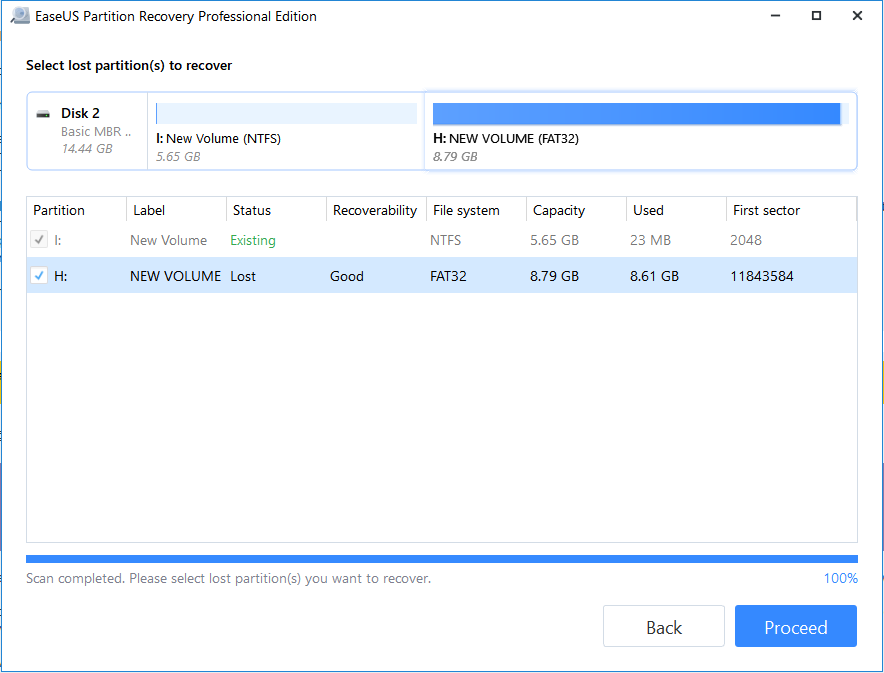
EaseUS Partition Recovery ищет потерянный раздел именно на уровне диска. В списке найденных результатов программа показывает существующие и потерянные разделы, поэтому пользователь видит не только текущую разметку, но и вариант, который можно вернуть. На скриншоте ниже видна типичная картина: существующий раздел имеет статус Existing, а найденный потерянный раздел — Lost и Good.

Статус Good в колонке Recoverability помогает быстро отделить перспективный результат от сомнительных вариантов. Но одного статуса недостаточно: перед восстановлением нужно проверить размер, метку, файловую систему и содержимое через Explore.
Ошибочное форматирование или сбой файловой системы
После форматирования ситуация сложнее. Если пользователь выбрал не тот раздел во время установки Windows, чистки внешнего диска или подготовки флешки, старая файловая система могла быть частично перезаписана. EaseUS Partition Recovery полезна, когда программа находит прежний раздел и показывает его структуру. Если структура повреждена, понадобится файловое восстановление с сохранением результата на другой носитель.
RAW-раздел — отдельный случай. Windows показывает раздел как RAW, когда не может распознать файловую систему. Причиной может быть повреждение загрузочного сектора, сбой таблиц файловой системы, ошибка контроллера, внезапное отключение питания или проблема с носителем. EaseUS Partition Recovery помогает, когда прежний раздел можно найти и вернуть как объект разметки. Если раздел виден, но данные внутри повреждены, восстановление структуры не решает проблему полностью.
Раздел пропал после Diskpart, сбоя питания или вируса
Команда clean в Diskpart удаляет сведения о разметке с выбранного диска. Если команда выполнена на неправильном накопителе, все разделы на нём исчезают из Windows. EaseUS Partition Recovery входит в набор инструментов, которые применяют после такой ошибки, пока пользователь не создал новые разделы и не записал данные поверх прежней структуры.
Сбой питания и вредоносное воздействие опасны тем, что могут повредить таблицу разделов или служебные области файловой системы. Программа обрабатывает такие сценарии как потерю раздела: сначала сканирует диск, затем показывает найденные варианты. Но при наличии bad sectors, зависаний и ошибок чтения безопаснее сначала создать посекторный образ диска на исправный накопитель, а уже затем работать с копией.
Интерфейс EaseUS Partition Recovery
Интерфейс EaseUS Partition Recovery построен вокруг одного рабочего сценария. Пользователь не переключается между десятками модулей, а движется по цепочке: выбор диска, сканирование, выбор найденного раздела, проверка содержимого, восстановление, завершение.
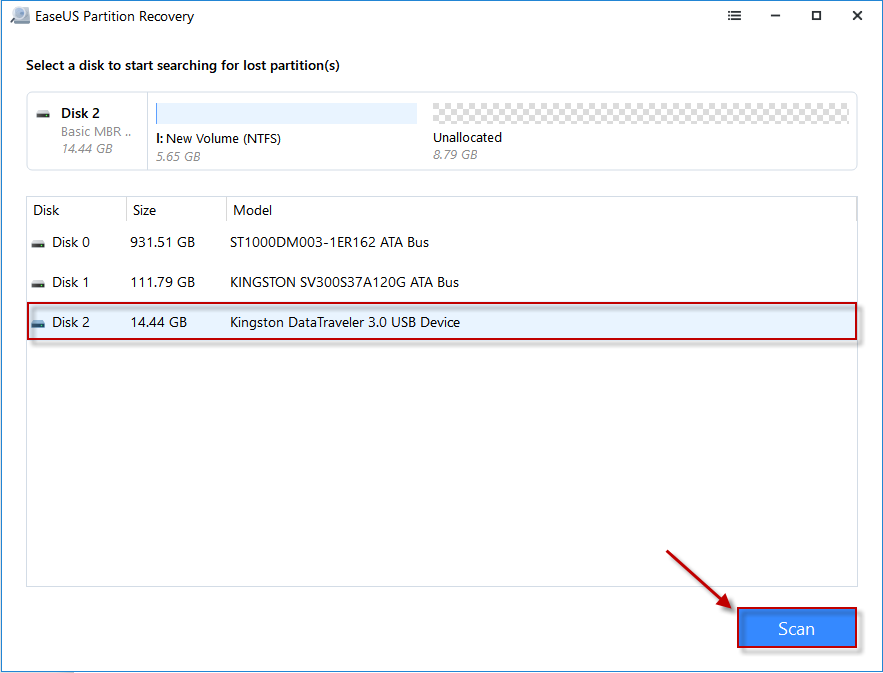
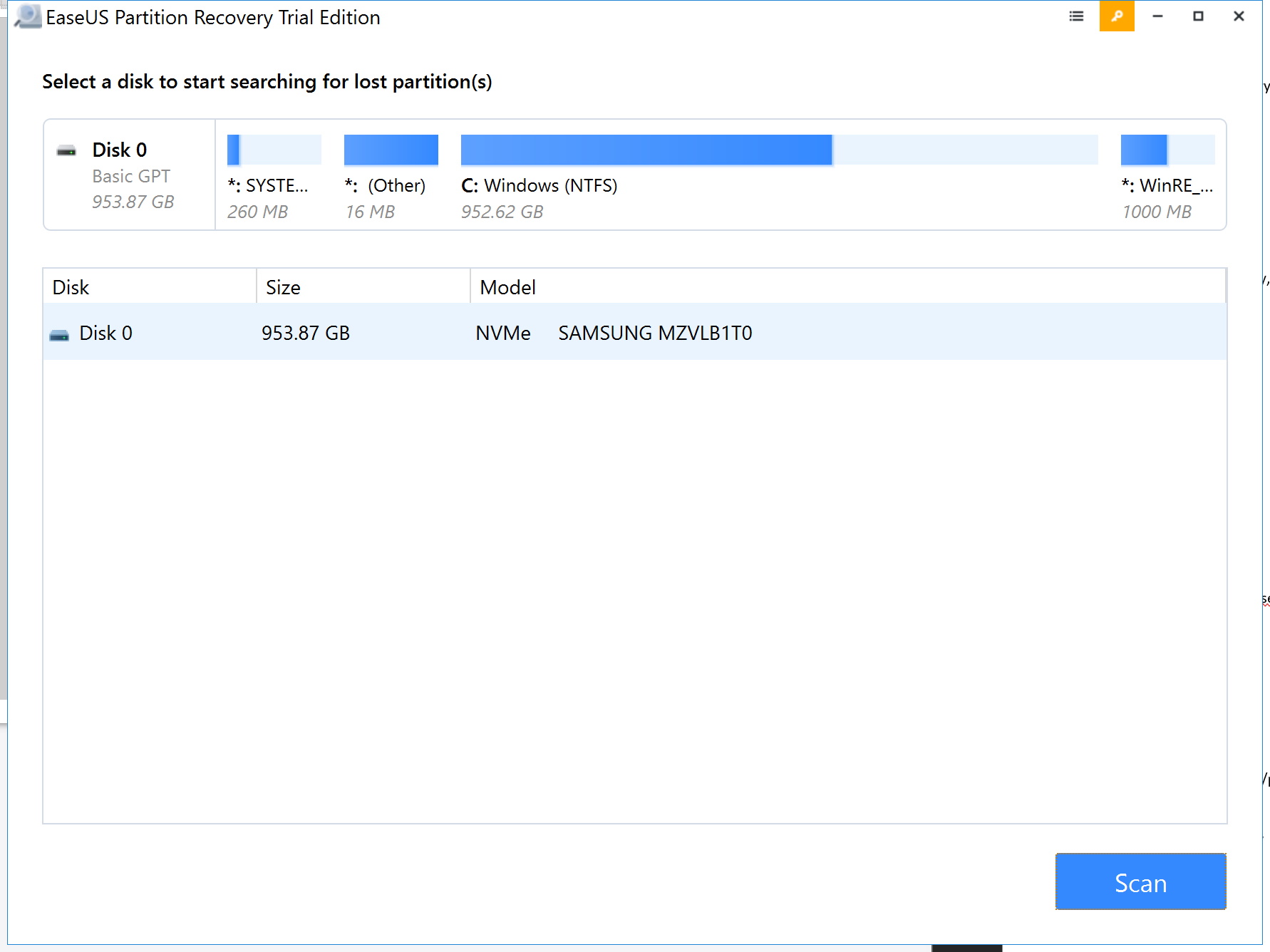
В верхней части окна отображается схема выбранного диска: существующие разделы и нераспределённые области. Ниже находится таблица физических дисков с колонками Disk, Size и Model. Такой порядок важен при работе с несколькими накопителями: сначала нужно выбрать именно физический диск, где пропал раздел, а не букву тома в проводнике.
Кнопка Scan запускает поиск потерянных разделов на выбранном диске. После сканирования окно меняется: вместо списка дисков появляется таблица найденных разделов. В ней можно увидеть, какие разделы уже существуют, а какие найдены как потерянные. Колонка Status показывает Existing или Lost, колонка Recoverability показывает оценку возможности восстановления, а поля File system, Capacity, Used и First sector помогают проверить результат технически.
Главное окно выбора диска
В главном окне пользователь видит список дисков, а не список папок. Это принципиально: программа работает с разметкой носителя. Если на компьютере установлены SSD, HDD и подключена флешка, в таблице появятся отдельные строки для каждого физического устройства. В примере на скриншоте выбран Kingston DataTraveler 3.0 USB Device, а сверху показана схема с разделом I: New Volume (NTFS) и областью Unallocated.
При выборе диска нужно сверить:
объём накопителя;
модель устройства;
тип подключения;
наличие области Unallocated;
соответствие диска тому носителю, с которого пропал раздел.
Ошибка на этом этапе приводит к сканированию не того носителя. Это не уничтожает данные само по себе, но тратит время и создаёт риск выбрать неправильный найденный раздел на следующем шаге.
Окно найденных разделов
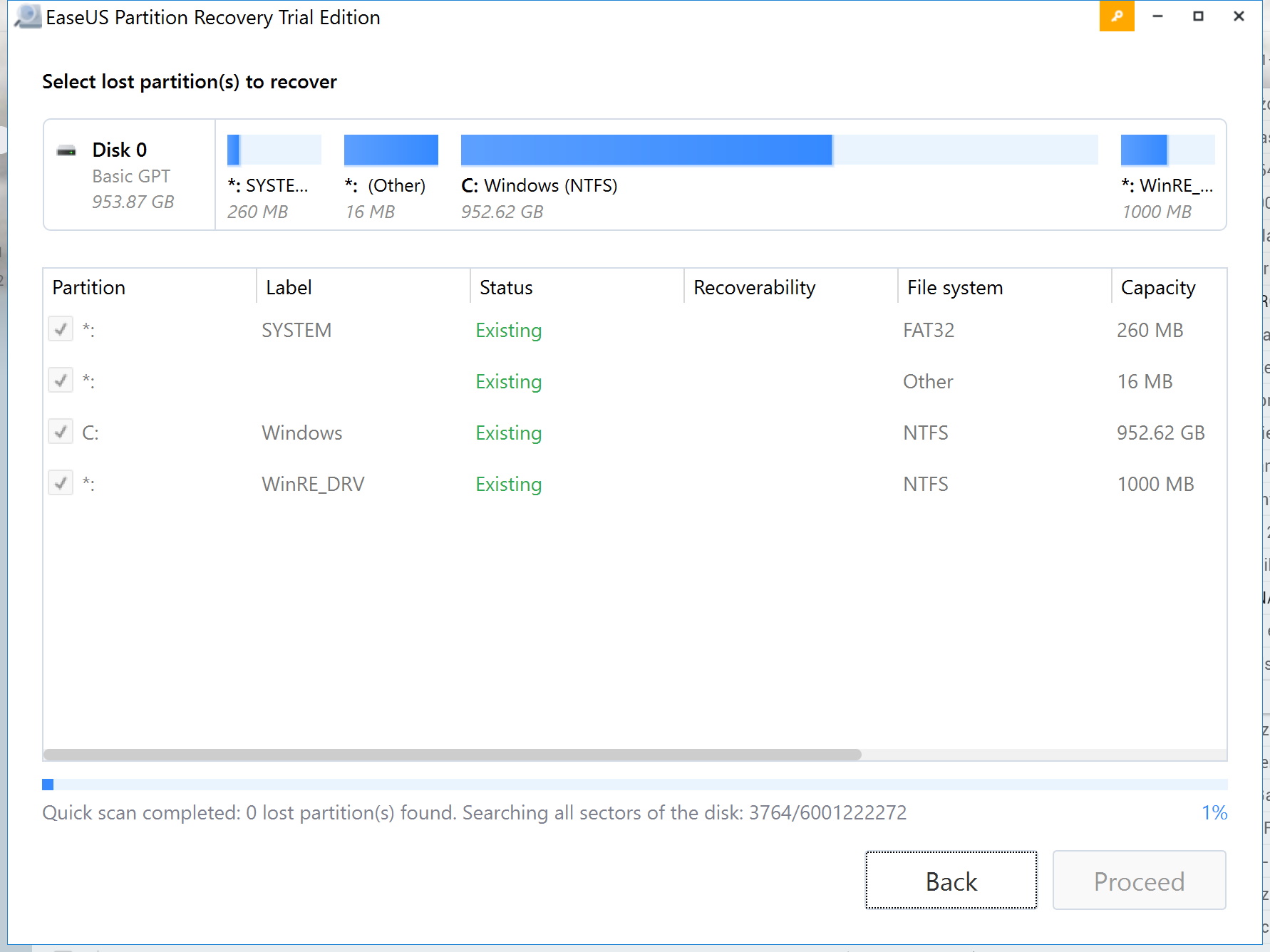
После завершения Scan программа показывает найденные разделы. В таблице отображаются как существующие тома, так и потерянные. Это удобно: можно сравнить текущую разметку с тем, что программа нашла в нераспределённой области.
Основные поля таблицы:
| Поле | Что показывает | Как использовать при выборе |
|---|---|---|
| Partition | букву или обозначение раздела | сверить с прежней буквой, если она известна |
| Label | имя тома | найти знакомую метку, например NEW VOLUME |
| Status | состояние раздела | выбирать потерянный раздел со статусом Lost |
| Recoverability | оценку восстановления | отдавать приоритет вариантам со статусом Good |
| File system | файловую систему | сверить NTFS, FAT32, EXT2 или EXT3 |
| Capacity | полный объём раздела | сравнить с прежним размером тома |
| Used | занятое место | проверить, похоже ли значение на реальный раздел |
| First sector | начальный сектор | отличать похожие варианты при сложной разметке |
Если программа нашла несколько потерянных разделов, нельзя выбирать первый попавшийся. Старые следы разметки могут оставаться после прошлых операций с диском. Надёжнее искать совпадение по объёму, файловой системе, метке и содержимому.
Окно Explore
Окно Explore открывается двойным щелчком по найденному разделу. Слева отображается дерево папок, справа — список объектов с колонками Name, Size, Date Created, Date Modified и Access Time. Внизу находится кнопка OK для закрытия просмотра.
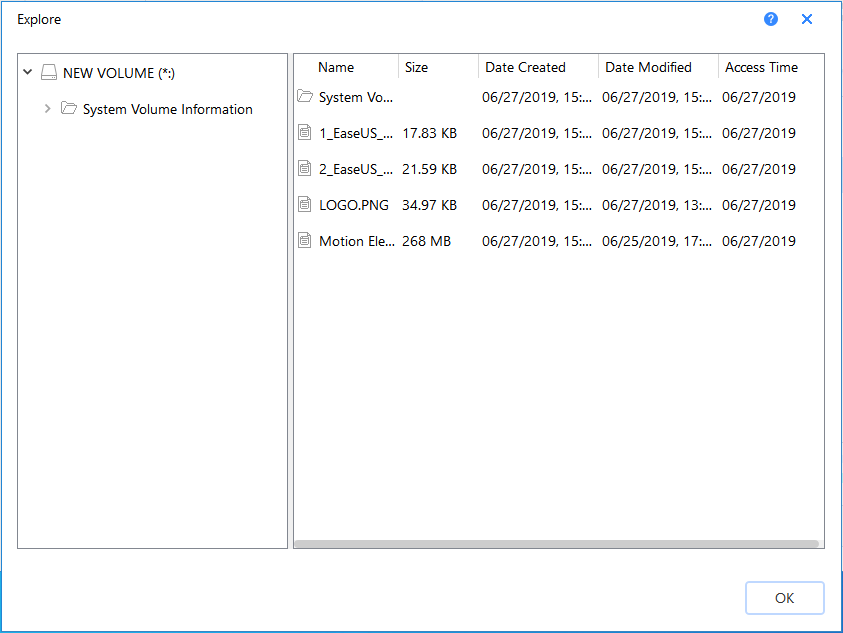
Просмотр перед восстановлением нужен не для любопытства, а для проверки правильного выбора. Если в разделе видны знакомые папки, документы, изображения, архивы или служебные каталоги прежней системы, вероятность правильного выбора выше. Если содержимое не похоже на ожидаемый том, лучше вернуться к списку и проверить другие найденные варианты.
Кнопки Back, Proceed и Finish
Кнопка Back возвращает на предыдущий экран, если пользователь хочет изменить выбор. Кнопка Proceed запускает восстановление отмеченного раздела. На этапе, где раздел найден, но не выбран, Proceed остаётся неактивной или визуально недоступной. После установки галочки рядом с нужным потерянным разделом кнопка становится доступной.
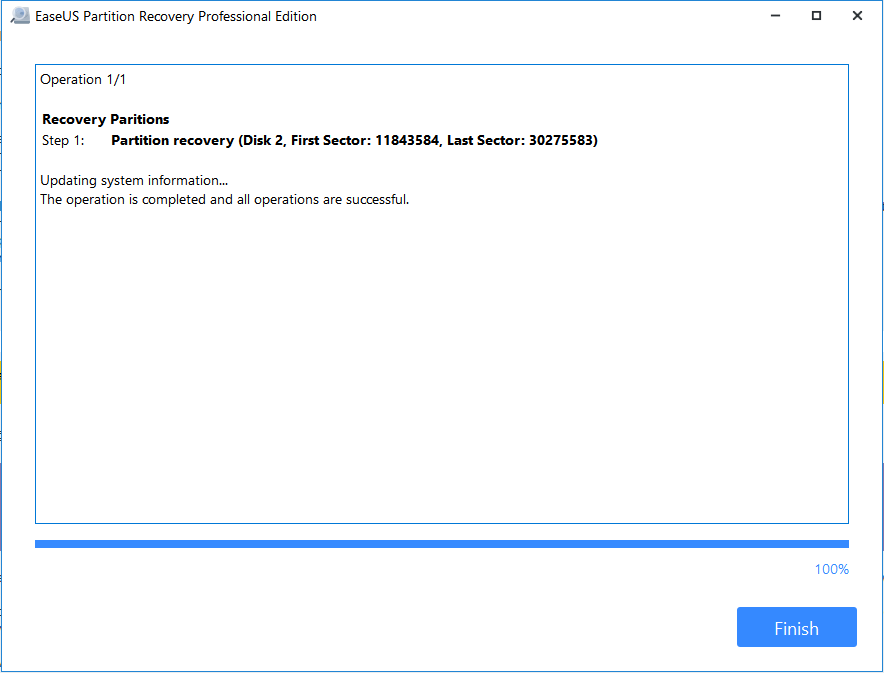
После запуска операции появляется экран выполнения. В нём отображается операция Recovery Partitions, номер шага, диск, первый и последний сектор. После завершения программа показывает сообщение The operation is completed and all operations are successful, а кнопка Finish закрывает мастер.
Основные функции EaseUS Partition Recovery
Поиск потерянных разделов
Поиск начинается с выбора физического диска и нажатия Scan. Программа анализирует носитель и ищет признаки разделов, которые отсутствуют в текущей разметке. Скорость зависит от объёма диска, скорости чтения, состояния носителя и аппаратной конфигурации компьютера.
При работе с большими дисками ожидание — нормальная часть процесса. Прерывать сканирование стоит только тогда, когда накопитель начал вести себя нестабильно: издаёт необычные звуки, исчезает из системы, вызывает зависания, резко замедляет чтение или выдаёт ошибки ввода-вывода. В такой ситуации продолжение сканирования может быть опаснее, чем пауза и переход к созданию образа.
Восстановление раздела целиком
Восстановление запускается через Proceed после выбора найденного раздела. Программа возвращает раздел в структуру диска, а после успешной операции восстановленный раздел становится виден на накопителе.
Это не то же самое, что копирование файлов в отдельную папку. EaseUS Partition Recovery восстанавливает сам раздел как элемент разметки. Такой сценарий удобен, когда пользователь хочет вернуть прежнюю организацию диска: букву тома, папки, структуру и доступ через проводник Windows.
Проверка содержимого перед восстановлением
Двойной щелчок по найденному разделу открывает его содержимое. Эта функция уменьшает риск вернуть неправильный раздел. На дисках, которые переразмечались несколько раз, программа может найти следы старых томов. Размер и файловая система помогают, но просмотр папок даёт дополнительную проверку.
Перед нажатием Proceed стоит открыть раздел и проверить:
есть ли знакомые папки верхнего уровня;
совпадают ли даты создания и изменения файлов;
похож ли объём занятого места на прежний раздел;
нет ли признаков чужой или старой структуры;
соответствует ли файловая система ожидаемой.
Работа с разными файловыми системами
EaseUS Partition Recovery поддерживает FAT16, FAT32, NTFS, EXT2 и EXT3. На странице технической спецификации также указаны EXFAT и распространённые устройства хранения.
Практическое значение такое:
| Файловая система | Где встречается | Что учитывать при восстановлении |
|---|---|---|
| NTFS | системные и пользовательские разделы Windows | основной формат для HDD и SSD в Windows |
| FAT16 | старые носители и небольшие разделы | важен для старых устройств и служебных разделов |
| FAT32 | флешки, карты памяти, совместимые внешние носители | часто встречается на USB-накопителях |
| EXFAT | карты памяти и внешние накопители большого объёма | используется для обмена между Windows и другими устройствами |
| EXT2 | старые Linux-разделы | полезен при работе с дисками из Linux-систем |
| EXT3 | Linux-разделы с журналированием | актуален для дисков, использовавшихся вне Windows |
Поддержка файловой системы не означает стопроцентное восстановление в любой ситуации. Если поверх прежнего раздела записана новая файловая система, часть данных перезаписана или носитель физически повреждён, результат зависит от состояния конкретных секторов.
Настройки программы
В правом верхнем углу окна находится иконка меню. Через неё открывается выпадающее меню, где доступен пункт Settings. В настройках можно переключать язык интерфейса между English, German, Spanish, French, Portuguese, Polish, Japanese, Italian, Dutch, Danish и Chinese Traditional. Русский язык в списке руководства EaseUS Partition Recovery V9.0 не указан.
В настройках также описаны параметры автоматической проверки обновлений и участия в Customer Experience Improvement Program. Эти опции не влияют на сам процесс восстановления раздела: поиск и возврат потерянного тома выполняются через основной мастер.
Как восстановить потерянный раздел в EaseUS Partition Recovery
Шаг 1. Прекратить запись на диск
Перед запуском EaseUS Partition Recovery нужно остановить любые операции, которые записывают данные на проблемный носитель. Это касается не только копирования файлов, но и действий в системных утилитах Windows.
Не следует:
создавать новый том в области Unallocated;
форматировать диск или раздел;
запускать дефрагментацию;
устанавливать программы на проблемный накопитель;
копировать туда файлы;
выполнять команды Diskpart без точного понимания последствий;
перестраивать таблицу разделов несколькими разными программами подряд;
запускать проверку с исправлением ошибок, если раздел пропал и сначала нужно вернуть разметку.
Чем меньше новых записей попадает на диск после потери раздела, тем выше шанс вернуть прежнюю структуру без повреждений.
Шаг 2. Запустить программу и выбрать физический диск
После запуска EaseUS Partition Recovery отображает список физических дисков. Нужно выбрать именно тот накопитель, на котором был потерян раздел. Важно ориентироваться не на букву диска, а на модель и объём. Если раздел исчез, буквы уже может не быть.
Например, если потерян раздел на USB-накопителе Kingston, в списке нужно найти соответствующую строку в колонке Model. Если пропал раздел на внутреннем HDD, нужно смотреть на размер диска и модель устройства. При сомнениях безопаснее отключить лишние внешние накопители, чтобы не перепутать носитель.
После выбора диска нажимается Scan. На этом этапе программа ещё не восстанавливает раздел и не меняет разметку, а ищет потерянные записи.
Шаг 3. Дождаться завершения Scan
Сканирование может занять разное время. Небольшая флешка проверяется быстрее, крупный HDD — дольше. Если диск исправен, программа постепенно заполняет результат и показывает завершение процесса. Если накопитель неисправен, возможны зависания, очень медленное чтение и ошибки.
Во время Scan не нужно параллельно запускать другие recovery-программы на тот же диск. Одновременное обращение нескольких инструментов к проблемному носителю усложняет диагностику и увеличивает нагрузку на устройство.
Шаг 4. Выбрать найденный раздел
После сканирования появляются найденные разделы. Нужный вариант обычно имеет статус Lost. В колонке Recoverability стоит проверить значение Good, если оно отображается для найденного раздела. Затем нужно сверить размер и файловую систему.
При выборе ориентируйтесь на несколько признаков сразу:
Capacity совпадает с прежним объёмом раздела;
Used похоже на реальное занятое место;
File system соответствует ожидаемой файловой системе;
Label похожа на прежнюю метку тома;
раздел расположен в той области диска, где он находился раньше;
в Explore видны ожидаемые папки и файлы.
Выбирать раздел только по первой найденной строке нельзя. На диске могут сохраняться следы старых разметок, особенно после установки ОС, экспериментов с Linux, восстановления заводского состояния или многократного изменения размеров томов.
Шаг 5. Проверить содержимое через Explore
Двойной щелчок по найденному разделу открывает окно Explore. Внутри нужно просмотреть корневые папки и несколько вложенных каталогов. Полная проверка каждого файла не требуется, но нужно убедиться, что структура похожа на прежний раздел.
Например, если восстанавливается раздел с документами, в корне могут быть папки Documents, Projects, Archive, Photos. Если восстанавливается системный раздел, будут видны системные каталоги Windows. Если открывается пустая структура или набор незнакомых файлов, лучше вернуться назад и проверить другие варианты.
После проверки окно закрывается кнопкой OK.
Шаг 6. Отметить раздел и нажать Proceed
Нужный раздел отмечается галочкой. После этого кнопка Proceed становится активной. Нажатие Proceed запускает операцию восстановления выбранного раздела. На этом этапе программа уже вносит изменения в разметку, поэтому перед запуском нужно убедиться, что выбран правильный вариант.
Если найдено несколько разделов со статусом Lost, не следует отмечать всё подряд. Восстанавливать нужно только тот раздел, который действительно нужен и подтверждён просмотром содержимого.
Шаг 7. Завершить операцию через Finish
После успешного восстановления на экране появляется сообщение о завершении операции. Кнопка Finish закрывает мастер. Затем нужно открыть This PC и Disk Management, чтобы проверить, появился ли раздел в Windows.
После восстановления полезно выполнить контрольную проверку:
открыть несколько папок;
проверить документы, изображения, архивы и другие важные файлы;
убедиться, что размер раздела отображается корректно;
скопировать критически важные данные на другой накопитель;
создать резервную копию, если раздел содержит уникальные файлы.
Если раздел появился, но Windows просит его отформатировать, делать это нельзя. В такой ситуации раздел восстановлен как объект разметки, но файловая система всё ещё повреждена. Дальше нужен файловый recovery-инструмент или работа с образом диска.
Что нельзя делать до восстановления
Потеря раздела — ситуация, где неправильные действия опаснее самой ошибки. Пока раздел не восстановлен или не создан образ диска, нельзя выполнять операции, которые записывают служебные данные поверх проблемной области.
Критичные запреты:
Не форматировать область Unallocated. Форматирование создаёт новую файловую систему и может перезаписать важные структуры.
Не создавать новый раздел на месте потерянного. Новый том меняет таблицу разделов и усложняет возврат прежнего.
Не сохранять восстановленные файлы на тот же диск. Если понадобится файловое восстановление, результат нужно сохранять на другой носитель.
Не устанавливать EaseUS Partition Recovery на диск, с которого пропал раздел. Установка записывает новые данные и может попасть в область прежнего тома.
Не запускать несколько программ восстановления одновременно. Они будут конкурировать за доступ к диску и увеличивать нагрузку.
Не выполнять CHKDSK с исправлением до диагностики. Исправление ошибок может изменить структуру файловой системы, а при серьёзном повреждении — перенести или удалить проблемные записи.
Не перестраивать MBR/GPT случайными командами. Неправильное исправление таблицы разделов создаёт вторую проблему поверх первой.
При высокой ценности данных правильная последовательность такая: остановить запись, оценить физическое состояние носителя, при необходимости создать образ, затем работать с копией или аккуратно восстановить раздел.
Поддерживаемые устройства и файловые системы
EaseUS Partition Recovery работает с внутренними и внешними накопителями, которые Windows видит как дисковые устройства. В технических материалах для программы указаны HDD, SSD, external hard drive, SD Card, USB flash drive, pen drive и memory card. Руководство также описывает поддержку дисков с IDE, EIDE, SATA, ESATA, ATA, SCSI, iSCSI, USB 1.1/2.0/3.0 и FireWire, поддержку MBR и GPT, а также ёмкость диска до 16 ТБ.
| Категория | Поддержка в EaseUS Partition Recovery | Практическое значение |
|---|---|---|
| Внутренние HDD | да | восстановление разделов на классических жёстких дисках |
| SSD | да | восстановление потерянных разделов при логических ошибках |
| Внешние HDD/SSD | да | работа с USB-накопителями большого объёма |
| USB flash drive | да | восстановление разделов на флешках |
| SD Card | да | работа с картами памяти, которые определяются в Windows |
| Memory card | да | восстановление разделов на съёмных картах памяти |
| MBR | да | восстановление разделов на классической таблице разделов |
| GPT | да | работа с современной разметкой дисков |
Для SSD есть важное ограничение, связанное не с EaseUS Partition Recovery, а с особенностями хранения данных. Команда TRIM может очищать блоки после удаления, поэтому восстановление данных после удаления раздела на SSD зависит от того, успела ли система обработать освобождённые области. Если раздел потерян из-за повреждения таблицы разделов, а содержимое не очищено, шансы лучше. Если данные физически стерты контроллером SSD, программа не сможет вернуть то, чего уже нет в доступных блоках.
Системные требования
EaseUS Partition Recovery работает в Windows-среде. Поддерживаются Windows XP, Windows Vista, Windows 7, Windows 8, Windows 8.1, Windows 10, Windows Server 2003, 2008, 2008 R2, 2012, 2012 R2, 2016, 2019, Windows Small Business Server 2003, 2008 и 2011. В системных требованиях также выделяются Windows 11/10/8/7/Server.
| Параметр | Требование или поддержка |
|---|---|
| Процессор | 500 MHz processor or faster |
| Оперативная память | минимум 1 GB RAM; минимум 2 GB RAM для Windows 8/8.1/10 |
| Свободное место | минимум 1 GB на жёстком диске |
| Устройства ввода | клавиатура, мышь и совместимые pointing devices |
| Операционные системы | Windows XP/Vista/7/8/8.1/10, Windows Server 2003/2008/2008 R2/2012/2012 R2/2016/2019, Windows Small Business Server 2003/2008/2011; также Windows 11/10/8/7/Server |
| Файловые системы | FAT16, FAT32, NTFS, EXT2, EXT3, EXFAT |
| Типы дисков | MBR и GPT |
| Ёмкость диска | до 16 TB |
| Подключения накопителей | IDE, EIDE, SATA, ESATA, ATA, SCSI, iSCSI, USB 1.1/2.0/3.0, FireWire |
На практике программа подходит для обычных домашних ПК, офисных машин и рабочих станций Windows. Для macOS и Linux она не является нативным инструментом. Если нужно восстанавливать разделы из Linux-среды, чаще используют TestDisk или другие кроссплатформенные решения.
Версии, лицензии и ограничения пробного режима
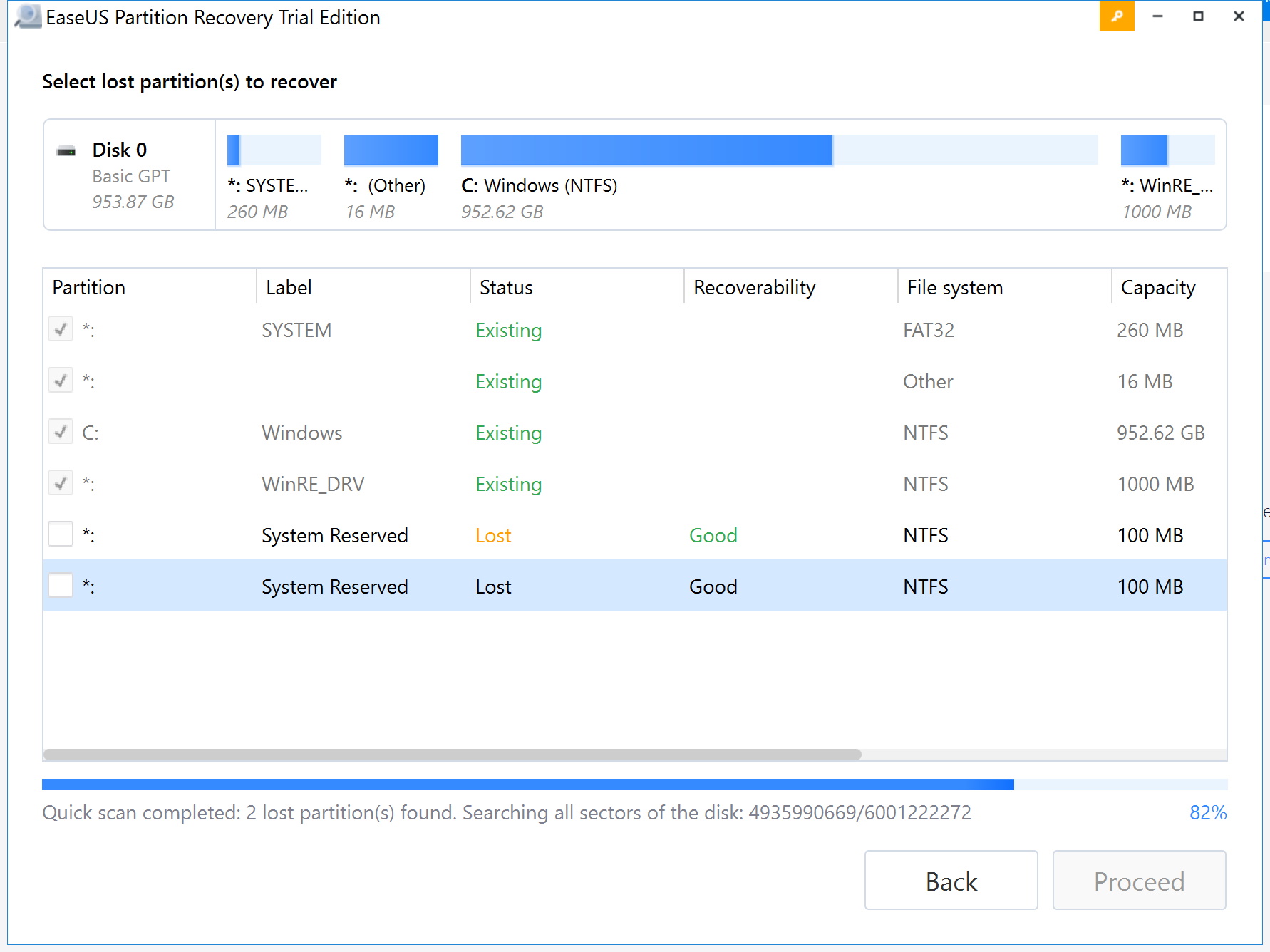
EaseUS Partition Recovery существует в формате Trial Edition и платных лицензий. При первом запуске пробной редакции появляется окно активации: в нижнее поле вводится лицензионный код из 25 цифр и букв. Кнопка Later запускает пробный режим, а кнопка Key в правом верхнем углу окна возвращает к активации. Пробная редакция показывает финальный результат сканирования, чтобы пользователь мог оценить находки перед покупкой.
Платная страница EaseUS Partition Recovery предлагает лицензии 1-Year и Lifetime Upgrades для одного ПК. В варианте 1-Year указаны single license for 1 PC и free technical service; в Lifetime Upgrades — single license for 1 PC, free upgrades to every latest version и lifetime free technical service. На странице покупки также указаны Windows 11, 10, 8.1, 8, 7, Vista и XP, отправка лицензионного кода по email, 30-day money-back guarantee, оплата кредитными картами, PayPal и wire transfer.
| Вариант | Для чего подходит | Что учитывать |
|---|---|---|
| Trial Edition | проверка, видит ли программа потерянный раздел | пробный режим предназначен для оценки результата сканирования |
| 1-Year | разовая или периодическая работа на одном ПК | лицензия ограничена одним компьютером |
| Lifetime Upgrades | длительное использование на одном ПК | включает обновления и пожизненную техническую поддержку |
Покупка лицензии имеет смысл, когда программа действительно нашла нужный раздел, содержимое проверено через Explore, а сценарий восстановления связан с возвратом раздела целиком. Если программа не видит нужный том или найденное содержимое не совпадает с ожидаемым, сначала нужно разобраться с причиной: повреждение файловой системы, перезапись, неисправность диска или неверно выбранный накопитель.
Сравнение с аналогами
EaseUS Partition Recovery стоит сравнивать не с абстрактными программами восстановления, а с конкретными инструментами, которые решают похожие задачи: возвращают потерянные разделы, восстанавливают таблицу разделов или извлекают данные из повреждённых томов.
| Программа | Основной сценарий | Интерфейс | Сильная сторона | Ограничение |
|---|---|---|---|---|
| EaseUS Partition Recovery | восстановление удалённого или потерянного раздела | графический мастер | простая цепочка Scan → Explore → Proceed | Windows-ориентация и платная модель для полного сценария |
| TestDisk | восстановление таблицы разделов, boot sector, потерянных разделов | консольный интерфейс | бесплатный open-source-инструмент с широкими возможностями | требует понимания разметки и аккуратного выбора операций |
| Active@ Partition Recovery | восстановление удалённых и повреждённых разделов | расширенный графический интерфейс | QuickScan, SuperScan, Last Chance recovery | больше технических функций, выше требования к внимательности |
| DiskInternals Partition Recovery | восстановление данных с удалённых и повреждённых разделов | графический мастер | акцент на извлечении данных из недоступных разделов | больше похож на файловое восстановление, чем на простой возврат тома |
| MiniTool Partition Wizard | управление разделами и поиск потерянных разделов | графический менеджер дисков | совмещает partition manager и Partition Recovery Wizard | не такой узкий инструмент, больше функций управления диском |
| Hetman Partition Recovery | восстановление файлов и папок с повреждённых разделов | графический интерфейс | удобен, когда нужно извлечь данные | восстановление раздела как структуры не является тем же сценарием, что в EaseUS Partition Recovery |
TestDisk умеет искать потерянные разделы и переписывать таблицу разделов выбранными пользователем разделами; он также используется для восстановления повреждённых FAT/NTFS boot sector и работает как бесплатный open-source-инструмент. Его сильная сторона — гибкость, но консольный интерфейс и техническая логика делают его менее удобным для новичка.
Active@ Partition Recovery рассчитан на восстановление разделов и дисков, включает QuickScan для быстрого поиска удалённых разделов, SuperScan для низкоуровневого поиска и Last Chance recovery для тяжёлых случаев повреждения файловых систем. Это более технический инструмент, чем EaseUS Partition Recovery, и он лучше подходит пользователю, который понимает разницу между быстрым поиском, низкоуровневым сканированием, boot sector и восстановлением тома.
DiskInternals Partition Recovery умеет искать потерянные разделы, восстанавливать удалённые разделы, работать с повреждённой таблицей разделов, MBR Recovery, NTFS/FAT unformat и извлечением файлов из недоступных дисков. Его логика ближе к комплексному восстановлению данных, когда важно спасти файлы, даже если вернуть раздел как прежний том нельзя.
MiniTool Partition Wizard включает Partition Recovery Wizard, который предназначен для поиска и восстановления потерянных разделов, а также содержит набор функций управления диском. Это удобно, когда пользователь хочет иметь один инструмент для операций с разделами и восстановления, но такая универсальность требует осторожности: рядом с recovery-функциями находятся операции, которые могут менять структуру диска.
Hetman Partition Recovery и похожие файловые recovery-программы подходят, когда раздел физически не удаётся вернуть в прежнем виде, но можно извлечь файлы. Они полезны после форматирования, повреждения файловой системы, удаления файлов или проблем с RAW-разделом. В таком сценарии результат сохраняют на другой накопитель, а не возвращают раздел в таблицу разметки.
Когда выбирать EaseUS Partition Recovery
EaseUS Partition Recovery логичен, когда:
раздел пропал, но диск определяется корректно;
область стала Unallocated;
нужно вернуть раздел целиком;
пользователь хочет графический мастер без консольных команд;
перед восстановлением нужно посмотреть содержимое найденного раздела;
работа выполняется в Windows;
нет задачи вручную редактировать сложную разметку.
Когда лучше выбрать другой инструмент
TestDisk лучше подходит техническим пользователям, которым нужен бесплатный инструмент для восстановления partition table, boot sector и работы в разных ОС. Active@ Partition Recovery полезен при сложных сценариях с повреждёнными и переформатированными разделами. DiskInternals Partition Recovery и Hetman Partition Recovery логичнее выбирать, когда главное — извлечь файлы, а не вернуть раздел как объект разметки. MiniTool Partition Wizard удобен, когда восстановление раздела нужно вместе с другими операциями управления дисками.
Отзывы пользователей и профильных изданий
Softpedia оценивает EASEUS Partition Recovery на 3.5/5 в редакционном обзоре и показывает пользовательскую оценку 3.9/5 на основе 59 голосов. На странице также указаны 65 643 загрузки, поддержка Windows 11, Windows Server 2016, Windows 10 32/64 bit, Windows Server 2012 R2, Windows Server 2012, Windows 2008 32/64 bit, Windows 2003, Windows 8 32/64 bit и Windows 7 32/64 bit, а также размер файла 12.9 MB.
В редакционном обзоре Softpedia программа рассматривается как инструмент для сканирования HDD и восстановления потерянных разделов до обращения к компьютерному специалисту. В обзоре отдельно выделяется мастер Partition Recovery, который используется, когда раздел больше не виден в Windows и нужно восстановить данные, а также возможность сканировать указанный секторный диапазон для сокращения времени поиска на больших дисках.
Усреднённое пользовательское восприятие EaseUS Partition Recovery строится вокруг трёх сильных сторон: простого мастера, визуального списка найденных разделов и проверки содержимого перед восстановлением. Для домашнего пользователя это важнее, чем доступ к низкоуровневым параметрам. Программа не заставляет вручную вводить LBA, выбирать тип partition table или редактировать boot sector в hex-редакторе.
Основные претензии связаны не с логикой интерфейса, а с ограничениями модели: пробный режим нужен прежде всего для оценки результата сканирования, полноценный сценарий восстановления связан с лицензией, а русский язык не входит в список языков, перечисленных в руководстве. Для пользователей, которым нужен полностью бесплатный инструмент, TestDisk выглядит более подходящей альтернативой. Для пользователей, которым нужен максимально простой графический мастер, EaseUS Partition Recovery остаётся более понятным вариантом.
Важно не воспринимать пользовательские оценки как гарантию восстановления. Один и тот же инструмент может успешно вернуть раздел после случайного удаления и не помочь после перезаписи, аппаратного сбоя или повреждения служебных структур. Результат зависит от того, что произошло с диском после потери раздела.
Плюсы и минусы EaseUS Partition Recovery
Плюсы
Графический мастер ведёт пользователя по понятной цепочке: выбор диска, Scan, проверка найденного раздела, Proceed, Finish.
Программа сфокусирована именно на восстановлении потерянных разделов, а не на общем обслуживании системы.
В таблице результатов отображаются Status, Recoverability, File system, Capacity, Used и First sector.
Найденный раздел можно открыть двойным щелчком и проверить содержимое через Explore.
Поддерживаются FAT16, FAT32, NTFS, EXT2 и EXT3; в технической спецификации продукта также указан EXFAT.
Программа работает с HDD, SSD, внешними дисками, USB flash drive, SD Card, pen drive и memory card.
Поддерживаются MBR и GPT-диски.
Пробный режим показывает результат сканирования для предварительной оценки.
Интерфейс проще, чем у консольных инструментов восстановления partition table.
Минусы
Полное восстановление связано с платной лицензией.
Trial Edition предназначена для оценки результата сканирования, а не для полноценной бесплатной замены платной версии.
Русский язык не указан в списке языков интерфейса в руководстве V9.0.
Программа ориентирована на Windows.
При физически повреждённом носителе безопаснее сначала работать с образом диска или обращаться к специалистам.
Если область потерянного раздела перезаписана, вернуть прежние данные невозможно.
Для извлечения отдельных файлов из тяжело повреждённой файловой системы может потребоваться другой recovery-инструмент.
Программа не заменяет менеджер разделов: изменение размеров, миграция ОС, клонирование и другие операции относятся к отдельным решениям.
Типичные ошибки при использовании
Выбор не того физического диска
Пользователь часто ориентируется на букву диска, хотя после потери раздела буква уже исчезает. В EaseUS Partition Recovery нужно выбирать физический накопитель по модели и объёму. Если на компьютере несколько дисков одинакового размера, стоит отключить лишние внешние устройства или заранее сверить модель в Windows.
Восстановление первого найденного раздела без проверки
На диске могут сохраняться следы старых разделов. Если выбрать первый результат со статусом Lost, можно вернуть не тот том. Перед Proceed нужно открыть найденный раздел через Explore и проверить содержимое. Особенно это важно после переустановки Windows, экспериментов с Linux, изменения размеров разделов и работы с несколькими томами на одном диске.
Создание нового тома перед сканированием
Когда Windows показывает область Unallocated, система предлагает создать новый простой том. Это действие нельзя выполнять до восстановления. Новый том создаёт свежую структуру, которая может перезаписать часть прежней. EaseUS Partition Recovery лучше запускать сразу после потери раздела, пока не появились новые записи.
Установка программы на проблемный диск
Если пропал раздел на системном диске, установка любой программы на тот же накопитель создаёт новые файлы. Если они попадут в область потерянного раздела, часть данных будет перезаписана. Безопаснее устанавливать программу на другой физический диск или использовать другой компьютер, когда речь идёт о внешнем накопителе.
Игнорирование состояния диска
Если HDD издаёт щелчки, сильно замедляется, пропадает из системы или выдаёт ошибки чтения, обычное сканирование может быть рискованным. EaseUS Partition Recovery работает с логическими проблемами, но не ремонтирует механику диска и не восстанавливает физически повреждённые поверхности. При признаках аппаратной неисправности сначала нужен образ или профессиональная диагностика.
Попытка решить все recovery-задачи одной программой
EaseUS Partition Recovery не всегда является правильным первым инструментом. Если раздел на месте, а удалены отдельные файлы, нужен файловый recovery-инструмент. Если требуется изменить размер разделов, нужен менеджер дисков. Если нужно восстановить систему из резервной копии, уместнее программы резервного копирования, например Acronis True Image, EaseUS Todo Backup, Paragon Backup Recovery или DriveImage XML.
Безопасность и ограничения восстановления
EaseUS Partition Recovery выполняет логическое восстановление раздела. Это означает, что программа работает с тем, что осталось на диске после удаления или повреждения разметки. Если данные не перезаписаны и служебные структуры читаются, шанс вернуть раздел высокий. Если новые файлы записаны поверх прежней области, восстановление будет частичным или невозможным.
Безопасность восстановления зависит от последовательности действий. Сначала нужно исключить запись на диск, затем выполнить сканирование, потом проверить результат и только после этого запускать Proceed. Попытка сначала создать новый раздел, потом отформатировать его, затем запустить recovery-инструмент резко снижает качество результата.
Ограничения программы стоит понимать заранее:
| Ограничение | Что это означает |
|---|---|
| Перезапись данных | если сектора заняты новыми файлами, прежнее содержимое не вернуть |
| Физическая неисправность | программа не ремонтирует головки HDD, контроллер SSD и повреждённую электронику |
| Тяжёлое повреждение файловой системы | раздел может появиться, но отдельные файлы останутся повреждёнными |
| SSD и TRIM | удалённые блоки могут быть очищены контроллером |
| Неверный выбор раздела | восстановление не того тома создаёт дополнительную проблему |
| Неподходящая ОС | программа рассчитана на Windows-сценарий |
Отдельно нужно учитывать системный диск. Если раздел с Windows пропал на единственном диске компьютера, запуск ОС с него может записывать временные файлы, журналы, обновления и служебные данные. В таких случаях безопаснее подключить диск к другому компьютеру или работать с загрузочной средой, если она доступна в используемом наборе инструментов.
Практические сценарии использования
Раздел удалён в Disk Management
Пользователь удаляет том в Disk Management, после чего вместо него появляется Unallocated. В этом случае не нужно создавать новый том и назначать букву. EaseUS Partition Recovery запускается, выбирается физический диск, нажимается Scan, в списке ищется раздел со статусом Lost, проверяется содержимое, затем запускается Proceed.
Перед восстановлением нужно сверить размер. Если раньше раздел был 500 ГБ, а программа показывает найденный раздел на 100 МБ или 16 МБ, это не тот результат. Маленькие разделы могут быть служебными, загрузочными или оставшимися от прежней разметки.
Внешний диск показывает нераспределённую область
Внешний HDD или SSD часто используется как архив. После сбоя питания, отключения без безопасного извлечения или ошибки разметки Windows может показать весь диск как Unallocated. EaseUS Partition Recovery подходит для такого случая, если накопитель физически стабилен и корректно определяется.
Лучше подключить внешний диск напрямую к USB-порту компьютера, без хабов и переходников. Если диск питается от USB и периодически отключается, стоит использовать порт с достаточным питанием или отдельный блок питания для корпуса. Нестабильное подключение во время сканирования приводит к сбоям и неполному результату.
Флешка или SD-карта потеряла раздел
Для флешек и SD-карт характерны проблемы после форматирования в камерах, регистраторах, смартфонах и других устройствах. Если носитель виден в Windows, но раздел пропал, EaseUS Partition Recovery может найти потерянный раздел. При этом важно помнить: дешёвые флешки и карты памяти часто выходят из строя внезапно, а ошибки записи могут быть признаком деградации памяти.
При работе с картой памяти нельзя сохранять восстановленные данные на неё же. Если раздел восстановился, важные файлы нужно сразу скопировать на HDD, SSD или другой исправный носитель. После копирования карту стоит проверить отдельными диагностическими средствами.
Раздел стал RAW
RAW-раздел означает, что Windows не распознаёт файловую систему. Если раздел всё ещё виден как том, EaseUS Partition Recovery не всегда является первым выбором: она ориентирована на потерянные разделы. Но если RAW сопровождается исчезновением прежней разметки или появлением Unallocated, сканирование в EaseUS Partition Recovery помогает проверить, видит ли программа прежний раздел.
Если после восстановления раздел остаётся RAW, не нужно соглашаться на форматирование. Следующий шаг — восстановление файлов на другой диск с помощью подходящего data recovery-инструмента.
Раздел пропал после установки Windows
Во время установки Windows пользователь может удалить или отформатировать не тот раздел. Если после этого на диск не записывалась новая система поверх нужного раздела, EaseUS Partition Recovery может найти прежнюю структуру. Если Windows была установлена на место потерянного раздела, часть данных уже перезаписана системными файлами, профилями, обновлениями и служебными каталогами.
При ошибке на этапе установки лучше сразу выключить компьютер и не продолжать установку. Чем меньше записей сделано после ошибки, тем лучше.
Как проверить результат после восстановления
После нажатия Finish восстановление не стоит считать завершённым без проверки. Раздел может появиться в проводнике, но это только первый признак успеха. Нужно убедиться, что данные открываются и структура соответствует ожиданиям.
Проверка выполняется в несколько этапов:
Открыть This PC и убедиться, что раздел появился.
Открыть Disk Management и проверить размер, файловую систему и состояние тома.
Просмотреть корневые папки.
Открыть несколько файлов разных типов: документы, изображения, архивы, таблицы.
Проверить самые важные данные.
Скопировать критичные файлы на другой накопитель.
Создать резервную копию восстановленного раздела.
Если раздел появился без буквы, букву можно назначить в Disk Management, но только после проверки, что Windows корректно видит том. Если система предлагает форматирование, соглашаться нельзя: это признак, что файловая система повреждена или восстановление раздела не решило проблему доступа к данным.
Для кого подходит EaseUS Partition Recovery
EaseUS Partition Recovery подходит пользователям Windows, которым нужно вернуть потерянный раздел без ручного редактирования таблицы разделов. Программа особенно удобна для тех, кто не хочет работать с консолью TestDisk, но понимает, какой диск и какой раздел нужно восстанавливать.
Подходит
домашнему пользователю, который случайно удалил раздел;
владельцу внешнего HDD или SSD с областью Unallocated;
пользователю, у которого раздел пропал после сбоя питания;
специалисту поддержки для типовых случаев логической потери раздела;
пользователю, которому нужно вернуть раздел целиком;
тем, кому важна проверка содержимого через Explore перед восстановлением;
владельцам USB flash drive, SD Card и memory card, если носитель корректно определяется в Windows.
Не подходит
для физически повреждённых дисков без предварительного образа;
для macOS и Linux как основной рабочей среды;
для случаев полной перезаписи потерянного раздела;
для пользователей, которым нужен полностью бесплатный open-source-инструмент;
для задач управления разделами, не связанных с восстановлением;
для извлечения отдельных файлов из тяжело повреждённой файловой системы;
для восстановления данных, если Windows вообще не видит накопитель на аппаратном уровне.
Чем EaseUS Partition Recovery отличается от EaseUS Partition Master и EaseUS Data Recovery Wizard
У EaseUS несколько программ с похожими названиями, поэтому различие нужно зафиксировать отдельно.
| Программа | Основная задача | Когда использовать |
|---|---|---|
| EaseUS Partition Recovery | восстановление удалённых и потерянных разделов | раздел пропал, стал Unallocated, нужен возврат тома |
| EaseUS Partition Master | управление разделами и дисками | нужно изменить размер, переместить, создать, удалить, конвертировать или управлять разделами |
| EaseUS Data Recovery Wizard | восстановление файлов | нужны отдельные файлы после удаления, форматирования, RAW, повреждения или потери доступа |
Если исчез раздел, первым рассматривается EaseUS Partition Recovery. Если нужно изменить структуру диска без потери данных, используется EaseUS Partition Master. Если раздел не удаётся вернуть или нужны отдельные документы, фотографии, архивы и видео, нужен инструмент восстановления файлов.
Такое разделение помогает не запускать лишние операции. Менеджер разделов может изменить диск, recovery-инструмент может долго сканировать файлы, а EaseUS Partition Recovery закрывает именно сценарий восстановления потерянного раздела.
Рекомендации по выбору сценария
| Ситуация | Что делать первым | Почему |
|---|---|---|
| Раздел удалён, область стала Unallocated | запустить EaseUS Partition Recovery и выполнить Scan | нужно найти прежний раздел |
| Раздел виден, но файлы удалены | использовать файловое восстановление | раздел не потерян как объект разметки |
| Диск щёлкает или пропадает | остановить работу и делать диагностику/образ | высокий риск аппаратной неисправности |
| SSD потерял раздел после удаления | минимизировать записи и проверить находки | TRIM может повлиять на доступность данных |
| Найдено несколько разделов | проверять Capacity, Used, File system, Explore | можно восстановить не тот том |
| Windows просит форматировать | не форматировать | форматирование ухудшит шансы восстановления |
| Нужна переразметка диска | использовать менеджер разделов | EaseUS Partition Recovery не предназначена для управления томами |
Частые вопросы
Можно ли восстановить удалённый раздел после форматирования?
EaseUS Partition Recovery используется после удаления, потери раздела, повреждения таблицы разделов и некоторых сценариев форматирования. Результат зависит от того, были ли перезаписаны данные и служебные структуры. Если после форматирования на раздел записывались новые файлы, прежняя структура может быть повреждена.
Что делать, если программа нашла несколько похожих разделов?
Нужно сравнить Capacity, Used, File system, Label и First sector, затем открыть каждый подходящий вариант через Explore. Восстанавливать стоит только тот раздел, содержимое которого совпадает с ожидаемым.
Что означает Status Lost?
Lost означает, что программа нашла раздел, который отсутствует в текущей активной разметке диска. Именно такие разделы рассматриваются для восстановления, если пользователь ищет пропавший том.
Что означает Recoverability Good?
Good в колонке Recoverability показывает, что найденный раздел оценивается как пригодный для восстановления. Это не отменяет ручную проверку: перед Proceed нужно открыть раздел и убедиться, что внутри правильные файлы.
Почему кнопка Proceed неактивна?
Обычно Proceed становится доступной после выбора найденного раздела. Если раздел не отмечен галочкой или выбран неподходящий объект, кнопка остаётся недоступной.
Можно ли восстановить раздел на тот же диск?
EaseUS Partition Recovery восстанавливает раздел как элемент исходной структуры диска. Но если речь идёт о сохранении отдельных файлов после повреждения файловой системы, сохранять результат нужно на другой накопитель. Эти сценарии нельзя смешивать.
Есть ли русский интерфейс?
В руководстве EaseUS Partition Recovery V9.0 перечислены English, German, Spanish, French, Portuguese, Polish, Japanese, Italian, Dutch, Danish и Chinese Traditional. Русский язык в этом списке не указан.
Можно ли использовать программу для SSD?
Да, SSD входит в поддерживаемые устройства. Но при восстановлении данных с SSD нужно учитывать TRIM: после удаления или форматирования часть данных может стать недоступной на уровне контроллера.
Чем программа отличается от TestDisk?
TestDisk — бесплатный open-source-инструмент с консольным интерфейсом, который умеет восстанавливать потерянные разделы, переписывать partition table и работать с boot sector. EaseUS Partition Recovery делает ставку на графический мастер, список найденных разделов и кнопку Proceed. Первый вариант лучше для технических пользователей, второй — для тех, кому нужен понятный Windows-интерфейс.
Что делать после успешного Finish?
Нужно проверить раздел в This PC и Disk Management, открыть важные файлы, скопировать критичные данные на другой накопитель и создать резервную копию. Если Windows предлагает форматирование, нажимать согласие нельзя.
Итоговая оценка
EaseUS Partition Recovery — специализированная программа для восстановления удалённых и потерянных разделов в Windows. Её сильная сторона — понятный мастер: выбрать диск, нажать Scan, проверить найденный раздел через Explore, отметить правильный вариант и запустить восстановление через Proceed. Такой сценарий удобен, когда раздел исчез из Windows, превратился в Unallocated или был удалён при ошибочной операции.
Программа особенно уместна для пользователей, которым нужно вернуть раздел целиком, а не извлекать отдельные файлы. Она подходит для HDD, SSD, внешних дисков, флешек и карт памяти, поддерживает распространённые файловые системы и показывает технические признаки найденного раздела до восстановления. Ограничения тоже важны: платная модель, Windows-ориентация, отсутствие русского языка в списке руководства, зависимость результата от перезаписи данных и состояния накопителя.
Для простого графического восстановления потерянного раздела EaseUS Partition Recovery выглядит логичным выбором. Для бесплатного технического восстановления partition table лучше подойдёт TestDisk. Для сложного извлечения файлов из повреждённого тома стоит рассматривать Hetman Partition Recovery, Active File Recovery, Wise Data Recovery, 4DDiG Data Recovery и другие файловые recovery-инструменты. Для операций управления разделами нужен не Partition Recovery, а отдельный менеджер дисков вроде EaseUS Partition Master, MiniTool Partition Wizard, Paragon Partition Manager или Disk Partition Expert.
Список изменений
От простого восстановления разделов к отдельному мастеру:
- EaseUS Partition Recovery развивалась как специализированный инструмент для восстановления потерянных и удалённых разделов. Ранние описания программы делали акцент на быстром поиске пропавших томов и работе с распространёнными файловыми системами FAT, NTFS, EXT2 и EXT3. В этой логике программа отличалась от крупных комбайнов управления диском: пользователь запускал не полный менеджер разделов, а отдельный мастер для конкретной проблемы.
- Смысл такого отделения понятен. Управление разделами и восстановление потерянной разметки требуют разных интерфейсных решений. В менеджере дисков важны операции resize, move, merge, split, convert и clone. В EaseUS Partition Recovery центральными элементами стали Scan , список найденных разделов, статус Lost , проверка содержимого и Proceed .
Переход к графическому сценарию с проверкой содержимого:
- В руководстве EaseUS Partition Recovery V9.0 описан законченный трёхшаговый сценарий: выбор диска и Scan , просмотр найденных разделов, выбор раздела и Proceed . Там же зафиксированы пробная активация через Later , повторное открытие активации через Key , настройки через Settings и выбор языка интерфейса.
- Развитие интерфейса шло в сторону уменьшения ручной работы. Пользователь не вводит начальные и конечные сектора вручную, если ему достаточно обычного сценария. Программа показывает найденные варианты в таблице и даёт открыть раздел перед восстановлением. Для домашнего пользователя это безопаснее, чем сразу переписывать partition table без визуальной проверки содержимого.
Разделение Partition Recovery и Data Recovery:
- В экосистеме EaseUS есть несколько близких по смыслу продуктов, из-за чего их часто путают. EaseUS Partition Recovery работает с потерянным разделом. EaseUS Data Recovery Wizard ориентирован на восстановление отдельных файлов, в том числе с удалённых, отформатированных, повреждённых и недоступных разделов. EaseUS Partition Master — менеджер разделов с инструментами управления диском.
- Это разделение важно для выбора программы. Если раздел пропал и его нужно вернуть как том, используется EaseUS Partition Recovery. Если раздел виден, но файлы удалены, повреждены или нужны отдельные документы, логичнее использовать файловый инструмент. Если нужно изменить структуру диска без потери данных, нужна программа управления разделами, например EaseUS Partition Master или MiniTool Partition Wizard .
Сохранение узкой специализации:
- Несмотря на развитие линейки EaseUS, Partition Recovery сохранила узкую специализацию. В интерфейсе нет перегрузки функциями очистки, оптимизации, дефрагментации, резервного копирования или миграции ОС. Это плюс для пользователя, которому нужно решить одну проблему: найти потерянный раздел и вернуть его.
- Минус такой специализации — ограниченность за пределами основного сценария. Если нужно восстановить отдельные файлы по типам, создать образ повреждённого диска, клонировать носитель, проверить SMART, перенести систему или изменить размеры разделов, придётся использовать другие инструменты.


 *EXE — расширение исполняемого файла. Сайт является партнером проекта
Оставте свой отзыв о EaseUS Partition Recovery