

Imagenomic Portraiture — специализированный плагин для портретной ретуши, рассчитанный прежде всего на фотографов и ретушёров, которые работают в Photoshop, Lightroom Classic или Affinity и хотят ускорить обработку кожи без ручного размытия каждого участка. Текущая ветка Portraiture 5 сочетает автоматическое сглаживание кожи, интеллектуальное маскирование, выравнивание неоднородности тона и фактуры, заполнение теней инструментом Fill Light и дополнительные корректировки. Это не самостоятельный универсальный фоторедактор: Portraiture встраивается в рабочий процесс host-приложения и решает узкий набор задач вокруг портрета, поэтому его сильная сторона — повторяемая локальная обработка кожи, а не каталогизация, проявка RAW, монтаж, сложная цветокоррекция или полноценная работа со слоями вне возможностей самого host-приложения.
Что именно представляет собой Imagenomic Portraiture
Точное название продукта — Imagenomic Portraiture, а разработчик — Imagenomic, LLC. В актуальной линейке продукт обозначается как Portraiture Photo и продвигается как Portraiture 5. Его нельзя смешивать с PortraitPro, Retouch4me, мобильными бьюти-редакторами или старым продуктом Portraiture Video: это разные программы с разными моделями обработки и лицензирования. Portraiture Photo работает как подключаемый модуль и получает изображение от Photoshop, Lightroom Classic или Affinity, после чего возвращает обработанный результат обратно в host-приложение.
Основная задача Portraiture — автоматизировать трудоёмкую часть портретной ретуши, связанную с кожей. Алгоритм анализирует фотографию, определяет области, к которым относится сглаживание, и применяет обработку с сохранением заметной текстуры. В Portraiture 5 к этому добавлены AI-маски для волос, глаз и кожи, настройка Uniformity для более ровного результата на одном кадре и в серии, а также Fill Light, который поднимает детали в затенённых областях лица без глобального подъёма экспозиции всего кадра.
Поэтому Portraiture имеет смысл рассматривать как специализированный этап более длинного процесса. До запуска плагина выполняют базовую проявку и крупные локальные исправления — баланс белого, экспозицию, удаление временных дефектов или отвлекающих объектов. После Portraiture остаются задачи, которые удобнее делать средствами Photoshop, Lightroom Classic или Affinity: локальная цветокоррекция, работа со слоями и масками документа, финальная резкость под носитель, кадрирование и экспорт. Такой порядок помогает не требовать от одного плагина функций, для которых он не предназначен.
Для кого предназначен Portraiture
Главная аудитория — фотографы, регулярно снимающие людей: студийные портретисты, свадебные и семейные фотографы, авторы деловых портретов, бьюти- и fashion-съёмок. Именно в этих сценариях повторяющаяся ручная работа с кожей занимает заметную часть постобработки. Portraiture особенно полезен, когда нужно провести серию кадров через похожий уровень сглаживания и сохранить предсказуемую визуальную консистентность, а не разрабатывать уникальную ретушь для каждого изображения с нуля.
Ретушёру плагин даёт не замену ручной технике, а быстрый базовый проход. Для коммерческого портрета это оставляет ручную работу для участков, где автоматическая обработка требует контроля: границы губ и ноздрей, ресницы, брови, мелкие пряди волос, переход кожи в фон, украшения, текстура одежды, а также выраженные локальные дефекты, которые лучше убрать до сглаживания. Чем выше требования к естественности кожи и к крупному печатному формату, тем важнее использовать Portraiture как управляемый инструмент, а не как одно действие «на максимум».
Новичку Portraiture удобен тем, что в интерфейсе есть готовые уровни сглаживания и автоматическое выделение целевых областей. Однако простота запуска не отменяет необходимости проверять маску и результат при нормальном масштабе. Избыточная обработка остаётся самой очевидной ошибкой: независимые обзоры разных поколений Portraiture отдельно отмечают, что слишком высокие значения дают пластичную, неестественную кожу. Снижение интенсивности и сохранение локальной текстуры важнее полного скрытия всех неровностей.
Для редкой одиночной ретуши сначала достаточно оценить встроенные возможности host-редактора: современные приложения уже имеют собственные маски, восстанавливающие кисти и локальные корректировки. Portraiture раскрывает своё назначение, когда портретная обработка повторяется часто, когда нужно быстро получать близкий уровень сглаживания на серии и когда фотограф предпочитает оставаться в привычном рабочем процессе Photoshop, Lightroom Classic или Affinity.
Модель распространения, пробный режим и лицензирование
Portraiture распространяется как коммерческий бинарный плагин для Windows и macOS. В августе 2026 года форма покупки Portraiture Photo показывает цену 249,95 доллара для варианта Photoshop, 249,95 доллара для Lightroom Classic и 299,95 доллара для комплекта Photoshop + Lightroom Classic. В блоке совместимости при этом отдельно указан Affinity, но отдельной позиции Affinity в форме выбора лицензии нет; поэтому перенос прав конкретного варианта лицензии на Affinity не следует выводить из одного только списка совместимости.
Для знакомства с продуктом доступен 15-дневный полнофункциональный пробный период. Установщик выдается через электронную почту: пользователь выбирает host-приложение, вводит действующий email, после чего ссылка на файл отправляется письмом. Публичной прямой ссылки на текущий бинарный файл в форме загрузки нет. Это важное отличие от программ, где установщик можно получить по постоянному открытому URL без ввода адреса.
Для лицензии действует ограничение на два компьютера. У Imagenomic также используются постоянные лицензии и годовые подписки: постоянная лицензия сохраняет право на приобретённую основную версию, а подписка даёт доступ к актуальной версии на время действия подписки. Постоянная лицензия включает бесплатные обновления приобретённой основной версии, а переход между крупными поколениями оформляется как upgrade. Для владельцев более ранних Portraiture предусмотрена форма проверки существующей лицензии перед покупкой обновления.
При планировании рабочей станции важно разделять установку и активацию. Сам установщик можно получить без ввода License Key. Лицензионные данные нужны для активации плагина после установки. Такой порядок удобен при переносе на новую машину: сначала устанавливается совместимая сборка, затем активируется лицензия. Если лимит устройств исчерпан или старый компьютер больше недоступен, в поддержке Imagenomic предусмотрены операции сброса активации и восстановления данных лицензии.
Интерфейс Portraiture 5
Рабочее окно Portraiture 5 построено вокруг крупного предварительного просмотра и вертикальной панели настроек. В верхней части находится поле Preset, рядом расположены кнопки создания или управления пресетами, настройки и команды отмены/повтора. Справа от изображения собраны основные секции: SMOOTHING, PORTRAIT FILL LIGHT, MASKING и ENHANCEMENTS. Такая компоновка позволяет держать изображение постоянно видимым и раскрывать только ту группу параметров, с которой ведётся работа.

В нижней и правой части окна доступны элементы просмотра результата. На текущем интерфейсе видны режимы вывода Same Layer, New Layer и Output Mask, а также управление масштабом и сравнением до/после. Для Photoshop особенно полезен вывод на новый слой: он оставляет исходный слой документа нетронутым и позволяет после закрытия плагина изменить непрозрачность результата, добавить маску слоя или локально ослабить эффект обычными средствами редактора.
Сравнение до/после нужно использовать не как декоративный режим, а как контрольную операцию. При длительной настройке оценка силы эффекта теряет опору на исходник, поэтому чрезмерную интенсивность легче заметить через регулярное сравнение до/после. Переключение на исходник или разделённый просмотр возвращает визуальную опору: видны потерянные поры, слишком ровные переходы, неестественно яркие тени и участки, на которые маска попала ошибочно.
Секция Smoothing
Основной блок сглаживания содержит параметры Fine, Medium и Large. Они разделяют воздействие по масштабу деталей: мелкая, средняя и более крупная структура кожи регулируются независимо. Рядом находится Threshold, определяющий порог действия сглаживания, и Uniformity, отвечающий за выравнивание неоднородности. Отдельный процентный регулятор Smoothing задаёт общую силу результата, а Portrait Size помогает алгоритму учитывать масштаб лица в кадре; в текущем интерфейсе для него предусмотрено автоматическое определение.
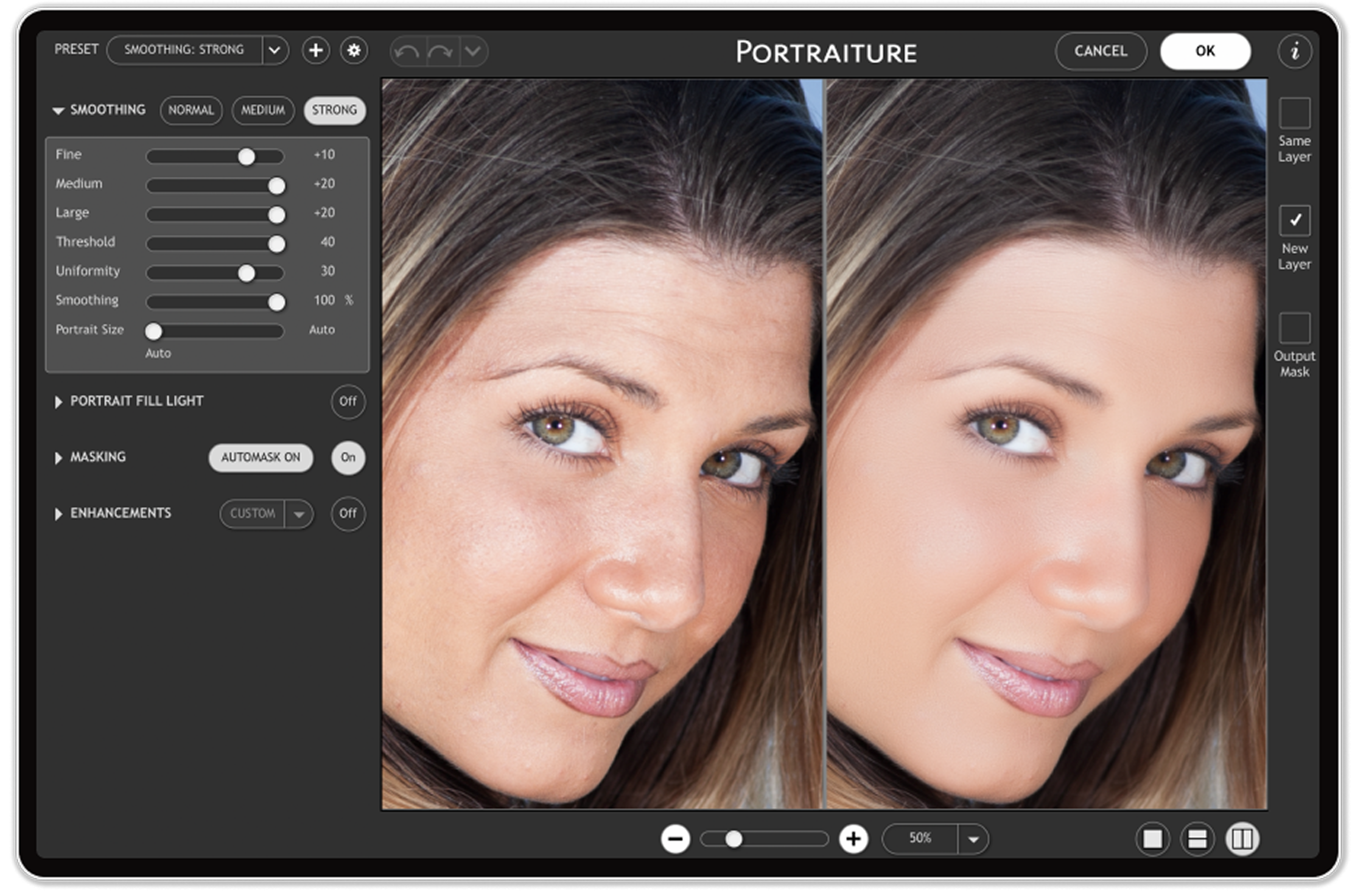
Для первого прохода разумно начинать не с ручного увеличения всех шкал, а с готового уровня Normal или близкого пресета, затем оценивать, какая именно часть фактуры требует изменения. Если заметны мелкие неровности, корректируется Fine; если проблема лежит в более крупных переходах тона и фактуры, значимее Medium и Large. Одновременное высокое значение всех уровней быстрее приводит к «восковой» коже, потому что плагин начинает подавлять детали на нескольких пространственных масштабах сразу.
Threshold полезен, когда нужно отделить реальную текстуру от элементов, которые должны остаться контрастными. Слишком мягкий порог затрагивает больше естественной структуры лица, а слишком жёсткий оставляет заметные островки необработанной кожи. Контроль должен вестись на лице, а не на всём кадре: фон и одежда не являются правильным ориентиром для оценки уровня сглаживания.
Uniformity отличается от простого увеличения Smoothing. Его назначение — сделать неоднородность более последовательной внутри изображения и между кадрами. Это особенно полезно в серии, где свет, макияж и фактура кожи немного меняются от снимка к снимку. Uniformity не заменяет исправление резких локальных дефектов восстанавливающей кистью: единичный выраженный дефект или отдельный блик лучше исправить до запуска Portraiture.
Masking и AI-маски
Portraiture 5 существенно расширяет маскирование. В раскрытой секции MASKING видны переключатель AUTOMASK, Feathering, настройки использования лица и отдельных признаков, а также категории Hair Mask, Skin Mask, People Mask и Color Mask. Ниже располагаются Show Mask, Color Opacity и диапазонные параметры Hue, Saturation, Luminance, Latitude, Hue Spread и Tonal Spread. Это сочетает семантическое выделение человека и цветовой контроль, позволяя не ограничиваться одной автоматической маской кожи.
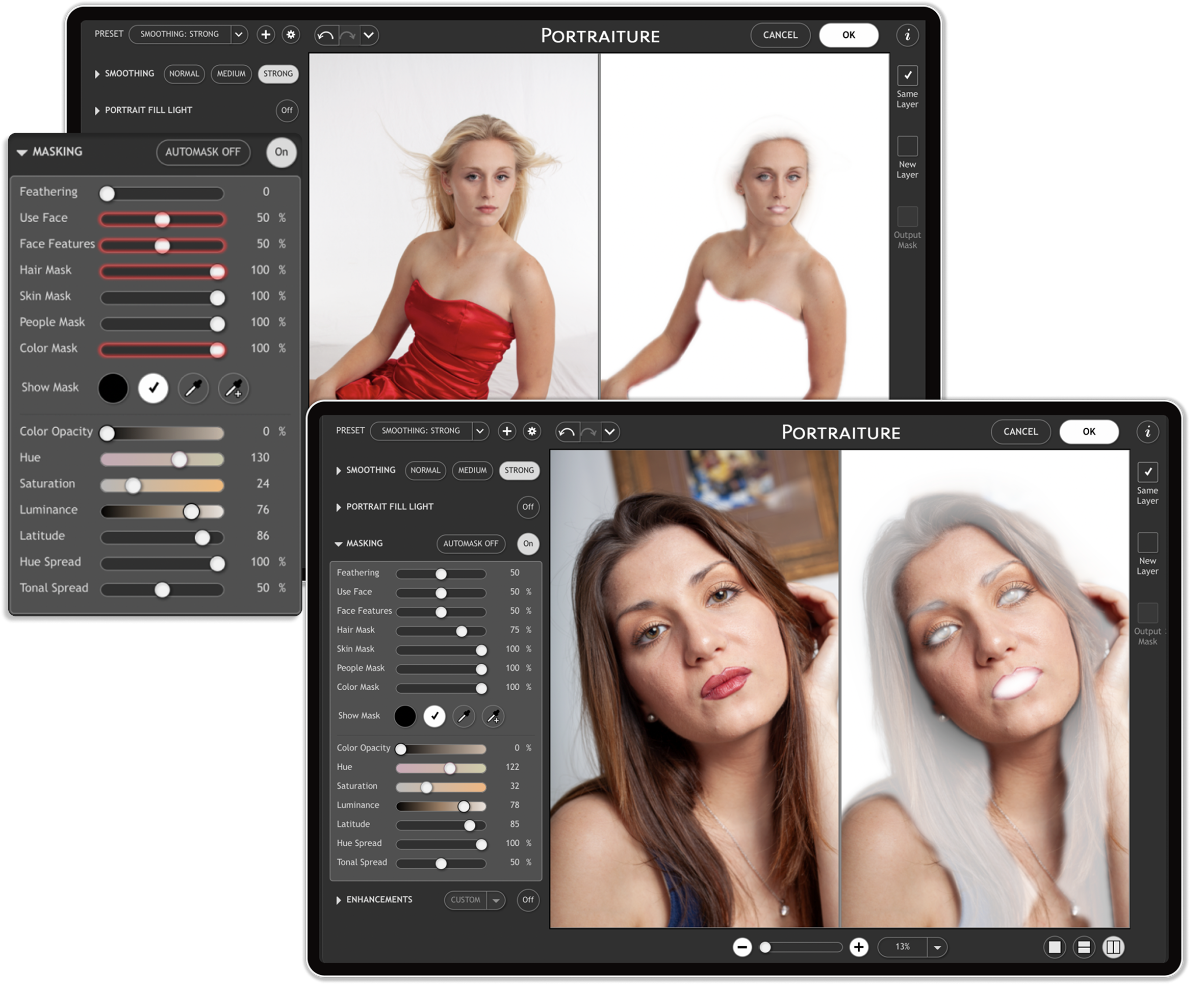
Практически важнее всего команда Show Mask. До финального применения эффекта маску нужно показать и проверить по границам лица, волос, бровей, губ, глаз, одежды и фона. Белые или выделенные участки должны соответствовать зонам, где требуется обработка; случайные фрагменты волос, ткани или фона следует исключить. Ошибка маски часто заметнее, чем недостаток сглаживания: размягчённые ресницы или край губ выглядят как дефект фокусировки, а сглаженная текстура одежды сразу выдаёт автоматическую обработку.
Hair Mask полезна потому, что волосы требуют другого отношения к текстуре, чем кожа. В Portraiture 5 Hair Mask выделяет волосы отдельно, поэтому их исключают из зоны кожи или используют как отдельную область контроля. Аналогично Eyes помогают не переносить сглаживание на радужку и ресницы. На крупных бьюти-портретах эта граница критична: мягкая кожа не должна снижать локальный контраст глаз и волос.
Color Mask остаётся полезной даже при наличии AI. Кожа различается по оттенку, насыщенности, экспозиции и освещению; в кадре также присутствуют руки, шея или открытые плечи. Поэтому Color Mask полезна для уточнения области за пределами одного распознанного лица. Hue, Saturation и Luminance позволяют уточнить диапазон, а Latitude, Hue Spread и Tonal Spread — сделать переход более или менее широким. Feathering сглаживает границу, чтобы обработка не заканчивалась резким контуром.
Portrait Fill Light
Portrait Fill Light — отдельный инструмент Portraiture 5 для работы с лицом в недостаточно заполненных тенях. В секции доступны Intensity, Harshness и Spread. Intensity управляет силой подсветки, Harshness — характером перехода, Spread — распространением эффекта. В отличие от глобального подъёма экспозиции, Fill Light предназначен для локального восстановления читаемости затенённых черт лица.
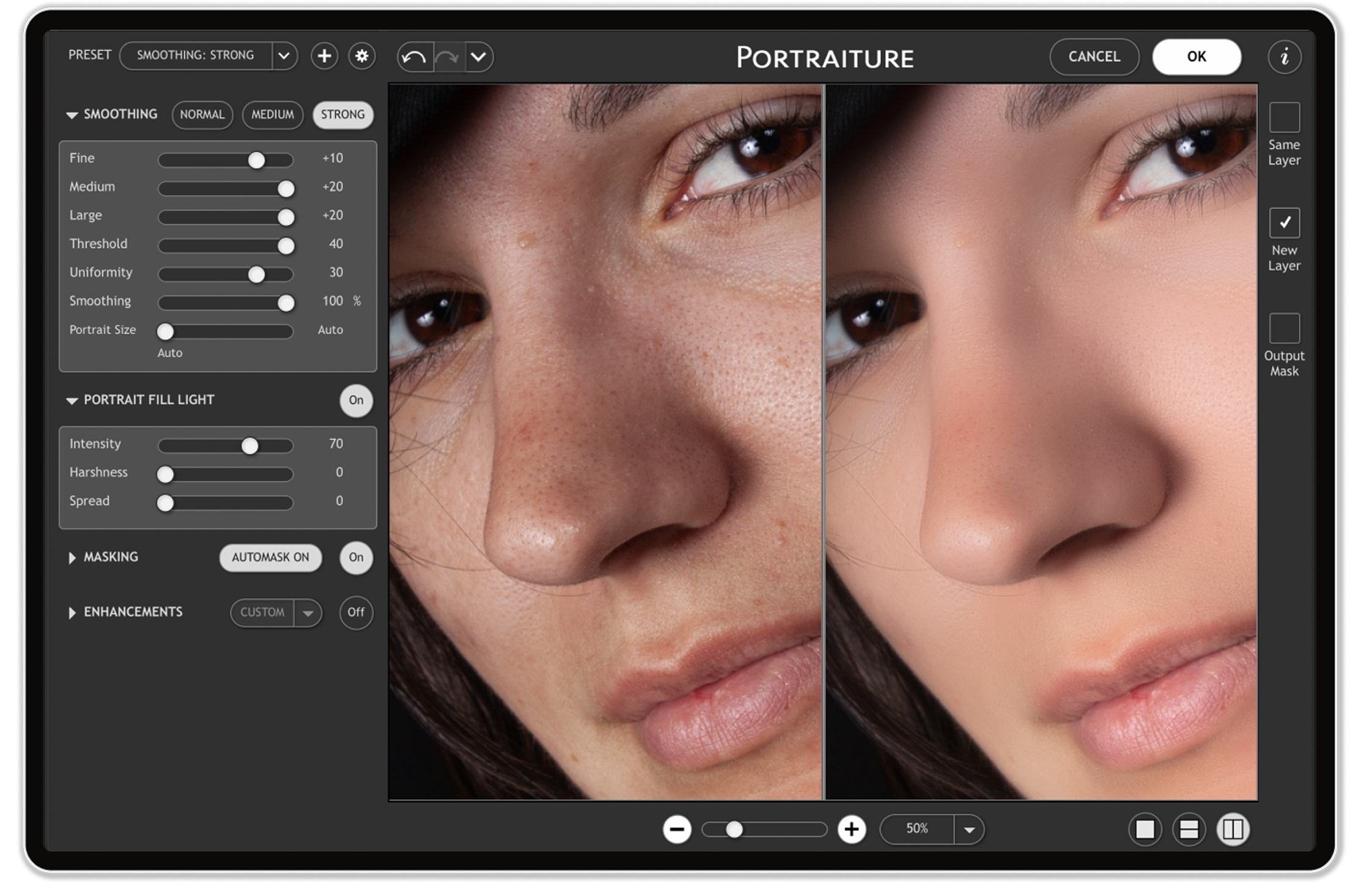
Fill Light особенно полезен на портретах с боковым светом, контровым освещением или глубокими тенями под глазами и скулами, когда общий кадр экспонирован правильно. Поднимать всю фотографию ради лица в такой ситуации нецелесообразно: фон и светлые участки станут слишком яркими. Локальный Fill Light позволяет удержать общую экспозицию и изменить только читаемость портретной области.
У этого инструмента есть естественный предел. Сильное высветление тени уменьшает ощущение объёма и делает лицо визуально более плоским. На художественном портрете тень часто является частью световой схемы, а не технической ошибкой. Поэтому Fill Light следует сравнивать с исходником отдельно от Smoothing: сначала убедиться, что сохранён объём, затем оценить кожу. Одновременное резкое сглаживание и сильная подсветка чаще создают искусственный вид, чем каждая операция по отдельности.
Enhancements и дополнительные корректировки
Секция ENHANCEMENTS служит для завершающих корректировок портрета. В актуальной ветке используются, в частности, Sharpness и Reduce Shine; независимый обзор Portraiture 5 отдельно сравнивает результаты при изменении этих параметров. В предыдущих поколениях Portraiture в Enhancements также присутствовали Warmth, Tint, Brightness и Contrast, а текущие практические обзоры продолжают рассматривать эти тональные настройки как вспомогательные, а не как замену полноценной цветокоррекции.
Sharpness имеет смысл применять умеренно и только после оценки результата сглаживания. Парадокс портретной ретуши состоит в том, что попытка компенсировать слишком сильное размытие последующей резкостью не возвращает естественную структуру кожи: она лишь подчёркивает оставшиеся контуры. Сначала нужно сохранить достаточное количество текстуры в Smoothing, а уже потом добавлять локальную воспринимаемую резкость.
Reduce Shine решает другую задачу — уменьшает чрезмерно яркие участки кожи. Полностью убирать естественные блики не следует: они показывают форму лба, носа, скул и губ. Цель — снизить отвлекающий блеск, не превратив объёмную поверхность в матовую плоскость. При студийной съёмке с контролируемым светом Reduce Shine требуется реже, чем на репортажных кадрах с выраженным блеском кожи.
Установка и первый запуск
Установка начинается с выбора нужного host-приложения в форме загрузки. Для Photoshop актуальная форма показывает build 4501, для Lightroom Classic — build 4501u1. После выбора вводится email, и ссылка на установщик приходит письмом. Это означает, что заранее сохранять случайный установщик из стороннего каталога не требуется: совместимую сборку лучше получать через штатную форму, потому что для прежних операционных систем и host-версий сохранены отдельные старые сборки.
Параллельно единый загрузчик Photo Plugins распространяется как общий пакет Portraiture · Noiseware · Realgrain и имеет собственный номер build 3055u3. Это номер комплектного установщика, а не новая индивидуальная версия Portraiture. Поэтому при диагностике нельзя смешивать три обозначения: Portraiture 5 как текущее поколение, 4501/4501u1 как build в карточке Portraiture для Photoshop/Lightroom Classic и 3055u3 как build объединённого пакета Photo Plugins.
Перед запуском инсталлятора нужно закрыть Lightroom Classic и другие приложения, в которые устанавливается плагин. В инструкции для Windows используется обычный мастер установки; после завершения Imagenomic отдельно требует перезагрузить систему. В macOS порядок аналогичен: загрузить присланный установщик, закрыть Lightroom Classic, запустить пакет, выполнить установку и перезагрузить компьютер. Перезапуск важен, поскольку host-приложение должно обнаружить новый модуль уже после того, как его компоненты размещены в системе.
- Проверьте, что операционная система соответствует текущей ветке: Windows 11 или macOS 15 и новее.
- Убедитесь, что установлен один из поддерживаемых host-редакторов: Photoshop, Lightroom Classic или Affinity.
- Выберите вариант загрузки Portraiture для нужного host-приложения и укажите рабочий email.
- Получите письмо со ссылкой и скачайте установщик для своей платформы.
- Полностью закройте Photoshop, Lightroom Classic, Affinity и связанные фоновые окна редакторов.
- Запустите установщик и завершите мастер без ручного переноса файлов из старых версий.
- Перезагрузите систему после установки.
- Откройте host-приложение и вызовите Portraiture. В Photoshop традиционный путь плагина — Filter → Imagenomic → Portraiture.
- При первом коммерческом использовании активируйте лицензию данными, полученными после покупки; пробная версия работает ограниченный период без покупки.
Если после установки Portraiture не появляется в меню, сначала проверяется не переустановка поверх старой сборки, а базовая совместимость. Современный Portraiture 5 ориентирован на Windows 11 и macOS 15+, тогда как для прежних поколений сохранены сборки для Windows 10, Windows 7/8, macOS 11/12 и значительно более ранних систем. Наличие старого установщика в сети не означает, что он подходит к текущему Photoshop или Lightroom Classic.
При переносе с Portraiture 3 или 4 полезно не смешивать два вопроса: совместимость плагина и право на обновление лицензии. Переход на новое крупное поколение оформляется через upgrade, а совместимость старой сборки с современным host-приложением проверяется отдельно. Поэтому диагностика должна идти по порядку: сначала версия ОС и host, затем сборка Portraiture, затем состояние лицензии.
Базовый рабочий процесс: от исходного портрета до результата
Portraiture лучше применять после базовой технической коррекции, но до финальной резкости и экспорта. Такой порядок сохраняет контроль: алгоритм получает уже правильно экспонированное и сбалансированное изображение, а финальные операции выполняются по готовой фактуре. Для Photoshop безопаснее работать на копии слоя или выводить результат Portraiture на New Layer. Для Lightroom Classic исходный неразрушающий рабочий процесс определяется самим Lightroom, а Portraiture используется как внешний этап обработки в рамках поддерживаемой интеграции.
- Подготовьте исходник. Исправьте баланс белого, грубую экспозицию и объективные дефекты, которые не относятся к сглаживанию кожи. Не пытайтесь перекрыть Portraiture крупный прыщик, царапину, волос на лице или пятно от сенсора: такие элементы лучше убрать отдельным восстанавливающим инструментом.
- Откройте Portraiture. В Photoshop вызовите Filter → Imagenomic → Portraiture. Перед запуском полезно сохранить документ, особенно если работа ведётся с большим многослойным файлом.
- Оцените автоматическую маску. Включите Show Mask и посмотрите, где именно будет действовать обработка. Проверьте глаза, брови, губы, линию волос, уши, шею и руки.
- Выберите стартовый уровень Smoothing. Начните с Normal или умеренного пресета. Сильный пресет уместен только как точка сравнения, а не как обязательный финальный вариант.
- Настройте Fine, Medium и Large. Определите, на каком масштабе заметна проблема. Не повышайте все три регулятора одинаково только ради более «чистой» кожи.
- Отрегулируйте Threshold и Uniformity. Threshold помогает удержать детали, Uniformity — выровнять неоднородность. После каждого заметного изменения возвращайтесь к сравнению с исходником.
- Уточните маску. Если AI-маска захватывает волосы, одежду или фон, используйте Hair/Skin/People/Color Mask и диапазоны Hue, Saturation, Luminance. Feathering помогает сделать переход незаметным.
- При необходимости добавьте Fill Light. Поднимайте Intensity постепенно. Сравнивайте форму лица, а не только яркость теней.
- Проверьте Enhancements. Reduce Shine и Sharpness применяйте после основной ретуши. Тональные корректировки не должны исправлять ошибки, которые проще решить в host-редакторе.
- Выберите вывод. Для контролируемого Photoshop-процесса предпочтителен New Layer. Output Mask полезен, если маску нужно использовать дальше отдельно. Same Layer быстрее, но оставляет меньше возможностей ослабить эффект после закрытия окна.
- Проверьте результат в нескольких масштабах. На 100% видно сохранность текстуры; на масштабе, близком к размеру публикации или печати, видно общее впечатление. Оба просмотра нужны: пиксельный масштаб показывает микротекстуру, а финальный размер публикации — общее визуальное впечатление.
Ключевой принцип этого процесса — сначала маска, затем сила эффекта. Если область выделена неверно, тонкая настройка Fine или Uniformity не решит проблему: плагин всё равно будет обрабатывать не тот объект. После корректной маски оценивается необходимая сила сглаживания для конкретной кожи и масштаба лица.
Как настраивать сглаживание без потери естественной кожи
Портретная ретушь выглядит естественной, когда сохраняется иерархия деталей: крупная форма лица, средние переходы тона и мелкая текстура кожи. Portraiture позволяет работать с несколькими уровнями детализации, поэтому вместо максимального общего сглаживания эффективнее найти уровень, на котором дефект действительно мешает. Мелкие поры не нужно превращать в сплошную поверхность; задача — убрать визуальный шум и неоднородность, оставив ощущение настоящей кожи.
На крупном headshot важна мелкая структура. Здесь быстро становится заметно, если Fine поднят слишком высоко или Threshold пропускает слишком много текстуры в обработку. На портрете по пояс или групповом кадре мелкие поры занимают мало пикселей, поэтому значимее становятся средние переходы и общий тон. Portrait Size Auto помогает алгоритму учитывать масштаб лица, но визуальная проверка всё равно обязательна: автоматическое определение не знает художественной задачи конкретного кадра.
Uniformity удобно использовать после того, как базовый Smoothing уже выглядит естественно. Чрезмерное выравнивание убирает локальные изменения цвета и фактуры, которые создают объём. Хороший контрольный признак — различимость щёк, области вокруг носа, подбородка и лба. Они не должны превращаться в одну одинаковую матовую поверхность.
Отдельное внимание требуется возрастным портретам. Морщины и складки формируют индивидуальные черты, поэтому полное удаление превращает ретушь в изменение внешности, а не в аккуратное улучшение фотографии. Portraiture лучше использовать для снижения контраста мелкой неровности, оставляя характерные линии. Это же относится к веснушкам, родинкам и естественной текстуре: удалять их автоматически стоит только тогда, когда это соответствует задаче и согласовано с человеком на снимке.
Работа с несколькими людьми в кадре
Групповой портрет сложнее одиночного потому, что лица имеют разный размер, разную освещённость и разную фактуру кожи. People Mask в Portraiture 5 помогает отделять людей от окружения, но единая интенсивность не всегда одинаково подходит каждому лицу. Перед применением нужно проверить, какие участки попали в маску и не оказались ли ближние и дальние лица обработаны несоразмерно.
Для свадебной группы или семейного кадра разумно ориентироваться на самое крупное лицо как на верхнюю границу допустимой обработки. Крупнейшее лицо используют как верхнюю границу эффекта; затем отдельно проверяют более мелкие лица. Настройка по самому маленькому лицу даёт риск чрезмерно гладкого крупного лица, поэтому верхнюю границу эффекта контролируют по крупнейшему лицу в кадре. При существенной разнице размеров лучше разделить обработку на несколько локальных проходов в host-редакторе.
Особенно тщательно проверяются волосы и края одежды. На групповом снимке больше пересечений объектов: рука одного человека находится перед одеждой другого, волосы перекрывают лицо, а отдельные участки фона совпадают с кожей по цвету. Эти зоны проверяют в Show Mask отдельно. Здесь сочетание People Mask и Color Mask полезнее, чем один только диапазон оттенка кожи.
Пресеты и повторяемость обработки
Portraiture поддерживает пользовательские пресеты. Это важно не только для скорости, но и для воспроизводимости: студия сохраняет базовую настройку под конкретный тип съёмки, свет и размер кадра, а затем корректирует её индивидуально. В верхнем поле Preset текущего интерфейса видны готовые варианты сглаживания, а рядом расположены элементы управления пресетами.
Хороший пресет должен быть консервативным. Если сохранить агрессивное сглаживание как «стандарт», оно будет переноситься на фотографии с другой кожей, другим светом и другим размером лица. Безопаснее сохранить умеренную базу и при необходимости усиливать её на конкретном кадре. Это особенно актуально при переходе от студийного света к репортажному: студийная схема контролирует освещение, а событие даёт смешанный свет, выраженный блеск и глубокие тени.
При обновлении крупной версии пресеты следует перепроверять на тестовой копии. Алгоритмы маскирования и новые параметры Portraiture 5 меняют поведение по сравнению со старыми ветками, поэтому одинаковое название пресета не гарантирует идентичный визуальный результат после обновления. Для производственного процесса полезно хранить несколько контрольных кадров и сравнивать новую сборку с предыдущей до массового перехода.
Форматы файлов, импорт, экспорт и интеграции
Portraiture не является отдельным файловым конвертером, поэтому список форматов определяется прежде всего host-приложением. В Photoshop плагин применяется к уже открытому изображению или слою; в Lightroom Classic он работает в рамках интеграции с библиотекой и редактированием; в Affinity — внутри совместимого графического редактора. Пользователь не строит рабочий процесс вокруг собственного каталога Portraiture и не импортирует RAW в отдельную базу самого плагина.
Для ветки Portraiture 4.5 были зафиксированы поддержку любого формата изображения через Photoshop, а для Lightroom — JPEG и TIFF. Там же были обозначены 8- и 16-битная обработка, RGB/LAB только для Photoshop, а также Smart Filter и Action Support только для Photoshop. Эти сведения полезны для понимания архитектуры старой ветки, но их нельзя автоматически переносить на Portraiture 5 без отдельной спецификации: в новой карточке продукта акцент сделан на host-совместимости и функциях AI, а не на развёрнутой таблице цветовых режимов.
В Photoshop наиболее гибкий вариант вывода — New Layer. Он создаёт отдельный результат, который маскируется, смешивается с исходником по непрозрачности и включается/выключается для контроля. Output Mask позволяет получить саму маску и использовать её дальше в документе. Same Layer подходит, когда документ уже подготовлен к необратимому этапу или когда копия исходного слоя создана заранее.
Для повторяющихся Photoshop-процессов старые версии Portraiture поддерживали Actions и Smart Filter. В разделе Droplets & Actions сохранены Lightroom-дроплеты для Portraiture 1 и Portraiture 2; готового набора для Portraiture 5 там нет. Поэтому старые action/droplet-файлы нельзя считать подтверждением автоматизации текущего поколения: её поведение следует проверять на конкретной конфигурации Photoshop и Lightroom Classic.
Встроенная ссылка на материал FreeEXE о Adobe Photoshop полезна, если требуется отдельно разобраться с основным редактором, слоями, масками и фильтрами. Для самого Portraiture эти возможности являются контекстом host-приложения, а не собственными функциями плагина.
Производительность и работа с большими файлами
Для Portraiture 5 не опубликован универсальный тест в секундах, который позволял бы честно обещать одинаковую скорость на всех компьютерах. Время обработки зависит от разрешения изображения, разрядности, размера документа, количества слоёв и производительности host-приложения. Поэтому корректнее оценивать производительность на собственных типовых файлах во время 15-дневной пробной версии, а не переносить чужую цифру с другой рабочей станции.
Самое заметное ускорение Portraiture даёт не обязательно в длительности одного вычисления, а в сокращении числа ручных действий. Вместо многократного локального размытия, построения диапазонов кожи и повторной настройки переходов пользователь получает автоматическое маскирование и разделённые регуляторы сглаживания в одном окне. В серии это уменьшает количество повторяющихся операций, особенно когда сохранён умеренный рабочий пресет.
На очень больших Photoshop-документах полезно следить за способом вывода. New Layer увеличивает размер документа, зато оставляет возможность отката и локального ослабления. Same Layer экономит структуру документа, но делает возврат к исходной текстуре менее гибким после закрытия плагина. Выбор между скоростью, размером файла и обратимостью зависит от этапа работы, а не от одной универсальной рекомендации.
Если обработка кажется медленной, сначала нужно исключить проблемы host-приложения: нехватку свободного места под временные файлы Photoshop, перегруженный документ, фоновые процессы или несовместимую сборку плагина. Уменьшение разрешения только ради ускорения ухудшает детализацию и меняет условия оценки ретуши, поэтому рабочее разрешение выбирают по финальному носителю.
Практические сценарии
Студийный headshot
В деловом или актёрском headshot лицо занимает значительную часть кадра, поэтому основное внимание уделяется сохранению пор и границ деталей. Сначала убирают единичные дефекты вручную, затем запускают Portraiture, проверяют Skin Mask и уменьшают общий Smoothing до уровня, при котором кожа выглядит ровнее, но не становится однородной. Fill Light добавляют только при необходимости открыть тени, а Sharpness оценивают после сглаживания.
Контрольный просмотр должен включать 100% и размер, близкий к финальной публикации. На 100% видно, не потерялась ли структура; в уменьшенном виде — не выглядит ли лицо заметно мягче волос, одежды и глаз. Если разница локальной резкости слишком велика, сначала ослабляют сглаживание, а не пытаются резко усилить Sharpening.
Свадебная серия
На свадьбе важна повторяемость десятков и сотен портретов при меняющемся освещении. Здесь полезны умеренный пресет и Uniformity. Пресет задаёт базовый уровень, а Uniformity помогает удерживать близкий характер кожи. Автоматический режим не освобождает от выборочной проверки: кадры на солнце, в помещении и вечером оцениваются отдельными группами, а маска и Fill Light корректируются по освещению каждой группы.
Для кадров с выраженным блеском кожи служит Reduce Shine; его применяют умеренно, сохраняя естественные световые акценты. На кадрах с контровым светом Fill Light помогает открыть затенённую сторону лица. Но массовое применение сильного Fill Light ко всей серии способно изменить авторский свет, поэтому сначала его проверяют на нескольких типичных сценах.
Beauty и fashion
В бьюти-съёмке Portraiture служит быстрым базовым слоем перед ручной dodge-and-burn ретушью. Здесь особенно важно не маскировать им всё лицо целиком без проверки. Брови, ресницы, волосы, губы и границы макияжа должны сохранять высокую локальную детализацию. AI-маски волос и глаз в Portraiture 5 помогают отделить эти зоны от кожи, а Color Mask позволяет уточнить сложные переходы.
Для крупного рекламного изображения автоматический результат почти всегда следует рассматривать как промежуточный. После вывода на New Layer удобно уменьшить непрозрачность и локально скрыть эффект маской слоя Photoshop там, где фактура должна быть сильнее. Такой подход использует скорость Portraiture, но оставляет финальный художественный контроль ретушёру.
Семейный или групповой портрет
На семейном снимке одной настройкой приходится обрабатывать разные лица. People Mask упрощает отделение людей от фона, но различия в возрасте и размере лица требуют осторожности. Для ребёнка и взрослого одинаковая сила сглаживания визуально воспринимается по-разному. Если лица сильно различаются, лучше сделать несколько локальных проходов, чем добиваться компромисса одним глобальным применением.
Быстрая обработка для публикации
Для веб-публикации или социальной сети не требуется тот же уровень микроработы, что для крупной печати. Для быстрой веб-публикации рабочая последовательность сокращается до умеренного пресета, проверки маски, контроля до/после и вывода на новый слой. Но уменьшенный финальный размер не оправдывает чрезмерное сглаживание: на маленьком изображении потеря формы лица и локального контраста становится заметна ещё быстрее.
Ограничения Imagenomic Portraiture
Первое ограничение — узкая специализация. Portraiture не заменяет проявку RAW, коррекцию объектива, управление каталогом, сложный монтаж, клонирование крупных объектов или детальную ручную dodge-and-burn ретушь. Его задача — кожа, маскирование портретных областей, выравнивание, локальное заполнение теней и связанные улучшения. Пользователь всё равно зависит от возможностей Photoshop, Lightroom Classic или Affinity.
Второе ограничение — автоматическая маска требует проверки. AI снижает объём ручной работы, но сложные пересечения волос, рук, одежды и похожего по цвету фона требуют отдельной проверки маски. На фотографии с цветным сценическим светом оттенок кожи заметно меняется, поэтому Color Mask настраивается по конкретному кадру.
Третье ограничение — высокая цена ошибки при слишком сильном эффекте. Portraiture быстро усиливает сглаживание, поэтому завышенная интенсивность сразу становится главным риском качества. Независимые обзоры Portraiture 4 и Portraiture 5 сходятся в практическом наблюдении: чрезмерные значения дают пластичный вид. Отменять это лучше снижением Smoothing и корректировкой маски, а не последующим искусственным повышением резкости.
Четвёртое ограничение — текущая совместимость заметно уже, чем у прежних сборок. Portraiture 5 рассчитан на Windows 11 и macOS 15+, поэтому старый компьютер, который успешно запускал Portraiture 3 или 4, не автоматически подходит к текущему поколению. Для таких конфигураций сохранены прежние инсталляторы, но старые ветки не получают функции Portraiture 5.
Пятое ограничение — способ получения установщика. Текущий бинарный файл не представлен постоянной открытой прямой ссылкой: загрузка выдаётся через email. Для обычного пользователя это несколько дополнительных действий, а для администратора крупного парка компьютеров означает, что дистрибутив лучше сохранять в контролируемом внутреннем хранилище после законного получения, чтобы не зависеть от повторной отправки письма при каждой переустановке.
Плюсы и минусы
Плюсы
- специализированное сглаживание кожи разделено по масштабам Fine, Medium и Large, поэтому эффект можно настраивать точнее, чем одним общим регулятором размытия;
- Portraiture 5 использует AI-маски волос, глаз и кожи, а также People Mask и Color Mask, что уменьшает объём ручного выделения сложных портретных областей;
- Uniformity помогает получать более последовательный результат внутри одного кадра и между изображениями серии;
- Portrait Fill Light локально открывает затенённые детали лица, не требуя глобально повышать экспозицию всего изображения;
- в Photoshop доступны варианты Same Layer, New Layer и Output Mask, поэтому результат можно встроить в разрушающий или более гибкий послойный процесс;
- поддерживаются пользовательские пресеты, полезные для серийной студийной и свадебной обработки;
- текущая ветка совместима с Photoshop, Lightroom Classic и Affinity, то есть не требует переходить в отдельный универсальный редактор.
Минусы
- Portraiture решает узкую задачу и не заменяет полный фоторедактор, RAW-конвертер или ручную high-end ретушь;
- автоматическое маскирование всё равно нужно проверять на волосах, ресницах, губах, одежде и сложном фоне;
- слишком высокие значения сглаживания быстро приводят к пластичной коже, что отдельно отмечается в независимых практических обзорах;
- актуальная ветка требует Windows 11 или macOS 15+, поэтому часть старых рабочих станций остаётся на прежних версиях;
- коммерческая лицензия дороже многих встроенных инструментов host-редакторов, особенно если портретная ретушь выполняется редко;
- текущая загрузка требует email и отправляет ссылку письмом, вместо публикации постоянного открытого URL установщика.
Безопасность и приватность
Portraiture Photo работает внутри локального host-приложения, а не как отдельный браузерный редактор. Изображение открывается в Photoshop, Lightroom Classic или Affinity, после чего плагин получает данные для обработки в рамках этой интеграции. Публичный процесс получения установщика и лицензии при этом связан с сетью: адрес электронной почты используется для отправки ссылки на загрузку, а коммерческая активация — для проверки лицензии.
Из этого следует практическое разделение рисков. Конфиденциальность исходных фотографий зависит не только от Portraiture, но и от настроек самого host-приложения, облачной синхронизации каталога, резервного копирования и места хранения документа. Если портреты содержат персональные данные или материалы клиента по договору, нужно контролировать весь рабочий процесс: каталог Lightroom, Creative Cloud, сетевые папки, резервные копии и доступ к готовым файлам.
Установщик следует получать через штатную форму Imagenomic, а не через неофициальные сборки с отключённой активацией. Помимо юридической стороны, сторонний repack меняет доверительную модель: невозможно гарантировать, какие дополнительные компоненты были добавлены в пакет. Для рабочей станции фотографа это особенно нежелательно, поскольку такие компьютеры хранят неопубликованные снимки клиентов и данные учётных записей.
Перед обновлением крупной версии полезно сохранить копию текущего рабочего окружения и растеризованный результат критичных старых проектов. В Photoshop надёжнее иметь слой с уже рассчитанным результатом, а не рассчитывать, что любой старый параметрический вызов будет воспроизводиться идентично через годы. Это не специфическая уязвимость Portraiture, а нормальная практика долговременного хранения коммерческих графических проектов.
Типичные ошибки и способы их исправления
| Проблема | Причина, которую стоит проверить первой | Что делать | Как проверить результат |
|---|---|---|---|
| Portraiture не появляется после установки | Host был открыт во время установки, система не перезагружена или сборка не соответствует ОС | Закрыть редактор, проверить Windows 11/macOS 15+, переустановить нужный вариант и перезагрузить систему | В Photoshop проверить Filter → Imagenomic → Portraiture |
| Кожа стала «пластиковой» | Слишком сильный общий Smoothing или высокие значения нескольких уровней детализации | Снизить общий процент, затем отдельно пересмотреть Fine, Medium и Large | Сравнить до/после на 100% и убедиться, что поры и мелкая фактура различимы |
| Размылись ресницы, брови или волосы | Маска захватила области, которые не относятся к коже | Включить Show Mask, уточнить Hair/Skin Mask и диапазон Color Mask | Проверить края глаз и линию волос при увеличении |
| По краю лица появился заметный переход | Слишком жёсткая граница маски | Скорректировать диапазон и Feathering | Переключить фон между светлым и тёмным участком изображения и проверить контур |
| Лицо стало плоским после Fill Light | Затенилась роль исходного светотеневого рисунка | Уменьшить Intensity, пересмотреть Harshness и Spread | Сравнить форму скул, носа и подбородка с исходником |
| Блики исчезли полностью и кожа выглядит матовой | Reduce Shine применён слишком сильно | Вернуть часть естественного блеска и оставить световые акценты на форме лица | Проверить, сохраняется ли ощущение объёма при уменьшенном масштабе |
| Разные кадры серии выглядят неодинаково | Один пресет применён к снимкам с разным светом и размером лица без проверки | Использовать Uniformity как базу, но группировать кадры по условиям съёмки и корректировать маску | Сравнить несколько соседних кадров рядом, а не по одному |
| Активация не проходит после замены компьютера | Лимит устройств занят старой установкой | Использовать операции восстановления лицензии или сброса активации в поддержке Imagenomic | После активации перезапустить host и проверить отсутствие пробного ограничения |
| Новый Portraiture не запускается на старой системе | Текущая ветка имеет более строгие требования, чем Portraiture 3/4 | Не подменять современную ветку случайным старым установщиком; сверить совместимость и при необходимости использовать законно приобретённую прежнюю ветку | Сопоставить номер сборки, ОС и поколение host-приложения |
Диагностика должна быть последовательной. Если проблема связана с отсутствующим меню плагина, настройки Smoothing не имеют значения; если проблема визуальная, повторная установка не исправит неверную маску. Сначала определяется класс ошибки — установка, совместимость, лицензия, маска или интенсивность обработки — и только затем меняются соответствующие параметры.
Как проверять качество результата
Первый контроль — текстура кожи на масштабе 100%. На участках щёк, лба и подбородка должны оставаться реальные мелкие различия. Абсолютно ровная поверхность без пор выглядит ненатурально, особенно рядом с резкими ресницами и волосами. Если текстура исчезла, уменьшать нужно Smoothing, а не добавлять поверх сильную резкость.
Второй контроль — границы маски. Включите Show Mask и пройдите по линии волос, бровям, губам, ноздрям, векам, ушам, шее и рукам. На групповом портрете отдельно проверяются пересечения людей. Это самый быстрый способ обнаружить скрытую ошибку до применения фильтра.
Третий контроль — световая форма. После Fill Light сравните не только яркость, но и объём. Нос, скулы, подбородок и область под глазами должны сохранять естественные переходы. Если тени исчезли почти полностью, изображение потеряло световую модель.
Четвёртый контроль — серия. Для свадебной или студийной съёмки выведите несколько соседних кадров рядом. Кожа не должна резко меняться от более текстурной к чрезмерно гладкой только потому, что автоматическая маска на одном кадре сработала иначе. Uniformity помогает, но окончательная проверка выполняется визуально на наборе изображений.
Пятый контроль — финальный носитель. Для веба оцените уменьшенную копию в реальном размере публикации. Для печати сделайте тестовый фрагмент или soft-proof в host-приложении. Одна и та же обработка выглядит по-разному на 100% и в финальном размере: поэтому результат проверяют в обоих масштабах, а для печати дополнительно оценивают тестовый вывод.
Системные требования
Для текущего Portraiture 5 опубликованы конкретные требования к операционной системе и список совместимых host-приложений. Числовые минимумы по объёму оперативной памяти, модели процессора или видеокарте в актуальном блоке совместимости Portraiture 5 не приведены, поэтому придумывать их как отдельные требования нельзя. На практике компьютер одновременно должен удовлетворять требованиям Photoshop, Lightroom Classic или Affinity, поскольку Portraiture запускается внутри одного из этих приложений.
| Компонент | Текущее требование Portraiture 5 | Практическое значение |
|---|---|---|
| Windows | Windows 11 | Старые Windows 10-сборки относятся к предыдущим веткам Portraiture и не являются текущей конфигурацией Portraiture 5 |
| macOS | macOS 15 и новее | Старые сборки для macOS 11/12/13/14 предназначены для прежних поколений и host-версий |
| Host-приложения | Photoshop, Lightroom Classic, Affinity | Portraiture не используется как отдельный универсальный редактор; требуется совместимый host |
| Интернет | Нужен как минимум для получения установщика по email; сетевые операции также используются для восстановления и сброса лицензии | Сам рабочий интерфейс открывается внутри установленного host-приложения |
| RAM/CPU/GPU | Отдельный числовой минимум для Portraiture 5 не опубликован | Следует ориентироваться на требования host-приложения и реальные размеры обрабатываемых файлов |
Переход с Portraiture 4.5 требует особого внимания. Для 4.5 публиковались Windows 10/11 64-bit и macOS 14+, тогда как текущий Portraiture 5 поднял порог до Windows 11 и macOS 15+. Если рабочая станция находится на границе требований, сначала имеет смысл использовать пробную версию и типовой производственный файл, а уже потом обновлять основной компьютер.
Отзывы пользователей и профильных изданий
Выводы профильных обзоров
В независимом обзоре Portraiture 5, опубликованном фотографом Роном Мартинсеном в апреле 2026 года, основное внимание уделено качеству кожи и новым функциям. Автор отдельно показывает влияние Fill Light, Uniformity, Reduce Shine, Hair Mask и Sharpness на реальных портретах. Положительная сторона текущей версии в его оценке — возможность быстро получить ровную кожу с сохранением полезной детали и точнее ограничить область обработки за счёт AI-масок. Главный практический риск тот же, что у прежних поколений: слишком сильное сглаживание превращает естественную кожу в искусственно гладкую поверхность.
В сравнительном материале Digital Photo Mentor 2023 года рассматривалась Portraiture 4. Там программа описывалась как узкоспециализированный инструмент именно для сглаживания кожи, с относительно простым интерфейсом и хорошей эффективностью на портретах, где требуется заметная коррекция. Одновременно автор отмечал цену и склонность результата становиться «пластиковым» при чрезмерном движении регуляторов. Этот обзор относится к предыдущему поколению, но полезен для понимания сильной и слабой стороны самой концепции Portraiture.
Профессиональные рекомендации на странице продукта от Энди Маркуса, Линдси Адлер и Скотта Келби также сосредоточены на одном свойстве — ускорении выравнивания кожи без обязательной потери важной текстуры. Такие отзывы являются не независимым тестом, а публичными профессиональными endorsements, поэтому их логично воспринимать как примеры сценария использования, а не как сравнительную оценку цены, совместимости или качества относительно конкурентов.
Пользовательские отзывы и обсуждения
В пользовательских обсуждениях Portraiture много лет повторяется одна рабочая схема: сначала убрать крупные дефекты Healing/Clone-инструментом, затем применить Portraiture умеренно и при необходимости локально ослабить результат маской слоя. В одном из обсуждений ThePhotoForum пользователи старой ветки именно так описывали свой процесс, подчёркивая, что плагин удобнее как лёгкий второй этап, а не как замена всей ретуши.
Есть и жалобы на совместимость старых веток после обновлений Photoshop. В Adobe Community встречались сообщения пользователей Portraiture 4, у которых после обновления host-приложения менялось поведение или плагин переставал работать ожидаемым образом. Такие случаи нельзя переносить на Portraiture 5 как системный дефект, но они показывают правильную практику: перед обновлением Photoshop на рабочем компьютере проверить совместимость плагинов и оставить возможность вернуться к предыдущей конфигурации.
Общий полезный вывод из отзывов не состоит в том, что Portraiture «делает портрет автоматически». Пользователи, которые добиваются естественного результата, чаще используют слабую интенсивность, маски и послойный вывод. Плагин ускоряет повторяющуюся часть работы, но качество зависит от того, насколько аккуратно сохранены границы и фактура.
Сравнение с аналогами
Сравнивать Portraiture корректно не с любым фоторедактором, а с инструментами, которые тоже автоматизируют портретную ретушь. Ниже сопоставлены Imagenomic Portraiture, PortraitPro и Retouch4me. Все три продукта работают с портретами, но решают задачу на разной глубине и по-разному распределяют автоматизацию.
| Критерий | Imagenomic Portraiture | PortraitPro | Retouch4me |
|---|---|---|---|
| Основная специализация | Сглаживание кожи, маскирование, выравнивание и Fill Light внутри host-редактора | Более широкий портретный редактор: лицо, кожа, волосы, глаза, зубы, фон и другие внешние характеристики | Набор отдельных AI-модулей для конкретных задач: Heal, Dodge&Burn, Portrait Volumes, Face Make, Eyes и другие |
| Модель рабочего процесса | Плагин, рассчитанный на короткий управляемый проход внутри Photoshop/Lightroom Classic/Affinity | Работает как самостоятельная среда портретной ретуши; редакции Studio и Studio Max добавляют Photoshop/Lightroom integration и RAW/DNG support | Модульная схема: разные плагины выполняют разные операции; панель Retouch4me для Photoshop объединяет несколько AI-шагов и сохраняет результаты по слоям |
| Контроль кожи | Fine/Medium/Large, Threshold, Uniformity, Smoothing, маски кожи и цвета | Автоматическое распознавание лица и широкий набор косметических и геометрических правок | Кожа распределена между отдельными модулями, например Heal и Dodge&Burn, что даёт более специализированный контроль по операции |
| Маскирование | AI-маски волос, глаз, кожи, People Mask, Color Mask и Feathering | Автоматическое распознавание лица, черт, волос и других областей для последующих правок | Маски и результаты зависят от конкретного AI-модуля; Photoshop Panel выводит обработку по слоям |
| Изменение внешности | Не является основным назначением; акцент на коже и свете | Сильнее ориентирован на комплексную трансформацию портрета, включая черты лица и косметические изменения | Зависит от выбранного модуля; можно собирать обработку из нескольких узких эффектов |
| Порог входа | Низкий для базового результата, но естественная ретушь требует контроля маски и силы | Больше инструментов и параметров, поэтому нужно решить, какие автоматические изменения допустимы | Нужно выбрать и освоить набор модулей; структура более фрагментирована, зато понятна по задачам |
| Когда выбирать | Когда нужен быстрый, повторяемый skin-retouch внутри уже существующего Photoshop/Lightroom/Affinity процесса | Когда требуется более широкий автоматизированный портретный редактор с работой не только по коже | Когда нужна модульная high-end ретушь и хочется автоматизировать отдельные техники независимо друг от друга |
Portraiture выигрывает компактностью задачи: пользователь не выбирает десяток отдельных AI-плагинов и не переходит в полноценный редактор внешности. Это удобно для фотографа, который уже умеет работать в Photoshop и хочет ускорить именно кожу. PortraitPro логичнее, когда требуется автоматизированная коррекция гораздо большего числа характеристик портрета. Retouch4me ближе к модульному профессиональному набору: отдельные алгоритмы повторяют конкретные ручные техники и комбинируются по этапам.
Сравнение не делает один продукт универсально сильнее. Для одного короткого skin-retouch прохода Portraiture быстрее модульного набора, поскольку нужные настройки собраны в одном окне. Для сложной рекламной ретуши отдельные Retouch4me-модули дают более дробный контроль. Для пользователя, который хочет автоматически менять не только кожу, но и черты лица, волосы и косметические детали, PortraitPro имеет более широкий предмет работы.
Частые вопросы об Imagenomic Portraiture
Portraiture 5 — отдельная программа или плагин?
Это плагин. Текущая совместимость охватывает Photoshop, Lightroom Classic и Affinity. Основной файл изображения открывается и хранится в host-приложении, а Portraiture выполняет специализированную портретную обработку.
Какая версия Portraiture актуальна?
Текущая продуктовая ветка обозначается как Portraiture 5. При этом форма загрузки показывает build 4501 для Photoshop и build 4501u1 для Lightroom Classic. Эти идентификаторы сборок не нужно преобразовывать в вымышленный номер 5.x: маркетинговое поколение и build в текущей выдаче существуют параллельно.
Почему build 4501 похож на номер Portraiture 4.5?
Потому что номера сборок у Imagenomic исторически не совпадают один к одному с названием текущего поколения. Portraiture 4.5 действительно использовал build 4500/4501, а текущая страница Portraiture 5 продолжает показывать 4501/4501u1 для загрузок. Это одна из причин всегда сверять одновременно поколение продукта, host и build, а не делать вывод по четырём цифрам.
Можно ли скачать Portraiture по открытой прямой ссылке?
Текущая форма загрузки работает через email: после выбора host-приложения пользователь вводит адрес, а ссылка на инсталлятор отправляется письмом. Постоянный публичный URL текущего бинарного файла в этой форме не раскрывается.
Есть ли бесплатная версия?
Постоянной бесплатной редакции Portraiture Photo нет. Для тестирования доступен 15-дневный пробный период. Он предназначен именно для проверки функций и совместимости перед покупкой.
На скольких компьютерах действует одна лицензия?
Одна лицензия рассчитана на два компьютера. При замене устройства доступен сброс лицензии, освобождающий занятую активацию.
Поддерживается ли Windows 10?
Для текущего Portraiture 5 в блоке совместимости указана Windows 11. Windows 10 фигурирует у предыдущих веток, включая Portraiture 4.5 и некоторые сборки Portraiture 3. Наличие старого Windows 10-инсталлятора не делает его текущей версией Portraiture 5.
Какая минимальная версия macOS?
Для Portraiture 5 указана macOS 15 и новее. Более старые macOS поддерживаются только соответствующими старыми сборками предыдущих поколений.
Можно ли использовать Portraiture в Affinity?
Affinity входит в актуальный список совместимых host-приложений Portraiture 5. При этом отдельной позиции Affinity в текущей форме покупки нет, поэтому условия конкретной лицензии нужно читать по приобретённому варианту, не выводя их из одной строки совместимости.
Обрабатывает ли Portraiture RAW напрямую?
Portraiture не является самостоятельным RAW-конвертером. RAW-файл проявляется и открывается средствами host-приложения, после чего Portraiture получает уже переданные ему данные изображения. В старой спецификации 4.5 отдельно указывались «any image format» через Photoshop и JPEG/TIFF для Lightroom; это подтверждает зависимость файлового ввода от host-архитектуры.
Что лучше выводить в Photoshop — Same Layer или New Layer?
Для контролируемой ретуши удобнее New Layer: после закрытия Portraiture можно изменить непрозрачность эффекта, добавить маску слоя или локально вернуть исходную фактуру. Same Layer подходит для уже подготовленного дубликата или процесса, где обратимость не нужна. Output Mask выбирают, когда сама маска требуется в дальнейшей обработке.
Нужно ли всегда включать Fill Light?
Нет. Fill Light нужен только там, где тени на лице требуется открыть без изменения всей экспозиции. На кадре с выразительным боковым светом сильный Fill Light разрушает задуманный объём, поэтому его применение определяется световой схемой, а не самим наличием инструмента.
Как не получить пластиковую кожу?
Начинайте с умеренного пресета, проверяйте Show Mask, не поднимайте одновременно Fine, Medium и Large без причины, сравнивайте до/после и смотрите результат на 100%. Если кожа уже потеряла фактуру, уменьшайте Smoothing; добавление сильной резкости после чрезмерного размытия естественную текстуру не восстановит.
Подходит ли Portraiture для большой серии?
Да, сама концепция Uniformity и пресетов рассчитана на последовательный результат между изображениями. Но серии с разным светом лучше делить на группы и выборочно проверять маску. Автоматизация полезна именно тогда, когда остаётся контроль качества.
Можно ли оставить только маску?
В текущем интерфейсе есть Output Mask. Это позволяет использовать построенную Portraiture маску отдельно в дальнейшей работе, вместо того чтобы обязательно принимать весь рассчитанный эффект как готовый финальный слой.
Что делать, если после обновления Photoshop плагин перестал запускаться?
Сначала сверить версию Photoshop, операционную систему и build Portraiture. Затем закрыть host, при необходимости переустановить подходящую сборку и перезагрузить систему. Если проблема касается лицензии, использовать средства восстановления лицензии или сброса активации; если плагин всё равно не загружается, обращаться в поддержку Imagenomic с точными версиями ОС, host и Portraiture.
Когда Portraiture оправдан, а когда лучше выбрать другой подход
Portraiture оправдан, когда фотограф уже строит работу вокруг Photoshop, Lightroom Classic или Affinity и основная повторяющаяся задача — кожа. В этом случае специализированная панель сокращает путь от маски до сглаживания, а Uniformity и пресеты помогают удерживать единый стиль на серии. При регулярной студийной или свадебной обработке это важнее, чем наличие десятков дополнительных эффектов.
Для единичной фотографии без регулярного потока сначала стоит оценить встроенные инструменты host-редактора. Photoshop имеет собственные маски, Healing и послойную обработку; Lightroom Classic — локальные маски и ретуширующие инструменты. При нескольких портретах в месяц отдельная лицензия Portraiture оправдана только тогда, когда выигрыш в повторяющихся операциях важнее возможностей уже оплаченного host-редактора.
Для ретушёра, которому нужны отдельные автоматизированные аналоги Healing, Dodge&Burn, объём лица и глаза как независимые операции, логичнее сравнить модульный подход Retouch4me. Для пользователя, который хочет более глубоко менять внешность, черты лица, волосы и косметические параметры в едином интерфейсе, шире работает PortraitPro. Portraiture остаётся наиболее понятным именно как skin-retouch plugin, встроенный в уже освоенный редактор.
Итог
Imagenomic Portraiture 5 — узкоспециализированный инструмент для портретной кожи, который ускоряет повторяющуюся ретушь, но не освобождает от визуального контроля. Сильные стороны текущего поколения — AI-маски волос, глаз и кожи, People/Color Mask, Uniformity и Portrait Fill Light; рабочая логика по-прежнему строится вокруг Smoothing и аккуратного ограничения области действия. Для естественного результата важнее всего умеренная интенсивность, проверка Show Mask и вывод на отдельный слой там, где нужна обратимость.
Пользователю Windows требуется Windows 11, пользователю Mac — macOS 15 или новее; host-приложением служит Photoshop, Lightroom Classic или Affinity. Текущая загрузка выдаётся по email, а одна лицензия рассчитана на два компьютера. При переходе со старой ветки необходимо различать название поколения и build: Portraiture 5 сейчас соседствует с идентификаторами 4501/4501u1, тогда как прежние поколения Portraiture 1–4 имеют собственные требования и отдельные сборки.
Для студии и фотографа с регулярным потоком портретов Portraiture рационален как быстрый базовый слой перед ручной доводкой. Для редких кадров рациональной отправной точкой остаются встроенные средства host-редактора. Для комплексной автоматической трансформации лица шире PortraitPro, а для модульной high-end автоматизации отдельных ретуширующих техник — Retouch4me. Выбор определяется не количеством функций, а тем, какой этап портретного процесса требуется ускорить и сколько ручного контроля должно остаться после автоматической обработки.
Список изменений
История версий:
- История Portraiture длиннее текущей маркировки Portraiture 5. Для прежних поколений сохранены сборки Portraiture 1, 2, 3 и 4 под разные поколения Windows, macOS, Photoshop и Lightroom. У текущей страницы есть особенность нумерации: продукт обозначается как Portraiture 5, но форма загрузки показывает build 4501 для Photoshop и 4501u1 для Lightroom Classic. Поэтому номер поколения и технический номер сборки нужно читать раздельно — нельзя преобразовывать build 4501 в вымышленный «5.0.4501».
- Отдельной полной таблицы changelog Portraiture 5 с датой каждого промежуточного build не опубликовано. Текущая карточка фиксирует поколение Portraiture 5 и индивидуальные builds 4501/4501u1, а единый Photo Plugins installer живёт в собственной линии 3055u3. Последовательность старых веток восстанавливается по сохранённым сборкам и датированным поздним выпускам, без придумывания отсутствующих точек хронологии.
- Build 3055u3, который указан у текущего объединённого Photo Plugins installer, в эту таблицу не вынесен как версия Portraiture: пакет одновременно включает Portraiture, Noiseware и Realgrain. Это отдельная нумерация дистрибутива и её нельзя использовать вместо номера поколения Portraiture.
- Единой полной хронологии с датой каждого промежуточного build для Portraiture не опубликовано. Для ранних веток известны последовательность поколений, номера сохранённых установщиков и их совместимость, а точные даты доступны лишь для части поздних выпусков. Поэтому неизвестный день релиза не подменяется приблизительной датой.
- Ниже показан интерфейс Portraiture 4: по нему видно, что базовая идея крупного превью и вертикальных групп настроек уже была сформирована до Portraiture 5, но новое поколение получило другой набор AI-масок и отдельный Fill Light.

- Ещё один более ранний интерфейс показывает прежнюю компоновку панели параметров Portraiture. Такой снимок полезен именно как историческая иллюстрация: он не должен использоваться как инструкция по расположению команд Portraiture 5.


 *EXE — расширение исполняемого файла. Сайт является партнером проекта
Оставте свой отзыв о Imagenomic Portraiture