
Выбор фоторедактора зависит не от длины списка функций, а от конкретного рабочего процесса. Для одиночного семейного снимка важны понятные инструменты ретуши и сохранение без лишнего сжатия; для RAW-серии — каталог, профили камеры, маски и пакетный экспорт; для карточек товаров — точное удаление фона и контроль цвета; для коллажей и публикаций — шаблоны, текст и размеры площадок. В рейтинге программы разделены по основной среде работы, поэтому один и тот же продукт не повторяется в нескольких платформенных разделах.
Первым расположен ФотоМАСТЕР: он закрывает наиболее частые домашние задачи — коррекцию света и цвета, портретную ретушь, удаление объектов, замену фона и пакетную обработку. Остальные позиции не объявляются универсально худшими или лучшими: профессиональный RAW-конвертер, мобильное приложение и браузерный конструктор решают разные задачи. В каждой карточке указаны сильная сторона, ограничения и практический сценарий, а отдельные разделы объясняют, как проверить качество после ретуши, экспорта и автоматической обработки.
Как сравнивались программы и сервисы
Рейтинг построен по одинаковым критериям. Наличие одного ИИ-фильтра не даёт автоматического преимущества: важнее возможность откатить правку, уточнить маску, сохранить исходник и получить файл нужного размера. Отдельно учитывались платформа, локальная или облачная обработка, RAW, слои, пакетные операции, форматы экспорта, русский интерфейс, сложность освоения и реальные ограничения бесплатного режима.
| Критерий | Что проверять | Практическое следствие |
|---|---|---|
| Тип обработки | Локальная программа, браузер или мобильное приложение | Определяет приватность, автономность и точность управления |
| RAW | Поддержка конкретной камеры, профилей и неразрушающей проявки | Влияет на восстановление светов, баланс белого и качество серии |
| Слои и маски | Можно ли менять отдельные области и возвращаться к правкам | Нужно для фотомонтажа и сложной локальной ретуши |
| Пакетная обработка | Синхронизация настроек, переименование, размер и экспорт | Экономит время только при одинаковом освещении и сюжете |
| ИИ-инструменты | Есть ли ручное уточнение, история и сравнение вариантов | Автоматизация ускоряет задачу, но не отменяет проверку деталей |
| Экспорт | Формат, качество, размер, цветовой профиль, метаданные | Ошибочная настройка может испортить уже готовую обработку |
| Лицензия | Бесплатный режим, подписка, пробный период, водяной знак | Нужно оценивать до начала большого проекта |
Короткое сравнение основных вариантов
| Редактор | Основная среда | Ключевая сторона | Подходящий сценарий |
|---|---|---|---|
| ФотоМАСТЕР | Windows, macOS | RAW, ретушь, фон, пакетный режим | Новичкам и домашней обработке |
| Adobe Photoshop | Windows, macOS | Слои, маски, сложный монтаж | Профессиональной ретуши и дизайну |
| Adobe Lightroom | Настольные и мобильные ОС | Каталог, RAW, маски, серия | Фотографам с большим архивом |
| Affinity Photo | Windows, macOS | RAW, слои, HDR, макросы | Глубокой обработке без постоянной подписки |
| Capture One Pro | Windows, macOS | RAW, цвет, tethering | Студийной и коммерческой съёмке |
| DxO PhotoLab | Windows, macOS | Оптика, RAW, шум | Сложным исходникам и высокой ISO |
| Luminar Neo | Windows, macOS | ИИ, портрет, небо, фон | Быстрой творческой обработке |
| Photopea | Браузер | PSD, слои, локальная работа | Срочному редактированию без установки |
| Snapseed | Android, iOS | RAW, локальные инструменты | Бесплатной мобильной обработке |
| GIMP | Linux, Windows, macOS | Слои, маски, плагины | Бесплатной ручной ретуши |
| Darktable | Linux, Windows, macOS | RAW, каталог, маски | Бесплатной обработке серий |
| Pixelmator Pro | macOS, iPadOS | RAW, слои, Apple-интеграция | Пользователям Mac и iPad |
Таблица не заменяет подробные карточки. Например, браузерная поддержка PSD не означает полного совпадения всех эффектов Photoshop, а наличие RAW в мобильном приложении не превращает телефон в удобную рабочую станцию для сотен кадров.
Лучшие фоторедакторы для Windows и универсальные настольные программы
В этот раздел вошли программы, для которых настольный процесс является основным. Некоторые также работают на macOS, но не дублируются ниже. ФотоМАСТЕР стоит первым как понятный универсальный редактор для коррекции, ретуши, удаления объектов, замены фона и пакетной обработки без сложной системы слоёв.
1. ФотоМАСТЕР
Платформы и формат работы: Windows и macOS; локальная настольная программа с русским интерфейсом.
Первое место занимает редактор, ориентированный на комплексную обработку без обязательного освоения слоёв и сложной системы рабочих пространств. Он объединяет общую цветокоррекцию, портретную ретушь, удаление объектов, замену фона, эффекты, надписи и пакетные операции. Пробный режим позволяет оценить интерфейс, но сохранение результата в нём ограничено.

Что умеет ФотоМАСТЕР: открывает распространённые растровые форматы и RAW-файлы, корректирует экспозицию, тени, света, насыщенность и резкость, применяет кривые и 3D LUT, распознаёт лицо для портретной обработки, удаляет локальные дефекты восстанавливающей кистью и штампом, отделяет объект от фона и обрабатывает серию фотографий.
Практический сценарий: семейный снимок можно сначала выровнять и кадрировать, затем исправить свет во вкладке «Улучшения», убрать мелкие дефекты в разделе «Ретушь» и сохранить отдельную копию. Для карточки товара полезна связка «Замена фона» и экспорт PNG с прозрачностью.
Плюсы ФотоМАСТЕР:
- русскоязычные названия инструментов и встроенные подсказки
- автоматические операции сочетаются с ручными ползунками
- RAW, локальная ретушь, фон и пакетная обработка находятся в одной программе
- подходит для слабее подготовленных пользователей, которым не нужны сложные многослойные макеты
Ограничения ФотоМАСТЕР:
- в пробной версии нельзя полноценно сохранить обработанный файл
- нет полноценной системы слоёв для сложного композитинга
- автоматическое удаление крупного объекта требует ручной проверки границ
Кому подходит: новички, владельцы домашнего фотоархива, продавцы маркетплейсов и пользователи Windows или macOS, которым нужна локальная обработка без подписки на профессиональный пакет.
2. Adobe Photoshop
Платформы и формат работы: Windows, macOS и другие поддерживаемые Adobe среды; настольный редактор по подписке.
Photoshop нужен там, где обработка фотографии переходит в многослойный фотомонтаж, рекламный макет или точную ручную ретушь. Документ сохраняет слои, маски, смарт-объекты и корректирующие слои, поэтому правки можно менять после нескольких этапов работы. Генеративные инструменты создают отдельный слой и не заменяют необходимость контролировать контуры, свет и перспективу.

Что умеет Adobe Photoshop: работает со слоями и масками, выделениями по объекту и цвету, корректирующими слоями, смарт-фильтрами, текстом, каналами, кистями, Camera Raw и Generative Fill. Формат PSD сохраняет редактируемую структуру проекта.
Практический сценарий: для удаления объекта выделите область инструментом выделения, выберите Generative Fill на контекстной панели и сравните варианты. После генерации проверьте новый слой, края маски, повторяющиеся текстуры и направление света; затем сохраните PSD и экспортируйте копию для публикации.
Плюсы Adobe Photoshop:
- максимальный контроль над слоями, масками и локальными правками
- развитая экосистема кистей, расширений и учебных материалов
- поддержка сложных PSD-проектов и профессиональной подготовки графики
- неразрушающее редактирование через корректирующие и генеративные слои
Ограничения Adobe Photoshop:
- подписная модель и высокая совокупная стоимость при длительном использовании
- сложный интерфейс для разовой коррекции одного снимка
- генеративные операции требуют проверки мелких деталей и могут расходовать облачные лимиты
Кому подходит: ретушёры, дизайнеры, фотографы и авторы сложных композиций, которым важнее точность и редактируемая структура, чем скорость первого результата.
3. Adobe Lightroom
Платформы и формат работы: Windows, macOS, iOS, Android и веб; каталогизатор и RAW-редактор по подписке.
Lightroom строит работу вокруг каталога, неразрушающей проявки и синхронизации настроек между снимками. Он удобнее пиксельного редактора для свадебных, репортажных и предметных серий, где десятки кадров должны получить единый баланс белого, контраст и цвет. Сложный фотомонтаж со многими слоями остаётся задачей Photoshop или Affinity.

Что умеет Adobe Lightroom: импортирует и систематизирует фото, проявляет RAW, применяет профили и пресеты, синхронизирует параметры между кадрами, создаёт маски людей, неба, фона, объектов и диапазонов, уменьшает шум и экспортирует серии с заданным размером и именованием.
Практический сценарий: в модуле Develop выберите Masking, затем Select Subject или Select Sky. Уточните область командами Add и Subtract, измените экспозицию, температуру или текстуру только внутри маски. После проверки одного кадра синхронизируйте общие параметры с похожей серией, но локальные маски просмотрите отдельно.
Плюсы Adobe Lightroom:
- быстрая обработка больших фотосерий
- неразрушающая работа с RAW и история изменений
- каталог, рейтинги, метки и поиск по архиву
- точные маски и пакетный экспорт
Ограничения Adobe Lightroom:
- не предназначен для свободного многослойного фотомонтажа
- каталог и облачная синхронизация требуют дисциплины хранения файлов
- доступ к полному набору функций связан с подпиской
Кому подходит: фотографы, которым нужно последовательно отбирать, проявлять и экспортировать большие серии, а не рисовать сложные композиции.
4. Affinity Photo
Платформы и формат работы: Windows и macOS; профессиональная настольная среда, актуальная линейка Affinity распространяется бесплатно.
Affinity Photo сочетает RAW-проявку, растровую ретушь и многослойный композитинг. Рабочие режимы разделяют проявку исходника, обычное редактирование и экспорт, поэтому программа подходит как для фотографии, так и для дизайна. Она открывает PSD, но сложные документы с редкими эффектами и внешними плагинами всё равно нужно проверять послойно.

Что умеет Affinity Photo: обрабатывает RAW, создаёт неограниченное число слоёв и масок, поддерживает корректирующие и живые фильтры, HDR, панорамы, макросы, пакетные задания и точные выделения.
Практический сценарий: проявите RAW до перехода в основную рабочую среду, затем создайте корректирующий слой и ограничьте его маской. Для повторяющейся операции запишите макрос и примените его к копиям файлов, предварительно проверив результат на разных сюжетах.
Плюсы Affinity Photo:
- профессиональные слои, маски и неразрушающие фильтры
- RAW, HDR, панорамы и пакетные операции в одной среде
- нет обязательной ежемесячной платы в актуальной линейке
- хорошая совместимость с распространёнными форматами
Ограничения Affinity Photo:
- нет точной гарантии полного совпадения сложного PSD с Photoshop
- мобильного Android-приложения нет
- новичку нужно освоить режимы и логику неразрушающего редактирования
Кому подходит: пользователи Windows и macOS, которым нужен глубокий контроль без постоянной подписки и с возможностью вести многослойные проекты.
5. Capture One Pro
Платформы и формат работы: Windows и macOS; профессиональный RAW-конвертер и каталогизатор.
Capture One особенно силён в работе с камерой, цветом и студийной съёмкой. Он поддерживает привязанную съёмку, каталоги и сессии, а коррекции можно размещать на слоях с масками. Программа рассчитана на фотографический поток и не заменяет графический редактор при сложном добавлении текста, векторных элементов или коллажей.
Что умеет Capture One Pro: проявляет RAW, управляет привязанной камерой, организует каталог или сессию, использует слои и комбинируемые маски, применяет стили, корректирует цвет и экспортирует варианты с разными рецептами.
Практический сценарий: в студии создайте отдельную Session, задайте папки Capture, Selects и Output, подключите поддерживаемую камеру и проверяйте резкость на большом экране. Коррекцию кожи и фона размещайте на отдельных слоях, чтобы не менять весь кадр.
Плюсы Capture One Pro:
- сильная работа с цветом и RAW
- привязанная съёмка и быстрый отбор кадров
- слои, маски и несколько рецептов экспорта
- удобная модель Sessions для проекта или клиента
Ограничения Capture One Pro:
- сложнее и дороже простых домашних редакторов
- не предназначен для произвольного дизайна и тяжёлого фотомонтажа
- поддержку конкретной камеры нужно проверять до покупки
Кому подходит: студийные, предметные и коммерческие фотографы, которым важны цвет, tethering и управляемый поток от съёмки до экспорта.
6. DxO PhotoLab
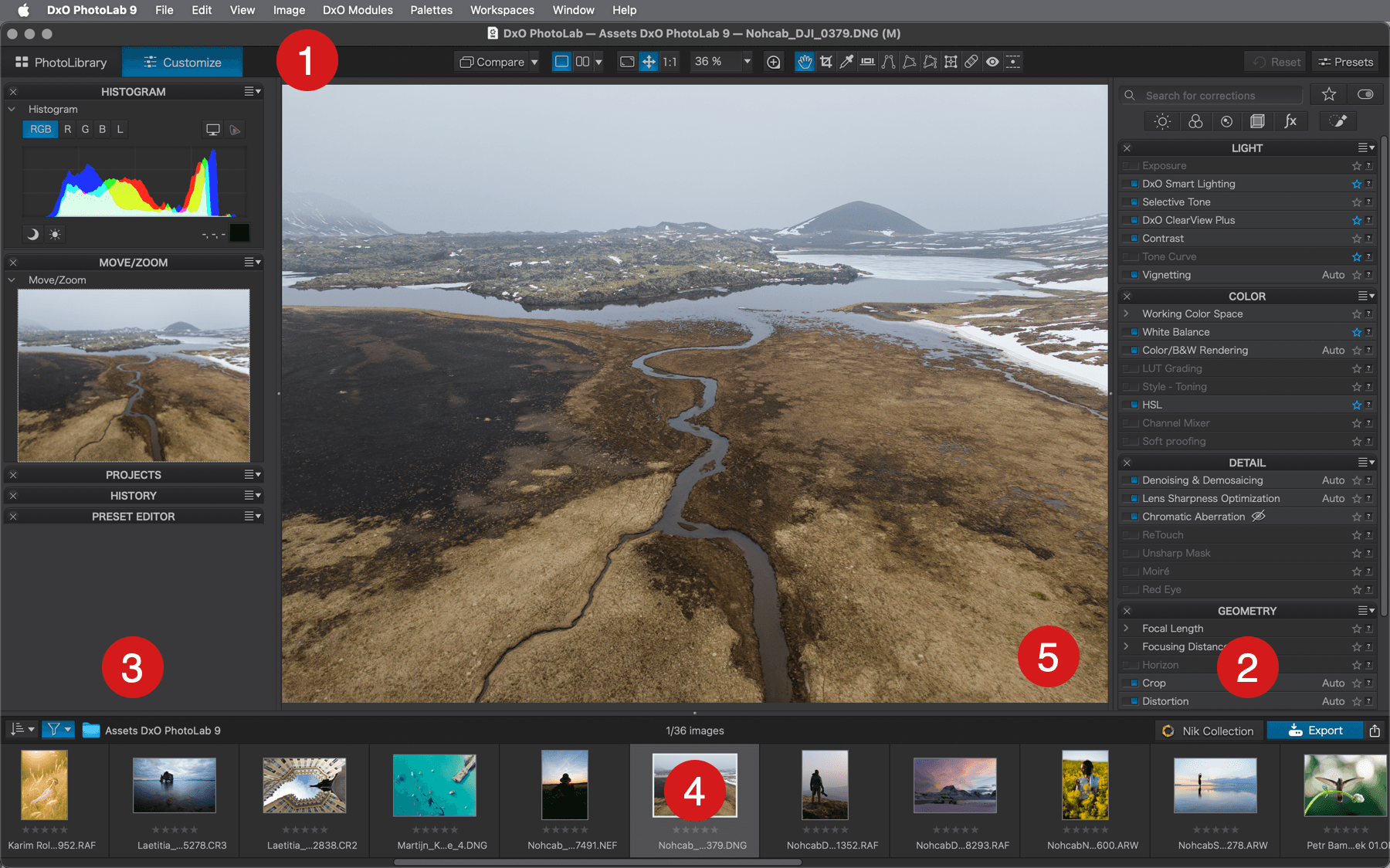
Платформы и формат работы: Windows и macOS; профессиональный RAW-редактор.
DxO PhotoLab ориентирован на качество проявки, оптические модули камеры и объектива, шумоподавление и геометрические исправления. Он полезен для сложных RAW с высокой чувствительностью и объективов с заметной дисторсией. Для каталогизации огромного архива и многослойного макета логичнее использовать другой инструмент.
Что умеет DxO PhotoLab: проявляет RAW, применяет профили камеры и объектива, исправляет дисторсию и хроматические аберрации, уменьшает шум, регулирует перспективу и выполняет локальные коррекции.
Практический сценарий: перед ручной ретушью загрузите модуль конкретной камеры и объектива, сравните автоматическую оптическую коррекцию с исходником, затем настройте шумоподавление при масштабе 100%. Экспортируйте 16-битный TIFF, если дальше планируется работа в пиксельном редакторе.
Плюсы DxO PhotoLab:
- высокое качество RAW-проявки
- оптические исправления по связке камера–объектив
- сильное шумоподавление и детализация
- неразрушающий процесс до экспорта
Ограничения DxO PhotoLab:
- не заменяет полноценный редактор слоёв
- коммерческая лицензия и отдельные продукты линейки усложняют выбор
- автоматическая резкость требует проверки волос, травы и мелких текстур
Кому подходит: фотографы, которым важны чистые RAW, оптическая коррекция и подготовка качественного файла перед дальнейшей ретушью.
7. Luminar Neo
Платформы и формат работы: Windows и macOS; настольный редактор с ИИ-инструментами и каталогом.
Luminar Neo рассчитан на быстрое визуальное преобразование снимка: автоулучшение, портрет, небо, фон и атмосферные эффекты. Он поддерживает RAW, слои, маски и неразрушающие изменения, но автоматическая обработка может быть чрезмерной. Результат нужно оценивать не только в уменьшенном превью, но и при масштабе 100%.

Что умеет Luminar Neo: работает с RAW, слоями и масками, применяет Enhance AI, инструменты портрета, удаление и замену фона, клонирование, Dodge & Burn, коррекцию объектива и цветовые настройки.
Практический сценарий: начните с небольшой силы Enhance AI, затем откройте маскирование и ограничьте эффект конкретной областью. После замены неба проверьте тон горизонта, отражения и направление света; при несоответствии снизьте интенсивность или вернитесь к ручной маске.
Плюсы Luminar Neo:
- быстрые ИИ-операции для пейзажа и портрета
- слои и маски дают больше контроля, чем простые фильтры
- поддержка RAW и распространённых форматов экспорта
- может работать как самостоятельное приложение и в связке с другими редакторами
Ограничения Luminar Neo:
- часть эффектов легко сделать чрезмерной
- автоматическая замена фона и неба требует контроля контуров
- не лучший выбор для сложного полиграфического макета
Кому подходит: фотографы и авторы контента, которым нужен быстрый выразительный результат с возможностью уточнить маску вручную.
8. Paint.NET
Платформы и формат работы: Windows; лёгкий растровый редактор.
Paint.NET занимает промежуточное место между системным Paint и тяжёлыми профессиональными пакетами. Он поддерживает слои, историю, выделения, кривые и плагины, поэтому подходит для простой ретуши, скриншотов и веб-графики. RAW-проявка, каталоги и профессиональная цветоподготовка не являются его сильными сторонами.

Что умеет Paint.NET: обрезает и изменяет размер, регулирует уровни и кривые, использует слои и прозрачность, применяет эффекты, работает с выделениями и расширяется плагинами.
Практический сценарий: для изображения сайта создайте копию слоя, исправьте уровни, обрежьте кадр и измените размер только в конце. Перед JPEG-экспортом сравните качество и размер файла, а прозрачную графику сохраняйте в PNG.
Плюсы Paint.NET:
- быстрый запуск и умеренные требования к компьютеру
- слои и история изменений доступны без сложной настройки
- удобен для скриншотов, простых коллажей и веб-графики
- большое число дополнительных плагинов
Ограничения Paint.NET:
- только Windows
- нет встроенного профессионального RAW-процесса
- ограниченная работа с цветом и сложными проектами
Кому подходит: пользователи Windows, которым нужны слои и базовая обработка без изучения Photoshop.
9. PhotoDemon
Платформы и формат работы: Windows; портативный бесплатный редактор.
PhotoDemon полезен как переносной редактор для базовой и средней сложности обработки. Его можно запускать без полноценной установки, хранить рядом с рабочими файлами и использовать для коррекции, конвертации и пакетных операций. Он уступает крупным пакетам по экосистеме плагинов и сложному неразрушающему процессу.
Что умеет PhotoDemon: выполняет кадрирование, цветовую и тоновую коррекцию, фильтрацию, изменение размера, работу с метаданными и пакетное преобразование распространённых изображений.
Практический сценарий: подготовьте отдельную папку копий, задайте одинаковый размер и формат, затем запустите пакетную обработку. После завершения выборочно откройте несколько светлых, тёмных и детализированных кадров, чтобы убедиться, что единая настройка не испортила серию.
Плюсы PhotoDemon:
- портативный запуск
- бесплатная лицензия
- подходит для конвертации и повторяющихся операций
- не перегружен каталогом и облачными функциями
Ограничения PhotoDemon:
- ориентирован на Windows
- не заменяет профессиональную RAW-проявку
- меньше учебных материалов и интеграций, чем у крупных редакторов
Кому подходит: технические пользователи и владельцы Windows, которым нужен лёгкий локальный инструмент на съёмном носителе или рабочем ПК.
10. Corel PaintShop Pro
Платформы и формат работы: Windows; многофункциональный растровый редактор.
PaintShop Pro объединяет слои, маски, RAW, ретушь, графический дизайн и пакетные инструменты. Он удобен тем, кто работает только в Windows и предпочитает традиционную настольную лицензию. Интерфейс и количество панелей требуют времени, а совместимость с чужими проектами нужно проверять на реальных файлах.

Что умеет Corel PaintShop Pro: поддерживает слои, маски, выделения, RAW, коррекцию цвета, портретную ретушь, текст, скрипты, пакетную обработку и плагины.
Практический сценарий: сохраните рабочую копию в формате проекта программы, выполняйте свет и цвет на отдельных корректирующих слоях, а ретушь — на дубликате пиксельного слоя. Только после проверки сведите копию для JPEG или PNG.
Плюсы Corel PaintShop Pro:
- широкий набор настольных инструментов
- слои, RAW и автоматизация в одной программе
- разовая лицензия в традиционных выпусках
- много функций для фото и домашнего дизайна
Ограничения Corel PaintShop Pro:
- только Windows
- интерфейс сложнее простых редакторов
- часть дополнительных функций зависит от редакции продукта
Кому подходит: опытные домашние пользователи Windows, которым нужен универсальный пакет без перехода на подписку Adobe.
11. CyberLink PhotoDirector
Платформы и формат работы: Windows, macOS и мобильные платформы в разных редакциях; редактор и организатор фотографий.
PhotoDirector сочетает каталог, слои, обычные инструменты коррекции и ИИ-операции. Он подходит для авторов, которым нужно быстро убрать фон, заменить небо, сделать портретную ретушь и перейти к экспорту без отдельного RAW-конвертера. Разные редакции и подписные функции необходимо сопоставлять перед покупкой.

Что умеет CyberLink PhotoDirector: организует фото, проявляет RAW, применяет маски и слои, выполняет удаление объектов, замену фона и неба, портретную ретушь, эффекты и пакетный экспорт.
Практический сценарий: сначала исправьте оптику и экспозицию, затем создайте маску объекта и только после этого применяйте ИИ-эффект. Если редактор предлагает несколько вариантов генерации, проверяйте края волос, пальцы и мелкие надписи.
Плюсы CyberLink PhotoDirector:
- каталог и редактирование в одном продукте
- много автоматизированных операций
- поддержка слоёв и локальных правок
- подходит для контента социальных сетей
Ограничения CyberLink PhotoDirector:
- набор функций различается между редакциями
- ИИ-эффекты не гарантируют точность мелких деталей
- интерфейс заметно тяжелее минималистичных приложений
Кому подходит: авторы контента и домашние фотографы, которым нужен единый организатор с автоматической обработкой.
12. ACDSee Photo Studio Ultimate
Платформы и формат работы: Windows; редактор, RAW-конвертер и менеджер фотографий.
ACDSee Photo Studio Ultimate рассчитан на пользователей, которым в одном окне нужны каталогизация, проявка RAW и слои. Программа удобна для большого локального архива: отбор, рейтинги и метаданные не требуют обязательной загрузки фотографий в облако. Название Ultimate важно не смешивать с более простыми редакциями ACDSee.
Что умеет ACDSee Photo Studio Ultimate: индексирует фотоколлекцию, редактирует метаданные, проявляет RAW, создаёт слои и маски, выполняет локальные коррекции, распознаёт лица и экспортирует серии.
Практический сценарий: до редактирования проверьте структуру папок и резервную копию каталога. Для серии используйте Develop как неразрушающий этап, а Edit и слои оставьте для кадров, которым требуется пиксельная ретушь.
Плюсы ACDSee Photo Studio Ultimate:
- сильная локальная каталогизация
- RAW и слои в одной старшей редакции
- поиск, рейтинги и метаданные для большого архива
- необязательная облачная схема хранения
Ограничения ACDSee Photo Studio Ultimate:
- только Windows для этой редакции
- несколько редакций усложняют сопоставление функций
- освоение каталога и режимов требует времени
Кому подходит: владельцы больших локальных фотоархивов на Windows, которым нужен менеджер и редактор без постоянного переноса файлов между программами.
13. PhotoScape X
Платформы и формат работы: Windows и macOS; универсальный редактор с пакетными инструментами.
PhotoScape X объединяет просмотрщик, одиночное редактирование, пакетный режим, коллажи, GIF и конвертацию. Он быстрее профессионального пакета при подготовке большого числа простых изображений: изменить размер, добавить рамку, объединить кадры или собрать лист контактов. Для сложной локальной ретуши и точного цвета возможностей меньше.

Что умеет PhotoScape X: обрезает и изменяет размер, применяет фильтры и рамки, создаёт коллажи и GIF, объединяет изображения, работает пакетно и конвертирует RAW в растровый формат.
Практический сценарий: для сайта откройте Batch, задайте ширину, формат и качество, добавьте водяной знак только при необходимости. Перед обработкой всей папки сохраните тестовые три файла и проверьте читаемость текста и резкость после уменьшения.
Плюсы PhotoScape X:
- много бытовых задач в одном интерфейсе
- удобная пакетная обработка
- коллажи, GIF и объединение изображений
- есть бесплатный режим
Ограничения PhotoScape X:
- часть инструментов доступна только в расширенной редакции
- нет глубины профессионального RAW-редактора
- многослойный монтаж ограничен по сравнению с Photoshop
Кому подходит: блогеры, владельцы сайтов и домашние пользователи, которым часто нужны массовое изменение размера, рамки и коллажи.
14. ФотоМОНТАЖ
Платформы и формат работы: Windows; русскоязычный редактор со слоями.
ФотоМОНТАЖ ориентирован на фотокомпозиции, замену фона, добавление объектов, текстур и локальную ретушь. В отличие от ФотоМАСТЕРа, его основной сценарий связан со слоями и монтажом. Продукт не входит в разрешённый список продвижения, поэтому рассматривается нейтрально и не подменяет выбранный ФотоМАСТЕР.

Что умеет ФотоМОНТАЖ: создаёт слои, использует режимы наложения и маски, выделяет объекты, удаляет фон, добавляет текстуры и клипарт, применяет кисти ретуши и эффекты.
Практический сценарий: поместите каждый объект на отдельный слой, масштабируйте без раннего сведения и создайте маску для мягкой границы. После сборки сравните резкость, направление света и цветовую температуру всех элементов.
Плюсы ФотоМОНТАЖ:
- русский интерфейс и обучающие материалы
- слои и маски подходят для фотомонтажа
- встроенные объекты и текстуры ускоряют творческие проекты
- проще профессиональных композитинговых пакетов
Ограничения ФотоМОНТАЖ:
- короткий пробный период
- ограниченная совместимость со сложными внешними проектами
- не предназначен для каталогизации больших RAW-архивов
Кому подходит: новички в фотомонтаже, которым нужны слои и маски с русскими названиями инструментов.
15. ON1 Photo RAW

Платформы и формат работы: Windows и macOS; RAW-редактор, каталогизатор и редактор эффектов.
ON1 Photo RAW предлагает каталог, RAW-проявку, маски, слои, эффекты и пакетный экспорт в одном приложении. Он закрывает путь от просмотра папки до сложной локальной обработки, но требует больше ресурсов и времени на освоение, чем простые редакторы.
Что умеет ON1 Photo RAW: просматривает и каталогизирует папки, проявляет RAW, использует слои и маски, применяет эффекты, изменяет размер, удаляет шум и экспортирует серии.
Практический сценарий: организуйте исходники в отдельных папках, выполняйте базовую проявку до перехода к эффектам, а локальные изменения размещайте на масках. Для печати и веба создавайте разные экспортные пресеты, не перезаписывая оригинал.
Плюсы ON1 Photo RAW:
- полный фотографический поток в одном продукте
- RAW, слои, маски и эффекты
- локальная работа с папками без обязательного импорта
- несколько вариантов пакетного экспорта
Ограничения ON1 Photo RAW:
- интерфейс и количество модулей сложны для новичка
- требовательнее простых программ
- автоматические эффекты могут перегружать кадр
Кому подходит: фотографы, которым нужен самостоятельный пакет без обязательной связки Lightroom и Photoshop.
16. Ashampoo Photo Commander FREE
Платформы и формат работы: Windows; бесплатная редакция просмотрщика, организатора и редактора фотографий Ashampoo.
Ashampoo Photo Commander FREE объединяет просмотр папок, сортировку снимков и повседневную обработку. Программа рассчитана на домашний архив: в одном окне можно отбирать кадры, исправлять базовые параметры, менять размер и переходить к созданию простых фотопроектов. Это удобнее отдельного просмотрщика, но не заменяет редактор со сложными слоями и профессиональный RAW-процессор.
Что умеет Ashampoo Photo Commander FREE: поворачивает и кадрирует изображения, выполняет базовую цветовую коррекцию, меняет размер, обрабатывает группы файлов, создаёт коллажи, календари, панорамы, открытки, простые слайд-шоу и снимки экрана.
Практический сценарий: откройте папку с копиями JPEG, отметьте удачные кадры, примените одинаковый размер к серии и сохраните результат в отдельный каталог. Для коллажа сначала выровняйте яркость исходников, иначе соседние фотографии будут заметно различаться.
Плюсы Ashampoo Photo Commander FREE:
- просмотр, отбор и базовая обработка находятся в одном интерфейсе
- есть пакетные операции для домашней коллекции
- поддерживает несколько видов фотопроектов
- не требует сложной системы каталогов
Ограничения Ashampoo Photo Commander FREE:
- не рассчитан на сложный монтаж по слоям
- локальная ретушь и RAW-проявка уступают специализированным редакторам
- для точной печатной подготовки нужен более глубокий контроль цвета
Кому подходит: владельцы фотоархива на Windows, которым нужны просмотр, сортировка, пакетное изменение размера и простые проекты без профессионального рабочего процесса.
17. Gemstone Photo Editor
Платформы и формат работы: Windows; коммерческий редактор из экосистемы ACDSee.
Gemstone Photo Editor предназначен для многослойной обработки без отдельного каталога ACDSee Photo Studio. Он сочетает RAW-проявку, слои, маски и инструменты графического дизайна. Это вариант для тех, кому нужен редактор, а не полноценный менеджер коллекции.
Что умеет Gemstone Photo Editor: открывает RAW и растровые изображения, создаёт слои и маски, применяет корректирующие операции, текст и эффекты, сохраняет редактируемый проект и экспортную копию.
Практический сценарий: проявите исходник, перенесите его в слои, отделите ретушь от цветовой коррекции и сохраните проект до сведения. При обмене с другими редакторами проверьте, сохранились ли маски, режимы наложения и текст.
Плюсы Gemstone Photo Editor:
- слои и RAW в отдельном редакторе
- не перегружен большим каталогом
- подходит для композитинга и ретуши
- связь с инструментами ACDSee
Ограничения Gemstone Photo Editor:
- только Windows
- меньше распространён, поэтому труднее находить учебные материалы
- совместимость проектных эффектов с другими программами ограничена
Кому подходит: пользователи Windows, которым нужны слои и RAW без покупки старшей каталогизирующей редакции ACDSee.
18. Студия Эффектов

Платформы и формат работы: Windows; специализированная программа для стилизации фотографий.
Студия Эффектов не заменяет универсальный редактор, а ускоряет художественное оформление: фильтры, рамки, текстуры, освещение и декоративные элементы. Её разумно использовать после базовой коррекции экспозиции и цвета, иначе эффект будет маскировать, а не исправлять технические недостатки.
Что умеет Студия Эффектов: применяет тематические эффекты, рамки, текстуры и стилизации, добавляет декоративные элементы и сохраняет готовое изображение.
Практический сценарий: сначала подготовьте чистую копию в ФотоМАСТЕРе или другом редакторе, затем примените один эффект с умеренной интенсивностью. Проверьте кожу, белые области и мелкие детали, чтобы фильтр не создал цветовой оттенок или клиппинг.
Плюсы Студия Эффектов:
- быстрое художественное оформление
- русский интерфейс
- подходит для открыток и публикаций
- не требует ручной настройки десятков параметров
Ограничения Студия Эффектов:
- узкая специализация
- не подходит для RAW-проявки и сложной ретуши
- сильные эффекты легко делают серию визуально неоднородной
Кому подходит: пользователи, которым нужны готовые стили для домашней фотографии, открыток и социальных сетей.
19. Filter Forge
Платформы и формат работы: Windows и macOS в поддерживаемых выпусках; генератор и библиотека фильтров.
Filter Forge предназначен для создания и применения процедурных фильтров и текстур. Его ценность — не базовая цветокоррекция, а повторяемые эффекты, карты материалов и бесшовные текстуры. Для обычной ретуши лица или организации фотографий программа избыточна.
Что умеет Filter Forge: создаёт процедурные фильтры, текстуры и карты, использует готовую библиотеку эффектов, позволяет изменять параметры и применять результат к изображениям.
Практический сценарий: подготовьте чистый слой в основном редакторе, примените фильтр к копии и настройте масштаб текстуры. Возвращаясь в проект, смешайте результат маской, а не заменяйте весь снимок одним эффектом.
Плюсы Filter Forge:
- большая библиотека процедурных эффектов
- параметрические текстуры можно повторять на серии
- полезен для дизайна и 3D-материалов
- эффект легко варьировать без ручного рисования
Ограничения Filter Forge:
- не универсальный фоторедактор
- требует понимания процедурной логики
- результат часто нужно дорабатывать маской в другой программе
Кому подходит: дизайнеры, иллюстраторы и фотографы, которым нужны уникальные текстуры и повторяемые фильтры.
20. Picasa
Платформы и формат работы: Windows и macOS в старых выпусках; прекращённый менеджер фотографий.
Picasa была удобна для просмотра, поиска, простых исправлений и коллажей, но Google прекратила поддержку и распространение программы. Для новой установки её нельзя рекомендовать: нет обновлений безопасности, поддержки новых камер и гарантированной совместимости с современными операционными системами.
Что умеет Picasa: в старых выпусках индексировала папки, группировала фотографии, исправляла красные глаза и тон, создавала коллажи, слайд-шоу и печатные проекты.
Практический сценарий: если старый архив уже организован в Picasa, сначала экспортируйте важные альбомы и проверьте, где хранятся оригиналы. Для новой коллекции переходите на поддерживаемый менеджер, не удаляя исходные папки до проверки переноса.
Плюсы Picasa:
- простая организация старого домашнего архива
- быстрые базовые исправления
- коллажи и просмотр в одном интерфейсе
- работает с локальными папками
Ограничения Picasa:
- официальная поддержка прекращена
- не получает исправлений и новых профилей камер
- не подходит для новой установки и долгосрочного рабочего процесса
Кому подходит: только владельцы существующего старого архива, которым нужно аккуратно перенести данные в современный инструмент.
21. ФотоКОЛЛАЖ
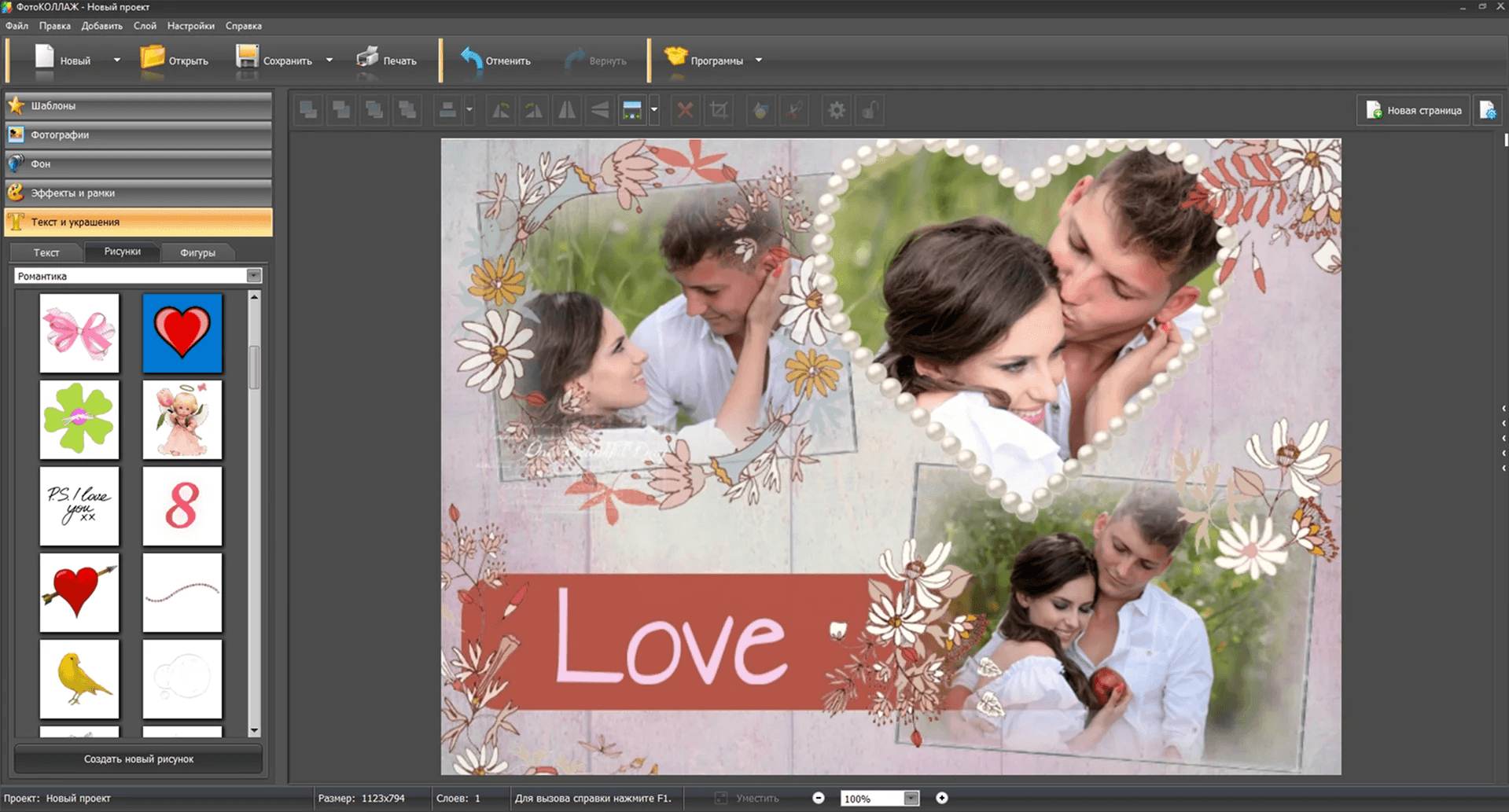
Платформы и формат работы: Windows; русскоязычный конструктор коллажей и фотокниг.
ФотоКОЛЛАЖ предназначен не для глубокой ретуши, а для компоновки нескольких снимков в постер, открытку, календарь или фотокнигу. Он использует шаблоны, фоны, рамки, маски, клипарт и текст. Сначала изображения лучше исправить в обычном редакторе, а затем собирать макет.
Что умеет ФотоКОЛЛАЖ: создаёт коллажи с нуля и по шаблонам, размещает фотографии в масках, добавляет фоны, рамки, клипарт и надписи, готовит многостраничные проекты и печать.
Практический сценарий: обработайте все исходники в едином цвете и разрешении, выберите формат страницы, настройте поля под печать и только затем заполняйте рамки. Перед сохранением проверьте обрезку лиц и разрешение каждого вставленного снимка.
Плюсы ФотоКОЛЛАЖ:
- шаблоны ускоряют компоновку
- русский пошаговый интерфейс
- поддерживает печатные проекты и фотокниги
- можно собирать макет без навыков сложной вёрстки
Ограничения ФотоКОЛЛАЖ:
- не заменяет RAW-редактор
- часть шаблонов ограничена пробной версией
- слишком разнородные фотографии требуют предварительной цветокоррекции
Кому подходит: семьи, преподаватели, небольшие фотостудии и пользователи, создающие подарочные коллажи и печатные альбомы.
22. Photo Pos Pro
Платформы и формат работы: Windows; растровый редактор с упрощённым и расширенным режимами.
Photo Pos Pro предлагает разные рабочие режимы для новичков и опытных пользователей. В расширенном режиме доступны слои, кривые, текст, кисти и эффекты; упрощённый режим оставляет базовые операции. Такой подход удобен для обучения, но английский интерфейс и ограниченная экосистема усложняют освоение.
Что умеет Photo Pos Pro: регулирует свет, цвет и температуру, использует кривые, слои, текст, фигуры, кисти, сетку, эффекты и инструменты клонирования.
Практический сценарий: начните в простом режиме с кадрирования и света, затем переключитесь в расширенный только при необходимости слоёв. Сохраните проект до экспорта и проверьте, не потерялись ли изменения при смене режима.
Плюсы Photo Pos Pro:
- два уровня интерфейса
- есть слои и кривые
- бесплатный режим закрывает базовые задачи
- подходит для постепенного обучения
Ограничения Photo Pos Pro:
- английский интерфейс и материалы
- ограниченная поддержка плагинов
- меньше современных автоматических инструментов
Кому подходит: пользователи Windows, которые хотят перейти от базовой коррекции к слоям без немедленного освоения профессионального пакета.
23. PhotoScape
Платформы и формат работы: Windows; классическая бесплатная программа для бытовой обработки.
Классический PhotoScape отличается от PhotoScape X и ориентирован прежде всего на Windows. Он объединяет просмотр, редактирование, пакетный режим, коллажи, GIF, печать и конвертацию RAW. Интерфейс разбит на отдельные модули, поэтому каждая задача выполняется просто, но сложного единого проекта со слоями нет.
Что умеет PhotoScape: корректирует свет и цвет, обрезает, добавляет рамки и текст, создаёт коллажи и GIF, переименовывает и изменяет размер серии, конвертирует RAW.
Практический сценарий: выберите отдельный модуль под задачу: Editor для одного снимка, Batch Editor для серии, Page для коллажа. Не выполняйте несколько циклов JPEG-сохранения; храните промежуточную копию в формате без дополнительного сжатия.
Плюсы PhotoScape:
- много бытовых модулей
- бесплатное использование
- пакетное изменение размера и имён
- простые коллажи и GIF
Ограничения PhotoScape:
- устаревающий интерфейс
- нет полноценной системы слоёв
- RAW-конвертация проще специализированных редакторов
Кому подходит: домашние пользователи Windows, которым нужен набор небольших инструментов без сложного проекта.
24. FotoFusion
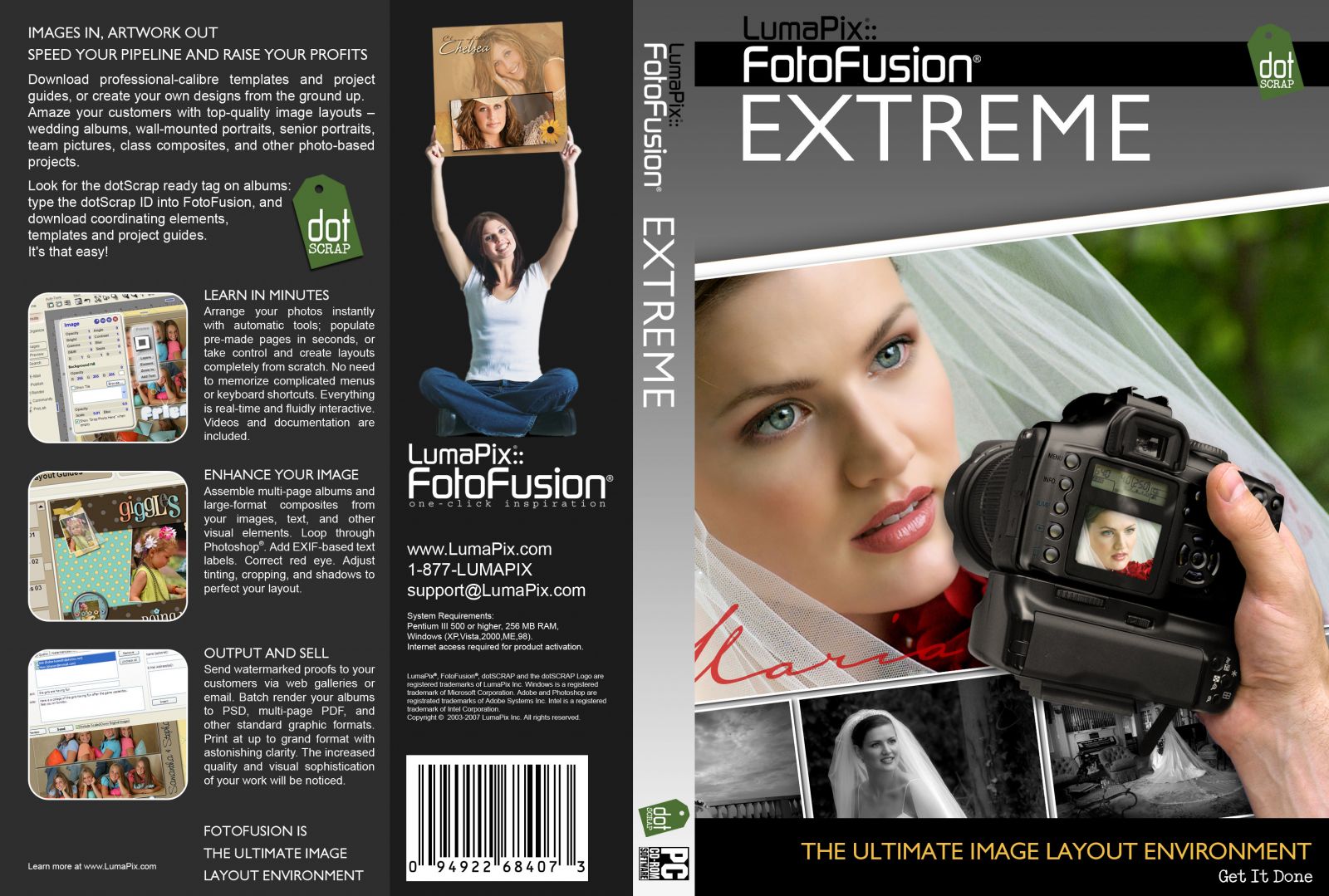
Платформы и формат работы: Windows; специализированный редактор макетов и коллажей.
FotoFusion создаёт коллажи, страницы альбомов, календари и печатные композиции. Он работает с библиотекой фотографий и автоматическим размещением, но не заменяет программу для точной ретуши или RAW. Проект следует оценивать в реальном размере печати, а не только в уменьшенном окне.
Что умеет FotoFusion: организует фотографии для макета, автоматически размещает снимки, использует шаблоны, создаёт многостраничные альбомы и готовит файлы к печати.
Практический сценарий: задайте физический размер страницы и требуемые поля, импортируйте уже обработанные фотографии, затем проверьте разрешение каждого элемента. Перед передачей в типографию экспортируйте тестовую страницу и сверьте обрезку.
Плюсы FotoFusion:
- ориентация на печатные коллажи и альбомы
- автоматическое заполнение макета
- работа с многостраничными проектами
- поиск фотографий внутри библиотеки проекта
Ограничения FotoFusion:
- английский интерфейс
- небольшой набор современной ретуши
- высокие требования к подготовке исходников и печатным параметрам
Кому подходит: фотографы и дизайнеры, собирающие альбомы и печатные коллажи из заранее обработанных снимков.
25. Nik Collection 4
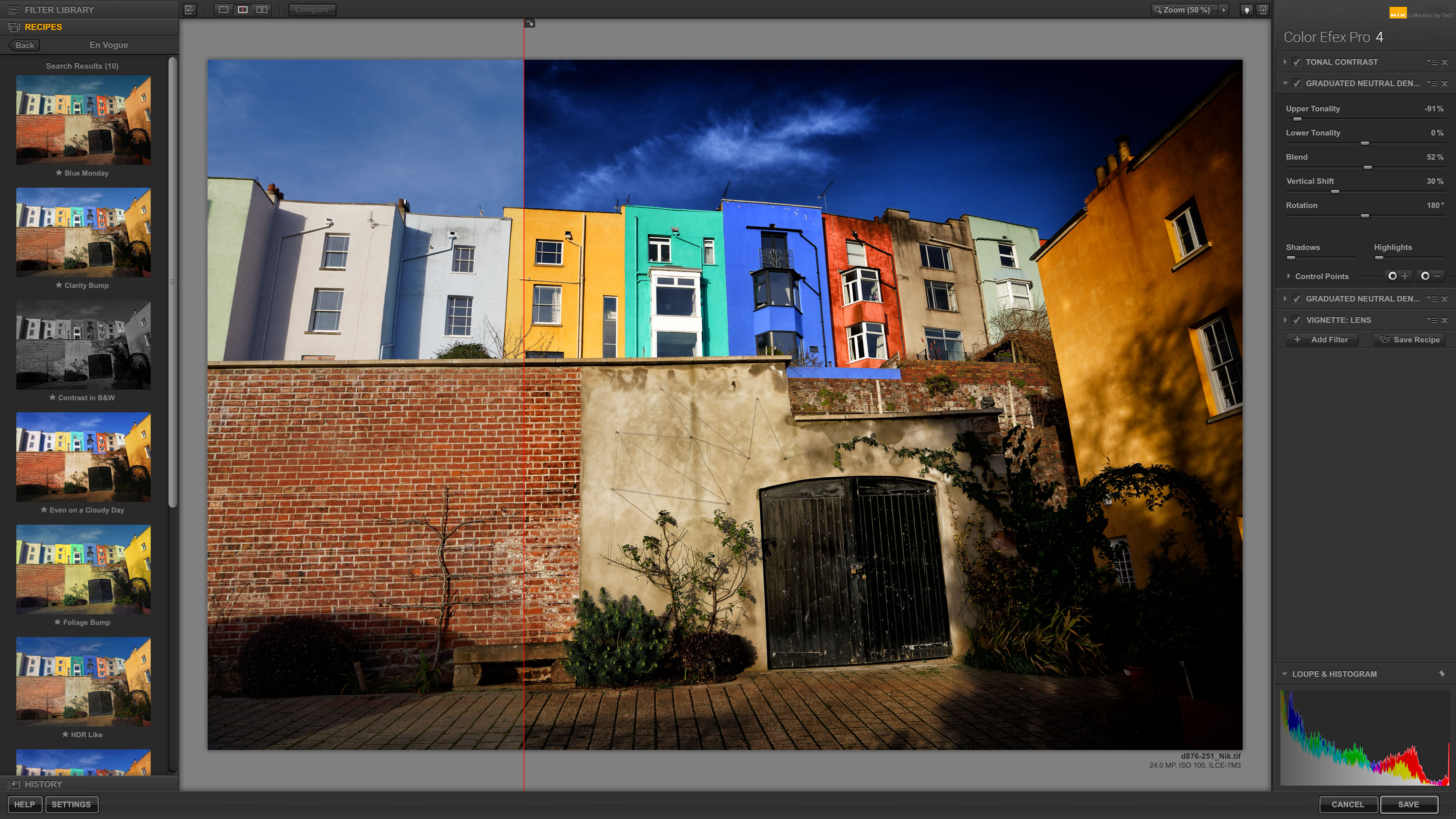
Платформы и формат работы: Windows и macOS; комплект плагинов и отдельных модулей для фотографической обработки.
Nik Collection 4 объединяет специализированные плагины для цвета, чёрно-белой обработки, резкости, шума и локальных корректировок. Это не самостоятельный каталогизатор и не универсальный редактор проекта; комплект эффективнее в связке с Photoshop, Lightroom или другим поддерживаемым хостом.
Что умеет Nik Collection 4: применяет готовые и настраиваемые пресеты, локальные контрольные точки, чёрно-белую стилизацию, шумоподавление, повышение резкости и эффекты плёнки.
Практический сценарий: перед запуском плагина создайте копию слоя или виртуальную копию RAW. Применяйте эффект локально и сравнивайте при масштабе 100%, особенно после шумоподавления и резкости.
Плюсы Nik Collection 4:
- специализированные модули для разных этапов
- быстрые локальные корректировки
- богатая библиотека фотографических эффектов
- работает в привычном основном редакторе
Ограничения Nik Collection 4:
- не является полноценным самостоятельным рабочим процессом
- старшая версия комплекта устарела относительно текущей линейки
- сильные пресеты требуют умеренной настройки
Кому подходит: опытные фотографы, которые уже используют основной редактор и хотят расширить цветовые и стилизующие возможности.
26. Imerge PRO
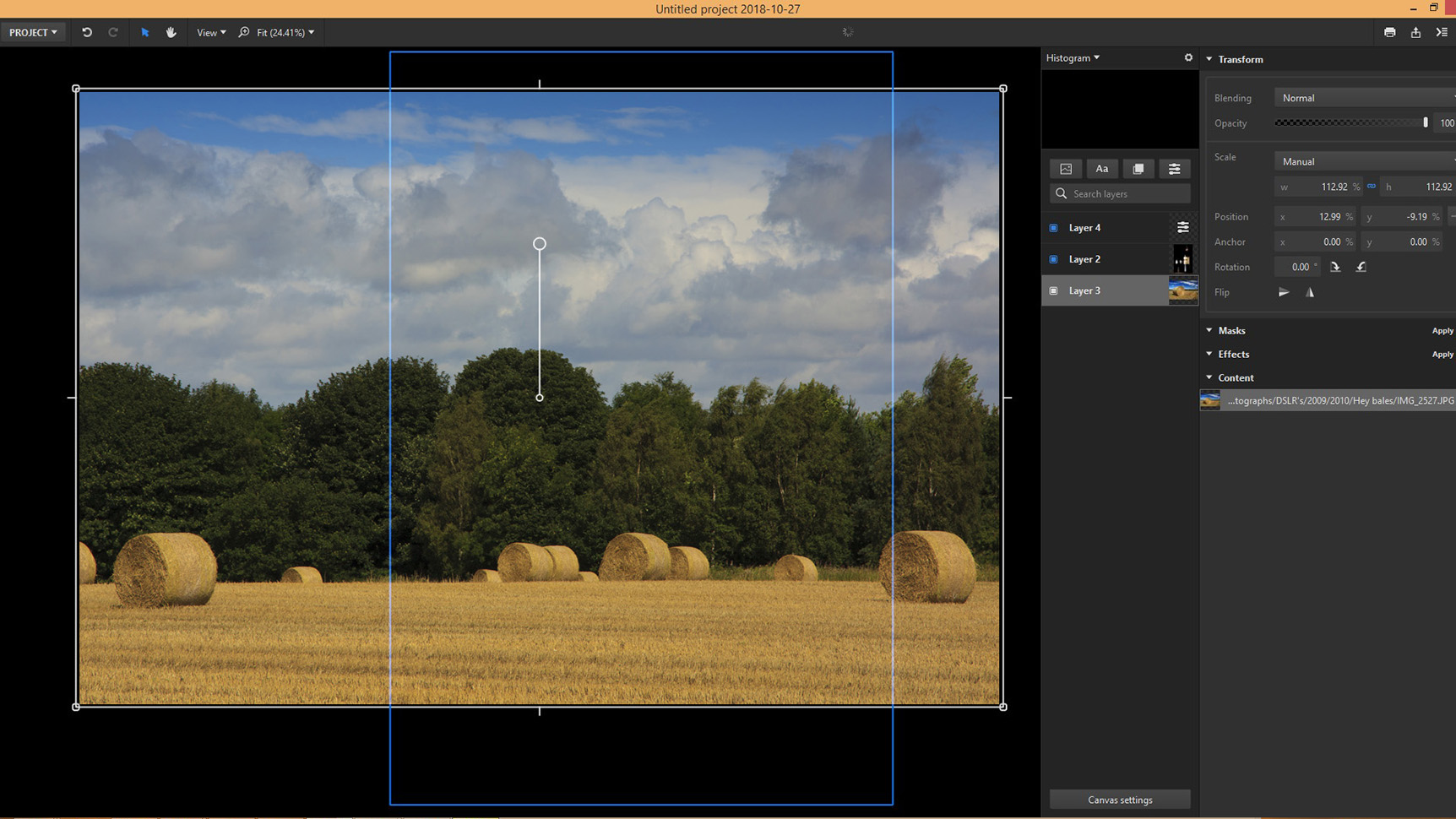
Платформы и формат работы: Windows и macOS в поддерживаемых выпусках; редактор композитинга.
Imerge PRO ориентирован на многослойное объединение фотографий, ключевание, маски и эффекты. Он полезен для рекламных композиций и предметных изображений, но менее удобен как каталогизатор или массовый RAW-конвертер. Качество монтажа зависит от совпадения перспективы, света и резкости исходников.
Что умеет Imerge PRO: создаёт слои и маски, вырезает объекты, изменяет фон, применяет цветовые и световые эффекты, трансформации и текст.
Практический сценарий: сначала вырежьте объект на отдельной маске, затем подберите фон с близкой высотой горизонта. Настройте цвет и контраст каждого слоя отдельно, добавьте контактную тень и проверьте границы при увеличении.
Плюсы Imerge PRO:
- специализация на композитинге
- неразрушающие слои и маски
- удобен для рекламных изображений
- поддерживает сложное размещение элементов
Ограничения Imerge PRO:
- не предназначен для управления фотоархивом
- требует навыка согласования света и перспективы
- менее распространён, чем Photoshop и Affinity
Кому подходит: авторы рекламных композиций и предметного контента, которым важнее монтаж, чем каталог и пакетная проявка.
27. Photolemur
Платформы и формат работы: Windows и macOS в старых выпусках; автоматический редактор, развитие которого прекращено.
Photolemur строился вокруг автоматического анализа снимка и минимального числа ручных настроек. Он мог быстро выровнять тон и улучшить цвет, но не давал точного контроля масками. Поскольку продукт относится к прекращённой линейке, его нельзя выбирать для нового долгосрочного рабочего процесса.

Что умеет Photolemur: автоматически анализировал фотографию, исправлял тон и цвет, применял улучшение портрета и пакетно обрабатывал несколько файлов.
Практический сценарий: для существующей установки используйте только копии и сравнивайте результат с оригиналом. Если автообработка затрагивает кожу, небо или локальный цвет слишком сильно, переходите на редактор с масками.
Плюсы Photolemur:
- минимум ручных действий
- быстрый результат для простых кадров
- поддержка пакетной автообработки
- понятный интерфейс
Ограничения Photolemur:
- линейка прекращена
- нет современного обновляемого набора функций
- слабый локальный контроль и маскирование
Кому подходит: только пользователи существующей установки; для новых задач лучше выбрать поддерживаемый редактор.
28. Домашняя Фотостудия

Платформы и формат работы: Windows; русскоязычный домашний редактор.
Домашняя Фотостудия сочетает базовую коррекцию, ретушь, оформление и простые фотомонтажные операции. Она рассчитана на семейные фотографии, открытки и печать, а не на профессиональный RAW-конвейер. Интерфейс проще, чем у больших пакетов, но проектные возможности и цветовой контроль ограничены.
Что умеет Домашняя Фотостудия: кадрирует и исправляет свет, применяет ретушь и эффекты, добавляет текст, рамки и декоративные элементы, создаёт простые коллажи и готовит печать.
Практический сценарий: сначала исправьте технические недостатки, затем добавляйте рамки и текст. Перед печатью задайте нужное соотношение сторон и проверьте, не обрезаются ли лица принтером.
Плюсы Домашняя Фотостудия:
- русский интерфейс
- подходит для семейных проектов
- коррекция и оформление находятся в одной программе
- не требует сложного обучения
Ограничения Домашняя Фотостудия:
- только Windows
- ограниченные RAW и слои
- не подходит для профессиональной цветоподготовки
Кому подходит: домашние пользователи, которым нужны понятные инструменты для фотоархива, открыток и печати.
29. Мовавика Фото
Платформы и формат работы: Windows и macOS; локальный русскоязычный редактор, продолживший продуктовую линию Movavi Photo Editor.
Мовавика Фото рассчитана на повседневную обработку: автоматическое улучшение, ручную коррекцию света и цвета, портретную ретушь, удаление объектов, замену фона, текст и фильтры. Программа не требует освоения сложной системы слоёв, поэтому удобна для одиночных снимков, публикаций и домашнего архива. Для профессионального композитинга с многочисленными масками и смарт-объектами нужен более глубокий редактор.

Что умеет Мовавика Фото: корректирует экспозицию, цвет и резкость, применяет пресеты, ретуширует кожу и зубы, убирает лишние объекты, меняет фон, раскрашивает чёрно-белые снимки, добавляет текст и сохраняет результат в распространённых форматах.
Практический сценарий: откройте копию фотографии, примените автоулучшение как отправную точку и сравните результат с оригиналом. Затем исправьте свет и цвет вручную, уберите локальные дефекты и только после этого используйте фильтр. Перед экспортом проверьте края после удаления объекта, текстуру кожи и размер файла. Пробный режим ограничивает число сохранений и добавляет водяной знак, поэтому условия экспорта нужно оценить до обработки большой серии.
Плюсы Мовавика Фото:
- русский интерфейс и понятная последовательность инструментов
- автоматическая и ручная коррекция в одном окне
- ретушь, удаление объектов и замена фона без сложного многослойного проекта
- версии для Windows и macOS
Ограничения Мовавика Фото:
- пробный режим ограничивает сохранение и добавляет водяной знак
- нет полноценной системы слоёв для сложного композитинга
- автоматические операции требуют проверки текстуры кожи, контуров и повторяющегося фона
Кому подходит: начинающие пользователи Windows и macOS, которым нужен локальный редактор для повседневной коррекции, ретуши и подготовки фотографий к публикации.
Лучшие фоторедакторы для macOS и iPad
Программы ниже тесно связаны с экосистемой Apple. Они не повторяют редакторы из предыдущего раздела, которые уже имеют версии для macOS.
30. Pixelmator Pro
Платформы и формат работы: macOS и iPadOS; профессиональный редактор экосистемы Apple.
Pixelmator Pro использует привычные для macOS принципы интерфейса и сочетает RAW, слои, маски, ретушь, векторные формы и интеллектуальные коррекции. Актуальная линейка доступна на Mac и iPad; при передаче проекта между устройствами нужно сохранять редактируемый документ, а не только JPEG.

Что умеет Pixelmator Pro: проявляет RAW, выполняет точную цветокоррекцию, создаёт слои и маски, ретуширует, выделяет объекты, масштабирует, работает с текстом и векторными элементами, экспортирует веб- и печатные форматы.
Практический сценарий: импортируйте RAW, выполните основную коррекцию света, затем перенесите локальные правки на отдельные слои и маски. Перед публикацией сохраните редактируемую копию, а экспортный JPEG уменьшайте только один раз.
Плюсы Pixelmator Pro:
- глубокая интеграция с Mac и iPad
- RAW, слои, маски и графический дизайн в одном приложении
- понятный интерфейс для пользователей Apple
- неразрушающие корректировки и интеллектуальные выделения
Ограничения Pixelmator Pro:
- нет версии для Windows и Android
- проектные функции привязаны к экосистеме Apple
- сложный обмен с чужими редакторами требует проверки эффектов и шрифтов
Кому подходит: пользователи Mac и iPad, которым нужен полноценный редактор фото и графики без перехода в экосистему Adobe.
31. RAW Power

Платформы и формат работы: macOS, iOS и iPadOS; специализированный RAW-редактор.
RAW Power ориентирован на проявку фотографий средствами обработки RAW, близкими к системной фотобиблиотеке Apple. Он удобен для коррекции экспозиции, цвета, кривых и деталей без сложного многослойного монтажа. Программа подходит фотографам, которые хранят изображения в Photos или локальных папках.
Что умеет RAW Power: проявляет поддерживаемые RAW, редактирует экспозицию, баланс белого, кривые, насыщенность, резкость и шум, сохраняет неразрушающие изменения и экспортирует растровые копии.
Практический сценарий: проверьте поддержку конкретной камеры, откройте RAW и сначала настройте баланс белого и экспозицию. Резкость и шум оценивайте при масштабе 100%; финальный файл экспортируйте только после проверки светов и теней.
Плюсы RAW Power:
- специализация на RAW
- связь с экосистемой Photos
- неразрушающие настройки
- единая логика на Mac, iPhone и iPad
Ограничения RAW Power:
- нет слоёв для сложного фотомонтажа
- поддержка камер зависит от системных RAW-компонентов
- не предназначен для коллажей и полиграфии
Кому подходит: фотографы в экосистеме Apple, которым нужна компактная проявка RAW без большого каталога и сложных слоёв.
32. Raw Photo Processor

Платформы и формат работы: macOS; специализированный RAW-конвертер.
Raw Photo Processor делает упор на точную ручную проявку и минимальную автоматизацию. Интерфейс менее дружелюбен новичку, зато позволяет отдельно контролировать тон, цвет и детализацию. Это инструмент подготовки качественного растрового файла, а не программа для текста, коллажей или удаления крупных объектов.
Что умеет Raw Photo Processor: декодирует RAW, регулирует экспозицию, цвет, кривые, контраст и резкость, использует профили и выводит TIFF или другие растровые форматы для дальнейшей работы.
Практический сценарий: сначала установите профиль камеры и нейтральный баланс белого, затем восстановите света и тени. Экспортируйте 16-битный TIFF для последующей ретуши, не повышая резкость дважды в разных программах.
Плюсы Raw Photo Processor:
- точный ручной контроль проявки
- подходит для подготовки 16-битного файла
- минимум декоративных автоматических эффектов
- локальная работа без облака
Ограничения Raw Photo Processor:
- только macOS
- сложный интерфейс и высокий порог входа
- нет полноценного каталога и слоёв
Кому подходит: опытные пользователи Mac, которые предпочитают ручную RAW-проявку и дальнейшую ретушь в отдельном редакторе.
Лучшие фоторедакторы онлайн
Браузерные решения разделяются на полноценные редакторы, автоматические сервисы и конструкторы макетов. Они удобны для разовой задачи, но конфиденциальные фотографии, документы и коммерческие исходники разумнее обрабатывать локально, если сервис явно не сообщает, что файл остаётся на устройстве.
33. Фоторика
Платформы и формат работы: Браузер; русскоязычный онлайн-редактор.
Фоторика объединяет базовую коррекцию, текст, коллажи и инструменты для карточек товаров. Сервис полезен при разовой работе без установки: удалить фон, кадрировать под площадку, добавить подпись и сохранить результат. Перед загрузкой личных фотографий следует оценить необходимость облачной обработки.

Что умеет Фоторика: регулирует яркость, насыщенность и резкость, кадрирует, удаляет и заменяет фон, добавляет текст, использует кириллические стили и шаблоны коллажей.
Практический сценарий: загрузите копию изображения, удалите фон и проверьте контур товара на контрастном временном фоне. После добавления текста оцените читаемость на мобильном экране и экспортируйте в размере, который требует площадка.
Плюсы Фоторика:
- русский интерфейс
- не требует установки
- удобен для карточек товаров и простых коллажей
- есть ручные и автоматические операции
Ограничения Фоторика:
- изображение обрабатывается в браузерном сервисе
- нет глубины настольного редактора слоёв
- автоматическое выделение сложных волос и прозрачных предметов требует проверки
Кому подходит: продавцы маркетплейсов, блогеры и пользователи, которым нужен быстрый русскоязычный результат в браузере.
34. Pixlr
Платформы и формат работы: Браузер, мобильные и настольные оболочки; облачный редактор с несколькими режимами.
Pixlr предлагает упрощённую экспресс-обработку и более привычную рабочую область со слоями. Он подходит для быстрых баннеров, удаления фона, фильтров и несложного монтажа. Часть ИИ-операций и ресурсов ограничивается тарифом или кредитами, поэтому массовый поток нужно оценивать отдельно.

Что умеет Pixlr: создаёт слои, выделения и маски, регулирует цвет, применяет фильтры, удаляет фон и объекты, расширяет изображение, добавляет текст и выполняет пакетные операции в доступных режимах.
Практический сценарий: для сложного файла откройте полнофункциональный редактор, сохраните промежуточный проект и работайте слоями. ИИ-дорисовку выполняйте на копии; проверяйте повторяющиеся детали, текст и края объекта перед экспортом.
Плюсы Pixlr:
- доступ из браузера
- есть простой и расширенный режимы
- слои, текст и ИИ-инструменты
- подходит для разовых проектов без установки
Ограничения Pixlr:
- часть функций ограничена подпиской или кредитами
- интерфейс и набор инструментов различаются между режимами
- конфиденциальные файлы лучше обрабатывать локально
Кому подходит: пользователи, которым нужен браузерный редактор от простой коррекции до умеренного слоевого монтажа.
35. Fotor
Платформы и формат работы: Браузер и мобильные приложения; онлайн-редактор и дизайнерский конструктор.
Fotor сочетает фоторедактор, портретную обработку, коллажи, шаблоны и ИИ-функции. Он удобен для публикаций и рекламных изображений, когда важна скорость, а не точная ручная работа с десятками слоёв. Бесплатный режим ограничивает часть ресурсов и экспортных возможностей.

Что умеет Fotor: исправляет свет и цвет, ретуширует портреты, удаляет фон и объекты, применяет фильтры, создаёт коллажи и макеты, генерирует или расширяет изображения в доступных ИИ-модулях.
Практический сценарий: сначала выполните техническую коррекцию, затем выберите один стиль или шаблон. Не накладывайте несколько сильных фильтров подряд; сравните цвет кожи и белые области с исходником до экспорта.
Плюсы Fotor:
- много задач в одном сервисе
- шаблоны и коллажи ускоряют публикации
- портретные и ИИ-инструменты
- работает без настольной установки
Ограничения Fotor:
- часть функций и ресурсов платная
- автоматическая ретушь может сглаживать текстуру
- не лучший вариант для точного PSD-проекта
Кому подходит: блогеры, маркетологи и домашние пользователи, которым нужны быстрые фото, коллажи и посты в одной среде.
36. AI Image Enlarger
Платформы и формат работы: Браузер; специализированный сервис увеличения и улучшения изображений.
AI Image Enlarger решает узкую задачу — увеличить небольшое изображение и попытаться восстановить визуальную детализацию. Такой результат не равен настоящей информации исходной камеры: нейросеть дорисовывает правдоподобные детали, которые нельзя считать документально точными.
Что умеет AI Image Enlarger: увеличивает разрешение, повышает резкость, уменьшает шум и артефакты сжатия в пределах доступных режимов.
Практический сценарий: загрузите копию, выберите умеренный коэффициент увеличения и сравните глаза, волосы, текст и мелкие узоры с исходником. Для документов, доказательств и научных изображений не используйте дорисованные детали как достоверные.
Плюсы AI Image Enlarger:
- простая узкая операция
- не требует ручного масштабирования
- может улучшить визуальный вид старого веб-изображения
- быстро готовит картинку для небольшого макета
Ограничения AI Image Enlarger:
- создаёт предположительные, а не реальные детали
- лимиты размера и числа обработок зависят от режима
- не заменяет полноценную ретушь и исходник высокого разрешения
Кому подходит: пользователи, которым нужно визуально увеличить небольшую фотографию для публикации, а не восстановить объективно существующие детали.
37. PicWish

Платформы и формат работы: Браузер и приложения; сервис автоматической обработки.
PicWish специализируется на удалении фона, объектов, улучшении качества и подготовке товарных изображений. Он экономит время на однотипных снимках с простым контуром, но прозрачные материалы, мех и волосы требуют ручной проверки.
Что умеет PicWish: удаляет фон и объекты, улучшает резкость, ретуширует портрет, создаёт белый или заданный фон, обрабатывает изображения пакетно в доступных режимах.
Практический сценарий: после автоматического удаления фона поместите объект на чёрный, белый и цветной тестовый фон. Так становятся заметны пропущенные пиксели, ореолы и вырезанные полупрозрачные части.
Плюсы PicWish:
- быстрый фон для карточек товаров
- несколько автоматических инструментов
- работает без сложного обучения
- подходит для серий однотипных объектов
Ограничения PicWish:
- автоматическая маска ошибается на сложных краях
- лимиты и качество экспорта зависят от тарифа
- загрузка файлов на сервер нежелательна для приватных снимков
Кому подходит: продавцы и авторы контента, которым часто требуется чистый фон и быстрая подготовка предметных фотографий.
38. Fabula AI
Платформы и формат работы: браузер; русскоязычный ИИ-конструктор карточек товаров и инфографики для маркетплейсов.
Fabula AI ориентирована не на проявку RAW, а на коммерческую упаковку изображения. Сервис создаёт многостраничные карточки, меняет фон, генерирует окружение товара, добавляет инфографику и сохраняет элементы редактируемыми. Это полезно для Ozon, Wildberries, Яндекс Маркета и других площадок, где требуется серия согласованных слайдов.
Что умеет Fabula AI: в рабочем пространстве доступны команды «ИИ-редактирование», «Создать карточку», «Скачать» и «Перегенерация»; дополнительные операции включают «Инфографика», «Шаблоны», «Удалить фон», «Улучшить фото» и «Генератор картинок».
Практический сценарий: загрузите фотографию товара, удалите исходный фон, создайте один нейтральный титульный слайд и несколько информационных. После генерации вручную исправьте названия, характеристики, размеры и расположение плашек. Увеличьте каждый слайд и проверьте упаковку, маркировку, форму изделия и мелкий текст до экспорта.
Плюсы Fabula AI:
- специализация на карточках товаров и фотоворонках
- фон, инфографика и шаблоны собраны в одном проекте
- текстовые элементы можно исправлять после генерации
- подходит для серийного оформления ассортимента
Ограничения Fabula AI:
- не заменяет RAW-процессор и редактор сложной ретуши
- генерация способна изменить форму, маркировку и фактические свойства товара
- работа зависит от интернета и правил облачного сервиса
Кому подходит: продавцы и контент-команды, которые создают карточки маркетплейсов и готовы вручную проверять каждый коммерчески значимый элемент.
39. Canva
Платформы и формат работы: Браузер, настольные и мобильные приложения; дизайнерский конструктор с фоторедактором.
Canva сильнее как конструктор макетов, чем как инструмент глубокой ретуши. Фотографию можно кадрировать, корректировать, удалить фон, поместить в шаблон, добавить текст и фирменные элементы. Для точного удаления дефектов, RAW и сложных масок лучше подготовить снимок заранее.

Что умеет Canva: создаёт публикации, презентации, баннеры и карточки товаров, применяет базовую коррекцию и фильтры, удаляет фон в доступных режимах, добавляет текст, элементы, бренд-наборы и совместный доступ.
Практический сценарий: создайте макет нужного размера, загрузите уже исправленную фотографию, проверьте безопасные поля и читаемость текста на телефоне. Генеративное редактирование применяйте к копии и контролируйте, не изменился ли сам товар.
Плюсы Canva:
- большая библиотека шаблонов
- удобная совместная работа
- быстрая подготовка контента разных размеров
- сочетание фото, текста и графических элементов
Ограничения Canva:
- не полноценный RAW-редактор
- многие ресурсы и ИИ-функции ограничены тарифом
- шаблон может сделать материалы разных брендов похожими
Кому подходит: маркетологи, преподаватели, малый бизнес и блогеры, которым важнее готовый макет, чем профессиональная ретушь пикселей.
40. Spyne AI
Платформы и формат работы: браузерная и мобильная платформа визуального мерчандайзинга, прежде всего для автомобильных дилеров.
Spyne AI автоматизирует подготовку больших серий автомобильных изображений. Платформа создаёт единое студийное окружение, заменяет и удаляет фон, корректирует свет, маскирует номерные знаки и помогает собирать стандартизированный каталог. Для обычной семейной фотографии такая специализация избыточна.

Что умеет Spyne AI: обрабатывает автомобильные фотографии сериями, применяет единые фоны, создаёт студийный вид, размывает номерные знаки и формирует материалы для каталогов и объявлений.
Практический сценарий: подготовьте несколько автомобилей, снятых с одинаковой высоты и фокусного расстояния. Сначала обработайте тестовую группу, затем сравните масштаб кузова, края колёс, стёкла, отражения, эмблемы и номера. Только после этого переносите настройки на весь каталог.
Плюсы Spyne AI:
- ориентация на автомобильный каталог
- единый визуальный стандарт большой серии
- фон и маскирование номеров автоматизированы
- снижает объём повторяющейся обтравки
Ограничения Spyne AI:
- не является универсальным художественным фоторедактором
- ошибки по контуру и отражениям требуют ручного контроля
- наилучший результат зависит от единообразной исходной съёмки
Кому подходит: дилеры, маркетплейсы и агентства, которые регулярно готовят стандартизированные автомобильные изображения.
41. Wondershare VirtuLook
Платформы и формат работы: Браузерный ИИ-сервис Wondershare, ориентированный на визуализацию товаров.
VirtuLook предназначен прежде всего для коммерческой генерации сцен и моделей вокруг товарного изображения. Он относится к генеративному дизайну, а не к классической ретуши RAW. Результат следует проверять на соответствие реальному товару: форма, цвет, фурнитура и логотип не должны меняться.

Что умеет Wondershare VirtuLook: создаёт варианты коммерческого окружения и представления товара, заменяет фон и формирует рекламные визуалы на основе исходного изображения.
Практический сценарий: используйте чёткое предметное фото, сохраните эталон рядом и после генерации сравните контуры, оттенок, швы, маркировку и пропорции. Для карточки товара оставляйте только вариант, который не вводит покупателя в заблуждение.
Плюсы Wondershare VirtuLook:
- быстро создаёт рекламные сцены
- уменьшает потребность в отдельной фотосессии концепта
- специализирован на товарных изображениях
- работает в браузере
Ограничения Wondershare VirtuLook:
- может изменить характеристики товара
- не предназначен для RAW и ручной ретуши
- генеративный контент требует юридической и визуальной проверки
Кому подходит: маркетологи и продавцы, создающие концептуальные товарные визуалы с обязательным контролем достоверности.
42. Photopea
Платформы и формат работы: Браузер; редактор, выполняющий обработку локально на устройстве.
Photopea ближе других браузерных решений к классическому редактору слоёв. Он открывает и сохраняет PSD, поддерживает маски, режимы наложения, текст и множество графических форматов. Файлы обрабатываются на устройстве, а после загрузки страницы редактор способен продолжать работу без сети.

Что умеет Photopea: открывает PSD, PNG, JPEG, SVG, PDF, AI, TIFF, HEIC и другие форматы, создаёт слои и маски, выполняет выделения, трансформации, корректировки и экспорт.
Практический сценарий: выберите File → Open, сохраните рабочую версию через File → Save as PSD, меняйте размер командой Image → Image Size, а результат выводите через File → Export As. Перед закрытием вкладки убедитесь, что PSD действительно сохранён локально.
Плюсы Photopea:
- полноценные слои и маски в браузере
- хорошая поддержка PSD
- файлы не обязаны загружаться на сервер
- работает на разных настольных ОС без установки
Ограничения Photopea:
- маленький экран и сенсорное управление неудобны для сложного проекта
- реклама и ограничения бесплатного режима отвлекают
- совместимость редких эффектов PSD нужно проверять
Кому подходит: пользователи любого настольного компьютера, которым срочно нужно открыть PSD или выполнить слоевой монтаж без установки программы.
43. Sumo Paint

Платформы и формат работы: Браузер; редактор для рисования и простой растровой обработки.
Sumo Paint сочетает кисти, слои, фильтры и базовую коррекцию. Он больше подходит для рисунка, коллажей и веб-графики, чем для профессиональной RAW-проявки. Работа в браузере удобна для разовой задачи, но сложный проект необходимо регулярно сохранять.
Что умеет Sumo Paint: рисует кистями, создаёт слои, применяет фильтры и трансформации, добавляет текст, выделяет и компонует растровые элементы.
Практический сценарий: создавайте отдельный слой для каждого объекта и сохраняйте проект после крупных этапов. Перед экспортом проверьте прозрачность, размер холста и качество растровых элементов.
Плюсы Sumo Paint:
- слои и кисти без настольной установки
- подходит для рисунка и простого монтажа
- быстрый старт в браузере
- понятные базовые инструменты
Ограничения Sumo Paint:
- не RAW-конвертер
- часть возможностей зависит от редакции
- браузерная сессия уязвима к случайному закрытию вкладки
Кому подходит: учащиеся, авторы веб-графики и пользователи, которым нужны рисование и простые слои онлайн.
44. Pho.to
Платформы и формат работы: Браузер; набор автоматических фотоэффектов и ретуши.
Pho.to предназначен для автоматической обработки, портретных улучшений, рамок и развлекательных эффектов. Это сервис быстрого результата, а не точного редактируемого проекта. Сильная автоматическая ретушь может изменить черты лица и текстуру кожи.
Что умеет Pho.to: применяет автоулучшение, портретную ретушь, рамки, коллажи, эффекты и стилизации в отдельных веб-инструментах.
Практический сценарий: используйте умеренный пресет и сравните глаза, зубы, контур лица и фон с оригиналом. Для официального портрета или товара откажитесь от эффектов, меняющих реальные признаки.
Плюсы Pho.to:
- простые автоматические операции
- много развлекательных эффектов
- не требует установки
- быстрый результат для социальных сетей
Ограничения Pho.to:
- мало ручного контроля
- эффекты могут выглядеть неестественно
- не подходит для приватных и профессиональных исходников без проверки условий
Кому подходит: пользователи, которым нужны быстрые стилизации и открытки, а не точная профессиональная ретушь.
45. Supa
Платформы и формат работы: Браузер; конструктор визуального контента и коротких роликов.
Supa включена в подборку как замена Canva для шаблонных материалов. Фотография здесь служит элементом макета: её можно обрезать, поместить в сцену, дополнить текстом и анимацией. Для удаления сложных дефектов или RAW следует использовать отдельный редактор.
Что умеет Supa: создаёт баннеры, публикации и короткие анимированные материалы, использует шаблоны, текст, изображения и брендовые элементы.
Практический сценарий: подготовьте фотографию заранее, затем создайте макет точного размера и проверьте расположение важных объектов в безопасной зоне. Экспортируйте тест и просмотрите его на целевой площадке.
Плюсы Supa:
- шаблонный контент без сложной вёрстки
- подходит для русскоязычных маркетинговых задач
- совмещает фото, текст и анимацию
- работает в браузере
Ограничения Supa:
- не полноценный фоторедактор
- результат зависит от качества заранее подготовленного снимка
- часть шаблонов и ресурсов может быть ограничена тарифом
Кому подходит: малый бизнес и авторы социальных сетей, которым нужен конструктор публикаций вокруг готовых фотографий.
46. Холст
Платформы и формат работы: Браузер; российский дизайнерский конструктор из подборки онлайн-сервисов.
Холст используется для создания макетов из фотографий, текста и готовых элементов. Его место в статье — среди конструкторов, а не профессиональных RAW-редакторов. Перед постоянной работой нужно проверить доступные размеры экспорта, фирменные шрифты и совместный доступ.
Что умеет Холст: создаёт публикации и рекламные макеты, размещает изображения, текст и графические элементы, использует готовые шаблоны.
Практический сценарий: создайте документ под конечный формат, загрузите уже отретушированное фото и проверьте поля, иерархию текста и контраст. Не растягивайте маленький исходник до полного баннера без проверки резкости.
Плюсы Холст:
- русскоязычная среда
- готовые шаблоны
- не требует установки
- подходит для простых маркетинговых макетов
Ограничения Холст:
- ограниченная глубокая ретушь
- текущие тарифы и экспорт нужно проверять
- маленькие исходники быстро теряют качество в крупном макете
Кому подходит: пользователи, которым нужен браузерный конструктор для постов и баннеров из заранее подготовленных фотографий.
47. Граформа
Платформы и формат работы: Браузер; конструктор графических материалов.
Граформа ориентирована на быстрые шаблонные дизайны и работу с текстом. Она закрывает задачу компоновки, но не заменяет инструмент локальной ретуши. В исходной подборке сервис ценен как российская альтернатива зарубежным конструкторам.
Что умеет Граформа: создаёт макеты из шаблонов, изображений, текста, фигур и декоративных элементов, помогает адаптировать визуал под публикацию.
Практический сценарий: сначала определите размер и сетку, затем добавьте фотографию и ограничьте число шрифтов. Проверьте, что текст не перекрывает лицо или товар и остаётся читаемым на маленьком экране.
Плюсы Граформа:
- быстрая компоновка
- русский интерфейс
- шаблоны для типовых публикаций
- не требует установки
Ограничения Граформа:
- не RAW-редактор
- не предназначена для сложных масок и удаления объектов
- условия бесплатного режима требуют актуальной проверки
Кому подходит: начинающие маркетологи и малый бизнес, которым нужен простой редактор макетов.
48. Flyvi
Платформы и формат работы: Браузер; дизайнерский сервис с шаблонами и совместной работой.
Flyvi помогает собирать публикации, баннеры и карточки товаров. Фоторедактирование здесь подчинено дизайну: кадрирование, простые коррекции, фон и размещение в шаблоне. Точную цветопередачу и сложную ретушь лучше выполнять до импорта.
Что умеет Flyvi: работает с шаблонами, изображениями, текстом, бренд-элементами и форматами для социальных сетей, поддерживает командные сценарии в доступных тарифах.
Практический сценарий: создайте брендовый шаблон один раз, заблокируйте постоянные элементы и заменяйте только фотографию и текст. Перед массовым экспортом проверьте один файл на реальном мобильном устройстве.
Плюсы Flyvi:
- быстрая адаптация дизайна под разные площадки
- русскоязычная среда
- шаблоны и брендовые элементы
- подходит для командного контента
Ограничения Flyvi:
- не заменяет профессиональную ретушь
- качество зависит от предварительной подготовки фото
- лимиты команды и экспорта зависят от тарифа
Кому подходит: маркетинговые команды и предприниматели, регулярно создающие однотипные публикации.
49. Эй, тизер!
Платформы и формат работы: Браузер; узкий конструктор рекламных креативов.
Эй, тизер! ориентирован на быстрые рекламные изображения, где фотография объединяется с заголовком и графическими акцентами. Это не универсальный редактор фотографий. Его полезность определяется скоростью сборки вариантов и соответствием форматов рекламной площадке.
Что умеет Эй, тизер!: создаёт рекламные креативы по шаблонам, размещает фото, текст и акцентные элементы, помогает быстро получать несколько вариантов.
Практический сценарий: используйте одну фотографию и меняйте только один элемент между вариантами — заголовок, цвет или компоновку. Так можно сравнить креативы без одновременного изменения всех факторов.
Плюсы Эй, тизер!:
- узкая специализация на рекламе
- быстрые варианты
- не требует навыков сложного дизайна
- работает в браузере
Ограничения Эй, тизер!:
- не выполняет глубокую ретушь
- шаблонный вид требует ручной адаптации
- тарифы и экспорт нужно проверять перед серийной работой
Кому подходит: специалисты по рекламе, которым нужны быстрые тестовые креативы из уже обработанных фотографий.
50. Ellty
Платформы и формат работы: Браузер; онлайн-конструктор графики.
Ellty сочетает шаблоны, текст, изображения и простое фоторедактирование. Сервис подходит для публикаций и презентационных материалов, но не для RAW, точной маски или профессионального цветового контроля.
Что умеет Ellty: создаёт макеты, использует шаблоны, редактирует размер и расположение фото, добавляет текст, формы и брендовые элементы.
Практический сценарий: задайте конечный размер, используйте фотографию с запасом по разрешению и сохраняйте поля вокруг текста. После экспорта проверьте JPEG на артефакты вокруг мелкого шрифта.
Плюсы Ellty:
- быстрый старт
- готовые шаблоны
- работа из браузера
- подходит для простых коммерческих материалов
Ограничения Ellty:
- ограниченная ретушь
- зависимость от интернет-сервиса
- функции бесплатного режима могут меняться
Кому подходит: небольшие команды и индивидуальные авторы, которым нужен конструктор макетов без сложного обучения.
51. Wilda
Платформы и формат работы: Браузер; конструктор документов и визуальных материалов.
Wilda применяется для листовок, презентаций, сертификатов и рекламных макетов. Фотографии в ней являются частью страницы, поэтому перед импортом нужно исправить цвет, фон и дефекты в отдельном редакторе.
Что умеет Wilda: создаёт многостраничные и одностраничные макеты, размещает фото, текст, таблицы и графические элементы, использует шаблоны.
Практический сценарий: выберите шаблон с подходящей сеткой, замените демонстрационные фотографии своими и проверьте разрешение при масштабе печати. Не используйте веб-картинки низкого качества в печатном макете.
Плюсы Wilda:
- подходит для документов и рекламных материалов
- шаблоны ускоряют вёрстку
- работает без установки
- объединяет фото и текст
Ограничения Wilda:
- не фоторедактор общего назначения
- ограниченная локальная коррекция фото
- экспорт и печатные параметры требуют проверки
Кому подходит: малый бизнес, преподаватели и авторы простых печатных материалов.
52. Snappa
Платформы и формат работы: Браузер; конструктор контента для социальных сетей.
Snappa ускоряет создание постов, обложек и рекламных изображений по готовым размерам. Встроенная обработка покрывает кадрирование, фильтры, фон и простую композицию. Сложный исходник лучше ретушировать до загрузки.
Что умеет Snappa: предлагает шаблоны под площадки, размещает фотографии и текст, меняет размер макета, использует графические элементы и простые эффекты.
Практический сценарий: выберите формат целевой сети, разместите главный объект в безопасной зоне и проверьте обрезку на мобильном превью. Не полагайтесь на автоматическое изменение размера без ручной перестановки текста.
Плюсы Snappa:
- готовые размеры социальных площадок
- быстрые шаблоны
- простое управление слоями макета
- не требует установки
Ограничения Snappa:
- не поддерживает профессиональную RAW-проявку
- часть ресурсов ограничена тарифом
- автоматическая адаптация формата требует ручной проверки
Кому подходит: SMM-специалисты и блогеры, которые создают много простых публикаций из готовых фотографий.
53. Piktochart
Платформы и формат работы: Браузер; конструктор инфографики, презентаций и отчётов.
Piktochart нужен не для ретуши, а для включения фотографий в инфографику и объясняющий материал. Он полезен, когда изображение должно работать вместе с диаграммами, цифрами и текстом.
Что умеет Piktochart: создаёт инфографику, презентации и отчёты, использует шаблоны, диаграммы, изображения, иконки и текстовые блоки.
Практический сценарий: подготовьте фотографии одного стиля, используйте их как смысловые иллюстрации, а не фон для мелкого текста. Проверьте контраст, подписи и порядок чтения на экране и в PDF.
Плюсы Piktochart:
- сильная работа с инфографикой
- шаблоны структурируют сложный материал
- совместная работа и брендовые элементы
- удобное сочетание фото и данных
Ограничения Piktochart:
- не выполняет глубокую обработку фотографии
- избыточен для одиночного снимка
- часть экспорта и ресурсов зависит от тарифа
Кому подходит: преподаватели, аналитики и маркетологи, которым нужно встроить фотографии в структурированный информационный материал.
54. Fotoramio
Платформы и формат работы: Браузер; бесплатный набор инструментов обработки и коллажей.
Fotoramio объединяет простое редактирование, фильтры, рамки и коллажи без установки. Он подходит для разовой коррекции JPEG и публикации, но не для RAW, сложных слоёв или точной печати.
Что умеет Fotoramio: кадрирует, регулирует базовый свет и цвет, применяет фильтры и рамки, добавляет текст и создаёт коллажи.
Практический сценарий: загрузите копию, исправьте кадрирование и свет до применения фильтра. Сохраняйте итог один раз и сравните размер файла с исходником, чтобы не получить чрезмерное сжатие.
Плюсы Fotoramio:
- простой бесплатный доступ
- коллажи и эффекты в одной странице
- не требует регистрации для части операций
- подходит для разовой задачи
Ограничения Fotoramio:
- ограниченный ручной контроль
- нет полноценного RAW и слоёв
- качество экспорта нужно проверять на мелких деталях
Кому подходит: пользователи, которым нужно быстро исправить или оформить несколько обычных фотографий в браузере.
Лучшие фоторедакторы для iPhone и iPad
Мобильные редакторы удобны для быстрой публикации, но маленький экран ограничивает точность маски. Приложение не должно менять черты лица, цвет товара или фактические детали без осознанного решения пользователя.
55. Adobe Photoshop Express
Платформы и формат работы: iPhone, iPad и Android; мобильный редактор Adobe.
Photoshop Express рассчитан на быструю коррекцию, портрет, фильтры, коллажи и удаление отдельных дефектов. Он проще настольного Photoshop и не переносит в телефон весь его многослойный процесс. Часть расширенных инструментов доступна только после входа или по подписке.

Что умеет Adobe Photoshop Express: кадрирует, исправляет экспозицию и цвет, применяет фильтры, ретуширует лицо, удаляет небольшие объекты, вырезает элементы, добавляет текст и собирает коллажи.
Практический сценарий: откройте снимок, сначала исправьте кадрирование и свет, затем используйте Retouch только на увеличенном изображении. Перед сохранением сравните глаза, контур волос и кожу с оригиналом; сильное сглаживание уменьшите.
Плюсы Adobe Photoshop Express:
- быстрый мобильный процесс
- понятные коррекции и фильтры
- портретные и коллажные инструменты
- интеграция с экосистемой Adobe
Ограничения Adobe Photoshop Express:
- не является мобильной копией полного Photoshop
- часть функций требует подписки или входа
- сложная ретушь на маленьком экране неудобна
Кому подходит: пользователи iPhone и iPad, которым нужна быстрая коррекция и публикация без настольного компьютера.
56. VSCO
Платформы и формат работы: iPhone, iPad и Android; мобильный редактор с пресетами и сообществом.
VSCO известен согласованными фильтрами и ручными инструментами тона, цвета, зерна и кадрирования. Он удобен для визуального стиля серии, но не предназначен для сложного удаления объектов или композитинга. Большая часть расширенной библиотеки пресетов связана с подпиской.

Что умеет VSCO: применяет пресеты, регулирует экспозицию, контраст, температуру, оттенок, HSL, зерно, резкость и перспективу, редактирует фото и короткие видео в доступных режимах.
Практический сценарий: выберите один пресет как основу, снизьте его интенсивность и вручную выровняйте экспозицию. Для серии используйте одинаковую базу, но не копируйте настройки слепо на кадры с другим освещением.
Плюсы VSCO:
- цельная библиотека плёночных стилей
- точные базовые ползунки
- удобен для единого вида ленты
- есть ручная коррекция после пресета
Ограничения VSCO:
- многие пресеты доступны по подписке
- нет полноценной работы со слоями
- не подходит для крупного удаления объектов
Кому подходит: фотографы и блогеры, которым важен последовательный цвет и плёночная стилизация мобильной серии.
57. Facetune
Платформы и формат работы: iPhone, iPad и Android; специализированное приложение портретной ретуши.
Facetune сосредоточен на коже, зубах, глазах, волосах, макияже и форме лица. Он способен быстро исправить локальный дефект, но также легко создать неестественные пропорции и пластиковую кожу. Эти инструменты нужно применять минимально и не использовать для изменения внешности в официальных фотографиях.

Что умеет Facetune: сглаживает кожу, удаляет пятна, отбеливает зубы, меняет свет на лице, добавляет макияж, корректирует отдельные черты и фон в доступных режимах.
Практический сценарий: увеличьте лицо до 100%, уберите только временные дефекты и снизьте силу сглаживания, пока сохраняются поры и естественные тени. Сравните форму глаз, носа и подбородка с оригиналом.
Плюсы Facetune:
- специализированные инструменты портрета
- локальная кисть и наглядное сравнение
- быстрый результат на телефоне
- подходит для небольших исправлений
Ограничения Facetune:
- высокий риск чрезмерной ретуши
- часть функций требует подписки
- не предназначен для RAW-серий и сложных композиций
Кому подходит: пользователи, которым нужна аккуратная мобильная коррекция портрета без изменения естественных пропорций.
58. TouchRetouch
Платформы и формат работы: iPhone, iPad и Android; специализированное удаление объектов.
TouchRetouch решает одну задачу лучше универсальных фильтров: удаляет провода, пятна, небольших людей и предметы с подходящего фона. Чем крупнее объект и сложнее текстура, тем вероятнее повторяющиеся фрагменты и заметные швы.

Что умеет TouchRetouch: использует кисть удаления, лассо, клонирование и инструменты для линий, чтобы заменить выделенную область соседней текстурой.
Практический сценарий: увеличьте изображение, выделяйте объект частями и начинайте с мелких участков. После каждого прохода проверяйте повторяющиеся кирпичи, листья и края; при сложном фоне используйте клон вручную.
Плюсы TouchRetouch:
- узкая и понятная специализация
- удобно удалять провода и мелкие дефекты
- есть ручное клонирование
- быстрый результат на телефоне
Ограничения TouchRetouch:
- крупные объекты на сложном фоне удаляются хуже
- нет полного набора цветокоррекции и RAW
- автоматическое заполнение может повторять текстуру
Кому подходит: мобильные фотографы, которым регулярно нужно убрать небольшую помеху без запуска большого редактора.
59. Darkroom
Платформы и формат работы: iPhone, iPad и macOS; редактор, тесно связанный с фотобиблиотекой Apple.
Darkroom удобен тем, что редактирует снимки непосредственно из системной библиотеки и поддерживает неразрушающие изменения. Он включает кривые, цветовые диапазоны, маски, пресеты и пакетную работу, но ориентирован на устройства Apple.

Что умеет Darkroom: регулирует тон и цвет, использует кривые, HSL и маски, создаёт пресеты, обрабатывает RAW и синхронизирует работу с библиотекой Photos.
Практический сценарий: отберите серию в Photos, откройте один кадр в Darkroom и настройте свет и цвет. Скопируйте базовые параметры на похожие снимки, затем отдельно проверьте кадры с лицами и контровым светом.
Плюсы Darkroom:
- глубокая интеграция с фотобиблиотекой Apple
- неразрушающая обработка
- кривые, цвет и маски на мобильном устройстве
- удобная работа с серией
Ограничения Darkroom:
- только экосистема Apple
- часть расширенных функций платная
- не заменяет сложный редактор слоёв
Кому подходит: пользователи iPhone, iPad и Mac, которые хотят серьёзнее обрабатывать библиотеку Photos без экспорта каждого кадра.
60. Afterlight
Платформы и формат работы: iPhone, iPad и Android; мобильный редактор пресетов, текстур и базовой коррекции.
Afterlight сочетает ручные ползунки, фильтры, плёночные текстуры, пыль, засветки и рамки. Он хорош для стилизации, но эффектные наложения не исправляют пересвет или неверный баланс белого. Техническую коррекцию нужно выполнять первой.
Что умеет Afterlight: настраивает экспозицию, контраст, цвет и резкость, применяет фильтры, текстуры, пыль, световые утечки, рамки и локальные эффекты.
Практический сценарий: исправьте свет и температуру, затем добавьте одну текстуру на низкой непрозрачности. Проверьте, не попала ли искусственная пыль на глаза и важные детали.
Плюсы Afterlight:
- характерные плёночные текстуры
- простые ручные настройки
- быстрая стилизация серии
- удобное мобильное управление
Ограничения Afterlight:
- часть библиотеки платная
- эффекты легко перегружают кадр
- нет сложного многослойного монтажа
Кому подходит: авторы мобильной фотографии, которым нужны плёночные и винтажные стили после базовой коррекции.
61. Focos
Платформы и формат работы: iPhone и iPad; редактор глубины резкости для совместимых снимков.
Focos использует карту глубины портретных фотографий и позволяет менять точку фокусировки, форму боке и виртуальные параметры объектива после съёмки. Эффект зависит от качества исходной карты глубины: волосы, стекло и тонкие предметы могут отделяться неточно.

Что умеет Focos: меняет плоскость фокуса, интенсивность и форму размытия, регулирует свет и глубину, моделирует оптический характер боке.
Практический сценарий: сначала выберите точку фокусировки на глазах, затем увеличивайте размытие постепенно. Проверьте края волос, ушей и очков; при ореоле уменьшите эффект или уточните карту глубины.
Плюсы Focos:
- уникальная работа с глубиной портретных кадров
- контроль точки фокуса после съёмки
- настраиваемое боке
- полезен для мобильных портретов
Ограничения Focos:
- лучший результат требует совместимого исходника с глубиной
- ошибки сегментации заметны на волосах и прозрачных объектах
- узкая специализация
Кому подходит: владельцы iPhone и iPad, которые снимают портреты и хотят управлять глубиной резкости после кадра.
62. Photoleap
Платформы и формат работы: iPhone, iPad и Android; мобильный редактор для творческого монтажа и ИИ.
Photoleap объединяет слои, коллажи, вырезание объектов, эффекты и генеративные инструменты. Он способен собрать сложный мобильный постер, но точность масок и управление на маленьком экране уступают настольному редактору. Приложение продолжает идеи прежних продуктов Enlight и Enlight Photofox, поэтому старое название не выделяется отдельной позицией рейтинга.

Что умеет Photoleap: компонует слои, вырезает объекты, меняет фон, применяет фильтры, двойную экспозицию, текст и доступные генеративные эффекты.
Практический сценарий: собирайте композицию из небольшого числа слоёв, проверяйте каждый контур на увеличении и согласуйте цвет через отдельные корректировки. Генеративный фон не должен менять сам товар или лицо.
Плюсы Photoleap:
- слои и творческий монтаж на телефоне
- много эффектов и ИИ-инструментов
- удобен для постеров и социальных сетей
- можно работать без настольного ПК
Ограничения Photoleap:
- подписка ограничивает значительную часть функций
- маленький экран усложняет точные маски
- генеративные детали требуют проверки
Кому подходит: мобильные авторы постеров и сюрреалистических композиций, готовые тщательно проверять маски.
63. LD от Lens Distortions

Платформы и формат работы: iPhone и Android; специализированное приложение атмосферных фото- и видеоэффектов Lens Distortions.
LD не заменяет базовую коррекцию и ретушь. Его задача — добавить в уже обработанный кадр световые лучи, блики, туман, частицы, дождь, снег и цветовые слои. Эффект выглядит правдоподобно только при совпадении направления света, перспективы и глубины сцены.
Что умеет LD: накладывает атмосферные элементы, регулирует интенсивность и цвет, использует маски и слои для размещения эффекта перед объектом или за ним.
Практический сценарий: сначала завершите экспозицию и цвет, затем найдите основной источник света в кадре. Разместите блик с той же стороны, уменьшите непрозрачность и маской скройте его за человеком или предметом. При масштабе 100% проверьте, не появилась ли светлая кайма по контуру.
Плюсы LD:
- специализированные атмосферные эффекты
- ручное управление интенсивностью и размещением
- работает с фото и видео
- дополняет основной редактор
Ограничения LD:
- не выполняет полноценную RAW-проявку
- неправильное направление света сразу выдаёт наложение
- часть библиотеки доступна в платном режиме
Кому подходит: мобильные авторы, которым нужны контролируемые атмосферные эффекты после основной обработки.
64. Unfold
Платформы и формат работы: iPhone и Android; конструктор историй и серий публикаций.
Unfold создаёт визуально согласованные сторис, карусели и страницы из фото, видео и текста. Он не предназначен для глубокой ретуши; его задача — последовательная подача материалов в шаблоне.

Что умеет Unfold: использует шаблоны историй и публикаций, размещает фото и видео, добавляет текст, фон и брендовые элементы, экспортирует готовые страницы.
Практический сценарий: обработайте фотографии заранее, выберите один набор шаблонов и сохраните одинаковые поля. Проверьте, чтобы интерфейс социальной сети не перекрывал текст и важные детали.
Плюсы Unfold:
- единый стиль серии сторис
- простая компоновка фото и текста
- готовые вертикальные форматы
- подходит для брендированного контента
Ограничения Unfold:
- не заменяет фоторедактор
- многие шаблоны доступны по подписке
- слишком частая смена стилей разрушает целостность серии
Кому подходит: блогеры и бренды, которым нужно оформить последовательность уже обработанных фотографий.
65. Tezza
Платформы и формат работы: iPhone и Android; мобильный редактор пресетов и контента.
Tezza предлагает авторские фильтры, плёночные эффекты, текстуры, коллажи и инструменты для единого стиля ленты. Как и VSCO, приложение эффективнее при умеренной настройке одного пресета, чем при наложении множества эффектов.

Что умеет Tezza: применяет пресеты, регулирует тон и цвет, добавляет зерно, пыль и рамки, собирает коллажи и планирует визуальный стиль публикаций.
Практический сценарий: выберите базовый пресет для серии, скорректируйте баланс белого каждого кадра отдельно и сохраните одинаковую интенсивность зерна. Сравните соседние публикации в сетке.
Плюсы Tezza:
- выразительные готовые стили
- коллажи и планирование ленты
- простое мобильное управление
- подходит для визуально цельной серии
Ограничения Tezza:
- значительная часть библиотеки платная
- пресеты могут искажать цвет кожи и товара
- нет точной сложной ретуши
Кому подходит: авторы lifestyle-контента, которым нужен узнаваемый стиль серии и простая подготовка публикаций.
66. Prequel
Платформы и формат работы: iPhone и Android; мобильное приложение эффектов, фильтров и шаблонов.
Prequel делает акцент на ярких стилизациях, анимации, винтажных фильтрах и готовых шаблонах. Он подходит для развлекательного контента, но не для нейтральной предметной фотографии или официального портрета.

Что умеет Prequel: применяет фильтры, эффекты, анимации, текст и шаблоны, изменяет тон, создаёт стилизованные фото и короткие ролики.
Практический сценарий: сохраните нейтральную версию отдельно, затем примените один эффект и проверьте кожу, логотипы и мелкий текст. Не используйте сильную стилизацию там, где цвет товара должен быть точным.
Плюсы Prequel:
- большая библиотека заметных эффектов
- фото и короткие видео в одном приложении
- готовые шаблоны для социальных сетей
- быстрый результат
Ограничения Prequel:
- много функций связано с подпиской
- эффекты легко делают изображение неестественным
- не подходит для точной цветопередачи
Кому подходит: авторы развлекательного мобильного контента, которым важна стилизация, а не документальная точность.
Лучшие фоторедакторы для Android
В Android-раздел включены кроссплатформенные редакторы и приложения из RuStore. Для малоизвестных продуктов указаны точные package ID, поэтому одноимённые программы не смешиваются между собой. Мобильные конструкторы, фильтры и полноценные редакторы оцениваются по разным сценариям.
67. Snapseed
Платформы и формат работы: Android и iOS; бесплатный мобильный редактор Google.
Snapseed остаётся одним из наиболее полных бесплатных мобильных редакторов: RAW Develop, кривые, выборочная коррекция, кисти, Healing, перспектива и стек изменений. Он не требует обязательной подписки, но интерфейс жестов и вложенные настройки нужно освоить.

Что умеет Snapseed: проявляет поддерживаемые RAW, регулирует свет и цвет, использует кривые, Selective, Brush, Healing, Perspective, Lens Blur, текст, двойную экспозицию и редактируемый стек операций.
Практический сценарий: откройте Tools → Healing и короткими касаниями удаляйте мелкий объект при увеличении. Для RAW начните с Develop, восстановите света и тени, затем переходите к локальным инструментам. Экспортируйте копию и проверьте размер файла.
Плюсы Snapseed:
- бесплатный полный набор без обязательной подписки
- RAW и локальные коррекции
- редактируемый стек позволяет вернуться к отдельной операции
- работает на Android и iOS
Ограничения Snapseed:
- нет классической панели слоёв
- жесты и скрытые параметры не сразу очевидны
- Healing хуже справляется с крупными объектами на сложном фоне
Кому подходит: мобильные фотографы, которым нужен бесплатный универсальный редактор с ручным контролем.
68. PicsArt
Платформы и формат работы: Android, iOS и веб; редактор, коллажи и социальная творческая платформа.
PicsArt объединяет коррекцию, вырезание, слои, наклейки, текст, коллажи и ИИ-инструменты. Он универсальнее простого приложения фильтров, но интерфейс насыщен предложениями подписки и социальными функциями.

Что умеет PicsArt: регулирует свет и цвет, вырезает объекты, меняет фон, клонирует, рисует, добавляет текст и стикеры, собирает коллажи и применяет генеративные операции.
Практический сценарий: для товарного изображения отключите декоративные эффекты, удалите фон и проверьте контур на разных цветах. В творческом проекте сохраняйте важные элементы на отдельных слоях и не изменяйте генерацией форму реального товара.
Плюсы PicsArt:
- много инструментов в одном мобильном приложении
- слои, коллажи и рисование
- большая библиотека элементов
- есть веб-доступ
Ограничения PicsArt:
- часть функций и ресурсов платная
- интерфейс перегружен социальными блоками
- автоматическое вырезание требует проверки сложных краёв
Кому подходит: активные авторы социальных сетей, которым нужны коллажи, монтаж и публикация прямо с телефона.
69. Polarr

Платформы и формат работы: Android, iOS, веб и настольные среды в разных редакциях; редактор цвета и фильтров.
Polarr сильнее всего в цветовых настройках, локальных масках и создании собственных фильтров. Он подходит для согласованной стилизации серии, но не заменяет сложный пиксельный монтаж.
Что умеет Polarr: регулирует свет, HSL, кривые, детали и оптику, создаёт локальные маски и пользовательские фильтры, применяет портретные коррекции в доступных режимах.
Практический сценарий: сначала выровняйте экспозицию, затем настройте отдельные цветовые диапазоны. Сохраните фильтр только после проверки на портрете, пейзаже и тёмном кадре, чтобы он не ломал разные сюжеты.
Плюсы Polarr:
- глубокая работа с цветом на мобильном устройстве
- локальные маски
- собственные фильтры для серии
- несколько платформ
Ограничения Polarr:
- часть продвинутых функций платная
- не предназначен для сложных слоёв
- пользовательский фильтр нельзя бездумно применять ко всем кадрам
Кому подходит: авторы, которым важны цвет, пресеты и локальные корректировки на разных устройствах.
70. FaceApp
Платформы и формат работы: Android и iOS; приложение автоматических преобразований лица.
FaceApp использует ИИ для изменения возраста, выражения, причёски и других черт портрета. Это развлекательная трансформация, а не нейтральная ретушь. Полученный образ не должен использоваться как достоверное представление внешности.
Что умеет FaceApp: применяет автоматические портретные фильтры, меняет отдельные признаки лица, фон, освещение и стиль в доступных режимах.
Практический сценарий: используйте только копию и явно отделяйте стилизованный результат от обычной фотографии. Не применяйте изменения внешности к документам, школьным или официальным материалам.
Плюсы FaceApp:
- быстрые портретные преобразования
- простое управление
- наглядное сравнение вариантов
- подходит для развлекательного контента
Ограничения FaceApp:
- изменяет реальные черты лица
- часть фильтров платная
- обработка портрета требует внимания к приватности
Кому подходит: пользователи развлекательных социальных публикаций, понимающие, что результат является синтетической трансформацией.
71. InShot
Платформы и формат работы: Android и iOS; мобильный редактор фото и видео.
InShot удобен для быстрого контента, где фотография соседствует с видео, музыкой, текстом и вертикальными форматами. Фоторедактирование включает кадрирование, фильтры, фон, текст и коллажи, но не глубокую RAW-проявку.

Что умеет InShot: кадрирует под социальные сети, регулирует свет и цвет, применяет фильтры, добавляет фон, текст, стикеры и коллажи, объединяет фото с видео.
Практический сценарий: задайте соотношение сторон площадки до добавления текста, оставьте безопасные поля и экспортируйте тест. Проверьте, не обрезает ли приложение края и не снижает ли разрешение сильнее необходимого.
Плюсы InShot:
- фото и видео в одном приложении
- быстрые вертикальные форматы
- текст, фон и коллажи
- простое управление
Ограничения InShot:
- не RAW-редактор
- часть эффектов и удаление водяных знаков связаны с платным режимом
- повторный экспорт может ухудшать качество
Кому подходит: авторы коротких роликов и постов, которым нужна единая мобильная среда для фото и видео.
72. Remini
Платформы и формат работы: Android и iOS; облачный ИИ-сервис улучшения и восстановления.
Remini повышает визуальную резкость портретов и старых снимков, дорисовывая детали. Он может сделать лицо убедительнее, но не восстанавливает достоверную информацию, которой нет в исходнике. Результат нельзя использовать для идентификации или доказательства мелких деталей.

Что умеет Remini: увеличивает изображение, уменьшает размытие и шум, улучшает лица и старые фотографии, создаёт автоматические варианты восстановления.
Практический сценарий: обработайте копию, сравните глаза, зубы, украшения, узоры одежды и надписи. Сохраните оригинал рядом и пометьте улучшенную версию как обработанную.
Плюсы Remini:
- быстро улучшает слабые портреты
- подходит для визуального восстановления семейного архива
- простое управление
- результат удобно сравнивать до и после
Ограничения Remini:
- дорисованные детали могут не соответствовать реальности
- облачная обработка и лимиты
- сильная обработка меняет характер лица
Кому подходит: пользователи, которым нужна визуально более чистая копия старого снимка при сохранении оригинала отдельно.
73. Meitu
Платформы и формат работы: Android и iOS; мобильный редактор портретов и творческих эффектов.
Meitu сочетает бьюти-ретушь, макияж, коллажи, фильтры и ИИ-стилизации. Приложение рассчитано на заметное преобразование, поэтому важно отличать исправление временного дефекта от изменения внешности.

Что умеет Meitu: ретуширует кожу, меняет макияж и отдельные черты, применяет фильтры, вырезает фон, создаёт коллажи и стилизованные изображения.
Практический сценарий: выключите автоматическую пластику, начните с минимального сглаживания и проверяйте симметрию лица. Для товарной и официальной фотографии используйте только нейтральные коррекции.
Плюсы Meitu:
- много портретных инструментов
- коллажи и стилизации
- быстрый мобильный результат
- широкая библиотека эффектов
Ограничения Meitu:
- высокий риск неестественной ретуши
- часть функций требует подписки
- ИИ-стили меняют реальные детали
Кому подходит: авторы развлекательных портретов и социальных публикаций, готовые ограничивать интенсивность обработки.
74. SNOW
Платформы и формат работы: Android и iOS; камера и редактор с эффектами дополненной реальности.
SNOW ориентирован на селфи, живые фильтры, маски, макияж и короткий социальный контент. Он удобен для съёмки с эффектом сразу, но не является инструментом точной постобработки RAW.

Что умеет SNOW: использует AR-маски, бьюти-фильтры, макияж, цветовые пресеты, стикеры и короткие видеоэффекты.
Практический сценарий: до съёмки отключите автоматическое изменение формы лица, если нужен естественный портрет. После сохранения сравните пропорции и цвет кожи с исходным изображением камеры.
Плюсы SNOW:
- эффекты видны до съёмки
- большая библиотека масок
- быстрый контент для мессенджеров
- фото и короткое видео
Ограничения SNOW:
- не предназначен для точной цветокоррекции
- эффекты могут менять внешность
- многие ресурсы зависят от сети и текущего каталога
Кому подходит: пользователи развлекательных селфи и AR-контента.
75. Prisma
Платформы и формат работы: Android и iOS; приложение художественной стилизации.
Prisma преобразует фотографию в изображение с характером живописи или графики. Это не редактор для исправления технических ошибок; сильная стилизация скрывает мелкие детали и меняет фактуру.

Что умеет Prisma: применяет нейросетевые художественные стили, регулирует интенсивность и дополняет результат базовой коррекцией в доступных версиях.
Практический сценарий: сначала обрежьте и исправьте свет в обычном редакторе, затем примените стиль и уменьшите его силу. Проверьте лицо, текст и края предметов, которые алгоритм мог перерисовать.
Плюсы Prisma:
- выразительные художественные стили
- быстрый результат
- простое сравнение вариантов
- подходит для иллюстративного контента
Ограничения Prisma:
- не сохраняет документальную точность
- часть стилей платная
- не заменяет ручную ретушь и RAW
Кому подходит: авторы творческих публикаций, которым нужен эффект рисунка, а не реалистичная обработка.
76. Cymera
Платформы и формат работы: Android и iOS; камера, портретный редактор и коллажи.
Cymera объединяет съёмку, бьюти-инструменты, фильтры, рамки и коллажи. Она подходит для быстрой обработки селфи и социальных публикаций, но не для точного цвета и сложных проектов.

Что умеет Cymera: использует камеры и фильтры, ретуширует портрет, изменяет отдельные черты, добавляет текст и рамки, собирает коллажи.
Практический сценарий: снимайте без сильного бьюти-фильтра, а ретушь применяйте после выбора лучшего кадра. Сохраняйте текстуру кожи и проверяйте, не изменились ли пропорции лица.
Плюсы Cymera:
- камера и редактор в одном приложении
- много коллажей и рамок
- простые портретные инструменты
- быстрая публикация
Ограничения Cymera:
- авторетушь легко становится чрезмерной
- нет профессионального RAW-процесса
- часть контента рекламная или платная
Кому подходит: пользователи мобильных селфи и коллажей, которым нужен быстрый результат.
77. Foodie
Платформы и формат работы: Android и iOS; камера и редактор для еды и предметных сцен.
Foodie предлагает фильтры, рассчитанные на еду, кафе и повседневные предметы, а также подсказки композиции. Он помогает быстро получить привлекательный цвет, но может изменить реальный оттенок блюда или товара.

Что умеет Foodie: снимает с фильтрами, регулирует свет и цвет, применяет тематические пресеты, помогает выровнять кадр сверху и готовит публикацию.
Практический сценарий: сравните фильтр с нейтральным кадром, особенно для белой посуды и красных продуктов. Не повышайте насыщенность до потери текстуры и естественного оттенка.
Плюсы Foodie:
- специализированные фильтры для еды
- удобная съёмка сверху
- быстрый процесс от камеры до поста
- простое управление
Ограничения Foodie:
- узкая специализация
- фильтры могут искажать реальный цвет
- нет слоёв и сложной ретуши
Кому подходит: фуд-блогеры, кафе и пользователи, часто снимающие блюда на телефон.
78. Peachy
Платформы и формат работы: Android и iOS; портретный и фигурный мобильный редактор.
Peachy предлагает ретушь кожи, коррекцию фигуры, макияж и локальные изменения портрета. Такие функции требуют особой умеренности: сильная пластика создаёт искажённые линии фона и нереалистичные пропорции.
Что умеет Peachy: сглаживает кожу, удаляет дефекты, регулирует лицо и фигуру, добавляет макияж и фильтры.
Практический сценарий: перед пластикой включите видимость фона и следите за прямыми линиями стен и мебели. Любое изменение уменьшайте до уровня, при котором фон и анатомия остаются естественными.
Плюсы Peachy:
- специализированная портретная ретушь
- локальные инструменты
- быстрый результат
- подходит для небольших исправлений
Ограничения Peachy:
- риск искажения тела и фона
- не предназначен для RAW и пейзажа
- часть функций платная
Кому подходит: пользователи портретной обработки, которые применяют только минимальные корректировки без создания нереалистичных пропорций.
79. Fotogenic
Платформы и формат работы: Android и iOS; мобильный редактор ретуши и художественных инструментов.
Fotogenic сочетает базовую коррекцию, ретушь, текст, рисование, цвет и локальные эффекты. Он универсальнее приложения одного фильтра, но точность зависит от управления пальцем и масштаба экрана.
Что умеет Fotogenic: корректирует свет и цвет, ретуширует лицо, клонирует, размывает, добавляет текст, рисунки, рамки и эффекты.
Практический сценарий: для локальной ретуши увеличьте изображение и уменьшите размер кисти. Делайте несколько коротких проходов вместо одного сильного, затем сравните результат при обычном масштабе.
Плюсы Fotogenic:
- много локальных инструментов
- сочетание ретуши и оформления
- простое пошаговое управление
- подходит для разных мобильных задач
Ограничения Fotogenic:
- часть инструментов ограничена платной версией
- палец менее точен, чем мышь или стилус
- нет полноценного каталога RAW
Кому подходит: мобильные пользователи, которым нужен универсальный набор локальной ретуши и оформления.
80. AirBrush
Платформы и формат работы: Android и iOS; портретный редактор и камера.
AirBrush ориентирован на быстрое улучшение селфи: кожа, зубы, макияж, форма лица, фон и фильтры. Автоматические пресеты нужно снижать, чтобы сохранить текстуру и узнаваемость.
Что умеет AirBrush: удаляет мелкие дефекты, разглаживает кожу, отбеливает зубы, корректирует свет на лице, меняет фон и применяет фильтры.
Практический сценарий: начните с удаления отдельных временных дефектов, затем добавьте минимальную общую коррекцию. Не используйте одновременно сильное сглаживание, пластику и макияж.
Плюсы AirBrush:
- быстрые портретные инструменты
- понятный мобильный интерфейс
- камера и постобработка
- локальные и автоматические режимы
Ограничения AirBrush:
- значительная часть функций платная
- авторетушь может менять внешность
- не подходит для профессиональной RAW-серии
Кому подходит: пользователи селфи, которым нужна лёгкая коррекция без сложного редактора.
81. Superlight
Платформы и формат работы: Android, RuStore; пакет приложения com.superlight.photo.editor.
Superlight — мобильный фото- и видеоредактор с упором на быстрые операции и сенсорное управление. Карточка RuStore выделяет базовую коррекцию, инструменты работы с кожей, фильтры, стикеры, замену фона и удаление объектов.
Что умеет Superlight: регулирует свет и цвет, кадрирует изображение, ретуширует кожу, применяет фильтры и стикеры, удаляет лишние объекты и меняет задний план.
Практический сценарий: откройте копию портрета, сначала выровняйте экспозицию, затем удалите один небольшой дефект и только после этого примените фильтр. Уменьшите силу ретуши до сохранения текстуры кожи и сравните результат с оригиналом.
Плюсы Superlight:
- фото- и видеоинструменты в одном приложении
- есть локальная ретушь и работа с фоном
- простая подготовка материалов для соцсетей
- точный package ID исключает путаницу с одноимёнными приложениями
Ограничения Superlight:
- ориентирован на мобильный результат, а не сложный RAW-процесс
- интенсивная ретушь способна удалить естественную фактуру
- перед большой серией нужно проверить итоговое разрешение на одном файле
Кому подходит: пользователи Android и RuStore, которым нужны ретушь, фильтры, фон и быстрый экспорт с телефона.
82. YAPE
Платформы и формат работы: Android, RuStore; пакет приложения com.blackthorn.yape.
YAPE сочетает автоматическую коррекцию для быстрых правок с ручными настройками яркости, контраста, насыщенности и других параметров. Отдельные творческие сценарии — фильтры в стилистике кино и Color Splash, который оставляет выбранный цветовой акцент.
Что умеет YAPE: выполняет базовую тоновую и цветовую коррекцию, предлагает автоматические режимы, эффекты, фильтры, коллажи и выборочное изменение цвета.
Практический сценарий: выровняйте яркость и баланс кадра, включите Color Splash, оставьте цвет только на смысловом объекте и аккуратно уточните границу. На волосах и мелких деталях уменьшите размер кисти, чтобы не вернуть цвет фону.
Плюсы YAPE:
- ручные ползунки и автоматические режимы
- выборочный цветовой эффект
- киношные фильтры и коллажи
- точно идентифицируется по package ID
Ограничения YAPE:
- эффекты легко сделать чрезмерными
- сенсорная маска менее точна на сложном контуре
- не заменяет настольный редактор для многослойного монтажа
Кому подходит: пользователи Android, которым нужны ручная коррекция и заметные стилизованные эффекты без сложного интерфейса.
83. Inspiry
Платформы и формат работы: Android и iOS; в RuStore приложение идентифицируется пакетом app.inspiry.
Inspiry — конструктор сторис, постов и коротких роликов из фото и видео. Он работает после основной ретуши: пользователь выбирает шаблон, заменяет демонстрационные материалы, добавляет музыку, анимированный текст и адаптирует композицию под формат социальной сети.
Что умеет Inspiry: использует настраиваемые шаблоны, объединяет фото и видео, добавляет музыку, анимацию и надписи, создаёт вертикальные публикации и коллажи.
Практический сценарий: обработайте фотографии в обычном редакторе, выберите один шаблон для всей серии и замените кадры. Проверьте, не закрывают ли элементы интерфейса социальной сети важный текст и лица, затем просмотрите анимацию целиком до экспорта.
Плюсы Inspiry:
- анимированные шаблоны для соцсетей
- фото, видео, музыка и текст в одном проекте
- быстрое сохранение единого стиля серии
- точная идентификация по package ID
Ограничения Inspiry:
- не предназначен для глубокой ретуши
- шаблон может навязать неудобную обрезку исходника
- часть оформления доступна только в платном режиме
Кому подходит: блогеры, команды малого бизнеса и авторы вертикального контента из заранее обработанных фото и видео.
84. Collagy
Платформы и формат работы: Android, RuStore; пакет com.piccollage.freecollagemaker.photocollage.
Collagy специализируется на коллажах, наклейках, стикерах и планировании визуальной сетки профиля. Это конструктор композиции, а не RAW-редактор: качество готовой работы зависит от разрешения исходных кадров, одинаковой цветовой обработки и аккуратной обрезки в рамках.
Что умеет Collagy: размещает несколько фотографий в сетке, добавляет фон, рамки и декоративные элементы, помогает предварительно оценить расположение публикаций в профиле.
Практический сценарий: выберите кадры с близкой яркостью и цветовой температурой, задайте одинаковые поля, затем откройте каждую ячейку и проверьте границы лица и предмета. Сохраняйте коллаж в максимальном доступном разрешении.
Плюсы Collagy:
- быстрая компоновка нескольких снимков
- планирование сетки публикаций
- стикеры и декоративные элементы
- точный package ID
Ограничения Collagy:
- не заменяет ретушь и цветокоррекцию
- мелкие исходники ухудшают весь коллаж
- шаблонные рамки могут не подходить к нестандартной композиции
Кому подходит: пользователи Android, которые собирают коллажи и планируют визуальный порядок публикаций.
85. Degoo Photo Editor
Платформы и формат работы: Android, RuStore; пакет com.degoo.collage.photo.editor.
Degoo Photo Editor — компактный творческий редактор с кистью, фильтрами, текстурами и текстом. Главное отличие от обычного набора фильтров — возможность рисовать поверх фотографии и комбинировать мазки с наложениями.
Что умеет Degoo Photo Editor: применяет более тридцати фильтров, добавляет текст и текстуры, позволяет рисовать по снимку кистью с эффектами и собирать декоративную композицию.
Практический сценарий: создайте копию, добавьте текстуру на небольшой непрозрачности, затем используйте кисть отдельными короткими штрихами. Проверяйте края изображения: случайный мазок за пределами смыслового объекта особенно заметен после публикации.
Плюсы Degoo Photo Editor:
- рисование непосредственно поверх фотографии
- фильтры, текстуры и текст в одном приложении
- небольшой и понятный набор творческих операций
- точная идентификация по package ID
Ограничения Degoo Photo Editor:
- ориентирован на декорирование, а не профессиональную RAW-проявку
- сложный монтаж удобнее выполнять на большом экране
- избыточные текстуры быстро ухудшают читаемость кадра
Кому подходит: пользователи Android, которым нужны кисть, текстуры, надписи и простая творческая стилизация.
86. PhotoEditor
Платформы и формат работы: Android, RuStore; точный пакет pro.photo.editor.
Общее название PhotoEditor в этой подборке относится к конкретному приложению с package ID pro.photo.editor. Оно предназначено для повседневного оформления снимков: фильтров, эффектов, текста, стикеров и коллажей в минималистичном интерфейсе.
Что умеет PhotoEditor: применяет фильтры и эффекты, размещает текст и стикеры, объединяет фотографии в коллажи и выполняет базовые операции перед публикацией.
Практический сценарий: откройте копию фотографии, сначала исправьте кадрирование, затем добавьте один фильтр и текст. Оставьте безопасные поля у краёв, чтобы надпись не обрезалась после загрузки в социальную сеть.
Плюсы PhotoEditor:
- минималистичный интерфейс
- фильтры, текст, стикеры и коллажи
- быстрая подготовка публикации
- package ID устраняет путаницу с одноимёнными приложениями
Ограничения PhotoEditor:
- не рассчитан на сложную локальную ретушь
- не заменяет редактор слоёв и профессиональный RAW-процесс
- большое число декоративных элементов может перегрузить композицию
Кому подходит: пользователи Android, которым нужен простой редактор публикаций без сложной панели профессиональных инструментов.
87. Фильтры для фото
Платформы и формат работы: Android, RuStore; пакет com.superlight.photo.filters.pro.
Приложение «Фильтры для фото» решает одну узкую задачу — выбор визуального стиля из большой библиотеки готовых эффектов. Точный package ID позволяет не смешивать его с многочисленными одноимёнными приложениями.
Что умеют «Фильтры для фото»: предлагают набор готовых цветовых и стилизующих пресетов для быстрого изменения настроения снимка.
Практический сценарий: сначала исправьте экспозицию и баланс белого в основном редакторе, затем сравните несколько фильтров на одинаковой интенсивности. Выберите вариант, который сохраняет детали кожи и светов, и уменьшите силу эффекта до естественного уровня.
Плюсы приложения:
- сфокусировано на одной понятной задаче
- большая библиотека визуальных вариантов
- быстрое оформление публикации
- точная идентификация по package ID
Ограничения приложения:
- не заменяет кадрирование, ретушь и локальную коррекцию
- готовый фильтр не учитывает особенности каждого освещения
- сильный эффект может обрезать тональные детали и исказить цвет кожи
Кому подходит: пользователи Android, которым нужна быстрая стилизация уже исправленной фотографии.
88. FotoMaster — отдельное мобильное приложение
Платформы и формат работы: Android, RuStore; пакет com.example.ai_fotomaster. Это не настольный ФотоМАСТЕР и не связано с его внутренней страницей FreeEXE.
Мобильный «Фоторедактор ИИ FotoMaster» использует автоматическое улучшение и рассчитан на быстрые правки на смартфоне. Он корректирует свет, цвет и контраст, уменьшает шум, повышает чёткость, ретуширует портрет, меняет фон и удаляет объекты. Обработка выполняется локально на устройстве.
Что умеет FotoMaster: автоулучшение одним касанием, базовая цветокоррекция, портретная ретушь, повышение чёткости, удаление дефектов, замена фона, удаление объектов и фильтры.
Практический сценарий: откройте копию портрета, примените автоулучшение и сразу сравните лицо, волосы и фон с оригиналом. После ретуши уменьшите интенсивность до сохранения пор и мелких линий, затем проверьте контур после замены фона.
Плюсы FotoMaster:
- локальная обработка без обязательной передачи фотографии в облако
- автоматическое улучшение и ручные операции собраны в одном приложении
- есть ретушь, фон и удаление объектов
- точный package ID отделяет приложение от настольного ФотоМАСТЕРа
Ограничения FotoMaster:
- мобильный интерфейс ограничивает точность сложной маски
- автоматическое улучшение требует контроля кожи, шума и резкости
- для большого RAW-архива удобнее настольная программа
Кому подходит: пользователи Android, которым нужны локальные автоматические правки, ретушь и работа с фоном на телефоне.
Лучшие фоторедакторы для Linux
Linux-пользователям доступны полноценные открытые инструменты: GIMP для слоёв и ретуши, Darktable и RawTherapee для RAW, Krita для фотоживописи. Многие из них работают и на Windows или macOS, но здесь размещены по сильнейшему сценарию.
89. GIMP
Платформы и формат работы: GNU/Linux, Windows и macOS; бесплатный редактор с открытым исходным кодом.
GIMP — полноценный растровый редактор со слоями, масками, каналами, выделениями и расширениями. Он подходит для ретуши, фотомонтажа и веб-графики, но интерфейс и цветовой процесс требуют обучения. RAW обычно открывается через отдельный конвертер или интеграцию.

Что умеет GIMP: создаёт слои и маски, использует выделения, кривые, уровни, кисти, штамп, восстанавливающие инструменты, каналы, режимы наложения, плагины и экспорт распространённых форматов.
Практический сценарий: откройте RAW через поддерживаемый конвертер, экспортируйте 16-битный файл и продолжите в GIMP. Ретушь выполняйте на новом прозрачном слое или копии, а маски используйте вместо необратимого стирания.
Плюсы GIMP:
- бесплатная открытая лицензия
- работает на Linux, Windows и macOS
- слои, маски и расширения
- подходит для серьёзной ручной обработки
Ограничения GIMP:
- интерфейс и горячие клавиши требуют привыкания
- RAW-процесс не такой цельный, как в Lightroom или Darktable
- совместимость сложного PSD неполная
Кому подходит: пользователи Linux и других ОС, которым нужен бесплатный редактор слоёв и ручной ретуши.
90. Darktable

Платформы и формат работы: Linux, Windows и macOS; бесплатный RAW-редактор и каталогизатор.
Darktable построен вокруг неразрушающей проявки RAW и каталога. Модули позволяют управлять экспозицией, цветом, оптикой, масками и шумом, а настройки копируются на серии. Количество модулей и техническая терминология делают программу сложнее для новичка.
Что умеет Darktable: импортирует и каталогизирует RAW, использует модули проявки, рисованные и параметрические маски, профили цвета, коррекцию объектива, шумоподавление и пакетный экспорт.
Практический сценарий: начните с современного базового рабочего процесса, исправьте экспозицию и баланс белого, затем включайте только необходимые модули. Не дублируйте резкость и контраст несколькими инструментами одновременно.
Плюсы Darktable:
- бесплатная неразрушающая RAW-проявка
- каталог и пакетная обработка
- гибкие маски
- работает на нескольких настольных ОС
Ограничения Darktable:
- высокий порог входа
- большое число модулей провоцирует лишние операции
- не предназначен для сложного текстового макета
Кому подходит: фотографы на Linux и других ОС, готовые освоить технический RAW-процесс.
91. RawTherapee

Платформы и формат работы: Linux, Windows и macOS; бесплатный RAW-конвертер.
RawTherapee предоставляет детальную проявку RAW, цветовые профили, шумоподавление, резкость и пакетную очередь. Он не является редактором слоёв, поэтому локальный фотомонтаж выполняется после экспорта в GIMP или другую программу.
Что умеет RawTherapee: проявляет RAW, регулирует экспозицию и цвет, исправляет оптику, уменьшает шум, повышает резкость, использует профили обработки и очередь экспорта.
Практический сценарий: настройте один типичный кадр, сохраните профиль и примените его к похожей серии. Перед запуском очереди проверьте несколько кадров с разной экспозицией; универсальный профиль не исправляет все сюжеты одинаково.
Плюсы RawTherapee:
- глубокая бесплатная RAW-проявка
- профили и пакетная очередь
- работает на трёх настольных ОС
- сильный контроль деталей и цвета
Ограничения RawTherapee:
- нет классических слоёв и фотомонтажа
- интерфейс насыщен техническими параметрами
- локальные задачи сложнее, чем в Lightroom
Кому подходит: фотографы, которым нужен бесплатный RAW-конвертер и не требуется каталог с облачной синхронизацией.
92. Krita

Платформы и формат работы: Linux, Windows, macOS и Android-планшеты в поддерживаемых сборках; бесплатная программа цифровой живописи.
Krita попадает в подборки фоторедакторов благодаря слоям, маскам, фильтрам и кистям, но её основное назначение — рисование и иллюстрация. Она подходит для дорисовки, matte painting и ручной стилизации фотографии, а не для каталога RAW-серии.
Что умеет Krita: создаёт растровые и векторные слои, маски, группы, использует большой набор кистей, трансформации, фильтры, режимы наложения и анимацию.
Практический сценарий: импортируйте подготовленную фотографию как базовый слой, заблокируйте его и рисуйте на отдельных слоях. Для обратимой цветокоррекции используйте фильтрующие маски, а не рисование по оригиналу.
Плюсы Krita:
- сильнейшие бесплатные кисти
- слои, маски и неразрушающие фильтры
- подходит для фотоживописи и дорисовки
- открытая лицензия и несколько платформ
Ограничения Krita:
- не оптимизирована как классический RAW-каталогизатор
- интерфейс ориентирован на художника
- базовая фотографическая серия обрабатывается медленнее, чем в Darktable
Кому подходит: иллюстраторы и художники, которые используют фотографию как основу для рисования и композитинга.
93. AliveColors
Платформы и формат работы: Windows и macOS; растровый редактор и платформа плагинов AKVIS.
AliveColors сочетает слои, маски, кисти, коррекцию, ретушь и поддержку плагинов. Он подходит для фотографии и цифровой живописи, особенно пользователям экосистемы AKVIS. Интерфейс и набор расширений требуют отдельного освоения.

Что умеет AliveColors: создаёт слои и маски, регулирует тон и цвет, использует выделения, кисти, клонирование, фильтры и совместимые плагины, работает с растровыми форматами.
Практический сценарий: разделяйте цвет, ретушь и эффект по слоям, сохраняйте рабочий проект и применяйте плагин к копии. После возврата из плагина проверьте разрядность и цветовой профиль документа.
Плюсы AliveColors:
- слои и маски
- поддержка плагинов AKVIS
- инструменты фото и рисования
- версии для Windows и macOS
Ограничения AliveColors:
- меньше распространён, чем Photoshop и GIMP
- часть возможностей зависит от дополнительных плагинов
- не является специализированным каталогизатором RAW
Кому подходит: пользователи AKVIS и авторы, которым нужен универсальный редактор слоёв на Windows или macOS.
Практическая инструкция: комплексная обработка в ФотоМАСТЕРе
ФотоМАСТЕР первым стоит в рейтинге и используется в основном практическом сценарии. Последовательность ниже отделяет техническую коррекцию от ретуши и оформления, чтобы фильтр не скрывал пересвет, неверный баланс белого или геометрическую ошибку.

- Откройте копию исходника. В стартовом окне выберите открытие фотографии или перетащите файл. Для RAW не удаляйте оригинал после первого экспорта: растровая копия уже не содержит всего диапазона исходных данных.
- Исправьте композицию. Перейдите в «Инструменты» и используйте «Обрезка и поворот» или геометрическую коррекцию. Сначала выровняйте горизонт, затем выбирайте соотношение сторон под печать или площадку.
- Настройте свет и цвет. Во вкладке «Улучшения» отрегулируйте экспозицию, тени, света, температуру, насыщенность и резкость. Автоматическое улучшение используйте как стартовую точку, а не как обязательный финал.
- Удалите локальные дефекты. В разделе «Ретушь» для пятен и мелких объектов используйте восстанавливающую кисть, для повторяемой текстуры — «Штамп». Размер кисти должен лишь немного превышать дефект.
- Проверьте портрет. Автоматические пресеты применяйте умеренно. При масштабе 100% должны сохраняться поры, естественные тени, ресницы и контур волос.
- Замените фон при необходимости. Откройте «Инструменты» → «Замена фона», обозначьте объект зелёной кистью, фон красной, уточните край и выберите новый фон или прозрачность. Согласуйте направление света и цветовую температуру.
- Сохраните отдельный файл. Нажмите «Сохранить», выберите формат и качество под задачу. JPEG подходит для обычной публикации, PNG — для прозрачности и графики, TIFF — для дальнейшей обработки без дополнительного JPEG-сжатия.
Проверка результата: увеличьте глаза, волосы, пальцы и контуры после удаления фона; сравните гистограмму и белые участки; откройте экспортированный файл заново. В пробном режиме сохранение ограничено, поэтому возможность получить итоговый файл нужно оценить до обработки большого проекта.
Практическая инструкция: слои и маски в Adobe Photoshop
- Откройте изображение через File → Open. Сразу сохраните рабочую копию PSD, чтобы не перезаписать единственный JPEG.
- Создайте корректирующий слой. Выберите Layer → New Adjustment Layer и нужную коррекцию. Маска позволяет ограничить изменение только выбранной областью.
- Уточните маску. Щёлкните миниатюру маски в панели Layers и рисуйте чёрным, чтобы скрывать эффект, белым — чтобы возвращать. Серый даёт частичное действие.
- Для генеративной правки выделите область. Нажмите Generative Fill на Contextual Task Bar, задайте описание или оставьте поле пустым для удаления, затем сравните варианты на отдельном Generative Layer.
- Проверьте монтаж. Оцените перспективу, масштаб, направление света, резкость, повторяющиеся текстуры и мелкие детали. Сохраните PSD до экспорта сведённой копии.
Маска предпочтительнее стирания: скрытый участок можно вернуть. Генеративный слой также не следует сводить сразу — пока он отдельный, вариант можно заменить или локально ограничить.

Практическая инструкция: обработка RAW-серии в Adobe Lightroom
- Импортируйте исходники и выполните отбор. Удаляйте только явный технический брак, а похожие кадры помечайте рейтингами или флагами.
- Настройте один типичный кадр в Develop. Сначала профиль, баланс белого и экспозиция, затем контраст, цвет, оптика, шум и резкость.
- Создайте локальную маску. Откройте Masking → Select Subject, Select Sky, Select Background или Select People. Используйте Add и Subtract для уточнения.
- Синхронизируйте базовые настройки. Копируйте параметры только на кадры с близким светом. Маски людей и объектов перепроверьте отдельно.
- Экспортируйте серию. Задайте папку, схему имён, формат, качество, размер и резкость для экрана или печати. Не перезаписывайте RAW.
При пакетной обработке опаснее всего незаметная ошибка, повторённая на сотне файлов. До запуска всего экспорта проверьте светлый, тёмный, портретный и детализированный кадр.

Практическая инструкция: PSD в браузере через Photopea
- Откройте файл командой File → Open. Photopea работает в браузере и поддерживает PSD, но редкие эффекты и шрифты нужно проверить.
- Сохраните рабочую структуру. Используйте File → Save as PSD до начала рискованных операций.
- Меняйте размер через Image → Image Size. Укажите пиксели и не увеличивайте маленький исходник без оценки резкости.
- Трансформируйте слой через Edit → Free Transform. Подтвердите Enter или отмените Escape.
- Экспортируйте через File → Export As. Выберите JPEG, PNG или другой подходящий формат и откройте готовый файл после сохранения.
Photopea обрабатывает файл на устройстве и может продолжать работу после отключения сети, когда редактор уже загружен. Это отличает его от сервисов, которые отправляют изображение на сервер, но сохранение проекта всё равно остаётся ответственностью пользователя.

Практическая инструкция: бесплатная мобильная обработка в Snapseed
- Откройте фотографию и начните с Tools. Для RAW используйте Develop, для обычного снимка — Tune Image и White Balance.
- Исправьте геометрию. Crop и Perspective применяйте до локальной ретуши, чтобы не обрабатывать участки, которые затем будут удалены.
- Удалите мелкий объект через Healing. Увеличьте кадр и делайте короткие касания. Крупную область разбивайте на несколько частей.
- Используйте Selective или Brush. Осветляйте лицо или затемняйте фон локально, не меняя весь кадр.
- Проверьте стек изменений. Вернитесь к отдельной операции, уточните её область и только затем используйте Export.
Healing эффективен для пятна, провода или небольшого объекта на однородном фоне. Человека на фоне сложной архитектуры лучше удалять в настольном редакторе с маской, клонированием и большим экраном.

Как выбрать подход по задаче
| Задача | Что важнее всего | Подходящие варианты |
|---|---|---|
| Быстро исправить один снимок на ПК | Русский интерфейс, автоулучшение, ретушь и сохранение | ФотоМАСТЕР, PhotoScape X, Paint.NET |
| Профессиональный фотомонтаж | Слои, маски, смарт-объекты, редактируемый проект | Adobe Photoshop, Affinity Photo, GIMP |
| Обработать RAW-серию | Каталог, профили камеры, синхронизация и пакетный экспорт | Adobe Lightroom, Capture One Pro, Darktable, RawTherapee |
| Убрать шум и исправить оптику | Профили камеры и объектива, качественное шумоподавление | DxO PhotoLab, Lightroom, Capture One Pro |
| Подготовить карточку товара | Фон, прозрачность, точный цвет, одинаковый размер | ФотоМАСТЕР, Фоторика, PicWish, Photopea |
| Сделать пост или сторис | Шаблон, текст, безопасные поля, быстрый экспорт | Canva, Supa, Flyvi, Unfold, Inspiry |
| Редактировать бесплатно на телефоне | Ручные инструменты, отсутствие обязательной подписки | Snapseed |
| Обработать фото на Linux | RAW-проявка или слои в зависимости от задачи | Darktable, RawTherapee, GIMP, Krita |
Когда ИИ помогает, а когда нужен ручной контроль
Автоматическая обработка полезна для первичного выделения объекта, уменьшения шума, поиска лица и создания нескольких черновых вариантов. Она особенно эффективна в серии однотипных предметных фотографий. Однако генеративная дорисовка не восстанавливает фактическую информацию: алгоритм создаёт правдоподобные пиксели. Поэтому увеличенный старый снимок нельзя считать доказательством того, как выглядела мелкая надпись или украшение.
- используйте автоулучшение как отправную точку и сравнивайте с оригиналом;
- уточняйте маску волос, меха, стекла и полупрозрачных предметов вручную;
- не позволяйте генерации менять форму товара, логотип, лицо или документальные детали;
- сохраняйте исходник и редактируемую версию до сведения слоёв;
- проверяйте результат при масштабе 100%, а не только в маленьком превью;
- для конфиденциальных изображений выбирайте локальную программу или сервис, который явно обрабатывает файл на устройстве.
Пакетная обработка без массовой ошибки
Пакетный режим полезен для изменения размера, переименования, базового цвета и экспорта серии. Он опасен тем, что одна неверная настройка повторяется на всех файлах. Синхронизировать можно баланс белого и экспозицию только в одинаковом свете; локальные маски, кадрирование и удаление объектов требуют индивидуальной проверки.
- создайте отдельную папку копий или новый экспортный каталог;
- выберите четыре контрольных кадра: самый светлый, самый тёмный, портрет и изображение с мелкими деталями;
- примените настройки только к контрольным файлам;
- проверьте цвет кожи, белые объекты, шум, резкость и обрезку;
- запустите всю серию и затем случайно откройте не менее пяти итоговых файлов;
- сравните количество, имена, размеры и разрешение с планом экспорта.
Форматы и настройки экспорта
| Формат | Когда использовать | Что учитывать |
|---|---|---|
| JPEG | Фотографии для сайтов, мессенджеров и обычной печати | Сжатие с потерями; не пересохраняйте один файл много раз |
| PNG | Прозрачный фон, интерфейсная графика, текст и простые цвета | Фотография обычно весит больше JPEG |
| TIFF | Передача между редакторами и печатная подготовка | Крупный размер; сохраняйте подходящую разрядность и профиль |
| PSD или проектный формат | Продолжение работы со слоями и масками | Не является универсальной готовой картинкой для сайта |
| RAW | Исходник камеры для проявки | Не перезаписывайте; изменения обычно хранятся отдельно |
| WebP или AVIF | Оптимизированные изображения для современного сайта | Проверяйте поддержку площадки, прозрачность и качество |
Для веба сначала задайте реальные пиксельные размеры, затем качество. Для печати важны физический размер, разрешение и цветовой процесс типографии. Указание высокого DPI без достаточного числа пикселей не добавляет реальной детализации.
Типичные ошибки обработки и способы исправления
Пересвет после автоулучшения
Белые области теряют фактуру, а гистограмма упирается в правый край. Уменьшите Exposure, Highlights или силу автоматической коррекции и сравните одежду, облака и блики.
Пластиковая кожа
Слишком сильное сглаживание удаляет поры и естественные тени. Верните текстуру, уменьшите интенсивность и ретушируйте локально только временные дефекты.
Ореол после удаления фона
На волосах и одежде остаётся цвет старого фона. Просмотрите объект на нескольких контрастных подложках, уточните маску и избегайте чрезмерного размытия края.
Повторяющаяся текстура после удаления объекта
Клон или ИИ повторяет кирпичи, листья и узоры. Меняйте источник клонирования и работайте маленькими участками.
Двойная резкость
Резкость повышена при проявке и ещё раз при экспорте. Оставьте один контролируемый этап и проверяйте ореолы вокруг контрастных границ.
Слишком насыщенный цвет
Красный и синий теряют детали, кожа становится оранжевой. Снижайте общую насыщенность и при необходимости корректируйте отдельный диапазон HSL.
JPEG пересохранён много раз
Каждый цикл добавляет артефакты. Храните редактируемый мастер или TIFF и создавайте JPEG только для готовой публикации.
Шаблон обрезал важный объект
Автоматическая рамка отрезала лицо или товар. Переместите изображение внутри маски и проверьте все размеры адаптивного макета.
Неправильный цвет товара
Фильтр изменил оттенок продукта. Используйте нейтральный баланс белого, сравнивайте с эталоном и не применяйте художественные пресеты к каталожному фото.
Редактируется единственный оригинал
При ошибке нет исходных данных. Делайте копию, сохраняйте RAW и проектный файл отдельно от экспортной версии.
Как проверить готовую фотографию
- откройте экспортированный файл, а не только предпросмотр внутри редактора;
- посмотрите изображение при масштабе 100% и при реальном размере публикации;
- проверьте глаза, волосы, пальцы, текст, логотипы и края удалённых объектов;
- сравните белые и чёрные области с гистограммой и исходником;
- убедитесь, что ширина, высота, формат и размер файла соответствуют площадке;
- проверьте прозрачность PNG на светлом и тёмном фоне;
- для печати сделайте тестовый отпечаток или согласуйте профиль с лабораторией;
- убедитесь, что исходник, проект и готовый файл хранятся отдельно.
Частые вопросы
Какой фоторедактор выбрать новичку на компьютере?
Для локальной коррекции, портретной ретуши, удаления объектов и фона без сложных слоёв удобен ФотоМАСТЕР. Если нужны слои и бесплатная работа на Windows, подойдёт Paint.NET; для более сложной бесплатной обработки — GIMP.
Какой редактор нужен для RAW?
Для больших серий удобны Adobe Lightroom, Capture One Pro и Darktable. DxO PhotoLab полезен при сложном шуме и оптических искажениях, RawTherapee — как бесплатный технический конвертер.
Можно ли редактировать PSD без установки Photoshop?
Photopea открывает и сохраняет PSD в браузере. Сложные смарт-объекты, редкие эффекты и шрифты нужно проверять, а перед закрытием вкладки следует сохранить локальную копию проекта.
Какой бесплатный редактор подходит для телефона?
Snapseed даёт RAW Develop, кривые, локальные инструменты, Healing и стек изменений без обязательной подписки. Для коллажей и монтажа PicsArt шире, но часть функций платная.
Когда онлайн-сервис хуже настольной программы?
При конфиденциальных изображениях, больших RAW, точной маске, пакетной серии и необходимости сохранить редактируемый проект. Браузер удобнее для разовой простой задачи.
Можно ли восстановить настоящие детали старого размытого фото?
ИИ может создать визуально правдоподобные детали, но не узнать отсутствующую информацию. Оригинал нужно сохранять отдельно, а улучшенную копию считать интерпретацией.
Как сохранить прозрачный фон?
После удаления фона экспортируйте PNG и убедитесь, что в предпросмотре видна шахматная прозрачность. JPEG прозрачность не поддерживает и заменит её сплошным цветом.
Что важнее для печати: DPI или пиксели?
Сначала достаточно пикселей для нужного физического размера. Простое изменение числа DPI без пересчёта и реальной детализации не улучшает изображение.
Как обработать сотню фотографий одинаково?
Используйте пакетный режим или синхронизацию, но сначала проверьте настройки на нескольких разных кадрах. Локальные маски, обрезку и удаление объектов контролируйте индивидуально.
Нужно ли удалять метаданные перед публикацией?
Для публичной фотографии проверьте EXIF и геолокацию. Если место съёмки не должно раскрываться, удалите координаты в редакторе или системном инструменте, не меняя оригинал архива.
Как выбрать между Lightroom и Photoshop?
Lightroom удобнее для каталога, RAW и серии; Photoshop — для слоёв, масок, сложной ретуши и монтажа. В профессиональном процессе они часто дополняют друг друга.
Почему приложение с фильтрами не равно фоторедактору?
Фильтр меняет общий вид, но не даёт точной локальной маски, RAW-проявки, слоёв и контролируемого экспорта. Для серьёзной задачи важен рабочий процесс, а не число пресетов.
Итоговые рекомендации по сценариям
Для понятной настольной обработки без сложной системы слоёв первым выбором остаётся ФотоМАСТЕР: он закрывает коррекцию, ретушь, фон и пакетные задачи. Для профессионального фотомонтажа нужны Adobe Photoshop, Affinity Photo или GIMP. Большие RAW-серии лучше вести в Lightroom, Capture One Pro, Darktable или RawTherapee; сложный шум и оптику — проверять в DxO PhotoLab.
На Mac и iPad логичен Pixelmator Pro, в браузере для PSD — Photopea, для шаблонного дизайна — Canva или один из российских конструкторов. На телефоне бесплатный ручной контроль даёт Snapseed, единый цвет серии — VSCO или Polarr, удаление небольших объектов — TouchRetouch, оформление историй — Unfold или Inspiry. ИИ-улучшение и генеративный фон полезны только при сохранённом оригинале и обязательной проверке деталей.
 *EXE — расширение исполняемого файла. Сайт является партнером проекта