
intelliScore Ensemble MP3 to MIDI Converter — специализированная программа для преобразования записанной или живой музыки в MIDI. Её задача отличается от обычного аудиоконвертера: она не переводит один звуковой формат в другой, а анализирует музыкальный материал, определяет ноты, аккорды, тональность, отдельные инструментальные партии и формирует MIDI-файл .mid, который затем можно редактировать в секвенсоре или нотном редакторе. Программа работает с CD-аудио, WAV, MP3, WMA, AAC и AIFF, а результатом обработки становится многодорожечный MIDI с нотами, ударными, названиями аккордов и тональностью.
Главная особенность intelliScore Ensemble — работа не только с одной мелодической линией. Программа рассчитана на multiple-instrument audio: запись может содержать несколько инструментов, а итоговый MIDI разбивается по дорожкам. Для музыканта это означает, что из аудиофайла можно получить основу для последующего разбора партии гитары, баса, клавишных, ударных или вокальной мелодии. Для преподавателя это инструмент первичной транскрибации, когда нужно быстрее получить нотный материал из записи и затем вручную довести его до читаемого состояния.
Важный момент: intelliScore Ensemble MP3 to MIDI Converter не заменяет полноценный нотный редактор, DAW или ручную расшифровку сложной фонограммы. Она создаёт MIDI-представление аудио, но результат зависит от исходной записи: количества инструментов, плотности микса, качества файла, шумов, стереопанорамы, темпа и характера исполнения. С простыми партиями, чистыми инструментальными дорожками и разборчивыми мелодиями программа работает заметно предсказуемее, чем с перегруженными аранжировками, где несколько инструментов играют в одном частотном диапазоне.

В обзоре речь идёт именно о intelliScore Ensemble MP3 to MIDI Converter как о конкретной программе для Windows, а не обо всём классе audio to MIDI converter. Поэтому дальше разобраны её реальные сценарии, рабочий процесс, ограничения, интерфейсные окна, системные требования, история развития и сравнение с другими решениями — WIDI Recognition System, Melodyne, Ableton Live, AnthemScore, AudioScore Ultimate и AmazingMIDI.
Краткая карточка программы
| Параметр | Значение |
|---|---|
| Название | intelliScore Ensemble MP3 to MIDI Converter |
| Разработчик | Innovative Music Systems |
| Тип программы | конвертер аудио в MIDI, инструмент музыкальной транскрибации |
| Основной результат | multi-track MIDI-файл .mid |
| Входные источники | CD-аудио, WAV, MP3, WMA, AAC, AIFF, live audio через микрофон |
| Основные задачи | распознавание нот, аккордов, тональности, инструментов и ударных |
| Формат работы | мастер создания проекта, настройка параметров распознавания, экспорт MIDI |
| Дополнительные сценарии | Real Time Mode, Score Builder, Lead Sheet Creator |
| Последующая обработка | редактирование MIDI в Anvil Studio, секвенсоре или нотном редакторе |
| Платформа | Windows |
| Пробный режим | ограничение конвертации первыми 30 секундами аудио, не более 2 файлов за раз, nag screen |
intelliScore Ensemble ориентирована на ситуации, где исходник уже существует в виде аудио, но пользователю нужен редактируемый музыкальный материал. Обычный MP3 хранит звуковую волну: из него нельзя напрямую выбрать ноту, заменить инструмент, выключить бас или открыть партию в нотном стане. MIDI устроен иначе: в нём хранятся события — высота ноты, длительность, громкость, дорожка, инструментальный тембр и другие параметры исполнения. Поэтому после конвертации пользователь получает не улучшенный MP3, а основу для дальнейшего редактирования.
Программа особенно полезна в четырёх сценариях:
нужно разобрать чужую или собственную запись и получить черновой MIDI;
требуется подготовить материал для нотного редактора;
нужно выделить партию из многоголосной записи;
музыкант записывает голосом или акустическим инструментом идею и хочет превратить её в MIDI-дорожку.
Для смежных задач на сайте можно использовать внутренние материалы о программах для работы со звуком и MIDI: Audacity, REAPER, Cubase, Anvil Studio, Notation Player, Adobe Audition, FL Studio. Эти страницы относятся к смежным сценариям: запись, редактирование, секвенсинг, нотное отображение и обработка аудио.
Что делает intelliScore Ensemble MP3 to MIDI Converter
Основная функция intelliScore Ensemble — анализировать аудиозапись и превращать её в MIDI. Программа слушает музыкальный материал, распознаёт высоты, длительности, ритмическую структуру, аккорды, тональность и инструментальные партии. В варианте Ensemble она рассчитана на запись с несколькими инструментами и создаёт multiple-track MIDI, где партии можно открыть отдельно.
В практическом смысле программа решает несколько разных задач.
Конвертация MP3 в MIDI
Сценарий MP3 to MIDI нужен, когда исходником служит готовый аудиофайл. Пользователь выбирает MP3, проходит шаги Project Wizard, задаёт сведения о записи и получает MIDI-файл. Такой результат можно открыть в MIDI-редакторе, просмотреть ноты, удалить лишние события, изменить темп, назначить другие инструменты или перенести отдельную партию в проект DAW.
MP3 не содержит исходных нот, поэтому программа строит MIDI на основе анализа звукового сигнала. Чем чище запись и чем меньше конфликтующих инструментов, тем точнее определяется высота и длительность нот. На плотных миксах результат нужно проверять особенно внимательно: партия баса может конфликтовать с нижним регистром фортепиано, вокал — с солирующей гитарой, тарелки — с атакой других инструментов.
Конвертация WAV в MIDI
WAV to MIDI подходит для записей без потерь или файлов, полученных после записи с микрофона, диктофона, аудиоинтерфейса или редактора. WAV обычно удобнее для анализа, чем сильно сжатый MP3, потому что в нём меньше компрессионных артефактов. Программа поддерживает WAV и создаёт MIDI-файл, который затем можно использовать для нотации, аранжировки или проверки сыгранных нот.
Этот сценарий часто полезен для музыканта, который записал на компьютер гитарный рифф, вокальный мотив, фортепианный фрагмент или басовую линию. После обработки в intelliScore Ensemble можно получить MIDI-скелет идеи и продолжить работу уже в секвенсоре.
Конвертация CD-аудио в MIDI
intelliScore Ensemble работает с CD-аудио: дорожку с диска можно использовать как исходный материал для создания .mid. Этот режим нужен для разбора музыкальных фрагментов с компакт-дисков, подготовки черновой партитуры или переноса фрагмента в MIDI-клавиатуру. Среди функций программы отдельно выделяется сценарий rip CD music, convert it to MIDI .mid file, then play it in your MIDI keyboard.
CD-аудио не содержит MIDI-информации, поэтому точность распознавания остаётся зависимой от аранжировки. Инструментальные композиции с ясными партиями подходят лучше, чем записи с большим количеством наложенных партий, эффектов, реверберации и компрессии.
Распознавание нот, аккордов и тональности
Программа определяет notes, chord names and key in MP3, WAV, WMA files and CDs. Это важно не только для экспорта MIDI, но и для музыкального анализа. Пользователь получает не просто набор нотных событий, а материал, который помогает понять гармонию: какие аккорды присутствуют, в какой тональности находится фрагмент, как распределяются партии между инструментами.
Распознавание аккордов особенно полезно при разборе песен и создании lead sheet. Для вокальной мелодии и аккомпанемента программа может помочь получить последовательность аккордов, которую затем нужно проверить слухом и поправить в нотном редакторе. В истории развития программы отдельно отмечено, что intelliScore умеет предлагать complementary chord names из списка 144 названий аккордов.
Распознавание ударных
В линейке intelliScore важным этапом стало добавление drum recognition. Программа умеет работать с percussion tracks и создавать multi-drum MIDI files. В версии 8.1 появилась функция Drums in ensembles: intelliScore распознаёт запись, где вместе звучат pitched instruments and percussion, и создаёт multi-track MIDI file with multiple instruments and multiple drums.
Для пользователя это означает, что барабанная партия не сводится к одному ритмическому импульсу. Программа пытается различать удары и переносить их в MIDI-представление ударных. В плотной рок-, поп- или электронной аранжировке результат нужно редактировать: атаки малого барабана, бочки, томов, хай-хэта и тарелок могут пересекаться с другими инструментами по спектру и времени.
Создание MIDI из живой записи
intelliScore Ensemble работает не только с готовыми файлами. Через микрофон можно записать голос или немиди-инструмент и получить MIDI. В Real Time Mode программа превращает живое исполнение в управляющий MIDI-поток: пользователь поёт или играет в микрофон, а intelliScore помогает управлять MIDI-инструментом или звуковой картой.
Этот режим интересен не только вокалистам. Гитарист, флейтист, саксофонист или другой исполнитель может использовать программу как замену специализированному MIDI pickup в простых сценариях: сыграть мелодию акустическим инструментом и получить MIDI-ноты для синтезатора или секвенсора.
Чем Ensemble Edition отличается от простых конвертеров
Простые audio-to-MIDI-инструменты обычно работают с монофоническим материалом: одна нота в каждый момент времени. Это подходит для вокальной линии, соло-флейты, баса без двойных нот или одноголосного гитарного мотива. intelliScore Ensemble рассчитана на более сложную задачу: распознавание музыки, где одновременно звучит больше одной ноты и больше одного инструмента.
Программа отличается от pitch detectors тем, что умеет обрабатывать музыку, содержащую chords, more than one note at a time and more than one instrument at a time, including drums.
Три уровня сложности аудио
| Тип записи | Что происходит при распознавании | Насколько подходит intelliScore Ensemble |
|---|---|---|
| Одна мелодия без аккомпанемента | Нужно определить высоту и длительность одной линии | Самый предсказуемый сценарий |
| Один полифонический инструмент | Нужно распознать аккорды и несколько нот одновременно | Подходит, но требует проверки аккордов |
| Несколько инструментов и ударные | Нужно разделить партии, распознать ноты, барабаны, темп и аккорды | Основной сценарий Ensemble, но с высокой потребностью в ручной правке |
Ensemble Edition ценна именно тем, что пытается разложить общий аудиосигнал на инструментальные дорожки. Пользователь может указать инструменты, участвующие в записи, и этим повысить осмысленность результата. Если уже известно, что в аудио есть бас, гитара, клавишные, труба и барабаны, эти сведения помогают программе ограничить диапазоны и распределить ноты по дорожкам.
Почему многодорожечный MIDI важнее простого MIDI-экспорта
Однодорожечный MIDI после конвертации быстро превращается в плотный набор нот, где трудно понять, какая партия к какому инструменту относится. Многодорожечный результат удобнее:
басовую линию можно отдельно проверить в piano roll;
ударные можно перенести на drum rack или General MIDI kit;
мелодию можно назначить на другой тембр;
аккомпанемент можно заглушить или упростить;
отдельные партии можно открыть в нотной записи;
файл можно использовать как черновой материал для аранжировки.
Это не делает intelliScore Ensemble универсальной заменой ручной транскрибации. Программа создаёт техническую основу, а музыкально грамотная правка остаётся обязательной частью работы, особенно при подготовке партитуры для исполнения.
Интерфейс и основные окна программы
Интерфейс intelliScore Ensemble построен вокруг пошагового процесса. Пользователь не начинает с пустого сложного редактора, а проходит через wizard-like interface: выбирает источник, тип материала, параметры записи, инструменты и результат. Такой подход важен для audio to MIDI converter, потому что качество конвертации зависит не только от алгоритма, но и от информации, которую пользователь сообщает программе.

Project Wizard
Project Wizard направляет пользователя через основные этапы конвертации. Мастер создания проекта проводит через шаги, необходимые для MP3 to MIDI conversion или создания собственной композиции.
В контексте intelliScore Ensemble мастер выполняет не декоративную, а практическую функцию. Он собирает сведения, без которых распознавание будет менее точным:
откуда взят исходный звук: файл, CD, кассета, винил, другой носитель или живая запись;
какая музыка обрабатывается: одна линия, несколько инструментов, ударные;
какие инструменты слышны в аудио;
какие дорожки нужно получить в MIDI;
нужен ли режим реального времени;
как программа должна соотнести аудио и MIDI при прослушивании.
Пользователь может указать, записан ли материал в цифровом формате, на cassette tape, vinyl disc или другом носителе. Это полезно для старых записей, где шум, нестабильная скорость и частотные искажения могут влиять на распознавание.
Главное окно
Главное окно служит точкой доступа к параметрам проекта. В нём пользователь работает не с волновым редактором в стиле Audacity, а с настройками конвертации, дорожками и параметрами музыкального анализа.
Главная логика интерфейса — не нарезка аудио и не монтаж, а подготовка корректного MIDI-результата. Поэтому рядом с загрузкой исходника важны настройки инструментов, темпа, диапазонов, stereo balance и дальнейшего прослушивания.
SyncPlay
SyncPlay открывается из меню Tools и нужен для синхронного контроля аудио и MIDI. В таком режиме пользователь сравнивает исходную запись и полученный MIDI, чтобы услышать расхождения: лишние ноты, неверные длительности, смещённые атаки, неправильную громкость или неудачно распознанную партию.
В версии 8.1 integrated volume/balance control в SyncPlayer управляет балансом между audio and MIDI playback volumes в Windows XP, а в Windows 7 и Vista регулирует combined volume. Это важная деталь для проверки результата: иногда ошибка распознавания заметна только при параллельном прослушивании исходника и MIDI.
Edit Project, Time Range и Stereo balance
Edit Project используется для уточнения параметров проекта. В этом окне пользователь может задать Time Range и изменить Stereo balance.
Time Range нужен, когда обрабатывать всю запись не требуется. Например, пользователь разбирает только вступление, соло, припев или короткий фрагмент. Чем меньше лишнего материала попадает в анализ, тем легче затем проверить результат. Stereo balance полезен, когда нужная партия сильнее слышна в одном канале: старые записи, концертные записи, демо и некоторые миксы могут иметь заметное разделение инструментов по панораме.
Record Audio File
Окно Record Audio File относится к записи живого материала. На изображении видны transport-кнопки, настройки Metronome Settings, MIDI File, список инструментов и элементы управления записью. Этот блок связан со сценарием, где пользователь поёт или играет в микрофон, а программа переводит исполнение в MIDI.
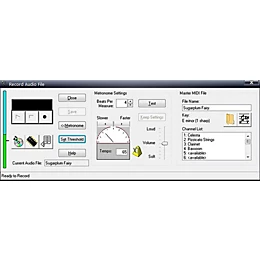
Интерфейс этого окна показывает, что intelliScore Ensemble — не только конвертер готовых файлов. В нём есть рабочая схема для ввода музыкальной идеи: выбрать инструмент, настроить темп, включить метроном, записать аудио и получить MIDI-материал для дальнейшей работы.
Поддерживаемые форматы и результат экспорта
intelliScore Ensemble принимает несколько типов аудиоисточников и формирует MIDI-файл. Входные форматы включают CD-аудио, WAV, MP3, WMA, AAC и AIFF. Эти форматы важны для разных пользовательских сценариев: MP3 — готовые сжатые файлы, WAV — записи без потерь, WMA — старые медиатеки Windows, AAC и AIFF — файлы из экосистемы Apple, CD — материал с физических дисков.
| Исходник | Когда использовать | Что учитывать |
|---|---|---|
| MP3 | готовые песни, демо, сжатые аудиофайлы | компрессия может ухудшать распознавание тихих деталей |
| WAV | записи с микрофона, аудиоинтерфейса, редактора | предпочтителен для чистого анализа |
| WMA | старые медиатеки Windows | удобен при наличии исходников в этом формате |
| AAC | файлы из iTunes, iPod, QuickTime-сценариев | поддержка добавлена в развитии ветки 8.0 |
| AIFF | несжатые аудиофайлы из Apple-среды | подходит для качественного исходника |
| CD-аудио | дорожки с диска | результат зависит от плотности микса |
| Live audio | голос, акустический инструмент, микрофон | нужен корректно настроенный вход звуковой карты |
Выходной формат — MIDI .mid. Это не аудиофайл: в нём не сохраняется тембр исходного вокала, реальный звук гитары или характер барабанной комнаты. MIDI хранит структуру исполнения. После конвертации можно назначить другой инструмент, поменять темп, открыть piano roll, исправить ноты, удалить лишние дорожки, экспортировать партитуру или использовать файл в аранжировке.
Что можно делать с MIDI после обработки
После конвертации пользователь получает материал, который открывается в Anvil Studio или другом секвенсоре/notation software. Среди задач, которые прямо связаны с результатом intelliScore Ensemble, выделяются:
просмотр нотной записи;
clean up conversion results;
редактирование individual notes or drum hits;
swap or mute instruments;
подготовка партитуры;
воспроизведение MIDI на клавиатуре;
дальнейшая аранжировка в DAW.
Для такой обработки подходят программы с MIDI-редактором. Внутренние страницы сайта по смежным инструментам: Anvil Studio, REAPER, Cubase, FL Studio, Notation Player. Для предварительной чистки аудио перед распознаванием можно использовать Audacity или Adobe Audition.

Как конвертировать MP3 или WAV в MIDI
Рабочий процесс в intelliScore Ensemble лучше рассматривать не как нажал одну кнопку и получил партитуру, а как последовательную подготовку проекта. Программа сама анализирует аудио, но пользователь влияет на результат: выбирает источник, задаёт инструменты, ограничивает временной диапазон, проверяет синхронизацию и дорабатывает MIDI.
Шаг 1. Подготовить исходный файл
Перед импортом стоит выбрать максимально чистый фрагмент. Для распознавания лучше подходят записи без сильного шума, перегруза, фоновой речи, длинной реверберации и чрезмерной компрессии. Если есть выбор между MP3 и WAV, предпочтительнее WAV, особенно для живых записей и собственных инструментальных партий.
Для обработки не обязательно брать всю композицию. Если нужна только партия соло, вступление или припев, удобнее заранее ограничить участок или использовать Time Range в Edit Project. Это уменьшает количество лишних событий в MIDI и сокращает последующую ручную правку.
Шаг 2. Создать проект через Project Wizard
Project Wizard проводит через настройку конвертации. На этом этапе пользователь выбирает тип источника: файл, CD, live audio или другой носитель. Для MP3 to MIDI выбирается аудиофайл, для WAV to MIDI — WAV-запись, для живого сценария — запись через микрофон.
Мастер нужен не только новичку. Даже опытному пользователю удобнее задавать параметры по этапам, потому что audio-to-MIDI-конвертация зависит от контекста: запись одной мелодии и запись группы с ударными требуют разных настроек.
Шаг 3. Указать тип музыкального материала
intelliScore Ensemble позволяет уточнить, что именно находится в исходнике. Для одной мелодии программа работает иначе, чем для ансамбля. Для нескольких инструментов важно указать, какие партии слышны в записи. Для ударных используется отдельная логика drum recognition.
На этом этапе не стоит оставлять лишние инструменты. Если в исходнике нет флейты, скрипки или медных духовых, эти партии не нужно добавлять в список. Чем точнее пользователь описывает состав, тем проще программе распределить ноты по дорожкам.
Шаг 4. Настроить инструменты и диапазоны
В окне настройки ансамбля пользователь работает с инструментами исходной записи, полифонией и диапазонами. В версии 7.2 появилась возможность задавать polyphony per instrument: количество одновременно звучащих нот можно указывать отдельно для каждого инструмента при определении ансамбля.
Это особенно важно для разных типов партий:
| Инструментальная партия | Что задать внимательнее | Практический эффект |
|---|---|---|
| Бас | нижний диапазон, обычно одна нота за раз | меньше лишних нот в низком регистре |
| Вокал | монофоническая линия | чище извлекается мелодия |
| Гитара | диапазон и допустимая полифония | аккорды не смешиваются с басом и клавишами |
| Фортепиано | широкий диапазон, несколько нот одновременно | лучше описывается аккордовая фактура |
| Ударные | percussion/drum recognition | отдельная MIDI-логика для барабанных событий |
В готовом миксе невозможно идеально отделить все инструменты только по настройкам. Но правильные диапазоны и сведения о полифонии помогают сократить число очевидных ошибок: лишних октавных дублей, неправильно назначенных басовых нот, неверного переноса атак ударных в мелодические дорожки.
Шаг 5. Запустить распознавание
После настройки проекта intelliScore Ensemble анализирует аудио и создаёт MIDI. В процессе программа определяет ноты, длительности, темп, аккорды, тональность, а в ансамблевом режиме — инструментальные дорожки и ударные.
Здесь важно понимать природу результата. MIDI после автоматической обработки — черновой материал. Его нужно прослушать, сравнить с оригиналом и отредактировать. Даже при удачной конвертации в файле могут быть:
слишком короткие ноты от шумов и обертонов;
неточные длительности;
лишние события от реверберации;
неверно распознанные аккорды;
дубли в соседних дорожках;
неправильные velocity у отдельных нот;
смещение ударных атак.
Шаг 6. Проверить результат в SyncPlay
SyncPlay помогает сопоставить исходную запись и MIDI. Пользователь слушает оригинал и полученный результат, контролирует баланс и понимает, какие партии требуют правки. Ошибки лучше искать не только глазами в нотах, но и слухом: иногда визуально MIDI выглядит убедительно, но в воспроизведении слышны неверные длительности, лишние украшения или неправильная ритмическая сетка.
Шаг 7. Открыть MIDI в редакторе
Финальный .mid лучше дорабатывать в секвенсоре или нотном редакторе. Anvil Studio подходит для печати score и работы с MIDI после преобразования. В MIDI-редакторе нужно проверить:
темп и размер;
разметку тактов;
высоту нот;
длительности;
каналы и инструменты;
ударные;
аккордовые обозначения;
лишние короткие ноты;
повторы одной партии в разных дорожках.
После этой правки MIDI можно использовать для аранжировки, обучения, создания минуса, анализа гармонии или переноса в нотную программу.
Настройка распознавания инструментов
intelliScore Ensemble отличается от простых решений тем, что использует информацию об инструментах в записи. Программа может обнаруживать инструменты, но пользователь может указать их вручную для получения многодорожечного MIDI. При известном составе пользователь задаёт каждый инструмент, чтобы получить MIDI with multiple tracks.
Почему состав инструментов влияет на результат
Музыкальные инструменты отличаются диапазоном, атакой, спектром, характером сустейна и типичной полифонией. Бас-гитара редко играет аккорды в верхнем регистре, вокал обычно ведёт одну линию, фортепиано может играть много нот одновременно, ударные не распознаются как обычные pitched notes. Эти ограничения помогают программе распределять звуковые события.
Когда пользователь указывает состав, intelliScore Ensemble получает контекст:
какие регистры ожидать;
сколько нот одновременно допустимо у каждой партии;
какие дорожки создавать;
какие события относить к ударным;
где искать мелодию;
какие инструменты можно исключить.
Диапазоны и polyphony per instrument
В версии 7.2 появилась настройка polyphony per instrument. Это значит, что пользователь может отдельно определить, сколько нот одновременно играет конкретный инструмент. Для гитары и клавишных это особенно важно: аккордовый инструмент не должен обрабатываться как строго монофонический, а бас или вокал не должны получать лишние гармонические события.
Пример практической настройки:
| Партия | Логичная полифония | Почему это важно |
|---|---|---|
| Lead vocal | 1 | вокал обычно исполняет одну ноту одновременно |
| Bass | 1 | басовая дорожка должна оставаться читаемой |
| Rhythm guitar | несколько нот | аккорды требуют полифонического анализа |
| Piano | несколько нот | левая и правая рука могут звучать одновременно |
| Brass section | зависит от записи | в одном треке может быть несколько голосов |
| Drums | drum events | нужна отдельная логика ударных |
Expression nuances
intelliScore Ensemble учитывает не только высоту. В описании функций указаны pitch bend, vibrato, brightness, tremolo and portamento — эти нюансы сохраняются на instrument tracks that contain one note at a time.
Это важное ограничение: выразительные изменения хорошо применимы к монофонической линии, например вокалу, саксофону, скрипке или солирующей гитаре. В плотной аккордовой фактуре такие нюансы сложнее переносить корректно, потому что несколько нот и тембров накладываются друг на друга.
Mute individual instruments
В версии 8.1 появилась возможность mute individual instruments в Ensemble Editor: если в аудио несколько инструментов, но нужны не все, пользователь может заглушить отдельные партии, чтобы они не попали в MIDI.
Эта функция полезна, когда задача не в полном переносе композиции, а в извлечении конкретной партии. Например, из записи нужно получить только бас и ударные для тренировки, только lead part для lead sheet или только гармоническую основу для дальнейшей аранжировки.
Работа с ударными и ансамблями
Распознавание ударных — один из наиболее сложных сценариев для audio to MIDI. У ударных нет стабильной высоты в том же смысле, что у вокала, фортепиано или гитары. Звук малого барабана, тарелки или бочки определяется атакой, шумовой составляющей, спектром, длительностью и контекстом. Поэтому обычный pitch detector не подходит для полноценной барабанной партии.
intelliScore Ensemble развивалась именно в сторону такого распознавания. В версии 8.0 появилась drum recognition для solo percussion track, а в версии 8.1 — Drums in ensembles, где pitched instruments and percussion распознаются вместе.
Что получает пользователь при распознавании ударных
При удачной обработке барабанная партия превращается в MIDI-события, которые можно назначить на General MIDI drum kit или другой ударный инструмент. Это позволяет:
увидеть рисунок ударных в piano roll;
заменить звучание барабанов;
выровнять отдельные удары;
удалить лишние ghost notes;
усилить бочку или малый барабан;
использовать ритм как основу для новой аранжировки.
В реальной работе ударные требуют ручной проверки чаще, чем простая вокальная мелодия. Тарелки могут маскировать атаки, компрессия может сглаживать динамику, а плотная гитара может пересекаться с малым барабаном. Поэтому после экспорта MIDI нужно отдельно прослушать drum track и сравнить его с исходным ритмом.
Когда барабанная конвертация работает лучше
Лучше всего подходят:
изолированные барабанные дорожки;
демо без сильной компрессии;
чёткий ритм без чрезмерного количества тарелок;
записи, где бочка и малый барабан хорошо читаются;
фрагменты с постоянным темпом;
чистые репетиционные записи без постороннего шума.
Сложнее обрабатываются концертные записи, сильно лимитированные мастеры, файлы с перегруженным низом, быстрые сбивки и экстремально плотные аранжировки. В таких случаях intelliScore Ensemble всё равно может дать черновой ритмический материал, но MIDI нельзя использовать без редактирования.
Score Builder и Lead Sheet Creator
В версии 8.1 появились две функции, которые расширили программу за пределы простой конвертации готового файла: Score Builder и Lead Sheet Creator. Они важны для тех, кто не просто разбирает чужую запись, а строит собственный MIDI-материал из живого исполнения.
Score Builder
Score Builder позволяет строить multi-track MIDI score по одной дорожке за раз. Сначала пользователь записывает исполнение одного инструмента в intelliScore, программа конвертирует эту дорожку в MIDI, затем пользователь записывает второй инструмент, слушая уже созданную MIDI-дорожку. intelliScore конвертирует второй трек и объединяет его с первым. Таким способом можно собрать до 16 MIDI-треков.
Практический смысл Score Builder понятен для домашней записи и обучения. Музыкант может:

напеть или сыграть басовую линию;
получить MIDI-дорожку;
записать поверх неё мелодию;
добавить аккомпанемент;
собрать черновую аранжировку;
открыть результат в MIDI-редакторе.
Такой подход похож на 16-track MIDI recorder, но с отличием: пользователь записывает не MIDI-клавиатуру, а голос или немиди-инструмент. Это удобно для тех, кто лучше поёт или играет на гитаре, чем вводит партии мышью в piano roll.
Lead Sheet Creator
Lead Sheet Creator помогает обнаружить lead part в multi-instrument audio recording и создать MIDI-файл с этой ведущей партией и chord names. Функция помогает с большой частью современной музыки, но результат зависит от того, как была записана композиция.
Lead sheet нужен для компактного описания песни: мелодия, аккорды, структура. Для автора песни это способ быстро получить черновой материал из демозаписи. Для преподавателя — подготовить основу для занятия. Для музыканта — разобрать вокальную или солирующую линию и гармонию.
Важное ограничение: Lead Sheet Creator не является финальным редактором нот. Он помогает выделить основу, но после экспорта нужно проверить аккорды, ритмическую группировку, тональность, затакты, повторы и оформление.
Real Time Mode и запись через микрофон
Real Time Mode превращает intelliScore Ensemble в инструмент живого ввода MIDI. Пользователь подключает микрофон, поёт или играет на акустическом инструменте, а программа помогает управлять MIDI-инструментом или звуковой картой через микрофон.
Этот режим полезен в трёх ситуациях:
нужно быстро перенести вокальную идею в MIDI;
у музыканта нет MIDI-клавиатуры;
исполнитель хочет управлять синтезатором голосом или акустическим инструментом.
Как использовать живую запись осмысленно
Для Real Time Mode важна подготовка входного сигнала. Микрофон должен получать чистую партию без фоновой музыки, сильного шума и отражений комнаты. Лучше записывать ближе к микрофону, но без перегруза. Если используется акустическая гитара, флейта, саксофон или вокал, стоит избегать одновременного звучания нескольких источников.
Живой режим больше подходит для монофонических линий. Вокальный мотив, свист, одноголосная флейта или соло-гитара дадут более читаемый MIDI, чем аккордовая партия, сыгранная в шумной комнате. Если нужно собрать несколько инструментов, логичнее использовать Score Builder: записывать партии по очереди, а не пытаться сразу распознать весь ансамбль через один микрофон.
Что проверять после записи
После записи через микрофон нужно проверить:
не появились ли лишние короткие ноты от дыхания или шума;
совпадает ли высота с исходным исполнением;
не сдвинуты ли атаки;
правильно ли интерпретированы vibrato и pitch bend;
нет ли скачков октавы;
соответствует ли темп метрономной сетке;
не требует ли партия quantize в редакторе.
Real Time Mode удобен как быстрый ввод музыкальной мысли. Для чистовой партитуры после него всё равно нужен MIDI-редактор.
Точность распознавания и реальные ограничения
intelliScore Ensemble работает с задачей, которая технически сложнее обычного форматного конвертирования. Перевести WAV в MP3 означает пересчитать аудиоданные. Перевести MP3 в MIDI означает восстановить музыкальную структуру из уже смешанного звука. В записи нет отдельного списка нот, нет исходных дорожек, нет гарантии, что инструменты можно разделить без ошибок.
Ни одна программа автоматической audio-to-MIDI-конвертации не даёт стопроцентную точность на любом материале. intelliScore Ensemble особенно предсказуемо работает на monophonic recordings, а при нескольких инструментах задача усложняется.
От чего зависит результат
| Фактор | Как влияет на MIDI |
|---|---|
| Количество инструментов | чем больше партий, тем выше риск пересечений |
| Чистота записи | шумы создают лишние короткие события |
| Сжатие MP3 | артефакты мешают распознаванию тихих нот |
| Реверберация | хвосты нот могут превращаться в лишние события |
| Темп | нестабильный темп усложняет выравнивание по тактам |
| Атака инструментов | резкие атаки проще определить, чем размытые |
| Частотные пересечения | бас, фортепиано и гитара могут мешать друг другу |
| Стереопанорама | помогает, если партии разведены по каналам |
| Полифония | аккорды сложнее, чем одиночная мелодия |
| Динамика | тихие ноты могут пропускаться, громкие обертоны — добавляться |
Какие исходники подходят лучше
Лучшие исходники для intelliScore Ensemble:
чистая вокальная мелодия;
сольный духовой инструмент;
фортепианный фрагмент без перегруза;
басовая линия без эффектов;
гитарная партия с чёткими атаками;
демозапись с умеренным количеством инструментов;
барабанная дорожка без сильной обработки;
фрагмент с постоянным темпом.
Сложнее распознаются:
финальные мастера с плотным лимитингом;
концертные записи из зала;
песни с большим количеством эффектов;
distorted guitars в плотном миксе;
быстрые пассажи с легато;
вокал с сильным автотюном и даблами;
партии с большим количеством украшений;
записи с шумом, клиппингом и нестабильной скоростью.
Как оценивать результат
Хороший результат для intelliScore Ensemble — не обязательно идеально готовая партитура. Практически полезный результат — это MIDI, который быстрее отредактировать, чем набрать с нуля. Если программа правильно определила основу мелодии, темп, гармонию, басовую линию или барабанный рисунок, она уже сокращает ручную работу.
Проверку лучше делать по уровням:
Сначала прослушать весь MIDI целиком.
Сравнить исходник и результат через SyncPlay.
Проверить темп и размер.
Отдельно прослушать каждую дорожку.
Удалить очевидные шумовые ноты.
Исправить высоту спорных нот.
Проверить аккорды.
Привести длительности к читаемой сетке.
Назначить корректные инструменты.
Открыть итог в нотном редакторе только после MIDI-чистки.
Системные требования
intelliScore Ensemble рассчитана на Windows-системы. Для работы требуются процессор, оперативная память, звуковая карта с записью 16-bit audio at 44100 Hz и воспроизведением MIDI по General MIDI standard, а также колонки или наушники.
| Компонент | Требование |
|---|---|
| ОС | Windows 8 / 7 / Vista, Windows XP |
| Архитектура | 32-bit и 64-bit для Windows 8/7/Vista; Windows XP 32-bit |
| Процессор | 1 GHz или быстрее; dual-core or better recommended |
| Оперативная память | 1 GB для Vista / 7 / 8; 512 MB для XP |
| Устройство ввода | мышь или совместимое pointing device |
| Звуковая карта | Windows-compatible sound card |
| Запись аудио | поддержка 16-bit audio files at 44100 Hz |
| MIDI-воспроизведение | General MIDI |
| Вывод звука | speakers or earphone |
| Дополнительно | sequencer software, notation software, MIDI interface и MIDI instrument |
Программа совместима с Mac running Windows через Boot Camp, VirtualBox, Parallels Desktop или Fusion. Это не отдельная macOS-версия: речь о запуске Windows-среды на Mac. Для стабильной работы с аудиовходом в виртуальной машине важны корректные драйверы, доступ к микрофону и нормальная задержка звука.
Что требуется для разных сценариев
| Сценарий | Что особенно важно |
|---|---|
| Конвертация готового MP3/WAV | процессор, RAM, корректный аудиокодек |
| Запись через микрофон | звуковая карта, вход 44100 Hz, низкий шум |
| Real Time Mode | стабильный аудиовход и MIDI-воспроизведение |
| Работа с MIDI-клавиатурой | MIDI interface и MIDI instrument |
| Подготовка нот | отдельное notation software |
| Глубокая MIDI-правка | секвенсор или DAW |
Для смежной работы с MIDI и аудио на сайте уместны внутренние страницы REAPER, Cubase, Audacity, Anvil Studio, Notation Player.
Лицензия и ограничения пробного режима
intelliScore Ensemble распространяется как shareware/trial-программа. В незарегистрированной версии действуют три ограничения:
конвертация ограничена первыми 30 секундами аудио;
за один раз обрабатывается не более 2 файлов;
появляется nag screen.
Для оценки качества этого достаточно, если брать короткие фрагменты: вокальную фразу, гитарный рифф, басовую линию, барабанный рисунок, часть куплета или припева. Но для полноценной транскрибации песни ограничение 30 секунд быстро становится критичным. Пользователь сможет понять характер результата, но не подготовит полную MIDI-версию композиции в пробном режиме.
Как правильно оценивать пробный режим
Тестовый фрагмент должен соответствовать будущей задаче. Если нужна работа с вокалом, нужно проверять вокальную запись. Если важна барабанная партия, стоит брать участок с ударными. Если программа нужна для ансамбля, нужно оценивать именно multi-instrument recording, а не одиночную мелодию.

Неправильная оценка возникает, когда пользователь проверяет intelliScore Ensemble на простом файле, получает приемлемый результат, а затем ожидает такого же качества от плотного коммерческого микса. Для сложных аранжировок нужно заранее принять ручную правку как часть процесса.
Сравнение с аналогами
intelliScore Ensemble нужно сравнивать не с обычными конвертерами MP3 в WAV, а с программами, которые работают с audio-to-MIDI, автоматической транскрибацией, нотной записью и MIDI-редактированием. В этой группе нет универсального победителя: разные инструменты лучше подходят для разных задач.
Сравнительная таблица
| Программа | Главный сценарий | Сильная сторона | Ограничение по сравнению с intelliScore Ensemble |
|---|---|---|---|
| intelliScore Ensemble | MP3/WAV/CD/live audio в multi-track MIDI | несколько инструментов, ударные, Score Builder, Lead Sheet Creator | требует ручной проверки результата |
| WIDI Recognition System | автоматическая и компьютерная транскрибация audio to MIDI | сохраняет результат как MIDI sequences | фокус не на Ensemble-подходе с тем же набором функций Score Builder/Lead Sheet Creator |
| Melodyne | редактирование аудионот и экспорт audio notes as MIDI notes | точная работа с вокалом и отдельными партиями | это прежде всего аудиоредактор питча, а не специализированный многодорожечный MP3/CD-to-MIDI конвертер |
| Ableton Live | Convert Harmony/Melody/Drums to New MIDI Track внутри DAW | удобно для продакшена внутри Live | функция встроена в DAW, а не отдельный мастер транскрибации ансамбля |
| AnthemScore | AI-конвертация аудио в sheet music, PDF и MIDI | Windows/Mac/Linux, no subscription, 30-second trial transcriptions | ориентирован на ноты и AI-транскрибацию, а не на классический Ensemble Editor |
| AudioScore Ultimate | аудио, MIDI и live mic performance в нотную запись | сильная связка с Sibelius и нотной подготовкой | больше нотационный инструмент, чем конвертер для multi-track MIDI-аранжировки |
| AmazingMIDI | WAV to MIDI для single-instrument polyphonic music | простой бесплатный инструмент | не рассчитан на многодорожечный ансамбль с ударными |
WIDI Recognition System
WIDI Recognition System принимает musical audio in MP3, wave or other formats и создаёт scores, которые можно сохранять как MIDI sequences. Это решение ближе всего к intelliScore Ensemble по общей идее: аудио анализируется и превращается в MIDI/score.
Разница в позиционировании и рабочем процессе. intelliScore Ensemble сильнее выделяет работу с несколькими инструментами, ударными, lead part, Score Builder и real-time вводом через микрофон. WIDI полезен для computer-assisted transcription и может быть интересен тем, кто хочет интерактивно работать с результатом распознавания, но при выборе между ними нужно смотреть на конкретный тип исходников: сольные партии, полифония, ансамбль, ударные, живой ввод.
Melodyne
Melodyne позволяет экспортировать audio notes as MIDI notes; в standalone-режиме создаётся Standard MIDI file, который можно загрузить в DAW. Это сильный инструмент для работы с высотой, нотами и музыкальными фразами внутри аудио. Он особенно известен в контексте редактирования вокала, инструментальных партий и pitch correction.
Но Melodyne и intelliScore Ensemble решают разные задачи. Melodyne — это редактор аудионот с экспортом MIDI. intelliScore Ensemble — конвертер и транскрипционный инструмент, ориентированный на перевод готовых аудиофайлов, CD и живой записи в multi-track MIDI, включая ансамблевые сценарии и ударные.
Ableton Live
Ableton Live содержит команды Convert Harmony to New MIDI Track, Convert Melody to New MIDI Track и Convert Drums to New MIDI Track. Convert Harmony identifies the pitches in a polyphonic audio recording and places them into a clip on a new MIDI track; Convert Melody работает с monophonic audio; Convert Drums создаёт MIDI из ударного материала.
Ableton Live удобен, когда пользователь уже делает трек внутри DAW. Можно быстро перетащить аудиоклип, извлечь гармонию, мелодию или барабаны и сразу назначить инструмент. intelliScore Ensemble удобнее как отдельный конвертер с wizard-процессом, настройкой инструментов, Score Builder и Lead Sheet Creator. Для продюсера Ableton Live может быть быстрее, для разбора внешних записей и подготовки MIDI из разных источников intelliScore Ensemble даёт более профильный рабочий процесс.
AnthemScore
AnthemScore использует AI для превращения audio to sheet music и экспортирует результат в sheet music, PDF or MIDI. Программа работает на Windows, Mac и Linux, продаётся без подписки и имеет free trial с unlimited 30-second transcriptions.
В сравнении с intelliScore Ensemble, AnthemScore больше ориентирован на получение нотной записи и визуальную транскрибацию. intelliScore Ensemble сильнее привязана к MIDI-представлению ансамбля, живой записи, распознаванию инструментов и созданию multi-track MIDI. Если конечная цель — PDF-партитура, AnthemScore выглядит естественным конкурентом. Если задача — получить редактируемый MIDI для секвенсора, партий и инструментов, intelliScore Ensemble остаётся профильным вариантом.
AudioScore Ultimate
AudioScore Ultimate превращает recorded audio, MIDI или live mic performance в transcribed music notation. В версии 8 переработан audio recognition engine, улучшено recognition of multiple overlapping notes, pitch recognition и note separation, а также снижено влияние drum and percussion sounds.
AudioScore Ultimate логичен для пользователей Sibelius и тех, кому важна нотная запись. intelliScore Ensemble лучше рассматривать как audio-to-MIDI-инструмент с акцентом на .mid, инструментальные дорожки, микрофонный ввод и последующее редактирование в секвенсоре. В нотной работе AudioScore может быть удобнее, в MIDI-ориентированной обработке intelliScore Ensemble даёт более прямой путь.
AmazingMIDI
AmazingMIDI автоматически transcribes music, converting WAV files into MIDI files, и может recognize single-instrument polyphonic music. Это более простой инструмент. Он подходит для базовой конвертации WAV в MIDI, особенно когда исходник содержит один инструмент.
Главное отличие от intelliScore Ensemble — масштаб задачи. AmazingMIDI не рассчитан на полноценный разбор ансамбля с несколькими инструментами, ударными, chord names, key, Score Builder и Lead Sheet Creator. Его стоит рассматривать как простой вариант для узкой задачи, а intelliScore Ensemble — как более сложную программу для многодорожечного результата.
Отзывы пользователей и профильных изданий
Оценки intelliScore Ensemble в каталогах показывают интересную картину: профильные обзоры подчёркивают силу алгоритмов и мастер-процесс, а пользовательская оценка обычно зависит от ожиданий. Те, кто ждёт идеальную партитуру из любой песни, сталкиваются с ограничениями automatic music transcription. Те, кто воспринимает программу как инструмент черновой расшифровки и MIDI-подготовки, получают практическую пользу.
Оценка Softpedia
Softpedia поставила Intelliscore Ensemble MP3 to MIDI Converter оценку 4.0/5. В обзоре выделены преобразование WAV, MP3 и CD в MIDI, распознавание chord names, keys, drums and notes, wizard-интерфейс, запись через connected instrument or microphone и Real Time Mode.
Сильная сторона этого обзора — он не сводит программу к одной кнопке. В нём правильно отражена логика intelliScore Ensemble: пользователь выбирает тип источника, задаёт носитель, может записывать музыку напрямую и использовать сведения об инструментах для multi-track MIDI.
Оценка Software Informer
Software Informer показывает рейтинг 4 из 5 по 8 голосам и описывает программу как инструмент для преобразования live and prerecorded music in WAV, AIFF, WMA or MP3 into MIDI renditions. В обзоре отмечены multi-track MIDI, up to 16 tracks, Project Wizard, работа с Anvil Studio и live music через микрофон.
В review summary выделены accurate note and pitch recognition, wizard-like interface, live recordings into scores, невысокая нагрузка на CPU, help files and tutorials. Этот набор оценок показывает, что сильнее всего программа воспринимается как специализированный помощник для музыкальной транскрибации, а не как массовый аудиоредактор.
Усреднённое мнение пользователей сети
Среднее пользовательское восприятие intelliScore Ensemble строится вокруг трёх тезисов.
Первый: программа полезна для получения MIDI-черновика из аудио. Особенно ценят возможность быстро увидеть ноты, аккорды, тональность, отдельные дорожки и затем перенести материал в редактор.
Второй: точность зависит от сложности записи. Чистый вокал, сольный инструмент или простой ансамбль дают более понятный MIDI, чем плотный коммерческий микс. При monophonic recordings результат ближе к ожидаемому, а при нескольких инструментах задача становится сложнее.
Третий: программа требует музыкальной проверки. Пользователи, которым нужен финальный нотный лист без редактирования, воспринимают ограничения болезненнее. Пользователи, которым нужен быстрый старт для подбора, обучения, аранжировки или MIDI-экспериментов, оценивают программу выше.
Плюсы и минусы
Плюсы
Программа преобразует CD-аудио, WAV, MP3, WMA, AAC и AIFF в MIDI
.mid.Ensemble-режим ориентирован на записи с несколькими инструментами.
Результат может быть multi-track MIDI, а не одной общей дорожкой.
Распознаются notes, chord names and key.
Поддерживается работа с ударными, включая Drums in ensembles.
Project Wizard помогает последовательно настроить конвертацию.
Real Time Mode позволяет использовать голос или немиди-инструмент для MIDI-ввода.
Score Builder собирает до 16 MIDI-треков по одной партии за раз.
Lead Sheet Creator помогает выделить ведущую партию и аккорды.
Можно указывать инструменты и их полифонию.
Есть возможность mute individual instruments в Ensemble Editor.
SyncPlay помогает сравнивать исходное аудио и MIDI.
Результат можно открыть в Anvil Studio, секвенсоре или нотной программе.
Поддерживаются выразительные нюансы вроде pitch bend, vibrato, brightness, tremolo и portamento на монофонических инструментальных треках.
Минусы
Автоматическая конвертация не даёт стопроцентной точности, особенно на сложных миксах.
После экспорта MIDI почти всегда требуется ручная правка.
Плотные аранжировки, шум, реверберация и MP3-артефакты ухудшают результат.
Пробный режим ограничивает конвертацию первыми 30 секундами аудио.
В пробном режиме за один раз обрабатывается не более 2 файлов.
Интерфейс и логика работы рассчитаны на пользователей, готовых разбираться с инструментами, диапазонами и MIDI.
Для финальной партитуры нужен отдельный нотный редактор.
Для глубокой обработки MIDI нужен секвенсор или DAW.
Это Windows-программа; запуск на Mac описан через Windows-среду, а не через отдельную macOS-версию.
Практические советы перед конвертацией
Хороший результат в intelliScore Ensemble начинается не с экспорта, а с правильной подготовки исходника. Программа анализирует то, что слышит: если в аудио много шума, перегруза и пересекающихся партий, MIDI будет требовать больше ручной чистки.
Выбирайте короткий фрагмент
Для первой обработки лучше брать 10–30 секунд. Такой фрагмент проще прослушать, сравнить и исправить. Если задача — расшифровать всю песню, её всё равно удобнее разбивать на логические части: вступление, куплет, припев, соло, бридж.
Используйте чистый источник
WAV предпочтительнее сжатого MP3, если доступен исходник без потерь. Для живой записи лучше использовать нормальный микрофон, стабильный уровень и тихое помещение. Шум вентилятора, щелчки, клиппинг и комнатный гул часто превращаются в лишние MIDI-события.
Указывайте реальные инструменты
Не добавляйте в ансамбль инструменты, которых нет в записи. Если слышны бас, гитара, ударные и вокал, не нужно включать полный оркестровый список. Чем точнее состав, тем проще распределить ноты по дорожкам.
Ограничивайте диапазоны
Диапазон инструмента — один из главных фильтров ошибок. Басовая партия не должна расползаться в верхние октавы, вокал не должен получать басовые артефакты, ударные не должны попадать в мелодическую дорожку. Настройки диапазонов особенно важны для аранжировок, где инструменты играют в близких регистрах.
Проверяйте темп до нотной записи
Если темп и размер определены неточно, ноты в редакторе будут выглядеть грязно даже при правильной высоте. Перед экспортом в notation software нужно проверить сетку, такты и длительности. Иногда проще сначала исправить MIDI в piano roll, а уже затем открывать его как партитуру.
Не используйте результат без прослушивания
MIDI может выглядеть убедительно, но звучать неправильно. Обязательно прослушайте дорожки отдельно: бас, lead part, аккомпанемент, ударные. Лишние короткие ноты часто слышны сразу, особенно на синтезаторных тембрах с короткой атакой.
Частые ошибки при работе с intelliScore Ensemble
Ожидание готовой партитуры из любой песни
intelliScore Ensemble помогает получить MIDI из аудио, но не превращает любой MP3 в чистую партитуру без участия пользователя. Сложная музыка требует проверки. Если задача — публичная нотация, учебный материал или партия для исполнителя, MIDI нужно редактировать вручную.
Неправильный выбор исходника
Сильно сжатый MP3, запись с телефона в шумной комнате или концертный фрагмент из зала ухудшают распознавание. Для проверки возможностей программы лучше использовать чистые записи, а не самые сложные файлы из медиатеки.
Слишком большой фрагмент за один проход
Обработка всей композиции сразу усложняет контроль. Ошибки накапливаются, а редактирование длинного MIDI становится утомительным. Короткие фрагменты проще сравнивать с оригиналом и доводить до рабочего состояния.
Игнорирование настроек инструментов
Если не указать реальные инструменты и их полифонию, программа получает меньше контекста. Для Ensemble-режима это критично: смысл программы как раз в том, чтобы разложить материал по партиям.
Перенос MIDI сразу в нотный редактор
Сырой MIDI после распознавания часто содержит лишние короткие ноты, неправильные длительности и ритмические смещения. Если сразу открыть его в нотной программе, партитура может выглядеть перегруженной. Сначала лучше чистить MIDI, затем делать нотацию.
Попытка заменить DAW
intelliScore Ensemble не предназначена для полноценной записи, сведения, обработки эффектами и мастеринга. Для этого нужны DAW и аудиоредакторы. Внутренние страницы по таким инструментам: REAPER, Cubase, FL Studio, Adobe Audition, Audacity.
Для кого подходит intelliScore Ensemble MP3 to MIDI Converter
Программа лучше всего подходит пользователям, которые понимают разницу между аудио и MIDI и готовы дорабатывать результат. Она особенно полезна, когда нужно получить не финальный продукт, а редактируемую основу.
Музыканту
Музыкант может использовать intelliScore Ensemble для подбора партий, фиксации идей, переноса вокальной мелодии в MIDI, разбора баса, гитары, клавишных или ударных. Программа ускоряет старт, но не отменяет слуховую проверку.
Преподавателю
Преподавателю программа полезна для подготовки учебных материалов: можно взять короткий фрагмент, получить MIDI, разобрать мелодию, аккорды, тональность и показать ученику структуру партии. Для точной нотной раздачи результат нужно редактировать.
Аранжировщику
Аранжировщик может извлечь lead part, басовую основу, аккорды или ударный рисунок и использовать их как черновой материал. Особенно полезны multi-track MIDI и возможность приглушать ненужные инструменты.
Вокалисту и автору песен
Вокалист может напеть идею через микрофон, получить MIDI и затем назначить синтезатор, фортепиано или другой тембр. Lead Sheet Creator помогает получить основу мелодии и аккордов для дальнейшей записи песни.
Новичку
Новичку программа подойдёт, если он готов работать через мастер и проверять результат. Для разовой задачи с одной мелодией можно начать с короткого WAV или MP3. Для сложных песен лучше сразу закладывать время на редактирование.
Итоги
intelliScore Ensemble MP3 to MIDI Converter — узкоспециализированная Windows-программа для тех, кому нужно превратить аудиозапись в редактируемый MIDI. Её сильная сторона — не обычная смена формата, а музыкальный анализ: ноты, аккорды, тональность, несколько инструментов, ударные, multi-track MIDI, live input, Score Builder и Lead Sheet Creator.
Для чистых вокальных, инструментальных и умеренно сложных ансамблевых записей программа даёт полезный MIDI-черновик. Для плотных миксов результат требует серьёзной ручной правки. Оптимальный сценарий — использовать intelliScore Ensemble как первый этап: получить .mid, проверить его в SyncPlay, очистить дорожки в MIDI-редакторе, затем открыть в Anvil Studio, секвенсоре или нотной программе.
Для разового подбора мелодии достаточно короткого фрагмента и внимательной проверки. Для регулярной работы важнее научиться задавать инструменты, диапазоны, полифонию и Time Range. Для финальной партитуры нужен отдельный notation software. Для продакшена после распознавания удобнее переносить MIDI в DAW вроде REAPER, Cubase или FL Studio.
Список изменений
Версия 7.1: поддержка Windows Vista и справочная система:
- В версии 7.1 улучшена поддержка Windows Vista и enhanced help system. Для программы такого типа справочная система имеет практическое значение: качество MIDI зависит от параметров проекта, а пользователь должен понимать, как правильно выбрать тип исходника, инструменты, диапазоны и режим распознавания.
Версия 7.2: инструментальное распознавание и выразительность:
- improved instrument recognition помогает точнее распределять ноты между партиями;
- polyphony per instrument даёт контроль над количеством одновременных нот;
- pitch bend, vibrato, tremolo и portamento делают MIDI выразительнее;
- enhanced volume accuracy улучшает громкостную структуру MIDI;
- higher sample rates support расширяет круг исходных аудиофайлов;
- visual metronome удобен при записи живого материала.
Версия 7.3: multiple tracks, tempo & beat detection, WMA support:
- В версии 7.3 появились или были выделены multiple tracks, tempo & beat detection, multiple files, WMA support, instrument tuners и new look. Релиз 7.3 работает с prerecorded or live music в WAV, MP3, WMA или CD format и создаёт multiple-track MIDI .mid file с нотами, разбитыми по инструментам.
- Для пользователя это означало более цельный рабочий процесс: программа не просто распознавала ноты, а помогала выровнять материал по темпу и метру, работать с несколькими файлами и использовать WMA-источники.
Версия 8.0: drum recognition, AAC, AIFF и контроль качества аудио:
- Версия 8.0 добавила drum recognition для solo percussion track, улучшила assignment notes into separate MIDI tracks, tempo and polyphonic pitch detection, добавила real-time chord names, brightness detection, AAC & AIFF support, audio file quality checking и live audio & MIDI device testing.
- Это один из ключевых этапов развития. Поддержка AAC и AIFF сделала программу удобнее для пользователей Apple-экосистемы и старых медиатек iTunes. Audio file quality checking помогает выявлять distortion and volume levels перед конвертацией. Live audio & MIDI device testing нужен для Real Time Mode, где ошибка настройки микрофона или MIDI-устройства сразу влияет на результат.
Версия 8.1: Drums in ensembles, Score Builder, Lead Sheet Creator:
- ударные можно распознавать внутри ансамблевой записи;
- до 16 дорожек можно строить по одной через Score Builder;
- ведущую партию можно выделять через Lead Sheet Creator;
- монофонические партии стали обрабатываться быстрее и точнее;
- отдельные инструменты можно исключать из MIDI;
- нотационные названия длительностей можно выбирать в Options window.


 *EXE — расширение исполняемого файла. Сайт является партнером проекта
Оставте свой отзыв о intelliScore Ensemble MP3 to MIDI Converter