

КриптоПро PDF — специализированный модуль для создания и проверки электронной подписи в PDF-документах. Это не отдельный редактор PDF и не универсальная программа для подписи любых файлов: модуль встраивается в Adobe Reader и Adobe Acrobat, добавляет в них метод подписи КриптоПро PDF и использует КриптоПро CSP для криптографических операций по российским алгоритмам ГОСТ. Программа рассчитана на документы, которые должны оставаться в формате PDF: договоры, акты, заявления, инструкции, формы, отчеты, архивные копии и другие файлы, где важно сохранить визуальное представление документа и проверить, изменялся ли он после подписания.
КриптоПро PDF работает с Adobe Reader и Adobe Acrobat версий 8, 9, X, XI, 2015, 2017, 2020 и DC. В Adobe Reader модуль используется бесплатно; для сценариев с Adobe Acrobat применяется лицензирование самого модуля. Поддержка 64-битных приложений Adobe реализована в ветке КриптоПро PDF 2.0 начиная со сборки 2.0.2175.
Главный сценарий программы — электронная подпись PDF без преобразования документа в отдельный файл подписи. После подписания PDF сохраняет привычный вид: его можно открыть в Adobe Reader или Acrobat, увидеть поле подписи на странице, раскрыть панель Signatures, проверить статус, посмотреть сертификат подписанта и выяснить, были ли изменены подписанные данные. Для организаций это удобно в документообороте, где контрагенту нужно отправить один PDF-файл, а не пару документ и отдельная подпись.
Что такое КриптоПро PDF
Назначение программы
КриптоПро PDF предназначен для работы именно с PDF-документами. Программа добавляет в продукты Adobe создание и проверку электронной подписи по алгоритмам ГОСТ Р 34.10-2001 и ГОСТ Р 34.10-2012, а сами криптографические операции выполняются через КриптоПро CSP. В этой связке Adobe отвечает за открытие и отображение PDF, КриптоПро PDF — за интеграцию подписи в интерфейс Adobe, а КриптоПро CSP — за работу с сертификатами и криптографическим провайдером.
Такое разделение важно понимать перед установкой. КриптоПро PDF не заменяет КриптоПро CSP: без криптопровайдера модуль не формирует подпись по ГОСТ. Он также не заменяет Adobe Acrobat: без Adobe-приложения пользователь не получает интерфейс для просмотра PDF, выбора области подписи и проверки состояния подписей внутри документа.
Практически КриптоПро PDF решает несколько задач:
подписывает PDF-документ электронной подписью внутри файла;
добавляет видимую подпись на страницу PDF;
создает невидимую подпись, которая отображается не на странице, а в данных документа и на панели подписей;
проверяет подпись PDF-документа при открытии и вручную;
показывает свойства подписи и сертификата;
поддерживает сертифицирующую подпись в сценариях Adobe Acrobat;
добавляет штамп времени через службу TSP;
используется для пакетной подписи и пакетной проверки документов через отдельные инструменты автоматизации.
КриптоПро PDF особенно полезен там, где PDF выступает финальным представлением документа. Например, договор уже согласован, его больше не нужно редактировать в Word, но нужно подтвердить авторство, целостность и дату подписания. В таком случае документ подписывается внутри PDF, а получатель проверяет состояние подписи в Adobe Reader или Acrobat.
Чем КриптоПро PDF отличается от КриптоПро CSP
КриптоПро CSP — криптографический провайдер. Он работает с сертификатами, контейнерами, криптографическими алгоритмами и инфраструктурой электронной подписи. КриптоПро PDF — надстройка для Adobe Reader и Adobe Acrobat. Пользователь в реальной работе видит не отдельное большое окно КриптоПро PDF, а пункты и диалоги Adobe, в которые встроен метод подписи КриптоПро PDF.
Разница хорошо заметна на примере подписания документа. Когда пользователь открывает PDF в Adobe Acrobat, выбирает Инструменты → Сертификаты, выделяет область видимой подписи и выбирает сертификат, он работает через интерфейс Adobe. Когда после этого создается подпись по ГОСТ, подключается КриптоПро PDF и КриптоПро CSP. Поэтому ошибка подписи может быть связана не только с модулем, но и с сертификатом, настройками доверия, версией Adobe, доступом к контейнеру закрытого ключа или лицензией КриптоПро CSP.
Для каких документов подходит
КриптоПро PDF рассчитан на документы, которые должны храниться и передаваться как PDF. В этот сценарий входят:
договоры и дополнительные соглашения;
акты выполненных работ;
счета, спецификации, коммерческие документы;
заявления и формы;
протоколы, инструкции, регламенты;
выписки и отчетные документы;
документы для обмена с контрагентами;
файлы, которые нужно подписывать несколькими подписями.
PDF удобен тем, что получатель видит документ в том виде, в котором его подготовил отправитель. При этом электронная подпись PDF фиксирует подписанные данные: если документ изменен после подписания, статус подписи меняется. Для кадровых, юридических и бухгалтерских процессов это важнее, чем просто изображение подписи или штамп на странице.
Где программа не заменяет другие решения
КриптоПро PDF не является универсальным клиентом электронной подписи. Он не предназначен для массовой работы с файлами любых расширений: DOCX, XLSX, XML, ZIP, JPG и другими форматами. Если нужно подписывать разные типы файлов, проверять отсоединенные подписи, шифровать документы или собирать пакеты с несколькими файлами, удобнее смотреть в сторону КриптоАРМ ГОСТ или веб-сервисов для электронной подписи.
КриптоПро PDF также не является полноценным PDF-редактором. Он не редактирует текст, не меняет страницы, не распознает сканы, не объединяет файлы и не конвертирует документы. Для таких задач используются отдельные программы: например, на freeexe есть страницы Adobe Acrobat Reader, Foxit Reader, PDF-XChange Viewer, PDF Shaper Free и PDF Commander. КриптоПро PDF работает в другом слое — он отвечает за электронную подпись внутри PDF.
Как устроена работа КриптоПро PDF
Связка Adobe Reader или Adobe Acrobat с КриптоПро PDF и КриптоПро CSP
Работа программы строится на трех компонентах:
| Компонент | Роль в процессе | Что видит пользователь |
|---|---|---|
| Adobe Reader или Adobe Acrobat | Открывает PDF, показывает документ, предоставляет панель подписей и инструменты сертификатов | Окно документа, меню Инструменты, панель Signatures, контекстные команды подписи |
| КриптоПро PDF | Добавляет метод создания и проверки ЭП по ГОСТ в Adobe | Метод подписи КриптоПро PDF, окно лицензии, выбор языка модуля |
| КриптоПро CSP | Выполняет криптографические операции и работает с сертификатами | Выбор сертификата, обращение к контейнеру, проверка цепочки доверия |
Пользователь настраивает метод подписи в Adobe через Редактирование → Установки → Подписи. В разделе Создание и оформление открывается окно через кнопку Подробнее…, где выбирается метод подписания по умолчанию КриптоПро PDF. Альтернативный режим Спрашивать при подписании оставляет выбор метода при каждом новом подписании.
Такой подход удобен для рабочих мест, где сотрудник подписывает только PDF по ГОСТ: метод КриптоПро PDF можно сделать основным, и при создании подписи Adobe не будет каждый раз показывать лишний выбор. На компьютерах, где используются разные виды сертификатов и разные способы подписи, режим Спрашивать при подписании безопаснее: пользователь видит, каким именно модулем создается конкретная подпись.
Что происходит при подписании PDF
Подписание PDF через КриптоПро PDF выглядит как обычная операция в Adobe, но внутри процесса есть несколько этапов.
Сначала пользователь открывает документ в Adobe Reader или Acrobat и выбирает инструмент работы с сертификатами. Для видимой подписи на странице выделяется прямоугольная область: именно там появится визуальное представление подписи. Затем открывается окно выбора сертификата. В нем отображаются сертификаты из стандартного хранилища Windows; список можно сортировать по полям Субъект, Издатель, Действителен с, Действителен по. Свойства выбранного сертификата открываются кнопкой Показать сертификат.
После выбора сертификата пользователь задает параметры подписи. В сценарии CAdES-T включается пункт Добавить штамп времени на подпись, а адрес службы TSP указывается через кнопку Изменить службу TSP. Для CAdES XLT1 используется пункт Добавить доказательства подлинности. Для визуального оформления по требованиям 63-ФЗ применяется пункт Визуализация подписи в соответствии с 63-ФЗ; для логотипа допускаются файлы JPEG с расширениями .jpg и .jpeg. Формирование завершается кнопкой Подписать, а итоговый PDF сохраняется через окно Сохранить как.
Видимая электронная подпись отображается на странице PDF и может быть напечатана вместе с документом. Невидимая электронная подпись не занимает место на странице: она хранится в структуре PDF и доступна через панель подписей. Для юридически значимой работы важна не картинка, а криптографическая подпись и состояние проверки, поэтому простое изображение подписи или печати не заменяет ЭП.
Что происходит при проверке PDF
При открытии подписанного документа Adobe Reader или Acrobat запускает проверку всех имеющихся электронных подписей. Результат отображается в верхней части окна и на панели подписей. Для ручной проверки используется кнопка Signatures слева, затем выбирается нужная подпись, открывается контекстное меню и запускается команда Validate Signature. После проверки появляется окно с результатом.
Проверка подписи отвечает на несколько вопросов:
подписанные данные изменялись после подписания или нет;
доверен ли сертификат подписанта;
актуален ли сертификат по сроку действия;
есть ли корректная цепочка доверия до корневого сертификата;
находится ли сертификат в списке отозванных;
есть ли ошибки проверки;
изменялся ли сам документ после подписания.
Статус подписи не нужно путать с визуальной отметкой на странице. Документ может выглядеть нормально, подпись может быть видна как прямоугольное поле, но проверка покажет проблему с доверенным сертификатом или изменением подписанных данных. Именно окно свойств подписи и панель Signatures дают технически значимую информацию.
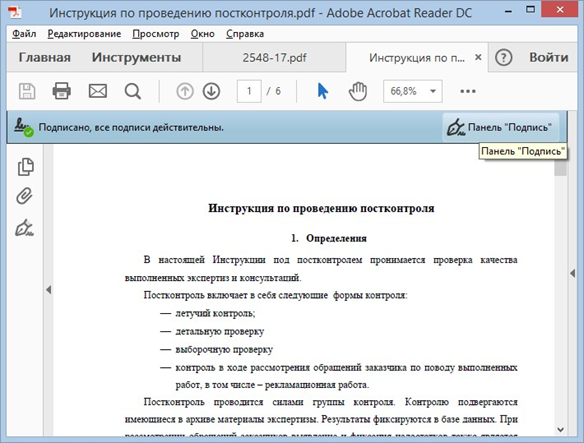
Интерфейс КриптоПро PDF в Adobe Reader и Adobe Acrobat
Где находятся настройки подписи
КриптоПро PDF не выводит отдельную большую рабочую среду. Основные операции находятся в интерфейсе Adobe Reader или Adobe Acrobat. Настройка подписи открывается через Редактирование → Установки → Подписи. В этом разделе важен блок Создание и оформление: кнопка Подробнее… открывает параметры создания подписи, где выбирается метод подписания.
Если рабочее место настроено для PDF-документооборота по ГОСТ, в качестве метода подписания устанавливается КриптоПро PDF. Если пользователь работает с разными типами цифровых идентификаторов, можно оставить Спрашивать при подписании. Тогда при создании новой подписи появится окно выбора метода.
В повседневной работе эти настройки нужны не каждый день. Обычно их проверяют после установки, после обновления Adobe, при переносе рабочего места или при ошибке, когда Adobe не предлагает КриптоПро PDF как метод подписи.
Меню CryptoProPDF
Сведения о модуле и лицензии открываются через меню Справка → О модулях сторонних производителей → CryptoProPDF. В этом окне доступна кнопка Установить лицензию. После ее нажатия появляется окно Сведения о пользователе, где вводятся данные пользователя, организации и серийный номер. В Adobe Reader электронные подписи создаются и проверяются без лицензии КриптоПро PDF; в сценариях Adobe Acrobat лицензия модуля используется отдельно.
В этом же окне выбирается язык плагина: русский или английский. Для организаций с русскоязычными пользователями практичнее оставить русский интерфейс, потому что в инструкциях и внутренних регламентах проще ссылаться на пункты Подписать, Показать сертификат, Изменить службу TSP, Установить лицензию.
Панель подписей
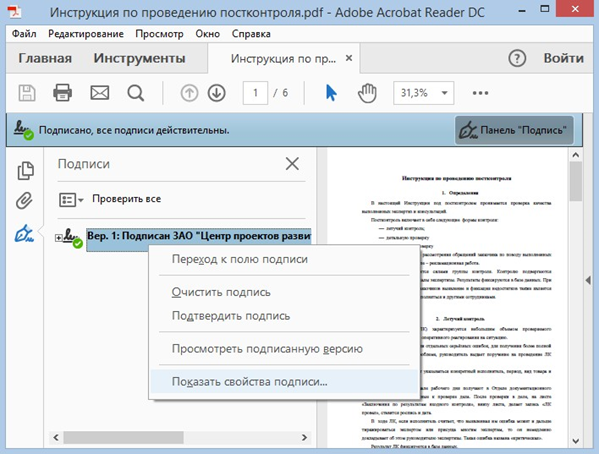
Панель Signatures — основной инструмент проверки. Она показывает список подписей, вложенность сертифицирующей подписи, сведения о подписанте и результат проверки. Через контекстное меню подписи доступны команды:
Validate Signature— проверка подписи;Show Signature Properties— просмотр свойств подписи;View Signed Version— просмотр подписанной версии;Compare Signed Version to Current Version— сравнение подписанной версии с текущей;переход к полю подписи в документе.
В русскоязычной локализации Adobe названия могут отображаться как Проверить подпись, Показать свойства подписи, Просмотреть подписанную версию. Важно, что логика остается той же: пользователь работает не с картинкой подписи на странице, а с объектом электронной подписи на панели.
Окно параметров подписи
Окно Параметры подписи показывает итог проверки и дополнительные сведения. В нем отображается статус, имя подписанта, дата и время подписи, причина, расположение, контактная информация и элементы контроля версий документа. Важная часть окна — кнопка Показать сертификат…, через которую проверяют сертификат подписанта.
В рабочем процессе это окно используют не только для диагностики ошибок. Оно нужно, когда сотрудник получает PDF от контрагента и должен убедиться, что подпись принадлежит нужной организации, сертификат доверен, а подписанные данные не изменены. Если документ проходит проверку, его можно сохранять в электронный архив вместе с информацией о подписи.

Установка КриптоПро PDF
Что подготовить перед установкой
Перед установкой КриптоПро PDF рабочее место должно быть подготовлено. Нужны Adobe Reader или Adobe Acrobat, КриптоПро CSP, сертификат электронной подписи и доступ к контейнеру закрытого ключа. Для установки программы требуются права, достаточные для добавления модуля в систему и интеграции с установленными продуктами Adobe.
Минимальный практический набор выглядит так:
| Что нужно | Зачем нужно |
|---|---|
| Adobe Reader или Adobe Acrobat | Открытие PDF и интерфейс подписи |
| КриптоПро PDF | Встраиваемый модуль для подписи и проверки PDF |
| КриптоПро CSP | Криптографические операции по ГОСТ |
| Сертификат пользователя | Идентификация подписанта |
| Контейнер закрытого ключа | Формирование электронной подписи |
| Доверенные корневые сертификаты | Корректная проверка цепочки доверия |
| Доступ к TSP-службе | Создание подписи со штампом времени |
Если Adobe установлен после КриптоПро PDF, модуль может не появиться в списке методов подписи. Для таких рабочих мест обычно выполняют восстановление или повторную установку модуля уже после установки Adobe. На практике это одна из частых причин, почему в меню Adobe нет CryptoProPDF.
Мастер установки
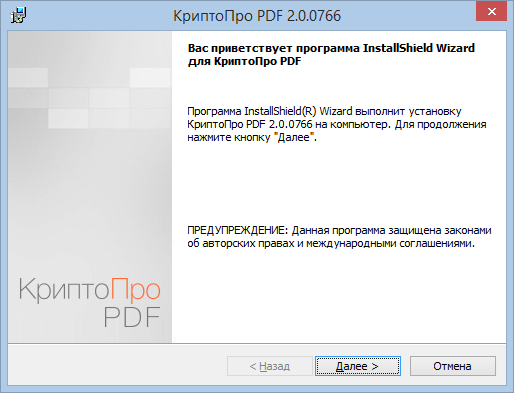
Установка проходит через мастер InstallShield Wizard. В первом окне нажимается Далее, затем пользователь принимает лицензионное соглашение пунктом Я принимаю условия лицензионного соглашения. После этого вводятся сведения о пользователе и организации, а при наличии лицензии — серийный номер. Для ветки 2.0 поле серийного номера можно оставить пустым: демонстрационный режим действует 90 дней с момента первой установки.
Следующий этап — выбор типа установки. КриптоПро PDF поддерживает полную и выборочную установку. Полная установка добавляет модуль для обнаруженных поддерживаемых продуктов Adobe. Выборочная установка позволяет выбрать конкретные версии Adobe Reader или Adobe Acrobat. Если при выборочной установке не выбран ни один компонент Adobe, продолжить установку нельзя.

На этапе подтверждения установки нажимается Установить. После копирования файлов и регистрации модуля мастер показывает финальное окно, где используется кнопка Готово. После установки проверяют Adobe: в Редактирование → Установки → Подписи должен появиться метод КриптоПро PDF, а в меню Справка → О модулях сторонних производителей — пункт CryptoProPDF.
Полная и выборочная установка
Полная установка подходит для обычного рабочего места, где установлен один Adobe Reader или один Adobe Acrobat. Выборочная установка полезна на компьютерах с несколькими продуктами Adobe или с несколькими версиями, когда администратор точно указывает, куда нужно добавить модуль.
Выборочный режим особенно важен в организациях, где используется стандартизированная среда: например, только Adobe Reader DC для просмотра и подписи PDF. В таком случае лишние компоненты не выбираются, а инструкция для сотрудников строится вокруг одного интерфейса.
Первичная проверка после установки
После установки нужно проверить не сам факт наличия ярлыка, а интеграцию в Adobe. Контрольный порядок такой:
Открыть Adobe Reader или Adobe Acrobat.
Перейти в
Редактирование → Установки → Подписи.В разделе
Создание и оформлениенажатьПодробнее….Проверить, что в списке методов есть
КриптоПро PDF.При необходимости выбрать его методом по умолчанию.
Открыть
Справка → О модулях сторонних производителей → CryptoProPDF.Проверить язык интерфейса и сведения о лицензии.
Если метод отсутствует, проблема чаще связана с порядком установки, разрядностью Adobe, поврежденной установкой модуля или несовместимым сочетанием компонентов. Проверять сертификаты и контейнер подписи в таком случае рано: сначала Adobe должен увидеть сам модуль.
Лицензия и бесплатный режим
Использование с Adobe Reader
КриптоПро PDF в Adobe Reader применяется без лицензии на сам модуль. Это делает Adobe Reader самым простым вариантом для рабочих мест, где нужно подписывать и проверять PDF без функций редактирования, сертификации и пакетной обработки Adobe Acrobat. Бесплатный режим относится к модулю КриптоПро PDF в связке с Adobe Reader; он не отменяет требования к КриптоПро CSP, сертификату и корректной настройке криптографической среды.
Для пользователя это означает следующее: если задача — открыть готовый PDF, поставить видимую электронную подпись и отправить файл контрагенту, Adobe Reader во многих случаях достаточен. Если нужна сертификация документа, расширение возможностей PDF-форм, пакетная подпись через мастер или консольная утилита, используется Adobe Acrobat Standard или Pro.
Использование с Adobe Acrobat
Adobe Acrobat открывает дополнительные сценарии, но для работы КриптоПро PDF в этой связке используется лицензия модуля. Серийный номер вводится через Справка → О модулях сторонних производителей → CryptoProPDF → Установить лицензию. В демонстрационном режиме ветки 2.0 продукт работает 90 дней с момента первой установки.
Важно разделять четыре разных объекта лицензирования:
| Объект | За что отвечает |
|---|---|
| Adobe Reader | Бесплатный просмотрщик PDF с функциями подписи в поддерживаемых сценариях |
| Adobe Acrobat Standard/Pro | Расширенная работа с PDF, сертификация, подготовка форм, пакетные сценарии |
| КриптоПро PDF | Встраиваемый модуль подписи и проверки PDF по ГОСТ |
| КриптоПро CSP | Криптографический провайдер для работы с сертификатами и алгоритмами ГОСТ |
Ошибки часто возникают из-за того, что пользователь считает лицензию КриптоПро CSP достаточной для всех операций. Для Adobe Reader это действительно закрывает криптографическую часть, а модуль КриптоПро PDF используется без отдельной лицензии. Для Acrobat ситуация другая: сам Acrobat и модуль КриптоПро PDF лицензируются как отдельные компоненты.
Что означает демонстрационный режим
Демонстрационный режим нужен для проверки сценариев до покупки лицензии. За этот период можно убедиться, что Adobe видит модуль, сертификаты отображаются в списке, подпись создается, подпись проверяется, пакетная обработка запускается в нужной редакции Acrobat. В корпоративной среде это особенно полезно: сначала проверяют одну эталонную станцию, затем готовят инструкцию и только после этого масштабируют установку.
Демонстрационный режим не заменяет полноценную эксплуатацию. Если организация планирует постоянную работу с Adobe Acrobat и КриптоПро PDF, серийный номер вводится в окне модуля, после чего в панели отображаются сведения о лицензии и сроке ее действия.
Как подписать PDF-документ в КриптоПро PDF
Настройка метода подписи
Перед первым подписанием нужно настроить метод подписи. В Adobe Reader или Acrobat открывается Редактирование → Установки → Подписи. В разделе Создание и оформление нажимается Подробнее…, после чего в параметрах создания выбирается КриптоПро PDF. Если на рабочем месте используется только подпись по ГОСТ через КриптоПро, этот метод можно поставить по умолчанию. Если есть несколько вариантов подписи, оставляют Спрашивать при подписании.
Такая настройка снижает риск ошибки. Если пользователь случайно выберет другой метод, документ может быть подписан не тем способом, который ожидает получатель. В документообороте с российскими сертификатами по ГОСТ это приводит к проблемам проверки на стороне контрагента.
Создание видимой подписи
Видимая подпись подходит для документов, где нужно показать подпись на странице: договоры, акты, заявления, согласования. Она воспринимается как привычное поле подписи, но ее нельзя сводить к картинке: юридически значимая часть находится в электронной подписи PDF.
Порядок действий:
Открыть PDF в Adobe Reader или Adobe Acrobat.
Перейти в
Инструменты → Сертификаты.Выбрать тип подписи, который нужен для документа.

Выделить мышью область на странице, где должна отображаться подпись.
В окне
Выберите сертификатвыбрать сертификат подписанта.При необходимости нажать
Показать сертификати проверить сведения.Настроить штамп времени через
Добавить штамп времени на подписьиИзменить службу TSP.Заполнить поля в окне
Подписать документ.Нажать
Подписать.Сохранить подписанную копию через
Сохранить как.
Видимая электронная подпись отображается в документе и может быть выведена на печать. Невидимая подпись не отображается на странице и представляется как метаданные.
Видимая подпись удобна для визуальной проверки человеком: пользователь сразу видит, что документ подписан, кто подписал и где расположено поле. Но окончательный контроль всегда делается через панель подписей и свойства подписи. Если на странице есть прямоугольное поле, а проверка показывает НЕДЕЙСТВИТЕЛЬНА или НЕОПРЕДЕЛЕНА, ориентироваться нужно на статус проверки.
Создание невидимой подписи
Невидимая подпись применяется, когда не нужно менять внешний вид документа. Такой вариант удобен для архивных PDF, технических файлов, регламентов, документов с фиксированной версткой и ситуаций, где визуальное поле подписи мешает макету. Подпись не появляется на странице, но отображается на панели Signatures.
Рабочий смысл невидимой подписи такой же: она фиксирует подписанные данные и позволяет проверить, менялся ли документ после подписания. Отличается только способ отображения. Для получателя важна не видимость поля, а наличие подписи на панели и корректный статус проверки.
Сертифицирующая подпись
Adobe разделяет электронные подписи и сертифицирующие подписи. Обычная подпись используется для утверждения PDF несколькими участниками. Сертифицирующая подпись применяется для удостоверения документа и управления допустимыми изменениями: можно разрешить заполнение форм, добавление обычных подписей, комментарии или запретить дальнейшие изменения. Сертифицирующая подпись может быть видимой или невидимой.
Сертификация нужна не в каждом документообороте. Она уместна, когда автор документа хочет заранее зафиксировать правила дальнейшей работы с PDF. Например, организация подготовила форму, сертифицировала ее и разрешила пользователям только заполнять поля и подписывать документ. Если после этого кто-то удалит страницу или внесет изменение, выходящее за разрешенные действия, сертифицированное состояние будет нарушено.
Подпись со штампом времени
Штамп времени нужен, чтобы зафиксировать момент создания подписи через службу TSP. В КриптоПро PDF для этого используется пункт Добавить штамп времени на подпись и кнопка Изменить службу TSP. При создании подписи CAdES-T пользователь указывает адрес службы штампов времени; если службе требуется аутентификация, параметры соединения задаются в окне настройки TSP.
Практическая ценность штампа времени появляется при длительном хранении документов. Он помогает подтвердить, что подпись была создана в определенный момент, а не только локальное время на компьютере подписанта. Для документооборота с высокой ценой ошибки TSP нужно настраивать централизованно, чтобы пользователи не вводили разные адреса вручную.
Визуализация подписи по 63-ФЗ
КриптоПро PDF поддерживает визуализацию подписи в соответствии с требованиями 63-ФЗ. Для этого в параметрах создания подписи используется пункт Визуализация подписи в соответствии с 63-ФЗ. Дополнительно можно указать JPEG-файл логотипа с расширением .jpg или .jpeg.
Этот режим полезен там, где подписанный PDF должен выглядеть привычно для сотрудников, контрагентов или проверяющих: на странице видна область подписи с данными подписанта, а не только статус в панели Adobe. Но визуализация не отменяет криптографическую проверку. Если документ распечатан, печатная копия показывает визуальное представление, а не полноценную электронную подпись.
Как проверить подпись в PDF
Автоматическая проверка при открытии
При открытии подписанного PDF Adobe Reader или Acrobat проверяет содержащиеся в нем электронные подписи. Если подпись проверена корректно, пользователь видит сообщение о действительности. Если проверка не выполнена или сертификат не доверен, отображается неопределенный статус. Автоматическая проверка удобна для первичного контроля, но для ответственных документов нужно открывать свойства подписи вручную.
Автоматическая проверка отвечает на вопрос, можно ли доверять текущему состоянию документа. Она не заменяет проверку подписанта. Даже если подпись действительна, нужно убедиться, что сертификат принадлежит нужному человеку или организации, а не просто какому-либо доверенному сертификату.
Ручная проверка через панель Signatures
Ручная проверка запускается через панель Signatures. Пользователь нажимает кнопку Signatures слева, выбирает нужную ЭП, открывает контекстное меню правой кнопкой мыши и выбирает Validate Signature. После проверки появляется окно с результатом.
Этот способ особенно полезен, когда в документе несколько подписей. Например, PDF последовательно подписали исполнитель, руководитель и контрагент. В таком документе нужно проверять не только общий статус, но и каждую подпись отдельно: кто подписал, в каком порядке, были ли изменения между подписями.
Просмотр подробностей подписи
Подробности открываются через Show Signature Properties. В свойствах подписи отображаются сведения о подписанте, статусе, сертификате, времени подписи и изменениях документа. В этом окне важны несколько зон:
сводка проверки;
данные подписанта;
дата и время создания подписи;
причина подписания;
расположение;
контактная информация;
кнопка просмотра сертификата;
блок контроля версии документа.
Если подпись создавалась со штампом времени, свойства позволяют проверить наличие временной отметки. Если подпись недоверенная, свойства помогают понять, проблема связана с сертификатом, цепочкой доверия, списком отзыва или ошибкой проверки.
Статусы подписи
КриптоПро PDF и Adobe показывают несколько ключевых статусов.
| Статус | Что означает | Что делать пользователю |
|---|---|---|
ДЕЙСТВИТЕЛЬНА | Подписанные данные не изменялись после подписания | Проверить подписанта и сохранить документ |
ДЕЙСТВИТЕЛЬНА, но документ изменен | Подписанные данные не изменялись, но в сам PDF внесены изменения | Посмотреть, какие изменения разрешены и когда они сделаны |
НЕДЕЙСТВИТЕЛЬНА | Подписанные данные изменены или повреждены | Не принимать документ без дополнительной проверки |
НЕОПРЕДЕЛЕНА | Подписанные данные не изменялись, но сертификат не доверен, документ изменялся или возникла ошибка проверки | Проверить сертификаты, корневые центры, списки отзыва и настройки КриптоПро PDF |
Статусы ДЕЙСТВИТЕЛЬНА, НЕДЕЙСТВИТЕЛЬНА и НЕОПРЕДЕЛЕНА описывают разные ситуации: неизменность подписанных данных, повреждение или изменение подписанных данных, а также невозможность полной проверки из-за доверия к сертификату или ошибки проверки.
Почему сертификат может быть недоверенным
Сертификат считается доверенным, когда выполняются четыре условия: он имеет корректную подпись центра сертификации, актуален по сроку действия, сертификат центра установлен в хранилище доверенных корневых сертификатов Windows, а сам сертификат отсутствует в актуальном списке отозванных.
Для пользователя это означает, что неопределенная подпись не всегда говорит об изменении документа. Иногда PDF не менялся, но на компьютере не установлены нужные корневые сертификаты или не обновлены списки отзыва. В такой ситуации нужно устранять проблему доверия, а не заново подписывать документ.
Пакетная подпись и автоматизация
Когда нужна пакетная обработка
Пакетная подпись PDF нужна, когда пользователь или организация регулярно обрабатывает десятки и сотни документов. Ручной сценарий в Adobe удобен для одного договора, но плохо масштабируется на архив актов, комплект отчетов или набор типовых документов. КриптоПро PDF поддерживает создание и проверку ЭП во всех PDF, входящих в выбранный пакет документов. Для этого используются мастер пакетной работы с ЭП cppdfwizard.exe, командная утилита cppdfutil.exe или самостоятельная интеграция.
Пакетная обработка не означает, что можно бездумно подписывать любые файлы. До запуска нужно подготовить директории, проверить состав документов, убедиться в правильности сертификата и определить, что делать при ошибках. В юридически значимом документообороте пакетная подпись требует внутреннего регламента: кто формирует пакет, кто проверяет состав, кто запускает подпись и где хранится журнал.
Мастер пакетной работы с ЭП
Мастер запускается из меню Windows: Пуск → Все программы → КРИПТО-ПРО → Пакетная подпись документов PDF. На первом экране нажимается Далее; при необходимости включается флаг Не показывать эту страницу. На следующем шаге выбирается действие с пакетом документов: Создание электронной подписи в документах или проверка подписей.
Для создания подписей мастер запрашивает директории:
Директория с документами на подпись— исходная папка с PDF;Директория для подписанных документов— папка, куда помещаются подписанные копии;дополнительные директории для журналов и документов, которые не удалось подписать.
Исходные документы в папке на подпись остаются неизменными. Это важное поведение: пакетная обработка создает подписанные копии, а не перезаписывает оригиналы. Такой подход снижает риск потери исходника и упрощает повторную обработку при ошибке.
Дополнительные настройки пакетной подписи
Кнопка Дополнительно открывает параметры, которые важны при промышленной обработке:
| Настройка | Зачем нужна |
|---|---|
| Директория для журнальных файлов | Хранение отчета о ходе подписи пакета |
| Директория для документов, которые не удалось подписать | Отдельный разбор проблемных PDF |
| Перезапись файлов с одинаковыми именами | Контроль поведения при совпадении имен |
| Продолжение работы при ошибках | Обработка всего пакета, даже если часть документов дала ошибку |
Эти настройки превращают пакетную подпись в управляемый процесс. Без папки журналов трудно доказать, какие документы были обработаны и какие дали ошибку. Без отдельной папки проблемных файлов сотрудник вынужден вручную искать неудачные документы среди всего пакета.
Командная строка cppdfutil.exe
cppdfutil.exe используется для автоматизации через командную строку. Такой сценарий подходит администраторам, разработчикам внутренних систем и организациям, где PDF-пакеты формируются автоматически. Командная утилита позволяет встроить подпись или проверку в регламентную задачу, обработку архива, внутренний документооборот или скрипт.
Командная строка требует более строгой подготовки, чем мастер. Нужно определить пути к каталогам, сертификат, поведение при ошибках, место хранения журналов и права учетной записи, под которой запускается обработка. Для обычного пользователя мастер проще; для администратора cppdfutil.exe дает более предсказуемую автоматизацию.
Ограничения пакетной обработки
Для использования мастера пакетной работы с ЭП и утилиты командной строки требуется Adobe Acrobat Standard или Adobe Acrobat Pro. Пакетная подпись не доступна в защищенном режиме Adobe Acrobat 2020 и DC; для ее создания защищенный режим отключается в настройках Acrobat.
Это одно из самых важных ограничений программы. Adobe Reader подходит для базовой ручной работы с подписью, но не заменяет Acrobat в пакетных сценариях. Если организация планирует массово подписывать PDF, нужно заранее учитывать редакцию Adobe Acrobat, лицензию КриптоПро PDF и настройки защищенного режима.
Системные требования
Операционные системы
КриптоПро PDF 2.0 предназначен для Windows-среды. В перечень поддерживаемых систем для ветки 2.0 входят локализованные и англоязычные варианты Microsoft Windows XP с Service Pack 3, Windows Server 2003 с Service Pack 2, Windows Vista с Service Pack 2, Windows Server 2008 с Service Pack 2, Windows 7 с Service Pack 1, Windows Server 2008 R2 с Service Pack 1, Windows 8, Windows 8.1, Windows Server 2012, Windows Server 2012 R2, Windows 10, Windows Server 2016 и Windows Server 2019.
Для современного рабочего места практически важны поддерживаемые версии Windows, установленные продукты Adobe и совместимость с КриптоПро CSP. Сам по себе факт запуска Windows не гарантирует корректную подпись: нужны сертификаты, контейнеры, доверенные корневые сертификаты и корректная интеграция с Adobe.
Обязательные компоненты
Для работы КриптоПро PDF нужны:
КриптоПро CSP версии 3.6 или выше;
Adobe Acrobat Standard или Adobe Acrobat Pro поддерживаемых версий;
либо Adobe Reader поддерживаемых версий;
сертификат по ГОСТ Р 34.10-2001 или ГОСТ Р 34.10-2012;
доступ к закрытой части сертификата;
корректно настроенная цепочка доверия.
КриптоПро PDF выбирает сертификаты с ключами по алгоритмам ГОСТ Р 34.10-2001 и ГОСТ Р 34.10-2012. Для сертификатов на других криптографических алгоритмах модуль не предназначен.
Поддерживаемые версии Adobe
КриптоПро PDF работает с Adobe Acrobat Standard или Adobe Acrobat Pro версий 8, 9, X, XI, 2017, 2020 и DC, а также с Adobe Reader версий 8, 9, X, XI, 2015, 2017, 2020 и DC.
Практически это означает, что на рабочем месте нужно проверять не только название Adobe, но и конкретный продукт. Adobe Reader, Adobe Acrobat Standard и Adobe Acrobat Pro дают разные возможности. В Adobe Reader доступны создание и проверка подписи в поддерживаемых сценариях; в Acrobat открываются сертификация, расширение доступа, пакетная обработка и более сложная работа с PDF.
Разрядность Adobe
Для 64-битных приложений Adobe используется КриптоПро PDF 2.0 со сборки 2.0.2175 и выше. Это важный нюанс для компьютеров с Acrobat Reader DC и Acrobat DC, потому что часть проблем с отсутствием модуля в Adobe связана именно с разрядностью приложения и установленного плагина.
При диагностике нужно проверять, какой Adobe установлен: 32-битный или 64-битный. Если пользователь обновил Adobe, а после этого перестала работать подпись PDF-документа, проверка разрядности и наличия КриптоПро PDF в списке сторонних модулей — один из первых шагов.
Сводная таблица требований
| Категория | Требование |
|---|---|
| Тип программы | Встраиваемый модуль для Adobe Reader и Adobe Acrobat |
| Основная задача | Создание и проверка электронной подписи в PDF |
| Криптопровайдер | КриптоПро CSP 3.6 или выше |
| Алгоритмы сертификатов | ГОСТ Р 34.10-2001, ГОСТ Р 34.10-2012 |
| Adobe Reader | 8, 9, X, XI, 2015, 2017, 2020, DC |
| Adobe Acrobat | Standard/Pro 8, 9, X, XI, 2017, 2020, DC |
| ОС | Windows-среда из перечня требований ветки 2.0 |
| 64-битные приложения Adobe | Поддерживаются в КриптоПро PDF 2.0 начиная со сборки 2.0.2175 |
| Пакетная подпись | Требует Adobe Acrobat Standard или Pro |
| Защищенный режим Acrobat 2020/DC | Пакетная подпись в нем не доступна |
Сравнение с аналогами
КриптоПро PDF и КриптоАРМ ГОСТ
КриптоПро PDF и КриптоАРМ ГОСТ часто сравнивают, но это разные классы инструментов. КриптоПро PDF узко специализируется на PDF и работает через Adobe Reader или Adobe Acrobat. КриптоАРМ ГОСТ — кроссплатформенная программа для электронной подписи и шифрования, доступная для Microsoft Windows, Linux и macOS; на каждой платформе используется поддержка российских криптографических стандартов через КриптоПро CSP 5.0R2.
| Критерий | КриптоПро PDF | КриптоАРМ ГОСТ |
|---|---|---|
| Основной сценарий | Подпись и проверка PDF внутри Adobe | Подпись, проверка и шифрование документов разных форматов |
| Работа с PDF | Встроенная подпись внутри PDF через Adobe | Поддержка PDF в собственном интерфейсе продукта |
| Зависимость от Adobe | Да | Нет для базовых сценариев КриптоАРМ |
| Платформы | Windows | Windows, Linux, macOS |
| Кому подходит | Пользователям, которым нужен PDF именно в Adobe | Пользователям, которым нужна универсальная программа для разных файлов |
КриптоПро PDF сильнее в сценарии, где PDF должен открываться, подписываться и проверяться прямо в Adobe. КриптоАРМ ГОСТ удобнее, если организация работает не только с PDF, но и с файлами других форматов, использует Linux или macOS, шифрует документы и управляет разными типами подписей.
На freeexe смежными по теме PDF-инструментами выступают Adobe Acrobat Reader, PDF-XChange Viewer, Foxit Reader, Sumatra PDF. Эти программы помогают открывать и просматривать PDF, но не заменяют КриптоПро PDF в сценарии подписи по ГОСТ внутри Adobe.
КриптоПро PDF и Контур.Крипто
Контур.Крипто — веб-сервис для подписания и проверки документов электронной подписью. Он работает через браузер, поддерживает документы разных форматов, проверку изменений после подписания, шифрование и дешифрование.
| Критерий | КриптоПро PDF | Контур.Крипто |
|---|---|---|
| Тип решения | Локальный модуль для Adobe | Веб-сервис |
| Основной формат | Разные форматы документов | |
| Интерфейс | Adobe Reader/Acrobat | Браузер |
| Подпись внутри PDF | Да, в Adobe | Зависит от выбранного сценария сервиса |
| Сценарий для организации | Рабочее место с Adobe и КриптоПро CSP | Работа через веб-интерфейс, обмен и проверка документов |
КриптоПро PDF лучше подходит, когда документ должен оставаться PDF с встроенной подписью, а пользователи работают в Adobe. Контур.Крипто удобен для пользователей, которым нужен сервисный подход: загрузка документа, выбор сертификата, подписание, проверка, отправка или хранение через веб-интерфейс.
КриптоПро PDF и Adobe Acrobat без модуля
Adobe Acrobat сам поддерживает certificate-based signatures и сертификацию PDF. В интерфейсе Acrobat сертификация запускается через All tools → Use a certificate; сертифицирующая подпись может быть видимой или невидимой и применяется к PDF без других подписей.
Но встроенные возможности Adobe не закрывают российский сценарий подписи по ГОСТ через КриптоПро CSP. Именно здесь нужен КриптоПро PDF: он добавляет в Adobe метод подписи, совместимый с российскими сертификатами и ГОСТ-алгоритмами.
| Критерий | Adobe Acrobat без КриптоПро PDF | Adobe Acrobat с КриптоПро PDF |
|---|---|---|
| Работа с PDF | Полная | Полная |
| Сертификация PDF | Да | Да, с использованием сценариев Adobe |
| Подпись по ГОСТ через КриптоПро CSP | Нет | Да |
| Проверка ЭП КриптоПро в PDF | Не является основным сценарием | Да |
| Подходит для российского ЭДО с ГОСТ | Ограниченно | Да |
КриптоПро PDF и КриптоПро Office Signature
КриптоПро Office Signature добавляет создание и проверку электронной подписи по ГОСТ Р 34.10-2001/ГОСТ Р 34.10-2012 в стандартный интерфейс Microsoft Office Word и Excel. Он работает с Microsoft Office 2007, 2010, 2013, 2016, 2019 и 2021, а не с PDF.
| Критерий | КриптоПро PDF | КриптоПро Office Signature |
|---|---|---|
| Форматы | Word и Excel | |
| Интерфейс | Adobe Reader/Acrobat | Microsoft Office |
| Назначение | Подпись PDF-документов | Подпись документов Word и Excel |
| Тип пользователя | Работа с финальными PDF | Работа с офисными документами |
| Взаимозаменяемость | Нет | Нет |
Если документ находится в DOCX или XLSX и должен оставаться редактируемым офисным файлом, нужен КриптоПро Office Signature. Если документ уже выгружен в PDF и должен быть подписан именно как PDF, нужен КриптоПро PDF.
КриптоПро PDF и обычные PDF-просмотрщики
Foxit Reader, Sumatra PDF, PDF-XChange Viewer и другие просмотрщики решают задачу открытия PDF, навигации, поиска, комментариев и иногда базовых операций с формами. Они не являются заменой КриптоПро PDF в сценарии создания и проверки подписи по ГОСТ через КриптоПро CSP внутри Adobe.
Для пользователя это разделение выглядит так:
нужен быстрый просмотр PDF — подойдет обычный просмотрщик;
нужно редактирование, объединение или конвертация PDF — нужен PDF-редактор;
нужна электронная подпись PDF по ГОСТ в Adobe — нужен КриптоПро PDF;
нужны подписи файлов разных форматов — нужен универсальный клиент ЭП.
Отзывы пользователей и профильных материалов
Усредненное мнение пользователей
Отзывы пользователей о КриптоПро PDF обычно сосредоточены не на внешнем виде программы, а на связке компонентов. Люди обсуждают, почему Adobe не видит модуль, почему подпись стала неопределенной, почему после обновления Adobe исчез метод КриптоПро PDF, чем отличается лицензия КриптоПро CSP от лицензии КриптоПро PDF и почему для Acrobat требуется отдельный сценарий лицензирования.
На форумах КриптоПро встречаются типовые ситуации: в Adobe Reader нет категории Подписи, в меню О модулях сторонних производителей не отображается CryptoProPDF, после переустановки модуль появляется, а при использовании Adobe Acrobat Pro DC отдельно уточняется необходимость лицензии КриптоПро PDF для Acrobat.
Общее впечатление пользователей можно сформулировать так: программа хорошо решает узкую задачу подписи PDF по ГОСТ, но требует аккуратной настройки окружения. Пользователь, который ждет отдельное приложение с одной большой кнопкой Подписать, часто воспринимает КриптоПро PDF как сложный инструмент. Пользователь, который понимает связку Adobe + КриптоПро PDF + КриптоПро CSP, получает предсказуемый сценарий подписи и проверки.
Что хвалят
Чаще всего положительно оцениваются:
интеграция в привычный Adobe Reader и Adobe Acrobat;
возможность видеть подпись прямо в PDF;
проверка подписи без выгрузки документа в отдельную программу;
работа с ГОСТ Р 34.10-2001 и ГОСТ Р 34.10-2012;
бесплатное использование модуля в Adobe Reader;
наличие видимой и невидимой подписи;
пакетная подпись для организаций с Adobe Acrobat Standard/Pro;
возможность просмотреть свойства подписи и сертификата.
Сильная сторона КриптоПро PDF — не универсальность, а точное попадание в задачу: подписать PDF так, чтобы документ остался PDF и проверялся в Adobe.
Что критикуют
Критика чаще связана с зависимостями и настройкой:
модуль зависит от установленного Adobe Reader или Acrobat;
для криптографии нужен КриптоПро CSP;
пользователи путают лицензии КриптоПро PDF и КриптоПро CSP;
после обновлений Adobe требуется проверять совместимость;

пакетная обработка требует Adobe Acrobat Standard или Pro;
защищенный режим Acrobat 2020/DC ограничивает пакетную подпись;
при проблемах доверия подпись получает статус
НЕОПРЕДЕЛЕНА;для диагностики нужно понимать сертификаты, корневые центры и списки отзыва.
Эти ограничения не делают программу плохой. Они показывают, что КриптоПро PDF — инфраструктурный модуль, а не бытовой PDF-инструмент. Его ценность раскрывается в правильно настроенном рабочем месте.
Оценка профильных материалов
Профильные материалы сравнивают КриптоПро PDF прежде всего с КриптоАРМ и другими средствами подписи. В таких сравнениях КриптоПро PDF описывается как вариант для подписи PDF через Adobe, а КриптоАРМ — как более широкий инструмент, работающий на разных ОС и не требующий Adobe для PDF-сценариев.
В материалах про пакетную подпись PDF КриптоАРМ представлен как решение для PDF с поддержкой разных стандартов подписи и собственных сценариев обработки. На фоне таких решений КриптоПро PDF выглядит более узким, но логичным выбором для организаций, уже работающих в Adobe и КриптоПро CSP.
КриптоПро как разработчик средств криптографической защиты информации и электронной подписи часто рассматривается в корпоративном и государственном контексте. Это объясняет, почему продукты КриптоПро используются в среде, где важны сертифицированные криптографические средства и российские алгоритмы.
Итог по отзывам
У КриптоПро PDF репутация утилитарного инструмента: его выбирают не за современный интерфейс, а за соответствие конкретному документообороту. Пользователи ценят, что подпись PDF создается и проверяется прямо в Adobe. Основные претензии связаны с лицензированием, зависимостью от Adobe и сложной диагностикой ошибок. Для одиночной подписи программа требует меньше действий, чем универсальные клиенты ЭП, но для настройки рабочего места нужна внимательность.
Плюсы и минусы КриптоПро PDF
Плюсы
КриптоПро PDF встраивается в Adobe Reader и Adobe Acrobat, поэтому пользователь работает в привычном окне PDF-документа.
Программа создает и проверяет электронную подпись PDF по ГОСТ Р 34.10-2001 и ГОСТ Р 34.10-2012.
Поддерживаются видимая и невидимая подписи.
В PDF можно использовать подпись со штампом времени через TSP.
Подпись проверяется прямо в Adobe через панель
Signatures.Свойства подписи показывают подписанта, сертификат, время подписи и статус проверки.
В Adobe Reader модуль КриптоПро PDF применяется без отдельной лицензии.
Для Adobe Acrobat доступны более сложные сценарии, включая сертификацию и пакетную обработку.
Пакетная подпись и проверка работают через мастер
cppdfwizard.exeи утилитуcppdfutil.exe.Исходные документы при пакетной подписи сохраняются неизменными, а подписанные копии помещаются в отдельную директорию.
Минусы
КриптоПро PDF не работает как самостоятельная программа без Adobe Reader или Adobe Acrobat.
Для криптографических операций требуется КриптоПро CSP.
Программа рассчитана только на PDF и не заменяет универсальные клиенты электронной подписи.
Пакетная обработка требует Adobe Acrobat Standard или Adobe Acrobat Pro.
Пакетная подпись недоступна в защищенном режиме Adobe Acrobat 2020 и DC.
Для Acrobat используется отдельное лицензирование модуля КриптоПро PDF.
После обновлений Adobe нужно проверять наличие модуля в списке сторонних компонентов.
Ошибки доверия сертификатов могут приводить к статусу
НЕОПРЕДЕЛЕНА, хотя сам документ не менялся.Диагностика проблем требует понимания сертификатов, цепочек доверия, списков отзыва и настроек Adobe.
Типичные ошибки и способы исправления
Adobe не видит КриптоПро PDF
Если в Adobe нет метода КриптоПро PDF, сначала проверяется наличие модуля в меню Справка → О модулях сторонних производителей → CryptoProPDF. Если пункта нет, Adobe не загрузил модуль. Причины обычно связаны с порядком установки, несовместимой разрядностью, поврежденной установкой или неподдерживаемой связкой компонентов.
Рабочий порядок проверки:
Убедиться, что Adobe Reader или Acrobat установлен.
Проверить, отображается ли
CryptoProPDFв меню сторонних модулей.Открыть
Редактирование → Установки → Подписи.В разделе
Создание и оформлениенажатьПодробнее….Проверить список методов подписи.
При отсутствии метода восстановить или переустановить КриптоПро PDF после установки Adobe.
Проверить разрядность Adobe и поддержку 64-битного приложения.
Пока Adobe не видит сам модуль, проверка сертификатов не решит проблему. Сначала нужно восстановить интеграцию.
Подпись отображается как неопределенная
Статус НЕОПРЕДЕЛЕНА означает, что подпись не прошла полную проверку. Причины разные: недоверенный сертификат, изменения в документе, ошибка проверки, отсутствие корневого сертификата, проблемы со списками отзыва. В свойствах подписи нужно открыть сертификат и проверить цепочку доверия.
Порядок действий:
Открыть панель
Signatures.Запустить
Validate Signature.Открыть
Show Signature Properties.Нажать
Показать сертификат….Проверить срок действия сертификата.
Проверить доверенный корневой сертификат.
Проверить доступ к спискам отзыва.
Повторить проверку подписи.
Неопределенный статус нельзя автоматически трактовать как подделку документа. Он означает, что Adobe и КриптоПро PDF не смогли подтвердить все условия доверия.
Подпись стала недействительной
Статус НЕДЕЙСТВИТЕЛЬНА серьезнее неопределенного. Он означает, что подписанные данные документа были изменены или повреждены после подписания. В таком случае документ нельзя принимать как неизмененный подписанный PDF.
Проверить нужно:
не редактировался ли файл после подписания;
не пересохранялся ли PDF в другой программе;
не объединялись ли страницы после подписи;
не выполнялась ли оптимизация PDF;
не изменялись ли поля формы, не разрешенные сертифицирующей подписью;
не поврежден ли файл при передаче.
Если документ должен быть принят в юридически значимом процессе, отправитель формирует новую подписанную копию из корректного исходника.
Не работает пакетная подпись
Пакетная подпись требует Adobe Acrobat Standard или Pro. Если на рабочем месте установлен только Adobe Reader, мастер пакетной обработки не закрывает нужный сценарий. При Acrobat 2020 или DC проверяется защищенный режим: пакетная подпись в нем недоступна.
Порядок диагностики:
Проверить редакцию Adobe Acrobat.
Проверить лицензию КриптоПро PDF для Acrobat.
Проверить, запускается ли мастер
Пакетная подпись документов PDF.Проверить защищенный режим Acrobat.
Проверить доступ к папкам входных и выходных документов.
Проверить папку журналов.
Разобрать документы, попавшие в папку ошибок.
Пакетная подпись должна запускаться на подготовленной директории. Если в папке смешаны корректные PDF, поврежденные файлы и документы с ограничениями, часть пакета попадет в ошибки.
Пользователь путает подпись от руки и электронную подпись
Adobe разделяет электронные подписи и подписи от руки. Подпись от руки — это рисунок или пометка на странице, аналогичная изображению, созданному инструментом рисования. Она не является электронной подписью и не отображается на панели Подписи. Электронные подписи отображаются на панели и проходят криптографическую проверку.
Это нужно объяснять пользователям, которые считают, что вставленная картинка подписи или печати равна ЭП. Для юридически значимого PDF важна не картинка, а проверяемая электронная подпись.
Практические сценарии использования
Разовая подпись PDF
Для разовой подписи достаточно Adobe Reader, КриптоПро PDF, КриптоПро CSP и сертификата. Пользователь открывает PDF, выбирает Инструменты → Сертификаты, выделяет область подписи, выбирает сертификат и сохраняет подписанную копию. Такой сценарий подходит для единичных договоров, актов и заявлений.
Главная настройка — метод подписи КриптоПро PDF в параметрах Подписи. Если он установлен по умолчанию, пользователь не выбирает метод при каждой операции и меньше ошибается.
Регулярная работа с договорами
Для регулярной подписи договоров важно стандартизировать видимое поле подписи. Организация заранее определяет, где ставить подпись, какие данные должны быть видны, нужен ли штамп времени, используется ли визуализация по 63-ФЗ, какие сертификаты применяются для конкретных ролей.
Здесь КриптоПро PDF удобен тем, что сотрудник не выходит из Adobe. Он открывает договор, видит страницы, ставит подпись в нужном месте и сразу проверяет итог. При этом все получатели работают с привычным PDF-файлом.
Проверка входящих PDF
Для проверки входящего документа пользователь открывает PDF, смотрит автоматический статус, открывает панель Signatures, запускает Validate Signature и проверяет свойства через Show Signature Properties. В свойствах важно сверить подписанта, дату, сертификат и состояние документа.
Внутренний регламент должен требовать не только зеленого значка, но и проверки подписанта. Действительная подпись неизвестного подписанта не равна подписи нужной организации.
Пакетная подпись архива документов
Для архива документов нужен Adobe Acrobat Standard или Pro, лицензия КриптоПро PDF и настроенный мастер пакетной подписи. Документы складываются в исходную директорию, подписанные копии сохраняются отдельно, ошибки уходят в специальную папку, а ход обработки фиксируется в журнале.
Такой сценарий подходит для массовых актов, отчетов, комплектов документов за период, типовых PDF-форм. Он требует предварительного контроля состава пакета: мастер подпишет файлы из папки, но не оценит юридическую корректность содержимого каждого документа.
Проверка архива подписанных PDF
Пакетная проверка полезна при приемке документов от контрагентов или переносе архива. Вместо ручного открытия каждого PDF организация запускает проверку пакета и получает журнал. Проблемные документы затем разбираются отдельно: недоверенный сертификат, поврежденная подпись, изменение после подписания, ошибка доступа к спискам отзыва.
Пакетная проверка не отменяет выборочную ручную проверку, но помогает быстро отделить корректные документы от проблемных.
Кому подойдет КриптоПро PDF
Пользователю, который подписывает PDF в Adobe
КриптоПро PDF подходит пользователю, который уже работает с Adobe Reader или Adobe Acrobat и получает документы в PDF. Для него программа добавляет недостающий слой электронной подписи по ГОСТ. Он не изучает новый универсальный клиент ЭП, а выполняет действия в знакомом интерфейсе.
Организации с PDF-документооборотом
Организации, где PDF используется как финальный формат договоров, актов и форм, получают предсказуемую схему: подготовить PDF, подписать внутри файла, отправить один документ, проверить подпись в Adobe. При наличии Acrobat добавляются сертификация и пакетная обработка.
Администратору, который настраивает рабочие места
Для администратора КриптоПро PDF удобен тем, что его можно стандартизировать: одна версия Adobe, один криптопровайдер, один модуль, единая инструкция для пользователей. Слабое место — зависимость от обновлений Adobe и необходимость следить за разрядностью, лицензиями и настройками защищенного режима.
Когда лучше выбрать другое решение
КриптоПро PDF не лучший выбор, если нужно подписывать множество разных форматов, работать на Linux или macOS, шифровать документы, использовать собственный интерфейс без Adobe или строить веб-процесс. Для таких задач подходят КриптоАРМ ГОСТ, Контур.Крипто и другие универсальные инструменты электронной подписи.
Рекомендации по выбору сценария
| Задача | Что выбрать | Почему |
|---|---|---|
| Подписать один PDF | Adobe Reader + КриптоПро PDF | Достаточно для базовой подписи и проверки |
| Проверять входящие PDF | Adobe Reader + КриптоПро PDF + доверенные сертификаты | Проверка выполняется в Adobe |
| Сертифицировать PDF | Adobe Acrobat + КриптоПро PDF | Нужны функции Acrobat |
| Подписывать десятки PDF | Adobe Acrobat Standard/Pro + КриптоПро PDF | Требуется пакетная обработка |
| Подписывать DOCX и XLSX | КриптоПро Office Signature | Это инструмент для Word и Excel |
| Подписывать файлы разных форматов | КриптоАРМ ГОСТ или веб-сервис ЭП | КриптоПро PDF ограничен PDF |
| Работать без Adobe | Универсальный клиент ЭП | КриптоПро PDF зависит от Adobe |
| Работать на macOS или Linux | Кроссплатформенный инструмент ЭП | КриптоПро PDF ориентирован на Windows-среду |
FAQ
КриптоПро PDF — это отдельная программа?
КриптоПро PDF — не самостоятельный PDF-редактор. Это модуль, который встраивается в Adobe Reader и Adobe Acrobat. Пользователь работает в интерфейсе Adobe, а КриптоПро PDF добавляет метод подписи и проверки ЭП по ГОСТ.
Можно ли подписывать PDF в Adobe Reader?
Да, Adobe Reader поддерживает создание и проверку электронной подписи в поддерживаемых сценариях. В Adobe Reader КриптоПро PDF используется без лицензии на сам модуль. Возможности Adobe Reader и Adobe Acrobat различаются: сертификация документа и часть расширенных сценариев относятся к Acrobat.
Нужен ли КриптоПро CSP?
Да. КриптоПро PDF работает совместно с КриптоПро CSP. Модуль отвечает за интеграцию с Adobe, а криптографические операции выполняются через КриптоПро CSP.
Чем видимая подпись отличается от невидимой?
Видимая подпись отображается на странице PDF и может быть напечатана. Невидимая подпись не отображается на странице и представляется как метаданные, но доступна на панели подписей и проходит проверку.
Почему подпись отображается как неопределенная?
Статус НЕОПРЕДЕЛЕНА появляется, когда подпись не удалось полностью проверить, сертификат подписанта недоверен, документ изменялся после подписания или возникла ошибка проверки. Нужно открыть свойства подписи, проверить сертификат, цепочку доверия, корневые сертификаты и списки отзыва.
Можно ли подписывать много PDF сразу?
Да, КриптоПро PDF поддерживает пакетное создание и проверку ЭП для PDF. Для мастера пакетной работы и командной утилиты требуется Adobe Acrobat Standard или Adobe Acrobat Pro. В защищенном режиме Adobe Acrobat 2020 и DC пакетная подпись недоступна.
Подпись от руки в Adobe заменяет электронную подпись?
Нет. Подпись от руки — это рисунок или пометка на странице. Она не имеет отношения к электронной подписи и не отображается на панели Подписи. Электронная подпись проверяется криптографически и отображается на панели подписей.
КриптоПро PDF подходит для Word и Excel?
Нет. Для Word и Excel используется КриптоПро Office Signature. КриптоПро PDF предназначен для PDF-документов в Adobe Reader и Adobe Acrobat.
Можно ли использовать КриптоПро PDF без Adobe?
Нет. КриптоПро PDF является модулем для продуктов Adobe. Для работы без Adobe нужен другой инструмент электронной подписи.
Итоговые рекомендации
КриптоПро PDF стоит выбирать, когда основная задача — подписывать и проверять PDF-документы по ГОСТ прямо в Adobe Reader или Adobe Acrobat. Для разовой подписи и проверки входящих файлов достаточно связки Adobe Reader, КриптоПро PDF и КриптоПро CSP. Для сертификации, расширенных сценариев и пакетной обработки нужен Adobe Acrobat Standard или Pro, лицензия КриптоПро PDF и правильно настроенный защищенный режим.
Сильная сторона программы — точная специализация на PDF. Она сохраняет документ в привычном формате, показывает подпись в Adobe, поддерживает видимые и невидимые подписи, штамп времени, проверку статусов и свойства сертификата. Ограничения тоже четкие: зависимость от Adobe, необходимость КриптоПро CSP, отдельные условия лицензирования для Acrobat и отсутствие универсальности для файлов других форматов.
Для организации с PDF-документооборотом КриптоПро PDF удобен как стандарт рабочего места. Для пользователя, которому нужно подписывать разные типы файлов, работать без Adobe или использовать Linux/macOS, практичнее выбрать универсальный клиент электронной подписи или веб-сервис.
Список изменений
Ветка 1.6: базовая интеграция с Adobe и ГОСТ Р 34.10-2001:
- Версия 1.6 уже была модулем для создания и проверки электронной подписи в PDF через Adobe Reader и Adobe Acrobat. Она работала совместно с КриптоПро CSP версии 3.6 или выше и расширяла возможности Adobe по алгоритму ГОСТ Р 34.10-2001. В перечне Adobe-приложений для этой ветки были Adobe Acrobat 8, 9, X, XI и Adobe Reader 8, 9, X, XI.
- Для своего времени это закрывало основную задачу: подписывать и проверять PDF-документы по российскому ГОСТ в знакомом интерфейсе Adobe. Уже в 1.6 присутствовали настройка метода подписи, ввод лицензии через меню сторонних модулей, выбор языка, формирование видимой подписи, проверка подписи и разделение возможностей Adobe Reader и Adobe Acrobat.
- Важное ограничение ветки 1.6 — ориентация на ГОСТ Р 34.10-2001. Позднее развитие продукта связано с добавлением ГОСТ Р 34.10-2012 и расширением поддержки новых версий Adobe.
Ветка 2.0: ГОСТ Р 34.10-2012, новые версии Adobe и расширенная визуализация:
- КриптоПро PDF 2.0 добавил работу с ГОСТ Р 34.10-2012 наряду с ГОСТ Р 34.10-2001. Программа создает и проверяет электронную подпись для PDF совместно с КриптоПро CSP, поддерживает Adobe Acrobat Standard, Adobe Acrobat Pro и Adobe Reader нескольких поколений.
- Ветка 2.0 также расширяет сценарии оформления подписи. В ней доступны видимая и невидимая ЭП, подпись CAdES-T со штампом времени, CAdES XLT1 с доказательствами подлинности, визуализация подписи по 63-ФЗ и использование JPEG-логотипа.
- С точки зрения пользователя ветка 2.0 стала более пригодной для современного документооборота: поддерживаются новые версии Adobe, новые алгоритмы ГОСТ и более подробные настройки визуального представления подписи.
Развитие поддержки 64-битного Adobe:
- Отдельный этап развития — поддержка 64-битных приложений Adobe. Она реализована в КриптоПро PDF 2.0 начиная со сборки 2.0.2175.
- Этот переход важен не как новая функция подписания, а как совместимость с рабочими местами, где Adobe Acrobat Reader DC или Acrobat DC установлен в 64-битном варианте. Без совместимого модуля Adobe не сможет корректно загрузить КриптоПро PDF, а пользователь не увидит метод подписи в настройках.
Развитие пакетной обработки:
- Автоматизация стала отдельным направлением развития программы. Для пакетов PDF доступны мастер cppdfwizard.exe , командная утилита cppdfutil.exe и самостоятельная интеграция. Они закрывают два базовых сценария: создание ЭП для всех PDF в пакете и проверка ЭП во всех PDF в пакете.
- Пакетная обработка перевела КриптоПро PDF из инструмента для ручного подписания отдельных документов в компонент корпоративного процесса. При этом ограничения остались строгими: нужен Adobe Acrobat Standard или Pro, а защищенный режим Acrobat 2020/DC мешает пакетной подписи.
Сравнение этапов развития:
- Этап Ключевые особенности Практическое значение КриптоПро PDF 1.6 Adobe Reader/Acrobat 8, 9, X, XI; КриптоПро CSP 3.6+; ГОСТ Р 34.10-2001 Базовая подпись PDF по ГОСТ в интерфейсе Adobe КриптоПро PDF 2.0 ГОСТ Р 34.10-2001 и ГОСТ Р 34.10-2012; новые версии Windows и Adobe Работа с современными сертификатами и новым документооборотом Ветка 2.0 с поддержкой 64-битного Adobe Совместимость с 64-битными приложениями Adobe Решение проблемы рабочих мест на Acrobat Reader DC/Acrobat DC x64 Инструменты автоматизации cppdfwizard.exe , cppdfutil.exe , пакетная подпись и проверка Массовая обработка PDF-документов в организации


 *EXE — расширение исполняемого файла. Сайт является партнером проекта
Оставте свой отзыв о КриптоПРО PDF