
Окуляр ГОСТ — специализированная программа для работы с PDF-документами в Windows и Linux. Она объединяет просмотр PDF, навигацию по страницам, комментирование, заполнение форм, печать, работу с закладками, проверку электронных подписей и создание подписи в формате CAdES через КриптоПро. Программа ориентирована не на художественное редактирование PDF, а на документооборот: открыть файл, проверить содержимое, оставить замечания, заполнить поля, поставить электронную подпись и сохранить результат.
Главное отличие Окуляр ГОСТ от обычных PDF-просмотрщиков — поддержка российских сценариев электронной подписи. Программа работает с КриптоПро, поддерживает ГОСТ Р 34.10-2012, создаёт простую и усовершенствованную электронную подпись, формирует текстовый или графический штамп и подходит для организаций, где PDF используется как юридически значимый формат обмена. В базовых сценариях она закрывает задачи, для которых пользователи часто ставят Adobe Acrobat Reader, Foxit Reader, PDF-XChange Viewer или Sumatra PDF, но сильная сторона Окуляр ГОСТ находится именно в связке PDF + КриптоПро + CAdES + российские Linux-дистрибутивы.
Программа создана на основе Okular — универсального просмотрщика документов KDE. От исходного проекта она наследует логику просмотра, навигации и аннотаций, а от собственной разработки Лаборатории 50 получает поддержку российских стандартов электронной подписи, кириллицы в формах и рабочих сценариев, связанных с КриптоПро. В результате Окуляр ГОСТ занимает промежуточное место между лёгким PDF-просмотрщиком и корпоративным инструментом для подписания документов.
Что такое Окуляр ГОСТ
Окуляр ГОСТ — приложение для просмотра, печати, рецензирования и подписания PDF-документов. В программе открываются PDF-файлы, документы PostScript преобразуются в PDF, а изменения в PDF сохраняются вместе с комментариями и заполненными формами. Пользователь работает с документом через привычные элементы PDF-просмотрщика: страницы, масштаб, боковую панель, миниатюры, вкладки, поиск, закладки, режим презентации и меню инструментов.
В обычной офисной работе программа подходит для чтения договоров, актов, заявлений, инструкций, отчётов, сканов, регламентов и других PDF-файлов. Для рецензирования доступны маркер, подчёркивание, перечёркивание, записки, заметки, текстовые поля, карандаш, линии, фигуры и штампы. Для документооборота важнее другая часть: Окуляр ГОСТ создаёт и проверяет электронные подписи, отображает панель подписей в подписанном PDF, позволяет открыть параметры подписи и выбрать сертификат при подписании нового файла.
Программа рассчитана на пользователей, которым нужен именно PDF-документ, а не универсальный редактор офисных файлов. В ней нет акцента на глубокую правку текста внутри PDF, перестройку макета, OCR-распознавание сканов или создание сложных интерактивных форм с нуля. Эти задачи ближе к редакторам PDF вроде PDF-XChange Editor или Foxit PDF Editor. Окуляр ГОСТ решает другую задачу: просмотр, проверка, аннотирование, заполнение, подпись и сохранение PDF без перехода в несколько разных приложений.

Скриншот показывает базовую модель работы: слева расположены миниатюры страниц, в центральной области открыт документ, сверху находится панель управления просмотром. В этой логике Окуляр ГОСТ похож на классические PDF-просмотрщики: пользователь не изучает отдельную систему документооборота, а работает с PDF как с обычным файлом.
Для кого подходит Окуляр ГОСТ
Окуляр ГОСТ полезен пользователям, которым нужно не только читать PDF, но и участвовать в согласовании документов. Частному пользователю достаточно просмотра, печати, поиска по документу, копирования текста и заполнения форм. Сотруднику компании важнее комментарии, штампы, сохранение правок, проверка подписи и возможность подписать файл через сертификат. Для администратора или специалиста по ЭДО интерес представляет поддержка Windows, российских Linux-систем и КриптоПро.
Программа хорошо вписывается в рабочие процессы, где PDF остаётся финальным форматом: договор согласован в текстовом редакторе, экспортирован в PDF, отправлен на проверку, снабжён комментариями, заполнен, подписан и передан дальше. В таком сценарии пользователю не нужна сложная правка макета; ему важно видеть страницы так же, как их увидит получатель, быстро найти нужное место, отметить фрагмент, поставить текстовую пометку и сохранить файл.
Окуляр ГОСТ особенно уместен в организациях, где используются электронные подписи по российским стандартам. Программа поддерживает сценарии юридически значимого обмена документами, внутреннего и внешнего ЭДО, взаимодействия с госорганами, подготовки документов для Росреестра, подачи электронных судебных документов и обмена данными с Банком России. Эти сценарии не делают программу универсальной системой ЭДО, но показывают её профиль: PDF-документ остаётся файлом, а подпись и проверка выполняются в локальном приложении.
Для пользователей Linux программа закрывает отдельную проблему: в обычных просмотрщиках PDF есть навигация и аннотации, но нет полноценной поддержки КриптоПро и CAdES в российских рабочих процессах. Окуляр ГОСТ поддерживает Альт, Astra Linux, Debian, Fedora, ОСнова, РЕД ОС, РОСА, Ubuntu, МСВСфера и Windows, поэтому подходит организациям со смешанной инфраструктурой.
Интерфейс и логика работы
Интерфейс Окуляр ГОСТ построен вокруг открытого документа. Центральная область занимает страницу PDF, боковая панель помогает перемещаться по структуре файла, а верхняя панель и меню содержат инструменты просмотра, выбора, комментирования и подписи. Пользователь открывает файл через Файл → Открыть..., выбирает документ в диалоговом окне и нажимает Открыть. Если включена настройка Открывать новые файлы во вкладках, новый документ открывается во вкладке; закрытую вкладку можно восстановить через Файл → Восстановить закрытую вкладку или сочетанием Ctrl+Shift+T.
Боковая панель выполняет роль навигационного центра. В ней доступны миниатюры страниц, комментарии, закладки, содержание и слои. Миниатюры помогают быстро найти нужный лист в длинном документе. Вкладка Комментарии собирает пометки, если они есть в PDF. Вкладка Закладки используется для собственных точек возврата. Вкладка Содержание работает с оглавлением PDF, а вкладка Слои появляется для документов, где слои действительно присутствуют.
В повседневной работе важны не все пункты меню сразу, а их связка с конкретной задачей. Для чтения используются Вид → Увеличить, Вид → Уменьшить, Вид → По ширине страницы, Вид → Страница целиком и Вид → Автоподгонка. Для извлечения данных — Сервис → Выделение текста, Сервис → Выделение таблицы и Правка → Копировать. Для замечаний — Сервис → Комментирование. Для электронной подписи — Сервис → Подпись ЭП.... Такая структура не перегружает основной экран: пользователь включает конкретный режим тогда, когда он нужен.
Окуляр ГОСТ не пытается скрыть техническую природу PDF. В меню Файл → Свойства показываются название, автор, дата создания и сведения о шрифтах, если такая информация есть в документе. В меню Файл → Встроенные файлы открывается диалог для PDF со вложениями. Для документов с полями формы появляется панель, через которую можно включить отображение форм. Такой подход удобен при разборе сложных PDF: пользователь видит не только страницу, но и связанные с ней служебные элементы.
Поддерживаемые форматы и работа с файлами
Основной формат Окуляр ГОСТ — PDF. Программа открывает PDF, сохраняет PDF с изменениями, печатает PDF, показывает предварительный просмотр перед печатью, отображает свойства документа и встроенные файлы. Документы PostScript открываются через преобразование в PDF. Для обзора конкретной программы это важное ограничение: Окуляр ГОСТ не является универсальным офисным пакетом и не заменяет редактор DOCX, таблиц или презентаций.
Сохранение работает через Файл → Сохранить и Файл → Сохранить как.... Эти команды сохраняют документ вместе с изменениями, включая комментарии и содержимое форм, если модуль документа поддерживает такое сохранение. Для пользователя это означает, что пометки и заполненные поля не остаются только внутри интерфейса программы: их можно зафиксировать в итоговом PDF и отправить дальше.
Для печати используется Файл → Печать..., а для проверки будущего результата — Файл → Предварительный просмотр. Предварительный просмотр особенно полезен при документах с полями формы, штампами или комментариями: перед отправкой на принтер можно увидеть, как документ будет выглядеть при печати с текущими параметрами.
Отдельно стоит отметить экспорт. В меню Файл → Экспорт в присутствуют форматы, доступные для текущего документа; первой записью для всех типов документов указан Простой текст.... Это не превращает программу в конвертер уровня PDFsam или PDF-редактор с большим набором форматов, но помогает извлечь текст из документа, когда не требуется полноценное редактирование макета.
Просмотр документов
Навигация по страницам
Окуляр ГОСТ поддерживает несколько способов перемещения по PDF. Для обычного чтения используются клавиши ↑/↓, PgUp/PgDn, колесо мыши и полосы прокрутки. Пользователь может перейти в начало документа через Ctrl+Home или Переход → В начало документа, в конец — через Ctrl+End или Переход → В конец документа. Для перехода по истории просмотра доступны Переход → Назад, Переход → Вперёд, Alt+Shift+Влево и Alt+Shift+Вправо.
Для длинных документов полезна боковая панель. Миниатюры страниц дают визуальную карту файла: договор, отчёт или инструкция воспринимаются не как бесконечная лента, а как набор страниц. Если в документе есть оглавление, вкладка Содержание переводит к связанному разделу. Если есть закладки, вкладка Закладки показывает сохранённые позиции. Если документ содержит комментарии, вкладка Комментарии помогает перейти к нужной пометке без ручного поиска по страницам.
В программе есть функция перехода на конкретную страницу через Переход → Перейти на страницу... или Ctrl+G. Это простой, но важный инструмент для документов с внешними ссылками: когда в письме, договоре или замечаниях указан номер страницы, пользователь не прокручивает файл вручную, а сразу вводит нужный номер.
Масштабирование и режимы просмотра
Масштабирование в Окуляр ГОСТ устроено стандартно для PDF-просмотрщика. Вид → Увеличить повышает масштаб, Вид → Уменьшить снижает его, Вид → Масштаб 100% возвращает страницу к фактическому размеру, заданному параметрами документа. Для чтения на экране удобнее Вид → По ширине страницы, когда ширина страницы подгоняется под ширину окна. Для проверки целой страницы используется Вид → Страница целиком. Вид → Автоподгонка меняет отображение с учётом соотношения страницы и области просмотра.
В меню Вид → Режим просмотра доступны разные схемы отображения: Одна страница, Развороты, Развороты (первая страница отдельно), Обзор и Рулоном. Для одностраничных заявлений удобна одна страница. Для книг, методичек и многостраничных PDF логичны развороты. Для беглого просмотра большого файла удобен режим рулоном, где страницы идут последовательной лентой.
Меню Вид → Повернуть меняет ориентацию страниц против часовой или по часовой стрелке. Это полезно для сканов, повернутых при создании файла. Команда применяется к ориентации всех страниц, поэтому для документов с разными поворотами листов её нужно использовать аккуратно.
Поиск по документу
Поиск открывается через Правка → Найти... или Ctrl+F. Панель поиска появляется в нижней части области просмотра и позволяет искать строку внутри документа. Для перехода к следующему совпадению используются F3, Enter или Правка → Продолжить поиск; для возврата к предыдущему — Shift+F3, Shift+Enter или Правка → Найти предыдущее.
Поиск особенно полезен в договорах, нормативных документах и инструкциях. Вместо чтения всего файла пользователь сразу находит номер пункта, фамилию, реквизит, название организации или нужное слово. При этом поиск зависит от того, есть ли в PDF текстовый слой. Если страница представляет собой изображение без распознанного текста, искать по словам и выделять текст не получится.
Режим презентации
Окуляр ГОСТ умеет показывать PDF в режиме презентации. Он включается через Вид → Режим презентации или Ctrl+Shift+P. В этом режиме документ отображается постранично, а страница автоматически масштабируется так, чтобы целиком помещаться на экране. Выход выполняется клавишей Esc или значком выхода на верхней панели.
В режиме презентации доступны переходы по страницам, управление через мышь, колесо, стрелки и верхнюю панель. Пользователь может рисовать карандашом на текущей странице: для этого используются цветные квадраты на верхней панели. Такие рисунки автоматически удаляются после выхода из режима презентации, поэтому этот инструмент подходит для демонстрации на экране, но не для постоянных комментариев в файле.
Режим презентации полезен не только для слайдов. Его можно использовать для просмотра договора на совещании, демонстрации схемы, коллективного разбора заявления или обсуждения PDF-отчёта. В отличие от обычного полноэкранного режима, презентация ориентирована именно на постраничный показ и управление ходом демонстрации.
Работа с текстом, таблицами и изображениями
Копирование текста
Для копирования текста используется инструмент Выделение текста. Его можно выбрать на панели инструментов или через меню Сервис. Пользователь выделяет фрагмент мышью и копирует его через Ctrl+C или Правка → Копировать. Этот сценарий удобен для извлечения реквизитов, пунктов договора, цитат, адресов, дат и фрагментов инструкций.
У копирования есть ограничения, связанные с самим PDF. Если текст находится внутри скана как изображение, выделить его как текст нельзя. Если автор файла запретил копирование, команды Вырезать, Копировать и Вставить для выделенного текста могут быть недоступны. Если в документе используется шрифт, которого нет на компьютере, при копировании или отображении программа подбирает замену.
Копирование таблиц
Для таблиц предусмотрен отдельный инструмент Выделение таблиц. Пользователь выбирает его на панели инструментов или в меню Сервис, обводит область с таблицей, после чего программа пытается определить строки и столбцы. Границы можно корректировать вручную: щелчки рядом с вертикальными и горизонтальными границами помогают добавить строки и столбцы. После настройки таблица копируется через Ctrl+C или Правка → Копировать.
Такой режим полезен для PDF-отчётов, прайс-листов, актов, спецификаций и ведомостей. Он не заменяет полноценное извлечение табличных данных из плохо распознанных сканов, но в нормальном текстовом PDF позволяет быстрее перенести таблицу в документ, письмо или таблицу для дальнейшей обработки.
Копирование фрагмента как изображения
Инструмент Выделение области копирует выбранный прямоугольный фрагмент страницы в графическом виде. Пользователь выбирает область, копирует её в буфер обмена или использует доступные действия контекстного меню. Такой способ подходит для схем, фрагментов чертежей, диаграмм, подписей, печатей, иллюстраций и тех мест, где текстовое копирование не нужно.
Комментирование и рецензирование PDF
Окуляр ГОСТ даёт набор инструментов для рецензирования PDF: текстовые комментарии, графические пометки, выделение текста, всплывающие заметки и штампы. Комментарии добавляются через кнопку Быстрое комментирование на главной панели или через Сервис → Комментирование. Быстро включить панель комментирования можно клавишей F6.

Скриншот показывает панель инструментов комментирования и список страниц с комментариями. Такой интерфейс удобен для рецензии: замечания не растворяются в тексте, а собираются в боковой панели, где по ним можно переходить.
Инструменты выделения текста
Для текстовых правок доступны Маркер, Подчёркивание, Волнистая линия и Перечёркнутый текст. Маркер выделяет фрагмент фоновым цветом; подчёркивание и волнистая линия помогают отметить место для проверки; перечёркивание подходит для фрагментов, которые нужно удалить или заменить. У объектов можно настраивать цвет и прозрачность через контекстное меню Свойства.
Такая логика напоминает работу редактора с бумажной распечаткой, но сохраняется в PDF. Например, юрист выделяет спорный пункт договора маркером, подчёркивает формулировку, требующую уточнения, и добавляет примечание. Руководитель отмечает абзац, где нужно заменить данные. Исполнитель видит не только комментарий, но и точное место на странице.
Текстовые примечания
В программе есть Текстовое поле, Заметка и Записка. Текстовое поле позволяет написать текст в любом месте документа; оно удобно для неинтерактивных форм, где нет настоящих полей ввода. Заметка создаёт текст поверх содержимого страницы, а Записка отображается компактным значком, который раскрывается двойным щелчком. Для заметок можно настраивать цвет, прозрачность, шрифт, выравнивание и границу области.
Разница между этими инструментами важна в рабочих PDF. Если нужно визуально вписать текст в пустое место бланка, используется текстовое поле. Если нужно оставить видимый комментарий рядом с абзацем, подходит заметка. Если замечание не должно закрывать содержимое страницы, удобнее записка со значком.
Графические пометки
Для графических замечаний доступны Карандаш, стрелки, прямые линии, многоугольники, прямоугольники, овалы и штампы. Карандаш рисует линии произвольной формы от руки. Линии и стрелки помогают указать на конкретный фрагмент. Геометрические фигуры подходят для выделения области на странице, например блока реквизитов, ошибочной таблицы или места, где должна быть подпись.
Параметры комментариев настраиваются через панель инструментов и контекстное меню. Для разных объектов доступны толщина линии, цвет текста или линии, цвет фона, прозрачность, шрифт и расширенные свойства. Если пользователь часто применяет один и тот же тип пометки, его можно добавить в меню Быстрый комментарий.
Редактирование и удаление комментариев
Комментарий можно удалить через контекстное меню Удалить или клавишей Del после выбора объекта. Редактирование выполняется через контекстный пункт Свойства. Перемещение комментария выполняется с удержанием Ctrl и перетаскиванием мышью. Размер изменяется у комментариев типа Текстовое поле, Заметка, Прямоугольник, Овал и Штамп.
Действия с комментариями можно отменять через Правка → Отменить действие или Ctrl+Z, а повторять через Ctrl+Shift+Z. Это снижает риск испортить разметку при рецензировании: пользователь может экспериментировать с положением, цветом и размером пометки, не пересоздавая её с нуля.
Заполнение PDF-форм
Окуляр ГОСТ работает с PDF-формами. Если открытый документ содержит поля формы, над страницей появляется панель. Пользователь включает работу с полями через кнопку Показывать формы на панели или через меню Вид → Показывать формы. После этого можно вводить данные в доступные поля документа.
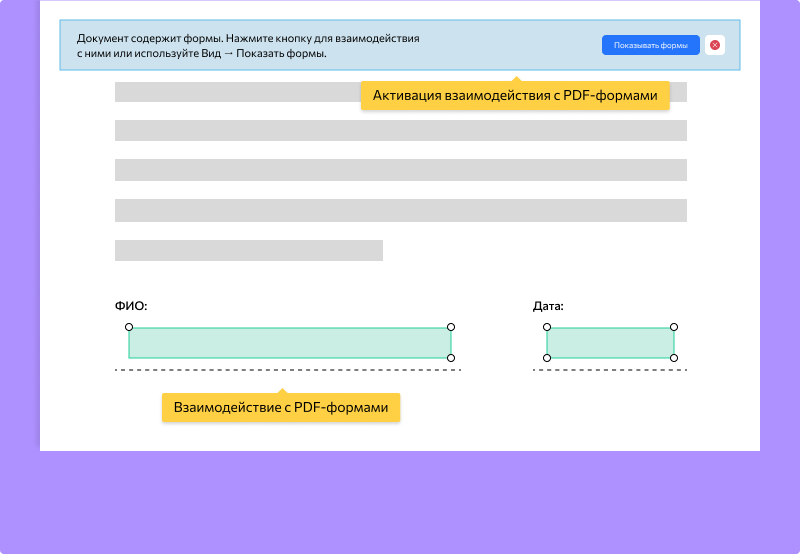
Функция заполнения форм особенно важна для заявлений, анкет, актов, регистрационных форм и других PDF-бланков. Окуляр ГОСТ поддерживает заполнение PDF-форм кириллицей, включая русский язык и языки народов России. Это критично для документов, где ФИО, адреса, наименования организаций и должности вводятся не латиницей.
Если PDF не содержит настоящих полей формы, пользователь может использовать инструмент Текстовое поле из панели комментирования. Это не превращает неинтерактивный PDF в полноценную форму, но позволяет вписать текст в нужное место на странице и сохранить документ с добавленными пометками. Такой сценарий удобен для старых бланков, отсканированных шаблонов и файлов, где автор не подготовил интерактивные поля.
Электронная подпись в Окуляр ГОСТ
Как устроена подпись
Окуляр ГОСТ создаёт и проверяет электронные подписи в PDF. Для документа с электронными подписями появляется панель над страницами; через неё открывается вкладка подписей на боковой панели. Пользователь может проверить подпись документа и сертификат, а при включённом отображении форм — щёлкнуть по графическому представлению подписи и открыть окно с её параметрами.
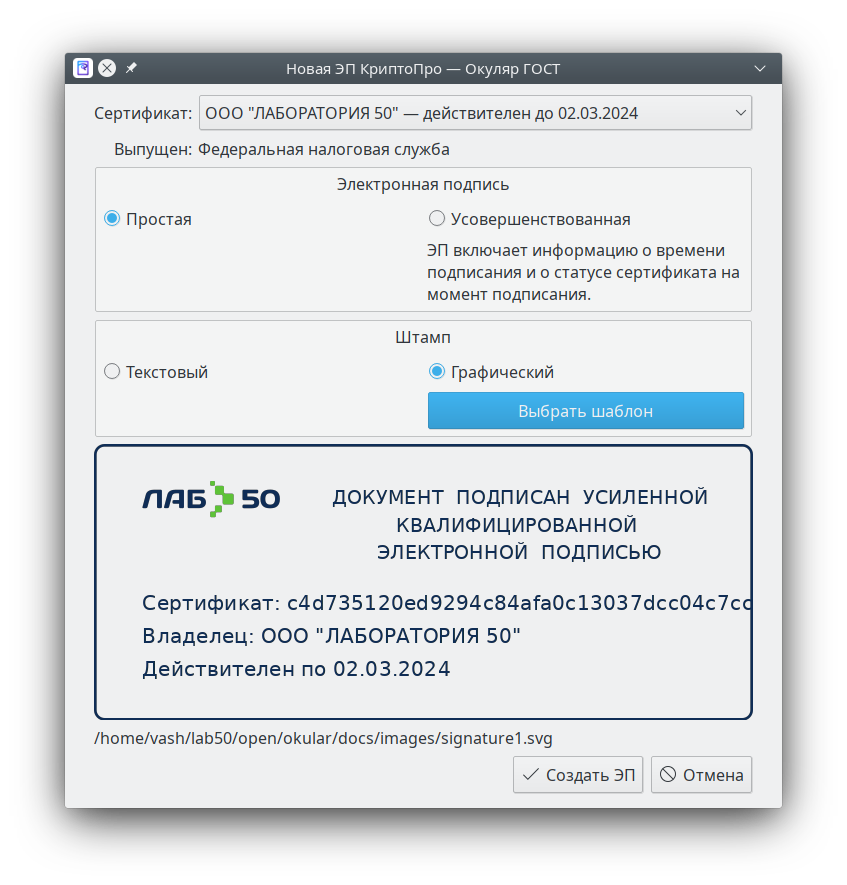
Для создания подписи используется Сервис → Подпись ЭП.... Пользователь выбирает область, где будет расположен штамп электронной подписи, затем выбирает сертификат и параметры подписи. После этого программа предлагает указать имя файла для сохранения результата. Открытый исходный файл при таком подписании не изменяется, а подписанный документ сохраняется как отдельный файл.
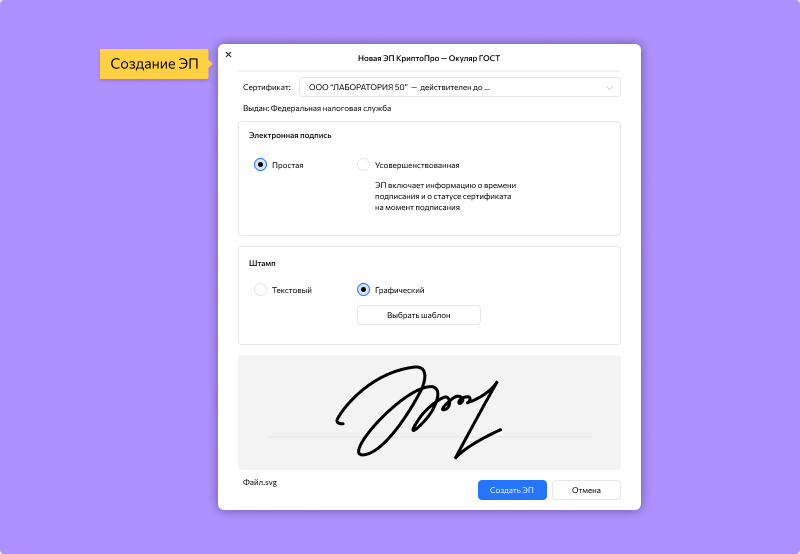
На скриншоте показано окно создания электронной подписи: выбор сертификата, выбор простой или усовершенствованной подписи, выбор текстового или графического штампа и кнопка Создать ЭП. Такая подача делает сложный криптографический процесс визуально понятным: пользователь видит, каким сертификатом подписывает файл и какой тип штампа будет сформирован.
Простая и усовершенствованная подпись
Программа создаёт два формата электронной подписи: простую и усовершенствованную. Усовершенствованная подпись включает информацию о времени создания подписи через TSP и о статусе сертификата через OCSP на момент подписания. Время подтверждается меткой точного времени, а статус сертификата фиксируется электронной квитанцией удостоверяющего центра.
Окуляр ГОСТ работает со встраиваемой электронной подписью CAdES и поддерживает CAdES-X Long Type 1. В практическом смысле это означает, что подпись находится внутри PDF-файла, а не передаётся отдельным файлом рядом с документом. Такой подход удобен для обмена: получатель получает один PDF, в котором уже есть содержимое документа и данные подписи.
Для подписи требуется электронная подпись, загруженная в КриптоПро. Окуляр ГОСТ не выпускает сертификаты электронной подписи; сертификаты создаются удостоверяющими центрами. Это важная граница программы: она не заменяет удостоверяющий центр и не является средством выпуска сертификатов, а использует уже подготовленную криптографическую среду на компьютере пользователя.
Штампы электронной подписи
Окуляр ГОСТ формирует штамп подписи в двух вариантах: текстовый и графический. Текстовый штамп содержит сведения о владельце электронной подписи и дату формирования подписи; он создаётся по встроенному шаблону, где пользователь задаёт размер и положение на странице. Графический штамп позволяет подготовить произвольное оформление: можно использовать логотип организации и дополнительные данные, включая ИНН или ОГРН.
Графический штамп важен для организаций, где PDF должен выглядеть привычно для бумажного документооборота. Он не заменяет саму электронную подпись, но делает её визуально заметной: на странице появляется понятный блок с данными владельца сертификата и оформлением, выбранным в шаблоне. В коммерческой версии также доступен режим одного клика для размещения штампа: пользователь указывает верхний левый угол, а ширина и высота берутся из шаблона.
В версиях развития программы добавлялись новые свойства сертификата для шаблонов графических штампов: ИНН, СНИЛС и ОГРН. Это показывает, что штамп в Окуляр ГОСТ не ограничен декоративным изображением: он может подставлять значимые данные из сертификата и оформлять подпись в виде, подходящем для внутреннего регламента организации.
Проверка подписи
Проверка подписи встроена в чтение подписанного PDF. Когда документ содержит электронные подписи, программа показывает панель подписей. Через боковую панель Подписи пользователь проверяет подпись и сертификат. Если нужно посмотреть свойства подписи на странице, включается отображение форм, затем выбирается графическое представление подписи в документе.
Такой сценарий удобен для входящих документов: пользователь не подписывает файл заново, а проверяет, что уже находится в PDF. Для организаций это снижает количество внешних операций: не нужно открывать один инструмент для чтения PDF, другой для проверки подписи и третий для печати. Всё происходит в одном окне.
Пакетная подпись документов
Пакетная подпись в Окуляр ГОСТ предназначена для массовых сценариев, где нужно подписывать не один файл вручную, а десятки или сотни PDF. Такой режим полезен для серверных систем, корпоративных процессов, автоматизации документооборота и регулярной подготовки большого количества однотипных документов. Пакетная подпись используется для серверных систем или массового подписания документов.
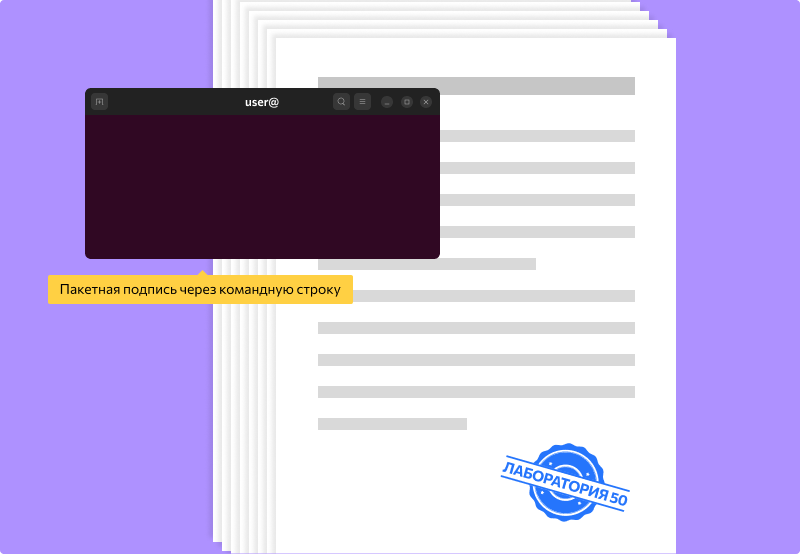
Пакетная подпись лицензируется отдельно от обычной интерфейсной работы. В ценовой линейке есть вариант на 1000 подписей в месяц и безлимитные варианты. Для организаций это разделяет два разных режима: сотрудник подписывает отдельный PDF через графический интерфейс, а серверный или массовый процесс использует отдельную лицензию для автоматизации.
В развитии программы поддержка пакетной подписи для Windows появилась в коммерческой версии 21.12.2.1. В этом же направлении добавлена служба кеширования списков отзыва сертификатов для Linux, ускоряющая процесс электронной подписи, и возможность не задавать ширину и высоту SVG-штампа в пакетной подписи.
Пакетная подпись не нужна обычному пользователю, который раз в неделю подписывает один PDF. Её смысл раскрывается там, где документы генерируются регулярно: акты, уведомления, отчёты, выписки, справки, комплектные документы для клиентов или госорганов. В такой задаче ручной выбор файла и штампа для каждого документа превращается в лишний этап, а пакетный режим позволяет встроить подпись в общий процесс.
Установка и подготовка к работе
Windows
Окуляр ГОСТ работает в Windows 10 и Windows 11 только в 64-разрядной среде. Для электронной подписи требуется КриптоПро CSP 5.0.12000 или более поздняя версия, а также КриптоПро ЭЦП runtime. Для Windows используется 64-разрядный установочный файл компонента cades-x64.msi. Сертификаты должны находиться в личном хранилище и быть действующими; проверить их можно через Пуск → КРИПТО-ПРО → Инструменты КриптоПро → Сертификаты.
Базовая установка самой программы выполняется стандартным способом для Windows: запускается установщик, после завершения программа появляется в системе как приложение для работы с PDF. Настройка электронной подписи выполняется не только в Окуляр ГОСТ, но и в окружении КриптоПро: устанавливаются компоненты, проверяются сертификаты, настраиваются токены или смарт-карты, устанавливаются драйверы носителей при их наличии.
Для усовершенствованной подписи нужны модули КриптоПро TSP Client и КриптоПро OCSP Client, а также лицензии на них. Это связано с тем, что усовершенствованная подпись включает сведения о времени и статусе сертификата. Без корректной настройки этих компонентов пользователь может открыть и просматривать PDF, но сценарий подписания с расширенной проверкой будет упираться в конфигурацию криптографической среды.
Linux
Для Linux программа поставляется под конкретные дистрибутивы. В перечень поддерживаемых систем входят Альт 10 и 11, Astra Linux Special Edition 1.7 и 1.8, Debian 12 Bookworm и 13 Trixie, Fedora 40, ОСнова 3.0 Оникс, РЕД ОС 7.3 Муром и 8.0, РОСА Хром 2021.1 и Fresh 12, Ubuntu 20.04 Focal Fossa, 22.04 Jammy Jellyfish и 24.04 Noble Numbat.
Для подписи в Linux также требуется КриптоПро. В руководстве по установке для Linux указаны КриптоПро CSP 5.0.12000 или более поздняя версия и КриптоПро ЭЦП Browser plug-in. Поэтому Linux-сценарий не сводится к установке PDF-просмотрщика: для подписи нужен корректно настроенный криптопровайдер, сертификаты и носители электронной подписи.
Окуляр ГОСТ особенно заметен именно в Linux-инфраструктуре. Обычные просмотрщики PDF, включая исходный Okular, удобны для чтения и аннотаций, но российская электронная подпись с КриптоПро и CAdES требует специализированного слоя. Поэтому программа подходит организациям, которые переводят рабочие места на российские или свободные ОС, но продолжают обмениваться PDF-документами с электронной подписью.
Лицензия в интерфейсе
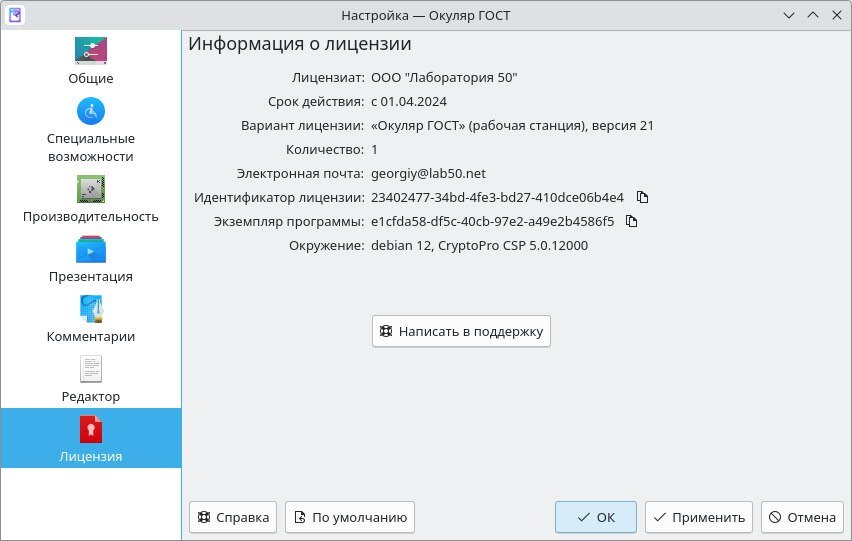
Информация о лицензии находится в настройках программы. Пользователь открывает Настройки → Настроить Окуляр ГОСТ..., переходит в раздел Лицензия и добавляет файл лицензии кнопкой Установить лицензию.... Если срок лицензии истёк, в окне информации о лицензии появляется возможность установить новую лицензию.
Такой механизм удобен для организаций: лицензия не вводится как длинная строка вручную, а устанавливается из файла. При этом пользователь видит состояние лицензии внутри программы, а не ищет его в системных папках или внешних утилитах.
Лицензии и цены
Окуляр ГОСТ разделяет обычную интерфейсную работу и пакетную подпись. Простая версия бесплатна и включает просмотр, печать, комментирование и заполнение форм. Коммерческие интерфейсные лицензии добавляют возможности, связанные с подписью, штампами, усовершенствованной ЭП и технической поддержкой. Пакетная подпись вынесена в отдельную группу лицензий для автоматизации и интеграции с корпоративными системами.
| Вариант | Цена | Назначение | Что входит |
|---|---|---|---|
| Простая | Бесплатно | Личное использование и простые задачи | Просмотр и печать, комментирование, заполнение форм |
| Коммерческая на 1 год | 890 ₽ | Ежедневная работа через графический интерфейс | Просмотр, комментирование, формы, штампы по 63-ФЗ, усовершенствованная ЭП, техническая поддержка |
| Коммерческая на 2 года | 1420 ₽ | Та же интерфейсная работа на более длительный срок | Полный набор функций коммерческой интерфейсной лицензии |
| 1000 подписей | 11000 ₽ | Простая автоматизация | До 1000 подписей в месяц |
| Безлимитная на 1 год | 29600 ₽ | Массовая подпись для крупных организаций | Подписи без ограничений по количеству |
| Безлимитная на 2 года | 47360 ₽ | Долгосрочная массовая подпись | Подписи без ограничений по количеству |
Цены включают простую неисключительную лицензию на программный продукт и техническую поддержку на весь срок лицензии. Образовательные скидки не предоставляются, так как программа не предназначена для учебного процесса.
Для выбора лицензии важно не путать три сценария. Если нужен только просмотр PDF, печать, комментарии и формы, достаточно простой версии. Если сотрудник подписывает документы вручную через интерфейс, нужна коммерческая интерфейсная лицензия. Если документы подписываются массово или через автоматизированный процесс, рассматриваются лицензии пакетной подписи.
Системные требования
Системные требования Окуляр ГОСТ состоят из двух частей: операционная система и криптографические компоненты для электронной подписи. Для просмотра PDF требования ниже, но для подписи нужна полноценная среда КриптоПро.
| Компонент | Требование |
| Windows | Windows 10 или Windows 11, только x64 |
| Linux | Альт 10/11, Astra Linux SE 1.7/1.8, Debian 12/13, Fedora 40, ОСнова 3.0, РЕД ОС 7.3/8.0, РОСА Хром 2021.1/Fresh 12, Ubuntu 20.04/22.04/24.04 |
| КриптоПро для подписи | КриптоПро CSP 5.0.12000 или более поздняя версия |
| Дополнительный компонент для Windows | КриптоПро ЭЦП runtime |
| Алгоритмы цифровой подписи КриптоПро | ГОСТ Р 34.10-2012, 256 бит и 512 бит |
| Дополнительные компоненты для усовершенствованной ЭП | КриптоПро TSP Client и КриптоПро OCSP Client |
| Процессорные ограничения в сборках с дополнительными оптимизациями | Процессоры не старше Intel Nehalem 2008 или AMD Bulldozer 2011 |
Перечень поддерживаемых ОС показывает, что Окуляр ГОСТ ориентирован на российскую и свободную инфраструктуру, а не только на стандартный Windows-сценарий. Для компаний с Astra Linux, Альт, РЕД ОС, РОСА или Debian это важнее, чем наличие множества дизайнерских инструментов PDF-редактирования.
Сравнение с аналогами
Окуляр ГОСТ стоит сравнивать не с абстрактными PDF-программами, а с конкретными инструментами, которые пользователи выбирают для PDF: Adobe Acrobat Reader, Foxit PDF Reader/Foxit PDF Editor, PDF-XChange Editor и Okular. Дополнительно можно держать в уме лёгкие просмотрщики вроде STDU Viewer, но они не закрывают профиль Окуляр ГОСТ, потому что вопрос электронной подписи и КриптоПро для них не является центральным.
| Программа | Главный профиль | Что удобно | Где Окуляр ГОСТ сильнее | Где аналог сильнее |
| Окуляр ГОСТ | PDF, комментарии, формы, CAdES, КриптоПро | Работа с российской подписью, Linux/Windows, штампы, пакетная подпись | CAdES, ГОСТ Р 34.10-2012, КриптоПро, российские Linux-системы | Не ориентирован на глубокую правку макета PDF |
| Adobe Acrobat Reader | Массовый просмотрщик PDF | Просмотр, комментарии, заполнение форм, подпись, мобильные версии | Российские сценарии с КриптоПро и CAdES | Более массовая экосистема, привычность, интеграция с Adobe |
| Foxit PDF Reader / Foxit PDF Editor | Просмотр и редактирование PDF | Аннотации, формы, подписи, редакторские функции в платных продуктах | ГОСТ-сценарии, КриптоПро, российские ОС | Более развитое редактирование PDF в редакторских версиях |
| PDF-XChange Editor | Редактирование, OCR, аннотации, подпись | Изменение PDF, OCR, цифровая подпись, Windows-сценарии | Специализация на КриптоПро и российских Linux | OCR и глубокие редакторские инструменты |
| Okular | Универсальный просмотрщик KDE | Много форматов, аннотации, открытый код | Российская электронная подпись, CAdES, КриптоПро | Универсальность просмотра и исходная экосистема KDE |
Adobe Acrobat Reader даёт просмотр, комментарии, выделение, заметки, заполнение форм и подпись, но редактирование текста и изображений требует Acrobat Standard или Acrobat Pro. Поэтому Reader хорош как массовый бесплатный просмотрщик и инструмент лёгкой работы с PDF, но Окуляр ГОСТ выигрывает в задачах, где важны КриптоПро, CAdES и российские стандарты подписи.
Foxit PDF Editor сильнее в редакторских сценариях: добавление текста, комментарии, выделение, аннотирование, заполнение и подписание форм, вставка изображений и другие операции с PDF. Для компаний, которым нужно именно редактировать PDF, Foxit ближе к полноценному редактору. Окуляр ГОСТ выбирают не из-за редактирования макета, а из-за подписи по российским требованиям и работы в отечественных Linux-системах.
PDF-XChange Editor ориентирован на создание, просмотр, редактирование, аннотирование, OCR и цифровую подпись PDF. Он полезен пользователям Windows, которым нужно сделать скан searchable, поправить текст, добавить страницы, собрать PDF и выполнить много редакторских операций. Окуляр ГОСТ уступает ему по глубине редактирования, но закрывает другую задачу: подписанные PDF с КриптоПро, CAdES и ГОСТ Р 34.10-2012.
Okular — ближайшая техническая основа Окуляр ГОСТ. Он умеет читать PDF, комиксы, EPub, изображения, Markdown и другие форматы, поддерживает аннотации, заметки, выделение и добавление текста. Но Окуляр ГОСТ расширяет эту базу под российскую электронную подпись и документооборот. Для обычного чтения в KDE достаточно Okular; для PDF с КриптоПро нужен Окуляр ГОСТ.
Отзывы пользователей и профильных изданий
Публичных пользовательских отзывов об Окуляр ГОСТ заметно меньше, чем об Adobe Acrobat Reader, Foxit или PDF-XChange. Это объясняется не качеством программы, а её нишевым профилем: она ориентирована на российские Linux-системы, КриптоПро, CAdES и корпоративный документооборот, а не на массовый домашний рынок PDF-просмотрщиков.
CNews писал о выпуске Windows-версии и выделял главное изменение: работу под 64-разрядными Windows 10 и Windows 11, а также сохранение функций Linux-версии — просмотр, рецензирование, копирование текста и таблиц, подпись. В более ранней публикации CNews описывал Окуляр ГОСТ как аналог Adobe Acrobat с плагином КриптоПро для пользователей PDF.
OpenNET отмечал появление приложения как PDF-просмотрщика на базе Okular и указывал поддержку простого CAdES BES и усовершенствованного CAdES-X Type 1. В Linux-сообществе это важный маркер: продукт обсуждался не как очередная коммерческая оболочка, а как доработка известного свободного просмотрщика под российскую подпись.
Linux.org.ru обсуждал выпуск 21.11.70.22 и выделял графический штамп по требованиям 63-ФЗ. В публикации акцент был сделан на произвольном оформлении штампа, подстановке информации о сертификате и возможности добавлять данные вроде ИНН или ОГРН. Для профильной аудитории это важнее обычного просмотра PDF, потому что показывает развитие именно ЭП-функций.
На Platforms.su у Окуляр ГОСТ указан рейтинг 4,3/5 на основании одного отзыва. Такая оценка не даёт надёжной статистики по массовому пользовательскому опыту, но показывает, что публичные отзывы есть и они сосредоточены вокруг корпоративного применения. В карточке БЭСМ-6 для продукта отзывов нет, поэтому усреднять мнение пользователей по широкой выборке нельзя.
Общее впечатление по открытым обсуждениям и публикациям выглядит так: профильные издания и Linux-площадки воспринимают Окуляр ГОСТ как специализированный российский PDF-инструмент с поддержкой КриптоПро, а не как замену всем PDF-редакторам. Пользовательские вопросы чаще связаны с установкой, сертификатами, токенами, КриптоПро и совместимостью, то есть с окружением электронной подписи, а не с просмотром PDF как таковым.
Плюсы и минусы
Плюсы:
программа объединяет просмотр PDF, печать, комментарии, формы и электронную подпись;
поддерживаются встраиваемые подписи CAdES и усовершенствованная подпись CAdES-X Long Type 1;
доступна работа с КриптоПро и ГОСТ Р 34.10-2012;
есть инструменты рецензирования: маркер, подчёркивание, перечёркивание, заметки, записки, текстовые поля, карандаш, линии, фигуры и штампы;
поддерживается заполнение PDF-форм кириллицей;
программа работает в Windows и нескольких Linux-дистрибутивах, включая российские ОС;
поддерживаются графические штампы с произвольным оформлением;
есть отдельный режим пакетной подписи для массовых и серверных сценариев;
простая версия закрывает просмотр, печать, комментирование и заполнение форм без оплаты.
Минусы:
для электронной подписи требуется настроенная среда КриптоПро;
выпуск сертификатов электронной подписи не входит в функции программы;
усовершенствованная подпись требует компонентов TSP и OCSP;
глубокое редактирование текста и изображений внутри PDF не является главным профилем программы;
пакетная подпись вынесена в отдельное лицензирование;
публичных пользовательских отзывов меньше, чем у массовых PDF-программ;
часть сложностей при внедрении связана не с интерфейсом PDF-просмотрщика, а с сертификатами, токенами, хранилищами и криптографическими компонентами.
Практические инструкции
Как открыть PDF
Для открытия документа используется меню Файл → Открыть.... В диалоговом окне выбирается файл, затем нажимается Открыть. Если документ уже открывался, его можно выбрать через Файл → Последние файлы. Если вкладка была закрыта во время текущего сеанса, её можно восстановить через Файл → Восстановить закрытую вкладку или Ctrl+Shift+T.
После открытия файл отображается в центральной области. Для длинных документов удобно включить боковую панель и перейти по миниатюрам. Если файл содержит оглавление, вкладка Содержание поможет быстро перейти к разделу. Если в файле есть слои, вкладка Слои позволит включать и отключать их отображение.
Как настроить удобный вид страницы
Для чтения на экране чаще всего используется Вид → По ширине страницы: страница подстраивается под ширину окна, и текст становится крупнее. Для проверки всей страницы выбирается Вид → Страница целиком. Если нужно вернуться к исходному масштабу, используется Вид → Масштаб 100%. Для двухстраничного просмотра выбирается Вид → Режим просмотра → Развороты.
Если документ содержит широкие поля, можно использовать Вид → Обрезать → Обрезать Поля. Этот режим убирает белую границу при просмотре и делает полезную область страницы крупнее. Для выделенной области есть Обрезать по выделению, но такой режим сбрасывается после перезапуска программы.
Как скопировать текст
Выберите инструмент Выделение текста на панели инструментов или через меню Сервис.
Наведите указатель на начало фрагмента.
Зажмите левую кнопку мыши и выделите нужный текст.
Нажмите Ctrl+C или выберите Правка → Копировать.
Вставьте текст в другое приложение.
Если текст не выделяется, страница может быть сканом без текстового слоя. Если копирование недоступно, в документе могут быть установлены ограничения на копирование.
Как скопировать таблицу
Включите Сервис → Выделение таблицы или выберите инструмент на панели.
Обведите прямоугольную область, в которую попадает таблица.
Проверьте автоматически найденные строки и столбцы.
При необходимости добавьте или удалите границы щелчками мыши.
Скопируйте таблицу через Ctrl+C, Правка → Копировать или контекстное действие.
Этот способ подходит для PDF с текстовым содержимым. Для сканов без распознавания таблица будет восприниматься как изображение, а не как структурированные ячейки.
Как добавить комментарий
Откройте PDF.
Нажмите Быстрое комментирование на главной панели или включите Сервис → Комментирование.
Выберите инструмент: Маркер, Подчёркивание, Перечёркнутый текст, Текстовое поле, Заметка, Записка, Карандаш, линия, фигура или Штамп.
Разместите комментарий на странице.
Настройте цвет, прозрачность, толщину линии, шрифт или фон через панель или пункт Свойства.
Сохраните документ через Файл → Сохранить или Файл → Сохранить как....
Для повторяющихся пометок удобно добавить выбранный инструмент в меню Быстрый комментарий. Если комментарий создан ошибочно, его можно удалить через ПКМ → Удалить или клавишей Del.
Как заполнить PDF-форму
Откройте PDF с полями формы.
На появившейся панели нажмите Показывать формы.
Либо включите поля через Вид → Показывать формы.
Заполните доступные поля.
Сохраните документ через Файл → Сохранить или Файл → Сохранить как....
Если форма не является интерактивной, используйте Сервис → Комментирование → Текстовое поле и разместите текст вручную в нужных местах страницы.
Как подписать PDF
Откройте PDF.
Выберите Сервис → Подпись ЭП....
Выделите область, где должен располагаться штамп электронной подписи.
Выберите сертификат.
Задайте параметры подписи: простая или усовершенствованная.
Выберите тип штампа: текстовый или графический.
Сохраните подписанный документ под новым именем.
Открытый исходный файл при подписании не изменяется. Подписанный результат сохраняется отдельно. Для подписи требуется сертификат, загруженный в КриптоПро; сама программа не выпускает сертификаты.
Как проверить подпись
Откройте подписанный PDF.
Проверьте панель подписей над страницами.
Откройте вкладку Подписи на боковой панели.
Просмотрите данные подписи и сертификата.
Для проверки свойств графического представления подписи включите отображение форм и щёлкните по подписи в документе.
Этот сценарий удобен для входящих документов: пользователь получает PDF, открывает его в Окуляр ГОСТ и проверяет подпись без отдельной внешней утилиты.
Как установить лицензию
Откройте Настройки → Настроить Окуляр ГОСТ....
Перейдите в раздел Лицензия.
Нажмите Установить лицензию....
Выберите файл лицензии.
Проверьте информацию о лицензии в том же разделе.
Если лицензия закончилась, в окне информации о лицензии появляется возможность установить новый файл лицензии.
Частые проблемы и ограничения
Ошибка 0xc2110121: не задан адрес службы OCSP
Ошибка 0xc2110121 связана с OCSP. В пользовательском руководстве она вынесена в отдельный раздел устранения неполадок. Для усовершенствованной подписи OCSP используется для получения статуса сертификата на момент подписания, поэтому проблема относится не к просмотру PDF, а к настройке подписи.
Практический смысл такой ошибки: программа не может корректно получить сведения о статусе сертификата через нужную службу. В корпоративной среде проверяют настройки КриптоПро, доступность сетевых адресов, прокси, сертификаты и компоненты OCSP.
Ошибка 0xC2100140: лицензия на КриптоПро TSP Client истекла или не была введена
Ошибка 0xC2100140 относится к КриптоПро TSP Client. TSP используется для метки точного времени в усовершенствованной подписи. Если лицензия на TSP Client отсутствует или истекла, подпись с меткой времени не сможет пройти весь процесс корректно.
В обычном просмотре PDF эта проблема не проявляется. Она возникает именно в криптографическом сценарии, где требуется не просто поставить подпись, а сформировать расширенные данные о времени и статусе сертификата.
Недоступно КриптоПро ЭЦП runtime
Для Windows-сценария подписи требуется КриптоПро ЭЦП runtime. Если компонент недоступен, Окуляр ГОСТ не получает нужную часть инфраструктуры для работы с электронной подписью. В пользовательском руководстве эта ситуация также вынесена в раздел устранения неполадок.
Пользователь может читать PDF и работать с комментариями без этого компонента, но подписание документов зависит от корректной установки КриптоПро и связанных модулей.
Ограничения PDF и DRM
Окуляр ГОСТ учитывает ограничения, заложенные в PDF. В настройках есть пункт, связанный с соблюдением DRM-ограничений. Такие ограничения могут запрещать копирование содержимого в буфер обмена, печать или другие действия. Если документ запрещает копирование, пользователь не сможет извлечь текст обычной командой Правка → Копировать.
Это не ошибка программы. PDF может быть создан с ограничениями, и просмотрщик отображает документ в рамках разрешённых операций. Для работы с такими файлами нужно понимать, что доступные команды зависят не только от Окуляр ГОСТ, но и от параметров самого PDF.
Ограничения по редактированию
Окуляр ГОСТ не является полноценным редактором PDF-макета. В нём можно добавлять комментарии, текстовые поля, заметки, штампы, подписи и заполнять формы, но он не предназначен для глубокой правки исходного текста, перестройки блоков, массового OCR, изменения изображений внутри PDF или сложной верстки. Для таких задач лучше подходят PDF-редакторы, а для сканирования документов — отдельные инструменты вроде PaperScan Free или WinScan2PDF.
Эта граница делает программу понятнее: её сильная сторона — не заменить весь набор PDF-инструментов, а дать надёжную работу с PDF-документами, комментариями, формами и электронной подписью.
Настройки программы
Общие параметры
Настройки открываются через Настройки → Настроить Окуляр ГОСТ.... В диалоге есть разделы Общие, Специальные возможности, Производительность, Презентация, Комментарии, Редактор и Лицензия. Такой набор показывает основные направления кастомизации: внешний вид, скорость, доступность, комментирование, редакторские параметры и лицензирование.
В общих настройках доступны параметры отображения: плавная прокрутка, полосы прокрутки, связь миниатюр с текущей страницей, подсказки и информационные сообщения. Также есть уведомления о встроенных файлах, формах и электронных подписях. Эти уведомления полезны, потому что PDF не всегда выглядит сложным внешне: вложения, формы и подписи могут быть неочевидны, пока программа не покажет панель над документом.
Для работы с несколькими файлами важны параметры вкладок. Можно включить открытие новых файлов во вкладках, переключаться между вкладками сочетаниями Ctrl+. и Ctrl+,, а также запретить открытие одного и того же файла в двух вкладках. Это удобно при сравнении нескольких договоров или проверке комплекта PDF-документов.
Специальные возможности
В разделе специальных возможностей настраиваются рамки вокруг ссылок и изменение цветов. Доступны инвертирование цветов, изменение цвета бумаги, настройка светлых и тёмных цветов. Эти параметры полезны для длительного чтения, плохого освещения или пользователей, которым стандартный белый фон PDF неудобен.
Такие настройки не меняют сам PDF, а влияют на отображение в программе. Это важно: документ не становится другим для получателя, но пользователю удобнее читать его на своём экране.
Комментарии
Раздел Комментарии управляет набором инструментов, параметрами автора и содержимым панели комментирования. Текстовые примечания, рисование и выделение можно настраивать так, чтобы часто используемые пометки были под рукой. Для рецензента это экономит действия: не нужно каждый раз заново выбирать цвет, толщину линии или тип заметки.
В рабочих процессах это особенно удобно, когда в компании принята своя визуальная система замечаний. Например, жёлтый маркер — проверить формулировку, красное перечёркивание — удалить, синяя заметка — вопрос исполнителю, штамп — статус проверки.
Безопасность и электронная подпись
Окуляр ГОСТ работает с PDF и электронной подписью, но безопасность результата зависит не только от самой программы. Для подписи используются сертификаты, носители, КриптоПро, TSP, OCSP и сетевой доступ к службам проверки. Программа не выпускает сертификаты и не подменяет удостоверяющий центр; она использует уже установленную инфраструктуру.
Это важно при внедрении. Ошибка в сертификате, истёкшая лицензия TSP, отсутствие OCSP-настроек или недоступный runtime-компонент приведут к проблемам при подписи, даже если сам PDF открывается без ошибок. Поэтому перед использованием Окуляр ГОСТ в организации нужно проверить три уровня:
PDF открывается, читается, печатается и сохраняется;
сертификаты видны в КриптоПро и действуют;
подпись создаётся и проверяется на тестовом документе.
Окуляр ГОСТ поддерживает электронные носители JaCarta, Рутокен, ESMART и Ангара. Для пользователей это означает совместимость с распространёнными аппаратными средствами электронной подписи, но конкретная рабочая станция всё равно требует установленного драйвера носителя и корректной настройки КриптоПро.
Кому стоит выбрать Окуляр ГОСТ
Для разового просмотра PDF достаточно простой версии Окуляр ГОСТ или лёгкого просмотрщика вроде Sumatra PDF. Но если в документе нужны комментарии, формы и подписи по российским стандартам, Окуляр ГОСТ становится более подходящим вариантом.
Для сотрудника, который согласует договоры, программа удобна за счёт маркера, заметок, текстовых полей, штампов и сохранения изменений в PDF. Для специалиста, который подписывает документы, важна связка Сервис → Подпись ЭП..., выбор сертификата, выбор простого или усовершенствованного формата и сохранение подписанного файла отдельно от исходного документа. Для администратора важны поддерживаемые ОС, КриптоПро, лицензии и совместимость с токенами.
Для бизнеса Окуляр ГОСТ интересен в трёх случаях:
в компании уже используется КриптоПро и электронная подпись;
рабочие места работают на Windows и российских Linux-дистрибутивах;
документы подписываются массово, и нужна пакетная подпись.
Для глубокого редактирования PDF лучше смотреть в сторону редакторов: Foxit PDF Editor, PDF-XChange Editor или других инструментов, где есть OCR, изменение текста, редактирование изображений и создание сложных форм. Для PDF-комбайна с разделением и объединением файлов больше подходит PDFsam. Для российской подписи в PDF сильнее именно Окуляр ГОСТ.
Итог
Окуляр ГОСТ — не универсальный PDF-редактор и не просто просмотрщик. Это программа для рабочих PDF-документов, где важны просмотр, рецензирование, формы, сохранение пометок, проверка подписи и создание электронной подписи CAdES через КриптоПро. Она лучше всего раскрывается в организациях, которые работают с российскими стандартами ЭП, Windows и Linux, электронными носителями подписи и большим количеством PDF-документов.
Для личного чтения PDF хватит простой версии. Для регулярного подписания документов нужна коммерческая интерфейсная лицензия и настроенная среда КриптоПро. Для массового подписания нужен отдельный вариант пакетной подписи. Главный критерий выбора простой: если задача ограничивается чтением PDF, можно использовать более лёгкие решения; если PDF нужно рецензировать, заполнять и подписывать по российским правилам, Окуляр ГОСТ подходит точнее большинства обычных просмотрщиков.
Список изменений
2022: первый публичный этап:
- В 2022 году Окуляр ГОСТ был представлен как ответвление Okular для работы с PDF. В первом этапе акцент был сделан на просмотре, печати и рецензировании PDF, а главной специализированной возможностью стала поддержка ГОСТовских хэш-алгоритмов при проверке и электронной подписи файлов. Программа поддерживала встраиваемую подпись CAdES в вариантах CAdES BES и CAdES-X Type 1, использовала КриптоПро для формирования и проверки подписей и исправляла проблемы с кириллицей при заполнении форм.
- Этот этап важен для понимания программы: Окуляр ГОСТ не начинался как ещё один просмотрщик PDF. Его задача с самого начала была связана с российскими стандартами электронной подписи и Linux-средой, где не хватало готового инструмента для PDF с КриптоПро.
2023: графический штамп и 63-ФЗ:
- В версии 21.11.70.22 центральным изменением стала возможность создавать графический штамп по требованиям 63-ФЗ. Пользователь получил возможность формировать штамп с произвольным оформлением, использовать логотип организации и добавлять данные вроде ИНН или ОГРН. При подписании программа читает шаблон штампа, подставляет информацию о сертификате и формирует графическое представление подписи.
- Для организаций это было важнее косметического улучшения. Графический штамп сделал подписанный PDF визуально похожим на привычный документ с печатью и реквизитами, но при этом криптографическая подпись оставалась встроенной в файл.
2024: Windows и расширение совместимости:
- В 2024 году важным этапом стал выпуск версии с поддержкой 64-разрядных Windows 10 и Windows 11. Версия под Windows получила тот же набор функций для работы с PDF, что и Linux-вариант: просмотр, рецензирование, копирование текста и таблиц, а также подпись. Для электронной подписи требовался КриптоПро версии не ниже 5.0.12.
- В том же периоде развивалась совместимость с российскими Linux-системами и носителями электронной подписи. Окуляр ГОСТ прошёл тестирование на совместимость с JaCarta, Рутокен, ESMART и Ангара. Для пользователей это означает, что программа ориентирована не только на программную подпись, но и на реальные носители, применяемые в организациях.
2025: доработка кириллицы, сертификатов и штампов:
- В версиях 21.11.70.34 и 21.11.70.35 программа получила исправления, связанные с самоподписными сертификатами, установкой на Альт без КриптоПро, открытием PDF с некорректным объектом AcroForm, обработкой ошибок лицензии, SVG-шаблонами штампов и кириллицей в заметках. Для заметок был выбран шрифт PT Sans, а в коммерческой версии продолжилась работа со свойствами сертификатов для графических штампов.
- Версия 21.11.70.38 добавила поддержку ОСнова 3.0 и Debian 13, улучшила поддержку самоподписных сертификатов, исправила локализацию интерфейса Windows и изменила стандартный штамп: в качестве серийного номера стало использоваться свойство сертификата Серийный номер вместо SHA1. В коммерческой версии появилась возможность задавать фиксированный размер штампа в абсолютных величинах.
2026: пакетная подпись для Windows:
- В версии 21.12.2.1 добавлена поддержка МСВСфера 9.7 и РОСА ФРЕШ 13. В бесплатной версии появились изменения, связанные со штампами как обычными картинками, прокси-серверами, OpenJPEG в РЕД ОС, предварительным просмотром печати, диалогом электронной подписи, диагностикой сертификатов через команду okularcsp-tool show-certs и исправлением исчезновения текста при перемещении аннотации.
- Для коммерческого режима самым заметным изменением стала поддержка пакетной подписи для Windows. Это расширило автоматизированный сценарий: массовая подпись перестала быть только Linux-направлением и стала доступна в Windows-инфраструктуре.


 *EXE — расширение исполняемого файла. Сайт является партнером проекта
Оставте свой отзыв о Окуляр ГОСТ