
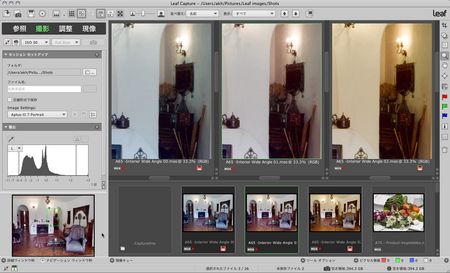
Leaf Capture — профессиональная настольная программа для съёмки с цифровыми задниками Leaf, контроля кадра во время привязанной съёмки, коррекции RAW-файлов Leaf и последующей обработки в TIFF, JPEG и других предусмотренных программой форматах. Она создавалась не как универсальный редактор для любых камер, а как рабочая среда фотографа, который использует совместимый задник Aptus, Aptus S, Aptus-II, AFi/AFi-II или одну из совместимых моделей Mamiya DM. Последняя подтверждённая версия для Mac — 11.5.3. Сейчас вся линейка Leaf Capture имеет статус End Of Life: разработка прекращена, публичного прямого адреса установочного файла у действующего владельца продукта нет, а сама программа рассчитана на старые Intel Mac и старые поколения камерной электроники.
Главная ценность Leaf Capture раскрывается в студийном рабочем процессе. В одном окне фотограф подключает цифровой задник, выбирает папку Shots, задаёт параметры съёмки, получает кадры в Leaf mosaic с расширением .mos, проверяет экспозицию и резкость, сравнивает несколько дублей, корректирует серый баланс, тон, цвет, шум, муар и резкость, а затем отправляет выбранные изображения в Process Queue. При этом исходный mosaic-файл сохраняется как исходный материал, а изменения параметров записываются отдельно и применяются при обработке. Именно поэтому Leaf Capture имеет смысл рассматривать как связку tethering + RAW workflow, а не как замену Photoshop или как обычный просмотрщик.
Точная идентификация Leaf Capture
Название Leaf Capture относится к программному обеспечению Leaf для профессиональных цифровых задников среднего формата. В поздней ветке 11.x программа обслуживала рабочий процесс съёмки, просмотра, коррекции и обработки файлов Leaf. В интерфейсе используются четыре основные функциональные панели — Browse, Shoot, Adjust и Process. Они соответствуют реальной последовательности работы: найти или организовать файлы, настроить и выполнить съёмку, оценить и скорректировать изображение, затем подготовить выходной файл.
Leaf Capture не следует путать с Capture One, Capture Pilot, Leaf Capture Remote или системным приложением Image Capture в macOS. Capture One — отдельная программа, которая со временем стала основным поддерживаемым рабочим решением для многих задников Leaf. Leaf Capture Remote — отдельный мобильный компонент, использовавшийся вместе с серверной частью для просмотра снимков на iPhone, iPod touch и позднее iPad. Capture Pilot — другая технология Phase One. Сам Leaf Capture остаётся локальным настольным приложением, тесно связанным с аппаратной платформой Leaf.
В карточке программы корректно фиксировать версию 11.5.3 как последнюю подтверждённую Mac-сборку. Для неё сохранилось точное имя установочного архива lc_11_5_3_installer.zip и размер 159 MB, однако текущая публичная страница загрузки не раскрывает прямой адрес этого ZIP-файла. У Windows-страницы Leaf Capture ссылка также отсутствует: вместо файла предлагается лишь уведомление при появлении адреса. Поэтому нынешнее состояние программы — бинарное приложение без подтверждённой публичной прямой ссылки на дистрибутив.
Назначение и целевая аудитория
Leaf Capture рассчитан прежде всего на студийных и коммерческих фотографов, работающих с совместимыми цифровыми задниками. Его структура особенно хорошо соответствует каталожной, предметной, рекламной, портретной и fashion-съёмке, где кадры поступают на компьютер во время сессии, а фотографу или ассистенту необходимо сразу контролировать фокус, экспозицию, цвет и композицию. Программа также поддерживает работу с уже отснятыми mosaic-файлами, поэтому её роль не заканчивается нажатием спуска.
Для фотографа за камерой важны Shoot, Live View, экспозиционные предупреждения, гистограмма и быстрый просмотр. Для ассистента или digital technician важны управление Shots/Process folders, режимы просмотра, Compare, Preview Monitor, Detail, Navigation, Pixel Info, групповые изменения и Process Queue. Такой раздел труда заложен в само устройство программы: съёмку можно продолжать, пока другой человек оценивает предыдущие кадры, а обработка выбранных файлов идёт в очереди.
Leaf Capture не предназначен для владельцев современных беззеркальных камер, которым нужен универсальный каталогизатор или RAW-конвертер. Его аппаратная совместимость привязана к конкретным сериям Leaf и Mamiya. На актуальном компьютере без подходящего задника программа теряет значительную часть смысла: многие элементы Shoot и Live View зависят от подключённого оборудования, а поддерживаемая программой операционная среда давно вышла из текущего цикла macOS.
Распространение, лицензирование и нынешний статус
Во время активной жизни продукта Leaf Capture поставлялся как рабочее программное обеспечение для оборудования Leaf. Для ветки 11 встречается модель бесплатного распространения без ограничения числа пользователей; поздняя Mac-страница также классифицирует программу как Freeware. Это не означает, что сегодня существует официальный свободно доступный установщик: статус распространения и текущая доступность бинарника — разные вопросы. Сейчас Leaf Capture помечен как End Of Life, разработка остановлена, а старые публичные адреса Leaf, на которые указывали релизные записи, больше не образуют надёжный канал загрузки.
Практическое следствие простое: владельцу старой рабочей станции и задника имеет смысл хранить собственную проверенную копию установщика, драйверов и необходимых прошивок. Случайный файл с неясного зеркала не стоит считать эквивалентом исходному пакету. Особенно это важно для Leaf Capture, потому что приложение взаимодействует с прошивкой цифрового задника и может запускать её обновление при подключении оборудования.
Для новой рабочей системы в 2026 году Leaf Capture нельзя оценивать как поддерживаемый продукт. У него нет современной линии обновлений, нет подтверждённой публичной прямой загрузки, а официальный статус всей ветки — EOL. Поэтому разумная модель использования — сохранённая совместимая среда для существующего оборудования, а не установка на основной современный Mac.
Интерфейс: как устроено рабочее пространство
Рабочее окно Leaf Capture организовано вокруг изображения и четырёх панелей. В руководстве выделены девять областей: Menu bar, Main toolbar, Panels, Detail и Navigation panes, lower bar, status bar, image area, preview area и editing toolbar. В результате большая часть экранного пространства остаётся за снимком, а функции сгруппированы по стадии работы, а не по типу технической операции.
Browse показывает структуру дисков и папок, позволяет работать с Favorites, открывать кадры, задавать Shots folder и Processed folder. Shoot содержит подготовку сессии, параметры подключённого задника и камеры, средства оценки экспозиции и, при доступности, Live View. Adjust собирает серый баланс, develop curve, цвет, фильтры и резкость. Process отвечает за размер, цветовое пространство, формат, имя и каталог обработанных файлов.
Главная панель инструментов содержит команды открытия и сохранения, переход к Shots folder, отправку кадра в Process Queue, а также режимы представления изображений. Среди них есть Preview, варианты Preview с горизонтальными или вертикальными миниатюрами, Thumbnail и Compare. Для сравнения предусмотрены команды Set candidate as master, Move All with Spotlight и Match All with Spotlight. Отдельно доступны Slide Show, изменение размера миниатюр, сортировка, фильтрация показа, переход к предыдущему и следующему кадру и открытие Preview Monitor.
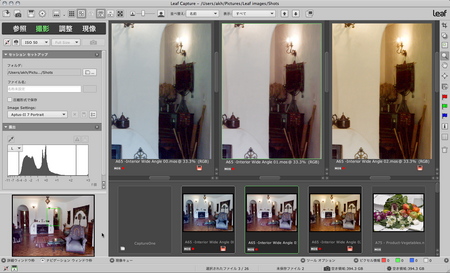
На снимке рабочего окна видна логика Compare: несколько вариантов выводятся одновременно, а под ними остаётся полоса миниатюр. В этой схеме один кадр является master, другой — candidate. Команда Match All with Spotlight синхронизирует масштаб и положение области просмотра, чтобы можно было сопоставлять одну и ту же деталь на серии. Move All with Spotlight связывает перемещение и масштабирование нескольких изображений. Для коммерческой съёмки это полезнее простого переключения «следующий/предыдущий», потому что различия в мимике, фокусе, бликах или положении предмета видны в одном геометрически согласованном представлении.
Меню и вспомогательные окна
В меню File находятся команды Open File, New Folder, Save, Save As, Open Overlay, Process, Pause Processing, Set As Shots folder, Add to Favorites, Set As Processed Folder, Move To Trash и Empty Trash. Меню Windows открывает Shoot, Adjust, Process, Browse, Navigation, Detail, Process Queue, Pixel Info, Tool Options и Image Info. Эти названия важны при работе со старой версией: интерфейс англоязычного руководства и большинство доступных инструкций используют именно их.
Detail предназначен для проверки участка изображения на заданном масштабе и резкости. Navigation помогает ориентироваться при увеличении. Pixel Info выводит числовые значения точки. Tool Options меняет поведение Crop, Loupe, Picker, Flag, Overlay и Grid. Гистограмму можно отделить от основной панели и оставить плавающей, что удобно при втором мониторе.
Preview Monitor открывается отдельным окном и может быть перенесён на второй дисплей. Leaf Capture умеет показывать там новый кадр или spotlight image. При двух мониторах с разными ICC-профилями есть существенное ограничение: цвет обеих областей просмотра рассчитывается по профилю того монитора, на котором открыто главное окно Leaf Capture. Поэтому для цветовой оценки главное окно должно находиться на дисплее, профиль которого выбран как рабочий.
Первый запуск и подготовка рабочей станции
Для версии 11.5.3 нужна 64-битная Intel-платформа Mac. Минимальная конфигурация релиза — Intel Dual Core Xeon 1.83 GHz, 2 GB RAM и Mac OS X 10.5; рекомендуемая — Intel Quad Core Xeon 2.8 GHz, 4 GB RAM или больше и Mac OS X 10.6. На части Mac, поставлявшихся с Mac OS X 10.7, установщику недоставало необходимых Java-модулей: установка могла завершаться ошибкой, пока не был установлен Java for Mac OS X 10.7 Update 1 через системное обновление.
Перед установкой старой ветки разумно закрыть остальные приложения и сохранить работу. Для 11.5.1 прямо описано поведение установщика: если вместе с программой ставится новый драйвер, компьютер может быть перезагружен в конце установки. Версия 11.5.3 остаётся той же архитектурной эпохи, поэтому сохранённую рабочую станцию лучше обслуживать как отдельную систему, а не как набор файлов, которые переносятся на любой новый Mac.
После запуска важен не только сам Leaf Capture, но и связь с цифровым задником. Программа показывает Connect/Disconnect на Shoot panel и на lower bar; при установлении связи индикатор становится зелёным. При отключении FireWire связь прекращается автоматически. Если подключённый задник требует обновления прошивки, этот процесс нельзя прерывать: в релизных инструкциях отдельно запрещается отсоединять FireWire до полного завершения обновления.
Текущая база поддержки по Aptus II до сих пор описывает расположение пакета прошивки внутри Leaf Capture 11.5.3.app: Contents/Frameworks/Leaf.sdk framework/Versions/A/Firmware. Это полезно для идентификации настоящей версии приложения и объясняет, почему непроверенная копия программы на старой съёмочной станции представляет больший риск, чем обычный автономный просмотрщик.
Базовый рабочий процесс: от подключения задника до готового файла
- Подготовьте папки. В Browse выберите каталог съёмки и задайте его командой Set As Shots folder. Для обработанных изображений назначьте отдельный Processed folder или оставьте принятую в старой установке структуру.
- Подключите цифровой задник. На Shoot panel используйте Connect и дождитесь успешного состояния соединения. Не начинайте съёмку, пока программа не распознала back и его параметры.
- Проверьте Camera Configuration. В окне конфигурации отображается модель задника и, при соединении, серийный номер. Для поддерживаемых систем задаются тип камеры и ориентация.
- Выберите Image Settings. В Session Setup можно взять заводской preset или создать пользовательский. Эти параметры используются для следующих кадров и затем видны в Adjust и Process.
- Определите режим сохранения. В Auto Save задайте базовое имя: программа добавляет порядковый номер и сохраняет кадры в .mos. При Manual Save текущий кадр нужно сохранить до следующего спуска, иначе несохранённый снимок теряется.
- Настройте камеру. Доступность ISO, exposure mode, aperture, shutter speed, exposure compensation, flash sync, mirror lock и metering зависит от конкретной комбинации задника и камеры.
- Сделайте тестовый кадр. Используйте физический спуск камеры или Take a Shot, если подключённая система допускает дистанционное срабатывание.
- Проверьте экспозицию. Используйте histogram, exposure alarms и Pixel Info. Для нейтрализации тестовой серой карты доступен Camera Gray Balance Picker.
- Проверьте фокус и композицию. Loupe, Detail, Navigation, Actual Pixels, Grid и Overlay дают разные способы контроля. При доступном Live View можно фокусироваться и компоновать до съёмки.
- Отберите серию. Используйте флаги, сортировку, Show и Compare. Для нескольких одинаково снятых файлов можно синхронизировать область просмотра.
- Скорректируйте выбранные кадры. На Adjust настройте Gray Balance, Develop Curve, Color, Filter и Sharpness. Групповой выбор позволяет применить общую корректировку к нескольким изображениям.
- Подготовьте вывод. На Process задайте Size, Color и Destination, выберите формат, каталог и при необходимости Open with для автоматического открытия результата во внешнем приложении.
- Отправьте в очередь. Команда Send to Process Queue запускает обработку. В Process Queue видны статус, прогресс, путь файла; доступны остановка, очистка завершённых заданий и Show Log.
- Проверьте результат. Сопоставьте полученный TIFF/JPEG с подготовленным вариантом в Leaf Capture, проверьте размер, цветовое пространство, отсутствие нежелательного crop и наличие файла в нужном каталоге.
Этот порядок не требует завершать одну стадию целиком, прежде чем переходить к другой. Leaf Capture проектировался для параллельной работы: пока обработка идёт в фоне, можно открывать и корректировать другие кадры или продолжать снимать. В студии это позволяет отделить операторскую работу с камерой от отбора и обработки без экспорта каждого дубля вручную.
Съёмка и управление камерой
Панель Shoot делится на Session Setup, Camera Control и Exposure Evaluation; при активированном Live View появляется дополнительная область Live View. Session Setup отвечает за image settings, info settings, файл и каталог. Camera Control содержит функции, реально зависящие от оборудования. Exposure Evaluation объединяет инструменты оперативной оценки кадра.
Camera Control предоставляет дистанционные параметры для Leaf AFi/AFi-II и совместимых электронных затворов. В зависимости от системы доступны ISO, sensor crop, exposure mode, aperture, shutter speed, exposure compensation, metering, flash sync и mirror lock. Экспонометр отображает текущее отклонение в EV и обновляется по мере изменения диафрагмы, выдержки и компенсации. В автоматических режимах логика стремится к показанию около 0.0 EV; в Manual, B или T значения выставляет оператор.
SensorFlex в руководстве версии 2009 описан для AFi-II 10 с вариантами Full size 6000×9334, 3×4 6000×8000 и 1×1 6000×6000. В Leaf Capture 11.4.5 поддержка SensorFlex для Aptus-II 12 была расширена: полный 80-мегапиксельный формат и 60-мегапиксельные варианты 4:3, 14:9 и 1:1. При смене активной области размер вывода автоматически отражается в Process > Size.
В Auto Save имя строится из базовой строки и счётчика. Кадры записываются как Leaf mosaic с расширением .mos в Shots folder. При tethered-съёмке доступна опция Save Compressed. В Manual Save есть принципиальное ограничение: следующий кадр заменяет несохранённый текущий снимок, поэтому ручной режим требует дисциплины и не подходит для быстрой серии без оператора у компьютера.
Проверка кадра сразу после съёмки
Exposure Evaluation предназначен не для художественной ретуши, а для ответа на вопросы «есть ли техническая проблема прямо сейчас». Histogram показывает распределение тонов, Exposure Alarms отмечают области за заданными пределами, Camera Gray Balance Picker позволяет нейтрализовать серую карту, а Loupe и Detail помогают проверить резкость. Layout Overlay позволяет накладывать заранее подготовленный макет, например границы будущей полосы каталога или рекламной композиции, не меняя исходное изображение.
Можно отключить автоматическое переключение на каждый новый кадр командой View > Do Not Select New Shots. Это полезно, когда фотограф продолжает снимать, а ассистент в это время рассматривает один из предыдущих файлов: новый кадр поступит в папку, но не сорвёт текущую детальную проверку.
Live View: композиция и фокус до спуска
Leaf Live View выводит на компьютер потоковое изображение с поддерживаемого задника и камеры. Его запуск находится в Live View section панели Shoot: Play начинает режим, Stop завершает. Для некоторых механических затворов перед стартом требуется установить B или T и открыть диафрагму; конкретная последовательность зависит от камеры и затвора. У Mamiya AFD и Contax функции Live View в руководстве помечены как недоступные.
Live View чувствителен к уровню света. При слишком яркой сцене возможны белые или чёрные smear/overflow-артефакты; для самого режима просмотра рекомендовалось временно уменьшать световой поток нейтральным или поляризационным фильтром, а перед реальным кадром снимать его, если фильтр не является частью задуманной экспозиции. Ползунок качества меняет компромисс между частотой обновления и качеством изображения: увеличение качества снижает frame rate.
В Live View есть цветной и монохромный показ, регулировка exposure time, Grid, Layout Overlay, Gray Balance Picker, Depth of Field Preview и сохранение live-view image. На AFi, AFi-II и Aptus-II цвет доступен при полном отображении кадра; при увеличении Live View переходит в чёрно-белый режим. Exposure Time можно увеличивать или уменьшать, если экран остаётся синим из-за неподходящего уровня света.
Для ручной фокусировки используется Focus Meter. Он оценивает контраст в выбранной области, может быть отсоединён от панели, перемещён, изменён по размеру и переведён в горизонтальную ориентацию. Практически это позволяет поставить индикатор рядом с крупным изображением на втором мониторе и видеть изменение фокуса с расстояния от компьютера.
Adjust: цвет, тон, шум, муар и резкость
Панель Adjust работает с выбранным RAW/mosaic-кадром, который Leaf Capture называет spotlight image. Если выделено несколько файлов, параметры на панели показывают настройки spotlight, но изменения некоторых параметров можно применить к всей выделенной группе. Это основа пакетной коррекции одинаково снятой серии.
Для Gray Balance, Develop Curve и Sharpness предусмотрены Standard и Advanced modes. Standard оставляет минимальный набор ежедневных операций; Advanced открывает дополнительные средства тонкой настройки. Режим меняется через options arrow у соответствующей вкладки.
Gray Balance
Gray Balance содержит готовые настройки для разных задников и условий света, Image Gray Balance Picker, Temperature и Tint. Пикером следует щёлкнуть по нейтральному среднему серому участку, например по 18-процентной серой карте. Leaf Capture выравнивает RGB-компоненты выбранной точки, а Temperature и Tint отражают получившуюся коррекцию. В Advanced mode доступны дополнительные средства баланса теней и светов.
При групповой коррекции важно сначала привести выбранные файлы к общему preset, если список показывает As tagged in File. После этого единый gray balance можно применить ко всей серии. Такая схема особенно удобна для каталога, где свет и камера фиксированы, а меняется только предмет.
Develop Curve и гистограмма
Develop Curve отвечает за тон. В Standard mode программа умеет автоматически построить кривую и даёт Brightness/Contrast. Advanced mode добавляет гистограмму, ручную кривую, контроль highlight/shadow points и экспозиционные предупреждения. Кривая позволяет менять контраст и распределение тонов до обработки, не переписывая исходную матрицу пикселей MOS-файла.
Exposure alarms можно инвертировать, заставить маску мигать и настроить её цвет. На гистограмме можно отмечать пределы, по которым считается предупреждение. Эти инструменты полезны именно в момент съёмки: вместо оценки «на глаз» оператор видит, где находятся области за выбранными порогами.
Color и ICC
На Color tab выбирается Color Look — профиль камеры, а также Saturation. Leaf Capture использует ICC-управление цветом и выводит имя активного профиля монитора. Для Process отдельно задаётся выходное пространство RGB или CMYK; доступен также Camera RGB. Изменение выходного color space не меняет исходный mosaic.
Дополнительный Leaf Custom Color Profiling module позволял создавать собственный профиль по мишени GretagMacbeth SG и был отдельным приобретаемым модулем; в руководстве эта возможность отмечена как поддерживаемая только на Macintosh. Редактирование профиля выполняется через отдельный ProfileEditor, который Leaf Capture может запускать из Adjust или Process.
Filter: шум и длинная выдержка
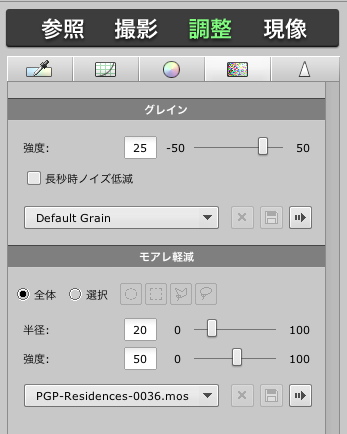
Filter tab содержит Grain и Moire Reduction. Для шума есть preset и Strength. При выдержках длиннее одной секунды можно включить Clean long exposure, предназначенный для удаления нежелательных цветных пикселей, появляющихся при длинной экспозиции. Эффект оценивается при 1:1 в Detail или увеличенном Preview.
Moire Reduction
Муар можно уменьшать глобально или только в выделенной области. Для локальной обработки включается Selective и один из инструментов: Ellipse Marquee, Rectangle Marquee, Polygonal Lasso или Lasso. Shift добавляет область к выделению, Alt/Option вычитает. Затем меняются Radius и Strength, а Preview включает предварительный просмотр. Для корректной оценки рекомендуется смотреть изображение при 100%.

Глобальное подавление муара требует осторожности: оно может корректировать цвет там, где артефакта нет. Локальное выделение снижает этот риск, но занимает больше времени. Для серии с одинаковым рисунком ткани можно сохранить preset и использовать его как отправную точку, но область появления муара всё равно следует проверять по каждому кадру.
Sharpness
В Standard mode Sharpness задаётся preset, Radius и Intensity; также есть smoothing. Advanced mode добавляет выбор цветового канала как основы для расчёта резкости, отдельный контроль highlight/shadow intensity, grain strength и threshold. В руководстве прямо различаются типичные масштабы: для портрета обычно используется меньший Radius, чем для still life, потому что контур должен оставаться тоньше.
Фильтр резкости может ориентироваться на Red, Green, Blue или All. При выборе одного канала другие каналы усиливаются по его вариациям яркости. Threshold меняет степень защиты однотонных областей от усиления: низкое значение затрагивает больше пикселей, высокое — концентрирует обработку на деталях.
Lens Calibration
Lens Calibration нужен для коррекции неравномерности освещения и цветового сдвига по полю, характерных для некоторых сочетаний широкоугольной оптики и цифрового задника. В Leaf Capture файл калибровки создаётся через Camera > Lens Calibration… > Create Wizard…. Для исходного кадра используется равномерно освещённая матовая полупрозрачная поверхность перед объективом; мастер создаёт calibration file, после чего его можно загрузить в задник и настроить falloff correction.
После применения в нижней левой части Leaf Capture появляется индикатор калибровки. Если нужно создать новый файл, сначала можно вернуть заводское состояние через Camera > Lens Calibration… > Load to Camera… и выбор factory default, затем повторить мастер. В версии 11.4.5 SensorFlex и калибровка особенно важны для Aptus-II 12, где меняется активный формат сенсора.
Lens calibration можно учитывать и на стадии обработки. Для формата Leaf Mos имеется настройка применения калибровки и величины falloff correction. Это даёт возможность сформировать новый скорректированный mosaic-файл, сохранив дальнейший RAW-процесс за пределами Leaf Capture.
Отбор, Compare, флаги и групповые изменения
В Leaf Capture выбранный основной кадр называется spotlight image и обводится зелёной рамкой в режиме с миниатюрами. При множественном выделении остальные выбранные изображения имеют белую рамку и более тёмный фон. Настройки панели показывают spotlight, а изменения применяются к группе там, где функция поддерживает множественный выбор.
Compare предназначен для двух и более кадров. Первый мастер отмечается чёрной рамкой, candidate — зелёной. Candidate можно назначить новым master. Refresh Layout перестраивает сравнение после добавления или удаления кадров. Синхронизация Match All with Spotlight приводит несколько изображений к одинаковому масштабу и одной области, а Move All with Spotlight позволяет затем перемещать и масштабировать их совместно.
Флаги используются как визуальная маркировка. Цвет флага настраивается в Tool Options. Это не рейтинг в современном каталожном смысле, а простой способ отметить отобранные, сомнительные или требующие обработки кадры. После отбора Show и Sort By помогают оставить на экране нужное подмножество.
Process: форматы, размер, цвет и очередь обработки
Панель Process состоит из параметров размера, цвета и назначения. В отличие от Adjust, здесь задаётся не внешний вид рабочего preview сам по себе, а свойства создаваемого файла. Главная команда — Send to Process Queue. Она добавляет одно или несколько выбранных изображений в очередь, после чего приложение продолжает работать с другими кадрами.
Форматы вывода
В Destination доступны TIFF 16 bit, TIFF 8 bit, JPEG, Leaf HDR и варианты этих форматов с Preview. Также предусмотрен Leaf Mos. JPEG имеет настройки Progressive/Baseline, качества и максимальной ширины/высоты preview. Leaf Mos используется, когда нужен новый mosaic с применёнными RAW-коррекциями, например lens calibration, вместо окончательного TIFF/JPEG.
| Формат | Роль в рабочем процессе | Что учитывать |
|---|---|---|
| TIFF 16 bit | Файл с высокой разрядностью для дальнейшей цветовой и ретушной работы | Занимает больше места; ICC-управление цветом задаётся в Process |
| TIFF 8 bit | Более компактный TIFF для процессов, где 16 bit не требуется | Меньше запас по разрядности по сравнению с 16 bit |
| JPEG | Компактный готовый файл и быстрый просмотр | Доступны качество и Baseline/Progressive |
| Leaf HDR | Специализированный выходной формат Leaf | Нужен совместимый дальнейший процесс |
| Leaf Mos | Новый mosaic для продолжения RAW-процесса | Сохраняет логику Leaf RAW вместо финального растра |
Размер и crop
Size tab работает вместе с Crop. Можно сначала обрезать кадр и посмотреть итоговые размеры или сначала указать выходной размер, а затем подогнать crop. Разрешение задаётся в пределах 1–800 dpi. Изменения Size не меняют исходный mosaic. Для MOS и HDR crop в руководстве отдельно отмечен как не реализованный: эти варианты не следует путать с финальным растрированным выводом.
Для нескольких изображений одинаковые размеры применяются корректно, когда их базовые параметры совместимы. Если выбраны разные размеры сенсора или разная геометрия, результат нужно проверять индивидуально, а не полагаться на один preset для всей смеси файлов.
Color Space
Process > Color позволяет выбрать цветной или grayscale output и выходной профиль. Доступны RGB и CMYK-профили, а также Camera RGB. Профиль процесса влияет на создаваемый файл, но не изменяет исходные данные. При работе с широкими RGB-пространствами особенно важна калибровка монитора и понимание, для какого следующего приложения или печатного процесса готовится файл.
Destination и Open with
Processed folder задаётся в Destination или через Browse командой Set As Processed Folder. Старое руководство использует каталог в Pictures/Leaf images как исходную структуру, но пользователь может выбрать другое место. Опция Open with позволяет после обработки автоматически открыть файл в указанной программе; в документации типовым примером является Adobe Photoshop.
Process Queue
Process Queue показывает список заданий, текущий статус и thumbnail. Для выполняемого задания выводится progress bar. Очередь можно остановить, очистить по статусам, открыть log через Show Log и посмотреть путь созданного файла, наведя указатель на запись. Это важный механизм контроля: если изображение не появилось в ожидаемой папке, сначала стоит проверить очередь и log, а не повторять обработку вслепую.
Форматы, импорт, экспорт и интеграции
Основной родной формат съёмки — Leaf mosaic .mos. В Auto Save программа создаёт именно MOS. Изменения параметров сохраняются рядом с RAW-данными и не переписывают исходное содержимое снимка; при обработке создаётся новый файл. Такая модель позволяет вернуться к исходному кадру и изменить параметры повторно.
На выходе поддерживаются TIFF 8/16 bit, JPEG, Leaf HDR и Leaf Mos, в том числе варианты с preview. Через Open Overlay можно загрузить макет для контроля композиции. Через Open with обработанный результат передаётся внешнему приложению. Цветовой контур строится на ICC-профилях, а отдельный ProfileEditor расширяет работу с профилями.
Интеграция с цифровым задником глубже обычного tethering. Leaf Capture читает модель, управляет доступными параметрами камеры, может обновлять прошивку, загружать lens calibration и работать с SensorFlex. Поэтому совместимость нельзя определять только тем, открывается ли .mos-файл: полноценный Shoot workflow требует поддерживаемой комбинации задника, камеры, кабеля и системы.
Историческая мобильная связка Leaf Capture Remote 2.0 работала через Wi‑Fi с компьютером, на котором установлен Leaf Capture 11.3.5 или новее. Для Remote 2.0 указывались Mac OS X 10.5.8+, Java 5, iOS 3.1+ и нахождение Mac и iPhone/iPad в одной Wi‑Fi сети. Firewall мог блокировать передачу изображений. Это отдельный компонент, а не встроенное облачное хранилище Leaf Capture.
Системные требования
Для версии 11.5.3 подтверждена Mac-конфигурация на 64-битном Intel CPU. Релиз отдельно предлагал проверить тип процессора через About This Mac. Минимум и рекомендация заметно различаются, потому что большие файлы цифровых задников требуют памяти и CPU не только для открытия, но и для масштабирования и очереди обработки.
| Компонент | Минимум для Leaf Capture 11.5.3 | Рекомендуемая конфигурация релиза |
|---|---|---|
| Платформа | Intel CPU Mac, 64-bit | Intel CPU Mac, 64-bit |
| Процессор | Intel Dual Core Xeon 1.83 GHz | Intel Quad Core Xeon 2.8 GHz |
| Оперативная память | 2 GB | 4 GB или больше |
| Операционная система | Mac OS X 10.5 | Mac OS X 10.6 |
| Mac OS X 10.7 | На части компьютеров требовалось установить недостающие Java-модули через Java for Mac OS X 10.7 Update 1 | |
Для 11.5.1 отдельно приводился минимум Intel-based Macintosh с Dual Core Intel Xeon или 2.4 GHz Core 2 Duo, 2 GB и Mac OS X 10.5.8, а для high-resolution backs — 2.8 GHz Quad-Core Xeon или 2.66 GHz Core i7, 4 GB и Mac OS X 10.6. Эти цифры полезны как дополнительный ориентир для ветки 11.5, но паспорт 11.5.3 следует строить по более позднему релизу.
Совместимые цифровые задники для 11.5.3
| Линейка | Подтверждённые модели |
|---|---|
| Leaf Aptus-II | 12R, 12, 10R, 10, 8, 7, 6, 5 |
| Leaf Aptus | 75, 65, 22, 17 |
| Leaf Aptus S | 75S, 65S, 54S |
| Leaf AFi-II | 12, 10, 7, 6 |
| Leaf AFi | 7, 6, 5 |
| Mamiya DM | DM80, DM56, DM40, DM33, DM28, DM22 |
В 2026 году эти списки следует читать как историческую аппаратную совместимость, а не как перечень поддерживаемой техники. Aptus, Aptus S, Aptus-II, AFi и AFi-II также находятся в EOL. Это влияет на ремонт, драйверы, кабели и прошивки не меньше, чем возраст самой программы.
Производительность и организация нагрузки
Версия 11.5 принесла два измеримых улучшения: запуск программы ускорялся до 50%, масштабирование — до 30% по сравнению с предыдущей веткой. Эти значения относятся к релизным улучшениям того времени и не являются современным бенчмарком. Для 11.5.3 отдельные новые проценты производительности не публиковались; её изменения были сосредоточены на точности высоких выдержек с Phase One/Mamiya DF и leaf-shutter lenses и на проблеме батареи Aptus-II 12 при серийной съёмке на CF.
На реальную скорость влияют размер сенсора, выбранный формат, RAM, процессор и диск. Архитектура Leaf Capture уменьшает простой не только за счёт вычислений, но и за счёт параллельности: Process Queue работает в фоне, а оператор может продолжать съёмку, просмотр и настройку других файлов. Для студии это важнее секунд одного конвертирования, потому что камера не должна ждать завершения каждого TIFF.
Большие изображения разумно оценивать на 100% только там, где это нужно. Detail позволяет держать небольшой критичный участок в полном масштабе, а основное Preview — в более удобном размере. Compare и синхронизация spotlight помогают сравнивать одну область сразу на нескольких кадрах без повторного ручного позиционирования.
Практические сценарии
Каталожная и предметная съёмка
Для неизменного света создайте Shots folder, задайте общий Image Settings preset, снимите серую карту, установите gray balance и используйте групповое выделение для серии. Layout Overlay помогает удерживать предмет в пределах макета, а Compare — быстро отбирать дубль по бликам и деталям. После отбора одинаковый Process preset можно применить к группе и отправить её в очередь.
Fashion и портрет
Главная задача — быстро видеть фокус, выражение лица и тон кожи. Preview с вертикальными миниатюрами оставляет большой кадр и ряд соседних дублей; Detail удерживает глаза или фактуру одежды в 100%. Compare синхронизирует несколько кадров по одному участку. Для резкости разумно начинать с меньшего Radius, чем для still life, а локальный муар применять только к ткани, где он действительно заметен.
Техническая камера и широкоугольная оптика
Lens Calibration создаётся с равномерно освещённой пластиной и затем применяется к съёмке. Для каждого значимого положения объектива и условий, влияющих на неравномерность поля, стоит хранить соответствующий calibration file с понятным именем. Перед серией нужно проверить индикатор применённой калибровки и затем оценить углы кадра, а не только центр.
Съёмка с арт-директором
Второй монитор можно отдать под Preview Monitor, пока главное окно остаётся у digital technician. Layout Overlay показывает предоставленный макет. Флаги и Compare помогают обсуждать конкретные дубли без изменения исходников. При этом цветовой профиль второго дисплея требует внимания: Leaf Capture ориентируется на профиль монитора с главным окном.
Работа со старым MOS-архивом
Leaf Capture остаётся полезен для повторной обработки старых .mos, когда сохранены совместимая система и приложение. В Browse можно открыть папку, восстановить исходные параметры, изменить Develop Curve или Color и вывести новый TIFF/JPEG. Для долговременного хранения разумно дополнительно иметь широко читаемый TIFF вместе с оригинальным MOS, потому что сама программная платформа больше не развивается.
Интерфейс задника, обновлявшийся вместе с Leaf Capture 11.5
В релизе 11.5 обновление затрагивало не только Mac-приложение: пакет содержал новую прошивку с переработанным GUI для Aptus-II. Это не отдельное окно Leaf Capture на компьютере, а интерфейс подключённого цифрового задника, однако он является частью той же связки съёмки и обновлялся через Leaf Capture. В 11.5.2 такой современный интерфейс был распространён и на Mamiya DM.

Главное меню нового GUI делит управление на Edit, Camera и Setup. Избранные настройки можно собирать в Favorites, чтобы не проходить через глубокую структуру меню во время съёмки.
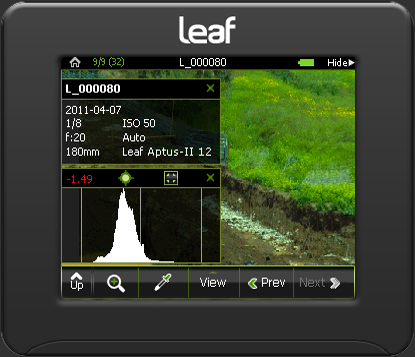
Экран просмотра показывает сам кадр, гистограмму и данные съёмки. Такая проверка на заднике дополняет, но не заменяет компьютерный Preview: большой монитор Leaf Capture нужен для детальной оценки, Compare и точной коррекции.
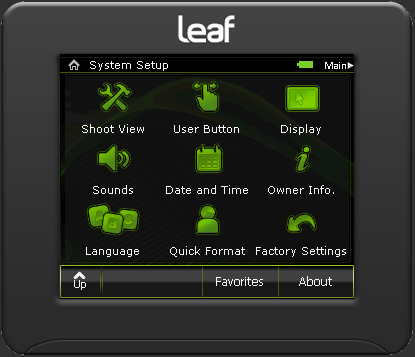
System Setup содержит Shoot View, User Button, Display, Sounds, Date and Time, Owner Info, Language, Quick Format и Factory Settings. Именно этот новый GUI был предметом исправлений 11.5.1: после обновления со старого интерфейса при определённой языковой конфигурации требовалось вернуть нужный язык.

Outdoor theme меняет контраст и фон интерфейса задника для лучшей видимости при ярком внешнем освещении. Это пример того, как обновление Leaf Capture 11.5 связывало настольный workflow с прошивкой камеры: программа была не только конвертером файлов, но и обслуживающим компонентом системы Leaf.
Ограничения Leaf Capture
- End Of Life. Все версии Leaf Capture больше не разрабатываются. Это главный фактор при выборе, потому что ошибки совместимости с новой ОС не будут исправлены новой сборкой.
- Старая системная база. 11.5.3 рассчитан на 64-битные Intel Mac эпохи Mac OS X 10.5/10.6; даже 10.7 требовал дополнительного Java-компонента на части машин.
- Нет подтверждённой публичной прямой загрузки. Сохранилось имя пакета и размер, но текущая страница не отдаёт прямой адрес lc_11_5_3_installer.zip.
- Аппаратная зависимость. Shoot, camera control, Live View, firmware и lens calibration зависят от конкретного цифрового задника и камеры.
- Устаревшие интерфейсы соединения. Для типового tethered workflow поколений Aptus/AFi используется FireWire; исправность кабеля, питания и контроллера становится частью стабильности программы.
- Отдельные функции имели дополнительную активацию. В старом руководстве Live View для Aptus требовал аппаратный dongle, а Custom Color Profiling был отдельным приобретаемым модулем.
- Crop не универсален для всех выходных форматов. В руководстве crop не применяется к MOS/HDR так же, как к TIFF/JPEG.
- Цвет на двух мониторах имеет особенность. Оба preview используют ICC-профиль монитора, на котором находится главное окно Leaf Capture.
- Не универсальный RAW-конвертер. Программа ориентирована на файлы и оборудование Leaf, а не на современный многобрендовый фотопарк.
Безопасность и приватность при эксплуатации старой системы
Leaf Capture — локальное приложение: кадры сохраняются в назначенные папки компьютера, а обработка выполняется на рабочей станции. Исторические мобильные компоненты использовали локальный Wi‑Fi или Bluetooth, но базовый workflow не требует облачного хранилища. При этом возраст программной платформы создаёт другой тип риска — эксплуатацию неподдерживаемой ОС и Java-компонентов.
Для рабочей станции с ценными исходниками безопаснее отделить совместимость от повседневного интернет-доступа. Старый Mac, нужный для Leaf Capture, не должен автоматически становиться основным компьютером для почты, браузинга и хранения учётных данных. Файлы съёмки можно переносить на современную систему через контролируемый носитель или защищённое локальное хранилище, сохраняя оригинальные MOS и экспортированные TIFF.
Обновление прошивки задника — операция повышенной чувствительности к питанию и соединению. Во время неё нельзя отсоединять FireWire и, для релизных процедур соответствующей эпохи, монтировать или извлекать CF-карту. Перед изменением содержимого Firmware folder следует сохранить исходную папку, чтобы был путь к возврату.
Если собственный установщик Leaf Capture утрачен, загрузка неподписанного файла с неизвестного источника не является безопасной заменой. При отсутствии проверяемого оригинального пакета разумнее использовать поддерживаемое ПО, которое умеет работать с нужным задником или конвертировать его файлы, чем ослаблять защиту системы ради запуска случайного бинарника.
Плюсы и минусы
Плюсы
- единый workflow для tethered-съёмки, оценки, коррекции и вывода файлов совместимых Leaf;
- четыре панели Browse, Shoot, Adjust и Process отражают реальный порядок студийной работы;
- Compare синхронизирует масштаб и положение нескольких кадров для точного отбора;
- Live View, Focus Meter, Detail, Loupe, Grid и Layout Overlay помогают оценивать кадр до и после спуска;
- групповые изменения подходят для серий, снятых при неизменном свете;
- локальное и глобальное Moire Reduction с отдельным Radius и Strength;
- ICC-управление цветом, Color Look, RGB/CMYK output и связь с ProfileEditor;
- Lens Calibration и возможность создавать скорректированный Leaf Mos сохраняют RAW-ориентированный процесс;
- Process Queue выполняет обработку в фоне, пока продолжается съёмка или редактирование;
- исходный mosaic сохраняется, а параметры коррекции применяются недеструктивно к последующей обработке.
Минусы
- вся ветка программы имеет статус End Of Life;
- последняя подтверждённая Mac-версия требует старого 64-битного Intel Mac и старой macOS;
- публичная прямая ссылка на установщик 11.5.3 сейчас не подтверждается;
- значимая часть функций привязана к устаревшим цифровым задникам и FireWire;
- часть продвинутых возможностей исторически требовала dongle или отдельного модуля;
- нет развития форматов, камерной совместимости и системной интеграции для новых компьютеров;
- многомониторное цветовое поведение требует учитывать, на каком дисплее открыто главное окно;
- для современного нового рабочего места проще и безопаснее выбирать поддерживаемую программу.
Частые ошибки и проверка результата
| Симптом | Что проверить | Как подтвердить исправление |
|---|---|---|
| Leaf Capture 11.5.3 не устанавливается на Mac OS X 10.7 | Наличие Java-модулей; для части новых Mac требовался Java for Mac OS X 10.7 Update 1 | Установщик завершается без системной ошибки и приложение запускается |
| Задник не переходит в connected state | FireWire, питание, совместимость модели, состояние Connect/Disconnect | Connect на Shoot/lower bar становится зелёным, модель back появляется в конфигурации |
| Кадр снят, но не сохраняется в ожидаемое место | Текущий Shots folder, Auto Save/Manual Save, свободное место | Новый .mos появляется в выбранной папке с ожидаемым базовым именем и номером |
| При Manual Save пропал предыдущий кадр | Был ли он сохранён до следующего спуска | После каждого кадра Save создаёт .mos до следующей экспозиции; для серии лучше Auto Save |
| Live View показывает синий экран или overflow | Уровень света и Live View Exposure Time; на яркой сцене уменьшить световой поток только для фокусировки | В Preview появляется стабильное изображение без переполнения |
| Муар уменьшился, но цвет изменился вне проблемной зоны | Использовался ли Global вместо Selective | При Selective эффект ограничен выделенной областью; оценка выполнена при 100% |
| Несколько кадров в Compare показывают разные места | Состояние Match All with Spotlight | Один и тот же объект совпадает по масштабу и положению на всех сравниваемых кадрах |
| Обработанный файл не найден | Process Queue, Destination, file path и Show Log | Queue имеет завершённый статус, а файл присутствует по показанному пути |
| Неверный цвет на втором мониторе | ICC-профиль дисплея с главным окном Leaf Capture | Главное окно перенесено на эталонный монитор и после перезапуска используется нужный профиль |
| Lens Calibration не применяется | Загружен ли calibration file и виден ли индикатор в нижней левой части | Индикатор присутствует, а углы тестового кадра соответствуют ожидаемой коррекции |
| После обновления прошивки задник работает нестабильно | Не прерывалось ли соединение; сохранена ли резервная Firmware folder | Задник определяется, версия прошивки читается, тестовый кадр передаётся и сохраняется |
Отдельная проблема FireWire и старых Mac
В пользовательских обсуждениях встречался сценарий, когда Aptus 65 на новом для того времени iMac с Lion передавал данные нестабильно: индикатор передачи завершался, но Preview не обновлялся и RAW не записывался. Среди проверок предлагались актуальные системные обновления/Java и проверка FireWire-цепочки; другой владелец описывал устранение похожей проблемы через powered hub. Такой эпизод не доказывает универсальную неисправность Leaf Capture 11.5.3, но хорошо показывает, почему при старом tethering нужно разделять программную ошибку, кабель, питание и контроллер FireWire.
Проверка должна быть пошаговой: сначала один короткий качественный кабель без лишних переходников, затем стабильное питание, затем тест нескольких кадров с сохранением MOS. Только после этого имеет смысл возвращать repeater, hub или длинную линию. Если связь рвётся именно во время firmware update, дальнейшие эксперименты опаснее обычного сбоя передачи кадра.
Отзывы пользователей и профильных изданий
Что отмечала профильная пресса
В профессиональной фотопрессе выпуск Leaf Capture 11 рассматривался как крупная переработка: новый интерфейс, параллельная схема capture/edit/process, быстрый доступ к 1:1 RAW, Live View, Overlay, цветовая температура/tint, ICC-профили и инструмент удаления муара. Это совпадает с тем, что позднее подробно описано в руководстве: программа действительно строится не вокруг одного конвертера, а вокруг полного студийного цикла.
При этом обзоры цифровых задников показывают постепенную смену рабочего центра. В тестах Aptus-II 12 середины 2010-х комплект уже рассматривался рядом с Capture One, а некоторые авторы предпочитали обрабатывать Leaf-файлы в Capture One, даже когда Leaf Capture поставлялся с оборудованием. Это важное ограничение оценки: наличие специализированной программы не означало, что каждый профессионал выбирал именно её для всего постпроцесса.
Что встречается в опыте владельцев
Реальные обсуждения показывают противоположные оценки интерфейса и скорости. Один студийный пользователь Leaf Capture 11 применял программу главным образом для Preview с ProPhoto RGB, а дальнейшую работу переносил в Adobe Bridge CS3 и критиковал скорость и удобство. В другом обсуждении владелец Aptus II 8 отмечал, что white balance в Leaf Capture 11.5.1 работал нормально, но сама организация интерфейса казалась ему менее удобной, чем Capture One.
Есть и обратная сторона: в 2013 году пользователь Leaf Capture 11.5.3 описывал программу как простой резервный вариант, который продолжал работать в ситуации, где актуальный для него Capture One 7 давал сбои. Для EOL-программы это показательный сценарий: ценность определяется не количеством современных функций, а наличием сохранённой совместимой связки «старый компьютер + старый задник + знакомый процесс».
Отдельные жалобы касались не обработки как таковой, а tethered-передачи по FireWire и совместимости с Lion. В одном случае Aptus 65 передавал кадр без обновления Preview и записи RAW. Обсуждение сводилось к обновлению Java/системы и проверке кабеля, repeater и питания. Такие эпизоды нельзя превращать в общую оценку надёжности, но они подтверждают, что стабильность Leaf Capture всегда зависела от всей аппаратной цепочки.
Сравнение с аналогами
Сравнивать Leaf Capture имеет смысл не с любым фоторедактором, а с программами, которые умеют работать в профессиональном capture/RAW workflow. Наиболее близкий исторический преемник по экосистеме — Capture One Pro. Для другого среднего формата сопоставим по классу Hasselblad Phocus. Они не являются одинаковыми заменами: аппаратные экосистемы и поддерживаемые поколения камер различаются.
| Критерий | Leaf Capture 11.5.3 | Capture One Pro | Hasselblad Phocus |
|---|---|---|---|
| Главная роль | Специализированный tethering и RAW workflow для совместимых Leaf/Mamiya | Современный профессиональный RAW workflow и tethering с широкой поддержкой камер | Фирменный RAW/tethering workflow Hasselblad |
| Статус развития | End Of Life | Развивается | Развивается |
| Типичная аппаратная база | Aptus, Aptus S, Aptus-II, AFi/AFi-II, Mamiya DM | Современные камеры и поддерживаемые цифровые задники, включая историческую Leaf-совместимость в соответствующих версиях | Камеры и цифровые задники Hasselblad, поддерживаемые Phocus |
| ОС для рассматриваемой версии | Старые Intel Mac, Mac OS X 10.5/10.6; 10.7 с дополнительным Java на части систем | Актуальные поколения macOS/Windows в текущих релизах | Актуальные поддерживаемые macOS/Windows в текущих релизах |
| Compare и отбор | Compare, master/candidate, синхронизация spotlight, flags | Современные средства отбора и сравнения | Средства просмотра и отбора в фирменном workflow |
| Привязанная съёмка | Глубокая интеграция с конкретными Leaf, FireWire, camera control, firmware | Главная современная альтернатива для поддерживаемых tethered-камер | Глубокая интеграция прежде всего с Hasselblad |
| Работа со старым Leaf MOS | Родная среда для своей эпохи | Практичнее как поддерживаемое продолжение там, где нужный Leaf-back/файл поддерживается | Не является прямой заменой Leaf Capture для Leaf-оборудования |
| Когда выбирать | Только при сохранённой совместимой Leaf-системе и конкретной необходимости в родном старом workflow | Когда нужен поддерживаемый профессиональный процесс на современном компьютере | Когда основная камера — Hasselblad и важна её фирменная интеграция |
Для владельца работающего Aptus-II на сохранённом Intel Mac Leaf Capture остаётся логичным инструментом диагностики, tethered-съёмки и повторной обработки старых MOS. Для построения новой студии вокруг старого задника предпочтительнее сначала проверить поддержку этого оборудования в актуальном Capture One, потому что Leaf Capture больше не получает исправлений. Phocus следует рассматривать не как миграционный путь для Leaf, а как пример аналогичного фирменного подхода в другой среднеформатной системе.
FAQ по Leaf Capture
Какая версия Leaf Capture последняя?
Последняя подтверждённая Mac-версия — 11.5.3, выпущенная 24 ноября 2011 года. В 2013 году инструкция по firmware Aptus II 5.048 всё ещё ссылалась именно на Leaf Capture 11.5.3.
Можно ли сегодня скачать Leaf Capture 11.5.3 по прямой публичной ссылке?
Подтверждённого прямого публичного URL установочного ZIP сейчас нет. Сохранились имя lc_11_5_3_installer.zip и размер 159 MB, но доступная страница не раскрывает адрес самого файла. Старые Leaf-ссылки из релизов больше не являются рабочим каналом распространения.
Leaf Capture 11.5.3 работает на современных Apple Silicon Mac?
Релиз рассчитан на 64-битный Intel Mac и эпоху Mac OS X 10.5/10.6. Поддержка Apple Silicon не выпускалась. Уже на части Mac с 10.7 требовались дополнительные Java-модули, поэтому считать программу совместимой с актуальными Mac нельзя.
Была ли версия для Windows?
Leaf Capture исторически существовал и для Windows, а текущий каталог старого ПО сохраняет страницу Leaf Capture 11.5 для Windows. Однако финальная подтверждённая ветка 11.5.3, системные требования и пакет размером 159 MB относятся к Mac. Windows-страница сейчас прямо сообщает, что download link отсутствует.
В каком формате Leaf Capture сохраняет снимки?
В режиме съёмки Leaf Capture сохраняет Leaf mosaic с расширением .mos. Для обработанного результата доступны TIFF 16 bit, TIFF 8 bit, JPEG, Leaf HDR и Leaf Mos, а также варианты с preview.
Изменяет ли Adjust исходный MOS?
Параметры коррекции сохраняются рядом с RAW-данными, а исходный mosaic не переписывается как готовый TIFF/JPEG. При Process создаётся новый выходной файл. Отдельные операции, связанные с созданием нового MOS, формируют новый raw-oriented результат.
Можно ли обрабатывать несколько кадров одновременно?
Да. Несколько thumbnails выделяются вместе, spotlight image остаётся главным для отображения параметров, а поддерживаемые изменения применяются к выделенной группе. Process Queue также принимает несколько файлов.
Что делает Compare?
Compare показывает несколько кадров одновременно, позволяет назначать candidate и master, синхронизировать zoom/position через Match All with Spotlight и совместно перемещать изображения через Move All with Spotlight.
Для чего нужен Preview Monitor?
Это отдельное окно для нового или выбранного кадра, которое можно вынести на второй монитор. Оно удобно для клиента, арт-директора или ассистента. Цвет зависит от ICC-профиля дисплея, где открыто главное окно Leaf Capture.
Можно ли использовать Live View с любой камерой?
Нет. Live View зависит от цифрового задника, камеры и затвора. Руководство прямо указывает, что, например, Mamiya AFD и Contax не дают Live View в описанном workflow. Для Aptus использовалась отдельная активация/dongle.
Что делать, если Live View слишком светлый или уходит в overflow?
Сначала уменьшить уровень света для Live View или изменить Live View Exposure Time. Для фокусировки при очень яркой сцене применяли ND/polarizer, но перед реальной экспозицией его нужно убрать, если он не должен участвовать в кадре.
Что делает Lens Calibration?
Она создаёт и применяет калибровочный файл для коррекции неравномерности поля и falloff. Мастер вызывается через Camera > Lens Calibration… > Create Wizard…, а файл затем загружается в camera back.
Можно ли продолжать снимать во время Process Queue?
Да. Параллельный capture/edit/process — одна из базовых идей Leaf Capture 11. Обработка идёт в фоне, а программа остаётся доступной для съёмки и работы с другими изображениями.
Почему после нового кадра исчезает изображение, которое ассистент рассматривал?
По умолчанию новый кадр может становиться текущим. Для независимой оценки предыдущего снимка используется View > Do Not Select New Shots; тогда новый файл поступает в Shots folder, но не перехватывает preview.
Как проверить муар после коррекции?
Включить Preview в Moire Reduction и смотреть проблемную область при 100%. Для локального узора предпочтительнее Selective с точным выделением, чтобы не затрагивать остальную часть кадра.
Почему crop не виден в Leaf Mos или HDR так же, как в TIFF?
Руководство отдельно отмечает, что crop не реализован для MOS/HDR как для обычного растрированного вывода. Поэтому геометрию нужно проверять по конкретному output format.
Нужен ли интернет для базовой работы Leaf Capture?
Нет. Съёмка, хранение MOS, коррекция и Process выполняются локально. Исторический Leaf Capture Remote использовал локальную Wi‑Fi сеть, а WiView — Bluetooth. Интернет не является обязательным компонентом основного capture/processing workflow.
Подходит ли Leaf Capture для новой студии?
Как новый основной инструмент — нет: программа EOL, её системная среда устарела, а прямой официальный бинарник не публикуется. Она оправдана как часть уже существующей совместимой Leaf-системы, когда важен доступ к старому оборудованию и MOS-файлам.
Итог: когда Leaf Capture ещё оправдан
Leaf Capture 11.5.3 имеет практический смысл в узком, но реальном сценарии: у фотографа уже есть совместимый Leaf/Mamiya back, сохранённый 64-битный Intel Mac нужной эпохи и проверенный установщик. В таком окружении программа даёт цельный рабочий процесс — connection, Shoot, Live View, техническую оценку, групповую коррекцию, Compare, lens calibration, ICC, MOS и Process Queue — именно так, как это было предусмотрено для оборудования Leaf.
Для восстановления старой съёмочной станции главным критерием является не количество функций, а воспроизводимость среды: рабочий FireWire, питание, нужная macOS/Java, совместимая firmware, резервная копия установщика и тестовая серия MOS до реальной коммерческой съёмки. Если хотя бы один из этих компонентов отсутствует и заменить его можно только неподдерживаемым или непроверяемым решением, практичнее перенести процесс в поддерживаемое ПО.
Для новой системы выбор должен идти в сторону актуального Capture One Pro при подтверждённой поддержке нужного Leaf-оборудования или другой современной программы, соответствующей камере. Leaf Capture остаётся важным специализированным инструментом своей аппаратной эпохи, но его нынешняя роль — обслуживание существующей legacy-связки и повторная работа с историческими Leaf-файлами, а не конкуренция с текущими RAW-платформами.
Список изменений
История версий:
- Открытая история Leaf Capture показывает последовательное развитие ветки 11 от поддержки новых задников к переработке интерфейса и стабилизации конкретных аппаратных связок. Последняя подтверждённая версия — 11.5.3 от 24 ноября 2011 года. После неё сохранились инструкции по установке на Mac OS X 10.7 и по работе с прошивкой Aptus II, но более поздний релиз самого Leaf Capture не подтверждён.
- В 2013 году инструкции по Aptus II firmware 5.048 всё ещё ссылались именно на приложение Leaf Capture 11.5.3 и показывали путь к Firmware внутри его application bundle. Это дополнительное подтверждение, что 11.5.3 оставалась опорной финальной веткой, а более новая сборка Leaf Capture не сменила её в обслуживании Aptus II.


 *EXE — расширение исполняемого файла. Сайт является партнером проекта
Оставте свой отзыв о Leaf Capture