

Hasselblad Phocus — специализированная программа для обработки RAW-файлов Hasselblad, управления камерой при подключённой съёмке и подготовки изображений к дальнейшей ретуши или финальному экспорту. Это не универсальный растровый редактор вроде Photoshop и не библиотечный менеджер уровня Lightroom Classic: Phocus построен вокруг связки Hasselblad camera workflow, 3FR/3F-файлов, фирменной цветопередачи HNCS, оптических коррекций и студийной работы с камерой, подключённой к компьютеру. Программа работает как бесплатный RAW-конвертер для Mac/PC и содержит инструменты Adjustment Layers, Keystone Perspective Correction, Auto Moiré Detection, Digital Lens Correction, Defringe Tool, Luma Mode in Curves, Focus Bracketing, Film Grain Tool и Adaptive Chromatic Aberration.
Главная ценность Phocus раскрывается у владельцев Hasselblad X System, V System, H System и цифровых задников CFV. Программа читает исходники, применяет фирменную обработку цвета, учитывает объектив и параметры съёмки, корректирует оптические искажения, помогает убрать муар и подготавливает файл для публикации, печати или передачи в другой редактор. Для фотографа, который снимает на Hasselblad, Hasselblad Phocus часто становится первым этапом рабочего процесса: в нём удобно отобрать кадры, исправить тон, цвет, перспективу и линзовые дефекты, а затем экспортировать TIFF для детальной ретуши.
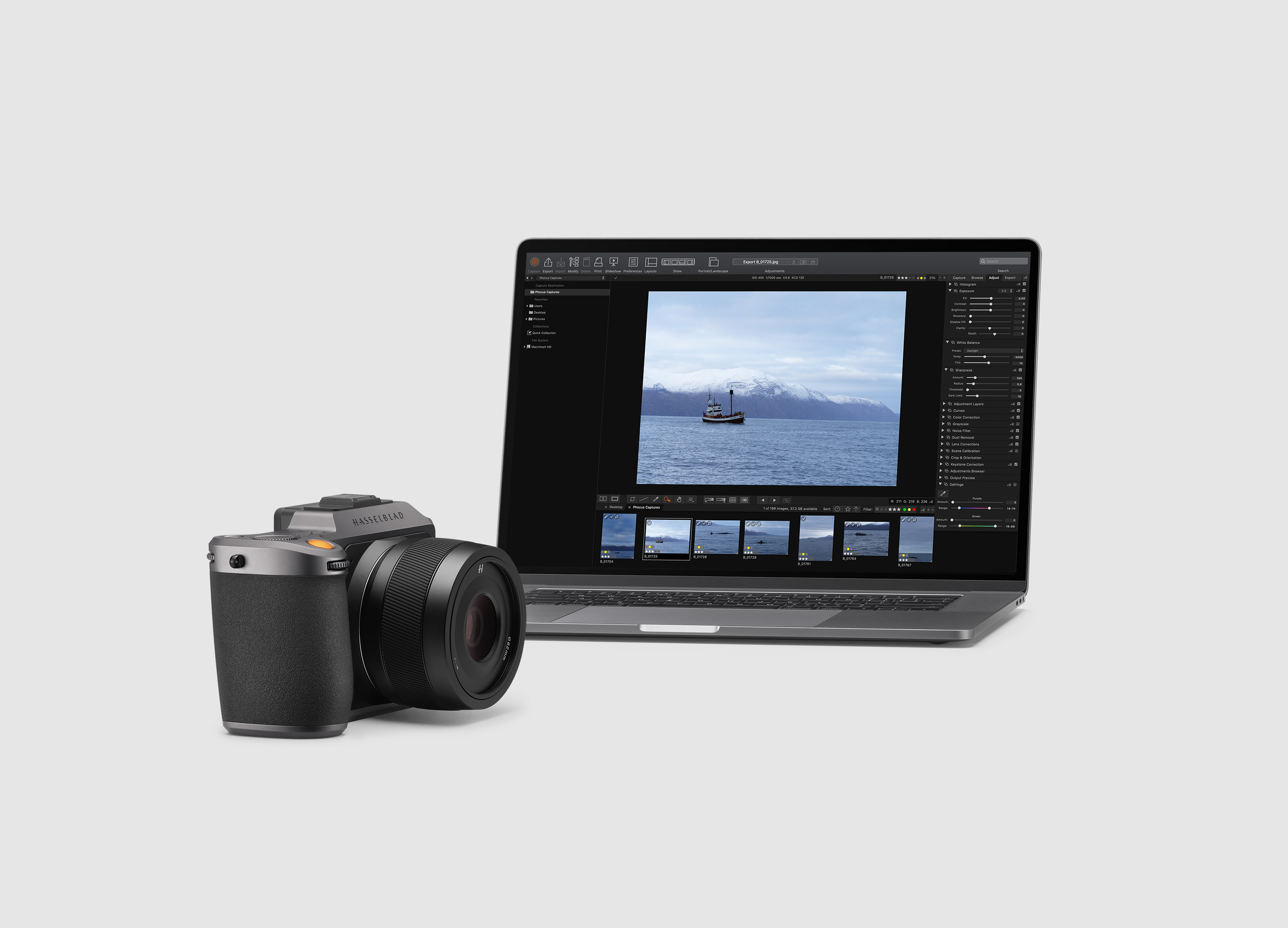
Phocus особенно логичен в предметной, студийной, репродукционной, архитектурной и коммерческой съёмке, где важны контролируемый цвет, точная геометрия, повторяемость результата и возможность снимать сразу в компьютер. Для смешанного архива из камер разных брендов удобнее использовать Lightroom Classic, Capture One Pro, DxO PhotoLab или darktable, но при обработке 3FR и 3F/FFF-файлов Hasselblad Phocus остаётся наиболее профильным инструментом.
Краткая карточка программы
| Параметр | Hasselblad Phocus |
|---|---|
| Тип программы | RAW-конвертер, редактор изображений, программа для подключённой съёмки |
| Основной сценарий | Обработка RAW Hasselblad, управление камерой, экспорт TIFF/JPEG/HEIF/DNG/PSD в поддерживаемых рабочих процессах |
| Разработчик | Hasselblad |
| Основные платформы | Mac и Windows |
| Мобильное дополнение | Phocus Mobile 2 для iPhone и iPad |
| Профильная аудитория | Владельцы Hasselblad, студийные фотографы, предметные фотографы, репродукционные студии, коммерческие съёмки |
| Фирменная цветовая технология | Hasselblad Natural Colour Solution, сокращённо HNCS |
| Локальные правки | Adjustment Layers, radial gradient, linear gradient, brush tool |
| Коррекция геометрии | Keystone Perspective Correction |
| Оптические коррекции | Digital Lens Correction, Adaptive Chromatic Aberration, Defringe Tool |
| Работа с муаром | Auto Moiré Detection, глобальная и локальная коррекция через brush tool |
| Подключённая съёмка | Tethered shooting, Live Video, Camera Control, Capture Sequencer, Focus Bracketing |
| Форматы экспорта в настольной версии | Набор зависит от платформы и версии; в материалах Hasselblad для Phocus упоминаются TIFF, JPEG, DNG, PNG, а в ветке Phocus 4.x также HEIF, PSD и HDR-профили экспорта |
| Цена | Настольная версия Phocus распространяется бесплатно |
Phocus нельзя оценивать только как ещё один RAW редактор Hasselblad. Программа тесно связана с аппаратной частью системы: цвет, объектив, цифровой задник, камера, режим съёмки и экспортная задача рассматриваются как единый процесс. В обычном редакторе пользователь сначала импортирует файлы и вручную строит обработку. В Phocus часть технической базы уже встроена в цепочку: Digital Lens Correction использует данные объектива и параметров съёмки, HNCS отвечает за фирменную цветовую интерпретацию, а Camera Control превращает программу в рабочую панель студийной съёмки.
Для каких задач нужен Hasselblad Phocus
Phocus решает четыре основные задачи: проявка RAW, контроль цвета, техническая коррекция изображения и съёмка с подключением камеры к компьютеру. Эти задачи связаны между собой. После съёмки 3FR-файл не превращается сразу в готовый JPEG: его нужно интерпретировать, скорректировать по экспозиции, балансу белого, кривым, резкости, оптике и перспективе. Phocus выполняет этот этап в среде, оптимизированной под Hasselblad.
Обработка RAW Hasselblad
RAW-файлы Hasselblad содержат больше данных, чем финальный JPEG. Phocus использует эти данные для восстановления светов, вытягивания теней, настройки white balance, работы с кривыми и подготовки файла к экспорту. В панели инструментов редактирования пользователь меняет exposure, contrast, brightness, highlight recovery, shadow fill, white balance, curves, sharpness, lens correction и другие параметры. Логика похожа на классический darkroom-процесс: сначала выстраивается технически корректная база, затем применяются творческие и локальные правки.
Особенно важна работа со светами. При съёмке стекла, металла, белой упаковки, архитектурных поверхностей и светлой кожи пересветы часто появляются в отдельных каналах. Highlight recovery в Phocus предназначен для возвращения данных из RAW-файла в выбитых светлых участках, а shadow fill помогает раскрыть тёмные зоны без грубого подъёма общей яркости. В Phocus эти инструменты входят в систему тональной коррекции и могут использоваться вместе с Curves Tool.
Цветопередача HNCS
Hasselblad Natural Colour Solution — одна из причин, по которой Phocus используют даже фотографы, привыкшие к Lightroom или Capture One. HNCS рассчитана на предсказуемую передачу оттенков кожи, предметных цветов и сложных градаций без постоянного выбора множества профилей. В рабочем процессе это означает меньше ручной борьбы с базовой интерпретацией RAW-файла: пользователь начинает не с нейтрализации чужого профиля, а с фирменной цветовой базы Hasselblad.
В предметной фотографии это особенно заметно на тканях, керамике, косметике, мебели, репродукциях картин и упаковке. При съёмке портретов важнее ровная кожа без чрезмерного сдвига в красный, жёлтый или зелёный. В архитектуре и интерьерах важны нейтральные стены, дерево, металл, камень и смешанный свет. Phocus не отменяет ручную цветокоррекцию, но делает стартовую точку более стабильной для файлов Hasselblad.
Подключённая съёмка
В студии Phocus работает как центр tethered shooting. Камера подключается к компьютеру, кадры появляются в рабочей папке, фотограф и клиент видят изображение на большом экране, а оператор управляет частью параметров через интерфейс программы. В Phocus доступны tethered shooting with camera control, live view functionality и Capture Sequencer. Для Focus Bracketing используется дополнительная функциональность Capture Sequencer; поддерживаются X, H и 907X камеры.
Такой сценарий нужен при съёмке товаров, ювелирных изделий, еды, интерьерных объектов, репродукций и портретов. Вместо просмотра изображения на дисплее камеры фотограф сразу оценивает резкость, свет, цвет, перспективу и детали. Это снижает риск переснимать серию после окончания работы со светом или декорациями.
Техническая коррекция изображения
Phocus хорошо подходит для технически точной обработки. Keystone Perspective Correction исправляет перспективные завалы через guideline interface или manual slider adjustments, а dual-axis correction помогает при съёмке плоских объектов и копировании произведений искусства. Digital Lens Correction автоматически корректирует colour aberration, distortion и light fall-off с учётом данных объектива, дистанции и диафрагмы.
Эти инструменты важны там, где изображение не должно выглядеть примерно правильно. Репродукция должна сохранять геометрию оригинала, упаковка — ровные грани, интерьер — вертикали, а предметная съёмка — правильную форму объекта. Phocus ориентирован именно на такие задачи.
Интерфейс Hasselblad Phocus
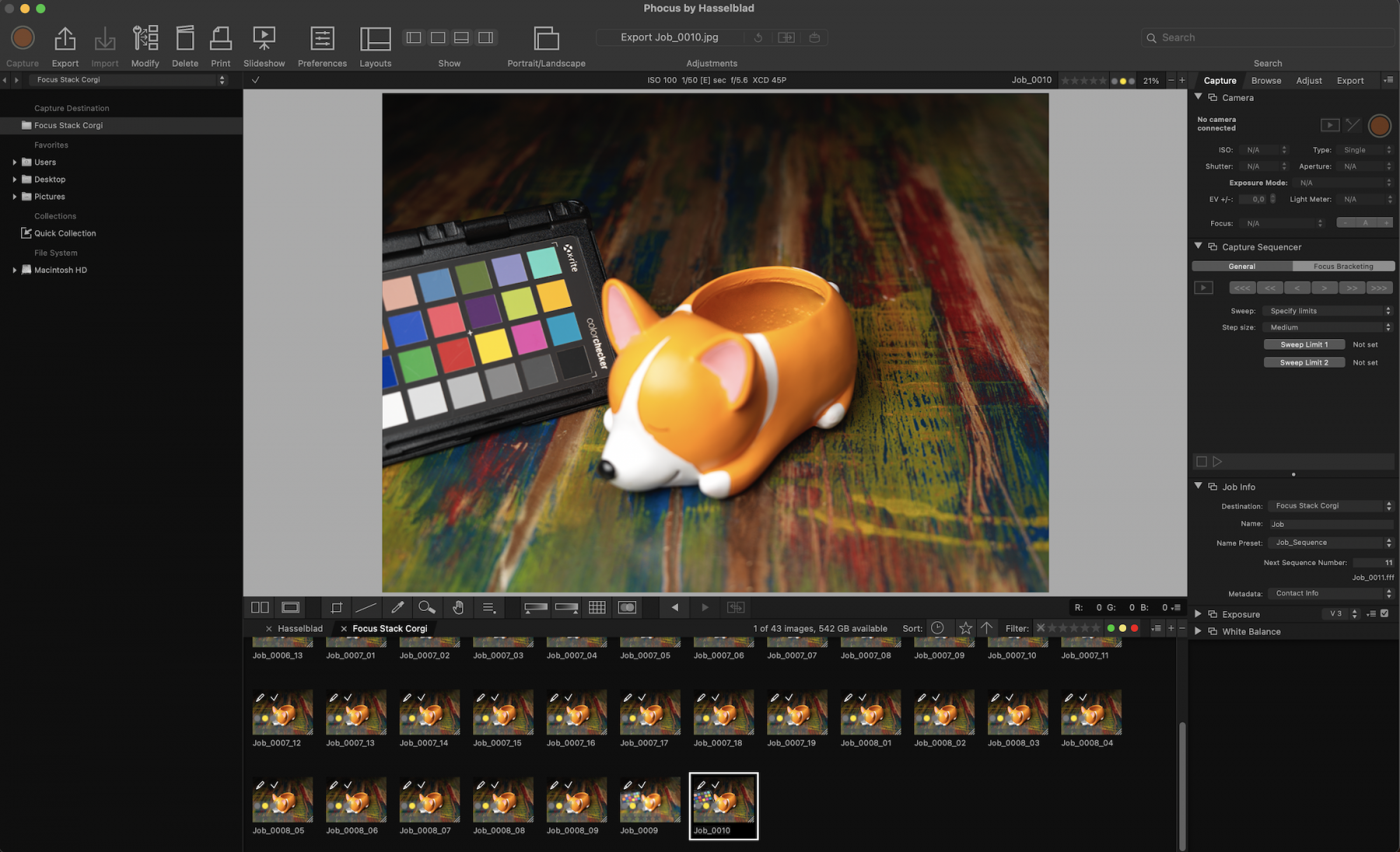
Интерфейс Phocus построен вокруг просмотра, отбора и обработки кадров. В классической раскладке слева находится File Browser, справа — Tools, в центре — Viewer, снизу — Thumbnails. Такая схема хорошо подходит для RAW-конвертера: папки и источники файлов остаются под рукой, выбранный кадр отображается крупно, миниатюры помогают быстро переходить между соседними снимками, а панели справа дают доступ к обработке.
File Browser и организация файлов
File Browser отвечает за доступ к папкам, дискам, рабочим каталогам и capture destination. Это не библиотека в стиле Lightroom Classic с глубокой системой коллекций, смарт-фильтров и облачной синхронизации. Логика ближе к файловому рабочему процессу: пользователь открывает папку со съёмкой, выбирает кадры, применяет обработку и экспортирует результат.
Такой подход удобен для студий, где каждая съёмка хранится отдельной папкой: клиент, дата, проект, серия, финальные TIFF, JPEG для согласования, исходники 3FR/3F. Phocus не заставляет строить огромный каталог и не смешивает файлы из разных проектов в единую базу. Для фотографа с большим личным архивом это ограничение; для коммерческой съёмки с понятной папочной структурой — преимущество.
Viewer и Thumbnail Browser
Viewer показывает выбранный кадр. Здесь оценивают композицию, резкость, цвет, тональные переходы, муар, дефринжинг, геометрию и работу линзовой коррекции. Thumbnail Browser снизу помогает быстро сравнивать соседние кадры: в студийной серии часто отличается только положение руки, блика, предмета или микродеталь фокуса, поэтому нижняя лента миниатюр ускоряет отбор.
У Phocus есть viewer background and margin options: фон и отступы Viewer настраиваются отдельно для обычного режима и proof mode. Это полезно при сравнении изображения на разном фоне. Светлый фон лучше показывает общую плотность и края изображения, тёмный удобнее для оценки контраста и бликов.
Tool Area и панели коррекции
Tool Area содержит рабочие инструменты. В зависимости от раскладки и версии в правой части находятся Exposure, White Balance, Sharpness, Curves, Crop & Orientation, Lens Corrections, Color Correction, Greyscale, Navigator & Zoom, Reproduction и другие панели. Пользователь не обязан держать всё открытым: для базовой проявки достаточно Exposure, White Balance, Curves и Lens Corrections; для технической съёмки важнее Keystone, Crop & Orientation, Reproduction и экспортные настройки.
В Phocus нет ощущения одной кнопки улучшения. Программа рассчитана на ручной контроль. Например, при цветокоррекции пользователь меняет white balance, работает с Curves Tool и Color Correction, а при локальном вмешательстве добавляет adjustment layer, выбирает radial gradient, linear gradient или brush tool и ограничивает правку конкретной зоной.
Toolbar и рабочие режимы
В верхней панели Phocus размещаются команды Capture, Export, Import, Modify, Delete, Slideshow, Preferences, Layouts и переключатели отображения. Эти элементы не стоит воспринимать как декоративную панель: они отражают весь цикл работы. Capture связан с подключённой съёмкой, Import — с переносом файлов, Export — с выводом результата, Layouts — с настройкой рабочего пространства.
Layouts важны для разных задач. Для tethered shooting удобна раскладка с панелью Capture и крупным Viewer. Для ретушёра, который получает уже снятый материал, полезнее акцент на Exposure, White Balance, Curves, Color Correction и Lens Corrections. Для репродукционной работы нужны Reproduction, Keystone и точный контроль профилей.
Поддерживаемые камеры и файлы
Phocus раскрывается на файлах Hasselblad. Основной рабочий материал — RAW Hasselblad, включая 3FR и 3F/FFF в зависимости от камеры, цифрового задника и этапа процесса. 3FR — исходный RAW-файл камеры; 3F/FFF используется в хассельбладовском рабочем процессе как формат, связанный с обработкой, метаданными и дальнейшей работой в Phocus. Для фотографа практическое различие простое: исходники нужно сохранять, а экспортированные JPEG или TIFF не должны заменять RAW-архив.
Phocus для Mac поддерживает стандартные форматы TIFF, JPEG, DNG и PNG, а Windows-версия работает с TIFF и JPEG как сторонними файлами. Для обработки Hasselblad RAW обе платформы предназначены именно под рабочий процесс Hasselblad.
Почему важно не путать RAW, TIFF и JPEG
RAW нужен для первичной обработки: баланс белого, восстановление светов, тени, цветовая интерпретация, линзовые коррекции, муар, перспективные исправления. TIFF нужен для дальнейшей ретуши без сильного сжатия и с сохранением максимума данных. JPEG подходит для отправки клиенту, публикации, предпросмотра, быстрых согласований и веба.
| Формат | Где уместен в Phocus | Практический смысл |
|---|---|---|
| 3FR | Исходник Hasselblad | Хранит максимум данных для проявки |
| 3F/FFF | Рабочий формат процесса Hasselblad | Удобен для связки с метаданными и корректировками |
| TIFF | Экспорт в Photoshop, архив финальной версии, печать | Сохраняет качество для последующей ретуши |
| JPEG | Согласование, публикация, передача клиенту | Компактный итоговый файл |
| HEIF | Мобильные и HDR-сценарии в поддерживаемых цепочках | Современный контейнер для изображений |
| DNG | Совместимость с некоторыми внешними RAW-процессами | Нужен не во всех Hasselblad workflow |
| PSD | Экспортный формат в ветке Phocus 4.x | Удобен для передачи в Photoshop-ориентированный процесс |
Главная ошибка — обрабатывать Hasselblad RAW, экспортировать JPEG и считать его полноценной заменой исходника. JPEG уже содержит выбранную интерпретацию цвета, тона и контраста. Вернуться к исходному запасу RAW после этого нельзя.
Основные инструменты обработки RAW
Функциональность Phocus лучше разбирать не по общим словам редактирование фото, а по конкретным задачам: экспозиция, цвет, перспектива, оптика, муар, локальные правки, зерно и экспорт.
Экспозиция, света и тени
Панель Exposure — один из основных рабочих блоков. Здесь настраивают EV, contrast, brightness, recovery, shadow fill, clarity и связанные параметры. В Phocus 3.5 появились улучшенные алгоритмы contrast и brightness, а также более активное использование GPU для экспорта и рендера Viewer высокого разрешения при включённой опции Extended GPU usage.
В типовом процессе фотограф сначала корректирует общую экспозицию, затем отдельно работает со светами и тенями. Recovery помогает вернуть детализацию в пересвеченных участках, shadow fill раскрывает тёмные области, а Curves Tool уточняет контраст без грубой линейной правки. Для студийной работы это важнее, чем набор эффектов: клиенту нужен чистый продуктовый кадр, правильная кожа или точная фактура материала.
Curves Tool и Luma Mode
Curves Tool в Phocus используется для тонкой тональной коррекции. Luma Mode позволяет управлять luminosity с меньшим влиянием на цветовую передачу, чем обычная RGB-кривая. Это важно при обработке кадров, где цвет уже выстроен через HNCS и баланс белого, а нужно изменить плотность или контраст без заметного сдвига оттенков.
Например, при съёмке мебели можно слегка усилить контраст дерева, не уводя оттенок в красный. В портрете Luma Mode помогает воздействовать на светлоту кожи без грубого изменения её цветового тона. В репродукции картин аккуратность ещё важнее: лишний сдвиг цвета делает файл непригодным для точной передачи оригинала.
White Balance и Color Correction
Баланс белого в Phocus важен не только для теплее-холоднее. В студийной съёмке источники света, отражатели, цветные поверхности и фон могут давать локальные сдвиги. Phocus позволяет выстроить базовый white balance, а затем точнее работать с цветом через Color Correction и локальные adjustment layers.
Цветовая работа в Phocus не похожа на фильтры мобильных редакторов. Здесь важен контроль: оттенок кожи, фирменный цвет товара, нейтральность серого фона, чистота белого, правильная насыщенность материала. HNCS задаёт основу, но финальное решение всё равно остаётся за пользователем: иногда нужна строгая техническая точность, иногда — более выразительная коммерческая подача.
Adjustment Layers: локальные правки без разрушения всего кадра
Adjustment Layers позволяют применять exposure, white balance, colour и moiré corrections через radial gradient, linear gradient или brush tool. Это значит, что пользователь не обязан менять весь кадр ради одного проблемного участка. Локальная правка добавляется отдельным слоем, а область воздействия задаётся градиентом или кистью.
Практические сценарии:
затемнить верх кадра linear gradient, не трогая объект;
осветлить лицо radial gradient без подъёма всего фона;
локально скорректировать white balance на участке со смешанным светом;
убрать moiré с ткани brush tool;
ослабить зелёный или пурпурный fringe на контрастной границе через локальный инструмент;
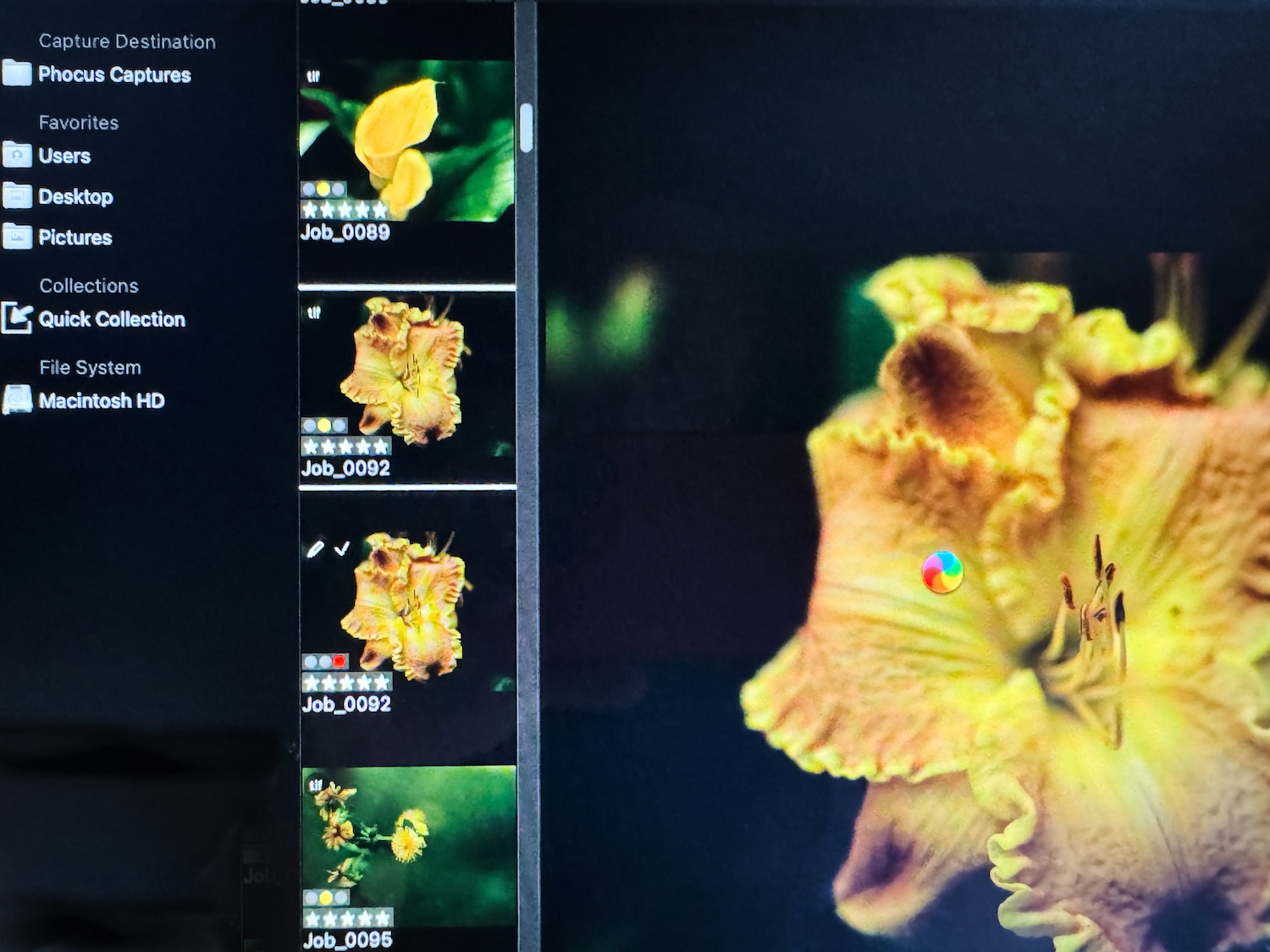
восстановить света на блике, не меняя тени.
В обновлении Phocus 4.2 для Mac brush mask получила eraser tool и инверсию выделения после рисования кистью. Для практической обработки это означает более точную работу с масками: пользователь может не только наносить область воздействия, но и аккуратно убирать лишнее из маски.
Keystone Perspective Correction
Keystone Tool исправляет перспективу прямо в Phocus. Доступны guideline interface и manual slider adjustments, а dual-axis correction полезна при копировании плоских произведений искусства.
Для архитектуры Keystone нужен, когда вертикали здания сходятся из-за наклона камеры. Для предметки — когда упаковка или плоский объект сняты не строго параллельно сенсору. Для репродукций — когда нужно вернуть прямоугольность картины, документа, гравюры или чертежа. При этом коррекция перспективы не заменяет правильную съёмку: чем точнее выставлена камера, тем меньше потерь по краям кадра после исправления.
Digital Lens Correction
Digital Lens Correction автоматически корректирует colour aberration, distortion и light fall-off. Phocus использует данные об объективе, дистанции и aperture setting, чтобы рассчитать оптическую коррекцию для конкретного кадра. Технология работает автоматически с Hasselblad H System lenses, включая tilt/shift movements, и с Carl Zeiss lenses from classic V System через manual settings.
На практике это снижает объём ручной технической правки. Дисторсия особенно заметна на архитектуре, предметных съёмках с прямыми линиями и репродукциях. Light fall-off проявляется как падение яркости к краям. Chromatic aberration даёт цветные контуры на контрастных границах. Для файлов Hasselblad Phocus решает эти задачи в родной среде, а не через универсальный профиль стороннего редактора.
Defringe Tool
Defringe Tool удаляет purple or green fringes, возникающие на высококонтрастных переходах. Пользователь выбирает проблемную область, Phocus получает автоматические amount и range, после чего параметры можно уточнить вручную. Инструмент также доступен в adjustment layers.
Defringe нужен при съёмке металла, стекла, веток на ярком небе, подсвеченных волос, белых объектов на тёмном фоне и глянцевой упаковки. В коммерческой фотографии такие артефакты хорошо видны при увеличении и особенно заметны после повышения контраста.
Auto Moiré Detection
Auto Moiré Detection сканирует изображения и автоматически обнаруживает moiré interference patterns. Исправление можно применить globally или locally через brush tool.
Муар появляется на тканях, сетках, мелких регулярных фактурах, архитектурных решётках, печатных узорах и некоторых видах упаковки. В среднеформатной съёмке с высоким разрешением такие дефекты могут быть критичны: файл выглядит резким, но на важных участках появляются цветные волны или ложные узоры. Локальная коррекция удобнее глобальной, потому что не размягчает весь кадр.
Film Grain Tool
Film Grain Tool добавляет имитацию зерна. В Phocus доступны три типа film grain simulations и четыре параметра для каждого: amount, granularity, roughness и colour.
Этот инструмент нужен не для технической предметки, где требуется стерильная детализация, а для художественной подачи. Зерно может смягчить чрезмерно цифровой вид, объединить тональные переходы, добавить фактуру в портрет, lifestyle-серию или атмосферный пейзаж. При обработке каталожных товаров, репродукций и архивных объектов grain лучше не применять, если задача требует максимально чистой передачи поверхности.
Adaptive Chromatic Aberration
Adaptive Chromatic Aberration корректирует lens chromatic aberration на основе анализа изображения, а не только теоретических данных. Такой подход также позволяет исправлять хроматические аберрации на снимках, сделанных с third-party lenses.
Это важно для владельцев Hasselblad, которые используют адаптированную оптику или классические объективы. В такой связке не всегда доступен полный профиль коррекции, поэтому анализ изображения становится дополнительным способом убрать цветовые расслоения на контрастных границах.
Работа с камерой: tethered shooting, Live Video и Capture Sequencer
Phocus силён не только в проявке RAW. При подключённой камере программа становится рабочим центром съёмки. В студии это меняет организацию процесса: фотограф не ждёт импорта после съёмочного дня, а видит кадры сразу, проверяет детали на большом экране и вносит правки в свет, фокус, композицию или настройки камеры до завершения сцены.
Tethered shooting
Tethered shooting в Phocus полезен там, где кадр нужно контролировать до мелочей. Предметный фотограф проверяет форму блика на стекле, стилист смотрит положение ткани, арт-директор оценивает композицию, ретушёр сразу видит проблемные края, а клиент получает понятный предпросмотр. Phocus поддерживает connected workflow с camera control и live view functionality.
Преимущества tethered workflow:
кадры сразу попадают в рабочую папку на компьютере;
проще контролировать фокус и микродетали;
команда видит результат без передачи камеры из рук в руки;
ошибки света, перспективы и композиции выявляются до окончания съёмки;
обработку можно начать прямо во время съёмочного дня.
Ограничение очевидно: для этого нужен совместимый корпус Hasselblad, кабель или поддерживаемое беспроводное подключение, стабильный компьютер и аккуратная организация capture destination. При тяжёлых RAW-файлах производительность рабочего места становится частью съёмочной системы.
Live Video
Live Video используется для кадрирования и контроля сцены в реальном времени. Этот режим удобен, когда камера стоит на штативе, журавле, копировальной стойке или в труднодоступном положении. На экране компьютера проще выставлять предметы, контролировать вертикали, проверять положение фокуса и согласовывать композицию с заказчиком.
Для репродукционной съёмки Live Video помогает выставить плоскость объекта. Для предметки — точно поставить объект относительно света. Для портрета — контролировать позу и общую композицию без постоянного обращения к заднему дисплею камеры.
Capture Sequencer и Focus Bracketing
Capture Sequencer отвечает за последовательные сценарии съёмки. Focus Bracketing стал доступен через дополнительную функциональность Capture Sequencer; поддержка заявлена для X, H и 907X cameras.
Focus Bracketing нужен при съёмке объектов, где глубины резкости одного кадра недостаточно. Это ювелирные изделия, часы, косметика, мелкая электроника, макрообъекты, текстуры и некоторые репродукционные задачи. Камера делает серию кадров с разным положением фокуса, а затем эти кадры используются для получения итогового изображения с расширенной зоной резкости.
Важно разделять задачи: Phocus помогает выполнить tethered execution of Focus Bracketing sequences, но финальная сборка focus stack может зависеть от отдельного рабочего процесса. В статье о Phocus корректно рассматривать Capture Sequencer как инструмент управления серией, а не как замену всем специализированным программам стекинга.
Экспорт, форматы и передача результата
Экспорт в Phocus — не формальность в конце обработки, а часть workflow. От выбранного формата зависит, что можно будет сделать с файлом дальше: ретушировать, печатать, отправлять клиенту, публиковать, архивировать или переносить в другую программу.
Как выбирать формат
| Задача | Формат | Почему |
|---|---|---|
| Передать файл ретушёру | TIFF | Сохраняет качество и подходит для дальнейшей обработки |
| Быстро отправить клиенту превью | JPEG | Компактный файл, удобный для согласования |
| Подготовить изображение для веба | JPEG | Хороший баланс размера и совместимости |
| Сохранить рабочий архив Hasselblad | 3FR и 3F/FFF | Позволяет вернуться к RAW-данным |
| Передать файл в Photoshop-ориентированную цепочку | TIFF или PSD | Удобно для дальнейшей ретуши |
| Мобильный HDR-сценарий | Ultra HDR JPG или HEIF в поддерживаемых условиях | Сохраняет HDR-эффект на совместимых устройствах |
В Phocus 4.x появились расширенные HDR output profiles: системные presets получили отдельные HDR-профили, а SDR и HDR images экспортируются отдельно по соответствующим presets. Custom output presets поддерживают раздельную конфигурацию SDR и HDR output profiles.
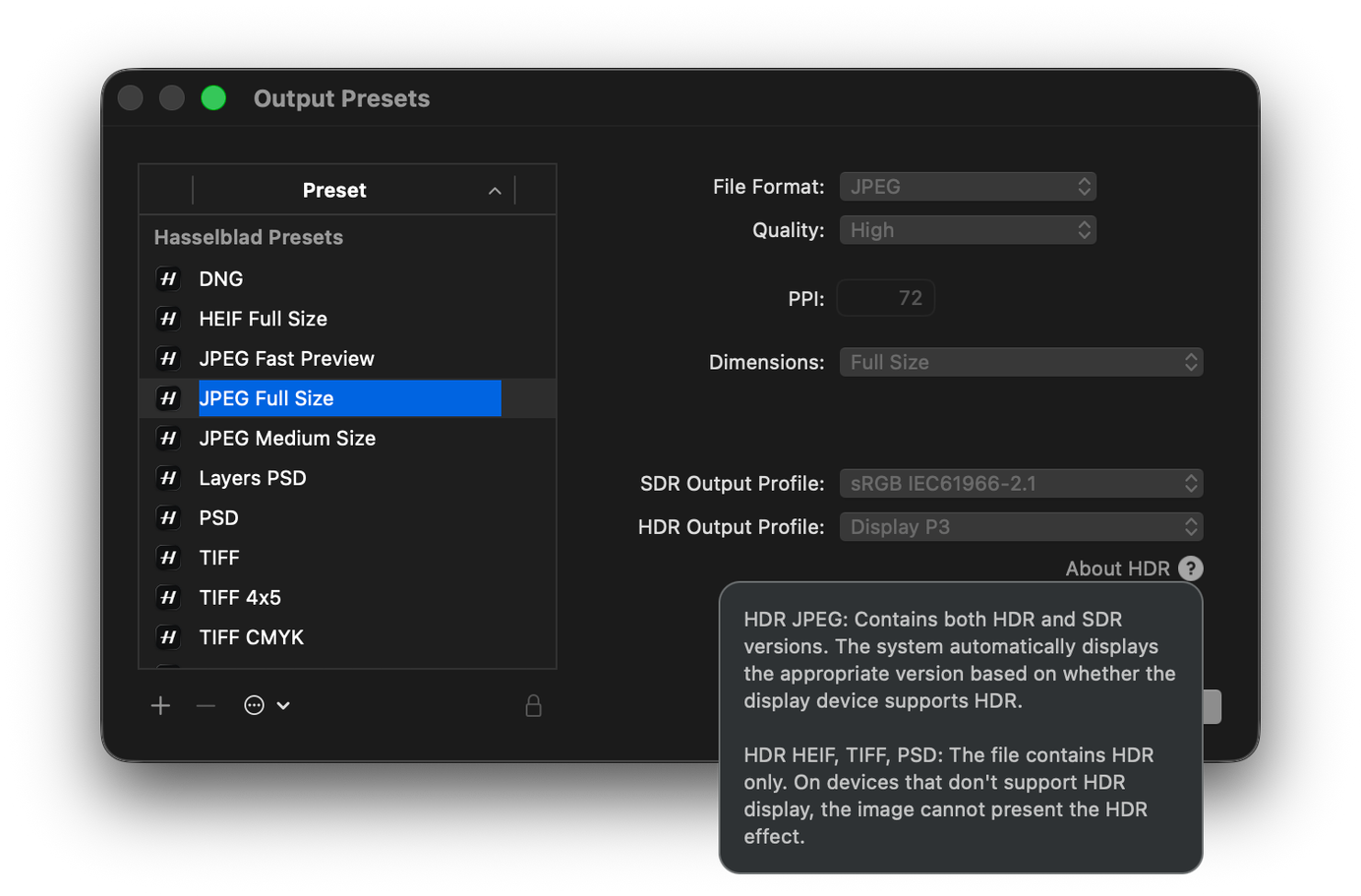
Для обычного коммерческого workflow достаточно двух экспортов: TIFF для ретуши и JPEG для согласования. Для HDR-процесса нужно заранее понимать, где файл будет просматриваться: HDR-эффект зависит от устройства, системы и приложения. Phocus Mobile 2 экспортирует HDR images как Ultra HDR JPG, а RAW-файлы X2D 100C, X1D II 50C, CFV 100C и CFV II 50C могут получать HNCS HDR processing в мобильном приложении.
Что проверять перед экспортом
Перед нажатием Export полезно пройти короткую проверку:
выбран правильный output preset;
формат соответствует задаче: TIFF для ретуши, JPEG для просмотра, HEIF/Ultra HDR JPG для поддерживаемого HDR-сценария;
цветовой профиль подходит месту использования;
кроп и перспективная коррекция не обрезали важные детали;
Digital Lens Correction включена там, где она нужна;
локальные adjustment layers не затронули лишние области;
EXIF сохраняется в нужном виде;
файл открывается в целевой программе без неправильного отображения цвета.

Phocus оптимизировал EXIF data embedded in exported images в обновлении 4.2 для Mac, поэтому метаданные остаются частью экспортного процесса, а не второстепенной деталью.
Phocus Mobile 2 как дополнение к настольной версии
Phocus Mobile 2 — не замена настольному Phocus во всех задачах, а мобильное расширение Hasselblad workflow. Приложение подключает Hasselblad X System и V System medium format digital cameras к iPhone и iPad через Wi-Fi, поддерживает remote camera control, photo import/export, editing, management, HDR photos, camera and lens firmware updates и powered-off wake-up для совместимых камер. Также доступно подключение через Hasselblad USB-C to USB-C Cable для более стабильной передачи.

Что можно делать в Phocus Mobile 2
Phocus Mobile 2 поддерживает импорт RAW, HEIF и JPG на iPhone или iPad через Wi-Fi или проводное соединение. Экспорт доступен в full-size JPG, medium-size JPG, small-size JPG, full-size TIFF 16-bit и 8-bit, HEIF и 3FR RAW. Пользователь может оценивать и фильтровать RAW и JPG в локальной библиотеке, смотреть EXIF, редактировать снимки с real-time preview и применять batch editing.
Инструменты мобильной обработки включают:
exposure;
curves;
white balance;
HSL;
greyscale;
lens correction;
noise reduction;
sharpness;
rotation;
cropping;
keystone perspective correction;
masking для локальных правок.
Для совместимых камер приложение также управляет aperture, shutter speed и ISO через Wi-Fi. В случае X2D II 100C добавлены live view, real-time adjustment of shooting modes, continuous capture, self-timer, interval shooting, focus mode selection и area positioning.
HNCS HDR и HNNR
Phocus Mobile 2 поддерживает HNCS HDR для совместимых файлов и устройств. HDR highlight adjustment tools позволяют готовить Ultra HDR JPG. RAW images from X2D 100C, X1D II 50C, CFV 100C и CFV II 50C могут получать HDR highlight effects и экспортироваться как Ultra HDR JPG.
Hasselblad Natural Noise Reduction, сокращённо HNNR, работает локально на устройстве и не требует интернет-соединения. Функция применяется к RAW photos from compatible models; HEIF/JPG photos не поддерживаются. На 100-мегапиксельных RAW время шумоподавления зависит от устройства.
Требования мобильной версии
Phocus Mobile 2 требует iPhone/iPad devices with at least 3GB RAM running iOS 16.2 or later. HDR function работает на iPhone 13 Pro and later models with at least 6GB RAM, iPad Pro 13-inch (M4), iPad Pro 12.9-inch (5th generation and later), iPad Pro 11-inch (M4), requires iOS 18 or later и Low Power Mode disabled.
Совместимые камеры для Phocus Mobile 2: X2D II 100C, X2D 100C, X1D II 50C, CFV 100C и CFV II 50C, включая 907X Special Edition и 907X Anniversary Edition Kit. USB-C connection поддерживается для X2D II 100C, X2D 100C и CFV 100C.
Пошаговая инструкция: базовая обработка RAW в Hasselblad Phocus
Ниже — рабочий сценарий для обработки Hasselblad RAW без лишних действий. Он подходит для студийной серии, предметного кадра, портрета или пейзажа, когда нужно получить аккуратный TIFF или JPEG.
Шаг 1. Открыть папку съёмки в File Browser
В File Browser выбирают папку с RAW-файлами. Для аккуратного workflow лучше заранее хранить съёмку в отдельной структуре: исходники, рабочие файлы, экспорт TIFF, экспорт JPEG, материалы для клиента. Phocus хорошо ложится на такую папочную организацию.
Не стоит смешивать в одной папке финальные JPEG, промежуточные TIFF и исходники без понятных названий. Чем крупнее проект, тем важнее порядок. В студийной работе одна ошибка с папкой может привести к экспорту не той серии или потере связи между исходниками и обработанными файлами.
Шаг 2. Выбрать кадр в Thumbnail Browser
Thumbnail Browser помогает быстро пройти серию и найти кадры с правильной резкостью, выражением, бликом, положением предмета или композицией. На этом этапе не нужно редактировать каждый файл. Сначала отбираются технически подходящие снимки, затем уже выполняется обработка.
Для отбора полезны увеличенный Viewer и просмотр деталей. В Hasselblad RAW много информации, но плохой фокус, смаз или неудачный блик нельзя исправить обычной коррекцией. Phocus помогает увидеть проблему до экспорта.
Шаг 3. Проверить кадр в Viewer
В Viewer оценивают:
общую экспозицию;
пересветы;
провалы в тенях;
цветовой баланс;
резкость;
муар;
fringe на контрастных границах;
вертикали и перспективу;
края кадра после возможного crop;
равномерность фона;
фактуру объекта.
Если кадр технически слабый, лучше вернуться к соседним миниатюрам. RAW-конвертер не заменяет правильную съёмку, особенно в работе с крупными коммерческими файлами.
Шаг 4. Настроить Exposure
В панели Exposure сначала корректируют EV, затем contrast и brightness. После этого переходят к recovery и shadow fill. Света и тени лучше не двигать до предела: чрезмерная коррекция делает изображение плоским, усиливает шум или создаёт неестественный переход.
Для предметки цель — показать форму и материал. Для портрета — сохранить объём лица. Для архитектуры — не потерять детали в окнах, светильниках и теневых углах. Phocus даёт достаточно точный контроль, но результат нужно оценивать визуально, а не только по положению ползунков.
Шаг 5. Настроить White Balance и цвет
White Balance выбирают так, чтобы нейтральные области не уходили в паразитный оттенок. После этого можно работать с Color Correction и Curves. При обработке файлов Hasselblad стартовая база HNCS часто выглядит естественно, но коммерческий кадр всё равно требует ручной доводки: товар должен совпадать с реальным цветом, кожа — выглядеть чисто, интерьер — не иметь случайного оттенка от смешанного света.
Шаг 6. Проверить Curves и Luma Mode
Curves Tool используют для тонкой коррекции контраста. Luma Mode особенно полезен, когда нужно изменить светлоту без заметного нарушения цвета. Не стоит делать кривую слишком агрессивной до завершения линзовых и перспективных исправлений: после Keystone или crop восприятие композиции меняется.
Шаг 7. Включить и проверить Digital Lens Correction
Digital Lens Correction корректирует distortion, colour aberration и light fall-off. Для архитектуры, репродукций и предметки это один из обязательных этапов. Если используются H System lenses или Carl Zeiss lenses from classic V System, Phocus применяет соответствующую технологию с учётом поддерживаемого способа работы.
После коррекции нужно проверить края кадра: иногда дисторсия была частью визуального восприятия композиции, а исправление меняет баланс пространства. В технической съёмке правильная геометрия важнее, чем красивое искажение.
Шаг 8. Исправить перспективу через Keystone Tool
Keystone Perspective Correction применяют после базовой тональной коррекции и проверки оптики. Guideline interface удобен, когда в кадре есть понятные вертикали или горизонтали. Manual slider adjustments подходят для точной доводки.
Для копирования плоского искусства dual-axis correction особенно полезна: можно исправить не только один завал, а комплексное отклонение плоскости. После Keystone нужно проверить границы кадра и сделать crop так, чтобы не потерять важные детали.
Шаг 9. Убрать муар или fringe
Если на ткани, сетке, печатном узоре или мелкой фактуре виден муар, используют Auto Moiré Detection и при необходимости локальную коррекцию через brush tool. Если на контрастных границах есть purple или green fringes, применяют Defringe Tool. Эти правки лучше выполнять при увеличении, потому что на полном кадре дефект может быть почти незаметен, а в печати или крупном просмотре станет очевидным.
Шаг 10. Добавить локальные Adjustment Layers
Adjustment Layers применяются после основной коррекции. Это дисциплинирует процесс: сначала создаётся чистая базовая проявка, затем локально уточняются отдельные зоны. Для градиентного неба или фона подходит linear gradient. Для лица, центрального объекта или блика — radial gradient. Для сложной области — brush tool.
Локальные правки должны решать конкретную задачу: убрать муар на ткани, осветлить область лица, снизить яркость блика, скорректировать холодный участок, подчеркнуть фактуру. Если adjustment layer меняет половину кадра без ясной причины, лучше вернуться к общей коррекции.
Шаг 11. Выбрать Output Preset
В Export или Output Presets выбирают формат и профиль. Для Photoshop удобен TIFF или PSD. Для клиента — JPEG. Для HDR-сценариев — соответствующий HDR output profile. Настройки экспорта нужно проверять отдельно для каждой задачи, потому что один и тот же файл может потребоваться в нескольких вариантах: полноразмерный TIFF для ретуши, JPEG для согласования, уменьшенный JPEG для сайта.
Шаг 12. Проверить итоговый файл
После экспорта файл нужно открыть в целевой программе или просмотрщике. Проверяются цвет, резкость, размер, профиль, EXIF и отсутствие неожиданных артефактов. Для HDR-файлов дополнительно важно проверять отображение на совместимом устройстве. Для TIFF, который уходит ретушёру, важна корректная передача цвета и отсутствие лишнего сжатия.
Преимущества и ограничения Hasselblad Phocus
Phocus лучше оценивать по конкретному рабочему сценарию. Для владельца Hasselblad это нативный RAW-конвертер и tethered-инструмент. Для пользователя другой камеры программа не является универсальным центром обработки.
Плюсы:
бесплатная настольная программа для работы с Hasselblad RAW;
глубокая интеграция с Hasselblad camera workflow;
Hasselblad Natural Colour Solution для фирменной цветовой базы;
Digital Lens Correction для colour aberration, distortion и light fall-off;
Keystone Perspective Correction для архитектуры, предметки и репродукций;
Auto Moiré Detection с глобальной и локальной коррекцией;
Defringe Tool для purple и green fringes;
Adjustment Layers с radial gradient, linear gradient и brush tool;
Luma Mode in Curves Tool для изменения светлоты с меньшим влиянием на цвет;
tethered shooting with camera control;
Live Video для студийной работы;
Capture Sequencer и Focus Bracketing для совместимых камер X, H и 907X;
Film Grain Tool для художественной обработки;
Phocus Mobile 2 как мобильное дополнение для iPhone/iPad;
поддержка HNCS HDR и HNNR в совместимых мобильных сценариях.
Минусы:
программа ориентирована прежде всего на камеры Hasselblad;
каталогизация проще, чем в Lightroom Classic;
сложная ретушь, коллажи, маски высокого уровня и композитинг остаются задачей Photoshop или другого редактора;
часть функций зависит от камеры, платформы и способа подключения;
крупные RAW-файлы Hasselblad требуют производительного компьютера;
Phocus Mobile 2 зависит от конкретной модели iPhone/iPad, объёма RAM, версии iOS/iPadOS и поддержки HDR;
пользователи App Store отмечают у мобильной версии отдельные вылеты и ограничения, несмотря на высокую общую оценку 4.4 из 5 на 65 оценках.
Системные требования
Настольная версия
Phocus работает на Macintosh и Windows platforms that use recent operating systems. Для Phocus 4.0 на Mac указаны macOS 12.0 or later, минимум 8 GB memory и рекомендация 16 GB or more. Также в материалах Hasselblad для Phocus 3.5 отмечено, что увеличенное использование GPU улучшает производительность экспорта и рендера Viewer высокого разрешения при активной опции Extended GPU usage.
Практический смысл требований простой: Phocus работает с тяжёлыми файлами среднеформатных камер. Для комфортной обработки 50- и 100-мегапиксельных RAW важны не только минимальные требования, но и запас по RAM, быстрый SSD, современный процессор и стабильная графическая подсистема. При tethered shooting компьютер становится частью съёмочной площадки: задержки в просмотре, экспорте или масштабировании мешают не только обработке, но и работе команды.
Мобильная версия
Phocus Mobile 2 требует iPhone/iPad с минимум 3 GB RAM и iOS 16.2 or later. HDR-функции требуют iOS 18 or later, Low Power Mode disabled и совместимого устройства: iPhone 13 Pro and later models with at least 6 GB RAM, iPad Pro 13-inch (M4), iPad Pro 12.9-inch 5th generation and later или iPad Pro 11-inch (M4).

| Компонент | Требование |
|---|---|
| Phocus для Mac | macOS 12.0 or later для Phocus 4.0 |
| Память для Mac | минимум 8 GB, рекомендуется 16 GB or more |
| Phocus для Windows | Windows-платформа поддерживается настольной версией Phocus; конкретные требования зависят от сборки |
| Phocus Mobile 2 | iPhone/iPad, минимум 3 GB RAM, iOS 16.2 or later |
| HDR в Phocus Mobile 2 | iOS 18 or later, совместимое HDR-устройство, Low Power Mode disabled |
| HNNR | RAW photos from compatible models; HEIF/JPG photos не поддерживаются |
Для рабочей станции под Phocus лучше закладывать запас. Минимальная конфигурация запускает программу, но коммерческая обработка Hasselblad RAW, пакетный экспорт, tethered shooting и работа с HDR требуют более сильного компьютера.
Сравнение с аналогами
Hasselblad Phocus корректно сравнивать не с любыми фоторедакторами, а с конкретными программами, которые решают пересекающиеся задачи: Adobe Lightroom Classic, Capture One Pro, DxO PhotoLab, Adobe Camera Raw и darktable. На freeexe есть смежные страницы, которые удобно использовать как дополнительные материалы: Adobe Photoshop Lightroom, GIMP, Paint.NET, XnView MP, Krita и FastStone Image Viewer.
| Критерий | Hasselblad Phocus | Lightroom Classic | Capture One Pro | DxO PhotoLab | darktable |
|---|---|---|---|---|---|
| Основная задача | RAW Hasselblad, tethered shooting, цвет HNCS | Каталог, RAW-обработка, организация и публикация | Профессиональная RAW-обработка, цвет, tethering | RAW-конверсия, шумоподавление, оптические коррекции | Бесплатный open-source RAW workflow |
| Сильная сторона | Родная обработка 3FR/3F, HNCS, Digital Lens Correction | Организация фотоархива и массовый workflow | Tethering, RAW conversion, file management, поддержка 550+ камер | DeepPRIME noise reduction и DxO Modules | lighttable/darkroom, база цифровых негативов |
| Каталогизация | Простая папочная логика | Сильная библиотека, флаги, рейтинги, метаданные | Сильная структура сессий и каталогов | Есть file management, но фокус не только на библиотеке | База изображений и lighttable |
| Подключённая съёмка | Родной Hasselblad workflow | Зависит от камеры и связки | Сильная сторона Capture One Pro | Не главный сценарий | Есть tethering, но требует освоения |
| Цвет Hasselblad | HNCS | Профили Adobe | Цветовые профили Capture One | Профили DxO | Open-source pipeline |
| Для кого | Владельцы Hasselblad | Фотографы с большими архивами | Коммерческие студии и профессионалы | Пользователи, которым важны оптические коррекции и шум | Пользователи без подписки и с готовностью к сложной настройке |
Adobe Lightroom Classic
Lightroom Classic удобнее Phocus для большой библиотеки, рейтингов, метаданных, альбомов, поиска, массовой организации и смешанного парка камер. Lightroom позволяет управлять фотографиями через albums или stacks, keywords, metadata, flags и ratings.
Для владельца Hasselblad выбор зависит от этапа. Phocus лучше использовать для первичной обработки 3FR/3F, HNCS, Digital Lens Correction и tethered shooting. Lightroom Classic удобнее как архив, каталог и среда для массового отбора. В реальном workflow они могут дополнять друг друга: Phocus для проявки и технической подготовки, Lightroom для хранения и широкого управления библиотекой.
Capture One Pro
Capture One Pro конкурирует с Phocus в профессиональной RAW-обработке и tethering. Capture One Pro предлагает superior color profiles, outstanding RAW conversion, industry leading tethering, support for 550+ cameras, file management и advanced desktop editing tools.
Для студии с разными камерами Capture One Pro универсальнее. Для Hasselblad RAW Phocus сильнее в фирменной интерпретации HNCS и родной связке с камерами Hasselblad. Если съёмка ведётся только на Hasselblad и важен нативный цвет, Phocus логичнее как стартовая точка. Если студия снимает на Canon, Nikon, Sony, Fujifilm, Phase One и Hasselblad, Capture One Pro удобнее как единый центр.
DxO PhotoLab
DxO PhotoLab делает акцент на RAW photo conversion, AI-powered noise reduction, leading optical corrections, file management, DeepPRIME и DxO Modules.
DxO PhotoLab лучше рассматривать как альтернативу для фотографа, которому важны шумоподавление и оптические модули для широкого набора камер. Phocus выигрывает там, где файл снят на Hasselblad и нужна родная цветовая база, tethered shooting и коррекции, рассчитанные на Hasselblad workflow. Для ночных, высокочувствительных и шумных файлов DxO может быть интересен как специализированный RAW-инструмент, но для студийного Hasselblad-процесса Phocus остаётся профильнее.
Adobe Camera Raw
Adobe Camera Raw удобен как часть Photoshop workflow. Он подходит фотографам, которые быстро переходят от RAW-проявки к ретуши, слоям, маскам, compositing и сложным правкам. Phocus не заменяет Photoshop: он готовит файл, корректирует RAW, цвет, оптику и перспективу, а сложная ретушь выполняется дальше.
Для коммерческой съёмки типовая связка выглядит так: Phocus → TIFF → Photoshop. В Phocus выстраивают цвет и техническую чистоту, в Photoshop убирают пыль, дефекты кожи, сложные отражения, паразитные детали, собирают композиции или готовят рекламный макет.
darktable
darktable — open source photography workflow application and raw developer. Программа управляет digital negatives в базе, показывает их через zoomable lighttable и позволяет проявлять RAW в darkroom.
darktable интересен пользователям, которым нужен бесплатный RAW-процессор без подписки и которые готовы осваивать open-source workflow. Phocus тоже бесплатен, но его сила не в универсальности, а в Hasselblad-связке. Для владельца камеры Hasselblad Phocus проще обосновать как родной инструмент; для пользователя разных камер darktable может быть шире по применению.
Отзывы пользователей и профильных журналов
Мнение профильных изданий
ePHOTOzine фиксировал запуск Phocus v1.0 как image processing tool для H3D camera systems, подчёркивая HNCS, digital lens corrections и moiré removal technology. Это важная оценка ранней роли программы: Phocus с самого начала воспринимался не как обычный просмотрщик, а как специализированный RAW-процессор для качества Hasselblad digital images.
Wired в материале о запуске Phocus для Mac выделял remote control, live video, remote focusing, коррекцию color aberration, distortion, vignetting, moiré removal и GPS metadata fields. Тон публикации был критичным к закрытости RAW-экосистем, но набор функций Phocus уже тогда выглядел заметным для студийной и технической работы.
American Cinematographer в заметке об обновлении Hasselblad Phocus выделял Adaptive Chromatic Aberration как коррекцию, основанную на image analysis, а не только theoretical data, с возможностью correction of chromatic aberration in images shot on third-party lenses.
DPReview отмечал Phocus 3.1 через появление Keystone и local highlight recovery, что показывает интерес профильных медиа к техническим, а не декоративным возможностям программы.
Усреднённое мнение пользователей сети
Пользователи Hasselblad чаще всего обсуждают Phocus в трёх контекстах: цвет, производительность и сравнение с Lightroom/Capture One. Положительные отзывы обычно связаны с RAW rendering, HNCS, естественной цветовой базой и точной работой с Hasselblad-файлами. Негативные — с интерфейсом, скоростью, отдельными сбоями и меньшей универсальностью по сравнению с крупными коммерческими RAW-пакетами.
В обсуждениях на Reddit встречаются противоположные оценки. Одни пользователи используют Phocus как родной процессор для Hasselblad RAW и затем передают результат дальше. Другие называют программу медленной, неудобной или менее дружелюбной, чем Lightroom. Такие отзывы не отменяют сильных сторон Phocus, но помогают правильно ожидать: программа рассчитана не на самый лёгкий интерфейс для новичка, а на Hasselblad workflow.
Phocus Mobile 2 в App Store имеет оценку 4.4 из 5 на 65 Ratings. В отзывах пользователи хвалят мобильный medium format workflow и RAW rendering engine, но также упоминают вылеты, ограничения и пожелания к функциям. Один отзыв описывает случайные crashes на iPad Pro 13 inch 2024, другой называет приложение very good lil editor, но отмечает odd crash и желание получить self timer control в приложении.
Общий вывод по отзывам: Phocus ценят за цвет Hasselblad, нативную работу с RAW и студийную связку с камерой. Критикуют за интерфейсную строгость, производительность на тяжёлых файлах и меньшую универсальность по сравнению с Lightroom Classic или Capture One Pro. Для владельца Hasselblad это не идеальная программа на все случаи, а специализированный инструмент, который лучше всего работает в своей нише.
Типичные ошибки при работе с Hasselblad Phocus
Использовать Phocus как замену Photoshop
Phocus обрабатывает RAW, корректирует цвет, тон, оптику, перспективу и локальные зоны. Photoshop решает другие задачи: сложная ретушь, слои, compositing, пластика, частотное разложение, продвинутые маски, удаление сложных объектов, подготовка рекламных макетов. Правильная связка: Phocus готовит технически качественный файл, Photoshop выполняет глубокую ретушь.
Экспортировать только JPEG и удалять исходники
JPEG удобен для просмотра, но не заменяет RAW. Исходные 3FR и рабочие 3F/FFF нужно хранить отдельно. TIFF после Phocus тоже не заменяет RAW полностью: он сохраняет качество для ретуши, но не возвращает весь запас первичной RAW-информации.
Игнорировать Digital Lens Correction
Если в кадре есть прямые линии, геометрия, предметные формы или репродукции, линзовая коррекция должна быть проверена. Отключённая или пропущенная коррекция может оставить distortion, light fall-off или chromatic aberration, которые потом сложнее исправлять в финальной ретуши.
Исправлять перспективу слишком поздно
Keystone лучше применять до финального crop и экспорта. Если сначала сделать плотную композицию, а затем исправлять перспективу, важные края могут выйти за границы кадра. В архитектуре и репродукции лучше оставлять запас по краям ещё на этапе съёмки.
Перегружать локальные правки
Adjustment Layers удобны, но не должны заменять базовую проявку. Если у кадра неправильно выставлены exposure, white balance или curves, большое количество локальных слоёв усложняет файл и делает результат менее предсказуемым.
Ожидать от Phocus мощной каталогизации
Phocus не построен как Lightroom Classic. Он лучше работает с проектной папочной структурой и Hasselblad-файлами. Для большого архива с тегами, коллекциями, поиском и многолетней библиотекой удобнее Lightroom Classic или Capture One Pro.
Использовать Phocus Mobile 2 как полную замену настольной версии
Phocus Mobile 2 удобен на iPad/iPhone, но настольная версия остаётся основой для тяжёлой обработки, студийного tethered workflow и точной подготовки файлов. Мобильная версия полезна в поездке, на локации, при быстром просмотре и отборе, но не закрывает все задачи desktop workflow.
Для кого Hasselblad Phocus подходит лучше всего
Владельцы Hasselblad X System и V System
Phocus нужен тем, кто хочет получать максимум из файлов X2D, X1D II, CFV 100C, CFV II 50C и других совместимых камер. HNCS, Digital Lens Correction, tethered shooting и родная обработка RAW делают программу логичным первым инструментом.
Студийные фотографы
В студии важны подключённая съёмка, большой экран, контроль камеры, быстрый просмотр, серия кадров и согласование с командой. Phocus хорошо вписывается в такой процесс: Capture, Viewer, Thumbnail Browser, Camera Control и Export работают вокруг одной задачи — получить технически чистый файл.
Предметные фотографы
Для предметки важны цвет, фактура, резкость, блики, геометрия и чистота краёв. Phocus помогает контролировать тон, корректировать оптику, исправлять муар, работать с fringe и экспортировать TIFF для ретуши.
Репродукционные студии
Репродукции требуют ровной геометрии, точного цвета и аккуратной тональной передачи. Keystone Perspective Correction, HNCS, Curves Tool, Digital Lens Correction и работа с TIFF делают Phocus подходящим инструментом для такого процесса.
Фотографы, которые передают файлы ретушёру
Phocus удобен как этап подготовки TIFF. Фотограф проявляет RAW, приводит цвет и технические параметры в порядок, затем отдаёт ретушёру файл, который уже не требует базовой борьбы с оптикой, перспективой и цветовой интерпретацией.
Пользователи мобильного Hasselblad workflow
Phocus Mobile 2 подходит тем, кто снимает на совместимую камеру и хочет работать с iPad или iPhone: импортировать RAW/HEIF/JPG, редактировать, управлять камерой, экспортировать и использовать HDR-функции в поддерживаемой связке.
Когда лучше выбрать другую программу
Большой фотоархив из разных камер
Lightroom Classic удобнее, если у пользователя многолетний архив, разные камеры, большое количество коллекций, флаги, рейтинги, поиск и публикация. Phocus в такой задаче может быть первым RAW-этапом для Hasselblad, но не главным каталогом.
Коммерческая студия с разными системами
Capture One Pro лучше подходит как единая среда для студии, где одновременно используются разные бренды камер и требуется профессиональный tethering. Phocus остаётся сильным для Hasselblad, но Capture One Pro шире по поддержке камер и общей студийной инфраструктуре.
Сложная ретушь
Photoshop нужен для глубокой обработки кожи, удаления сложных объектов, сборки рекламных композиций, работы со слоями и точными масками. Phocus готовит файл, но не заменяет полноценный растровый редактор. Для базовых бесплатных альтернатив и смежных задач можно смотреть GIMP, Paint.NET и Krita.
Универсальная бесплатная RAW-обработка
darktable подходит пользователям, которым нужен open-source RAW developer с lighttable и darkroom. Он не даст нативной Hasselblad-связки Phocus, но шире как свободная программа для разных камер.
Просмотр и быстрый отбор без глубокой RAW-проявки
Для просмотра, сортировки и простых операций можно использовать отдельные просмотрщики изображений, например XnView MP или FastStone Image Viewer. Они не заменяют Phocus для Hasselblad RAW, но удобны для бытового просмотра и навигации по папкам.
Практические сценарии использования
| Сценарий | Как использовать Phocus | Что учитывать |
|---|---|---|
| Предметная съёмка | Tethered shooting, Viewer, Digital Lens Correction, Defringe, TIFF export | Нужен быстрый компьютер и аккуратный контроль бликов |
| Репродукция картины | Keystone, HNCS, Curves, Digital Lens Correction | Требуется запас по краям кадра и правильная плоскость камеры |
| Портрет | HNCS, White Balance, Curves, локальные Adjustment Layers | Для ретуши кожи дальше нужен Photoshop |
| Архитектура | Keystone Perspective Correction, Lens Corrections, Curves | Перспективу лучше исправлять до финального crop |
| Макро и мелкие предметы | Capture Sequencer, Focus Bracketing, экспорт серии | Финальный focus stack требует отдельного этапа |
| Мобильный отбор | Phocus Mobile 2, rating, filter, EXIF, экспорт JPG/TIFF | Возможности зависят от модели iPhone/iPad и камеры |
| HDR workflow | HDR output profiles, Ultra HDR JPG в мобильной цепочке | Проверять отображение на целевом устройстве |
Итог
Hasselblad Phocus стоит использовать как основной первый этап для файлов Hasselblad. Программа даёт родную обработку RAW, HNCS, Digital Lens Correction, Keystone Perspective Correction, Auto Moiré Detection, Defringe Tool, Adjustment Layers, tethered shooting, Live Video, Capture Sequencer и Focus Bracketing для совместимых камер. Это делает её особенно сильной в студии, предметной фотографии, репродукциях, архитектуре и коммерческой работе.
Для большого архива из разных камер удобнее Lightroom Classic. Для студии с разными системами камер стоит рассматривать Capture One Pro. Для шумоподавления и оптических модулей вне Hasselblad-среды подходит DxO PhotoLab. Для сложной ретуши нужен Photoshop или другой растровый редактор. Для бесплатной универсальной RAW-обработки без привязки к Hasselblad можно использовать darktable.
Phocus не пытается быть всем сразу. Его сильная сторона — точная работа внутри Hasselblad workflow: от съёмки с подключением камеры до аккуратной RAW-проявки и экспорта файла, который уже готов к ретуши, печати или передаче клиенту.
Список изменений
2008: Phocus v1.0:
- Phocus v1.0 был представлен как image processing tool для H3D camera systems. ePHOTOzine в июне 2008 года выделял HNCS, digital lens corrections for color aberration, distortion and vignetting, а также moiré removal technology. Уже на старте программа была связана не просто с проявкой RAW, а с качеством обработки Hasselblad digital images.
- Wired в 2008 году описывал Phocus как RAW photo processor for Mac с remote control, live video to a monitor, remote focusing, correction for color aberration, distortion and vignetting, moiré removal и metadata fields for GPS.
Переход к Phocus 3.x:
- Ветка Phocus 3.x стала важной для современного интерфейса и локальных правок. Phocus 3.0 получил обновлённый интерфейс и adjustment layers, которые позволяют локально применять EV, sharpness, saturation, white balance и moiré removal через brushes, gradients и radial tools.
- Phocus 3.1 добавил Keystone и local highlight recovery. DPReview описывал это обновление как появление new perspective control palette. Для практики это означало усиление программы в архитектуре, репродукциях и технической обработке, где геометрия и световые участки имеют критическое значение.
Phocus 3.5:
- Phocus 3.5 расширил постобработку: добавлены Defringe Tool, улучшенные contrast and brightness adjustments, Luma Mode in Curves Tool и upgraded processing performance. Defringe Tool работает с purple or green fringes, а Luma Mode даёт управление luminosity с меньшим воздействием на colour rendition.
- Также в Phocus 3.5 усилилась производительность за счёт increased GPU usage для экспорта и high-resolution viewer rendering. Это важный этап, потому что файлы Hasselblad становятся всё тяжелее, а комфорт обработки зависит не только от функций, но и от скорости просмотра и вывода.
Phocus 3.6:
- Phocus 3.6 добавил Focus Bracketing, Film Grain Tool и Adaptive Chromatic Aberration correction. Focus Bracketing выполняется через Capture Sequencer; поддерживаются X, H и 907X cameras. Film Grain Tool получил три типа зерна и параметры amount, granularity, roughness и colour. Adaptive Chromatic Aberration стал использовать image analysis вместо только theoretical data.
- Это обновление показало две линии развития: техническую и творческую. Focus Bracketing и Adaptive Chromatic Aberration нужны для точности, а Film Grain Tool — для эстетики изображения.
Phocus Mobile 2:
- Phocus Mobile 2 расширил Hasselblad workflow за пределы рабочего стола. Сначала мобильное приложение было ориентировано на импорт, рейтинг, RAW/JPEG-обработку, full quality image export, tethered shooting и direct camera control. В дальнейшем оно получило HDR-функции, HNCS HDR, HNNR, расширенный экспорт и более тесную интеграцию с X System и V System.
Phocus 4.x:
- Ветка 4.x сделала акцент на новых экспортных сценариях, HDR output profiles, разделении SDR и HDR presets, улучшении brush mask, EXIF и экспорта. В Output Presets появились отдельные параметры SDR Output Profile и HDR Output Profile, что важно для современного HDR workflow.
- Развитие Phocus идёт не в сторону универсального редактора для всех камер, а в сторону более плотной связки Hasselblad RAW, HDR, мобильного workflow, tethered shooting и технической точности.


 *EXE — расширение исполняемого файла. Сайт является партнером проекта
Оставте свой отзыв о Hasselblad Phocus