
Lucky Video Converter — простая программа для изменения формата видео и аудио с русским интерфейсом. Она ориентирована на повседневные задачи: преобразовать ролик в AVI, MP4, WMV, FLV, MPEG2 или 3GP, подготовить видео для портативного устройства, извлечь звук из фильма в MP3, а также добавить ролик по URL через отдельную кнопку в главном окне. Программа работает по схеме добавить файл — выбрать формат — нажать Конвертировать, поэтому подходит пользователям, которым нужен бесплатный конвертер видео без сложной панели кодирования.
В этом обзоре Lucky Video Converter рассматривается как конкретная программа, а не как общий класс медиаконвертеров. Основной акцент — интерфейс, поддерживаемые форматы, сценарии работы, пошаговая конвертация, подготовка видео для устройств, извлечение MP3, ограничения и сравнение с реальными аналогами.
Краткая карточка программы
| Параметр | Lucky Video Converter |
|---|---|
| Тип программы | Конвертер видео и аудио |
| Интерфейс | Русский |
| Основная задача | Изменение формата видео, подготовка файлов для устройств, извлечение MP3 из видео |
| Входящие видеоформаты | AVI, MP4, FLV, WMV, H.264, ASF, 3GP, 3G2, MPEG, MOV, MKV, MJPEG, M2T, MTS, M4V и другие |
| Входящие аудиоформаты | MP3, WAV, WMA, OGG, FLAC, AAC, APE |
| Исходящие видеоформаты | AVI, MP4, WMV, H.264, FLV, MPEG2, 3GP, HD-видео |
| Исходящий аудиоформат | MP3 |
| Профили устройств | iPod, iPhone, iPad, Sony PSP, Zune, Xbox 360, HTC, Nokia, BlackBerry, мобильные телефоны, Android, Windows Mobile |
| Основные элементы интерфейса | Добавить файл, Добавить URL, список форматов, Конвертировать, Настройки, О программе, Обновления |
| Операционные системы | Windows 11, 10, 8, 7 |
Lucky Video Converter закрывает базовый набор задач, который обычно требуется домашнему пользователю: изменить расширение ролика, сделать видео совместимым с телефоном, уменьшить проблемы с воспроизведением на старом устройстве, сохранить звуковую дорожку отдельно от видео. Набор поддерживаемых форматов включает как распространённые контейнеры для компьютеров и смартфонов, так и форматы старых мобильных устройств.
Для каких задач подходит Lucky Video Converter
Lucky Video Converter стоит рассматривать как русскоязычный видеоконвертер для быстрых операций с готовыми файлами. Его сильная сторона — не монтаж и не профессиональная цветокоррекция, а понятный путь от исходного ролика к выходному файлу в нужном формате.
Программа подходит для нескольких типичных задач.
Изменить формат видео для воспроизведения на компьютере.
Ролик можно преобразовать в AVI, MP4, WMV, FLV, MPEG2, 3GP или H.264. Такой сценарий нужен, когда исходный файл не открывается в выбранном плеере, не принимается старой программой или должен быть передан человеку, у которого нет набора кодеков для редких контейнеров.
Подготовить видео для мобильного устройства.
В Lucky Video Converter есть готовые профили для iPod, iPhone, iPad, Sony PSP, Zune, Xbox 360, HTC, Nokia, BlackBerry, телефонов, Android-смартфонов и Windows Mobile. Пользователь выбирает не только формат, но и целевое устройство, если не хочет вручную разбираться в совместимости контейнера, кодека и разрешения.
Извлечь звук из видео.
Программа сохраняет аудиодорожку в MP3. Это удобно для лекций, интервью, клипов, записей вебинаров, учебных материалов и роликов, где важнее звук, чем картинка. В отдельной инструкции Lucky Video Converter используется именно как MP3-конвертер: пользователь добавляет видео или аудиофайл, выбирает профиль MP3 и запускает конвертацию.
Добавить ролик по URL.
В главном окне есть кнопка Добавить URL. Она используется для роликов с YouTube и других популярных сайтов. Этот сценарий нужен, когда материал сначала добавляется по ссылке, а затем преобразуется в подходящий формат или извлекается в MP3.
Конвертировать видео в 3GP для старых телефонов.
Формат 3GP сохраняет значение для устройств с небольшим экраном и невысокими аппаратными возможностями. Lucky Video Converter поддерживает как конвертацию в 3GP, так и обратное преобразование из 3GP в другие форматы.
Сделать MP4 для портативного просмотра.
MP4 используется на смартфонах, медиаплеерах и портативных игровых приставках. Lucky Video Converter конвертирует видео в MP4 и выполняет обратные операции: MP4 можно преобразовать в AVI, WMV, FLV, MPEG и другие форматы.
Интерфейс Lucky Video Converter
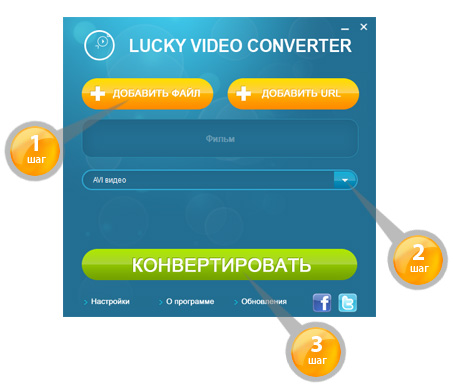
Главное окно программы построено вокруг трёх действий: добавить исходник, выбрать профиль, запустить конвертацию. В верхней части расположены две крупные оранжевые кнопки: Добавить файл и Добавить URL. Ниже находится область списка, куда помещается добавленный ролик. Под ней расположен выпадающий список форматов и профилей. Основная зелёная кнопка Конвертировать запускает обработку. В нижней части окна находятся пункты Настройки, О программе и Обновления.
Интерфейс специально не перегружен отдельными панелями для кодеков, фильтров, дорожек и контейнерных настроек. Пользователь видит только то, что нужно для базовой конвертации: источник, формат, запуск. Это делает программу понятной для тех, кто ищет простую программу для конвертации видео, а не профессиональный транскодер с десятками параметров.
Кнопка Добавить файл отвечает за локальные ролики и аудиофайлы. Через неё открывается стандартное диалоговое окно выбора файла, после чего исходник попадает в рабочую область. Второй способ — перетащить файл в окно программы. Такой путь используется в инструкциях по MP3, AVI, MP4, 3GP и iPod-конвертации.
Кнопка Добавить URL нужна для работы с видео по ссылке. Она визуально находится рядом с добавлением локального файла, поэтому программа не разделяет сценарии файл на компьютере и ролик из сети на разные режимы с отдельными окнами. Это удобно, когда пользователь сначала добавляет ролик, а уже затем решает, сохранить его как видео или извлечь звук в MP3.
Список форматов расположен под областью файла. В нём выбирается выходной формат или профиль устройства. Для обычного преобразования достаточно выбрать AVI, MP4, WMV, FLV, MPEG2, 3GP или другой доступный вариант. Для аудиозадачи выбирается MP3, например профиль MP3: высокое качество. Для устройства выбирается готовый профиль iPod, iPhone, iPad, PSP и другие варианты.
Кнопка Конвертировать вынесена крупно и находится ниже выбора формата. Это правильное расположение для такой программы: сначала пользователь задаёт источник и назначение, затем запускает обработку. В инструкциях по форматам именно эта кнопка используется на финальном шаге перед получением готового файла.
Поддерживаемые форматы
Lucky Video Converter работает с видео и аудио, но программа не симметрична по входу и выходу. Она принимает больше типов файлов, чем отдаёт после обработки. Это нормальная логика для простого конвертера: входной список нужен для чтения разных исходников, а выходной список ограничен популярными форматами, которые чаще всего нужны пользователю.
Входящие видеоформаты
В программу можно добавлять видео в AVI, MP4, FLV, WMV, H.264, ASF, 3GP, 3G2, MPEG, MOV, MKV, MJPEG, M2T, MTS, M4V и других форматах. Такой список закрывает большинство бытовых источников:
AVI часто встречается в старых фильмах, записях с камер и архивах;
MP4 подходит для смартфонов, веб-публикаций и современных медиаплееров;
FLV связан с роликами из сети и старым веб-видео;
WMV используется в среде Windows;
MOV встречается у роликов из камер и программ Apple;
MKV часто используется для фильмов с несколькими дорожками и субтитрами;
3GP и 3G2 актуальны для старых мобильных устройств;
M2T и MTS встречаются в записях с видеокамер.
Поддержка таких контейнеров делает Lucky Video Converter полезным для приведения разнородной видеоколлекции к одному формату. Например, старые MOV и AVI можно переводить в MP4, ролики для Windows-среды — в WMV, а материалы для старого телефона — в 3GP.
Входящие аудиоформаты
Lucky Video Converter принимает MP3, WAV, WMA, OGG, FLAC, AAC и APE. Эти форматы относятся к разным сценариям:
MP3 — универсальный формат для музыки, аудиокниг, диктофонных записей и извлечённых дорожек;
WAV часто используется для несжатого звука;
WMA связан с Windows Media;
OGG встречается в свободном мультимедийном ПО и игровых ресурсах;
FLAC хранит звук без потерь;
AAC используется в мобильной и веб-среде;
APE относится к аудиоархивам без потерь.
Для Lucky Video Converter аудиоподдержка важна прежде всего из-за задачи видео в MP3. Пользователь может не только вырезать звук из видео, но и приводить популярные аудиоформаты к MP3.
Исходящие видеоформаты
На выходе доступны AVI, MP4, WMV, H.264, FLV, MPEG2, 3GP и HD-видео. Этого достаточно для базовой совместимости с компьютерами, веб-плеерами, старыми мобильными телефонами и портативными устройствами.
AVI подходит для старых медиаплееров и DVD-плееров с поддержкой DivX/Xvid. MP4 лучше выбирать для смартфонов, планшетов, современных телевизоров и публикации в интернете. WMV уместен для Windows-сценариев, когда файл должен без проблем открываться в стандартной среде Microsoft. FLV используется для старых веб-роликов. MPEG2 связан с DVD-видео и совместимостью со старой техникой. 3GP нужен для телефонов с ограниченными возможностями воспроизведения.
Исходящий аудиоформат
Для аудио на выходе подтверждён MP3. Это главный формат для извлечения звуковой дорожки из видео. Lucky Video Converter не превращается в отдельный профессиональный аудиоконвертер с большим набором выходных аудиоформатов; его аудиозадача проста — получить MP3 из видео или популярного аудиофайла.
Профили устройств
Готовые профили нужны тем, кто не хочет разбираться в сочетании контейнера, кодека и параметров воспроизведения. Вместо ручного выбора пользователь указывает устройство: iPod, iPhone, iPad, Sony PSP, Zune, Xbox 360, HTC, Nokia, BlackBerry, мобильный телефон, Android-смартфон или Windows Mobile.
Практический смысл профилей особенно заметен при работе со старой техникой. Современный MP4-файл может не открываться на старом телефоне или портативном плеере даже при знакомом расширении, потому что устройство не поддерживает конкретный кодек, разрешение или битрейт. Профиль снижает риск такой несовместимости: пользователь выбирает целевое устройство и получает файл, рассчитанный на его воспроизведение.
Как пользоваться Lucky Video Converter
Работа в Lucky Video Converter строится как короткая последовательность. Сначала пользователь добавляет исходный материал, затем выбирает формат или профиль, задаёт папку сохранения и запускает обработку. Программа не требует предварительного создания проекта: каждый файл обрабатывается как задача конвертации.
Шаг 1. Добавить исходный файл
Для локального файла используется кнопка Добавить файл. Она находится в верхней части окна и выделена оранжевым цветом. Альтернативный способ — перетащить видео или аудио прямо в окно программы. После добавления файл отображается в рабочей области.
При выборе файла через диалоговое окно последовательность такая: нажать Добавить файл, выбрать видео или аудио, нажать Открыть. Такой путь используется в инструкциях по конвертации MP3, AVI, MP4, 3GP и видео для iPod.
Важный момент: перед конвертацией стоит проверить, что выбран именно нужный исходник. Если в папке лежат файлы с похожими названиями, легко добавить черновик, неполный ролик или копию с меньшим разрешением. Lucky Video Converter выполняет задачу над тем файлом, который находится в списке, поэтому проверка имени исходника перед запуском помогает избежать лишней обработки.
Шаг 2. Добавить видео по URL
Для роликов из сети используется кнопка Добавить URL. Она находится рядом с Добавить файл и предназначена для добавления роликов с YouTube и других популярных сайтов. После добавления по ссылке дальнейшая логика остаётся такой же: выбрать формат или профиль и нажать Конвертировать.
Этот сценарий полезен, когда конечная цель — не просто сохранить ролик, а сразу привести его к нужному формату. Например, пользователь добавляет видео по ссылке, выбирает MP3 и получает аудиофайл. Или добавляет ролик и сохраняет его в MP4 для просмотра на телефоне.
При работе с роликами из сети нужно учитывать права на материал. Конвертировать и сохранять стоит только те видео, которые разрешено использовать офлайн: собственные материалы, открытые учебные записи, контент с соответствующим разрешением правообладателя.
Шаг 3. Выбрать формат или профиль
Список форматов расположен под областью добавленного файла. Для обычной конвертации пользователь выбирает нужный выходной формат: AVI, MP4, WMV, FLV, MPEG2, 3GP или другой доступный вариант. Для извлечения звука выбирается MP3. Для устройства выбирается готовый профиль, например iPod, iPhone, iPad или Sony PSP.

Выбор формата зависит от конечной задачи:
| Задача | Что выбрать в Lucky Video Converter |
|---|---|
| Видео для современного смартфона | MP4 или профиль устройства |
| Видео для старого DVD-плеера | AVI или MPEG2 |
| Ролик для Windows-среды | WMV |
| Видео для старого мобильного телефона | 3GP |
| Звуковая дорожка из фильма | MP3 |
| Видео для iPod | Готовый профиль iPod |
| Видео для PSP | Готовый профиль Sony PSP |
| Универсальная передача файла другому пользователю | MP4 |
Если неизвестно, на каком устройстве будут смотреть ролик, лучше выбирать MP4. Если файл готовится для конкретной старой модели, удобнее использовать профиль устройства. Если нужна только аудиодорожка, формат видео выбирать не нужно — достаточно MP3-профиля.
Шаг 4. Задать целевую папку
Папка сохранения задаётся через пункт Настройки в нижней части окна. В настройках есть поле Целевая папка и кнопка ..., через которую выбирается директория для готовых файлов.
Целевую папку лучше выбирать до запуска конвертации, особенно при работе с несколькими файлами из разных источников. Это избавляет от типичной проблемы: конвертация завершена, но пользователь ищет файл в папке исходного ролика, хотя результат сохранён в другом месте.
Для порядка удобно создать отдельную папку, например Converted, Видео MP4 или MP3 из видео. Тогда исходники и готовые файлы не смешиваются. Если видео готовится для переноса на телефон, можно сразу выбрать папку, из которой потом будет выполняться копирование.
Шаг 5. Нажать Конвертировать
После выбора формата и целевой папки используется кнопка Конвертировать. Она находится в нижней центральной части основного окна и визуально выделена зелёным цветом.
Нажатие запускает процесс обработки. В инструкциях по AVI, MP4, 3GP и MP3 именно этот шаг отделяет настройку задачи от получения результата. После завершения готовый файл находится в выбранной целевой папке.

Скорость зависит от размера исходника, длительности ролика, выбранного формата и производительности компьютера. Небольшой клип обрабатывается быстрее, длинный фильм — дольше. Для старых компьютеров лучше не запускать одновременно тяжёлые программы, чтобы не создавать лишнюю нагрузку во время кодирования.
Шаг 6. Проверить готовый файл
После завершения конвертации нужно открыть целевую папку и проверить результат. В первую очередь смотрят на расширение файла: MP4, AVI, WMV, FLV, 3GP или MP3. Затем файл стоит воспроизвести в медиаплеере и проверить три вещи:
открывается ли файл без ошибки;
есть ли звук;
соответствует ли длительность исходному ролику;
подходит ли формат устройству, для которого выполнялась конвертация;
не был ли случайно выбран MP3 вместо видеоформата;
сохранён ли файл в нужной папке.
Для видео под устройство проверка особенно важна. Файл может успешно создаться на компьютере, но конечная цель — воспроизведение на телефоне, плеере или приставке. Поэтому после конвертации для iPod, PSP, старого телефона или Windows Mobile лучше скопировать ролик на устройство и открыть его там.
Конвертация видео в MP4
MP4 — один из самых практичных вариантов для современных устройств. Он подходит для смартфонов, планшетов, медиаплееров, телевизоров, веб-публикаций и передачи файла другому пользователю. Lucky Video Converter преобразует видео в MP4 и выполняет обратную операцию: MP4 можно конвертировать в AVI, WMV, FLV, MPEG и другие форматы.
Чтобы выполнить конвертацию видео в MP4, пользователь добавляет исходный ролик через Добавить файл, выбирает MP4 в списке форматов, задаёт папку сохранения в Настройках и нажимает Конвертировать. При таком сценарии не нужно вручную выбирать кодек, если требуется обычный совместимый результат.
MP4 лучше выбирать в следующих ситуациях:
ролик будет воспроизводиться на смартфоне;
файл нужно отправить другому пользователю без уточнения его плеера;
видео готовится для хранения в домашнем архиве;
исходник пришёл в старом или неудобном формате;
нужно получить более универсальный контейнер по сравнению с FLV или WMV.
Для старых устройств MP4 не всегда является самым надёжным выбором. Старый телефон или портативный плеер может не поддерживать конкретную реализацию MP4. В таком случае лучше выбрать профиль устройства или 3GP.
Конвертация видео в AVI
AVI остаётся полезным форматом для старых медиаплееров, DVD-плееров, архивных файлов и программ, которые рассчитаны на классические Windows-контейнеры. Lucky Video Converter используется как AVI-конвертер: он переводит популярные видеоформаты в AVI и обратно, а также извлекает звук из AVI в MP3.
Сценарий AVI подходит, когда:
видео должно открываться на старом DVD-плеере с поддержкой DivX/Xvid;
ролик нужен для программы, которая плохо работает с MP4 или MKV;
исходник хранится в MP4, FLV, WMV или MPEG, но требуется AVI;
старый архив нужно привести к формату, который распознаёт бытовая техника.
Процесс такой же, как для других форматов: добавить файл, выбрать AVI, задать целевую папку, нажать Конвертировать. Для исходников в MP4, FLV, WMV и MPEG этот путь позволяет получить AVI без отдельной установки профессионального кодировщика.
AVI не стоит выбирать автоматически для всех задач. Для смартфонов и веб-публикаций MP4 обычно практичнее. AVI оправдан, когда есть конкретное устройство или программа, которым нужен именно этот формат.
Конвертация видео в WMV
WMV связан с Windows Media Video и полезен, когда ролик должен воспроизводиться в среде Windows без лишних действий. Lucky Video Converter подходит для преобразования в WMV и обратной конвертации WMV в другие форматы. В инструкции по WMV отдельно подчёркивается задача перевода видео в формат, понятный Windows-среде.
WMV можно выбирать для:
старых Windows-компьютеров;
презентационных материалов, где предполагается стандартное воспроизведение на ПК;
обмена роликами внутри Windows-среды;
обратного преобразования старых WMV-файлов в более универсальный формат.
При выборе WMV важно понимать ограничение: это не самый универсальный вариант для смартфонов и современных веб-сценариев. Если файл должен одинаково хорошо открываться на телефоне, планшете, телевизоре и компьютере, MP4 чаще удобнее.

Конвертация видео в 3GP
3GP нужен для старых мобильных телефонов и устройств с небольшим экраном. В Lucky Video Converter этот формат выделен как отдельное направление: программа переводит AVI, MPG, WMV, MP4, MOV, MKV и другие видеоформаты в 3GP, а также выполняет обратную операцию.
Сценарий 3GP актуален не для качества, а для совместимости. Старые телефоны не рассчитаны на тяжёлые MP4-файлы с высоким разрешением, большим битрейтом и современными кодеками. 3GP уменьшает требования к устройству и помогает открыть ролик там, где современные форматы не воспроизводятся.
Порядок действий стандартный:
Добавить видео через Добавить файл или перетаскиванием.
Выбрать 3GP в списке форматов.
Задать папку сохранения через Настройки.
Нажать Конвертировать.
Найти готовый файл в целевой папке.
Скопировать его на телефон и проверить воспроизведение.
3GP не подходит для просмотра на большом экране. Его выбирают только тогда, когда приоритет — воспроизведение на старой мобильной технике.
Как извлечь звук из видео и сохранить MP3
Одна из самых полезных задач Lucky Video Converter — извлечь звук из видео. Программа сохраняет аудиодорожку в MP3, а также работает с популярными аудиоформатами WAV, WMA, OGG, FLAC, AAC и APE при преобразовании в MP3.
Когда нужен MP3 из видео
Извлечение MP3 пригодится в нескольких ситуациях:
сохранить лекцию как аудио и слушать без видеоряда;
вынести звуковую дорожку из интервью;
получить музыку из клипа при наличии права на использование материала;
подготовить аудиофрагмент для плеера;
уменьшить размер файла, если видео не требуется;
сохранить звук из учебного ролика для повторного прослушивания.
MP3 удобен тем, что открывается почти на любом телефоне, плеере, компьютере и автомагнитоле. Это делает задачу видео в MP3 одной из самых понятных для обычного пользователя.
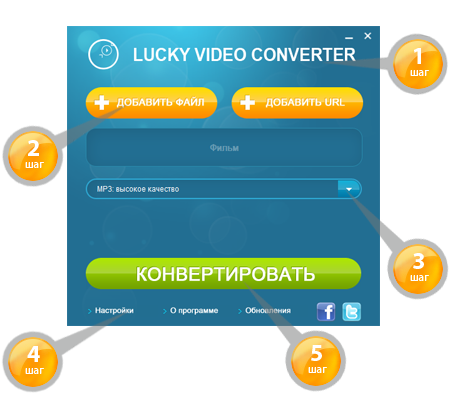
Пошаговая инструкция для MP3
Открыть Lucky Video Converter.
Нажать Добавить файл или перетащить видео в окно программы.
В списке форматов выбрать MP3, например профиль MP3: высокое качество.
Через Настройки открыть поле Целевая папка.
Выбрать папку, куда будет сохранён готовый аудиофайл.
Нажать Конвертировать.
После завершения открыть целевую папку и проверить MP3-файл.
При извлечении звука важно помнить: качество MP3 не может быть выше качества исходной аудиодорожки. Если звук в исходном ролике записан тихо, с шумом или с сильным сжатием, конвертация не превратит его в студийную запись. Lucky Video Converter меняет формат и отделяет аудио от видео, но не выполняет профессиональное восстановление звука.
Конвертация видео для iPod, iPhone, iPad и других устройств
Lucky Video Converter содержит готовые настройки для портативных устройств. В списке поддерживаются iPod, iPhone, iPad, Sony PSP, Zune, Xbox 360, HTC, Nokia, BlackBerry, мобильные телефоны, Android и Windows Mobile. Такой подход нужен пользователям, которые не хотят вручную выбирать формат, разрешение и совместимость.
Видео для iPod
В отдельной инструкции Lucky Video Converter используется как конвертер видео для iPod Classic, iPod Nano и iPod Touch. Программа принимает AVI, WMV, MP4, MOV, FLV, MPEG и другие форматы, а затем переводит их в профиль для iPod. После конвертации готовое видео переносится через iTunes: пользователь открывает целевую папку, добавляет видео в раздел Фильмы медиатеки iTunes, подключает iPod и выполняет синхронизацию.
Такой сценарий показывает, что профиль устройства — не просто подпись в списке. Он встроен в реальный рабочий процесс: конвертация, папка результата, перенос в медиатеку, синхронизация.
Видео для iPhone и iPad
Для iPhone и iPad логика похожа: пользователь выбирает профиль устройства вместо ручной настройки. Это особенно удобно при работе с исходниками в AVI, FLV, WMV, MOV или MKV, которые не всегда удобно воспроизводить на мобильных устройствах без дополнительного плеера.

Для современных моделей часто достаточно MP4, но профиль устройства остаётся полезным, когда нужно избежать подбора параметров. Если ролик готовится для просмотра в дороге, лучше проверить его на самом устройстве после переноса.
Видео для Sony PSP и Zune
Sony PSP и Zune относятся к портативным устройствам, для которых важна совместимость. Их нельзя рассматривать как обычный компьютерный плеер, который открывает почти любой контейнер после установки кодеков. Готовый профиль в Lucky Video Converter помогает подготовить видео под ограничения устройства.
Для таких устройств важно заранее выбрать правильный профиль, а не просто конвертировать в первый знакомый формат. После обработки файл нужно перенести на устройство и открыть его в стандартном проигрывателе.
Видео для Android и Windows Mobile
Android-смартфоны обычно хорошо работают с MP4, но в Lucky Video Converter есть отдельные профили для мобильных платформ и телефонов. Это полезно для старых моделей, где поддержка форматов ограничена. Для Windows Mobile профиль особенно важен из-за устаревшей среды и меньшей гибкости встроенных проигрывателей.
Настройки целевой папки и организация файлов
Целевая папка — маленькая настройка, которая сильно влияет на удобство работы. Lucky Video Converter сохраняет результат в выбранную директорию, поэтому пользователь должен заранее решить, где будут лежать готовые файлы.
Для разовой конвертации можно выбрать любую понятную папку: Видео, Музыка, Рабочий стол или отдельную директорию проекта. Для регулярной работы лучше создать постоянную папку, например Lucky Video Converter files. В изображении настройки видно поле с примером пути C:\Users\User\Videos\Lucky Video Converter files.
Когда исходников много, полезно разделить папки по назначению:
| Папка | Что хранить |
|---|---|
MP4 | Готовые ролики для телефона и компьютера |
AVI | Файлы для старых плееров |
3GP | Видео для старых мобильных телефонов |
MP3 | Извлечённые аудиодорожки |
iPod | Видео перед переносом через iTunes |
Source | Исходные файлы без изменений |
Такая структура помогает не перезаписать нужный файл, не потерять результат и быстрее проверить, какой формат был выбран. Lucky Video Converter не требует сложной организации, но аккуратная папка сохранения снижает количество ошибок.
Системные требования
Lucky Video Converter работает в Windows 11, Windows 10, Windows 8 и Windows 7. Интерфейс программы русскоязычный. Размер установочного файла — 43.73 МБ.
| Компонент | Требование |
|---|---|
| Операционная система | Windows 11, Windows 10, Windows 8, Windows 7 |
| Язык интерфейса | Русский |
| Свободное место для установочного файла | 43.73 МБ |
| Назначение компьютера | Локальная конвертация видео и аудио |
Для самой конвертации важно не только наличие Windows, но и производительность компьютера. Длинные ролики и HD-видео требуют больше времени, чем короткие клипы. На старых компьютерах стоит закрывать лишние программы перед запуском обработки, особенно если конвертируется фильм или несколько крупных исходников.
В разделе системных требований нет подтверждённых данных о минимальном процессоре, объёме оперативной памяти и видеокарте, поэтому эти параметры лучше оценивать по фактической задаче: чем больше файл и выше качество исходника, тем выше нагрузка при обработке.
Преимущества и ограничения
Lucky Video Converter не пытается заменить профессиональные программы для монтажа и кодирования. Его нужно оценивать по задачам, для которых он создан: изменение формата, подготовка видео для устройств, сохранение MP3 из видео, добавление ролика по URL.
Плюсы:
интерфейс на русском языке;
понятная схема работы без сложной панели кодеков;
поддержка популярных входящих видеоформатов: AVI, MP4, FLV, WMV, H.264, ASF, 3GP, 3G2, MPEG, MOV, MKV, M2T, MTS и других;
поддержка входящих аудиоформатов MP3, WAV, WMA, OGG, FLAC, AAC, APE;
выход в AVI, MP4, WMV, H.264, FLV, MPEG2, 3GP и HD-видео;
извлечение звука из видео в MP3;
готовые профили для iPod, iPhone, iPad, PSP, Zune, Xbox 360, HTC, Nokia, BlackBerry, Android и Windows Mobile;
добавление роликов по URL;
крупная кнопка Конвертировать, которая завершает рабочую цепочку;
настройка целевой папки через Настройки.
Минусы:
исходящий аудиоформат подтверждён только как MP3;
нет подтверждённой версии для macOS и Linux;
нет подтверждённого подробного журнала изменений по каждой сборке;
нет подтверждённых данных о минимальном процессоре и объёме оперативной памяти;
интерфейс рассчитан на простую конвертацию, а не на профессиональную настройку кодеков;
нет подтверждённого набора инструментов для монтажа, цветокоррекции, работы со слоями или сложной обработки звука;
старые справочные страницы и основная карточка программы отличаются по списку Windows, поэтому при оценке совместимости нужно ориентироваться на карточку самой программы, а не на старые инструкции.
Главное преимущество Lucky Video Converter — простота. Главное ограничение — отсутствие расширенного контроля, который требуется опытным пользователям при тонкой настройке кодирования.
Сравнение с аналогами
Lucky Video Converter корректно сравнивать с программами, которые тоже решают задачи конвертации видео, подготовки роликов для устройств и извлечения аудио. Ниже — сравнение с конкретными программами, которые относятся к той же области.

| Программа | Платформы | Основной сценарий | Чем отличается от Lucky Video Converter |
|---|---|---|---|
| Lucky Video Converter | Windows | Быстрая русскоязычная конвертация, MP3 из видео, профили устройств, URL-добавление | Самый простой интерфейс среди рассматриваемых вариантов |
| HandBrake | Windows, macOS, Linux | Транскодирование видео с большим количеством настроек | Больше контроля, но выше порог входа |
| AVS Video Converter | Windows | Конвертация, базовое редактирование, HD/4K, пакетная обработка | Больше функций и форматов, интерфейс насыщеннее |
| Format Factory | Windows | Универсальная работа с видео, аудио и изображениями | Шире по типам медиа, но менее сфокусирован на простом сценарии |
| Freemake Video Converter | Windows | Конвертация в популярные форматы, мобильные профили, веб-видео | Известен большим набором сценариев, но ограничения бесплатного режима нужно проверять отдельно |
| Any Video Converter | Windows, macOS в современной линейке | Конвертация, сжатие и редактирование видео | Современная линейка шире по функциям, Lucky проще для базовой задачи |
| XMedia Recode | Windows | Конвертация с ручной настройкой параметров | Подходит тем, кому нужен контроль над профилями и параметрами |
Lucky Video Converter и HandBrake
HandBrake — открытый видеотранскодер для Windows, macOS и Linux. Он ориентирован на пользователей, которым нужен контроль над параметрами кодирования, пресетами и качеством.
Lucky Video Converter проще. Он не требует выбирать сложные параметры, не заставляет разбираться в контейнерах и кодеках на уровне опытного пользователя. Для задачи сделать MP4, получить MP3 из видео или подготовить ролик для iPod Lucky Video Converter быстрее в освоении. HandBrake лучше подходит для тех, кто понимает, зачем менять качество, контейнер, пресет, частоту кадров и параметры кодирования.
Lucky Video Converter и AVS Video Converter
AVS Video Converter поддерживает популярные форматы, включая MP4, DVD, MPEG, MOV и другие, а также предлагает базовое редактирование: обрезку, объединение, эффекты, экспорт звука в MP3 и WAV. В AVS отдельно выделяются HD/4K и пакетная конвертация.
Lucky Video Converter меньше по набору подтверждённых функций. В нём нет подтверждённого набора инструментов для монтажа, эффектов и пакетной обработки. Зато интерфейс проще: добавить файл, выбрать профиль, конвертировать. Поэтому Lucky Video Converter удобнее для новичка, а AVS Video Converter — для пользователя, которому нужен более широкий набор операций в одном окне.
Lucky Video Converter и Format Factory
Format Factory работает как универсальный инструмент для обработки медиафайлов: видео, аудио и изображений. Он поддерживает конвертацию популярных видео-, аудио- и графических форматов.
Lucky Video Converter уже по специализации. Он сосредоточен на видео, аудио и профилях устройств. Если пользователь работает с картинками, архивом мультимедиа и разными типами файлов, Format Factory выглядит шире. Если задача ограничена роликом, MP3-дорожкой или видео для телефона, Lucky Video Converter понятнее и не перегружает интерфейс дополнительными разделами.
Lucky Video Converter и Freemake Video Converter
Freemake Video Converter известен как конвертер с большим набором форматов и веб-сценариев. Программа используется для преобразования видео между множеством форматов, мобильных профилей и работы с веб-видео.
Lucky Video Converter ближе к минималистичному подходу. Он не делает акцент на большом наборе дополнительных функций, а закрывает основные операции: AVI, MP4, WMV, FLV, MPEG2, 3GP, MP3 из видео и профили устройств. Для пользователя, которому нужен русскоязычный простой конвертер без длинной настройки, это преимущество. Для пользователя, который ищет более широкий мультимедийный комбайн, Freemake может оказаться функциональнее.
Lucky Video Converter и Any Video Converter
Any Video Converter Free в современной линейке объединяет конвертацию, сжатие и редактирование видео; базовые функции доступны без водяных знаков, суточных лимитов и ограничения размера файла.
Lucky Video Converter устроен проще и не претендует на роль комплексной творческой среды. Его интерфейс проще объяснить новичку: две кнопки добавления, список форматов, целевая папка, Конвертировать. Any Video Converter уместнее, когда нужны дополнительные инструменты редактирования и сжатия. Lucky Video Converter удобнее, когда нужна одна операция без освоения крупной программы.
Отзывы пользователей и профильных изданий
Раздел с отзывами важен для Lucky Video Converter, потому что программа рассчитана на массовую аудиторию. В таких инструментах пользователи оценивают не только список форматов, но и то, насколько быстро можно понять интерфейс без инструкции.
Пользовательская оценка
В пользовательских отзывах о Lucky Video Converter повторяются три темы: простой интерфейс, бесплатное использование и удобство подготовки видео для мобильного устройства. Один отзыв выделяет дружественный интерфейс и скорость конвертации; другой — поиск программы для роликов с YouTube; третий — мобильный сценарий, где пользователь добавляет видео, выбирает формат и нажимает кнопку.
Усреднённое впечатление такое: Lucky Video Converter воспринимается как инструмент для людей, которым не нужен сложный видеоредактор. Его ценят за короткую цепочку действий и русскую локализацию. Наиболее понятный сценарий для домашних пользователей — конвертировать видео для мобильного устройства или извлечь звук в MP3.
Негативные ожидания связаны не с конкретными жалобами на интерфейс, а с ограничениями класса программы. Пользователь, которому нужен монтаж, обрезка по таймлайну, работа с несколькими дорожками, фильтры, субтитры, тонкая настройка кодеков и пакетные профили, быстро упрётся в простоту Lucky Video Converter. Эта программа делает базовую конвертацию, а не заменяет HandBrake, AVS Video Converter или видеоредактор.
Оценка программных каталогов
Программные каталоги описывают Lucky Video Converter как программу для преобразования видео между форматами, включая MP4, AVI, MOV и WMV. В редакционных обзорах обычно выделяются простой интерфейс, быстрый процесс конвертации и польза для пользователей, которым нужно сделать видео совместимым с устройствами или платформами.
Часть сведений из программных каталогов стоит читать осторожно: разные каталоги иногда смешивают данные о версиях, платформах и возможностях. Для практического обзора Lucky Video Converter надёжнее опираться на подтверждённые функции самой программы: добавление файла, добавление URL, форматы, MP3, профили устройств, целевая папка и запуск через Конвертировать.
Упоминание в компьютерной прессе
В архивном номере CHIP за январь 2012 Lucky Video Converter упоминается среди бесплатных программ для работы с MPEG и AVI. Упоминание находится в практическом материале о домашнем видео: для операций с MPEG или AVI предлагаются бесплатные программы Lucky Video Converter или Free 3GP Video Converter.
Это не развёрнутый тест с оценкой интерфейса и таблицей производительности, но важная историческая деталь. Программа присутствовала в поле зрения компьютерной прессы в период, когда пользователям часто приходилось вручную приводить домашние ролики к совместимым форматам.
Общий профиль восприятия
Lucky Video Converter воспринимается как утилита для простых задач. Её аудитория — пользователи Windows, которым нужно быстро поменять формат видео, сделать файл для телефона или получить MP3 из ролика. Программа не ориентирована на профессионалов, которые измеряют качество кодирования, сравнивают пресеты, настраивают битрейт по сценам и контролируют каждую дорожку.
Сильная сторона отзывов — подтверждение простоты. Слабая сторона — отсутствие большого массива независимых современных тестов. Поэтому Lucky Video Converter лучше оценивать не как самый функциональный конвертер, а как понятный инструмент для типовых домашних операций.
Безопасность установки и работы с файлами
Lucky Video Converter работает с медиафайлами, поэтому главный риск связан не с самой задачей конвертации, а с источниками исходных файлов и сторонними установщиками. Для безопасной работы стоит придерживаться простых правил:
использовать чистый установочный файл без перепаковок;
не запускать файлы из сомнительных архивов;
не использовать активаторы и изменённые сборки;
проверять неизвестные файлы антивирусом;
не добавлять в программу ролики из непонятных источников;
не сохранять результат поверх единственной копии важного исходника;
держать исходники отдельно от готовых файлов.
При конвертации личных видео лучше сохранять исходные файлы без изменений. Lucky Video Converter создаёт новый результат, но пользователь сам выбирает папку. Если целевая папка совпадает с папкой исходника, нужно внимательно смотреть на имена файлов, чтобы не перепутать оригинал и обработанную версию.
Частые ошибки при конвертации
Ошибки в Lucky Video Converter обычно связаны не с интерфейсом, а с неверным выбором формата, папки или устройства.
Выбран не тот формат
Самая частая ситуация — пользователь хочет получить видео, но выбирает MP3. В итоге программа сохраняет аудиодорожку, а видеоряда нет. Перед нажатием Конвертировать нужно проверить список форматов: для видео должен быть выбран AVI, MP4, WMV, FLV, MPEG2, 3GP или профиль устройства; для звука — MP3.
Файл сохранён не там, где его ищут
Целевая папка задаётся через Настройки. Если пользователь не проверил поле Целевая папка, результат может оказаться не рядом с исходником. Перед конвертацией стоит открыть настройки и убедиться, что выбранная директория понятна.
Старое устройство не открывает современный файл
MP4 — удобный формат, но старые телефоны и плееры могут не воспроизводить конкретный MP4-файл. Для таких устройств лучше использовать готовый профиль или 3GP. Если ролик готовится для iPod, PSP, Nokia, BlackBerry или Windows Mobile, выбор профиля обычно практичнее, чем ручной выбор расширения.

Конвертация занимает больше времени, чем ожидалось
Длинный фильм, HD-видео или крупный исходник обрабатывается дольше короткого клипа. Это нормальная особенность видеоконвертации. Перед запуском длинной обработки лучше закрыть лишние программы и выбрать папку, где достаточно свободного места.
Качество результата ниже исходника
Конвертация всегда зависит от исходного качества и выбранного профиля. Если исходник уже сжат, размыт или записан с низким битрейтом, преобразование не восстановит потерянные детали. Для старых мобильных форматов вроде 3GP качество будет ниже, потому что этот сценарий рассчитан на совместимость и небольшой размер.
Пользователь выбирает формат по названию, а не по задаче
AVI, MP4, WMV и 3GP — не взаимозаменяемые решения. MP4 подходит для универсального просмотра, AVI — для старых плееров и программ, WMV — для Windows-среды, 3GP — для старых телефонов. Перед конвертацией нужно решить, где именно будет воспроизводиться файл.
Практические сценарии использования
Lucky Video Converter удобнее рассматривать через реальные задачи. Ниже — сценарии, где программа особенно уместна.
Домашний архив видео
В домашнем архиве часто смешаны AVI, MOV, MP4, WMV, 3GP и файлы с видеокамер. Lucky Video Converter помогает привести часть коллекции к более удобному формату. Например, старые MOV и FLV можно сохранить в MP4, а ролики из старого телефона — перевести в AVI или MP4 для просмотра на компьютере.
Для архива лучше сохранять исходники отдельно. Конвертированный файл удобен для просмотра, но оригинал может понадобиться позже.
Видео для телефона
Если ролик должен воспроизводиться на смартфоне, выбирается MP4 или профиль устройства. Для старых телефонов используется 3GP. Для iPhone, iPad и iPod можно выбирать соответствующие готовые профили.
Главная проверка — открыть файл на самом устройстве. Успешное воспроизведение на компьютере не всегда означает совместимость со старым плеером.
MP3 из лекции или интервью
Когда видео содержит важную речь, его удобно превратить в MP3. Пользователь добавляет ролик, выбирает MP3-профиль, задаёт папку и нажимает Конвертировать. После этого аудио можно слушать на телефоне, плеере или в машине.
Этот сценарий экономит место по сравнению с хранением видео, но подходит только тогда, когда картинка не нужна.
Ролик для старого DVD-плеера
Если старый плеер принимает AVI или MPEG2, Lucky Video Converter помогает подготовить совместимый файл. В этом случае не стоит выбирать MP4 только потому, что он современнее. Формат должен соответствовать устройству.
Материалы из сети
Через Добавить URL можно добавить ролик по ссылке и затем конвертировать его. Этот путь удобен для образовательных материалов, собственных роликов и контента, который разрешено сохранять. При такой задаче особенно часто выбирают MP3 или MP4.
Кому подойдет Lucky Video Converter
Lucky Video Converter подходит не всем пользователям одинаково. Его лучше выбирать по сценарию.
| Пользователь | Насколько подходит Lucky Video Converter |
|---|---|
| Новичок | Подходит: интерфейс простой, основные действия вынесены в крупные кнопки |
| Пользователь Windows | Подходит: программа рассчитана на Windows |
| Владелец старого телефона | Подходит: есть 3GP и профили устройств |
| Пользователь iPod/iPhone/iPad | Подходит: есть готовые профили и отдельный сценарий для iPod |
| Нужен MP3 из видео | Подходит: извлечение звука в MP3 — одна из основных задач |
| Нужна тонкая настройка кодеков | Лучше выбрать HandBrake или XMedia Recode |
| Нужен монтаж | Лучше выбрать видеоредактор |
| Нужна конвертация изображений | Лучше выбрать Format Factory или другой универсальный инструмент |
| Нужна работа на macOS/Linux | Лучше выбрать HandBrake |
Для новичка
Lucky Video Converter удобен для первого знакомства с конвертацией. Пользователь не видит сложных вкладок с контейнерами, кодеками, дорожками и фильтрами. Главное окно объясняет процесс само: Добавить файл, выбрать формат, Конвертировать.
Для разовой задачи
Если нужно один раз превратить ролик в MP4, сделать AVI для старого плеера или вырезать MP3 из видео, программа подходит хорошо. Установка и освоение тяжёлого транскодера ради одной операции будет избыточной.
Для регулярной домашней работы
Для регулярной обработки домашних роликов Lucky Video Converter тоже подходит, если задачи однотипные: MP4, AVI, 3GP, MP3, профили устройств. При большом архиве и необходимости пакетных настроек лучше смотреть в сторону более продвинутых конвертеров.
Для опытного пользователя
Опытный пользователь быстро заметит ограничения: нет подтверждённого набора точных настроек кодирования, нет глубокой работы с дорожками, нет сложного монтажа. Для такого сценария лучше выбрать HandBrake, XMedia Recode или AVS Video Converter.
Когда лучше выбрать другую программу
Lucky Video Converter хорош как простой конвертер видео на русском языке, но есть задачи, где другой инструмент будет логичнее.
HandBrake лучше выбрать, когда нужно тонко настроить кодирование, работать на macOS или Linux, использовать продвинутые пресеты и контролировать параметры результата. Это не такая простая программа для новичка, но она сильнее в технической настройке.
AVS Video Converter подходит, когда кроме конвертации нужны базовое редактирование, объединение, эффекты, экспорт в MP3/WAV, пакетная обработка и сценарии HD/4K. Это более насыщенная программа для Windows.
Format Factory удобнее, когда нужно обрабатывать не только видео, но и аудио, изображения и разные типы медиафайлов. Lucky Video Converter сфокусирован на видео и MP3, а Format Factory шире по типам данных.
Any Video Converter стоит рассмотреть, если нужны современные дополнительные функции: сжатие, редактирование, расширенные творческие инструменты и отсутствие водяных знаков в базовых функциях современной бесплатной линейки.
XMedia Recode подойдёт тем, кто хочет больше ручного контроля над параметрами, но готов разбираться в интерфейсе и настройках глубже, чем в Lucky Video Converter.
Смежные программы для конвертации и обработки видео
На freeexe есть страницы программ, которые логично связаны с темой конвертации и обработки видео. Они пригодятся, если возможностей Lucky Video Converter недостаточно или нужен инструмент под другой сценарий:
HandBrake — для более тонкого транскодирования;
Format Factory — для универсальной работы с видео, аудио и изображениями;
Freemake Video Converter — для сравнения с другим популярным конвертером;
Any Video Converter — для альтернативной программы конвертации;
XMedia Recode — для пользователей, которым нужна ручная настройка;
Видео и аудио — общий раздел программ для мультимедиа.
Такие варианты уместны, когда нужна расширенная настройка, другой набор форматов, работа с несколькими типами медиа или более профессиональный подход к транскодированию.
Итог
Lucky Video Converter — русскоязычный видеоконвертер для Windows, который лучше всего раскрывается в простых задачах: конвертация видео в MP4, AVI, WMV, FLV, MPEG2 или 3GP, подготовка ролика для iPod, iPhone, iPad, PSP и других устройств, извлечение звука из видео в MP3, добавление ролика по URL и сохранение результата в выбранную папку.
Программу стоит выбирать новичкам, пользователям старых и современных Windows-компьютеров, владельцам портативных устройств и тем, кому нужна понятная цепочка действий без ручной настройки кодеков. Для профессионального транскодирования, работы на macOS/Linux, пакетной автоматизации, монтажа и глубокого контроля параметров лучше подходят HandBrake, AVS Video Converter, Format Factory, Any Video Converter или XMedia Recode.
Список изменений
Появление программы в программных каталогах:
- Lucky Video Converter относится к поколению простых Windows-конвертеров, которые появились в период активного спроса на AVI, MP4, 3GP, iPod-профили и загрузку роликов с видеосайтов. В начале 2010-х такие программы решали практическую проблему совместимости. У пользователей были ролики из разных источников: камеры писали MOV или MTS, телефоны — 3GP, сайты отдавали FLV, фильмы хранились в AVI и MKV. Lucky Video Converter занял нишу инструмента, который переводит эти файлы в более удобный формат без ручной настройки кодеков.
Форматные инструкции и старые Windows:
- Справочные страницы по MP3, AVI, MP4, 3GP и iPod показывают раннюю структуру работы с программой: установить Lucky Video Converter, добавить файл, выбрать формат, задать целевую папку, нажать Конвертировать, получить результат.
- Именно в этот период сформировалась основная логика программы. Отдельные страницы помощи были сделаны не под абстрактное описание, а под конкретные задачи: AVI-конвертер, MP4-конвертер, 3GP-конвертер, MP3-конвертер, видео для iPod. Это показывает направление развития: Lucky Video Converter строился вокруг сценариев пользователя, а не вокруг технической панели кодеков.
Поддержка современных Windows-сценариев:
- Карточка совместимости Lucky Video Converter включает Windows 11, Windows 10, Windows 8 и Windows 7. При этом сама концепция программы осталась прежней: добавить файл или URL, выбрать формат или профиль, нажать Конвертировать. Развитие Lucky Video Converter не превратило программу в тяжёлый видеоредактор. Она сохранила роль простого конвертера видео на русском языке.
Что осталось неизменным:
- русскоязычный интерфейс;
- работа с популярными видеоформатами;
- извлечение MP3 из видео;
- готовые профили для устройств;
- добавление локального файла через Добавить файл;
- добавление ролика по ссылке через Добавить URL;
- запуск обработки через Конвертировать;
- настройка папки результата через Целевая папка.


 *EXE — расширение исполняемого файла. Сайт является партнером проекта
Оставте свой отзыв о Lucky Video Converter