
MakeHuman — настольная программа для параметрического создания трёхмерных человеческих персонажей: пользователь не строит тело из полигонов с нуля, а изменяет форму базовой сетки ползунками, добавляет волосы и одежду, назначает материалы, при необходимости выбирает скелет и позу, а затем сохраняет проект или экспортирует модель в другой 3D-пакет. Такой подход рассчитан прежде всего на художников, разработчиков игр, аниматоров, визуализаторов и учащихся, которым нужна редактируемая человеческая заготовка быстрее, чем при ручном скульптинге. Актуальная стабильная ветка отдельного приложения — MakeHuman 1.3.0; при этом сам standalone-клиент относится к зрелой, почти не изменяемой ветке 1.x, тогда как связанный с экосистемой Blender проект MPFB развивается отдельно.
Что именно представляет собой MakeHuman
MakeHuman важно не смешивать с MPFB, с устаревшим MHX и с экспериментами по переписыванию приложения. MakeHuman 1.x — самостоятельное GUI-приложение со своим окном, вкладками, 3D-просмотром, библиотекой базовых активов и экспортом. MPFB — отдельное расширение для Blender, которое использует часть идей и данных экосистемы MakeHuman и умеет загружать персонажей из MakeHuman, но работает внутри Blender и имеет собственный цикл релизов. Поэтому номера MPFB 2.0.x не являются версиями программы MakeHuman.
Основная идея MakeHuman — морфинг единой базовой человеческой сетки. Вместо обычного полигонального моделирования, где вершины редактируют поштучно, программа применяет заранее подготовленные targets: наборы смещений вершин, которые меняют общий силуэт или локальную форму. Макропараметры дают крупные изменения — возраст, рост, масса, выраженность мускулатуры, пропорции и смешивание этнических признаков; более детальные регуляторы управляют отдельными областями лица и тела. В результате сохраняется совместимость модели с типовыми активами и скелетами, пока пользователь остаётся в предусмотренной параметрической системе.
Это не универсальный заменитель Blender, Maya, ZBrush или полнофункционального DCC-пакета. MakeHuman хорошо решает узкую задачу — получить человеческую базу, настроить внешнюю форму, снарядить её доступными геометриями и передать дальше. Сложный скульпт, ручная ретопология, полноценное ключевое анимирование, процедурный шейдинг уровня современных DCC-систем, композитинг и монтаж находятся за пределами основной модели работы standalone-приложения.
Текущая ветка 1.x использует старый собственный 3D-движок. Он продолжает запускаться на большом числе систем, но архитектура смешивает программную логику, интерфейс и 3D-часть, поэтому глубокая модернизация оказалась трудной. Статус программы следует учитывать ещё до начала проекта: MakeHuman подходит как локальный генератор основы и как часть уже проверенного конвейера, однако рассчитывать на регулярные исправления и новые функции в standalone-ветке нельзя.
Кому подходит программа и для каких задач
Сильнее всего MakeHuman проявляет себя там, где важна скорость получения вариативной человеческой заготовки при повторяемой топологии. Художник может создать несколько отличающихся персонажей без отдельного ручного моделирования каждого лица и силуэта, затем продолжить работу в Blender или другом редакторе. Разработчик прототипа получает модель с материалами и, при выбранной конфигурации, со скелетом. Для учебной работы программа полезна тем, что разделяет этап параметрического создания персонажа и последующие этапы 3D-производства.
- Прототипирование персонажа. Быстро задать общую форму, лицо, волосы, одежду и получить модель для проверки композиции, масштаба или сцены.
- Подготовка основы для Blender. Сохранить редактируемый MHM-проект, затем передать персонажа через MPFB или экспортный формат и уже в Blender дорабатывать геометрию, материалы, риг и анимацию.
- Игровой прототип. Получить человеческую сетку и скелет, после чего проверить масштаб, ориентацию, материалы и импорт в движке. Финальная оптимизация и техническая подготовка выполняются в целевом 3D-пакете.
- Серия вариаций. Параметрическая система удобна, когда нужны несколько отличающихся персонажей с общим происхождением сетки и активов.
- Набросок для последующего скульпта. MakeHuman может дать исходную человеческую форму, которую затем существенно перерабатывают в специализированном редакторе.
Программа менее удачна, когда работа должна целиком оставаться в одном современном DCC-приложении. Если проект предполагает сложный риг, большой набор анимаций, кастомные шейдеры, симуляцию ткани, ручное моделирование реквизита и финальный рендер, MakeHuman становится только начальным этапом. В таком случае ценность приложения определяется не количеством функций внутри него, а тем, насколько надёжно полученная модель входит в остальной конвейер.
Распространение, лицензирование и права на результат
MakeHuman распространяется как свободное программное обеспечение. Исходный код приложения относится к AGPL, а базовые системные активы проекта распространяются под CC0. Это разделение принципиально: лицензия кода регулирует саму программу, а лицензия данных определяет, как можно использовать базовые сетки, targets, текстуры и другие системные ресурсы.
Для обычного пользователя практический смысл CC0 состоит в том, что модели, собранные только из системных CC0-активов, можно использовать в личных и коммерческих проектах без требования раскрывать исходный код игры, фильма или визуализации. Начиная с лицензионной схемы, закреплённой в ветке 1.2, экспорт не «перелицензирует» сторонний ресурс автоматически: если в персонаж добавлен пользовательский актив с собственной лицензией, именно условия этого актива нужно учитывать отдельно. Поэтому перед публикацией или продажей результата полезно проверить сведения об авторе и лицензии у каждой загруженной из сообщества одежды, причёски, материала или другого дополнения.
Windows-сборка 1.3.0 распространяется ZIP-пакетом, а не классическим установщиком с мастером. После распаковки запускается makehuman.exe. Для Linux основной поддерживаемый путь — запуск из исходников. Исходный запуск использует Python-код и набор зависимостей, поэтому пользователи Linux могут работать без готового Windows-пакета.
Отдельная плата за функции MakeHuman 1.3.0 не требуется. Экосистема сообщества принимает пожертвования, но они не превращают программу в условно-бесплатную редакцию и не открывают скрытый профессиональный тариф. Внутри статьи термин «бесплатная» относится именно к лицензии и способу распространения программы; это не означает, что любой сторонний актив в сети автоматически имеет CC0.
Интерфейс MakeHuman
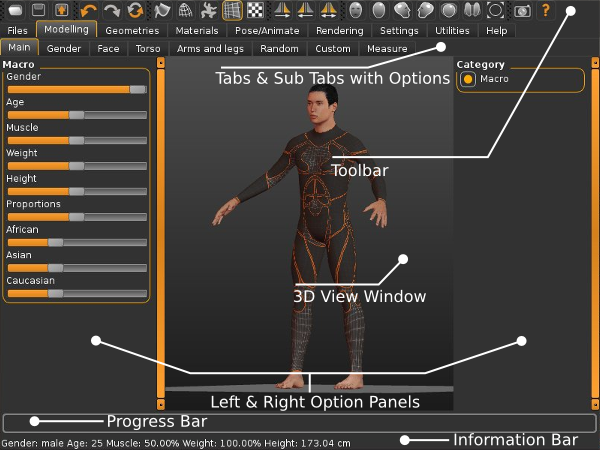
Рабочее окно построено вокруг центрального 3D-вида. Сверху расположены панель быстрых команд и основные вкладки, по бокам — контекстные панели с параметрами выбранного раздела. Набор контролов меняется при переходе между вкладками, а нижняя часть окна отводится под индикатор выполнения и информационную строку. Такая компоновка почти не требует плавающих окон: моделирование, подключение геометрий, материалы, позирование, рендер и экспорт переключаются из одного основного интерфейса.
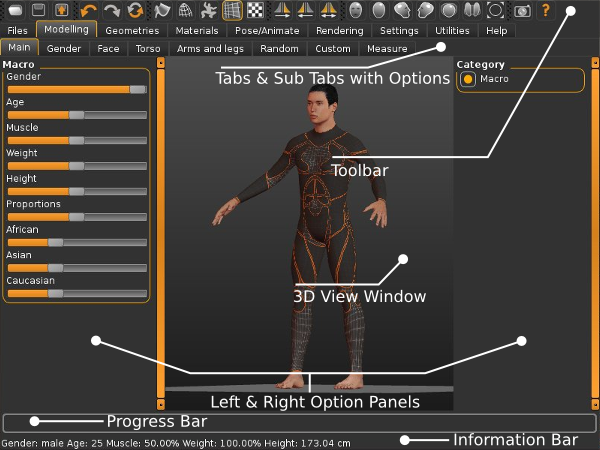
Центральный 3D-вид нужен не только для визуального контроля. Во время морфинга он показывает изменение сетки, при работе с геометриями — сочетание базового персонажа с волосами и одеждой, а в разделах позирования — текущую позу и выбранный скелет. Камера орбитальная: пользователь вращает вид вокруг модели, приближает и панорамирует, не изменяя саму геометрию.
Панель инструментов
Верхняя панель разбита на группы Files, Edit, View, Symmetry, камеры и справки. В Files вынесены быстрые действия Save, Load и Export. В Edit находятся Undo, Redo и Reset. View включает переключатели Smooth, Wireframe, Background и Pose. Smooth показывает сглаженный результат с подразделением поверхности, Wireframe помогает оценивать сетку, а переключатель Background относится к фоновым референсам. Группа Symmetry переносит настройки между левой и правой сторонами, что сокращает ручное повторение симметричных правок.
Undo и Redo особенно полезны при параметрическом моделировании: изменение нескольких ползунков быстро меняет общий вид, и отдельный возврат позволяет сравнить вариант без полного сброса. Reset, напротив, возвращает модель к исходному состоянию и не должен использоваться как замена сохранению промежуточного MHM-проекта.
Основные вкладки и подвкладки
Главные вкладки называются Files, Modelling, Geometries, Materials, Pose/Animate, Rendering, Settings, Utilities и Help. Files отвечает за загрузку, сохранение и экспорт; Modelling — за форму персонажа; Geometries — за добавочные геометрические объекты; Materials — за материалы; Pose/Animate — за позу и скелет; Rendering — за встроенный рендер; Settings — за поведение приложения; Utilities — за дополнительные инструменты; Help — за справочные функции.
Подвкладки зависят от выбранного главного раздела. В Files появляются Save, Load и Export. В Modelling доступны группы регуляторов для макропараметров и детализации. В Geometries отдельные разделы обслуживают одежду, волосы, глаза, зубы и другие подключаемые элементы. Такой принцип важно понимать при поиске функции: команда, которая отсутствует в текущей боковой панели, часто находится не в меню, а в другой паре main tab/subtab.
Просмотр сетки и сглаживание
Переключение Smooth и Wireframe решает две разные задачи контроля. Сглаженный режим показывает более близкий к финальному силуэт, а Wireframe раскрывает структуру полигональной сетки и помогает заметить неожиданное наложение геометрий. Не следует считать сглаженный предпросмотр доказательством того, что экспорт будет оптимален для игрового движка: итоговую плотность, риг, материалы и ограничения целевой платформы нужно оценивать после импорта в рабочий пакет.
Установка и первый запуск
Для Windows 1.3.0 предназначен готовый ZIP-пакет. Его распаковывают в обычную папку, после чего запускают makehuman.exe. Отсутствие отдельного MSI или EXE-инсталлятора означает, что путь к рабочей папке определяет сам пользователь; переносить или удалять распакованные файлы во время работы не следует. Перед первым запуском разумно оставить исходный ZIP-файл нетронутым, чтобы при повреждении распакованной копии можно было восстановить её без повторного получения дистрибутива.
- Распакуйте ZIP целиком, а не запускайте исполняемый файл прямо из просмотрщика ZIP.
- Откройте распакованную папку и запустите
makehuman.exe. - Дождитесь появления центрального 3D-вида и базовой модели. Пустой, чёрный или повреждённый viewport — не нормальный результат первого запуска.
- Откройте Settings и проверьте язык интерфейса, единицы измерения, поведение камеры и параметры обновления в реальном времени.
- Перейдите в Modelling и измените один макропараметр. Если сетка обновляется и окно остаётся отзывчивым, базовый 3D-контур работает.
- Сохраните пробный MHM-проект через Files → Save, затем загрузите его обратно через Files → Load. Так проверяются права записи в пользовательский каталог.
- Выполните тестовый экспорт в OBJ или другой нужный формат и откройте его в целевом приложении. Это важнее, чем оценка модели только внутри MakeHuman.
На Linux готовая Windows-сборка не используется. Для запуска из исходного кода нужны Python 3.6 или новее и библиотеки NumPy, PyQt5 и PyOpenGL. Исходный код дополнительно требует получить набор активов предусмотренным скриптом; без данных базовой модели приложение не представляет собой законченный рабочий пакет. Такой способ удобнее пользователям, которые умеют управлять Python-зависимостями, чем тем, кто ожидает полностью автономный бинарный установщик.
В случае проблем сначала фиксируют версию программы, версию ОС, видеокарту и содержимое лога. Для ноутбуков с двумя GPU важно, на каком адаптере фактически запускается 3D-часть. Ветви 1.2.0 и новее на Windows используют Python-окружение внутри сборки; на ноутбуке с двумя GPU при проблемах запуска системе может потребоваться назначить дискретную видеокарту процессу pythonw.exe.
Первое знакомство с проектом: Save, Load и Export
MakeHuman разделяет редактируемый проект и экспортированную геометрию. Файл .mhm хранит параметры персонажа и ссылки на активы, а не полноценную копию всей сетки в том виде, как OBJ или FBX. Это делает проект компактным и позволяет вернуться к ползункам, но создаёт зависимость от используемых дополнительных ресурсов. Если MHM перенести на другой компьютер без соответствующих пользовательских активов, часть оформления не восстановится.
Правильная привычка — сохранять MHM перед экспортом. Экспортные форматы для MakeHuman являются односторонним выходом: сама программа не использует OBJ, FBX, DAE, STL или Ogre3D как способ заново открыть персонажа и продолжить параметрическое редактирование. Если после экспорта требуется поменять форму лица, одежду или скелет, изменения выполняют в исходном MHM-проекте и экспортируют заново либо продолжают ручную правку уже в целевом 3D-пакете.
Быстрые значки Save, Load и Export дублируют основные операции Files. Для нестандартной папки используется кнопка с многоточием, открывающая диалог выбора пути. Это особенно полезно в проекте с собственной структурой каталогов: MHM можно хранить рядом с исходниками, а экспорт — в отдельной папке, предназначенной для Blender, движка или системы контроля версий.
Пошаговый базовый рабочий процесс
Последовательность ниже построена так, чтобы минимизировать возвраты к ранним решениям. MakeHuman разрешает менять параметры в любом порядке, однако одежда, поза и экспорт зависят от уже заданной формы, поэтому крупные изменения лучше сделать раньше.
- Создайте базовый вариант в Modelling. Начните с макропараметров, задающих общую форму. Не тратьте время на мелкие детали лица, пока не определены рост, возрастная группа, масса, мускулатура и основные пропорции.
- Перейдите к детальным модификаторам. Последовательно обработайте лицо и другие нужные области. Используйте симметрию только там, где она действительно нужна; асимметричная правка остаётся доступной через раздельные параметры.
- Проверьте силуэт с разных ракурсов. Поверните орбитальную камеру, используйте фронтальный и профильный вид. Один ракурс легко скрывает чрезмерное смещение локальной области.
- Используйте Measure, если важны численные пропорции. Этот режим помогает привязать изменения к измерениям вместо чисто визуального сравнения.
- Добавьте геометрии. В Geometries выберите волосы и одежду. После каждого крупного изменения формы повторно проверяйте прилегание подключённых объектов.
- Назначьте материалы. В Materials выберите материал базовой модели и добавленных объектов. Материал и геометрия — разные сущности: замена материала не меняет форму одежды или волос.
- Выберите скелет и позу только при необходимости. Для статической OBJ-заготовки риг не требуется. Для передачи персонажа в анимационный конвейер выбор скелета должен соответствовать следующему приложению.
- Сохраните MHM. Это рабочий исходник, к которому можно вернуться после неудачного импорта или смены формата.
- Откройте Files → Export. Выберите формат, масштаб, положение относительно пола и доступные параметры экспорта.
- Проверьте импорт. Откройте файл в целевой программе и проверьте масштаб, ориентацию, материалы, скелет и размещение модели относительно начала координат.
При подготовке нескольких вариантов персонажа удобнее сначала сохранить «чистую» базу MHM, затем создавать производные копии. Так не приходится вручную возвращать десятки регуляторов в исходное положение. Reset полезен для полного сброса текущего персонажа, но не заменяет организованную систему версий проектов.
Моделирование: макропараметры и детальная форма
В Modelling крупные изменения собраны отдельно от локальных. Макроконтролы включают Gender, Age, Muscle, Weight, Height, Proportions и этнические параметры. Их назначение — быстро сформировать общий тип персонажа, сохраняя сетку в пределах заложенной параметрической модели. Ползунки работают непрерывно: пользователь не обязан выбирать единственный жёсткий пресет, а может получить промежуточное состояние.
После макроуровня идут группы более точных targets. Они меняют отдельные черты лица и геометрию отдельных областей. Такое разделение важно для предсказуемого результата: если сначала тщательно настроить локальные особенности, а затем сильно изменить общий возраст, массу или пропорции, визуальный баланс придётся оценивать заново. MakeHuman не запрещает такой порядок, но он увеличивает число итераций.
Версия 1.3.0 добавила набор Body Shapes. Это одно из немногих заметных функциональных расширений по сравнению с 1.2.0; одновременно релиз исправлял проблемы отображения на Windows 11 и новых Linux-системах. Body Shapes не превращают программу в скульптор: они расширяют библиотеку параметрических форм, оставаясь в той же target-системе.
Инструмент Random предназначен для получения вариаций без ручного изменения каждого значения. Он позволяет ограничивать рандомизацию отдельными группами и регулировать степень изменения, а также применять её к текущему персонажу. Это полезно для вариативных заготовок, но результат всё равно нужно просматривать: случайная комбинация параметров не знает художественной задачи сцены, ограничений одежды и требований целевого рига.
Measure решает другую задачу: вместо случайного или чисто визуального редактирования пользователь может ориентироваться на измерения. Custom позволяет подключать пользовательские targets, созданные вне стандартной библиотеки. Оба режима расширяют применимость программы, однако перенос такого MHM-проекта на другую машину требует перенести и сами дополнительные активы.
Симметрия, камера и визуальный контроль
Многие человеческие черты удобно настраивать симметрично, поэтому MakeHuman имеет отдельную группу Symmetry на верхней панели. Она переносит параметры с одной стороны на другую. Это быстрее, чем вручную повторять одинаковое значение для парных областей, и уменьшает вероятность случайного несовпадения. Если художественная задача требует асимметрии, симметрию применяют только на раннем этапе, а окончательные различия вносят после неё.
Орбитальная камера отделена от геометрических операций. Вращение, масштабирование вида и панорамирование не изменяют персонажа и служат проверке. Для лица полезны фронтальный, профильный и трёхчетвертной ракурсы; для одежды — общий вид и участки, где слои геометрии проходят близко друг к другу. Wireframe дополняет визуальную проверку, когда сглаживание скрывает структуру поверхности.
Фоновые изображения можно включать через Background и настраивать в Settings. Этот механизм предназначен для референсов в разных видах; параметры включают сторону и прозрачность. Фон не становится частью экспортируемой модели, поэтому его следует воспринимать только как вспомогательное изображение для сопоставления формы.
Одежда, волосы и дополнительные геометрии
Geometries хранит объекты, которые присоединяются к базовой модели. Для волос и одежды используются отдельные категории, а доступные варианты показываются миниатюрами. У одежды предусмотрена фильтрация по тегам, что упрощает работу с большой библиотекой. Выбор геометрии отличается от выбора материала: сначала подключается сама сетка, затем в Materials можно назначить совместимый визуальный материал.
Опция Hide Faces Under Clothes скрывает участки базовой сетки под одеждой и помогает уменьшить видимые пересечения. Она полезна при плотной одежде, но не отменяет проверку результата после сильного изменения формы или позы. Если предмет одежды создан для другой конфигурации и деформируется неудовлетворительно, простое скрытие базовых граней не исправит форму самой одежды.
Пользовательские активы сообщества расширяют базовую библиотеку. В ветке 1.2 появился встроенный Asset Downloader, а в 1.3.0 важные community-дополнения, включая загрузчик активов, MHAPI и socket-компонент, были перенесены в основной пакет. При загрузке сторонних ресурсов нужно смотреть их автора, тип и лицензию: CC0 системных активов MakeHuman не распространяется автоматически на каждую работу, опубликованную пользователем.
Если MHM-проект с пользовательской одеждой открыть на другом компьютере без той же одежды, одной копии MHM недостаточно. Файл проекта хранит ссылку на актив, а не упаковывает его геометрию внутрь. Для долговременного хранения работы полезно хранить список внешних активов и их лицензий рядом с проектом.
Материалы и внешний вид
Materials отвечает за визуальные материалы базовой модели и присоединённых геометрий. Выбор происходит отдельно для базовой модели, волос, одежды и других объектов, для которых имеются совместимые материалы. Это позволяет заменить оформление без изменения формы. В Utilities присутствует Material Editor — более технический инструмент для просмотра и редактирования параметров материалов.
Качество материала в окне MakeHuman зависит от возможностей старого OpenGL-контура. Документированный минимум для некоторых realtime-материалов и внутреннего рендера — GLSL 1.2; поэтому современный внешний вид в Blender или другом рендерере нельзя оценивать только по встроенному viewport. Экспорт переносит данные в соответствии с возможностями выбранного формата, а шейдерная система целевого приложения может интерпретировать их иначе.
Практический способ снизить количество сюрпризов — рано сделать тестовый экспорт одного персонажа со всеми типами материалов, которые будут использоваться в проекте. Если целевой пакет требует ручного подключения текстур, такой тест выявит это до создания десятков моделей. Для OBJ дополнительно создаётся MTL-описание материала; для других форматов набор переносимых свойств отличается.
Позы, скелеты и границы анимации
Вкладка Pose/Animate объединяет позирование и выбор рига. MakeHuman умеет работать со скелетами и применять позы к персонажу, однако standalone-приложение не является полноценной анимационной станцией. BVH используется для скелетной информации, а MakeHuman сам не предназначен для полного анимационного производства. Для серьёзной анимации персонажа обычно передают в Blender или другой DCC-пакет.
Версия 1.1.0 была важной точкой для риггинга: в неё вошла новая система skeleton/posing, загрузка BVH-поз, улучшения skinning, работа с пользовательскими весами и прокси, а также автоматизация части подготовки скелетов. Эти возможности стали базой для последующих интеграций, но они не заменяют инструменты редактирования анимационных кривых, constraints и сложных ригов в Blender.
Перед экспортом следует решить, нужна ли статическая сетка или скелет. OBJ хорошо подходит для простой геометрии и не переносит риг. FBX и DAE используют там, где нужны более богатые данные. Выбор рига должен зависеть от целевого приложения: избыточный скелет увеличивает сложность, а неподходящий — потребует переназначения костей после импорта.
Форматы файлов и экспорт
Экспорт находится в Files → Export и также вызывается быстрым значком. В окне выбирается тип данных и формат, по центру остаётся предпросмотр персонажа, а справа меняются параметры выбранного формата. В верхней части доступны выбор пути через кнопку с многоточием, поле имени и кнопка Export.
| Формат | Что переносит | Практическое применение | Ключевое ограничение |
|---|---|---|---|
| MHM | Параметры MakeHuman и ссылки на активы | Продолжение редактирования в MakeHuman | Не является самодостаточной экспортной сеткой; пользовательские активы должны быть доступны отдельно |
| OBJ | Вершины, полигоны, UV; материал описывается MTL | Статическая модель для широкого числа 3D-приложений | Риг не переносится |
| FBX | Более богатый обмен данными персонажа | Передача в DCC-пакеты и некоторые игровые конвейеры | Совместимость зависит от конкретного импортера и варианта FBX |
| Collada DAE | XML-описание 3D-активов | Обмен моделью с приложениями, поддерживающими Collada | ASCII-файлы могут быть крупными; важно согласовать единицы |
| STL | Геометрия поверхности | Статические задачи, где не нужны риг и материалы | Не предназначен для полноценного персонажного пайплайна |
| Ogre3D | Формат экосистемы Ogre | Специализированный обмен с Ogre3D | Нужен только при наличии соответствующего целевого инструмента |
| BVH | Иерархия и данные движения/позы | Обмен скелетной информацией в совместимых сценариях | MakeHuman сам не является полноценным редактором анимации |
| Lightmap/UV map | PNG-карты 2048×2048 | Вспомогательная работа с разверткой и освещением | Это карты, а не геометрия персонажа |
Для большинства mesh-форматов доступны общие параметры Scale unit и Feet on ground. Внутренняя единица MakeHuman — дециметр, поэтому экспорт в метрах, сантиметрах или дюймах нужно согласовать с целевым пакетом. Feet on ground переносит начало экспортируемой модели к области между ступнями вместо внутренней исходной точки около таза. Этот флажок особенно полезен для игровых движков и сцен, где объект должен сразу стоять на плоскости.
После изменения единиц нельзя ограничиваться тем, что модель «выглядит примерно правильно» в импортёре. Проверяется реальный масштаб по известному размеру или сетке целевого приложения. Ошибка в десять раз часто возникает именно из-за различий между дециметрами, метрами и сантиметрами.
Интеграция с Blender и MPFB
Blender — наиболее подробно описанный внешний партнёр MakeHuman. Есть два принципиально разных пути: обычный файловый экспорт и интеграция через MPFB. В современных материалах MPFB для загрузки из MakeHuman рекомендует MHM как основной путь; socket-импорт сохранён, но передаёт «запечённые» mesh-данные и ограничивает дальнейшее параметрическое редактирование в MPFB.
Для прямого socket-импорта MakeHuman должен быть запущен. В программе открывают Community → Socket и включают Accept connections. По умолчанию сервер отключён. После включения MPFB в Blender может обратиться к работающему MakeHuman и получить текущего персонажа. Если Blender сообщает отказ в соединении, первым проверяется именно этот флажок и факт запуска MakeHuman.
Socket удобен для быстрого переноса текущего состояния, но MHM лучше сохраняет логику персонажа для дальнейшей работы средствами MPFB. MPFB различает эти варианты по типу результата: socket импортирует baked meshes, тогда как загрузка MHM оставляет больше возможностей для последующих операций внутри дополнения. Поэтому старые инструкции, где socket объявлен единственным предпочтительным методом, не следует механически переносить в современный Blender-конвейер.
Сам MPFB развивается активнее standalone MakeHuman. В 2025–2026 годах у MPFB выходили отдельные релизы для новых версий Blender и новых функций. Эти номера нельзя записывать в поле версии MakeHuman: если в Blender установлен MPFB 2.0.x, MakeHuman как отдельное приложение всё равно остаётся 1.3.0.
На FreeEXE отдельный обзор Blender полезен именно как продолжение конвейера: Blender берёт на себя ручное моделирование, риггинг, анимацию, симуляцию и финальный рендер, тогда как MakeHuman быстрее формирует человеческую основу.
Экспорт в игровые движки и другие 3D-пакеты
MakeHuman не привязывает пользователя к одному движку. Практический путь строится через формат, который хорошо поддерживает целевая программа. Для статического объекта подходит OBJ; для персонажа со скелетом обычно выбирают более богатый формат и затем проверяют импорт. Наличие пункта FBX или DAE в MakeHuman не гарантирует, что конкретный движок автоматически настроит материалы, риг и анимационный контроллер — это уже часть целевого конвейера.
Для Unity и подобных движков важны четыре проверки: масштаб, ориентация, скелет и материалы. Сначала следует импортировать один тестовый персонаж. Затем проверяется, что единицы сцены совпадают, модель стоит на плоскости, кости распознаны ожидаемым способом, а текстуры подключились или могут быть подключены без ручного поиска по разным папкам. Только после этого есть смысл экспортировать остальные варианты с теми же настройками.
При разработке игры MakeHuman стоит воспринимать как источник персонажной геометрии, а не как систему оптимизации. Полигональный бюджет, LOD, набор костей, ограничения платформы, формат шейдеров и правила конкретного движка контролируются после экспорта. Если финальная модель должна иметь строго определённую топологию или минимальное число материалов, этот этап обычно выполняют в Blender или специализированном DCC-пакете.
Для DAE отдельно важна настройка единиц. Collada по умолчанию может использовать дециметровый масштаб, поэтому импортирующее приложение должно корректно трактовать единицы. Для OBJ критичнее то, что он не несёт скелет. Для FBX важна совместимость конкретного импортера: одно и то же расширение не означает идентичное поведение во всех программах.
Плагины и активы сообщества
MakeHuman имеет плагинную архитектуру. Settings содержит раздел Plugins, где отдельные расширения можно включать и отключать. Это полезно не только для функций, но и для диагностики: проблемный плагин можно деактивировать, не меняя основной проект. Часть community-функций со временем была включена в поставку 1.3.0; к ним относятся Asset Downloader, MHAPI и socket-интеграция.
Asset Downloader связывает приложение с библиотекой пользовательских активов. Он сокращает ручную раскладку файлов по папкам, но вводит две обязанности: проверять лицензию каждого стороннего объекта и не считать наличие миниатюры гарантией качества конкретного актива. Пользовательские файлы создаются разными авторами, поэтому топология, материалы и пригодность для определённой формы персонажа отличаются.
Custom targets дают возможность расширять стандартный диапазон форм. Создание таких targets связано с отдельными инструментами экосистемы MakeTarget/MPFB и редактированием совместимой сетки. Для обычной работы важен принцип: target должен соответствовать ожидаемой базовой топологии. Если изменить число или порядок вершин неподходящим способом, target перестаёт быть корректным для исходной базы.
В ветке 1.2 также появился инструмент Mass Produce для генерации наборов случайно варьируемых персонажей. Он полезен там, где требуется множество исходных вариантов, однако такие модели всё равно нуждаются в отборе и проверке активов, поз, масштабов и лицензий. Генерация количества не заменяет контроль каждого экспортируемого результата.
Встроенный рендер
Rendering содержит встроенный OpenGL-рендер. Он рассчитан на быстрый просмотр и сохранение изображения, а не на замену современных path-tracing движков. Документированы быстрый и расширенный режимы, настройка разрешения и сглаживания; результат можно сохранить как PNG. Для проверки формы, одежды и материалов этого достаточно, но финальная визуализация чаще переносится во внешний пакет.
Аппаратная совместимость встроенного рендера связана с OpenGL и GLSL. Требование GLSL 1.2 выглядит скромно для современной видеокарты, однако проблема ветки 1.x не в «тяжести» графики, а в старом API и драйверных путях. Современная GPU может быть очень производительной и всё равно столкнуться с несовместимостью старого кода. Именно поэтому 1.3.0 включал исправления чёрного, пустого или повреждённого viewport на новых сочетаниях PyQt, Windows 11 и Linux.
Внутренний рендер разумно использовать как контрольный просмотр. Если финальный проект будет рендериться в Blender, нет смысла долго подгонять внешний вид только под OpenGL MakeHuman: материалы и свет в другом движке будут настроены заново. Важнее убедиться, что UV, текстуры и геометрия экспортируются без потерь.
Настройки и производительность
Settings позволяет управлять тем, как часто интерфейс пересчитывает модель. Опции Update realtime, Update normals real time и Fit objects in realtime влияют на количество вычислений при перемещении ползунков. Если интерфейс тормозит при каждом изменении, отключение наиболее затратных realtime-обновлений уменьшает число промежуточных пересчётов; после завершения изменения модель всё равно можно оценить в конечном состоянии.
Preload macro targets меняет баланс между временем старта и отзывчивостью дальнейшего моделирования. Предзагрузка тратит больше ресурсов на запуске, но сокращает необходимость подгружать targets позже. На слабой системе полезно сравнить оба режима на одном и том же проекте, а не ориентироваться на субъективное ощущение от случайных моделей.
Параметр Slider images управляет дополнительными изображениями у регуляторов. Он влияет прежде всего на интерфейс, а не на качество экспорта. Autozoom camera определяет автоматическое кадрирование при работе с отдельными областями. Mouse Speed настраивает скорость навигации в 3D-виде, а Shortcuts позволяет переназначать сочетания клавиш.
Самый заметный визуальный переключатель производительности — Smooth. Сглаживание с подразделением делает viewport тяжелее, чем базовая сетка. При поиске проблемы разумно временно отключить Smooth и realtime-нормали, убедиться, что базовый меш обновляется стабильно, а затем возвращать улучшения по одному. Такой порядок помогает отделить общую несовместимость 3D-движка от слишком тяжёлой настройки отображения.
Изменение языка интерфейса и темы относится к Settings; для части таких настроек требуется перезапуск приложения. Поэтому после первичной конфигурации полезно закрыть MakeHuman обычным способом и открыть его снова, а затем проверить, что настройки сохранились и пользовательский каталог доступен для записи.
Системные требования
У MakeHuman 1.x нет современной многоуровневой таблицы minimum/recommended с конкретными поколениями CPU и объёмом ОЗУ. Зафиксированные требования концентрируются на дисковом пространстве, OpenGL/GLSL и среде запуска из исходников. Для карточки программы важнее не дополнять этот список догадками, а понимать, что главным риском совместимости остаётся графический стек.
| Компонент | Подтверждённое требование или состояние | Практическое пояснение |
|---|---|---|
| Версия приложения | MakeHuman 1.3.0 | Стабильный standalone-релиз; для части проблемных систем допускается проверка ветки 1.2.0 |
| Windows | В 1.3.0 исправлялись проблемы работы на Windows 11; готовый релиз распространяется ZIP-пакетом для Windows | После распаковки запускается makehuman.exe |
| Linux | 1.3.0 включает исправления для новых Linux-релизов; рекомендуемый путь — запуск из исходного кода | Нужно установить зависимости Python |
| Python для исходников | Python 3.6 или новее | Готовая Windows-сборка содержит собственное окружение; требование важно прежде всего при запуске из исходников |
| Python-библиотеки | NumPy, PyQt5, PyOpenGL | Нужны для исходного запуска |
| Свободное место | Около 0,5 ГБ | Базовое требование к установке; пользовательские активы и проекты потребуют дополнительного места |
| Графика | GLSL 1.2 или выше; для realtime-материалов и встроенного рендера ориентир — видеокарта примерно 2006 года или новее | Старый 3D-движок может конфликтовать даже с современными драйверами |
| Размер Windows-пакета 1.3.0 | 325 MB | Размер ZIP-пакета MakeHuman Community 1.3.0 для Windows |
Для Windows полезно иметь дискретную графику, но она не является формально обязательным пунктом спецификации. Интегрированные адаптеры и ноутбуки с двумя GPU относятся к известным источникам проблем совместимости. Если MakeHuman запускается на неправильном адаптере, система может создать конфликт между выбранными графическими настройками и фактическим устройством вывода.
macOS нельзя приравнивать к Windows по текущей готовой сборке 1.3.0: для Windows есть готовый пакет, а запуск на Mac из исходного кода не проходил столь же тщательное тестирование. Поэтому при выборе этой платформы нельзя рассчитывать на идентичный бинарный сценарий установки.
Требование к диску около половины гигабайта относится к базовой установке. Реальная рабочая папка растёт после загрузки community-активов, создания нескольких экспортов и текстур. Если проект хранит варианты FBX/DAE, MHM и изображения рендера, свободное пространство нужно планировать уже по объёму производных файлов, а не только по размеру ZIP.
Как оценивать производительность на своём компьютере
Синтетический показатель FPS почти ничего не говорит о пригодности MakeHuman. Важнее проверить задержку ползунков, стабильность перерисовки и экспорт. Для короткого теста создайте одну модель, включите Smooth, добавьте одежду и волосы, затем несколько раз измените крупный параметр в Modelling. Если 3D-вид корректно обновляется и интерфейс не зависает, переходите к сохранению и экспорту.
Если реакция слишком медленная, сначала отключите Update normals real time и Fit objects in realtime, затем Smooth. Это уменьшает промежуточную работу, не меняя саму идею модели. Если же окно чёрное, пустое или геометрия повреждена, снижение качества отображения не является полноценным решением: такая симптоматика относится к совместимости графического контура, и нужно сравнить 1.3.0 с 1.2.0, проверить GPU и лог.
Для серии персонажей измеряйте не только скорость работы ползунков, но и время импорта в целевой пакет. Если каждый FBX требует длительного ручного восстановления материалов, выгоднее однажды настроить стабильный MHM/MPFB-процесс или промежуточный шаблон Blender, чем ускорять этап, который занимает меньшую долю работы.
При сравнении настроек полезно менять по одному фактору. Если одновременно отключить сглаживание, realtime-нормали, плагины и сменить версию, невозможно понять, что именно решило проблему. Для повторяемой диагностики сохраните один MHM, используйте одинаковый ракурс и фиксируйте, на какой комбинации настроек исчезает дефект.
Практические сценарии
Персонаж-заготовка для Blender
Сначала задаётся форма в MakeHuman, затем сохраняется MHM. В Blender модель лучше принимать через актуальный MPFB-процесс или заранее проверенный экспорт. После импорта выполняются операции, которых MakeHuman не предназначен заменять: ручная правка сетки, расширенный риг, шейдеры, симуляция, анимация и финальный рендер. Исходный MHM сохраняется отдельно, чтобы при серьёзном изменении формы можно было перестроить персонажа, а не деформировать уже разрушенную параметрическую базу.
Для такого конвейера особенно полезна контрольная сцена Blender. В ней заранее настраивают масштаб, свет, материал и способ импорта. Новый персонаж сначала проходит через эту сцену, и только после успешной проверки попадает в основную работу. Это быстрее, чем искать различия непосредственно внутри большого проекта.
Игровой прототип
Для игры MakeHuman полезен на раннем этапе, когда нужно быстро получить человеческую фигуру с ожидаемым масштабом и проверить камеру, освещение, коллизии или анимационный контроллер. Экспортируют один тестовый вариант, настраивают риг и материалы в целевой цепочке, затем только после успешного теста создают вариации. Такой порядок уменьшает риск обнаружить несовместимость FBX или единиц после производства большой библиотеки.
Финальную игровую готовность нельзя определять фактом успешного экспорта. В движке проверяют число материалов, структуру костей, ориентацию, UV, текстуры и производительность уже в реальной сцене. Если требуется более низкополигональная версия, MakeHuman служит исходником, а оптимизация выполняется отдельно.
Статическая визуализация
Если риг не нужен, OBJ часто проще. Он переносит геометрию и UV, а MTL описывает материал. После импорта в визуализатор можно заменить шейдеры и освещение средствами целевой программы. Для такого сценария нет смысла усложнять персонажа скелетом, который не будет использоваться.
В статической сцене важнее проверить пересечения одежды, качество силуэта и материал на финальном освещении. Встроенный рендер MakeHuman служит предварительным просмотром, но не обязан совпадать с Cycles, Eevee или другим движком.
Создание нескольких вариантов
Параметрические регуляторы и Random позволяют быстро получить отличающиеся исходники. Чтобы серия оставалась управляемой, каждому варианту присваивают отдельное имя MHM и фиксируют набор сторонних активов. Если нужна повторяемость, случайную генерацию не следует использовать как единственный источник: финальные варианты сохраняются явно, иначе точную комбинацию будет трудно восстановить.
Учебный конвейер
MakeHuman удобно разделяет задачи. Сначала учащийся видит параметрическую модель и базовый риг, затем экспортирует её в Blender и уже там изучает полигоны, UV, материалы, кости и анимацию. Программа не скрывает необходимость полноценного 3D-пакета, а сокращает время на создание исходной человеческой сетки.
Ограничения MakeHuman
Главное ограничение — жизненный цикл standalone-ветки. Core 3D engine относится к старой архитектуре, а программа почти не модифицируется. Это означает отсутствие ожидаемого для современного коммерческого продукта темпа исправлений, новых API и обновления графического стека. На уже совместимом компьютере MakeHuman может стабильно выполнять свою узкую задачу, но при смене ОС или драйвера риск несовместимости выше, чем у активно поддерживаемых приложений.
Второе ограничение — односторонний экспорт. MakeHuman не читает обратно собственные OBJ, FBX, DAE и другие экспортированные файлы как редактируемые персонажи. Любая ручная правка экспортной геометрии в Blender становится отдельной веткой работы. Если затем повторно экспортировать MHM, эти правки не вернутся автоматически.
Третье ограничение — зависимость MHM от активов. Файл проекта хранит ссылки на пользовательские ресурсы. Сохранять только MHM недостаточно, если использованы сторонние targets, одежда, волосы или материалы. Для долговременного проекта нужен комплект зависимостей и сведения о лицензиях.
Четвёртое ограничение — устаревший графический контур. Даже мощная современная видеокарта может столкнуться с проблемой старых OpenGL-путей. 1.3.0 исправил ряд таких случаев, но рекомендация проверить 1.2.0 для компьютеров, где 1.3.0 не стартует, остаётся практичной.
Пятое ограничение — MakeHuman не является конечной станцией сложной анимации. Он готовит персонажа и может работать с позами/ригами, но полноценное управление анимацией, симуляции и финальная постановка сцены лучше выполняются в DCC-пакете. Это не недостаток относительно заявленной специализации, но важная граница при выборе инструмента.
Шестое ограничение связано с активами сообщества. Они расширяют библиотеку, но не имеют единого уровня качества и единой лицензии. Рабочий проект должен фиксировать происхождение нестандартных файлов и тестировать их на выбранной форме персонажа до массового использования.
Плюсы и минусы
Плюсы
- Параметрический подход быстро создаёт человеческую базу без ручного построения сетки с нуля.
- Код программы открыт, а системные активы распространяются под CC0, что удобно для личных и коммерческих проектов при использовании именно этих активов.
- Интерфейс разделён на понятные этапы: Modelling, Geometries, Materials, Pose/Animate, Rendering и Files.
- Поддерживаются распространённые форматы обмена: OBJ, FBX, DAE, STL, Ogre3D, а также BVH и карты.
- MHM сохраняет параметрическое состояние и позволяет вернуться к редактированию персонажа.
- Есть связка с Blender через MPFB, включая загрузку MHM и socket-интеграцию.
- Community-активы и пользовательские targets расширяют стандартный набор без изменения основной программы.
- Windows-версия 1.3.0 поставляется простым ZIP-пакетом и не требует отдельного сложного установщика.
Минусы
- Standalone MakeHuman 1.x почти не развивается, поэтому регулярных исправлений и обновления старого 3D-движка ждать не следует.
- Совместимость графического интерфейса зависит от старых OpenGL/GLSL-механизмов и может нарушаться на отдельных современных системах.
- Экспорт односторонний: экспортированные форматы нельзя открыть обратно как параметрически редактируемый MakeHuman-проект.
- MHM не упаковывает пользовательские активы внутрь, поэтому перенос проекта требует отдельно переносить зависимости.
- Сторонние community-активы имеют собственные лицензии и разное качество; CC0 системной библиотеки не распространяется на них автоматически.
- Для полноценного моделирования, сложного риггинга, анимации и финального рендера нужен внешний DCC-пакет.
- macOS не имеет равнозначно подтверждённого готового 1.3.0-пакета, сопоставимого с Windows ZIP.
Типичные ошибки и способы исправления
| Симптом | Область проблемы | Что делать | Как проверить результат |
|---|---|---|---|
| MakeHuman не запускается | Повреждённые пользовательские настройки, GPU, неподходящая версия | Сохранить нужные пользовательские файлы, проверить лог и GPU; при проблеме после обновления очистить каталог v1py3; сравнить запуск 1.3.0 и 1.2.0 | Появился нормальный 3D-вид с базовой моделью и работают ползунки |
| Чёрный, пустой или повреждённый viewport | Совместимость OpenGL/PyQt/драйвера | Проверить версию, активный GPU и драйвер; использовать исправления 1.3.0, а при неудаче проверить 1.2.0 | Модель корректно отображается в Smooth и Wireframe |
| На ноутбуке программа выбирает не тот GPU | Гибридная графика | Назначить 3D-адаптер приложению; в Windows-сборках 1.2+ учитывать процесс pythonw.exe | 3D-вид стабилен и система использует выбранный адаптер |
| Одежда пересекает базовую сетку | Сильный морф или неподходящий актив | Проверить форму, использовать Hide Faces Under Clothes, при необходимости заменить актив | Проблемные участки не видны с разных ракурсов и в тестовой позе |
| После переноса MHM пропали активы | Проект ссылается на пользовательские файлы | Перенести те же активы в пользовательское хранилище | После загрузки MHM геометрии и материалы совпадают с исходным компьютером |
| Персонаж слишком большой или маленький после импорта | Несовпадение единиц | Согласовать Scale unit при экспорте и параметры импорта целевой программы | Измерить высоту и масштаб по сетке целевой сцены |
| Персонаж появляется выше пола | Положение origin | Проверить Feet on ground | После импорта опорная плоскость проходит под ступнями |
| OBJ пришёл без костей | Ограничение формата | Использовать формат или интеграцию, поддерживающие скелет, если он нужен | В целевом пакете видна ожидаемая armature/скелетная структура |
| MPFB сообщает connection refused | Socket сервер MakeHuman выключен | Открыть Community → Socket и включить Accept connections, оставив MakeHuman запущенным | MPFB устанавливает соединение и получает персонажа |
| После socket-импорта MPFB ограничивает редактирование | Импортирован baked mesh | Использовать загрузку MHM вместо socket-пути для дальнейшего параметрического редактирования в MPFB | Нужные операции MPFB доступны для загруженного персонажа |
Удаление пользовательского каталога Documents/makehuman/v1py3 применяется как диагностический шаг, когда более новая версия перестала стартовать после ранее работавшей установки. Перед удалением нужно скопировать собственные активы и проекты, иначе вместе с повреждёнными настройками можно потерять пользовательские данные. Это не универсальный первый шаг для любой ошибки.
При проблеме с графикой полезно разделить два симптома. Если интерфейс полностью не стартует, сначала смотрят лог и выбранный GPU. Если окно открывается, но 3D-вид повреждён, отдельно проверяют Smooth, realtime-обновления и версию программы. Смешивание этих случаев приводит к лишним переустановкам, которые не меняют причину.
Как проверить модель перед экспортом
- Силуэт. Осмотрите персонажа спереди, сбоку и под углом. Проверяйте не отдельный ползунок, а итоговое сочетание.
- Сетка. Включите Wireframe и убедитесь, что нет очевидных неожиданных деформаций.
- Одежда. Проверьте пересечения после всех крупных изменений формы; при необходимости используйте Hide Faces Under Clothes.
- Материалы. Убедитесь, что выбран материал для каждого видимого объекта. Затем всё равно повторно проверьте их после импорта.
- Риг. Если скелет нужен, выберите его до экспорта и примените тестовую позу, чтобы увидеть деформации.
- Исходник. Сохраните MHM в отдельный файл до создания экспортной копии.
- Единицы. Выберите Scale unit, соответствующий целевой сцене.
- Опора. Решите, нужен ли Feet on ground.
- Тестовый импорт. Откройте результат в целевом приложении и проверьте масштаб, ориентацию, UV, материалы и кости.
- Повторяемость. Только после успешного теста экспортируйте остальные персонажи с теми же настройками.
Этот контроль полезнее попытки оценить всё только по картинке MakeHuman. Главное назначение программы — подготовить переносимую основу, поэтому качество результата определяется тем, как она ведёт себя после экспорта в реальной сцене. Успешный импорт одного контрольного файла — обязательный этап перед пакетной подготовкой персонажей.
Безопасность и приватность
Базовые операции Save, Load и Export работают с локальными файлами. Подключение к сети появляется в документированных community-функциях: Asset Downloader получает ресурсы, а Socket открывает локальный сервер для связи с MPFB. Socket по умолчанию выключен и активируется пользователем через Accept connections. Если прямой импорт в Blender не нужен, оставлять этот сервер включённым нет практической необходимости.
Для сторонних плагинов действуют обычные правила доверия к коду: расширение способно выполняться внутри приложения и не равно простому файлу модели. Лучше использовать дополнения с понятным происхождением, а ненужные плагины отключать в Settings → Plugins. MakeHuman 1.x почти не получает обновлений, поэтому особенно важно не расширять его непроверенным кодом без необходимости.
Community-активы следует различать по типу и лицензии. Одежда, материал или target — это данные проекта, но их условия использования зависят от автора. Перед передачей проекта другому человеку полезно приложить перечень использованных сторонних активов, чтобы получатель мог воспроизвести MHM-проект и понимать условия использования каждого ресурса.
MakeHuman не требует загружать создаваемого персонажа в облачный редактор для обычного моделирования. При этом наличие сетевых функций означает, что утверждать о полном отсутствии любого сетевого обмена при любых настройках было бы неправильно: Asset Downloader и socket-интеграция являются отдельными сценариями.
Отзывы пользователей и профильных изданий
Пользовательские отзывы
На G2 у MakeHuman отображается 11 отзывов со средней оценкой 4,2 из 5. В доступных текстах пользователи хвалят прежде всего быстрый путь от пустого проекта к человеческому персонажу, широкий набор готовых элементов и сравнительно простой вход для студентов и дизайнеров. Важно учитывать контекст: показанные на странице отзывы датированы 2018 годом, а несколько примеров помечены как incentivized reviews, поэтому их нельзя считать независимой оценкой именно версии 1.3.0 или современного состояния поддержки.
Capterra показывает более поздние пользовательские записи 2022–2023 годов с высокими оценками; их темы связаны с применением MakeHuman рядом с анимационными программами и Blender. Эти отзывы подтверждают востребованность связки с внешним DCC-пакетом, но не отменяют технический факт: standalone MakeHuman и MPFB — разные продукты, а современная активная разработка в экосистеме сильнее смещена в сторону MPFB.
Обсуждения Blender-сообщества повторяют тот же мотив: MakeHuman ценят как бесплатный способ быстро получить настраиваемую базовую человеческую сетку, когда пользователь не хочет моделировать человека с нуля. Одновременно встречаются жалобы на базовое качество сетки, ограничения и сложности передачи материалов/FBX. Эти замечания совпадают с реальной границей программы: она удобна как генератор исходника, а не как гарантированно готовый к производству финальный персонаж без доработки.
Пользовательские оценки полезнее читать не как итоговый балл, а как перечень сценариев. Положительные отзывы чаще относятся к простоте генерации и стартовой скорости; проблемные обсуждения — к интеграции, графике и качеству отдельных активов. Это соответствует архитектуре MakeHuman: сильный параметрический старт сочетается с зависимостью от внешнего пакета на последующих стадиях.
Профильные обзоры
Редакционный обзор Softpedia оценивает MakeHuman в 4,5 из 5. Автор отдельно выделяет вкладочную компоновку, быстрый доступ к геометрии, позам и материалам, библиотеку готовых элементов и отзывчивость рабочего процесса. При этом интерфейс с большим числом элементов сначала выглядит плотным. Такая оценка хорошо описывает интерфейсную сторону программы, но не должна восприниматься как гарантия современного состояния графического движка: тот же дистрибутив 1.3.0 остаётся частью почти не поддерживаемой ветки 1.x.
Старые профильные статьи Ubuntu User и Free Software Magazine рассматривали MakeHuman как генератор персонажа для последующего использования в Blender и других 3D-приложениях. Конкретные команды интеграции в таких материалах устарели, особенно инструкции по MHX, однако сам принцип конвейера сохранился: параметрическое создание выполняется в MakeHuman, а сложное редактирование и анимация — во внешней программе. Современный путь для Blender строится вокруг MPFB и MHM, а не старого MHX.
В сумме отзывы лучше всего читать по двум отдельным шкалам. По задаче «быстро получить человеческую основу» MakeHuman остаётся понятным и полезным инструментом. По критерию «современный активно поддерживаемый 3D-пакет» оценки прошлых лет нужно корректировать текущим жизненным циклом программы и состоянием её движка.
Сравнение с аналогами
Прямое сравнение MakeHuman с любым 3D-пакетом требует учитывать специализацию. MakeHuman — узкий параметрический генератор людей. Blender — универсальный свободный 3D-пакет, Daz Studio — бесплатное приложение с сильным упором на готовые персонажи Genesis, позирование, сцену и магазин контента, а Character Creator — коммерческая система Reallusion для производственного создания и риггинга персонажей. Они пересекаются в результате, но устроены по-разному.
| Критерий | MakeHuman | Blender | Daz Studio | Character Creator 5 |
|---|---|---|---|---|
| Главная специализация | Параметрическое создание человеческой базовой модели | Полный 3D-конвейер: моделирование, риггинг, анимация, симуляция, рендер и другое | Сборка, настройка, позирование и рендер персонажей/сцен вокруг Genesis и библиотеки контента | Профессиональное создание, риггинг и подготовка персонажей к DCC и игровым движкам |
| Модель распространения | Свободный код; системные активы CC0 | Свободное и открытое ПО | Само Daz Studio доступно бесплатно; экосистема активно использует магазин активов | Коммерческий продукт с пробной редакцией и платными лицензиями |
| Создание человека без ручного моделирования | Основной сценарий | Blender сам по себе требует моделирования или внешнего генератора/аддона | Основной сценарий через Genesis, морфы и готовый контент | Основной сценарий с расширенным character pipeline |
| Ручное моделирование и скульпт | Ограничено target-системой | Полноценные инструменты моделирования и скульпта | Не является прямой заменой универсальному полигональному моделлеру | Сильная персонажная настройка, но для общего моделирования всё равно используется DCC |
| Анимация | Позы и риги, но не полноценная анимационная станция | Полный набор риггинга и анимации | Позирование и анимационные возможности встроены в приложение | Сильная подготовка рига; тесная связка с iClone и внешними DCC/движками |
| Активы | Системные CC0 плюс community-ресурсы с разными лицензиями | Нет обязательной единой библиотеки человеческих персонажей; большая внешняя экосистема | Крупная коммерческая библиотека Daz Store и Genesis-контент | Content Store/Marketplace/ActorCore и собственная производственная экосистема |
| Требования к ресурсам | Низкие формальные требования, но старый OpenGL создаёт риск совместимости | Современный активно развиваемый 3D-пакет; требования зависят от сцены и рендера | Зависит от сцены, рендера и объёма установленного контента | Значительно выше: современная Windows-система, много ОЗУ/VRAM и большой объём диска для полного workflow |
| Когда выбирать | Нужна бесплатная локальная человеческая база и устраивает дальнейшая доработка во внешнем пакете | Нужен единый универсальный 3D-инструмент и пользователь готов изучать моделирование/риггинг | Важны готовые Genesis-персонажи, позирование, рендер и богатый каталог контента | Нужен коммерческий production-oriented character pipeline с интеграциями Unreal, Unity, Blender, Maya и другими системами |
Для небольшого бюджета MakeHuman интересен именно сочетанием свободной программы и CC0-системных активов. Blender логично добавлять, когда требуется полный контроль после генерации. Daz Studio быстрее в сценариях, построенных вокруг готовых Genesis-активов, но рабочая модель сильнее связана с собственным контентным магазином. Character Creator заметно дороже и требовательнее, зато предлагает современный производственный контур персонажей, автоматизированный риг и готовые интеграции.
MakeHuman не стоит объявлять универсально лучшим или худшим. Если задача заканчивается параметрической человеческой заготовкой, он экономит ручную работу. Если нужно остаться в одном приложении до финального рендера и анимации, Blender или специализированная коммерческая система дают больше инструментов. Если приоритет — большая готовая библиотека персонажного контента, Daz Studio строит рабочий процесс вокруг другой модели.
Как организовать проект, чтобы не потерять редактируемость
В MakeHuman полезно разделять проектный файл и конечные 3D-файлы. Файл MHM хранит параметры персонажа и ссылки на используемые ресурсы, поэтому именно он нужен для последующего изменения формы, одежды, причёски, материалов и других настроек внутри MakeHuman. Экспортированный OBJ, FBX, DAE или STL предназначен для передачи результата во внешнее приложение и не возвращает персонажа в исходное параметрическое состояние. Практический порядок поэтому простой: сначала сохранить MHM, затем выполнять один или несколько экспортов под конкретные задачи.
Имя проекта лучше назначать до серии экспортов и не менять без необходимости расположение пользовательских ресурсов. MHM не является полностью самодостаточным контейнером: для корректного открытия на другом компьютере должны быть доступны активы, на которые ссылается проект. Особенно это относится к установленной вручную одежде, волосам, материалам, позам, target-файлам и другим дополнениям. Перенос только одного MHM способен привести к тому, что базовый персонаж откроется, а часть оформления или настроек окажется недоступной.
Для нескольких вариантов одного персонажа разумно создавать отдельные MHM-файлы до разрушительных изменений. Например, базовую фигуру можно сохранить как исходную, затем сделать вариант для анимации с одним ригом и отдельный вариант для статической печати без рига. Такой подход не требует пытаться восстановить параметры из экспортированной геометрии и позволяет повторить экспорт с другими настройками масштаба, позы или формата.
Внешний DCC-проект следует считать следующим этапом, а не заменой MHM. После изменения топологии, материалов или рига в Blender связь с параметрической моделью MakeHuman не становится двусторонней. Если затем требуется изменить исходную фигуру, корректнее открыть MHM, внести правку в MakeHuman и повторить экспорт, после чего осознанно перенести нужные изменения во внешний проект.
Работа с MHM и резервное копирование
Формат MHM удобен тем, что сохраняет состояние персонажа значительно компактнее полного набора экспортированных мешей и текстур. Его назначение — описать модель через параметры и ссылки на активы MakeHuman. Это ускоряет создание вариаций, но накладывает требование к окружению: резервная копия проекта должна включать не только MHM, но и пользовательские ресурсы, без которых файл не воспроизводит исходное состояние полностью.
При переносе проекта между компьютерами полезно сначала установить ту же ветку MakeHuman и те же дополнения, затем скопировать пользовательские активы и только после этого открывать MHM. Если персонаж использует исключительно штатные ресурсы конкретного выпуска, перенос проще. Если добавлены сторонние файлы, одного MHM недостаточно. Проверка после переноса состоит в сравнении геометрии, одежды, материалов, выбранного рига и позы с исходным вариантом, а затем в пробном экспорте.
Для длительного хранения стоит сохранять две сущности: редактируемый MHM и один нейтральный экспорт в широко поддерживаемом формате, выбранном под дальнейший рабочий процесс. MHM нужен для возврата к параметрам MakeHuman, а внешний файл служит снимком результата на момент завершения этапа. Такой комплект особенно полезен для старого проекта, потому что самостоятельная ветка MakeHuman 1.x развивается редко, а внешние 3D-приложения и их импортёры продолжают меняться.
Резервная копия пользовательского каталога важна и перед массовой установкой community-активов. Дополнения могут иметь отдельные лицензии и собственную структуру файлов. Вместе с копированием самих активов полезно хранить сведения об их лицензии и происхождении в проектной документации: системная лицензия CC0 не распространяется автоматически на любой сторонний ресурс.
Частые вопросы о MakeHuman
Какая версия MakeHuman актуальна для самостоятельного приложения?
Для самостоятельной ветки MakeHuman актуальным стабильным выпуском остаётся 1.3.0 от 28 апреля 2023 года. Он содержит Body Shapes, исправления отображения для Windows 11 и новых Linux-систем, а также набор community-плагинов. Более новые номера MPFB относятся к отдельному Blender-дополнению и не означают появление MakeHuman 1.4 или другого нового самостоятельного релиза.
Почему иногда советуют MakeHuman 1.2.0, если существует 1.3.0?
Первым вариантом следует пробовать 1.3.0: эта версия предпочтительна для большинства пользователей. 1.2.0 остаётся практической запасной версией для систем, где 1.3.0 работает хуже из-за сочетания старого графического движка, драйвера и конкретной видеоподсистемы. Переход назад имеет смысл только после проверки 1.3.0, а не как стандартная установка.
MakeHuman и MPFB — одна программа?
Нет. MakeHuman — самостоятельное приложение с собственным интерфейсом. MPFB, MakeHuman Plugin for Blender, работает внутри Blender и использует общую экосистему MakeHuman. Их развитие связано, но номера версий и жизненные циклы различаются. Поэтому версия MPFB 2.x не должна записываться в паспорт самостоятельного MakeHuman.
Можно ли использовать созданного персонажа в коммерческом проекте?
Системные активы актуальной лицензионной схемы MakeHuman распространяются как CC0, поэтому созданная на их основе модель не наследует ограничений AGPL программного кода. Однако community-ресурсы и другие сторонние дополнения могут иметь собственные лицензии. Перед коммерческой публикацией нужно проверить условия каждого добавленного актива и не переносить правила CC0 на сторонний контент автоматически.
Нужен ли интернет для моделирования?
Основная работа с установленной программой выполняется локально. Интерфейс, параметрическое изменение фигуры, выбор уже установленных активов, сохранение MHM и экспорт не требуют облачного сервиса. Сеть используется для получения дополнительных community-ресурсов и для тех внешних сценариев, где пользователь сознательно подключает другое приложение. Локальный характер работы удобен для проектов, которые не нужно передавать на удалённый сервер.
Как передать персонажа в Blender?
В актуальном MPFB предпочтительным способом является импорт MHM: он сохраняет больше структуры экосистемы MakeHuman для дальнейшей работы внутри дополнения. Сокет остаётся доступным, но требует запустить MakeHuman, открыть Community → Socket и разрешить соединения. Импорт через сокет передаёт уже рассчитанные меши, поэтому часть параметрической логики в MPFB после такой передачи недоступна. Для обычного обмена без MPFB также остаются FBX, DAE и OBJ.
Почему OBJ не переносит скелет?
OBJ в MakeHuman предназначен для статической геометрии и материалов через MTL. Он не является форматом для передачи рига и анимации. Если в следующем приложении нужен скелет, следует выбирать формат и рабочий процесс, рассчитанный на риг, например FBX или DAE, либо использовать MHM через MPFB в Blender.
Зачем сохранять MHM, если FBX уже создан?
FBX является результатом экспорта, а MHM — редактируемым состоянием персонажа в MakeHuman. Экспорт односторонний: MakeHuman не использует FBX как полноценную замену проекту, из которого можно восстановить ползунки, активы и настройки. Если через неделю понадобится изменить пропорции или одежду, MHM позволит вернуться к исходному параметрическому проекту без повторного создания персонажа.
Почему один и тот же MHM выглядит иначе на другом компьютере?
Главная причина — отсутствующий пользовательский контент. MHM хранит ссылки на активы, а не встраивает все связанные меши и текстуры в один автономный контейнер. Для воспроизводимого переноса нужно скопировать сторонние активы, установить требуемые плагины и убедиться, что MakeHuman видит их в пользовательском каталоге. После этого следует повторно открыть проект и проверить геометрию, материалы и риг до экспорта.
Что делать, если окно 3D-просмотра чёрное или модель повреждена?
Выпуск 1.3.0 содержит отдельные исправления для случаев, когда окно просмотра было пустым, чёрным или повреждённым на Windows 11 и более новых Linux-системах. Поэтому первым действием является переход на 1.3.0 и проверка драйвера графики. Если проблема сохраняется на конкретном оборудовании, 1.2.0 остаётся совместимым запасным вариантом. Дополнительно полезно проверить, поддерживает ли видеосистема требуемый OpenGL/GLSL и не отключены ли аппаратные возможности драйвером.
Заменяет ли MakeHuman полноценную программу анимации?
Нет. MakeHuman умеет назначать скелеты, применять позы и экспортировать персонажа с данными, нужными для дальнейшей работы, но его задача — генерация и подготовка человеческой модели. Сложная анимация, монтаж движений, физическая симуляция и финальный production-рендер выполняются во внешних DCC-пакетах или игровых движках. В этой цепочке MakeHuman сокращает начальный этап создания персонажа, а не весь последующий процесс.
Можно ли создавать собственные формы вместо готовых ползунков?
Да. MakeHuman использует target-систему, а вкладка Custom предназначена для пользовательских target-файлов. Это позволяет подключать заранее подготовленные деформации и комбинировать их с параметрами базовой модели. Такая работа сложнее макро-ползунков: target должен быть подготовлен для совместимой базовой сетки и установлен в ожидаемое пользовательское расположение.
Где включаются и отключаются плагины?
Управление выполняется в Settings → Plugins. После изменения набора плагинов отдельные функции появляются или исчезают в интерфейсе в зависимости от конкретного дополнения. Для проблемного запуска отключение недавно добавленного плагина — один из способов отделить ошибку расширения от ошибки основного приложения.
Почему интерфейс и графический движок выглядят старее современных 3D-пакетов?
Самостоятельная ветка 1.x использует старый 3D-движок, архитектура которого существует много лет и сейчас в основном поддерживается без активной переработки. Выпуск 1.3.0 улучшил совместимость и исправил графические проблемы, но не превратил приложение в новый движок. Поэтому номер релиза следует оценивать вместе с текущим статусом проекта: зрелая самостоятельная программа остаётся рабочей, тогда как активное развитие экосистемы заметно сместилось к MPFB.
Существует ли отдельная новая ветка, которая уже заменила MakeHuman 1.x?
Проект новой реализации существует, но он пока не является функциональной заменой стабильному самостоятельному MakeHuman 1.x. Для обычной работы используется 1.3.0 или, при проблемах совместимости, 1.2.0. Пользователям Blender, которым нужен более активно поддерживаемый путь, проект рекомендует смотреть в сторону MPFB, но это дополнение, а не новая версия той же самостоятельной программы.
Какой формат выбирать для 3D-печати?
Для статической геометрии MakeHuman предлагает STL и OBJ. Перед печатью модель всё равно нужно проверить в инструменте подготовки к печати: наличие замкнутой оболочки, пересечения одежды с телом, масштаб и пригодность конкретной геометрии к выбранной технологии не гарантируются одним фактом экспорта. Риг для такого сценария не нужен, поэтому формат с анимационными данными обычно избыточен.
Какой формат выбирать для игрового движка?
Для игрового персонажа важнее не название файла само по себе, а сохранность скелета, ориентации, масштаба и материалов в конкретной цепочке. FBX часто используется для передачи риггированной модели, DAE остаётся альтернативой, а OBJ годится только для статического меша. После импорта в движок нужно проверить bind pose, деформации суставов, масштаб, направление осей, текстуры и число материалов на реальной модели.
Можно ли установить дополнительные волосы, одежду и материалы?
Да. Экосистема MakeHuman поддерживает пользовательские активы, а community-набор включает Asset Downloader для получения доступного контента. Дополнительные ресурсы хранятся отдельно от системного набора и могут иметь собственные лицензии. После установки актив должен появиться в соответствующем разделе интерфейса; если его нет, следует проверить тип ресурса, каталог установки и совместимость с используемой веткой программы.
Итог
MakeHuman рационален, когда нужна локальная бесплатная программа для быстрой параметрической подготовки человеческой 3D-модели, а основная художественная, анимационная или игровая работа продолжится в другом инструменте. Его сильные стороны — единая базовая сетка, большой набор морфологических параметров, риги и позы, система одежды и материалов, несколько форматов экспорта, CC0 для системных активов и интеграция с Blender через MPFB. Основные ограничения связаны со старым графическим движком самостоятельной ветки, редким выпуском обновлений, зависимостью MHM от установленных пользовательских активов и отсутствием полного набора инструментов универсального DCC-пакета.
Новичку имеет смысл начинать с MakeHuman 1.3.0, сохранять каждую рабочую модель в MHM и только затем выбирать экспорт под конечную задачу. Пользователю Blender полезнее рассматривать MHM + актуальный MPFB как основной мост, а сокет — как специальный вариант передачи уже рассчитанной модели. Для статической печати важнее чистота меша и масштаб, для игрового персонажа — риг и проверка импорта, для коммерческого проекта — лицензии всех сторонних активов. Если требуется полноценное моделирование, скульпт, анимация и финальный рендер в одном приложении, MakeHuman лучше использовать как генератор исходной человеческой основы, а не пытаться заменить им универсальный 3D-пакет.
Список изменений
История версий:
- Эволюция актуальной ветки показывает, почему MakeHuman 1.3.0 выглядит зрелым, но консервативным приложением. Релиз 1.1.0 развивал скелеты, позы, прокси и экспорт; 1.1.1 сосредоточился на исправлениях; 1.2.0 модернизировал Python/Qt-основу и community-интеграции; 1.3.0 добавил Body Shapes и исправления совместимости с Windows 11 и новыми Linux-системами. После этого отдельная GUI-ветка не получила более нового стабильного публичного номера, тогда как MPFB продолжил собственную серию 2.0.x. Эти две линии нельзя объединять в одну нумерацию.
- Для обычной установки приоритет имеет 1.3.0: в ней исправлены распространённые графические проблемы и добавлены Body Shapes. Если 1.3.0 не стартует на конкретном компьютере, практический резерв — 1.2.0: на небольшой части систем старшая версия может вести себя хуже из-за изменений графического стека.
- Внутри 1.3.0 также важно различать стабильный релиз и ночные сборки. Примечания к релизу указывают, что некоторые пользователи уже имели nightly build с Body Shapes и исправлениями до выхода финальной версии. Это не создаёт отдельную стабильную ветку: для карточки программы номером остаётся 1.3.0.


 *EXE — расширение исполняемого файла. Сайт является партнером проекта
Оставте свой отзыв о MakeHuman