
Marvelous Designer — настольная программа CLO Virtual Fashion Inc. для построения цифровой одежды из двумерных лекал, их виртуального сшивания и физической симуляции на 3D-аватаре. Основная аудитория — художники по персонажам, специалисты по одежде для игр, анимации и визуальных эффектов, технические художники и команды, которым нужен управляемый переход от формы выкройки к драпировке, складкам, посадке и анимируемому 3D-активу. Программа не заменяет универсальный редактор всей сцены: её сильная сторона — специализированный цикл «2D-паттерн → швы → размещение вокруг аватара → симуляция → материалы и отделка → проверка посадки → экспорт».
Что именно представляет собой Marvelous Designer
Название Marvelous Designer относится к конкретному продукту линейки CLO Virtual Fashion, ориентированному прежде всего на CG-производство. Это важно не путать с CLO: обе программы используют родственную технологическую основу для цифровой одежды, но предназначение расходится. Marvelous Designer сосредоточен на одежде и ткани как части 3D-пайплайна для персонажа, кадра, игры или визуализации; CLO включает функции, связанные с реальным швейным производством. В частности, у Marvelous Designer нет производственного импорта и экспорта DXF и печати бумажных лекал, поэтому для подготовки промышленных выкроек нужен другой инструмент.
Актуальная стабильная линия на середину августа 2026 года — Marvelous Designer 2026. Последняя запись стабильного журнала обновлений относится к сборке 2026.0.315 от 1 июля 2026 года. После этого был объявлен Pioneer Program для 2026.1: это ранний доступ к следующему крупному обновлению, а не замена стабильной ветке. Такое разделение полезно при проверке номера версии: наличие материалов о 2026.1 не означает, что именно эта ветка стала обычным общедоступным релизом.
Принцип работы отличается от традиционного полигонального моделирования одежды. Вместо того чтобы формировать каждую складку скульптингом, пользователь создаёт плоские детали, задаёт между их краями швы, размещает заготовки относительно тела и включает симуляцию. Движок рассчитывает взаимодействие ткани с аватаром, другими слоями одежды и самой собой. Геометрия при этом остаётся связанной с исходными паттернами: изменение контура, длины сегмента, положения внутренней линии или физического материала приводит к новому результату драпировки.
Такой подход особенно удобен, когда один и тот же костюм нужно несколько раз подгонять, менять пропорции или симулировать на анимированном персонаже. Он не отменяет знания формы одежды. Ошибка в расположении шва, неправильное направление деталей или неудачные пропорции паттерна проявляются в 3D так же закономерно, как корректно построенная деталь даёт предсказуемую форму. Поэтому программа быстрее раскрывается у пользователей, которые понимают базовую логику выкройки либо готовы изучить её вместе с интерфейсом.
Для каких задач программа подходит
- создание базовой и многослойной одежды для персонажей — от футболок и брюк до пальто, платьев, накидок и элементов экипировки;
- формирование правдоподобных складок на основе физики ткани, а не ручного моделирования каждой деформации;
- примерка дизайна на стандартном или импортированном аватаре с проверкой натяжения, давления и проблем посадки;
- подготовка одежды к дальнейшей обработке в Blender, Maya, 3ds Max, ZBrush, игровых движках и других частях CG-конвейера через поддерживаемые форматы;
- запись симуляции одежды поверх движения персонажа и передача результата в виде геометрии, кэша или поддерживаемой анимации;
- создание деталей — швов, строчек, молний, пуговиц, люверсов, шнуровки, декоративной сборки и вспомогательных 3D-элементов;
- переработка существующих предметов одежды под другой силуэт или аватар без полного построения объекта заново.
Marvelous Designer не следует рассматривать как полноценную замену DCC-пакету. В нём есть UV-инструменты, ретопология, рендеринговые режимы, анимация и работа с материалами, но конечная сцена обычно продолжает жить в другом приложении. Это определяет и критерий выбора: программа наиболее оправданна там, где узкое место проекта — именно создание и симуляция цифровой одежды, а не моделирование окружения, монтаж сцены или финальный композитинг.
Модель распространения и лицензирование
Marvelous Designer распространяется как устанавливаемое приложение. Для Windows применяется установочный пакет EXE, для macOS — DMG. MSI и PKG не являются штатными форматами поставки. Загрузка привязана к учётной записи с лицензией: после входа пользователь открывает My account, видит доступную лицензию и использует кнопку загрузки. Публичную неизменяемую прямую ссылку на текущий установщик, которую можно было бы безопасно использовать как самостоятельный адрес бинарного файла без учётной записи и промежуточной страницы, текущая схема распространения не предоставляет.
Персональная лицензия рассчитана на частных пользователей, фрилансеров, любителей и индивидуальных предпринимателей. По состоянию на август 2026 года помесячная подписка стоит 39 долларов и продлевается автоматически до отмены. Предоплата на один год стоит 280 долларов и оформляется разовым платежом без автоматического продления. Это срочные лицензии, а не бессрочное владение конкретной версией.
Студенческий тариф после подтверждения статуса стоит 8,25 доллара в месяц и не продлевается автоматически. Статус подтверждается через адрес учебного заведения или документ об обучении. В текущих условиях указано ограничение на две покупки студенческой лицензии в течение четырёхлетнего периода после верификации.
Для организаций предлагаются сетевые Enterprise-варианты. Network Online Monthly стоит 199 долларов за рабочее место в месяц; годовая Network Online — 2000 долларов за место; Enterprise Linux Annual — 2300 долларов за место. Для Indie Studio стоимость определяется через отдел продаж. Отдельная Enterprise Standalone прекращена 2 декабря 2025 года, поэтому старые обзоры, в которых она описывается как действующий вариант, уже не отражают текущую модель.
Для учебных организаций действует Academic Network Online Annual: для количества менее десяти копий в текущей таблице указан тариф 300 долларов за копию, а для количества более десяти — 150 долларов за копию. Для знакомства с программой предусмотрена 14-дневная пробная лицензия с полным набором функций. Порядок запуска пробного периода для частного пользователя и предприятия различается: частный пользователь активирует пробный доступ сам, организация отправляет форму и взаимодействует с представителем.
| Вариант | Текущая модель оплаты | Для кого | Ключевое ограничение |
|---|---|---|---|
| Personal Monthly | $39 в месяц | Физические лица, фрилансеры, хобби, sole proprietor | Автоматическое продление до отмены |
| Personal 1 Year Prepaid | $280 за год | Те же персональные сценарии | Срок действия один год, не бессрочная лицензия |
| Student | $8,25 в месяц | Подтверждённые учащиеся | Нужна верификация; действуют ограничения по повторным покупкам |
| Enterprise Network Online Monthly | $199 за место в месяц | Коммерческие команды | Привязка к одному устройству для месячного варианта |
| Enterprise Network Online Annual | $2000 за место в год | Команды с плавающим сетевым доступом | Нужна онлайн-среда для лицензирования |
| Enterprise Linux Annual | $2300 за место в год | Организации, которым нужен Linux | Linux-версия предоставляется Enterprise-клиентам по обращению |
При оценке стоимости важно считать не только цену подписки. Для проекта с тяжёлой симуляцией потребуется подходящая рабочая станция, а для командного конвейера — время на стандартизацию масштаба, ориентации осей, названий материалов и экспортных пресетов. Если задача разовая и состоит лишь в лёгкой деформации ткани, отдельная подписка может быть неоправданной. При регулярном производстве одежды специализированный паттерн-ориентированный процесс экономит больше ручных операций, чем универсальный cloth-модификатор.
Интерфейс и организация рабочего пространства
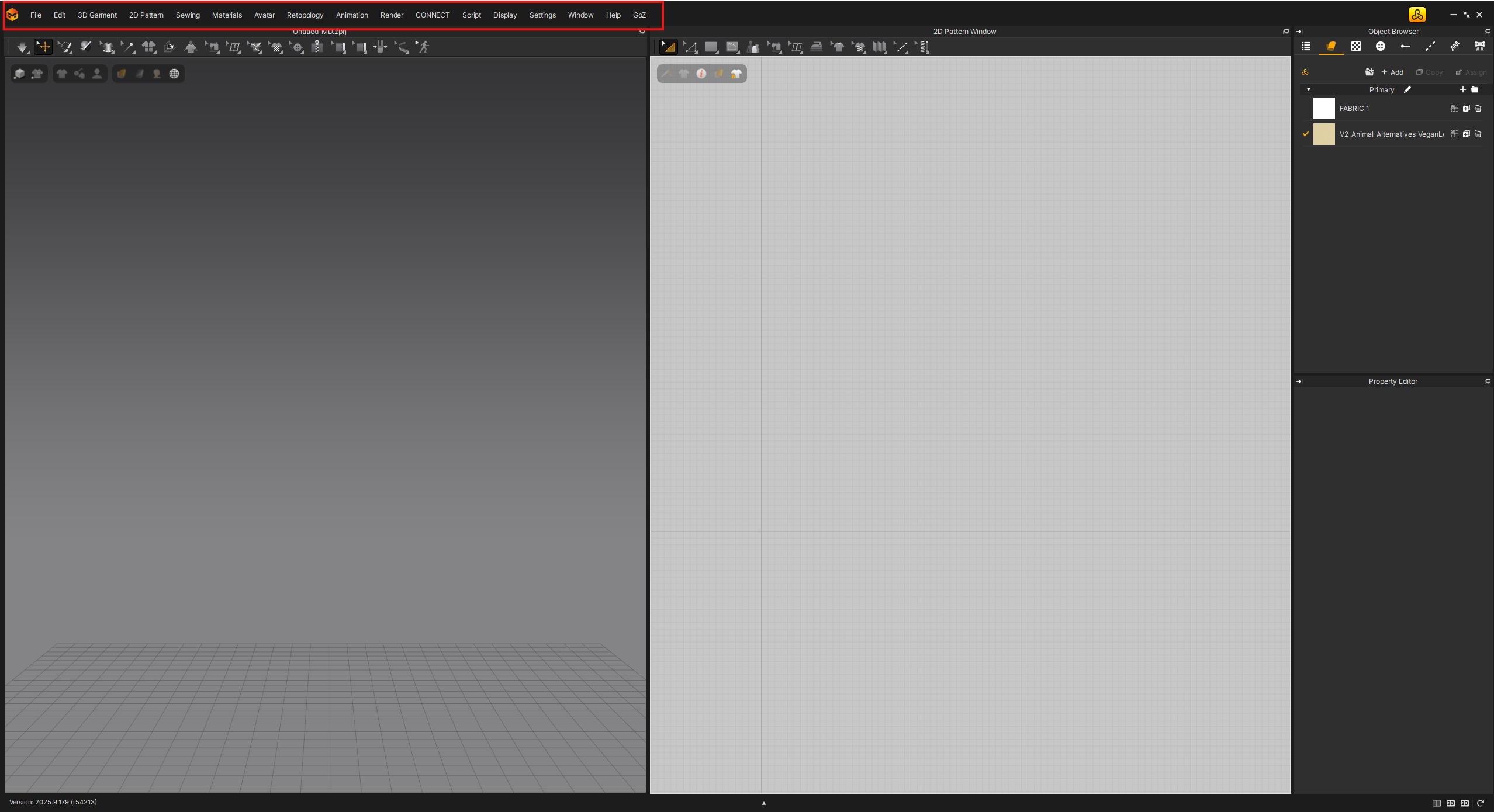
Главная рабочая область построена вокруг одновременного контроля трёхмерной одежды и двумерных паттернов. Сверху расположено основное меню. В современной структуре встречаются File, Edit, 3D Garment, 2D Pattern, Sewing, Materials, Avatar, Retopology, Animation, Render, CONNECT, Plugin, Display, Settings, Window и Help. Некоторые названия изменялись между ветками 2024–2026, поэтому учебный материал для старой версии может показывать иной порядок или прежнее название отдельной команды.
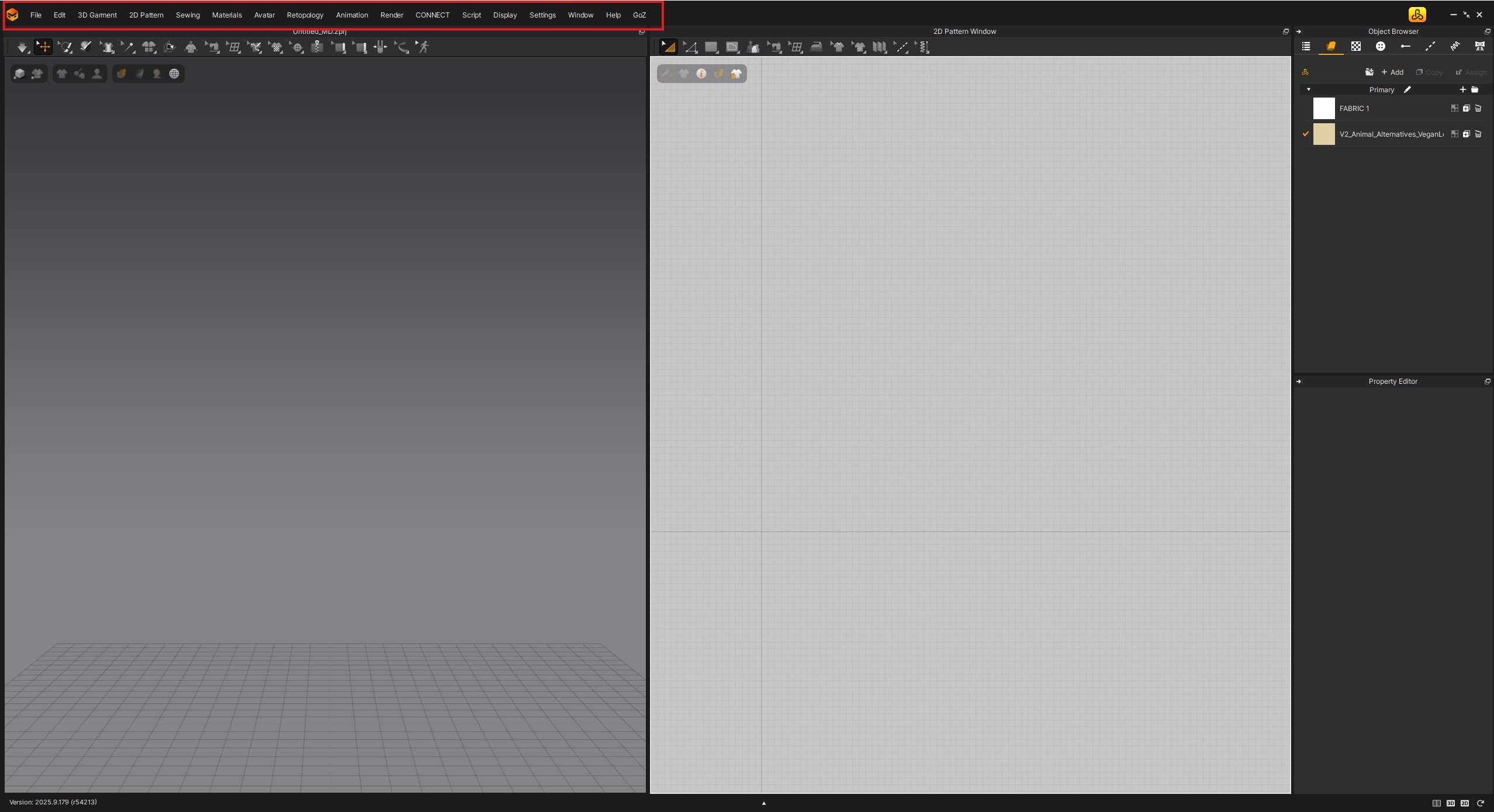
Крупная левая область обычно используется как 3D Window: здесь видны аватар, сшитая одежда, тримы, элементы сцены, пины, точки размещения и результат симуляции. Соседняя 2D Pattern Window предназначена для плоских деталей, внутренних линий, швов, надсечек, топологии и измерений. Такое разделение делает причинно-следственную связь заметной: пользователь правит сегмент в 2D и оценивает, как изменение влияет на силуэт и натяжение в 3D.
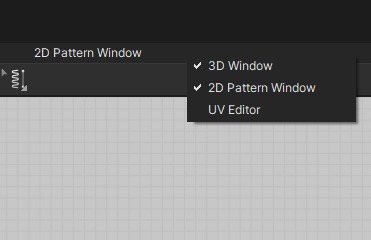
В заголовке области можно переключать тип представления. Среди вариантов есть 3D Window, 2D Pattern Window и UV Editor. В актуальном интерфейсе также появился Pattern Drafter как отдельный инструмент построения шаблонов, но его назначение отличается от обычной 2D-редактуры: он помогает генерировать и параметрически менять базовые паттерны.
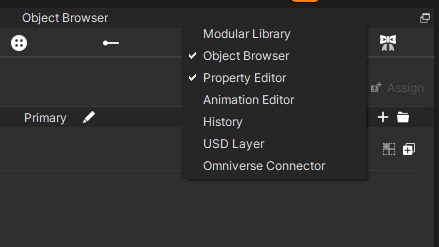
Справа размещается набор панелей. Object Browser служит центральным списком объектов и стилей сцены, а Property Editor показывает параметры выделенного элемента. Через меню заголовка панели доступны Modular Library, Object Browser, Property Editor, Animation Editor, History, USD Layer и Omniverse Connector. Возможность докования и сохранения собственного расположения интерфейса полезна на широком мониторе: 2D и 3D окна можно оставить крупными, а Animation Editor открывать только при работе с движением.
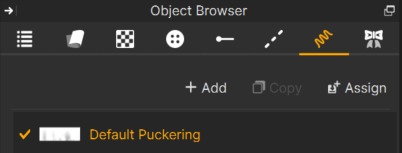
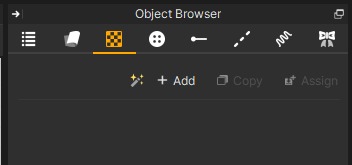
Object Browser организован по вкладкам. В версии 2025 и последующих в нём собраны Scene, Fabric, Graphic, Button, Buttonhole, Topstitch, Puckering, Trim и Zipper. Это не просто каталог: выбор ткани, графики, строчки или декоративного эффекта в браузере связан с Property Editor, где настраиваются свойства выбранного стиля.
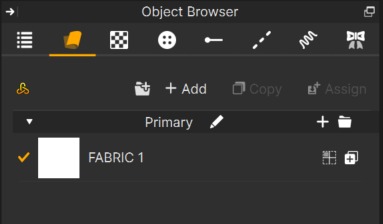
Для тканей эта схема особенно важна. Fabric — не только цвет или картинка. Материал содержит визуальные карты и физические параметры, влияющие на симуляцию. Когда один и тот же паттерн получает другой набор физических характеристик, его геометрия может провисать, держать форму и собираться в складки иначе. Поэтому корректный проект отделяет геометрию паттерна от свойств ткани вместо попытки исправлять неверную физику только формой выкройки.
Puckering управляет эффектами сборки и деформации вдоль сегментов, свободных линий и швов. Стили хранятся отдельной вкладкой и могут назначаться выбранным линиям. Это позволяет выразить технологическую деталь без ручного скульптинга каждой мелкой складки.
Graphic Style также выделен в отдельную вкладку Object Browser. Графику можно назначать на ткань, а в ветке 2026 добавлено быстрое включение и отключение отображения Graphics. Это удобно при технической проверке сетки или швов, когда декоративная текстура мешает читать форму.
Что показывают 3D- и 2D-окна
В 3D Window можно управлять отображением одежды, аватара, линий швов, пинов, топологии и других служебных элементов. Режимы визуализации включают текстурированное отображение, монохромный вид и Wireframe. Для посадки доступны карты, отображающие деформацию и давление. В сложной сцене версия 2026 добавляет Isolate Selection: выбранный объект можно временно оставить единственным видимым, чтобы проверить его без визуального шума от остальных предметов.
2D Pattern Window показывает не только контуры деталей. В нём можно включать подписи паттернов, длины линий, grainline, измерения, швы, топстич, puckering, внутренние линии, направляющие и сетку. Полезный рабочий принцип — не держать все оверлеи включёнными постоянно. При построении важны длины и направляющие, при шитье — Sewing и сегменты, при проверке чистоты геометрии — точки, внутренние линии и топология.
UV Editor нужен на этапе передачи актива дальше. Он помогает организовать UV деталей и подготовить текстуры к экспорту. В 2026 году появилась возможность показывать UV только выбранной одежды, что снижает визуальную плотность в многослойном проекте. Но финальная развёртка для конкретного движка или студийного стандарта всё равно должна проверяться уже с требованиями следующего приложения.
Как читать Property Editor
Property Editor контекстный: набор полей меняется вместе с типом выбранного объекта. Для паттерна это могут быть свойства симуляции, толщина столкновений и параметры отображения; для ткани — физические и визуальные характеристики; для шва — его свойства; для топстича — параметры нитей; для графики — позиция и карты. Это одна из причин, почему новичок иногда «теряет» нужную настройку: команда не скрыта случайно, а относится к другому типу выделения.
Полезно выработать порядок диагностики: сначала определить, что именно выделено, затем проверить активную вкладку Object Browser и только после этого искать поле в Property Editor. Например, Add'l Thickness-Collision относится к Simulation Properties паттерна; Skin Offset относится к аватару; физические параметры ткани находятся у Fabric. Перенос значения из одного контекста в другой не даст ожидаемого результата, даже если оба влияют на зазоры или складки.
Установка и первый запуск
Перед установкой имеет смысл проверить не только название операционной системы, но и архитектуру, поколение процессора, объём памяти и тип графики. Актуальная ветка не рассчитана на 32-разрядные ОС. Windows 10 уже не входит в текущий минимальный набор поддерживаемых систем: для Windows базовой точкой является Windows 11 64-bit 24H2. На Mac текущая линия ориентирована на Apple Silicon и macOS Sonoma 14 или новее. Linux существует как Enterprise-вариант и выдаётся организациям по обращению.
Загрузка установщика выполняется из учётной записи, в которой активна лицензия. После входа нужно открыть My account, выбрать лицензию и кнопку загрузки. Для Windows получается EXE, для macOS — DMG. Такой путь важнее случайного совпадения номера версии в стороннем архиве: пакет должен соответствовать вашей платформе, типу лицензии и текущей поддерживаемой сборке.
- Проверьте свободное место. Минимальная конфигурация предусматривает SSD с 10 ГБ свободного пространства, рекомендуемая — 20 ГБ или больше. Это запас не только под приложение, но и под рабочие данные и временные операции.
- Обновите драйвер видеокарты до установки. Особенно это важно на Windows: часть проблем запуска, OpenGL-предупреждений и аномально медленной GPU-симуляции связана с драйвером или выбором не той графики.
- Запустите штатный установщик. На Windows это EXE, на Mac — DMG. Старые инструкции, где фигурируют MSI, PKG или 32-разрядные сборки, не соответствуют текущей поставке.
- При первом запуске авторизуйтесь. Интернет требуется в системных требованиях, а персональные и сетевые онлайн-лицензии используют учётную запись для проверки доступа.
- Откройте пустой тестовый проект. До импорта тяжёлого персонажа проверьте, что 3D Window и 2D Pattern Window отображаются без графических артефактов, а симуляция простого паттерна запускается.
- Сохраните собственное расположение панелей. После того как 3D, 2D, Object Browser и Property Editor расположены удобно, сохранённый layout уменьшает количество перестановок в каждом новом проекте.
Если на компьютере есть встроенная и дискретная графика, необходимо убедиться, что приложение работает на производительном адаптере. На настольном ПК монитор должен быть подключён к выходу дискретной видеокарты, а не к разъёму материнской платы. На ноутбуках с NVIDIA при OpenGL-проблемах применяется профиль High-performance Nvidia processor. Это не «ускоритель на всякий случай», а конкретная мера для ситуации, когда система запускает 3D-приложение на интегрированном адаптере.
На Mac драйвер графики поставляется вместе с macOS, поэтому обновление системы одновременно обновляет и соответствующий драйверный слой. На Windows драйвер с сайта производителя GPU обычно новее версии, приходящей через Windows Update. После обновления драйвера полезно перезапустить компьютер и повторить простой тест, прежде чем диагностировать сам проект.
Что проверить сразу после установки
- версию через сведения о программе и её соответствие текущей рабочей ветке;
- стабильное отображение текстур и сетки в 3D Window;
- запуск CPU Simulation и, при наличии совместимой NVIDIA, GPU Simulation;
- открытие Property Editor при выборе паттерна, ткани и аватара;
- доступ к New Library и локальным папкам, которые должны использоваться в проектах;
- сохранение небольшого тестового файла ZPRJ и повторное открытие этого файла;
- импорт тестового OBJ или FBX в правильном масштабе перед началом производственного проекта.
Такая первичная проверка отделяет проблему окружения от проблемы контента. Если пустая сцена, базовый аватар и простая ткань работают нормально, а конкретный проект тормозит или разваливается, дальнейшая диагностика должна идти по геометрии, Particle Distance, текстурам, анимации и коллизиям проекта, а не по переустановке приложения.
Базовый рабочий процесс: от аватара до экспортируемой одежды
Один из самых устойчивых способов освоить Marvelous Designer — пройти полный цикл на простом предмете, не пытаясь сразу собрать сложный многослойный костюм. Ниже последовательность построена так, чтобы каждый этап имел проверяемый результат. Если результат этапа неверен, переход к следующему только усложнит поиск причины.
Шаг 1. Подготовить аватар и масштаб
Можно начать со стандартного аватара из библиотеки или импортировать собственный. Для пользовательских персонажей поддерживаются OBJ, FBX, Alembic и Open COLLADA; для FBX и Alembic можно переносить суставную структуру и анимационные данные в пределах поддерживаемых опций. В 2026 добавлены glTF и VRM как важные для современных персонажных конвейеров форматы.
До построения одежды проверьте единицы и высоту модели. Ошибка масштаба меняет не только визуальный размер: она влияет на ожидаемые расстояния, толщину столкновений и поведение деталей вокруг тела. Если импортированный персонаж в несколько раз больше или меньше стандартного, исправьте единицы при импорте, а не пытайтесь компенсировать проблему огромными значениями Skin Offset и толщины ткани.
Для удобного размещения деталей нужны Arrangement Bounding Volumes и Arrangement Points. У штатных аватаров они подготовлены заранее. Точки видны вокруг частей тела и позволяют позиционировать выбранный паттерн относительно груди, спины, руки, бедра или другой зоны. При смене позы bounding volumes следуют за суставами, поэтому остаются пригодными для дальнейшего размещения.
Шаг 2. Создать или импортировать 2D-паттерны
Базовые детали строятся в 2D Pattern Window. Сначала важнее силуэт и соответствие краёв, чем мелкая сетка. Пользователь создаёт замкнутые формы, внутренние линии, при необходимости симметрию и точные размеры сегментов. Для простого верха достаточно передней и задней деталей; рукава, воротник и дополнительные панели можно добавлять после того, как основная конструкция стабильно сшивается и драпируется.
В 2025 появился Pattern Drafter, а в 2026 его режим редактирования расширен. Это ускоряет получение основы, когда нужен типовой паттерн с изменяемыми параметрами. Но сгенерированный шаблон не отменяет проверку длины соединяемых краёв и фактической посадки на конкретном аватаре.
Другой путь — 3D Pencil. В 3D Window можно рисовать контуры на поверхности аватара во фронтальном или заднем представлении. Набросок конвертируется в данные 3D Pen, редактируется и затем превращается в плоские паттерны через Flattening. Инструмент удобен для быстрого поиска силуэта, однако финальные 2D-детали всё равно следует проверить: линии должны образовывать логичные части, которые можно корректно сшить и разворачивать.
Шаг 3. Разместить детали вокруг тела
Выбранный паттерн можно назначить на Arrangement Point. Перед окончательным размещением интерфейс показывает предварительное положение. Деталь должна оказаться с правильной стороны тела и быть ориентирована лицевой стороной наружу. Длинные элементы при необходимости разворачиваются через Flip Wrap Direction. Симметричные детали удобно размещать парно, если симметрия уже задана.
Цель этого шага — не получить красивую форму, а дать симулятору разумную исходную конфигурацию. Передняя деталь не должна начинать расчёт внутри спины, рукав — пересекать корпус, а два слоя — лежать в одной и той же плоскости. Чем меньше грубых пересечений до первого запуска, тем спокойнее будет начальная симуляция.
Шаг 4. Задать швы
Sewing соединяет края 2D-паттернов. Направление и соответствие сегментов нужно проверять до запуска симуляции. При ошибке можно получить перекрученный шов, соединение лицевой стороны с неправильной кромкой или сильную сборку из-за существенно различающейся длины краёв.
Auto Sewing ускоряет работу с подготовленными базовыми конструкциями. Команда использует Arrangement Points и умеет автоматически распознавать типовые связи для верха, брюк и юбок. Она поддерживает существующие швы и может обрабатывать некоторые конструктивные элементы вроде вытачек и складок при соблюдении условий. Для нестандартной одежды автоматическое шитьё нужно воспринимать как стартовую автоматизацию, а не как замену проверки каждой критичной пары.
После шитья визуально проверьте линии в 2D и 3D. Удобный тест: временно включить отображение Seamlines и убедиться, что каждая пара соединяет именно те края, которые должны встретиться в готовом предмете.
Шаг 5. Запустить первую симуляцию
Команда Simulate находится в Main Menu → 3D Garment → Simulate и на 3D Toolbar. Для черновой посадки используется Normal: это быстрый режим по умолчанию. Animation (Stable) делает больше проверок и подходит для устойчивой работы перед записью движения. Fitting (Accurate Fabric) ориентирован на более точную оценку поведения материала и работает медленнее.
На раннем этапе не следует сразу снижать Particle Distance до минимальных значений. Это среднее расстояние между точками сетки паттерна: чем оно меньше, тем больше полигонов и тем дороже расчёт. Практическая рекомендация для построения и примерки — около 20 мм, а после завершения формы для повышения детализации — ниже 5 мм. Такой двухэтапный подход обычно полезнее, чем вести весь проект на тяжёлой финальной сетке.
Во время первой симуляции следите не за мелкими складками, а за крупными проблемами: проходит ли голова или рука через предназначенное отверстие, не вывернута ли деталь, не скручены ли швы, не застряла ли часть ткани внутри аватара, не перепутан ли порядок слоёв. Исправлять эти ошибки проще на грубой сетке.
Шаг 6. Настроить ткань и посадку
После того как форма конструктивно работает, назначьте подходящий Fabric. В ZFAB сохраняются текстуры и физические свойства ткани. Важно не подменять материал одной картой цвета: изгиб, растяжение и другие физические характеристики влияют на складки и силуэт.
Для проверки посадки применяются Garment Fit Maps. Перед их чтением требуется корректный материал, аватар нужного размера и соответствующая поза. После изменений конструкции или ткани симуляцию нужно обновить. Strain Map показывает растяжение, Stress Map помогает интерпретировать критичность напряжения, Pressure Map — давление одежды на тело. Красная зона Strain сама по себе не является автоматическим доказательством ошибки; её следует сопоставить со Stress и назначением изделия.
Полезно оценивать один и тот же предмет в нескольких позах. Одежда, которая выглядит свободно на стоящем аватаре, может давать сильное натяжение при сидении или движении. Для игрового или анимационного персонажа статическая примерка — только первый контроль.
Шаг 7. Добавить конструктивные и декоративные детали
Когда базовая ткань стабильно симулируется, можно добавлять топстич, пуговицы, пуговичные отверстия, молнии, puckering, тримы и шнуровку. Порядок имеет значение: тяжёлые или коллизионные 3D-детали повышают стоимость симуляции. Если добавить всё до исправления основных швов, становится сложнее понять, почему возникла нестабильность.
Lacing в версии 2026 создаёт шнуровку по последовательности отверстий. В 2D Toolbar выбирается Lacing, затем пользователь задаёт порядок точек; двойной щелчок или Enter завершает маршрут. Созданный шнур является обычным паттерном и дальше редактируется как геометрия. После построения можно менять направление и кривизну. Это существенно удобнее ручной сборки длинной цепочки отдельных сегментов.
Puckering назначается на сегменты, свободные линии или seamline и управляется через соответствующую вкладку Object Browser. Его лучше добавлять после того, как длина и положение шва уже окончательны: иначе декоративная сборка маскирует конструктивную проблему.
Шаг 8. Подготовить финальную сетку и экспорт
После стабилизации формы уменьшите Particle Distance там, где нужна более детальная поверхность, и ещё раз симулируйте. Затем проверьте пересечения, внутренние поверхности, порядок слоёв, UV, материал и масштаб. Для реального производственного пайплайна важно заранее знать, требуется ли треугольная симуляционная сетка, автоматически построенная quad mesh, отдельная ретопология или дальнейшая ручная оптимизация в другом DCC.
Экспорт выполняется в формате, который сохраняет нужный тип данных. OBJ подходит для статической геометрии; FBX — для сцен, материалов, суставов и определённых вариантов анимации; Alembic — для геометрического кэша и морф-анимации; USD — для современного сценового обмена и симуляционных данных; glTF/GLB и VRM — для новых персонажных и realtime-сценариев. Перед массовым экспортом полезно сохранить preset с единицами, осью, толщиной, UV и анимационными опциями.
Финальная проверка должна происходить не только внутри Marvelous Designer. Импортируйте результат в целевое приложение и сравните высоту персонажа, ориентацию, материал, UV, количество объектов и диапазон анимации. Успешное создание файла ещё не доказывает, что пайплайн согласован.
Ключевые инструменты 2D-проектирования
Marvelous Designer сохраняет связь между плоской конструкцией и трёхмерной формой, поэтому качество 2D-работы определяет большую часть результата. У пользователя есть инструменты создания и редактирования паттернов, внутренних линий, кривых, смещений и симметрии. При изменении формы паттерна можно сразу оценивать последствия в 3D после симуляции, не экспортируя промежуточную геометрию.
Внутренние линии и конструктивная разметка
Internal Lines используются как основа для складок, разделения, швов, размещения графики и других операций. Их не следует путать с внешним контуром паттерна: внешняя линия определяет границу детали, а внутренние элементы описывают структуру внутри неё. В сложной одежде правильная разметка уменьшает количество ручных измерений и позволяет повторно применять операции к симметричным частям.
Измерения и отображение длины сегментов помогают выявить несогласованные края до шитья. Разница длин допустима, когда конструкция намеренно создаёт сборку, но случайная разница обычно проявится в деформации. Поэтому число возле линии — это не декоративная подсказка, а диагностический параметр.
Симметрия
Симметричное редактирование особенно полезно на начальной стадии. Переднюю половину куртки, рукав или штанину можно строить как связанную пару, чтобы изменения геометрии повторялись. В 2026 улучшено выделение симметричных линий и работа с Half-Symmetry Pattern Trace. Но симметрию лучше отключать или разрывать только тогда, когда действительно требуется асимметричная деталь: случайное разъединение усложняет последующие правки.
Pleats и формы складок
Инструмент Pleats находится в Main Menu → 2D Pattern → Pleats → Pleats и на 2D Toolbar. Пользователь задаёт опорную линию, сторону, на которой формируются складки, затем выбирает Knife, Box или Accordion и количество. Это конструктивная операция, а не просто визуальный эффект: она меняет паттерн. Поэтому перед созданием складок полезно сохранить рабочую версию без них или использовать понятную историю изменений.
Для результата важны не только геометрические линии pleat, но и физика ткани и параметры симуляции. Жёсткая ткань и мягкая ткань при одинаковой 2D-конструкции будут держать складку по-разному. Если визуально всё «расползается», нужно проверять одновременно конструкцию, свойства материала и то, как складка зафиксирована, а не увеличивать одно случайное значение.
Pattern Archive
В 2026 добавлен Pattern Archive. Его назначение — временно убирать неиспользуемые паттерны из активной рабочей сцены, не уничтожая их как проектный материал. Это удобно при переборе вариантов воротника, рукава или декоративной панели: лишние детали не участвуют в текущей работе, но остаются доступными для возврата. На больших проектах такой порядок снижает риск случайно симулировать или экспортировать экспериментальную геометрию вместе с финальной.
Швы, слои, фиксация и контроль столкновений
Физически убедительная ткань зависит от корректных связей между деталями и достаточного зазора для коллизий. Marvelous Designer содержит несколько разных механизмов: Sewing связывает края паттернов, Layer задаёт порядок наложения, Tack и Pin временно или функционально удерживают участки, а collision thickness и Skin Offset определяют дистанции столкновения. Подмена одного механизма другим обычно создаёт хрупкую сцену.
Sewing и направление соединения
После создания шва стоит проверить направление маркеров и пространственное положение деталей. Если шов перекручивает ткань, первым подозреваемым должен быть порядок соединённых точек, а не физический материал. Длинные края, сшитые с короткими, могут создавать намеренную сборку, но при случайном несоответствии дают плотные складки и дополнительную нагрузку на расчёт.
Удобная практика — закончить основную конструкцию минимальным числом швов, убедиться в её работоспособности, затем добавлять декоративные соединения. Это сохраняет причинность: каждая новая связь вводится в уже стабильную сцену.
Layer и многослойная одежда
Layer Based Collision Detection помогает симулятору понимать порядок слоёв. Например, внутренний предмет должен находиться под внешним, а не бороться с ним за одно и то же пространство. Однако layer — не средство исправления грубо пересекающейся исходной геометрии. Если детали стартуют глубоко внутри друг друга, их сначала нужно разнести и правильно разместить.
При многослойном костюме полезно симулировать поэтапно: стабилизировать внутренний слой, затем подключить следующий. Такой подход уменьшает количество одновременно возникающих столкновений и облегчает поиск места, где начинается нестабильность.
Pin, Tack и временная фиксация
Pin фиксирует участок одежды и удобен при обработке воротников, лацканов, манжет и других элементов, которые нужно удержать на время. В интерфейсе есть Pin (Box) и Pin (Lasso), а также операции удаления и симметричного дублирования пинов. Важно удалить временные фиксации, если они больше не нужны: забытый Pin может выглядеть как странная жёсткость ткани и заставить пользователя ошибочно менять материал.
Tack используется для привязки отдельных точек друг к другу или к аватару. В анимации для удержания одежды также применяются Avatar Tape и Tack on Avatar. Эти инструменты полезны, когда часть изделия должна сохранять положение при начале движения, но их не следует использовать для маскировки неправильно построенного шва.
Collision Thickness и Skin Offset
У паттерна по умолчанию задаётся симуляционная толщина столкновений, создающая невидимый зазор. Документация указывает базовые 1,5 мм с каждой стороны паттерна, то есть около 3 мм суммарно. У аватара базовый Skin Offset также составляет 3 мм. Эти значения нужны для устойчивого разделения поверхностей.
Для очень облегающей одежды зазор иногда приходится снижать. Делать это следует вместе с анализом Particle Distance: крупная сетка и слишком маленький Skin Offset повышают риск того, что тело станет визуально проходить через ткань. При точной подгонке уменьшение Skin Offset сопровождается более мелкой сеткой, а это снижает скорость симуляции. Поэтому черновой и финальный режимы должны различаться.
Материалы, физика ткани и визуальная отделка
В Marvelous Designer материал одновременно участвует в физике и внешнем виде. Это принципиальное отличие от рабочего процесса, где материал воспринимается только как набор карт для рендера. Один ZFAB содержит значения физики и текстурные данные; отдельный PSP хранит детальные физические свойства. Перенос корректного Fabric между предметами помогает получать более последовательное поведение, чем ручное повторение множества параметров.
Физические свойства и симуляция
Сила тяжести, воздушное сопротивление, коллизии и другие параметры сцены имеют разумные значения по умолчанию. Общий принцип — не менять глобальные физические свойства без причины. Например, Gravity по умолчанию соответствует обычной земной гравитации в системе программы; изменение глобального значения ради исправления одной странной складки создаёт неверную физику всего проекта.
В Simulation Properties можно управлять количеством CPU, collision detection, self-collision, proximity и intersection resolution. Нелинейная симуляция повышает реалистичность расчёта, но требует больше вычислений; Fitting включает более точный режим именно поэтому. Для большинства работ сначала следует убедиться, что базовые настройки работают, и только затем менять отдельный параметр с понятной целью.
Текстуры и PBR
Программа поддерживает распространённые изображения для карт материала, включая PNG, JPEG, TIFF и PSD в соответствующих операциях. Для Substance поддерживается импорт SBSAR и запекание каналов. В 2024.1 появились генераторы AI Texture, AI Graphic и PBR Map Generator; в 2025 улучшалась работа с PBR-картами и загрузкой набора текстур. Такие функции ускоряют подготовку вида, но не меняют физические свойства ткани автоматически в полном смысле: визуальная шероховатость и физическое сопротивление изгибу — разные группы данных.
Topstitch, Puckering, Button и Zipper
Topstitch хранится как отдельный стиль и имеет собственный формат SST. В Schematic Render для топстича можно настраивать Length, Spacing, Offset, Thickness, Width и Distance. В обычной работе эти параметры помогают поддерживать единый вид строчки на нескольких деталях, не создавая каждый стежок отдельным объектом.
Puckering добавляет деформацию вокруг шва или линии. Button и Buttonhole имеют собственные объекты и стили. Zipper получил отдельную вкладку в Object Browser, а в ветках 2025–2026 улучшались способы работы с зубцами и редактированием. В 2026 поддерживается пользовательская OBJ-геометрия зубцов молнии как часть расширенного управления внешним видом.
Fur Strand, Denim и Toon Shader
Fur Strand развивался в 2025–2026 и в текущей ветке сохраняет графику и seam lines на меховой поверхности. Denim Wet Wash из ветки 2025.1 позволяет применять wash map и регулировать параметры мокрой обработки непосредственно в материале Denim. Это визуальная имитация эффекта, полезная для цифрового актива; её не следует трактовать как технологический расчёт реальной стирки.
Toon Shader в 2026 предназначен для предпросмотра стилизованной одежды и связан с поддержкой MToon в VRM-сценариях. Он даёт контуры, освещение обода и другие параметры стилизованного материала. Наличие такого шейдера не превращает Marvelous Designer в финальный renderer для любого проекта: если итоговая сцена живёт в игровом движке или другом DCC, материал всё равно нужно проверить после экспорта.
Продвинутые функции Marvelous Designer 2026
Ветка 2026 развивает не одну отдельную кнопку, а несколько точек рабочего процесса: создание паттернов, организация сложной сцены, симуляция тримов, подготовка рига, обмен анимацией и стилизованный предпросмотр. Польза этих изменений зависит от типа проекта. Для статического костюма важнее 3D Pencil, Lacing и Preserve 3D Garment Shape; для анимации — timeline markers, расширенный экспорт и EveryWear; для тяжёлой сцены — Isolate Selection и ускорение Trim Simulation на GPU.
Preserve 3D Garment Shape on 2D Scaling
Обычное масштабирование 2D-паттерна может потребовать новой укладки ткани, потому что меняется геометрическая причина существующей 3D-формы. Опция сохранения 3D Garment Shape позволяет масштабировать 2D-детали, удерживая уже полученную трёхмерную форму. Это полезно при вариациях размера, поиске силуэта и адаптации одежды, когда нужно избежать лишнего ручного возвращения деталей в исходное положение.
Инструмент не следует понимать как автоматическую градацию реального лекала или гарантированную подгонку под любую фигуру. После масштабирования всё равно требуется новая проверка швов, посадки и коллизий. Сохранённая форма — удобная стартовая конфигурация, а не доказательство корректности нового размера.
EveryWear Template-Based Rigging
Template-Based Rigging в 2026 отмечен как Beta. Система автоматически добавляет к одежде кости по шаблону и ориентирована на подготовку широких элементов вроде юбок и накидок, где обычное skinning может сильно портить силуэт. В производственном пайплайне это сокращает объём первичной ручной настройки, но Beta-статус означает необходимость особенно внимательно проверять веса, деформацию и совместимость с целевым скелетом.
EveryWear шире одной команды: в предыдущих ветках развивались Auto Seal, Target Joint, Mirror Weights, Bind Pose и экспортные операции. В 2026 появилось шаблонное риггирование, а сам набор остаётся средством оптимизации цифровой одежды для realtime-сред. Если проекту нужен только симулированный кэш для киношного кадра, такой риг может вообще не быть центральным этапом.
Animation Timeline Marker и диапазоны экспорта
Markers позволяют отмечать смысловые точки на временной шкале Animation Editor. При длинной симуляции полезно размечать начало перехода, участок устойчивого движения и конечный кадр. В 2026 экспорт FBX и glTF получил возможность ограничивать диапазон, поэтому не обязательно передавать весь записанный трек, если следующему приложению нужен только фрагмент.
Для joint-анимации в FBX может выполняться bake ключей на кадры, а экспорт умеет заполнять пустые участки. В Alembic поддерживается morph animation. Выбор метода зависит от того, что должно оставаться редактируемым: скелетная анимация и геометрический кэш решают разные задачи.
Blend Shape Avatar
Поддержка Blend Shape Avatar позволяет работать с заранее подготовленными вариациями формы тела и выражений в импортированном персонаже. Для одежды практический смысл прежде всего в подгонке телосложения и предотвращении проникновений. Это не средство полноценной лицевой анимации внутри программы: основная задача Marvelous Designer остаётся связанной с одеждой и взаимодействием её поверхности с аватаром.
Isolate Selection
В тяжёлой сцене отдельная куртка может быть окружена подкладкой, рубашкой, ремнями, застёжками, волосами персонажа и аксессуарами. Isolate Selection временно скрывает всё, кроме выбранного объекта. Это ускоряет визуальную диагностику: можно проверить геометрию, UV или конкретную зону коллизии, не меняя постоянную структуру проекта.
Форматы проектов, импорт и экспорт
Marvelous Designer использует собственные форматы для сохранения проектов и компонентов, а также общие 3D-форматы для обмена с другими приложениями. Эти две группы нельзя смешивать. ZPRJ нужен для полноценного возврата к проекту в Marvelous Designer; OBJ или FBX — для передачи данных наружу. Экспортированный меш не содержит всего состояния проекта, поэтому заменять резервную копию ZPRJ набором OBJ нельзя.
Внутренние форматы
| Тип | Расширение | Что хранит |
|---|---|---|
| Project | ZPRJ | Комплексный проект: данные аватара, одежда, 2D-паттерны, ткани, вспомогательные материалы и анимация при её наличии |
| Garment | ZPAC | Одежда, паттерны, sewing и Fabric |
| Avatar | AVT | Модель аватара, размеры, позы, движения, аксессуары, bounding volumes и arrangement points |
| Fabric | ZFAB | Текстуры и физические свойства ткани |
| Physical Property | PSP | Детальные значения физических свойств ткани |
| Topstitch | SST | Тип и параметры строчки |
| Button | BTN | Тип, размер и цвет пуговицы |
| Buttonhole | BTH | Тип, размер и цвет пуговичного отверстия |
| Simulation Property | SMP | Настройки симуляции |
ZPRJ упаковывает несколько логических компонентов. Это удобно для переноса проекта, но повышает требования к контролю размера. В 2026 году документировано ограничение: один ZPRJ не сохраняется, если суммарный размер превышает 2 ГБ. Основные причины — длинные записанные анимации и тяжёлые текстуры. Для анимации предусмотрено разделение слоя через Cut Layer и сохранение частей в разные проекты; для текстур — уменьшение разрешения и веса исходных карт до повторного назначения.
Ограничение ZPRJ особенно важно для долгих симуляций: отсутствие свободного места на диске и лимит формата — разные проблемы. Даже при сотнях гигабайт свободного пространства файл, превысивший внутренний предел 2 ГБ, потребует переразбиения данных.
OBJ
OBJ подходит для статического обмена мешем. Его удобно использовать, когда одежда уже получила нужную форму, а следующему приложению требуется геометрия и UV без скелетной анимации. При импорте или экспорте следует проверять Scale, единицы и Axis Conversion. Отдельное внимание — опциям Thin и Thick: экспортная геометрия с рендеринговой толщиной и без неё может по-разному подходить для дальнейшего скульптинга или retopology.
FBX
FBX поддерживает меш, материалы, суставы, анимацию и камеры в пределах соответствующих операций. Важно помнить ограничение: суставные данные, которые должны быть экспортированы через FBX, исходно должны быть корректно импортированы и распознаны. В версии 2026 опции кэша получили более явное разделение Garment Animation и Avatar Cache Animation, а для joint animation есть bake по кадрам.
Для игрового пайплайна FBX часто удобен при передаче скелетных данных и материалов, но симулированная ткань может требовать другого носителя. Если требуется точная покадровая деформация поверхности, Alembic или другой кэш иногда лучше сохраняет результат. Выбор должен определяться принимающим приложением, а не популярностью расширения.
Alembic
Alembic используется для передачи анимации поверхности как кэша. В Marvelous Designer он поддерживает импорт и экспорт, а в 2026 добавлены операции с morph animation. Это полезно для сценария, где персонаж анимирован в другом DCC, движение импортируется, ткань симулируется в Marvelous Designer, а результат возвращается как геометрический кэш.
Кэш может быть тяжёлым. Перед окончательным расчётом стоит ограничить нужный временной диапазон и убедиться, что тестовый короткий фрагмент корректно импортируется обратно. Полный многоминутный кэш не должен быть первым тестом совместимости.
USD и USDZ
USD поддерживается на импорт и экспорт, USDZ — как экспортный формат с ветки 2025.0. В параметрах USD можно сохранять данные симуляции одежды, pattern cache animation и skeletal animation аватара, задавать Scale и Axis Conversion. При экспорте материалов создаётся папка Texture рядом с USD, поэтому перенос одного файла без связанных текстур может нарушить внешний вид в другой программе.
Marvelous Designer использует Y как up-axis и может преобразовывать ось относительно импортируемого или экспортируемого приложения. Если после передачи персонаж лежит на боку или развёрнут, сначала следует проверить axis conversion и preset, а не вращать все объекты вручную.
glTF, GLB и VRM
glTF и VRM получили полноценное значение в ветке 2026. glTF/GLB поддерживают объекты, аватары, trims, материалы, UV и различные анимационные опции. При экспорте можно выбирать толщину, Unified UV Coordinates, диапазоны анимации и варианты кэша. VRM основан на glTF 2.0 и рассчитан на перенос аватаров в экосистемах виртуальных персонажей.
Совместимость формата не означает идентичность визуального результата. MToon, стандартные PBR-материалы и параметры целевого движка должны проверяться после импорта. То же относится к именам материалов и объединению объектов: если следующий этап автоматически ищет материалы по имени, это должно быть частью экспортного стандарта команды.
Open COLLADA, кэши и специальные форматы
Open COLLADA доступен на импорт. Для анимационных кэшей предусмотрены Maya Cache, Point Cache 2 и MDD в соответствующих операциях. LXO используется как экспорт. Изображение 3D Snapshot можно сохранять в PNG. Для текстур поддерживается широкий набор растровых форматов, а Substance SBSAR импортируется как материал.
Если проект взаимодействует с несколькими приложениями, создайте отдельный preset для каждого направления: например, один для Blender, другой для игрового движка, третий для Alembic-кэша. Preset импорта и preset экспорта являются разными сущностями, и Marvelous Designer умеет сохранять параметры OBJ, FBX, Alembic, USD и кэшей в JSON-файлах пресетов. Это уменьшает риск, что сотрудник случайно изменит единицы или ось в одном из десятков экспортов.
Интеграции и место в 3D-пайплайне
Marvelous Designer эффективнее всего работает как специализированный этап между подготовкой персонажа и дальнейшей обработкой одежды. Типичный цикл: персонаж создаётся и риггится в другом приложении, затем импортируется в Marvelous Designer; одежда строится и симулируется; результат экспортируется для ретопологии, текстурирования, рига, рендера или realtime. Такое разделение обязанностей объясняет, почему продукт поддерживает много обменных форматов, но не пытается заменить все соседние программы.
Связка с Blender
Blender уже имеет собственную Cloth Simulation и инструментальные средства моделирования, но процесс там построен вокруг универсального 3D-редактора. Marvelous Designer добавляет специализированную 2D Pattern Window, sewing, arrangement points, garment-specific свойства и инструменты одежды. Для художника, который заканчивает модель в Blender, типичный путь — подготовить персонажа и движение в Blender, симулировать одежду в Marvelous Designer, затем вернуть статический меш или кэш.
На FreeEXE есть отдельная страница Blender и категория 3D-моделирования. Эти ссылки полезны только как внутренний контекст: совместимость с конкретной версией Blender нужно проверять через выбранный формат, а не через сам факт наличия обеих программ.
Связка с ZBrush
После симуляции одежду часто дорабатывают как скульптурный объект: усиливают крупные складки, чистят силуэт, добавляют художественные детали. ZBrush силён именно в скульптинге и имеет собственные cloth-инструменты, но они решают другую задачу. Marvelous Designer удобнее, когда форму надо получить из конструкции швов и физики; ZBrush — когда художнику требуется непосредственно формировать поверхность. Внутренняя карточка ZBrush существует в sitemap FreeEXE.
3ds Max, Maya и другие DCC
FBX, OBJ и Alembic позволяют передавать одежду в распространённые DCC-пакеты. Для 3ds Max на FreeEXE есть существующая внутренняя страница Autodesk 3ds Max. В реальном производстве важнее заранее согласовать единицы, оси и тип анимации: один и тот же костюм может быть корректно импортирован геометрически, но оказаться неудобным для рига или кэширования из-за неверно выбранного формата.
USD Layer и Omniverse Connector
В интерфейсе предусмотрены USD Layer и Omniverse Connector как отдельные панели. USD Layer позволяет работать с данными USD внутри сцены и экспортировать связанные данные одежды и анимации. Omniverse Connector существует как специализированное интеграционное средство. Их наличие не означает, что каждый проект должен строиться вокруг USD: для небольшого статического актива OBJ может быть проще и прозрачнее.
Производительность и управление тяжёлыми сценами
Скорость Marvelous Designer зависит от плотности сетки, числа столкновений, сложности аватара, количества слоёв, анимации, trims, физического режима и аппаратной конфигурации. Поэтому характеристика «быстро или медленно» без условий мало полезна. Одна простая рубашка с Particle Distance 20 мм и многослойный костюм с мелкой сеткой, мягким телом и длинной анимацией нагружают систему принципиально по-разному.
Particle Distance как главный регулятор стоимости симуляции
Particle Distance определяет среднюю дистанцию между вершинами симуляционной сетки. Значение 20 мм рекомендовано для построения и быстрой примерки; ниже 5 мм — для повышения качества финальной одежды. Снижение этого параметра примерно означает рост количества элементов на той же площади, а значит, больше вычислений столкновений и внутренних сил.
Рациональная стратегия — уменьшать Particle Distance не глобально с первого кадра, а после решения конструкции. На сложной одежде можно временно держать более грубую сетку на второстепенных деталях и детализировать те участки, где складка действительно должна быть читаемой. После окончательного изменения плотности требуется новая симуляция и проверка пересечений.
CPU и GPU Simulation
Marvelous Designer предлагает выбор CPU/GPU для симуляции. NVIDIA CUDA используется для GPU Simulation и Rendering, поэтому система только с Intel или AMD графикой не получает CUDA-ускорения. Это не означает, что программа на AMD или Intel вообще не работает: базовая поддержка графики и CPU-расчёт остаются, но CUDA-путь ускорения принадлежит NVIDIA.
В 2024.2 GPU Simulation была существенно улучшена, а в 2026 добавлено GPU-ускорение Trim Simulation. При сравнении старых учебников важно учитывать дату: ограничение, описанное для ранней 2024.2, могло быть снято или изменено следующими версиями. Для текущей ветки следует ориентироваться на актуальный feature list и реальные опции установленной сборки.
Show Statistics
Для диагностики полезен Show Statistics. Он показывает Vertices, Edges, Triangles, Faces, количество Patterns, Trims, Sewings, активные CPU и FPS симуляции. Дополнительные метрики разбивают время на расчёт ткани, proximity, garment-garment collisions, avatar skinning, rendering и UI update. Это позволяет увидеть, что сцена тормозит из-за коллизий, а не просто субъективно считать интерфейс «медленным».
Если FPS падает после добавления внешнего слоя, а время garment-garment collision резко растёт, логично оптимизировать столкновения и плотность именно этого участка. Если увеличилось время rendering, проблема может быть в отображении, материале или геометрической сложности. Такой анализ лучше случайного изменения десятка параметров одновременно.
Как облегчить тяжёлый проект без потери контроля
- вести построение на Particle Distance около 20 мм и переходить к мелкой сетке после утверждения формы;
- симулировать многослойную одежду поэтапно, а не создавать все столкновения одновременно;
- использовать Isolate Selection для визуальной работы и не держать лишние оверлеи включёнными;
- отключать или архивировать неиспользуемые паттерны, чтобы они не участвовали в текущей сцене;
- не хранить в ZPRJ тяжёлые текстуры большего разрешения, чем реально требуется предпросмотру;
- разделять длинную анимацию на рабочие фрагменты до приближения к лимиту 2 ГБ;
- проверять драйвер GPU и то, какой адаптер действительно используется приложением;
- сохранять короткие тестовые кэши перед вычислением полного диапазона.
Ветка 2025.2 добавила возможность мгновенно остановить симуляцию даже при высокой вычислительной нагрузке. Это полезно, когда видно, что ткань начала нестабильно разлетаться или образовала ошибочное пересечение: расчёт можно прервать, исправить исходное состояние и не ждать завершения тяжёлого шага.
Системные требования
Текущие требования апреля 2026 года заметно выше старых таблиц, которые продолжают встречаться в материалах о Marvelous Designer 9, 10, 11 или 12. Для актуальной ветки нельзя ориентироваться на Windows 7/8 или Intel Mac только потому, что такие системы поддерживались раньше. Минимальная конфигурация означает возможность запустить базовые функции; для сложной многослойной одежды и анимации рекомендации по памяти и графике существенно выше.
| Компонент | Windows | macOS | Linux |
|---|---|---|---|
| ОС | Минимум Windows 11 64-bit 24H2; рекомендуется Windows 11 25H2 | Минимум macOS Sonoma 14; рекомендуются Sequoia 15 или Tahoe 26 | Rocky Linux 9.5 или эквивалент RHEL; только Enterprise по обращению |
| Процессор | Минимум AMD Ryzen 3000 или Intel 8-го поколения; рекомендуется Ryzen 9000+ либо Intel i9 14-го поколения+ | Apple Silicon; минимум M1, в рекомендуемом списке M1–M5 | Минимум AMD Ryzen 3000 или Intel 8-го поколения; рекомендуется Ryzen 9000+ либо Intel i9 14-го поколения+ |
| Оперативная память | 16 ГБ минимум; 64 ГБ рекомендуется | 16 ГБ минимум; 64 ГБ рекомендуется | 16 ГБ минимум; 64 ГБ рекомендуется |
| Накопитель | SSD, от 10 ГБ; рекомендуется от 20 ГБ | SSD, от 10 ГБ; рекомендуется от 20 ГБ | SSD, от 10 ГБ; рекомендуется от 20 ГБ |
| Экран | Минимум 1920×1080; рекомендуется 2560×1440 или 3840×2160 | Минимум 1920×1080; поддерживаются Retina 4K/5K | Минимум 1920×1080; рекомендуется 2560×1440 или 3840×2160 |
| Устройство ввода | Трёхкнопочная мышь | Трёхкнопочная мышь | Трёхкнопочная мышь |
| Сеть | Подключение к интернету требуется | Подключение к интернету требуется | Подключение к интернету требуется |
Для Windows и Linux рекомендуемая графическая конфигурация включает NVIDIA GeForce RTX 4000 series либо профессиональные NVIDIA RTX A, RTX Ada и RTX Pro Blackwell. Базовый запуск допускает совместимые AMD, Intel и NVIDIA, однако CUDA-ускорение симуляции и рендера использует именно NVIDIA. Поэтому компьютер с мощной AMD GPU может соответствовать общим графическим требованиям, но не получает тот же CUDA-путь ускорения.
Оперативная память требует отдельного пояснения. 16 ГБ — нижняя граница для основных функций. Для более плавной работы указывается 32 ГБ, а для тяжёлой сложной одежды и анимации — 64 ГБ и больше. Если проект содержит несколько слоёв, высокое разрешение текстур, длинный кэш и плотную сетку, запас памяти становится практическим требованием, а не формальной рекомендацией.
На Mac актуальная ветка ориентирована на Apple Silicon. В качестве минимума указан M1, а в рекомендуемом списке присутствуют поколения M1, M2, M3, M4 и M5. Intel Mac не следует выбирать как новую рабочую платформу для ветки 2026: развитие macOS и системных требований уже направлено на Apple Silicon.
Marvelous Designer не поддерживает 32-разрядные ОС, iOS, iPadOS, tvOS, Android, ChromeOS и Windows Mobile. Boot Camp и аналогичная настольная виртуализация на Mac также не относятся к поддерживаемым конфигурациям. Приложение может устанавливаться в виртуальных серверных средах, VDI и облачных системах, но техническая поддержка для такого сценария не предоставляется. Это различие критично для студии: «запускается» и «поддерживается поставщиком» — не одно и то же.
Wacom-планшеты протестированы как поддерживаемое устройство ввода; с планшетами других производителей возможны проблемы совместимости. Для 3D-навигации всё равно полезна трёхкнопочная мышь, поскольку многие операции камеры и контекстного управления рассчитаны на неё.
Какая конфигурация нужна для разных сценариев
| Сценарий | Приоритет оборудования | Почему |
|---|---|---|
| Учебные проекты и простая одежда | 16–32 ГБ RAM, SSD, поддерживаемая современная GPU | Главный способ ускорения — умеренный Particle Distance и простая сцена |
| Регулярная персонажная работа | 32–64 ГБ RAM, быстрый CPU, NVIDIA RTX | Несколько слоёв, trims и повторные симуляции увеличивают вычислительную нагрузку |
| Длинная анимация | 64 ГБ RAM, быстрый SSD, достаточный объём диска | Кэши и проектные данные растут; требуется следить и за лимитом ZPRJ 2 ГБ |
| Тяжёлые финальные симуляции | 64 ГБ+ RAM и современная NVIDIA RTX | Малая Particle Distance и сложные коллизии резко повышают стоимость расчёта |
| Linux в студии | Поддерживаемая Enterprise-конфигурация Rocky/RHEL | Linux не является обычной персональной загрузкой и предоставляется корпоративным клиентам |
Покупка самой мощной видеокарты не компенсирует неоптимальную сцену. Если пользователь оставил ненужные паттерны активными, снизил Particle Distance на всём костюме до финального уровня и записывает длинную анимацию с большим количеством столкновений, нагрузка останется высокой. Оптимизация проекта и аппаратная конфигурация работают вместе.
Практические сценарии использования
Одежда для игрового персонажа
Для realtime-персонажа обычно требуется не только красивый симулированный меш, но и контролируемая топология, UV, материалы и способ деформации. В Marvelous Designer удобно быстро получить конструкцию и естественные складки, затем использовать quad mesh, retopology и EveryWear в зависимости от требований. Финальный актив следует импортировать в движок или DCC и проверить на целевом скелете, потому что ткань, идеально выглядящая как кэш, не автоматически становится оптимальным игровым мешем.
Если одежда должна деформироваться скелетом, EveryWear Template-Based Rigging может дать стартовый риг. Если требуется высокоточная покадровая симуляция для синематика, разумнее передавать кэш. Эти варианты нельзя оценивать как «лучше/хуже» без учёта бюджета производительности и требований к интерактивности.
Костюм для анимационного ролика
Персонаж с готовым движением импортируется в Marvelous Designer, одежда подгоняется в исходной позе и стабилизируется. Перед записью анимации участки, которые должны удерживаться, закрепляются Tack on Avatar, Avatar Tape или Pin по назначению. Для начала и конца движения используется более стабильное качество, затем результат проверяется на проникновения и скачки.
Если тяжёлая одежда резко реагирует на переход, увеличение времени transition снижает скорость движения аватара и даёт ткани больше шагов для стабилизации. Документированный приём для такого случая — уменьшить FPS перехода до 5 в соответствующем диалоге. После записи нужно вернуться в Simulation Mode и убедиться, что одежда остаётся устойчивой, прежде чем экспортировать финальный кэш.
Быстрый поиск дизайна на аватаре
3D Pencil позволяет начать не с точных 2D-лекал, а с линии на теле. Художник рисует контур во фронтальном или заднем виде, превращает его в 3D Pen, уточняет кривые и выполняет Flattening. Такой путь полезен для концепта, когда важнее быстро найти границу воротника, жилета или панели. После flattening конструкция становится обычными паттернами, и дальнейшие правила Sewing и Simulation остаются теми же.
Многослойная одежда
Для рубашки под курткой или подкладки под верхним материалом главный риск — одновременно запустить слишком много столкновений. Сначала стабилизируется нижний слой. Затем внешний располагается вокруг уже симулированной геометрии, получает более высокий layer и рассчитывается отдельно. При необходимости временные фиксации помогают удержать воротник или манжету. Такой последовательный процесс даёт понятную точку отката.
Варианты одного костюма
Когда нужно несколько размеров или силуэтов, Preserve 3D Garment Shape on 2D Scaling снижает количество ручной перестановки после масштабирования. Pattern Archive помогает держать альтернативные детали вне активной сцены. Итоговые варианты лучше сохранять как отдельные версии ZPRJ, если они начинают существенно расходиться: слишком много альтернатив внутри одного проекта повышает риск экспортировать не тот набор паттернов.
Стилизованные VRM-персонажи
В 2026 поддерживаются VRM и Toon Shader с MToon-ориентированным предпросмотром. Это делает программу удобнее для персонажей с аниме-стилистикой и виртуальных платформ. Однако визуальное совпадение нужно проверять в целевой среде: шейдер внутри Marvelous Designer служит предпросмотром, а не гарантией полного совпадения рендеринга другого движка.
Ограничения, которые нужно учитывать до начала проекта
Сильная специализация одновременно является главным ограничением Marvelous Designer. Он отлично решает цифровую одежду, но не предназначен для полного цикла создания персонажа или производственного выпуска реальной одежды. Если ожидаемый результат выходит за эту специализацию, дополнительные программы обязательны.
- Нет производственного DXF-пайплайна. Marvelous Designer не предназначен для подготовки фабричных лекал и их печати; для реального garment production используется CLO или специализированная CAD-система.
- Подписочная модель. Текущие персональные и корпоративные лицензии ограничены сроком; бессрочный Enterprise Standalone прекращён.
- Современные системные требования. Windows 11, Apple Silicon для актуального Mac-пути и значительный объём памяти делают старые рабочие станции плохой основой для ветки 2026.
- CUDA-ускорение только NVIDIA. AMD и Intel могут соответствовать базовой графической совместимости, но не дают NVIDIA CUDA acceleration.
- Стоимость финальной симуляции растёт с плотностью. Низкий Particle Distance, несколько слоёв и коллизий могут резко увеличить время расчёта.
- ZPRJ ограничен 2 ГБ. Длинный кэш и большие текстуры приходится разделять или оптимизировать.
- Beta-функции требуют проверки. Template-Based Rigging и другие помеченные Beta-возможности нельзя принимать за безошибочный production output без контроля.
- Форматная совместимость не гарантирует готовый актив. После FBX, Alembic, USD, glTF или VRM всё равно нужно проверить масштаб, оси, UV, материал и анимацию в принимающем приложении.
- Не все виртуальные среды поддерживаются технически. Запуск в VDI или облаке возможен, но поставщик не предоставляет поддержку такого окружения.
Отдельное ограничение связано с навыком. Понять основные инструменты интерфейса можно сравнительно быстро, но качество одежды зависит от понимания 2D-конструкции, длины швов, слоёв и ткани. Пользователь, который хорошо моделирует в 3D, но никогда не работал с паттернами, столкнётся не столько со сложностью кнопок, сколько с новой моделью мышления.
Плюсы и минусы
Плюсы
- связанный 2D/3D-процесс: изменение паттерна напрямую влияет на симулируемую одежду и не требует ручного перестроения каждой складки;
- специализированные Sewing, Arrangement Points, Auto Sewing, Pleats, Lacing и другие инструменты решают именно garment-задачи;
- несколько режимов симуляции позволяют разделять быстрый черновой драпинг и более точную финальную проверку;
- Particle Distance даёт понятный способ управлять компромиссом между скоростью и детализацией;
- FBX, OBJ, Alembic, USD, glTF/GLB, VRM и кэши охватывают разные типы 3D-пайплайнов;
- Garment Fit Maps помогают проверять растяжение, напряжение и давление, а не оценивать посадку только визуально;
- ветка 2026 добавляет 3D Pencil и сохранение 3D-формы при масштабировании паттерна, сокращая число промежуточных ручных действий;
- EveryWear и retopology дают инструменты для перехода от симулированной одежды к realtime-активу;
- собственные форматы ZPRJ, ZPAC, ZFAB и пресеты позволяют повторно использовать одежду, ткани и экспортные настройки;
- Show Statistics даёт технические метрики симуляции вместо субъективной оценки производительности.
Минусы
- для актуальной ветки нужен современный компьютер; 16 ГБ RAM являются только минимальной точкой, а тяжёлые проекты ориентируются на 64 ГБ;
- CUDA-ускорение симуляции и рендера требует NVIDIA, поэтому одинаково дорогие GPU разных производителей дают разный набор ускорений;
- программа распространяется по подписке, а постоянная корпоративная standalone-лицензия прекращена;
- внутренний ZPRJ имеет лимит 2 ГБ, из-за чего тяжёлые анимационные проекты приходится дробить;
- не предусмотрены важные функции реального швейного производства, включая DXF-процесс, поэтому продукт нельзя подменять промышленной CAD-системой;
- для финального персонажа обычно требуется внешний DCC или движок: Marvelous Designer — специализированный этап, а не весь production stack;
- ошибки в паттернах, sewing и исходных пересечениях быстро приводят к нестабильной симуляции, поэтому знание конструкции одежды заметно влияет на скорость обучения;
- Beta-инструменты вроде Template-Based Rigging требуют ручной проверки перед production.
Отзывы пользователей и профильных изданий
Оценивать отзывы о Marvelous Designer полезно отдельно по двум группам: профессиональные публикации описывают место продукта в CG-пайплайне и изменения релизов, а пользовательские обсуждения показывают, на каких этапах люди чаще сталкиваются с трудностями. Эти типы материалов нельзя смешивать: редакционный обзор не является свидетельством ежедневной работы конкретного пользователя, а сообщение на форуме не доказывает общую стабильность всей версии.
Что выделяют профильные издания
CG Channel рассматривает Marvelous Designer 2026.0 как специализированный инструмент 3D-одежды для game development, animation и VFX. Ключевая характеристика процесса — создание виртуальных вещей через сшивание 2D-паттернов, импорт анимированного персонажа, драпировку и возврат результата в DCC через Alembic, FBX, USD, OBJ sequence или кэши. В обзоре 2026.0 отдельно отмечены 3D Pencil, Lacing, Toon Shader, обновления rigging, glTF и возможность изолировать выбранные объекты.
Digital Production также связывает главный смысл 2026.0 с ускорением итераций. В разборе 3D Pencil описан как инструмент, который переносит начальное рисование в 3D-окно на аватар, а затем преобразует линии в редактируемые данные 3D Pen и 2D-паттерны. Для production это не просто новая форма ввода: уменьшается число переходов между эскизом на теле и плоской конструкцией.
Материалы о ветке 2025 акцентировали обновлённый интерфейс, keyframe animation, улучшение quad mesh, IK mapping, Modular Library и инструменты для создания паттернов. Такая последовательность показывает направление развития: программа постепенно закрывает больше операций вокруг одежды, но центральный принцип 2D-паттернов и физической симуляции остаётся прежним.
Профессиональные обзоры также подчёркивают, что Marvelous Designer широко используется как часть внешнего пайплайна, а не как изолированный мир. Это согласуется с набором форматов и панелей: FBX, Alembic, USD, glTF, VRM, USD Layer, Omniverse Connector и EveryWear имеют смысл именно в передаче результата между этапами.
Что видно в пользовательских обсуждениях
В обсуждениях 3D-художников нет единой оценки сложности обучения. Одни пользователи считают интерфейс сравнительно понятным на фоне универсальных DCC, другие называют самой сложной частью именно построение паттернов. В одном обсуждении сложности участники ставили разные субъективные оценки, но несколько ответов сходились в практическом совете начинать с простых предметов и не пытаться осваивать все инструменты одновременно.
Отдельная группа вопросов связана с производительностью. В сообществе встречались сообщения о резком замедлении конкретной ветки 2025 после изменений окружения Windows: долгом запуске, медленной симуляции и импорте Alembic. Такие сообщения нельзя переносить на все компьютеры и на 2026.0.315, но они показывают правильное направление диагностики: версия приложения, драйвер GPU, обновления ОС и конкретный проект должны проверяться отдельно.
Много вопросов начинающих посвящено не кнопкам, а переходу между приложениями: как привести позу из ZBrush или Blender, как сохранить топологию, как закрепить часть одежды на аватаре, почему симуляция дрожит в движении. Для выбора программы это важнее абстрактной оценки интерфейса. Marvelous Designer легко включить в CG-конвейер на уровне форматов, но устойчивый производственный процесс требует понимания рига, масштаба, кэшей и порядка симуляции.
Пользовательские материалы также подтверждают разницу в опыте людей с разным фоном. Художнику с пониманием выкроек и тканей обычно проще читать 2D Pattern Window, а опытному 3D-моделеру без этого знания приходится дополнительно осваивать логику конструктивных деталей. Поэтому скорость обучения нельзя оценивать только стажем в Maya, Blender или ZBrush.
Как правильно интерпретировать отзывы
- жалоба на производительность должна сопоставляться с номером версии, ОС, драйвером, Particle Distance и сложностью проекта;
- похвала простоте не означает, что построение сложной одежды не требует знаний паттернов;
- успешный экспорт в одном пайплайне не гарантирует правильные единицы, материалы и анимацию в другом;
- старые отзывы о бессрочной лицензии, Windows 10 или Intel Mac не описывают текущие условия 2026 года;
- профессиональная публикация полезна для оценки функций релиза, но реальная совместимость конкретного проекта проверяется тестовым импортом и экспортом.
Сравнение с аналогами
Marvelous Designer имеет смысл сравнивать не с любой 3D-программой, а с инструментами, которые могут занять соседнее место в процессе создания одежды. Ниже используются одинаковые критерии: основной принцип, работа с 2D-паттернами, физика ткани, производственная направленность и типичный финальный сценарий. Сравнение не делает один вариант универсально лучшим, потому что CLO, Blender и ZBrush решают разные задачи.
| Критерий | Marvelous Designer | CLO | Blender | ZBrush |
|---|---|---|---|---|
| Главная задача | Цифровая одежда для CG, игр, анимации и VFX | Цифровая одежда с уклоном в fashion и реальное производство | Универсальное 3D-моделирование, анимация, рендер и физика | Цифровой скульптинг и художественная обработка поверхности |
| 2D-паттерны и sewing | Центральная часть рабочего процесса | Центральная часть рабочего процесса | Нет равноценной garment-ориентированной 2D-системы как основы интерфейса | Не является паттерн-ориентированным редактором |
| Симуляция ткани | Специализированная, связана с паттернами и garment-инструментами | Специализированная, родственная технологическая база | Есть Cloth Simulation общего назначения | Есть cloth/dynamics-инструменты для скульптинга и формы |
| Производственный DXF | Нет | Предназначен для fashion-процесса и производственных форматов | Не специализируется на швейном производстве | Не специализируется на швейном производстве |
| Полный DCC | Нет, это специализированный этап | Нет, специализация на одежде | Да | Нет в смысле универсальной сцены, но мощный скульптинг |
| Когда рациональнее выбрать | Когда нужна повторяемая цифровая одежда из паттернов и симуляция для 3D-пайплайна | Когда цифровой дизайн связан с реальным fashion-производством | Когда нужен единый универсальный пакет и специализированная garment-система не обязательна | Когда ключевой этап — ручная художественная лепка складок и поверхности |
Marvelous Designer и CLO
Это наиболее близкое сравнение по технологии, но продукты не взаимозаменяемы по назначению. Marvelous Designer адресован CG-художникам, game/animation/VFX-процессам и цифровым персонажам. CLO рассчитан на fashion design и сценарии, где цифровая одежда связана с реальными лекалами и производством. Отсутствие DXF import/export и печати паттернов в Marvelous Designer — конкретная граница между этими направлениями.
Если результат должен стать мешем, кэшем, игровым активом или частью синематика, Marvelous Designer соответствует задаче напрямую. Если результат должен перейти в промышленный технологический процесс, выбор следует начинать с CLO или профильной CAD-системы, а не пытаться заставить CG-продукт выполнять функцию производственного комплекса.
Marvelous Designer и Blender
Blender способен создавать одежду обычным моделированием и имеет Cloth Simulation, sewing springs и широкий набор модификаторов. Его преимущество — единая среда для моделирования, рига, анимации, рендера и множества других задач. Marvelous Designer выигрывает не количеством общих 3D-инструментов, а глубиной garment-процесса: отдельное 2D-окно, sewing, arrangement, материалы ткани, fit maps, специализированные молнии, пуговицы, строчки и паттерн-ориентированные операции.
Для небольшого проекта пользователь может остаться только в Blender и не покупать отдельную подписку. Для регулярного создания костюмов, где паттерны постоянно меняются и одежду нужно многократно симулировать, Marvelous Designer уменьшает долю ручного построения. Рациональная связка часто включает оба продукта вместо попытки заменить один другим.
Marvelous Designer и ZBrush
ZBrush предлагает художественный контроль над складками и поверхностью через скульптинг и cloth dynamics. Это удобно для финального силуэта, концепта, статичной фигуры и подчёркивания конкретных складок. Marvelous Designer генерирует форму из физики и конструкции деталей, поэтому удобнее при повторяемой одежде и анимации.
Если конечный актив статичен и художнику важнее форма, чем логика швов, ZBrush может закрыть задачу без отдельного garment-приложения. Если одежда должна менять размер, позу, материал и симулироваться поверх движения, паттерн-ориентированный подход Marvelous Designer обычно предсказуемее. В production часто сначала получают базовую драпировку в Marvelous Designer, затем художественно дорабатывают поверхность в ZBrush.
Частые ошибки и проверка результата
Программа сообщает о проблеме OpenGL или показывает графические артефакты
Первое действие — обновить драйвер конкретной видеокарты с ресурса её производителя. На настольном ПК проверьте, что кабель монитора подключён к дискретной GPU, а не к встроенной графике процессора. На ноутбуке с NVIDIA при ошибке OpenGL выберите для Marvelous Designer высокопроизводительный NVIDIA-процессор. После изменения драйвера или GPU-профиля перезапустите систему и повторите тест на пустом проекте.
Проверка результата: предупреждение при запуске исчезло, текстуры и геометрия отображаются корректно, а Show Statistics показывает ожидаемое использование симуляции. Если проблема остаётся только в одном ZPRJ, это уже признак проектной, а не общей графической ошибки.
Тело аватара проходит через одежду
Не начинайте с экстремального увеличения толщины. Проверьте исходные пересечения, Skin Offset и Particle Distance. По умолчанию Skin Offset аватара — 3 мм, а collision thickness паттерна создаёт дополнительный зазор. Для облегающей одежды значения можно уменьшить, но одновременно требуется более мелкая сетка. Крупная сетка с очень маленьким зазором повышает вероятность проникновения.
Проверка результата: включите отображение сетки и просмотрите проблемную область под разными углами после остановки симуляции. Затем снова запустите расчёт: исправленная зона должна оставаться разделённой, а не только выглядеть чистой на одном кадре.
Одежда резко взрывается или дрожит при старте симуляции
Причина обычно находится в исходной конфигурации: паттерны пересекаются, layer назначен неверно, шов перекручен, ткань зажата внутри аватара или слишком много сложных столкновений запускается одновременно. Остановите симуляцию, разнесите детали, временно упростите сцену и верните более крупный Particle Distance. Уменьшение сетки в такой момент обычно делает ошибку дороже, а не исправляет её.
Проверка результата: запустите Normal Simulation на грубой сетке. Одежда должна плавно прийти к устойчивому состоянию без резких скачков. Только после этого возвращайте внешние слои, trims и финальную плотность.
Анимация нестабильна в начале или конце движения
Для критичных участков используйте Attach/Tack по назначению, а Simulation Quality на первом и финальном отрезке переключите на более полный режим. Для тяжёлой одежды увеличьте переходное время; документирован вариант с 5 FPS в transition, чтобы движение аватара происходило медленнее и ткань успевала разрешать столкновения.
После записи вернитесь в Simulation Mode и проверьте одежду в проблемных кадрах. Статично красивый кадр не гарантирует стабильности соседнего шага. Если есть скрытое проникновение, повторная симуляция быстро его проявит.
ZPRJ не сохраняется из-за размера более 2 ГБ
Если основную массу составляет записанная анимация, в Animation Editor найдите точку разделения, щёлкните правой кнопкой по времени и используйте Cut Layer, затем сохраните последовательности в отдельные проекты. Если объём создают тяжёлые карты, уменьшите разрешение или размер текстур в графическом редакторе и назначьте оптимизированные файлы заново.
Проверка результата: каждый ZPRJ должен быть меньше 2 ГБ и открываться отдельно. Для анимации дополнительно убедитесь, что границы разделённых фрагментов соответствуют нужным временным участкам.
Экспортированный персонаж имеет неправильный размер или ориентацию
Проверьте Unit in File, Scale и Axis Conversion в настройках импорта/экспорта. Marvelous Designer использует Y как up-axis, но принимающая программа может ожидать другую ориентацию. Не исправляйте систематическую ошибку вращением каждого актива вручную: сохраните корректный preset.
Проверка результата: экспортируйте короткий тест, импортируйте обратно в целевой DCC и сравните высоту аватара численно. Если размер и оси совпадают, только после этого запускайте пакетную передачу одежды.
Материал выглядит правильно, но ткань ведёт себя неверно
Цвет, roughness или normal map не задают всю физику. Проверьте Fabric и его физические свойства. Если был заменён только внешний вид, механика ткани могла остаться от предыдущего материала. Для посадки после смены Fabric симуляцию нужно выполнить заново.
Проверка результата: сравните предмет в одинаковой позе до и после назначения материала и используйте Garment Fit Maps. Изменение физики должно проявляться в драпировке, а не только в текстуре.
Не получается найти команду из старого урока
Сверьте версию урока. В 2025–2026 менялась структура Object Browser, Library, меню Plugin и отдельные имена отображения. Вместо поиска старой позиции по скриншоту определите смысл команды и найдите её в актуальной панели. Это особенно важно для учебных материалов времён Marvelous Designer 9–12.
Безопасность, аккаунт и приватность
Marvelous Designer — локально устанавливаемое приложение, но текущая модель лицензирования требует сетевого взаимодействия. Интернет указан как обязательное требование, учётная запись используется для лицензии, а New Library интегрируется с CONNECT. Поэтому рабочая станция должна иметь доступ к необходимым сетевым сервисам в пределах политики организации.
Для установки разумно использовать только пакет, полученный через лицензионную учётную запись. Сторонние архивы с изменённым установщиком не являются эквивалентом штатной поставки и не должны использоваться как источник production-среды. Для корпоративной инфраструктуры это вопрос не только лицензии, но и воспроизводимости: команда должна знать, какой именно подписанный пакет установлен на рабочих машинах.
Enterprise Network Offline имеет отдельное ограничение: Store внутри программы недоступен, и дополнительные активы получают через CONNECT. Это нужно учитывать при закрытой сети. Linux также предоставляется Enterprise-клиентам по обращению, поэтому развёртывание такой станции следует согласовывать с корпоративной схемой лицензий заранее.
При обращении в техническую поддержку форма позволяет приложить ZPRJ, скриншоты и запись экрана. Проект может содержать пользовательские аватары, текстуры, названия файлов и другие материалы команды. Перед отправкой диагностического проекта следует проверить, разрешает ли внутренняя политика передавать эти данные внешней стороне, и при необходимости подготовить минимальный воспроизводимый пример без лишнего контента.
В локальном проекте полезно отделять исходники от загружаемых библиотечных активов и фиксировать лицензии на сторонние материалы. CONNECT объединяет собственные и community-активы в Library, но наличие объекта в библиотеке само по себе не заменяет проверку условий его использования в коммерческом проекте.
Как проверить готовность одежды перед передачей дальше
Финальная проверка должна быть формальной, а не визуальной. Одежда может выглядеть хорошо в одном ракурсе и при этом содержать пересечения, неправильный scale, лишний паттерн в экспорте или UV вне ожидаемой области. Для повторяемого пайплайна полезен следующий порядок.
- Геометрия. Просмотрите предмет в Wireframe, проверьте критичные зоны и убедитесь, что финальный Particle Distance действительно применён там, где нужен.
- Коллизии. Запустите симуляцию после последней правки и осмотрите внутренние слои. Нельзя считать чистым кадр, полученный после ручного перемещения при выключенной физике.
- Швы. Включите seamline и убедитесь, что нет забытых или случайных связей.
- Пины и фиксации. Удалите временные Pin/Tack, которые не должны участвовать в итоговом движении.
- Материал. Проверьте Fabric, визуальные карты и Garment Fit Maps в рабочей позе.
- UV. Откройте UV Editor, изолируйте нужную одежду и проверьте размещение островов в соответствии с требованиями следующего этапа.
- Экспортный preset. Сверьте scale, axis, Thin/Thick, Unified UV, material, animation range и нужные объекты.
- Обратный импорт. Откройте экспорт в целевой программе и сравните габариты, ориентацию, материалы и временной диапазон.
- Резервная копия. Сохраните ZPRJ до destructive-подготовки, ретопологии или разделения анимации.
Для командного проекта полезно хранить отдельно «master ZPRJ» и экспортные файлы. Master содержит редактируемые паттерны и ткань, а FBX/Alembic/USD являются производными. Если ошибка найдена после передачи, исправление должно происходить в master-проекте и затем повторяться через тот же preset, иначе версии расходятся.
FAQ по Marvelous Designer
Marvelous Designer — это программа для реального конструирования одежды?
Основное назначение — цифровая одежда для CG, игр, анимации и VFX. Программа действительно использует 2D-паттерны и sewing, но в ней нет важных производственных функций вроде DXF import/export и печати лекал. Для fashion-производства предназначен CLO или профильная CAD-система.
Какая версия актуальна в августе 2026 года?
Стабильная линия — Marvelous Designer 2026. Последняя опубликованная стабильная сборка — 2026.0.315 от 1 июля 2026 года. 2026.1 объявлена как ранний доступ в Pioneer Program и ещё не заменяет стабильный релиз.
Есть ли бесплатная версия?
Постоянной бесплатной персональной версии в текущей модели нет. Для знакомства действует 14-дневная пробная лицензия с полным набором функций. Для учащихся предусмотрен отдельный платный тариф после подтверждения статуса.
Можно ли купить Marvelous Designer навсегда?
Текущая модель основана на срочных лицензиях. Personal доступна помесячно или по годовой предоплате. Enterprise Standalone прекращена 2 декабря 2025 года и заменена сетевыми онлайн-вариантами.
Работает ли программа на Windows 10?
Для ветки 2026 актуальная минимальная системная таблица начинается с Windows 11 64-bit 24H2. Поддержка Windows 10 завершена, поэтому новую рабочую станцию для текущей ветки следует строить на Windows 11, а не на старой ОС.
Работает ли Marvelous Designer на Mac с Intel?
Текущая конфигурация ориентирована на Apple Silicon и указывает M1 как минимальный Mac. Для новой установки ветки 2026 стоит использовать Apple Silicon и актуальную macOS.
Есть ли Linux-версия?
Да, но она предназначена для Enterprise-клиентов и предоставляется по обращению. Базовая платформа — Rocky Linux 9.5 или эквивалент RHEL. Это не обычная персональная Linux-загрузка.
Нужна ли NVIDIA?
Для базовой работы поддерживаемая NVIDIA не является единственным возможным графическим вариантом, но CUDA-ускорение GPU Simulation и Rendering использует NVIDIA. Для тяжёлых симуляций современная RTX даёт функциональное преимущество именно из-за CUDA.
Почему в старых уроках меню выглядит иначе?
Интерфейс серьёзно менялся в 2025–2026: перестраивался Object Browser, менялась Library, Script был переименован в Plugins, добавлялись новые режимы и панели. Сначала определите номер версии урока, затем ищите актуальное название команды.
Какой Particle Distance использовать?
Для построения и быстрой примерки документирована ориентировочная величина 20 мм. Для повышения финального качества — менее 5 мм. Снижать значение нужно после стабилизации конструкции, потому что мелкая сетка заметно увеличивает стоимость симуляции.
Можно ли импортировать собственного персонажа?
Да. Для аватаров поддерживаются, в частности, OBJ, FBX, Alembic и Open COLLADA, а ветка 2026 добавляет glTF и VRM. При FBX/Alembic можно использовать поддерживаемые суставные и анимационные данные. После импорта обязательно проверяются масштаб и поза.
Как передать одежду в Blender?
Для статического актива обычно используют OBJ или FBX; для симулированной анимации подходит Alembic и другие поддерживаемые кэши. Главное — заранее согласовать scale, axis, UV, толщину и временной диапазон, затем проверить тестовый импорт в Blender до массового экспорта.
Что использовать: OBJ, FBX или Alembic?
OBJ удобен для статического меша. FBX полезен, когда нужны материалы, суставы и определённые типы анимации. Alembic подходит для геометрического кэша и точной покадровой деформации. Формат выбирают по тому, какие данные должен получить следующий этап.
Можно ли экспортировать USD?
Да. USD поддерживает импорт и экспорт, включая дополнительные опции симуляционных и анимационных данных. USDZ доступен на экспорт с ветки 2025. При передаче материала рядом с USD создаётся папка с текстурами, её нужно переносить вместе со сценой.
Что такое ZPRJ?
ZPRJ — комплексный проект Marvelous Designer. Он включает данные аватара, одежду, 2D-паттерны, ткани, вспомогательные материалы и анимацию при её наличии. Это основной редактируемый master-файл, а не универсальный формат обмена с другими DCC.
Почему ZPRJ не сохраняется после длинной анимации?
Один ZPRJ ограничен размером 2 ГБ. Длинная записанная анимация и тяжёлые текстуры могут превысить этот предел. Анимацию разделяют через Cut Layer на несколько проектов, а текстуры уменьшают и оптимизируют.
Для чего нужен 3D Pencil?
Он позволяет рисовать контуры непосредственно на аватаре, затем преобразовывать набросок в редактируемые линии 3D Pen и через Flattening получать 2D-паттерны. Это ускоряет переход от пространственного эскиза к конструктивной детали.
Чем Lacing отличается от обычного Sewing?
Sewing соединяет края деталей одежды. Lacing автоматически строит шнур по последовательности отверстий и создаёт редактируемый паттерн шнуровки. Это специализированная операция для корсетов, обуви и других конструкций с протянутым шнуром.
Нужен ли Marvelous Designer, если в Blender уже есть Cloth?
Не всегда. Для редкой простой ткани возможностей Blender может быть достаточно. Marvelous Designer оправдан при регулярной одежде, когда нужны 2D-паттерны, sewing, arrangement, garment materials, fit maps и специализированные инструменты. Часто программы используются вместе.
Подходит ли Marvelous Designer для финального рендера?
В программе есть Render, Schematic Render и Toon Shader для предпросмотра и визуализации одежды, но полноценный production-рендер часто выполняется в другом DCC или движке. Если проект уже использует Blender, Maya, Unreal Engine или другой renderer, материал и геометрию следует проверять там.
Как понять, что симуляция действительно готова?
Остановите расчёт, проверьте сетку и пересечения под разными углами, затем снова включите симуляцию. Готовая одежда должна сохранять устойчивость без скачков. Для посадки дополнительно используются Strain, Stress и Pressure Maps, а для анимации проверяются начало, середина и конец движения.
Итоговая оценка по сценариям
Marvelous Designer имеет наиболее ясную ценность в персонажном CG-пайплайне, где одежду приходится создавать регулярно, менять по конструкции и симулировать на разных позах или движении. Его центральное преимущество — не отдельная функция, а связка плоских паттернов, sewing и физической ткани. Она позволяет исправлять причину формы, а не только редактировать уже полученный меш.
Новичку рационально начинать с одного простого предмета: аватар, две-три детали, швы, Arrangement Points, Normal Simulation, Material и экспорт. Пытаться одновременно освоить EveryWear, анимацию, USD и тонкую ретопологию не нужно. Основа программы становится понятной, когда пользователь видит, как конкретная правка 2D-паттерна меняет 3D-посадку.
Опытному character artist программа полезна как специализированный модуль между моделированием тела и финальной обработкой одежды. В таком сценарии заранее выбираются формат обмена, единицы и тип финального результата: статическая сетка, скелетный актив или кэш симуляции. Это предотвращает ситуацию, когда красивую одежду приходится перестраивать из-за несогласованного пайплайна.
Студии стоит отдельно оценить лицензионную модель, аппаратные требования и поддержку окружения. Linux относится к Enterprise, VDI и облачные среды не получают техническую поддержку, а сетевые лицензии имеют собственные условия. Для массовой работы нужны стандартные presets экспорта и согласованные версии, иначе преимущество специализированного инструмента теряется на ручной конвертации.
Для реального fashion-производства Marvelous Designer не является правильной заменой CLO, поскольку у него отсутствуют необходимые производственные операции с DXF и печатью лекал. Для редкой простой ткани в универсальном DCC отдельная подписка также может быть избыточной. Выбор оправдан тогда, когда цифровая одежда — самостоятельная часть производственного процесса и её нужно проектировать, симулировать, проверять и повторно использовать как систему, а не как одноразовый декоративный меш.
Список изменений
История версий:
- Современное развитие Marvelous Designer удобно прослеживать по веткам 2024, 2025 и 2026. В 2024 акцент сместился к GPU-симуляции, генеративным материалам, soft body и расширению USD; в 2025 обновлялись интерфейс, keyframe animation, quad mesh, Pattern Drafter, Auto Sewing и интеграция библиотеки; в 2026 появились 3D Pencil, Lacing, Toon Shader, glTF/VRM и новый слой инструментов для rigging и анимации. Номер стабильной сборки внутри ветки может меняться чаще, чем название крупной версии.
- После 2026.0.315 объявлена программа раннего доступа к Marvelous Designer 2026.1. Pioneer Program предоставляет ограниченной группе пользователей предварительную версию для обратной связи в течение двух недель. В июле 2026 года 2026.1 также показывали как предстоящую версию на SIGGRAPH. Поэтому её нельзя ставить в один ряд с 2026.0.315 как с обычной стабильной сборкой: 2026.1 находится в стадии предварительного доступа.
- История показывает ещё один практический момент: названия команд и расположение панелей меняются. Например, Object Browser был переработан, Library интегрировалась с CONNECT, Script в 2025.2 переименовали в Plugins, а часть старых режимов переместили. При обучении лучше сначала сверить версию урока, а уже затем повторять путь по меню.


 *EXE — расширение исполняемого файла. Сайт является партнером проекта
Оставте свой отзыв о Marvelous Designer