
mp3DirectCut — специализированный редактор для быстрой работы с MP3 и AAC без перекодирования. Его основная задача — не многодорожечный монтаж и не художественная обработка звука, а точная нарезка, обрезка, склейка, разделение длинных записей, изменение громкости MP3, создание fade-участков, работа с Cue Sheet и удаление ненужных фрагментов без повторного сохранения через кодек. Такой подход сохраняет исходное качество закодированной дорожки и убирает этап полного экспорта, который нужен в классических аудиоредакторах.
Программа особенно полезна, когда нужно быстро вырезать фрагмент из MP3, убрать вступительную паузу, удалить рекламу из подкаста, нарезать длинную лекцию на части, подготовить рингтон, разделить радиозапись по паузам или сохранить отдельный кусок без пересжатия. mp3DirectCut обзор обычно строится вокруг этой особенности: редактор работает прямо с MPEG/AAC-данными, поэтому не превращает каждую простую операцию в полный цикл декодирования, редактирования и повторного кодирования.
Главное отличие от Audacity, WavePad и других редакторов с привычной волновой формой — способ обработки. В обычном редакторе MP3 часто декодируется в PCM, затем пользователь редактирует сигнал и экспортирует результат обратно в MP3. При таком сценарии появляется повторное сжатие. В mp3DirectCut обрезка MP3 без потери качества выполняется иначе: программа копирует нужные фрагменты закодированного файла и сохраняет их без пересчёта аудиопотока.
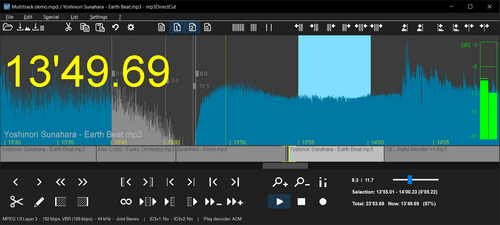
На скриншоте хорошо видна логика интерфейса: в центре расположен MPEG-граф, справа — Level meter, снизу — кнопки навигации, выделения, прослушивания и редактирования. Большие цифры времени помогают работать с длинными записями, а голубая область показывает выделенный фрагмент. Такой интерфейс не копирует привычный вид студийных редакторов, но хорошо подходит для задач, где важны границы фрагмента, быстрая навигация и сохранение результата без перекодирования.
Основные сведения о программе
mp3DirectCut работает как быстрый редактор encoded MP3 и AAC. В программе доступны прямое копирование данных, операции cut, copy и paste без разрушения исходной структуры файла, изменение уровня, fading и normalizing для MP3, запись MP3 через ACM или Lame, MPEG-визуализация, поддержка AAC и MP2, Cue Sheet, Batch processing, Pause detection, Auto cue, разделение треков с созданием имён файлов и тегов, ID3v1.1 tag editor, сохранение ID3v2 и command line usage.
Рабочая идея программы простая: mp3DirectCut для Windows нужен тогда, когда пользователь уже имеет MP3, AAC или MP2 и хочет быстро изменить структуру файла. В редакторе можно удалить начало, конец или внутреннюю часть записи, сохранить только выделение, собрать несколько совместимых файлов в один, расставить cue-точки, разделить длинный файл на треки и выполнить пакетную обработку нескольких записей.
Поддержка MP4 и M4A устроена через извлечение AAC-дорожки при помощи связанного ffmpeg.exe; обратная упаковка AAC обратно в MP4 не выполняется. Для AAC требуется libfaad2.dll, для MP3-записи — кодирующий ACM или Lame encoder DLL. Эти компоненты важны не для базовой нарезки MP3, а для расширенных сценариев: работы с AAC, аудиодорожками MP4/M4A и записи MP3 напрямую.
Внутри статьи есть ссылки на смежные материалы: для сложного монтажа ближе Audacity, для визуального редактирования без перегрузки интерфейса можно сравнить mp3DirectCut с ocenaudio, для простой обработки WAV и MP3 полезен Wave Editor, а для тегов после нарезки пригодится Mp3tag. Эти программы решают соседние задачи, но не повторяют точную специализацию mp3DirectCut.
Интерфейс mp3DirectCut
Интерфейс mp3DirectCut построен вокруг одного аудиофайла и набора операций над выделением. В верхней части находится строка меню: File, Edit, Special, List, Settings. Ниже размещена панель быстрых кнопок, в центре — MPEG-граф с временной шкалой и выделенной областью, справа — Level meter, снизу — блоки навигации, выделения, прослушивания и редактирования.
Верхнее меню используется не как декоративная часть интерфейса, а как доступ к основным операциям:
| Меню | Что в нём важно для работы |
|---|---|
File | открытие файла, сохранение полного аудио, сохранение выделения, разделение на части |
Edit | Cut, Copy, Paste, Simple fade, Two-stage fade, операции с выделением |
Special | Pause detection, Auto cue, Normalize, функции для длинных записей |
List | работа со списком cue-точек и фрагментов |
Settings | устройства, encoder, decoder, layout, папки и параметры интерфейса |
Главная область отображает не классическую PCM-волну, а быстрый MPEG/AAC-граф. Он нужен для навигации и поиска примерных границ фрагмента. Реальный уровень сигнала контролируется по Level meter справа во время воспроизведения. Это важное ограничение mp3DirectCut: график ускоряет работу, но не является полноценным анализатором формы волны.

Светлая тема сохраняет ту же компоновку: граф в центре, время слева, уровень справа, кнопки в нижней части. При описании интерфейса mp3DirectCut важно не перечислять все иконки подряд, а понимать логику: пользователь ставит границы выделения, слушает результат, применяет Cut/Cue или сохраняет выделенную область отдельным файлом. Подсказки при наведении помогают разобраться с кнопками, потому что многие значки похожи друг на друга.
В нижней панели особенно часто используются:
Set begin— ставит начало выделения в текущей позиции;Set end— ставит конец выделения;Cut/Cue— удаляет выделенный фрагмент или ставит cue-точку при нулевой длине выделения;Prelisten AS CUT— проигрывает участок так, как он будет звучать после удаления выделения;кнопки точной подстройки — сдвигают границы выделения;
кнопки воспроизведения — позволяют слушать запись, выделение или переход через будущий разрез.
Тёмная тема удобна на длинных сессиях с подкастами, лекциями и радиозаписями: высокий контраст между графом, выделением и текущей позицией снижает риск промахнуться при ручной нарезке. Светлая тема ближе к старому виду Windows-приложений и удобна тем, кто предпочитает стандартный фон.
Как устроено редактирование без перекодирования
Редактор MP3 без перекодирования работает не так, как универсальная звуковая студия. mp3DirectCut не превращает каждое действие в пересчёт всего файла. При вырезании, копировании, вставке и сохранении программа работает с закодированными фреймами, поэтому простая нарезка MP3 файла проходит быстрее, чем экспорт из редактора, который полностью пересжимает дорожку.
Этот принцип даёт три практических преимущества:
сохраняется качество исходного MP3, потому что нет повторного кодирования;
уменьшается время сохранения, особенно на длинных лекциях, миксах, радиозаписях и подкастах;
не требуется создавать промежуточный WAV или PCM-проект, который занимает больше места.
Но прямое редактирование задаёт и ограничения. Fade, нормализация и изменение уровня в mp3DirectCut относятся к MP3 и имеют рамки, связанные со структурой формата. Для AAC и MP2 gain adjustment недоступен. При объединении файлов параметры аудио должны совпадать: format type, samplerate, stereo mode и CRC.
Для пользователя это означает простой выбор. Если нужно вырезать фрагмент из MP3, убрать тишину, сделать fade out или разделить длинный MP3 на треки, mp3DirectCut работает прямо по назначению. Если нужна реставрация записи, шумоподавление, эквализация, компрессор, реверберация, изменение темпа, многодорожечная сборка или мастеринг, стоит открыть Audacity, Adobe Audition или REAPER.
Поддерживаемые операции
Вырезание и обрезка
Базовый сценарий mp3DirectCut — обрезать начало и конец файла или удалить фрагмент из середины. Работа строится вокруг выделения. Пользователь ставит начало через Set begin, конец через Set end, проверяет переход через Prelisten AS CUT, затем применяет Cut/Cue или сохраняет нужную часть через Save selection.
Варианты сохранения нужно различать:
| Команда | Когда использовать |
Save complete audio | когда нужно сохранить весь отредактированный файл после удаления лишних частей |
Save selection | когда нужен только выделенный фрагмент как отдельный MP3 |
Save split | когда длинная запись разделяется на несколько файлов по cue-точкам |
Save all audio | когда собран общий файл после добавления совместимых дорожек |
Save selection особенно полезен для рингтонов, цитат из интервью, коротких фрагментов лекций и аудиозаметок. Save complete audio подходит для подкаста или радиозаписи, из которой удалены рекламные блоки, вступление, техническая пауза или лишний конец.
Разделение длинных записей
mp3DirectCut хорошо подходит для длинных файлов: радиопередач, DJ-миксов, лекций, аудиокниг, концертных записей, записей с диктофона. Для таких задач важны Cue Sheet, Pause detection и Auto cue. С их помощью можно расставить точки деления вручную, найти паузы автоматически или создать cue-точки по заданным временным интервалам.
Разделить длинный MP3 на треки можно двумя способами:
вручную пройти по записи, поставить cue-точки в нужных местах и сохранить результат через
Save split;использовать
Pause detection, проверить найденные паузы, исправить границы и также применитьSave split.
Ручной способ точнее для музыки, где паузы короткие или отсутствуют. Автоматический удобнее для лекций, интервью, радиозаписей и аудиоматериалов, где между блоками есть заметная тишина. Cue Sheet в mp3DirectCut помогает сохранить структуру длинной записи: отдельные фрагменты получают имена и могут сопровождаться тегами.
Объединение файлов
mp3DirectCut умеет соединять совместимые MP3 или AAC-фрагменты. Файлы можно добавить через Open dialog, перетащить в окно или использовать добавление к открытому аудио. После сборки итоговый файл создаётся через Save all audio. Объединение удобно для склейки частей лекции, восстановления трека из нескольких фрагментов, сборки подкаста из заранее подготовленных блоков.
Главное ограничение — совпадение параметров аудио. Нельзя без последствий собрать в один поток файлы с разными частотами дискретизации, режимами стерео или другими параметрами encoded-аудио. Для таких ситуаций лучше использовать конвертер или полноценный редактор, а уже после выравнивания параметров выполнять прямую склейку.
Изменение громкости, нормализация и fade
В mp3DirectCut доступны level changing, fading и normalizing для MP3. Эти операции полезны, когда запись слишком тихая, начало трека обрывается резко или в конце нужен плавный уход. Для простого fade применяется Simple fade; для более контролируемого изменения уровня — Two-stage fade.
Нормализация MP3 в mp3DirectCut помогает поднять общий уровень без ручного подбора gain. При этом любое увеличение громкости требует контроля: если исходная запись уже близка к максимуму, чрезмерное усиление приводит к искажениям. Softpedia отдельно отмечает, что при увеличении громкости звук иногда искажается, поэтому нормализацию стоит проверять прослушиванием, а не применять вслепую.
Запись MP3
Встроенный MP3 recorder создаёт MP3 напрямую с аудиовхода. Для записи используется encoding ACM или Lame encoder DLL. В программе также есть level activated recording — режим, при котором запись связывается с уровнем входного сигнала. Это удобно для диктофонных сценариев, записи внешнего источника или оцифровки фрагментов, где важны не студийные дорожки, а готовый MP3-файл без лишних промежуточных операций.
Пошаговая инструкция: как обрезать MP3 в mp3DirectCut
Обрезка MP3 без потери качества в mp3DirectCut начинается с выделения ненужной или нужной части. Самый частый сценарий — удалить начало и конец записи, оставив центральный фрагмент. Второй сценарий — сохранить только выбранный кусок через Save selection.
Как удалить лишнее начало
Откройте MP3 в mp3DirectCut.
Найдите место, где должен начинаться итоговый фрагмент.
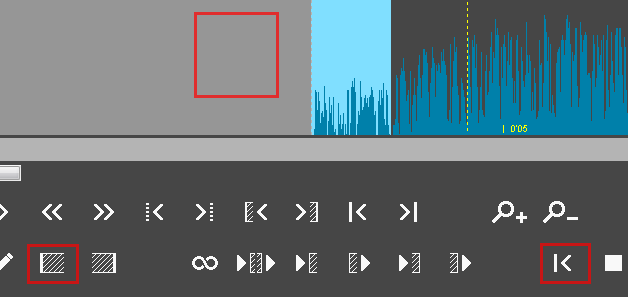
Перейдите к самому началу файла кнопкой
Go backрядом соStopили клавишейHome.Нажмите
Set begin, чтобы выделение началось с нулевой позиции.Перейдите к месту реального начала трека.
Нажмите
Set end, чтобы выделить всё лишнее вступление.Проверьте переход через
Prelisten AS CUT.Нажмите
Cut/Cueили клавишуDel.Сохраните результат через
Save complete audio.
Эта последовательность подходит для удаления дикторского вступления, тишины перед песней, технического сигнала, шумного начала диктофонной записи или вступительной рекламы.
Как сохранить только нужный фрагмент
Найдите начало нужного участка.
Нажмите
Set begin.Найдите конец нужного участка.
Нажмите
Set end.Прослушайте выделение обычным воспроизведением или проверьте края через кнопки prelisten.
Используйте
Save selection, если нужен отдельный файл только из выбранного фрагмента.
Такой способ удобен, когда нужна не правка всего файла, а извлечение части: фрагмент интервью, музыкальный припев, короткий сигнал, цитата из лекции, рингтон или отдельная глава аудиозаписи.
Как точно подстроить границы
После грубой установки Set begin и Set end границы можно двигать тоньше. В инструкции показаны кнопки точной настройки, которые сдвигают конец выделения на один фрейм. Для слуховой проверки используется переход к концу выделения и предварительное прослушивание с позиции границы.
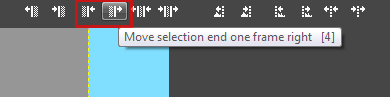
Точная подстройка особенно важна для музыки и подкастов. Если поставить разрез слишком рано, начало слова или атака музыкального звука будут обрезаны. Если поставить слишком поздно, в итоговом файле останется щелчок, пауза, вдох, шум или часть рекламы. Prelisten AS CUT помогает услышать будущую склейку до сохранения файла.
Как убрать тишину и паузы
Pause detection ищет паузы и помогает расставить cue-точки в местах, где запись можно делить на части или чистить. Эта функция особенно полезна в длинных материалах: лекциях, аудиокнигах, радиозаписях, интервью, диктофонных записях и подкастах. В отличие от ручной нарезки, поиск пауз ускоряет первичную разметку файла.
Типовой процесс выглядит так:
Откройте длинный MP3.
Запустите
Pause detection.Настройте параметры паузы по уровню и длительности.
Дождитесь расстановки cue-точек.
Прослушайте спорные места.
Удалите лишние cue-точки или поправьте границы.
Используйте
Save split, если запись нужно разложить на отдельные файлы.
Pause detection не заменяет слуховой контроль. В музыке тихий фрагмент может быть частью композиции, а не технической паузой. В разговорной записи пауза может попасть внутрь мысли, если говорящий делает длинную остановку. Поэтому автоматическая нарезка полезна как черновая разметка, а итоговые точки лучше прослушать.
Для подкастов функция помогает найти рекламные вставки и длинные пустые места. Для лекций — отделить темы или блоки. Для аудиокниг — наметить главы, если между ними есть тишина. Для DJ-миксов Pause detection подходит хуже: переходы между треками часто идут без пауз, а автоматическая разметка может пропустить реальные границы.
Как сделать плавное начало и окончание
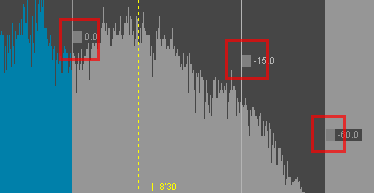
Fade в mp3DirectCut нужен для аккуратного входа и выхода. Резкий обрыв в конце подкаста, песни, записи с диктофона или вырезанного фрагмента воспринимается как монтажная ошибка. Simple fade быстро создаёт плавное изменение уровня, а Two-stage fade даёт больше контроля над кривой.
Для fade out последовательность такая:
Поставьте текущую позицию там, где должен начаться спад громкости.
Откройте
Edit.Выберите
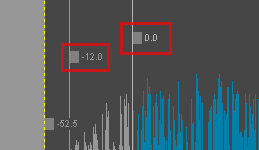
Simple fadeилиTwo-stage fade.Переместите серые handle-маркеры: левой кнопкой меняется уровень, правой — позиция.
Прослушайте окончание.
Сохраните файл после проверки.
Для fade in логика обратная: позиция ставится там, где плавное нарастание должно закончиться. Затем применяется fade, и начало прослушивается отдельно. В инструкции для fade out приводится практический ориентир: длины 5–10 секунд обычно достаточно для плавного завершения трека.
Fade в mp3DirectCut не превращает программу в полноценный саунд-дизайн-редактор. Здесь нет детальной автоматизации, сложных огибающих, спектрального ремонта или плагинов. Зато fade применяется быстро и без пересжатия MP3. Для рингтона, подкаста, радиозаписи или фрагмента интервью этого достаточно.
Работа с Cue Sheet, тегами и именами файлов
Cue Sheet в mp3DirectCut нужен для разметки длинного файла. Cue-точки могут обозначать начало треков, главы лекции, части интервью или нужные позиции внутри микса. После расстановки точек можно выполнить Save split и получить набор отдельных файлов.
Разметка особенно полезна в четырёх ситуациях:
длинная запись концерта разделяется на отдельные песни;
лекция разбивается на темы;
аудиокнига делится на главы;
радиозапись очищается и сохраняется частями.
mp3DirectCut работает с ID3v1.1 tag editor и сохраняет ID3v2. При разделении треков программа может создавать имена файлов и теги. Это полезно, когда после нарезки нужно получить не набор безымянных частей, а понятные файлы с названиями. Для более подробной пакетной правки тегов после нарезки можно использовать Mp3tag, потому что его задача — массовая работа с метаданными, а не монтаж аудио.
Cue-точка с нулевой длиной выделения используется иначе, чем обычное удаление. Если выделения фактически нет, Cut/Cue работает как инструмент постановки метки. Если выделен участок, та же логика переходит к операции удаления или редактирования фрагмента. Поэтому при работе с cue-разметкой важно следить, есть ли выделенная область на графе.
Пакетная обработка
Пакетная обработка аудио в mp3DirectCut нужна для повторяющихся задач. Вместо того чтобы открывать каждый файл вручную, пользователь добавляет несколько записей и применяет одинаковые операции: расстановку cue, crop, normalize, fade, join, pause detection или auto crop. TechRadar отдельно выделяет batch processing как инструмент для добавления cue, обрезки, нормализации, fade и append-функций.
Пакетный режим уместен, когда:
есть серия диктофонных файлов с одинаковыми паузами в начале;
нужно нормализовать несколько MP3;
требуется разложить набор длинных записей по паузам;
нужно обработать архив радиопередач;
подкасты имеют повторяющуюся техническую структуру;
несколько файлов нужно подготовить к публикации в одинаковом формате.
При пакетной обработке контроль результата остаётся обязательным. Автоматическая операция может верно отработать на большинстве файлов и ошибиться на записи с необычным уровнем, шумным фоном, отсутствием пауз или другой структурой. Поэтому для важных материалов лучше сначала обработать один файл вручную, подобрать параметры, затем применить их к группе и проверить выборочно каждый тип записи.
Системные требования
mp3DirectCut рассчитан на Windows и Linux через Wine. Для MP3 play/cut используется MP3 ACM codec, который присутствует в Windows, или mpglib.dll. Для AAC play/cut нужен libfaad2.dll 32-bit. Для MP3 recording требуется encoding ACM или Lame encoder DLL 32-bit. Для MP4 demuxing используется ffmpeg.exe.
| Задача | Что требуется |
| Открытие и нарезка MP3 | MP3 ACM codec в Windows или mpglib.dll |
| Открытие и нарезка AAC | libfaad2.dll 32-bit |
| Запись MP3 | encoding ACM или Lame encoder DLL 32-bit |
| Работа с аудио из MP4/M4A | ffmpeg.exe для извлечения AAC |
| Запуск вне Windows | Linux с Wine |
Важная особенность системных требований — они зависят от задачи. Для обычной нарезки MP3 на Windows дополнительных компонентов обычно не требуется. Для AAC, MP4/M4A и записи MP3 нужны отдельные библиотеки или исполняемый файл. Поэтому проблемы с открытием файла чаще связаны не с самой нарезкой, а с форматом контейнера, отсутствием нужного decoder-компонента или попыткой открыть аудио не как реальный путь к файлу.
Отдельно существует mp3DirectCut для Android. Lite-версия работает с MP3 и AAC без перекодирования, поддерживает cut, crop, extract, join, copy, paste, fade для MP3, direct MP3 recording, сохранение whole audio, selection или project file, а также навигацию свайпами и position bar. Для Android-приложения используются разрешения read/write external storage и record audio.
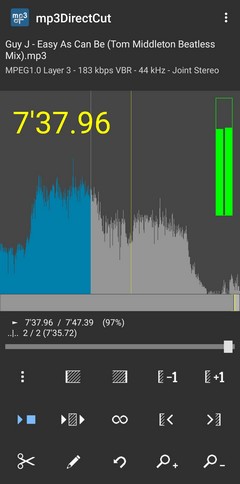
Мобильная версия полезна не как замена настольной обработке больших архивов, а как быстрый инструмент для дорожек на телефоне: подрезать запись, извлечь часть для рингтона, удалить лишний фрагмент, сделать fade на MP3 или записать звук с микрофона сразу в MP3. Ограничения мобильного интерфейса компенсируются жестами, крупной временной индикацией и простым набором операций.
Сравнение с аналогами
mp3DirectCut нельзя корректно сравнивать с любым аудиоредактором по принципу больше функций — лучше. Его сильная сторона — прямая обработка MP3/AAC без перекодирования. Поэтому сравнение с аналогами должно учитывать не только количество эффектов, но и рабочий сценарий.
| Программа | Где сильнее mp3DirectCut | Где сильнее аналог |
| Audacity | Быстрая обрезка MP3 без повторного кодирования, Cue Sheet, Pause detection, лёгкая правка длинных MP3 | Многодорожечная работа, плагины, широкая поддержка форматов, полноценное редактирование звука |
| ocenaudio | Прямое редактирование MP3/AAC, быстрые операции cut/crop/split без тяжёлого проекта | Кроссплатформенность, real-time preview эффектов, визуальная работа с аудио |
| WavePad | Узкая и быстрая нарезка MP3, сохранение без пересжатия, удобство для cue-разделения | Больше форматов, эффекты echo, amplification, noise reduction, batch-конвертация |
| Free MP3 Cutter and Editor | Развитые cue-функции, Pause detection, Auto cue, работа с AAC и MP2 | Проще для элементарной обрезки MP3/WAV без изучения плотного интерфейса |
| mp3splt | Графический контроль, ручная правка, встроенное прослушивание, операции с выделением | Командные и автоматизированные сценарии разделения MP3/Ogg Vorbis/FLAC без декодирования |
Audacity поддерживает импорт, экспорт и конвертацию популярных аудиоформатов, включая MP3, M4A, AIFF, FLAC и WAV, а также работает на Windows, macOS и Linux. Поэтому он лучше подходит для монтажа, сведения, обработки голоса, эффектов и проектов с несколькими дорожками. mp3DirectCut выигрывает, когда задача уже ограничена MP3/AAC и нужна не студийная обработка, а быстрая правка структуры файла.
ocenaudio удобен тем, что поддерживает real-time preview эффектов: пользователь слышит обработанный сигнал во время настройки параметров. Это важно для EQ, gain и filtering. mp3DirectCut не конкурирует с ним в эффектной обработке, зато быстрее решает задачу вырезать фрагмент из MP3 или сохранить выделение без пересжатия.
WavePad — более широкий редактор для Windows и Mac. Он поддерживает множество форматов, позволяет cut, copy, paste, добавлять echo, amplification и noise reduction, а также применять batch processing. Для реставрации и эффектов WavePad функциональнее. Для прямой нарезки MP3 без повторного кодирования mp3DirectCut остаётся более точным по назначению.
mp3splt похож по идее отсутствия декодирования, но специализируется на разделении MP3, Ogg Vorbis и FLAC по началу и концу, cue-файлам, CDDB и silence detection. mp3DirectCut удобнее для пользователя, которому нужен визуальный ручной контроль, прослушивание переходов, Cut/Cue, fade и сохранение выделения из графического интерфейса.
Плюсы и минусы mp3DirectCut
Плюсы:
MP3 и AAC редактируются без перекодирования, поэтому простая нарезка не ухудшает качество повторным сжатием;
Set begin,Set end,Cut/Cue,Prelisten AS CUTиSave selectionзакрывают основные задачи ручной обрезки;Pause detection,Auto cueи Cue Sheet помогают разделять длинные записи;Save splitпревращает размеченный файл в набор отдельных треков;для MP3 доступны normalizing, level changing,
Simple fadeиTwo-stage fade;есть batch processing для повторяющихся операций с группой файлов;
встроенный MP3 recorder записывает звук напрямую в MP3 при наличии нужного encoder-компонента;
программа сохраняет ID3v2 и имеет ID3v1.1 tag editor;
интерфейс поддерживает тёмную и светлую тему;
Android-версия закрывает базовые мобильные сценарии.
Минусы:
MPEG/AAC-граф не является точной PCM-волной, поэтому уровень нужно контролировать через Level meter;
интерфейс с множеством похожих пиктограмм требует привыкания;
gain adjustment доступен для MP3, но не для AAC и MP2;
для AAC, MP4/M4A и записи MP3 нужны дополнительные компоненты;
при объединении файлов должны совпадать параметры аудио;
нет noise reduction, bass/high/low pass filters, reverse, echo и phaser filters;
программа не заменяет многодорожечный редактор для сведения, мастеринга и сложной обработки.
Отзывы пользователей и профильных изданий
TechRadar оценивает mp3DirectCut как полезный инструмент для подкастеров, которым нужно подрезать выпуск, удалить паузы и не перекодировать файл. Среди сильных сторон выделяются отсутствие re-encode, большой набор cutting tools и auto pause detection. Среди слабых — непривычные icons и неточная waveform.
Softpedia описывает mp3DirectCut как frame-based editor для MP3, MP2 и AAC, где работа идёт с encoded frame structure, а не с PCM samples. Издание подчёркивает пригодность для cutting/cropping, gain, fading, normalize, silence detection, splitting и direct MP3 recording. В ограничения вынесены отсутствие noise reduction, bass, high и low pass filters, reverse, echo и phaser filters, а также не самый интуитивный интерфейс.
SnapFiles даёт программе пользовательскую оценку 5 на основе 18 отзывов; распределение отзывов показывает преобладание пятизвёздочных оценок. В пользовательских комментариях чаще всего повторяется практический сценарий: mp3DirectCut используют как маленький и быстрый редактор для удаления рекламных вставок, обрезки MP3 и сохранения результата без длительной обработки.
Усреднённое мнение пользователей сети можно сформулировать так: mp3DirectCut хвалят за скорость, малый размер, прямую работу с MP3, отсутствие лишних функций и удобство при регулярной нарезке подкастов, лекций и радиозаписей. Критикуют в основном внешний вид, непонятные значки, ограниченность эффектов и необходимость разобраться в логике выделения.
Для кого подходит mp3DirectCut
mp3DirectCut подходит пользователям, которым нужна конкретная операция над MP3 или AAC, а не большой проект со множеством дорожек. Программа особенно полезна в сценариях, где исходный файл уже сжат, а результат должен остаться в том же классе без повторного кодирования.
| Сценарий | Почему mp3DirectCut подходит |
| Подкасты | Можно удалить рекламу, паузы, оговорки и сохранить выпуск без пересжатия |
| Лекции | Длинную запись удобно делить по cue-точкам или паузам |
| Рингтоны | Save selection быстро сохраняет выделенный фрагмент |
| Радиозаписи | Можно вырезать разговоры, джинглы, паузы и разделить треки |
| DJ-миксы | Cue Sheet помогает вручную поставить границы частей |
| Диктофонные записи | Удаляются лишние начала, концы и пустые места |
| Архив MP3 | Batch processing ускоряет повторяющиеся операции |
Для новичка программа подходит, если задача проста: открыть MP3, поставить Set begin, Set end, сохранить выделение или удалить лишнее. Для опытного пользователя ценность выше: cue-разметка, Pause detection, Auto cue, batch processing, command line usage и работа с длинными файлами дают больше контроля.
Для разовой операции без установки пользователь иногда выбирает онлайн-резак. Но если файл содержит личную лекцию, рабочую встречу, голосовую заметку, неопубликованный подкаст или приватный материал, локальный редактор безопаснее по рабочей логике: аудио не нужно отправлять в браузерный сервис.
Когда лучше выбрать другую программу
mp3DirectCut не стоит использовать там, где задача выходит за пределы прямой правки encoded-аудио. Если нужно удалить шум вентилятора, обработать голос компрессором, исправить частотный баланс, убрать щелчки, наложить музыку, свести несколько дорожек или экспортировать в разные форматы, лучше выбрать другой инструмент.
Для сложного монтажа речи и музыки подходит Audacity: он поддерживает разные форматы, плагины и многодорожечную работу. Для визуального однодорожечного редактирования с эффектами удобен ocenaudio. Для задач с эффектами и большим набором форматов можно рассматривать WavePad или локальные программы из раздела мультимедийных редакторов.
mp3DirectCut лучше не использовать как конвертер. Для преобразования FLAC, WAV, OGG, WMA или M4A в MP3 логичнее взять специализированный конвертер, например MediaHuman Audio Converter, Freemake Audio Converter или TAudioConverter. После конвертации mp3DirectCut можно применить уже для быстрой нарезки MP3.
Частые ошибки при работе с mp3DirectCut
Путать Save complete audio и Save selection
Save complete audio сохраняет весь файл после внесённых правок. Save selection сохраняет только выделенный участок. Если пользователь хотел получить рингтон, но нажал сохранение полного аудио, он получит весь трек. Если хотел сохранить очищенный подкаст, но выбрал выделение, сохранится только кусок.
Доверять графику как точной волне
Граф в mp3DirectCut предназначен для быстрой MPEG/AAC-навигации. Он не показывает PCM-волну с той точностью, которую дают редакторы вроде Audacity. Реальный уровень отображается на Level meter во время воспроизведения. Поэтому границы разреза лучше проверять слухом через prelisten-функции.
Объединять несовместимые файлы
При склейке аудиофайлов должны совпадать параметры: тип формата, sample rate, stereo mode, CRC. Если запись из разных источников имеет разные параметры, её сначала нужно привести к общей структуре в другом инструменте, а затем использовать mp3DirectCut для прямой сборки.
Слишком сильно увеличивать громкость
Нормализация и gain полезны, но чрезмерное усиление создаёт искажения. Для речи это проявляется как хрип, резкие пики и неприятная перегрузка. Для музыки — как потеря динамики и грязный верх. После normalizing нужно прослушать самые громкие места, а не только начало файла.
Использовать программу вместо шумоподавления
mp3DirectCut не содержит noise reduction и фильтров уровня полноценного аудиоредактора. Если в записи есть постоянный шум, гул, щелчки, фоновая вентиляция или сильные помехи, сначала нужен редактор с восстановлением звука. mp3DirectCut стоит применять после обработки, когда осталось нарезать готовый MP3.
Сохранять поверх исходника без проверки
При работе с важными файлами безопаснее сохранять результат под новым именем. Это особенно важно при длинных лекциях, единственных диктофонных записях, интервью и архивных материалах. Сначала лучше проверить переходы, cue-точки и итоговую длину, затем уже заменять исходный файл при необходимости.
Практические сценарии работы
Удаление рекламы из подкаста
Для подкаста удобно открыть MP3, найти начало рекламного блока, нажать Set begin, найти конец, нажать Set end, затем проверить склейку через Prelisten AS CUT. Если переход звучит естественно, Cut/Cue удалит блок. После обработки всех вставок выпуск сохраняется через Save complete audio.
Такой сценарий не требует эффектов, дорожек и конвертации. Главная задача — аккуратно найти границы блока и не повредить речь. Если реклама отделена паузами, Pause detection помогает быстрее найти потенциальные места.
Нарезка лекции на главы
Для лекции сначала удобно пройти запись и поставить cue-точки на границах тем. Если между разделами есть тишина, можно запустить Pause detection, затем вручную проверить результаты. После разметки применяется Save split: каждая глава сохраняется отдельным файлом.
Для образовательных материалов важно давать понятные имена частям. В mp3DirectCut можно использовать title-информацию при разделении, а затем при необходимости доработать теги через Mp3tag.
Подготовка рингтона
Для рингтона нужен короткий выделенный фрагмент. Пользователь ставит Set begin в начале нужного участка, Set end в конце, слушает выделение как loop или обычным воспроизведением, добавляет fade in/fade out при необходимости и сохраняет через Save selection.
На Android-смартфоне этот сценарий закрывается мобильной версией: создать выделение, прослушать его как loop, поправить границы и сохранить selection.
Чистка диктофонной записи
Диктофон часто оставляет шумные секунды в начале и конце. В mp3DirectCut можно удалить начало, где включается устройство, и конец, где запись выключается. Если внутри есть длинные пустые участки, их можно найти вручную или через Pause detection.
Для диктофонных файлов с важной речью лучше не вырезать паузы автоматически без проверки. Пауза может быть смысловой: человек думает, меняет тему или ждёт ответа. В таких местах автоматическое удаление ухудшит восприятие.
Разделение радиозаписи
В радиозаписи часто есть музыка, джинглы, разговоры ведущих и рекламные блоки. mp3DirectCut позволяет вручную вырезать лишнее и сохранить треки отдельно. Если запись содержит музыкальные блоки без тишины, автоматический поиск пауз не заменит ручную cue-разметку.
Вопросы и ответы
Можно ли обрезать MP3 без потери качества?
Да. mp3DirectCut выполняет прямое редактирование MP3 без перекодирования. При простой обрезке, удалении фрагментов и сохранении результата не создаётся повторное MP3-сжатие, поэтому качество не ухудшается из-за нового кодирования.
Можно ли открыть AAC?
Да. mp3DirectCut поддерживает AAC, но для AAC play/cut нужен libfaad2.dll 32-bit. Gain adjustment работает для MP3, но не для AAC и MP2.
Можно ли редактировать MP4 или M4A?
MP4/M4A обрабатываются через извлечение AAC-дорожки при помощи связанного ffmpeg.exe. AAC не упаковывается обратно в MP4 после редактирования.
Чем Save complete audio отличается от Save selection?
Save complete audio сохраняет весь отредактированный файл. Save selection сохраняет только выделенный фрагмент. Для удаления рекламы из подкаста обычно нужен первый вариант, для рингтона или короткой цитаты — второй.
Что делает Prelisten AS CUT?
Prelisten AS CUT проигрывает аудио так, как оно будет звучать после удаления выделенного фрагмента. Эта функция помогает услышать будущую склейку до сохранения файла и вовремя поправить границы.
Почему график выглядит странно?
mp3DirectCut показывает быстрый MP3/AAC-граф, а не декодированную PCM-волну. В некоторых случаях он содержит в основном высокие частоты, может выглядеть слишком высоким или низким, а тишина иногда отображается необычно. Реальный уровень во время воспроизведения показывает Level meter справа.
Подходит ли mp3DirectCut для подкастов?
Да. Для подкастов важны удаление пауз, рекламных вставок, оговорок и технических фрагментов без повторного кодирования. TechRadar отдельно выделяет mp3DirectCut как инструмент для подкастеров, которым нужно подрезать выпуск и убрать паузы.
Есть ли версия для Android?
Да. mp3DirectCut для Android поддерживает прямое редактирование MP3 и AAC без перекодирования, cut, crop, extract, join, copy, paste, fade для MP3, direct MP3 recording и сохранение whole audio или selection.
Итог: стоит ли использовать mp3DirectCut
mp3DirectCut стоит использовать, когда задача связана именно с MP3 или AAC: вырезать фрагмент, обрезать начало и конец, удалить паузу, разделить длинный MP3 на треки, сделать Cue Sheet, применить fade к MP3, нормализовать уровень или собрать совместимые части в один файл. В этих сценариях программа сильна тем, что не перекодирует аудио и не заставляет открывать тяжёлый многодорожечный проект.
Для разовой нарезки подойдёт базовый путь: Set begin, Set end, Prelisten AS CUT, Cut/Cue или Save selection. Для регулярной работы с лекциями, подкастами и радиозаписями важнее Cue Sheet, Pause detection, Auto cue и batch processing. Для мобильного сценария есть Android-версия с базовой прямой обработкой MP3 и AAC.
Если нужна реставрация звука, шумоподавление, эффекты, плагины, работа с несколькими дорожками или экспорт в широкий набор форматов, лучше выбрать другой редактор. mp3DirectCut ценен не количеством эффектов, а точной специализацией: быстрое прямое редактирование MP3/AAC без лишнего цикла перекодирования.
Список изменений
История версий:
- История развития mp3DirectCut показывает, что программа не меняла специализацию: она осталась узким редактором MP3/AAC без перекодирования, но постепенно получила улучшения интерфейса, пакетной обработки, работы с большими файлами, cue-разметки, кодировок, тёмной темы и точности отдельных операций.
- В ветке 2.40 появились новый SFX-инсталлятор, GCC build, ярлыки Select from beginning / to end , исправление ширины пункта меню для dark mode, исправление прокрутки файлов больше 2 GB, определение языка при первом запуске и другие корректировки. В 2.39 исправлены Quit after saving audio , предупреждение о перезаписи исходного файла и функция Cues at ends of selection . В 2.38 добавлены отключаемое предупреждение о перезаписи, Quit after saving audio и Cues at ends of selection .
- Ветка 2.37 важна для интерфейса: в ней появились Dark mode option , Large button symbols и Keep output device open option . Для программы с плотной панелью кнопок это заметное изменение: крупные символы улучшают читаемость, а тёмный режим делает длительную работу с графом комфортнее. ComputerBase писал именно о появлении optional Dark Mode в обновлении 2.37.
- В 2.36 улучшался batch dialog и сохранялся собственный volume slider storage. В 2.35 добавлена DPI awareness, размер файла в MB в batch list и исправления при file dropping. В 2.33 появились titles in total view, чтение M3U playlists, возможная multi selection при открытии, direct append without clipboard, копирование нескольких filenames в titles, улучшенный fast play и cue time stamp для Split.
- В 2.26 программа получила UTF-8 character encoding для cue, project и ini-файлов, отказ от internal ANSI / Win98 compatibility, проверку 4GB size limit, Cut noise mute function , кнопку Settings на панели и исправления локализации graph font. Эти изменения важны для практической работы с длинными файлами, названиями на разных языках и cue-разметкой.
- Для пользователя эта история означает не смену класса программы, а последовательное укрепление конкретного сценария: быстрая правка MP3/AAC, разметка длинных записей, batch-операции, работа с современными интерфейсными условиями Windows и сохранение удобной малой утилиты вместо превращения в тяжёлую аудиостанцию.


 *EXE — расширение исполняемого файла. Сайт является партнером проекта
Оставте свой отзыв о mp3DirectCut