

MyPaint — подробный обзор бесплатной программы для цифрового рисования, скетчей и работы с графическим планшетом
MyPaint — растровая программа для цифрового рисования, набросков, живописных этюдов и работы с графическим планшетом. Её логика отличается от универсальных графических редакторов: вместо большого набора инструментов для ретуши, фотомонтажа, текста, фильтров и подготовки макетов MyPaint концентрируется на кистях, холсте, цвете, слоях и свободном процессе рисования.
Главная идея программы — дать художнику рабочую поверхность и не перегружать интерфейс лишними панелями. В MyPaint можно открыть пустой холст, выбрать кисть, настроить цвет, рисовать стилусом или мышью, добавлять слои, использовать симметрию, заливку, линии, эллипсы, навигацию по холсту и сохранять результат в формате, удобном для дальнейшей обработки в других редакторах.
MyPaint особенно хорошо раскрывается в задачах, где важны быстрый черновой набросок, живая линия, подбор формы, проба цветовой схемы и свободная цифровая живопись. Для обработки фотографий, сложного коллажа, типографики, пакетной конвертации и подготовки печатных макетов лучше выбирать другой инструмент: GIMP, Krita, Paint.NET, Inkscape или специализированные редакторы под конкретный рабочий процесс.
Что такое MyPaint и для каких задач она нужна
MyPaint относится к программам для рисования с нуля. В центре работы находится не фотография, не макет и не документ, а холст. Пользователь выбирает кисть, регулирует цвет, проводит линию, меняет масштаб или поворот вида и продолжает рисовать без постоянного переключения между десятками режимов.
Для цифрового художника это означает короткий путь от идеи к первому штриху. Программа не заставляет заранее выстраивать сложный проект: можно начать с пустой рабочей области, сделать быстрый силуэт, набросать композицию, добавить новый слой для уточнения формы и поверх черновика выполнить более аккуратный лайн. Такой сценарий подходит для персонажей, предметных эскизов, пейзажных этюдов, концептов окружения и свободных упражнений с кистями.
MyPaint также удобна как промежуточный инструмент. Черновой скетч можно сделать в ней, а финальную доводку перенести в Krita, GIMP или другой редактор, где есть дополнительные функции для текста, фильтров, масок, цветокоррекции и подготовки изображения к публикации. Такой подход помогает разделить творческий процесс: MyPaint отвечает за свободное рисование, а другой редактор — за финальную обработку.
Основная идея программы
MyPaint строится вокруг трёх элементов: инструмента рисования, кисти и режима рисования. Инструмент задаёт геометрию штриха: свободная линия, прямая, кривая, эллипс, заливка или симметричное рисование. Кисть определяет характер следа: карандашный, чернильный, живописный, мягкий, зернистый, плотный или полупрозрачный. Режим рисования влияет на взаимодействие штриха с уже нанесёнными пикселями.
Такой принцип делает программу гибкой без превращения интерфейса в перегруженную панель. Пользователь не выбирает отдельный инструмент для каждого художественного материала, а комбинирует кисти, цвет, режим и поведение ввода. Один и тот же инструмент Freehand может работать как карандаш для наброска, маркер для пятен, тушь для лайна или живописная кисть для цветовых масс.
MyPaint не навязывает жёсткий размер рабочей области в начале работы. Вместо ощущения листа с заранее заданными границами художник получает пространство, где можно смещать вид, увеличивать область рисования и позже определить рамку для экспорта. Это удобно для поисковых набросков: вокруг основной идеи можно оставить пробы кистей, цветовые пятна, варианты формы и вспомогательные миниатюры.
Кому подойдёт MyPaint
MyPaint стоит рассматривать тем, кто рисует руками и ценит прямую реакцию кисти на движение пера. Наиболее подходящие пользователи:
начинающие цифровые художники, которым нужен понятный вход в рисование без тяжёлого интерфейса;
владельцы графических планшетов, которым важны давление пера, плавная линия и быстрая смена кистей;
иллюстраторы, делающие черновые композиции, персонажные скетчи и цветовые этюды;
художники, которым нужен отдельный редактор для набросков перед финальной обработкой в Krita или GIMP;
пользователи Linux, Windows и macOS, предпочитающие свободное программное обеспечение;
преподаватели и ученики, которым нужна программа для демонстрации базовых принципов цифровой живописи.
MyPaint можно использовать и мышью, но смысл программы раскрывается сильнее при работе со стилусом. Мышь даёт фиксированный ввод без естественного давления руки, поэтому линия получается менее выразительной. Для упражнений, схем и простых эскизов этого достаточно, но цифровая живопись, имитация карандаша, туши и мягких материалов лучше работают с графическим планшетом.
Для каких задач MyPaint не заменяет Photoshop, Krita и GIMP
MyPaint не стоит оценивать как замену Photoshop. Это не редактор для профессиональной ретуши, не инструмент для фотомонтажа и не программа для подготовки сложных макетов. В ней нет акцента на выделениях, фильтрах, текстовых слоях, сложной коррекции фотографий, пакетной обработке и допечатной подготовке.
Сравнение с Krita тоже требует уточнения. Krita ближе к полноценной студии для иллюстрации, комиксов, текстур, анимации и сложных художественных проектов. MyPaint легче по логике: она быстрее вводит пользователя в рисование, но не закрывает весь пайплайн финальной иллюстрации. Там, где Krita предлагает больше инструментов и настроек, MyPaint оставляет минимальный набор для самого процесса рисования.
GIMP полезнее, когда нужно изменить изображение: вырезать объект, отретушировать участок, собрать коллаж, использовать фильтры, работать с альфа-каналом, выделениями и композицией. MyPaint полезнее, когда нужно нарисовать изображение руками.
Краткая карточка программы
| Параметр | Описание |
|---|---|
| Название | MyPaint |
| Тип программы | растровый редактор для цифрового рисования |
| Основное назначение | скетчи, цифровая живопись, свободное рисование, работа с кистями |
| Лицензия | свободное программное обеспечение, GPL-2.0 |
| Платформы | Linux, Windows, macOS |
| Основная аудитория | художники, иллюстраторы, пользователи графических планшетов, любители цифровых набросков |
| Сильная сторона | настраиваемые кисти, свободный холст, минималистичный интерфейс |
| Рабочий формат | OpenRaster для сохранения многослойной работы |
| Форматы обмена | PNG и JPG для готовых изображений |
| Работа со слоями | слои, группы слоёв, прозрачность, режимы наложения, перемещение слоёв в дереве |
| Навигация | панорамирование, масштабирование, поворот вида, отражение вида, предварительный обзор |
| Инструменты | Freehand, Lines and Curves, Connected Lines, Ellipses and Circles, Inking, Flood Fill, Colour Picker, Symmetry Tool, Edit Frame |
| Для чего не подходит | сложная ретушь, полноценная фотообработка, текстовые макеты, пакетные операции |
MyPaint лучше воспринимать как цифровой альбом с гибкими кистями. В нём можно быстро открыть рабочую поверхность, провести линию, оценить форму, изменить цвет, добавить новый слой и продолжить рисование. Такой подход отличается от редакторов, где пользователь сначала думает о файле, размерах, слоях, профилях, фильтрах и настройках проекта, а уже потом переходит к рисунку.
Интерфейс MyPaint
Интерфейс MyPaint устроен вокруг холста. В центре находится рабочая область, сверху расположены меню и панели инструментов, снизу — строка состояния, а дополнительные панели можно открывать, скрывать и закреплять сбоку. Такой интерфейс помогает быстро перейти к рисованию: основное место занимает холст, а не служебные окна.
На пустом рабочем окне видна логика программы: сверху находятся меню File, Edit, View, Brush, Colour, Layer, Scratchpad, Window и Help, ниже расположены кнопки быстрого доступа, почти всё пространство занимает холст. В нижней строке отображаются параметры вида и текущий режим, например Paint free-form brush strokes для свободного рисования кистью.
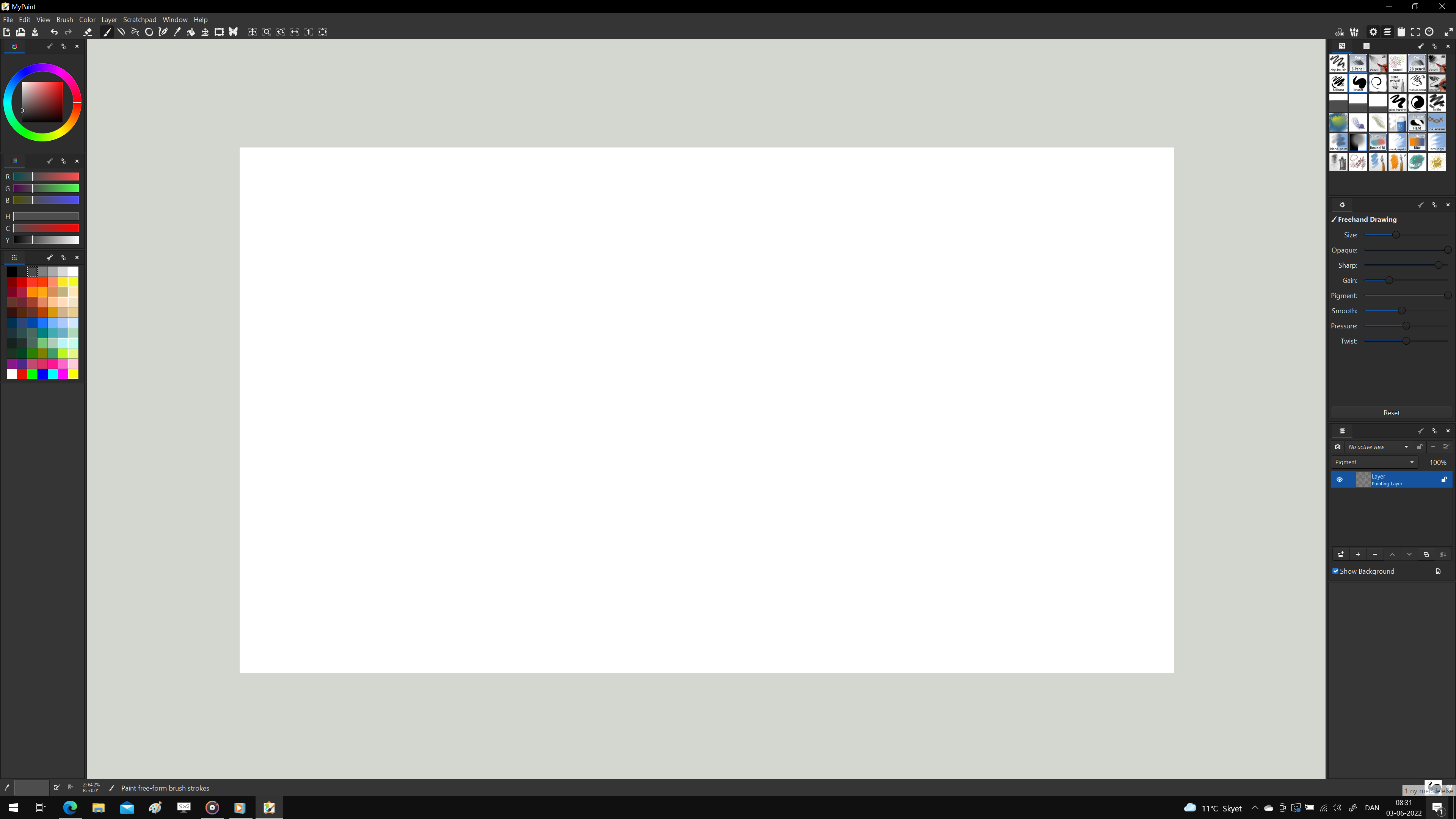
Интерфейс не закреплён в одном неизменном виде. Пользователь может включать панели кистей, слоёв, цветов, истории, предпросмотра и Scratchpad. В результате MyPaint можно настроить под разные задачи: минимальный экран для чистого рисования, рабочее пространство с кистями и слоями для иллюстрации или режим с палитрами и референсами для цветового этюда.

На рабочем окне с рисунком видны открытые боковые панели. Слева размещены навигатор, Scratchpad и наборы кистей, справа — палитра, параметры инструмента и Layers Panel. Такое расположение подходит для полноценного рисования: цвет, кисти и слои остаются рядом, а холст всё равно занимает основную часть окна.
Главное окно
Главное окно MyPaint состоит из нескольких зон:
| Зона интерфейса | Что делает |
| Центральный холст | область, где пользователь рисует и перемещается по изображению |
| Меню | доступ к файлам, инструментам, цвету, слоям, Scratchpad, окнам и справке |
| Main Toolbar | быстрый доступ к основным командам, инструментам рисования и навигации |
| UI Toolbar | включение и скрытие панелей интерфейса |
| Footer Bar | строка состояния и быстрые элементы управления |
| Dockable Panels | закрепляемые панели цветов, кистей, слоёв, истории, предпросмотра и настроек |
| Fullscreen Mode | полноэкранный режим для увеличения рабочей области |
Меню File отвечает за работу с файлами: File → New создаёт пустой холст, File → Open… открывает файл, File → Save… сохраняет текущую работу. Эти команды доступны и с клавиатуры: Ctrl+N, Ctrl+O и Ctrl+S. В рабочем процессе художника они используются редко, но именно они задают базовый цикл: создать, открыть, сохранить.
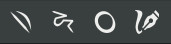
Меню Edit связано с текущим инструментом. Через него выбираются Freehand, Lines and Curves, Connected Lines, Ellipses and Circles, Inking, Flood Fill и другие режимы. Меню View отвечает за масштаб, поворот, отражение и полноэкранный режим. Меню Brush содержит режимы рисования и настройки кистей. Меню Colour управляет выбором цвета и цветовыми панелями. Меню Layer используется для работы со слоями.
Main Toolbar
Main Toolbar расположен под строкой меню и содержит основные инструменты рисования и команды. Здесь находятся кнопки создания, открытия и сохранения файла, отмены и повтора, инструменты Freehand, Pick Colour, Flood Fill, Reposition Layer, Edit Frame, Symmetry Tool, а также элементы навигации.
Для обычного скетча пользователь чаще всего работает с несколькими кнопками:
Freehand — свободное рисование текущей кистью и текущим цветом;
Pick Colour — выбор цвета прямо с холста;
Flood Fill — заливка области текущим цветом;
Edit Frame — настройка прямоугольной рамки для рабочей области и экспорта;
Edit Painting Symmetry — настройка оси симметричного рисования;
Pan View, Zoom View, Rotate View — перемещение, масштабирование и поворот вида.
Контекстное меню Main Toolbar позволяет показывать и скрывать отдельные группы кнопок. Это важно для пользователей, которые хотят оставить только нужные элементы: например, убрать редкие команды и оставить Freehand, Undo, Redo, Edit Frame, Zoom View и Rotate View.
UI Toolbar
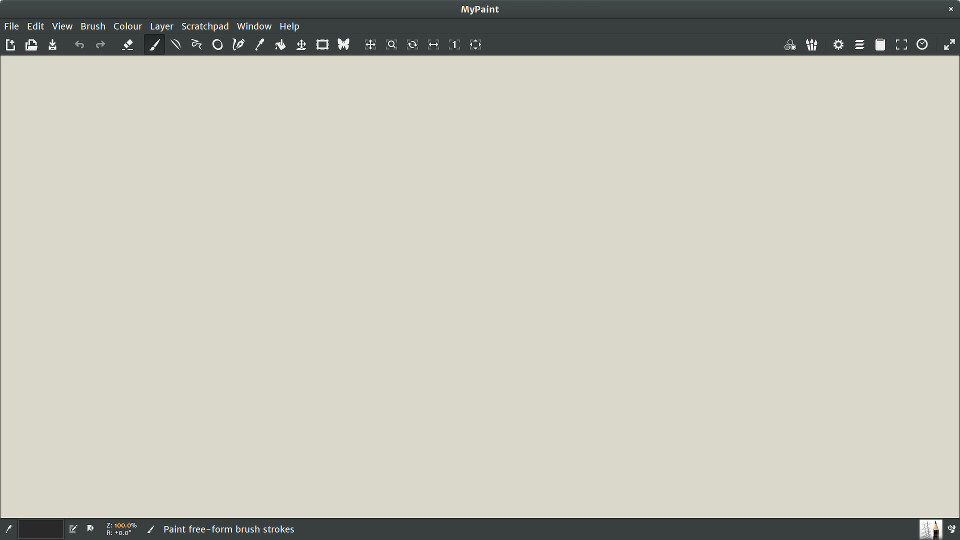
UI Toolbar находится справа от Main Toolbar и отвечает не за рисование, а за видимость элементов интерфейса. Он нужен для быстрого переключения панелей, которые художник открывает по ситуации.

На UI Toolbar собраны кнопки:
Colour Selectors Menu — открывает разные панели выбора цвета;
Brush Groups Menu — показывает группы кистей;
Tool Options Panel — выводит параметры активного инструмента;
Layers Panel — показывает дерево слоёв;
Scratchpad Panel — открывает отдельную область для проб, референсов и палитр;
Preview Panel — показывает обзор документа и текущую область просмотра;
History Panel — показывает недавние кисти и цвета;
Fullscreen Mode Toggle — включает и выключает полноэкранный режим.
UI Toolbar не перегружен подписями, поэтому сначала он воспринимается как ряд пиктограмм. После освоения он ускоряет работу: вместо поиска через меню Window можно открывать нужную панель одним кликом.
Нижняя строка состояния
Footer Bar показывает служебную информацию о холсте и текущем режиме. В ней отображаются значения масштаба, поворота и выбранный режим рисования. Для художника это полезно в двух случаях: при детальной прорисовке и при проверке общей композиции.
Когда пользователь сильно увеличивает изображение, строка состояния помогает контролировать масштаб. При повороте вида видно, что поворачивается именно отображение, а не само изображение как файл. Это удобно для рисования линий под естественным углом руки: художник разворачивает холст на экране так же, как повернул бы бумагу на столе.
Dockable Panels
Закрепляемые панели делают MyPaint гибче. Их можно открывать через Window и кнопки UI Toolbar, размещать сбоку, складывать в вкладки и скрывать, когда они не нужны. В рабочем пространстве чаще всего используются:
Brush Group Panel — выбор набора кистей;
Tool Options Panel — настройка активного инструмента;
Layers Panel — управление слоями;
Scratchpad Panel — пробы цвета, мини-эскизы, референсы;
Preview Panel — общий вид изображения;
History Panel — последние кисти и цвета;
Palette Panel — сохранённые цвета.
Такой подход особенно удобен на широком мониторе: справа можно держать кисти и слои, слева — палитру и предпросмотр, а центр оставить под холст. На небольшом экране лучше включать Fullscreen Mode и открывать панели только по необходимости.
Полноэкранный режим
Fullscreen Mode включается через View → Fullscreen, клавишей F11 или кнопкой на панели. В этом режиме скрываются границы окна и системная панель, а панели MyPaint можно показывать и прятать. Меню остаётся доступным через кнопку MyPaint на Main Toolbar.
Полноэкранный режим полезен при рисовании с графическим планшетом, когда лишние элементы на экране мешают следить за формой и линией. Сначала можно открыть Brush Groups Menu и выбрать кисть, затем скрыть боковые панели и оставить только холст. При необходимости цвет или слой открываются снова через UI Toolbar.
Основные инструменты рисования
MyPaint не перегружает пользователя десятками отдельных инструментов, но внутри программы есть набор режимов для разных типов штриха. Они выбираются через Edit, Main Toolbar или соответствующие кнопки. Важно, что инструменты работают с текущей кистью и цветом: линия, эллипс или заливка не живут отдельно от художественного материала, который выбран пользователем.
Freehand
Freehand — основной инструмент MyPaint. Он используется для свободного рисования кистью без геометрических ограничений. Через Freehand создают набросок, штриховку, живописные пятна, мягкие переходы, быстрые линии и финальные мазки.
В обычном рабочем процессе Freehand выглядит так:
Пользователь выбирает кисть через Brush Groups Menu.
Выбирает цвет через Colour Selectors Menu или Pick Colour.
Рисует на холсте стилусом или мышью.
Меняет размер, непрозрачность, резкость и другие параметры через Tool Options Panel.
При необходимости отменяет фрагмент штриха через Edit → Undo или Ctrl+Z.
Особенность MyPaint в том, что свободное рисование разбивается на короткие фрагменты отмены. Это удобнее, чем отменять длинный непрерывный процесс одним действием: при ошибке пользователь убирает последний участок, а не весь большой фрагмент работы.
Lines and Curves
Lines and Curves нужен для прямых линий и плавных кривых. Инструмент выбирается через Edit → Lines and Curves или клавишей K. Он рисует линию текущей кистью, текущим цветом и текущим режимом рисования.
При удержании Ctrl угол прямой линии ограничивается. После создания прямой можно добавить изгиб: для этого используется Shift и перетаскивание. В каждом прямом сегменте можно добавить до двух изгибов. Такой инструмент удобен для:
наброска перспективных направляющих;
построения технических элементов в иллюстрации;
аккуратного лайна поверх черновика;
рисования кабелей, веток, контуров предметов;
создания декоративных плавных линий.
Lines and Curves не заменяет полноценные векторные кривые, как в Inkscape. Это инструмент для рисования кривых кистью, а не редактор векторных объектов. Его смысл — сохранить художественный характер штриха, но дать больше контроля над формой.
Connected Lines
Connected Lines создаёт последовательность связанных линий и кривых. Инструмент выбирается через Edit → Connected Lines или клавишей J. Он удобен там, где нужно быстро построить контур из нескольких соединённых сегментов: архитектурный силуэт, угловатый объект, контур мебели, технический элемент или фрагмент окружения.
Connected Lines работает по логике Lines and Curves, но продолжает линию от предыдущей точки. Это ускоряет построение формы: не нужно каждый раз начинать новый сегмент. В наброске такой инструмент помогает отделить конструктивную работу от живописной: сначала можно собрать форму линиями, затем перейти на Freehand и добавить живую фактуру.
Ellipses and Circles
Ellipses and Circles используется для окружностей и эллипсов. Инструмент выбирается через Edit → Ellipses and Circles или клавишей O. Он рисует форму текущей кистью, поэтому круг может быть не стерильной векторной линией, а живым штрихом с выбранной текстурой.
Клавиши-модификаторы меняют поведение инструмента:
Shift позволяет менять угол эллипса;
Ctrl ограничивает соотношение сторон;
Ctrl+Shift вместе ограничивают угол.
Этот инструмент полезен для рисования глаз, колес, посуды, элементов техники, декоративных орнаментов и конструктивных направляющих. В MyPaint он особенно хорошо работает на этапе скетча: эллипс можно быстро набросать как основу, а затем поверх него вручную уточнить форму.
Inking
Inking помогает рисовать контролируемые гладкие линии. Он подходит для аккуратного лайна поверх карандашного слоя, контуров персонажа, декоративных завитков и плавных штрихов, где Freehand даёт слишком живую или неровную линию.
В рабочем процессе Inking чаще используется после черновика:
На первом слое создаётся свободный набросок Freehand.
Сверху добавляется новый слой.
Выбирается кисть, похожая на тушь, маркер или тонкое перо.
Через Edit → Inking включается контролируемое рисование.
Основные контуры проходят поверх черновика.
Черновой слой скрывается или уменьшается по непрозрачности.
Такой подход удобен для комиксного лайна и чистовых контуров. MyPaint не становится полноценной программой для комиксов, но позволяет сделать аккуратный рисунок, который позже можно доработать в Krita, MediBang Paint или Clip Studio Paint.
Flood Fill
Flood Fill — заливка области текущим цветом. Инструмент находится в наборе Canvas Tools и доступен через Edit → Flood Fill. Он нужен для быстрого заполнения замкнутых областей: плоская основа цвета под персонажем, заливка фона, заполнение крупных силуэтов, проверка цветового решения.
Flood Fill в MyPaint вписывается в рисовальный процесс, а не заменяет ручную покраску. Обычно заливку используют так:
создать контур на отдельном слое;
добавить слой ниже;

выбрать базовый цвет;
залить крупные области;
вручную доработать края и тени кистями.
В художественном рисунке заливка редко даёт финальный результат сама по себе. Она ускоряет подготовку цветовых масс, после чего пользователь возвращается к кистям.
Colour Picker
Colour Picker выбирает цвет с холста. Команда доступна через Colour → Pick Colour или клавишу R. Это один из самых частых инструментов при цифровой живописи: художник смешивает цвета прямо на изображении, затем берёт промежуточный оттенок и продолжает рисовать.
Pick Colour полезен в нескольких ситуациях:
подобрать цвет из уже нарисованного участка;
восстановить прежний оттенок без поиска в палитре;
смешивать цвета через наложение мазков;
быстро переходить между светом, полутоном и тенью;
уточнять цветовые отношения без открытия дополнительных окон.
В MyPaint используется один активный цвет, поэтому Colour Picker сразу меняет текущий цвет кисти. Это упрощает логику: нет отдельной пары foreground/background, как в некоторых редакторах.
Stroke & Layer Picker
Stroke & Layer Picker помогает выбрать штрих и слой с холста. В сложной работе со множеством слоёв это сокращает поиск: пользователь указывает на участок рисунка и быстрее понимает, где находится нужный фрагмент.
Инструмент особенно полезен, если в проекте есть отдельные слои для черновика, лайна, цвета, теней, бликов и фона. Без такого выбора приходится вручную перебирать Layers Panel. В MyPaint это не критично для маленького скетча, но становится заметным преимуществом при иллюстрации с группами слоёв.
Symmetry Tool
Symmetry Tool добавляет симметричное рисование. Команда находится в Edit → Edit Painting Symmetry, а на Main Toolbar обозначается значком бабочки. Симметрия применяется к обычным инструментам рисования, поэтому пользователь может работать кистью, а программа повторяет штрих относительно выбранной оси или режима.
Симметрия полезна для:
лицевых набросков;
орнаментов;
декоративных элементов;
концептов масок, эмблем и знаков;
быстрых вариантов существ и персонажей;
проверки формы в зеркальном построении.
В MyPaint доступны разные варианты симметрии, включая вертикальную, вертикальную с горизонтальной, вращательную и snowflake. Это расширяет применение инструмента: он полезен не только для зеркального лица или предмета, но и для радиальных узоров.
Edit Frame
Edit Frame задаёт прямоугольную рабочую рамку. Это важный инструмент, потому что холст MyPaint не ограничивает пользователя жёстким размером в начале работы. Можно рисовать свободно, а затем определить область, которую нужно сохранить как готовое изображение.
Edit Frame особенно полезен при экспорте в PNG или JPG. Внутри бесконечного холста могут оставаться пробы кистей, случайные линии и вспомогательные цветовые пятна. Рамка помогает отделить финальную композицию от черновых элементов вокруг неё.
Для регулярной работы стоит выработать привычку: после первых набросков включать Edit Frame и ограничивать будущий кадр. Это не мешает рисовать за пределами рамки, но помогает контролировать итоговую композицию.
Кисти и движок кистей
Кисти — главная причина, по которой MyPaint остаётся заметной программой среди бесплатных инструментов для рисования. В MyPaint кисть не сводится к круглому отпечатку с настройкой размера. Она может имитировать карандаш, уголь, тушь, маркер, сухую кисть, живописный мазок, мягкое смешивание и другие варианты цифрового материала.
В обычном графическом редакторе кисть часто воспринимается как один из многих инструментов. В MyPaint кисти — центральная система. Пользователь выбирает группу кистей, меняет параметры, сохраняет настройки в быстрые слоты и подбирает поведение под свою руку.
Как устроены кисти в MyPaint
След кисти зависит от нескольких факторов:
выбранного набора кистей;
активного цвета;
размера;
непрозрачности;
резкости;
силы воздействия;
плавности;
давления стилуса;
режима рисования;
параметров смешивания и смазывания;
текущего инструмента, которым проводится штрих.
Одна кисть может вести себя по-разному в зависимости от устройства ввода. На графическом планшете давление пера влияет на толщину, плотность, насыщенность или другие параметры, если они привязаны к давлению. На мыши такого ввода нет, поэтому поведение получается более статичным.
MyPaint хранит настройки кистей в пользовательских параметрах. Для быстрого доступа есть десять слотов: клавиши 1–9 и 0 вызывают сохранённые настройки, а Ctrl с соответствующей цифрой сохраняет текущую кисть в слот. Это удобно для рисования одной рукой: левая рука переключает кисти с клавиатуры, правая рисует стилусом.
Brush Groups Menu
Brush Groups Menu открывает наборы кистей. В интерфейсе он обозначен значком с тремя кистями и доступен через Brush → Brush Groups или Window → Brush Groups. Каждая группа содержит кисти с близким назначением: карандашные, чернильные, живописные, текстурные, мягкие, экспериментальные.
Для начинающего пользователя удобнее не сразу менять глубокие настройки кисти, а попробовать несколько групп:
Выбрать простую карандашную кисть для черновика.
Сделать несколько линий с разным нажимом.
Переключиться на кисть для туши и проверить контур.
Взять мягкую кисть для пятен и теней.
Открыть Tool Options Panel и изменить Size, Opacity, Sharpness или Smooth.
Сохранить удачный вариант в быстрый слот.
Такой способ быстрее помогает понять MyPaint, чем чтение всех параметров кистевого движка. Программа рассчитана на практическое пробование: провести штрих, сравнить, изменить, снова провести.

Настройка размера, прозрачности и поведения кисти
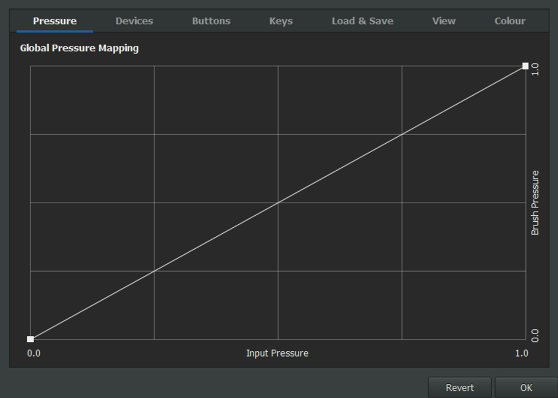
Параметры активного инструмента выводятся в Tool Options Panel. Для Freehand там доступны настройки, влияющие на линию: размер, непрозрачность, резкость, сила и сглаживание. Эти параметры не заменяют глубокую настройку кисти, но дают быстрый контроль во время рисования.
Практическое значение настроек:
| Параметр | Для чего нужен |
| Size | меняет толщину следа кисти |
| Opacity | регулирует плотность наложения |
| Sharpness | влияет на резкость края |
| Strength | меняет силу воздействия кисти |
| Smooth | сглаживает движение и помогает получить более контролируемую линию |
Для наброска обычно достаточно среднего размера, умеренной непрозрачности и небольшой плавности. Для лайна важнее чистая реакция и контролируемая линия. Для живописных пятен полезна меньшая непрозрачность, чтобы цвет набирался постепенно.
Кисти для карандашного наброска
Карандашные кисти нужны для первого этапа работы. Они помогают быстро искать форму, не боясь неточностей. В MyPaint такой набросок удобно делать на отдельном слое, чтобы затем снизить его непрозрачность или скрыть.
Хороший рабочий порядок:
создать новый слой для черновика;
выбрать кисть с мягким или зернистым карандашным следом;
рисовать свободно через Freehand;
не исправлять каждую ошибку, а поверх уточнять форму;
добавить второй слой для чистовой линии;
перенести основные контуры Inking или другой более аккуратной кистью.
Карандашные кисти особенно полезны на бесконечном холсте: рядом с основным наброском можно оставить варианты позы, головы, предмета или силуэта. После выбора удачного варианта его можно поместить в рамку Edit Frame.
Кисти для туши и лайна
Чернильные кисти в MyPaint подходят для контурной работы. Их используют после черновика, когда форма уже найдена и нужно сделать читаемую линию. Для лайна важны три вещи: предсказуемый край, управляемая толщина и чистая реакция на движение пера.
При работе с лайном полезно:
рисовать на отдельном слое;
использовать Inking для плавных контролируемых линий;
включать Rotate View, чтобы провести сложный изгиб удобным движением руки;
использовать Mirror Horizontal для проверки ошибок в пропорциях;
периодически отключать черновой слой, чтобы оценить чистоту силуэта.
MyPaint не предоставляет специализированный набор для комиксной верстки, панелей и пузырей речи, но для самой линии программа подходит хорошо. Финальные текстовые элементы удобнее добавлять в Inkscape, Krita или другом редакторе.
Кисти для живописных мазков
Живописные кисти используются для пятен, цветовых переходов, фактуры и имитации традиционных материалов. MyPaint рассчитана именно на такой тип взаимодействия: цвет набирается слоями, мазки реагируют на движение руки, а художник может смешивать оттенки прямо на холсте.
Для цифровой живописи в MyPaint удобно работать по этапам:
Набросать крупные массы без деталей.
Определить свет и тень.
Взять Colour Picker и выбирать промежуточные оттенки с холста.
Постепенно уточнять форму.
Отдельным слоем добавить блики, акценты и контуры.
Через Preview Panel проверять читаемость композиции в уменьшенном виде.
Живописный подход отличается от раскрашивания по контуру. Здесь важны большие пятна, отношения цветов и постепенное уточнение. MyPaint помогает именно этому процессу, потому что не отвлекает на функции, не связанные с рисованием.
Brush shortcuts
Быстрые слоты кистей ускоряют работу. В MyPaint есть десять слотов, привязанных к клавишам 1–9 и 0. Чтобы сохранить текущие настройки кисти в слот, используется Ctrl с номером. Чтобы вызвать сохранённую кисть, достаточно нажать номер.
Такой механизм полезен для повторяющихся наборов:
1 — карандашный черновик;
2 — чистовая линия;
3 — мягкая кисть для теней;
4 — плотная кисть для цвета;
5 — текстурная кисть;
6 — ластик через режим Eraser;
7 — кисть для бликов;
8 — смягчающий мазок;
9 — декоративный штрих;
0 — резервный вариант.
Быстрые слоты не заменяют Brush Groups Menu, но сокращают количество переключений. Это особенно заметно при работе с планшетом: левая рука остаётся на клавиатуре, правая не отрывается от пера.
Работа с цветом
В MyPaint используется один активный цвет. Это упрощает рисование: выбранный оттенок сразу применяется к текущей кисти. Цвет можно менять через панели выбора цвета, палитру, Colour Picker, историю цветов и числовые значения.
Colour Selectors Menu
Colour Selectors Menu открывается через значок с тремя кругами на UI Toolbar, а также через Colour и Window. В MyPaint есть несколько способов выбрать цвет, включая привычные цифровые колёса и более художественные варианты смешивания.
Для начинающего пользователя достаточно трёх сценариев:
выбрать цвет на цветовом круге;
взять цвет с холста через Pick Colour;
сохранить часто используемые цвета в палитру.
Более опытному художнику пригодятся HCY Wheel и Gamut Mask Editor. HCY Wheel показывает цветовой круг и отдельную шкалу яркости. Такая система удобна для ограниченных палитр: можно контролировать не только оттенок и насыщенность, но и воспринимаемую светлоту.
Colour Picker и смешивание цвета на холсте
При живописной работе MyPaint часто используют как цифровую палитру. Пользователь наносит рядом несколько цветовых пятен, смешивает их мазками, затем берёт промежуточный оттенок через Colour Picker и продолжает рисовать. Такой процесс ближе к традиционной живописи, чем к точному вводу чисел RGB.
Пример практического применения:
Создать на краю холста несколько пятен: основной цвет, тень, свет, рефлекс.
Мягкой кистью смешать границы.
Через Colour Picker выбрать промежуточный тон.
Нанести его на основную форму.
Повторить процесс для уточнения переходов.
Этот способ хорошо сочетается с бесконечным холстом: пробы не мешают основной композиции и могут находиться за пределами будущей рамки экспорта.
Palette Panel
Palette Panel используется для сохранения и повторного выбора цветов. Она полезна, когда работа строится на ограниченной цветовой схеме: персонаж с фиксированными локальными цветами, серия иконок, повторяющийся набор оттенков для комикса, учебный этюд с заранее выбранной палитрой.
В палитру стоит сохранять не все промежуточные оттенки, а базовые опорные цвета:
основной цвет кожи, ткани, предмета или фона;
цвет тени;
цвет света;
акцентный цвет;
нейтральный серый или коричневый для смягчения;
цвет контура, если он используется.
Так палитра остаётся читаемой и не превращается в хаотичную сетку случайных оттенков.
History Panel
History Panel показывает последние использованные кисти и цвета. В отличие от палитры, это не заранее организованный набор, а короткая история недавних действий. Она помогает вернуться к только что использованной кисти или цвету, если пользователь переключился на другой инструмент и хочет быстро восстановить рабочую комбинацию.
History Panel особенно удобна в живописи, где цвет меняется часто. Пользователь может взять оттенок с холста, сделать несколько мазков, переключиться на другой цвет, а затем вернуться к предыдущему без ручного поиска.
Слои в MyPaint
Слои в MyPaint позволяют разделять этапы рисунка. Это делает работу безопаснее: черновик, линия, цвет, тени, блики и фон могут находиться отдельно. Пользователь может скрывать слой, менять прозрачность, перемещать слой в дереве, объединять слои и группировать их.
Layers Panel
Layers Panel открывается через Layer → Show Layers Panel, клавишей L или значком в UI Toolbar. В панели отображается дерево слоёв рабочего документа. Сверху находятся режим наложения и ползунок непрозрачности, ниже — стек слоёв, ещё ниже — кнопки действий.
Основные элементы Layers Panel:
| Элемент | Назначение |
| Mode menu | выбор режима наложения слоя |
| Opacity slider | настройка прозрачности слоя |
| Layers tree | список слоёв и групп |
| Eye icon | включение и отключение видимости |
| Lock icon | блокировка слоя от редактирования |
| Add Layer | создание нового слоя |
| Remove Layer | удаление выбранного слоя |
| Move Layer Up / Down | перемещение слоя в дереве |
| Duplicate Layer | копирование слоя |
| Merge Layer Down | объединение с нижним слоем |
| Show Background | включение или отключение фонового слоя |
Слои можно перетаскивать внутри дерева. Группы слоёв помогают организовать сложный документ: например, отдельно держать персонажа, фон, эффекты и черновики.
Типовой порядок слоёв
Для иллюстрации в MyPaint удобно использовать простую структуру:
| Слой | Что содержит |
| Notes / Sketch variants | вспомогательные пробы, варианты формы |
| Rough sketch | грубый черновик |
| Clean sketch или Line | уточнённая линия |
| Base colors | основные локальные цвета |
| Shadows | тени |
| Lights | свет и блики |
| Details | мелкие детали и акценты |
| Background | фоновые пятна или окружение |
Такой порядок не обязателен, но помогает не разрушать предыдущую работу. Если цветовой этап не понравился, можно изменить или удалить только слой Base colors. Если линия мешает живописной работе, её можно временно скрыть.
Режимы наложения
MyPaint поддерживает режимы наложения слоёв, описанные в OpenRaster. Среди них есть Normal, Multiply, Screen, Overlay, Darken, Lighten, Burn, Dodge, Hard Light, Soft Light, Difference, Exclusion, Plus, Hue, Saturation, Color, Luminosity и маскирующие режимы.
Практические сценарии:
Normal — обычное рисование без специального смешивания;
Multiply — затемнение и тени;
Screen — осветление;
Overlay — усиление контраста;
Color — перекрашивание без полного разрушения светотени;
Luminosity — работа с яркостью;
Destination In / Destination Out — простые маскирующие задачи.
При использовании режимов наложения важно контролировать непрозрачность слоя. Слишком плотный слой Multiply быстро делает изображение грязным, а слишком активный Screen выжигает свет. В MyPaint это регулируется через Opacity slider в Layers Panel.
Фоновый слой
Фоновый слой в MyPaint работает как бесконечная бумага. Его можно включать и выключать через Show Background. Когда фон выключен, вместо него отображается шахматный узор прозрачности.
Это важно при сохранении и экспорте PNG. Если фон отключён, он не включается в PNG-изображение. Такой режим полезен для рисунков с прозрачным фоном: стикеров, отдельных персонажей, элементов интерфейса, декоративных объектов. Для обычной живописи фон чаще оставляют включённым, чтобы видеть поверхность как лист или холст.
Объединение слоёв
Merge Layer Down объединяет выбранный слой с нижним. Merge Visible Layers объединяет видимые слои. Такие команды помогают уменьшить сложность документа, но требуют осторожности: после объединения редактировать элементы отдельно уже нельзя.
Безопасный порядок работы:
Перед объединением сохранить рабочий файл.
Проверить видимость нужных слоёв.
Скрыть черновики, которые не должны попадать в объединение.
Выполнить Merge Layer Down или Merge Visible Layers.
Проверить результат на увеличении и в Preview Panel.
Объединение оправдано, когда слой уже не требует отдельной правки. Например, мелкие цветовые пятна можно объединить с основным цветом, а финальные блики лучше оставить отдельно до самого конца.
Холст и навигация
Холст — одна из ключевых особенностей MyPaint. Программа не заставляет пользователя сначала строго определить границы изображения. Можно начать рисовать в центре, затем сместиться в сторону, добавить новый эскиз, расширить композицию и только позже задать рамку.
Бесконечный холст
Бесконечный холст удобен для мышления через варианты. Художник не ограничен прямоугольником с самого начала: рядом с главным рисунком можно держать пробы формы, миниатюры, цветовые пятна, заметки кистью и альтернативные решения.
Такой холст особенно полезен для:
концепт-арта;
поиска силуэта персонажа;
пейзажных этюдов;
тренировок с кистями;
изучения цветовых сочетаний;

быстрых скетч-сессий;
набросков перед переносом в другой редактор.
Ограничение тоже есть: бесконечный холст может привести к хаосу. Если не использовать Edit Frame, вокруг итоговой работы легко накопятся лишние линии и пробы. Поэтому для финального результата лучше заранее определить рабочую рамку.
Панорамирование
Pan View перемещает вид по холсту. Это не двигает изображение как слой, а меняет область просмотра. Панорамирование нужно постоянно: пользователь приближает деталь, смещает вид, продолжает рисовать и возвращается к общей композиции.
В больших работах Pan View помогает использовать холст как рабочий стол. В одной области может быть основной рисунок, в другой — пробы цветов, в третьей — миниатюрные варианты композиции.
Масштабирование
Zoom View увеличивает или уменьшает холст. Для детальной прорисовки пользователь приближает нужный участок, для проверки композиции — отдаляет изображение. Команды Zoom In и Zoom Out доступны через View → Adjust View, а также с клавиатуры: минус или запятая уменьшают масштаб, плюс или точка увеличивают его.
Важно не застревать в сильном увеличении. Детали могут выглядеть аккуратно на крупном масштабе, но теряться в общем виде. Preview Panel помогает контролировать это без постоянного ручного уменьшения.
Поворот вида
Rotate View поворачивает вид холста. Это не поворот изображения в файле, а только изменение отображения. Художник может повернуть холст так, чтобы провести линию естественным движением руки.
Поворот полезен для:
длинных плавных линий;
дуг и окружностей;
штриховки под удобным углом;
рисования волос, складок, веток, контуров;
работы стилусом без неудобного положения кисти руки.
Команда Reset and Centre View через F12 сбрасывает вид, а Fit to View через F10 помогает быстро перейти к общему обзору.
Mirror Horizontal
Mirror Horizontal отражает текущий вид слева направо. Это не разрушает изображение и не переворачивает файл окончательно. Отражение помогает увидеть ошибки в пропорциях: перекошенное лицо, неправильный наклон корпуса, несбалансированную композицию.
Для портретов и персонажей полезно периодически включать Mirror Horizontal. Глаз быстро привыкает к ошибкам, а зеркальный вид делает их заметнее. После проверки можно вернуться к обычному отображению и исправить рисунок.
Preview Panel
Preview Panel показывает весь документ и рамку текущего увеличенного участка. Она открывается через View → Preview или Shift+P. Панель нужна для контроля композиции: когда художник рисует мелкую деталь, Preview Panel показывает, как эта деталь работает в общем изображении.
Preview Panel особенно полезна при цифровой живописи. На крупном масштабе легко слишком тщательно прорисовать второстепенный участок. Общий предпросмотр помогает понять, не спорит ли деталь с главным фокусом.
Форматы файлов, сохранение и экспорт
MyPaint использует OpenRaster для обмена рабочими многослойными документами и поддерживает PNG и JPG для готовых изображений. Такое разделение важно: рабочий файл должен сохранять слои и структуру, а финальный файл — быть удобным для просмотра, публикации или передачи.
OpenRaster
OpenRaster сохраняет рабочую структуру изображения, включая слои. Это подходящий формат для продолжения работы в MyPaint и обмена с редакторами, которые умеют открывать OpenRaster. Для многослойной иллюстрации этот формат важнее PNG и JPG, потому что не превращает весь рисунок в один плоский слой.
Сценарий применения OpenRaster:
работа ещё не закончена;
есть несколько слоёв;
нужно сохранить прозрачность, группы и структуру;
планируется продолжить редактирование;
файл нужно передать в другую программу с поддержкой OpenRaster.
При длительной работе стоит сохранять именно рабочий файл, а PNG или JPG делать отдельно для публикации.
PNG
PNG подходит для готовых изображений без потерь качества. Он полезен для иллюстраций, стикеров, элементов с прозрачным фоном, публикаций в хорошем качестве и передачи изображения в другие программы.
PNG лучше выбирать, когда:
важна чёткость линий;
нужны прозрачные области;
работа содержит плоские цвета, контуры, цифровую графику;
файл будет дальше обрабатываться в другом редакторе.
Если Show Background выключен, PNG сохраняет работу без фонового слоя. Это удобно для отдельных объектов на прозрачном фоне.
JPG
JPG подходит для финального изображения, где прозрачность не нужна. Он обычно используется для публикации рисунков, отправки готовых картинок и уменьшения размера файла. Для рабочего хранения JPG не подходит, потому что не сохраняет слои и использует сжатие с потерями.
В MyPaint JPG стоит использовать только как итоговый экспорт. Рабочую многослойную версию лучше держать в OpenRaster, а для качества без потерь использовать PNG.
Как работает Edit Frame при экспорте
Edit Frame помогает определить, какая часть бесконечного холста должна попасть в финальное изображение. Без рамки вокруг рисунка могут остаться цветовые пробы, случайные штрихи и вспомогательные элементы.
Правильный порядок:
Закончить основную композицию.
Включить Edit Frame.
Подогнать рамку под нужный кадр.
Проверить изображение в Preview Panel.
Сохранить рабочий файл.
Экспортировать PNG или JPG.
Такой порядок сохраняет свободу бесконечного холста и одновременно даёт аккуратный финальный файл.
Пошаговая инструкция: как начать рисовать в MyPaint
MyPaint не требует сложной подготовки. Для первого рисунка достаточно открыть холст, выбрать кисть, настроить цвет и начать рисовать. Но для аккуратного результата лучше сразу использовать слои и рамку.
Шаг 1. Создайте новый холст
Для новой работы используется File → New или Ctrl+N. В центре окна появляется пустой холст. На первом этапе не нужно сразу выстраивать сложную структуру: достаточно подготовить рабочую область и выбрать кисть.
Если планируется не просто проба кистей, а законченный рисунок, сразу включите Edit Frame. Рамка задаст границы будущего изображения и поможет не расползаться по бесконечному холсту.
Шаг 2. Выберите кисть
Откройте Brush Groups Menu через значок с тремя кистями на UI Toolbar или через Brush → Brush Groups. Для первого наброска лучше выбрать простой карандаш или мягкую кисть. Не стоит начинать с сложных текстурных кистей: они выглядят эффектно, но мешают оценивать форму.

Для обучения хорошо подходят три типа кистей:
карандашная — для черновика;
чернильная — для чистой линии;
мягкая живописная — для пятен и теней.
Проведите несколько линий с разным нажимом. Если используется графический планшет, сразу видно, как меняется линия от давления пера.
Шаг 3. Настройте цвет
Откройте Colour Selectors Menu или используйте цветовую панель. Для черновика можно выбрать нейтральный серый, синий или коричневый. Слишком яркий цвет на первом этапе отвлекает от формы.
Если цвет уже есть на холсте, используйте Colour → Pick Colour или клавишу R. Это быстро возвращает нужный оттенок без поиска в палитре.
Шаг 4. Создайте слой для черновика
Откройте Layers Panel через Layer → Show Layers Panel или клавишу L. Создайте новый слой и используйте его для черновика. Такая привычка помогает не смешивать этапы работы.
Черновой слой можно назвать Rough sketch. Когда набросок будет готов, уменьшите его непрозрачность через Opacity slider и добавьте поверх новый слой для чистовой линии.
Шаг 5. Сделайте свободный набросок Freehand
Выберите Freehand через Edit → Freehand или клавишу P. Не пытайтесь сразу получить чистую линию. На первом этапе важны пропорции, композиция и общая форма.
Для персонажа начните с крупных масс: голова, корпус, ось движения, конечности. Для пейзажа — линия горизонта, крупные пятна неба, земли, воды и объектов. Для предмета — общий силуэт и основные пропорции.
Шаг 6. Добавьте слой для чистовой линии
После черновика создайте новый слой выше. Уменьшите непрозрачность черновика, выберите кисть для лайна и перейдите к более аккуратной линии. Для плавных участков используйте Inking, для живых фрагментов — Freehand.
Не обязательно обводить весь черновик. Лучше уточнять только важные линии: силуэт, фокусные детали, границы света и тени. Второстепенные участки можно оставить мягче.
Шаг 7. Добавьте базовые цвета
Создайте слой ниже линии и залейте крупные области через Flood Fill или вручную кистью. Для аккуратной заливки контуры должны быть достаточно замкнутыми. Если заливка не даёт нужного результата, используйте кисть и закрасьте область вручную.
Базовые цвета лучше держать простыми. Сначала задайте локальный цвет, затем на отдельных слоях добавьте тени и свет.
Шаг 8. Используйте Preview Panel
Откройте Preview Panel через View → Preview или Shift+P. Во время детальной работы проверяйте общий вид. Если композиция теряется в маленьком предпросмотре, детали не исправят проблему: нужно вернуться к крупным пятнам и силуэту.
Шаг 9. Сохраните рабочий файл
Для продолжения работы используйте File → Save… или Ctrl+S и сохраняйте многослойный документ в OpenRaster. После этого можно экспортировать PNG или JPG для просмотра и публикации. Рабочий файл и итоговый файл выполняют разные задачи, поэтому их лучше не смешивать.
Практические сценарии использования
MyPaint подходит не для всех графических задач, но внутри своей области работает уверенно. Ниже — реальные сценарии, где программа раскрывается лучше всего.
Быстрый карандашный скетч
Для быстрого скетча важны скорость и отсутствие лишних действий. В MyPaint можно открыть новый холст, выбрать карандашную кисть и начать искать форму. Бесконечный холст позволяет держать рядом несколько вариантов, не создавая новый файл для каждого наброска.
Рабочая схема:
выбрать Freehand;
взять карандашную кисть;
рисовать несколько миниатюр рядом;
отметить удачный вариант;
включить Edit Frame вокруг выбранного эскиза;
добавить чистовой слой;
сохранить рабочий файл.
Такой сценарий удобен для разминки, учебных упражнений и поиска идеи перед более серьёзной иллюстрацией.
Цифровая живопись с графическим планшетом
При работе со стилусом MyPaint ощущается как программа для рисования, а не как редактор изображений. Пользователь контролирует линию рукой, меняет давление, поворачивает вид, берёт цвета с холста и постепенно строит изображение.
Для цифровой живописи полезно:
держать отдельный слой для крупных пятен;
чаще использовать Colour Picker;
не злоупотреблять мелкими деталями в начале;
проверять изображение через Preview Panel;
сохранять удачные кисти в быстрые слоты;
использовать Rotate View для естественных движений руки.
MyPaint хорошо подходит для этюдов, где важна не идеально отполированная картинка, а движение, цвет и фактура.
Черновые концепты персонажей и окружения
Концепт-арт часто начинается с десятков быстрых вариантов. MyPaint удобна для такого поиска: холст можно расширять в любую сторону, рядом оставлять неудачные и удачные решения, а затем рамкой выделять выбранный фрагмент.
Для персонажа можно рисовать силуэты в один цвет, затем выбирать лучший и поверх него строить детали. Для окружения — сделать несколько миниатюр композиции, проверить пятна света и тени, затем развить выбранную миниатюру в отдельной области холста.
Наброски перед переносом в Krita, GIMP или Photoshop
MyPaint можно использовать как подготовительный редактор. Сначала в ней создаётся черновой рисунок или цветовой этюд, затем рабочий файл или плоское изображение переносится в другой редактор.
Такой подход подходит, когда:
в MyPaint удобнее начать рисование;
финальная работа требует текста, масок, фильтров или цветокоррекции;
нужно разделить этап поиска и этап технической доводки;
пользователь хочет сохранить живую линию MyPaint, но обработать изображение в GIMP или Krita.
Для переноса многослойной структуры используется OpenRaster. Для плоского изображения — PNG.
Scratchpad Panel для референсов и палитр
Scratchpad Panel — отдельная область внутри интерфейса. В ней можно смешивать цвета, делать мини-эскизы, держать референс, сохранять цветовые палитры и даже хранить мазки кистей, которые затем выбираются через Stroke & Layer Picker.
Практический пример:
Открыть Scratchpad Panel через Shift+S.
Нанести на Scratchpad несколько цветовых проб.
Рядом сделать миниатюрный вариант композиции.
В основную область перенести выбранное решение.
При необходимости сохранить Scratchpad отдельно.
Scratchpad удобен тем, что не засоряет основной документ. Это рабочий черновик рядом с холстом.
Лайн поверх чернового слоя
Для чистой линии в MyPaint создаётся отдельный слой выше черновика. Черновой слой уменьшается по непрозрачности, а пользователь выбирает более контролируемую кисть. Для плавных линий используется Inking, для живой линии — Freehand.
Такой сценарий подходит для:
персонажных контуров;
предметных эскизов;
иллюстраций в комиксной стилистике;
декоративных рисунков;
учебных упражнений на уверенную линию.
После окончания лайна черновой слой можно скрыть, удалить или оставить в рабочем файле.
Системные требования
MyPaint работает на Linux, Windows и macOS. Программа рассчитана на настольный рабочий процесс и особенно полезна в связке с графическим планшетом. Важнее всего не формальные параметры компьютера, а корректная работа устройства ввода, драйвера планшета и графической среды.
| Компонент | Что учитывать |
| Операционная система | Linux, Windows, macOS |
| Устройство ввода | мышь поддерживается, графический планшет даёт более выразительную линию |
| Графический планшет | хорошо подходят Wacom-style graphics tablets и совместимые устройства |
| Экран | чем больше рабочая область, тем удобнее держать холст и боковые панели |
| Память и процессор | сложные многослойные файлы, большие холсты и тяжёлые кисти требуют большего ресурса |
| Форматы работы | OpenRaster для многослойного файла, PNG и JPG для обмена изображениями |
| Дополнительные редакторы | GIMP, Krita или Inkscape полезны для задач, которые выходят за рамки MyPaint |
Для ноутбука без планшета MyPaint остаётся рабочим инструментом для простых скетчей, но теряет часть выразительности. Для настольного компьютера с планшетом программа лучше подходит для долгих сессий рисования: можно разместить панели на боковых областях экрана, включить Fullscreen Mode и переключать кисти с клавиатуры.
На старом компьютере стоит избегать слишком тяжёлых документов: большого количества слоёв, огромных рабочих областей и сложных кистей с затратным смешиванием. MyPaint даёт свободу холста, но это не отменяет нагрузки от больших изображений и многослойной структуры.
Преимущества и ограничения
MyPaint сильна в своей нише, но не должна рассматриваться как универсальный редактор. Её плюсы и минусы связаны с тем, что программа сознательно сосредоточена на рисовании.
Плюсы:
интерфейс не отвлекает от холста и быстро скрывает лишние панели;
кистевой движок позволяет создавать выразительные штрихи и имитировать разные материалы;
программа хорошо подходит для графических планшетов и стилуса;
бесконечный холст удобен для набросков, поисковых вариантов и цветовых проб;
Freehand, Inking, Lines and Curves, Ellipses and Circles и Symmetry Tool закрывают основные задачи рисования;
Layers Panel поддерживает слои, группы, прозрачность, режимы наложения и базовую организацию документа;
Scratchpad Panel помогает держать рядом палитры, миниатюры и референсы;
OpenRaster сохраняет многослойную структуру для дальнейшей работы;
PNG и JPG подходят для обмена готовыми изображениями;
свободная лицензия делает программу доступной для личного и учебного применения.
Минусы:
программа не предназначена для сложной ретуши фотографий;
нет полноценного набора функций для типографики и макетирования;
инструменты выделения, фильтры и операции фотообработки уступают GIMP;
для комиксов, анимации и сложного производственного пайплайна Krita даёт больше возможностей;
работа мышью не раскрывает потенциал кистей так же, как графический планшет;
бесконечный холст требует дисциплины: без Edit Frame легко оставить вокруг рисунка лишние пробы;
при большом числе слоёв документ становится сложнее контролировать;
для финальной подготовки изображение часто приходится дорабатывать в другом редакторе.
Главный компромисс MyPaint — фокус. Программа удобна именно потому, что не пытается быть Photoshop, GIMP, Krita, Inkscape и Paint.NET одновременно. Но этот же фокус ограничивает её применение в задачах, где нужны функции за пределами рисования.
Сравнение с аналогами
MyPaint логично сравнивать не со всеми графическими редакторами подряд, а с программами, которые частично пересекаются с ней по задачам: цифровое рисование, растровое редактирование, скетчинг, комиксы, простая обработка изображений.
| Программа | Основной сценарий | Что сильнее, чем у MyPaint | Где MyPaint удобнее |
| MyPaint | скетчи, цифровая живопись, работа с кистями | фокус на рисовании, свободный холст, простота | не требует тяжёлого рабочего процесса |
| Krita | иллюстрация, концепт-арт, комиксы, анимация | больше инструментов для финального проекта | быстрее для свободного чернового рисования |
| GIMP | ретушь, композиция, обработка изображений | выделения, фильтры, фотомонтаж, расширяемость | приятнее для чистого рисования кистью |
| Paint.NET | простое редактирование изображений в Windows | понятная фото- и графическая обработка, эффекты, плагины | лучше для скетчей и планшетного ввода |
| MediBang Paint | рисование, комиксы, манга | инструменты для комиксов и облачные функции | свободнее для локального скетчинга без комиксного уклона |
| Sketchbook | скетчинг и иллюстрация | полированный интерфейс, направляющие, линейки, мобильная экосистема | свободная лицензия и OpenRaster-ориентация |
| Microsoft Paint | базовое рисование и простые правки | встроенность в Windows и простота для бытовых задач | гораздо сильнее кисти и художественный процесс |
| Inkscape | векторная графика, текст, логотипы, схемы | векторные объекты, текст, точная геометрия | ручная растровая живопись и живые мазки |
MyPaint и Krita
Krita ближе к полноценной художественной студии. В ней есть широкий набор инструментов для иллюстрации, комиксов, текстур, анимации, цветового управления и финальной подготовки. Если нужно вести проект от скетча до готовой сложной иллюстрации, Krita чаще будет практичнее.
MyPaint выигрывает в другом: она проще и легче по рабочей логике. Для быстрого наброска, живого мазка, цветового этюда и рисования без перегруженного интерфейса MyPaint часто удобнее. Её можно использовать как первый этап перед Krita: идея и форма создаются в MyPaint, финальная сборка выполняется в Krita.
MyPaint и GIMP
GIMP — редактор изображений. Он подходит для ретуши, композиции, выделений, фильтров, масок, коллажей и обработки фотографий. MyPaint не конкурирует с GIMP в этих задачах.
Зато MyPaint приятнее там, где нужно рисовать с нуля. Кисти и холст — её основа, а не дополнительная функция. Для художника это меняет ощущение работы: в GIMP пользователь редактирует изображение, в MyPaint — рисует.
MyPaint и Paint.NET
Paint.NET удобен для пользователей Windows, которым нужны быстрые правки изображений: слои, эффекты, простая коррекция, сохранение в распространённых форматах. Он проще GIMP и понятнее для бытовой обработки.
MyPaint не заменяет Paint.NET в таких задачах. Она не предназначена для массовых правок скриншотов, обработки фото и наложения эффектов. Но для художественного рисования Paint.NET уступает: MyPaint даёт более живой кистевой процесс, лучше работает как цифровой альбом и не заставляет думать о фотографии как исходной точке.
MyPaint и MediBang Paint
MediBang Paint сильнее ориентирован на комиксы, мангу и иллюстрации с готовыми вспомогательными средствами. Там важны панели, материалы, облачные функции и инструменты, удобные для серийного создания комиксов.
MyPaint проще и свободнее. Она подходит тем, кто не хочет входить в комиксный рабочий процесс, а хочет рисовать на холсте. Если задача — наброски, этюды и живописные эксперименты, MyPaint может быть комфортнее. Если задача — страницы комикса, панели, материалы и публикационный процесс, лучше выбрать MediBang Paint или Krita.
MyPaint и Sketchbook
Sketchbook тоже ориентирован на рисование и скетчинг. Он предлагает аккуратный интерфейс, направляющие, линейки, кисти и удобный вход для художников. Отличие MyPaint — свободная природа проекта, OpenRaster как рабочий формат и сильная связь с экосистемой свободной графики.
Sketchbook удобен тем, кто хочет полированный коммерческий продукт с привычным интерфейсом на разных устройствах. MyPaint интереснее тем, кто ценит свободное ПО, локальный рабочий процесс и минималистичную среду для кистей.
MyPaint и Microsoft Paint
Microsoft Paint подходит для простых задач: быстро нарисовать схему, обрезать картинку, подписать изображение, сделать простую правку. Это бытовой редактор, знакомый многим пользователям Windows.
MyPaint не такая примитивная по художественным возможностям. В ней есть кисти, слои, режимы наложения, Scratchpad, симметрия, поворот вида и работа с планшетом. При этом MyPaint сложнее для пользователя, которому нужно только поставить стрелку на скриншоте. Для бытовых правок Paint удобнее, для цифровой живописи — MyPaint.
Отзывы пользователей и профильных журналов
Мнения о MyPaint обычно сходятся в одном: программа ценится за чистый рабочий процесс, кисти и минимализм, но не воспринимается как универсальный редактор изображений.
Мнение профильных изданий
Linux.com описывает MyPaint как цифровую программу для рисования, которая делает акцент на имитации художественных инструментов и минималистичном подходе. В сравнении с Krita подчёркивается, что Krita стремится закрывать больше задач редактирования, а MyPaint даёт холст и в остальном старается не мешать.

Opensource.com выделяет чистый интерфейс, кисти, цветовые инструменты и лёгкость входа. В материале подчёркивается, что кистевой движок MyPaint настолько важен, что его используют за пределами самой программы. Также отмечается роль рамки при экспорте: бесконечный холст хорош для экспериментов, но финальную область нужно ограничивать.
LinuxCommunity в обзоре MyPaint 1.2.0 подчёркивает отличие от GIMP: MyPaint рассчитана на тех, кто хочет рисовать на компьютере, а не прежде всего изменять и улучшать цифровые изображения и фотографии. Также в материале выделяются кисти, стилусы, панели, палитры и Scratchpad.
Усреднённое мнение пользователей
Пользователи чаще всего хвалят MyPaint за:
малое количество лишних элементов;
быстрый вход в рисование;
приятные кисти;
бесконечный холст;
простое переключение между рисованием и панелями;
удобство для первых шагов в цифровой живописи;
хорошее сочетание с графическим планшетом.
Типичные претензии связаны с границами программы:
не хватает инструментов сложной обработки;
некоторые пользователи хотят больше экспертных функций;
для комиксов и финальной иллюстрации приходится подключать другие редакторы;
новичкам не всегда сразу понятна логика бесконечного холста и Edit Frame;
без планшета кисти ощущаются менее выразительно.
MyPaint не вызывает ожидания универсального редактора у пользователей, которые понимают её назначение. Разочарование обычно появляется тогда, когда программу пытаются использовать как Photoshop, GIMP или Krita, а не как отдельную среду для рисования.
Безопасность, лицензия и рабочий процесс
MyPaint относится к свободному программному обеспечению и распространяется под лицензией GPL-2.0. Это означает, что программа связана с открытой моделью разработки и может использоваться без коммерческой подписки. Для пользователя важнее практический вывод: MyPaint не требует оплаты за базовую работу и не привязывает рисование к закрытому облачному сервису.
С точки зрения безопасности рабочих файлов важны не антивирусные обещания, а дисциплина хранения:
регулярно сохранять OpenRaster-файл;
делать копии важных этапов;
не хранить единственный рабочий файл в одном месте;
экспортировать PNG только как итоговую версию, а не замену рабочему файлу;
не объединять слои без сохранённой копии;
проверять рамку Edit Frame перед экспортом.
Для учебных и личных проектов этого достаточно. Для коммерческой иллюстрации стоит дополнительно вести версии файлов: project_01.ora, project_02.ora, project_final.ora. Так легче вернуться к предыдущему состоянию, если на позднем этапе слои были объединены или композиция изменилась неудачно.
Типичные ошибки при работе с MyPaint
Пытаться использовать MyPaint как Photoshop
Самая частая ошибка — ожидать от MyPaint набора функций для фотообработки. Программа не предназначена для ретуши кожи, сложного удаления объектов, работы с большим количеством текстовых элементов, фильтров и макетов. Для этого лучше использовать GIMP, Photoshop, Krita или Paint.NET.
MyPaint нужно оценивать по другим критериям: насколько быстро можно начать рисовать, как ведут себя кисти, удобно ли работать с планшетом, хватает ли слоёв и не мешает ли интерфейс.
Не использовать слои
Рисовать всё на одном слое можно только в тренировочных набросках. Для иллюстрации это быстро приводит к проблемам: нельзя отдельно убрать черновик, изменить цвет, ослабить тень или исправить лайн.
Минимальная структура должна включать хотя бы три слоя:
черновик;
чистовая линия;
цвет.
Даже такая простая схема делает работу намного безопаснее.
Игнорировать Edit Frame
Бесконечный холст даёт свободу, но финальное изображение всё равно имеет границы. Если не использовать Edit Frame, экспорт может захватить не ту область или потребовать лишней обрезки в другом редакторе.
Рамку лучше ставить не в самом конце, а после выбора композиции. Тогда рисунок сразу строится внутри будущего кадра.
Рисовать мышью и ожидать поведения планшета
Мышь подходит для простых штрихов, но не заменяет стилус. Давление, естественное движение руки и точность пера сильно влияют на ощущение кистей. Если MyPaint кажется слишком простой или невыразительной при рисовании мышью, проблема часто не в программе, а в типе ввода.
Слишком рано увлекаться деталями
MyPaint располагает к свободному рисованию, но это не отменяет базовую логику иллюстрации. Сначала нужно решить крупные формы, силуэт, свет и цветовые массы. Детали без хорошей основы не спасают рисунок.
Preview Panel помогает бороться с этой ошибкой: если картинка не читается в маленьком виде, нужно возвращаться к крупным отношениям.
Перегружать документ слоями
Слои полезны, но их избыток мешает. Если в Layers Panel десятки безымянных слоёв, пользователь начинает тратить время на поиск нужного фрагмента. Лучше называть ключевые слои и объединять завершённые технические части после сохранения копии.
Сохранять только PNG или JPG
PNG и JPG не заменяют рабочий файл. Они подходят для просмотра и публикации, но не сохраняют полноценную редактируемую структуру так, как OpenRaster. Если работа ещё не закончена, нужно сохранять OpenRaster.
Для кого MyPaint будет удачным выбором
| Пользователь | Подходит ли MyPaint | Комментарий |
| Начинающий цифровой художник | да | легко начать рисовать без перегруженного интерфейса |
| Владелец графического планшета | да | программа хорошо раскрывается со стилусом и давлением пера |
| Иллюстратор | да, для скетчей и живописи | удобна для набросков, цветовых этюдов и живой линии |
| Комиксист | частично | можно рисовать персонажей и лайн, но для страниц комикса лучше Krita или MediBang Paint |
| Фотограф | ограниченно | MyPaint не предназначена для ретуши и фотокоррекции |
| Дизайнер макетов | ограниченно | нет акцента на текст, сетки и векторную точность |
| Пользователь Windows, которому нужен простой редактор | частично | для бытовых правок проще Microsoft Paint или Paint.NET |
| Пользователь Linux | да | MyPaint хорошо вписывается в экосистему свободной графики |
| Преподаватель цифрового рисования | да | программа помогает объяснять кисти, слои, цвет и работу со стилусом |
| Художник, работающий в нескольких редакторах | да | MyPaint удобна как первый этап перед Krita, GIMP или Inkscape |
MyPaint стоит выбирать, если основная задача — рисовать. Если задача формулируется как отредактировать, вырезать, собрать, сверстать, подписать, обработать или подготовить к печати, программа будет только частью процесса или вовсе не лучшим выбором.
Частые вопросы
MyPaint бесплатная?
MyPaint — свободная программа под лицензией GPL-2.0. Её можно использовать без покупки подписки для обычного рисования, учебных задач и личных проектов.
Есть ли MyPaint для Windows?
Да, MyPaint работает на Windows. Для пользователя Windows особенно важно проверить корректную работу графического планшета и пера, потому что комфорт рисования зависит не только от программы, но и от драйвера устройства ввода.
Есть ли MyPaint для Linux?
Да, MyPaint работает на Linux. На Linux программа хорошо сочетается с планшетами, если устройство корректно поддерживается системой и драйверами.
Есть ли MyPaint для macOS?
Да, MyPaint работает на macOS. Для пользователей macOS важно учитывать, что комфорт рисования зависит от корректной работы устройства ввода, драйверов планшета и графической среды.
Можно ли рисовать в MyPaint без графического планшета?
Да, рисовать можно мышью. Но программа сильнее раскрывается с графическим планшетом. Давление пера и естественное движение руки важны для кистей, толщины линии, плотности мазка и живописной выразительности.
Подходит ли MyPaint для обработки фотографий?
Нет, MyPaint не является фоторедактором в привычном смысле. Для ретуши, фильтров, выделений, коррекции, коллажей и удаления объектов лучше использовать GIMP, Photoshop, Paint.NET или другой редактор изображений.
Чем MyPaint отличается от Krita?
Krita — более широкая программа для цифрового искусства, комиксов, иллюстрации и сложных проектов. MyPaint проще и сфокусирована на рисовании кистями. Для быстрого скетча MyPaint часто удобнее, для финального проекта с множеством инструментов — Krita.
Чем MyPaint отличается от GIMP?
GIMP создан для обработки изображений, ретуши, композиции и редактирования. MyPaint создана для рисования. В GIMP больше инструментов обработки, в MyPaint удобнее свободный художественный процесс.
Есть ли в MyPaint слои?
Да, в MyPaint есть Layers Panel со слоями, группами, прозрачностью, режимами наложения, видимостью, блокировкой, перемещением, дублированием и объединением слоёв.
Для чего нужен Scratchpad Panel?
Scratchpad Panel — отдельная область для проб. Там можно смешивать цвета, делать мини-скетчи, держать референсы, сохранять палитры и хранить мазки кистей. Это рабочий черновик рядом с основным холстом.
Что такое OpenRaster?
OpenRaster — формат для многослойных растровых документов. В MyPaint он используется для сохранения рабочей структуры изображения. Для готовых плоских файлов применяются PNG и JPG.
Можно ли сделать прозрачный фон?
Да, при отключении фонового слоя через Show Background фон заменяется шахматным узором прозрачности, а при экспорте PNG фоновый слой не включается. Это полезно для отдельных объектов, стикеров и элементов с прозрачными областями.
Можно ли рисовать симметрично?
Да, Symmetry Tool позволяет настроить симметричное рисование. Инструмент полезен для лиц, масок, орнаментов, эмблем и радиальных декоративных форм.
Можно ли повернуть холст?
Да, Rotate View поворачивает отображение холста. Это не изменяет файл, а только помогает рисовать под удобным углом. Сбросить вид можно через Reset and Centre View.
Итог
MyPaint стоит выбирать как программу для рисования, а не как универсальный графический редактор. Её сильные стороны — кисти, свободный холст, планшетный ввод, слои, простая навигация, Scratchpad и интерфейс, который можно быстро очистить от лишних панелей.
Для начинающего цифрового художника MyPaint даёт понятный старт: открыть холст, выбрать кисть, нарисовать форму, добавить слой и сохранить работу. Для опытного пользователя программа полезна как лёгкая среда для скетчей, цветовых этюдов и поиска композиции. Для владельца графического планшета MyPaint интереснее, чем простые редакторы, потому что лучше раскрывает давление пера и характер штриха.
Если нужен полный производственный цикл иллюстрации, комиксов, анимации, текста и финальной обработки, разумнее смотреть в сторону Krita. Если нужна ретушь и работа с изображениями, лучше подходит GIMP. Если нужны простые правки на Windows, удобнее Paint.NET или Microsoft Paint. MyPaint занимает отдельное место: это цифровой альбом с сильными кистями, где главное действие — рисовать.
Список изменений
Ранние версии:
- Ранние версии MyPaint закрепили основную идею: свободное рисование, минимум интерфейсного шума и ориентация на графический планшет. Уже в ранних ветках программа работала с OpenRaster, PNG и JPG, поддерживала настраиваемые кисти и бесконечный холст.
- На этом этапе MyPaint не конкурировала с редакторами уровня GIMP. Её ниша была другой: быстрый художественный процесс без длинной подготовки проекта. Именно эта ниша сохранилась и в следующих версиях.
Ветка 0.8:
- Ветка 0.8 усилила художественную сторону программы. В MyPaint 0.8.0 появились новые кисти, гармонический цветовой селектор, диалог слоёв и многоязычный интерфейс. Это был важный шаг от простого инструмента для рисования к более удобной программе для регулярной работы.
- Появление диалога слоёв особенно важно. Без слоёв MyPaint подходит только для свободного наброска; со слоями она становится пригодной для более осмысленной иллюстрации: черновик, линия, цвет и тени могут храниться отдельно.
MyPaint 1.0.0:
- MyPaint 1.0.0 стал крупным этапом развития интерфейса. В этой ветке появились панель с цветом, выбором кистей и выпадающими настройками, докируемые окна вместо только плавающих, режим Lock Alpha, базовые режимы композиции слоёв и Scratchpad.
- Scratchpad изменил рабочий процесс: пользователь получил отдельное пространство для проб цвета, миниатюр и вспомогательных материалов. Dockable Panels сделали интерфейс гибче: панели можно было встраивать в рабочее пространство, а не держать отдельными окнами.
MyPaint 1.1.0:
- В MyPaint 1.1.0 усилились геометрические инструменты и работа с композицией. В этой версии появились последовательности линий, кривые линии, эллипсы, новые режимы смешивания кистей и слоёв, обновлённый цветовой диалог, палитра, gamut mapping, улучшенная рамка документа, симметричное рисование, изменения панели инструментов и переработанный выбор цвета на холсте.
- Для художника это означало больше контроля без отказа от свободного рисования. MyPaint стала удобнее не только для хаотичных скетчей, но и для построения формы: линии, кривые, эллипсы и рамка документа помогают держать структуру.
Выделение brushlib / libmypaint:
- В 2014 году brushlib, позже libmypaint, была выделена в отдельный модуль. Это важный технический и художественный момент: кистевой движок MyPaint оказался ценным не только внутри самой программы. Отдельная библиотека облегчила использование этого движка в других проектах и сделала его самостоятельной частью экосистемы свободной графики.
- Для обычного пользователя это проявляется не как отдельная кнопка в интерфейсе, а как подтверждение сильной стороны MyPaint: программа стала известна именно своим кистевым движком.
MyPaint 1.2:
- Ветка 1.2 закрепила современную структуру интерфейса: Main Toolbar, UI Toolbar, Dockable Panels, Fullscreen Mode, расширенные панели цветов, слоёв, истории, предпросмотра и Scratchpad. Документация этой ветки подробно описывает рабочие элементы, которые до сих пор важны для понимания программы.
- С точки зрения пользователя MyPaint стала более организованной. Вместо набора разрозненных окон появился понятный рабочий стол: сверху инструменты, справа и слева панели, в центре холст, снизу строка состояния.
MyPaint 2.0:
- улучшенное смешивание цвета и режим pigment;
- более развитая симметрия;
- больше параметров кистей и поведения ввода.
MyPaint 2.0.1:
- MyPaint 2.0.1 исправил проблемы ветки 2.0.0. Среди изменений были исправления HSV/HCY brush dynamics, настройка размера Undo/Redo stack, увеличение стандартного размера Undo/Redo stack до 40, исправление ошибки округления при сохранении файлов в режиме 2.x, обновления переводов, исправления Python 3, исправления SVG-иконок, уменьшение размеров сборок и изменения Windows-сборки.
- Этот выпуск важен для сохранения работ: исправление ошибки цветового преобразования при циклах сохранения и открытия напрямую связано с качеством изображения. Для рисовальной программы это критично, потому что пользователь часто сохраняет файл много раз по ходу работы.


 *EXE — расширение исполняемого файла. Сайт является партнером проекта
Оставте свой отзыв о MyPaint