
TwistedBrush Pro Studio — настольная программа для цифровой живописи, иллюстрации, художественной обработки фотографий и экспериментов с кистями. Это не обычный редактор для быстрой обрезки картинки и не универсальная замена Photoshop во всех задачах дизайна. Главная идея программы — большая система кистей, ArtSets, слоёв, масок, фильтров и вспомогательных инструментов для художника, который рисует на компьютере и хочет управлять характером мазка, фактурой, цветом и способом смешивания материалов.
Программа ориентирована на natural media painting, photo editing и illustrative styles. Внутри есть более 9000 кистей, собранных в 250+ ArtSets, полноценная работа со слоями и прозрачностью, маски, более 200 фильтров обработки изображений, поддержка графических планшетов с pressure sensitivity, собственный формат TBR и набор распространённых форматов изображений: JPEG, GIF, PNG, TIFF, TGA, PCX, PSD, BMP, PCD, WEBP, WMF и EMF.
TwistedBrush Pro Studio удобнее рассматривать как цифровую мастерскую: пользователь выбирает страницу, подбирает кисть в ArtSet, настраивает параметры мазка через Brush Control, работает со слоями, использует маску для ограничения правки, применяет фильтр или сохраняет результат в нужном формате. Программа даёт много контроля именно над рисованием, поэтому её сильная сторона раскрывается при работе с планшетом, стилусом и ручной прорисовкой.
Что представляет собой TwistedBrush Pro Studio
TwistedBrush Pro Studio входит в линейку Pixarra и отличается от специализированных продуктов тем, что собирает в одном рабочем пространстве весь набор художественных возможностей: обычное рисование, натуральные материалы, абстрактные кисти, процедурные эффекты, обработку фото, текстуры, маски, слои, фильтры, ArtSets и создание собственных кистей. В линейке Pixarra есть отдельные программы с более узким назначением, например Paint Studio, Tree Studio, Liquid Studio, Blob Studio, Pixel Studio, Luminance Studio и Selfie Studio; Pro Studio выступает полной редакцией, где собраны расширенные инструменты и коллекции кистей из разных направлений. История развития подтверждает это: в Version 23 в программу добавлялись коллекции из Paint Studio, Tree Studio, Liquid Studio и Blob Studio, а в Version 24 — кисти из Luminance Studio, Pixel Studio и Selfie Studio.
Рабочая логика TwistedBrush Pro Studio ближе к традиционной мастерской художника, чем к интерфейсу редактора макетов. Пользователь не начинает с сетки артбордов, монтажных областей или библиотеки UI-компонентов. Он работает со страницей, кистями, бумагой, цветом, мазком, слоями, масками и эффектами. Поэтому программа особенно хорошо подходит для цифровой живописи, иллюстрации, стилизации фото, портретных этюдов, пейзажей, абстрактных работ, имитации карандаша, пастели, масла, акварели и смешанных художественных техник.
Важная особенность TwistedBrush Pro Studio — большое количество не просто готовых кистей, а кистей с собственным поведением. Один пресет может имитировать мягкую пастель, другой — растушёвку, третий — ветку дерева, четвёртый — световой след, пятый — эффектный процедурный узор. Это отличает программу от редакторов, где кисть чаще сводится к форме наконечника, размеру, прозрачности и динамике нажима.
Для кого подходит TwistedBrush Pro Studio
TwistedBrush Pro Studio ориентирована на пользователей, которым важна ручная художественная работа. Программа раскрывается в задачах, где нужно не просто поправить изображение, а построить выразительный визуальный результат через мазки, фактуру, слои, маски и эффекты.
Художникам и иллюстраторам TwistedBrush Pro Studio даёт библиотеку Pro brushes, ArtSets для разных техник, Brush Control для быстрой настройки текущей кисти и Brush Editing для глубокого изменения поведения мазка. Это полезно при создании цифровых портретов, пейзажей, фэнтези-иллюстраций, концепт-арта, декоративных фонов и стилизованных изображений.
Пользователям графических планшетов программа подходит благодаря поддержке high precision sampling и pressure sensitivity. Нажим стилуса влияет на характер рисования, а не только заменяет мышь. При работе с кистями, которые имитируют масло, карандаш, акварель, пастель или маркер, разница между мышью и планшетом особенно заметна: линии становятся плавнее, толщина и насыщенность мазка лучше контролируются рукой.
Любителям фотоарта программа полезна за счёт фильтров, cloning brushes, Tracing Paper, Reference Image и художественных ArtSets. Фотографию можно использовать как основу для живописной стилизации, доработать отдельные участки кистями, применить маску к нужной области и сохранить вариант в PNG, JPEG, PSD, TIFF или другом поддерживаемом формате.
Тем, кто хочет настраивать кисти, TwistedBrush Pro Studio даёт систему Brush Effects и time envelopes. Внутри используется более 400 brush effects и 150 time envelopes, которые меняют базовые типы кистей и позволяют создавать собственные варианты поведения.
Новичкам программа подходит, когда интерес направлен именно на рисование и эксперименты с кистями. Но интерфейс и количество возможностей требуют терпения: ArtSets, Brush Control, Brush Editing, Filters, Mask, Page Explorer, Layer panel и палитры образуют плотную рабочую среду. Пользователю, которому нужен максимально простой редактор для обрезки, подписи и изменения размера изображения, проще начать с более лёгких инструментов вроде Paint.NET или Fotor.
Интерфейс и организация рабочего пространства
Интерфейс TwistedBrush Pro Studio выглядит плотным: сверху расположено меню, под ним — панель быстрых команд и инструментов, слева — список кистей и цветовые элементы, в центре — рабочая страница, справа могут открываться панели управления. Такой интерфейс напоминает профессиональные Windows-приложения старой школы: он не стремится быть минималистичным, зато оставляет на виду много операций, которые художник выполняет постоянно.
Верхнее меню включает разделы File, Edit, Page, Image, Layers, Filters, Solutions, ArtSets, Palettes, Brush, Mask, Control, Record, View и Help. Их не нужно заучивать сразу. В обычном рабочем процессе художник чаще обращается к Page для операций со страницей, Layers для слоёв, Filters для обработки изображения, ArtSets для наборов кистей, Palettes для цвета, Brush для работы с кистью, Mask для защиты и выделения областей, View для масштаба и показа панелей.
Панель инструментов включает Color Picker, Brush Cleaner, Selection, Crop, Move, Line, Rectangle, Ellipse, Paint Bucket, Gradients, Mask Rectangle, Mask Ellipse, Mask Wand, Image Warp, Script Brush, Copy tool, Paste tool, Text, Pan, Rotate Brush, Drawing Guides и Adjust Brush. Эти инструменты не вываливаются в статью отдельным списком ради перечисления: каждый из них привязан к практическим действиям. Color Picker нужен для взятия цвета с холста или референса, Crop — для кадрирования, Move — для перемещения содержимого, Paint Bucket — для заливки, Gradients — для градиентных переходов, Mask Wand — для создания маски по области, Image Warp — для деформации участка, Text — для добавления текста, Pan — для перемещения вида холста, Drawing Guides — для построения направляющих.
Верхнее меню
В меню File сосредоточены операции с файлами и сохранением результата. Page отвечает за страницы и связанные с ними параметры. Это важно, потому что TwistedBrush Pro Studio работает не только с отдельным открытым изображением, но и с системой книг и страниц: пользователь может вести разные работы внутри организованной структуры, переходить между страницами, использовать Page Explorer и сохранять варианты.
Меню Image используется при изменении самого изображения: размеры, операции с картинкой, подготовка к дальнейшей обработке. Layers отвечает за работу со слоями: создание, вставку, дублирование, объединение и режимы взаимодействия. В истории Version 22 появились Insert Layer и Duplicate Layer в Layer menu, а в Version 24 обновлялся Layer panel, расширялся список Mix Mode и добавлялось цветовое кодирование слоёв.
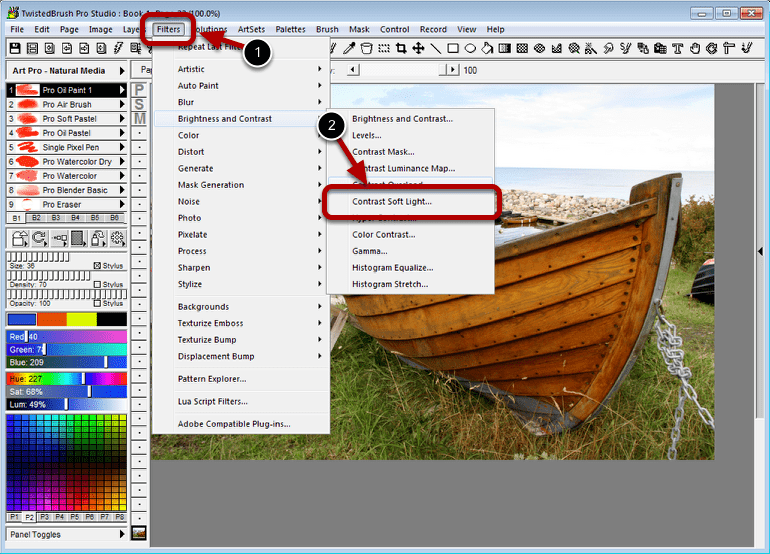
Filters открывает категории обработки: Blur, Brightness and Contrast, Color, Distort, Generate, Mask Generation, Noise, Photo, Pixelate, Process, Sharpen, Stylize, Backgrounds, Texture Emboss, Texture Bump, Displacement Bump, Pattern Explorer, Lua Script Filters и Adobe Compatible Plug-ins. Это не только набор коррекций яркости и контраста: в TwistedBrush Pro Studio фильтры связаны с художественной обработкой, генерацией, текстурами, стилизацией и процедурными эффектами.
Solutions — отдельный механизм для сложных действий, которые запускаются как готовые сценарии. В этом разделе удобно выбирать заранее собранные обработки, рамки, макеты и наборы эффектов. Solutions не заменяет ручную работу, но помогает быстро применить цепочку операций к изображению или подготовить художественный вариант без ручной настройки каждого шага.
Панели и быстрый доступ
Рабочее пространство TwistedBrush Pro Studio строится вокруг нескольких постоянных панелей. Brush Shortcut Panel даёт быстрый доступ к выбранным кистям, Select Brush Dialog открывает выбор ArtSets и конкретных кистей, Brush Control Panel отвечает за настройки текущей Pro brush, Brush Adjustment Panel помогает корректировать параметры, Color Palettes и Color Sliders используются для выбора цвета, Layer panel показывает структуру слоёв.
Панели можно скрывать и показывать через View. В развитии программы отдельное внимание уделялось управлению рабочей областью: в Version 21 были добавлены Toggle Layer panel и Toggle All Panels в View menu, а позднее появилась возможность скрывать и показывать отдельные секции UI panels через View menu, Quick Command panel и горячие сочетания.
Для художника это важно не как косметическая настройка, а как способ освободить место под холст. При прорисовке деталей удобно убрать лишние панели, приблизить изображение через View → Zoom или Zoom Fit, поработать кистью, а затем вернуть Brush Control, Layer panel или палитры.
Масштаб и просмотр холста
TwistedBrush Pro Studio поддерживает разные уровни Zoom, а View menu содержит варианты приближения, отдаления и подгонки под окно. На скриншоте видно, как через View выбирается Zoom Fit, а также доступны фиксированные проценты масштаба. Это помогает работать поэтапно: на малом масштабе строится композиция, на среднем — основные пятна и формы, на крупном — фактура, текстура и детали.
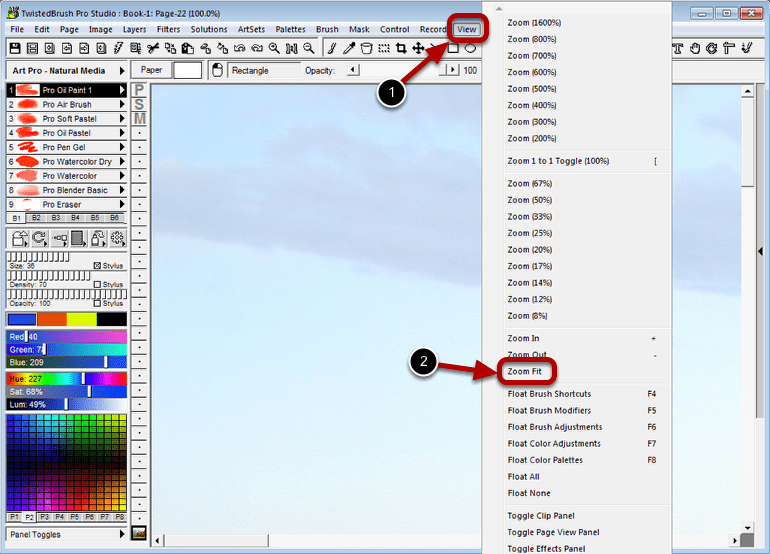
Для рисования это не второстепенная функция. При работе с пастельными, карандашными и масляными кистями художник постоянно переключается между общим видом и деталями. Zoom Fit позволяет быстро увидеть всю страницу, а увеличенный масштаб помогает проверить контур, края мазка, плотность штриха, маску и стык слоёв.
Библиотека кистей и ArtSets
Главная причина обратить внимание на TwistedBrush Pro Studio — система кистей. Программа содержит более 9000 кистей в 250+ ArtSets. ArtSet в логике TwistedBrush — не одиночная кисть, а тематический набор, где собраны родственные инструменты. Это может быть набор натуральных материалов, эффектов, текстур, деревьев, абстрактных форм, фотообработки, линий, растушёвки или декоративных элементов.
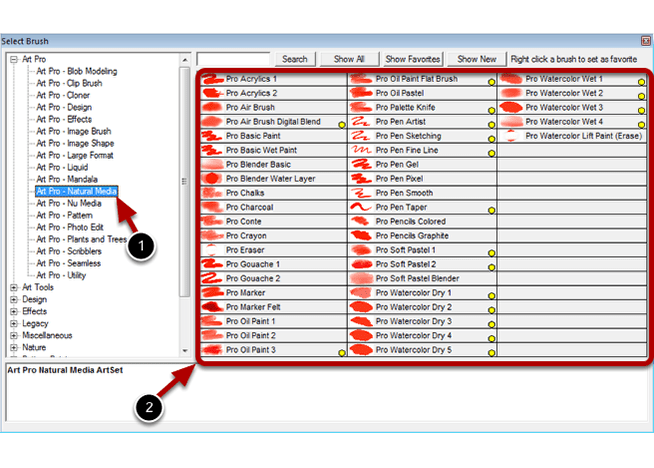
На скриншоте Select Brush видно, что слева расположен список ArtSets, а справа — набор конкретных кистей. В выбранном ArtSet отображаются кисти вроде Pro Oil Paint, Pro Air Brush, Pro Soft Pastel, Pro Pencil, Pro Marker, Pro Watercolor Wet и другие. Для поиска и сортировки используются Search, Show All, Show Favorites и Show New. Такая организация помогает не держать всю библиотеку в одном хаотичном списке.
Натуральные материалы
TwistedBrush Pro Studio сильна в имитации натуральных художественных материалов. В ArtSets встречаются масляные кисти, акварель, пастель, карандаши, маркеры, растушёвки и смешанные варианты. У таких кистей важна не только форма мазка, но и реакция на цвет, плотность, бумагу, наложение и давление стилуса.
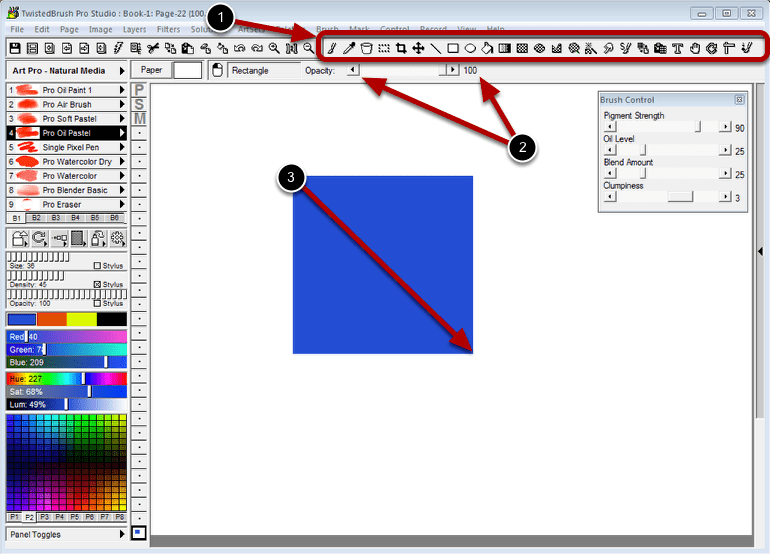
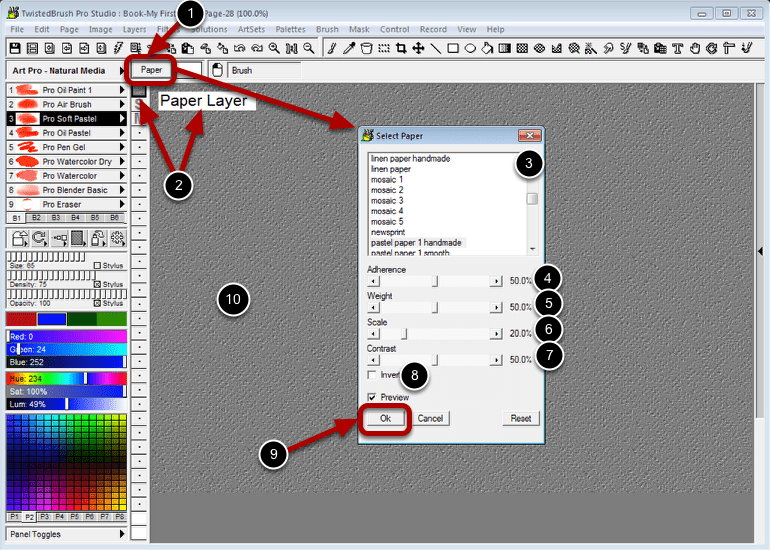
Масляные кисти подходят для плотных мазков, портретной живописи, пейзажей, натюрмортов и стилизованной обработки фото. Акварельные кисти создают мягкие переходы и прозрачность, пастель даёт сухую фактуру, карандаш — линии и штриховку, а blender-кисти используются для смешивания и сглаживания переходов. Бумажные текстуры позволяют кистям взаимодействовать с поверхностью, а настройка paper color помогает получить определённый natural media look.
Процедурные и эффектные кисти
В TwistedBrush Pro Studio есть кисти, которые не сводятся к имитации реального инструмента. Некоторые ArtSets создают деревья, листву, ветви, узоры, световые эффекты, дым, абстрактные формы, декоративные элементы и сложные изображения одним движением. В Version 23 программа получила коллекции Tree Studio, Liquid Studio и Blob Studio, а также фильтры Auto Tile и Auto Mirror в категории Generate.
Такие кисти полезны в концепт-арте и иллюстрации. Например, художник может быстро создать основу лесного фона, силуэт дерева, декоративный орнамент или абстрактное пятно, а затем доработать результат обычными кистями. Это не автоматическая замена композиции: процедурные кисти дают материал, который нужно вписать в сцену, подчинить перспективе, свету и цветовой схеме.
Brush Control
Brush Control — один из центральных элементов TwistedBrush Pro Studio. Это панель, которая меняется для каждой Pro brush и показывает параметры, доступные именно для выбранной кисти. Такой подход важен, потому что кисти в программе отличаются не только размером и прозрачностью: у них могут быть собственные настройки пигмента, смешивания, формы, разброса, фактуры, направления, поведения мазка и специальных эффектов.
Brush Control позволяет корректировать кисть без глубокого входа в Brush Editing. Пользователь меняет понятные параметры текущего инструмента и сразу видит результат на холсте. Для обычного рисования это основной путь: выбрать ArtSet, выбрать кисть, настроить Brush Control, проверить мазок на отдельном участке, затем работать на нужном слое.
Brush Editing и Brush Effects
Brush Editing нужен тем, кто хочет не просто пользоваться готовыми кистями, а строить собственную систему рисования. В TwistedBrush Pro Studio используется специализированная последовательная система: более 400 brush effects и 150 time envelopes изменяют базовые типы кистей и формируют широкий набор художественных инструментов. Кисти можно передавать другим пользователям или импортировать brush codes.
На уровне практики это означает, что художник может менять форму, фактуру, размер, поворот, цветовые сочетания и поведение кисти. Для быстрых изменений предусмотрены brush modifiers: они помогают менять shape, texture, size, rotation и color combinations без сборки новой кисти с нуля.
Глубокое редактирование кистей требует времени. Новичку лучше начинать с Brush Control и готовых ArtSets, а к Brush Effects переходить после того, как станет понятно, какие параметры действительно влияют на привычный стиль рисования.
Работа со слоями и прозрачностью
TwistedBrush Pro Studio поддерживает слои, прозрачность, стандартные layer mixing modes и дополнительные режимы смешивания. Слои доступны через layer mini bar слева и полный Layer panel справа.
Для цифровой живописи слои решают несколько задач:
отделяют набросок от цветового пятна;
позволяют держать фон, персонажа, свет и детали отдельно;
помогают корректировать отдельные элементы без разрушения всей работы;
дают возможность менять прозрачность слоя;
позволяют экспериментировать с режимами смешивания;
упрощают подготовку нескольких вариантов изображения.
В TwistedBrush Pro Studio слой нужен не только для композиции. Он работает вместе с масками, кистями, tracing, cloning и фильтрами. Например, художник может поместить грубый подмалёвок на нижний слой, сверху сделать линейный рисунок, затем создать слой для света, использовать Alpha Lum или другой режим смешивания, а после этого ограничить правку маской.
История развития показывает, что слойная система постепенно дорабатывалась. В Version 22 появились Insert Layer и Duplicate Layer, исправлялась загрузка многоуровневого PSD, в Version 24 добавлялось цветовое кодирование Layer panel, расширялся список Mix Mode и увеличивалось число видимых символов в имени слоя.
Как использовать слои без хаоса
При работе в TwistedBrush Pro Studio лучше сразу давать слоям понятные роли. Для простой иллюстрации достаточно структуры: Sketch, Base Color, Shadows, Light, Details, Effects. Для фотоарта можно использовать Original, Paint Over, Cloning, Texture, Color Correction и Final Details. Слои с временными набросками лучше объединять или скрывать после завершения этапа, иначе Layer panel быстро становится перегруженным.
Программа поддерживает PSD, поэтому слойная работа может быть частью обмена с другими редакторами. При этом собственный формат TBR важен для сохранения проекта в логике TwistedBrush. Рабочий файл лучше держать в формате, который сохраняет особенности программы, а экспортные версии делать отдельно в PNG, JPEG, TIFF, PSD или WEBP.
Маски и выделение
Маски в TwistedBrush Pro Studio используются для защиты и выбора частей изображения. Программа включает Magic Wand tool с набором параметров, masking brushes, unmasking brushes, dedicated tools for masking и mask actions в меню Mask.
Маска нужна там, где кисть или фильтр должны воздействовать только на часть работы. Например, при портрете можно защитить лицо и работать только с фоном, при пейзаже — выделить небо для цветокоррекции, при фотоарте — ограничить фильтр объектом или создать мягкий переход между живописной обработкой и исходной фотографией.
В панели инструментов есть Mask Rectangle, Mask Ellipse и Mask Wand. Rectangle Mask удобна для прямоугольных областей, Ellipse Mask — для округлых фрагментов, Magic Wand Mask — для выделения похожих участков. В Version 22 появились Mask Feather и Mask Filter в меню Mask, что расширило управление краем и обработкой масок.
Практический сценарий с маской
При художественной обработке фотографии пользователь открывает изображение, создаёт копию слоя, выделяет объект через Mask Wand или рисует маску кистью, затем применяет фильтр из Filters → Photo или Filters → Stylize. Маска ограничивает действие фильтра. После этого можно снять часть маски unmasking brush, смягчить переход Mask Feather и доработать край обычной кистью.
Такой подход помогает не разрушать всю картинку одной операцией. В TwistedBrush Pro Studio фильтры могут быть выразительными, поэтому маска нужна как способ дозировать эффект и держать композицию под контролем.
Фильтры обработки изображений
TwistedBrush Pro Studio содержит более 200 image processing filters. Они используются для фотообработки, стилизации, резкости, размытия, генерации, текстур, цветовой коррекции, масок и художественных эффектов. В меню Filters доступны категории Blur, Brightness and Contrast, Color, Distort, Generate, Mask Generation, Noise, Photo, Pixelate, Process, Sharpen, Stylize, Backgrounds, Texture Emboss, Texture Bump, Displacement Bump, Pattern Explorer, Lua Script Filters и Adobe Compatible Plug-ins.
На скриншоте открыт раздел Filters → Brightness and Contrast. Внутри видны Brightness and Contrast, Levels, Contrast Mask, Contrast Luminance Map, Contrast Overload, Contrast Soft Light, Color Contrast, Gamma, Histogram Equalize и Histogram Stretch. Такой набор показывает, что программа работает не только как набор кистей, но и как редактор изображений с контролем тона, яркости, контраста и цветовой структуры.
Фотообработка и художественная стилизация
Для обычной коррекции изображения используются фильтры Brightness and Contrast, Color, Sharpen, Blur и Photo. Для художественного результата важнее Stylize, Texture Emboss, Texture Bump, Displacement Bump, Pattern Explorer и Generate. Фильтры Value Blur, Photo Pop, Photo Detailer и Outliner выделяются как характерные инструменты TwistedBrush Pro Studio. В категории Blur доступно 17 вариантов размытия, каждый настраивается через собственные панели управления.
В работе с фотографией фильтры часто применяются не финальным шагом, а частью процесса. Например, изображение можно сначала подготовить через Levels или Gamma, затем выделить объект маской, применить Photo Detailer или Stylize к отдельной области, после чего доработать кистями поверх нового слоя.
Lua Script Filters и Adobe Compatible Plug-ins
TwistedBrush Pro Studio поддерживает Lua script filters через GLUAS и расширяет стандарт дополнительными методами. Это важно для пользователей, которым нужны пользовательские фильтры и программируемая обработка изображений. Также программа работает с Adobe Photoshop compatible plug-ins, что расширяет набор эффектов через внешние плагины.
Эти возможности не нужны каждому художнику. Для рисования с ArtSets достаточно стандартных кистей и фильтров. Но при сложной художественной обработке, генерации узоров, нестандартной стилизации и автоматизации эффектов Lua Script Filters и plug-ins дают программе запас гибкости.
Clips, cloning, Tracing Paper и Reference Image
TwistedBrush Pro Studio содержит несколько вспомогательных функций, которые полезны именно в художественном процессе: Clips, cloning, Tracing Paper и Reference Image. Они не заменяют рисование, но ускоряют работу с повторяющимися элементами, референсами, копированием фрагментов и переносом формы.
Clips
Clips — система хранения и повторного использования вырезанных изображений и фотоэлементов. Она полезна, когда в работе часто используются одни и те же декоративные элементы, фрагменты фона, листья, камни, текстурные куски, подписи, силуэты или заготовки. Clip можно сохранить, затем вставить на другой участок композиции через Paste tool и доработать кистями.
Clips особенно удобны в связке с cloning brushes. Например, художник готовит набор листьев, камней или пятен света, размещает их как основу, а затем прорисовывает поверх вручную, чтобы элементы не выглядели механически повторёнными.
Cloning
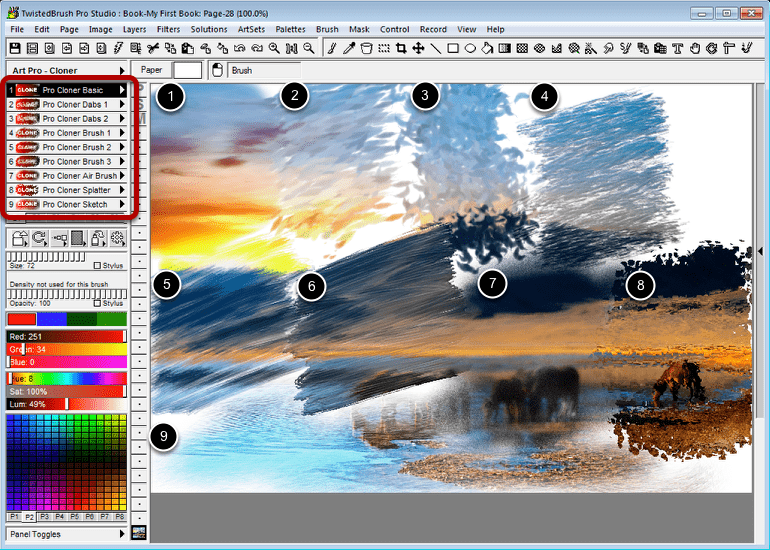
Cloning brushes позволяют выполнять стандартные операции клонирования для ретуши и превращать фотографии в изображения с видом живописи или рисунка.
В ретуши cloning используется для переноса фактуры из одной части изображения в другую. В фотоарте эта функция интереснее: исходная фотография становится источником цвета и формы, а кисть переносит содержимое как живописный мазок. Так можно создавать портреты по фото, пейзажные стилизации, имитацию масляной живописи или мягкую графическую обработку.
Клонирование не делает результат автоматически художественным. Чтобы изображение выглядело цельно, нужно контролировать направление мазков, менять кисти, использовать слои, ограничивать участки масками и не оставлять одинаковые следы на больших областях.
Tracing Paper
Tracing Paper показывает другое изображение под текущим. Эта функция помогает контролировать пропорции, композицию и расположение крупных форм. Она полезна при портретах, архитектурных зарисовках, переносе силуэта, отрисовке по фото и создании чистовой версии поверх наброска.
Tracing Paper не обязывает механически обводить контур. Грамотный сценарий — использовать его как подложку на раннем этапе, перенести основные пропорции, затем отключить и продолжить рисование свободно. В Version 23 появился режим Tracing Color в Page menu: он автоматически выбирает цвет из tracing layer, что ускоряет живописную работу по референсу.
Reference Image
Reference Image размещает изображение в отдельном окне, которое можно менять по размеру, приближать и использовать для выбора цвета.
Reference Image удобнее, чем открытая картинка во внешнем просмотрщике, потому что референс находится внутри рабочего процесса. Художник может держать рядом фотографию материала, палитру, пример освещения, позу персонажа или цветовую схему и брать цвета через Color Picker. В одном из обновлений была добавлена возможность создать Reference Image из содержимого буфера через Edit menu.
Цвет, палитры и подбор оттенков
TwistedBrush Pro Studio содержит развитую систему работы с цветом: Color Picker, Color Bar, Color Sliders, Color Palettes, Combo Color Palettes, Color Mixing Palettes, Dynamic Color Palettes, Color History Palette, создание новых палитр и генерация палитры по изображению. Эти разделы входят в руководство программы.
Для художника палитры важны не меньше кистей. В цифровой живописи ошибка часто возникает не из-за слабой кисти, а из-за несогласованных цветов. TwistedBrush Pro Studio помогает собирать оттенки из изображения, смешивать цвета, возвращаться к Color History и создавать наборы для конкретной работы.
Как использовать цветовые панели
Color Picker берёт цвет с холста или Reference Image. Color Sliders дают точную настройку каналов. Color Bar помогает быстро переключаться между оттенками. Color Mixing Palettes ближе к традиционному смешиванию красок, Dynamic Color Palettes подходят для изменяемых цветовых наборов, а Color History Palette сохраняет недавно использованные цвета.
В живописной работе удобно сначала создать ограниченную палитру: основной цвет света, цвет тени, несколько переходных оттенков и акцент. Затем эти цвета сохраняются в палитре и используются на разных слоях. Такой подход лучше, чем постоянный случайный выбор оттенков на цветовом поле.
Палитра из выделения
В одном из обновлений добавлена возможность создать палитру из выделенной области. Команда доступна через Palette menu и popup menu выделения.
Этот инструмент полезен при работе с фотографией. Пользователь выделяет участок с удачной цветовой гармонией — например, фрагмент заката, ткань, кожу, листву или интерьер — и получает палитру для дальнейшего рисования. В результате цвета в иллюстрации лучше связаны с исходным материалом.
Поддержка графического планшета
TwistedBrush Pro Studio поддерживает drawing tablet, high precision sampling и pressure sensitivity.
Графический планшет особенно важен для Pro brushes. Мышью можно выбрать кисть, нанести мазок, применить фильтр, сделать маску или кадрирование, но естественная цифровая живопись требует давления, наклона руки, плавного движения и контроля линии. При работе с карандашом и тушью pressure sensitivity помогает менять толщину штриха. При имитации масла и пастели нажим влияет на плотность и характер мазка. При акварельной стилизации удобнее контролировать прозрачность и интенсивность.
В истории программы улучшения планшетного ввода появлялись не один раз. В Version 23 дорабатывалось качество drawing tablet, чтобы штрих не возвращался в compatibility mode, а также исправлялась работа с Microsoft Input Panel и планшетными ПК. В Version 24 улучшалась работа с планшетами и Tablet PCs без отдельных драйверов: штрих начинался в правильной позиции.
Форматы файлов и экспорт
TwistedBrush Pro Studio поддерживает собственный формат TBR и распространённые графические форматы JPEG, GIF, PNG, TIFF, TGA, PCX, PSD, BMP, PCD, WEBP, WMF и EMF.
| Формат | Практическое назначение |
|---|---|
| TBR | Рабочий формат TwistedBrush для сохранения проекта в логике программы |
| PSD | Обмен с редакторами, где важна слойная структура |
| PNG | Экспорт изображений с прозрачностью и графики для публикации |
| JPEG | Сохранение готовых изображений без прозрачности |
| WEBP | Веб-формат для сохранения и открытия изображений |
| TIFF | Качественный обмен изображениями и архивирование |
| GIF | Простая графика и совместимость со старыми сценариями |
| TGA | Графика для некоторых рабочих процессов в 2D/3D |
| PCX, BMP, PCD | Совместимость с устаревшими и дополнительными форматами |
| WMF, EMF | Векторные метафайлы Windows |
WEBP был добавлен для сохранения и загрузки изображений.
Для обычной работы лучше разделять рабочий и финальный файл. Рабочую версию удобно сохранять в TBR, чтобы не потерять структуру проекта. Для обмена с другим редактором подходит PSD. Для публикации в интернете чаще выбирают PNG, JPEG или WEBP. Для материалов с прозрачностью PNG предпочтительнее JPEG, потому что JPEG не хранит прозрачный фон.
Практические задачи в TwistedBrush Pro Studio
TwistedBrush Pro Studio подходит для разных задач, но все они связаны с ручной художественной обработкой, кистями, слоями и изображениями.

Нарисовать цифровую иллюстрацию с нуля
Для иллюстрации пользователь создаёт новую страницу, выбирает ArtSet, подбирает кисть в Select Brush, настраивает Size, Density и Opacity, затем строит композицию крупными пятнами. Sketch можно держать на отдельном слое, цвет — на другом, свет и эффекты — на третьем. Drawing Guides помогают выровнять перспективу, сетку или повторяющиеся элементы. В финале работа сохраняется в TBR и экспортируется в PNG, JPEG, WEBP или PSD.
TwistedBrush Pro Studio хорошо подходит для иллюстраций, где важны фактура и живописность: портреты, сказочные сцены, декоративные изображения, пейзажи, предметные зарисовки, абстрактные композиции. Большой набор ArtSets позволяет быстро менять характер работы: от мягкой пастели до плотной масляной кисти.
Сделать художественную обработку фотографии
Для фотоарта изображение открывается как основа, после чего создаётся копия слоя. Далее пользователь применяет Filters для тональной подготовки, использует cloning brushes, ограничивает эффект маской, добавляет живописные мазки, усиливает детали и корректирует цвет. Такой процесс отличается от обычной ретуши: фотография не просто исправляется, а превращается в стилизованную работу.
В меню Filters для этого полезны Brightness and Contrast, Photo, Sharpen, Stylize, Texture Emboss и Texture Bump. При портретной обработке важно не применять сильный эффект ко всему лицу: лучше работать по слоям и маскам, сохраняя важные черты и контролируя переходы.
Создать пейзаж с процедурными кистями
Пейзаж в TwistedBrush Pro Studio удобно строить через сочетание обычных и процедурных кистей. Сначала создаётся общий фон: небо, линия горизонта, крупные массы земли или воды. Затем используются ArtSets для деревьев, листвы, травы, облаков, фактур и света. После этого результат дорабатывается обычными кистями, чтобы процедурные элементы не выглядели одинаковыми.
Tree Studio brushes, добавленные в Pro Studio, полезны для природных сцен. В одном из обновлений в программу были включены ArtSets Broadleaves 1 и Flowering Trees из Tree Studio 4, включая Judas Tree, Magnolia, Lilac, Mimosa, Cherry Blossom и Red Crape Myrtle.
Настроить кисть под собственный стиль
Работа с кистью начинается с Select Brush. Пользователь выбирает ArtSet, затем конкретную Pro brush, делает пробные мазки, меняет параметры через Brush Control и сохраняет удачный вариант. Для более глубоких изменений используется Brush Editing: там уже меняется логика поведения кисти через brush effects.
Практичный подход — не редактировать всё подряд, а изменять кисть под задачу. Для портрета важны мягкие переходы, фактура кожи, контролируемый край и прозрачность. Для пейзажа — крупный мазок, текстура, разброс, вариативность. Для графики — чистая линия, стабильность штриха и управляемая толщина.
Использовать референс
Reference Image и Tracing Paper решают разные задачи. Reference Image держит образец рядом: цвет, форму, освещение, фактуру, позу. Tracing Paper помещает изображение под текущую страницу, помогая перенести пропорции. При рисовании портрета можно использовать Tracing Paper для базовой конструкции, затем выключить подложку и продолжить рисовать самостоятельно.
Color Picker позволяет брать цвет с референса. Это полезно при подборе кожи, неба, листвы, металла, ткани и сложных теней. Но после взятия цвета его лучше адаптировать под общую палитру рисунка, иначе работа может распасться на фрагменты из разных цветовых источников.
Пошаговая инструкция: первый рисунок в TwistedBrush Pro Studio
Перед началом лучше выбрать простую задачу: небольшой натюрморт, пейзажный этюд или портретный набросок. Не стоит сразу открывать Brush Editing и менять десятки эффектов. Для первого рисунка достаточно ArtSet, Brush Control, нескольких слоёв, палитры и сохранения результата.
Шаг 1. Создать новую страницу
Работа начинается с новой страницы. В TwistedBrush Pro Studio страница выступает холстом, на котором создаётся изображение. Через настройки страницы задаётся размер, а при дальнейшей работе можно использовать Page Explorer для управления страницами. В руководстве программы отдельные разделы посвящены Working with Pages, Set Page Size Dialog, Adjusting the Size of a Page, Navigating Between Pages, Resizing an Image и Page Summary.
Для первого рисунка удобнее выбрать умеренный размер, чтобы кисти работали отзывчиво, а детали не требовали постоянного увеличения. Слишком большой холст усложняет первые пробы: пользователь начинает бороться с масштабом, вместо того чтобы изучать кисти.
Шаг 2. Выбрать ArtSet
Откройте Select Brush и выберите ArtSet под задачу. Для живописного наброска подойдёт Art Pro - Natural Media, для мягкого рисунка — наборы с карандашами, пастелью или акварелью, для декоративного фона — ArtSets с эффектами, узорами и текстурами.
В окне Select Brush удобно использовать Search, Show All, Show Favorites и Show New. Первые удачные кисти стоит добавлять в избранное или выводить в быстрые панели, чтобы не искать их снова среди тысяч вариантов.
Шаг 3. Сделать пробные мазки
Перед основной работой сделайте несколько мазков на отдельном участке или временном слое. Проверьте, как кисть ведёт себя при разном размере, плотности, прозрачности и нажиме стилуса. У многих Pro brushes характер меняется заметно: одна кисть при большом размере создаёт фон, а при малом — деталь; другая хорошо работает только при мягком нажиме; третья даёт интересную фактуру при наложении нескольких слоёв.
Brush Control позволяет настроить текущую кисть без полного редактирования. Это лучший способ быстро понять, подходит ли инструмент под задачу.
Шаг 4. Создать слои для этапов работы
Создайте отдельный слой для наброска, слой для базового цвета и слой для деталей. Если рисунок содержит фон и объект, их лучше разделить. При ошибке можно исправить отдельный слой, изменить прозрачность, скрыть его или поменять режим смешивания.
В TwistedBrush Pro Studio слои доступны через layer mini bar и Layer panel. Такой доступ полезен во время рисования: не нужно каждый раз прерывать процесс и искать структуру работы в отдельном окне.
Шаг 5. Построить крупные формы
Начинайте с больших пятен, а не с мелких деталей. Для пейзажа сначала задайте небо, землю, крупные массы деревьев и свет. Для портрета — форму головы, основные тени, цветовые зоны и силуэт. Для натюрморта — крупные предметы и общую композицию.
На этом этапе лучше использовать крупную кисть с умеренной прозрачностью. Мелкие кисти заставляют рано уходить в детали, а TwistedBrush Pro Studio раскрывается сильнее, когда сначала строится живописная основа.
Шаг 6. Уточнить форму через Zoom и Pan
После построения крупных форм используйте View → Zoom, Zoom Fit и Pan. Zoom Fit помогает проверить всю композицию, а увеличение — уточнить края, лицо, ветви, предметы, фактуру и контур. На скриншоте с меню View показано, как в программе выбирается Zoom Fit и фиксированные значения масштаба.
Не держите работу постоянно в большом увеличении. При сильном приближении детали выглядят важнее композиции, и рисунок теряет цельность. Переключение между крупным и общим видом помогает сохранять баланс.
Шаг 7. Добавить маски
Когда нужно обработать отдельную область, используйте маску. Например, выделите небо перед цветокоррекцией, защитите лицо от фильтра, ограничьте текстурный эффект одеждой или фоном. Mask Rectangle, Mask Ellipse и Mask Wand помогают создать базовую область, а masking brushes и unmasking brushes — вручную уточнить границу.
Маски особенно полезны при использовании фильтров. Сильный Stylize или Texture Bump на всей работе может разрушить изображение, а локальное применение через маску даёт контролируемый результат.
Шаг 8. Применить фильтр или доработать кистями
После базовой прорисовки можно применить фильтр из Filters. Для тональной коррекции используйте Brightness and Contrast, Levels или Gamma. Для выразительной обработки — Photo, Stylize, Texture Emboss, Texture Bump или Pattern Explorer. Если результат слишком сильный, лучше ослабить его через слой, маску или повторную ручную доработку.
Фильтр не должен заменять художественное решение. В TwistedBrush Pro Studio он работает как часть процесса: усиливает детали, помогает стилизовать участок, создаёт основу для фактуры или готовит изображение для дальнейшей прорисовки.
Шаг 9. Сохранить рабочую и финальную версии
Рабочую версию сохраняйте в TBR, а финальную — в формате под задачу. Для публикации подойдут PNG, JPEG или WEBP. Для передачи в другой редактор — PSD. Для вариантов с прозрачностью — PNG или PSD. Если работа ещё будет продолжаться, не ограничивайтесь только JPEG: этот формат не хранит прозрачность и не подходит для полноценного рабочего проекта.
Плюсы и минусы TwistedBrush Pro Studio
Плюсы:
более 9000 кистей в 250+ ArtSets;
сильная ориентация на digital art, natural media painting, photo editing и illustrative styles;
Brush Control для настройки Pro brushes без глубокого редактирования;
Brush Editing с более чем 400 brush effects и 150 time envelopes;
поддержка слоёв, прозрачности и режимов смешивания;
развитая система масок: Magic Wand, masking brushes, unmasking brushes и действия Mask menu;
более 200 фильтров обработки изображений;
поддержка графических планшетов, high precision sampling и pressure sensitivity;
Clips, cloning, Tracing Paper и Reference Image;
Drawing Guides с более чем 40 направляющими, до 8 активных одновременно;
поддержка TBR, PSD, PNG, JPEG, WEBP, TIFF и других форматов;
Lua Script Filters и Adobe Photoshop compatible plug-ins.
Минусы:
интерфейс перегружен для пользователя, которому нужен простой редактор изображений;
большое количество ArtSets требует времени на изучение;
Brush Editing подходит опытным пользователям и может быть избыточен для базового рисования;
логика работы отличается от Photoshop, Krita и Clip Studio Paint;
без графического планшета программа не раскрывает весь потенциал живописных кистей;
пользователи в отзывах отмечают старомодный интерфейс и особенности layer system.
Сравнение с аналогами
TwistedBrush Pro Studio стоит сравнивать не с абстрактными редакторами, а с конкретными программами, которые решают соседние задачи: Krita, Corel Painter, Adobe Photoshop, Clip Studio Paint, PaintTool SAI, Rebelle, GIMP и Paint.NET. Часть из них ближе к цифровой живописи, часть — к фотообработке, часть — к комиксам и line art.
Смежные страницы FreeEXE относятся к разделу графики, редакторов изображений и просмотрщиков изображений; в карте сайта также есть страницы программ вроде Krita, GIMP, Paint.NET, Inkscape, Fotor, PicPick, XnView и FastStone Image Viewer.
| Программа | Основная специализация | Сильная сторона | Ограничение по сравнению с TwistedBrush Pro Studio |
|---|---|---|---|
| TwistedBrush Pro Studio | Digital art, natural media, фотоарт, ArtSets | 9000+ кистей, Brush Control, Brush Editing, фильтры, маски | Сложный интерфейс и высокая плотность функций |
| Krita | Цифровая живопись и 2D-анимация | Бесплатная open-source среда, стабилизаторы кисти, художественные инструменты | Меньше акцент на огромной библиотеке ArtSets Pixarra |
| Corel Painter | Имитация традиционных материалов | Natural-Media brushes, профессиональная живопись | Более тяжёлая профессиональная среда с другой логикой |
| Adobe Photoshop | Фотообработка, композитинг, дизайн, растровая графика | Слои, маски, выделения, AI-инструменты, плагины | Не ориентирован именно на систему ArtSets TwistedBrush |
| Clip Studio Paint | Комиксы, манга, webtoon, иллюстрация | Панели, speech balloons, rulers, 3D-референсы, line art | Сильнее в комиксном workflow, чем в библиотеке Pixarra-кистей |
| PaintTool SAI | Чистая линия и цифровое рисование | Linework layer, контроль кривых и давления линий | Меньше функций фотоарта, фильтров и ArtSets |
| Rebelle | Реалистичная имитация мокрых и сухих материалов | Watercolor diffusion, oils, acrylics, pigment mixing | Уже по общей универсальности и коллекции кистей |
| GIMP | Фотообработка, ретушь, графика, open-source | Свободный редактор для фото, композитинга и скриптов | Не построен вокруг 9000+ художественных кистей |
| Paint.NET | Простая обработка изображений на Windows | Слои, эффекты, история, понятный интерфейс | Не предназначен для глубокой цифровой живописи |
TwistedBrush Pro Studio и Krita
Krita — бесплатный open-source редактор для цифровой живописи. Он включает стабилизаторы кистей: 3 разных способа сглаживания и стабилизации штриха, а также Dynamic Brush tool с drag и mass.
TwistedBrush Pro Studio выигрывает у Krita именно объёмом готовых ArtSets и системой Pixarra-кистей. Krita сильнее выглядит как современная бесплатная среда для цифрового художника с активным развитием, привычным интерфейсом и широким сообществом. TwistedBrush интереснее тем, кто хочет не просто рисовать, а исследовать тысячи кистей, процедурные варианты, необычные эффекты и собственную систему Brush Editing.
TwistedBrush Pro Studio и Corel Painter
Corel Painter — профессиональная программа для цифровой живописи с акцентом на Natural-Media emulation и digital art brushes. Painter ориентирован на blank canvas painting и photo-art tools, а библиотека Natural Media Brushes имитирует традиционные материалы: pencils, pastels, oils, acrylics и другие.
TwistedBrush Pro Studio ближе к художнику-экспериментатору: много ArtSets, необычные Pro brushes, Filters, Solutions, Clips, cloning и широкий набор эффектов. Corel Painter сильнее ассоциируется с профессиональной имитацией традиционной живописи и академическим digital painting. Выбор зависит от процесса: Painter удобен тем, кто хочет современную профессиональную среду натуральных материалов, TwistedBrush — тем, кто ценит громадную библиотеку кистей и нестандартные пресеты.
TwistedBrush Pro Studio и Adobe Photoshop
Adobe Photoshop — универсальный редактор для обработки изображений, ретуши, композитинга, выделений, слоёв, масок и генеративных функций. Generative Fill позволяет добавлять, удалять и заменять содержимое изображения через текстовые подсказки, а Generative Expand расширяет изображение за пределы холста.
TwistedBrush Pro Studio не конкурирует с Photoshop в полиграфическом дизайне, сложном композитинге, профессиональной ретуши и экосистеме Adobe. Она сильнее как программа для рисования на компьютере, где первыми идут ArtSets, кисти, texture painting, tracing, cloning и живописная обработка. Photoshop удобнее для коммерческого дизайна и универсальной работы с изображениями; TwistedBrush — для художника, который хочет рисовать, смешивать материалы и экспериментировать с кистями.
TwistedBrush Pro Studio и Clip Studio Paint
Clip Studio Paint ориентирован на comics, manga, webtoons, illustration и animation. В программе есть инструменты для paneling, speech balloons, backgrounds, perspective, 3D reference models, rulers и экспорта webtoon-работ.
TwistedBrush Pro Studio подходит для живописных работ, текстур, фотоарта, natural media и процедурных кистей. Clip Studio Paint сильнее в комиксной производственной логике: страницы, панели, диалоги, line art, 3D-позы, векторные линии и webtoon. Для художника комиксов Clip Studio Paint обычно рациональнее; для экспериментов с ArtSets и живописными кистями интереснее TwistedBrush.
TwistedBrush Pro Studio и PaintTool SAI
PaintTool SAI известен лёгкостью и работой с linework. В документации SAI linework layer связан с Curve Tool, Line Tool, Pressure Tool, Linework Eraser Tool, Line Type Tool и Line Color Tool; эти инструменты работают именно с linework layer и позволяют управлять кривыми, линиями и давлением по контрольным точкам.
TwistedBrush Pro Studio шире по задачам: фильтры, маски, ArtSets, фотостилизация, cloning, Reference Image, Lua filters и 9000+ кистей. PaintTool SAI проще и чище для line art и иллюстрации с аккуратным контуром. TwistedBrush больше подходит для фактуры, сложных кистей и живописной манеры.
TwistedBrush Pro Studio и Rebelle
Rebelle — программа с акцентом на hyper-realistic painting, oils, acrylics, watercolors, wet and dry media, pigment color mixing, oil thickness и watercolor diffusion.
TwistedBrush Pro Studio шире по количеству кистей и ArtSets, а Rebelle глубже специализируется на физической имитации поведения краски и воды. Для цифровой акварели с реалистичным растеканием Rebelle выглядит более специализированным вариантом. Для художника, которому нужны тысячи разных кистей, фотоарт, маски, filters, tracing, cloning и собственный brush engine, TwistedBrush даёт более разноплановую среду.
TwistedBrush Pro Studio и GIMP
GIMP — свободный редактор для photo retouching, image composition и image authoring, также он используется для photo manipulation, original artwork creation, graphic design elements и script-based image processing.
GIMP лучше подходит для задач редактирования изображений, ретуши, композитинга и графики без покупки коммерческого редактора. TwistedBrush Pro Studio сильнее как цифровая художественная студия с ArtSets и живописными кистями. В паре эти программы закрывают разные задачи: GIMP — обработка и компоновка, TwistedBrush — рисование и художественная стилизация.
TwistedBrush Pro Studio и Paint.NET
Paint.NET — редактор изображений для Windows с поддержкой layers, unlimited undo, special effects и набора полезных инструментов.
Paint.NET проще освоить, он удобен для базовой обработки, обрезки, слоёв, эффектов и быстрых исправлений. TwistedBrush Pro Studio значительно сложнее, но даёт больше художественных инструментов: ArtSets, Brush Control, Brush Editing, маски, cloning, tracing и специализированные filters. Для простой правки изображения Paint.NET рациональнее; для цифровой живописи и художественного эксперимента — TwistedBrush.
Отзывы пользователей и профильных изданий
Отзывы о TwistedBrush Pro Studio обычно сходятся вокруг двух тем: кисти и интерфейс. Пользователи высоко оценивают количество и качество кистей, natural media, творческие возможности и глубину экспериментов. Критика чаще касается старомодного интерфейса, особенностей layer system, необходимости привыкать к логике программы и кривой освоения.
Пользовательские отзывы
На Capterra у TwistedBrush Pro Studio встречаются отзывы с высокой оценкой кистей и традиционных материалов. Один отзыв называет программу хорошей для amateur or hobby artists и подчёркивает большое количество tools for drawing, especially brushes; в минусах там отмечен old and basic user interface и претензия к brush control. Другой отзыв выделяет recreation of traditional media, качество brushes и natural texture; среди минусов упоминаются пожелание rotating canvas и более привычная layer system, похожая на Photoshop.
Такая картина хорошо описывает профиль программы. TwistedBrush Pro Studio любят за кисти, фактуру, эксперименты и художественность. При этом её не всегда выбирают как универсальную среду для всех графических задач: пользователю, привыкшему к Photoshop, Clip Studio Paint или современным dock-панелям, интерфейс TwistedBrush может казаться непривычным.
Softonic
Softonic описывает TwistedBrush Pro Studio как complete drawing tool для PC и выделяет обширный выбор brush types and styles. В обзоре подчёркивается, что программа делает акцент на реалистичной имитации рисования и на большом наборе кистей.
В практическом смысле это подтверждает позиционирование TwistedBrush Pro Studio как программы для художника, а не только редактора фото. Её ценность строится на ощущении рисования, фактуре мазка и разнообразии инструментов.
Capterra, Crozdesk и каталоги программ
Crozdesk описывает TwistedBrush Pro Studio как digital art program с фокусом на natural media painting, photo editing и illustrative styles, а также выделяет 9000+ brushes, filters, layers, transparency, masks и clips.
Каталоги программ полезны тем, что показывают усреднённое восприятие продукта: TwistedBrush Pro Studio воспринимается как инструмент для цифрового искусства, где на первом месте находятся brushes, ArtSets, фильтры и художественная обработка. Это совпадает с тем, как устроена сама программа.
Усреднённое мнение
Сильные стороны, которые чаще всего повторяются в пользовательских и редакционных материалах:
огромная библиотека кистей;
удачная имитация традиционных материалов;
возможность долго экспериментировать с одним ArtSet;
богатая настройка Pro brushes;
интересные художественные фильтры;
пригодность для хобби, цифровой живописи и фотоарта.
Повторяющиеся претензии:
интерфейс выглядит старомодно;
освоение требует времени;
работа со слоями воспринимается непривычно пользователями Photoshop;
часть возможностей спрятана в плотных меню и панелях;
программа не заменяет специализированные редакторы для комиксов, ретуши, дизайна интерфейсов или современной AI-обработки.
Системные требования
TwistedBrush Pro Studio рассчитана на Windows. Для работы указаны Windows 7, Windows 8 и Windows 10, 500 MB свободного места на диске, минимальное разрешение 1024×768, 4 GB RAM и рекомендация 8 GB RAM или больше.
| Параметр | Требование |
|---|---|
| Операционная система | Windows 7 / Windows 8 / Windows 10 |
| Место на диске | 500 MB |
| Разрешение экрана | минимум 1024×768 |
| Оперативная память | 4 GB RAM |
| Рекомендованная оперативная память | 8 GB RAM или больше |
| Дополнительное оборудование | Графический планшет раскрывает pressure sensitivity и high precision sampling |
Практически это означает, что программа не требует современной игровой станции только для запуска, но сложные кисти, крупные холсты, большое число слоёв и фильтры будут комфортнее на системе с запасом памяти и нормальным экраном. Минимальное разрешение 1024×768 допустимо, но для плотного интерфейса TwistedBrush Pro Studio лучше использовать экран с более высоким разрешением: панелям, Brush Control, Layer panel и рабочему холсту нужно место.
Лицензия и ограничения пробного режима
TwistedBrush Pro Studio имеет коммерческую лицензию. В истории Version 23 модель trial была изменена на restricted image size model with no expiration: пробный режим ограничивает размер изображения и не привязан к сроку истечения.
Для пользователя это означает, что программу можно изучать без жёсткого окончания периода, но полноценная работа с изображениями нужного размера требует лицензии. В обзоре важнее не цена, а понимание ограничений: TwistedBrush Pro Studio — не бесплатный open-source редактор вроде Krita или GIMP, а коммерческая программа с собственной моделью доступа.
Безопасная работа с файлами и проектами
TwistedBrush Pro Studio работает с изображениями, слоями, страницами, кистями, палитрами и пользовательскими настройками. Чтобы не потерять результат, важно разделять этапы сохранения.
Для незавершённой работы используйте TBR. Для передачи в другой редактор — PSD. Для публикации — PNG, JPEG или WEBP. Для вариантов с прозрачностью — PNG или PSD. Если изображение проходит через фильтры и маски, сохраняйте промежуточные версии: это защищает от ситуации, когда сильный фильтр применён поверх единственной копии.
В Version 23 было добавлено сохранение 4 дополнительных backup versions каждой страницы с расширениями .bak1, .bak2, .bak3 и .bak4, доступных вручную через Windows File Explorer.
Типичные ошибки при освоении TwistedBrush Pro Studio
Начинать с Brush Editing
Brush Editing выглядит привлекательным, потому что обещает полный контроль над кистью. Но для старта он слишком глубокий. Начинайте с готовых ArtSets и Brush Control. Когда станет понятно, какие кисти нужны для портрета, пейзажа, штриховки или фотоарта, переходите к Brush Effects.
Искать одну универсальную кисть
В TwistedBrush Pro Studio нет смысла выбирать одну кисть на все случаи. Программа построена вокруг разнообразия. Для наброска, подмалёвка, растушёвки, текстуры, света, деталей и финальной фактуры нужны разные инструменты. Хороший результат обычно получается не от одной Pro brush, а от комбинации нескольких кистей и слоёв.
Рисовать всё на одном слое
Один слой подходит только для быстрых этюдов. В сложной работе лучше разделять фон, объект, свет, тени, эффекты и детали. Так проще исправлять ошибки, менять прозрачность, применять фильтры и использовать маски.
Применять фильтр ко всей работе
Filters в TwistedBrush Pro Studio выразительные. Если применить сильный эффект ко всему изображению, результат быстро становится перегруженным. Лучше использовать маску, копию слоя или локальную обработку.
Игнорировать TBR
JPEG удобен для готовой картинки, но не для рабочего проекта. TBR сохраняет работу в формате TwistedBrush, а PSD полезен для обмена со слойными редакторами. Экспорт в PNG, JPEG или WEBP лучше делать как отдельный финальный шаг.
Работать мышью вместо планшета
Мышью можно изучать интерфейс, фильтры, маски, слои и ArtSets. Но кисти с pressure sensitivity раскрываются через стилус. Для портретов, живописных мазков, линий и натуральных материалов планшет существенно меняет результат.
Сравнивать программу только с Photoshop
Photoshop и TwistedBrush Pro Studio решают разные задачи. Photoshop сильнее в коммерческом редактировании изображений, ретуши, композитинге и дизайн-процессах. TwistedBrush Pro Studio сильнее в рисовании, ArtSets, natural media, процедурных кистях и художественной стилизации.
Рабочие сценарии по типам пользователей
| Пользователь | Как использовать TwistedBrush Pro Studio | На что обратить внимание |
|---|---|---|
| Новичок в цифровом рисовании | Начать с Art Pro - Natural Media, Select Brush и Brush Control | Не открывать Brush Editing в первый день |
| Художник с планшетом | Использовать pressure sensitivity, слои, маски и натуральные кисти | Настроить кисти под свой нажим и темп работы |
| Иллюстратор | Комбинировать Pro brushes, Drawing Guides, Reference Image и слои | Сохранять рабочие версии в TBR |
| Любитель фотоарта | Использовать Filters, cloning brushes, masks и Tracing Paper | Не применять сильные эффекты ко всему изображению |
| Пользователь Photoshop | Использовать PSD для обмена, но не ждать полностью такой же layer workflow | Привыкнуть к ArtSets, Page Explorer и Brush Control |
| Автор пейзажей | Использовать Tree Studio ArtSets, natural media и texture brushes | Дорабатывать процедурные элементы вручную |
| Любитель экспериментов | Изучать Brush Effects, Randomize Brush, Lua filters и Pattern Explorer | Фиксировать удачные настройки и сохранять варианты |
Частые вопросы
TwistedBrush Pro Studio подходит для цифровой живописи?
Да. Программа ориентирована на digital art, natural media painting, photo editing и illustrative styles. В ней есть более 9000 кистей, ArtSets, Brush Control, Brush Editing, слои, маски, фильтры и поддержка графических планшетов.
Можно ли работать без графического планшета?
Работать можно, но художественные кисти раскрываются лучше со стилусом. TwistedBrush Pro Studio поддерживает pressure sensitivity и high precision sampling, а эти функции важны для толщины, плотности, характера мазка и плавности линии.
Есть ли работа со слоями?
Да. Программа поддерживает layers, transparency, standard layer mixing modes и дополнительные mixing modes. Слои доступны через layer mini bar и Layer panel.
Поддерживает ли TwistedBrush Pro Studio PSD?
Да. PSD входит в список поддерживаемых форматов. Также поддерживаются TBR, JPEG, GIF, PNG, TIFF, TGA, PCX, BMP, PCD, WEBP, WMF и EMF.
Для чего нужен TBR?
TBR — собственный формат TwistedBrush. Его стоит использовать для рабочих файлов, которые продолжают редактироваться внутри программы. Для публикации или передачи результата выбираются PNG, JPEG, WEBP, TIFF или PSD.
Чем ArtSet отличается от обычной кисти?
ArtSet — набор кистей, сгруппированных по теме или назначению. В Select Brush слева выбирается ArtSet, справа — конкретная кисть. Это помогает ориентироваться в большой библиотеке TwistedBrush Pro Studio.
Есть ли фильтры для обработки фото?
Да. В программе более 200 image processing filters. В меню Filters есть категории Brightness and Contrast, Color, Photo, Sharpen, Blur, Stylize, Texture Emboss, Texture Bump, Pattern Explorer, Lua Script Filters и Adobe Compatible Plug-ins.
Можно ли использовать TwistedBrush Pro Studio для комиксов?
Можно рисовать персонажей, сцены, портреты и декоративные изображения, но для полноценного комиксного процесса с панелями, speech balloons, webtoon-инструментами и специализированными rulers удобнее Clip Studio Paint. TwistedBrush Pro Studio сильнее в кистях, живописи, natural media и фотоарте.
Подходит ли программа для простой обрезки и подписи изображений?
В TwistedBrush Pro Studio есть Crop, Text, Selection, Move и другие базовые инструменты, но использовать её только для простых правок нерационально. Для быстрых операций проще Paint.NET, Fotor или другой лёгкий редактор. TwistedBrush Pro Studio стоит выбирать ради кистей, ArtSets, слоёв, масок и художественной обработки.
Итог: кому стоит выбрать TwistedBrush Pro Studio
TwistedBrush Pro Studio стоит выбирать художнику, которому нужна большая библиотека кистей, ArtSets, настройка Pro brushes, natural media, работа со слоями, масками, фильтрами, референсами и графическим планшетом. Программа хорошо подходит для цифровой живописи, иллюстрации, фотоарта, пейзажей, портретов, стилизации изображений, процедурных эффектов и экспериментов с фактурой.
Для новичка лучший путь — начать с Select Brush, Art Pro - Natural Media, Brush Control, нескольких слоёв и простого изображения. Для опытного пользователя интереснее Brush Editing, Brush Effects, Lua Script Filters, cloning, Tracing Paper, Reference Image и сложные маски. Для тех, кто работает в Photoshop, Krita или Clip Studio Paint, TwistedBrush Pro Studio не заменяет привычный редактор полностью, а добавляет отдельную художественную среду с уникальным акцентом на кисти и ArtSets.
Программа не подходит как самый простой редактор для быстрых бытовых правок и не должна оцениваться только как альтернатива Photoshop. Её сильная сторона — рисование на компьютере, фактурные кисти, художественная обработка изображений, большая коллекция ArtSets и глубокая настройка мазка.
Список изменений
Ранний этап:
- Ранние версии TwistedBrush Pro Studio формировали основу: страницы, кисти, палитры, инструменты рисования, операции сохранения, панели, управление ArtSets и базовую систему редактирования. В списке Revision History есть отдельные страницы для Version 1, Version 2, Version 3 и далее, что показывает длительное развитие программы поэтапными выпусками.
- Для пользователя важен не сам номер, а направление развития: программа не была простым редактором с несколькими кистями, который позже получил рисование. Её развитие изначально связано с кистями, наборами, страницами и художественным рабочим процессом.
Version 21:
- Version 21 усилила Brush Control и рабочую область. Были добавлены Add Brush Control button, Brush Control - General ArtSet, Brush Control - Special Effects, опция Set layer below as Clone/Trace source в Page menu, Toggle Layer panel и Toggle All Panels в View menu, новые кисти в Art Pro Nu Media, Art Pro Effects, Art Pro Smoke and Gases, Art Pro Design и Art Pro - Natural Media. Также появились фильтры Tone Mapping, Enhanced Detail и Vibrance.
- Эта стадия хорошо показывает приоритет программы: улучшались не только исправления, но и инструменты, которые влияют на рисование, клонирование, tracing, фильтры, быстрые панели и управление кистями.
Version 22:
- Version 22 добавила Art Pro - Natural Media (2015), Art Pro - Plants and Trees (2015), Insert Layer и Duplicate Layer в Layer menu, Mask Feather и Mask Filter в Mask menu, Load и Save для Bezier Curve tool, новые brush effects и увеличение числа Pages per Book до 5000. Также была улучшена совместимость Copy and Paste с другими программами без прозрачности и исправлялась работа Layer panel при загрузке многоуровневых PSD.
- Для художника это означало усиление трёх направлений: натуральные материалы, растения и деревья, а также более удобная работа со слоями и масками. Увеличение числа страниц важно для пользователей, которые ведут книги, серии изображений, раскадровки или анимационные последовательности.
Version 23:
- Version 23 заметно расширила библиотеку за счёт коллекций Paint Studio, Tree Studio, Liquid Studio и Blob Studio. В программу были добавлены 120+ кистей в 17 ArtSets из Paint Studio, 80+ кистей в 5 ArtSets из Tree Studio, 50+ кистей в 3 ArtSets из Liquid Studio и 200+ кистей в 6 ArtSets из Blob Studio. Также появился ArtSet Pro Alpha Lum с 18 кистями для light on dark techniques, новые инструменты получили уникальные курсоры, а в Generate добавились фильтры Auto Tile и Auto Mirror.
- В этой же ветке улучшался планшетный ввод, появилась Tracing Color в Page menu, дорабатывались линии с subpixel centering, обновлялись базовые инструменты Windows, убиралась зависимость от DirectPlay для Windows 10 и менялась модель trial на ограничение размера изображения без истечения срока.
Version 24:
- Version 24 добавила коллекции кистей из Luminance Studio, Pixel Studio и Selfie Studio: 130+ кистей в 5 ArtSets, 50+ кистей в 1 ArtSet и 100+ кистей в 7 ArtSets. Также были добавлены 4 уровня brush effects, что довело возможное количество уровней до 32, Rotate v2 filter с единицами в градусах, цветовое кодирование Layer panel, Copy Page и Paste Page в Edit menu, улучшение скорости complex brushes и particle brushes до 2x, улучшенный выбор банков Clips panel и обновлённый визуальный layout основных панелей.
- Эта стадия усилила и производительность, и структуру интерфейса. Для пользователя важны ускорение сложных кистей, расширение Layer panel, улучшение Clips, Copy/Paste Page и развитие фильтров. TwistedBrush Pro Studio стала удобнее для сложных кистевых сцен и больших проектов с несколькими страницами.
Дальнейшее развитие функций:
- Следующее крупное развитие добавило Natural Media (2023) ArtSet, Premium Sampler ArtSet с 24 кистями из Premium ArtSets, Broadleaves 1 и Flowering Trees ArtSets из Tree Studio 4, новые brush effects, скрытие отдельных секций UI panels, Reference Image из буфера обмена, создание палитры из выделения, поддержку WEBP для сохранения и загрузки, Insert Before Page и Insert After Page в Page Explorer, настройку data directory и Randomize Brush в меню Brush.
- Функционально это развитие продолжает ту же линию: больше натуральных материалов, больше деревьев и природных кистей, больше контроля над панелями, удобнее работа с референсами, современнее форматы изображений, гибче управление страницами и кистями.


 *EXE — расширение исполняемого файла. Сайт является партнером проекта
Оставте свой отзыв о TwistedBrush Pro Studio