

Panasonic LUMIX Tether — настольная программа для удалённого управления совместимыми камерами LUMIX с компьютера. Она рассчитана прежде всего на съёмку с подключённой камерой: фотограф или оператор видит Live View на большом экране, меняет доступные параметры, запускает фото- или видеозапись и задаёт, куда передавать отснятые изображения. Программа полезна в предметной и студийной фотографии, при повторяемой съёмке со штатива, в конфигурациях с несколькими камерами и в тех ситуациях, где удобнее управлять камерой с рабочего места, а не постоянно подходить к корпусу.
Актуальная общедоступная ветка имеет номер 2.12. Она вышла 26 ноября 2025 года и предназначена для Windows и macOS. Ветка продолжает развитие одной и той же программы LUMIX Tether: прежние варианты LUMIX Tether for Multicam и LUMIX Tether for streaming (Beta) были объединены с основной программой. Поэтому при поиске установщика и инструкций важно отличать текущий LUMIX Tether от старых названий отдельных веток, а также от LUMIX Sync, LUMIX Lab, LUMIX Webcam Software и универсальных RAW-редакторов.
Что именно представляет собой Panasonic LUMIX Tether
Главная функция LUMIX Tether — связать поддерживаемую камеру и компьютер в одну съёмочную систему. Камера остаётся устройством, которое формирует фото и видео, а компьютер получает панель удалённого управления, Live View и средства передачи файлов. Это не редактор RAW-файлов и не каталогизатор: внутри программы нет полноценного конвейера проявки, слоёв, локальной ретуши или библиотечного управления, характерных для специализированных фотоприложений. Основной объект работы — подключённая камера и текущий процесс съёмки.
В интерфейсе есть два принципиально разных уровня. Первый — управление параметрами камеры: выдержкой, диафрагмой, ISO, балансом белого, режимами фокусировки, качеством записи и другими настройками, если конкретная камера разрешает менять их дистанционно. Второй — организация рабочего процесса вокруг съёмки: выбор места хранения, папки импорта, имени передаваемых файлов, отображение контрольного кадра, работа с несколькими камерами и Live View. Серые пункты в панелях означают, что значение в текущей связке камеры и режима нельзя изменить из программы.
Ограничение заложено в самой архитектуре продукта: LUMIX Tether не предназначен для дистанционного доступа абсолютно ко всем функциям камеры. Набор доступных команд различается по моделям. Например, у новых камер часть операций включает меню, сохранение и восстановление настроек, обновление прошивки или управление внешним HDMI-рекордером, тогда как у ранних поддерживаемых моделей эти пункты недоступны. Поэтому совместимость нужно оценивать не только по наличию модели в общем списке, но и по таблице функций.
Для кого и для каких задач предназначена программа
В предметной съёмке LUMIX Tether позволяет поставить камеру на штатив, сформировать кадр по Live View и выполнять серию снимков, не меняя положение камеры. Это удобно там, где композиция должна оставаться стабильной: каталожные кадры, репродукции, макросъёмка, техническая фиксация и повторяемые сцены. Фокусную точку можно задавать на изображении Live View, а для ручной фокусировки предусмотрены увеличение и команды перемещения фокуса в поддерживаемых режимах.
В портретной и рекламной студии важна возможность быстро видеть результат на мониторе. При передаче фотографий на компьютер контрольный кадр открывается после съёмки, а сохранение можно направить на ПК, карту памяти или одновременно в оба места. Такой режим отделяет этап съёмки от последующей обработки: оператор контролирует камеру в LUMIX Tether, а файлы затем могут попадать в отдельную программу каталогизации или проявки через выбранную папку.
Для съёмки с труднодоступной позиции дистанционное управление уменьшает необходимость физически касаться камеры. Это особенно заметно при установке высоко, над предметным столом, за декорацией или в другом фиксированном положении. В таких сценариях полезны Live View, электронный уровень, сетка, направляющие и Sheer Overlay — наложение эталонного изображения поверх текущего кадра для повторения положения объекта или композиции.
Мультикамерная часть рассчитана на поддерживаемые конфигурации до 12 камер. Пользователь может отдельно отметить камеры для одновременной операции и камеры, изображения которых нужно показывать одновременно. Такая схема полезна для производства, учебных студий, многокамерной видеосъёмки и удалённого контроля нескольких корпусов. Однако способ подключения зависит от модели: часть камер работает только по USB, часть поддерживает Ethernet, а BGH1 и BS1H также допускают Wi‑Fi.
Для трансляций программа важна прежде всего тем, что в ветке 2.x Live View может отображаться без графических элементов управления. Это продолжает функциональность прежней ветки LUMIX Tether for streaming. Сам LUMIX Tether не является сервисом вещания: для отправки изображения в видеоконференцию или стриминговую платформу нужен отдельный программный захват экрана или другой внешний видеотракт.
Распространение, лицензия и получение установщика
LUMIX Tether распространяется как отдельное настольное приложение без покупки отдельной лицензии. Установка подчиняется фирменному лицензионному соглашению Panasonic: право использования предоставляется пользователю, а права на само программное обеспечение не передаются. В соглашении запрещены неразрешённое копирование, модификация, передача программы третьим лицам, обратная разработка, декомпиляция и дизассемблирование; допускается резервная копия в рамках условий лицензии.
Текущая загрузка устроена не как открытый статический URL на EXE или PKG. Перед выдачей файла нужно принять лицензионное соглашение, выбрать модель камеры и ввести 11-значный буквенно-цифровой серийный номер камеры. После этого страница предоставляет пакет, соответствующий операционной системе. По этой причине публичный прямой адрес бинарного установщика, который можно подтвердить без прохождения формы, отсутствует.
Для версии 2.12 опубликованы два установочных пакета. Windows-файл называется LUMIXTether_v2_12.exe и имеет размер 63 475 696 байт, то есть примерно 63,5 МБ в десятичном представлении. Пакет macOS называется LUMIXTether_v2_12.pkg и имеет размер 74 731 216 байт, примерно 74,7 МБ. Для самой установки требуется больше свободного места: минимальное требование составляет 200 МБ.
Есть важное исключение для профессиональных камер AW‑UB10 и AW‑UB50: для них Panasonic направляет пользователей на LUMIX Tether 2.8, а не на текущую ветку 2.12. Это отдельная рекомендация по совместимости, поэтому номер 2.12 нельзя автоматически считать правильным выбором для любого устройства Panasonic с поддержкой tethering.
Интерфейс: основные области и команды
Рабочее окно построено вокруг панели записи. В документированной ветке 2.x на ней присутствуют кнопки [LV] и [CAMERA], область операций записи, панель настроек съёмки, кнопка [Flash], переключатель режима отображения и [Setting]. Через эти области пользователь переходит от общего управления камерой к Live View, выбору камер и служебным настройкам передачи файлов.

Кнопка [LV] открывает Live View. [CAMERA] показывает список подключённых камер и параметры групповой работы. Съёмочная панель содержит значения, которые относятся к текущему режиму камеры; часть пунктов становится недоступной, когда модель или режим не позволяет менять соответствующий параметр удалённо. Такой подход важен при диагностике: серый элемент не следует воспринимать как сбой интерфейса до проверки таблицы функций и режима съёмки.
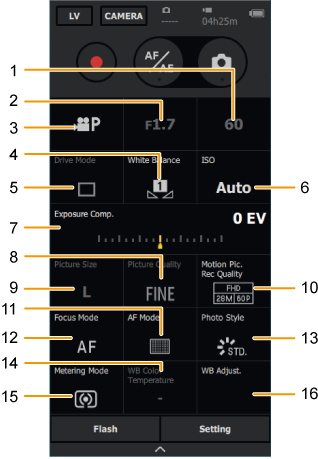
В панели записи документированы выдержка, диафрагма, режим съёмки, баланс белого, Drive Mode, ISO, компенсация экспозиции, качество изображения, размер кадра, качество видеозаписи, AF Mode, Focus Mode, Photo Style, цветовая температура баланса белого, Metering Mode и тонкая коррекция WB. Конкретный набор зависит от камеры. Например, наличие пункта в интерфейсе не гарантирует, что он будет активен для каждой модели и каждого режима.
Панель Flash
[Flash] открывает отдельную панель управления вспышкой. В ней предусмотрены Firing Mode, Flash Mode, Flash Synchro, Auto Exposure Comp., Flash Adjust., Manual Flash Adjust. и Wireless Mode. После включения Wireless Mode отображаются дополнительные параметры беспроводной системы: канал, Wireless FP, Communication Light, режим срабатывания, регулировка мощности и Test Flash. Недоступные для текущей конфигурации пункты отображаются серыми.

Панель Setting
[Setting] отвечает не за экспозицию, а за поведение самой программы и передачу материалов. Здесь выбираются Storage Location, Import Folder, автоматическое создание подкаталогов по дате, Import File Name, передача RAW, настройки HLG Photo, автоматическое отображение контрольного кадра, проверка обновлений и сведения о версии. На поддерживаемых камерах дополнительно появляются Firmware Update, Camera Setting для сохранения и восстановления настроек и поле пароля камеры для сетевого подключения.

Storage Location имеет практическое значение для надёжности рабочего процесса. Можно сохранять на карту камеры, на компьютер или одновременно в оба места. Import Folder задаёт конечную папку на ПК. При необходимости программа создаёт подкаталоги по дате и использует заданную схему имени импортируемого файла. Отдельные переключатели RAW file transfer и HLG Photo transfer определяют, какие варианты файлов передаются на компьютер.
Установка и первый запуск
Перед установкой нужно убедиться, что используется поддерживаемая камера, а её прошивка обновлена до актуальной версии. На компьютере необходима поддерживаемая версия Windows или macOS. Для Windows требуется 64-разрядная система; в перечне совместимости для версии 2.12 указаны Windows 10 22H2 и Windows 11 от 21H2 до 24H2.
- На странице загрузки принимают лицензионное соглашение, выбирают модель камеры и вводят её 11-значный буквенно-цифровой серийный номер.
- Скачивают пакет для своей операционной системы: EXE для Windows или PKG для macOS.
- В Windows входят с правами администратора, закрывают работающие приложения и запускают LUMIXTether_v2_12.exe. В macOS открывают пакет LUMIXTether_v2_12.pkg.
- Проходят мастер установки до завершения. Если после инсталляции программа работает некорректно, руководство рекомендует перезапустить компьютер.
- Включают камеру и компьютер, соединяют их поддерживаемым способом. Для типичного USB-сценария используется прямое USB-соединение; работа через USB-удлинитель не гарантируется.
- На камере выбирают режим [PC (Tether)]. На совместимых моделях можно заранее выставить USB Mode в PC (Tether), чтобы при подключении не выбирать режим каждый раз.
- Запускают LUMIX Tether и ждут обнаружения камеры. После успешного соединения становятся доступны панель записи и Live View.
В инструкции для камер LUMIX S отдельно описано подключение кабелем USB‑C—USB‑C или USB‑A—USB‑C с последующим выбором [PC (Tether)] и подтверждением через [MENU/SET]. Пока камера связана с компьютером в этом USB-режиме, её Wi‑Fi и Bluetooth недоступны. HDMI при этом может использоваться параллельно для вывода изображения на внешний монитор.
При первом подключении по проводной сети или Wi‑Fi программа просит задать пароль камеры. Это относится только к моделям и интерфейсам, которые поддерживают сетевое соединение. После запуска LUMIX Tether также умеет проверять наличие обновления приложения; для этой проверки требуется доступ к интернету, а саму автоматическую проверку можно отключить в Setting.
Базовый рабочий процесс: от подключения до готового файла
Удобнее всего начинать с настройки хранения. До первого кадра откройте [Setting], выберите Storage Location и проверьте Import Folder. Если важна резервная копия на карте, используйте режим Memory card + PC. Если рабочий процесс полностью построен вокруг компьютера, можно выбрать PC, но перед серией всё равно стоит убедиться, что путь к папке существует и на диске достаточно места.
- Подготовьте камеру. Установите аккумулятор или стабильное питание, карту памяти для режимов, которым она требуется, и нужный объектив. Для видеозаписи карта памяти обязательна.
- Подключите камеру. Для одиночной камеры наиболее прямой вариант — USB 3.0/3.1. Для поддерживаемых моделей возможен Ethernet, а для BGH1 и BS1H — Wi‑Fi.
- Переведите камеру в PC (Tether). После успешного соединения убедитесь, что камера появилась в программе.
- Настройте передачу. Выберите Storage Location, Import Folder, схему имени и необходимость передачи RAW или HLG.
- Задайте параметры съёмки. Проверьте экспозицию, баланс белого, режим фокусировки, Photo Style, качество и размер изображения. Серые пункты оставляйте на камере: удалённое изменение для них недоступно.
- Откройте Live View. Уточните композицию, фокус и горизонт. При необходимости включите Grid, Guide Line, Histogram или Level Gauge.
- Снимите кадр. Для фотографии можно сначала нажать виртуальную кнопку полунажатия затвора, затем виртуальную кнопку спуска. Для видео отдельная кнопка запускает запись и повторным нажатием её останавливает.
- Проверьте передачу. Убедитесь, что файл появился в Import Folder, а контрольный кадр отображается, когда передача на ПК включена.
- Завершите сеанс корректно. Сначала закройте LUMIX Tether, затем выключите камеру и только после этого отключайте кабель.

Для серийной съёмки виртуальную кнопку затвора удерживают; запись прекращается после отпускания. В Bulb и некоторых режимах 6K/4K Burst (S/S) используется повторное нажатие для остановки. В Live View Composite также применяется последовательность запуска и остановки, предусмотренная программой. Контрольные изображения показываются только для файлов, переданных на компьютер.
При High Resolution Mode и размере XL контрольное изображение в программе уменьшается для просмотра. Это не изменяет записанный файл: ограничение относится только к отображению review image. Такая деталь важна при оценке качества — уменьшенный предпросмотр нельзя использовать как доказательство того, что исходник был сохранён в меньшем разрешении.
Управление параметрами съёмки
Смысл панели настроек заключается в том, чтобы вынести часто используемые параметры с корпуса камеры на монитор. Для предметной серии можно менять выдержку и диафрагму, не касаясь камеры; для видео — переключать доступные параметры записи; для работы при меняющемся освещении — корректировать ISO, экспокоррекцию и баланс белого. В зависимости от режима часть значений отражает состояние камеры без возможности редактирования.
В блоке White Balance доступны выбор режима и, для соответствующих режимов, цветовая температура и коррекция баланса. Photo Style позволяет выбрать профиль изображения и доступные параметры качества профиля. При этом Grain Effect внутри Photo Style не визуализируется в Live View, поэтому окончательный эффект нужно оценивать по записанному материалу, а не только по экрану программы.
AF Mode и Focus Mode определяют, как камера фокусируется. В Live View можно щёлкнуть по изображению для задания точки фокусировки. Команда 1 Shot AF выполняет однократную автофокусировку, а MF Adjust даёт удалённые команды ручного смещения фокуса ближе или дальше с несколькими величинами шага. Удержание соответствующей команды продолжает перемещение.
Для объективов с поддерживаемым моторизованным зумом панель Live View содержит команды Wide и Tele. Доступность зависит от сочетания камеры и объектива. В общей матрице LUMIX Tether функция Zoom Operation, например, разрешена для BGH1, GH5M2, GH7, GH6 и G9M2, но не для ряда S-моделей, у которых другие расширенные функции при этом доступны.
Live View: фокус, сетки, направляющие и наложение
Live View — центральный инструмент при удалённой съёмке. Он показывает текущее изображение с камеры и позволяет оценить композицию до нажатия спуска. В верхней части интерфейса можно переключать одиночный и мультиэкранный режим, а также показывать или скрывать управляющую панель и рамку фокусировки. В ветке 2.x предусмотрен режим вывода изображения без графических элементов интерфейса, полезный для внешнего программного захвата.
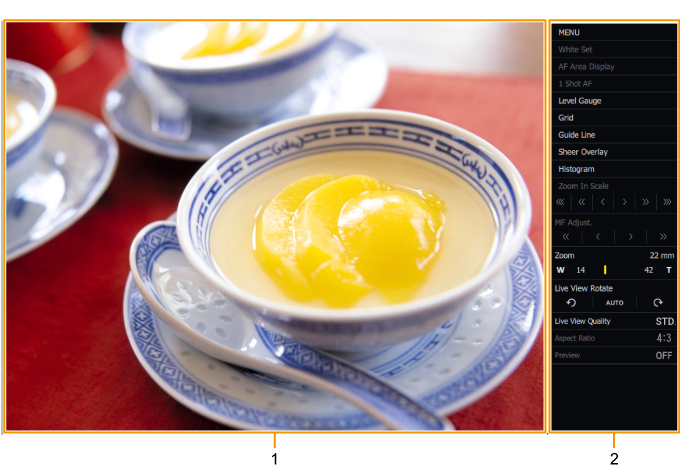
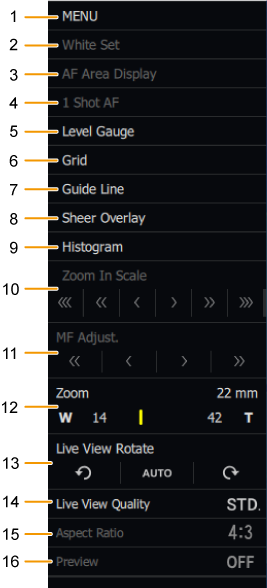
Набор инструментов Live View включает White Set, AF Area Display, 1 Shot AF, Level Gauge, Grid, Guide Line, Sheer Overlay, Histogram, Zoom In Scale, MF Adjust, Zoom, Live View Rotate, Live View Quality, Aspect Ratio и Preview. На отдельных моделях присутствует [MENU] для отображения меню камеры. Поддержка меню зависит от камеры и не означает дистанционную доступность каждого пункта её встроенного меню.
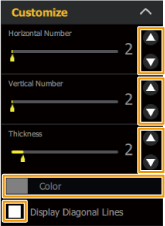
Grid имеет несколько готовых вариантов и режим Customize. В настраиваемой сетке задаются число линий, их толщина и цвет. Для предметной съёмки это помогает повторять положение объекта относительно кадра; для архитектурных и репродукционных задач — контролировать горизонтальные и вертикальные направления.
Guide Line работает независимо от Grid. Направляющие можно перемещать и настраивать по толщине и цвету. Практическое отличие от сетки в том, что направляющая может обозначать конкретную границу — например, одинаковую высоту предмета в серии, линию горизонта или место будущего кадрирования.
Sheer Overlay накладывает один JPEG- или RAW-файл поверх Live View. Пользователь выбирает изображение, регулирует прозрачность, положение, масштаб и угол. Функция полезна при повторной съёмке одного объекта, при совмещении нового кадра с референсом и при восстановлении ранее использованной композиции. Руководство предупреждает о возможном небольшом несовпадении между наложением и фактическим изображением, поэтому для критической геометрии результат нужно проверять по записанному кадру.
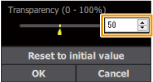
Live View Quality имеет три приоритета. FINE отдаёт приоритет качеству отображения, STD служит обычным режимом, LOW ставит выше частоту кадров. Это не настройка качества записываемого фото или видео, а параметр потока предпросмотра. Если интерфейс на слабом компьютере или сетевом соединении реагирует тяжело, LOW — штатный способ облегчить Live View, не меняя параметры записи камеры.
Мультикамерная работа
Начиная с ветки 2.0 LUMIX Tether поддерживает работу максимум с 12 камерами. Мультикамерный режим включает не просто отображение нескольких Live View: программа позволяет выбрать, какие камеры должны получать команды одновременно, и отдельно выбрать камеры, изображения которых выводятся на экран. Это даёт возможность, например, синхронно запускать операцию на группе корпусов, но контролировать только часть превью.
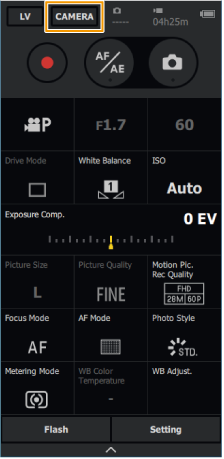
После нажатия [CAMERA] открывается список подключённых устройств. В нём есть отметки для одновременного управления, отметки для одновременного показа, статус камер, изменение порядка и Refresh. На поддерживаемых моделях из этого же списка можно переключать состояние питания или Tether Connect Mode.

Проводной интерфейс зависит от камеры. BGH1 поддерживает Ethernet, Wi‑Fi и USB; BS1H — те же три варианта. GH5M2 и GH7 работают через Ethernet или USB. S5M2X, S1RM2, S1M2 и S1M2ES допускают Ethernet через совместимый USB‑LAN-адаптер и обычное USB-подключение. GH6 и G9M2 в текущей таблице LUMIX Tether указаны как USB-модели.
В macOS 13, 14 и 15 для USB-подключения действует отдельное ограничение: функции multiple connection работают некорректно. Поэтому для Mac нельзя переносить выводы о мультикамерной USB-схеме с Windows без проверки. Для стабильной удалённой работы Panasonic рекомендует USB или проводную LAN; Wi‑Fi может прерываться в зависимости от радиообстановки.
У мультикамерного видео есть принципиальная оговорка по файлам. Когда несколько камер управляются одновременно, видеозаписи не сохраняются на компьютер независимо от выбранного Storage Location. Такой сеанс нужно строить вокруг записи на карты камер. Для одиночной камеры логика передачи отличается, поэтому эту особенность важно учитывать до начала длинной многокамерной записи.
Поддерживаемые функции по группам камер
| Камеры | Подключение | Меню / настройки / прошивка | Zoom | Multiview и выбор камер |
|---|---|---|---|---|
| S1H, S1R, S1; S5, S5M2, S9; GH5, GH5S, G9 | USB | Удалённое меню, Camera Setting, Firmware Update и HDMI recorder control недоступны | Недоступен для этих групп | Доступны |
| BGH1 | Ethernet, Wi‑Fi, USB | Меню, сохранение/восстановление настроек, прошивка и управление HDMI-рекордером доступны | Доступен | Доступны |
| GH5M2, GH7 | Ethernet, USB | Меню, Camera Setting, Firmware Update и HDMI recorder control доступны | Доступен | Доступны |
| GH6, G9M2 | USB | Меню, Camera Setting, Firmware Update и HDMI recorder control через Tether недоступны | Доступен | Доступны |
| BS1H | Ethernet, Wi‑Fi, USB | Меню, Camera Setting, Firmware Update, HDMI recorder control и Tether Connect Mode доступны | Недоступен | Доступны |
| S5M2X, S1RM2, S1M2, S1M2ES | Ethernet через USB‑LAN-адаптер, USB | Меню, Camera Setting, Firmware Update и HDMI recorder control доступны | Недоступен | Доступны |
Во всех перечисленных группах текущая матрица отмечает возможность включать и выключать графический интерфейс Live View, использовать multiple connection, multiview и random selection. Различия начинаются в расширенных командах. Например, наличие Ethernet у S5M2X не означает наличие Tether Connect Mode, а отсутствие удалённого меню у GH6 не мешает использовать Live View, мультиэкран и моторизованный зум.
Именно поэтому два вопроса — «поддерживается ли камера?» и «поддерживается ли нужная функция?» — нужно разделять. Для обычной студийной фотографии раннего S1 может быть достаточно USB, Live View, изменения основных экспопараметров и передачи файлов. Для централизованного обслуживания нескольких box-камер требования будут другими: там важнее сетевое подключение, Firmware Update, Camera Setting и управление записью.
Как читать панель параметров записи
Панель Recording Settings полезно воспринимать не как копию меню камеры, а как набор наиболее востребованных параметров для tethered shooting. Значение отображается рядом с названием, а активность элемента определяется камерой и текущим режимом. Если параметр доступен, его можно изменить с компьютера; если элемент серый, LUMIX Tether не разрешает такую дистанционную операцию в текущем состоянии. Это позволяет быстро отделить ограничение модели от проблемы соединения.
| Параметр | Что контролирует | Как использовать в tethered-сценарии | Что проверить после изменения |
|---|---|---|---|
| Shutter Speed | Выдержку камеры | Настраивать длительность экспозиции, не касаясь корпуса на штативе | Новое значение отображается в панели и применяется к следующему кадру |
| Aperture | Диафрагму совместимого объектива | Менять глубину резкости в предметной или портретной сцене | Значение диафрагмы обновляется; эффект оценивается по Live View/кадру в зависимости от режима Preview |
| Recording Mode | Режим записи камеры | Согласовать удалённые органы управления с выбранным фото- или видеорежимом | Набор доступных соседних параметров соответствует новому режиму |
| White Balance | Режим баланса белого | Фиксировать цветовую настройку для серии при постоянном освещении | Режим отображается одинаково на панели и камере |
| WB Color Temperature | Числовую цветовую температуру в подходящем WB-режиме | Точно согласовать несколько кадров или камер по одной установке | Температура меняется только тогда, когда выбранный WB-режим допускает ручное значение |
| WB Adjust. | Тонкую коррекцию баланса белого | Сместить цветовой баланс без перехода к другому пресету | Изменение действительно применилось к камере и не осталось серым пунктом |
| ISO | Чувствительность | Корректировать экспозицию дистанционно при неизменной установке камеры | Новое ISO видно в панели перед тестовым кадром |
| Exposure Comp. | Экспокоррекцию | Быстро корректировать автоматический/полуавтоматический режим, не сдвигая камеру | Компенсация отображается числом EV и влияет на следующий кадр в совместимом режиме |
| Drive Mode | Режим протяжки/серии | Подготовить одиночную или серийную дистанционную съёмку | Поведение виртуального затвора соответствует выбранному режиму |
| AF Mode | Режим автофокусировки | Согласовать способ наведения с кликом по Live View и 1 Shot AF | Команда фокусировки отрабатывает на выбранной области |
| Focus Mode | Общий режим фокуса | Переключить рабочий процесс между AF и ручным управлением, если камера это допускает | MF Adjust. активен только в подходящей конфигурации |
| Photo Style | Профиль изображения и доступные параметры стиля | Поддерживать одинаковый визуальный профиль в серии | Не оценивать Grain Effect по Live View, потому что он там не визуализируется |
| Metering Mode | Режим измерения экспозиции | Настроить поведение автоматики под сцену без обращения к корпусу | Выбранный режим отображается в панели и соответствует задаче съёмки |
| Picture Quality | Качество/тип сохраняемого фото | Согласовать запись JPEG/RAW-вариантов с последующей передачей | Настройка камеры и переключатель RAW file transfer не противоречат требуемому набору файлов |
| Picture Size | Размер фотографии | Выбрать размер перед серией | Для High Resolution XL помнить, что review image уменьшается только для просмотра |
| Motion Pic. Rec Quality | Качество видеозаписи, доступное текущей камере | Проверить формат записи до дистанционного запуска видео | На камере установлена карта, а оставшееся время записи отображается перед стартом |
Такая последовательность особенно полезна при сериях. Сначала фиксируют параметры, которые не должны меняться между кадрами: баланс белого, Photo Style, качество и размер. Затем корректируют переменные экспозиции и фокуса. После этого делают один тестовый кадр и проверяют не только изображение, но и фактический файл в Import Folder. В результате ошибка настройки обнаруживается до серии, а не после неё.
Некоторые параметры находятся не в Recording Settings, а в Live View. Электронный уровень, сетка, направляющие, гистограмма и Sheer Overlay относятся к контролю кадрирования и оценки, а не к файлу как таковому. Live View Quality также меняет только поведение предпросмотра. Разделение этих групп помогает не путать «качество Live View» с качеством записываемого изображения.
Расширенные сервисные функции и их границы
После перехода к ветке 2.x LUMIX Tether получил функции, которые выходят за пределы обычного спуска затвора. Однако они доступны только определённым камерам. В практической работе это означает, что одинаково выглядящие установки с разными корпусами могут иметь разный уровень удалённого обслуживания даже при одинаковом USB-соединении.
| Функция | Что делает | Где доступна в текущей матрице | Практическое ограничение |
|---|---|---|---|
| Menu operation | Показывает поддерживаемое меню камеры в LUMIX Tether | BGH1, GH5M2, GH7, BS1H, S5M2X, S1RM2, S1M2, S1M2ES | Не гарантирует удалённую доступность каждого пункта меню камеры |
| Camera setting data save/load | Сохраняет и восстанавливает настройки камеры | Те же современные группы, где функция помечена OK | Пункт не отображается на неподдерживаемой камере |
| Firmware update | Запускает поддерживаемое обновление прошивки из среды Tether | BGH1, GH5M2, GH7, BS1H, S5M2X, S1RM2, S1M2, S1M2ES | Отсутствие пункта означает отсутствие этой операции в Tether, а не запрет обновлять камеру другими предусмотренными способами |
| Recorder via HDMI recording control | Передаёт поддерживаемую команду записи внешнему монитор-рекордеру через HDMI | BGH1, GH5M2, GH7, BS1H, S5M2X, S1RM2, S1M2, S1M2ES | Наличие HDMI-выхода само по себе не равно поддержке дистанционной команды recorder control |
| Zoom operation | Управляет совместимым моторизованным зумом из Live View | BGH1, GH5M2, GH7, GH6, G9M2 | Требуется поддерживаемая связка камеры и power zoom-объектива |
| Tether connect mode | Позволяет переключать предусмотренное состояние Tether Connect Mode | BGH1 и BS1H | У остальных перечисленных камер в матрице стоит NG |
| Multi-view | Показывает изображения нескольких камер | Все группы в актуальной матрице | Количество подключений ограничено максимум 12 устройствами; в современных macOS USB multiple connection работает некорректно |
| Random selection | Позволяет выбирать и переключать отображаемые камеры при multiple connection | Все группы в актуальной матрице | Работает в рамках уже настроенной многокамерной связки |
Для BGH1 матрица наиболее полная: Ethernet/Wi‑Fi/USB, меню, сохранение настроек, прошивка, HDMI recorder control, Zoom Operation, Tether Connect Mode, Multi-view и Random selection помечены как доступные. BS1H отличается отсутствием Zoom Operation, зато сохраняет сетевые интерфейсы и Tether Connect Mode. Это пример того, почему даже близкие по назначению box-камеры нельзя описывать одной строкой «поддерживает все функции».
GH5M2 и GH7 имеют Ethernet/USB и расширенные команды меню, Camera Setting, Firmware Update и HDMI recorder control, а также Zoom Operation. Tether Connect Mode для них недоступен. GH6 и G9M2, напротив, работают по USB и поддерживают Zoom Operation, Multi-view и Random selection, но не получают удалённое меню, сохранение настроек, Firmware Update или HDMI recorder control.
У новых S5M2X, S1RM2, S1M2 и S1M2ES доступны меню, Camera Setting, Firmware Update и HDMI recorder control, а также Ethernet через USB‑LAN-адаптер. Zoom Operation и Tether Connect Mode для этой группы в текущей матрице не поддерживаются. Более ранние S1/S1R/S1H и S5/S5M2/S9 сохраняют базовый USB tethering, multiple connection и multiview, но без перечисленных сервисных функций.
Планирование хранения и передачи файлов
Storage Location стоит выбирать до первой рабочей серии, потому что от него зависит не только место появления снимка, но и стратегия резервирования. Внутри LUMIX Tether это один из немногих параметров, который напрямую определяет путь данных после спуска затвора.
| Схема | Где оказывается файл | Плюс сценария | Что обязательно проверить |
|---|---|---|---|
| Memory card | На карте камеры | Компьютер используется как пульт и Live View без обязательной передачи каждого файла | Наличие и свободное место карты; локальный review на ПК зависит от передачи |
| PC | В Import Folder на компьютере | Файл сразу попадает в рабочую папку для просмотра или дальнейшей обработки | Путь к папке, свободное место, схему имени и фактическое появление тестового файла |
| Memory card + PC | На карту и в Import Folder | Получается локальная копия на камере и рабочая копия на компьютере | Обе копии после тестового кадра; для видео и multi-camera действуют отдельные ограничения |
Для фотосъёмки режим Memory card + PC удобен тем, что разделяет оперативный просмотр и резервную запись. Но он не отменяет необходимость проверять карту: переполненный или неисправный носитель нельзя считать надёжной второй копией только потому, что режим выбран в интерфейсе. Первый тестовый кадр должен появиться и в Import Folder, и на карте.
RAW file transfer влияет на то, передаётся ли RAW на компьютер. HLG Photo и HLG Photo transfer относятся к соответствующему режиму HLG. Эти переключатели не являются конвертерами форматов. LUMIX Tether не преобразует RAW в другой формат и не «экспортирует» его — программа получает файл, созданный камерой, и переносит его в указанное место.
Для многокамерного видео правило отличается от фотографии: при одновременной операции нескольких камер видеоматериал не сохраняется на ПК независимо от Storage Location. Поэтому выбор Memory card + PC не создаёт компьютерную копию такого видео в момент записи. До ответственного сеанса нужно записать короткий тест, остановить его и проверить файлы на картах всех камер.
Import File Name следует проверять вместе с настройками самой камеры. В отдельных режимах Original File Name не используется буквально, и программа берёт имя из User Setting камеры. Это особенно важно в автоматизированной студии, где файлы потом сортируются по имени: тестовый кадр позволяет убедиться, что фактическая схема совпадает с правилами проекта.
Автоматические подпапки по дате упрощают разграничение съёмочных дней, но не заменяют понятную структуру проекта. Рациональная схема — отдельная корневая папка проекта, внутри которой Tether создаёт дневные каталоги. Тогда можно подключить каталогизатор или RAW-редактор к конкретной рабочей папке, не смешивая материал разных проектов.
Форматы, хранение и интеграции
LUMIX Tether не имеет собственного формата проекта и не выполняет экспорт в том смысле, в каком это делает фоторедактор. Форматы определяет камера. Программа управляет тем, какие записанные материалы передавать на компьютер и куда их складывать. В Setting отдельно предусмотрена передача RAW; для поддерживаемых режимов есть HLG Photo и HLG Photo transfer. Это позволяет включать передачу исходных файлов без необходимости предварительно конвертировать их внутри Tether.
Storage Location даёт три базовые схемы. При выборе PC записанные изображения направляются на компьютер. При Memory card + PC сохраняется копия на карте и передаётся копия на ПК. При хранении на карте компьютер остаётся средством управления и просмотра. Если выбран Memory card + PC, но карта отсутствует, изображения передаются на ПК; однако для видеозаписи карта всё равно обязательна.
Import Folder определяет папку назначения. Автоматические подпапки по дате помогают не смешивать разные съёмочные дни, а Import File Name задаёт основу имени передаваемых файлов. В отдельных режимах, включая 6K/4K Photo и сценарии хранения только на ПК, программа использует имя из пользовательской настройки камеры вместо Original File Name. Поэтому в производственном процессе полезно заранее проверить, какое имя реально получает тестовый файл.
Интеграция с внешним RAW-редактором строится через файловую систему, а не через встроенный плагин. Практический вариант — передавать снимки в заранее выбранную папку и настраивать другую программу на работу с этой папкой. В отдельных студийных обсуждениях владельцы LUMIX используют такой путь через сессионную папку внешнего RAW-редактора или автоматический импорт наблюдаемой папки. Это рабочая схема обмена файлами, но управление камерой в ней всё равно остаётся задачей LUMIX Tether.
Для внешнего видеотракта часть современных моделей получает отдельную функцию управления записью внешнего монитор-рекордера через HDMI. Она доступна не для всех камер и отражена в матрице функций. Наличие обычного HDMI-вывода не следует смешивать с дистанционной командой recorder control: это разные возможности.
Производительность и отзывчивость
Минимальные требования LUMIX Tether невысоки — 2 ГБ оперативной памяти и экран 1024×768, однако реальная нагрузка зависит от числа камер, режима Live View, разрешения дисплея и качества соединения. Программа сама предоставляет переключатель Live View Quality, позволяющий отдавать приоритет качеству изображения или частоте кадров. Для мультиэкрана этот параметр важнее, чем для одиночного статичного кадра.
USB 3.0/3.1 — базовый интерфейс, а для подходящих камер доступна проводная сеть. Рекомендация использовать USB или Ethernet вместо Wi‑Fi связана со стабильностью канала: беспроводное соединение может прерываться. Для длительной предметной серии или видеосеанса проводное соединение лучше соответствует логике программы, особенно когда параллельно передаются большие RAW-файлы.
Исторический тест LUMIX Tether 1.2 с G9 отмечал быстрый и плавный Live View через USB 3 без заметной задержки в той конфигурации, хотя разрешение предпросмотра автор счёл ниже, чем у некоторых других tethering-решений. Этот вывод относится к G9 и версии 1.2, поэтому его нельзя переносить как численный тест версии 2.12. Для современной ветки полезнее ориентироваться на штатные режимы FINE, STD и LOW и проверять отзывчивость на своей камере.
На слабой или загруженной системе руководство рекомендует закрыть другие программы и перезапустить LUMIX Tether. Если зависла связка камеры и приложения, предписана перезагрузка камеры с последующим перезапуском программы. Это более корректная диагностика, чем многократное отключение кабеля во время активной передачи: извлекать карту или разрывать соединение во время операций нельзя из-за риска повреждения передаваемых данных.
Системные требования
| Компонент | Требование для LUMIX Tether 2.12 | Практическое замечание |
|---|---|---|
| Windows | Windows 10 64-bit 22H2; Windows 11 21H2, 22H2, 23H2 или 24H2 | 32-разрядная Windows в актуальном перечне не указана |
| macOS | macOS 12.0–12.7, 13.0–13.7, 14.0–14.7, 15.0–15.6 | В macOS 13/14/15 multiple connection по USB работает некорректно |
| Процессор Windows | Intel CPU | Требование относится к опубликованной матрице 2.12 |
| Процессор Mac | Intel CPU или Apple Silicon | Поддерживаются обе архитектуры, указанные для версии 2.12 |
| Оперативная память | 2 ГБ или больше | Для нескольких Live View разумно оставлять запас памяти сверх минимума |
| Экран | 1024×768 или выше | Высокое разрешение полезно для Live View и одновременного отображения камер |
| Свободное место | 200 МБ или больше для установки | Снимки и видео требуют отдельного запаса на выбранном диске |
| USB | USB 3.0/3.1 | Работа через USB-удлинитель не гарантируется |
| Ethernet | BGH1, BS1H, GH5M2, S5M2X, GH7, S1RM2, S1M2, S1M2ES | Для части S/GH-моделей Ethernet реализуется через USB‑LAN-адаптер |
| Wi‑Fi | BGH1 и BS1H | Для устойчивой работы при возможности предпочтительны USB или проводная LAN |
Требования к процессору в текущем перечне сформулированы конкретнее, чем просто «современный x64». Для Windows указан Intel CPU. Для Mac отдельно названы Intel CPU и Apple Silicon. Поэтому при составлении карточки программы корректнее сохранять именно эту формулировку, а не расширять совместимость на неперечисленные платформы.
Свободные 200 МБ относятся только к установке. При режиме Storage Location = PC или Memory card + PC объём рабочего диска становится частью съёмочного процесса: серия RAW-файлов или видео может потребовать на порядки больше места. LUMIX Tether не заменяет контроль дискового пространства, поэтому перед длинной серией нужно проверить выбранную Import Folder и доступный объём накопителя.
Практические сценарии работы
Предметная серия с одинаковой композицией
Поставьте камеру на штатив, откройте Live View и настройте сетку или направляющие под границы объекта. Если серия должна совпадать с ранее снятым эталоном, загрузите соответствующий JPEG или RAW в Sheer Overlay и выставьте прозрачность так, чтобы одновременно видеть референс и текущий Live View. После выравнивания объекта используйте Import Folder с подпапкой по дате и выполните тестовый кадр перед основной серией.
Проверка результата здесь состоит из трёх независимых пунктов: композиция совпадает с эталоном, фокус подтверждён на контрольном кадре, а файл появился в целевой папке с ожидаемым именем. Такой контроль важнее визуального ощущения, что «всё подключено»: ошибочно выбранная Storage Location или схема имени обнаружится на первом кадре, а не после окончания серии.
Портретная съёмка с просмотром на большом экране
Для портрета можно оставить запись на карте и одновременно передавать файлы на компьютер. Live View используется для композиции и фокусировки, а review image — для оценки уже записанного кадра. Если требуется немедленная цветокоррекция или отбор, Import Folder можно подключить к отдельному приложению для просмотра или RAW-обработки. При этом LUMIX Tether сохраняет роль пульта управления камерой.
При работе с клиентом следует помнить, что Tether не предлагает развитой системы рейтингов, сессий, каталогов и ретуши. Его сильная сторона — получение кадра и управление камерой. Если задача требует мгновенного отбора, сравнения дублей и проявки, второй программе нужно передать файлы из папки импорта.
Съёмка камерой в труднодоступном положении
Когда корпус установлен высоко, за препятствием или над съёмочным столом, дистанционный доступ снижает количество физических манипуляций. Через Live View можно менять фокусную точку, включать уровень и гистограмму, корректировать доступные параметры экспозиции и нажимать затвор. Для моторизованного зума поддерживаемых камер доступны Wide/Tele, что дополнительно уменьшает необходимость касаться установки.
Перед длительной удалённой сессией стоит проверить питание, карту, свободное место на компьютере и устойчивость кабеля. Руководство прямо запрещает вынимать карту или отсоединять кабель во время работы программы, потому что это способно нарушить работу и повредить передаваемые данные.
Несколько камер в одной сцене
Для мультикамерной конфигурации сначала проверьте, что каждая модель поддерживается и выбранный интерфейс допускается для неё. После подключения откройте [CAMERA], отметьте устройства для одновременной операции и отдельно выберите камеры для одновременного Live View. Измените порядок так, чтобы экран соответствовал физическому расположению камер — это снижает риск отдать команду не тому корпусу.
До записи видео нужно учитывать правило хранения: при одновременном управлении несколькими камерами видеоматериал не сохраняется на ПК. Следовательно, карты в камерах становятся обязательной частью схемы. Для фото перед началом серии всё равно следует сделать по одному тестовому кадру и убедиться, что файлы пришли в правильную папку.
Чистый Live View для отдельного программного захвата
Ветка 2.x умеет скрывать графические элементы в Live View. Это позволяет передать чистое изображение в программу, которая захватывает окно или область экрана. Такой сценарий наследует задачу прежней streaming-ветки, но не превращает LUMIX Tether в виртуальную веб-камеру или самостоятельный стриминговый сервер. Управление трансляцией, кодированием и отправкой потока выполняет другое приложение.
Ограничения Panasonic LUMIX Tether
- Программа работает только с перечисленными совместимыми камерами; наличие бренда LUMIX само по себе не означает поддержку.
- Удалённо доступны не все функции камеры. Серые параметры и различия в матрице моделей являются штатным ограничением.
- В macOS 13, 14 и 15 несколько USB-подключений работают некорректно, поэтому мультикамерную USB-схему на Mac нельзя считать равнозначной Windows.
- Wi‑Fi поддерживают только BGH1 и BS1H, а сам беспроводной канал может прерываться; для стабильности рекомендованы USB или проводная LAN.
- При одновременной работе нескольких камер видеозаписи не сохраняются на компьютер независимо от Storage Location.
- Для видеозаписи в камере должна быть установлена карта памяти.
- Контрольный XL-кадр High Resolution Mode уменьшается для отображения, хотя исходный файл остаётся неизменным.
- Grain Effect из Photo Style не отображается в Live View, поэтому предпросмотр не показывает окончательный вид этого эффекта.
- Через USB-удлинитель работа не гарантируется.
- Публичная загрузка установщика закрыта формой с принятием лицензии, выбором камеры и вводом серийного номера.
- LUMIX Tether не заменяет RAW-редактор, DAM-каталог или клиентскую систему отбора. Передача в такие инструменты строится через папку с файлами.
- Набор расширенных функций — меню, Firmware Update, Camera Setting, HDMI recorder control, Zoom и Tether Connect Mode — существенно различается по моделям.
Плюсы и минусы
Плюсы
- Прямое фирменное управление совместимыми LUMIX без покупки отдельного tethering-модуля.
- Live View с фокусировкой по изображению, сетками, направляющими, гистограммой, уровнем и ручной подстройкой фокуса.
- Storage Location позволяет строить схему карта, ПК или одновременное сохранение на оба носителя.
- Поддерживается передача RAW и, в соответствующих режимах, HLG Photo.
- Sheer Overlay помогает повторять композицию по заранее снятому JPEG или RAW.
- Ветка 2.x умеет управлять максимум 12 камерами и отдельно выбирать камеры для операций и отображения.
- У отдельных современных камер доступны сетевое подключение, удалённое меню, сохранение настроек, обновление прошивки и управление внешней HDMI-записью.
- Live View можно вывести без GUI, что полезно при передаче изображения в отдельное приложение захвата.
Минусы
- Совместимость и набор команд жёстко зависят от модели; универсального полного удалённого управления всеми LUMIX нет.
- Мультикамерный USB-режим ограничен на современных версиях macOS.
- Wi‑Fi доступен лишь для BGH1 и BS1H и уступает проводному соединению по стабильности.
- Многокамерное видео не переносится на компьютер во время одновременной операции.
- Нет встроенной RAW-проявки, каталогизации, рейтингов и развитого клиентского отбора.
- Получение установщика требует серийного номера камеры, поэтому прямой публичный бинарный URL отсутствует.
- Некоторые эффекты и режимы нельзя полноценно оценить по предпросмотру: Grain Effect не визуализируется, а XL High Resolution review image уменьшается.
Частые ошибки и проверка результата
| Симптом | Что проверить | Корректирующее действие | Как убедиться, что проблема решена |
|---|---|---|---|
| Камера не появляется в LUMIX Tether | Модель в списке совместимости; актуальная версия программы и прошивки; USB Mode | Выбрать PC (Tether), перезапустить камеру и программу, подключить напрямую совместимым кабелем | Камера появляется в панели и становится доступен Live View |
| Пункты интерфейса серые | Матрицу функций конкретной модели и текущий режим камеры | Менять параметр на самой камере или перейти в режим, в котором команда разрешена | Активный пункт становится доступен либо поведение подтверждается ограничением модели |
| Снимок не находится на компьютере | Storage Location, Import Folder, RAW/HLG transfer | Выбрать PC или Memory card + PC и выполнить один тестовый кадр | Файл появляется в заданной папке с ожидаемым именем |
| Видео не появилось на ПК при нескольких камерах | Использовалось ли одновременное управление несколькими камерами | Искать запись на картах камер; не рассчитывать на ПК-хранилище в таком режиме | Видео присутствует на карте и воспроизводится после завершения записи |
| Live View недостаточно плавный | Live View Quality и тип соединения | Переключить Live View Quality в LOW и по возможности перейти на USB или проводную LAN | Предпросмотр обновляется стабильнее без изменения параметров записываемого файла |
| Мультикамерный USB на Mac ведёт себя нестабильно | Версию macOS | Учесть ограничение multiple connection для macOS 13/14/15 и изменить схему подключения | Рабочий процесс больше не зависит от неподдерживаемого USB multiple connection |
| Wi‑Fi периодически обрывается | Модель и возможность проводного подключения | Перейти на USB или Ethernet, если камера поддерживает соответствующий интерфейс | Live View и управление сохраняют соединение в течение тестовой сессии |
| High Resolution XL выглядит меньше ожидаемого | Сравнивается ли review image вместо исходного файла | Открыть фактический сохранённый файл вне уменьшенного предпросмотра | Размер исходника соответствует режиму камеры, хотя review image был уменьшен |
| Grain Effect не виден в Live View | Включён ли эффект в Photo Style | Оценивать записанный кадр, а не только Live View | Эффект виден в конечном файле при корректной настройке камеры |
| Программа перестала отвечать после долгой сессии | Свободные системные ресурсы | Закрыть лишние приложения, перезапустить LUMIX Tether; при необходимости выключить и включить камеру | После нового запуска камера определяется и команды выполняются |
Нельзя использовать отключение кабеля как универсальный способ «сброса», когда идёт передача файла. Руководство отдельно предупреждает не извлекать карту памяти и не разрывать соединение во время работы. Сначала нужно дождаться окончания операции, затем закрыть программу, выключить камеру и только после этого отсоединять интерфейс.
В отдельных случаях причина оказывается в самом кабеле. В одном пользовательском сообщении о S5IIX связь не устанавливалась через USB‑C—USB‑A, но заработала после перехода на другой USB‑C—USB‑C кабель. Это не доказывает общий дефект какого-либо типа разъёма; практический вывод ограничен проверкой кабеля, который действительно поддерживает передачу данных, а не только питание.
Безопасность и приватность
LUMIX Tether работает как локальная программа управления камерой. Съёмочные файлы направляются в выбранное локальное хранилище — карту, папку на компьютере или оба места. Интернет нужен для проверки обновления приложения, но сама USB-съёмка не требует облачного хранилища. Это позволяет держать исходные изображения внутри собственной рабочей станции, если не подключать к папке сторонние сервисы синхронизации.
Сетевые подключения поддерживаемых камер защищаются паролем камеры, который можно изменить в Setting. Для студии с Ethernet или Wi‑Fi пароль не следует оставлять как случайно раскрытую служебную информацию. При смене компьютера или сетевой схемы полезно заново проверить, какие камеры видны в списке и какие из них отмечены для одновременного управления.
Серийный номер камеры используется на этапе получения установщика. Это означает, что выдача бинарного файла привязана к форме загрузки, а не к полностью открытой публичной ссылке. Хранить серийный номер в статье, заметках проекта или общедоступных скриншотах не требуется: для загрузки владелец вводит данные своей камеры непосредственно в форме.
Для сохранности данных важнее всего не прерывать активную передачу. Нельзя извлекать карту или кабель во время операций. Если нужно завершить работу, правильная последовательность — закрыть LUMIX Tether, выключить камеру, после чего отключить соединение. Такая последовательность одновременно уменьшает риск повреждения передаваемого файла и исключает потерю незавершённой операции.
Отзывы пользователей и профильных изданий
Наблюдения профильных авторов
В обзоре Panasonic G9 на CameraLabs ранняя версия LUMIX Tether 1.2 использовалась через USB 3. Автор отдельно отметил доступ к выдержке, диафрагме, балансу белого, ISO, экспокоррекции, параметрам качества, автофокусу, Photo Style и измерению экспозиции. Live View в тестовой конфигурации работал плавно и без заметной для автора задержки, хотя разрешение предпросмотра было оценено как более низкое, чем у некоторых конкурирующих решений. Это историческая оценка связки G9 и версии 1.2, а не измерение текущей 2.12.
В трёхмесячном опыте работы с S1R автор PetaPixel описывал tethering по USB‑C как полезный именно для студии: кадры можно было направлять непосредственно на компьютер и оценивать на большом экране. Отдельно была выделена Sheer Overlay — возможность положить эталонное изображение поверх Live View, чтобы повторить размещение объекта или композицию. Этот сценарий соответствует назначению функции и в более позднем руководстве LUMIX Tether.
Behind the Shutter рассматривал LUMIX Tether в контексте обновлённого GH5 и коммерческой студии. Главный практический акцент был на просмотре деталей на большом экране во время съёмки. Для сегодняшнего пользователя ценность такого наблюдения сохраняется как описание сценария, но перечисление конкретных функций нужно брать уже из текущей матрицы, потому что программа и совместимость камер заметно расширились после ветки 1.x.
В кейсе Tether Tools фотограф использовал GH5 с LUMIX Tether в удалённой фотосъёмке, включая управление камерой и передачу RAW для последующей работы. Этот пример показывает, что программу можно встроить в более широкий студийный процесс, где она отвечает за камеру, а просмотр, передача или обработка продолжаются другими инструментами.
Опыт владельцев
Пользовательские обсуждения полезнее всего как набор конкретных конфигураций, а не как статистика надёжности. В одном случае GH5 на macOS Ventura 13.0 не определялся с LUMIX Tether 2.2, а после установки версии 2.3.1 соединение восстановилось. Это согласуется с общей практикой поддерживать и приложение, и системную совместимость в актуальном состоянии.
В другом сообщении владелец S5IIX не смог установить связь через один USB‑C—USB‑A кабель, но подключение заработало после замены на USB‑C—USB‑C. Вывод из этого примера ограничен диагностикой физического тракта: при отсутствии соединения нужно проверять не только режим PC (Tether), но и конкретный кабель и порт.
Пользователь BGH1, работавший с несколькими камерами, отмечал, что после сетевой настройки сам выбор и переключение камер через интерфейс требует заметного числа действий мышью. Это субъективная оценка эргономики, но она указывает на реальное устройство программы: выбор групп управления и отображения выполняется через список [CAMERA], а не через отдельную аппаратную консоль.
В студийном обсуждении владельцу LUMIX не хватало возможностей клиентского просмотра и организации кадров внутри LUMIX Tether. В качестве обходного студийного процесса предлагалось направлять папку Tether в сессию внешнего RAW-редактора либо использовать автоматический импорт наблюдаемой папки. Такие схемы не добавляют сторонней программе управление LUMIX автоматически, зато отделяют tethering от последующей каталогизации и проявки.
Отдельные сообщения о проблемах Windows 11 и USB также встречаются, но они относятся к конкретным компьютерам, драйверам, кабелям и камерам. По ним нельзя выводить общую частоту сбоев. Для практической диагностики надёжнее сначала проверить поддерживаемую модель, версию программы, прошивку, PC (Tether), прямое соединение и штатные ограничения ОС.
Сравнение с аналогами
Прямое сравнение имеет смысл только с программами, которые действительно умеют управлять хотя бы частью камер Panasonic. LUMIX Tether остаётся фирменным инструментом с самым широким охватом перечисленных LUMIX-моделей внутри своей матрицы. Capture One Pro и Evoto решают более широкий круг задач вокруг студийной фотографии, но их поддержка прямого Panasonic tethering отличается по моделям и не заменяет таблицу совместимости LUMIX Tether.
| Критерий | Panasonic LUMIX Tether | Capture One Pro | Evoto |
|---|---|---|---|
| Главная роль | Фирменное управление LUMIX, Live View, передача файлов, мультикамерные функции | Профессиональная съёмочная сессия, импорт, RAW-обработка, отбор и tethering поддерживаемых камер | Редактирование и tethered shooting для поддерживаемых камер |
| Текущий Panasonic tethering | Широкий список S/G/GH/BGH/BS1H из фирменной матрицы | В актуальной матрице Panasonic прямой tether/Live View отмечен для S1R II, S1 II и S1 IIE; для старых S1/S1R/S1H прямой tether не отмечен | Есть проводной Panasonic tethering; модельную совместимость нужно сверять с перечнем Evoto |
| Live View | Есть; включает сетки, направляющие, фокус, Histogram, Level Gauge, Sheer Overlay и режим без GUI | Есть для поддерживаемых tether-моделей | Есть в режиме tethered shooting на поддерживаемых системах |
| Несколько LUMIX | До 12 камер, отдельный выбор управления и отображения | Не является прямой заменой фирменной 12-камерной матрице LUMIX Tether | Основной сценарий — съёмка и обработка, а не воспроизведение фирменной Panasonic-мультикамерной логики |
| RAW-обработка | Нет полноценной проявки; есть передача RAW | Полноценная RAW-обработка и сессионный/каталожный рабочий процесс | Есть собственная обработка фотографий |
| Цена доступа к tethering | Отдельная покупка программы не требуется; загрузка привязана к серийному номеру камеры и EULA | Коммерческий продукт | Коммерческий сервис/приложение с собственными условиями |
| Когда рациональнее | Нужна максимально прямая фирменная работа с поддерживаемой LUMIX и её специфическими командами | Камера входит в текущий список Panasonic tethering Capture One и сразу нужен развитый RAW/отбор | Нужны tethered shooting и собственный конвейер обработки Evoto на поддерживаемой модели |
Capture One особенно отличается тем, что tethering встроен в полноценную студийную сессию: кадр сразу попадает в среду отбора и RAW-проявки. Но модельная поддержка Panasonic значительно уже фирменной. В текущем перечне прямые tethering и Live View для Panasonic отмечены у S1R II, S1 II и S1 IIE, тогда как старые S1, S1R и S1H имеют поддержку файлов, но не прямого управления. Поэтому владелец старшей или иной LUMIX-модели не должен выбирать Capture One только по наличию бренда Panasonic в списке RAW-совместимости.
Evoto предлагает проводной tethering Panasonic и отдельный рабочий процесс редактирования. Для него также критична проверка конкретной модели и операционной системы. В отличие от LUMIX Tether, это не фирменная служебная утилита Panasonic, поэтому такие функции, как фирменный Firmware Update, Camera Setting, Tether Connect Mode или специфическая матрица 12 камер, не следует считать автоматически эквивалентными.
Adobe Photoshop Lightroom уместнее рассматривать как дополнение к LUMIX Tether, если нужен дальнейший импорт и обработка файлов. Практический путь через наблюдаемую папку не превращает Lightroom в пульт управления камерой. Это полезное разделение ролей: Tether отвечает за съёмку, а редактор — за каталог и проявку.
Как выбрать схему подключения
Для одной камеры первым вариантом остаётся прямой USB: он доступен всем моделям из текущего списка и соответствует требованиям USB 3.0/3.1. Такой путь не зависит от настройки локальной сети и подходит для стационарной предметной или портретной съёмки. Не стоит вставлять USB-удлинитель как обязательное звено: работа через него не гарантируется.
Ethernet имеет смысл там, где модель его поддерживает и камера находится дальше от компьютера или входит в постоянную студийную сеть. BGH1 и BS1H имеют встроенную сетевую ориентацию; GH5M2 и GH7 также перечислены с Ethernet. S5M2X, S1RM2, S1M2 и S1M2ES используют Ethernet через USB‑LAN-адаптер. Перед реальным сеансом нужно проверить пароль камеры и убедиться, что нужное устройство отображается в списке [CAMERA].
Wi‑Fi стоит выбирать только для BGH1 и BS1H и только когда преимущества отсутствия кабеля важнее устойчивости. Для ответственной длинной записи беспроводной канал не даёт того же уровня предсказуемости, что USB или LAN. При любых разрывах сначала следует исключить радиоусловия, а затем переходить к проводному интерфейсу.
Как проверить корректность рабочей конфигурации до съёмки
Перед коммерческой или невоспроизводимой сессией полезно пройти короткий контрольный цикл. Он не требует специальных тестов: все пункты проверяются средствами самой связки камеры и компьютера.
- Откройте список камер и убедитесь, что отображается именно нужная модель.
- Проверьте Live View и щёлкните точку фокусировки, чтобы убедиться, что команда доходит до камеры.
- Измените один безопасный параметр, например ISO, и проверьте соответствующее изменение состояния камеры.
- Сделайте одиночный тестовый кадр через полунажатие и затвор.
- Откройте Import Folder и найдите созданный файл; проверьте имя, расширение и время создания.
- Если включена передача RAW, убедитесь, что появился именно RAW-файл, а не только JPEG.
- Если используется Memory card + PC, проверьте наличие копии и на карте.
- Для нескольких камер выполните отдельный тест каждой камеры, затем групповой тест.
- Для видео проверьте наличие карты памяти и короткую тестовую запись с последующим воспроизведением.
- После теста завершите программу штатно и только затем отключите камеру.
Такой контроль выявляет четыре разных класса ошибок: связь, дистанционное управление, запись и передачу файлов. Если проверить только Live View, можно не заметить неверный Storage Location; если проверить только появление файла, можно не заметить, что групповые команды назначены не тем камерам.
Удаление программы и обслуживание
В Windows LUMIX Tether удаляется стандартной системной процедурой через запись LUMIX Tether с номером версии. Для удаления нужны административные права. В macOS приложение удаляется переносом LUMIX Tether в корзину. Такой порядок относится к самой программе; съёмочные файлы в Import Folder являются обычными пользовательскими данными и не должны рассматриваться как часть установщика.
Обновление приложения можно контролировать из [Setting] через Check for application update at startup. Перед обновлением полезно сверять список поддерживаемых камер и примечания конкретного релиза. Для AW‑UB10/AW‑UB50 это принципиально: общая рекомендация «ставить самый новый номер» нарушает отдельное указание использовать 2.8.
Отдельный Firmware Update внутри LUMIX Tether доступен только камерам, для которых эта функция отмечена в матрице. Если пункт отсутствует, это не означает, что прошивка камеры не обновляется вообще; это означает лишь отсутствие данной удалённой операции в LUMIX Tether для конкретной модели.
FAQ по Panasonic LUMIX Tether
Какая версия Panasonic LUMIX Tether актуальна?
Текущая общедоступная версия — 2.12 от 26 ноября 2025 года. Для AW‑UB10 и AW‑UB50 действует отдельная рекомендация использовать 2.8.
Работает ли программа в Windows 11?
Да. Для версии 2.12 перечислены Windows 11 21H2, 22H2, 23H2 и 24H2. Также поддерживается Windows 10 64-bit 22H2.
Работает ли LUMIX Tether на Mac с Apple Silicon?
Да. В требованиях версии 2.12 для macOS указаны Intel CPU и Apple Silicon. Диапазон систем — macOS 12.0–12.7, 13.0–13.7, 14.0–14.7 и 15.0–15.6.
Можно ли подключить любую камеру LUMIX?
Нет. Поддержка ограничена конкретным перечнем S-, G/GH-, BGH- и BS1H-моделей. Кроме общего списка, нужно проверять матрицу отдельных функций.
Нужен ли серийный номер для загрузки?
Да. Форма получения версии 2.12 требует выбрать модель и ввести 11-значный буквенно-цифровой серийный номер камеры после принятия лицензии.
Есть ли публичная прямая ссылка на EXE?
Подтверждённой открытой прямой ссылки нет: файл выдаётся через форму после принятия соглашения, выбора модели и ввода серийного номера. Название Windows-пакета версии 2.12 — LUMIXTether_v2_12.exe.
Можно ли сохранять фотографии сразу на ПК?
Да. Storage Location позволяет выбрать PC, карту камеры или Memory card + PC. Папка на компьютере задаётся через Import Folder.
Передаёт ли программа RAW?
Да. В Setting есть отдельный переключатель RAW file transfer. Формат и содержимое RAW определяются камерой; LUMIX Tether занимается передачей файла, а не его проявкой.
Можно ли записывать видео с компьютера?
Да. В панели удалённой записи есть кнопка видеозаписи: первое нажатие запускает запись, второе останавливает. В камере должна быть карта памяти.
Можно ли сохранить многокамерное видео прямо на ПК?
Нет в режиме одновременной операции нескольких камер: руководство прямо указывает, что такие видеозаписи не сохраняются на компьютер независимо от Storage Location. Запись нужно контролировать на картах камер.
Сколько камер можно подключить одновременно?
Ветка 2.x поддерживает multiple connection максимум до 12 камер. Реальная схема зависит от моделей, интерфейсов и ОС; на macOS 13/14/15 USB multiple connection работает некорректно.
Какие камеры поддерживают Wi‑Fi?
В актуальном перечне интерфейсов Wi‑Fi для LUMIX Tether указан у BGH1 и BS1H. Для остальных перечисленных камер используются USB и, у части моделей, Ethernet.
Можно ли управлять меню камеры из программы?
Только на поддерживаемых моделях. В текущей матрице Menu operation доступна, например, для BGH1, BS1H, GH5M2, GH7, S5M2X, S1RM2, S1M2 и S1M2ES, но недоступна для ряда более ранних моделей и для GH6/G9M2.
Можно ли обновлять прошивку через LUMIX Tether?
Только если конкретная камера поддерживает Firmware Update внутри программы. Пункт скрывается, когда функция для подключённой модели недоступна.
Что делает Sheer Overlay?
Функция накладывает выбранный JPEG- или RAW-референс на Live View. Можно менять прозрачность, положение, масштаб и угол, чтобы воспроизводить композицию или совмещать новый кадр с эталоном.
Почему Grain Effect не виден на Live View?
Это известное ограничение предпросмотра: корректировки Grain Effect внутри Photo Style не визуализируются в Live View. Результат оценивают по записанному изображению.
Почему High Resolution XL выглядит уменьшенным в программе?
Для review image размер XL уменьшается только на экране программы. Сам записанный файл не уменьшается.
Можно ли использовать LUMIX Tether вместо RAW-редактора?
Нет. Программа передаёт RAW и управляет камерой, но не предлагает полноценный модуль проявки и каталогизации. Для обработки нужен отдельный редактор.
Итог: когда Panasonic LUMIX Tether оправдан
Panasonic LUMIX Tether рационален, когда главная задача — управлять поддерживаемой камерой LUMIX с компьютера, видеть Live View и получать файлы в заданную папку. Для одиночной предметной или портретной камеры достаточно USB-сценария с контролем Storage Location и Import Folder. Для повторяемых композиций особенно полезны Grid, Guide Line и Sheer Overlay. Для нескольких камер важнее матрица интерфейсов, выбор групп через CAMERA и ограничение на сохранение многокамерного видео.
Владельцам ранних S/G/GH-моделей следует оценивать программу по базовым функциям, а не ожидать меню, обновление прошивки и другие команды, появившиеся только у части новых камер. Для BGH1, BS1H, GH5M2, GH7 и новых S-моделей ценность выше за счёт расширенного дистанционного обслуживания и сетевых сценариев.
Если после съёмки нужен полноценный отбор, каталог и RAW-проявка, LUMIX Tether лучше использовать как первый этап конвейера, передавая файлы в отдельную программу через Import Folder. Если же нужна только фирменная камера-компьютер связка без обработки, дополнительные редакторы не обязательны. Главный критерий выбора — не общий бренд камеры, а точное совпадение модели, интерфейса и требуемой дистанционной функции с актуальной матрицей LUMIX Tether.
Список изменений
История версий:
- LUMIX Tether развивается с 2017 года. Ранние релизы последовательно добавляли поддержку новых камер, затем в ветке 2.0 продукт получил мультикамерный режим до 12 устройств, чистый Live View и расширенные команды для BGH1, BS1H и GH5M2. Последующие обновления в основном синхронизировали программу с новыми корпусами и прошивками. Текущая 2.12 продолжает эту линию и не является отдельным новым продуктом.
- В открытой хронологии видны не все промежуточные номера одинаково подробно. Для версии 2.8 на текущей странице нет такого же однозначного отдельного описания изменений, как для перечисленных релизов, поэтому изменения этой сборки не следует реконструировать по соседним датам. Достоверно известно только отдельное текущее указание использовать 2.8 с AW‑UB10 и AW‑UB50.


 *EXE — расширение исполняемого файла. Сайт является партнером проекта
Оставте свой отзыв о Panasonic LUMIX Tether