

PassportPhoto 4 You — браузерный редактор, который также называется PassportPhoto4You и IDPhoto4You. Он предназначен для подготовки паспортных, визовых и других документных фотографий из готового цифрового снимка. Пользователь выбирает страну, формат фотографии и размер печатного листа, загружает портрет, вручную совмещает рамку с головой, при необходимости регулирует яркость и контраст, а затем получает JPG с одной фотографией либо несколькими копиями на листе.
Это не универсальный фоторедактор и не программа фотосалонного уровня. В PassportPhoto 4 You нет слоёв, кистей, сложной ретуши, удаления предметов, автоматической замены одежды и полноценной обработки фона. Его задача уже: привести качественный исходный портрет к выбранным пропорциям, задать правильный размер головы, сформировать файл для цифровой подачи или собрать фотографии на бумаге 9 × 13, 10 × 15 либо 13 × 18 см.
Сервис работает без установки и регистрации. Обработка выполняется через браузер, поэтому один и тот же рабочий процесс доступен на компьютере, смартфоне и планшете. Интерфейс переведён на русский язык, хотя часть формулировок в справке выглядит как машинный перевод. Основные поля, кнопки и параметры остаются понятными: Страна, Фото, Размер печати, Файл изображения, Загрузить, Назад и Сделать фото.
Что представляет собой PassportPhoto 4 You
PassportPhoto 4 You относится к специализированным средствам подготовки фотографий на документы. В отличие от обычной обрезки в галерее смартфона, здесь область кадрирования связана с выбранным стандартом: рамка сохраняет заданное соотношение сторон, а внутренний контур помогает совместить макушку и подбородок с контрольными отметками.
Редактор не снимает фотографию самостоятельно и не подключается к камере как фотобудка. Рабочий процесс начинается с готового файла JPG или JPEG. Исходником служит портрет, снятый на цифровую камеру или смартфон, с достаточным свободным пространством вокруг головы и плеч. Отсканированные документы и бумажные фотографии для загрузки не предназначены.
Основная аудитория сервиса — домашние пользователи, которым требуется:
подготовить фото 35 × 45 мм;
создать квадратное изображение 2 × 2 дюйма;
разместить несколько копий на листе 10 × 15 см;
получить одиночный цифровой файл;
подготовить фотографию для паспорта, визы или удостоверения;
сформировать портрет для анкеты, резюме или учётной записи;
обработать снимок ребёнка без поездки в фотосалон;
распечатать набор фотографий дома или передать JPG в фотолабораторию.
В базе присутствуют стандарты 73 стран. Среди них Россия, Беларусь, Украина, США, Великобритания, Германия, Франция, Италия, Испания, Канада, Индия, Китай, Япония, Австралия, Израиль, Турция и другие государства. Отдельно предусмотрен пункт Common Sizes, который позволяет выбрать распространённый формат без привязки к конкретной стране.
Выбор государства влияет на содержимое списка Фото. Для одной страны редактор предлагает несколько документов или размеров, для другой — только один доступный шаблон. Поэтому сначала выбирается страна, затем конкретный формат, а не наоборот. Такой порядок снижает риск случайно взять привычные 35 × 45 мм для документа, который требует квадратный снимок или другие пропорции.
PassportPhoto 4 You не анализирует соответствие всем правилам ведомства. Он не оценивает выражение лица, наличие бликов на очках, допустимость головного убора, равномерность фона, резкость глаз и другие условия, которые проверяются при приёме документов. Перед загрузкой пользователь соглашается с тем, что подготовленная фотография способна получить отказ. Сервис отвечает за кадрирование и компоновку, но не заменяет контроль требований конкретного учреждения.
Основные характеристики
| Параметр | PassportPhoto 4 You |
|---|---|
| Тип | Онлайн-редактор фотографий на документы |
| Установка | Не требуется |
| Учётная запись | Не требуется |
| Оплата | Сервис используется бесплатно |
| Русский интерфейс | Есть |
| Поддерживаемые файлы | JPG, JPEG |
| Разрядность изображения | 24 бита |
| Максимальный объём файла | 10 МБ |
| Минимальные размеры | 130 × 200 пикселей |
| Максимальные размеры | 10 000 × 10 000 пикселей |
| Рекомендуемый исходник | От 800 × 800 пикселей при размере головы около трети кадра |
| Количество стран | 73 |
| Кадрирование | Ручное |
| Поворот | На 90 градусов и свободный поворот рамки в полном редакторе |
| Коррекция | Яркость и контраст |
| Замена фона | Нет |
| Ретушь | Нет |
| Размеры печатного листа | 9 × 13, 10 × 15, 13 × 18 см |
| Одиночный файл | Есть, режим Single photo |
| Формат результата | JPG |
| Плотность печатного листа | 300 dpi |
| Плотность одиночного файла | 600 dpi |
| Автоматическое распознавание лица | Не используется |
| Хранение загруженного снимка | Не более шести часов |
| Удаление вручную | Доступно в активной сессии |
| Работа на смартфоне | Поддерживается браузерный мобильный редактор |
Минимальные 130 × 200 пикселей означают только то, что файл проходит техническую проверку. Для качественного отпечатка такого разрешения недостаточно. При слишком маленьком лице после обрезки остаётся мало исходных пикселей, и сервис увеличивает изображение интерполяцией. Контуры глаз, волос и кожи становятся менее чёткими, хотя итоговый файл формально имеет нужный размер.
Для каких задач подходит программа
Паспортные и визовые фотографии
Основной сценарий — создание снимка установленного размера из обычного портрета. Пользователь выбирает государство и один из доступных типов фотографии, после чего рамка получает нужное соотношение сторон. Для распространённых документов доступны прямоугольные форматы 35 × 45 мм, 30 × 40 мм и квадратные варианты 2 × 2 дюйма.
Редактор особенно удобен, когда исходная фотография уже соответствует требованиям по фону, освещению и положению головы. В таком случае остаётся правильно расположить рамку и получить лист для печати. Если фон неоднородный, на лице присутствуют глубокие тени, одежда сливается с фоном или изображение нерезкое, PassportPhoto 4 You не исправит эти дефекты полноценными средствами ретуши.
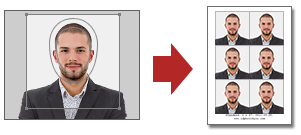
Печатный лист с несколькими копиями
Вместо ручного копирования фотографий в графическом редакторе сервис автоматически заполняет выбранную бумагу. Количество копий рассчитывается по физическому размеру снимка и доступной площади листа.
Для печати доступны:
9x13 cm (3.5x5 inch);10x15 cm (4x6 inch);13x18 cm (5x7 inch).
Фотографии размещаются рядом друг с другом в виде матрицы. По их границам проходят линии, упрощающие разрезание. Внизу добавляются две текстовые строки: выбранный стандарт с датой формирования и доменное имя сервиса. Число снимков на одном листе меняется вместе с форматом. Квадратные фотографии 2 × 2 дюйма занимают больше места, чем 35 × 45 мм, поэтому на одинаковой бумаге помещается разное количество копий.
Одиночная цифровая фотография
Режим Single photo формирует один обрезанный снимок без листа, линий и нижних подписей. Он подходит для электронной анкеты, резюме, личного кабинета, профиля или другой системы, принимающей JPG.
Одиночный результат создаётся с плотностью 600 dpi. Печатные листы формируются с плотностью 300 dpi. Значение dpi записывается в файл и используется для связи количества пикселей с физическим размером. При электронной загрузке важны также пиксельные размеры и ограничение принимающей системы, поэтому готовый JPG следует проверять не только по сантиметрам.
Детские фотографии
Сервис позволяет кадрировать портрет младенца или ребёнка теми же инструментами, что и взрослый снимок. Контрольные точки совмещаются с макушкой и подбородком, а свободная область рамки определяет положение плеч и головы.
Главная сложность возникает не в редакторе, а на этапе съёмки. PassportPhoto 4 You не удаляет руки взрослого, складки ткани, игрушки, подушки и тени. Исходный кадр должен быть подготовлен так, чтобы внутри будущей рамки находились только ребёнок и подходящий фон. Для стран с отдельными правилами детской фотографии выбирается соответствующий шаблон, когда он присутствует в списке Фото.
Фото для резюме и профиля
В режиме обычной фотографии можно использовать свободное кадрирование для резюме, учётной записи или онлайн-анкеты. Такой сценарий не превращает PassportPhoto 4 You в портретный редактор: он не ретуширует кожу, не размывает фон и не исправляет одежду. Пользователь получает ровно обрезанный JPG с настроенной яркостью и контрастом.
Для сложной обработки исходника практичнее сначала устранить дефекты в GIMP, Paint.NET или ФотоМАСТЕРЕ, а затем загрузить готовый портрет в PassportPhoto 4 You для точного кадрирования и формирования листа.
Интерфейс PassportPhoto 4 You
Главная страница
Работа начинается в блоке Загрузить фото. Он содержит четыре основных элемента:
Страна— выбор государства или группы распространённых размеров.Фото— выбор стандарта, документа либо геометрического формата.Размер печати— выбор бумажного листа или одиночного изображения.Файл изображения— выбор локального JPG или JPEG.
Список Фото зависит от значения в поле Страна. При выборе Common Sizes доступны универсальные варианты, среди которых 2 × 2 дюйма, 4,5 × 3,5 см и 4 × 3 см. При выборе государства список перестраивается под связанные с ним документы.
Ниже расположены требования к файлу и несколько флажков согласия. Без их установки обработка не начинается. Пользователь подтверждает ознакомление с политикой конфиденциальности, анонимный характер сессии, временное хранение изображения, удаление предыдущего файла при новой загрузке и отсутствие гарантии принятия фотографии ведомством.
После выбора файла используется кнопка Загрузить. Если изображение соответствует техническим ограничениям, открывается редактор кадрирования. Некорректный файл удаляется: это относится к неподдерживаемому формату, превышению 10 МБ, неправильной разрядности и размерам за пределами установленного диапазона.
Полноразмерный редактор
В полном интерфейсе большая часть окна отведена загруженному портрету. На нём размещается прямоугольная рамка с внутренним контуром головы. Справа находится Preview, то есть предварительный просмотр результата. Под ним расположены списки Country, Photo, Print size, а ещё ниже — ползунки Brightness и Contrast.
Слева находятся команды:
Reset— отмена сделанных настроек;Rot 90°— поворот исходной фотографии на 90 градусов;FIT— увеличение рамки до границ доступной области;TUTOR— показ инструкции по работе с рамкой.
Кнопка Make Photo завершает редактирование. Пока обязательные параметры не определены или изображение не подготовлено, она остаётся неактивной.
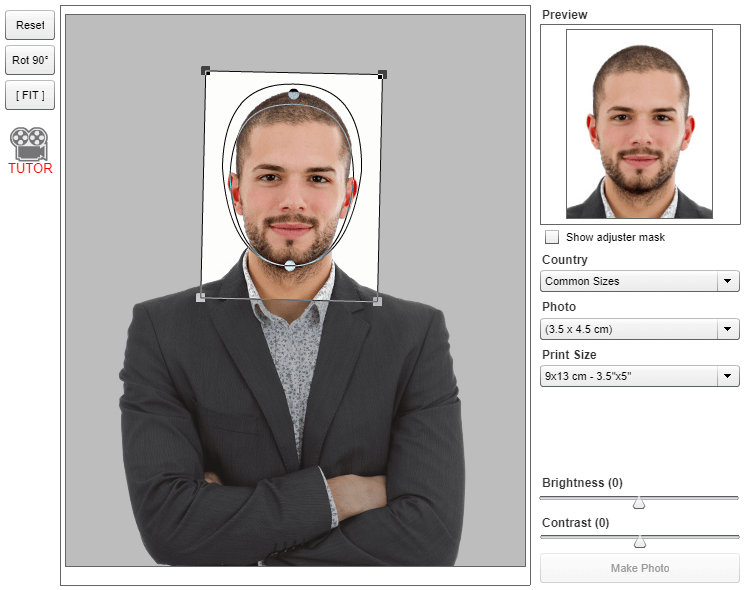
Рамка меняет положение при перетаскивании за внутреннюю область. Размер регулируется угловыми маркерами. За пределами прямоугольника доступен элемент свободного поворота: он исправляет небольшой наклон головы или камеры, не ограничиваясь шагом 90 градусов.
Внутри овального контура находятся две контрольные точки. Верхняя совмещается с макушкой, нижняя — с нижней границей подбородка. Контур задаёт не форму лица, а ориентир для масштаба головы. После правильного совмещения рамка включает предусмотренные шаблоном поля над головой, под подбородком и по сторонам.
Биометрическая и регулировочная маска
Флажок Show adjuster mask добавляет поверх предварительного просмотра направляющие. Маска помогает оценить:
высоту головы;
допустимое положение макушки;
уровень глаз;
положение подбородка;
вертикальную ось лица.
Для некоторых стандартов появляется горизонтальная полоса допустимого положения глаз. Их не требуется ставить строго в середину полосы: достаточно, чтобы линия глаз попадала в разрешённую область.
Направляющие полезны только для геометрии. Они не проверяют поворот лица по трём осям, блики, резкость, выражение и равномерность освещения. Даже аккуратно совмещённая маска не превращает неподходящий исходник в допустимую биометрическую фотографию.
Рамка и контрольные элементы
На схеме видны все элементы ручного кадрирования:
прямоугольная граница будущей фотографии;
овальный контур головы;
верхняя точка макушки;
нижняя точка подбородка;
маркер перемещения рамки;
маркер свободного поворота;
угловой элемент изменения размера;
отдельный маркер перемещения контрольной точки.
Положение точек и рамки регулируется независимо. Это важно, когда лицо находится не по центру исходника или голова занимает слишком большую часть кадра. Сначала рамка приблизительно располагается вокруг портрета, затем масштабируется, после чего точки точно совмещаются с макушкой и подбородком.
Мобильный редактор
На смартфоне применяется упрощённая компоновка. Предварительный просмотр занимает верхнюю часть экрана, под ним размещены семь кнопок редактирования:
перемещение влево;
перемещение вправо;
перемещение вверх;
перемещение вниз;
увеличение рамки;
уменьшение рамки;
поворот изображения на 90 градусов.
Одно короткое нажатие перемещает или изменяет рамку на один пиксель. Удерживание выполняет непрерывное движение. Рамка не выходит за границы исходного изображения и останавливается у края.
Свободное перемещение также работает жестом: палец ставится внутри рамки, после чего область кадрирования перетаскивается в нужную сторону. Размер меняется кнопками + и − либо угловым маркером. Под панелью расположены Back и Make Photo; в русской локализации им соответствуют Назад и Сделать фото.
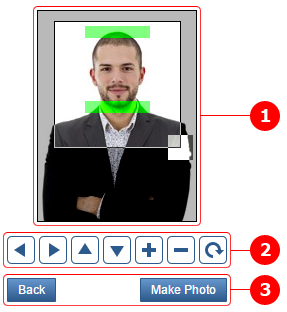
Мобильный интерфейс точнее обычного масштабирования пальцами в галерее, потому что шаговые кнопки позволяют сдвинуть рамку на один пиксель. Однако на небольшом дисплее сложнее оценивать положение глаз и мелкие детали. Для ответственного документа удобнее использовать крупный экран, особенно когда исходная фотография имеет высокое разрешение.
Страница готового результата
После нажатия Сделать фото открывается страница Загрузить фото. На ней отображается предварительный просмотр и ссылка Загрузить. Предпросмотр служит только для оценки композиции и не предназначен для печати: сохранять изображение из области просмотра вместо итогового JPG нельзя.
Кнопка Назад возвращает к кадрированию и цветовым параметрам. Это позволяет исправить:
слишком крупную голову;
избыточное поле над макушкой;
смещение лица в сторону;
наклон рамки;
чрезмерную яркость;
недостаточный контраст.
При сохранении сервис не присваивает новое имя автоматически. Если исходный и готовый файлы записываются в одну папку, результат следует переименовать, чтобы не возник конфликт имён.
Основные функции
Выбор стандарта по стране
База стран избавляет от ручного ввода ширины и высоты. После выбора государства редактор подставляет доступные типы фотографий и связывает их с определённым соотношением сторон.

Это удобнее самостоятельного создания рамки 35 × 45 мм в обычном редакторе, поскольку пользователь работает не с произвольным прямоугольником, а с подготовленным шаблоном. При этом база не отменяет проверку правил: требования к документам меняются, а ведомства учитывают не только размер листа.
Ручное кадрирование
Распознавание лица больше не определяет положение рамки. Весь масштаб и центрирование задаются вручную. Такой подход требует внимательности, зато пользователь полностью контролирует границы кадра и не зависит от ошибки автоматического детектора.
Ручная настройка включает три отдельные операции:
перемещение всей рамки;
изменение её размера;
совмещение контрольных точек с головой.
Нельзя ограничиваться только установкой прямоугольника по краям фотографии. Критичным является размер головы внутри итогового кадра. Два изображения одинаковых размеров 35 × 45 мм могут отличаться по пригодности, если на одном лицо занимает допустимую высоту, а на другом выглядит слишком крупным или мелким.
Свободный и ступенчатый поворот
Команда Rot 90° исправляет фотографию, записанную боком. Каждое нажатие поворачивает исходник ещё на четверть оборота.
Свободный поворот рамки решает другую задачу: исправляет небольшой наклон композиции. Он не должен использоваться для цифрового выпрямления заметно наклонённой головы. При серьёзном повороте лица меняется положение глаз, ушей и подбородка, поэтому требуется другой исходный кадр.
Яркость и контраст
Ползунки Brightness и Contrast расположены в нижней правой части полного редактора. Они применяются к рабочей копии и позволяют осветлить тёмный кадр или сделать границы лица и фона выразительнее.
Регулировка не заменяет коррекцию освещения. Сильное повышение яркости приводит к потере деталей на коже и светлой одежде. Чрезмерный контраст делает тени глубже и подчёркивает дефекты JPEG. Уменьшение контраста оправдано только при слишком жёстком или пересвеченном исходнике; при обычной фотографии оно делает лицо плоским и менее чётким.
Безопасный порядок такой:
привести лицо к нормальной яркости;
проверить, сохранились ли детали в светлых областях;
немного скорректировать контраст;
оценить глаза, волосы и линию подбородка в
Preview;не пытаться ползунками скрыть тень или заменить цвет фона.
Регулировочная маска
Маска отображается поверх предварительного результата и помогает контролировать геометрию. Цветные зоны отмечают допустимую область макушки, линия глаз показывает вертикальное положение, а ось помогает заметить боковое смещение.
Такая разметка особенно полезна для фотографии, снятой с большим запасом пространства. Пользователь может уменьшать рамку постепенно, не ориентируясь только на визуальное впечатление.
Выбор размера бумаги
Поле Print size определяет не размер отдельного паспортного снимка, а физический формат всего JPG для печати. Размер одной фотографии задаётся шаблоном Photo.
Например, при стандарте 35 × 45 мм и листе 10 × 15 см сервис размещает несколько прямоугольников 35 × 45 мм внутри области 100 × 150 мм. При выборе 13 × 18 см копий становится больше. При выборе Single photo матрица не создаётся.
Размер бумаги должен совпасть с форматом, выбранным в программе принтера или заказе фотолаборатории. Нельзя подготовить лист 10 × 15 см, а затем распечатать его как 9 × 13 см с автоматическим заполнением бумаги: отдельные фотографии уменьшатся и потеряют правильные физические размеры.
Автоматическая компоновка
После кадрирования алгоритм определяет, сколько копий помещается на бумаге. Пользователь не задаёт число вручную и не двигает отдельные снимки.
Преимущество такой компоновки — отсутствие случайных зазоров и разного масштаба между копиями. Ограничение — невозможность поместить на один лист фотографии разных людей или разные форматы. Для такой задачи требуется настольная программа, например Фото на документы Профи или Passport Photo Maker.
Экспорт в JPG
Готовое изображение сохраняется в JPG с минимальным сжатием и максимальным качеством, используемым генератором. Режим печатного листа формирует 300 dpi, одиночный файл — 600 dpi.
JPG подходит для фотолабораторий, домашних принтеров и большинства электронных форм. PNG, TIFF, BMP, PDF и редактируемые проекты не создаются. Если принимающая система требует другой формат, преобразование выполняется отдельно и только после проверки, что оно не изменило пиксельные размеры и пропорции.
Как сделать фото на документы в PassportPhoto 4 You
Шаг 1. Подготовить исходный портрет
Качество результата определяется до загрузки. Редактор кадрирует изображение, но не восстанавливает нерезкое лицо и не исправляет сложное освещение.
Подходящий исходник имеет следующие признаки:
однотонный светлый фон;
отсутствие посторонних предметов;
камера расположена примерно на уровне головы;
лицо направлено к объективу;
голова находится вертикально;
глаза открыты;
рот закрыт;
плечи видны;
вокруг головы оставлен запас для рамки;
на лице и фоне отсутствуют выраженные тени;
глаза и волосы переданы резко;
фотография не обрезана вплотную к голове.
Не следует заранее вырезать лицо ровно под 35 × 45 мм. PassportPhoto 4 You требуется запас, чтобы изменить размер головы и положение рамки. Если макушка, подбородок или плечи уже находятся у границы исходника, редактор не сможет добавить недостающую область.
Снимок не должен быть сканом бумажной фотографии или документа. Повторное сканирование добавляет растр, блики, неравномерный цвет и потерю детализации. Для обработки нужен исходный цифровой портрет.
Шаг 2. Выбрать язык интерфейса
В нижней части страниц размещены языковые ссылки. Для русской локализации используется пункт Русский. Основная форма и названия разделов переводятся, но отдельные размеры, названия стран и технические обозначения остаются на английском.
Русская справка переведена автоматически, поэтому встречаются неестественные формулировки. При работе важнее ориентироваться на названия кнопок, числовые размеры и схему интерфейса.
Шаг 3. Указать страну
В списке Страна выбирается государство, для документа которого готовится изображение. Не следует выбирать страну только потому, что у неё используется похожий физический размер. Два шаблона 35 × 45 мм отличаются направляющими и допустимым положением головы.
Пункт Common Sizes подходит, когда требуется только геометрический размер без специализированного шаблона. Для паспорта, визы или удостоверения предпочтительнее выбрать конкретную страну и связанный тип фотографии.
Шаг 4. Выбрать тип фотографии
После изменения страны обновляется список Фото. В нём выбирается документ или размер. Названия отображаются в единицах, используемых шаблоном: сантиметрах, миллиметрах или дюймах.
Перед продолжением нужно сверить:
ширину и высоту;
ориентацию прямоугольника;
назначение шаблона;
требования ведомства к электронной или бумажной подаче.
Формат 2 × 2 дюйма соответствует квадрату 5,08 × 5,08 см. Формат 35 × 45 мм имеет соотношение сторон 7:9. Они не взаимозаменяемы даже при одинаковом положении лица.
Для изображения 35 × 45 мм сервис создаёт файл 413 × 531 пиксель при 300 dpi. Значения округлены при переводе сантиметров в дюймы и умножении на плотность.
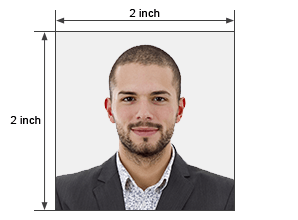
Квадрат 2 × 2 дюйма при 300 dpi соответствует 600 × 600 пикселям. Такой формат часто применяется для американских документов, но геометрического совпадения недостаточно: правила конкретной заявки проверяются отдельно.
Шаг 5. Определить способ использования результата
В поле Размер печати выбирается один из четырёх вариантов.
| Вариант | Для чего используется |
9x13 cm (3.5x5 inch) | Печать нескольких копий на небольшом листе |
10x15 cm (4x6 inch) | Наиболее распространённый формат фотобумаги |
13x18 cm (5x7 inch) | Большее число копий на одном листе |
Single photo | Один цифровой снимок без матрицы и подписей |
Для домашней печати выбирается формат, который поддерживает принтер. Для фотолаборатории — формат, доступный в её каталоге. Single photo используется для электронной загрузки или дальнейшей компоновки в другом приложении.
Шаг 6. Проверить технические параметры файла
PassportPhoto 4 You принимает только JPG и JPEG. Файл должен соответствовать следующим условиям:
объём не более 10 МБ;
ширина и высота не меньше 130 × 200 пикселей;
ширина и высота не больше 10 000 × 10 000 пикселей;
цветовая разрядность 24 бита;
содержимое действительно является изображением.
Для хорошей детализации рекомендуется исходник не меньше 800 × 800 пикселей, когда голова занимает около трети общей высоты. Более крупный файл полезен только при сохранённой резкости. Увеличенная копия маленькой фотографии не содержит дополнительных деталей.
Шаг 7. Выбрать файл
В поле Файл изображения открывается стандартный диалог операционной системы. На компьютере файл выбирается из папки, на смартфоне — из локальной галереи или файлового менеджера.
После выбора стоит ещё раз проверить имя и миниатюру. Загружать фотографию другого человека по ошибке особенно нежелательно, поскольку снимок отправляется на сервер для обработки.
Шаг 8. Принять условия обработки
Перед загрузкой устанавливаются флажки согласия. Они подтверждают четыре существенных условия:
использование проходит без учётной записи;
снимок временно сохраняется на сервере;
удалить его вручную можно только в активной сессии;
новая загрузка удаляет предыдущий файл и его производные версии;
итоговая фотография не получает гарантии принятия ведомством.
Закрывать браузер сразу после загрузки не следует. После закрытия пользователь теряет управление анонимной сессией и уже не может нажать ссылку удаления. Автоматическая очистка всё равно удалит файл не позднее чем через шесть часов.
Шаг 9. Нажать Загрузить
После нажатия начинается проверка. Поддерживаемый файл открывается в окне кадрирования. Неподходящий удаляется без создания результата.
Если загрузка не проходит, сначала проверяются формат и объём. Простое переименование photo.png в photo.jpg не преобразует изображение. Файл должен быть реально сохранён кодеком JPEG.
Шаг 10. Разместить рамку
Первое действие в редакторе — грубое позиционирование прямоугольника. В полном интерфейсе рамка перетаскивается мышью за внутреннюю область. На смартфоне используются жест или четыре кнопки со стрелками.
Рамка должна включать голову и предусмотренную шаблоном часть плеч. Не нужно ориентироваться на края исходного кадра: серое затемнение за пределами рамки показывает область, которая будет удалена.
Шаг 11. Совместить макушку и подбородок
Верхняя точка устанавливается на верхнюю видимую границу головы. При объёмной причёске ориентир выбирается по фактическому силуэту, а не по предполагаемой линии черепа. Нижняя точка ставится на нижний край подбородка.
После этого проверяется овальный контур:
лицо располагается внутри;
вертикальная ось проходит через середину;
голова не смещена к одному краю;
размер не выглядит чрезмерным;
сверху остаётся предусмотренное поле.
Маркеры двигаются отдельно от рамки. Если точки совмещены, но прямоугольник расположен неудобно, изменяется положение всей рамки, а затем повторно проверяется контур.
Шаг 12. Настроить масштаб
Размер рамки меняется угловыми маркерами либо кнопками + и − в мобильном режиме.
Уменьшение рамки визуально увеличивает голову в готовом кадре, потому что от исходной фотографии остаётся меньшая область. Увеличение рамки делает голову меньше и добавляет больше фона и плеч.
После каждого изменения нужно заново оценивать макушку, подбородок и положение глаз. Простое уменьшение до плотного портрета обычно приводит к слишком крупной голове.
Шаг 13. Исправить наклон
Фотография, записанная боком, поворачивается командой Rot 90° или кнопкой с круговой стрелкой.
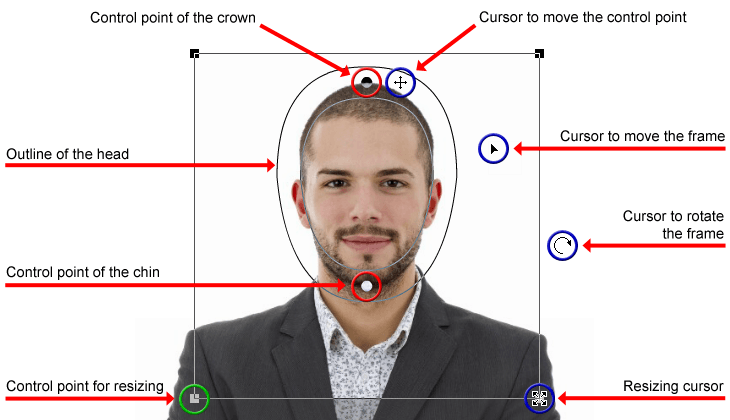
Небольшой наклон рамки исправляется внешним маркером свободного вращения в полном интерфейсе. Поворот применяется умеренно. Если лицо снято под углом, одна щека заметно шире другой или глаза находятся на разной высоте из-за положения головы, требуется переснять портрет.
Шаг 14. Включить маску
Show adjuster mask накладывает разметку на Preview. С её помощью проверяются:
положение макушки в допустимой зоне;
высота глаз;
положение подбородка;
симметрия относительно вертикальной оси;
общий масштаб лица.
Когда выбранный стандарт предусматривает полосу положения глаз, оба глаза должны попадать в неё. Маска не исправляет изображение автоматически и не блокирует неправильный результат.
Шаг 15. Отрегулировать яркость и контраст
Сначала меняется Brightness, затем Contrast. Коррекция выполняется небольшими шагами с постоянной оценкой Preview.
Нормальный результат сохраняет:
видимую текстуру кожи;
чёткие контуры глаз;
детали светлой одежды;
границу волос на фоне;
естественный цвет лица;
различимые тени без провалов в чёрный.
Нельзя превращать серый или цветной фон в белый экстремальным повышением яркости. Вместе с фоном исчезнут светлые участки лица и одежды. Для замены фона нужен другой редактор или новый снимок.
Шаг 16. Нажать Сделать фото
Кнопка Сделать фото фиксирует кадрирование и создаёт предварительный результат. Это не окончательное сохранение на устройство: сначала открывается отдельная страница.
Перед нажатием проверяются:
выбранная страна;
тип фотографии;
размер печати;
положение головы;
отсутствие обрезанной макушки;
видимость подбородка;
горизонтальное положение глаз;
яркость;
контраст.
Шаг 17. Оценить предварительный просмотр
На странице результата показывается уменьшенная копия. Она используется только для визуальной проверки.
Нужно обратить внимание на:
равные поля слева и справа;
нормальный масштаб лица;
отсутствие серой полосы или случайного предмета;
ровную ориентацию;
подходящее количество копий;
линии разрезания;
отсутствие заметной пикселизации.
При ошибке нажимается Назад. Повторно загружать исходник не требуется, пока сессия активна.
Шаг 18. Сохранить итоговый JPG
Ссылка Загрузить сохраняет полноценный файл. Предпросмотр через контекстное меню не используется, поскольку его разрешение недостаточно для печати.
После сохранения следует открыть JPG в просмотрщике и проверить его свойства. Для листа 10 × 15 см при 300 dpi ожидаются пиксельные размеры около 1181 × 1772 пикселей с учётом округления. Физический формат в программе печати должен остаться 10 × 15 см.
Шаг 19. Распечатать без масштабирования
Главное правило печати — не изменять размер подготовленного листа.
В диалоге принтера отключаются:
Вписать в рамку;Заполнить страницу;Масштабировать по размеру бумаги;печать без полей с автоматическим увеличением;
обрезка краёв;
интеллектуальная компоновка.
Выбирается фактический формат, использованный в PassportPhoto 4 You: 9 × 13, 10 × 15 или 13 × 18 см. Масштаб устанавливается на 100%.
Встроенный просмотрщик Windows не рекомендуется для такой печати, поскольку его типовые режимы изменяют размер изображения. Надёжнее использовать программу принтера или заказать точный формат в цифровой фотолаборатории.
Шаг 20. Проверить отпечаток
После печати одна фотография измеряется линейкой до разрезания. Для шаблона 35 × 45 мм прямоугольник должен иметь ширину 35 мм и высоту 45 мм.
Если размер отличается, повторное кадрирование не требуется. Ошибка находится в настройках печати:
выбран другой формат бумаги;
включено заполнение листа;
принтер добавил или убрал поля;
фотолаборатория обрезала края;
программа применила масштаб.
После проверки лист разрезается по линиям. Для точных прямых краёв удобнее рычажный резак; обычные ножницы требуют аккуратного совмещения и способны дать неровную границу.
Форматы, разрешение и качество
Входные форматы
Поддержка ограничена JPG и JPEG. Оба расширения обозначают один формат сжатого растрового изображения. Различие касается только написания расширения.
Не принимаются:
PNG;
TIFF;
BMP;
HEIC;
WEBP;
PDF;
RAW-файлы камер;
отсканированные документы;
файлы с исполняемым содержимым.
Фотографии современных смартфонов нередко сохраняются в HEIC. Перед загрузкой такой файл требуется корректно преобразовать в JPEG. Снимок не следует пересохранять несколько раз подряд: каждое новое JPEG-сжатие способно добавить артефакты вокруг волос, глаз и контрастных границ.
Размеры исходника
Технический минимум 130 × 200 пикселей слишком мал для большинства печатных задач. Он позволяет обработчику открыть файл, но не гарантирует детализацию лица.
Практически важен размер головы в пикселях. Два исходника 3000 × 4000 могут дать разный результат:
на крупном портрете лицо занимает значительную часть кадра и сохраняет много деталей;
на фотографии человека в полный рост после обрезки головы остаётся небольшая область, которую приходится увеличивать.
При недостатке данных применяется грубая интерполяция. Она создаёт новые пиксели математически, но не восстанавливает ресницы, волосы и текстуру кожи.
Плотность и физический размер
Dpi определяет, сколько пикселей приходится на один дюйм отпечатка.
Для 35 × 45 мм при 300 dpi расчёт выглядит так:
35 мм = 1,378 дюйма;
1,378 × 300 ≈ 413 пикселей;
45 мм = 1,772 дюйма;
1,772 × 300 ≈ 531 пиксель.
Для 2 × 2 дюймов:
2 × 300 = 600 пикселей;
итоговый размер — 600 × 600 пикселей.
При печати листа 10 × 15 см важны сразу три параметра: количество пикселей, записанное dpi и масштаб в драйвере принтера. Изменение любого из них способно нарушить физические размеры.
Качество JPG
PassportPhoto 4 You сохраняет JPG с минимальным сжатием. Это уменьшает потери, но качество всё равно ограничено исходником.
Хороший итог требует:
резкой исходной фотографии;
достаточного числа пикселей в области лица;
отсутствия сильного JPEG-сжатия до загрузки;
умеренной коррекции яркости и контраста;
печати без увеличения;
качественной фотобумаги;
корректной работы принтера или лаборатории.
Повышение dpi в свойствах уже размытого изображения не улучшает его. Плотность печати не равна оптической детализации.
Конфиденциальность и хранение фотографий
Анонимная сессия
Для работы не создаётся учётная запись и не вводятся имя, телефон или адрес электронной почты. Связь между браузером и фотографией поддерживается временной сессией.
Анонимность имеет обратную сторону: после закрытия браузера сервис не способен подтвердить, какой файл принадлежал конкретному посетителю. Удаление по электронной почте не выполняется, поскольку нет данных, связывающих обращение с анонимной загрузкой.
Четыре серверные копии
Во время обработки создаются четыре версии:
Исходное изображение. Загруженный пользователем JPG.
Рабочая копия. Уменьшенная версия, отображаемая в редакторе.
Предварительный результат. Копия для проверки перед сохранением.
Итоговое изображение. Готовый JPG для печати или электронной формы.
Рабочая копия снижает нагрузку на браузер при перемещении рамки и коррекции изображения. Операции в интерфейсе выполняются с ней, а окончательный файл формируется после подтверждения.
При удалении стираются все четыре версии, а не только исходник.
Ручное удаление
В верхней части рабочих страниц предусмотрен блок File Status. Он показывает состояние текущей загрузки и содержит ссылку удаления, пока сессия активна.
Удаление следует выполнить до закрытия вкладки, если фотография больше не нужна. После завершения сессии пользователь теряет эту команду.
Автоматическая очистка
Серверный процесс запускается по расписанию и удаляет файлы старше шести часов. Максимальный срок хранения исходника и производных версий составляет шесть часов.
При загрузке нового изображения предыдущий комплект удаляется сразу. Одновременно с одной сессией связан только один исходный файл и созданные из него версии.
Неподдерживаемое изображение также удаляется после проверки. Это относится к неправильному размеру, разрядности, объёму и содержимому.
Серверные журналы
Журнал содержит:
IP-адрес устройства;
дату и время обращения;
данные HTTP-обращения браузера;
код ответа сервера.
Журналы используются для безопасности и статистики и хранятся один год. Внутренние имена загруженных изображений генерируются случайно. После удаления файла данные журнала не позволяют восстановить сам портрет.
Передача данных
Страницы доступны через HTTPS, поэтому файл шифруется при передаче между устройством и сервером. Это не делает безопасной работу на чужом компьютере: исходник и готовый JPG способны остаться в папке загрузок, истории недавних файлов или корзине.
Для документной фотографии разумно:
не пользоваться открытой общественной сетью;
не оставлять файл на чужом устройстве;
удалить локальный исходник и результат после копирования;
очистить корзину;
завершить работу ссылкой удаления в
File Status;не отправлять снимок через ненадёжные каналы.
Сервис не передаёт загруженные фотографии третьим сторонам, кроме случаев, предусмотренных законом.
Системные требования
PassportPhoto 4 You не устанавливается в операционную систему, поэтому для него не задаются отдельные минимумы процессора, оперативной памяти и свободного места. Работоспособность определяется браузером, интернет-соединением и исходным файлом.
| Компонент | Требование |
| Устройство | Компьютер, ноутбук, смартфон или планшет |
| Операционная система | Любая система с современным браузером |
| Браузер | С поддержкой HTTPS, JavaScript, загрузки файлов и сессий |
| Интернет | Требуется для отправки изображения и получения результата |
| Устройство ввода | Мышь, сенсорная панель или сенсорный экран |
| Экран | Достаточный для точного совмещения направляющих |
| Входной файл | 24-битный JPG или JPEG |
| Объём файла | До 10 МБ |
| Разрешение | От 130 × 200 до 10 000 × 10 000 пикселей |
| Печать | Фотопринтер либо цифровая фотолаборатория |
| Свободное место | Достаточное для исходного и итогового JPG |
На слабом устройстве крупный исходник обрабатывается через уменьшенную рабочую копию. Это снижает нагрузку при перемещении рамки, но большой файл всё равно дольше передаётся по медленному соединению.
На смартфоне редактор полностью управляется пальцем, однако крупный монитор удобнее для проверки глаз, подбородка и резкости. Мобильный сценарий подходит для быстрого результата, настольный — для максимально точного ручного совмещения.
Плюсы и минусы
Плюсы:
работа через браузер без установки;
бесплатная обработка;
отсутствие регистрации;
русская локализация;
шаблоны для 73 стран;
универсальные размеры 35 × 45 мм и 2 × 2 дюйма;
бумага 9 × 13, 10 × 15 и 13 × 18 см;
автоматическое размещение нескольких копий;
одиночный JPG без подписей;
ручное управление масштабом головы;
точки макушки и подбородка;
направляющая положения глаз;
свободное перемещение рамки;
ступенчатое управление на смартфоне;
поворот изображения;
регулировка яркости и контраста;
JPG с минимальным сжатием;
автоматическое удаление файлов не позднее шести часов;
ручное удаление во время активной сессии;
отсутствие водяного знака на готовом результате.
Минусы:
нет автоматического контроля всех требований;
нет гарантии принятия фотографии;
распознавание лица не используется;
рамка настраивается вручную;
нет автоматического удаления фона;
нельзя заменить фон на заданный цвет;
нет ретуши кожи;
нельзя убрать тени и посторонние предметы;
нельзя заменить одежду;
поддерживаются только JPG и JPEG;
нет PDF и PNG;
нельзя поместить на лист разных людей;
нельзя вручную выбрать количество копий;
качество сильно зависит от исходного портрета;
маленькое лицо после обрезки увеличивается интерполяцией;
русский справочный текст переведён неравномерно;
после закрытия браузера теряется ручное управление загруженным файлом;
ошибочное масштабирование при печати нарушает физический размер;
отсутствует проект, к которому можно вернуться спустя несколько дней.
Сравнение с аналогами
PassportPhoto 4 You занимает промежуточное положение между простым онлайн-кроппером и настольным редактором фотографий на документы. Он сложнее обычной обрезки, но заметно уступает фотосалонным программам по обработке фона, одежды и автоматизации.
| Критерий | PassportPhoto 4 You | Фото на документы Профи | Passport Photo Maker | PersoFoto | Passport Photo Online |
| Формат работы | Браузер | Настольная программа | Настольная программа | Браузер | Браузер и мобильные приложения |
| Установка | Не нужна | Нужна | Нужна | Не нужна | Не нужна для веб-режима |
| Основная платформа | Разные ОС | Windows | Windows 7–11 | Современный браузер | Веб, iOS, Android |
| Стоимость обработки | Бесплатно | Коммерческая программа с пробным режимом | Коммерческая программа с пробным режимом | Бесплатный генератор | Платная обработка |
| Кадрирование | Ручное | По маркерам и шаблонам | Маркеры и автоматическое определение лица | Ручное по биометрической маске | Автоматизированное |
| Стандарты | 73 страны | Более 30 готовых форматов | Более 130 стран | Основные паспортные и визовые форматы | Большая база документов |
| Замена фона | Нет | Есть | Есть | Нет | Есть автоматическая обработка |
| Замена одежды | Нет | Есть | Есть | Нет | Нет |
| Яркость и контраст | Есть | Расширенная обработка | Расширенная обработка | Базовое кадрирование | Автоматическая коррекция |
| Печатные листы | 9 × 13, 10 × 15, 13 × 18 см | Гибкая печать и настройка листа | Готовые и пользовательские макеты | Подготовка к самостоятельной печати | Цифровой файл и заказ отпечатков |
| Несколько людей на листе | Нет | Поддерживается гибкой компоновкой | Есть | Нет | Не основной сценарий |
| Проверка соответствия | Нет | Шаблоны и ручной контроль | Автоматизация по шаблонам | Биометрическая маска | ИИ и экспертная проверка |
| Работа с заказами | Нет | Есть редакции для регулярной работы | Клиентская база и статистика в бизнес-редакциях | Нет | Сервисный заказ |
| Хранение проекта | Нет | Локальный проект | Локальные данные | Нет | Учётная запись зависит от выбранной услуги |
| Конфиденциальность | Серверная обработка до шести часов | Локальная обработка | Локальная обработка | Серверная | Серверная |
| Подходящий сценарий | Разовая бесплатная подготовка | Домашняя или салонная печать | Фотосалон и регулярные заказы | Простое биометрическое кадрирование | Автоматическая проверка и готовая услуга |
Фото на документы Профи
Фото на документы Профи — настольное решение для Windows с каталогом более чем из 30 форматов. В программу входят разметка лица, обработка портрета, замена фона, подбор одежды и модуль печати.
Печатный модуль позволяет выбирать ориентацию бумаги, число фотографий, размеры листа и направляющие. Такой набор лучше подходит для регулярной работы, когда требуется не только кадрирование, но и исправление исходника.
PassportPhoto 4 You выигрывает отсутствием установки и бесплатностью. Фото на документы Профи удобнее, когда фон требуется заменить, одежду — скорректировать, а макет — настроить вручную.
Passport Photo Maker
Passport Photo Maker работает в Windows и содержит шаблоны более чем для 130 стран. Программа определяет биометрические особенности лица нейросетевым механизмом, поддерживает автоматическое кадрирование, замену фона и одежды, пользовательские шаблоны, несколько людей на листе, калибровку монитора и метки разрезания.
Бизнес-редакции добавляют клиентскую базу, статистику заказов, цены услуг и разграничение доступа. Это программное обеспечение для фотосалона или организации, регулярно выпускающей пропуска и удостоверения.
PassportPhoto 4 You не конкурирует с ним по глубине обработки. Его преимущество проявляется в разовой задаче: открыть браузер, кадрировать один портрет и получить стандартный лист без покупки программы.
PersoFoto
PersoFoto — бесплатный браузерный генератор с биометрической маской. Пользователь совмещает лицо с шаблоном и обрезает изображение до требуемого соотношения сторон.
По концепции это ближайший аналог PassportPhoto 4 You. Оба решения работают без установки и делают акцент на ручном выравнивании. PersoFoto ориентирован на биометрическую разметку, тогда как PassportPhoto 4 You предлагает более явный выбор стран, размеров бумаги и автоматическую матрицу копий.
Passport Photo Online
Passport Photo Online представляет другой класс продукта. Он обрабатывает портрет автоматически, использует проверку алгоритмами и экспертом, подготавливает цифровой файл и предлагает печатные копии.
Такой сервис подходит при высокой цене ошибки, когда пользователь не хочет самостоятельно совмещать рамку и проверять фон. За автоматизацию и проверку требуется оплата.
PassportPhoto 4 You рациональнее при качественном исходнике и готовности контролировать все этапы вручную. Passport Photo Online предпочтительнее, когда требуется проверка соответствия и сервисная гарантия.
Print Passport Photo
Print Passport Photo — простой настольный инструмент для подготовки и печати паспортных снимков. Он создаёт JPEG для фотолаборатории и позволяет отправлять фотографии на локальный принтер.
По уровню автоматизации Print Passport Photo ближе к PassportPhoto 4 You, чем профессиональные пакеты. Главное различие состоит в формате работы: один редактор устанавливается в Windows и обрабатывает файлы локально, второй работает через браузер и временно отправляет портрет на сервер.

Отзывы пользователей и профильных журналов
Оценка технологических изданий
Нидерландское технологическое издание ID.nl рассматривает PassportPhoto 4 You как практический способ самостоятельно подготовить бумажные фотографии. В примере для Нидерландов выбирается размер 3,5 × 4,5 см и лист 10 × 15 см, на котором размещается восемь копий. Материал подчёркивает понятную последовательность выбора страны, формата и печатного листа.
Профильный ресурс PhotoAiD оценил IDPhoto4You в 5 баллов из 10. К достоинствам отнесены бесплатность, база паспортных форматов и простой интерфейс. К недостаткам — ограниченный набор обработки, отсутствие проверки и отсутствие гарантии принятия. PhotoAiD продаёт конкурирующую услугу, поэтому его итоговая оценка не является независимым лабораторным тестом, но перечисленные функциональные ограничения соответствуют реальному устройству редактора.
В более поздней подборке PhotoAiD оценка стала строже: сервис получил две звезды за устаревшую визуальную часть, полностью ручной процесс, отсутствие замены фона и проверки. Утверждение об отсутствии цифрового файла не соответствует режиму Single photo, поскольку PassportPhoto 4 You создаёт одиночный JPG с плотностью 600 dpi. Это показывает, почему сторонние обзоры следует сверять с фактическими функциями интерфейса.
PhotoPass характеризует сервис как бесплатный кроппер без проверки соответствия и удаления фона. Такая оценка точно описывает его специализацию: PassportPhoto 4 You силён в ручной геометрии и компоновке, но не выполняет роль интеллектуального валидатора.
Усреднённое мнение пользователей
У PassportPhoto 4 You нет крупной единой базы оценок, сопоставимой с магазинами мобильных приложений. В форумах и тематических обсуждениях повторяются несколько устойчивых впечатлений.
Положительно оцениваются:
бесплатная работа;
отсутствие регистрации;
большой выбор стран;
автоматическое размещение копий на листе;
экономия при печати 10 × 15 см;
отсутствие необходимости осваивать Photoshop;
пригодность для семейной подготовки нескольких комплектов;
понятная схема от загрузки до готового JPG.
Основные претензии относятся к следующим моментам:
рамку приходится настраивать вручную;
нет подтверждения, что фотографию примут;
интерфейс выглядит старомодно;
сложный исходник нельзя исправить;
неправильный масштаб печати портит физический размер;
фотография отправляется на сервер;
небольшие элементы неудобны на экране смартфона.
В старых обсуждениях часто хвалилось автоматическое определение лица. Эта характеристика больше не относится к сервису: рамка устанавливается вручную.
Общее мнение сводится к чёткому разделению сценариев. Для качественного портрета и самостоятельной проверки требований PassportPhoto 4 You выполняет задачу без оплаты. Для плохого фона, сложной ретуши и автоматической валидации требуется другой инструмент.
Типичные ошибки и способы исправления
Файл не загружается
Проверяются:
настоящее расширение JPG или JPEG;
объём до 10 МБ;
размеры в пределах 130 × 200 и 10 000 × 10 000 пикселей;
24-битная разрядность;
отсутствие повреждения файла.
HEIC и PNG сначала преобразуются в JPEG. Переименование расширения не считается преобразованием.
Голова слишком крупная
Рамка выбрана слишком маленькой. Её нужно увеличить, затем заново совместить макушку и подбородок. Если увеличить рамку невозможно из-за границы исходника, портрет снят слишком близко и требуется другой кадр.
Голова слишком маленькая
Рамка слишком большая. Она уменьшается угловым маркером или кнопкой −. При уменьшении необходимо следить, чтобы плечи и поля соответствовали выбранному шаблону.
Макушка обрезана
Верхняя точка поставлена ниже реального силуэта волос либо рамка смещена вниз. Положение исправляется до нажатия Сделать фото.
Подбородок находится слишком высоко или низко
Нижний маркер должен совпадать с нижней границей подбородка. Не следует ставить его на шею, воротник или тень.
Глаза не попадают в направляющую
Рамка перемещается вертикально или меняется её размер. Нельзя двигать только изображение относительно маски, игнорируя точки головы: все ориентиры проверяются вместе.
Изображение наклонено
Для файла, лежащего боком, используется Rot 90°. Для небольшого наклона применяется маркер свободного поворота. Сильный поворот головы цифровым вращением не исправляется.
Лицо получилось размытым
Причины:
маленькая область лица в исходнике;
низкое разрешение;
промах фокусировки;
сильное JPEG-сжатие;
цифровое увеличение;
размытие при движении;
сохранение предпросмотра вместо итогового JPG.
Исправление начинается с другого исходника. Ползунков резкости в PassportPhoto 4 You нет.
Белые участки потеряли детали
Слишком высокая яркость или контраст. Параметры уменьшаются, пока кожа, рубашка и фон снова не будут различимы.
Серый фон не стал белым
Яркость не предназначена для замены фона. Нужна новая фотография на подходящем фоне или предварительная обработка в отдельном редакторе.
На листе меньше копий, чем ожидалось
Количество зависит от размера одной фотографии и бумаги. Формат 2 × 2 дюйма занимает больше площади, чем 35 × 45 мм. Увеличить число без уменьшения физического размера нельзя.
Результат содержит подписи внизу
Подписи добавляются на печатный лист. Для файла без них выбирается Single photo.
Сохранённый файл заменяет исходник
Система сохраняет результат под тем же именем. Перед подтверждением выбирается другое имя или папка.
Отпечаток имеет неправильный размер
Причина находится в печати, а не в рамке:
включён автоматический масштаб;
выбран другой формат бумаги;
применяется печать без полей;
лаборатория обрезала края;
лист вписан в стандарт A4;
драйвер изменил ориентацию.
Печать повторяется при масштабе 100% на бумаге, совпадающей с выбранным Print size.
Фотография отклонена
PassportPhoto 4 You не проверяет полный набор правил. После отказа выясняется конкретная причина: фон, выражение, тени, поворот, размер головы, дата съёмки, очки, резкость или формат файла. Новая обработка выполняется только после исправления исходника или выбора правильного шаблона.
Часто задаваемые вопросы
Нужно ли устанавливать PassportPhoto 4 You?
Нет. Редактор работает в браузере.
Требуется ли регистрация?
Нет. Используется анонимная сессия.
Есть ли русский язык?
Да. Основной интерфейс переведён на русский. Справочные формулировки местами выглядят как машинный перевод.
Работает ли сервис на смартфоне?
Да. Для сенсорного экрана предусмотрен мобильный редактор с кнопками перемещения, масштаба и поворота.
Какие форматы можно загрузить?
JPG и JPEG с 24-битной глубиной цвета.
Поддерживается ли PNG?
Нет. PNG необходимо преобразовать в JPEG.
Какой максимальный объём файла?
10 МБ.
Какое разрешение допускается?
От 130 × 200 до 10 000 × 10 000 пикселей. Для качественного результата требуется заметно больше технического минимума.
Можно ли сделать фото 35 × 45 мм?
Да. Формат доступен через стандарты стран и раздел распространённых размеров.
Можно ли создать квадрат 2 × 2 дюйма?
Да. При 300 dpi такой снимок имеет размер 600 × 600 пикселей.
Можно ли заменить фон?
Нет. Инструмента замены фона нет.
Можно ли убрать тень?
Нет. Яркость и контраст способны осветлить кадр, но не удаляют локальную тень.
Есть ли автоматическое распознавание лица?
Нет. Рамка регулируется вручную.
Что делает FIT?
Команда увеличивает рамку до границ доступной области изображения.
Для чего нужна Rot 90°?
Она поворачивает загруженную фотографию на 90 градусов.
Для чего нужен TUTOR?
Команда показывает руководство по настройке рамки.
Что делает Reset?
Отменяет сделанные изменения кадрирования.
Что означает Single photo?
Это один готовый JPG без матрицы, линий и нижних подписей.
В каком формате сохраняется результат?
В JPG.
Какое разрешение получает печатный лист?
300 dpi.
Какое разрешение получает одиночная фотография?
600 dpi.
Сколько снимков помещается на листе?
Количество рассчитывается автоматически и зависит от размера фотографии и выбранной бумаги.
Можно ли указать точное число копий?
Нет. Редактор заполняет лист автоматически.
Можно ли разместить на одном листе разных людей?
Нет. Один результат создаётся из одного загруженного портрета.
Сколько хранится фотография?
Не более шести часов.
Как удалить её раньше?
Использовать ссылку удаления в блоке File Status, пока сессия браузера активна.
Можно ли запросить удаление по электронной почте?
Нет. Анонимная загрузка не связывается с личными данными пользователя.
Подходит ли предпросмотр для печати?
Нет. Печатается только файл, сохранённый через ссылку Загрузить.
Гарантирует ли сервис принятие фотографии?
Нет. Соответствие всем требованиям проверяется пользователем и принимающим ведомством.
Подходит ли программа для фотосалона?
Для единичных операций — да. Для постоянных заказов удобнее программа с клиентской базой, автоматическим определением лица, заменой фона и гибкой компоновкой.
Итоговая оценка
PassportPhoto 4 You решает конкретную задачу: превращает подготовленный цифровой портрет в фотографию заданного размера и формирует JPG для электронной подачи или печати. Его сильная сторона — короткий браузерный процесс без установки, регистрации и оплаты. Выбор страны, ручная рамка, контрольные точки головы, бумага 9 × 13, 10 × 15 и 13 × 18 см позволяют получить предсказуемый макет без работы со слоями и линейками.
Сервис подходит для разовой домашней подготовки, когда исходник уже имеет ровный фон, нормальный свет и достаточную резкость. Он также удобен для печати нескольких одинаковых копий на стандартной фотобумаге.
Для замены фона, ретуши, изменения одежды, пакетной обработки и ведения заказов лучше использовать настольную программу. При документе с высокой ценой ошибки рациональнее выбрать решение с автоматической и экспертной проверкой.
Главное ограничение PassportPhoto 4 You — отсутствие контроля соответствия. Он точно обрезает и компонует фотографию, но итог зависит от правильного шаблона, качества исходного портрета, ручного совмещения направляющих и печати без масштабирования.
Список изменений
Экспериментальный редактор 2004 года:
- Работа над PassportPhoto 4 You началась как идея настольной программы для массовой подготовки паспортных фотографий. Поводом стала задача ускорить обработку большого количества портретов: существовавшее решение требовало слишком многих действий и увеличивало трудозатраты.
- Первая экспериментальная программа была создана за один вечер. Она упрощала настройку кадрирования по сравнению с использовавшимся инструментом. Продолжение разработки отложили, поскольку ожидаемая аудитория казалась недостаточной.
Возвращение к проекту в 2008 году:
- Через четыре года настольный редактор был разработан повторно. До публичного распространения он не дошёл: выпуск отдельного приложения требовал сопровождения, администрирования и организации распространения.
- Эта стадия сформировала основную идею продукта — пользователь должен пройти короткую последовательность от выбора шаблона до печатного листа, не изучая обычный графический редактор.
Переход в браузер в 2009 году:
- В 2009 году проект был перенесён на веб-сервер. Причина была практической: фотографии на документы требуются большинству людей раз в несколько лет, поэтому установка отдельного приложения для редкой операции неудобна. Дополнительной проблемой настольного продукта была необходимость поддерживать несколько операционных систем.
- Браузерная архитектура сделала редактор платформонезависимым. Один интерфейс стал доступен на разных компьютерах без отдельных сборок под каждую систему. Сервис был публично запущен в 2009 году.
Расширение базы стандартов:
- лист 9 × 13 см;
- лист 10 × 15 см;
- лист 13 × 18 см;
- Single photo .
Появление цветовой коррекции и направляющих:
- Редактор получил ползунки яркости и контраста, внутренний контур головы, контрольные точки макушки и подбородка, биометрическую маску, горизонтальную область глаз и предварительный просмотр.
- Полноразмерный интерфейс дополнился командами Reset , Rot 90° , FIT и TUTOR . Для сенсорных устройств был разработан отдельный компактный редактор с пошаговым перемещением и масштабированием.
Отказ от автоматического определения лица:
- Ранее сервис применял распознавание лица для первоначального положения рамки. От этого механизма отказались. Кадрирование стало полностью ручным: пользователь самостоятельно определяет положение, масштаб и соответствие контрольным точкам.
- Изменение повысило роль визуальной проверки. Старые обзоры и обсуждения, в которых упоминается автоматическое определение лица, описывают прежний рабочий процесс и не соответствуют ручному редактору.
Развитие обработки и конфиденциальности:
- Веб-приложение разделило загруженный материал на исходную, рабочую, предварительную и итоговую версии. Появился File Status , ручное удаление и автоматическая очистка файлов старше шести часов.
- Сервис сохранил исходный принцип: одна редкая задача выполняется в браузере без регистрации, подписки и установки большого программного пакета.


 *EXE — расширение исполняемого файла. Сайт является партнером проекта
Оставте свой отзыв о PassportPhoto 4 You