

Photo Mechanic — профессиональный фотобраузер и инструмент редакционного workflow для фотографов, которым нужно быстро перенести съёмку с карты памяти, отсмотреть сотни или тысячи кадров, проставить рейтинг, цветовые метки, подписи, IPTC/XMP-метаданные, переименовать файлы и передать отобранные снимки дальше: в Lightroom, Capture One, Photoshop, редакцию, клиенту, FTP/SFTP, PhotoShelter, SmugMug, Zenfolio или другой сервис. Программа не конкурирует с RAW-конвертерами по цветокоррекции и ретуши: её сильная сторона находится до обработки — импорт, отбор, подписи, сортировка, передача и контроль файлов. Photo Mechanic работает как быстрый центр первичной работы со снимками, а не как универсальный фоторедактор.
Что такое Photo Mechanic и для каких задач он нужен
Photo Mechanic используют там, где задержка на просмотре каждого RAW-файла превращается в проблему. Репортажный фотограф возвращается с матча, свадьбы, концерта, пресс-конференции или выездной съёмки не с десятью кадрами, а с большими сериями. В такой ситуации сначала нужно не вытягивать тени и не работать с кожей, а быстро понять, какие кадры годятся: где резкость попала в лицо, где жест спортсмена сильнее, где нет моргания, какой снимок лучше подходит для редакционной подписи и отправки.
Программа открывает папки как Contact Sheet — рабочую область с миниатюрами. Пользователь просматривает серию, двигается по кадрам, ставит звёздный рейтинг, цветовой класс или тег, заполняет поля Metadata (IPTC) Info и применяет Metadata (IPTC) Template к нескольким снимкам. Для фотографа это означает, что подготовка серии начинается до RAW-конвертации: файлы уже названы по понятной схеме, подписаны, снабжены copyright, описанием, данными места съёмки и пометками для дальнейшей обработки.
Главное отличие Photo Mechanic от Lightroom Classic и Capture One Pro — отсутствие полноценной RAW-обработки как основной задачи. Photo Mechanic показывает встроенные JPEG-превью RAW-файлов, поэтому быстро перелистывает серии и не требует предварительной генерации 1:1-превью. Такой подход отлично подходит для первичного отбора, но не заменяет RAW-конвертер, где выполняют цветокоррекцию, работу с профилями камеры, локальные маски, шумоподавление, экспорт обработанных файлов и печать с управлением цветом.

Photo Mechanic особенно полезен в связке с другими программами. После отбора пользователь передаёт выбранные файлы в Adobe Lightroom, Capture One Pro, Photoshop или другой внешний редактор. Если нужна бесплатная или более простая программа для просмотра изображений, уместно сравнить сценарий с XnView, XnView MP, FastStone Image Viewer или IrfanView, но эти решения не повторяют редакционную глубину Photo Mechanic в части Ingest, IPTC/XMP, Code Replacements и передачи файлов в профессиональном workflow.
Краткая карточка программы
| Параметр | Photo Mechanic |
|---|---|
| Тип программы | Фотобраузер, менеджер файлов и метаданных, инструмент отбора и передачи снимков |
| Разработчик | Camera Bits |
| Основные задачи | Ingest с карт памяти, Contact Sheet, быстрый отбор, рейтинг, цветовые классы, теги, IPTC/XMP, переименование, копирование, перемещение, экспорт, загрузка и отправка |
| Платформы | macOS и Windows |
| Минимальные требования к ОС | macOS 13 Ventura или новее; Windows 10 64-bit или новее |
| Пробный период | 30 дней без платёжных данных |
| Лицензия | Один пользователь, до двух компьютеров |
| Модели оплаты | Месячная подписка, годовая подписка, бессрочная лицензия с годом обновлений и поддержки |
| Сильная сторона | Быстрый просмотр больших серий и детальная работа с метаданными |
| Главное ограничение | Программа не является полноценным RAW-конвертером и не заменяет редактор изображений |
| Photo Mechanic Plus | Версия с каталогом больше не продаётся; стандартный Photo Mechanic продолжает поддерживаться и развиваться |
Photo Mechanic Standard продаётся по подписке и как бессрочная лицензия. Месячная подписка стоит $14.99, годовая — $149.00, бессрочная лицензия — $299.00. Бессрочная лицензия включает год обновлений и поддержки, а подписка включает обновления и поддержку на период активной подписки.
Интерфейс Photo Mechanic
Главное окно и логика рабочего процесса
Интерфейс Photo Mechanic построен вокруг папки, серии и набора операций над файлами. В типичном сценарии пользователь не создаёт проект как в видеоредакторе и не импортирует всё в каталог, а открывает папку или запускает Ingest, после чего работает с файлами в Contact Sheet. Это делает Photo Mechanic удобным для задач, где снимки нужно быстро забрать с носителя, разложить по папкам, отобрать и передать дальше без длительной подготовки базы данных.
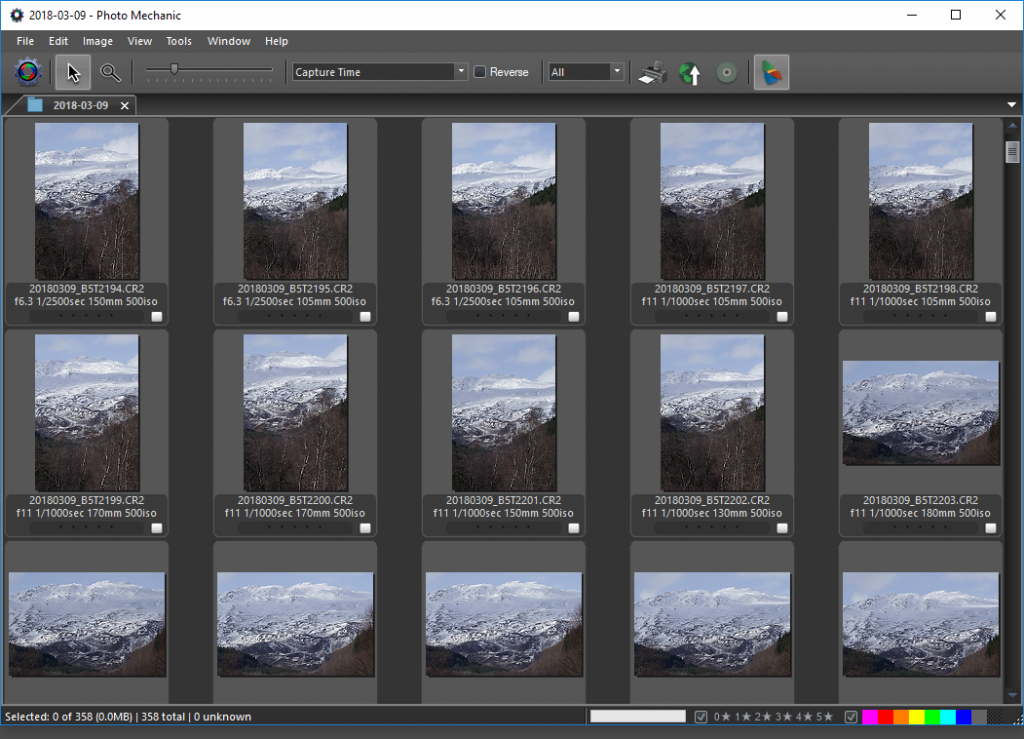
Верхняя часть окна содержит меню File, Edit, Image, View, Tools, Window, Help, элементы сортировки, поле поиска, переключатели фильтрации, цветовые метки и элементы управления размером миниатюр. Слева расположены панели навигации по папкам: Favorites и Navigator. Внизу видна область задач, где отображается прогресс операций вроде копирования, Ingest или передачи файлов. Такой интерфейс ближе к профессиональному файловому менеджеру для фотографий, чем к творческому редактору с панелями экспозиции и кривых.
Contact Sheet
Contact Sheet — центральная рабочая область программы. В ней отображается набор миниатюр из папки, карты памяти или результатов поиска. Из Contact Sheet запускается большинство действий: просмотр, выделение, поворот, переименование, применение Metadata Template, копирование, перемещение, удаление, отправка во внешний редактор. Открыть Contact Sheet можно через File > New Contact Sheet Tab, File > Open Contact Sheet, перетаскиванием папки на значок программы или двойным щелчком по папке в Navigator либо Favorites.
Панель Navigator показывает структуру папок компьютера. Favorites служит для быстрого доступа к часто используемым каталогам. Tasks показывает процессы программы: Ingest, FTP-отправку и другие операции. В рабочем процессе фотографа это важно: можно держать открытой папку съёмки, одновременно копировать другую карту и видеть прогресс без отдельного файлового менеджера.
Контекстные меню в Contact Sheet позволяют работать с выбранными изображениями без перехода в отдельные модули. Пользователь выделяет кадры и применяет к ним действие: изменить рейтинг, открыть Metadata (IPTC) Info, запустить Preview, переименовать, копировать или передать в редактор. Для больших серий важна возможность выбрать все изображения, все отмеченные кадры или только нужную группу, а затем выполнить действие пакетно.
Preview
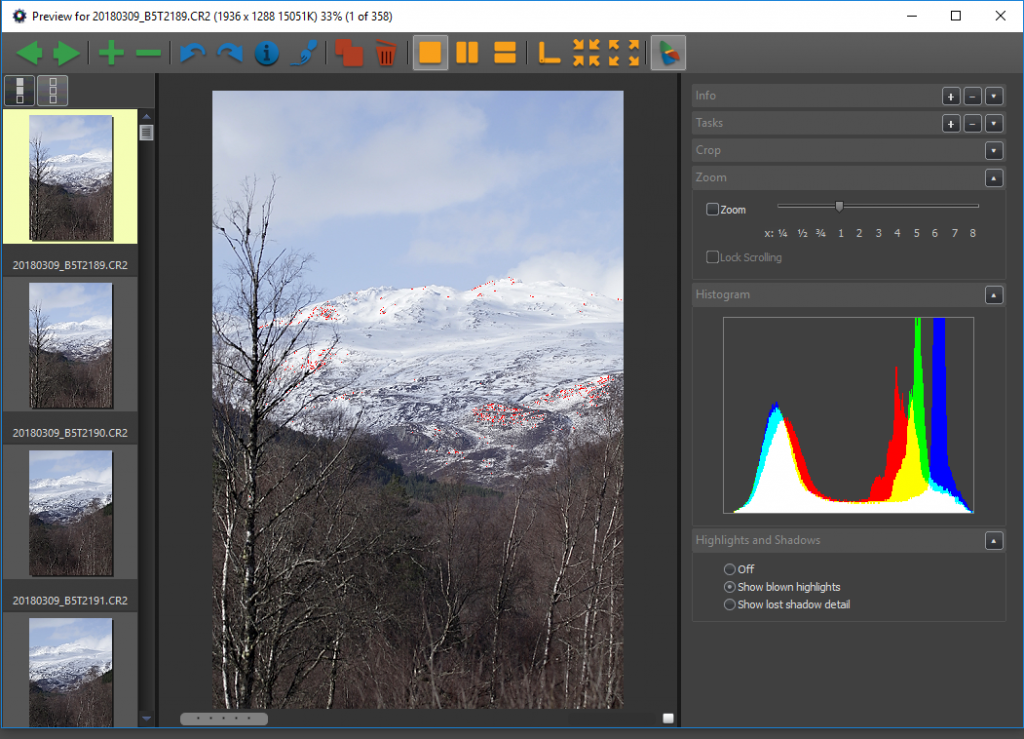
Окно Preview открывается двойным щелчком по миниатюре. В нём оценивают кадр крупнее, проверяют резкость, сравнивают соседние снимки и переходят от кадра к кадру стрелками. Photo Mechanic рассчитан на быстрое перелистывание, поэтому Preview используется не как редактор изображения, а как рабочее место отбора: фотограф двигается по серии, отмечает удачные кадры, убирает дубли и возвращается к Contact Sheet с уже подготовленным набором.
Для сравнения похожих кадров есть режимы просмотра рядом друг с другом. Это полезно в спортивной, свадебной и портретной съёмке, где разница между двумя соседними фотографиями зависит от положения глаз, жеста, мяча, микровыражения или резкости на лице. Вместо экспорта серии в Lightroom только ради просмотра пользователь отбирает кадры до RAW-обработки.
Рейтинг, цветовые классы и теги
Photo Mechanic поддерживает звёздный рейтинг, цветовые классы и теги. Эти пометки помогают разделить серию на логические группы: кадры для обработки, кадры для клиента, технический брак, варианты для редакции, архивные кадры, снимки на экспорт. Система гибкая: один фотограф использует звёзды для финального отбора, другой — цветовые классы для стадий workflow, третий — теги для простого разделения оставить / убрать.
В настройках Contact Sheet Preferences управляют размером миниатюр, качеством миниатюр, объединением RAW+JPEG в одну миниатюру, количеством строк подписи под превью, поведением перехода между кадрами и цветами интерфейса. В параметре Labels можно настроить, сколько строк данных отображается под миниатюрой; эти строки могут выводить переменные Photo Mechanic.
Импорт фотографий: как работает Ingest
Назначение Ingest
Ingest — один из главных инструментов Photo Mechanic. Он копирует файлы с карты памяти, камеры, внешнего диска или папки на компьютер и одновременно выполняет дополнительные операции: создаёт структуру папок, переименовывает файлы, применяет Metadata (IPTC) Template, открывает Contact Sheet во время копирования или после завершения. Это не простое копирование в стиле Finder или Explorer: Ingest превращает перенос файлов в контролируемый этап workflow.

Окно Ingest делится на несколько смысловых зон. Слева выбирают источник: Disks, Folders или From Selection. Справа задают Destination Folder Roots — основную и дополнительную папку назначения. Ниже расположены параметры фильтрации, Metadata Template, переименования, последовательности, открытия Contact Sheet и действий после завершения. Пользователь не просто забирает файлы, а задаёт правила, которые повторяются от съёмки к съёмке.
Копирование на основной и резервный диск
В блоке Destination Folder Roots можно указать Primary Destination и Secondary Destination. Это позволяет копировать снимки сразу в две папки: например, на рабочий SSD и резервный внешний диск. Для свадебного, спортивного и репортажного фотографа такая схема снижает риск потерять материал после съёмки: резервная копия создаётся уже на этапе Ingest, а не вручную позже.
Photo Mechanic также поддерживает Multi-card Ingest — одновременное копирование с нескольких карт памяти. Этот сценарий важен для событийных съёмок, где фотограф возвращается с несколькими носителями: программа переносит файлы параллельно, а пользователь может начать отсмотр, пока процесс ещё идёт. Ingest позволяет видеть миниатюры и начинать отбор во время копирования.
Фильтры при переносе
В блоке Filter Files выбирают, какие файлы копировать. В интерфейсе доступны варианты вроде копирования locked/unlocked photos и RAW/non-RAW photos. Такая фильтрация нужна, когда фотограф отмечал кадры в камере или когда на карте лежат пары RAW+JPEG. Вместо ручной сортировки после переноса правила задаются до копирования.
Metadata Template во время Ingest
Photo Mechanic может применить Metadata (IPTC) Template уже при переносе. В окне Ingest есть настройка Apply Metadata Template to Photos, а ниже выбирается Use Local Template или Use Global Template. Local Template используется только для текущего Ingest, Global Template — общий шаблон, доступный в других местах программы.
Для практического workflow это означает, что copyright, имя автора, контактные данные, город, событие, описание, Persons Shown, Headline и другие поля можно внести до отбора. После копирования файлы уже содержат базовую информацию, а фотограф дорабатывает только отдельные снимки или группы. Такой подход особенно важен для редакций, агентств и стоков, где пустые поля метаданных создают проблемы при поиске, публикации и передаче.
Переименование файлов при переносе
В блоке Rename Ingested Photos As задаётся схема нового имени. Photo Mechanic принимает обычный текст и переменные. Например, в имени можно использовать дату съёмки, номер последовательности, модель камеры, серийный номер, часть исходного имени и другие данные. В Ingest также есть кнопка Set {seqn} var…, которая задаёт значение переменной последовательности.
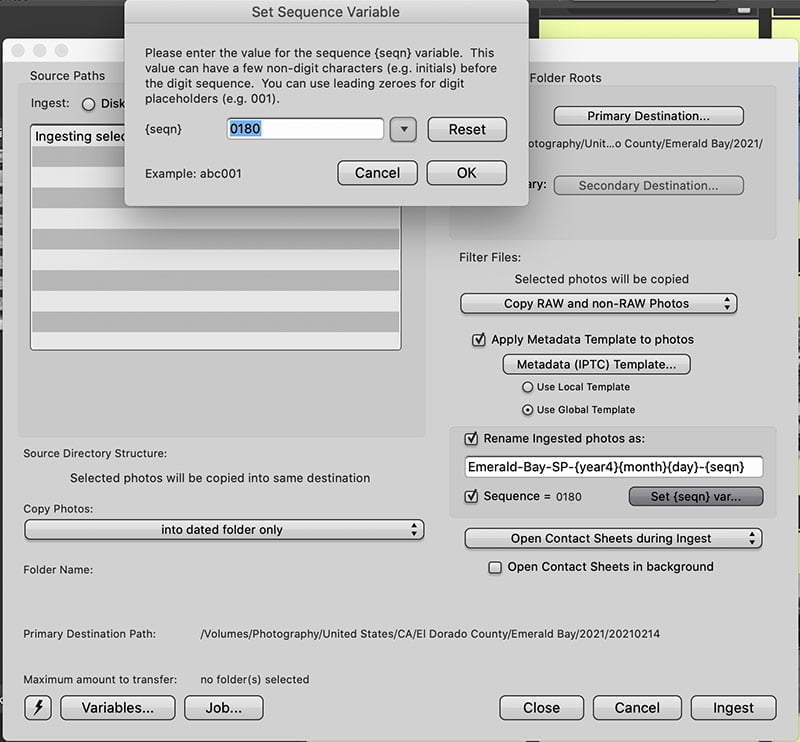
Переименование полезно не только для красоты. Оно решает практические задачи: синхронизирует съёмки с нескольких камер, убирает повторяющиеся имена вроде DSC_0001, добавляет дату или название события, помогает редактору понимать происхождение файла без открытия метаданных. В свадебной съёмке схема имени может включать дату и пару; в спортивной — матч, команду и номер кадра; в редакционной — событие, дату и автора.
Открытие Contact Sheet во время копирования
Photo Mechanic поддерживает три варианта открытия Contact Sheet после запуска Ingest: Open Contact Sheets during Ingest, Open Contact Sheets after Ingest и Never open Contact Sheets. Первый вариант открывает контактный лист, как только часть файлов скопирована в папку назначения. Это позволяет начать отсмотр до окончания переноса всей карты.
Для дедлайна это критично: фотограф не ждёт, пока скопируются все кадры, а сразу отмечает первые удачные снимки, заполняет описание, готовит передачу и отдаёт материал редакции. При спокойной архивной работе удобнее открыть Contact Sheet после завершения Ingest, чтобы не отвлекаться на обновление папки во время копирования.
Действия после Ingest
После завершения Ingest можно отключить или стереть исходный диск. В Photo Mechanic есть параметры Unmount Source Disk after Ingest и Erase Source Disk(s) after Ingest. Эти действия требуют дисциплины: отключение карты после успешного переноса удобно, но стирать исходный носитель разумно только после проверки копий и резервного сохранения.
Отбор снимков после съёмки
Быстрое перелистывание RAW и JPEG
Photo Mechanic при просмотре RAW использует встроенный JPEG, который камера записывает внутрь RAW-файла. Это ускоряет показ миниатюр и Preview, потому что программе не нужно каждый раз выполнять полноценную RAW-конвертацию. Для отбора это логично: фотографу нужно увидеть композицию, момент, выражение лица и резкость, а не финальный цвет после обработки.
Есть важное ограничение. Встроенный JPEG может отличаться от того, что получится после обработки RAW в Lightroom, Capture One или Adobe Camera Raw. Если камера записывает низкое качество превью, если RAW-файл содержит нестандартное превью или если пользователь хочет видеть изменения после обработки в Adobe-программах, Photo Mechanic может использовать RAW Rendering через Adobe DNG Converter. Эта возможность помогает в отдельных случаях, но снижает скорость, ради которой программу часто выбирают.
Рейтинг как рабочий фильтр
Звёздный рейтинг в Photo Mechanic удобно использовать как стадии отбора. Например:
1 звезда — кадр технически годится, но не является финальным;
2 звезды — кандидат на обработку;
3 звезды — кадр для клиента или редакции;
4 звезды — сильный кадр для портфолио;
5 звёзд — итоговый выбор для публикации, конкурса или главной подборки.
Это не обязательная схема, а пример. Важно, что Photo Mechanic позволяет быстро проставлять рейтинг и затем фильтровать Contact Sheet. Фотограф не удаляет снимки вслепую, а постепенно сужает выбор: сначала убирает явный брак, затем сравнивает близкие кадры, потом оставляет финальную серию для RAW-обработки.
Цветовые классы
Цветовые классы подходят для разметки по смыслу. Один цвет можно отвести под финальные снимки, другой — под кадры для ретуши, третий — под архив, четвёртый — под кадры, которые нельзя публиковать без согласования. В редакционной работе цвет помогает отделить снимки для срочной передачи от кадров, которые пойдут в архив или длинный материал.
В настройках программы цветовые классы можно адаптировать под привычную схему. Это важно при работе с Lightroom и другими программами, потому что метки должны читаться предсказуемо в следующем этапе workflow. Если цветовая схема расходится между программами, фотограф рискует получить неправильную фильтрацию после импорта в RAW-конвертер.
Теги
Теги подходят для простого отбора: кадр отмечен или не отмечен. Это удобно в первом проходе, когда не нужно решать, насколько кадр силён, а требуется быстро отделить явно пригодные снимки от остального массива. После этого можно выбрать только tagged-файлы и работать уже с меньшей группой.
Такой метод хорошо подходит для событийной съёмки: во время первого прохода фотограф отмечает все потенциально полезные кадры, затем скрывает остальное и уже внутри выбранного набора ставит рейтинг, цвет и подписи. В результате финальная обработка получает не всю карту, а только подготовленный набор.
Сравнение похожих кадров
Photo Mechanic поддерживает сравнение изображений рядом: горизонтально или вертикально. Эта возможность нужна в сериях, где два кадра почти одинаковы. На портрете проверяют глаза и выражение лица; в спорте — положение мяча, рук, ног, эмоцию; в свадьбе — синхронность взгляда пары, отсутствие моргания, жесты гостей.
Практический подход такой: в Contact Sheet выделяются близкие кадры, затем открывается Preview, после чего фотограф оставляет сильнейший кадр и снижает рейтинг дублей. Так серия не разрастается до десятков почти одинаковых фотографий, а в Lightroom или Capture One попадает уже очищенный набор.
Метаданные IPTC/XMP
Metadata (IPTC) Info и Metadata (IPTC) Template
В Photo Mechanic есть два близких, но разных инструмента: Metadata (IPTC) Info и Metadata (IPTC) Template. Metadata Info используется для просмотра и редактирования данных конкретного изображения. Metadata Template применяет набор данных к одному или нескольким файлам, а также используется при Ingest, копировании, перемещении и загрузке.

Metadata (IPTC) Template раньше назывался IPTC Stationery Pad. Это важно для пользователей старых инструкций: в старых материалах встречается прежнее название, но логика осталась понятной — шаблон метаданных наносится на выбранные фотографии.
Какие поля заполняют чаще всего
В редакционной и коммерческой съёмке чаще всего используют следующие группы полей:
| Группа | Что заполняют | Зачем это нужно |
|---|---|---|
| Авторство | Creator/Photographer, Credit, Source | Чтобы сохранить данные автора и источника изображения |
| Права | Copyright, Copyright URL, Rights Usage Terms | Чтобы указать правовой статус и условия использования |
| Описание | Description/Caption, Headline | Чтобы редактор, клиент или архив понимали содержание кадра |
| Событие | Event, Job ID, Instructions | Чтобы связать снимок с заданием, мероприятием или публикацией |
| Место | City, State/Province, Country, Location | Чтобы снимки можно было искать по географии |
| Люди и организации | Persons Shown, Featured Org. Name | Чтобы найти кадры с конкретными участниками или организациями |
| Доступность | Alt Text, Extended Description | Чтобы подготовить изображения для публикации с описанием для ассистивных технологий |
IPTC-поля в Photo Mechanic охватывают не только подпись и автора. В Metadata Template Map перечислены поля для Image Content, Image Rights, Status, Contact Info, Event and Location, Locations Taken and Shown, Models, Properties and Artwork, Licensing и других групп. Среди них есть Description/Caption, Headline, Keywords, Alt Text, Extended Description, Persons Shown, Featured Org. Name, Model Release IDs и Property Release IDs.
Apply Template to Selected
После заполнения полей Metadata Template применяется кнопкой Apply Template to Selected. Для поля важно не только значение, но и флажок слева от названия: отмеченное поле изменяется при применении шаблона, неотмеченное — остаётся без изменений. Это защищает от случайного перезаписывания данных: можно хранить текст в шаблоне, но не применять его к файлам, пока флажок не активирован.
Некоторые поля поддерживают добавление информации к уже существующей. Для Description Writers, Keywords и Persons Shown доступен режим Append. В поле Description/Caption есть варианты Replace, Prefix и Append: заменить описание, добавить текст перед существующим или добавить после него.
Snapshots и XMP-шаблоны
Photo Mechanic позволяет сохранять содержимое Metadata Template для повторного использования. Для этого используется кнопка с молнией — Snapshot. Пользователь задаёт имя снимка настроек и затем быстро возвращает набор полей для определённого типа съёмки: спорт, свадьба, студия, сток, редакция, конкретный клиент или конкретное агентство. Также шаблон можно сохранять в виде XMP-файла.
Snapshots полезны, когда фотограф регулярно меняет контекст. Например, один шаблон содержит copyright и данные автора, второй — данные редакции, третий — поля для стока, четвёртый — данные события. Вместо ручного заполнения десятков строк пользователь выбирает сохранённый набор и применяет его к выбранным кадрам.
XMP-sidecar и встраивание метаданных
Photo Mechanic работает с метаданными в файлах и XMP-sidecar. Для большинства RAW-форматов по умолчанию метаданные записываются в XMP-sidecar, а для поддерживаемых изображений вроде JPEG, TIFF, PNG, PSD и WebP метаданные встраиваются в файл, если для формата это поддерживается. Для видеофайлов метаданные записываются в XMP-sidecar.
Это нужно учитывать при передаче файлов. Если фотограф отправляет RAW без XMP-sidecar, часть метаданных может не попасть к получателю. Если workflow строится через Lightroom Classic или Capture One, нужно следить, чтобы sidecar-файлы не терялись при копировании, синхронизации и архивировании.
Code Replacements, Variables и Hot Codes
Code Replacements
Code Replacements — одна из функций, за которую Photo Mechanic ценят спортивные и новостные фотографы. Пользователь создаёт текстовый файл с кодами и заменами. В поле подписи или метаданных вводится короткая конструкция, например код игрока, а Photo Mechanic заменяет её на полное имя, позицию, команду, спонсорское название или другой длинный текст. Файл замен использует табличную структуру: код в первой колонке, замены в следующих колонках.
В спортивной съёмке это снимает ручной набор однотипных подписей. Вместо того чтобы каждый раз печатать имя игрока и команду, фотограф вводит короткий код. Если у кода несколько вариантов, используется селектор с номером варианта. Такая логика подходит не только для спорта: в свадьбе можно быстро подставлять имена участников, в концертной съёмке — артистов и сцены, в корпоративном репортаже — должности и подразделения.
Delimiter и автоматическая замена
В настройке Code Replacements задаётся delimiter — символ, который включает замену. По умолчанию используется знак =. Пользователь вводит код между такими разделителями, и Photo Mechanic выполняет подстановку. Например, короткий код может заменяться на имя человека, а вариант с #2 — на расширенную форму с должностью или командой.
Файл замен можно отключать и включать, а также автоматически перезагружать при изменении. Это удобно в работе с обновляющимися списками: перед матчем или мероприятием редактор готовит таблицу с участниками, фотограф загружает её в Photo Mechanic и использует при подписи снимков.
Variables
Variables подставляют данные из файла, EXIF, IPTC и контекста программы. Переменные применяются в именах файлов, папках, Metadata Template, подписях и других местах. Например, в Photo Mechanic доступны переменные для даты, серийного номера, модели камеры, автора, имени файла, выдержки, диафрагмы, ISO и IPTC-полей. В списке переменных присутствуют, среди прочего, alttext, byline, caption, city, headline, keywords, persons, а также EXIF-ориентированные поля.
Практический пример: при Ingest схема имени файла может включать дату и последовательность. В Metadata Template можно добавить в описание или служебные поля данные камеры. В Contact Sheet можно вывести под миниатюрой строку с моделью камеры, фокусным расстоянием или рейтингом, чтобы быстрее ориентироваться в серии.
Variables и Code Replacements вместе
Code Replacements можно комбинировать с Variables. Например, переменная месяца возвращает английское название, а таблица замен переводит его в нужный язык. Другой сценарий — длинная комбинация переменных сохраняется как короткий код, чтобы не вводить её каждый раз вручную.
Для командной работы это полезно: один человек готовит файл замен, другой использует его в полях Metadata Template, третий получает снимки уже с единообразными подписями. Если меняется название события или спонсора, корректируется файл замен, а не каждая подпись по отдельности.
Hot Codes
Hot Codes — продвинутый механизм, ориентированный в первую очередь на спортивных фотографов и сложные схемы подписи. Он позволяет создавать пользовательские переменные и строить более гибкие цепочки замен. В отличие от простого Code Replacement, Hot Codes рассчитаны на случаи, когда подпись зависит от нескольких условий и данных.
Hot Codes не нужны каждому пользователю Photo Mechanic. Свадебному фотографу, который просто переносит съёмку, ставит рейтинг и добавляет copyright, достаточно Ingest, Metadata Template и обычных переменных. Но для спортивной редакции, где подписи должны быстро включать номер, имя, команду, позицию, турнир и дополнительные варианты, Hot Codes дают уровень автоматизации, недоступный обычным просмотрщикам изображений.
Работа с файлами и пакетные операции
Copy, Move и Rename
Photo Mechanic умеет копировать, перемещать и переименовывать выбранные фотографии из Contact Sheet. Пакетное переименование доступно не только в Ingest, но и позже, когда серия уже отсмотрена. Это удобно, если фотограф сначала копирует файлы как есть, а после отбора переименовывает только выбранные кадры.
Переименование может использовать обычный текст и Variables. Например, серия получает название события, дату, автора и последовательный номер. В результате вместо набора DSC_4381.NEF, DSC_4382.NEF, DSC_4383.NEF получается понятная структура имён, которую легче передавать клиенту, редакции и архиву.
Копирование в несколько мест
Photo Mechanic может создавать папки на лету, копировать файлы в разные места и сохранять структуру по заданным правилам. В Ingest это выражено через Primary Destination и Secondary Destination, а при дальнейшей работе — через команды копирования и перемещения. Для фотографа это снижает количество ручных операций: не нужно сначала переносить файлы, затем создавать папку резервной копии, затем вручную сверять имена.
Удаление и сортировка
В Photo Mechanic можно удалять явный брак после отбора. Важный принцип: сначала лучше использовать рейтинг, цветовые классы или теги, а затем удалять только точно ненужные кадры. Программа быстрым просмотром подталкивает к резкому отбору, но при профессиональном workflow безопаснее сначала создать резервную копию на Ingest, а уже потом чистить исходную серию.
Resize и Watermark
При передаче файлов Photo Mechanic может уменьшать изображения и добавлять watermark без сохранения отдельной локальной копии. Это особенно полезно при отправке клиентских превью, загрузке на галереи или передаче редакции уменьшенных файлов. Оригиналы остаются в исходном виде, а параметры изменения размера и watermark применяются к выходящим файлам.
Для фотографа это решает типичную проблему: не нужно держать несколько папок с одинаковыми снимками — оригиналы, web-версии, watermarked-версии, клиентские превью. Photo Mechanic выполняет преобразование в момент отправки или экспорта.
Внешние редакторы
Photo Mechanic рассчитан на работу с внешними редакторами. После отбора файлы можно открыть в Photoshop, Lightroom, Capture One или другом приложении. Это логично: программа берёт на себя скоростной отбор и метаданные, а цвет, ретушь, локальные правки и финальный экспорт выполняются в специализированном редакторе.
В практическом workflow Photo Mechanic часто стоит перед Lightroom Classic: сначала Ingest, рейтинг, цветовые классы, подписи и переименование, затем импорт выбранных кадров в каталог Lightroom для обработки. Для студийной и коммерческой съёмки похожая связка строится с Capture One Pro: Photo Mechanic отвечает за быстрый отсмотр и данные, Capture One — за RAW-конвертацию, цвет и tethering.
Поддерживаемые форматы
Photo Mechanic поддерживает просмотр многих RAW-форматов камер, распространённые растровые форматы, часть видеоформатов и XMP-sidecar. Для RAW-просмотра программа использует встроенный JPEG-превью, а при необходимости может использовать Adobe DNG Converter для рендеринга превью из RAW-данных.
| Категория | Форматы и особенности |
|---|---|
| RAW | 3FR, ARW, CR2, CR3, CRW/THM, DNG, ERF, IIQ, MOS, NEF, NRW, ORF, PEF, RAF, RAW/RW2, SR2, SRF, STI, TIF Canon RAW TIFF, X3F |
| Изображения | JPEG, TIFF, PNG, PSD при сохранении с maximum compatibility, GIF, HEIC, HEIF/HIF, WebP, BMP, EPS-TIFF, Affinity Photo |
| Read-only | AVIF и JPEG XL |
| Видео | AVI, MOV, MPEG, MPEG4 с записью метаданных в XMP-sidecar |
| Метаданные RAW | Для большинства RAW по умолчанию используется XMP-sidecar, кроме случаев, где доступно или включено встраивание |
| Ограничение видео | Для Windows нужен GStreamer для превью кадров видеоформатов; воспроизведение видео доступно на macOS |
AVIF и JPEG XL поддерживаются в режиме read-only. Это значит, что такие файлы можно просматривать, но их метаданные не редактируются так же, как у JPEG, TIFF, PNG или WebP.
В работе с RAW+JPEG парами Photo Mechanic может объединять связанные файлы в одну миниатюру. Это удобно, когда камера пишет RAW и JPEG одновременно: пользователь не выбирает две копии одного кадра отдельно, а работает с парой как с единицей отбора. В настройках Contact Sheet есть параметр Combine images into single thumbnail, который управляет объединением таких пар.
Экспорт, отправка и публикация
Отправка через SMTP
Photo Mechanic может отправлять фотографии через существующий SMTP-сервер. Это полезно для прямой передачи клиенту или редакции без дополнительного экспорта в отдельную папку. Перед отправкой можно изменить размер, добавить watermark и передать нужный набор файлов.
Такой сценарий подходит для быстрого репортажа: фотограф выбирает несколько кадров, применяет Metadata Template, уменьшает файлы для отправки и передаёт их адресату. Внутри программы сохраняется логика: отбор, подпись и отправка выполняются из одного рабочего окна.
Upload to the Web
В Photo Mechanic есть загрузка на фото- и файловые сервисы. Среди поддерживаемых направлений перечислены Amazon S3, Box, DF Studio, Demotix, Dropbox, ExposureManager, FTP, SFTP, Flickr, Gallery 2, PhotoDeck, PhotoShelter, Retouchup, SmugMug, Twitter и Zenfolio.
Перед передачей можно применить Metadata Template к отправляемым файлам. Это удобно, если оригиналы нужно оставить с одними данными, а загружаемые версии снабдить дополнительными полями: например, указать конкретный проект, клиентскую галерею или условия использования.
Web Galleries и Print Contact Sheets
Photo Mechanic умеет создавать web galleries и печатать contact sheets. Галереи подходят для быстрого просмотра серии без загрузки в сложную DAM-систему. Печать contact sheets полезна для редакционного отбора, клиентского согласования, архивов и внутренних рабочих процессов, где нужно видеть набор кадров на листе.
Эти функции не превращают Photo Mechanic в веб-конструктор или полиграфическую систему. Их задача проще: быстро представить серию в понятной форме, показать отобранные кадры и передать результат дальше.
Архивирование
Photo Mechanic поддерживает архивирование через запись на CD/DVD. Эта функция отражает старую редакционную традицию долгосрочного хранения съёмок на физических носителях. В современных workflow чаще используют внешние диски, NAS и облачные хранилища, но сама логика программы остаётся прежней: снимки можно не только просмотреть, но и организовать, подписать, переименовать и подготовить к хранению.
Photo Mechanic Plus: что важно знать
Photo Mechanic Plus отличался от стандартного Photo Mechanic наличием каталога. Стандартная версия работает как быстрый браузер, Ingest-инструмент и редактор метаданных, а Plus добавлял базу изображений для поиска по архиву на разных носителях. В 2020 году Photo Mechanic Plus вышел как версия с каталогом, но после проблем с каталогической функцией продажи Photo Mechanic Plus прекращены. Стандартный Photo Mechanic этим не затронут и продолжает развиваться.

Для новых пользователей это означает простое разделение. Photo Mechanic Standard подходит для отбора, Ingest, IPTC/XMP, переименования, отправки и передачи снимков во внешний редактор. Если нужен большой каталог с долгосрочным поиском по архиву, стандартный Photo Mechanic не заменяет Lightroom Classic, Capture One Catalog, специализированную DAM-систему или файловый архив с отдельной индексацией.
Пользователи, которые раньше выбирали Photo Mechanic Plus ради каталога, должны учитывать, что продукт больше не продаётся. Стандартный Photo Mechanic нельзя считать прямой заменой Plus-каталогу: в нём есть поиск и фильтрация в активном Contact Sheet, но не полноценная база всех изображений на разных носителях. Этот момент важен при сравнении Photo Mechanic vs Lightroom: Lightroom Classic строит работу вокруг каталога, а Photo Mechanic Standard — вокруг папок, контактных листов, Ingest и метаданных.
Цены, лицензии и пробная версия
Photo Mechanic доступен в трёх вариантах оплаты:
| Вариант | Цена | Что важно учитывать |
|---|---|---|
| Monthly Subscription | $14.99 в месяц | Обновления и поддержка доступны, пока подписка активна |
| Annual Subscription | $149.00 в год | Оплата ежегодная, обновления и поддержка доступны на период подписки |
| Perpetual License | $299.00 | Разовая покупка, год обновлений и поддержки, дальнейшее использование на совместимой системе |
Пробный период длится 30 дней и не требует платёжных данных. Лицензия рассчитана на одного пользователя и может использоваться на двух компьютерах. Одна лицензия подходит для macOS и Windows.
Бессрочная лицензия не означает вечные обновления. Она даёт год обновлений и поддержки, затем программа продолжает работать на совместимой операционной системе, но новые обновления не добавляются без действующего периода обслуживания. Для фотографа это выбор между постоянной оплатой за обновления и поддержкой или разовой покупкой с ограниченным периодом обновлений.
Системные требования
Photo Mechanic работает на macOS и Windows. Минимальные требования: macOS 13 Ventura или новее, Windows 10 64-bit или новее. Программе нужен периодический доступ к интернету для проверки лицензии независимо от типа лицензии. Минимальное разрешение дисплея — 1024×768, цветовое пространство — 32-bit color space или millions of colors.
| Компонент | Требование |
|---|---|
| macOS | macOS 13 Ventura или новее |
| Windows | 64-bit Windows 10 или новее |
| Интернет | Периодическая проверка лицензии |
| Экран | 1024×768 минимум |
| Лицензия | Один пользователь, до двух компьютеров |
| Производительность | Основное узкое место — скорость накопителя и операций ввода-вывода |
Photo Mechanic чувствителен к скорости диска, потому что основная нагрузка связана с чтением больших серий изображений. Для реальной скорости важны быстрый SSD, качественный кардридер, стабильный внешний диск и отсутствие медленного сетевого узкого места. Сильный процессор помогает системе в целом, но Contact Sheet и Ingest чаще упираются именно в накопитель и скорость чтения файлов.
На macOS Photo Mechanic имеет Universal binary и работает нативно на Apple Silicon, сохраняя совместимость с Intel-based Mac при использовании соответствующей сборки. Для этой ветки требуется macOS 13 Ventura или новее.
Плюсы и минусы Photo Mechanic
Плюсы
Быстрый просмотр RAW-серий за счёт работы со встроенными JPEG-превью.
Ingest переносит файлы с карты памяти и одновременно создаёт папки, переименовывает снимки и применяет Metadata Template.
Multi-card Ingest помогает переносить несколько карт одновременно.
Contact Sheet удобен для отбора, рейтинга, цветовых классов, тегов и сравнения серий.
Metadata (IPTC) Template применяет IPTC/XMP-данные к одному или множеству файлов.
Code Replacements ускоряют подписи в спортивной, новостной, концертной и событийной съёмке.
Variables позволяют строить имена файлов, подписи, поля метаданных и строки под миниатюрами из данных файла и камеры.
Поддерживается работа с внешними редакторами, поэтому Photo Mechanic легко встроить перед Lightroom, Capture One или Photoshop.
Upload-инструменты работают с FTP/SFTP и сервисами вроде PhotoShelter, SmugMug, Zenfolio, Flickr, Amazon S3 и Dropbox.
Программа умеет уменьшать изображения и добавлять watermark при отправке, не создавая лишние локальные копии.
Минусы
Photo Mechanic не является полноценным RAW-конвертером и не заменяет Lightroom Classic, Capture One Pro или Adobe Camera Raw для обработки.
Программа показывает встроенный JPEG-превью RAW-файла, поэтому изображение может отличаться от результата после RAW-конвертации.
Photo Mechanic Standard не даёт полноценный каталог архива по всем носителям; для этого раньше существовал Photo Mechanic Plus.
Photo Mechanic Plus больше не продаётся, поэтому новым пользователям стандартная версия не закрывает задачу большого DAM-каталога.
Для проверки лицензии нужен периодический доступ к интернету.
Стоимость выше, чем у простых просмотрщиков вроде XnView, FastStone Image Viewer или IrfanView.
Интерфейс ориентирован на профессиональный workflow и может показаться перегруженным пользователю, которому нужен только просмотр папки.
Сравнение с аналогами
Photo Mechanic корректно сравнивать не как универсальный фоторедактор, а как специализированный инструмент отбора, метаданных и передачи. Он выигрывает там, где нужно быстро пройти большой объём файлов и подготовить их к следующему этапу. Он проигрывает там, где нужна RAW-обработка, каталог, ретушь, AI-отбор или бесплатный просмотрщик.
| Программа | Главная задача | Отбор больших серий | RAW-обработка | Каталог | IPTC/XMP и подписи | Пакетное переименование | Лучший сценарий |
|---|---|---|---|---|---|---|---|
| Photo Mechanic | Быстрый Ingest, отбор, метаданные, передача | Очень сильный | Нет полноценной обработки | Нет в Standard | Очень сильные | Сильное | Репортаж, спорт, свадьбы, редакции, агентства |
| Adobe Lightroom Classic | Каталог и RAW-обработка | Хороший, но часто требует генерации превью | Сильная | Сильный | Есть | Есть | Полный цикл обработки и хранения архива |
| Adobe Bridge | Браузер файлов Adobe-экосистемы | Хороший | Через Adobe Camera Raw | Нет полноценного Lightroom-каталога | Есть | Есть | Просмотр и подготовка файлов для Photoshop/Camera Raw |
| Capture One Pro | RAW-конвертация, tethering, студийный workflow | Хороший | Сильная | Есть Catalogs и Sessions | Есть | Есть | Студия, коммерческая съёмка, цвет, tethered capture |
| FastRawViewer | Технический RAW-отбор | Сильный | Нет полноценной обработки | Нет | Ограниченнее Photo Mechanic | Есть workflow-инструменты | Оценка экспозиции и RAW-данных до обработки |
| XnView MP | Просмотрщик и конвертер изображений | Хороший для общих задач | Нет уровня RAW-конвертера | Браузерная организация | Базово | Есть | Универсальный просмотр и пакетные операции без редакционного workflow |
Photo Mechanic и Lightroom Classic
Adobe Lightroom лучше подходит для долгосрочного каталога, RAW-обработки, локальных масок, цветокоррекции, пресетов, печати и экспорта. Photo Mechanic лучше ставить перед Lightroom, когда нужно быстро отобрать снимки, переименовать их, добавить IPTC/XMP и передать в каталог только рабочий набор. Lightroom Classic поддерживает tethered capture для разных камер и регулярно получает обновления обработки, но его сильная сторона — не мгновенный Ingest с редакционными подписями, а полный цикл обработки и каталогизации.
В связке Photo Mechanic + Lightroom фотограф получает быстрый первый этап и сильный второй этап. Photo Mechanic отбрасывает лишнее, Lightroom обрабатывает выбранное. Для свадеб и репортажей это снижает объём каталога: в Lightroom попадает не всё, что было на карте, а уже отсортированная серия.

Photo Mechanic и Adobe Bridge
Adobe Bridge — бесплатный файловый браузер экосистемы Adobe. Он умеет импортировать цифровые фотографии через Photo Downloader, открывать RAW в Adobe Camera Raw, передавать снимки в Photoshop, выполнять batch rename и batch export.
Bridge удобен, когда пользователь работает в Adobe-среде и не хочет отдельный платный инструмент для отбора. Photo Mechanic сильнее в Ingest, редакционных метаданных, Code Replacements, Variables и работе под дедлайном. Bridge ближе к универсальному медиабраузеру Adobe, Photo Mechanic — к профессиональному workflow фотографа, которому нужно быстро подписывать и передавать снимки.
Photo Mechanic и Capture One Pro
Capture One Pro — RAW-конвертер и профессиональная программа для студийной, коммерческой и tethered-съёмки. Она предлагает RAW-конвертацию, цветовые инструменты, tethering, поддержку сотен камер, каталоги и Sessions.
Photo Mechanic не конкурирует с Capture One Pro по цвету и обработке. Его сильнее использовать до Capture One: перенести файлы, отобрать, подписать, переименовать, затем открыть выбранные кадры в Capture One для RAW-конвертации. Для студийной работы Capture One часто является центром съёмки, особенно при tethering. Для выездного репортажа и большого спортивного события Photo Mechanic быстрее закрывает этап первичного отбора и метаданных.
Photo Mechanic и FastRawViewer
FastRawViewer ориентирован на быстрый технический просмотр RAW, рейтинг, метки, сортировку и анализ RAW-данных. Он показывает RAW-гистограмму, статистику экспозиции и предупреждения по пере- и недоэкспозиции на основе RAW-данных.
FastRawViewer подходит фотографам, которым важно оценивать техническое качество RAW до конвертации: клиппинг, запас в светах, недоэкспозицию, детализацию. Photo Mechanic сильнее в редакционных подписях, Ingest, IPTC/XMP, Code Replacements, загрузке на сервисы и передаче файлов. Поэтому FastRawViewer — больше диагностический RAW-просмотрщик, а Photo Mechanic — рабочая станция отбора и метаданных.
Photo Mechanic и XnView MP
XnView MP и XnView подходят для просмотра, пакетной конвертации и базовой организации изображений. Это практичные варианты для пользователя, которому нужен универсальный просмотрщик без дорогостоящего редакционного workflow. Но при работе с IPTC-шаблонами, Code Replacements, Ingest на несколько направлений, FTP/SFTP и отправкой в профессиональные сервисы Photo Mechanic заметно специализированнее.
Photo Mechanic и FastStone Image Viewer
FastStone Image Viewer удобен как бесплатный просмотрщик, базовый редактор и конвертер. Для домашнего архива, простой сортировки и просмотра он проще Photo Mechanic. Но он не рассчитан на тот же уровень редакционной подписи, переменных, Ingest и профессиональной передачи файлов.
Photo Mechanic и GIMP
GIMP — редактор изображений, а не инструмент отбора съёмки. Его уместно использовать для правки конкретного файла, ретуши, слоёв, масок и графических задач. Photo Mechanic стоит до GIMP: выбрать кадр, подписать, подготовить и открыть во внешнем редакторе. Сравнивать их напрямую некорректно, потому что задачи почти не пересекаются.
Отзывы пользователей и профильных журналов
Профильные материалы о Photo Mechanic почти всегда сходятся в одном: программа ценна не как редактор изображения, а как быстрый этап отбора, подписи и подготовки файлов. Photography Bay в обзоре подчёркивал, что Photo Mechanic не является image editor, но остаётся важным инструментом workflow при больших объёмах снимков.
Professional Photographers of America описывает Photo Mechanic как быстрый браузер для управления большими объёмами входящих фотографий, culling, категоризации и добавления метаданных перед передачей в редакторы, онлайн-галереи или клиентам. В материале отдельно выделены скорость, цветовые классы, звёздный рейтинг, сравнение кадров, подписи, Variables, загрузка на Zenfolio, SmugMug, PhotoShelter и отправка через FTP.
Fstoppers в материале о Photo Mechanic Plus отмечал скорость обработки и реализации как сильные свойства для тех, кто снимает много фотографий. Этот вывод относится к общему восприятию Photo Mechanic в профессиональной среде: его выбирают не за художественную обработку, а за темп работы с массивами файлов.
Усреднённое мнение пользователей сети выглядит так: Photo Mechanic хвалят за скорость перелистывания, удобный отбор, Ingest, цветовые метки, рейтинг, подписи и интеграцию с Lightroom/Capture One. Частые претензии связаны со стоимостью, специализированностью, не самым современным восприятием интерфейса и тем, что программа не заменяет полноценный RAW-редактор. G2 в сводке отзывов выделяет скорость и эффективность при culling и tagging больших объёмов изображений, а также упоминает претензии к устаревшему интерфейсу.
Для профессиональных фотографов это предсказуемый компромисс. Покупается не ещё один редактор, а ускорение конкретного участка: забрать, отсмотреть, подписать, отправить. Для любителя с небольшими съёмками Photo Mechanic может оказаться избыточным, особенно если хватает Lightroom, Bridge, XnView MP или FastStone Image Viewer.
Инструкция: базовый рабочий процесс в Photo Mechanic
Шаг 1. Подготовить карту памяти и папки
Перед началом работы подключается карта памяти или внешний носитель. На рабочем диске заранее полезно иметь структуру папок: год, месяц, клиент, событие, исходники, отбор, экспорт. Photo Mechanic умеет создавать папки во время Ingest, но понятная система хранения нужна до запуска программы. Без неё даже быстрый Ingest приведёт к хаосу: файлы будут перенесены быстро, но найти съёмку через месяц станет сложнее.
Шаг 2. Открыть Ingest
Ingest запускается из меню File > Ingest. В окне выбирается источник: Disks для карты или подключённого носителя, Folders для папки, From Selection для выбранных файлов из Contact Sheet. Если нужно перенести не всю карту, а только часть кадров, сначала открывают источник как Contact Sheet, выделяют нужные снимки и используют Ingest From Selection.
В левой части Ingest отображаются Source Paths. Если карта определена как диск, она появляется в списке. Кнопка Rescan обновляет список источников, Unmount отключает носитель. На этом этапе важно убедиться, что выбран правильный носитель: при работе с несколькими картами легко перепутать старую и новую съёмку.
Шаг 3. Выбрать папки назначения
В блоке Destination Folder Roots нажимается Primary Destination… и выбирается основная папка. Если нужна резервная копия, активируется Secondary и выбирается Secondary Destination…. Внизу окна Photo Mechanic показывает Primary Destination Path, поэтому перед запуском Ingest можно проверить, куда именно попадут файлы.
Для серьёзной съёмки желательно использовать два назначения: рабочий SSD и резервный диск. Если Ingest выполняется только в одну папку, резервное копирование нужно сделать отдельным шагом до форматирования карты.
Шаг 4. Настроить структуру папок
В блоке Copy Photos выбирается, как распределять файлы: без подпапок, в dated folder, в папку с custom name или в другую структуру, доступную в списке. Для событийной съёмки удобны папки по дате, для коммерческой — по клиенту и проекту, для спорта — по турниру и дню.
Папку можно назвать обычным текстом или использовать Variables. Например, дата съёмки помогает автоматически разложить файлы по дням, если на карте лежат кадры с разных дат. Это снижает риск смешать несколько съёмок.
Шаг 5. Применить Metadata Template
В Ingest включается Apply Metadata Template to Photos. Затем выбирается Use Local Template или Use Global Template и открывается Metadata (IPTC) Template…. В шаблон вносятся данные автора, copyright, Rights Usage Terms, событие, город, страна, контактные данные и базовое описание.
Для Ingest удобно использовать Local Template, потому что данные события часто отличаются от обычного глобального шаблона. Например, Global Template хранит имя автора и copyright, а Local Template добавляет название конкретного матча, фестиваля или клиента.
Шаг 6. Настроить переименование
Включается Rename Ingested Photos As и задаётся схема имени. В строке можно использовать текст и Variables. Кнопка Variables… помогает выбрать доступные переменные, а Set {seqn} var… задаёт стартовый номер последовательности.
Хорошая схема имени должна быть читаемой и устойчивой. Например, лучше использовать дату в виде год-месяц-день с ведущими нулями, чем неоднозначные короткие варианты. Для кадров с нескольких камер полезно добавить часть исходного имени, серийный номер камеры или другую переменную, чтобы не получить одинаковые имена.
Шаг 7. Запустить Ingest
После проверки источника, папки назначения, Metadata Template и переименования нажимается Ingest. Если выбран режим Open Contact Sheets during Ingest, Contact Sheet начнёт заполняться во время копирования. Пользователь может сразу отмечать удачные кадры, пока остальная часть карты ещё переносится.
На этом этапе не стоит отключать карту до завершения задачи. В области Tasks отображается прогресс, а после окончания Ingest можно проверить количество файлов в папке назначения и наличие резервной копии.
Шаг 8. Отобрать кадры в Contact Sheet
После Ingest открывается Contact Sheet. Первый проход лучше делать быстро: теги или цветовой класс для потенциально удачных кадров, без глубокого сравнения каждого дубля. Второй проход — через Preview, где проверяется резкость, выражение лица, положение объекта и композиция. Третий проход — финальная сортировка по рейтингу.
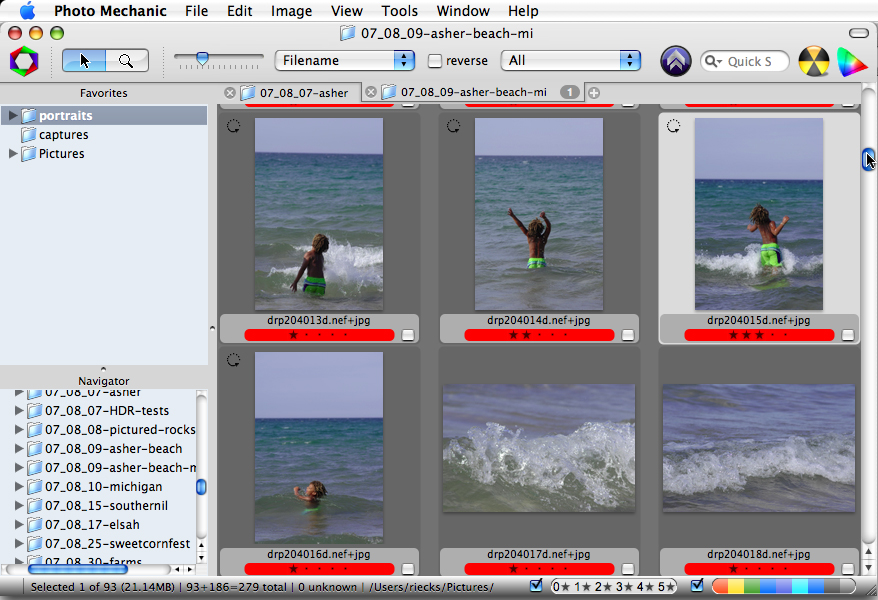
Если съёмка большая, не нужно сразу удалять все неподходящие кадры. Безопаснее присвоить им низкий рейтинг или отдельный цвет, отфильтровать, проверить группу и только потом удалять или исключать из дальнейшей обработки.
Шаг 9. Доработать IPTC/XMP
После отбора выделяются кадры одной группы: например, все снимки конкретного участника, локации или сцены. Через Image > Metadata (IPTC) Template открывается шаблон, заполняются Description/Caption, Headline, Event, Location, Persons Shown и другие поля. Для одиночного кадра используется Metadata (IPTC) Info.
Если нужно добавить данные к уже существующей подписи, в Description/Caption выбирается Append или Prefix, а не Replace. Это защищает ранее внесённую информацию. Для полей вроде Persons Shown и Keywords используется Append, когда нужно расширить набор данных, а не заменить его.
Шаг 10. Использовать Structured Keywords при необходимости
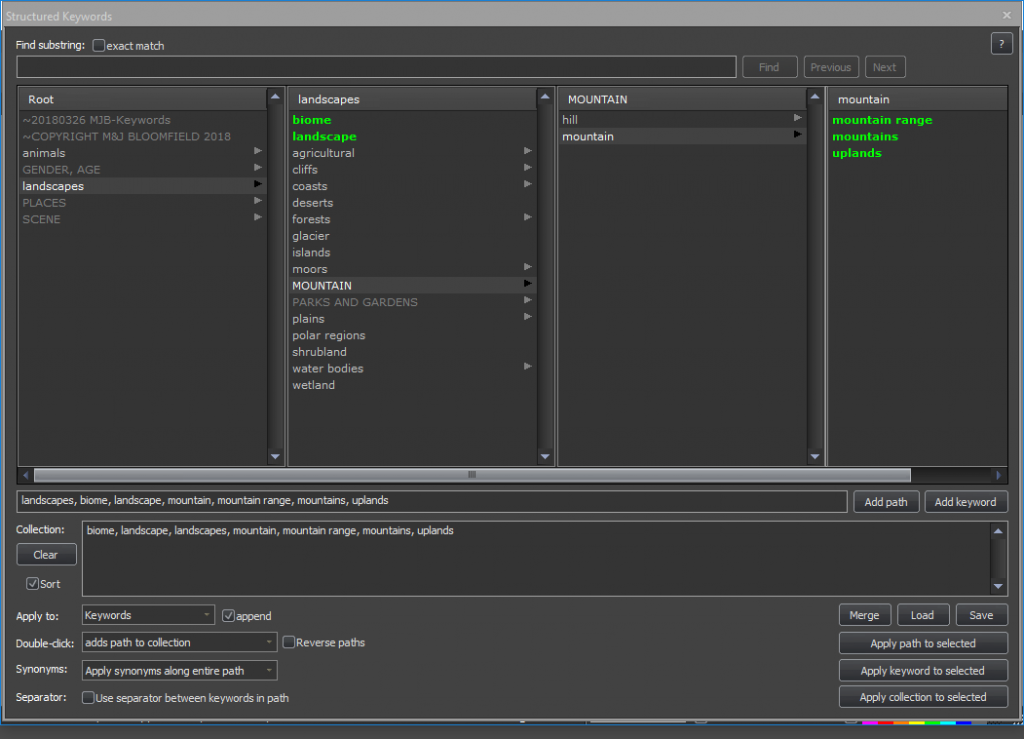
Для архивов, стоков и длинных проектов удобно использовать Structured Keywords. В этом окне создаётся иерархия терминов: страна, регион, город, место, объект, жанр, событие. Выбор нижнего элемента может добавить весь путь, что делает данные последовательными.
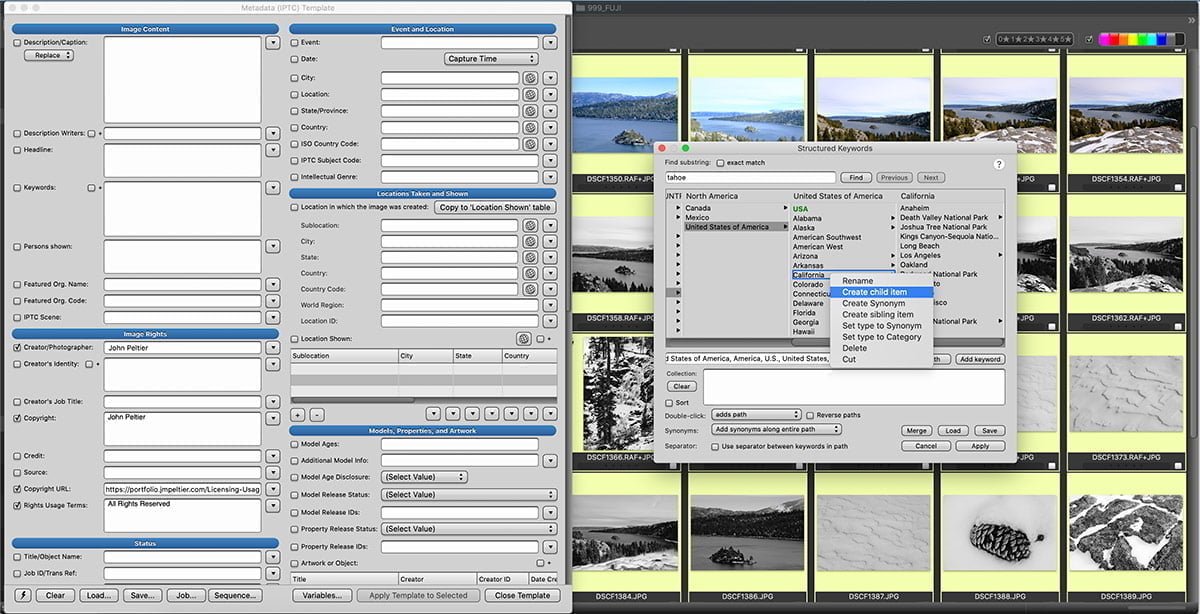
Structured Keywords особенно полезны для повторяющихся съёмок. Если фотограф регулярно снимает города, спорт, животных, мероприятия или предметные каталоги, иерархический список уменьшает количество разнобоя в терминах.
Шаг 11. Передать выбранные кадры во внешний редактор
После отбора и метаданных выбираются кадры с нужным рейтингом или цветом. Их можно открыть во внешнем редакторе. Для RAW-обработки это обычно Lightroom Classic, Capture One Pro или Adobe Camera Raw; для ретуши — Photoshop или GIMP. Важно передавать не всю съёмку, а уже очищенную серию: это ускоряет импорт в каталог и уменьшает шум в архиве.
Шаг 12. Отправить или загрузить готовые файлы
После обработки или отбора Photo Mechanic может отправить файлы через SMTP, FTP/SFTP или загрузить на поддерживаемые сервисы. Перед передачей можно изменить размер, добавить watermark и применить отдельный Metadata Template к отправляемым файлам.
Для редакционной съёмки итоговая последовательность часто выглядит так: Ingest, быстрый отбор, подпись, отправка нескольких кадров, затем спокойная обработка и расширенная передача. Для свадьбы: Ingest, резервная копия, первичный отбор, передача выбранных RAW в Lightroom или Capture One, финальный экспорт и клиентская галерея.
Частые ошибки при работе с Photo Mechanic
Использовать Photo Mechanic как RAW-конвертер
Photo Mechanic показывает RAW быстро, но это не полноценная RAW-обработка. Он не заменяет инструменты экспозиции, профили камеры, маски, шумоподавление, работу с цветом и финальный экспорт, которые есть в Lightroom Classic, Capture One Pro или Adobe Camera Raw. Попытка построить весь цикл только в Photo Mechanic приведёт к ограничению на этапе обработки.
Не настроить Metadata Template до первой большой съёмки
Если не подготовить шаблон заранее, фотограф будет вручную заполнять одни и те же поля после Ingest. Это убивает смысл программы. Минимальный шаблон должен содержать автора, copyright, контактные данные и базовые права. Для каждого события можно создавать отдельный Local Template.
Использовать неоднозначную схему имён
Имя файла должно помогать, а не путать. Схема без ведущих нулей в дате, без названия события и без последовательного номера плохо работает в архиве. Лучше заранее определить формат имени и придерживаться его во всех съёмках.
Потерять XMP-sidecar
При работе с RAW метаданные часто пишутся в XMP-sidecar. Если RAW копируется без sidecar, часть данных пропадает для другой программы. При передаче в Lightroom, Capture One, архив или клиентскую систему нужно копировать связанный XMP вместе с RAW.
Смешать RAW+JPEG без правил
Если камера пишет RAW+JPEG, нужно заранее решить, как Photo Mechanic будет отображать пары и какие файлы идут дальше. Объединение пар в одну миниатюру удобно, но перед экспортом и передачей важно понимать, какой файл выбран: RAW, JPEG или оба.
Не проверить Code Replacements перед заданием
Code Replacements работают быстро, но ошибка в текстовом файле замен попадёт во множество подписей. Перед матчем, концертом или корпоративным мероприятием нужно открыть файл замен, проверить разделители, табуляцию, имена и варианты подстановок. Особенно важно не путать пробелы и табы: файл замен должен быть табличным.
Отбирать только удалением
Удаление — плохой первый шаг. Быстрый workflow лучше строить через теги, рейтинг и цветовые классы. Удалять стоит только после резервного копирования и финальной проверки. Это снижает риск потерять кадр, который сначала показался слабым, но оказался нужным для клиента или редакции.
Для кого Photo Mechanic подходит лучше всего
Репортажные фотографы
Репортажу нужен быстрый путь от карты памяти до отправки. Photo Mechanic закрывает этот путь: Ingest, Contact Sheet, рейтинг, подписи, Location, Description/Caption, FTP/SFTP или отправка клиенту. Сильнее всего программа проявляет себя, когда редакции нужны кадры через минуты, а не после полного импорта в каталог.
Спортивные фотографы
Спорт — один из самых естественных сценариев для Photo Mechanic. Серии большие, дубли похожие, подписи повторяются, участников много. Code Replacements, Hot Codes, цветовые классы, рейтинг и быстрая передача дают спортивному фотографу инструменты, которых нет в обычном просмотрщике.
Свадебные фотографы
На свадьбе Photo Mechanic помогает быстро уменьшить объём серии до обработки. Вместо импорта тысяч RAW в Lightroom фотограф сначала проходит серию, отмечает лучшие кадры, убирает дубли и передаёт дальше только рабочий набор. Это снижает нагрузку на каталог и ускоряет подготовку к цветокоррекции.
Фотожурналисты
Фотожурналисту важны подписи, авторство, место, событие, точные метаданные и быстрая передача. Photo Mechanic исторически силён именно в этой среде: Contact Sheet, IPTC/XMP, Ingest, Code Replacements и Upload-инструменты соответствуют редакционному процессу.
Фотостоки и архивы
Для стоков и архивов важны описания, IPTC, география, люди, организации, права и единообразные термины. Photo Mechanic помогает заполнять Metadata Template, использовать Structured Keywords и сохранять шаблоны. Он не заменяет большой каталог, но хорошо готовит файлы перед загрузкой или архивированием.
Редакции и агентства
В редакционной среде ценны повторяемость и скорость. Один сотрудник может подготовить шаблоны метаданных, другой — файлы замен, третий — использовать готовые правила Ingest. Photo Mechanic помогает стандартизировать процесс: снимки попадают в папки по понятной схеме, получают подписи и уходят в нужное направление.
Когда лучше выбрать другую программу
Нужна полноценная RAW-обработка
Если главная задача — цвет, экспозиция, профили камер, маски, шумоподавление и финальный экспорт, лучше использовать Lightroom Classic, Capture One Pro, DxO PhotoLab, Adobe Camera Raw или другой RAW-конвертер. Photo Mechanic можно поставить перед ними, но не вместо них.
Нужен долгосрочный каталог
Если пользователь хочет искать по архиву за десять лет, строить коллекции, хранить виртуальные копии и вести большую базу, стандартный Photo Mechanic не закрывает такую задачу. В этом сценарии логичнее Lightroom Classic, Capture One Catalog или отдельная DAM-система.
Нужен бесплатный просмотрщик
Для простого просмотра папок, базового отбора и пакетной конвертации можно начать с XnView MP, FastStone Image Viewer, IrfanView или других бесплатных решений. Photo Mechanic стоит выбирать тогда, когда нужны Ingest, IPTC/XMP, Code Replacements и профессиональная передача файлов.
Нужна ретушь
Для удаления объектов, работы со слоями, масками, кистями и локальными исправлениями нужен редактор: Photoshop, Affinity Photo или GIMP. Photo Mechanic только подготавливает файл и передаёт его дальше.
Нужен AI-отбор
Photo Mechanic строится вокруг ручного профессионального отбора, рейтинга и метаданных. Если требуется автоматический анализ лиц, моргания, дублей, резкости и группировка серий с AI-помощником, нужно смотреть специализированные culling-сервисы. Photo Mechanic в этом случае остаётся сильным инструментом метаданных и передачи, но не AI-селектором.
Практические сценарии выбора
| Сценарий | Подходит ли Photo Mechanic | Почему |
|---|---|---|
| Репортаж под дедлайн | Да | Быстрый Ingest, Contact Sheet, подписи, отправка |
| Спортивная съёмка | Да | Code Replacements, Hot Codes, быстрый отбор похожих серий |
| Свадьба на несколько тысяч кадров | Да | Ускоряет первичный отбор до Lightroom или Capture One |
| Домашний просмотр фото | Избыточен | Проще использовать бесплатный просмотрщик |
| RAW-обработка | Только как первый этап | Нужен внешний RAW-конвертер |
| Студийный tethering | Не основной инструмент | Capture One Pro или Lightroom Classic сильнее в tethered workflow |
| Подготовка файлов для стока | Да | IPTC/XMP, Metadata Template, Structured Keywords |
| Большой каталог архива | Ограниченно | Standard не заменяет DAM-каталог |
| Ретушь | Нет | Нужен Photoshop, GIMP или другой редактор |
| Отправка редакции | Да | Метаданные, SMTP, FTP/SFTP, Upload-инструменты |
Итог
Photo Mechanic стоит рассматривать как профессиональный инструмент первого этапа после съёмки. Он силён в Ingest, Contact Sheet, быстром просмотре, рейтингах, цветовых классах, тегах, IPTC/XMP, Metadata Template, Code Replacements, Variables, пакетном переименовании и передаче файлов. Программа хорошо работает в связке с Lightroom Classic, Capture One Pro, Photoshop и другими редакторами, потому что берёт на себя то, что в RAW-конвертере часто занимает лишнее время: перенос, отбор, подписи и подготовку файлов.
Для репортажа, спорта, свадьбы, редакционной съёмки, стока и агентского workflow Photo Mechanic даёт конкретное преимущество: меньше ручных операций между картой памяти и готовым набором снимков. Для домашнего просмотра, бесплатной сортировки или одиночной ретуши программа избыточна. Для RAW-обработки она не является заменой Lightroom или Capture One. Для большого долгосрочного каталога стандартный Photo Mechanic тоже не закрывает всю задачу.
Оптимальный сценарий выглядит так: Photo Mechanic переносит и отбирает съёмку, заполняет метаданные, переименовывает файлы и передаёт выбранные кадры дальше. RAW-конвертер выполняет обработку. Редактор или DAM-система хранит финальный архив. В таком месте цепочки Photo Mechanic раскрывается максимально точно: это не ещё один просмотрщик, а специализированная программа для быстрого и дисциплинированного фотографического workflow.
Список изменений
Ранние версии и профессиональная ниша:
- Photo Mechanic развивался как инструмент для фотографов, работающих с дедлайнами. Его ранняя репутация связана с газетами, фотожурналистикой, спортом и редакционной передачей снимков. В старых профессиональных обзорах программу описывали как рабочий браузер и инструмент аннотирования, который фотографы используют для переноса снимков с карт памяти, добавления IPTC и подготовки к передаче в редакцию.
- Такой исторический контекст объясняет интерфейс программы. Photo Mechanic не пошёл по пути Lightroom, где всё строится вокруг каталога, модулей обработки и недеструктивных правок. Он остался рабочим инструментом для файловой серии: открыл, скопировал, подписал, отобрал, отправил.
Photo Mechanic 5:
- Photo Mechanic 5 закрепил программу как стандартный инструмент быстрого отбора и метаданных. В старых материалах часто встречается название IPTC Stationery Pad , которое позже заменили на Metadata (IPTC) Template . Для пользователей старых уроков это важное различие: функция знакомая, но называется иначе.
- Пятое поколение активно использовали фотографы, которым был нужен быстрый просмотр и перенос файлов до обработки. Его часто сравнивали с Lightroom не как RAW-конвертер, а как первый этап workflow. Многие старые обзоры подчёркивали: Photo Mechanic не является редактором изображений, но важен при больших объёмах съёмки.
Photo Mechanic 6:
- Photo Mechanic 6 развивал основные сильные стороны программы: Ingest, Contact Sheet, Metadata Template, Code Replacements, Variables, внешние редакторы, передачу файлов и настройки просмотра. На этой ветке закрепились обновлённые названия IPTC-инструментов, а документация стала разделять Contact Sheet & Preview, Ingest, Metadata (IPTC) Template, Variables & Code Replacements, Files & Formats, GPS and Location data tools и другие группы.
- В практическом смысле Photo Mechanic 6 стал базовой точкой для большинства современных инструкций: пользователь открывает Contact Sheet, запускает Ingest, настраивает Metadata Template, применяет рейтинг, цветовые классы, Code Replacements и отправляет файлы дальше.
Photo Mechanic Plus:
- Photo Mechanic Plus добавил каталог изображений и поиск по архиву. Он был рассчитан на пользователей, которым возможностей стандартного браузера недостаточно: нужен поиск по большим наборам снимков на разных носителях. Однако в 2026 году продажи Photo Mechanic Plus прекращены из-за проблем с каталогической функцией, зависящей от неподдерживаемой сторонней технологии. Стандартный Photo Mechanic продолжает развиваться отдельно.
Переход к новой лицензии и Apple Silicon:
- После изменения модели лицензирования важным стало различать подписку и бессрочную лицензию с периодом обновлений. Для macOS существенным этапом стал Universal binary: Photo Mechanic получил нативную работу на Apple Silicon, сохранив запуск на Intel-based Mac.
Новые функции последних обновлений:
- В обновлениях Photo Mechanic появились настраиваемые горячие клавиши для Upload templates и их snapshots, горячие клавиши для Metadata (IPTC) Info, поддержка переменных в путях назначения SmugMug, read-only поддержка AVIF и JPEG XL, а на macOS — улучшенный выбор внешних редакторов.
- Эти изменения хорошо показывают направление развития: программа не превращается в фоторедактор, а усиливает рабочие процессы вокруг передачи, метаданных, форматов, горячих клавиш и взаимодействия с внешними приложениями.


 *EXE — расширение исполняемого файла. Сайт является партнером проекта
Оставте свой отзыв о Photo Mechanic