
PhotoRec — бесплатная программа для восстановления удалённых файлов с жёстких дисков, SSD, USB-накопителей, карт памяти, оптических дисков и образов носителей. Название утилиты связано с восстановлением фотографий, но её назначение заметно шире: PhotoRec извлекает изображения, видео, аудиозаписи, документы, архивы и другие данные, для которых распознаёт структуру файла.
Программа полезна после случайного удаления, форматирования флешки, очистки карты памяти фотоаппарата и повреждения файловой системы. Её особенность заключается в сигнатурном поиске. PhotoRec не пытается восстановить дерево каталогов обычным способом, а анализирует содержимое накопителя и находит характерные признаки известных форматов. Такой подход позволяет обнаружить данные даже в случаях, когда раздел повреждён или был переформатирован.
PhotoRec не записывает информацию на исходный носитель. Это снижает риск дополнительной потери данных во время анализа, но не отменяет основное правило восстановления: найденные файлы необходимо сохранять на другой диск, флешку или раздел. Если продолжать использовать исходный накопитель, свободные блоки могут быть заняты новыми данными, после чего восстановление отдельных файлов станет невозможным.
У программы есть два варианта интерфейса. PhotoRec работает в текстовом окне и предоставляет расширенные параметры сканирования. QPhotoRec решает ту же задачу через графическую оболочку с кнопками, переключателями и полем выбора каталога назначения. Оба варианта используют один принцип поиска, но рассчитаны на пользователей с разным уровнем подготовки.
Что представляет собой PhotoRec
PhotoRec разработана Кристофом Гренье и распространяется вместе с TestDisk. Обе утилиты относятся к программам восстановления данных, однако решают разные задачи. TestDisk анализирует разделы и файловые системы, помогает вернуть потерянные разделы и в ряде случаев восстанавливает удалённые файлы с исходными именами. PhotoRec работает как file carver: распознаёт файлы по содержимому и извлекает их без опоры на сохранность каталогов.
Программа распространяется бесплатно с открытым исходным кодом по лицензии GNU General Public License v2 или более поздней редакции. Установка не требуется: после распаковки архива можно запустить нужный исполняемый файл. Для Windows предусмотрены photorec_win.exe и qphotorec_win.exe. Первый открывает текстовый интерфейс, второй — графическую оболочку.
| Параметр | PhotoRec |
|---|---|
| Основная задача | Восстановление удалённых и потерянных файлов |
| Метод поиска | Анализ содержимого носителя по сигнатурам файлов |
| Модель распространения | Бесплатная программа с открытым исходным кодом |
| Установка | Не требуется |
| Интерфейс | Текстовый PhotoRec и графический QPhotoRec |
| Исходные имена файлов | Обычно не восстанавливаются |
| Исходная структура папок | Не восстанавливается |
| Каталоги с результатами | recup_dir.1, recup_dir.2 и последующие |
| Поддержка образов | Raw-образы .dd, EnCase .E01, разделённые EnCase-образы |
| Поддержка форматов | Более 480 расширений примерно из 300 семейств |
| Запись на исходный носитель | Не выполняется |
| Сохранение результатов | На другой накопитель или раздел |
PhotoRec не следует оценивать только как программу для восстановления удалённых фото. Работа с фотографиями остаётся одним из основных сценариев, особенно после очистки SD-карты, однако тот же механизм применяется к документам, архивам, аудиофайлам и видеозаписям.
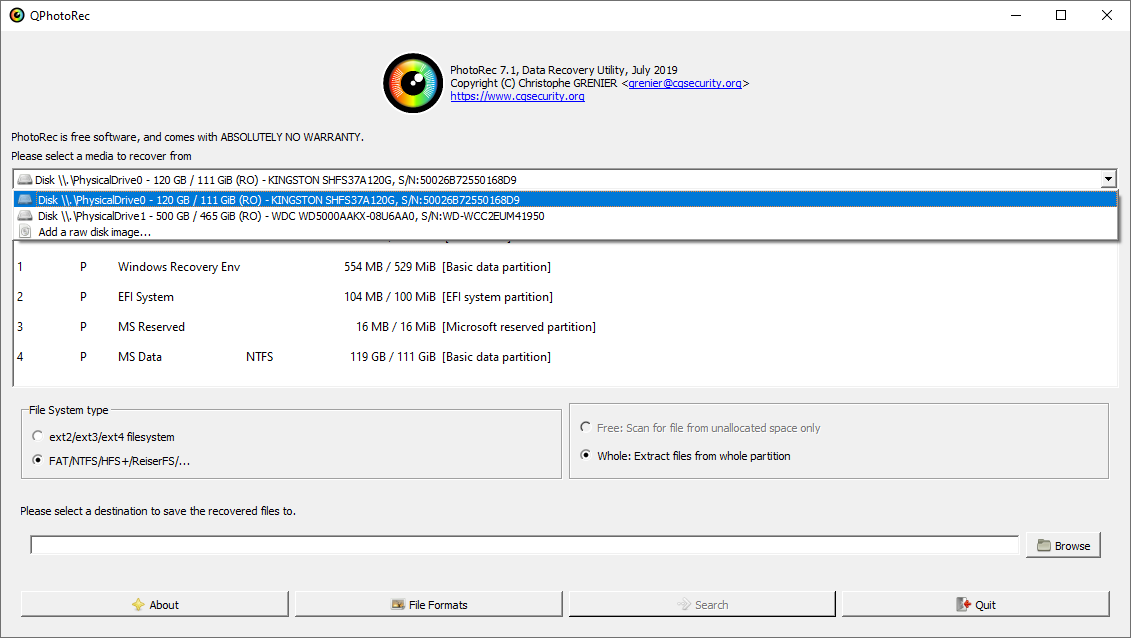
Графическая оболочка QPhotoRec содержит основные элементы в одном окне: список накопителей, таблицу разделов, переключатели типа файловой системы, выбор области анализа, поле каталога назначения и кнопки Browse, File Formats, Search, Quit.

Текстовый вариант PhotoRec рассчитан на последовательную навигацию с клавиатуры. В нём используются стрелки, Enter, кнопки Proceed, Search, Options, File Opt, Quit и подтверждение выбранного каталога назначения. Интерфейс выглядит минималистично, но предоставляет больше ручного контроля при сложном восстановлении.
Чем PhotoRec отличается от обычного восстановления удалённых файлов
После удаления файла операционная система освобождает занятые им блоки, но сами данные не всегда исчезают немедленно. Пока свободное место не использовано повторно, часть содержимого может оставаться доступной для чтения. Утилиты восстановления применяют два основных подхода.
Первый подход основан на анализе метаданных файловой системы. Программа ищет сведения об удалённых файлах: имя, размер, расположение блоков, каталог и временные метки. Такой способ удобен, когда структура раздела сохранилась достаточно хорошо. В удачном случае пользователь получает файлы с понятными именами и исходной иерархией папок.
PhotoRec использует второй подход — сигнатурный поиск. Утилита сканирует носитель и сравнивает содержимое блоков с известными признаками форматов. Для JPEG это характерная последовательность байтов в начале изображения. Для BMP одной короткой сигнатуры недостаточно, поэтому программа дополнительно проверяет поля заголовка. Для ZIP, PDF, офисных документов, архивов, аудио и видео используются собственные правила распознавания.
Сигнатурное восстановление особенно полезно в трёх ситуациях:
файловая система повреждена;
раздел был отформатирован;
удалённые записи каталогов больше не позволяют найти нужные данные обычным способом.
Цена такого подхода — потеря исходной структуры. PhotoRec не знает, в какой папке лежал найденный файл и как он назывался до удаления. Восстановленные данные приходится сортировать после завершения анализа.
Почему программа не возвращает обычные имена файлов
При сигнатурном поиске PhotoRec обнаруживает начало файла внутри потока данных. Утилита может определить формат, извлечь содержимое и сохранить результат, но первоначальное имя обычно хранится не в самом файле, а в метаданных файловой системы. Если PhotoRec не использует эти метаданные, исходное имя недоступно.
Вместо прежних названий создаются имена вида:
f0016741.pdf
f0021088.jpg
f0045120.zip
Для некоторых документов программа извлекает встроенный заголовок и добавляет его к названию. У PDF, DOC, XLS, PPT и ряда других форматов результат может выглядеть так:
f0016741_Prudent_Engineering_Practice_for_Cryptographic_Protocols.pdf
Это не восстановление прежнего имени, а использование метаданных, встроенных внутрь самого файла.
Как определяется конец файла
Найти начало недостаточно: программе необходимо понять, где заканчивается содержимое. PhotoRec применяет несколько способов:
использует размер из заголовка, когда формат хранит такую информацию;
ищет завершающую сигнатуру;
проверяет структуру данных блок за блоком;
прекращает запись при обнаружении заголовка следующего файла;
учитывает максимальный допустимый размер для распознанного типа.
Для части форматов размер извлекается точно. Для других PhotoRec продолжает добавлять данные, пока не встретит новый известный заголовок. По этой причине чрезмерное отключение форматов в File Opt способно привести к появлению слишком крупных файлов: программа реже видит признаки следующего объекта и позднее завершает текущую запись.
Какие накопители можно анализировать
PhotoRec работает с физическими устройствами хранения и образами носителей. Программа подходит для восстановления данных с флешки, карты памяти, внутреннего диска компьютера, внешнего накопителя и подключённого устройства, которое операционная система видит как обычный блочный носитель.
| Тип носителя | Применение PhotoRec |
| Жёсткий диск | Поиск удалённых документов, изображений, архивов и других данных |
| SSD | Анализ доступного содержимого накопителя |
| USB-флешка | Восстановление после удаления файлов или форматирования |
| SD, microSD и другие карты памяти | Восстановление фотографий и видео с камеры, регистратора или другого устройства |
| Внешний HDD или SSD | Анализ подключённого накопителя |
| CD-ROM и другие оптические носители | Извлечение доступных файлов |
| Raw-образ .dd | Работа с копией носителя без прямого сканирования оригинала |
| EnCase .E01 | Анализ образа формата EnCase EWF |
| Разделённый EnCase-образ | Работа с последовательностью .E01, .E02 и последующих частей |
| DAS и SAN | Восстановление с доступного системе хранилища |
| NAS | Запуск программы непосредственно на сервере или работа с установленными в компьютер дисками |
Разделённые raw-образы PhotoRec не поддерживает. Для обычного raw-образа используется один файл .dd. Для EnCase допускается последовательность частей.
Телефоны, камеры и режим подключения
Подключённый смартфон или фотоаппарат подходит для анализа только тогда, когда система предоставляет доступ к памяти как к накопителю. Режим MTP показывает файлы через протокол передачи данных, но не открывает PhotoRec прямой доступ к блокам носителя.
Для восстановления фотографий с карты памяти телефона надёжнее извлечь microSD и подключить её через кардридер. Внутренняя память современных смартфонов обычно не отображается как USB Mass Storage, поэтому PhotoRec не получает доступ к её содержимому на уровне диска.
Зашифрованные разделы
При работе в Windows раздел, защищённый BitLocker, необходимо сначала разблокировать. PhotoRec должна видеть доступное содержимое тома. Без разблокировки программа не сможет анализировать обычные файлы внутри зашифрованного пространства.
Поддерживаемые файловые системы
PhotoRec не зависит от сохранности файловой системы так же сильно, как программы, восстанавливающие дерево каталогов. Утилита читает содержимое носителя и ищет сигнатуры, поэтому подходит для повреждённых и переформатированных разделов. Однако тип файловой системы всё равно учитывается при выборе способа сканирования.
После нажатия Search программа предлагает два варианта:
ext2/ext3/ext4;
Other.
Other используется для файловых систем, отличных от ext2, ext3 и ext4. В интерфейсе PhotoRec этот пункт применяется при работе с FAT, NTFS, HFS+, ReiserFS и другими вариантами, не относящимися к группе ext.

Тип файловой системы не ограничивает PhotoRec только чтением её структуры. Он помогает программе корректно учитывать распределение блоков и выбрать доступные режимы анализа.
Сканирование всего раздела и свободного пространства
PhotoRec предлагает два варианта области поиска:
Free — анализ незанятого пространства;
Whole — анализ всего выбранного раздела.

Free предназначен для восстановления удалённых файлов из пространства, которое файловая система считает свободным. Этот режим доступен для ext2, ext3, ext4, FAT12, FAT16, FAT32 и NTFS. Он уменьшает объём анализа и исключает значительную часть существующих файлов.
Whole сканирует весь раздел. Этот режим нужен после повреждения файловой системы, форматирования и в случаях, когда структура раздела не позволяет надёжно определить свободные блоки. Результатов обычно становится больше, поскольку программа извлекает не только удалённые, но и доступные существующие объекты, подходящие под сигнатуры.
Выбор зависит от задачи:
| Ситуация | Режим |
| Несколько файлов удалены с исправного раздела NTFS | Free |
| Флешка была отформатирована | Whole |
| Файловая система повреждена | Whole |
| SD-карта исправна, но фотографии удалены вручную | Free |
| Структура разделов потеряна | Анализ всего доступного пространства |
| После Free нужные данные не найдены | Повторный анализ через Whole |
Какие форматы восстанавливает PhotoRec
PhotoRec распознаёт более 480 расширений примерно из 300 семейств файлов. Одно семейство может включать несколько расширений. Например, TIFF связан не только с .tif, но и с рядом RAW-форматов камер. ZIP применяется не только к обычным архивам, но и к контейнерам офисных документов.
Полный перечень доступен на странице форматов PhotoRec. В повседневном восстановлении чаще всего используются следующие группы.
| Группа | Примеры |
| Фотографии | JPEG, PNG, GIF, BMP, TIFF |
| RAW-файлы камер | NEF, CR2, PEF, DCR, SR2 и другие форматы, связанные с TIFF |
| Видео | AVI, MOV, MP4, MPG, FLV, MKV и другие |
| Аудио | MP3, WAV и другие форматы |
| Документы | PDF, HTML, офисные документы |
| Архивы | ZIP, 7Z, RAR, CAB, TAR |
| Проекты приложений | Форматы графических, инженерных и мультимедийных программ |
| Базы данных | Отдельные распознаваемые форматы баз данных |
| Системные файлы | Отдельные контейнеры, служебные и специализированные форматы |
Название PhotoRec не означает, что программа ограничена восстановлением фотографий. При анализе внешнего диска утилита способна найти документы, таблицы, презентации, архивы, аудиозаписи и видео. При работе с картой памяти фотоаппарата основной объём результатов обычно приходится на изображения и ролики.
Настройка списка типов через File Opt
В текстовом интерфейсе список форматов открывается кнопкой File Opt. В QPhotoRec используется кнопка File Formats. По умолчанию активировано большое количество семейств. Пользователь может оставить только нужные типы, чтобы уменьшить объём результатов.

В списке используются флажки [X]. Активный пункт участвует в поиске, отключённый игнорируется. Примеры:
[X] riff RIFF audio/video: wav, cdr, avi
[X] tif  Tag Image File Format and some raw file formats
[X] zip  zip archive including OpenOffice and MSOffice 2007
Фильтрация полезна, когда задача заранее известна. Для восстановления фотографий с карты памяти можно оставить изображения и RAW-файлы камеры. Для поиска документов на флешке имеет смысл активировать PDF, офисные форматы и архивы.
При этом не следует отключать почти все типы без необходимости. Для форматов, у которых размер нельзя вычислить из заголовка, PhotoRec завершает запись при обнаружении нового заголовка. Чем меньше форматов участвует в поиске, тем выше риск получить чрезмерно крупные файлы с присоединёнными фрагментами.
Интерфейс PhotoRec
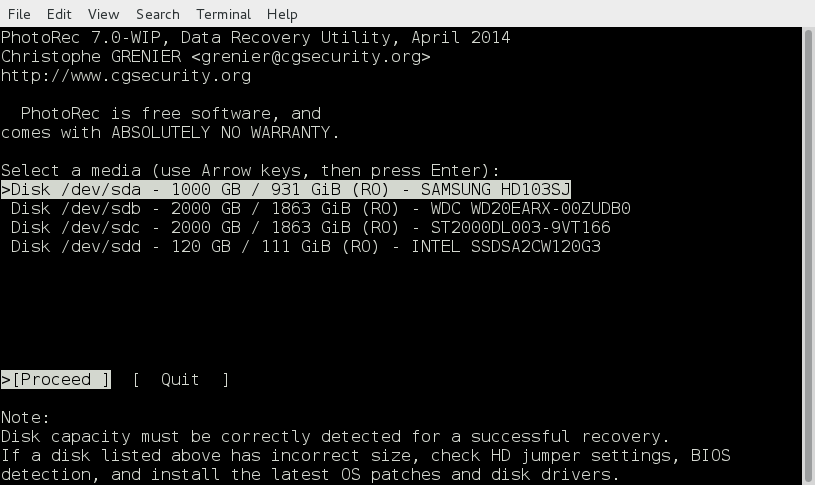
Текстовый интерфейс PhotoRec построен как последовательность экранов. Мышь не требуется. Пользователь перемещается стрелками, выбирает пункты через Enter и подтверждает действия клавишами, указанными в нижней части окна.
После запуска отображается список доступных накопителей. В каждой строке видны обозначение устройства, ёмкость и модель, когда она доступна. На этом этапе важно определить исходный носитель по размеру и названию, а не ориентироваться только на букву диска в Windows.
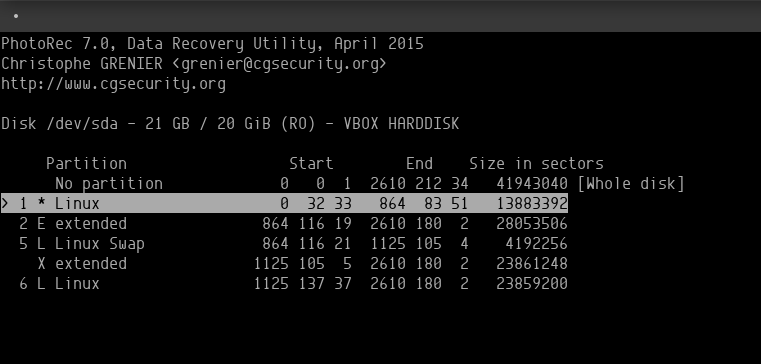
После выбора устройства используется кнопка Proceed. Следующий экран показывает разделы и доступные действия:
Search;
Options;
File Opt;
Quit.

Search запускает последовательность восстановления для выбранного раздела. Options открывает дополнительные параметры. File Opt позволяет изменить список типов файлов. Quit возвращает пользователя назад или завершает работу.
Меню Options
Меню Options предназначено для сложных случаев. Большинству пользователей достаточно настроек по умолчанию, однако отдельные параметры помогают при фрагментированных JPEG, повреждённых файлах и больших разделах.

| Параметр | Назначение | Когда использовать |
| Paranoid | Проверяет восстановленные файлы и отбрасывает некорректные | Оставлять включённым в обычном режиме |
| bruteforce | Дополнительно ищет фрагментированные JPEG | При восстановлении фотографий, если обычный анализ дал неполный результат |
| expert mode | Позволяет вручную задать размер блока и смещение | При потере разделов, повторном форматировании и малом количестве найденных файлов |
| Keep corrupted files | Сохраняет файлы и фрагменты, не прошедшие проверку | Когда повреждённое содержимое планируется анализировать другими инструментами |
| Low memory | Снижает требования к памяти | При сбоях восстановления на больших и сильно фрагментированных файловых системах |
bruteforce включается внутри параметра Paranoid. Дополнительный поиск запускается после обычного сканирования и заметно увеличивает нагрузку на процессор. Он предназначен именно для JPEG и не гарантирует восстановление каждого фрагментированного изображения.
expert mode не нужен при стандартной работе с исправной флешкой или картой памяти. Ручное изменение размера блока имеет смысл, когда раздел потерян, носитель переформатирован, а обычный анализ обнаружил мало данных.
Keep corrupted files сохраняет объекты, которые стандартная проверка признала некорректными. Имена таких файлов начинаются с буквы b. Они не обязательно откроются в обычной программе, но могут содержать полезные фрагменты.
Low memory следует включать только при реальной нехватке памяти и аварийном завершении анализа. Для обычного восстановления этот режим не нужен.
Интерфейс QPhotoRec
QPhotoRec упрощает восстановление файлов за счёт графической оболочки. В одном окне размещены параметры, которые в PhotoRec открываются последовательно на нескольких экранах.
В верхней части QPhotoRec находится выпадающий список накопителей. Ниже отображаются найденные разделы. После выбора раздела пользователь указывает тип файловой системы, область анализа и каталог назначения.
Основные элементы QPhotoRec:
| Элемент | Назначение |
| Список накопителей | Выбор исходного диска, флешки или карты памяти |
| Таблица разделов | Выбор раздела или всего носителя |
| ext2/ext3/ext4 filesystem | Вариант для файловых систем Linux семейства ext |
| FAT/NTFS/HFS+/ReiserFS/... | Вариант для остальных файловых систем |
| Free: Scan for file from unallocated space only | Поиск в незанятом пространстве |
| Whole: Extract files from whole partition | Анализ всего раздела |
| Browse | Выбор каталога назначения |
| File Formats | Настройка типов файлов |
| Search | Запуск восстановления |
| Quit | Закрытие программы |
QPhotoRec подходит для разового восстановления данных с SD-карты, флешки или внешнего диска, когда не требуются расширенные параметры текстового варианта. Окно показывает основные настройки без перехода между несколькими экранами.
Текстовый PhotoRec предпочтительнее, когда необходимо использовать bruteforce, expert mode, сохранить повреждённые фрагменты, продолжить прерванный сеанс или точнее контролировать анализ сложного носителя.
Подготовка к восстановлению
Результат зависит не только от возможностей программы, но и от действий сразу после потери данных. Основная задача — не допустить новых записей на исходный носитель.
Что сделать до запуска
Прекратить использование флешки, карты памяти или диска.
Не копировать на исходный носитель новые файлы.
Не устанавливать программы на раздел, с которого нужно вернуть данные.
Не форматировать накопитель повторно.
Подготовить отдельный диск или флешку для результатов.
Проверить свободное место на диске назначения.
Для физически нестабильного диска сначала создать образ или клон.
Не открывать восстановленные исполняемые файлы до проверки антивирусом.
Для карты памяти фотоаппарата достаточно прекратить съёмку и извлечь носитель. Для системного раздела Windows безопаснее использовать другой компьютер, внешний накопитель или загрузочную среду, чтобы не создавать новые файлы на исходном диске.
Сколько свободного места требуется
Размер каталога с результатами заранее неизвестен. При режиме Whole программа может извлечь большое количество существующих и удалённых файлов. На разделе с документами, архивами, фотографиями и видео объём результата способен быть значительным.
Накопитель назначения должен иметь запас свободного места. При выборе FAT32 необходимо учитывать ограничение: эта файловая система не поддерживает отдельные файлы размером более 4 ГБ. Для крупных видео, образов и архивов лучше использовать другой раздел назначения.
Когда сначала нужен образ диска
PhotoRec умеет работать с raw-образами .dd и EnCase .E01. Сканирование образа полезно в двух ситуациях:
необходимо сохранить неизменную копию содержимого;
исходный диск работает нестабильно или содержит повреждённые области.
При аппаратных проблемах длительное сканирование оригинала создаёт лишнюю нагрузку. Сначала следует снять максимально полную копию на исправный носитель, затем анализировать образ. Для создания копии повреждённых дисков применяется специализированная утилита ddrescue. PhotoRec используется уже после получения образа.
Пошаговое восстановление файлов в PhotoRec
Ниже разобран полный процесс для текстового интерфейса. Он подходит для восстановления данных с флешки, SD-карты, внешнего накопителя и внутреннего диска.
Шаг 1. Запуск программы с доступом к устройствам
В Windows используется photorec_win.exe. Для чтения физических накопителей нужны права администратора. Система может показать окно UAC с подтверждением запуска.
В Linux программа запускается с правами root:
sudo ./photorec_static
В macOS PhotoRec при необходимости перезапускается через sudo. Если диски не отображаются, Terminal или самой программе требуется Full Disk Access в разделе Privacy & Security.
Шаг 2. Выбор физического носителя
После запуска PhotoRec показывает список дисков. Для перемещения используются стрелки вверх и вниз. Выбирать нужно именно физический накопитель, на котором находились потерянные данные.
На этом этапе сопоставьте:
ёмкость;
модель;
тип устройства;
количество подключённых накопителей;
предполагаемый размер флешки или карты памяти.
После выбора выделите Proceed и нажмите Enter.
Не следует выбирать диск назначения вместо исходного носителя. Если к компьютеру подключены несколько внешних устройств одинаковой ёмкости, лишние накопители лучше временно отключить.
Шаг 3. Выбор раздела
PhotoRec отображает таблицу разделов. Для восстановления удалённых файлов с исправного тома выберите раздел, на котором они хранились. После форматирования или потери структуры может потребоваться анализ всего доступного пространства.
В нижней части окна расположены команды:
[ Search ] [ Options ] [ File Opt ] [ Quit ]
Перед запуском анализа можно изменить параметры через Options и оставить нужные форматы через File Opt.
Шаг 4. Настройка форматов
Откройте File Opt, если задача ограничена определёнными типами данных. Для карты памяти камеры обычно достаточно изображений, RAW-файлов и видео. Для рабочего накопителя лучше сохранить более широкий список документов и архивов.
Не отключайте почти все форматы без необходимости. Слишком узкий список способен ухудшить корректность определения границ файлов.
Шаг 5. Выбор Search
Вернитесь на экран разделов, выделите нужный раздел и нажмите Search. PhotoRec предложит указать способ распределения блоков.
Шаг 6. Выбор типа файловой системы
Для ext2, ext3 и ext4 выберите:
[ ext2/ext3 ]
Для FAT, NTFS, HFS+, ReiserFS и остальных вариантов используйте:
[ Other ]
Этот этап не означает, что PhotoRec восстанавливает дерево каталогов. Выбор нужен для корректного анализа размещения данных.
Шаг 7. Выбор области анализа
При доступности двух режимов программа предлагает:
[ Free  ] Scan for file from unallocated space only
[ Whole ] Extract files from whole partition
Для недавно удалённых файлов на исправном разделе начните с Free. После форматирования, повреждения структуры или неудачного первого анализа используйте Whole.
Шаг 8. Выбор каталога назначения
PhotoRec открывает навигацию по папкам. Перемещение выполняется стрелками, вход в каталог — клавишей Enter. В Windows для перехода к списку дисков нужно несколько раз выбрать .., пока не появятся C:, D:, E: и другие доступные тома.

Каталог назначения должен находиться не на исходной файловой системе. После выбора подходящей папки подтвердите сохранение клавишей Y.
Шаг 9. Ожидание завершения
Во время восстановления PhotoRec показывает количество найденных файлов и ход анализа. Результаты записываются сразу, поэтому каталог можно просматривать до окончания процесса.
Сканирование проходит в несколько этапов. Во время pass 0 программа ищет первые десять файлов и определяет размер блока. При анализе только незанятого пространства этот этап пропускается: размер блока берётся из структуры файловой системы. Во время pass 1 и последующих этапов извлекаются найденные данные, включая часть фрагментированных файлов.
Прерывание не всегда требует полного запуска с начала. При следующем открытии PhotoRec предлагает продолжить сохранённый сеанс.
Шаг 10. Проверка результатов
После завершения откройте каталог назначения. PhotoRec создаёт папки:
recup_dir.1
recup_dir.2
recup_dir.3
Каждая новая папка появляется после очередных 500 файлов. В этот подсчёт не включаются встроенные миниатюры и report.xml.
Отсортируйте результат по:
расширению;
размеру;
дате изменения;
встроенным метаданным;
возможности открыть файл в подходящей программе.
Перед открытием восстановленных документов, архивов и исполняемых файлов выполните антивирусную проверку. PhotoRec способна вернуть не только нужные данные, но и ранее удалённые заражённые объекты.
Восстановление через QPhotoRec
QPhotoRec использует тот же сигнатурный поиск, но сокращает количество переходов между экранами. Процесс восстановления выглядит так:
Запустите qphotorec_win.exe с правами администратора.
В верхнем списке выберите исходный диск.
В таблице укажите раздел или весь носитель.
Выберите тип файловой системы.
Установите режим Free или Whole.
Через Browse задайте каталог на другом накопителе.
При необходимости откройте File Formats.
Оставьте нужные типы данных.
Нажмите Search.
После завершения проверьте папки recup_dir.*.
QPhotoRec удобнее для пользователя, которому требуется восстановление удалённых фото с карты памяти или файлов с флешки без ручной навигации по текстовым меню. Графическая оболочка показывает настройки в одном окне и снижает риск пропустить важный шаг.
При этом QPhotoRec не превращает PhotoRec в файловый менеджер. В оболочке нет восстановления исходного дерева каталогов, привычного списка удалённых папок и гарантированного возврата прежних имён. Результат по-прежнему формируется на основе найденных сигнатур.
Как устроены папки recup_dir
Результаты сохраняются в каталогах recup_dir.1, recup_dir.2 и последующих. Деление по 500 файлов упрощает просмотр больших объёмов данных и не создаёт одну папку с десятками тысяч объектов.
Имя каждого файла начинается с буквы и числовой части:
| Префикс | Значение |
| f | Обычный восстановленный файл |
| b | Повреждённый файл или фрагмент, сохранённый при включённом Keep corrupted files |
| t | Встроенная JPEG-миниатюра |
Число связано с расположением данных на носителе. Оно вычисляется с учётом смещения раздела и размера сектора. Для обычного пользователя эта часть имени служит уникальным идентификатором. Для технического анализа она помогает сопоставить файл с местом обнаружения.
Даты и встроенные метаданные
По умолчанию время создания и изменения соответствует моменту восстановления. Для некоторых форматов PhotoRec извлекает встроенные временные метки и использует их повторно. Это полезно для фотографий с EXIF и офисных документов.
Временные метки нельзя считать безусловно точными. Часы камеры могли быть настроены неверно, часовой пояс мог отсутствовать, а метаданные могли быть изменены до удаления. Для сортировки семейного фотоархива даты удобны, но при формальном исследовании их необходимо проверять дополнительно.
Как привести результаты в порядок
После глубокого сканирования PhotoRec пользователь получает большое количество файлов без исходных папок. Ручной просмотр обязателен, однако его можно ускорить.
Практичная последовательность:
Скопируйте весь каталог recup_dir.* в рабочую папку.
Разделите данные по расширениям.
Отдельно вынесите фотографии, видео, документы и архивы.
Отсортируйте изображения по дате съёмки из EXIF.
Удалите точные дубликаты после сравнения содержимого.
Проверьте крупные файлы отдельно.
Сохраните исходный результат до окончания сортировки.

Для автоматизации сортировки существуют PowerShell- и Python-сценарии. Фотографии также можно переименовать через ExifTool на основании встроенных метаданных. Эти операции следует выполнять с копией результатов, а не с единственным восстановленным набором.
Работа с образами дисков
Сканирование образа снижает количество обращений к исходному носителю. Для raw-образа используется команда:
photorec image.dd
Для EnCase EWF:
photorec image.E01
Для разделённого EnCase-образа:
photorec 'image.???'
При анализе образа права администратора не требуются, поскольку PhotoRec читает обычный файл, а не физическое устройство.
Работа с копией особенно важна при нестабильном диске. Если накопитель отключается, издаёт посторонние звуки, содержит большое количество нечитаемых областей или резко снижает скорость чтения, сначала создают образ на исправном носителе. Повторные эксперименты с оригиналом увеличивают риск окончательной потери доступных блоков.
PhotoRec не ремонтирует физические повреждения. Если сектор не читается, программа не может восстановить находившееся в нём содержимое. Она извлекает только данные, которые удалось прочитать из оригинала или образа.
Восстановление фотографий с карты памяти
Восстановление удалённых фото — один из наиболее понятных сценариев применения PhotoRec. После случайной очистки SD-карты нужно прекратить съёмку и подключить носитель через кардридер.
Для исправной карты памяти используйте последовательность:
Выберите физическую SD-карту по ёмкости.
Откройте раздел с фотографиями.
Через File Opt оставьте JPEG, TIFF, связанные RAW-форматы и видео при необходимости.
Запустите Search.
Выберите Other.
Начните с режима Free.
Сохраните результат на диск компьютера или внешний накопитель.
После завершения отсортируйте JPEG и RAW по дате.
Если карта была отформатирована, используйте Whole. Если JPEG восстанавливаются неполностью или обычный анализ находит недостаточно фотографий, можно включить bruteforce внутри Paranoid. Дополнительный проход требует больше времени и ресурсов процессора.
Некоторые RAW-файлы камер распознаются внутри семейства TIFF. При восстановлении NEF, CR2, PEF, DCR и SR2 следует оставить активным пункт tif.
Восстановление видео с карты памяти
Видеозаписи сложнее фотографий из-за фрагментации. Некоторые камеры записывают MOV и MP4 частями. Обычный file carving рассчитан прежде всего на последовательное размещение данных, поэтому найденный ролик может не открыться.
Для отдельных камер в File Opt предусмотрен пункт:
[X] mov/mdat Recover mdat atom as a separate file
После такого восстановления PhotoRec создаёт пары файлов _ftyp.mov и _mdat.mov. Их объединяют вручную.
В Windows:
type file2_ftyp.mov file1_mdat.mov > test.mov
В Linux и macOS:
cat file2_ftyp.mov file1_mdat.mov > test.mov
После объединения проверьте полученный test.mov в видеоплеере. Этот способ работает для роликов, записанных двумя фрагментами. Для видео, разбитых камерой на большее количество частей, требуются специализированные инструменты восстановления.
Восстановление документов после форматирования флешки
После форматирования флешки режим Whole важнее фильтрации только незанятого пространства. PhotoRec анализирует доступное содержимое и извлекает известные типы файлов.
Для рабочих документов оставьте активными:
PDF;
ZIP;
офисные контейнеры;
текстовые форматы;
изображения, если они входили в рабочие материалы;
архивы, в которых могли храниться проекты.
ZIP следует оставлять включённым даже при поиске офисных документов. Современные офисные форматы используют контейнерную структуру, связанную с ZIP. После завершения анализа проверьте не только PDF и документы, но и архивы: часть нужных данных может оказаться внутри них.
Восстановление данных с повреждённой файловой системой
Если Windows предлагает отформатировать флешку или карта памяти определяется некорректно, не соглашайтесь на форматирование. Сначала создайте образ при наличии признаков аппаратных проблем, затем запустите PhotoRec для анализа копии или исправно читаемого носителя.
Используйте режим Whole, поскольку повреждённая файловая система не даёт надёжной информации о свободных областях. При малом количестве найденных данных можно повторить анализ с expert mode и минимальным доступным размером блока.
PhotoRec полезна именно в тех случаях, когда обычное восстановление структуры не сработало. Но утилита не исправляет сам раздел. После сохранения данных накопитель проверяют отдельно, а важные файлы переносят на исправный носитель.
Собственные сигнатуры форматов
PhotoRec позволяет добавить распознавание формата, которого нет в стандартном списке. Эта возможность предназначена для опытных пользователей, работающих с редкими типами файлов.
Для проверки применяется fidentify. Утилита использует те же сигнатуры, что и PhotoRec, и показывает, распознаётся ли образец.
Пример для Windows:
fidentify_win.exe d:\directory
Пример для Linux и macOS:
./fidentify_static /home/user/
Если формат неизвестен, можно создать сигнатуру вручную. Одна строка содержит:
расширение;
смещение;
сигнатуру или magic value.
Пример:
pfi 0 "PhotoFiltre Image"
Или в шестнадцатеричном виде:
pfi 0 0x50686f746f46696c74726520496d616765
В Windows файл называется photorec.sig и размещается в каталоге пользователя или в рабочей папке. В Linux и macOS используется .photorec.sig в домашнем каталоге либо photorec.sig в текущей папке.
При запуске через sudo домашним каталогом становится /root, поэтому пользовательская .photorec.sig из обычного профиля не будет найдена автоматически. Её необходимо разместить в каталоге, доступном для процесса с повышенными правами.
Добавление сигнатуры помогает обнаружить начало файла, но не гарантирует идеальное восстановление. Для полноценной поддержки формата требуется учитывать размер, структуру, завершающие признаки и проверку целостности.
Типичные ошибки
Сохранение результата на исходный раздел
Это самая опасная ошибка. Каждый новый восстановленный файл способен занять свободные блоки, где ещё находятся другие удалённые данные. Каталог назначения всегда выбирают на другом накопителе или как минимум на другой файловой системе.
Продолжение записи после удаления
После очистки карты памяти нельзя продолжать фотосъёмку. После удаления документов с флешки нельзя копировать на неё новые файлы. После очистки системного раздела нежелательно устанавливать программы и активно работать в Windows.
Неправильный выбор диска
PhotoRec показывает физические устройства, а не только привычные буквы. Перед запуском сопоставьте ёмкость и модель. Ошибка приведёт к длительному сканированию другого носителя и потере времени.

Выбор Free после форматирования
Режим Free удобен для недавно удалённых файлов на исправном разделе. После форматирования и повреждения файловой системы следует использовать Whole.
Слишком узкий список форматов
Отключение лишних типов уменьшает объём результатов, но чрезмерная фильтрация способна ухудшить определение границ отдельных файлов. Оставляйте связанные форматы и контейнеры.
Ожидание прежних папок
PhotoRec не восстанавливает дерево каталогов. Папки recup_dir.* не повторяют исходную структуру. После сканирования требуется сортировка.
Сохранение крупных файлов на FAT32
FAT32 не поддерживает отдельные файлы размером более 4 ГБ. Для больших видео и архивов выберите другой раздел назначения.
Работа напрямую с неисправным диском
При нестабильном чтении, зависаниях и повреждённых областях сначала создайте образ. PhotoRec предназначена для анализа читаемых данных, а не для ремонта механики накопителя.
Открытие результатов без проверки
Удалённые документы и исполняемые файлы могут содержать вредоносный код. Перед просмотром выполните антивирусную проверку каталога результатов.
Преимущества и ограничения
Плюсы
PhotoRec распространяется бесплатно без ограничения объёма восстановленных данных.
Открытый исходный код позволяет изучать работу программы и собирать её для разных платформ.
Установка не требуется: утилита запускается после распаковки архива.
Сигнатурный поиск работает при повреждённой файловой системе и после форматирования.
Поддерживается более 480 расширений примерно из 300 семейств.
Программа восстанавливает не только фотографии, но и видео, документы, архивы, аудио и специализированные форматы.
Доступны текстовый PhotoRec и графический QPhotoRec.
Можно анализировать физические устройства, raw-образы .dd и EnCase .E01.
В меню File Opt настраивается список восстанавливаемых типов.
Режим Free сокращает анализ при удалении файлов с исправного раздела.
Режим Whole подходит для повреждённых и отформатированных носителей.
bruteforce помогает искать часть фрагментированных JPEG.
Keep corrupted files сохраняет повреждённые объекты для дальнейшего анализа.
Сеанс можно продолжить после прерывания.
Для неизвестных форматов добавляются собственные сигнатуры.
Минусы
Исходная структура папок не восстанавливается.
Большинство файлов получает технические имена вместо прежних названий.
После глубокого сканирования требуется ручная сортировка.
Графическая оболочка не предоставляет всех расширенных параметров текстового варианта.
Текстовый интерфейс требует внимательного чтения экранов и работы с клавиатурой.
Фрагментированные файлы восстанавливаются хуже последовательно записанных.
Восстановление видео с некоторых камер требует объединения частей вручную.
Программа не ремонтирует физически повреждённые носители.
Предварительный просмотр найденных файлов не является центральной частью рабочего процесса.
При режиме Whole объём результатов может быть большим.
Неправильный выбор каталога назначения способен привести к перезаписи удалённых данных.
Системные требования
PhotoRec не предъявляет высоких требований к производительности компьютера, но для доступа к физическим накопителям нужны соответствующие права. Доступные сборки и варианты запуска охватывают несколько платформ.
| Платформа | Условия |
| Windows 64-bit | Отдельная сборка для 64-разрядной Windows |
| Windows 32-bit | Windows Vista, Windows Server 2008 и более новые системы |
| macOS Intel 64-bit | macOS 10.6 и новее |
| Linux x86_64 | Ядро Linux 2.6.18 и новее |
| DOS, Windows 95, Windows 98 | Отдельная сборка |
| FreeBSD, NetBSD, OpenBSD, SunOS и другие Unix-подобные системы | Самостоятельная сборка из исходного кода |
Для Windows права администратора требуются при чтении жёстких дисков, USB-флешек, карт памяти и других физических устройств. При работе с образом .dd или .E01 повышенные права не нужны.
Для Linux текстовый PhotoRec использует ncurses. QPhotoRec построен на Qt5. В готовых Linux-архивах QPhotoRec может отсутствовать, но оболочка доступна в пакетах некоторых дистрибутивов или собирается из исходного кода.
При больших и сильно фрагментированных файловых системах увеличивается потребление памяти. Если восстановление аварийно завершается из-за нехватки ресурсов, включается Low memory.
Сравнение с аналогами
PhotoRec следует сравнивать не только с другими бесплатными программами, но и с утилитами, использующими иной подход. Выбор зависит от состояния носителя, необходимости вернуть папки и имена, типа данных и готовности вручную сортировать результат.
| Программа | Основной подход | Интерфейс | Возврат папок и имён | Ограничения бесплатного режима | Подходящий сценарий |
| PhotoRec / QPhotoRec | Сигнатурный поиск | Текстовый и графический | Обычно нет | Нет ограничения объёма | Повреждённая файловая система, форматирование, глубокий поиск |
| TestDisk | Анализ разделов и метаданных | Текстовый | Возможен для поддерживаемых файловых систем | Нет ограничения объёма | Потерянный раздел, удалённые файлы на FAT, NTFS, exFAT, ext2 |
| Recuva | Восстановление удалённых файлов и глубокий поиск | Графический мастер | Удобнее для обычного удаления | Есть бесплатная редакция | Быстрый возврат файлов в Windows |
| DMDE | Анализ файловых систем, поиск данных, дисковый редактор | Графический и текстовый | Может восстанавливать структуру каталогов | До 4000 файлов из выбранного каталога за одну операцию, число повторов не ограничено | Сложный случай, когда важна структура |
| Wise Data Recovery | Графический поиск удалённых файлов | Графический | Ориентирован на понятный список результатов | Бесплатное восстановление до 2 ГБ | Разовая задача в Windows |
| R-Photo | Восстановление фото и видео | Графический | Ориентирован на медиаданные | Бесплатно для некоммерческого применения | Изображения и ролики на Windows-носителях |
| PC Inspector File Recovery | Восстановление файлов с накопителей | Графический | Зависит от состояния файловой системы | Бесплатная программа | Простые задачи на старых Windows-системах |
PhotoRec и TestDisk
PhotoRec и TestDisk распространяются вместе, но не заменяют друг друга. Для удалённых файлов на FAT, NTFS, exFAT и ext2 сначала разумно использовать TestDisk. Анализ метаданных работает быстрее и способен вернуть исходные названия.
PhotoRec подключается, когда структура повреждена, обычное восстановление не дало результата или нужен поиск файлов по содержимому. После форматирования и при серьёзных проблемах с каталогами её подход становится особенно полезным.
PhotoRec и Recuva
Recuva проще освоить пользователю Windows. В ней есть графический мастер, выбор типа данных и понятный список найденных объектов. Программа подходит для случайного удаления файлов с исправного носителя.
PhotoRec требует больше ручной сортировки, зато не ограничивается обычным восстановлением записей файловой системы. При повреждённом разделе и после форматирования сигнатурный анализ даёт другой способ поиска.
PhotoRec и DMDE
DMDE полезна, когда важно восстановить дерево каталогов и сохранить максимум информации о структуре раздела. В бесплатном режиме допускается извлечение до 4000 файлов из выбранного каталога за одну операцию без ограничения числа повторов.
PhotoRec не возвращает структуру папок, но не устанавливает лимит объёма и числа сохранённых файлов. Эти программы решают разные задачи: DMDE удобнее для детального анализа структуры, PhotoRec — для прямого извлечения распознаваемых форматов.
PhotoRec и Wise Data Recovery
Wise Data Recovery ориентирована на графический сценарий в Windows. Пользователь выбирает накопитель, запускает поиск и просматривает список результатов. Бесплатный объём ограничен.
PhotoRec сложнее в освоении, но не ограничивает количество восстановленных данных и предоставляет ручной выбор области анализа. Для большой карты памяти после форматирования это существенное отличие.
PhotoRec и R-Photo
R-Photo предназначена для восстановления фотографий и видео в Windows. Она поддерживает FAT, exFAT, NTFS и ReFS, работает с устройствами, доступными системе, и бесплатна для некоммерческого применения.
PhotoRec охватывает больше категорий данных: документы, архивы, аудио, проекты приложений и специализированные форматы. Для медиаархива R-Photo удобнее за счёт графического сценария, для смешанного набора файлов PhotoRec универсальнее.
Когда нужны другие программы
Если проблема связана не с удалёнными файлами, а с потерянным разделом, полезнее начать с TestDisk или Hetman Partition Recovery. Для чтения файлов с повреждённого, но ещё доступного носителя может пригодиться Unstoppable Copier. Для будущей защиты данных лучше настроить резервное копирование через Cobian Backup или создать образ диска через DriveImage XML.
Дополнительные утилиты собраны в разделе программ для восстановления данных.
Отзывы пользователей и профильных изданий
PhotoRec получает высокие оценки за бесплатное восстановление без лимита, поддержку большого числа форматов и способность работать после повреждения файловой системы. Основные замечания связаны не с поиском данных, а с удобством: программа не возвращает структуру папок, использует технические имена и требует сортировки результатов.
Мнение TechRadar
В обзоре TechRadar PhotoRec отмечена как бесплатная программа с открытым исходным кодом, быстрым сканированием и широким охватом форматов и устройств. Среди ограничений названы сложность освоения и небольшой набор дополнительных функций.
Такая оценка соответствует устройству программы. PhotoRec не пытается заменить полноценный комплекс восстановления с просмотром дерева каталогов, фильтрами, предпросмотром и мастером пошагового выбора. Её задача уже: найти доступные данные по сигнатурам и сохранить их на другой носитель.
В подборках бесплатных инструментов PhotoRec и TestDisk рассматриваются вместе как гибкий комплект для пользователей, готовых разобраться в настройках. TestDisk отвечает за разделы и метаданные, PhotoRec — за поиск файлов по содержимому.

Усреднённое мнение пользователей
В обсуждениях повторяются несколько выводов.
Положительные оценки:
программа не требует оплаты после завершения сканирования;
восстановление данных после форматирования действительно входит в рабочие сценарии;
PhotoRec находит фотографии, документы и архивы на носителях с повреждённой структурой;
переносной запуск удобен, когда нельзя устанавливать программу на исходный диск;
QPhotoRec упрощает разовую работу в Windows;
настройка File Opt помогает уменьшить количество лишних результатов.
Замечания и ограничения:
найденные файлы приходится переименовывать и раскладывать вручную;
исходные папки обычно не возвращаются;
текстовый интерфейс непривычен для пользователей графических программ;
режим Whole создаёт большой объём результатов;
фрагментированные видео и крупные файлы не всегда открываются;
PhotoRec не заменяет профессиональную работу с физически неисправным диском.
PhotoRec чаще устраивает пользователей, которым важнее получить содержимое файлов, чем восстановить прежний порядок папок. Для небольшого случайного удаления на исправном разделе графические программы выглядят проще. Для сложного сигнатурного поиска преимущества PhotoRec становятся заметнее.
Безопасная работа с носителем
Восстановление данных — операция с высокой ценой ошибки. PhotoRec не записывает данные на анализируемый носитель, но пользователь должен контролировать остальные действия системы.
Базовые правила
не используйте исходный диск для сохранения результата;
не устанавливайте PhotoRec на раздел с удалёнными файлами;
не форматируйте носитель перед анализом;
не запускайте исправление файловой системы до создания копии важных данных;
не продолжайте съёмку на карту памяти после удаления фотографий;
не копируйте новые файлы на флешку;
при нестабильном диске сначала создайте образ;
сохраняйте исходный каталог recup_dir.* до завершения сортировки;
проверяйте восстановленные файлы антивирусом;
создайте отдельную резервную копию результата.
Когда прекратить самостоятельные попытки
Самостоятельное восстановление следует остановить, если:
диск издаёт посторонние звуки;
накопитель периодически исчезает из системы;
чтение резко замедляется и зависает;
устройство перегревается;
данные имеют высокую ценность;
оригинал существует в единственном экземпляре;
ранее уже предпринимались неудачные попытки ремонта;
требуется восстановить рабочую базу данных, юридически значимые документы или критически важный архив.
PhotoRec предназначена для анализа читаемых данных. Она не исправляет повреждённую механику, контроллер, микросхемы памяти и нечитаемые области.
Часто задаваемые вопросы
PhotoRec восстанавливает только фотографии?
Нет. Программа извлекает видео, документы, архивы, аудио, изображения и другие типы данных. Название связано с первоначальной задачей восстановления снимков с карт памяти.
Можно ли вернуть файлы после форматирования флешки?
Да. Для этого используется сигнатурный поиск и режим Whole. Результат зависит от того, были ли блоки перезаписаны после форматирования.
Восстанавливает ли PhotoRec исходные папки?
Нет. Программа сохраняет результаты в каталогах recup_dir.*. Исходное дерево папок не возвращается.
Возвращаются ли прежние имена?
Обычно нет. Файлы получают названия вида f0016741.jpg. Для некоторых документов программа добавляет заголовок из встроенных метаданных.
Чем QPhotoRec отличается от PhotoRec?
QPhotoRec — графическая оболочка. Она предоставляет выбор накопителя, раздела, области анализа, форматов и каталога назначения в одном окне. PhotoRec использует текстовый интерфейс и предлагает больше расширенных параметров.
Какой режим выбрать: Free или Whole?
Free подходит для недавно удалённых файлов на исправном разделе. Whole нужен после форматирования, повреждения файловой системы и неудачного анализа свободного пространства.
Можно ли сохранять результат на ту же флешку?
Нет. Найденные файлы должны записываться на другой накопитель или файловую систему. Иначе новые данные способны перезаписать ещё не восстановленные блоки.
Почему найдено так много файлов?
PhotoRec анализирует содержимое носителя по сигнатурам. В режиме Whole извлекаются не только удалённые, но и существующие объекты. Кроме того, программа может находить встроенные миниатюры и старые данные.
Что означают папки recup_dir.1, recup_dir.2?
PhotoRec создаёт новую папку после каждых 500 восстановленных файлов. Это упрощает работу с большим количеством результатов.
Что означают буквы f, b и t в названиях?
f — обычный файл, b — повреждённый объект или фрагмент, t — встроенная JPEG-миниатюра.
Можно ли восстановить данные с телефона?
Только если память отображается как накопитель с прямым доступом к блокам. MTP для этого не подходит. Для microSD лучше использовать кардридер.
Работает ли PhotoRec с образом диска?
Да. Поддерживаются raw-образы .dd, EnCase .E01 и разделённые EnCase-образы.
Нужны ли права администратора?
Для анализа физического устройства — да. Для работы с обычным файлом образа — нет.
Можно ли ограничить поиск фотографиями?
Да. В PhotoRec используется File Opt, в QPhotoRec — File Formats. Оставьте JPEG, TIFF, нужные RAW-форматы и видео при необходимости.
Почему восстановленный файл не открывается?
Причиной может быть перезапись блоков, фрагментация, повреждённый сектор, неполное чтение носителя или неверное определение границ. Для сохранения некорректных объектов используется Keep corrupted files.
Можно ли продолжить прерванное восстановление?
Да. После повторного запуска PhotoRec предлагает возобновить сохранённый сеанс.
Когда сначала использовать TestDisk?
TestDisk подходит для удалённых файлов на FAT, NTFS, exFAT и ext2, а также для восстановления потерянных разделов. Его следует запускать первым, когда важно вернуть исходные имена и каталоги.
Итог
PhotoRec подходит для восстановления файлов с флешек, карт памяти, жёстких дисков, SSD и образов носителей, когда обычный анализ файловой системы не даёт результата. Программа особенно полезна после форматирования, повреждения структуры раздела и случайного удаления большого количества фотографий.
Для разовой задачи в Windows удобнее начать с QPhotoRec: графическая оболочка объединяет выбор накопителя, раздела, области сканирования, форматов и папки назначения в одном окне. Текстовый PhotoRec нужен при сложном восстановлении, работе с фрагментированными JPEG, сохранении повреждённых файлов и ручной настройке размера блока.
Главное ограничение PhotoRec необходимо учитывать до запуска: программа обычно не возвращает прежние имена и папки. Результат сохраняется в каталогах recup_dir.*, после чего данные сортируют по расширениям, датам и метаданным.
Для исправного раздела с несколькими удалёнными файлами сначала разумно использовать TestDisk, Recuva или Wise Data Recovery. Для повреждённой файловой системы и восстановления данных после форматирования PhotoRec предоставляет бесплатный сигнатурный поиск без ограничения объёма. При физических проблемах с накопителем первым шагом становится создание образа, а не длительное сканирование оригинала.
Список изменений
Ранние этапы развития:
- Первые редакции PhotoRec сосредоточивались на фотографиях и видео. По мере расширения базы сигнатур утилита превратилась в универсальный file carver. Название осталось прежним, хотя перечень поддерживаемых форматов вышел далеко за пределы изображений.
TestDisk & PhotoRec 6.8:
- Выпуск 6.8 от 13 августа 2007 года улучшил поиск фрагментированных JPEG через bruteforce , исправил ложные срабатывания и ошибки реализации. Также была улучшена работа с архивами 7Z, CAB, RAR и TAR, добавлены отдельные статистические форматы.
- Уже на этом этапе bruteforce оставался дополнительным режимом: он требовал много времени и не гарантировал восстановление каждого фрагментированного изображения.
TestDisk & PhotoRec 6.12:
- В ветке 6.12 появилась возможность добавлять собственные сигнатуры. Пользователь получил способ описать редкий формат через расширение, смещение и magic value без изменения исходного кода программы.
TestDisk & PhotoRec 6.13:
- В ветке 6.13 была улучшена работа с сеансами: восстановление можно продолжить с предыдущего места. Также доработали извлечение MPEG и JPEG, обработку крупных AVI и MOV, переименование PDF по встроенному заголовку и внутреннюю архитектуру PhotoRec.
TestDisk & PhotoRec 6.14:
- В ветке 6.14 улучшилось восстановление Olympus ORF, документов Corel WordPerfect WPD и TIFF, включая часть RAW-файлов. Были исправлены ошибки при обработке thumbs.db , уменьшено количество ложных срабатываний для DOC и устранено зацикливание при восстановлении CAF.
- В список добавили новые форматы, среди которых проекты After Effects .aep , AxCrypt .axx , архивы .lzh , MindManager .mmap , проекты Adobe Premiere .prproj , изображения Photoshop .psb , Sticky Notes .snt , Windows Imaging .wim и другие.
TestDisk & PhotoRec 7.0:
- Выпуск 7.0 от 18 апреля 2015 года заметно развил PhotoRec и QPhotoRec. Графическая оболочка стала отдельным удобным вариантом запуска на базе Qt. Были сокращены ложные срабатывания для более чем 80 форматов, улучшено определение размеров GIF, FLV, MPG и RealAudio3.
- Алгоритм обработки фрагментации ускорили. bruteforce стал работать быстрее, сохранив статус дополнительного режима для сложных JPEG. В перечень распознаваемых файлов добавили Rhino .3dm , ARRI Raw Video .ari , Camtasia Studio .camrec , DICOM .dcm , Krita .kra , Magic Lantern Video .mlv , RED2 .red , Veeam Backup Metadata .vbm , WOFF и другие форматы.
TestDisk & PhotoRec 7.1:
- Выпуск 7.1 от 7 июля 2019 года исправил запись названий в photorec.log , уменьшил количество ложных срабатываний TAR, улучшил восстановление progressive JPEG и фрагментированных файлов, добавил извлечение размера SQLite из заголовка.
- Появилась поддержка дополнительных форматов, включая Synology AES .aes , Pinnacle Studio .axp , AVCHD .bdm , .cpi , .mpl , Apple .DS_Store , Apple Icon Image .icns , Mozilla .jsonlz4 , Guitar Pro, Autodesk Inventor и XAR.
TestDisk & PhotoRec 7.2:
- Выпуск 7.2 от 22 февраля 2024 года продолжил работу над PhotoRec и QPhotoRec. Были добавлены переводы QPhotoRec, проведена формальная проверка значительной части кода парсеров и расширен список поддерживаемых форматов.
- Среди добавленных типов — Clip Studio Paint .clip , OpenEXR v2 .exr , Kaydara 3D .fbx , FreeCAD .FCStd , Hierarchical Data Format 5 .hdf , lzip .lz , Mathcad .mtcx , Revit .rvt , ShapeFile .shp и .shx , Doom .wad .
- История PhotoRec показывает последовательное развитие одной основной идеи: восстановление файлов по содержимому без зависимости от сохранности файловой системы. Интерфейс и перечень форматов менялись, но принцип сигнатурного поиска оставался центральным.

 *EXE — расширение исполняемого файла. Сайт является партнером проекта
Оставте свой отзыв о PhotoRec