

PC INSPECTOR File Recovery — бесплатная Windows-программа для восстановления удалённых файлов, поиска потерянных данных и работы с разделами, которые перестали отображаться как обычные логические диски. Программа относится к старой школе утилит для восстановления данных: у неё классический интерфейс, отдельные режимы для разных сценариев потери информации и работа с файловыми системами FAT12, FAT16, FAT32 и NTFS. Встроенная справка описывает File Recovery как инструмент для пользователей Windows 95, 98, ME, NT, 2000 и XP, а отдельные обзоры подтверждают поддержку FAT 12/16/32 и NTFS, восстановление даты и времени файлов, сохранение результата на сетевые диски и поиск разделов при повреждении boot sector или FAT.
Главная особенность PC INSPECTOR File Recovery — не один общий режим сканирования, а три рабочих сценария: Recover deleted files, Find lost data и Find lost drive. Первый подходит для обычного восстановления удалённых файлов, второй — для поиска данных после быстрого форматирования или системного сбоя, третий — для ситуации, когда потеряна буква диска или логический раздел стал недоступен. Такой подход делает программу понятной для старых FAT/NTFS-носителей, но одновременно показывает её возраст: интерфейс требует ручного выбора режима, результат нужно внимательно проверять, а современных функций уровня предпросмотра, создания образа диска и удобной фильтрации здесь нет.
Что такое PC INSPECTOR File Recovery
PC INSPECTOR File Recovery — утилита восстановления данных от CONVAR, рассчитанная на работу с жёсткими дисками и съёмными накопителями Windows. Она восстанавливает файлы, которые были удалены, ищет данные после форматирования или сбоя, а также пытается определить потерянные логические диски. В отличие от современных программ, где пользователь обычно выбирает носитель и запускает единый scan, здесь рабочий процесс разделён по типу проблемы: отдельно удалённые файлы, отдельно потерянные данные, отдельно потерянный диск.
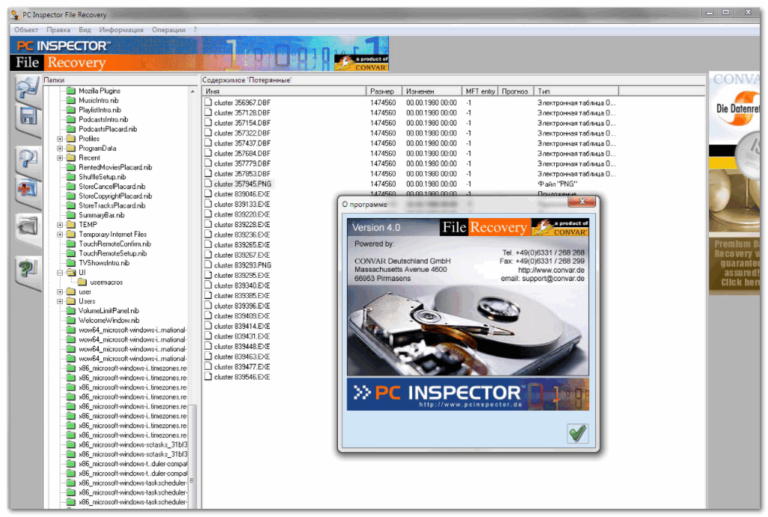
Программа использует терминологию, характерную для старых Windows-приложений восстановления: logical drive, physical drive, cluster, MFT entry, Root, Deleted, Lost, Searched. Эти элементы видны в окнах программы и важны для понимания результата. Пользователь работает не с красивым мастером восстановления, а с деревом папок и таблицей найденных объектов, где рядом с именем файла отображаются размер, дата изменения, кластер, состояние и тип.
PC INSPECTOR File Recovery ориентирована на логическое восстановление. Она помогает в ситуациях, когда файл удалён, таблица файловой системы повреждена, диск отформатирован быстрым способом или Windows перестала показывать раздел как обычный диск. При физической поломке накопителя программа не решает проблему: встроенная справка прямо отделяет восстановление после удаления, форматирования и сбоя системы от физического повреждения носителя.
Для читателя, который ищет бесплатную программу для восстановления файлов, важно понимать границы инструмента. PC INSPECTOR File Recovery полезна там, где нужно попробовать вернуть данные со старого FAT32-накопителя, NTFS-раздела, старой флешки или внешнего диска, который ещё читается системой. Она не заменяет профессиональные комплексы для RAID, SSD после TRIM, современных файловых систем и аварийных дисков с механическими симптомами.
Внутри категории восстановления данных на FreeEXE эту программу логично рассматривать рядом с Recuva, Wise Data Recovery, Disk Drill, EaseUS Data Recovery Wizard, DMDE, TestDisk и R-Studio. PC INSPECTOR File Recovery находится ближе к старым бесплатным утилитам, чем к современным коммерческим пакетам с предпросмотром, восстановлением образов и большим набором файловых систем.
Для каких задач подходит программа
PC INSPECTOR File Recovery решает конкретный набор задач. Её сильная сторона — восстановление удалённых файлов и поиск данных на старых FAT/NTFS-носителях, а не универсальная работа со всеми современными накопителями.
Программу стоит рассматривать для таких сценариев:
файл удалён из папки и уже не находится в корзине Windows;
данные потеряны после быстрого форматирования раздела;
система завершила работу аварийно, после чего часть файлов стала недоступна;
логический диск исчез из обычного списка доступных разделов;
требуется восстановление файлов с оригинальной датой и временем;
нужно сохранить восстановленные данные на другой диск или сетевой путь;
носитель определяется системой и не имеет признаков физической неисправности.
Встроенная логика программы построена вокруг папок Deleted, Lost, Root и Searched. После выбора режима найденные объекты распределяются по этим разделам: удалённые файлы попадают в Deleted, потерянные данные — в Lost, найденная структура потерянного диска — в Root, а результаты поиска — в Searched. Это не косметические названия, а часть рабочего процесса: пользователь выбирает не только диск, но и правильную папку результата.
Для восстановления файлов с жёсткого диска программа подходит, когда диск доступен на уровне Windows и его файловая система относится к FAT12/16/32 или NTFS. Для восстановления файлов с флешки она применима к старым USB-накопителям, особенно к FAT32-носителям. В обзорах также встречается опыт работы с USB Flash drive, но сама программа остаётся старым инструментом и не превращается из-за этого в современный универсальный комплекс.
Для восстановления данных после форматирования используется режим Find lost data. Он рассчитан на поиск потерянных данных на логическом диске и показывает результат в папке Lost. Для восстановления потерянного раздела используется Find lost drive: в этом режиме пользователь выбирает физический диск, запускает поиск логического диска и затем работает с папкой Root.
Где PC INSPECTOR File Recovery не стоит использовать как основной инструмент
PC INSPECTOR File Recovery не рассчитана на современные сложные сценарии восстановления. У программы нет подтверждённой поддержки exFAT, APFS, HFS+, ext4, ReFS, RAID-массивов, NAS и восстановления через предварительное создание образа диска. В сравнительных материалах Disk Drill противопоставляется PC INSPECTOR как современный инструмент с поддержкой exFAT, APFS/HFS+, ReFS, EXT4, RAID/NAS, drive imaging и file previews, тогда как PC INSPECTOR ограничивается FAT 12/16/32 и NTFS.
Программа не подходит как основной вариант, когда:
диск щёлкает, пропадает из системы, зависает при обращении или определяется нестабильно;
данные находятся на SSD, где после удаления мог сработать TRIM;
требуется восстановление RAID-массива;
используется файловая система, отличная от FAT12/16/32 и NTFS;
нужен удобный предпросмотр фотографий, документов и видео перед восстановлением;
требуется восстановление с APFS, HFS+, ext4, ReFS или exFAT;
нужно сначала создать посекторный образ повреждённого носителя;
данные имеют высокую ценность, а каждое новое чтение диска повышает риск ухудшения состояния.
В таких случаях PC INSPECTOR File Recovery лучше не запускать на исходном носителе первой. Для критичных данных безопаснее начинать с создания образа диска специализированным инструментом и работать уже с копией. В самой программе такого полноценного сценария нет, поэтому её роль — попытка восстановления с читаемого логического или физического диска, а не полноценная лабораторная процедура.
Основные характеристики PC INSPECTOR File Recovery
| Параметр | Значение для PC INSPECTOR File Recovery |
|---|---|
| Тип программы | утилита восстановления данных |
| Разработчик | CONVAR |
| Лицензия | freeware |
| Основная ветка | PC INSPECTOR File Recovery 4.x |
| Поддерживаемые файловые системы | FAT12, FAT16, FAT32, NTFS |
| Основные режимы | Recover deleted files, Find lost data, Find lost drive |
| Ключевые папки результата | Root, Deleted, Lost, Searched |
| Сохранение результата | на другой диск, включая сетевой диск |
| Восстановление метаданных | исходные дата и время файла |
| Интерфейс | классическое Windows-приложение с меню, панелью слева и таблицей файлов |
| Основное ограничение | устаревшая архитектура и слабая пригодность для современных сложных сценариев |
Формат freeware важен для PC INSPECTOR File Recovery не как рекламное преимущество, а как практический контекст. Программа исторически стала популярной именно потому, что давала бесплатный доступ к функциям, которые в других утилитах часто ограничивались пробной версией. Ветка 4.x заменила 3.x, а среди новых возможностей для 4.x указывались автоматический поиск разделов при повреждении boot sector или FAT, восстановление исходных даты и времени, сохранение восстановленных файлов на сетевые диски и восстановление файлов без доступной header entry.
При этом таблица характеристик не должна создавать впечатление современного пакета восстановления. PC INSPECTOR File Recovery — компактная программа с ручной логикой работы. Она показывает найденные файлы списком, даёт выбрать объект, сохранить его на другой носитель и открыть справку. Это не инструмент с красивыми плитками, интеллектуальным мастером восстановления видео или расширенными отчётами о состоянии диска.
Интерфейс программы
Интерфейс PC INSPECTOR File Recovery выглядит как классическое Windows-приложение начала 2000-х. В верхней части окна расположено меню Object, Edit, View, Info, Tools, Help. Слева находится вертикальная панель с крупными пиктограммами: открытие диска, сохранение, поиск, поиск потерянных данных, переход к справке. Центральная область делится на дерево папок и таблицу содержимого. Внизу отображается строка состояния, где показывается количество объектов, размер выбранных данных и использование памяти.
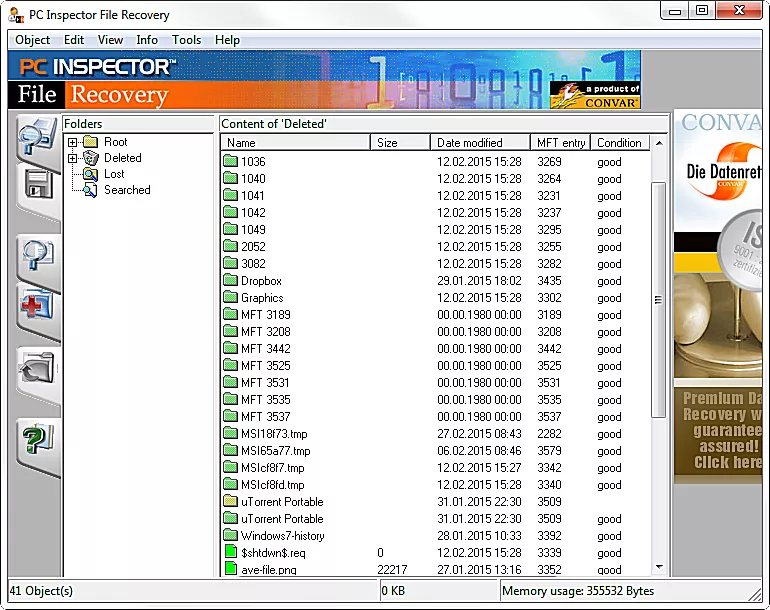
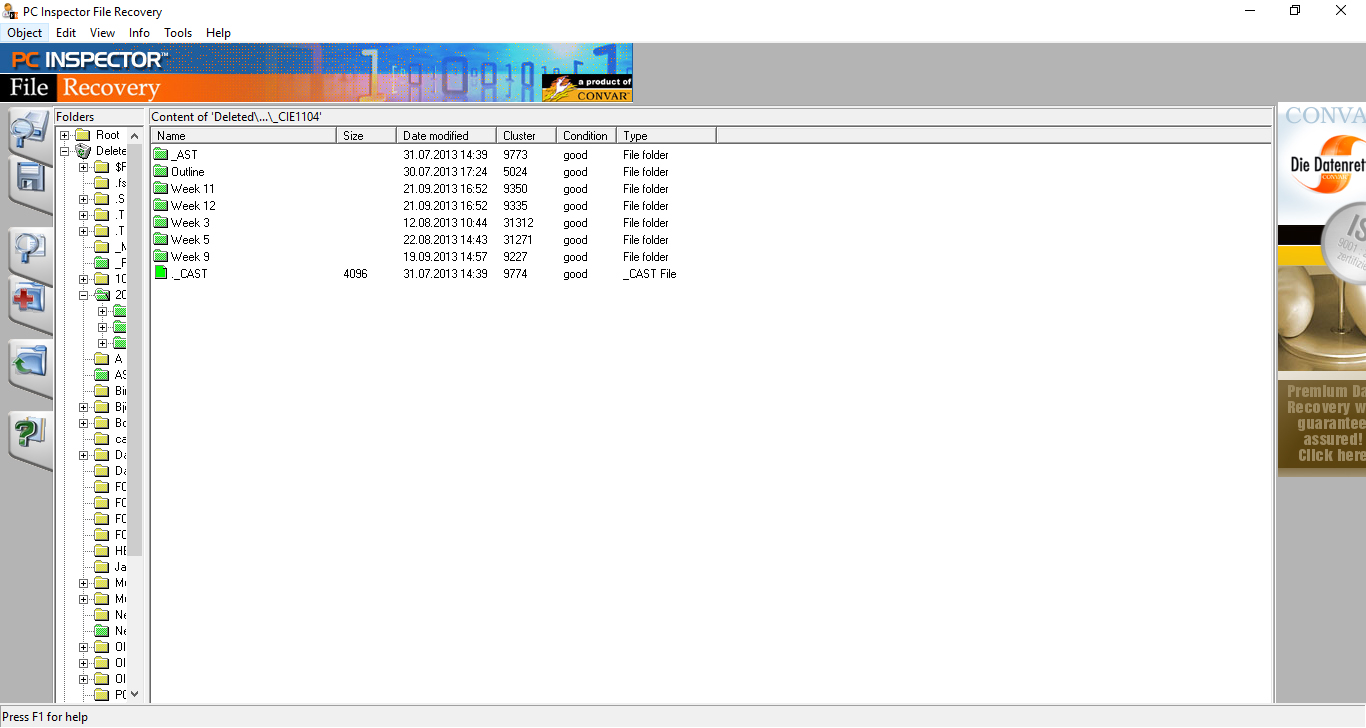
В левой панели дерева отображаются папки Root, Deleted, Lost и Searched. Эти разделы помогают ориентироваться после сканирования. Root показывает корневую структуру найденного диска, Deleted содержит удалённые объекты, Lost используется для данных, найденных после сбоя или форматирования, Searched связан с результатами поиска. Правая часть окна показывает содержимое выбранной папки. В таблице встречаются колонки Name, Size, Date modified, Cluster, Condition, Type, а в некоторых окнах — MFT entry. Колонка Condition особенно важна: она помогает оценить состояние найденного объекта, хотя не гарантирует успешное открытие файла после восстановления.
Меню Object используется для операций с выбранным объектом и диском. В документации и учебных материалах по программе встречаются пункты Drive..., Rename..., Properties..., Save to..., Find..., Options..., Exit. В обычной работе пользователь чаще всего обращается к выбору диска, сохранению результата и свойствам файла. Пункт Properties... полезен в старых сценариях, когда найденный файл отображается с неизвестным именем или некорректным размером: программа допускает ручную правку свойств найденного объекта в рамках своей логики восстановления.
Интерфейс нельзя назвать дружелюбным для новичка. Он не ведёт пользователя через один современный мастер, не объясняет каждый шаг всплывающими подсказками и не скрывает технические детали. Но именно такая структура удобна для тех, кто понимает разницу между логическим и физическим диском, режимом восстановления удалённых файлов и поиском потерянного раздела.
Стартовое окно и три режима восстановления
После запуска программа показывает окно Welcome to PC Inspector File Recovery. В нём три блока: Recover deleted files, Find lost data и Find lost drive. Каждый блок сразу показывает последовательность действий. Это важная особенность PC INSPECTOR File Recovery: программа не прячет алгоритм, а перечисляет этапы прямо в стартовом окне.
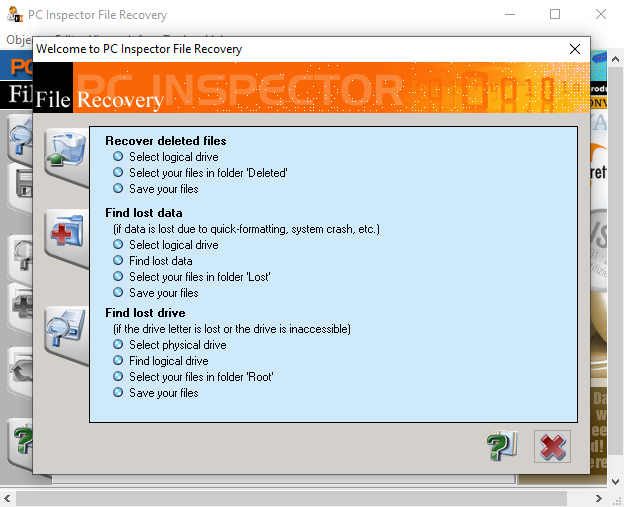
В блоке Recover deleted files указаны этапы Select logical drive, Select your files in folder Deleted, Save your files. Это режим для ситуации, когда раздел доступен, но файл был удалён. Программа работает с логическим диском, строит список удалённых объектов и показывает их в папке Deleted.
В блоке Find lost data указаны Select logical drive, Find lost data, Select your files in folder Lost, Save your files. Этот сценарий применяется после quick-formatting, system crash и похожих логических проблем. Найденные объекты пользователь ищет в папке Lost.
В блоке Find lost drive указаны Select physical drive, Find logical drive, Select your files in folder Root, Save your files. Этот режим нужен, когда потеряна буква диска или раздел недоступен как обычный логический том. Программа переходит от физического диска к поиску логической структуры и затем показывает результат через Root.
Стартовое окно делает выбор режима более точным. Ошибка на этом этапе приводит к неправильному ожиданию результата. Если файл просто удалён, не нужно начинать с Find lost drive. Если диск потерял букву, Recover deleted files не решит задачу. Если после быстрого форматирования структура папок нарушена, логичнее начинать с Find lost data.
Режим Recover deleted files
Recover deleted files — основной режим для восстановления удалённых файлов. Он рассчитан на ситуацию, когда диск виден в Windows, раздел открывается, но нужный файл удалён. Пользователь выбирает логический диск, после чего PC INSPECTOR File Recovery формирует дерево и помещает найденные удалённые объекты в папку Deleted.
Рабочий процесс выглядит так:
Открыть PC INSPECTOR File Recovery.
В стартовом окне выбрать Recover deleted files.
Выбрать нужный logical drive.
Дождаться построения списка.
Открыть папку Deleted.
Найти файл по имени, размеру, дате изменения или расположению в дереве.
Выделить объект.
Использовать сохранение через кнопку на панели или пункт Save to....
Указать другой диск или сетевой путь.
Проверить восстановленный файл уже после копирования.
Главное правило для этого режима — не сохранять результат на тот же раздел, откуда выполняется восстановление. Удалённый файл остаётся доступным только до перезаписи его кластеров. Если восстановленные данные записать на тот же диск, программа сама может затереть часть ещё не восстановленных файлов. Это правило относится не только к PC INSPECTOR File Recovery, но и к восстановлению данных в целом: после удаления нужно минимизировать любую запись на проблемный носитель.
В таблице найденных файлов пользователь видит не только имя. В PC INSPECTOR File Recovery показываются размер, дата изменения, кластер, состояние и тип. Это помогает отфильтровать мусорные записи. Например, объект с нулевым размером или странной датой требует проверки; папка с нормальной структурой и статусом good выглядит более перспективной, но результат всё равно подтверждается только открытием восстановленного файла на другом диске.
Recover deleted files лучше всего подходит для недавнего удаления на старом HDD, флешке или карте памяти с FAT/NTFS. Чем меньше операций было выполнено после удаления, тем выше шанс получить рабочий файл. Если после удаления на диск записывались новые данные, устанавливались программы, копировались архивы или запускалась очистка, вероятность успешного восстановления снижается.
Режим Find lost data
Find lost data предназначен для ситуации, когда проблема глубже обычного удаления. В стартовом окне программа прямо связывает этот режим с quick-formatting и system crash. Пользователь выбирает логический диск, запускает поиск потерянных данных, затем просматривает результат в папке Lost.
Этот режим полезен после быстрого форматирования, сбоя питания, аварийного завершения Windows, повреждения части структуры файловой системы. Он не равен обычному поиску удалённых файлов. Recover deleted files смотрит на удалённые записи, а Find lost data пытается найти данные в ситуации, когда обычная структура уже нарушена.
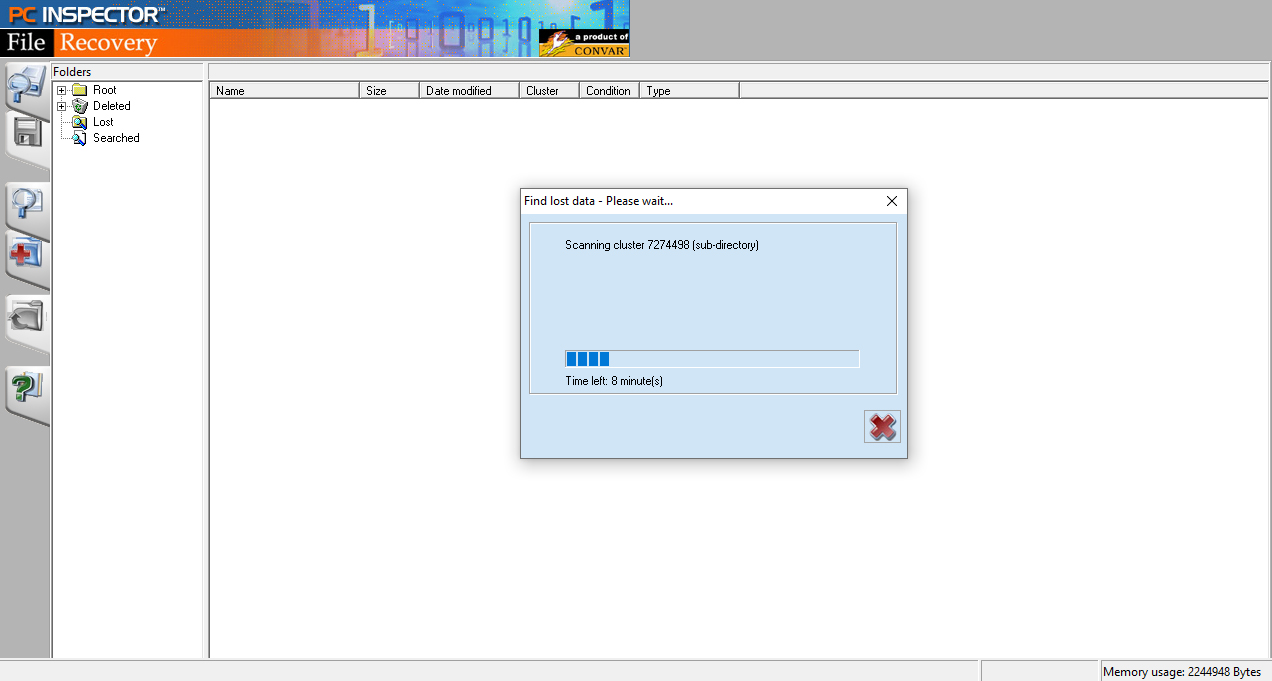
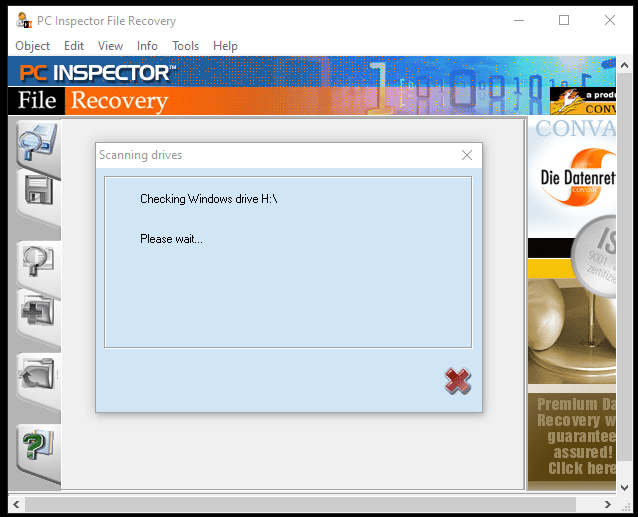
В процессе поиска программа показывает окно Find lost data - Please wait.... В нём отображается текущий сканируемый кластер и индикатор выполнения. На старых крупных дисках или проблемных разделах процесс может занимать много времени. В PC INSPECTOR File Recovery нет современного интерфейса с расширенной статистикой, предварительным предпросмотром результата и гибкими фильтрами по типам данных, поэтому пользователь получает результат уже в виде списка найденных объектов.
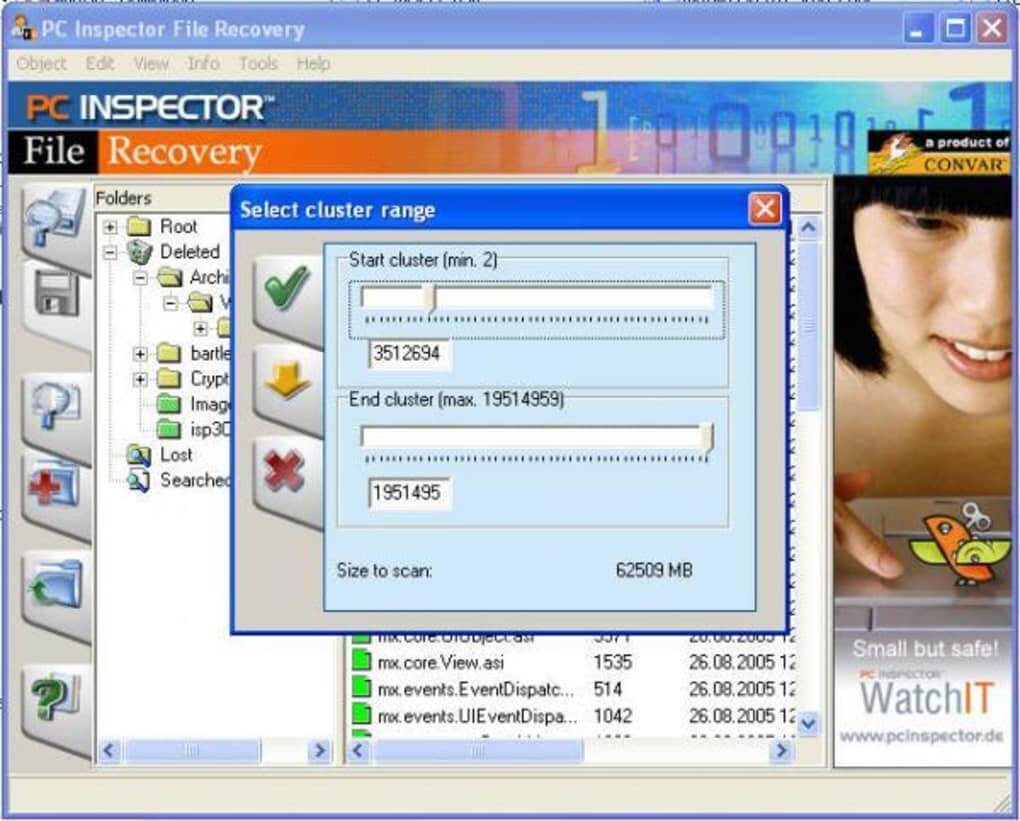
В отдельных сценариях появляется окно Select cluster range. Оно позволяет задать диапазон кластеров для сканирования: Start cluster и End cluster. Такая настройка полезна, когда пользователь понимает, что данные находятся не в начале диска или когда нужно ограничить область поиска. Для обычного пользователя безопаснее сканировать весь предложенный диапазон, потому что ручное сужение области без понимания структуры носителя приводит к пропуску нужных данных.
После завершения поиска пользователь открывает Lost и просматривает найденные объекты. Здесь особенно важно не восстанавливать всё подряд на исходный диск. Лучше выбрать отдельный внешний накопитель, создать папку для результата и копировать найденные файлы партиями: сначала самые ценные документы, затем фотографии, затем архивы и остальные данные.
Find lost data не делает чудес при физическом повреждении. Если диск отключается, зависает, издаёт механические звуки или резко падает скорость чтения, дальнейшее сканирование может ухудшить состояние. В такой ситуации PC INSPECTOR File Recovery не должна быть основным инструментом.
Режим Find lost drive
Find lost drive используется, когда Windows не показывает раздел как привычный логический диск или когда потеряна буква диска. В этом сценарии PC INSPECTOR File Recovery работает с physical drive, ищет логический диск и после обнаружения показывает файлы в Root.
Этот режим отличается от двух предыдущих тем, что пользователь выбирает не готовый логический том, а физический носитель. Это важная разница. Логический диск — это раздел с буквой, например C: или D:. Физический диск — сам накопитель, на котором могут находиться один или несколько разделов. Find lost drive нужен тогда, когда обычного логического объекта уже нет или он недоступен.
Стандартная последовательность:
Выбрать Find lost drive.
Указать physical drive.
Запустить Find logical drive.
Дождаться результата поиска.
Открыть Root.
Просмотреть найденную структуру.
Сохранить нужные файлы на другой носитель.
Функция автоматического поиска разделов относится к важным возможностям PC INSPECTOR File Recovery 4.x. Программа ищет разделы даже при повреждении boot sector или FAT, но в описании этой функции отдельно фиксируется ограничение для NTFS: автоматический поиск разделов при повреждении boot sector или FAT не работает с NTFS в таком же виде.
Find lost drive не следует путать с восстановлением раздела как полноценной операцией ремонта таблицы разделов. PC INSPECTOR File Recovery прежде всего помогает добраться до файлов и сохранить их в безопасное место. Для восстановления структуры разделов как таковой в сложных случаях уместнее рассматривать TestDisk, DMDE, DiskGenius или R-Studio, потому что эти программы ориентированы на более технические сценарии работы с разделами и носителями.
Какие файлы и форматы восстанавливает PC INSPECTOR File Recovery
PC INSPECTOR File Recovery работает не как современный медиаменеджер, а как утилита восстановления файловых записей и данных. Она может находить документы, изображения, архивы, исполняемые файлы, аудио и видео, если данные не перезаписаны и структура позволяет их реконструировать. В описаниях программы перечисляются типы ARJ, AVI, BMP, CDR, DOC, DXF, DBF, XLS, EXE, GIF, HLP, HTML, HTM, JPG, LZH, MID, MOV, MP3, PDF, PNG, RTF, TAR, TIF, WAV и ZIP.
| Категория | Примеры форматов |
|---|---|
| Документы | DOC, XLS, RTF, PDF, HTML, HTM |
| Изображения | BMP, GIF, JPG, PNG, TIF, CDR |
| Видео | AVI, MOV |
| Аудио | MP3, MID, WAV |
| Архивы | ARJ, LZH, TAR, ZIP |
| Исполняемые и служебные файлы | EXE, HLP, DBF, DXF |
Поддержка формата в списке не означает гарантированное восстановление конкретного файла. Успех зависит от того, были ли перезаписаны кластеры, сохранились ли записи файловой системы, насколько фрагментирован файл и что происходило с диском после удаления или форматирования. Особенно это касается больших AVI, MOV, ZIP и PDF: крупные файлы чаще занимают несколько областей на диске, поэтому после активной записи новых данных они повреждаются быстрее.
Для небольших документов и изображений шанс восстановления выше, когда файл удалён недавно, диск не использовался после удаления и восстановление выполняется на другой носитель. Для архивов и видео критичнее целостность: один повреждённый фрагмент может сделать ZIP или MOV нечитаемым, даже если имя файла и размер отображаются в списке.
Поддерживаемые файловые системы и носители
PC INSPECTOR File Recovery поддерживает FAT12, FAT16, FAT32 и NTFS. Это делает программу пригодной для старых жёстких дисков, старых карт памяти, USB-накопителей и разделов Windows, которые используют эти файловые системы. Поддержка FAT 12/16/32 и NTFS подтверждается несколькими источниками, включая обзоры и описание ветки 4.x.
| Файловая система | Где встречается | Как используется в PC INSPECTOR File Recovery |
|---|---|---|
| FAT12 | старые носители малой ёмкости | поддерживается в рамках FAT-семейства |
| FAT16 | старые флешки, карты, небольшие разделы | подходит для поиска удалённых и потерянных файлов |
| FAT32 | флешки, карты памяти, старые внешние диски | один из наиболее типичных сценариев для программы |
| NTFS | жёсткие диски Windows | поддерживается для восстановления файлов, но отдельные функции поиска разделов имеют ограничения |
В списке подтверждённых файловых систем нет exFAT. Это важно для современных флешек и карт памяти, потому что многие носители большой ёмкости форматируются именно в exFAT. Также нет APFS и HFS+ для macOS, ext2/ext3/ext4 для Linux, ReFS для новых Windows-сценариев. Если носитель использует одну из этих файловых систем, PC INSPECTOR File Recovery не является правильным выбором.
Отдельное внимание нужно уделять SSD. Даже если раздел NTFS, восстановление удалённых файлов на современных SSD осложняется TRIM. После удаления операционная система может сообщить накопителю, какие блоки больше не используются, и физическое восстановление содержимого становится недоступным. PC INSPECTOR File Recovery создавалась в эпоху, когда типичным носителем был HDD, поэтому для SSD её не стоит воспринимать как основной инструмент.
Как восстановить удалённые файлы: пошаговая инструкция
Перед запуском PC INSPECTOR File Recovery нужно остановить любые действия с носителем. Не копировать на него новые файлы, не устанавливать программы, не запускать очистку, не дефрагментировать, не форматировать повторно. Чем меньше запись на диск после удаления, тем больше шанс восстановления.
Шаг 1. Подготовить отдельный носитель для результата
Восстановленные файлы сохраняются на другой диск. Это может быть второй внутренний HDD, внешний диск, другая флешка или сетевой путь. PC INSPECTOR File Recovery поддерживает сохранение восстановленных файлов на network drives, поэтому сетевой диск подходит для сценария, где на компьютере нет второго физического накопителя.
Нельзя сохранять результат в ту же папку, откуда файл был удалён. Нельзя сохранять результат на тот же раздел. Нельзя устанавливать программу на раздел, с которого нужно восстановить данные, если там уже потеряны файлы.
Шаг 2. Выбрать режим Recover deleted files
В стартовом окне выбирается Recover deleted files. Этот режим нужен, когда диск виден в Windows и проблема сводится к удалению файла. Если раздел после форматирования или не открывается, лучше перейти к Find lost data или Find lost drive.
Шаг 3. Выбрать logical drive
После выбора режима программа предлагает выбрать логический диск. На этом этапе нужно выбрать тот раздел, где находился удалённый файл. Для обычного восстановления документа с диска D: выбирается D:, для флешки — буква соответствующего USB-накопителя.
Шаг 4. Открыть папку Deleted
После сканирования пользователь переходит в Deleted. Здесь отображаются удалённые папки и файлы. Удобнее начинать с дерева слева: если сохранилась структура папок, нужный объект проще найти по прежнему расположению. Если структура нарушена, помогает таблица справа: имя, дата изменения, размер и состояние.
Шаг 5. Отобрать файлы для восстановления
Лучше не восстанавливать весь список целиком. Сначала выбирают самые важные файлы: документы, фотографии, архивы, рабочие проекты. Если нужно восстановить много объектов, их стоит копировать группами. Так проще проверить результат и не запутаться в одинаковых именах.
При отборе нужно смотреть на несколько признаков:
имя файла;
прежнее расположение в дереве папок;
размер;
дату изменения;
состояние в колонке Condition;
тип объекта в колонке Type.
Статус good повышает шансы, но не заменяет проверку. Восстановленный DOC, PDF, ZIP, JPG или AVI нужно открыть уже после сохранения на другой носитель. Файл может отображаться в списке, но оказаться повреждённым.
Шаг 6. Сохранить результат через Save to
Для сохранения используется кнопка с дискетой на левой панели или пункт Save to.... После этого выбирается место на другом носителе. Важно заранее создать отдельную папку с понятным названием, например Recovered_PC_Inspector, чтобы не смешивать восстановленные файлы с существующими.
Шаг 7. Проверить восстановленные файлы
Проверка результата — обязательный этап. Для документов нужно открыть файл и просмотреть содержимое, для фотографий — проверить отображение без серых областей и битых фрагментов, для архивов — выполнить тест архива, для видео — открыть несколько участков ролика. PC INSPECTOR File Recovery не гарантирует целостность только фактом появления объекта в списке.
Как искать потерянные данные после форматирования или сбоя
Find lost data используется после быстрого форматирования, системного сбоя и похожих проблем, когда обычная папка Deleted не даёт нужного результата. В этом режиме программа работает с логическим диском и ищет потерянные данные глубже, чем при простом восстановлении удалённых записей.
Рабочая последовательность:
Открыть стартовое окно.
Выбрать Find lost data.
Указать logical drive.
Запустить поиск потерянных данных.
При необходимости выбрать диапазон кластеров в Select cluster range.
Дождаться завершения сканирования.
Открыть папку Lost.
Найти нужные файлы.
Сохранить результат на другой диск.
Проверить целостность восстановленных данных.
После быстрого форматирования Windows создаёт новую структуру файловой системы, но содержимое старых файлов остаётся доступным до перезаписи. Поэтому важна скорость реакции: чем меньше новых данных записано после форматирования, тем выше шанс найти рабочие документы, фотографии и архивы. Повторное форматирование, установка программ, копирование фильмов или запуск системной очистки ухудшают результат.
Окно Select cluster range нужно воспринимать как инструмент ограничения области поиска, а не как обязательную настройку для каждого случая. В нём задаётся начальный и конечный кластер. Если пользователь не знает, где на диске находились данные, безопаснее сканировать весь диапазон. Ручное сужение диапазона оправдано только при понимании структуры носителя или при повторном поиске после уже выполненного полного сканирования.
Папка Lost часто содержит данные без привычной структуры. Имена могут быть неполными, папки — не совпадать с прежним расположением, а часть файлов — не открываться. Это нормальная ситуация для восстановления после форматирования: программа ищет данные в условиях повреждённой или изменённой файловой структуры. Поэтому результат сортируют по размеру, типу и дате, а затем проверяют вручную.
Как искать потерянный раздел
Потерянный раздел — более сложный сценарий, чем удалённый файл. Здесь пользователь не видит привычную букву диска или не может открыть раздел стандартными средствами Windows. В PC INSPECTOR File Recovery для этого используется Find lost drive.
Алгоритм работы:
Выбрать Find lost drive.
Указать физический диск, на котором находился раздел.
Запустить Find logical drive.
Дождаться поиска логической структуры.
Открыть Root.
Найти нужные папки и файлы.
Сохранить результат на другой накопитель.
При работе с физическим диском важно не путать носители. Если в системе подключены несколько HDD, SSD и USB-накопителей, выбор неправильного физического диска приведёт к бесполезному сканированию. Перед запуском восстановления нужно ориентироваться по размеру, порядку подключения и видимым разделам. В старом интерфейсе PC INSPECTOR File Recovery нет современной визуальной карты диска, поэтому внимательность здесь важнее, чем в новых программах.
Find lost drive рассчитан на извлечение файлов, а не на безопасный ремонт раздела на месте. Когда данные важны, сначала сохраняют найденные файлы на другой носитель, а уже потом занимаются восстановлением структуры раздела другими инструментами. Для ремонта таблиц разделов и работы с более сложными случаями лучше подходят TestDisk, DMDE, R-Studio и DiskGenius.
Настройки и меню Tools
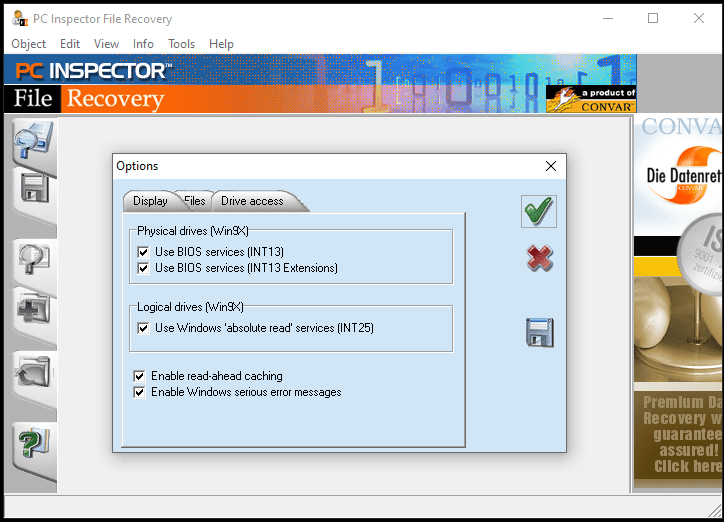
В PC INSPECTOR File Recovery есть окно Options, доступное из меню Tools. Оно содержит вкладки Display, Files и Drive access. Эти настройки относятся к отображению, работе с файлами и способам доступа к дискам. Для большинства пользователей менять их не требуется, но они показывают, насколько программа связана со старой архитектурой Windows-доступа к носителям.
На вкладке Drive access видны параметры для физических и логических дисков:
Use BIOS service (INT 13);
Use BIOS service (INT 13 Extension);
Use Windows absolute read service (INT25);
Enable read-ahead caching;
Enable Windows serious error messages.
Эти элементы не нужны для обычного восстановления удалённого документа. Они относятся к способам чтения диска и обработке ошибок. Пользователь, который не понимает назначение INT 13, INT 13 Extension и INT25, не должен менять эти параметры ради эксперимента. Неверная настройка доступа к диску может привести к тому, что программа перестанет корректно видеть носитель или будет работать нестабильно.
Во вкладках Display и Files находятся параметры отображения и обработки файлов. Они менее критичны, чем Drive access, но логика та же: сначала нужно выполнить восстановление с настройками по умолчанию, затем менять параметры только при понятной причине. PC INSPECTOR File Recovery — не программа, где качество восстановления повышается от случайного переключения всех галочек.
Встроенная справка
PC INSPECTOR File Recovery содержит HTML-справку. Она открывается через Help и отдельную кнопку с вопросительным знаком на левой панели. Справка полезна, потому что интерфейс программы не объясняет каждую операцию на современном уровне. В ней перечислены языки документации, описание назначения программы, поддерживаемые системы и базовые сценарии восстановления.
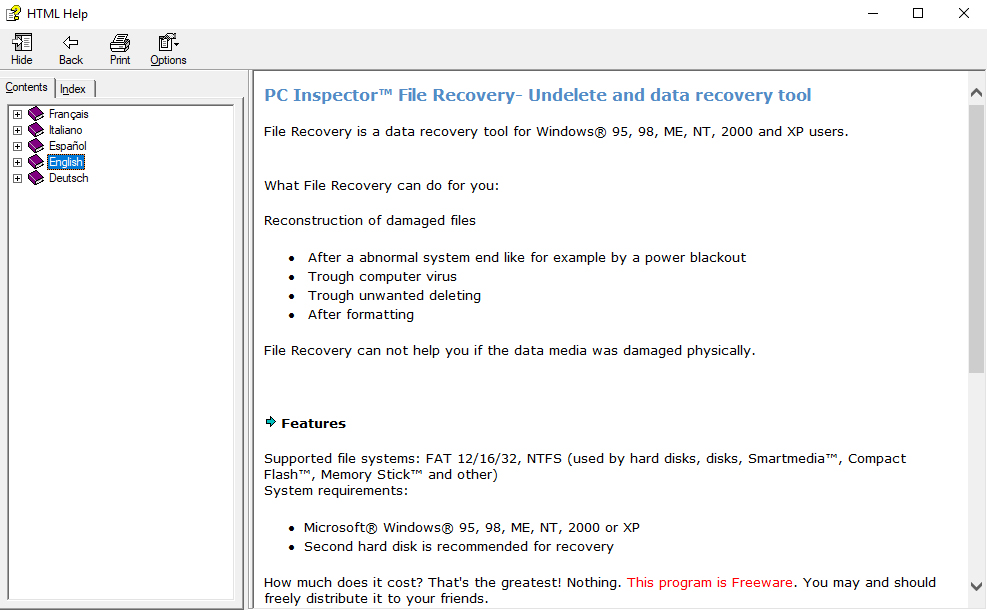
В справке File Recovery описывается как инструмент для Windows 95, 98, ME, NT, 2000 и XP. Там же перечислены типовые причины восстановления: abnormal system end, power blackout, unwanted deleting и formatting. Отдельно указано, что программа не помогает, если носитель повреждён физически. Эта оговорка принципиальна: PC INSPECTOR File Recovery работает с логическими проблемами данных, но не лечит аппаратные неисправности диска.
Справка также фиксирует рекомендацию по второму жёсткому диску для восстановления. Практический смысл простой: результат нужно сохранять не туда, где были потеряны файлы. Если в компьютере один диск и один раздел, безопаснее подключить внешний накопитель или сетевой диск.
Системные требования
PC INSPECTOR File Recovery относится к старым Windows-программам. Встроенная справка указывает Windows 95, 98, ME, NT, 2000 и XP, а также рекомендует второй жёсткий диск для восстановления. В обзоре SmallBusinessComputing программа описывается как совместимая с Windows 95 through XP; для Windows 2000/XP требуется вход с правами администратора, чтобы получить доступ к информации логического диска, необходимой для некоторых форм восстановления.
| Компонент | Требование или условие |
|---|---|
| Операционная система | Windows 95, 98, ME, NT, 2000, XP |
| Права доступа | администраторские права для части операций в Windows 2000/XP |
| Носитель для результата | второй диск, внешний накопитель или сетевой путь |
| Файловые системы | FAT12, FAT16, FAT32, NTFS |
| Тип проблемы | логическое удаление, форматирование, сбой, потерянный логический диск |
| Не подходит | физически повреждённые носители |
Для современных Windows-систем программа остаётся старым приложением с устаревшим интерфейсом. В обзоре TechRadar указывается, что программа установилась на Windows 10, но восстановленные в тесте файлы оказались повреждёнными; авторы сделали вывод о полезности инструмента прежде всего для старых операционных систем.
Поэтому системные требования PC INSPECTOR File Recovery нужно читать как историческую рамку. Программа создавалась для старых Windows-сценариев, где типичными носителями были HDD, FAT32-флешки и NTFS-разделы без современных особенностей SSD. Для Windows 10/11, современных SSD и новых файловых систем лучше выбирать более новые инструменты.
Преимущества и ограничения
Плюсы
Программа распространяется как freeware.
Поддерживаются FAT12, FAT16, FAT32 и NTFS.
Есть отдельные режимы Recover deleted files, Find lost data и Find lost drive.
Восстановленные файлы сохраняются с исходными датой и временем.
Результат можно сохранять на сетевые диски.
Есть режим поиска потерянного логического диска.
Интерфейс показывает дерево папок и таблицу файлов, а не скрывает результат за одним мастером.
Встроенная HTML-справка объясняет основные сценарии работы.
Программа подходит для старых Windows-систем и старых FAT/NTFS-носителей.
Минусы
Интерфейс устарел и требует понимания логических и физических дисков.
Нет современного предпросмотра файлов.
Нет подтверждённой поддержки exFAT, APFS, HFS+, ext4 и ReFS.
Нет встроенного полноценного создания образа повреждённого диска.
Нет функций для RAID и NAS.
Программа не помогает при физическом повреждении носителя.
Для современных Windows-сценариев результат хуже предсказуем, чем у новых инструментов.
Режимы требуют ручного выбора, поэтому новичку легко начать не с того сценария.
Найденный файл может отображаться в списке, но после восстановления оказаться повреждённым.
Плюсы PC INSPECTOR File Recovery связаны с её бесплатностью и старой логикой восстановления FAT/NTFS. Минусы связаны с тем же происхождением: программа создавалась для другой эпохи накопителей, поэтому не закрывает сценарии, которые стали обычными позже.
Безопасность восстановления: что нельзя делать
При восстановлении данных ошибка пользователя часто опаснее самой программы. PC INSPECTOR File Recovery читает носитель и сохраняет найденные файлы, но не защищает от неправильного выбора места сохранения, повторной записи на диск или запуска восстановления на физически неисправном HDD.
Нельзя делать следующее:
устанавливать программу на раздел, с которого удалены файлы;
сохранять восстановленные данные на исходный раздел;
продолжать работать с диском после удаления важных файлов;
копировать новые данные на проблемный носитель;
запускать дефрагментацию;
выполнять очистку временных файлов;
форматировать носитель повторно;
менять настройки Drive access без понимания их назначения;
сканировать диск с механическими признаками поломки;
считать файл восстановленным до проверки его открытия.
Правильная схема безопаснее: остановить работу с носителем, подключить второй диск, выбрать нужный режим, восстановить данные на другой носитель, проверить результат. Если данные важны, а диск ведёт себя нестабильно, PC INSPECTOR File Recovery не должна быть первым экспериментом.
Сравнение с аналогами
PC INSPECTOR File Recovery нужно сравнивать не с абстрактными программами восстановления, а с конкретными инструментами, которые закрывают похожие задачи. В таблице ниже программа сопоставлена с Recuva, Wise Data Recovery, Disk Drill, EaseUS Data Recovery Wizard, MiniTool Power Data Recovery и TestDisk/PhotoRec.
| Программа | Основной сценарий | Бесплатное восстановление | Файловые системы и носители | Предпросмотр | Образ диска | Кому подходит |
|---|---|---|---|---|---|---|
| PC INSPECTOR File Recovery | старые FAT/NTFS-диски, удалённые файлы, потерянные данные, потерянный диск | без оплаты | FAT12/16/32, NTFS | нет современного уровня | нет | пользователям старых Windows-носителей |
| Recuva | простое восстановление удалённых файлов | без лимита в бесплатной версии | FAT, exFAT, NTFS | ограниченный | в Pro | новичкам для обычного undelete |
| Wise Data Recovery | быстрый поиск удалённых файлов | есть бесплатный сценарий | Windows-накопители и съёмные носители | ограниченный | нет | тем, кому нужен простой быстрый интерфейс |
| Disk Drill | современные диски, расширенное восстановление | лимит в бесплатной Windows-версии | FAT12/16/32, exFAT, NTFS, APFS/HFS+, ReFS, EXT4 | есть | есть | пользователям современных носителей |
| EaseUS Data Recovery Wizard | домашнее восстановление с понятным интерфейсом | лимит в бесплатной версии | NTFS, FAT12/16/32, exFAT, ext2/ext3/ext4, HFS+, ReFS | есть | нет в базовом сравнении | новичкам и домашним пользователям |
| MiniTool Power Data Recovery | восстановление с фильтрами и понятным интерфейсом | лимит в бесплатной версии | Windows-накопители, USB, карты памяти | есть | ограниченно | пользователям, которым нужна современная оболочка |
| TestDisk / PhotoRec | разделы и сигнатурное восстановление | бесплатно | широкий набор файловых систем | технический интерфейс | зависит от сценария | опытным пользователям |
Disk Drill в сравнительных материалах противопоставляется PC INSPECTOR как современный инструмент с поддержкой Windows и macOS, предпросмотром, созданием образов, RAID/NAS и большим набором файловых систем. Recuva сильнее как простая бесплатная альтернатива для Windows, особенно для обычного восстановления недавно удалённых файлов. EaseUS Data Recovery Wizard и MiniTool Power Data Recovery проще для новичка за счёт современного интерфейса, но бесплатные версии ограничивают объём восстановления. TestDisk и PhotoRec сложнее, зато полезны там, где важнее технический контроль.
PC INSPECTOR File Recovery и Recuva
PC INSPECTOR File Recovery и Recuva часто оказываются рядом в списках бесплатных программ восстановления, но работают по-разному. Recuva проще для массового пользователя: она предлагает более понятный wizard, быстрый выбор типа файла и места поиска, а также advanced mode с сортировкой и предпросмотром. PC INSPECTOR File Recovery более старая и техническая: пользователь сразу сталкивается с logical drive, physical drive, Deleted, Lost, Root.
Для обычной задачи вроде восстановления случайно удалённого документа Recuva чаще удобнее. Для старого FAT/NTFS-носителя, где нужно попробовать отдельные режимы Find lost data или Find lost drive, PC INSPECTOR File Recovery выглядит логичнее, потому что эти сценарии встроены в стартовое окно как отдельные ветки работы.
Recuva подходит тем, кто хочет быстро просканировать диск и увидеть список восстанавливаемых файлов. PC INSPECTOR File Recovery подходит тем, кто готов вручную разбираться с деревом папок, техническими названиями и состоянием объектов.
PC INSPECTOR File Recovery и Disk Drill
Disk Drill — представитель нового поколения программ восстановления. На фоне PC INSPECTOR File Recovery он сильнее по интерфейсу, поддержке файловых систем, предпросмотру, созданию образов, работе с современными носителями и дополнительным функциям. В сравнении CleverFiles указывается, что PC INSPECTOR ограничивается Windows XP and older, FAT 12/16/32 и NTFS, не имеет RAID/NAS recovery, drive imaging и file previews, а Disk Drill поддерживает Windows и macOS, exFAT, NTFS, APFS/HFS+, ReFS, EXT4, RAID/NAS, drive imaging и preview.
PC INSPECTOR File Recovery выигрывает только в простом старом сценарии, где нужен бесплатный инструмент для FAT/NTFS и нет требований к современным возможностям. Disk Drill уместнее для новых компьютеров, внешних дисков, карт памяти, сложных случаев и ситуаций, где перед восстановлением нужно создать образ носителя.
Выбор между ними зависит от риска. Для старой флешки с удалёнными файлами PC INSPECTOR File Recovery можно рассматривать как бесплатную попытку. Для важного современного диска, SSD, RAID или носителя с нестабильным чтением Disk Drill и другие новые комплексы безопаснее по рабочему процессу.
PC INSPECTOR File Recovery и EaseUS Data Recovery Wizard
EaseUS Data Recovery Wizard рассчитан на пользователей, которым нужен современный интерфейс восстановления: выбор места, scan, фильтры, предпросмотр, восстановление выбранных объектов. В сравнительных материалах EaseUS противопоставляется PC INSPECTOR как программа для Windows и macOS с поддержкой NTFS, FAT12/16/32, exFAT, ext2/ext3/ext4, HFS+ и ReFS, а бесплатный режим ограничен объёмом восстановления.
PC INSPECTOR File Recovery не ограничивает пользователя платной моделью в рамках своего старого freeware-подхода, но уступает по удобству. EaseUS лучше подходит новичку, который не хочет разбираться с MFT entry, cluster range и Drive access. PC INSPECTOR остаётся вариантом для старого FAT/NTFS-сценария, где важны бесплатность и отдельные режимы поиска потерянных данных.
PC INSPECTOR File Recovery и TestDisk/PhotoRec
TestDisk и PhotoRec — инструменты другого типа. TestDisk силён в восстановлении разделов и работе с таблицами разделов, PhotoRec — в сигнатурном восстановлении файлов. Их интерфейс технический, особенно у PhotoRec, но они полезны опытным пользователям и специалистам.
PC INSPECTOR File Recovery проще визуально, потому что имеет графическое окно, дерево папок и таблицу. Но простота здесь относительная: интерфейс устарел, а логика всё равно требует понимания дисков и разделов. TestDisk/PhotoRec подходят там, где нужно больше контроля и шире набор файловых систем. PC INSPECTOR лучше для старого Windows-пользователя, который хочет графически просмотреть Deleted, Lost или Root.
Отзывы пользователей и профильных журналов
Оценки PC INSPECTOR File Recovery неоднозначные, и это закономерно для старой программы восстановления. Профильные издания признают её бесплатность, поддержку FAT/NTFS и наличие режимов восстановления, но одновременно подчёркивают устаревший интерфейс, слабую пригодность для современных систем и проблемы с результатом в сложных случаях.
Softpedia оценила программу на 3.5/5 и описала её как небольшую утилиту, которая восстанавливает удалённые файлы, ищет потерянные диски и данные даже после форматирования. В описании интерфейса выделяются вкладки и панель слева для открытия диска, сохранения файлов, поиска файлов и потерянных данных, а также доступа к документации.
TechRadar дал более жёсткую оценку. В обзоре программа названа бесплатной, но критикуется за confusing user interface и результат восстановления в тесте: найденные файлы оказались повреждёнными. Итог TechRadar сводится к тому, что PC INSPECTOR File Recovery может быть полезна для старых операционных систем, но не выглядит надёжным выбором для современных сценариев.
SmallBusinessComputing рассматривал PC Inspector File Recovery 4.0 как бесплатный способ восстановления данных для старых Windows-систем. В обзоре подчёркивается поддержка FAT 12/16/32 и NTFS, работа с USB Flash drive и требование администраторских прав в Windows 2000/XP для доступа к информации логического диска.
Пользовательская картина похожа: программу ценят за бесплатность, небольшой размер и возможность попытаться восстановить удалённые файлы без покупки лицензии. Основная критика связана со старым интерфейсом, непредсказуемостью результата на новых системах, отсутствием современного предпросмотра и сложностью для новичка. На странице Softonic видны пользовательские оценки и комментарии, где отдельно подчёркивается бесплатность, но общая оценка остаётся умеренной.
Типичные ошибки при работе с PC INSPECTOR File Recovery
Главная ошибка — сохранение восстановленных файлов на тот же раздел. Это может перезаписать ещё не восстановленные данные. Правильный вариант — второй диск, внешний накопитель или сетевой путь.
Вторая ошибка — выбор неправильного режима. Если файл удалён, используется Recover deleted files. Если данные потеряны после быстрого форматирования или сбоя, нужен Find lost data. Если раздел недоступен как логический диск, выбирается Find lost drive. Запуск не того режима не повреждает данные сам по себе, но тратит время и усложняет поиск.
Третья ошибка — ожидание, что папка Deleted покажет всё. После форматирования нужные объекты могут находиться в Lost, а при потере раздела — через Root. В PC INSPECTOR File Recovery эти папки имеют функциональный смысл.
Четвёртая ошибка — доверие одному признаку Condition. Статус good не означает, что файл откроется. Он только помогает отобрать более перспективные объекты. Проверка результата выполняется после сохранения.
Пятая ошибка — сканирование физически неисправного диска. Если накопитель щёлкает, отключается, перегревается, не определяется стабильно или зависает при чтении, длинное сканирование повышает риск ухудшения. PC INSPECTOR File Recovery не предназначена для физически повреждённых носителей.
Шестая ошибка — изменение настроек Drive access без причины. Галочки Use BIOS service (INT 13), Use BIOS service (INT 13 Extension) и Use Windows absolute read service (INT25) относятся к низкоуровневому доступу. Для обычного восстановления удалённого файла их не нужно трогать.
Практические сценарии выбора режима
| Ситуация | Режим PC INSPECTOR File Recovery | Где искать результат | Что учитывать |
|---|---|---|---|
| Файл удалён с видимого диска | Recover deleted files | Deleted | не записывать новые данные на исходный раздел |
| Флешка быстро отформатирована | Find lost data | Lost | сохранять результат на другой носитель |
| После сбоя Windows часть файлов исчезла | Find lost data | Lost | результат нужно проверять вручную |
| Диск потерял букву | Find lost drive | Root | выбрать physical drive, затем искать logical drive |
| Раздел FAT32 повреждён | Find lost drive или Find lost data | Root или Lost | зависит от того, виден ли логический диск |
| Нужно найти конкретный файл | Recover deleted files или Find lost data | Deleted, Lost, Searched | использовать поиск и сортировку |
| Носитель физически повреждён | не использовать как основной инструмент | — | требуется работа с образом или лабораторный подход |
Такая таблица помогает не смешивать режимы. PC INSPECTOR File Recovery не скрывает структуру восстановления, поэтому правильный выбор сценария экономит время. Для удалённого файла не нужен поиск физического диска. Для потерянного раздела бесполезно ждать результата только в Deleted. Для форматирования лучше сразу работать через Lost.
Как проверить результат восстановления
Проверка восстановленных файлов — отдельный этап, а не формальность. PC INSPECTOR File Recovery может показать объект в списке, сохранить его с исходным именем и датой, но это не гарантирует целостность содержимого. Особенно осторожно нужно работать с архивами, базами данных, видео и большими проектными файлами.
Для проверки используйте разные методы:
документы DOC, RTF, PDF открыть и просмотреть несколько страниц;
XLS проверить на открытие всех листов;
JPG и PNG открыть в просмотрщике и убедиться, что нет серых блоков и битых областей;
ZIP проверить через тест архива;
AVI и MOV открыть не только с начала, но и с середины;
MP3 и WAV прослушать несколько участков;
EXE не запускать без проверки антивирусом и понимания происхождения файла.
Восстановленные данные лучше не перемешивать с рабочими файлами. Создаётся отдельная папка результата, затем внутри неё — подпапки по типам: Documents, Photos, Archives, Video, Audio. После проверки файлы можно переносить в основное хранилище.
Когда выбрать альтернативу
PC INSPECTOR File Recovery остаётся полезной для старых FAT/NTFS-сценариев, но не должна быть единственным вариантом. Если программа не видит диск, зависает, выдаёт повреждённые файлы или не показывает нужный результат, переход к другому инструменту нормален.
Для простого восстановления недавно удалённых файлов под Windows удобнее Recuva. Для быстрого домашнего поиска можно рассмотреть Wise Data Recovery. Для современных дисков, предпросмотра, образов и широкого набора файловых систем подходит Disk Drill. Для понятного пользовательского сценария с фильтрами и мастером восстановления — EaseUS Data Recovery Wizard. Для технической работы с разделами — TestDisk, DMDE или R-Studio.
| Нужен результат | Более подходящий выбор |
|---|---|
| Самый простой undelete для новичка | Recuva |
| Быстрый поиск удалённых файлов | Wise Data Recovery |
| Современный интерфейс и предпросмотр | Disk Drill, EaseUS Data Recovery Wizard |
| Работа с разделами | TestDisk, DMDE |
| Профессиональный контроль | R-Studio |
| Старый FAT/NTFS-носитель и бесплатная попытка | PC INSPECTOR File Recovery |
PC INSPECTOR File Recovery не нужно ставить выше или ниже всех аналогов без контекста. Она хороша в старом бесплатном сценарии и слаба там, где требуются современные функции. Правильный выбор зависит от носителя, файловой системы, важности данных и уровня подготовки пользователя.
Частые вопросы
PC INSPECTOR File Recovery бесплатная?
Да. Программа распространяется как freeware. В описаниях ветки 4.x отдельно указывается, что software does not cost a single penny.
Какие файловые системы поддерживаются?
PC INSPECTOR File Recovery поддерживает FAT12, FAT16, FAT32 и NTFS. Для exFAT, APFS, HFS+, ext4 и ReFS подтверждённой поддержки в программе нет.
Чем отличаются Recover deleted files, Find lost data и Find lost drive?
Recover deleted files используется для удалённых файлов на доступном логическом диске. Find lost data применяется после быстрого форматирования, сбоя системы и похожих логических проблем. Find lost drive нужен, когда потеряна буква диска или логический диск недоступен, поэтому работа начинается с физического диска.
Где искать найденные файлы?
Удалённые файлы ищутся в Deleted, потерянные данные — в Lost, структура потерянного диска — в Root, результаты поиска — в Searched. Эти папки отображаются в дереве слева в главном окне программы.
Можно ли сохранять восстановленные файлы на тот же диск?
Нет. Результат сохраняется на другой раздел, другой физический диск, внешний накопитель или сетевой диск. Сохранение на исходный раздел может перезаписать данные, которые ещё не восстановлены.
Подходит ли программа для флешки?
Да, если флешка использует поддерживаемую файловую систему FAT12/16/32 или NTFS и корректно определяется системой. Для современных exFAT-носителей лучше выбрать другую программу.
Подходит ли PC INSPECTOR File Recovery для SSD?
Не как основной инструмент. Программа относится к старым Windows-сценариям и не решает проблему TRIM на современных SSD. Для SSD лучше выбирать современные решения и работать с минимальным числом операций записи.
Можно ли восстановить данные после форматирования?
Да, для этого предусмотрен Find lost data. Результат зависит от того, выполнялась ли запись новых данных после форматирования и сохранились ли исходные области файлов.
Можно ли восстановить потерянный раздел?
Программа имеет режим Find lost drive, который ищет логический диск на физическом носителе и позволяет сохранить найденные файлы. Это не полноценная замена специализированному ремонту таблицы разделов.
Что делать, если программа нашла файлы, но они не открываются?
Нужно попробовать восстановить другие копии найденных объектов, проверить файлы из разных папок результата, использовать другой инструмент и не записывать новые данные на исходный носитель. Если данные критичны, дальнейшие эксперименты лучше прекратить.
Итог
PC INSPECTOR File Recovery — конкретная бесплатная программа для восстановления данных на старых Windows-носителях с FAT12/16/32 и NTFS. Её главные рабочие режимы — Recover deleted files, Find lost data и Find lost drive — закрывают три разных сценария: удаление файлов, потерю данных после форматирования или сбоя, потерю логического диска. Программа сохраняет восстановленные файлы с исходными датой и временем, умеет записывать результат на сетевые диски и показывает найденные объекты через папки Deleted, Lost, Root и Searched.
Сильная сторона PC INSPECTOR File Recovery — бесплатность и понятная для старых FAT/NTFS-сценариев логика. Слабая сторона — возраст: устаревший интерфейс, отсутствие современного предпросмотра, отсутствие подтверждённой поддержки новых файловых систем, отсутствие встроенного создания образа диска и слабая пригодность для современных сложных носителей.
Для старого HDD, флешки FAT32 или NTFS-раздела, где файл был удалён недавно, программа остаётся рабочей бесплатной попыткой. Для современных SSD, RAID, NAS, exFAT, APFS, HFS+, ext4, ReFS и физически повреждённых дисков лучше сразу выбрать современный инструмент или профессиональный сценарий восстановления.
Список изменений
История версий:
- История PC INSPECTOR File Recovery важна для понимания её сильных и слабых сторон. Ветка 4.x заменила PC INSPECTOR File Recovery 3.x, которая к моменту замены существовала более шести лет. Для 4.x были выделены новые возможности: автоматический поиск разделов при повреждении boot sector или FAT, восстановление файлов с исходными датой и временем, сохранение восстановленных данных на сетевые диски и восстановление файлов даже без доступной header entry.
- Эти изменения хорошо показывают направление развития программы. Ветка 4.x была не косметическим обновлением, а попыткой усилить работу с потерянными разделами, повреждённой структурой и более сложными случаями восстановления. Именно поэтому в интерфейсе закреплены три режима: Recover deleted files , Find lost data , Find lost drive . Программа не ограничивалась корзиной Windows и обычным undelete: она пыталась находить данные после форматирования и работать с потерянными логическими дисками.
- Развитие PC INSPECTOR File Recovery остановилось на уровне старой Windows-эпохи. Это видно по интерфейсу, справке, способам доступа к диску и списку файловых систем. В то время FAT32 и NTFS закрывали основные домашние Windows-сценарии, а сохранение на сетевой диск было заметным преимуществом. Позже рынок восстановления данных ушёл в сторону поддержки SSD, exFAT, APFS, HFS+, EXT, ReFS, RAID, NAS, посекторных образов, предпросмотра файлов и сохранения результатов сканирования.
- На фоне современных аналогов PC INSPECTOR File Recovery выглядит как исторически значимая бесплатная программа, а не как инструмент, который развивается вместе с новыми накопителями. Это не делает её бесполезной: на старых FAT/NTFS-носителях она по-прежнему понятна по логике работы. Но в сравнении с Disk Drill , EaseUS Data Recovery Wizard , R-Studio , DMDE и TestDisk она уступает по современным сценариям.


 *EXE — расширение исполняемого файла. Сайт является партнером проекта
Оставте свой отзыв о PC INSPECTOR File Recovery