

PureImage NR — настольная программа Mediachance для Windows, предназначенная прежде всего для подавления цифрового шума на фотографиях с помощью wavelet-алгоритма, а также для базовой цветокоррекции, подбора цветового характера по эталонному изображению и кадрирования. Последняя подтверждённая версия — 1.7; она относится к поколению 2008 года и больше не развивается, но продолжает распространяться как бесплатная архивная программа. PureImage NR имеет смысл рассматривать не как современный универсальный RAW-конвертер, а как компактный специализированный редактор для JPEG, PNG, BMP, TIF/TIFF, TGA и части старых RAW-файлов, где главная задача — убрать заметный шум, не уничтожив полезные детали.
Программа интересна тем, что строит рабочий процесс вокруг просмотра изображения в масштабе 1:1. В режиме Details верхняя половина центральной области показывает исходник, нижняя — результат обработки. Такой подход помогает оценивать именно пиксельный шум, а не уменьшенную картинку, на которой мелкая зернистость визуально смешивается с деталями. Для разных типов материала предусмотрены режимы Default, Nature, Portrait, High Noise и Scanner, а дополнительно доступны Remove Block Noise, Sharpen Edges, Color Correction, Color Match, Curves, Histogram и Full/Crop.
Сейчас PureImage NR находится в архивном статусе: Mediachance прямо относит её к retired software. Раньше продукт продавался примерно за 35 долларов, а старые каталоги описывали demo-сборку с ограничениями. Текущая специальная сборка распространяется бесплатно. Это различие важно: ограничения старой демонстрационной версии нельзя автоматически переносить на нынешний бесплатный установщик. Одновременно возраст программы накладывает практический предел: поддержка RAW остановилась на библиотеке 2008 года, поэтому новые камеры и современные варианты RAW не следует считать совместимыми без отдельной проверки.
Что такое PureImage NR и чем она отличается от похожих программ
PureImage NR выросла из технологии wavelet video de-noising, первоначально использовавшейся как модуль в Edit Studio. Позже алгоритм адаптировали к неподвижным изображениям и вокруг него создали отдельный интерфейс. В отличие от простого размытия, задача программы состоит в том, чтобы различать участки с шумом и участки с фактурой: гладкое небо, тени и равномерные поверхности можно очищать сильнее, а траву, волосы, листву и контуры — сохранять более осторожно. Именно поэтому алгоритм дополняется несколькими профилями обработки, а не одним универсальным ползунком.
Главный объект работы PureImage NR — растровая фотография. В программе нет признаков полноценного каталога, управления библиотекой, слоёв, сложного ретуширования или современного неразрушающего RAW-пайплайна. Её сильная сторона — узкая цепочка действий: открыть файл, оценить шум в 1:1, задать силу фильтра, выбрать характер обработки, при необходимости скорректировать цвет и кадрирование, затем сохранить готовую копию. Такой формат хорошо соответствует разовой обработке старого JPEG, скана или RAW-файла поддерживаемой камеры.
Название PureImage NR необходимо отличать от современных продуктов Mediachance с AI-обработкой и от других программ со словом PureImage. Здесь речь только о PureImage NR версии 1.7 для Windows. Текущий установщик имеет имя PureImage17_special.exe, а последняя сборка программы относится к 2008 году. Это исключает путаницу с более новыми решениями того же разработчика.
| Параметр | PureImage NR | Практическое значение |
|---|---|---|
| Разработчик | Mediachance | Программа относится к линейке графических инструментов Mediachance |
| Последняя версия | 1.7 | Дальнейших подтверждённых релизов PureImage NR нет |
| Статус | Retired, распространяется бесплатно | Функции сохранены, но активного развития и современной RAW-базы нет |
| Платформа | Windows | Для версии 1.7 перечислены Vista, 7, 8 и 10; Windows 11 отдельно не подтверждена |
| Основная задача | Wavelet noise reduction | Снижение цифрового шума с попыткой сохранить резкие границы и фактуру |
| Дополнительные задачи | Color Correction, Color Match, Crop, Curves, Histogram | Можно закончить базовую обработку без перехода в другой редактор |
| Основные форматы | JPG/JPEG, PNG, BMP, TIF/TIFF, TGA, RAW | RAW ограничен поколением поддерживаемой библиотеки 2008 года |
Для кого подходит PureImage NR
Наиболее понятный сценарий — старый фотоархив на Windows, где есть JPEG или TIFF с заметным цветным шумом и зерном от высоких ISO. PureImage NR позволяет сосредоточиться на шуме, не погружаясь в большой редактор. Масштаб 1:1, отдельный Noise Level и пять режимов обработки дают достаточно контроля, чтобы не очищать все фотографии одинаково.
Второй сценарий — сканирование печатных фотографий и полиграфии. Для такого материала предусмотрен Scanner Mode со специальным de-screen фильтром. Его назначение — бороться с повторяющимся муаром, возникающим при сканировании растрированного печатного оригинала. Для обычных цифровых снимков этот режим использовать не следует: логика фильтра рассчитана именно на сканированную печать.
Третий сценарий — портреты старых камер. Portrait Mode уменьшает вероятность того, что шумоподавление превратит кожу в ровную пластиковую поверхность. Идея режима состоит в сохранении мелкой фактуры лица при удалении части шума и дефектов. При этом уровень фильтра всё равно нужно оценивать по участкам кожи, ресницам, волосам и одежде: слишком высокий Noise Level способен убрать и полезную текстуру.
Для новых камер PureImage NR менее удобна. Поддержка RAW была добавлена ещё в ветке 1.5, обновлялась в 1.6 и 1.7, однако последняя библиотека чтения RAW относится к 2008 году. Поэтому для современной камеры надёжнее сначала получить TIFF, PNG или качественный JPEG в актуальном RAW-конвертере, а PureImage NR использовать только как дополнительный фильтр. Это не обход ограничения, а прямое следствие остановившейся базы форматов.
Программа также не является рациональной заменой современному редактору, когда нужны маски, локальные области, пакетный конвейер с развитой автоматизацией, новые RAW-камеры или GPU/AI-модели. Для PureImage NR 1.7 не заявлены современный batch-модуль и актуальный plug-in-пакет для Photoshop или Lightroom. Основной рабочий формат — самостоятельное Windows-приложение с последовательной обработкой текущего файла.
Распространение и лицензирование
Исторически PureImage NR была коммерческой программой стоимостью около 35 долларов. Версия 1.6 в профильной книге 2008 года также указывалась как платный продукт примерно этой ценовой категории. Позже Mediachance перевела программу в бесплатный режим, а затем в архив retired software. Текущий специальный установщик версии 1.7 доступен без покупки лицензии.
С этим связана заметная путаница в старых каталогах. Карточка Softpedia по-прежнему хранит характеристики прежней demo-версии: там упоминается водяной знак и имя старого файла pisetup_demo.exe. Одновременно у Mediachance сейчас доступен другой файл — PureImage17_special.exe — и продукт обозначен как free. Поэтому при оценке нынешней сборки корректно опираться на бесплатный архивный статус, а demo-ограничения рассматривать только как часть истории распространения.
Размер актуального установщика указан как 1.7 MB. Это обычный бинарный дистрибутив для Windows, а не браузерный сервис. Для работы не требуется загружать фотографии в веб-интерфейс: типичный процесс начинается с локального файла, который можно открыть или перетащить из Explorer. Такой формат особенно удобен для старых фотоархивов, которые нежелательно отправлять в облачный сервис.
Архивный статус означает и обратную сторону: бесплатность не сопровождается обещанием дальнейших исправлений, новых камер или обновлений совместимости. Нельзя считать, что программа будет адаптирована к Windows 11, новым кодекам RAW либо свежим графическим драйверам. Для постоянного рабочего процесса это важнее разницы в цене.
Установка и первый запуск
PureImage NR поставляется отдельным EXE-установщиком. После загрузки нужно запускать именно файл PureImage17_special.exe, полученный от Mediachance. Публичный дистрибутив разработчика остаётся доступен, поэтому для установки нет необходимости использовать сторонние перепакованные «сборки» с другим исполняемым файлом.
Для бесплатной версии 1.7 перечислены Windows Vista, Windows 7, Windows 8 и Windows 10. Softpedia дополнительно сохраняет Windows XP, а описание версии 1.6 из 2008 года включает Windows 98, 2000, XP и Vista. Эти сведения относятся к разным поколениям системы: старую совместимость нельзя переносить на Windows 11, которая для PureImage NR отдельно не заявлена.
После запуска рабочее окно рассчитано на обработку одного текущего изображения. Файл можно перетащить из Windows Explorer, а навигация Next/Previous позволяет переходить к соседним изображениям в папке. Внутри окна пользователь постоянно переключается между Details, Full/Crop, Curves и Histogram. Такой интерфейс не требует отдельного проекта или каталога: исходная единица работы — конкретный файл.
Next/Previous в PureImage NR — это навигация, а не автоматическая пакетная очередь: пользователь открывает следующий или предыдущий файл и контролирует его как отдельное изображение. Такой последовательный режим полезен для небольшой серии с похожими условиями съёмки, но итог всё равно следует проверять на каждом кадре, потому что уровень шума, фактура и экспозиция могут отличаться даже в одной папке.
Для первого знакомства лучше взять JPEG или PNG, а не RAW. Так исключается проблема устаревшей камеры или расширения. Затем нужно открыть Details, найти участок с ровным тоном и мелкой фактурой, установить Noise Level на минимально достаточном уровне и посмотреть нижнюю половину сравнения. Сохранение разумно выполнять в новый файл, чтобы исходник остался доступен для повторной настройки.
Интерфейс PureImage NR
Главное окно делится на центральную область изображения, панели параметров и вкладки режима просмотра. На верхней панели меню видны File, Edit, View, Mode, Settings и Help; снизу расположены вкладки Details, Full/Crop, Curves и Histogram. Боковые области используются для сведений о файле, небольшого preview и параметров NR, Color Correction и Color Match.

Четыре режима решают разные задачи. Details предназначен для настройки шумоподавления в натуральном пиксельном масштабе. Full/Crop показывает композицию целиком, задаёт формат кадрирования и удобен для оценки цветокоррекции. Curves визуализирует итоговую передаточную кривую цветовых преобразований. Histogram показывает распределение тонов уже с учётом коррекции.
В View для ветки 1.5 появились Interface Themes и Pane Themes. Это не меняет алгоритм, но позволяет изменить оформление интерфейса и панелей. В том же поколении интерфейс получил многочисленные исправления, более полное управление с клавиатуры и обработку ESC, возвращающую фокус в главное окно.
Слева отображается маленький preview текущего изображения. В Details на нём отмечен прямоугольник области, которую пользователь рассматривает в масштабе 1:1. Перетащив прямоугольник или саму фотографию, можно быстро перейти от гладкой зоны к фактурной и сравнить, одинаково ли хорошо выбран Noise Level работает в разных участках кадра.
Details: основной режим для контроля шума
Details — ключевой режим PureImage NR. Изображение здесь не уменьшается «до окна», а показывается в пиксельном масштабе. Верхняя часть центральной области содержит исходник, нижняя — результат. После изменения параметров нижняя часть пересчитывается. Для компьютеров того поколения локальный пересчёт был рассчитан примерно на секунду, но это историческая характеристика интерфейса, а не современный бенчмарк и не гарантия конкретного времени на любой системе.
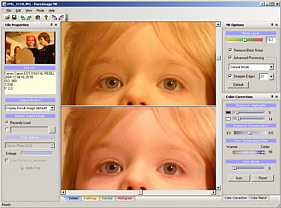
Главная настройка — Noise Level. Повышение значения удаляет больше шума, однако одновременно повышает риск потерять тонкие детали и получить чрезмерно гладкую поверхность. Поэтому настройка должна заканчиваться не тогда, когда исчезла вся зернистость, а когда оставшийся шум перестал мешать, а мелкая структура ещё читается. Особенно хорошо это видно на волосах, ткани, листве и надписях.
Remove Block Noise предназначен для крупных сине-красных шумовых пятен в тёмных областях и одновременно помогает против JPEG-артефактов. Этот флажок не заменяет основной Noise Level. Его имеет смысл включать, когда проблема похожа именно на цветные блоки или следы сильного JPEG-сжатия, а не на обычное мелкое зерно.
Sharpen Edges добавляет подчёркивание границ после шумоподавления. В PureImage NR эта операция задумана как дополнение к NR: резкость усиливается в основном на краях, тогда как гладкие зоны вроде неба не должны получать такое же усиление. Практически это помогает вернуть визуальную чёткость после фильтра, но при агрессивной настройке любые контуры всё равно нужно проверять на ореолы и ненатуральный микроконтраст.
Output Window управляет тем, что показывается в нижней половине Details. Помимо результата, можно выводить края или усиленно отображённый шум, который удалил алгоритм. Такой диагностический просмотр полезен тем, что сразу показывает, не начал ли фильтр считать фактуру объекта «шумом».
Preview и перемещение по изображению
В режиме Details нельзя свободно уменьшить изображение: именно масштаб 1:1 считается обязательным для честной оценки шума. При уменьшении пиксели усредняются экранным масштабированием, и часть шума визуально пропадает сама. Поэтому PureImage NR заставляет анализировать реальный размер пикселя, а для ориентации использует отдельное preview.
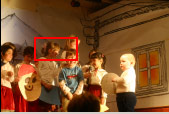
Красный прямоугольник на preview показывает текущий фрагмент. Его можно перетаскивать мышью, как и саму фотографию в центральной области. Хорошая проверка состоит минимум из трёх точек: гладкий участок, зона мелкой фактуры и резкая граница. Настройка, которая красиво очищает небо, может оказаться слишком сильной для листвы; настройка, сохраняющая траву, может оставить слишком много цветного шума в тени.
Full/Crop: композиция и кадрирование
Full/Crop показывает фотографию целиком в выбранном формате кадра. Здесь можно увеличивать изображение ползунком Enlarge, колесом мыши или кнопками +/- на панели, двигать фотографию относительно рамки и накладывать сетку правила третей. После выбора композиции кнопка Apply Crop применяет кадрирование и возвращает работу к Details. При переходе на Details программа также предлагает подтвердить применение выбранного crop.
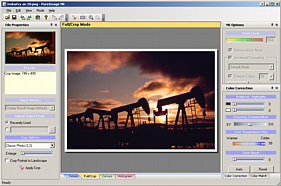
В Full/Crop есть важное ограничение: шумоподавление не применяется к экранному preview этого режима. Причина заложена в архитектуре программы — полный пересчёт всего кадра только ради уменьшенного просмотра занимал бы слишком много времени, а уменьшенная картинка всё равно плохо показывает истинный шум. Поэтому оценивать силу NR нужно в Details, а Full/Crop использовать для композиции и общей цветовой картины.
Формат кадра задаёт конечное соотношение сторон. Логика напоминает фотолабораторный увеличитель: например, кадр камеры 4:3 и отпечаток 6×4 имеют разные пропорции, поэтому часть изображения неизбежно окажется за рамкой. PureImage NR позволяет заранее увидеть этот результат и сдвинуть кадр так, чтобы важные объекты не попали под обрезку.
Пять режимов Advanced Processing
Advanced Processing задаёт характер шумоподавления. Режимы не заменяют ручной Noise Level, а меняют приоритет между очисткой и сохранением разных типов деталей. Это делает настройку проще, чем построение отдельного профиля камеры, но не отменяет визуальную проверку.
| Режим | Для какого изображения | Что сохраняет или усиливает | Главный риск |
|---|---|---|---|
| Default Mode | Большинство цифровых фотографий | Баланс между очисткой и резкостью | На сложной фактуре может потребоваться более специализированный режим |
| Nature Mode | Пейзажи, листва, трава, дальние деревья | Мелкую природную текстуру | Часть шума в фактурных зонах может остаться |
| Portrait Mode | Крупные планы лица | Небольшую текстуру кожи и волос | При слишком высоком Noise Level кожа всё равно станет чрезмерно гладкой |
| High Noise Mode | Очень высокий ISO и тяжёлый шум | Максимальную очистку в сложных условиях | Сильнее теряет тонкие детали |
| Scanner Mode | Сканы печатных материалов с муаром | Подавление повторяющегося растра через de-screen | Не предназначен для обычных цифровых фотографий |
Default Mode разумно брать как отправную точку. Если в кадре есть типичная смесь гладких и детализированных областей, он даёт нейтральный вариант обработки. Дальше выбор режима должен следовать содержанию: Nature — когда мелкая структура важнее идеально гладкого фона, Portrait — когда критична кожа, High Noise — когда исходник сам по себе содержит очень мало чистых деталей, Scanner — при характерном муаре скана.
Nature Mode специально допускает компромисс: в тонкой текстуре шум может удаляться слабее, зато листья, трава и дальние деревья не превращаются в сплошное пятно. Это важный принцип PureImage NR: более чистая картинка не всегда означает более качественную, если вместе с шумом исчезает структура предмета.
High Noise Mode решает противоположную задачу. Когда шум настолько силён, что уже закрывает детали, алгоритм фильтрует агрессивнее. В такой ситуации потеря части мелкой структуры допустима, потому что исходные детали и так плохо различимы. Однако этот режим не следует использовать просто ради «максимальной чистоты» на нормальном файле.
Color Correction: тон и цвет без отдельного редактора
Блок Color Correction работает независимо от основной идеи шумоподавления и позволяет закончить простую коррекцию внутри PureImage NR. В него входят Shadows, Highlights, Exposure Compensation, Temperature Filter и Color Boost. Изменения отражаются на изображении, а также на Curves и Histogram.
Shadows и Highlights растягивают тональный диапазон отдельно в тенях и светах. Углубление теней делает тёмные участки плотнее; настройка светов помогает поднять яркие области. Это полезно для слегка «плоской» фотографии, но сильное растяжение диапазона может сделать клиппинг или потерю деталей заметнее, поэтому после коррекции следует открыть Histogram и проверить края распределения.
Exposure Compensation предназначен для общего сдвига экспозиции. Типичный случай — лицо на фоне яркого света, когда камера измерила сцену по фону и оставила человека в тени. Повышение экспозиции возвращает часть визуально потерянных теневых деталей, но одновременно может сделать уже яркие области ещё светлее. Поэтому компенсировать экспозицию лучше до финальной оценки шума в тенях: поднятие тёмных участков делает остаточный шум заметнее.
Temperature Filter меняет ощущение тепла и холода изображения. Он рассчитан на коррекцию синеватых кадров со вспышкой или слишком жёлтых снимков при тёплом искусственном освещении. Это не профилирование по современной цветовой мишени, а простой визуальный фильтр температуры.
Color Boost усиливает цветность, но реализован не как обычное HSL-saturation преобразование. Он не выполняет стандартный цикл RGB→HSL→RGB, поэтому не создаёт именно тот риск клиппинга, который связан с таким преобразованием. Итог всё равно нужно оценивать по коже, красным и синим участкам: слишком сильное усиление цвета остаётся заметным независимо от используемой математики.
Color Match: перенос цветового характера
Color Match использует отдельное эталонное изображение и строит преобразование, которое приближает цвет и тон текущей фотографии к референсу. Эталон может отличаться по размеру и цветовой гамме; алгоритм анализирует соответствие и формирует плавное цветовое преобразование. Результат этого преобразования можно посмотреть на вкладке Curves.
Практически Color Match удобен для серии снимков, где один кадр имеет желаемый тон, а другой выглядит холоднее или менее контрастно. Референс можно загрузить с диска, а его цветовой профиль — сохранить для повторного использования. Но две совершенно несвязанные сцены не обязаны хорошо совпасть: если исходная фотография имеет бедный динамический диапазон или другой набор цветов, математически близкое преобразование может выглядеть неестественно.
Поэтому лучший референс — изображение похожего сюжета и освещения. Для портрета полезнее другой портрет, для вечерней сцены — кадр с близким светом, а не насыщенный закат. PureImage NR не понимает семантику объектов; Color Match работает с распределением цвета и тона, поэтому выбор эталона остаётся задачей пользователя.
Curves и Histogram как средства проверки
Curves показывает итоговые цветовые кривые, которые формируют Shadows/Highlights, Exposure Compensation, Temperature Filter и Color Match. Это не отдельный сложный редактор кривых уровня профессионального RAW-конвертера, а диагностическое представление уже выбранных преобразований. Оно помогает увидеть, насколько сильно меняются тени, средние тона и света.
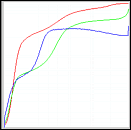
Histogram показывает распределение тонов выходного изображения. После изменения цветокоррекции или Color Match график меняется. Если значения упираются в край диапазона, это повод проверить, не потерялись ли детали в глубоких тенях или ярких светах.
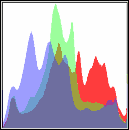
Для шумоподавления Curves и Histogram не заменяют просмотр 1:1. Гистограмма покажет тональное распределение, но не скажет, превратились ли волосы в гладкие полосы. Поэтому контроль результата лучше разделять: Details — для структуры и шума, Full/Crop — для композиции и общего цвета, Curves/Histogram — для тонального преобразования.
Базовый рабочий процесс: от открытия файла до сохранения
У PureImage NR нет сложной цепочки импорта. Для одиночной фотографии последовательность логично строить вокруг четырёх режимов окна. Сначала открывается локальный файл или выполняется drag-and-drop из Explorer. Затем в Details выбирается участок, на котором одновременно видны шум и реальная фактура. После этого настраиваются Noise Level, Advanced Processing и при необходимости Remove Block Noise и Sharpen Edges. Цвет и композицию удобнее доводить в Full/Crop, а Curves и Histogram использовать как финальную техническую проверку.
- Откройте исходник. Для первого прохода предпочтительны JPEG, PNG или TIFF, потому что их совместимость не зависит от устаревшей RAW-библиотеки.
- Перейдите в Details. Выберите область с тенью, гладким фоном и мелкой текстурой в пределах доступного кадра.
- Начните с Default Mode. Установите Noise Level настолько низко, насколько позволяет задача, и сравните исходник с нижним результатом.
- Проверьте альтернативный режим. Nature нужен для мелкой природной фактуры, Portrait — для лица, High Noise — для тяжёлого высоко-ISO шума, Scanner — для муара печатного скана.
- Включайте Remove Block Noise только по симптомам. Он адресует крупные цветные блоки и JPEG-артефакты, а не любую зернистость.
- Добавьте Sharpen Edges умеренно. Смотрите на контуры волос, букв, веток и мелких объектов, чтобы после резкости не появилось слишком жёсткое очерчивание.
- Перейдите к Full/Crop. Настройте композицию, Enlarge и положение изображения; при необходимости включите сетку третей.
- Настройте Color Correction. Проверяйте экспозицию, тени, света, температуру и Color Boost по всему кадру.
- При необходимости используйте Color Match. Выбирайте референс близкого типа, а не случайную фотографию с другой сценой и освещением.
- Проверьте Curves и Histogram. Убедитесь, что коррекция не сдвинула важные участки изображения в край тонального диапазона.
- Примените Crop и сохраните копию. Для JPEG можно использовать механизм Auto-Suggest Quality, который подбирает максимально разумное качество с учётом исходника.
Эта последовательность важна не из-за строгого порядка кнопок, а потому что разные режимы показывают разные аспекты фотографии. Самая частая ошибка — оценивать шум по уменьшенной картинке Full/Crop. В этом режиме NR вообще не просчитывается для экранного preview. Если изображение выглядит гладким при уменьшении, это ещё ничего не говорит о пиксельном результате.
Как настраивать Noise Level без потери деталей
Числовое значение Noise Level следует подбирать по принципу минимально достаточной фильтрации. Цель не состоит в полном исчезновении любой вариации пикселей. Реальная фотография содержит текстуру материала, мелкие волосы, поры кожи, структуру ткани и микроконтраст, который легко спутать с шумом. Чем выше фильтрация, тем выше вероятность получить визуально «пластиковую» поверхность.
Лучше начинать с проблемной тени: цветной шум там виднее всего. Поднимайте Noise Level до момента, когда случайные сине-красные и яркостные точки перестают отвлекать. Затем переместите прямоугольник preview на фактурную область. Если трава, волосы или ткань становятся однородными раньше, чем очищается тень, попробуйте более подходящий Advanced Processing Mode вместо дальнейшего увеличения уровня.
Вторая проверка — границы объектов. Wavelet-фильтрация PureImage NR рассчитана на сохранение резкости лучше простого размытия, но никакой фильтр не отделяет шум от детали абсолютно безошибочно. На тонких ветках, ресницах, мелком шрифте и фактуре металла стоит сравнивать не только общий вид, но и локальный контраст.
Третья проверка — Output Window. Просмотр удалённого шума помогает заметить ситуацию, когда в «шумовой» составляющей проявляется узнаваемая структура объекта. Если там видны линии волос, узор ткани или повторяющиеся границы предметов, фильтрация уже начинает забирать полезную информацию.
Практический сценарий: фотография с высоким ISO
Снимок с высоким ISO обычно сочетает яркостное зерно и цветные пятна, особенно в тенях. PureImage NR имеет для этого два уровня помощи: High Noise Mode меняет характер общей фильтрации, а Remove Block Noise адресует крупные цветные блоки и JPEG-артефакты. Их не нужно включать автоматически вместе. Сначала стоит оценить, какая проблема доминирует.
Если фотография RAW и снята современной камерой, прямое открытие в PureImage NR не является надёжным стартом из-за базы 2008 года. Сначала следует проявить RAW в актуальном конвертере без чрезмерного шумоподавления и сохранить TIFF, PNG или качественный JPEG. PureImage NR поддерживает эти форматы, однако конкретный файл всё равно стоит проверить на одном изображении до последовательной обработки всей серии.
На JPEG порядок проще. Откройте файл, в Details найдите теневую область и попробуйте Default Mode. Если шум остаётся крупным и агрессивным, переключитесь на High Noise Mode. Если появляются цветные квадраты и следы сжатия, протестируйте Remove Block Noise. После этого вернитесь на участок с деталями и снизьте Noise Level, если текстура теряется.
Sharpen Edges следует добавлять после того, как выбрана сила NR. Резкость не возвращает реально уничтоженные детали; она лишь подчёркивает сохранившиеся границы. Поэтому попытка компенсировать чрезмерную фильтрацию сильной резкостью обычно создаёт жёсткие края без настоящей фактуры.
Практический сценарий: портрет
Portrait Mode создан для ситуации, когда обычное шумоподавление слишком активно разглаживает кожу. В крупном плане лицо содержит множество слабоконтрастных деталей, которые алгоритм легко принимает за шум. Режим пытается сохранить эту микротекстуру, даже если ради этого часть шума остаётся.
Проверять портрет лучше не по щеке в одиночку, а по четырём зонам: кожа, ресницы, волосы и ткань одежды. Если кожа выглядит приятнее, но ресницы потеряли отдельные линии, уровень уже слишком высок. Если волосы сохраняются, а тени лица всё ещё покрыты цветными пятнами, попробуйте Remove Block Noise либо небольшое повышение Noise Level, не переходя сразу к High Noise Mode.
Color Correction полезна после NR, потому что поднятие Exposure Compensation и Shadows может снова сделать остаточный шум заметным. Если сначала идеально очистить тёмный кадр, а потом значительно осветлить тени, может оказаться, что фильтрация была рассчитана не на финальную яркость. Поэтому для сложного портрета разумно несколько раз переключиться между Details и Full/Crop.
Color Boost на лице требует особенно осторожной настройки. Увеличение цветности легко делает кожу красноватой или оранжевой. Temperature Filter удобнее использовать для общего исправления слишком синего или жёлтого света, а Color Boost — только после того, как баланс температуры уже выглядит естественно.
Практический сценарий: пейзаж и мелкая природная фактура
Nature Mode рассчитан на сцены, где значительная часть кадра состоит из листвы, травы, веток и удалённых деревьев. Такие структуры плохо переживают агрессивное шумоподавление: вместо тысячи мелких элементов возникает одно мягкое пятно. Nature Mode сознательно отдаёт приоритет фактуре, поэтому в траве может остаться больше шума, чем при Default.
Для пейзажа полезно проверить как минимум небо, ближнюю листву и дальний детализированный участок. Небо показывает качество очистки гладкой поверхности. Ближняя листва показывает, не разрушает ли NR локальные края. Дальние деревья особенно чувствительны: там отдельные детали уже занимают мало пикселей и быстрее всего исчезают при сильной фильтрации.
Если фотография предназначена для небольшого веб-размера, не нужно стремиться к стерильному виду в масштабе 100%. После уменьшения часть мелкого остаточного шума станет менее заметной. Если же планируется большой отпечаток или сильный crop, требования к сохранению фактуры выше, и проверка 1:1 становится критичной.
Практический сценарий: скан печатной фотографии или журнала
Scanner Mode отличается от остальных профилей тем, что предназначен не для сенсорного шума камеры, а для периодического муара. При сканировании печатной полиграфии растровая структура оригинала взаимодействует с сеткой сканера и создаёт повторяющийся узор. De-screen фильтр пытается подавить именно этот периодический рисунок.
Перед включением Scanner Mode важно убедиться, что проблема действительно похожа на муар: регулярные волны, сетка или повторяющиеся цветные структуры. Обычная зернистость старой фотографии или цифровой шум камеры требуют других режимов. Применение de-screen к нормальной цифровой фотографии может убрать настоящую мелкую фактуру.
После обработки скана проверьте текст, края лиц и тонкие линии. Слишком сильное подавление периодического рисунка может размыть элементы, которые по пространственной частоте похожи на растр печати. В этом случае лучше ослабить обработку или изменить параметры сканирования исходника, если оригинал доступен.
Кадрирование под печать и экран
Full/Crop в PureImage NR рассчитан не просто на произвольное обрезание краёв. Пользователь выбирает формат результата и видит, какая часть исходного кадра попадёт в него. Это особенно полезно при несовпадении соотношений сторон камеры и будущего отпечатка.
Ползунок Enlarge меняет масштаб изображения относительно рамки. Перемещение фотографии задаёт положение кадра. Сетка правила третей помогает быстро оценить композицию, но не является обязательной схемой: она лишь визуальный ориентир. После окончательного выбора Apply Crop фиксирует результат.
Перед применением crop проверьте, не исчезли ли важные объекты у края. После кадрирования возврат к исходному полному кадру зависит от повторного открытия оригинала, поэтому безопаснее сохранять отредактированную версию отдельно. Особенно это важно для старого архивного изображения, единственная копия которого имеет ценность.
Форматы, импорт, экспорт и RAW
Подтверждённый набор форматов PureImage NR включает JPG/JPEG, PNG, BMP, TIF/TIFF, TGA и RAW. Для обычных растровых файлов это прямой локальный рабочий процесс. Ветвь RAW требует отдельного внимания, потому что поддержка камер привязана к старой библиотеке чтения.
| Формат | Роль в PureImage NR | Что учитывать |
|---|---|---|
| JPEG/JPG | Импорт и экспорт | Поддерживается Auto-Suggest Quality; Remove Block Noise может помогать против артефактов сжатия |
| PNG | Импорт и экспорт | Практичный вариант для промежуточной работы без дополнительного JPEG-сжатия |
| BMP | Импорт и экспорт | Старый несжатый растровый формат, совместимый с программой |
| TIF/TIFF | Импорт и экспорт | Удобен как промежуточный формат из другого конвертера; конкретные варианты TIFF лучше проверять на тестовом файле |
| TGA | Импорт и экспорт | Поддерживается в списке форматов программы |
| RAW | Импорт для поддерживаемых камер | Библиотека 2008 года не охватывает современные модели |
RAW появился в версии 1.5. Тогда же добавилась Auto Rotate для JPEG по EXIF orientation flag и улучшилась работа с информацией о размере изображения. В версии 1.6 библиотеку чтения RAW обновили, добавили расширение Sony SR2 и исправили отображение размера NEF в Full/Crop. В версии 1.7 библиотеку снова обновили, отдельно добавив Olympus E410, Mamiya ZD, Sony Alpha ARW и Mamiya ZD MEF.
Перечисленные изменения хорошо показывают главный предел: программа не использует постоянно обновляемую базу камер. Успешное открытие одного старого RAW не означает поддержку другого. Если файл не распознаётся, показывает неверные размеры или даёт неожиданный цвет, проблема может быть именно в RAW-совместимости, а не в самом шумоподавлении.
JPEG-сохранение дополнено Auto-Suggest Quality. Механизм пытается подобрать максимальное разумное качество, соответствующее информации исходного изображения, чтобы пользователь не выбирал значение вслепую. Для архивной обработки это удобно, но исходный файл всё равно лучше не перезаписывать: повторное JPEG-сжатие необратимо.
Работа с EXIF и ориентацией
Ветка 1.5 добавила автоматический поворот JPEG по EXIF orientation flag. Это важно для фотографий, которые камера физически записывает в одной ориентации, а правильный поворот хранит как метаданные. Без такой обработки портретный кадр мог открываться боком.
Тот же релиз улучшил отображение размера текущего изображения даже при отсутствии EXIF и добавил сведения о размере в preview диалога открытия. В исправлениях отдельно упоминается корректная запись EXIF после сохранения нескольких изображений подряд. Это показывает, что метаданные были частью рабочего процесса, хотя PureImage NR не является специализированным EXIF-редактором.
При работе с ценным архивом метаданные всё равно полезно проверить после сохранения в независимом просмотрщике. PureImage NR работает с EXIF, включая ориентацию JPEG и исправления записи EXIF в ветке 1.5, но полноценное управление современными наборами XMP/IPTC не входит в заявленные функции программы.
Производительность и архитектура предпросмотра
PureImage NR проектировалась в период значительно более медленных процессоров, поэтому интерфейс экономит вычисления. В Details пересчитывается только видимый участок в 1:1, а в Full/Crop NR для экранного изображения вообще не применяется. Это сознательное разделение позволяет настраивать фильтр локально и одновременно быстро оценивать композицию целиком.
Локальный пересчёт Details проектировался как операция порядка секунды на типичной системе того времени. На современном компьютере фактическая скорость зависит от совместимости программы, размера исходника и поведения старого кода; историческое время пересчёта нельзя превращать в обещание мгновенной работы.
Для PureImage NR не заявлены GPU-ускорение, современные вычислительные API или нейросетевые модели. Алгоритм относится к классическому wavelet-подходу. Современная видеокарта не входит в старые требования, а ускорение, характерное для нынешних AI-редакторов, не является функцией версии 1.7.
Отдельный современный предел размера изображения для PureImage NR не опубликован. Поэтому открытие очень большого JPEG, PNG или TIFF не следует заранее считать гарантированно стабильным только по списку форматов. Для нового рабочего процесса разумно сначала обработать копию одного типичного файла нужного размера и проверить открытие, пересчёт Details, Crop и сохранение.
Системные требования
Для бесплатной версии 1.7 перечислены Windows Vista, Windows 7, Windows 8 и Windows 10. Softpedia для версии 1.7 также сохраняет Windows XP и варианты 32/64-bit. Историческое описание версии 1.6 2008 года называло Windows 98, 2000, XP и Vista и 512 MB RAM, желательно больше. Эти данные относятся к разным временным срезам и не должны смешиваться в обещание универсальной совместимости.
| Компонент | Подтверждённые сведения | Как трактовать сейчас |
|---|---|---|
| ОС | Vista, 7, 8, 10 для бесплатной версии 1.7; XP также присутствует в каталоге Softpedia | Windows 10 — последняя явно перечисленная современная система; Windows 11 не подтверждена |
| Старые ОС | Версия 1.6 описывалась для Windows 98, 2000, XP, Vista | Это историческая совместимость, а не рекомендация использовать устаревшую ОС |
| ОЗУ | 512 MB, желательно больше, для версии 1.6 | Требование отражает эпоху 2008 года и не является современной оценкой больших файлов |
| Дистрибутив | 1.7 MB | Очень небольшой установщик по современным меркам |
| GPU | Отдельные требования к видеокарте не заявлены | GPU/AI-ускорение не входит в подтверждённые возможности версии 1.7 |
| Интернет | Рабочий процесс строится вокруг локальных файлов | Для шумоподавления не требуется браузерная загрузка изображения |
Windows 11 в проверенных требованиях не фигурирует. Нельзя автоматически считать, что совместимость с Windows 10 гарантирует работу в следующей версии ОС. Если PureImage NR нужна именно на Windows 11, корректный подход — тестовая установка в несекретной рабочей среде и проверка открытия, обработки и сохранения копии файла до включения программы в постоянный процесс.
Безопасность и приватность
PureImage NR — локальное Windows-приложение, а не онлайн-сервис. Обычная обработка строится вокруг файлов на диске, drag-and-drop из Explorer и локального сохранения. В интерфейсе работы с фотографией нет обязательного шага загрузки изображения в облако или регистрации аккаунта.
При этом возраст программы имеет значение для эксплуатационной безопасности. Последняя версия собрана в 2008 году и больше не сопровождается регулярными обновлениями. Отсутствие облачной обработки не означает современный аудит безопасности: у retired-приложения нет текущего цикла исправлений, а современные требования к подписи и защите среды не входят в его заявленные характеристики.
Для личного фотоархива разумно работать с копиями файлов и не давать старому приложению больше прав, чем требуется. Если фотография содержит чувствительные данные, локальная обработка уменьшает количество внешних передач, но сохранённые файлы и их метаданные остаются на компьютере и должны защищаться средствами самой операционной системы.
Основные ограничения PureImage NR
- Разработка остановлена. Версия 1.7 относится к 2008 году, а продукт переведён в retired software.
- RAW-поддержка устарела. Новые камеры и новые варианты RAW не входят в библиотеку, которая больше не обновляется.
- Windows 11 не подтверждена. Последняя явно перечисленная современная система — Windows 10.
- Нет подтверждённого AI/GPU-пайплайна. Алгоритм построен на wavelet noise reduction и классической обработке.
- Full/Crop не показывает применённый NR. Качество шумоподавления надо оценивать в Details, иначе preview вводит в заблуждение.
- High Noise Mode жертвует деталями ради более сильной очистки. Для обычных кадров это не универсально лучший вариант.
- Scanner Mode узкоспециализирован. Он нужен для муара сканов и не рассчитан на стандартные цифровые фотографии.
- Color Match зависит от референса. Сильно различающиеся сцены могут дать неестественный тональный результат.
- Документация относится к старому интерфейсу и старому поколению файлов. Современные большие изображения требуют проверки на реальном примере.
Типовые ошибки и способы проверить результат
Главная ошибка — поднимать Noise Level до полного исчезновения любой зернистости. Такой подход даёт чистый, но бедный деталями файл. Контроль нужно вести не по одной гладкой области, а по набору зон с разной структурой. Если после обработки исчезают поры кожи, отдельные волоски, листва или тканевая фактура, фильтрация уже сильнее необходимого уровня.
| Симптом | Причина | Что сделать | Как проверить |
|---|---|---|---|
| Кожа стала «пластиковой» | Слишком высокий Noise Level или неподходящий режим | Снизить уровень, перейти на Portrait Mode | Сравнить поры, ресницы и волосы в Details |
| Листва превратилась в мягкую массу | Фильтр принял мелкую фактуру за шум | Попробовать Nature Mode и уменьшить NR | Проверить дальние деревья и траву в 1:1 |
| Цветные блоки в тенях остались | Обычного NR недостаточно для блочного шума | Проверить Remove Block Noise | Сравнить тёмные ровные участки до и после |
| После High Noise пропали детали | Режим рассчитан на экстремальный шум и фильтрует сильнее | Вернуться к Default/Portrait/Nature либо снизить Noise Level | Смотреть текстуру и тонкие контуры |
| В Full/Crop шум выглядит иначе, чем в Details | В Full/Crop NR не применяется к preview | Оценивать шум только в Details | Сравнивать участок в пиксельном масштабе |
| RAW не открывается или отображается неверно | Камера или расширение новее библиотеки 2008 года | Проявить RAW в современном конвертере и передать TIFF/PNG/JPEG | Сравнить размер, цвет и ориентацию с эталонным конвертером |
| Color Match даёт странный оттенок | Референс слишком отличается по цветам и динамическому диапазону | Выбрать более близкий эталон или отключить Match | Проверить нейтральные участки, кожу и Curves |
| После коррекции пропали тени или света | Слишком сильные Shadows/Highlights или Exposure Compensation | Ослабить коррекцию | Посмотреть Histogram и детали по краям диапазона |
| После crop потерян важный объект | Кадрирование применено без проверки полного кадра | Переоткрыть исходник и заново выставить рамку | Перед Apply Crop просмотреть все края Full/Crop |
Отдельно стоит проверять цвет после Noise Reduction. Сильное удаление цветного шума меняет визуальное впечатление от насыщенности, а Color Boost затем может легко компенсировать это чрезмерно. Сравнение лучше делать на нейтральных серых, коже и насыщенных предметах одновременно.
Ещё одна ошибка — судить о результате только по уменьшенной версии для публикации. Маленькая копия скрывает и шум, и потерю деталей. Для технической оценки нужен Details в 1:1; для оценки реального назначения файла после этого полезно уменьшить копию до конечного размера и убедиться, что обработка не выглядит чрезмерной.
Если файл предназначен для JPEG, финальный контроль следует проводить уже после сохранения, потому что новый JPEG добавляет собственное сжатие. Откройте сохранённую копию и сравните гладкие градиенты, тёмные области и тонкие линии. Auto-Suggest Quality уменьшает необходимость угадывать уровень качества, но не отменяет визуальную проверку конечного файла.
Как понять, что шумоподавление настроено удачно
Удачный результат PureImage NR определяется не абсолютной гладкостью, а сохранением полезной информации. В тенях случайные цветные точки становятся менее заметными, на ровных поверхностях исчезает навязчивая зернистость, а края объектов не превращаются в акварельные пятна. На портрете остаётся естественная текстура кожи, в пейзаже — разделение листьев и травы, на скане — читаемый текст и контуры без сильного муара.
Полезно сравнивать три состояния: исходник, обработанный фрагмент и удаляемую составляющую Output Window. Если результат выглядит чисто, а в удаляемой составляющей нет узнаваемых деталей предмета, баланс близок к правильному. Если же «шум» начинает содержать структурные линии, фильтр забирает больше, чем нужно.
Curves и Histogram отвечают на другой вопрос: не сломала ли цветокоррекция тональный диапазон. Хорошее шумоподавление может быть испорчено слишком агрессивной экспозицией или контрастом. Поэтому технический контроль PureImage NR логично завершать проверкой и пиксельной структуры, и тона.
Отзывы пользователей и профильных изданий
Оценки PureImage NR заметно расходились уже в период её актуальности. В книге The Digital Photographer's Software Guide версия 1.6 описывалась положительно: автор отмечал адаптацию фильтра к разным участкам изображения, хорошее сохранение деталей и удачный Portrait Mode. В том же сравнительном контексте Noise Ninja назывался ориентиром класса, но PureImage NR выделялась именно wavelet-подходом.
Softpedia дала версии 1.7 редакционную оценку 2.5/5. В обзоре интерфейс характеризовался как простой и несколько устаревший, а функциональность — достаточная для эпизодической обработки, но ограниченная для опытных пользователей. При этом были отмечены ручной и автоматический контроль шума, цветокоррекция и работа с несколькими графическими форматами. Эта оценка относится к старой demo-карточке и не описывает нынешнюю лицензионную модель.
Немецкий heise в тесте Photoshop-совместимых средств шумоподавления оценивал PureImage существенно строже: после короткого теста издание пришло к выводу, что программа не достигает качества лучших профессиональных фильтров. Такой отзыв важен как противовес положительной книге: уже в 2008 году PureImage NR не считалась однозначным лидером, а сильная сторона wavelet-алгоритма не гарантировала лучший результат на каждом тестовом кадре.
Пользовательская база в открытых источниках значительно меньше, чем у современных массовых редакторов. На Softpedia сохранилась пользовательская оценка 3.3/5 по девяти голосам. Это слишком маленькая выборка для статистического вывода, но она подтверждает смешанное восприятие: продукт не получил ни почти единодушного одобрения, ни массового отторжения.
Есть и поздний пользовательский след: автор профильного блога о 2D-графике в 2021 году упоминал PureImage NR среди нескольких старых средств шумоподавления, которые продолжал держать установленными. Это не доказывает превосходство программы и не заменяет сравнительный тест, но показывает, что спустя много лет у неё оставались нишевые пользователи.
Фотографические форумы середины 2000-х и 2008 года регулярно включали Mediachance PureImage в длинные списки шумодавов рядом с Noise Ninja, Neat Image, Noiseware и другими инструментами. В обсуждениях чаще советовали лидеров того времени, а PureImage фигурировала как один из вариантов. Такой фон соответствует редакционным тестам: программа была заметным специализированным инструментом, но не общепризнанным стандартом категории.
Итог по отзывам лучше формулировать сценарно. Для старого бесплатного Windows-инструмента сильными сторонами остаются наглядный 1:1 Details, специализированные режимы и сочетание NR с Color Match/Crop. Для современного рабочего процесса главные возражения — остановившееся развитие, старый RAW reader и отсутствие современных AI-моделей и интеграций.
Сравнение с аналогами
PureImage NR корректнее сравнивать не по принципу «кто лучше вообще», а по рабочему сценарию. Современные шумодавы используют обновляемые RAW-базы, AI-модели и более глубокую интеграцию с редакторами, тогда как PureImage NR остаётся очень маленькой бесплатной утилитой с классическим wavelet-подходом. Для сопоставления достаточно двух актуальных продуктов: Topaz Photo и ON1 NoNoise AI.
| Критерий | PureImage NR 1.7 | Topaz Photo | ON1 NoNoise AI |
|---|---|---|---|
| Статус разработки | Retired, последняя версия 2008 года | Активно развивается | Активно развивается; версия 2027 анонсирована на сентябрь 2026 года |
| Основной метод | Wavelet noise reduction с пятью режимами | AI-модели Denoise/RAW Denoise и другие enhancement-модули | AI noise reduction, TackSharp AI и специализированные модели |
| Платформы | Windows | Windows и macOS | Windows и macOS |
| RAW | Поддержка ограничена библиотекой 2008 года | Есть отдельный RAW Denoise при прямом импорте RAW | Современный RAW-процесс и экспорт DNG входят в заявленный workflow |
| Интеграция | Самостоятельное приложение; текущая страница не предлагает современный plug-in workflow | Standalone и поддерживаемые plug-in сценарии | Standalone и plug-in для Lightroom Classic, Photoshop, Capture One и других редакторов |
| Дополнительные функции | Color Correction, Color Match, Crop, Curves, Histogram | Sharpen, focus correction, face recovery, lighting, color, upscale и другие AI-инструменты | Denoise, TackSharp/deblur, модель по типу сюжета, маскирование в новых версиях |
| Цена/модель | Бесплатная архивная программа | Современный коммерческий продукт с подписочной моделью | Коммерческий продукт; ON1 использует модель разовой покупки |
| Кому рациональнее | Старый Windows-фотоархив, JPEG/PNG/TIFF, интерес к классическому wavelet NR | Современные камеры и универсальное AI-улучшение фотографий | Современное шумоподавление и sharpening с интеграцией в фотоworkflow |
PureImage NR выигрывает не качеством современной модели, а простотой и отсутствием стоимости. Для нескольких старых JPEG она может закрыть задачу без тяжёлого пакета. Topaz Photo рациональнее, когда шумоподавление — часть более широкой AI-коррекции. ON1 NoNoise AI ближе к специализированному шумодаву, но рассчитан на современную RAW-съёмку, плагины и активно обновляемые модели.
Сравнивать размер установщика или минимальные требования напрямую не очень полезно: PureImage NR создана для аппаратуры 2008 года, поэтому её 1.7 MB не означает более эффективный современный код. Это просто программа другой эпохи и другой архитектуры.
Плюсы и минусы PureImage NR
Плюсы:
- бесплатная текущая раздача версии 1.7 вместо прежней коммерческой цены;
- наглядное сравнение исходника и результата в Details при масштабе 1:1;
- пять режимов обработки для общего кадра, природы, портрета, экстремального шума и муара сканов;
- отдельные Remove Block Noise и Sharpen Edges для конкретных проблем;
- Color Correction, Color Match, Crop, Curves и Histogram позволяют завершить базовую обработку в одном приложении;
- поддержка локальной работы с JPEG, PNG, BMP, TIFF, TGA и частью RAW;
- drag-and-drop из Explorer и переход Next/Previous по соседним файлам упрощают просмотр серии.
Минусы:
- программа снята с активной разработки, последняя версия собрана в 2008 году;
- RAW-библиотека устарела и не рассчитана на современные камеры;
- Windows 11 не входит в подтверждённые требования;
- Full/Crop не показывает фактический NR в preview, поэтому результат приходится контролировать отдельно в Details;
- High Noise Mode сильнее жертвует деталями, что ограничивает его применение;
- профессиональные обзоры давали неодинаковые оценки качества, включая заметно критические;
- нет подтверждённого современного GPU/AI-ускорения и актуального plug-in workflow.
FAQ по PureImage NR
PureImage NR всё ещё можно скачать?
Да. Версия 1.7 остаётся доступной как специальная бесплатная Windows-сборка PureImage17_special.exe. Продукт одновременно имеет статус retired, то есть доступность файла не означает продолжение разработки.
PureImage NR сейчас бесплатна или это demo?
Текущая архивная сборка распространяется бесплатно. Старые каталоги сохраняют сведения о платной цене около 35 долларов и demo-ограничениях, потому что описывают прежний этап распространения. Нынешний специальный файл нельзя автоматически считать той же demo-сборкой.
Какая последняя версия PureImage NR?
Последняя подтверждённая версия — 1.7 от 5 июля 2008 года. После неё новые номера PureImage NR не опубликованы. Поздний перевод в free/retired не сопровождался новым номером версии.
Работает ли PureImage NR на Windows 11?
Подтверждения Windows 11 нет: для бесплатной версии 1.7 перечислены Vista, 7, 8 и 10. Поэтому для Windows 11 возможную совместимость нужно проверять на тестовой установке, не превращая её в заявленное системное требование.
Поддерживает ли программа RAW?
Да, RAW был добавлен в версии 1.5 и обновлялся в 1.6–1.7. Однако последняя библиотека относится к 2008 году. Для современных камер надёжнее использовать актуальный RAW-конвертер и передавать в PureImage NR TIFF, PNG или JPEG.
Можно ли использовать PureImage NR для JPEG с артефактами?
Да. Помимо основного шумоподавления есть Remove Block Noise, который рассчитан на крупные цветные шумовые блоки и JPEG-артефакты. Силу основного Noise Level при этом всё равно нужно подбирать отдельно.
Какой режим выбрать для портрета?
Portrait Mode. Он ориентирован на сохранение мелкой текстуры лица. Уровень NR следует проверять по коже, волосам, ресницам и одежде, чтобы не получить чрезмерное сглаживание.
Какой режим нужен для сканированной журнальной страницы?
Scanner Mode, если на скане виден повторяющийся муар печатного растра. Для обычной цифровой фотографии этот режим не предназначен.
Почему шум в Full/Crop выглядит не так, как после сохранения?
Потому что Full/Crop не применяет NR к экранному preview. Настройку фильтра нужно оценивать в Details при масштабе 1:1. Full/Crop предназначен главным образом для кадрирования и общего цветового просмотра.
Что делает Color Match?
Color Match подстраивает цвет и тон текущего изображения под эталонную фотографию и позволяет сохранять профиль референса. Наиболее предсказуемый результат получается с близкими по сюжету и освещению изображениями.
Можно ли использовать PureImage NR вместо современного RAW-редактора?
Для новых камер — нерационально. PureImage NR не получает обновлений RAW и не содержит современного полного RAW-пайплайна. Её сильнее всего раскрывают старые поддерживаемые файлы или обычные растровые форматы после проявки в другом редакторе.
Нужно ли полностью убирать шум?
Нет. Максимально гладкий результат часто означает потерю текстуры. Цель настройки — снизить заметный шум до приемлемого уровня и сохранить детали, что проверяется в Details на нескольких участках кадра.
Когда PureImage NR остаётся оправданным выбором
PureImage NR имеет практический смысл, когда задача узкая: есть Windows-компьютер, несколько старых JPEG/PNG/TIFF или поддерживаемых RAW, нужна локальная обработка и нет необходимости покупать современный пакет. В таком случае программа даёт понятный 1:1 контроль, несколько профилей и базовую коррекцию цвета.
Для постоянной работы с новыми камерами ограничение RAW становится решающим. Чем важнее свежие форматы, интеграция с Lightroom/Photoshop, маскирование и современные модели восстановления деталей, тем меньше причин строить процесс вокруг PureImage NR. Бесплатность не компенсирует несовместимость с исходными файлами.
Для сканированных печатных материалов программа сохраняет отдельную нишу благодаря Scanner Mode. Для портрета — благодаря Portrait Mode и возможности сравнить исходник с результатом в 1:1. Для пейзажа — Nature Mode, который сознательно защищает мелкую фактуру. Эти режимы остаются понятными и сегодня, хотя алгоритм давно не обновлялся.
Главное ограничение — воспринимать PureImage NR именно как завершённый инструмент 2008 года. Версия 1.7 не стала хуже из-за возраста в тех функциях, которые уже умеет выполнять, но окружающий фотоworkflow изменился: выросло разрешение камер, появились новые RAW, современные ОС и AI-алгоритмы. Поэтому рациональный выбор зависит не от ностальгии и не от цены, а от совпадения конкретного файла с возможностями программы.
Итог
PureImage NR 1.7 — компактный бесплатный Windows-инструмент для wavelet-шумоподавления, который сочетает Details 1:1, пять Advanced Processing modes, Remove Block Noise, Sharpen Edges, Color Correction, Color Match, Full/Crop, Curves и Histogram. Для старого фотоархива эти функции образуют законченную локальную цепочку: очистить шум, сохранить фактуру, поправить цвет, кадрировать и экспортировать копию.
Для современной камеры первым критерием должна быть совместимость RAW: библиотека остановилась в 2008 году. Для Windows 11 также нет подтверждённого требования. Если эти ограничения не мешают, PureImage NR остаётся функциональной бесплатной утилитой. Если нужны новые RAW, активные обновления, AI-модели или интеграция с современными редакторами, разумнее использовать актуальный инструмент шумоподавления, а PureImage NR оставить для совместимого архивного материала.
Список изменений
История версий:
- Развитие PureImage NR хорошо прослеживается по трём подтверждённым веткам 1.5, 1.6 и 1.7. Ветка 1.5 была крупным функциональным обновлением: появилась загрузка RAW, автоматический поворот JPEG по EXIF, новые сведения о размере изображения, темы интерфейса и большое количество исправлений Full/Crop, preview, EXIF и клавиатурного управления. Версия 1.6 в основном расширила RAW-совместимость и исправила стабильность. Версия 1.7 снова обновила библиотеку RAW и добавила конкретные камеры и расширения.
- В сохранённом changelog рядом с записями 1.5, 1.6 и 1.7 отображается дата Dec 1, 2015, но она противоречит установленной хронологии продукта и не используется как дата релиза. Версия 1.7 датирована 5 июля 2008 года, версия 1.6 относится к 2008 году, а последняя компиляция PureImage NR также относится к 2008 году. Поэтому ниже указаны только даты и периоды, согласующиеся с этой хронологией.
- После 1.7 подтверждённых релизов PureImage NR не опубликовано. Программа была переведена в бесплатный режим и затем в retired software. Текущий файл сохранил номер 1.7 в имени PureImage17_special.exe, поэтому поздняя бесплатная раздача не является новой версией алгоритма.


 *EXE — расширение исполняемого файла. Сайт является партнером проекта
Оставте свой отзыв о PureImage NR